
JeffPub-Funktionen
Erstellen Sie Flyer, Newsletter, Broschüren, Visitenkarten und Zertifikate, die so aussehen, wie Sie es geplant haben, am Bildschirm und auf Papier.
- Frei und Open Source
- Kein Konto und kein Abonnement
- Funktioniert offline
- Windows, Mac und Linux
Version 0.27.0, veröffentlicht am
Was JeffPub leistet
Layouts, die zusammenpassen
Text fließt über Spalten und Seiten von Feld zu Feld. Führungslinien, Raster und Masterseiten halten jede Seite ausgerichtet.
Mit einem Entwurf beginnen
Integrierte Vorlagen und mehr als 90 Farbschemata sowie Ihre eigenen Vorlagen unter Meine Vorlagen.
Bilder, Formen und Symbole
Fügen Sie Fotos und SVG-Zeichnungen ein, auch eine Seite einer PDF-Datei. Wählen Sie aus 1.539 Symbolen, die in jeder Größe scharf bleiben.
Seriendruck
Setzen Sie Namen und Adressen aus einer Tabellenkalkulation oder Kontaktliste auf Briefe, Etiketten und Karten, und drucken Sie sie anschließend aus oder speichern Sie sie als eine PDF-Datei.
Bereit für die Druckerei
PDF/X-Export, CMYK- und Volltonfarbenauszüge sowie eine Prüfung auf zu niedrig aufgelöste Bilder und fehlende Schriftarten, bevor Sie die Datei weitergeben.
Veröffentlichen über Papier hinaus
Speichern Sie eine Publikation als E-Book (EPUB), als einzelne Webseite, als SVG-Zeichnungen oder als Bilder.
In Bildern
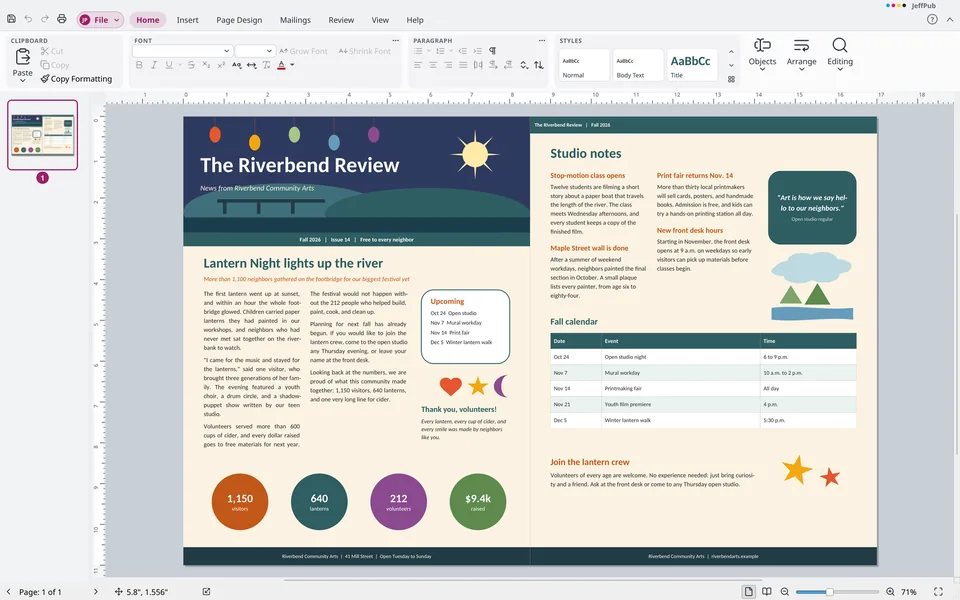
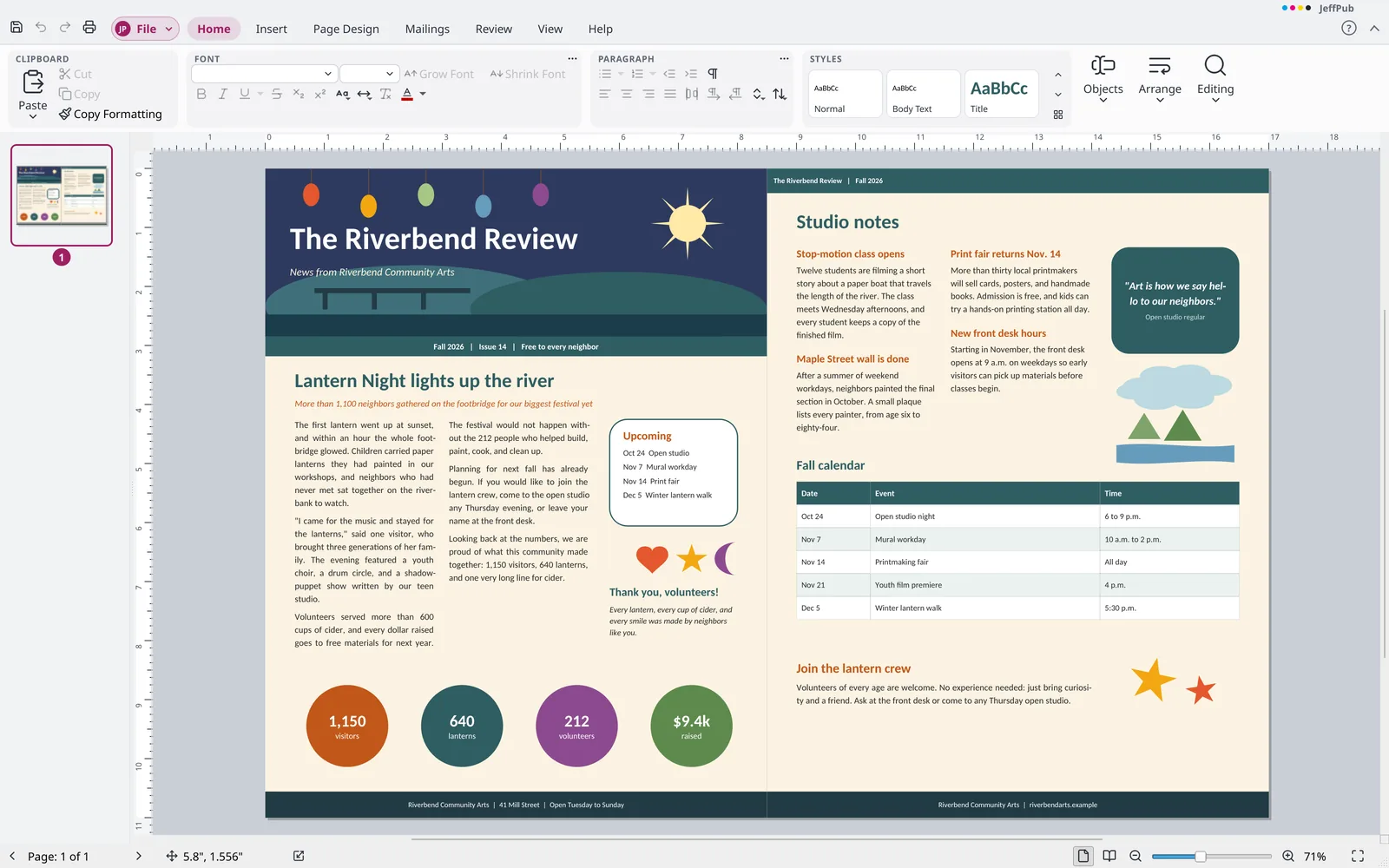
Ein Newsletter mit Kopfzeile, Spalten und Formgrafiken 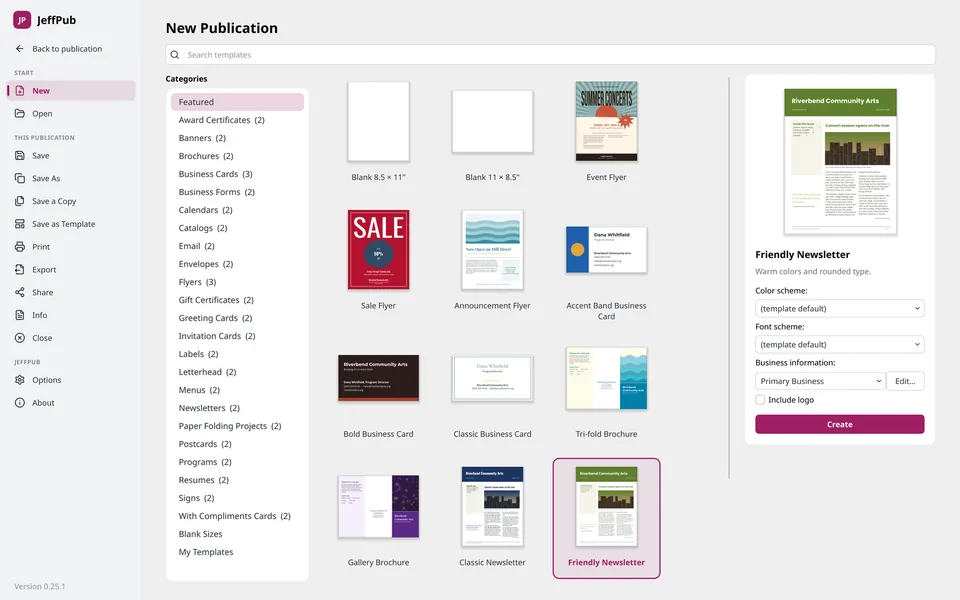
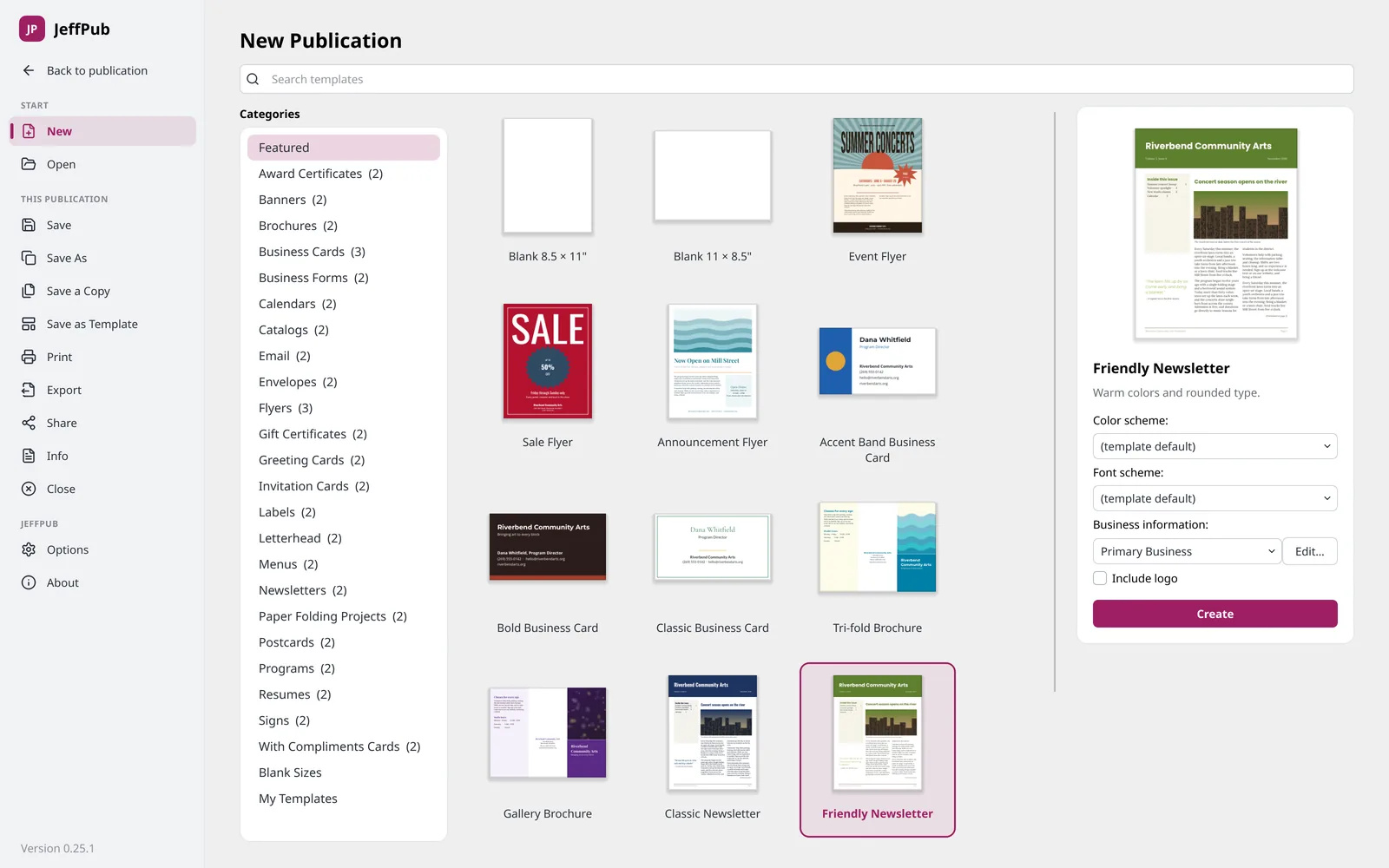
Beginnen Sie mit integrierten Vorlagen für Flyer, Karten und mehr 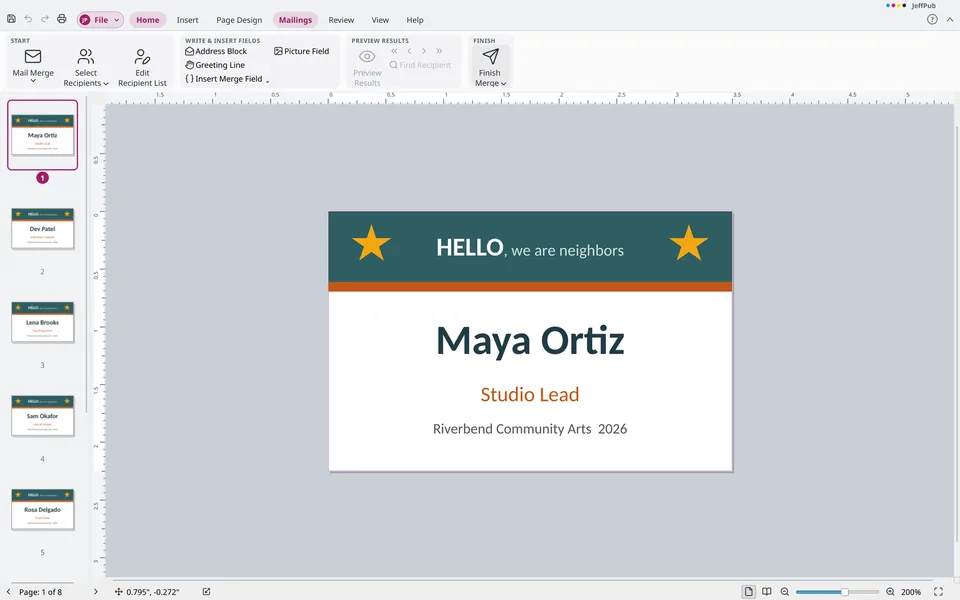
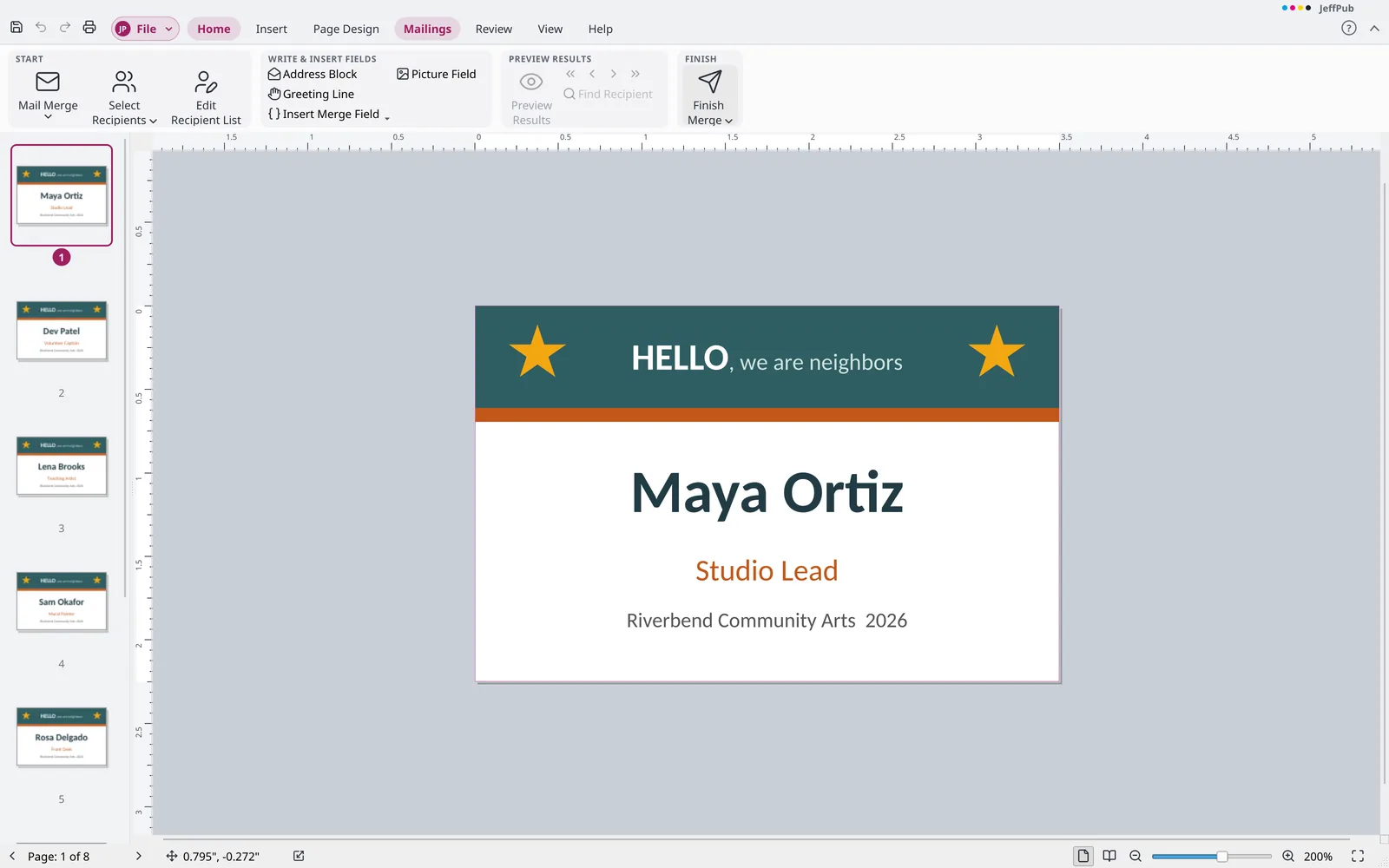
Namen aus einer Liste per Seriendruck auf Namensschilder übertragen 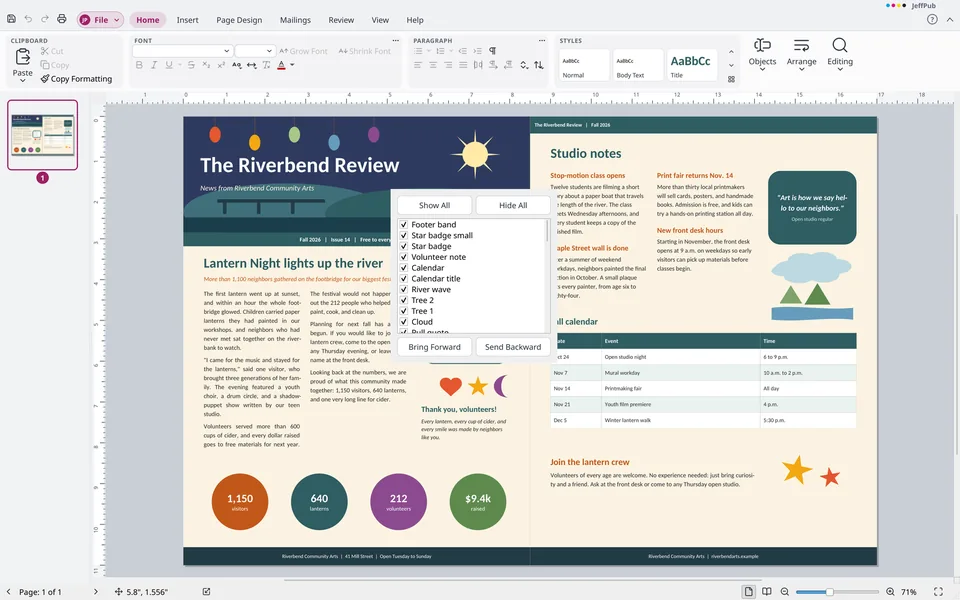
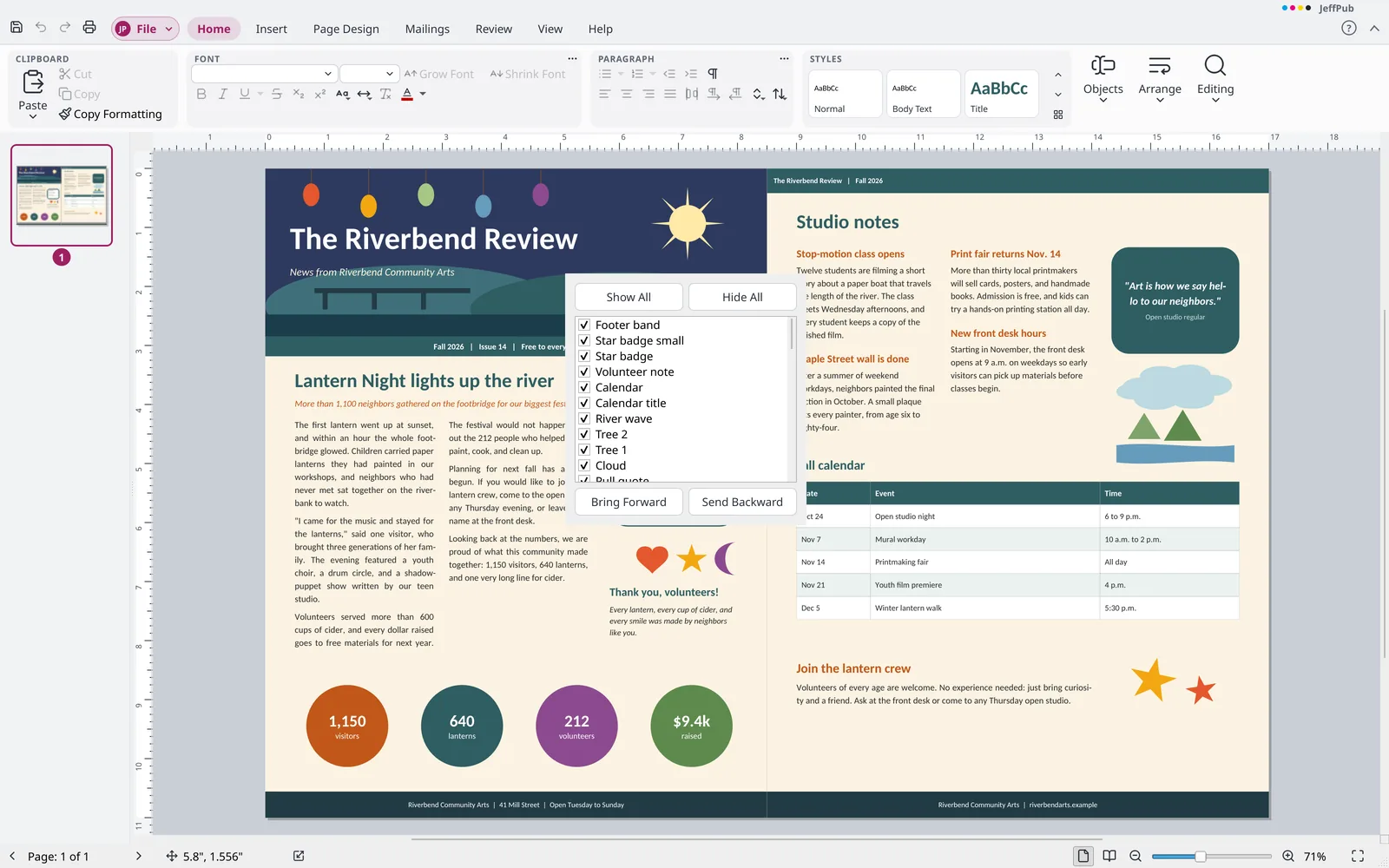
Jedes Objekt auf der Seite auflisten, ausblenden und neu anordnen
Was JeffPub auszeichnet
- Speichert
.pub-Dateien, statt sie nur zu öffnen Die meisten Anwendungen, die.pub-Publikationen lesen, können sie nur öffnen. JeffPub bearbeitet sie und speichert sie wieder als.pub, damit Sie mit allen weiterarbeiten können, die dieses Format noch verwenden. - Ein offenes Dateiformat Eine
.jpub-Datei ist ein ZIP-Archiv aus lesbarem JSON und Ihren Originalbildern, mit einer veröffentlichten Spezifikation. Ihre Arbeit ist so nie an ein Format gebunden. - E-Books aus Ihrem Layout Wandeln Sie eine Publikation in ein EPUB um, das sich mit Kapiteln und Inhaltsverzeichnis an die Bildschirmgröße anpasst, oder in ein EPUB, das jede Seite genau so bewahrt, wie sie gestaltet wurde.
- Barcodes integriert ISBN-Barcodes für Bücher mit Preiszusatz, EAN, UPC, Code 128 und Code 39, als scharfe Vektorbalken, die Sie weiterhin bearbeiten können.
- Werkzeuge für längere Texte Fußnoten, Endnoten und ein automatisches Inhaltsverzeichnis direkt in einer Publikation.
Dateien, mit denen JeffPub arbeitet
- Öffnet
.pub(1998 und neuer) und.jpub- Speichert
.pubund.jpub- Exportiert
- PDF (einschließlich PDF/A und PDF/X), EPUB, Webseite, SVG, PNG, JPEG, GIF, TIFF und BMP
Alle Funktionen
Die vollständige Liste, gruppiert so, wie die Menüs und das Menüband von JeffPub aufgebaut sind. Öffnen Sie eine Gruppe, um zu sehen, was darin enthalten ist.
Über den üblichen Desktop-Publishing-Umfang hinaus (18)
- Läuft unter Windows, macOS und Linux. Die Mac-App ist noch nicht signiert, daher fragt macOS beim ersten Öffnen nach.
- Frei und Open Source (GPL-3.0), ohne Lizenzgebühr, Abonnement oder Konto.
- Installieren Sie ohne Administratorrechte oder starten Sie ohne Installation über das Windows-
.zipoder das Linux-AppImage. - Speichern Sie Publikationen in einem offenen, vollständig dokumentierten Dateiformat: Eine
.jpub-Datei ist ein ZIP aus lesbarem JSON und den Quellbildern. Öffnen und speichern Sie außerdem.pub-Dateien. - Fügen Sie Barcodes als bearbeitbare Vektorbalken ein: Buch-ISBNs mit oder ohne Preiszusatz, EAN-13, UPC-A und EAN-8 mit Zusätzen, Code 128, Code 39 und QR-Codes. ISBNs werden mit Bindestrichen versehen, wie die ISBN-Agentur sie für jedes Land vergibt.
- Fügen Sie WebP- und SVG-Bilder ein.
- Eine PDF-Seite als Bild einfügen, wobei Sie die Seite aus Vorschauen aller Seiten auswählen. Beim Drucken und Exportieren nach PDF und SVG wird sie als scharfe Vektoren ausgegeben, mit ihrem Text als Zeichenkonturen
- Ein kennwortgeschütztes PDF als Bild einfügen: Die App fragt nach dem Kennwort, fragt erneut, wenn es falsch ist, und bricht ab, wenn Sie abbrechen
- Verfügbar für macOS (Apple Silicon und Intel). Die App ist noch nicht signiert, daher fragt macOS vor dem ersten Öffnen nach
- PDF/X für professionelle Druckereien exportieren, mit einer Druckprüfung auf niedrig aufgelöste Bilder und fehlende Schriftarten vor dem Export. Das Überdrucken von Schwarz richtet sich nach den Einstellungen für Professioneller Druck der Publikation
- Ein automatisches Inhaltsverzeichnis aus den Formatvorlagen Überschrift 1 bis 3 einfügen, mit Seitenzahlen aus dem Layout und Füllzeichen, das sich mit einem Klick aktualisieren lässt (Einfügen > Verweise)
- Nummerierte Fußnoten und Endnoten hinzufügen (Einfügen > Verweise). Fußnoten stehen unten in der Spalte unter einer kurzen Linie und werden auf mehrere Spalten verteilt, wenn sie zu hoch sind. Endnoten erscheinen nach dem Text unter „Notizen“. Der Text der Notizen wird in einem Dialog bearbeitet
- Einfügen > Symbole bietet 1.539 Vektorsymbole aus dem Open-Source-Satz Lucide, die sich nach Name oder Stichwort suchen lassen. Jedes wird zu einer bearbeitbaren Form, die sich mit ihrer Linienstärke skaliert und in Druck und PDF scharf bleibt
- Seiten als SVG-Zeichnungen speichern (Als Bild speichern), mit Buchstaben als Konturen. SVG-Bilder werden beim Drucken und beim Export nach PDF als scharfe Vektoren ausgegeben, und mit In Formen umwandeln werden SVG-Bilder zu bearbeitbaren Formen
- EPUB für E-Book-Reader exportieren (Datei > Exportieren > Als E-Book speichern), entweder als umbrechender Text mit Kapiteln, Inhaltsverzeichnis, Bildern, Tabellen und Notizen oder seitengenau im festen Layout mit durchsuchbarem Text
- Das Format
.jpubhat eine veröffentlichte Spezifikation. - Zu PDF zusammenführen: Ein Seriendruck speichert eine PDF-Datei mit den Seiten aller Empfänger (Sendungen > Fertig stellen)
- Programmweite Einstellungen: Design, Anzeigesprache, Benutzername und Initialen, Update-Optionen und die Auswahl zur Statistik werden einmal gespeichert, sodass eine Änderung überall gilt
Datei (Backstage) (43)
Info
- Eine
.jpub-Publikation mit einem Kennwort schützen. Die App fragt beim Öffnen der Datei nach dem Kennwort und fragt erneut, wenn es falsch ist. Gespeicherte Versionen, Sicherungskopien und mit Kopie speichern erstellte Kopien bleiben geschützt - Unternehmensinformationen: Benannte Sätze mit Name, Slogan, Ansprechpartner, Titel, Adresse, Telefon, Fax, E-Mail und Logo erstellen, bearbeiten und zwischen ihnen wechseln
- Informationen zum professionellen Druck: Farbmodell wählen (RGB, Prozessfarbe (CMYK), Volltonfarben oder Prozessfarbe plus Volltonfarbe) und eingebettete Schriftarten verwalten
- Die Entwurfsprüfung über Info ausführen
- Titel, Autor, Betreff, Schlagwörter und Kommentare der Publikation sowie Kategorien, Unternehmen, Manager und benutzerdefinierte Eigenschaften auf der Seite Info anzeigen und bearbeiten. Die Eigenschaften werden in der
.jpub-Datei gespeichert, undCtrl+Zmacht eine Bearbeitung rückgängig - Eine Publikation auf der Seite Info als endgültig markieren: Sie wird gespeichert und öffnet sich danach schreibgeschützt mit einem Hinweis. Eine
.pub-Datei kann diese Markierung nicht speichern - Die Publikation prüfen, um Kommentare (mit den Namen ihrer Verfasser), persönliche Informationen in den Eigenschaften, Unternehmensinformationen, Seriendruckdaten und Objekte im Arbeitsbereich zu finden und zu entfernen
- Benannte lokale Kopien einer Publikation ohne Cloud-Dienst aufbewahren. Eine Version über die Seite Info als Kopie öffnen oder zu ihr zurückkehren
Neu
- Eine Vorlagengalerie mit Live-Vorschauen durchsuchen, in Kategorien wie Broschüren, Visitenkarten, Kalender, Flyer, Newsletter und Postkarten
- Eine Vorlage vor dem Erstellen anpassen: Farbschema, Schriftartenschema, Unternehmensinformationen und Vorlagenoptionen wie das Einfügen des Logos oder der Postanschrift
- Mit einer leeren Seitengröße beginnen, weitere leere Seitengrößen wählen oder eine neue Seitengröße erstellen
- Eine Publikation als Vorlage speichern und eigene Vorlagen unter Meine Vorlagen wiederverwenden
Öffnen / Speichern / Speichern unter / Schließen
.jpub-Publikationen und zuletzt verwendete Publikationen öffnen, mit Anheften- Öffnet
.pub-Dateien ab 1998, einschließlich verknüpfter Textfelder, Tabellen, Bilder und Masterseiten - Als
.pubspeichern, wobei Seiten, Masterseiten, verknüpfte Textfelder, Zeichen- und Absatzformatierung, Formen, Bilder, Tabellen, Füllungen, Rahmen, Schatten, benannte Absatzformatvorlagen und CMYK-Farben erhalten bleiben. Beim Speichern wird gemeldet, welche Objekte nicht übernommen werden - Broschüren, Faltkarten und Umschläge werden mit ihren Doppelseiten, zweiseitigen Mastern und Layouttyp in
.pubgespeichert und öffnen sich mit allen Seiten - Bilder, Formen und Textfelder in den Text einfügen: Textumbruch > Mit Text in Zeile verschiebt ein Objekt in den Text, und die Wahl eines anderen Umbruchs verschiebt es wieder heraus. Jedes sitzt auf der Grundlinie seiner Zeile, und ein hohes Objekt macht seine Zeile höher. Funktioniert in
.pubund.jpub - Felder für Seitenzahlen, Datums- und Uhrzeitfelder in 17 Formaten, die sich aktualisieren, sowie Links in
.pub-Text werden gelesen und gespeichert - Anonyme Nutzungsstatistiken sind optional; die Auswahl erfolgt bei der Einrichtung und beim ersten Start, und sie lässt sich unter Datei > Optionen ändern. Sie werden einmal täglich gesendet und enthalten die Version, das Betriebssystem, die Sprache und wie oft jeder Befehl verwendet wird, niemals Dateien oder deren Inhalte. Nach einem unerwarteten Beenden zeigt ein Absturzbericht, an welcher Stelle die App angehalten hat, niemals aber, was in der Publikation stand
- Speichern und Speichern unter, mit Automatischer Wiederherstellung, die nach einem Absturz nicht gespeicherte Arbeit wieder anbietet, sowie Sicherung beim Speichern
- Eine Publikation schließen, mit einer Abfrage, ob Änderungen gespeichert werden sollen
- Kopie speichern, während Sie in der aktuellen Datei weiterarbeiten. Schreibgeschützt, als Kopie oder in einem neuen Fenster öffnen, und Öffnen und Reparieren für eine beschädigte
.jpub-Datei verwenden
- Drucken mit einem ausgewählten Drucker, sortierten oder unsortierten Kopien und Seitenbereichen (alle, aktuelle, ausgewählte Objekte oder benutzerdefiniert). Die letzte Seite zuerst drucken und Druckereigenschaften öffnen
- Drucken Sie eine Seite pro Blatt, mehrere Seiten pro Blatt, mehrere Kopien pro Blatt, Broschüren (seitlich und oben gefalzt) oder gekachelte Banner und Poster
- Drucken mit einer Auswahl an Papiergröße, einseitiger oder zweiseitiger Ausgabe (gewendet an der langen oder kurzen Kante oder manuell mit einem Hinweis, den Stapel zu wenden) sowie Farb-, Graustufen- oder Composite-Ausgabe
- Druckvorschau mit Lineal, Seitennavigation, Zoom auf 150, 200 oder 300 Prozent mit Bildlauf, Vorder- und Rückseitenansicht und einer Option zum Anzeigen von Nummern
- Drucken Sie Schnittmarken, Anschnittmarken, Passermarken, Dichtebalken, Farbbalken und Auftragsinformationen und lassen Sie Anschnitte zu
- Drucken Sie Farbauszüge (CMYK und Volltonfarben), mit einer Platte pro Prozessfarbe und pro Volltonfarbe. Farbtöne einer Volltonfarbe werden als hellere Farbe auf deren Platte gedruckt, und Volltonfarben werden aus den Prozessplatten ausgespart
- Drucken Sie Seriendruck- und Katalogseriendruck-Aufträge
Freigeben und Exportieren
- Erstellen Sie eine PDF in Standard-, Mindestgrößen-, hoher oder kommerzieller Druckqualität, mit Seitenbereichen, Dokumenteigenschaften, PDF/A und PDF/X-1a. Öffnen Sie die PDF nach dem Speichern. Eine Broschüre kann als gedruckte Bogen mit je zwei Seiten pro Seite in Falzreihenfolge oder als einzelne Seiten gespeichert werden
- Speichern Sie Seiten als Bilder im Format PNG, JPEG, GIF, TIFF oder BMP mit einer gewählten Auflösung
- Exportieren Sie eine Webseite als einzelne HTML-Datei. Jede Seite ist ein Bild, daher lassen sich ihre Wörter nicht markieren
- Pack und Go: für professionellen Druck oder für einen anderen Computer speichern, dabei Schriftarten und verknüpfte Bilder bündeln
- Speichern Sie eine Publikation für einen Fotodrucker
- Die aktuelle Seite als Bild oder die Publikation als Anhang per E-Mail senden. Die App erstellt eine versandfertige
.eml-, PDF- oder HTML-Datei, statt über ein E-Mail-Programm zu senden - Erstellen Sie eine PDF-Datei mit je einem Lesezeichen pro Seite, benannt nach der Seite oder „Seite N“. Die Option
Create bookmarksist standardmäßig aktiviert. - Eine getaggte PDF für Bildschirmleser erstellen, mit einem Abschnitt für jede Seite, Titeln als Überschriften, Textfeldern als Absätzen, Bildern als Abbildungen mit ihrem Alternativtext und Tabellen als Zeilen und Zellen, in der Reihenfolge der Objekte auf der Seite. Die Option ist standardmäßig aktiviert, wird bei PDF/X weggelassen und bei PDF/A beibehalten.
- Eine PDF mit einem Kennwort zum Öffnen schützen und bei Bedarf mit einem zweiten Kennwort das Drucken, Kopieren und Ändern einschränken. Die PDF verwendet AES-256-Verschlüsselung, und die ungeschützte PDF wird nie auf dem Datenträger gespeichert. PDF/A und PDF/X werden bei Verwendung eines Kennworts deaktiviert, da diese Standards kein Kennwort zulassen.
Optionen
- Persönliche Informationen bei jedem Speichern aus einer Datei entfernen: Verfasser, zuletzt gespeichert von, Unternehmen und Vorgesetzter werden aus den Dateieigenschaften entfernt. Dieselbe Option finden Sie unter
Options>Saveund unterInfo. - Die Tastatur unter
Options > Customize > Keyboardanpassen: Eine Liste aller Befehle nach Menüband-Registerkarte durchsuchen, Tasten hinzufügen oder entfernen und sehen, welcher Befehl eine Taste bereits verwendet, und sie übernehmen. Mit Reset One und Reset All werden die Standardwerte wiederhergestellt, und die Systemtasten (Kopieren, Einfügen, Rückgängig, Alles auswählen,Tabund andere) bleiben reserviert. - Die Optionen umfassen Allgemein (Benutzername und Initialen, helle oder dunkle Oberfläche, Anzeigesprache, Nutzungsstatistik, Prüfung auf Updates), Dokumentprüfung (Rechtschreibung während der Eingabe, AutoKorrektur, intelligente Anführungszeichen, AutoFormatierung während der Eingabe), Speichern (Intervall für die Wiederherstellung, Sicherungskopien) und Erweitert (Wortauswahl, Ziehen und Ablegen von Text, Silbentrennung, Maßeinheiten, Schrittweite beim Verschieben, Anzahl der zuletzt verwendeten Publikationen).
- Jetzt nach Updates suchen oder bei jedem Start der App, anschließend Jetzt aktualisieren, Später oder Diese Version überspringen wählen. Eine Option Beta-Versionen abrufen bietet frühe Builds im Beta-Kanal neben Stable an. Die Update-Optionen werden mit den anderen JeffOffice-Apps geteilt.
- Registerkarten und Gruppen des Menübands ein- oder ausblenden, eigene Registerkarten und Gruppen mit beliebigen Befehlen hinzufügen sowie umbenennen und neu anordnen, mit Einzeln zurücksetzen und Alle zurücksetzen. Beliebige Befehle zur Schnellsymbolleiste hinzufügen (bis zu 100, mit Trennzeichen, Entfernen und Neuanordnen), und das Kontextmenü mit Rechtsklick nutzen, um Befehle hinzuzufügen oder zu entfernen, die Anpassungsseiten zu öffnen oder das Menüband zu reduzieren
Registerkarte Start (8)
- Zwischenablage: Mit Quellformatierung einfügen, Nur Text beibehalten, Inhalte einfügen, Ausschneiden, Kopieren und Formatierung kopieren (einmalig oder gesperrt).
- Legen Sie die Schriftart (zuerst Schemaschriften) und Größe fest, vergrößern oder verkleinern Sie die Schrift, alle Formatierungen löschen und Fett, Kursiv, Unterstreichungsarten, Durchgestrichen, Tiefgestellt, Hochgestellt, Großkleinschreibung, Zeichenabstand und Schriftfarbe anwenden (Schemafarben, Farbtöne, weitere Farben, Pipette). Das Dialogfeld Schriftart ist ebenfalls verfügbar
- Formatieren Sie Absätze mit Aufzählungszeichen (Galerie und benutzerdefiniertes Aufzählungszeichen), Nummerierung (Formate und Startnummer), Einzügen, Sonderzeichen (¶ anzeigen), Ausrichtung (links, zentriert, rechts, Blocksatz und Verteilen), Zeilenabstand und Absatzabstand. Das Dialogfeld Absatz umfasst Einzüge, Abstände, Zeilenumbrüche, Tabstopps und Grundlinienausrichtung
- Wenden Sie Formatvorlagen aus einer Galerie an, erstellen Sie neue Formatvorlagen, ändern Sie Formatvorlagen, importieren Sie Formatvorlagen aus einer Publikation und erstellen Sie Formatvorlagen anhand eines Beispiels
- Zeichnen Sie Textfelder und fügen Sie Tabellen, Bilder und Formen ein
- Objekte anordnen: Textumbruch, In den Vordergrund bzw. Eine Ebene nach vorne, In den Hintergrund bzw. Eine Ebene nach hinten, Gruppieren, Gruppierung aufheben, erneut gruppieren, ausrichten und verteilen (an Randführungslinien oder Objekten) sowie drehen und spiegeln
- Text suchen und ersetzen, mit Optionen für Groß-/Kleinschreibung, ganzes Wort und Suchrichtung. Mit
Ctrl+Gzu einer Seite über ihre Nummer gehen. Den gesamten Text in einem Textfeld, alles, Objekte oder Objekte nach Typ auswählen. - Drücken Sie
F5, um über die Eingabe der Seitenzahl in einem Fenster zu einer Seite zu gelangen.
Registerkarte Einfügen (9)
- Leere Seiten oder Duplikate einfügen oder das Dialogfeld Seite einfügen verwenden (Anzahl, davor oder danach, leer, Duplikat oder ein Textfeld pro Seite). Katalogseiten wiederholen einen Katalogbereich für jeden Eintrag einer Produktliste in Zeilen und Spalten, mit Vorschau und Zusammenführung in eine neue Publikation, eine PDF-Datei oder an den Drucker.
- Tabelle über ein Rastermenü oder das Dialogfeld Tabelle einfügen
- Bilder aus einer Datei, Onlinebilder (Suche in Openverse und Wikimedia Commons mit Lizenzinformationen), Formen, Symbole und Bildplatzhalter einfügen. Barcodes einfügen: Buch-ISBN aus ISBN-10 oder ISBN-13, mit Bindestrichen gemäß den Bereichen, die die Internationale ISBN-Agentur für jedes Land vergibt, mit Preiszusatz in US-Dollar, kanadischen, australischen oder neuseeländischen Dollar oder Pfund oder ohne vorgeschlagenen Preis; EAN-13, UPC-A und EAN-8 mit Zusatzzahlen mit 2 oder 5 Ziffern; Code 128 und Code 39. Vergrößerung und Balkenhöhe festlegen; Balken und Ziffern sind Vektorgrafiken auf weißer Ruhezone.
- Bausteine einfügen: Seitenelemente (Überschriften, Zitate, Seitenleisten, Textbausteine, Inhaltsverzeichnisse), Kalender (nach Monat und Jahr, mit Optionen), Rahmen und Akzente sowie Anzeigen. Eigene Bausteine mit Als Baustein speichern sichern; Seitenelemente listet sie unter Meine Bausteine auf.
- Eine Gleichung in einer Zeile eingeben und als Objekt auf der Seite platzieren: Brüche, Potenzen und Indizes, Wurzeln, Summen, Integrale, Klammern, Akzente, Matrizen und Symbole, mit einer Galerie integrierter Gleichungen (
Alt+=). Gleichungen lassen sich wie jedes Objekt verschieben, in der Größe ändern, drehen und einfärben und werden als Vektorformen gedruckt. - Textfelder zeichnen, Felder für Unternehmensinformationen und Textkunst hinzufügen sowie Text, RTF-, HTML- und
.docx-Dateien in ein Textfeld einfügen. Symbole einfügen (zuletzt verwendete Symbole bleiben zwischen Sitzungen erhalten, im Symbol-Dropdown und im Dialogfeld, dazu die vollständige Zeichentabelle) sowie Datum und Uhrzeit (Formate, automatische Aktualisierung). Ein Objekt einfügen: eine PDF-Seite, eine SVG-Zeichnung oder ein Bild; Dokumente aus anderen Programmen können nicht eingebettet werden. - Links (Web, E-Mail, Stelle in diesem Dokument, neues Dokument) und Textmarken einfügen
- Ein Diagramm in einem von 12 Typen mit Beispielzahlen in der Seitenmitte einfügen. Das Diagramm lässt sich wie andere Objekte verschieben, in der Größe ändern und drehen, und Änderungen können rückgängig gemacht werden. Die Daten werden in einem Raster bearbeitet, der Diagrammtyp geändert sowie Diagrammtitel, Legende, Achsen und deren Titel, Gitternetzlinien, Diagrammformatvorlagen und Datenbeschriftungen festgelegt. Eine
.jpub-Datei behält das Diagramm als bearbeitbares Diagramm, und PDF- und Druckausgaben zeichnen es als Vektoren. - Kopf- oder Fußzeile hinzufügen (öffnet die Masterseite) und Seitenzahlen mit Position, Format und einer Startnummer von 1 bis 1.000 einfügen. Die erste Seitenzahl und das Format werden in
.pub-Dateien gespeichert und beim Öffnen wieder eingelesen. Eine Publikation hat eine einzige Nummerierung. Ein späterer Abschnitt einer Datei, der seine Seiten selbst nummeriert, wird daher nicht übernommen, und beim Öffnen wird darauf hingewiesen.
Registerkarte Seitenentwurf (8)
- Vorlage ändern öffnet eine eigene Galerie, in der das Farbschema und das Schriftartenschema beim eigenen Schema der Publikation beginnen. Einen anderen Entwurf auf diese Publikation als einen einzigen Rückgängig-Schritt anwenden oder eine neue Publikation mit Ihrem Text und Ihren Grafiken erstellen und diese unverändert lassen. Jeder Textblock wird in das Feld des neuen Entwurfs mit derselben Funktion übernommen, Ihre Bilder ersetzen die Platzhalterbilder in Lesereihenfolge, und Seitengröße und Seitenanzahl richten sich nach dem Entwurf. Zusätzlicher Inhalt ist ein Bereich für Textblöcke und Bilder, die im neuen Entwurf keinen Platz haben: Platzieren Sie sie über die Schaltfläche, per Doppelklick oder durch Ziehen auf der Seite oder verwerfen Sie sie. Er wird mit der Publikation gespeichert. Tabellen, Formen, Linien, Textkunst und Gruppen bleiben nur dann erhalten, wenn sie zum alten Entwurf gehören und unverändert sind; alles andere wird als Ganzes in Zusätzlicher Inhalt verschoben. Für Reste werden keine Seiten hinzugefügt. Objekte auf Masterseiten und Seitenhintergründe bleiben beim alten Entwurf.
- Voreinstellungen für Randführungslinien oder benutzerdefinierte Ränder, Ausrichtung und Seitengröße festlegen (Voreinstellungen, Ihre gespeicherten benutzerdefinierten Größen, Neue Seitengröße erstellen sowie Bearbeiten oder Löschen gespeicherter Größen). Im Dialogfeld Seite einrichten legen Sie den Layouttyp fest (eine Seite pro Blatt, Broschüre, Umschlag, Faltkarte, mehrere Seiten pro Blatt, Etiketten). Bei mehreren Seiten pro Blatt legen Sie die Seiten- und oberen Ränder des Blatts sowie die Abstände zwischen den Seiten fest, getrennt von den Randführungslinien, zusammen mit der Anzahl der Seiten, die passen. Eine neue Seitengröße skaliert nichts: Jedes Objekt wird um die Hälfte der Änderung verschoben, sodass es seinen Abstand zur Seitenmitte behält. Lineal-Führungslinien behalten ihren Anteil an der Seite, Objekte, die auf einer kleineren Seite vollständig außerhalb liegen, werden in den Arbeitsbereich verschoben, und Rückgängig stellt alles wieder her.
- Mehrere Seiten pro Blatt drucken (Visitenkarten, Etiketten), platziert anhand der eigenen Seiten- und oberen Ränder sowie Abstände der Publikation
- Integrierte Führungslayouts sowie das Dialogfeld Rasterführungslinien und Grundlinienführungslinien verwenden (Spalten, Zeilen, Abstand, Mittelführungslinie, Grundlinienabstand und Versatz). Horizontale und vertikale Lineal-Führungslinien hinzufügen (jede neue direkt neben der letzten). Im Dialogfeld Linealführungslinien Führungslinien nach Position hinzufügen, verschieben und entfernen oder eine Reihe mit gleichmäßigem Abstand hinzufügen sowie alle Linealführungslinien löschen.
- Layout: An Führungslinien ausrichten und An Objekten ausrichten.
- Seiten löschen, verschieben und umbenennen sowie einer Seite eine Masterseite zuweisen oder keine auswählen.
- Aus einer Galerie mit mehr als 90 Farbschemas auswählen, ein neues Farbschema erstellen sowie Schriftartenschemas erstellen, auswählen oder aktualisieren.
- Den Seitenhintergrund auf eine einfarbige oder Farbverlaufsvorgabe oder auf einen Farbverlauf, eine Textur, ein Muster, ein Bild oder einen Farbton festlegen und ein Bild als Hintergrund anwenden.
Registerkarte Sendungen (8)
- Publikationen mit einer Empfängerliste zum Drucken oder für E-Mails zusammenführen.
- Einem schrittweisen Assistenten für den Seriendruck in einem Aufgabenbereich folgen.
- Eine neue Empfängerliste eingeben, eine vorhandene Liste aus CSV-, durch Tabulatoren getrennten oder
.xlsx-Dateien oder vCard-Kontakten verwenden oder Kontakte auswählen, die als vCard-Dateien.vcfaus einem beliebigen Adressbuch gespeichert wurden. - Die Empfängerliste sortieren und filtern, Duplikate finden, Adressen prüfen sowie Datensätze einschließen oder ausschließen.
- Einen Adressblock, eine Grußzeile, Seriendruckfelder und Bildfelder einfügen.
- Ergebnisse des Seriendrucks in der Vorschau anzeigen, zwischen Datensätzen wechseln und einen Empfänger suchen.
- Einen Seriendruck abschließen, indem Sie ihn an den Drucker, an eine neue Publikation oder als eine
.eml-Datei pro Empfänger per E-Mail senden, und die Empfängerliste exportieren. - Produktlayouts aus einer Datenquelle mit einem Katalogseriendruck wiederholen.
Registerkarte Überprüfen (11)
- Die Rechtschreibung während der Eingabe prüfen oder ein Dialogfeld mit Vorschlägen öffnen, in dem Sie ein Wort ignorieren oder dem Wörterbuch hinzufügen können. Die Prüfung während der Eingabe im Menüband ein- oder ausschalten.
- Synonyme für ein Wort mit dem Thesaurus nachschlagen.
- Synonyme und verwandte Wörter offline nachschlagen, ohne online zu gehen.
- Den ausgewählten Text in LibreTranslate öffnen, einem Übersetzungsdienst mit offenem Quellcode.
- Mit
Ctrl+Alt+Meinen Kommentar zum ausgewählten Objekt hinzufügen oder, wenn nichts ausgewählt ist, zu einer Stelle auf der Seite. Ein Bereich neben der Seite unterstützt Antworten, Bearbeiten, Lösen und Wiedereröffnen sowie Löschen von Kommentaren. Mit Zurück und Weiter blättern Sie durch alle Seiten, und Kommentare anzeigen blendet den Bereich und die Markierungen auf der Seite ein oder aus. - Kommentare werden nie gedruckt oder in eine PDF aufgenommen.
- Beim Speichern als
.pubwerden die Kommentare weggelassen, und nach dem Speichern weist ein Hinweis darauf hin; Kommentare bleiben nur in.jpuberhalten. Das Öffnen einer.pub-Datei erzeugt nie Kommentare. - Die Dokumentprüfungssprache für ausgewählten Text festlegen; Rechtschreibung und automatische Silbentrennung richten sich danach. Verfügbar sind Englisch (USA, Großbritannien, Kanada und Australien), Spanisch (21 Regionen, andere spanische Regionen werden als mexikanisch geprüft), Französisch, Deutsch, Italienisch, Niederländisch und Portugiesisch (Brasilien und Portugal).
- Seiten, Wörter, Zeichen, Absätze, Textfelder und Bilder zählen.
- In der Gruppe Prüfen die Entwurfsprüfung ausführen und die Silbentrennung festlegen (automatische Silbentrennung, einen optionalen Trennstrich einfügen, optionale Trennstriche hinzufügen), neben der Wortanzahl.
- Die Barrierefreiheitsprüfung listet fehlenden Alternativtext, Objekte außerhalb der Leserreihenfolge, Text mit geringem Kontrast zu seinem Hintergrund und Tabellen ohne Kopfzeile auf. Eine Liste Leserreihenfolge verschiebt Objekte, und
Use the first row as a headerbehebt eine Tabelle in einem einzigen Rückgängig-Schritt.
Registerkarte Ansicht (7)
- Zwischen Normalansicht und Masteransicht wechseln.
- Eine einzelne Seite oder eine Doppelseite anzeigen.
- Begrenzungen, Führungslinien, Felder, Lineale, Seitennavigation, den Arbeitsbereich, Grundlinien und den Grafik-Manager ein- oder ausblenden.
- Mit dem Zoomfeld, auf 100 %, auf die ganze Seite, auf die Seitenbreite oder auf ausgewählte Objekte zoomen oder mit
Ctrlund dem Mausrad. - Ein neues Fenster öffnen, alle Fenster anordnen, sie überlappend anordnen und zwischen Fenstern wechseln.
- Das Menüband mit
Ctrl+F1, über den Pfeil daneben oder durch Doppelklick auf eine Registerkarte einklappen. - Mit Vollbild (
F11, Ansicht > Anzeigen) das Fenster auf den ganzen Bildschirm erweitern. Derselbe Befehl stellt das Fenster wieder her, ebensoEsc, wenn nichts ausgewählt ist und nichts eingegeben wird.
Registerkarte Hilfe (3)
- Integrierte Hilfe ohne Internetverbindung: ein Hilfebereich mit 51 Themen in verständlicher Sprache, eine Inhaltsseite, Links zwischen den Themen, Zurück und Vorwärts sowie eine Suche, die Themen und Befehle findet und die Befehle auch ausführt. Drücken Sie
F1, um das Thema zu Ihrer aktuellen Arbeit zu öffnen: die Registerkarte im Menüband, den Aufgabenbereich, die Dateiseite, den Dialog oder das ausgewählte Objekt. - Eine GitHub-Seite öffnen, um ein Problem zu melden oder eine Idee vorzuschlagen; die Version ist bereits eingetragen.
- Eine Tabelle mit den Tastenkombinationen aller Befehle ansehen und die Versionshinweise zu dieser Version lesen.
Kontextabhängige Registerkarten (37)
Registerkarte Masterseite (beim Bearbeiten von Masterseiten)
- Masterseiten hinzufügen, duplizieren, umbenennen und löschen, einen zweiseitigen Master erstellen, eine Masterseite anwenden und die Masteransicht schließen.
- Kopf- und Fußzeilen bearbeiten, ein- und ausblenden sowie die Seitenzahl, das Datum und die Uhrzeit mit
Alt+Shift+P,Alt+Shift+DundAlt+Shift+Teinfügen. Die Registerkarte Sendungen ist ausgeblendet, solange eine Masterseite geöffnet ist. - Die Registerkarte Masterseite erscheint direkt nach Datei an erster Stelle und wird angezeigt, wenn die Masteransicht geöffnet wird.
Zeichentools / Registerkarte Formformat
- Formen aus einer Galerie einfügen, eine Form ändern oder ihre Punkte bearbeiten und ein Textfeld zeichnen.
- Eine Kurve, eine Freihandform oder eine Kritzelei aus der Gruppe Linien zeichnen: Klicken Sie für eine glatte Kurve oder eine Freihandform mit geraden Seiten auf Punkte, oder ziehen Sie für freies Zeichnen. Doppelklicken Sie oder drücken Sie
Enter, um abzuschließen, oder klicken Sie auf den ersten Punkt, um eine gefüllte Form zu schließen. Jede wird zu einer Form, deren Punkte sich bearbeiten lassen. - Winkel- und Kurvenverbinder zeichnen, einfach oder mit einer oder zwei Pfeilspitzen. Linienenden haften an der Mitte einer Seite einer Form, eines Textfelds, eines Bildes oder einer Tabelle und folgen ihr, wenn sie verschoben, in der Größe geändert oder gedreht wird. Ein gelber Anpassungsziehpunkt verschiebt die Knickstelle eines Winkelverbinders, und wird ein Verbinder frei weggezogen, löst er sich ab. Verbinder werden aus
.pub-Dateien geöffnet und mit ihnen gespeichert, wobei die angehängten Verbindungen erhalten bleiben. - Formen aus einer Galerie formatieren, sie mit Farben, einem Bild, Farbverlauf, einer Textur oder einem Muster füllen oder ohne Füllung lassen und Konturfarbe, Strichstärke, Strichart, Pfeile oder Muster festlegen.
- Formeffekte hinzufügen: Schatten, Spiegelung, Leuchten, weiche Kanten, Abschrägung und 3D-Drehung.
- Schattenoptionen für eine Form festlegen: Farbe, Transparenz, Unschärfe, Abstand und Winkel; 3D-Drehung und Abschrägung stehen daneben.
- Formen anordnen und ihre Höhe und Breite festlegen.
- Text in Formen hinzufügen.
- Ziehen Sie an den gelben Rauten, um eine Form anzupassen.
Registerkarte Textfeldtools Format
- Legen Sie fest, wie Text in ein Textfeld passt: Optimale Anpassung, Text bei Überlauf verkleinern, Textfeld an Text anpassen oder keine automatische Größenänderung. Stellen Sie die vertikale Textrichtung ein und verwenden Sie automatische und manuelle Silbentrennung.
- Text in neun Positionen ausrichten, Anzahl und Abstand der Spalten festlegen und voreingestellte oder benutzerdefinierte Seitenränder für ein Textfeld wählen.
- Textfelder verknüpfen, sodass der Text von einem zum nächsten fließt, Verknüpfungen lösen, zum vorherigen oder nächsten verknüpften Feld wechseln und eine Anzeige für Text im Überlauf sehen, wenn der Text nicht passt.
- Die Gruppe Schriftart ist auf dieser Registerkarte verfügbar, mit denselben Einstellungen wie auf der Registerkarte Start.
- Schatten, Kontur, Prägung, Gravur, Textfüllung (einfarbig und als Farbverlauf), Textkontur und Textleuchten in einer frei gewählten Farbe anwenden.
- Initialen aus einer Galerie hinzufügen oder Zeilen, Größe, Schriftart und Farbe anpassen sowie Zahlenformate (Mediävalziffern, Versalziffern, proportional, tabellarisch), Ligaturen, stilistische Sätze, stilistische Alternativen, Schwung, Kapitälchen und echte Kapitälchen festlegen.
- Textfeld auf dieser Registerkarte anordnen und in der Größe anpassen.
Registerkarte Bildtools Format
- Bild ändern oder entfernen, Bilder zwischen Bildrahmen tauschen und Miniaturansichten anordnen.
- Helligkeit und Kontrast mit Voreinstellungen anpassen, ein Bild mit Voreinstellungen oder weiteren Varianten neu einfärben, eine transparente Farbe festlegen, Bilder komprimieren und ein Bild zurücksetzen.
- Eine Bildformatvorlage aus einer Galerie anwenden, einen Rahmen und Effekte hinzufügen, eine Beschriftung aus einer Galerie hinzufügen und einem Bild eine beliebige geschlossene Form geben.
- Mit den Griffen oder durch Verschieben des Bildes innerhalb des Rahmens zuschneiden, auf eine Form zuschneiden, den Rahmen anpassen oder ausfüllen, den Zuschnitt aufheben und das Bild verschieben.
- Textfeld auf dieser Registerkarte anordnen und in der Größe anpassen.
- Klicken Sie auf einen Bildplatzhalter, um ein Bild einzufügen.
- Mehrere Bilder auf einmal einfügen; sie werden als Miniaturansichten neben der Seite platziert. Ordnen Sie die Miniaturansichten an, um sie zu sortieren, und tauschen Sie zwei Bilder aus.
- Der Bereich Grafik-Manager listet jedes Bild mit Seite, Format, Größe, Originaldatei, Status und Auflösung auf und ermöglicht es, zu einem Bild zu springen, eine Kopie zu speichern oder es zu ersetzen. Bilder können eingebettet, mit ihren Dateien verknüpft oder beides sein. Der Bereich zeigt an, ob jedes Bild eingebettet, verknüpft, fehlend, geändert oder nicht aktualisiert ist, mit Optionen zum Aktualisieren der Verknüpfung, zum Ändern der Verknüpfung oder zum Einbetten des Bildes.
Registerkarten Tabellentools Entwurf und Layout
- Eine Tabelle mit einer Galerie für Tabellenformate formatieren, mit Füllung, Rahmen (Stil, Strichstärke, Farbe und welche Rahmen) und Diagonalen.
- Zeilen und Spalten oberhalb, unterhalb, links und rechts einfügen; Zeilen, Spalten oder die Tabelle löschen; eine Zelle, Zeile, Spalte, Tabelle oder mehrere Zellen durch Ziehen oder mit Klicken bei gedrückter
Shift-Taste auswählen und Füllungen, Rahmen, Diagonalen, Ausrichtung, Seitenränder, Textformatierung, Zellen verbinden und Löschen auf alle in einem einzigen Rückgängig-Schritt anwenden; Gitternetzlinien ein- oder ausblenden. - Zellen verbinden, Zellen teilen und eine Zelle mit einer Diagonale teilen; jede Hälfte enthält ihren eigenen Text, der innerhalb ihres Dreiecks umbricht.
- Neunfache Zellenausrichtung, Zellenabstände, Textrichtung und Silbentrennung für Tabellenzellen festlegen.
- Höhe und Breite der gesamten Tabelle in Ihren Maßeinheiten festlegen, wobei Spalten oder Zeilen proportional skaliert werden; eine Tabelle an ihren Text anpassen; Tabelle formatieren öffnen (Farben und Linien, Größe mit gesperrtem Seitenverhältnis, Layout und Zelleneigenschaften); Spaltenbreiten und Zeilenhöhen per Ziehen ändern und Zeilen und Spalten gleichmäßig verteilen.
- Drücken Sie
Tab, um zwischen Zellen zu wechseln; wenn Sie in der letzten ZelleTabdrücken, wird eine Zeile hinzugefügt.
Registerkarte Textkunsttools Format
- Den Text einer Textformatvorlage in einem Dialog mit Text, Schriftart, Größe, Fett und Kursiv bearbeiten.
- Abstand, gleiche Höhe, vertikalen Text und Textausrichtung für Textformatvorlagen anpassen.
- Aus einer Galerie mit 30 klassischen und modernen Textformatvorlagen wählen, Formfüllung und Kontur festlegen und die Form des Textes ändern (Bogen, Kreis, Schaltfläche, Welle, Schräg, Aufblasen, Einfallen, Verblassen, Dreieck, Chevron, Kaskade, Zylinder und weitere).
- Schatteneffekte (Voreinstellungen und Schattenoptionen) und 3D-Effekte (Drehungen und Abschrägungen) anwenden.
Hinter den Kulissen: Objektverhalten und Arbeitsbereich (14)
- Arbeiten Sie mit Rahmen für Textfelder, Bilder, Formen, Linien, Pfeile, Tabellen, Textformatvorlagen, Gruppen und eingebettete Objekte.
- Objekte auswählen durch Klicken, mit
ShiftoderCtrl+Klick, mit einem Auswahlrahmen, durch Weiterschalten mitTaboder über Gruppen - Verschieben, Größe ändern (Seitenverhältnis mit
Shiftsperren, von der Mitte aus mitCtrländern), drehen (in 15°-Schritten mitShift) und Objekte spiegeln, mit den Pfeiltasten undAlt+Pfeiltasten verschieben und mitCtrl-Ziehen kopieren - Objekte an Rand- und Rasterführungslinien, Linealführungslinien und anderen Objekten ausrichten, mit visuellen Ausrichtungshilfen.
- Objekte in Ebenen anordnen, gruppieren und sperren, einschließlich der Sperrung von Position und Größe.
- Text um Objekte mit Keine, Passend, Transparent, Oben und unten umbrechen, Umbruchpunkte bearbeiten und Umbruchabstände festlegen.
- Öffnen Sie den Dialog Objekt formatieren, um Farben und Linien, Größe (mit Drehung und Skalierung), Layout (Position, Umbruch und Abstände), Bildoptionen, Textfeldoptionen (Seitenränder, Textanpassung, Spalten und vertikale Ausrichtung) und Alternativtext festzulegen.
- Die Symbolleiste Messung zeigt x, y, Breite, Höhe, Drehung, Laufweite (Prozent), Textskalierung, Unterschneidung (Punkt) und Zeilenabstand an und legt sie fest.
- Maßangaben behalten in allen Einheiten bis zu drei Nachkommastellen (8,125", 1,234 cm, 10,125 pt), werden ohne nachgestellte Nullen angezeigt und ohne Rundung gespeichert.
- Ein Arbeitsbereich wird über alle Seiten hinweg geteilt.
- Lineale zeigen Zoll, cm, mm, pt und Pica an, mit herausziehbaren Führungslinien und einem verschiebbaren Nullpunkt: Verwenden Sie
Shiftund die rechte Maustaste auf einem Lineal oder ziehen Sie vom Feld, in dem sich die Lineale treffen, und doppelklicken Sie auf ein Lineal oder das Feld, um es zurückzusetzen. Die Lineale und die Statusleiste zählen ab dem Nullpunkt, und er wird mit der Publikation gespeichert. - Rückgängig und Wiederholen mit vollständigem Verlauf.
- Gestalten Sie Doppelseiten und gegenüberliegende Seiten.
- Arbeiten Sie in einem Fenster mit einer Liste Seiten (zum Verschieben einer Seite ziehen; mit der rechten Maustaste hinzufügen, kopieren, löschen, umbenennen oder verschieben), einer Statusleiste (Seitenschaltflächen, Zeigerposition, ausgewählte Größe, Ansichtsschaltflächen und Zoom) und Aufgabenbereichen auf der rechten Seite (Suchen und Ersetzen, Entwurfsprüfung, Seriendruck, Recherche, Grafik-Manager, Onlinebilder, Katalogseriendruck und Hilfe).
Hinter den Kulissen: die Textengine (13)
- Formatieren Sie Text mit Schriftarten, Größen, designabhängiger Farbe, Hervorhebung, Unterstreichungsarten, Durchstreichung, Tiefgestellt und Hochgestellt, Großbuchstaben, Kapitälchen, Laufweite (als Prozentwert, mit Voreinstellungen von Sehr eng bis Sehr weit), Unterschneidung (in Punkt), automatischer Paarunterschneidung (für Schriftarten ab 14 pt, sofern nicht anders eingestellt) und Skalierung.
- Legen Sie die Absatzausrichtung, Einzüge (links, rechts, erste Zeile, hängend), Abstand vor und nach, Zeilenabstand (einfach, mehrfach, genau, mindestens), Mit dem nächsten Absatz verbinden, Absätze zusammenhalten, Huren- und Schusterjungensteuerung sowie Im nächsten Textfeld beginnen fest.
- Legen Sie Tabstopps mit Füllzeichen (links, zentriert, rechts, dezimal) fest. Standardtabstopps, 0,5 Zoll, sofern in der Publikation nichts anderes festgelegt ist, werden im Dialog Tabulatoren von 1 bis 1.584 pt als ein Rückgängig-Schritt festgelegt und aus
.pub-Dateien gelesen und in diese gespeichert. - Erstellen Sie Aufzählungen und nummerierte Listen mit mehreren Ebenen; Einzug vergrößern verschachtelt Listenelemente (1., dann a., dann i. bzw. ein Punkt, ein Kreis, dann ein Quadrat).
- Absatz- und Zeichenformatvorlagen mit Basiert auf und Formatvorlage für folgenden Absatz. Eine Formatvorlage übernimmt bei der Anwendung, was ihre Basis festlegt.
- Verknüpfen Sie Textrahmen über Seiten hinweg, legen Sie Spalten innerhalb von Rahmen fest, umbrechen Sie Text um Objekte und richten Sie Text vertikal aus. Text kann außerdem so skaliert werden, dass er in seinen Rahmen passt.
- Fügen Sie verknüpftem Text hinweise „Fortsetzung auf der nächsten Seite“ und „Fortsetzung von der vorherigen Seite“ hinzu.
- Fügen Sie Felder für Seitenzahl, Seitenanzahl, Datum und Uhrzeit, Unternehmensinformationen und Seriendruck ein.
- Silbentrennung automatisch oder manuell nach Sprache durchführen und bedingte Trennstriche einfügen (Bedingten Trennstrich einfügen sowie Bedingte Trennstriche für ein ganzes Wort hinzufügen). Geschützte Leerzeichen und geschützte Bindestriche im Text werden beim Umbruch von Zeilen berücksichtigt.
- Text in allen Textabschnitten suchen und ersetzen.
- Korrigieren Sie Text automatisch mit einer Ersetzungsliste und Regeln für Groß- und Kleinschreibung und formatieren Sie beim Schreiben.
- Schreiben Sie Text von rechts nach links sowie in komplexen Schriften, mit einer Absatzrichtung von rechts nach links auf der Registerkarte Start und im Dialog Absatz.
- Richten Sie Text an Grundlinienführungslinien aus: eine Absatzoption, die Zeilen auf den Grundlinienführungslinien der Seite festlegt.
Hinter den Kulissen: Farbe und Grafik (4)
- Verwenden Sie Farbschemas mit 8 Plätzen (Haupt, Akzente 1–5, Link, Besuchter Link), dazu Schattierungen und Farbtöne jeder Schemafarbe.
- Definieren Sie eigene Farben im RGB-, HSL-, CMYK-Modus oder als Volltonfarbe durch Eingabe von Name und Wert und verwenden Sie zuletzt verwendete Farben, eine Pipette sowie Transparenz bei Füllungen, Linien und Text. Als CMYK eingegebene Farben behalten ihre exakten Farbmengen.
- Wenden Sie Fülleffekte an: Farbverlauf (linear, radial, rechteckig, Pfad, mit Voreinstellungen), Textur, Muster, Bild (strecken oder kacheln) und Farbton.
- Fügen Sie Bilder in den Formaten PNG, JPEG, GIF, BMP, TIFF, WebP, SVG und EMF/WMF ein. EMF und WMF sehen auf jedem System gleich aus, außer dass Text in einigen Symbolschriften auf einem Computer ohne diese Schriften nur teilweise Symbole anzeigt, und EMF-Zeichnungen, die nur aus EMF+-Datensätzen bestehen, Farbverläufe und transparente Bitmaps werden nicht gezeichnet.
Hinter den Kulissen: Plattform und Paketierung (14)
- Läuft unter Linux (x86_64), Windows 10 und 11 (x86_64) sowie macOS (Apple Silicon und Intel).
- Installieren Sie unter Windows mit einem Installationsprogramm oder führen Sie es aus einer portablen ZIP-Datei aus.
- Installieren Sie unter Linux aus einem
.deb-Paket (Debian, Ubuntu) oder als AppImage. - Eine macOS-App (Apple Silicon und Intel) in einer
.dmg-Datei. - Öffnen Sie
.jpub-Dateien über Dateizuordnungen;.pub-Dateien führen die App unter „Öffnen mit“ auf, ohne sie zur Standard-App zu machen. - Wechseln Sie unter Datei > Optionen sofort und ohne Neustart zwischen hellem und dunklem Oberflächendesign, oder lassen Sie die Oberfläche der Systemeinstellung folgen.
- Windows-Hochkontrastmodus: Die Systemfarben werden durchgehend verwendet und beim Ein- oder Ausschalten sofort übernommen.
- Nutzen Sie gängige Tastenkürzel für Desktop-Publishing (
Ctrl+B,Ctrl+Shift+>,F9,Ctrl+Shift+L,Ctrl+Mfür die Masterseite,Ctrl+Shift+CundCtrl+Shift+Vzum Kopieren und Einfügen der Formatierung,Ctrl+Shift+Nund weitere). Keine zwei Befehle teilen sich dieselben Tasten. - Zugriffstasteninfos: Drücken Sie
Alt, dann erscheinen Buchstaben auf dem Menüband; geben Sie den Buchstaben einer Registerkarte und dann den eines Befehls ein, um ihn ohne Maus zu nutzen. - Bedienen Sie das Menüband per Tastatur:
Tabund die Pfeiltasten bewegen sich durch seine Registerkarten und Steuerelemente, mit sichtbarem Fokusrahmen;Escapeführt zurück zur Seite;F6wechselt zwischen Menüband, Seitenminiaturen und Seite. - Bildschirmleseprogramme: Jedes Steuerelement im Fenster (die Registerkarten des Menübands, Schaltflächen, Galerien und Farbschaltflächen, die Seitenliste, die Seite, die Aufgabenbereiche und die Statusleiste) hat einen Namen und eine Beschreibung. Objekte auf der Seite werden nach Art sowie nach Text oder Alternativtext samt Position und Größe vorgelesen („Textfeld: Frühjahrsverkauf“, „Bild: ein roter Stall“, „Bild, kein Alternativtext“); das ausgewählte Objekt ist der Fokus, und der eingegebene Text wird mit Einfügemarke und Auswahl vorgelesen.
- Menüs und Hilfe sind auf Englisch, Deutsch, Spanisch, Französisch, Italienisch, Niederländisch und Portugiesisch verfügbar. Die Übersetzungen sind maschinell erstellt und können von jedem verbessert werden.
- Die mitgelieferten freien Schriftarten enthalten Ersatzschriften mit denselben Buchstabenbreiten wie gängige Schriften. Fehlt eine gängige Schrift, behält jeder Buchstabe seine eigene Breite und ab 14 pt auch seine eigene Unterschneidung, sodass Zeilen dort umbrochen werden, wo sie es mit der echten Schrift würden. Hat eine solche Schrift keinen kursiven oder fetten Schnitt, wird sie von der App schräg gestellt bzw. fett gestaltet.
- Eine Schnellsymbolleiste mit Speichern, Rückgängig, Wiederholen und Drucken, erreichbar über die Zugriffstasteninfos 1 bis 4.
Sicherheit und Grenzen (4)
- Makros werden nie ausgeführt, und verknüpfte Bilder werden erst geladen, wenn die Person dies erlaubt.
- Eine aus einer Datei geöffnete Publikation aktualisiert eine Bildverknüpfung nur, wenn sich das Bild im eigenen Ordner der Publikation oder in einem Unterordner befindet. Jede andere Verknüpfung, einschließlich Netzwerkpfaden und Geräten, wird nie verändert und zeigt ihre gespeicherte Kopie als Nicht aktualisiert an, bis Sie Verknüpfung aktualisieren oder Verknüpfung ändern darauf ausführen.
- Öffnet beschädigte
.pub-Dateien, so weit wie möglich. - Öffnet eine beschädigte Datei so weit wie möglich und meldet, was dabei ausgelassen wurde.
Dateiformate (15)
.pub-Dateien
- Öffnet
.pub-Dateien ab 1998: Seiten, Masterseiten, Text mit Formatierung, Tabellen, Bilder und Objekte im Text. - Speichert
.pub-Dateien als vollständige Dateien mit allen Seiten im.pub-Format ab 2003. - Beim Speichern wird gemeldet, was ausgelassen wird; diese Objekte bleiben in der Publikation erhalten und werden in
.jpubgespeichert.
.jpub-Dateien
- Öffnen und Speichern von
.jpub-Dateien, einem ZIP-Archiv mit lesbarem JSON und den Bildern in voller Qualität. Speichern einer solchen Datei im Vorlagenordner macht sie zur Vorlage. - Nicht gespeicherte Arbeitsstände in der Automatischen Wiederherstellung werden nach einem Absturz wieder angeboten und nach dem Speichern automatisch entfernt.
- Export nach PDF mit Standard-, Minimalgröße-, Hohe-Qualität- oder Professioneller-Druck-Einstellungen, mit Seitenbereichen, Dokumenteigenschaften und eingebetteten Schriftarten. Eine Broschüre kann als Druckbögen exportiert werden.
- PDF/A (ISO 19005, PDF/A-1b) für Archive sowie PDF/X-1a:2001 oder PDF/X-4 für Druckereien exportieren, mit vorheriger Druckprüfung.
- Eine Seite eines PDFs als Bild platzieren. Sie wird als Vektoren gedruckt und exportiert.
E-Books, Webseiten und Bilder exportieren
- EPUB als fließenden Text (Kapitel bei Überschrift 1, Inhalt aus Überschrift 1 bis 3) oder seitengetreu (festes Layout) exportieren.
- Eine Webseite als einzelne HTML-Datei exportieren oder Seiten als SVG-Zeichnungen exportieren.
- Seiten als Bilder in PNG, JPEG, GIF, TIFF oder BMP mit gewählter Auflösung exportieren.
Bilder importieren
- Bilder in den Formaten PNG, JPEG, GIF, BMP, TIFF, WebP, SVG, WMF, EMF, ICO und PDF verwenden, bis zu 256 MB pro Datei, eingebettet oder verknüpft.
Text, Listen und Kontakte
- Eine
.txt-,.rtf-,.html-,.htm-,.docx- oder.md-Datei in ein Textfeld einfügen. - Empfängerlisten für den Seriendruck aus CSV-, tabulatorgetrennten,
.xlsx- (nur Werte) oder vCard-.vcf-Dateien laden. Eine Empfängerliste als CSV, als eine.emlpro Empfänger oder als eine PDF-Datei speichern.
Drucken und Farbe
- Auf jedem Drucker drucken, mit Farbauszügen für CMYK und Volltonfarben. ICC-Farbprofile (
.iccund.icm) für PDF/X verwenden.
Demnächst verfügbar
Funktionen, die noch nicht oder nur teilweise verfügbar sind, nach Gruppen geordnet. Termine werden nicht zugesagt.
Datei (Backstage) (6)
- Kompatibilität prüfen: zeigt vor dem Speichern, was ein älteres oder anderes Format nicht speichern kann
- Ordner einer Publikation anzeigen und dessen Pfad kopieren
- In
.pub-Dateien gespeicherte Schriftarten und Seitennummerierung von Abschnitten ab dem zweiten - Links in einer PDF: anklickbare Hyperlinks aus der Publikation
- Sicherheitseinstellungen für verknüpfte Dateien, verknüpfte Medien und Makros (gespeichert, aber nie ausgeführt)
- Platzierung der Schnellsymbolleiste unterhalb des Menübands
Registerkarte Einfügen (3)
- Register Gleichung mit Strukturen und Symbolen, Freihand-Gleichungen und Gleichungen in
.pub-Dateien - Diagrammfarben, Formatierung jedes Diagrammteils, Trendlinien, Fehlerindikatoren, Schnelllayouts und eine bearbeitbare Arbeitsmappe für Diagrammdaten
- Gleichungseditor
Registerkarte Überprüfen (2)
- Vorlesen mit den Stimmen des Systems: ab dem Cursor, mit hervorgehobenem aktuellen Wort, und Auswahl von Geschwindigkeit und Stimme
- Grammatik- und Stilprüfung, die auf Ihrem eigenen Computer läuft
Registerkarte Hilfe (1)
- Befehlssuche: ein Feld im Menüband, das einen Befehl anhand seiner Funktion findet und ausführt
Kontextabhängige Registerkarten (1)
- Spiegelung und Abschrägung für Buchstaben
Hinter den Kulissen: die Textengine (2)
- Textformatvorlagen: formatierten Text aktualisieren, wenn sich die Basisformatvorlage ändert
- Geschützte Leerzeichen und geschützte Bindestriche: per Befehl oder Taste einfügen
Hinter den Kulissen: Plattform und Paketierung (1)
- macOS-App signiert und notarisiert, damit sie ohne Warnungen öffnet
Sicherheit und Grenzen (1)
- Andere Links und externe Inhalte: werden zurückgehalten, bis sie erlaubt sind
JeffPub ausprobieren
JeffOffice ist kostenlos und Open Source, ohne Abo und ohne Konto. Kostenlos für Windows, Mac und Linux. JeffPub ist im JeffOffice-Download enthalten.
JeffPub herunterladenVersion 0.27.0, veröffentlicht am
Die anderen Apps: JeffDeckJeffWriteJeffCrunch