
JeffCrunch-Funktionen
Arbeiten Sie mit Zahlen, Listen und Budgets: mit Formeln, Diagrammen, Tabellen und Datentools, in Arbeitsmappen, die auch andere Tabellenkalkulationen öffnen.
- Frei und Open Source
- Kein Konto und kein Abonnement
- Funktioniert offline
- Windows, Mac und Linux
Version 0.27.0, veröffentlicht am
Was JeffCrunch leistet
Mehr als 450 Funktionen
Von SUMME und XVERWEIS bis zu Statistik, Finanzen und Technik, mit Hilfe zu jedem Argument während der Eingabe.
Diagramme und Sparklines
Säulen-, Balken-, Linien-, Kreis-, Ring-, Flächen- und Streudiagramme sowie kleine Diagramme in Zellen.
Tabellen und Pivot-Tabellen
Wandeln Sie einen Bereich in eine Tabelle mit Ergebniszeile um und fassen Sie Daten mit einer Pivot-Tabelle zusammen.
Sortieren, filtern und bereinigen
Filter, mehrstufige Sortierungen, Duplikate entfernen, Text in Spalten und Datenüberprüfung.
Was-wäre-wenn-Analysen und Prüfung
Zielwertsuche, Datentabellen und Szenarien sowie Pfeile, die zeigen, welche Zellen eine Formel verwendet.
Drucken und Teilen
Blätter an Seiten anpassen, mehrere Seiten auf einem Blatt Papier drucken und PDF exportieren, auch kennwortgeschützte und archivierbare PDF-Dateien.
In Bildern
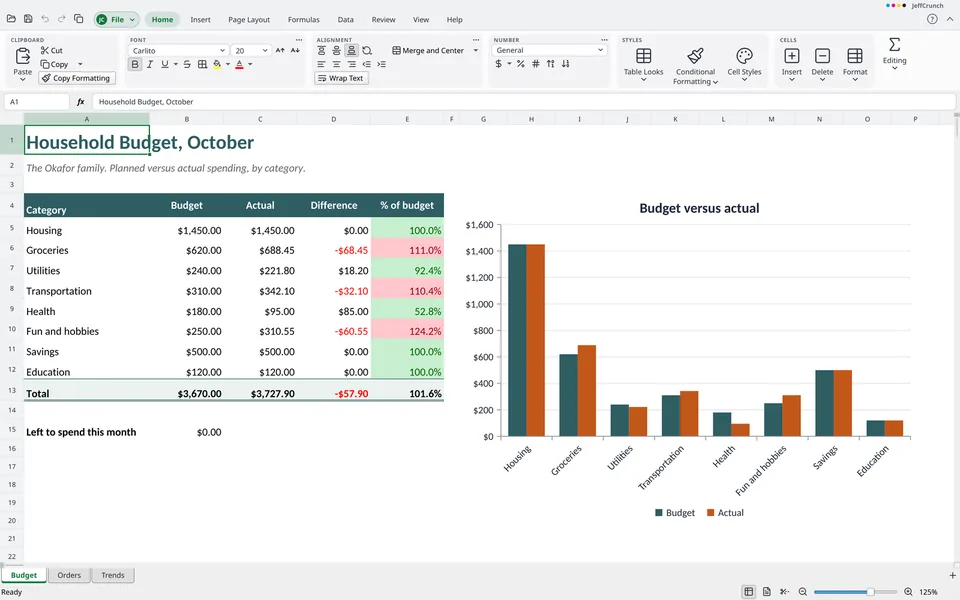
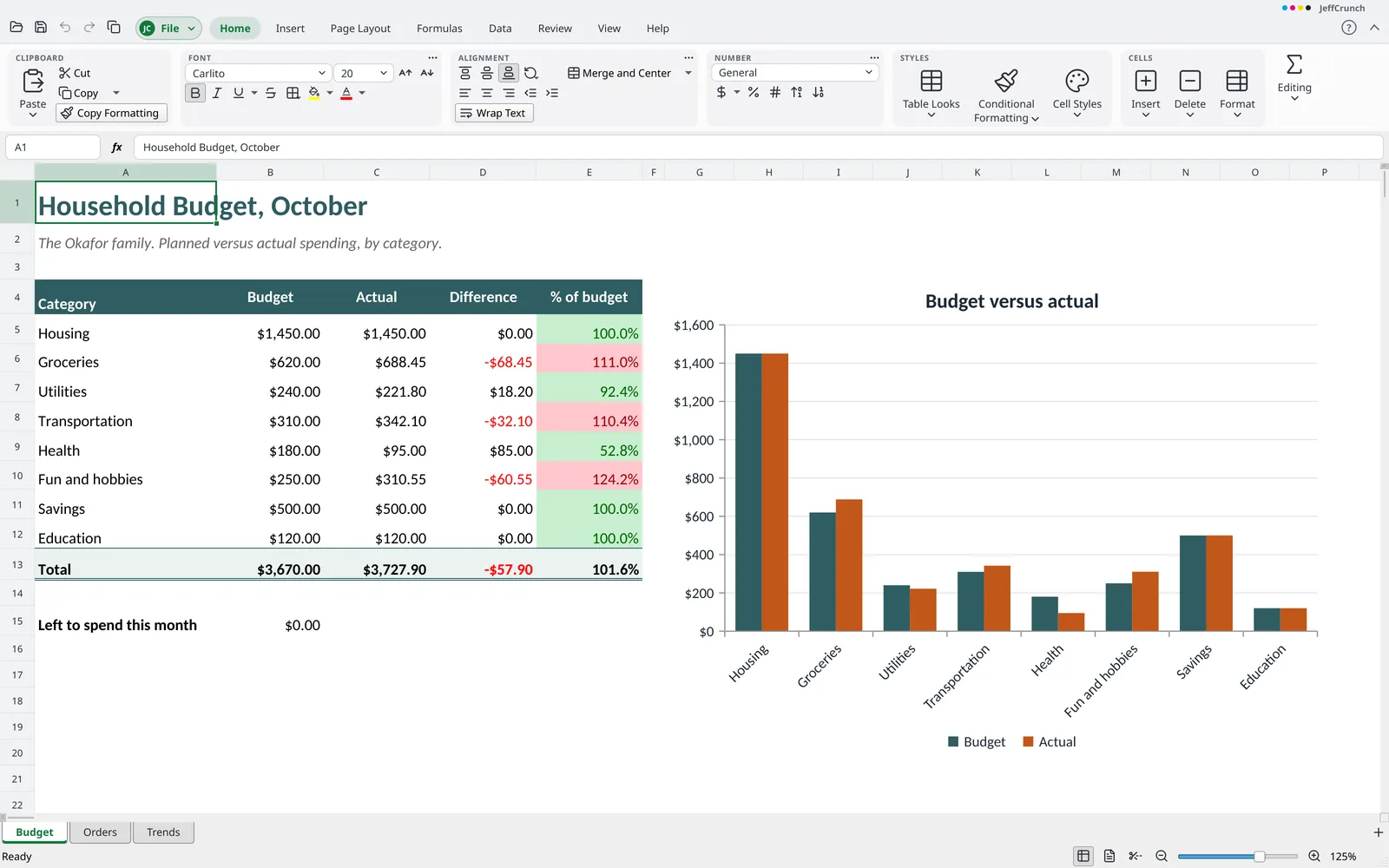
Formeln, Zahlenformate und Diagramme in einem Blatt 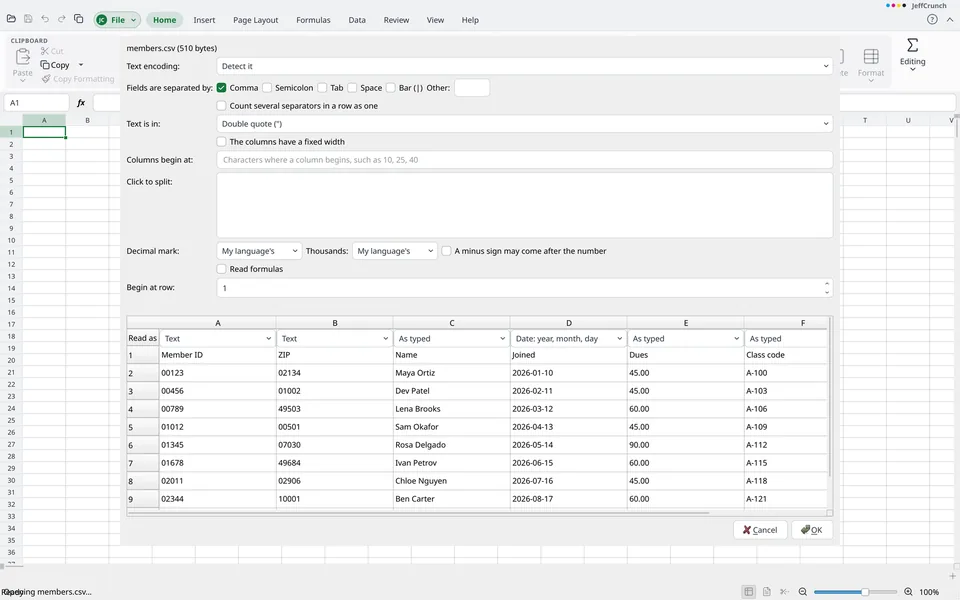
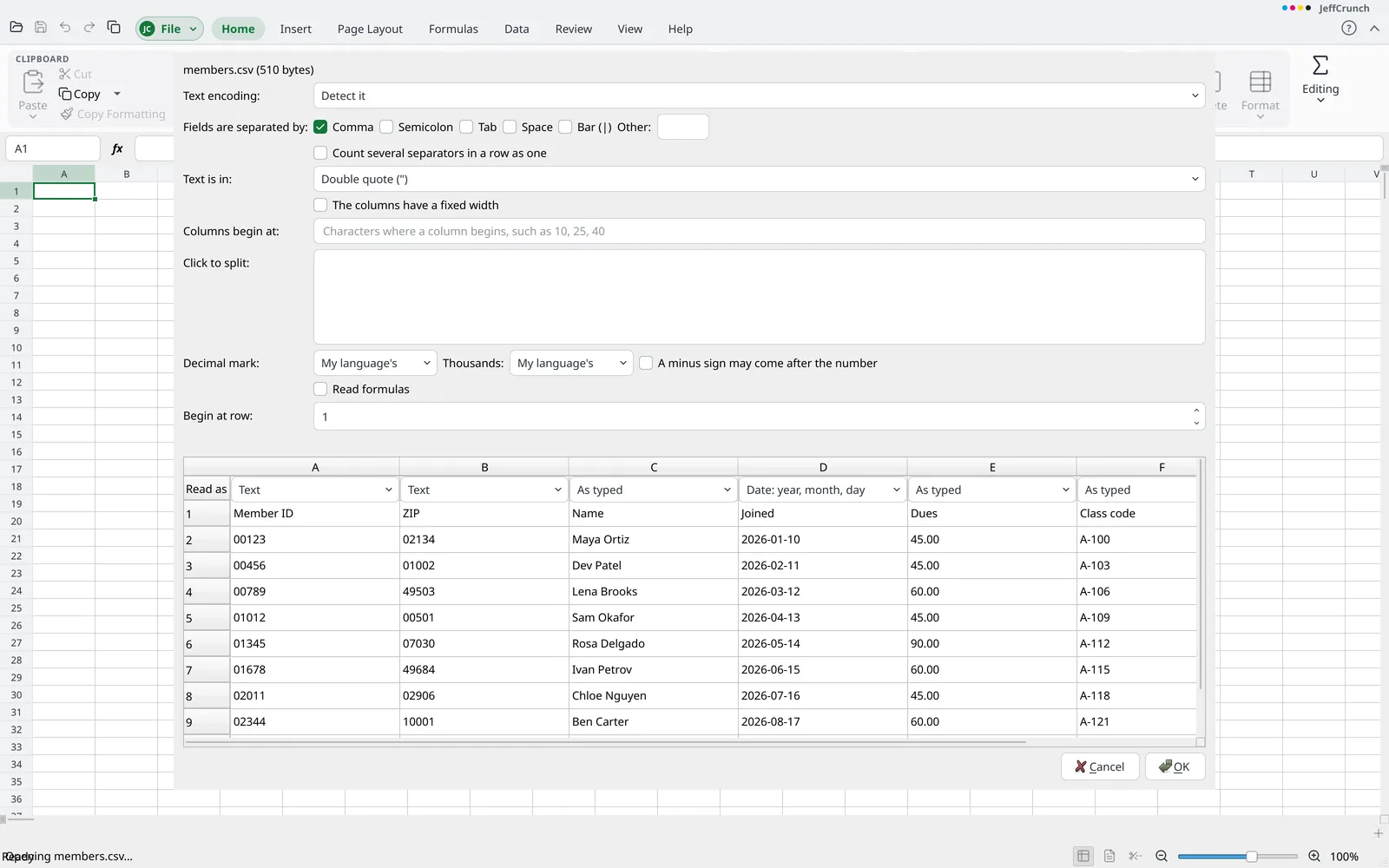
CSV-Spalten in der Vorschau ansehen und Codes wie 00123 als Text behalten 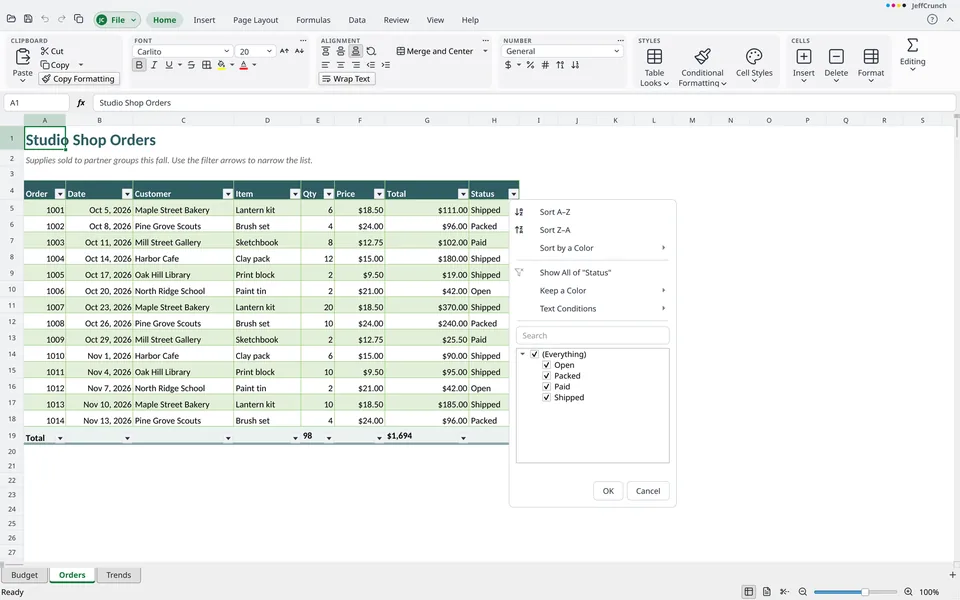
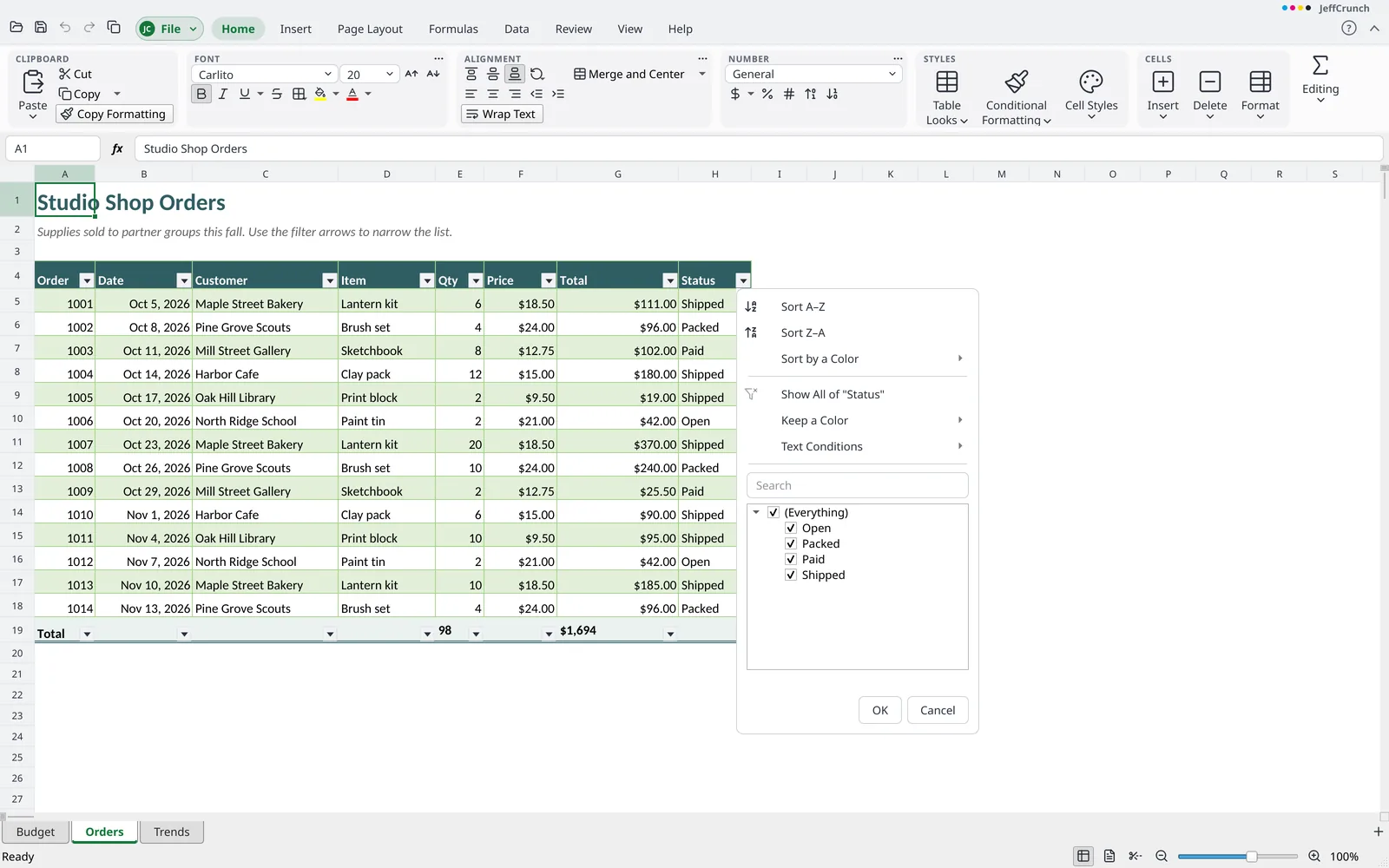
Tabellen mit Summenzeile filtern und sortieren 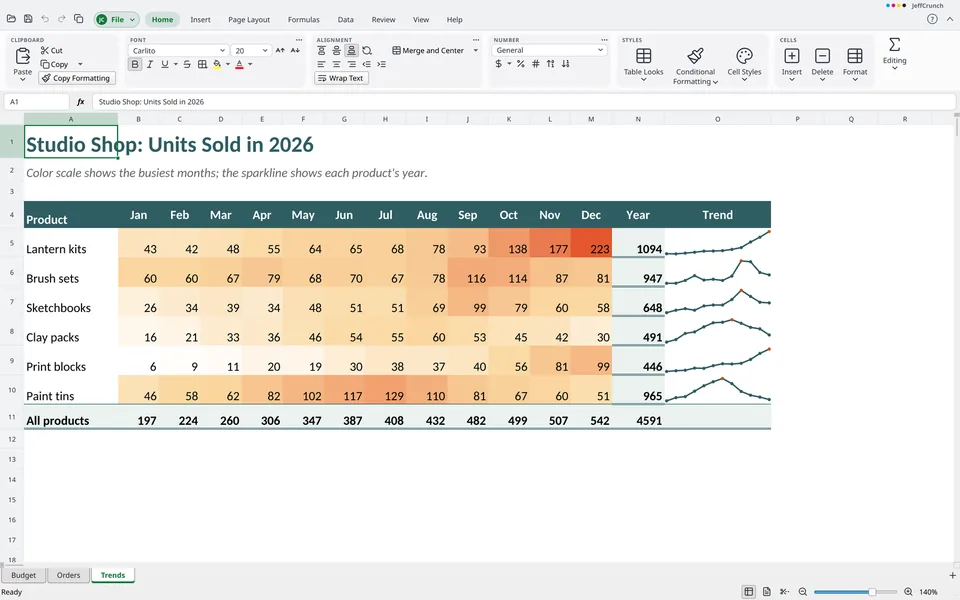
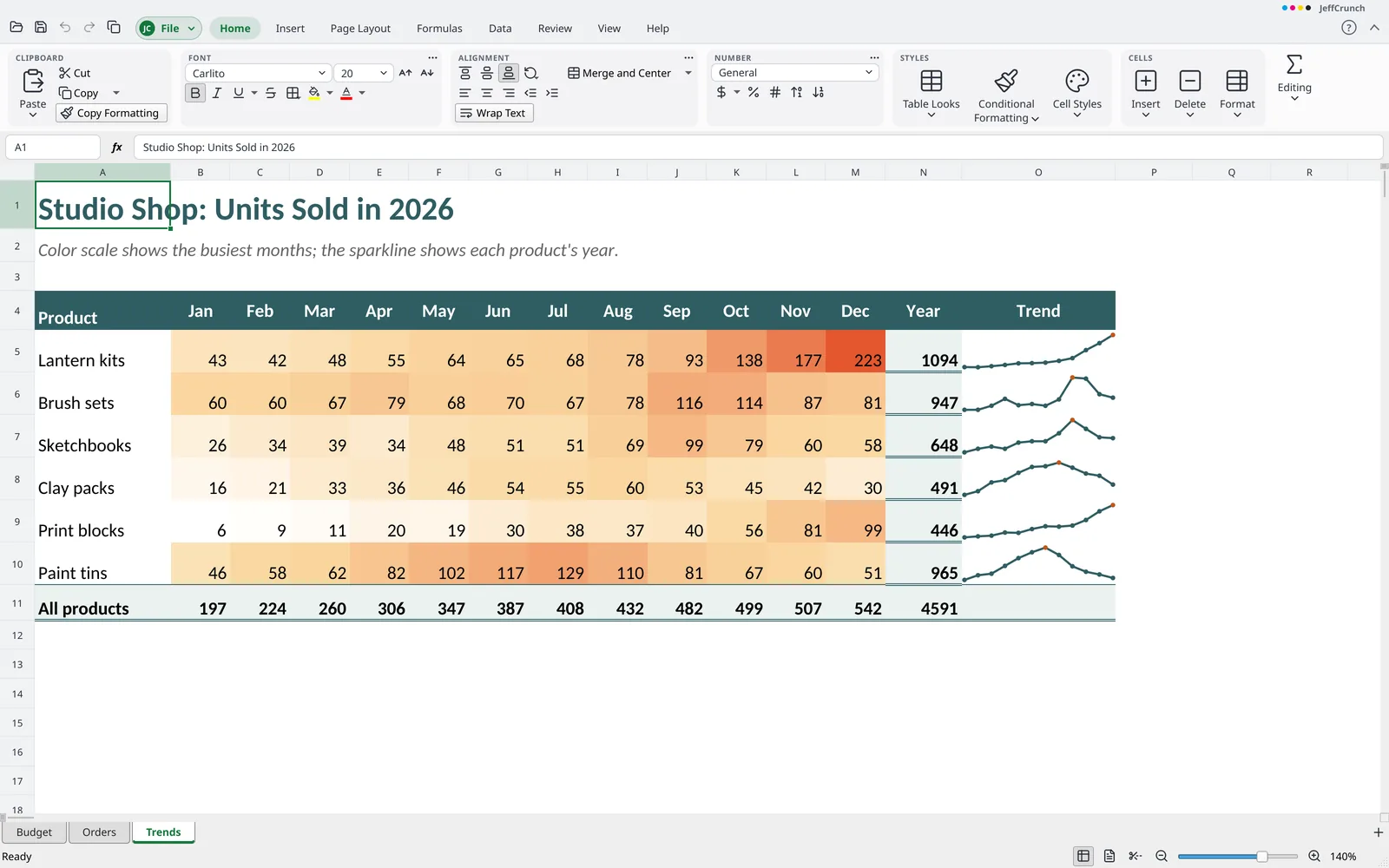
Sparklines und Farbskalen zeigen Trends auf einen Blick
Was JeffCrunch auszeichnet
- Ihre Daten bleiben Ihre Daten Die Importvorschau zeigt zuerst den Typ jeder Spalte. Werte wie
00123, lange ID-Nummern undMARCH1werden nie in Zahlen oder Datumsangaben umgewandelt, und eine.csv-Datei, die Sie nicht bearbeitet haben, wird genau so gespeichert, wie sie war. - Eine geprüfte Berechnungsengine Die Formeln von JeffCrunch werden geprüft, indem öffentliche Arbeitsmappen neu berechnet und jedes Ergebnis mit dem in der Datei gespeicherten Ergebnis verglichen wird.
- Nichts verloren, nichts ausgeführt Pivot-Caches, Datenschnitte, das Datenmodell, Abfragen und Makros bleiben erhalten und werden unverändert zurückgeschrieben. Makros werden nie ausgeführt.
- Alte Diagramme, echte Diagramme Diagramme in älteren
.xls-Dateien öffnen sich als bearbeitbare Diagramme und werden als echte Diagramme in.xlsxgespeichert. - Große Tabellen öffnen sich Große
.xlsx-Dateien werden in Teilen gelesen, sodass Tabellen mit Millionen von Zellen geöffnet werden, ohne den Arbeitsspeicher zu erschöpfen.
Dateien, mit denen JeffCrunch arbeitet
- Öffnet
.xlsx,.xlsm,.xltx,.xltm, ältere.xls,.ods,.ots,.csv,.tsv,.txtund Webseiten- Speichert
.xlsx,.xlsm,.xltxund Kopien als.xls,.ods,.ots,.csv,.tsvund.txt- Exportiert
- PDF und PDF/A
Alle Funktionen
Die vollständige Liste, gruppiert so, wie die Menüs und das Menüband von JeffCrunch aufgebaut sind. Öffnen Sie eine Gruppe, um zu sehen, was darin enthalten ist.
Mehr als die übliche Tabellenkalkulation (12)
- Läuft unter Windows, macOS und Linux. Die Mac-App ist noch nicht signiert, daher fragt macOS beim ersten Öffnen nach.
- Kostenlos und Open Source (GPL-3.0), ohne Lizenzgebühr, Abonnement, Konto oder Anmeldung und ohne Pflicht zur Online-Verbindung
- Installation ohne Administratorrechte oder Ausführung ohne Installation (Windows
.zip, Linux AppImage) - Öffnet
.ods- und.ots-Dateien und meldet, was übersprungen wurde. Speichert eine.ods-Kopie;.xlsxist das Standardformat - Was die App noch nicht bearbeiten kann, bleibt mit der Arbeitsmappe erhalten und wird unverändert zurückgeschrieben, einschließlich Pivot-Caches, Datenschnitten, Zeitachsen, Datenmodell, Abfragedefinitionen, benutzerdefiniertem XML, Makroprojekt, ActiveX-Steuerelementen und 3D-Modellen
- Eine Formel, deren Funktion die App noch nicht kennt, behält das in der Datei gespeicherte Ergebnis und wird unverändert zurückgeschrieben
- Die Berechnungs-Engine wird geprüft, indem öffentliche Arbeitsmappen neu berechnet und jede Formel mit dem Ergebnis verglichen wird, das die Arbeitsmappe gespeichert hat
- Die mitgelieferten offenen Schriften enthalten Ersatzschriften mit denselben Buchstabenbreiten wie gängige Schriften, sodass Spaltenbreiten und Zeilenumbrüche an denselben Stellen liegen
- Die Importvorschau für Text- und CSV-Dateien zeigt den Typ jeder Spalte, bevor sich etwas ändert. Werte wie
00123, 16-stellige Zahlen,1-2undMARCH1bleiben unverändert und werden nicht in Datumswerte umgewandelt, und eine unbearbeitete.csv-Datei wird so zurückgeschrieben, wie sie gelesen wurde - Vektorsymbole aus einer Auswahl einfügen, die nach Namen durchsucht werden kann; jedes Symbol wird als Bild auf das Blatt gesetzt
- Einfügen > Bilder > Onlinebilder durchsucht Openverse und Wikimedia Commons und setzt das Bild mit seinem Titel als Alternativtext auf das Blatt. Falls verlangt, wird eine Quellenangabe in ein Textfeld darunter gesetzt. Ein Schritt von Rückgängig entfernt es
- Einen Barcode als Bild auf einem Blatt einfügen, das sich wie jedes andere Bild verschieben, skalieren und rückgängig machen lässt: EAN, UPC, Code 128, Code 39 und QR, als Vektorbalken gezeichnet. Zum Bearbeiten der Daten auswählen und erneut Barcode wählen. Für jede ausgefüllte, ausgewählte Zelle wird aus deren Text ein Barcode in einer Spalte rechts davon erstellt, bis zu 500 auf einmal. Barcodes werden in
.xlsx-Dateien gespeichert
Datei (Backstage) (43)
Info
- Eigenschaften der Arbeitsmappe bearbeiten: Titel, Autor, Betreff, Schlüsselwörter, Kategorien, Kommentare, Unternehmen und Manager sowie die Erstellungs-, Änderungs- und Druckdaten
- Benutzerdefinierte Eigenschaften hinzufügen, ändern und entfernen, jeweils mit Name, Typ und Wert
- Mit Passwort schützen verschlüsselt
.xlsx-Dateien beim Speichern - Arbeitsmappe prüfen zählt Notizen, persönliche Informationen, ausgeblendete Blätter, externe Links und benutzerdefiniertes XML. Es entfernt Notizen, persönliche Informationen, Kopf- und Fußzeilen und zeigt ausgeblendete Blätter, Zeilen und Spalten an. Alle entfernen bei externen Links wandelt verknüpfte Zellen in die Werte um, die sie anzeigen
- Kompatibilität prüfen zeigt an, was eine Arbeitsmappe enthält, das eine
.xls-Datei nicht speichern kann, darunter Diagramme, Bilder, Notizen, Pivot-Tabellen, Tabellen, bedingte Formate, Gültigkeitsprüfungen, Filter, Schutz, Formularsteuerelemente, Makros und Links. Außerdem werden Formeln gezählt, die als Werte gespeichert werden, und es wird angegeben, was wegen der Grenzen bei Zeilen, Spalten, Blättern, Texten, Formaten, Schriftarten und Farben entfällt.File > Info > Check Compatibilityzeigt dieselbe Liste, ohne etwas zu speichern - Barrierefreiheit prüfen listet Diagramme und Bilder ohne Alternativtext, Tabellen ohne Kopfzeile, verbundene Zellen, Blätter mit Standardnamen, schwer lesbaren Text, leere Zeilen oder Spalten zwischen Daten und in falscher Reihenfolge gestapelte Objekte auf und springt zu jedem Eintrag
- Versionsverlauf auf der Infoseite speichert eine Version einer als
.xlsxgespeicherten Arbeitsmappe, listet die Versionen auf, stellt eine Version wieder her (wobei die aktuelle Arbeitsmappe zuvor als Version gesichert wird) und öffnet eine Version als Kopie neben der Arbeitsmappe - Nicht gespeicherte Arbeitsmappen auf der Öffnen-Ansicht wiederherstellen; nach einem Absturz wird beim nächsten Start angeboten, sie wiederherzustellen
- Ordner einer Arbeitsmappe anzeigen und deren Pfad kopieren
Neu
- Die Seite Neu listet zwölf integrierte Vorlagen nach Art auf (Finanzen, Geschäft, Planung und Bildung), jede mit einer kleinen Vorschau ihres oberen Bereichs. Eine aus einer Vorlage erstellte Arbeitsmappe hat keine eigene Datei, bis sie gespeichert wird
- Zu den integrierten Vorlagen gehören ein Scheckbuchregister, ein Notenbuch, eine Bestandsliste, ein Kilometerprotokoll, ein Projektplan und ein Verkaufsbericht
- Eine Arbeitsmappe als Vorlage speichern (
.xltx,.ots) und unter Meine Vorlagen wiederverwenden. Eine Vorlage kann Formeln, Formatvorlagen und Blätter enthalten - Datei > Optionen > Neue Arbeitsmappen legt Schriftart, Schriftgröße und die Anzahl der Blätter fest, mit denen eine neue Arbeitsmappe beginnt
Öffnen, Speichern, Speichern unter und Schließen
- Öffnet Dateien mit den Endungen
.xlsx,.xlsm,.xls,.ods,.fods,.csv,.tsvund.txtsowie Vorlagen - Speichert standardmäßig als
.xlsx, außerdem als.xls- und.ods-Kopie,.csv,.tsvund.txt - Eine Datei, die sich nicht lesen lässt, zeigt eine verständliche Meldung an und bringt niemals die App zum Absturz oder beeinflusst die anderen geöffneten Arbeitsmappen
- Eine Arbeitsmappe mit nicht gespeicherten Änderungen legt im Hintergrund eine Kopie als
.xlsx-Datei in dem in den Speicheroptionen festgelegten Intervall an. Die Kopie wird entfernt, wenn die Arbeitsmappe gespeichert oder geschlossen wird; für eine unveränderte oder passwortgeschützte Arbeitsmappe wird nichts geschrieben. Nach einem Absturz übriggebliebene Kopien werden beim nächsten Start angeboten und als nicht gespeicherte Arbeit geöffnet - Bei jedem Speichern eine Sicherungskopie anlegen
- Vor dem Speichern in einem Format, das nicht alles aus der Arbeitsmappe aufnehmen kann, erscheint eine Warnung, die benennt, was sich ändern würde, und anbietet, zusätzlich eine
.xlsx-Datei zu speichern - Öffnen und Reparieren stellt wieder her, was aus einer beschädigten
.xlsx-Datei gelesen werden kann, behält ein Blatt, das mitten in der Datei abbricht, so weit wie möglich bei, lässt aus, was sich nicht lesen lässt, und öffnet die Arbeitsmappe als Kopie mit einem Hinweis, was verworfen wurde. Bei einer beschädigten.xls-Datei mit abgeschnittenem Container oder defekten Sektortabellen liest es die Arbeitsmappe so weit wie möglich und weist in einem Hinweis darauf hin - Eine Arbeitsmappe schreibgeschützt, als Kopie oder in einem neuen Fenster öffnen
- Eine verschlüsselte
.xlsx-,.xls- oder.ods-Arbeitsmappe durch Eingabe ihres Passworts öffnen. Bei einem falschen Passwort wird erneut gefragt .xls- und.ods-Kopien der Arbeitsmappe speichern.xlsm- und.xltm-Dateien mit unberührtem Makroprojekt öffnen, das niemals ausgeführt wird, und auf dieselbe Weise wieder speichern
- Auf einen Systemdrucker oder in eine PDF-Datei drucken, mit Kopien, Sortieren, diesem Blatt, der gesamten Arbeitsmappe oder der Auswahl, Seitenbereichen, Ausrichtung, Papier, Seitenrändern und Skalierung. Die letzte Seite zuerst und in Graustufen drucken. Ein- oder beidseitig drucken, auch manuell, und die Auswahl bleibt erhalten. Mehrere ausgewählte Blätter werden gleichzeitig gedruckt
- Druckvorschau mit Seitennavigation, Seite anpassen und Zoom sowie einem Hinweis, wenn ein Blatt sehr stark verkleinert werden muss, mehr Seiten benötigt, als erstellt werden können, oder leer ist
- Drucken, was die Seiteneinrichtung vorgibt: den Druckbereich, Titel, die auf jeder Seite wiederholt werden, Seitenwechsel, Skalierung auf eine Anzahl von Seiten in Breite und Höhe, Kopf- und Fußzeilen, Gitternetzlinien und Überschriften
- Mehrere Seiten auf einem Blatt drucken (1, 2, 4, 6, 9 oder 16), an einen Drucker oder in eine PDF-Datei, mit Kopien und Sortierung. Den Ausdruck auf ein Papierformat skalieren und das Papierblatt in der Vorschau mit der Anzahl der Blätter anzeigen
- Alle Seiten, nur die ungeraden oder nur die geraden Seiten innerhalb des Seitenbereichs drucken. Nachdem die ungeraden Seiten an einen Drucker gesendet wurden, zeigt eine Meldung an, den Stapel umzudrehen und die geraden Seiten zu drucken
Freigeben und Exportieren
- Aktive Blätter, die ganze Arbeitsmappe oder die Auswahl nach PDF exportieren
- Das aktive Blatt als Textdatei exportieren (
.csv,.tsvoder.txt). Wählen Sie das Trennzeichen (Komma, Semikolon, Tabulator, Leerzeichen, senkrechter Strich oder ein anderes Zeichen), die Codierung, die Zeilenenden und ob Zellen so geschrieben werden, wie sie angezeigt, oder wie sie gespeichert werden - Textdatei in weiteren Codepages speichern: Japanisch, Chinesisch (vereinfacht und traditionell), Koreanisch, Hebräisch, Arabisch, Baltisch, Vietnamesisch und Thai. Wenn eine Codepage nicht unterstützt wird, wird die Datei in UTF-8 mit Byte-Order-Mark gespeichert, und die App weist darauf hin
- Die gesamte Arbeitsmappe als PDF/A-1b exportieren, wobei die Schriftarten, die Kennzeichnung und das Farbausgabeprofil in die Datei geschrieben werden
- Einen Blatt- oder Arbeitsmappen-PDF-Export mit einem Kennwort zum Öffnen verschlüsseln und, falls gewünscht, mit einem zweiten Kennwort, das Drucken, Kopieren und Ändern einschränkt. Die PDF-Datei verwendet AES-256-Verschlüsselung, und die ungeschützte PDF-Datei wird niemals auf die Festplatte geschrieben. Der Befehl PDF/A ist mit Kennwort nicht verfügbar, da dieser Standard ein Kennwort nicht zulässt
- Datei > Exportieren > E-Mail erstellen erstellt eine versandfertige
.eml-Nachricht mit der Arbeitsmappe als Datei oder als PDF im Anhang. Eine Arbeitsmappe mit Kennwort bleibt gesperrt, und das Kennwort steht nie in der Nachricht
Optionen
- Berechnungsmodus (automatisch, automatisch außer Datentabellen oder manuell), iterative Berechnung und Formel-AutoEingabe auf der Registerkarte Formeln festlegen
- Optionen für die Dokumentprüfung festlegen: AutoKorrektur (Ersetzungsliste, Regeln für Groß- und Kleinschreibung, typografische Anführungszeichen), Rechtschreibung, Ignorieren von Wörtern in Großbuchstaben oder mit Zahlen sowie benutzerdefinierte Wörterbücher. Sie gelten für die Unterstreichung im Zelleneditor, für die Rechtschreibprüfung, für die AutoKorrektur und für Webadressen
- Das Intervall der automatischen Wiederherstellung in den Speicheroptionen festlegen
- Unter Optionen > Bearbeiten wählen Sie, wohin
Enterdie Auswahl verschiebt, schalten die AutoEingabe für Text in einer Spalte ein oder aus, schalten das Ausfüllkästchen und das Ziehen von Zellen ein oder aus, legen die automatische Anzahl von Dezimalstellen (positiv oder negativ) fest und bearbeiten direkt in der Zelle oder nur in der Bearbeitungsleiste - Null in Zellen mit dem Wert null anzeigen, was mit dem Blatt in
.xlsxgespeichert wird. Die Farbe der Gitternetzlinien, den Zoomfaktor, mit dem eine neue Arbeitsmappe startet, und die Standardspaltenbreite des aktuellen Blatts unter Optionen > Anzeige festlegen. Weitere Anzeigeoptionen sind Befehle des Menübands - Registerkarten und Gruppen des Menübands ein- oder ausblenden, eigene Registerkarten und Gruppen mit beliebigen Befehlen hinzufügen sowie umbenennen und neu anordnen, mit Einzeln zurücksetzen und Alle zurücksetzen. Beliebige Befehle zur Schnellsymbolleiste hinzufügen (bis zu 100, mit Trennzeichen, Entfernen und Neuanordnen), und das Kontextmenü mit Rechtsklick nutzen, um Befehle hinzuzufügen oder zu entfernen, die Anpassungsseiten zu öffnen oder das Menüband zu reduzieren
- Die Tastatur unter
Options > Customize > Keyboardanpassen: eine Liste aller Befehle nach Registerkarte des Menübands durchsuchen, Tasten hinzufügen oder entfernen, sehen, welcher Befehl eine Taste bereits verwendet, und diese übernehmen. Einzeln zurücksetzen und Alle zurücksetzen stellen die Standardeinstellungen wieder her, und die Tasten des Systems bleiben reserviert - Persönliche Informationen bei jedem Speichern aus einer Datei entfernen: Der Autor, wer zuletzt gespeichert hat, das Unternehmen und der Manager werden aus den Dateieigenschaften entfernt, und die Namen werden aus den Notizen und den Kommentarverläufen entfernt. Dieselbe Option befindet sich in
Options>Saveund unterInfo
Registerkarte Start (44)
Zwischenablage
- Zellen innerhalb einer Arbeitsmappe und zwischen Arbeitsmappen ausschneiden, kopieren und einfügen. Werte, Formeln mit angepassten relativen Bezügen, Formate und verbundene Zellen werden eingefügt, und beim Ausschneiden werden die Zellen sowie die Verweise auf sie verschoben. Tabulatorgetrennter Text und HTML-Tabellen können ein- und ausgegeben werden
- Inhalte einfügen bietet Alles, Formeln, Werte, Formate, Alles außer Rahmen, Formeln und Zahlenformate, Werte und Zahlenformate, Spaltenbreiten sowie Kommentare und Notizen. Außerdem gibt es die vier Rechenoperationen, Leerzellen überspringen und Transponieren. Eingefügte Breiten oder Notizen und das Einfügen sind ein Schritt von Rückgängig
- Der Pfeil unter Einfügen listet die Auswahlmöglichkeiten von Inhalte einfügen als Befehle auf: Ohne Rahmen, Formeln und Zahlenformatierung, Werte und Zahlenformatierung, Quellspaltenbreiten beibehalten sowie Kommentare und Notizen. Außerdem gibt es Verknüpfen einfügen, das jede Zelle zu einer Formel macht, die auf die kopierte Zelle verweist, Als Hyperlink einfügen und Textimport einfügen für Text aus einem anderen Programm
- Text über das Dialogfeld „Textimport“ einfügen und dabei anhand der gewählten Trennzeichen, des Textbegrenzers, der ersten Zeile und der Spaltentypen in Spalten aufteilen oder anhand fester Breiten schneiden; alles in einem Schritt von „Rückgängig“ rückgängig machbar. Legen Sie mit „Standardeinfügen“ fest, dass „Einfügen“ und
Ctrl+Vdie zuletzt gewählte Option des Pfeils bei „Einfügen“ verwenden. - Formatierung kopieren: Zellenformatierung einmal kopieren oder mit einem Doppelklick festsetzen, um sie mehrmals anzuwenden
- Als Bild kopieren und Als Bitmap kopieren legen ein Abbild der markierten Zellen in die Zwischenablage, so wie sie auf dem Bildschirm mit Gitternetzlinien und ohne die Auswahltönung gezeichnet sind. Als gedrucktes Bild kopieren zeichnet die Zellen so, wie sie auf Papier erscheinen, mit den Gitternetzlinien, die die Seiteneinrichtung druckt
- Kopierte Zellen werden als Tabelle in die Zwischenablage gelegt, die die Schriftart übernimmt, wo sie von der Standardschriftart des Blatts abweicht, sowie Unterstreichung und Durchstreichung, Ausrichtung, Füllungen, Textfarben und Rahmen
Schriftart
- Wählen Sie Schriftart und Schriftgröße in den jeweiligen Feldern und verwenden Sie Schriftgrad vergrößern und Schriftgrad verkleinern
- Fett, Kursiv, Unterstreichen (einfach und doppelt) und Durchgestrichen auf der Registerkarte Start anwenden. Buchhaltungsunterstreichungen, Tiefgestellt und Hochgestellt unter Zellen formatieren anwenden. Alle werden in der Zelle dargestellt
- Schriftfarbe und Zellfüllfarbe aus Designfarben mit Farbtönen, Standardfarben, Weitere Farben oder Keine Farbe festlegen. Jede Änderung ist ein Schritt von Rückgängig
- Fügen Sie Rahmen über das Menü „Rahmen“ hinzu (unten, oben, links, rechts, kein, alle, außen, dicke Außenlinie, doppelte Unterkante und weitere) mit Linienart und Farbe, und legen Sie diagonale Rahmen in „Zellen formatieren“ fest. Mit „Rahmen zeichnen“, „Rahmengitter zeichnen“ und „Rahmen löschen“ ziehen Sie über Zellen, um die äußeren Linien oder alle Linien zu zeichnen oder sie zu löschen, jeweils ein Schritt pro Ziehvorgang, bis Sie
Escdrücken. - Nutzen Sie die Registerkarten „Schriftart“, „Rahmen“ und „Füllung“ von „Zellen formatieren“, mit zweifarbigen Mustern und einer Vorschau. Die Registerkarte „Füllung“ erstellt außerdem einen zweifarbigen Farbverlauf in fünf Richtungen (von links nach rechts, von oben nach unten, zwei Diagonalen und von der Mitte nach außen), mit einem Beispiel. Ein Farbverlauf in einer Datei behält alle seine Farben, seinen Winkel bzw. seinen Pfad. Eine als
.xlsoder.odsgespeicherte Kopie zeigt ihn als eine Farbe an, und die Kopie weist darauf hin. - Formatieren Sie einen Teil des Zellentextes fett, kursiv, unterstrichen, durchgestrichen, mit Farbe, Schriftart und Größe sowie hoch- oder tiefgestellt. Markieren Sie beim Bearbeiten Wörter (
F2oder in der Bearbeitungsleiste) und nutzen Sie die Schriftbefehle: Nur diese Wörter ändern sich, die Formatierung wandert beim Eingeben oder Löschen von Text mit den Wörtern mit, und der gesamte Eintrag ist ein Schritt von „Rückgängig“. Formatierter Text wird in der Datei gespeichert und in der Zelle angezeigt, umbrochen oder nicht.
Ausrichtung
- Legen Sie die horizontale Ausrichtung fest (Standard, links, zentriert, rechts, Blocksatz, Wiederholen zum Füllen, zentriert über den markierten Zellen und gleichmäßig verteilt) sowie die vertikale Ausrichtung (oben, zentriert, unten, Blocksatz und verteilt) auf der Registerkarte „Start“ und in „Zellen formatieren“
- Umbrechen Sie Text in einer Zelle. Eine Zeile ohne feste Höhe wächst für umbrochenen Text, eine größere Schrift oder einen Eintrag aus mehreren Zeilen (
Alt+Enterschaltet den Textumbruch ein) und folgt der Breite ihrer Spalte. - Zusammenführen und zentrieren, Über Spalten zusammenführen, Zellen verbinden und Verbindung der Zellen aufheben. Ein zusammengeführter Bereich behält den Wert der oberen linken Zelle und fragt nach, bevor die anderen geleert werden. Sortieren verschiebt zusammengeführte Bereiche gleicher Größe mit ihren Zeilen und lehnt andere Größen ab. Ausfüllen erfolgt nie in einen zusammengeführten Bereich hinein oder aus ihm heraus, und das wird mitgeteilt. Ein Filter blendet Zeilen nach dem Inhalt ihrer Zellen aus, und beim Drucken wird ein zusammengeführter Bereich als eine Zelle dargestellt
- Vergrößern und verkleinern Sie den Einzug in Schritten der Zeichenbreite und verkleinern Sie Text, damit er in die Zelle passt.
- Legen Sie die Textausrichtung fest: Winkel gegen den Uhrzeigersinn oder im Uhrzeigersinn, vertikaler Text, nach oben drehen und nach unten drehen, von -90 bis +90 Grad. Nutzen Sie das Menü oder geben Sie die Gradzahl in „Zellen formatieren“ ein; die Zelle wird in diesem Winkel gezeichnet.
- Legen Sie die Textrichtung in „Zellen formatieren“ fest und öffnen Sie Tabellen, die von rechts nach links gelesen werden, spiegelverkehrt dargestellt. Seitenlayout > Blatt von rechts nach links dreht ein Blatt um.
- Legen Sie jede Ausrichtungsoption auf der Registerkarte „Ausrichtung“ des Dialogs „Zellen formatieren“ fest.
Zahl
- Wählen Sie ein Zahlenformat aus dem Feld: Standard, Zahl, Währung, Buchhaltung, Kurzes Datum, Langes Datum, Uhrzeit, Prozent, Bruch, Wissenschaftlich, Text und Weitere Zahlenformate.
- Wenden Sie Währung, Prozentformat, Tausendertrennzeichen, Dezimalstelle erhöhen und Dezimalstelle verringern an. Der Pfeil neben der Schaltfläche „Währung“ listet Buchhaltungsformat für US-Dollar, britisches Pfund, Euro (nach der Zahl), Yen, Yuan und Schweizer Franken auf.
- Nutzen Sie die Registerkarte „Zahl“ von „Zellen formatieren“: zwölf Kategorien mit ihren Optionen und einer Live-Vorschau in Ihrer Sprache, einschließlich Dezimalstellen, Tausendertrennzeichen, Stile für negative Zahlen und benutzerdefinierte Formate.
- Zahlen werden mit den Zeichen der Systemsprache angezeigt, und „Zellen formatieren“ listet fertige Datums-, Zeit- und Währungsformate auf. Die Datei speichert die neutrale Form.
Formatvorlagen
- Bedingte Formatierungen in einer Datei werden gelesen, folgen Bearbeitungen, werden so gespeichert, wie sie waren, und für jede Regelart gezeichnet: Zellwert, Text, Datum, oberste und unterste Werte, über und unter dem Durchschnitt, Duplikate und Eindeutige, Formel, Datenbalken, Farbskalen und Symbolsätze (alle 20). Regeln für Tabellen und Pivot-Tabellen sind enthalten. Symbolsätze mit eigenen Symbolen bleiben in der Datei erhalten, werden aber nicht gezeichnet.
- Verwenden Sie unter „Bedingte Formatierung“ Größer als, Kleiner als, Zwischen, Gleich, Text enthält und Doppelte Werte, jeweils mit einer fertigen Optik, als ein Schritt von „Rückgängig“. Entfernen Sie Regeln aus den markierten Zellen oder aus dem Blatt.
- Erstellen Sie Regeln für Top 10 Elemente, Letzte 10 Elemente, Top 10 %, Letzte 10 %, Über Durchschnitt und Unter Durchschnitt über das Menü und speichern Sie sie. Datenbalken, Farbskalen und Symbolsätze in einer Arbeitsmappe werden gezeichnet.
- Die Erweiterungsform eines Datenbalkens aus dem Jahr 2010 wird gelesen, gezeichnet und in eine Kopie des Blatts geschrieben. Eine Regel, die auf ein anderes Blatt verweist, wird gezeichnet, wenn die Datei sie in der üblichen Form speichert.
- Verwandeln Sie Zellen mit einer Optik aus der Galerie mit 60 Tabellenformatvorlagen (hell, mittel und dunkel, jeweils in Schwarz und den sechs Designfarben) in eine Tabelle, mit Kopfzeile, Streifen, erster und letzter Spalte sowie Ergebniszeile, die auf dem Blatt gezeichnet werden. Von der Arbeitsmappe definierte Optiken werden ebenfalls gezeichnet.
- Wenden Sie eine Zellenformatvorlage aus der Galerie an; integrierte Formatvorlagen werden bei Verwendung erstellt. Mit „Neue Zellenformatvorlage“ fügen Sie der Galerie eine eigene Formatvorlage hinzu.
- „Neue Zellenformatvorlage“ speichert die Optik der aktuellen Zelle unter einem Namen, bietet sie in der Galerie an, wendet sie auf die markierten Zellen an und speichert sie mit der Arbeitsmappe. „Zellenformatvorlage löschen“ entfernt eine Formatvorlage aus der Galerie und setzt ihre Zellen auf Standard zurück, als ein Schritt von „Rückgängig“.
Zellen
- Fügen Sie Zellen, Zeilen, Spalten und Blätter ein und löschen Sie sie. Zellen können als ein Rückgängig-Schritt nach rechts, unten, links oder oben verschoben werden, und jeder Verweis folgt, auch in der Datei. Eine Formel, die auf eine gelöschte Zelle oder ein gelöschtes Blatt zeigt, zeigt
#REF!. - Nutzen Sie das Menü „Format“ für Zeilenhöhe, Zeilenhöhe anpassen, Spaltenbreite, Spaltenbreite anpassen, Standardbreite und Standardzeilenhöhe. Ziehen Sie an einer Begrenzung oder doppelklicken Sie darauf, um sie anzupassen; eine eingegebene oder eingefügte Zahl verbreitert eine Spalte, die noch ihre erste Breite hat.
- Zeilen, Spalten und Blätter ein- und ausblenden, auch mehrere Blätter gleichzeitig.
Ctrl+0undCtrl+9blenden Spalten und Zeilen aus. Sehr stark ausgeblendete Blätter bleiben wie gespeichert. - Benennen Sie ein Blatt um; jede Formel, die es nennt, folgt. Verschieben oder kopieren Sie ein Blatt innerhalb der Arbeitsmappe oder ziehen Sie seinen Reiter, und legen Sie die Registerkartenfarbe fest. Eine Kopie behält den Schutz, Filter, Verknüpfungen, Seiteneinrichtung, Seitenumbrüche, Zeilen- und Spaltengruppen sowie die Datenbalken des Blatts bei und teilt mit, dass sie Bilder, Diagramme, Notizen, Pivot-Tabellen, Sparklines und nur für dieses Blatt geltende Namen auslässt. Eine Arbeitsmappe enthält bis zu 1.000 Blätter.
- Sperren Sie Zellen mit der Option Gesperrt auf der Registerkarte Schutz und schützen Sie das Blatt. Ein geschütztes Blatt setzt durch, was es für Bearbeitung, Formatierung, Größen, das Einfügen und Löschen von Zeilen und Spalten, Links, Notizen, Sortierung und Filter zulässt. Das Kennwort wird als gesalzener Hashwert gespeichert, und die ältere 16-Bit-Form wird gelesen und geprüft
- Fügen Sie in einer Tabelle Zeilen und Spalten ein und löschen Sie sie, um sie zu vergrößern oder zu verkleinern. Neue Zeilen erhalten die Formeln der berechneten Spalten, und neue Spalten werden in der Namenszeile benannt. Oberhalb, unterhalb, links und rechts der Auswahl stehen im Kontextmenü, und sie fügen ganze Zeilen und Spalten des Blatts ein
- Ziehen Sie am Rahmen der Auswahl, um die Zellen zu verschieben; was auf sie zeigt, folgt ihnen. Halten Sie
Ctrlgedrückt, um sie zu kopieren. Es ist ein Schritt, mit einer gestrichelten Umrandung, wo die Zellen landen
Bearbeiten
- Verwenden Sie das Menü Summe für Summe, Mittelwert, Anzahl Zahlen, Max und Min, und drücken Sie
Alt+=(Cmd+Shift+Tauf einem Mac), um die Summe der Zellen darüber oder links davon einzufügen. Weitere Funktionen öffnet die Funktionsliste - Zellen nach unten (
Ctrl+D), nach rechts (Ctrl+R), nach oben und nach links ausfüllen, über Arbeitsblätter hinweg, als Reihe und mit Blocksatz. Ziehen Sie am Ausfüllkästchen und wählen Sie, ob Zellen kopiert, Reihen ausgefüllt, nur Formatierungen ausgefüllt, ohne Formatierung ausgefüllt oder Tage, Wochentage, Monate oder Jahre ausgefüllt werden sollen - Definieren Sie benutzerdefinierte Listen in den Optionen, eine Liste pro Zeile mit Kommas zwischen den Wörtern, bis zu 50 Listen. Das Ausfüllkästchen und Reihe ausfüllen verwenden sie wie Wochentage und Monate und ignorieren dabei Groß- und Kleinschreibung
- Löschen Sie alles, Inhalte, Formate, Kommentare und Notizen oder Links aus Zellen über das Menü Löschen
- Das Menü Sortieren und Filtern bietet Aufsteigend sortieren, Absteigend sortieren, Benutzerdefiniert sortieren, Filter, Löschen und Erneut anwenden
- Suchen, Alle suchen, Ersetzen und Alle ersetzen im Blatt oder in der Arbeitsmappe, nach Zeilen oder Spalten, in Formeln, Werten oder Notizen, mit Groß-/Kleinschreibung beachten, ganze Zelle vergleichen und Platzhalter verwenden. Gehen Sie mit Gehe zu zu einem Bezug, einem Namen oder den Zellen eines anderen Blatts, und mit Gehe zu Spezial zu Leerzellen, Konstanten und Formeln nach Ergebnistyp, Fehlern, aktueller Region, aktuellem Array, letzter Zelle, sichtbaren Zellen, Zeilen- und Spaltenunterschieden, bedingten Formaten und Datenüberprüfung
Registerkarte Einfügen (22)
Tabellen
- Pivot-Tabellen werden wie gespeichert angezeigt, mit den Zahlen in den Zellen, und bleiben mit ihren Daten vollständig erhalten und werden unverändert zurückgeschrieben, wenn sie nicht bearbeitet wurden. Eine Registerkarte Pivot-Tabelle und ein Feldlistenbereich arbeiten mit einer Tabelle. Pivot-Diagramme, Datenschnitte, Zeitachsen und Filterbereiche werden wie gespeichert angezeigt und beibehalten
- Fügen Sie eine Pivot-Tabelle aus ausgewählten Zellen oder einer Tabelle ein, auf einem neuen Blatt oder an einer Zelle. Der Bereich Felder der Pivot-Tabelle wird geöffnet, die Tabelle wird in einer
.xlsx-Datei gespeichert, und es ist ein Schritt von Rückgängig - Einfügen > Empfohlene Pivot-Tabellen listet bis zu sechs Layouts für die Tabelle oder die Zellen auf, in denen Sie sich befinden, jeweils mit einem Satz, der beschreibt, was sie zeigen. Das ausgewählte wird auf einem eigenen Blatt erstellt, mit Datumsspalten nach Jahren und Monaten gruppiert, in einem Schritt von Rückgängig
- Wandeln Sie einen Bereich in eine Tabelle um (
Ctrl+ToderCtrl+L) mit einem eindeutigen Namen, berechneten Spalten, strukturierten Verweisen in Formeln, einer Summenzeile mit einer Funktion für jede Spalte und Erweiterung, wenn Sie darunter oder daneben schreiben. Jedes davon ist ein Schritt von Rückgängig
Illustrationen
- Fügen Sie ein Bild auf dem Blatt aus einer PNG-, JPEG-, GIF-, BMP-, TIFF- oder SVG-Datei ein oder aus einer WMF- oder EMF-Datei, die als PNG umgewandelt und auf höchstens 480 Breite skaliert wird, als ein Schritt von Rückgängig
- Zeichnungsobjekte auf einem Blatt (Linien, Rechtecke, Textfelder, Pfeile und andere Formen) werden angezeigt, erhalten und zurückgeschrieben, vor oder hinter den Zellen
- Formen und Textfelder in einer Datei werden angezeigt, erhalten und zurückgeschrieben.
- Zeigen Sie Diagramme auf einem Blatt so an, wie sie gespeichert wurden. Wählen Sie ein Diagramm aus und verschieben Sie es über die Zellen, und speichern Sie es unverändert zurück
Diagramme
- Diagramme werden wie gespeichert angezeigt und aus den Zahlen in den Zellen gezeichnet, auf die sie verweisen. Arten, die noch nicht gezeichnet werden können, bleiben erhalten und werden aus ihren gespeicherten Werten gezeichnet
- Fügen Sie ein Diagramm aus den ausgewählten Zellen ein: gruppiertes, gestapeltes und 100-%-Säulen- und Balkendiagramm; Linie, einfach, mit Markierungen oder gestapelt; Kreis; Ring; Fläche, einfach oder gestapelt; Punkt mit Punkten, verbundenen Punkten oder geglätteten Linien; und Kombination. Die Reihen verlaufen je nach Form der Daten in Spalten oder entlang von Zeilen, oder können umgeschaltet werden
- Erstellen und ändern Sie Ringdiagramme und Kombinationsdiagramme aus Säulen und einer Linie an einer zweiten Achse
- Empfohlene Diagramme listet bis zu sechs Diagrammarten auf, die zu den ausgewählten Zellen passen, jeweils aus den Zellen gezeichnet. Wählen Sie eine aus, um sie einzufügen
- Einfügen > Pivot-Diagramm erstellt ein Säulendiagramm der Werte einer Pivot-Tabelle, ohne die Gesamtsummen, als ein Schritt von Rückgängig. Das Diagramm liest die Zellen der Tabelle, daher folgen seine Zahlen einer Aktualisierung
Sparklines
- Fügen Sie Sparklines ein, winzige Diagramme in Zellen, als Linie, Säule oder Gewinn/Verlust aus einer Zeile oder Spalte mit Werten. Markieren Sie Höchst-, Tiefst-, erste, letzte und negative Punkte, zeigen Sie eine Achsenlinie und legen Sie Grenzen fest. Sparklines folgen eingefügten und gelöschten Zeilen und Spalten, können eine Datumsachse verwenden und sind jeweils ein Schritt von Rückgängig
Filter
- Datenschnitte werden in einem Bereich aufgelistet. Klicken Sie auf eine Schaltfläche, um die Tabellen zu filtern, die der Datenschnitt nennt; mit Strg-Klick fügen Sie ein Element hinzu oder entfernen es, als ein Schritt von Rückgängig. Die Auswahl wird gespeichert, und Berichtsverbindungen nennt die Tabellen
- Zeitachsen werden wie gespeichert gelesen und beibehalten, mit den ausgewählten Elementen, dem Zeitraum und der Beschriftung
Links
- Fügen Sie einen Link (
Ctrl+K) zu einer Webseite oder Dateiadresse, einer Stelle in dieser Arbeitsmappe (einem Blatt und Zellen oder einem Namen) oder einer E-Mail-Adresse ein, mit QuickInfo.Ctrl+Klick folgt ihm, und bei einer Datei oder einer anderen Art von Adresse wird vorher nachgefragt. Bearbeiten und entfernen Sie Links - Das Dialogfeld Link listet zuletzt geöffnete Dateien auf, und eine Stelle in der Arbeitsmappe kann nach Blatt, Zellen oder Name ausgewählt werden
Kommentare
- Fügen Sie Kommentare mit Antworten hinzu sowie Notizen im älteren Stil
Text
- Fügen Sie ein Textfeld oder Textkunst auf einem Blatt ein. Bearbeiten Sie Text, Ausrichtung, Größe, Fettdruck und Farbe eines Textfelds. Bearbeiten Sie Text, Schriftart, Größe, Fettdruck und Kursivschrift von Textkunst und ändern Sie deren Aussehen und Verzerrungsform, jeweils als ein Schritt von Rückgängig. Beides wird in
.xlsx- und.ods-Dateien gespeichert und wieder gelesen - Kopf- und Fußzeile zeigt die Seiten an und öffnet die Kopfzeile der ersten Seite zum Schreiben. Die Registerkarte Kopf- und Fußzeile fügt dann die Seitenzahl, das Datum und mehr hinzu
Symbole
- Fügen Sie eine Gleichung über den Zellen als Objekt ein, die in einer Zeile eingegeben oder aus der integrierten Galerie für Gleichungen gewählt wird. Gleichungen werden zweidimensional dargestellt, mit gestapelten Brüchen, Indizes, Wurzeln, Summen und Integralen mit Grenzen, mitwachsenden Klammern, Akzenten und Matrizen. Sie lassen sich wie jedes andere Objekt verschieben und in der Größe ändern, der Editor öffnet sich per Doppelklick erneut, und jede Änderung lässt sich mit einem Schritt rückgängig machen. Eine Datei im Format
.xlsxspeichert die Gleichung als Mathematik, und Gleichungen, die andere Programme geschrieben haben, werden beim Öffnen der Datei als Mathematik angezeigt. Für PDF und Druck werden Vektorkonturen verwendet.
Registerkarte Seitenlayout (12)
Designs
- Das Design einer Arbeitsmappe (Farben, Schriftarten und Effekte) wird eingelesen und beibehalten, und jede Farbe oder Schriftart, die eine Zelle aus dem Design übernimmt, wird korrekt darauf aufgelöst.
Seite einrichten
- Ränder (Normal, Breit, Schmal und benutzerdefiniert, mit Kopf- und Fußzeilenrand), Ausrichtung und Papierformat aus einer Liste gängiger Formate festlegen und das Blatt auf der Seite waagerecht und senkrecht zentrieren.
- Legen Sie den Druckbereich fest, erweitern Sie ihn oder heben Sie ihn auf. Mehrere Bereiche auf einem Blatt werden auf getrennten Seiten gedruckt. Druckbereiche bleiben beim Speichern erhalten und wandern mit, wenn Zeilen und Spalten eingefügt oder gelöscht werden.
- Fügen Sie Seitenumbrüche horizontal und vertikal ein, entfernen Sie sie oder setzen Sie alle zurück. Umbrüche werden gespeichert, passen sich Änderungen an, und automatische Umbrüche werden auf dem Blatt als gestrichelte Linien angezeigt.
- Wiederholen Sie Zeilen oben und Spalten links auf jeder gedruckten Seite. Drucktitel bleiben beim Speichern erhalten und passen sich Änderungen an.
- Das Dialogfeld Seite einrichten hat vier Registerkarten: Seite (Ausrichtung, Skalierung oder An Format anpassen, Papierformat, erste Seitenzahl), Seitenränder, Kopf-/Fußzeile und Blatt (Druckbereich, Titel, Gitternetzlinien, Schwarz-weiß, Entwurfsqualität, Zeilen- und Spaltenüberschriften, Kommentare, Fehleranzeige und Seitenreihenfolge).
- Die Registerkarte Seite enthält die Druckqualität (150, 300, 600 und 1200 dpi sowie einen Wert, den die Datei enthält), die in Dateien im Format
.xlsxund.xlsgelesen und gespeichert wird.
An Format anpassen
- Blatt auf eine Anzahl von Seiten in der Breite und Höhe anpassen, automatisch, oder einen Prozentwert von 10 bis 400 festlegen; eine Warnung erscheint, wenn die Schrift zu klein zum Lesen wird.
- Die Skalierung bleibt beim Blatt erhalten und wird wie gespeichert übernommen, sodass dieselben Seiten auf demselben Papier erscheinen.
Blattoptionen
- Gitternetzlinien und Überschriften getrennt voneinander anzeigen und drucken.
- Ein Blatt, das von rechts nach links liest, wird spiegelverkehrt dargestellt.
Anordnen
- Objekte in den Vordergrund bringen oder in den Hintergrund senden.
Registerkarte Formeln (15)
Funktionsbibliothek
- Funktion einfügen wird über die fx-Schaltfläche in der Bearbeitungsleiste geöffnet: Sie suchen nach der Wirkung einer Funktion, durchsuchen die Kategorien, sehen sich die Hilfe zu jedem Argument an und sehen im Dialogfeld Funktionsargumente das Live-Ergebnis der bisher eingegebenen Argumente (
Shift+F3). - Das Menü Summe fügt gängige Summenformeln ein.
- Funktionsnamen werden beim Tippen ergänzt, und Argumentnamen werden angezeigt; Argumente werden je nach Sprache durch Kommas oder Semikolons getrennt; Bezüge werden in der Formel und auf dem Blatt farbig markiert; ziehen Sie an einem farbigen Rahmen, um einen Bezug zu ändern;
F4wechselt zwischen relativ und absolut (A1,$A$1,A$1,$A1). - Formeln können auf andere Blätter und Arbeitsmappen, 3D-Bereiche, ganze Zeilen und Spalten sowie Namen verweisen.
Definierte Namen
- Definieren Sie Namen für Zellen, Bereiche, Konstanten oder Formeln, die auf die Arbeitsmappe oder ein einzelnes Blatt beschränkt sind. Namen lassen sich erstellen, ändern und löschen, wobei jeder Vorgang als ein Schritt rückgängig gemacht werden kann. Die Regeln werden während der Eingabe geprüft, und Gehe zu folgt ihnen. Ein Name, der im Namenfeld eingegeben wird und noch auf nichts verweist, wird für die markierten Zellen angelegt. Integrierte Namen für Druckbereiche, Drucktitel und Filter bleiben so erhalten, wie sie gespeichert wurden.
- Im Dialogfeld Namen (
Ctrl+F3) sehen Sie jeden Namen mit seinem Wert, seiner Bedeutung, seinem Gültigkeitsbereich und seinem Kommentar. Sie können Namen filtern, hinzufügen, ändern und löschen und nach jeder Spalte sortieren. Wenn Sie einen Namen umbenennen, werden alle Formeln, Gültigkeitsregeln, bedingten Formatierungen und anderen Namen, die ihn verwenden, sowie die Datei aktualisiert. Ein Name, der auf einen Fehler verweist, wird markiert. - Erstellen Sie Namen aus den Beschriftungen oben, links, unten oder rechts in einem Schritt, und fügen Sie einen Namen über ein Menü auf der Registerkarte Formeln ein. Namen übernehmen ersetzt Verweise auf genau diese Zellen durch die gewählten Arbeitsmappennamen, mit oder ohne Dollarzeichen, in den markierten Zellen oder im Blatt, als ein Schritt, der rückgängig gemacht werden kann.
Formelüberwachung
- Zeigen Sie die Zellen an, die eine Formel liest, und die Zellen, die eine bestimmte Zelle lesen. Die Pfeile erweitern sich mit jedem Klick um eine weitere Ebene, und Sie können die Pfeile entfernen. Verfolgen Sie einen Fehler bis zur Zelle zurück, die ihn verursacht, und blättern Sie mit Nächster Fehler und Vorheriger Fehler durch die Zellen eines Blatts, die einen Fehler anzeigen.
- Formeln anzeigen (
Ctrlplus Gravis-Taste) zeigt auf dem Blatt Formeln statt Ergebnisse, mit verbreiterten Spalten. - Die Fehlerüberprüfung geht Formeln durch, die einen Fehler ergeben, Zahlen, die als Text gespeichert sind, Formeln, die von den Formeln auf beiden Seiten abweichen, Datumsangaben als Text mit zweistelliger Jahreszahl sowie Formeln in ungesperrten Zellen. Sie springt zu jeder Zelle, nennt das Problem und markiert sie mit einem grünen Dreieck. Fehler ignorieren wird in der Datei gespeichert und ist als ein Schritt rückgängig zu machen.
- Formeln > Formel auswerten geht eine Formel Teil für Teil durch: zuerst jede Zelle, dann jede Funktion von innen nach außen, dann den Rest, wobei der nächste Teil unterstrichen wird.
- Formeln > Überwachungsfenster listet Zellen mit Blatt, Zelle, Wert und Formel auf. Es bleibt über Blätter hinweg sichtbar und wird während der Neuberechnung des Blatts aktualisiert.
- Zirkelbezüge werden einmal benannt, wenn ein Zirkel entsteht, auf dem Blatt umrandet, in der Statusleiste angezeigt und unter Zirkelbezüge aufgelistet. Ein Doppelklick auf den Eintrag führt zur Zelle.
Berechnung
- Wählen Sie die Berechnung Automatisch, Automatisch außer Datentabellen oder Manuell, die in der Datei gespeichert wird und als ein Schritt rückgängig gemacht werden kann. Eine Arbeitsmappe im manuellen Modus wird mit den Ergebnissen geöffnet, die die Datei enthält, und die Statusleiste zeigt an, wann eine Neuberechnung nötig ist. Die iterative Berechnung ist begrenzt und wird gespeichert. Vor dem Speichern berechnen befindet sich im Menü Berechnungsmodus.
- Jetzt berechnen (
F9), das Blatt berechnen (Shift+F9) und alles neu berechnen (Ctrl+Alt+F9undCtrl+Shift+Alt+F9).
Registerkarte Daten (18)
Daten abrufen und transformieren und Verbindungen
- Öffnen Sie eine Textdatei über die Registerkarte Daten mit Aus Text/CSV oder über Textdatei öffnen und laden Sie sie in ein Blatt.
- Datenverbindungen, Abfragetabellen und ihre Definitionen in einer Arbeitsmappe bleiben erhalten und werden unverändert zurückgeschrieben, und die Zellen zeigen ihre letzten Ergebnisse an.
- Verknüpfungen bearbeiten listet die externen Arbeitsmappen auf, auf die eine Arbeitsmappe verweist. Sie können den Status prüfen, eine Quelle öffnen, eine Verknüpfung aufheben, Werte aus einer Quelldatei auf diesem Computer aktualisieren und die Quelle einer Verknüpfung ändern. Eine Verknüpfung zeigt die Werte, die die Datei gespeichert hat, bis Sie sie aktualisieren.
Sortieren und Filtern
- Sortieren Sie A bis Z und Z bis A für den Block um die Zelle, wobei die Kopfzeile automatisch erkannt wird. Benutzerdefiniertes Sortieren bietet bis zu 8 Ebenen nach Werten, Zellfarbe oder Schriftfarbe, aufsteigend, absteigend oder nach einer Liste (Wochentage, Monate oder eine selbst eingegebene Liste), mit Kopfzeile, Groß-/Kleinschreibung und von links nach rechts. Eine Sortierung ist als ein Schritt rückgängig zu machen, Formeln werden für ihre neuen Zeilen geschrieben, und Zeilen, die durch einen Filter ausgeblendet sind, bleiben an ihrer Stelle.
- Filtern Sie Zeilen mit Dropdown-Schaltflächen in der Kopfzeile: Wählen Sie Werte mit einem Suchfeld aus, verwenden Sie Text-, Zahlen- und Datumsfilter, filtern Sie nach Farbe oder legen Sie einen benutzerdefinierten Filter mit zwei Bedingungen fest, die durch „Und“ oder „Oder“ verbunden sind
- Löschen und Filter erneut anwenden. Der Filterzustand bleibt wie gespeichert erhalten, und Zeilen, die durch einen Filter ausgeblendet sind, bleiben beim erneuten Öffnen der Datei ausgeblendet.
- Daten > Erweitert filtert eine Liste nach Bedingungen, die als Bereiche auf dem Blatt geschrieben sind. Blenden Sie Zeilen an Ort und Stelle aus (Löschen blendet sie wieder ein) oder kopieren Sie die Ergebnisse an eine andere Stelle, wobei nur eindeutige Zeilen als Option möglich ist. Eine Bedingung ist ein Wert oder
=,<>,<,<=,>oder>=vor einem Wert. - Die Schaltflächen einer Tabelle filtern und sortieren nur ihre Zeilen, und der Filter wird in der Tabelle gespeichert.
Datentools
- Text in Spalten teilt eine Spalte an Tabstopp, Semikolon, Komma, Leerzeichen oder eigenen Trennzeichen (aufeinanderfolgende Trennzeichen als eines, in Anführungszeichen gesetzter Text bleibt zusammen) oder an festen Positionen. Jeder Teil wird wie eingegeben oder als Text gelesen und in eine von Ihnen gewählte Zelle eingefügt, mit einer Vorschau der ersten Zeilen, als ein Schritt, der rückgängig gemacht werden kann.
- Duplikate entfernen: Wählen Sie die Spalten aus, die übereinstimmen müssen. Die Kopfzeile bleibt erhalten, Groß- und Kleinschreibung spielt keine Rolle, Formeln zählen mit ihren Werten, und Zeilen darunter rücken mit ihren Formaten und Formeln nach oben. Das Dialogfeld zeigt an, wie viele Zeilen entfernt wurden und wie viele übrig bleiben, als ein Schritt, der rückgängig gemacht werden kann.
- Datenüberprüfungsregeln werden gelesen, beibehalten und bei Bearbeitungen eingehalten. Eingegebene und eingefügte Werte werden anhand des eigenen Fehlertyps, Titels und der Meldung der Regel geprüft, eine Liste wird über eine Schaltfläche in der Zelle angeboten, und die Eingabemeldung wird neben der Zelle angezeigt. Regeln, die auf andere Blätter verweisen, bleiben beim Speichern sowie beim Einfügen von Zeilen und Spalten erhalten.
- Daten > Datenüberprüfung legt Regeln für die markierten Zellen fest: Beliebiger Wert, Ganzzahl, Dezimalzahl, Liste (eingegeben oder aus einem Bereich), Datum, Uhrzeit, Textlänge und Benutzerdefiniert, mit Vergleichen, Leerzellen ignorieren, einer Auswahlliste in der Zelle, einer Eingabemeldung und einer Fehlermeldung mit Stopp, Warnung oder Information. Es ist ein Schritt von Rückgängig. Ungültige Daten einkreisen und Überprüfungskreise löschen: Damit wird ein roter Kreis um jede Zelle mit Daten gezeichnet beziehungsweise entfernt, die ihre Regel nicht zulässt.
- Daten > Konsolidieren fasst Bereiche aus einem oder mehreren Blättern nach Position oder nach den Namen in der obersten Zeile und der linken Spalte zusammen. Dabei werden Summe, Anzahl, Mittelwert, Max, Min, Produkt, Anzahl Zahlen, StdAbw, StdAbwp, Var oder Varp verwendet, als Zahlen oder als Formeln, die auf die Quellzellen verweisen, in einem Schritt von Rückgängig.
Prognose (Was-wäre-wenn-Analyse)
- Daten > Zielwertsuche probiert Zahlen in der zu ändernden Zelle aus, bis die Formel innerhalb von 0,001 des gewünschten Werts liegt, in einem Schritt von Rückgängig. Wird keine gefunden, ändert sich nichts.
- Datentabellen: Ein- und zweiseitige Tabellen führen eine Formel für viele Werte einer oder zweier Zellen aus. Jede Formel, die von der Eingabe abhängt, wird für jeden Wert neu berechnet, wobei das Blatt bei automatischer Berechnung oder andernfalls mit
F9aktualisiert wird - Szenario-Manager fügt Szenarien mit jeweils bis zu 32 veränderlichen Zellen und einem Kommentar hinzu, bearbeitet, löscht und zeigt sie an. Übersicht stellt sie nebeneinander auf einem neuen Blatt dar, wobei die Ergebniszellen darunter berechnet werden. Szenarien in einer Datei bleiben erhalten.
Gliederung
- Zeilen- und Spaltengliederungen bleiben erhalten und funktionieren, mit Plus- und Minus-Schaltflächen sowie Ebenen-Schaltflächen, und zugeklappte Gruppen bleiben zugeklappt. Zeilen und Spalten gruppieren und Gruppierung aufheben sowie Gliederungssymbole ein- oder ausblenden.
- Teilergebnisse fügt bei jeder Änderung in einer Spalte ein Teilergebnis ein, mit Summe, Anzahl, Mittelwert, Max, Min, Produkt, Anzahl Zahlen, StdAbw, StdAbwp, Var oder Varp für die markierten Spalten. Frühere Teilergebnisse werden ersetzt, ein Gesamtergebnis wird hinzugefügt, jede Folge wird in der Gliederung gruppiert, zwischen den Gruppen können Seitenumbrüche eingefügt werden, und es gibt Alle entfernen.
Registerkarte Überprüfen (10)
Dokumentprüfung und Barrierefreiheit
- Rechtschreibung prüfen (
F7) im Blatt oder in den markierten Zellen, wobei Formeln, Zahlen und Datumsangaben übersprungen werden. Ignorieren, Alle ignorieren, Ändern, Alle ändern und Hinzufügen stehen zur Verfügung, und im Zelleditor erscheint eine rote Wellenlinie mit Vorschlägen per Rechtsklick. - Synonyme für das erste Wort des Zelltextes im englischen Wortschatz mit
Shift+F7nachschlagen und den Text in der Zelle durch die Auswahl ersetzen - Überprüfen > Arbeitsmappenstatistik, auch auf der Seite Info, zeigt die Anzahl der Blätter, Zellen mit Daten, Formeln, Diagramme und Pivot-Tabellen an.
- Barrierefreiheit prüfen findet fehlenden Alternativtext, verbundene Zellen, leere Zellen für das Layout, Standardblattnamen, Tabellen ohne Kopfzeile, geringen Farbkontrast und Probleme mit der Lesereihenfolge von Objekten
Sprache
- Den Text der markierten Zellen mit einer Zeile pro Tabellenzeile oder die markierten Wörter im gerade eingegebenen Eintrag in einem offenen Übersetzungsdienst mit einer Serveradresse öffnen, die Sie ändern können. Der Text ist auf 5.000 Zeichen begrenzt, und nichts wird gesendet, bevor Sie auf
OKklicken. - Die Dokumentprüfungssprache für die markierten Zellen festlegen oder sie als nicht zu prüfen markieren. Der Befehl Rechtschreibung und der Zelleditor folgen dieser Einstellung. Sie wird in
.ods- und.xlsx-Dateien gespeichert.
Kommentare und Notizen
- Notizen: Neu, Bearbeiten, Löschen, Vorherige, Nächste, Anzeigen oder Ausblenden und Alle Notizen anzeigen. Eine rote Markierung erscheint auf der Zelle, die Notiz wird beim Darüberfahren angezeigt und der Verfasser bleibt erhalten. Notizen wandern mit Zeilen, Spalten und beim Sortieren mit. Verkettete Kommentare werden nur lesend angezeigt und bleiben erhalten.
- Verkettete Kommentare werden mit Verfasser, Uhrzeit, Antworten und Markierung als erledigt im Zell-Popup und im Bereich Kommentare angezeigt. Kommentare erstellen, antworten, einen Thread als erledigt markieren oder wieder öffnen, löschen, zum vorherigen oder nächsten Kommentar wechseln und zwischen Notizen und Kommentaren umwandeln.
Änderungen und Schützen
- Blatt schützen mit optionalem Kennwort, wobei festgelegt wird, was erlaubt bleibt: Zellen markieren, Formatieren, Zeilen und Spalten einfügen oder löschen, Sortieren, Filter, Pivot-Tabellen sowie Bearbeiten von Objekten und Szenarien. Blattschutz aufheben entfernt den Schutz.
- Bereiche für Bearbeitung zulassen listet, fügt hinzu, ändert und löscht Bereiche, die auf einem geschützten Blatt bearbeitet werden können. Ein Bereich ohne Kennwort kann frei bearbeitet werden, und bei einem Bereich mit Kennwort wird beim ersten Ändern einer Zelle danach gefragt. Bereiche folgen eingefügten und gelöschten Zeilen, Spalten und Zellen.
Registerkarte Ansicht (6)
Arbeitsmappenansichten
- Normalansicht, Seitenumbruchvorschau mit ziehbaren Seitenlinien und Seitenlayout mit Seiten, Linealen sowie Kopf- und Fußzeile, die direkt eingegeben werden. Gestrichelte Linien zeigen in der Normalansicht, wo Seiten beginnen, und sie können ausgeschaltet werden.
- Benutzerdefinierte Ansichten listet, fügt hinzu, löscht und zeigt benannte Ansichten an. Eine Ansicht speichert das vordere Blatt, ausgeblendete Zeilen und Spalten, Zoom, fixierte Bereiche, die gewählte Zelle, Gitternetzlinien, Überschriften, die Bearbeitungsleiste und die Fenstergröße. Ansichten werden in der Datei gespeichert.
Anzeigen, Zoom und Fenster
- Fenster fixieren hält die Zeilen oberhalb und die Spalten links von der Auswahl im Blick, mit Oberste Zeile fixieren, Erste Spalte fixieren und Fixierung aufheben. Fixierte Bereiche werden gespeichert und beim Öffnen einer Datei angezeigt.
- Teilen teilt die Ansicht in zwei oder vier Bereiche, die jeweils eigenständig scrollen. Ziehen Sie eine Leiste, um sie zu verschieben, und doppelklicken Sie, um sie zu entfernen, oder ziehen Sie das kleine Feld an einer Bildlaufleiste. Teilungen werden in
.xlsx- und.ods-Dateien gespeichert. - Neues Fenster öffnet die gespeicherte Arbeitsmappe in einem zweiten, schreibgeschützten Fenster. Alle anordnen, Überlappend, Nebeneinander anzeigen mit synchronem Scrollen, Fensterposition zurücksetzen und Zwischen Fenstern wechseln stehen zur Verfügung.
- Menüband mit
Ctrl+F1reduzieren und Vollbild mitCtrl+Shift+F1verwenden. Klicken Sie mit der rechten Maustaste auf die Zahlen in der Statusleiste, um Mittelwert, Anzahl, Zahlenanzahl, Minimum, Maximum und Summe der Auswahl zu wählen.
Registerkarte Hilfe (1)
- Der Reiter Hilfe enthält Hilfe, Tastenkombinationen (öffnet die Seite mit den Tastenkombinationen), Neuerungen und Feedback. Info mit Nach Updates suchen befindet sich auf dem Bildschirm Datei.
Kontextabhängige Registerkarten (44)
Tabellenentwurf (bei ausgewählter Tabelle)
- Tabellen in einer Datei werden mit ihrem Namen, Bereich, Kopfzeile, Ergebniszeile, gebänderten Zeilen und Spalten, Markierungen für erste und letzte Spalte, Filterschaltflächen und Tabellenformatvorlage geöffnet und entsprechend der Formatvorlage dargestellt. Berechnete Spalten und strukturierte Verweise funktionieren.
- Legen Sie den Namen einer Tabelle fest, ändern Sie ihre Größe und schalten Sie die Kopfzeile, die Ergebniszeile (mit einer Funktion für jede Spalte), die erste Spalte, die letzte Spalte, gebänderte Zeilen, gebänderte Spalten und Filterschaltflächen ein oder aus.
- Eine Galerie Tabellenformatvorlagen, Löschen zum Entfernen des Aussehens und Neue Tabellenformatvorlage, die einen Namen sowie die Füllung, Textfarbe und Fettformatierung der Kopfzeile, der Zeilenstreifen, der Ergebniszeile und der ersten Spalte abfragt. Die neue Formatvorlage wird einer Gruppe Benutzerdefiniert hinzugefügt und in der Datei gespeichert.
- Fassen Sie eine Tabelle mit einer Pivot-Tabelle zusammen, entfernen Sie doppelte Zeilen, indem Sie die zu vergleichenden Spalten auswählen, und konvertieren Sie eine Tabelle zurück in einen einfachen Zellbereich. Formeln, die auf die Zellen verweisen, folgen der Änderung.
- Eine Tabelle wächst, wenn Sie darunter oder daneben etwas eingeben. Eine Formel, die in einer leeren Spalte eingegeben wird, füllt die gesamte Spalte als berechnete Spalte aus, und Formeln können über den Namen auf eine Spalte einer Tabelle verweisen, zum Beispiel
=SUM(Sales[Amount]).
Registerkarten Pivot-Tabelle und Entwurf (bei ausgewählter Pivot-Tabelle)
- Der Bereich Felder der Pivot-Tabelle listet die Quellfelder auf und zeigt vier Bereiche: Filter, Spalten, Zeilen und Werte. Aktivieren oder deaktivieren Sie Felder, verschieben Sie sie zwischen den Bereichen, ordnen Sie sie neu an oder entfernen Sie sie. Ein Suchfeld filtert die Feldliste, und Layoutaktualisierung zurückstellen hält Änderungen zurück, bis Sie Aktualisieren wählen.
- In einer Pivot-Tabelle legen Sie unter Wertfeldeinstellungen fest, wie ein Feld zusammengefasst wird (Summe, Anzahl, Anzahl Zahlen, Mittelwert, Max, Min, Produkt, Standardabweichung, Varianz und ihre Grundgesamtheit-Formen), und Sie können ihm einen benutzerdefinierten Namen geben. Außerdem legen Sie ein Zahlenformat fest und verwenden Werte anzeigen als für Prozent vom Gesamtergebnis, Spaltenergebnis und Zeilenergebnis, Index, Differenz zu, Prozent von, Prozentuale Differenz zu, Laufende Summe, Rang sowie Prozent des übergeordneten Zeilen- und Spaltenergebnisses.
- Feldeinstellungen: ein benutzerdefinierter Name, automatische oder keine Teilergebnisse, kompakte, gegliederte oder tabellarische Form, Elementbeschriftungen wiederholen, eine Leerzeile nach jedem Element, Sortierung nach Beschriftungen oder nach einem Wert, Filter für Beschriftungen, für Werte sowie für oberste oder unterste Elemente und ein Kontrollkästchen für jedes Element
- Feld gruppieren gruppiert Datumsangaben nach einem oder mehreren Bestandteilen und Zahlen nach Anfang, Ende und Schrittweite. Gruppierungen in einer Datei werden gelesen und beibehalten, Aktualisieren erstellt sie aus neuen Daten neu, und Gruppierung aufheben entfernt sie.
- Erweitern oder reduzieren Sie ein ganzes Feld der Pivot-Tabelle, öffnen oder schließen Sie die Detailansicht des Elements in der ausgewählten Zelle, und doppelklicken Sie auf einen Wert, um die dahinterliegenden Zeilen auf einem neuen Blatt zu sehen.
- Berechnetes Feld fügt ein Feld hinzu, ändert es und löscht es; es wird durch eine Formel über andere Felder definiert. Berechnetes Element tut dasselbe für ein Element in einem Zeilen- oder Spaltenfeld, etwa
=East+West. Reihenfolge festlegen legt die Reihenfolge der Elemente fest, und Formeln auflisten zeigt jede Formel auf einem Blatt an. - Aktualisieren Sie eine oder alle Pivot-Tabellen aus der Quelle, während Layout und Spaltenbreiten erhalten bleiben, ändern Sie die Datenquelle, aktualisieren Sie beim Öffnen der Datei und leeren Sie eine Pivot-Tabelle. Außerdem können Sie ihre Beschriftungen, Werte oder die gesamte Tabelle auswählen und in eine Zelle desselben Blatts verschieben.
- Optionen der Pivot-Tabelle: der Name, Texte für Fehler und leere Zellen, Gesamtergebnisse für Zeilen und Spalten, Feldüberschriften und Aktualisierung beim Öffnen der Datei. Zellen mit Beschriftungen verbinden, Spaltenbreiten anpassen und Formatierung beibehalten werden mit der Datei gespeichert.
- Registerkarte Entwurf: Teilergebnisse, Gesamtergebnisse, Berichtslayout, Elementbeschriftungen wiederholen, Leerzeilen, Zeilen- und Spaltenüberschriften, gebänderte Zeilen und Spalten, eine Galerie mit zehn Formatvorlagen und Formatvorlage löschen
- Berichtsfilterseiten anzeigen auf der Registerkarte Pivot-Tabelle erstellt für jedes Filterelement ein Blatt. Jedes Blatt enthält eine Kopie der Tabelle, deren Filter auf dieses Element gesetzt ist, und ausgeblendete Elemente bleiben ausgeblendet. Der Vorgang kann mit einem Schritt rückgängig gemacht werden.
GETPIVOTDATAliest eine Zahl anhand von Feldnamen aus einer Pivot-Tabelle aus. Wenn Sie beim Eingeben einer Formel auf eine Zelle einer Pivot-Tabelle klicken, wird sie für Sie geschrieben, und eine Option auf der Registerkarte Pivot-Tabelle schaltet das aus.- Ein Bereich Datenschnitte listet die Datenschnitte und Zeitachsen einer Datei auf. Ein Klick auf eine Schaltfläche filtert die genannten Tabellen in einem Schritt, der mit Rückgängig rückgängig gemacht werden kann, und
Ctrl-Klick fügt ein Element hinzu oder entfernt es. Die Auswahl wird gespeichert, und Berichtsverbindungen benennt die Tabellen.
Pivot-Diagramm-Registerkarten (bei ausgewähltem Pivot-Diagramm)
- Ein Pivot-Diagramm zeigt Schaltflächen mit den Namen der Felder seiner Tabelle. Feldschaltflächen blendet jede Art ein oder aus, mit Alle anzeigen und Alle ausblenden. Die Auswahl wird in der Datei gespeichert, und ein neues Pivot-Diagramm zeigt die Schaltflächen an.
- Ein ausgewähltes Pivot-Diagramm hat die Registerkarte Diagramm mit Diagrammtyp, Daten, Titeln, Beschriftungen und Als Bild speichern. Änderungen werden mit dem Diagramm der Tabelle gespeichert und bleiben nach einer Aktualisierung erhalten.
Registerkarten Diagramm und Diagrammformat (bei ausgewähltem Diagramm)
- Fügen Sie den Diagrammtitel, die Achsentitel, die Legende, die Datenbeschriftungen, die Achsen sowie die Haupt- und Hilfsgitternetzlinien der ersten Achsen hinzu, zeigen Sie sie an und ändern Sie sie über die +-Schaltfläche neben einem Diagramm oder über Diagrammelemente. Eine Pinsel-Schaltfläche bietet Farben und Formatvorlagen an.
- Diagrammdaten listet die Datenreihen auf, jeweils mit einem Namen, Werten und X-Werten aus Zellen, sowie die Beschriftungen der horizontalen Achse. Zeilen und Spalten vertauschen, Datenreihen bearbeiten, hinzufügen und entfernen sowie festlegen, wie ausgeblendete und leere Zellen angezeigt werden: als Lücken, als Null oder als Verbindungslinie, mit oder ohne ausgeblendete Zeilen und Spalten.
- Legen Sie den Diagrammtyp für das gesamte Diagramm oder für jede Datenreihe getrennt fest, etwa für ein Kombinationsdiagramm, und verwenden Sie eine zweite Achse für eine Datenreihe. Ein Diagrammblatt in einer Datei bleibt als Diagrammblatt erhalten.
- Verschieben Sie ein Diagramm über die Registerkarte Diagramm mit
Move Chartauf ein eigenes Diagrammblatt oder in ein beliebiges Arbeitsblatt. Ein Diagramm lässt sich auch von einem Diagrammblatt zurück auf ein Arbeitsblatt verschieben, und jeder Verschiebevorgang kann mit einem Schritt rückgängig gemacht werden. - Wählen Sie aus vier Layouts, die Titel, Legende, Beschriftungen und Achsen anordnen, acht Farbsätze für die Datenreihen und vier Formatvorlagen in der Galerie Formatvorlagen.
- Achse formatieren (horizontal und vertikal) legt Grenzen, Haupt- und Hilfsintervalle, umgekehrte Reihenfolge, den Schnittpunkt mit der anderen Achse, das Zahlenformat, Teilstriche, die Beschriftungsposition und die Beschriftungsdrehung fest. Außerdem stellen Sie eine logarithmische Skalierung (Basis 2 bis 1000), Anzeigeeinheiten ein und zeigen den Namen der Anzeigeeinheiten auf der Achse an.
- Datenbeschriftungen können den Wert, den Kategoriennamen, den Reihennamen, den Prozentsatz und den Legendenschlüssel enthalten, mit einem Trennzeichen, einem Zahlenformat und einer Position. „Werte aus Zellen“ verwendet einen Zellbereich als Beschriftungen, eine für jeden Punkt.
- Trendlinien zu einem Diagramm hinzufügen und deren Typ, Gleichung und R-Quadrat im Trendlinien-Menü festlegen. Tropflinien, Hoch-Tief-Linien, Auf-/Ab-Balken und Fehlerindikatoren (fester Wert, Prozentsatz, Standardabweichung, Standardfehler und benutzerdefinierte Werte aus Zellen) bei unterstützten Diagrammtypen anzeigen
- „Als Bild speichern“ auf der Registerkarte Diagramm und im Menü des Diagramms schreibt eine
.png- oder.jpg-Datei in der doppelten Größe des Diagramms. „Als Vorlage speichern“ und „Vorlage anwenden“ schreiben und lesen eine.crtx-Datei, sodass ein Diagramm das Aussehen der Vorlage erhält und seine Daten behält - „Titeltext…“ legt den Diagrammtitel und jeden Achsentitel fest, und ein Titel kann mit einer Zelle verknüpft werden (
=Sheet1!A1). Der Titel folgt der Zelle, und die Datei speichert die Verknüpfung - Festlegen, ob ein Diagramm, Bild oder eine Form sich mit den Zellen bewegt und skaliert, sich bewegt, aber nicht skaliert, oder keines von beidem tut, und ob sie gedruckt wird. Die Auswahl wird in der Datei gespeichert
Registerkarte Sparkline (bei ausgewählter Sparkline)
- Ort und Quellbereich einer Sparkline oder einer Gruppe bearbeiten, Linie, Säule oder Gewinn/Verlust wählen und den höchsten, niedrigsten, negativen, ersten und letzten Punkt sowie Markierungen anzeigen. Optionen für leere und ausgeblendete Zellen festlegen sowie Sparklines gruppieren, Gruppierung aufheben oder löschen
- Eine von zwölf Sparkline-Formatvorlagen wählen, die Farbe der Linie oder der Balken und jeder Punktart festlegen, eine von neun Linienstärken wählen und das Achsen-Menü verwenden
- Eine Sparkline-Achse einrichten: Punkte nach Datum in benannten Zellen verteilen, die Achse anzeigen, Daten von rechts nach links darstellen und Minimum und Maximum wählen (automatisch, für alle gleich oder benutzerdefiniert). Festlegen, wie ausgeblendete und leere Zellen behandelt werden, sowie Sparklines gruppieren, Gruppierung aufheben oder löschen
Registerkarten Slicer und Zeitachse
- Slicer in einem Aufgabenbereich auflisten, auf eine Schaltfläche klicken, um die zugehörigen Tabellen zu filtern (Strg-Klick fügt ein Element hinzu oder entfernt es), den Filter mit einem Schritt rückgängig machen und unter Berichtsverbindungen sehen, welche Tabellen ein Slicer filtert
Registerkarte Bildformat (bei ausgewähltem Bild)
- Bilder komprimieren in der Gruppe Anpassen der Registerkarte Bildformat verkleinert Bilder auf 300, 220 oder 96 Pixel pro Zoll für die Größe, in der sie angezeigt werden, für die Bilder auf dem Blatt oder das ausgewählte Bild, und kann abgeschnittene Bereiche entfernen. Die gespeicherte Arbeitsmappe behält nur die kleineren Dateien, und die Änderung ist ein Schritt von Rückgängig
- Die Registerkarte Bildformat bietet Bildrahmen (Farbe, keine, Stärke, Striche) und Drehen (Drehungen und Spiegelungen)
- Die Registerkarte Bildformat bietet Zuschneiden auf 1:1, 4:3, 3:4, 16:9 oder 9:16, Zuschneiden aus der Mitte des sichtbaren Bereichs und Gesamtes Bild anzeigen. Name und Alternativtext lassen sich für jedes Diagramm, Bild oder jede Form unter Eigenschaften festlegen
- Festlegen, ob ein Bild sich mit den Zellen bewegt und skaliert, sich bewegt, aber nicht skaliert, oder keines von beidem tut, und ob es gedruckt wird. Die Auswahl wird in der Datei gespeichert
Registerkarten Formformat, Textfeld und Textkunsteffekte
- Die Formfüllung, der Formrand (Farbe, keine, Stärke, Striche) und die Drehung festlegen und der ausgewählten Form einen von sieben vorgefertigten Stilen zuweisen. Jede Änderung lässt sich mit einem Schritt rückgängig machen
- Text bearbeiten legt den Wortlaut einer Form oder eines Textfelds, die horizontale und vertikale Ausrichtung, die Größe, Fettdruck, die Farbe sowie Textumbruch oder eine Zeile fest
Registerkarte Kopf- und Fußzeile (beim Bearbeiten einer Kopf- oder Fußzeile)
- Kopf- und Fußzeile mit linkem, mittlerem und rechtem Teil in der Seitenlayoutansicht oder im Dialog Seite einrichten bearbeiten. Codes werden unterstützt für Seite (
&P), Seiten (&N), Datum (&D), Uhrzeit (&T), Datei (&F), Pfad (&Z), Blattname (&A), Bild (&G), Fett (&B), Kursiv (&I), Unterstrichen (&U), Schriftart, Größe, Farbe und ein kaufmännisches Und (&&) - Seitenzahl, Seitenanzahl, Datum, Uhrzeit, Ordner, Dateiname, Blattname oder ein Bild in eine Kopf- oder Fußzeile einfügen. Eine von acht vorgefertigten Formen für Kopf- und Fußzeile wählen und zur Kopf- oder Fußzeile wechseln
- Eine abweichende erste Seite sowie abweichende ungerade und gerade Seiten verwenden, Kopf- und Fußzeilen mit dem Dokument skalieren und an den Seitenrändern ausrichten
Registerkarten Gleichung, Diagramm, 3D-Modell und Tinte
- Diagramme in einer Datei bleiben so erhalten, wie sie gespeichert wurden.
Funktionen (41)
- 60 mathematische und trigonometrische Funktionen verwenden, darunter SUM, ROUND, SUBTOTAL, SUMIF, SUMIFS, SUMPRODUCT, MMULT, MINVERSE, RANDBETWEEN und ROMAN
- 21 weitere mathematische und trigonometrische Funktionen verwenden, darunter AGGREGATE, BASE, CEILING.MATH, FLOOR.MATH, MUNIT, SEQUENCE und RANDARRAY, die ihren Block in einer Matrixformel ausgeben
- 45 statistische Funktionen verwenden, darunter AVERAGE, MEDIAN, CORREL, LINEST, FORECAST, TREND, GROWTH, COUNTIFS und AVERAGEIFS
- 38 ältere statistische Funktionsnamen lesen und schreiben, darunter STDEV, NORMDIST, RANK, VAR, QUARTILE und PERCENTILE
- 62 neuere statistische Funktionen verwenden, darunter die Formen
.DIST,.INV,.TEST,.Sund.P, FORECAST.LINEAR, MAXIFS und MINIFS - Die logischen Funktionen IF, AND, OR, NOT, TRUE, FALSE und IFERROR verwenden
- IFNA, IFS, LET, SWITCH und XOR verwenden. LET vergibt Namen für Werte oder für einen Zellbereich innerhalb einer Formel
- 16 Nachschlage- und Verweisfunktionen verwenden, darunter VLOOKUP, HLOOKUP, MATCH, INDEX, OFFSET, INDIRECT, CHOOSE und TRANSPOSE
- FILTER, SORT, SORTBY, UNIQUE, XLOOKUP, XMATCH, FORMULATEXT und GETPIVOTDATA verwenden. Die Matrixfunktionen geben ihren Block in einer Matrixformel aus
- 23 Textfunktionen verwenden, darunter CONCATENATE, TEXT, LEFT, MID, RIGHT, FIND, SEARCH, SUBSTITUTE, TRIM und PROPER
- CONCAT, NUMBERVALUE, TEXTJOIN, UNICHAR und UNICODE verwenden sowie die Formen zum Zählen von Bytes und die Vollbreiten-Formen für ostasiatischen Text, etwa LENB, LEFTB, ASC und DBCS
- 21 Datums- und Zeitfunktionen verwenden, darunter NOW, TODAY, DATE, EDATE, EOMONTH, WORKDAY, NETWORKDAYS, DATEDIF und WEEKNUM
- DAYS, ISOWEEKNUM, NETWORKDAYS.INTL und WORKDAY.INTL verwenden
- 53 Finanzfunktionen für Darlehen und Investitionen, Abschreibungen sowie Anleihen und Schatzwechsel verwenden, darunter NPV, PMT, IRR, XIRR, PV, FV, RATE und PRICE
- Die Finanzfunktionen PDURATION und RRI verwenden
- 17 Informationsfunktionen verwenden, darunter CELL, INFO, ISNUMBER, ISTEXT, ISBLANK, ISERROR, ISNA, NA und TYPE
- ISFORMULA, SHEET und SHEETS verwenden
- Alle 12 Datenbankfunktionen verwenden, etwa DSUM, DAVERAGE, DCOUNT, DMAX, DMIN und DGET, auf einer Liste mit Kopfzeile und einem Kriterienbereich
- 54 Technikfunktionen verwenden: Basisumrechnungen, Bitfunktionen, Funktionen für komplexe Zahlen, Bessel-Funktionen, ERF, CONVERT, DELTA und GESTEP
ENCODEURLverwenden, um Text für eine Webadresse zu codieren, undFILTERXML, um einen Wert aus XML-Text mit einem XPath-Ausdruck auszulesen.FILTERXMLunterstützt Pfade, Attribute, Prädikate, Operatoren und gängige Funktionen und gibt viele Werte als Spalte zurück- Alte Makroblatt-Aufrufe in
.xls-Dateien bleiben wie geschrieben erhalten und zeigen das gespeicherte Ergebnis an.
Die meistgenutzten, einzeln
SUMaddiert Zahlen in Zellen, Bereichen, 3D-Bereichen und einer Liste von Argumenten. Text und leere Zellen in einem Bereich werden übersprungen, eine als Argument eingegebene Zahl und als Zahl eingegebener Text werden dagegen mitgezählt.IFist bis zu 64 Ebenen tief verschachtelbar und führt den nicht gewählten Zweig nie aus.AND,ORundNOTfunktionieren damit.AVERAGE,MAX,MIN,COUNTundCOUNTAverwendenVLOOKUPunterstützt die genaue Übereinstimmung, die ungefähre Übereinstimmung bei sortierten Daten und Platzhalter bei einer genauen Übereinstimmung.HLOOKUP,LOOKUP,INDEXundMATCHarbeiten damit zusammen.NOWundTODAYwerden jedes Mal neu berechnet, wenn die Arbeitsmappe berechnet wird.ROUND,ROUNDUP,ROUNDDOWN,INT,TRUNC,CEILING,FLOORundMROUNDrunden halbe Werte von null weg, daher ergibtROUND(2.675, 2)2,68 undINT(-0.5)ergibt -1.SUBTOTAL(Funktionen 1 bis 11 und 101 bis 111, wobei durch einen Filter ausgeblendete Zeilen übersprungen werden),SUMIF,COUNTIFundSUMPRODUCTfunktionieren, mit Kriterientexten wie">5","<>","a*","?b"und"~*".- Verwenden Sie
SUMIFS,COUNTIFS,AVERAGEIF,AVERAGEIFSundIFERROR. - Verwenden Sie
SQRT,ABS,LN,EXP,MOD,POWER,LOG,PIund die Trigonometriefunktionen, mit Fehlern wie#NUM!für die Quadratwurzel aus einer negativen Zahl und#DIV/0!für eine Division durch null. - Verwenden Sie
MONTH,YEAR,DAY,DATE,WEEKDAY,EOMONTH,EDATE,WORKDAYundDATEDIF. Datumswerte sind Seriennummern (ganze Tage, wobei die Uhrzeit als Bruchteil erscheint), mit beibehaltenem Schaltjahr-Fehler von 1900 und der Option 1904. - Verwenden Sie
CONCATENATEund den Operator&,LEFT,MID,RIGHT,LEN,FIND,SEARCH,TRIM,UPPER,LOWER,PROPER,SUBSTITUTE,REPTundVALUE. - Verwenden Sie
TEXT, um eine Zahl mithilfe eines Formatcodes in Text umzuwandeln. - Verwenden Sie
ISNUMBER,ISERROR,ISNA,ISBLANK,NAundIFERRORmit den Fehlerwerten#N/A,#VALUE!,#REF!,#DIV/0!,#NUM!,#NAME?,#NULL!und#SPILL!. - Verwenden Sie
OFFSETundINDIRECT, die aus Zahlen oder Text einen Bezug erstellen und bei jeder Änderung neu berechnen, sowieCHOOSE,ROW,COLUMN,ADDRESSundTRANSPOSE. CELLfunktioniert- Verwenden Sie
HYPERLINK, um mit einer Formel einen anklickbaren Link zu erstellen. - Die Darlehens- und Investitionsfunktionen
NPV,IRR,XIRR,XNPVundPMTfunktionieren STDEV,MEDIAN,CORREL,SLOPEundINTERCEPTfunktionierenTRANSPOSEfunktioniert- Verwenden Sie Funktionen für dynamische Matrizen wie
FILTER,SORT,SORTBY,UNIQUE,SEQUENCE,RANDARRAY,XLOOKUP,XMATCHundLET. Eine Formel, deren Ergebnis eine Liste ist, füllt die Zellen darunter und daneben, und.xlsx-Dateien mit solchen Formeln werden gelesen und gespeichert.
Im Hintergrund: die Berechnungsengine (20)
Abhängigkeitsverfolgung und Neuberechnung
- Ein Abhängigkeitsdiagramm erfasst, was jede Formel liest (Zellen, Bereiche, Namen, Tabellenspalten, andere Blätter und andere Arbeitsmappen), sodass eine Änderung nur die Formeln neu berechnet, die davon abhängen. Ein großer Bereich wird als Bereich erfasst und nicht als eine Million Zellen.
- Formeln behalten die Ergebnisse, die die Datei gespeichert hat. Sie werden nur neu berechnet, wenn die Datei es verlangt, wenn eine sich ändernde Funktion wie
NOWenthalten ist oder wenn Sie F9 drücken - Flüchtige Funktionen (
NOW,TODAY,RAND,RANDBETWEEN,OFFSET,INDIRECT,CELLundINFO) werden bei jeder Änderung neu berechnet, zusammen mit allem, was von ihnen abhängt - Berechnungsmodi (automatisch, automatisch außer Datentabellen, manuell) bleiben wie gespeichert erhalten, und die Statusleiste zeigt „Berechnung“ an, wenn die Ergebnisse im manuellen Modus veraltet sind. Datentabellen werden im automatischen Modus berechnet und warten in den beiden anderen Modi auf
F9. - Aktivieren Sie die iterative Berechnung, damit ein Zirkelbezug bis zur gewählten Anzahl an Durchgängen wiederholt wird, bis die Änderung unter dem gewählten Grenzwert liegt. Die Einstellung wird gespeichert.
- Eine einzige Berechnungsengine verarbeitet Zellformeln, Regeln für bedingte Formatierung, Regeln für die Datenüberprüfung, definierte Namen und Diagrammreihen
- Jede Formel behält ihr letztes Ergebnis und ihren Typ (Zahl, Text, Wahr oder Falsch oder Fehler). Eine Funktion, die die App nicht kennt, ein Link zu einer geschlossenen Arbeitsmappe oder eine noch laufende Abfrage zeigt den Wert, den die Datei enthielt, und eine gespeicherte Datei enthält das aktuelle Ergebnis jeder Formel.
Zahlen, Datums- und Textangaben
- Zahlen sind 64-Bit-Gleitkommazahlen, wobei 15 signifikante Stellen erhalten bleiben und angezeigt werden. Eine Summe oder Differenz, die neben ihren Ausgangszahlen nahezu null ist, wird als genau null angezeigt, und eine ganze Zahl mit mehr als 15 Stellen behält die ersten 15 Stellen, gefolgt von Nullen.
- Beide Datumssysteme werden unterstützt: das System von 1900, das den 29. Februar 1900 (Seriennummer 60) zählt, und das System von 1904, das bei Mac-Dateien verwendet wird. Eine Seriennummer wird im Datumssystem der Datei als Datum angezeigt und beim Kopieren zwischen Arbeitsmappen mit unterschiedlichen Systemen umgerechnet.
- Die Fehlerwerte
#NULL!,#DIV/0!,#VALUE!,#REF!,#NAME?,#NUM!,#N/Aund#SPILL!werden gelesen, wie gespeichert geschrieben, angezeigt und durch Rechenoperationen und Funktionen weitergegeben.#GETTING_DATA,#CALC!,#FIELD!,#BLOCKED!und#CONNECT!bleiben erhalten, wenn eine Datei sie enthält. - Verwenden Sie die Operatoren
+ - * / ^ &, Prozent, Negation, Vergleich sowie die Bezugsoperatoren Doppelpunkt (Bereich), Leerzeichen (gemeinsame Zellen) und Komma (Vereinigung). Text wird ohne Berücksichtigung der Groß- und Kleinschreibung verglichen, und die Negation bindet stärker als die Potenz, sodass=-2^24 ergibt. - Text, der wie eine Zahl aussieht, wird bei Rechenoperationen zur Zahl (
"3"+"4"ergibt 7), Wahr und Falsch werden zu 1 und 0, und eine leere Zelle ist bei Rechenoperationen 0 und beim Verknüpfen leerer Text. Eingegebener Text wird gemäß der Ländereinstellung interpretiert, zum Beispiel1,5auf Deutsch. - Dezimaltrennzeichen, Tausendertrennzeichen, Listentrennzeichen, Datumsreihenfolge und Währung richten sich nach dem System oder nach der Wahl der Arbeitsmappe. Formeln werden mit englischen Funktionsnamen und Punkten als Dezimalzeichen gespeichert, sodass eine Arbeitsmappe ohne Änderung zwischen Ländern wechseln kann.
- Eine Zelle enthält bis zu 32.767 Zeichen Text, und die Bearbeitungsleiste zeigt alle an. Formeln können bis zu 8.192 Zeichen lang sein, bis zu 64 Ebenen tief verschachtelt sein und bis zu 255 Argumente haben. Eine eingegebene Formel, die diese Grenzen überschreitet, wird mit einer entsprechenden Meldung abgelehnt.
Bezüge, Matrizen und Verknüpfungen
- Verwenden Sie A1- und Z1S1-Bezüge (relativ, absolut und gemischt), Bezüge auf ganze Zeilen und Spalten, 3D-Bezüge über Blätter hinweg (
Sheet1:Sheet9!B2), Namen und Blattnamen mit Leerzeichen und Anführungszeichen. - Strukturierte Verweise auf Tabellen, wie
Table1[Sales],Table1[[#Totals],[Sales]],[@Price]undTable1[[Q1]:[Q4]], werden ausgewertet und wie geschrieben beibehalten. - Matrixformeln werden gelesen, berechnet, beibehalten und als Ganzes ausgeschnitten oder verschoben.
- Externe Bezüge, wie
[Prices.xlsx]Sheet1!$A$1oder ein definierter Name in einer anderen Arbeitsmappe, zeigen die in der Datei gespeicherten Werte an, ohne die andere Arbeitsmappe zu öffnen, und Verknüpfungen bearbeiten aktualisiert Zellen, die nur auf eine Zelle der Quelle verweisen. - Gemeinsame Formeln in einer Datei werden als eine Formel für jede Zelle gelesen und unverändert zurückgeschrieben.
- Formeln, definierte Namen (einschließlich derer eines einzelnen Blatts), Regeln, Hyperlinks und Diagrammreihen folgen einem umbenannten oder verschobenen Blatt, und alles, was auf ein gelöschtes Blatt verweist, zeigt
#REF!an.
Im Hintergrund: Raster und Bearbeitung (10)
Das Raster
- Das Raster wird bei einer Zoomstufe von 10 % bis 400 % dargestellt, mit Rahmen in allen 13 Formaten, diagonalen Rahmen, umbrochenem und gedrehtem Text, Textüberlauf in leere Nachbarzellen und
####, wenn eine Zahl nicht passt. - Wählen Sie per Klick, Ziehen,
Shift, ganze Zeilen und Spalten,Ctrl+A,Ctrl+Pfeiltasten,Shift+SpaceundCtrl+Space. Geben Sie eine Adresse im Namenfeld ein, um dorthin zu gelangen. - Geben Sie in der Zelle oder der Bearbeitungsleiste ein.
Enter,Tabund die Pfeiltasten übernehmen die Eingabe und bewegen die Auswahl, und die Richtung vonEnterist wählbar.Escbricht ab,'erzwingt Text,Alt+Entererzeugt einen Zeilenumbruch,Ctrl+Enterfüllt die Auswahl,Ctrl+;undCtrl+Shift+;fügen das Datum und die Uhrzeit ein, undAlt+Downlistet die Werte der Spalte auf. - Eine eingegebene Angabe wird zu einer Zahl, Prozentangabe (
5%), Währung ($5), Datum (3/4,4-Mar,March 2026), Uhrzeit, Bruch (1 1/2), wissenschaftlichen Zahl (1E5), Formel oder Text, und die Zelle übernimmt das passende Zahlenformat. Text, der nur wie eine Zahl oder ein Datum aussieht, kann als Text beibehalten werden. - Im Zelleneditor korrigiert die automatische Korrektur Wörter, zwei große Anfangsbuchstaben, den ersten Buchstaben von Sätzen und Wochentagen und wendet typografische Anführungszeichen, Gedankenstriche und Brüche an. Jede Korrektur kann rückgängig gemacht werden, Formeln werden nie verändert, und Web- oder E-Mail-Adressen werden zu Links, wenn diese Option aktiviert ist.
- Im Bearbeitungsmodus werden Bezüge im Text farbig markiert und im Tabellenblatt in derselben Farbe umrandet. Durch Klicken oder Navigieren mit den Pfeiltasten zu einer Zelle, Ziehen über Zellen, Klicken auf eine Zeilen- oder Spaltenüberschrift oder Klicken auf den Reiter eines anderen Tabellenblatts wird die Adresse eingetragen.
Ctrl-Klick fügt eine weitere hinzu,F4wechselt zwischen absolut und relativ,F2schaltet zwischen Zeigen und Bearbeiten um, und die Statusleiste zeigt Zeigen, Eingeben oder Bearbeiten an. - Ziehen Sie am Ausfüllkästchen, um eine Reihe auszufüllen
- Beim Einfügen, Löschen, Verschieben und Kopieren von Zeilen und Spalten bleiben Formeln, Namen, verbundene Zellen, Tabellen, bedingte Formate, Datenüberprüfungen, Links, Seitenumbrüche, Filter, Diagramme, Zeichnungen, Notizen sowie Druckbereiche und Drucktitel auf die richtigen Zellen ausgerichtet.
- Gehe zu Spezial wählt einen Zellbereich nach Inhaltsart aus
- Die Statusleiste zeigt Bereit, Berechnen, den Mittelwert, die Anzahl und die Summe der Auswahl sowie einen Zoomregler.
Im Hintergrund: Zahlenformate (6)
- Zahlenformatcodes werden mit vier Abschnitten (positiv, negativ, null, Text) geschrieben, mit Ziffernplatzhaltern (
0,#,?), Dezimalzeichen, Tausendertrennzeichen, nachgestelltem Komma zum Teilen durch tausend, Prozent, wissenschaftlicher Schreibweise (0.00E+00), Brüchen (# ?/?,# ??/??,?/8), Text in Anführungszeichen und Escapezeichen,*xzur Wiederholung eines Zeichens,_xfür die Breite eines Zeichens,@für den Text der Zelle sowie Bedingungen ([>=1000]) und Farben ([Red],[Color 5]) in eckigen Klammern. - Datums- und Uhrzeitformate werden mit
d dd ddd dddd,m mm mmm mmmm mmmmm,yy yyyy,h hh,mm,ss,AM/PM,[h]:mm:ssfür verstrichene Zeit über 24 Stunden sowie Zehntel- und Hundertstelsekunden gestaltet.msteht je nach Position für Monat oder Minute. - Die integrierten Formatnummern 0 bis 49 sowie 14 bis 22, 27 bis 36 und 50 bis 58, die für die Datums- und Uhrzeitformate des Systems stehen, werden aus
.xls- und.xlsx-Dateien gelesen und unverändert zurückgeschrieben. Benutzerdefinierte Formate werden ab 164 nummeriert. - Das Standardformat zeigt bis zu 11 Zeichen an und wechselt danach zur wissenschaftlichen Schreibweise. Das Runden betrifft nur die Anzeige, der gespeicherte Wert behält seine 15 Stellen.
####erscheint, wenn eine Zahl breiter ist als die Spalte, Text läuft in leere Nachbarzellen über, und jedes Format wendet seine eigenen Regeln für Minuszeichen, Klammern und Nullen an. - Buchhaltungs- und Währungsformate zeigen das Symbol am linken Rand, Zahlen am Dezimalzeichen ausgerichtet, negative Werte in Klammern oder Rot, das Symbol jeder Währung und jedes Landes sowie den Euro in beiden Stellungen an.
- Dieselben Codes steuern
TEXT,FIXED,DOLLARund den CSV-Export „wie angezeigt“.
Im Hintergrund: Drucken und Seitenlayout (4)
- Das Tabellenblatt wird durch Papierformat, Seitenränder, Skalierung, Druckbereich, wiederholte Titel, manuelle Umbrüche und Seitenreihenfolge in Seiten aufgeteilt. Eine Seite zeigt Zellen vollständig an, sodass eine Zeile nicht geteilt wird, und breiter Text wird abgeschnitten.
- Kopf- und Fußzeilenfelder (Seite, Seiten, Datum, Uhrzeit, Datei, Pfad, Blatt, Bild) werden beim Drucken aktualisiert, mit gesonderten Varianten für die erste Seite und gerade Seiten sowie den Rändern, in denen sie stehen.
- Gitternetzlinien, Zeilen- und Spaltenüberschriften, Notizen (am Ende des Tabellenblatts), Fehler als leer, Schwarzweiß- und Entwurfsqualität lassen sich wie gewählt drucken.
- Diagramme, Bilder und Formen werden an ihrer Position zusammen mit ihren Zellen gedruckt oder nicht, je nach der Druckeinstellung des jeweiligen Objekts. Ein Entwurf lässt sie aus, und ein Diagrammblatt wird als eine Seite mit seinem Diagramm gedruckt.
Sicherheit und Grenzen (4)
- Das Raster umfasst 1.048.576 Zeilen und 16.384 Spalten (A1 bis XFD1048576) und wird so spärlich gespeichert, dass der Speicherbedarf den belegten Zellen folgt. Eine Arbeitsmappe wird im Hintergrund geöffnet, während bereits der erste Bildschirm angezeigt wird.
- Externe Verknüpfungen werden nicht aktualisiert, Datenverbindungen werden nicht ausgeführt, und Makros werden beim Öffnen einer Datei beibehalten, aber nie ausgeführt. In einer geöffneten
.csv-Datei bleibt ein Feld, das mit=beginnt, als Text erhalten, sofern im Textimportfenster nicht das Kontrollkästchen „Formeln einlesen“ aktiviert ist. Einfache Zahlen wie -5 oder +3 bleiben Zahlen. - Suchen, Sortieren, Filtern und Neuberechnen werden mit
Escoder bei einer Bearbeitung abgebrochen. Eine Funktion, die innerhalb einer Formel fehlschlägt, liefert einen Fehlerwert statt eines Absturzes. - Eine beschädigte oder ungewöhnliche Datei bringt die App nicht zum Absturz: Sie wird mit dem geöffnet, was sich lesen lässt, oder die App teilt mit, warum sie es nicht kann.
Dateiformate (23)
.xlsx und .xltx (Open XML)
- Öffnen Sie
.xlsx-Dateien mit Tabellenblättern, Sichtbarkeit und Registerfarben, Zellwerten aller Typen, Formeln mit gespeicherten Ergebnissen, Formatvorlagen, Designs und Farbpaletten, Zeilenhöhen, Spaltenbreiten, Gruppen, verbundenen Zellen, Links, Notizen und Threadkommentaren, definierten Namen, Datenüberprüfungen, bedingten Formatierungen, Filter- und Sortierzuständen, Tabellen, Zeichnungen, Bildern und Diagrammen, externen Verknüpfungen, Schutz für Tabellenblätter und Arbeitsmappen, Blattansichten, Seiteneinrichtung, Kopf- und Fußzeilen, Seitenumbrüchen und Druckbereichen sowie Dokumenteigenschaften. - Große
.xlsx-Tabellenblätter werden als Datenstrom in Teilen gelesen, sodass Tabellenblätter mit Millionen Zellen innerhalb des Speicherlimits geöffnet werden. - Speichert
.xlsx-Dateien, die die Werte, Formeln und Formatierungen der Arbeitsmappe beibehalten. - Beim Speichern bleiben Teile erhalten, die die App nicht bearbeiten kann: Pivot-Tabellen und ihre Caches, Datenschnitte, Zeitachsen, Sparklines, das Datenmodell, Abfragedefinitionen, benutzerdefiniertes XML, Formularsteuerelemente- und ActiveX-Teile, das Makroprojekt einer makrofähigen Datei, Rich Data, Druckereinstellungen und Teile, die die App nicht kennt. Sie werden unverändert zurückgeschrieben, und unveränderte Teile bleiben Byte für Byte erhalten.
- Eine gespeicherte Formel behält ihren Text in der eigenen Syntax der Datei (englische Namen, Punkte und
_xlfn.-Präfixe für neuere Funktionen), ihr gespeichertes Ergebnis mit dem richtigen Typ, gemeinsame Formeln sowie Matrixformeln mit ihren Bereichen. Die Datei fordert beim Laden eine vollständige Neuberechnung an, wenn einem gespeicherten Ergebnis nicht vertraut werden kann. - Öffnen und speichern Sie
.xltx-Vorlagen mit ihren Formatvorlagen und Tabellenblättern. - Öffnen und speichern Sie makrofähige Dateien (
.xlsm,.xltm), wobei das Makroprojekt unverändert bleibt und nie ausgeführt wird. Speichern unter bietet.xlsman, wenn die Arbeitsmappe aus einer Datei mit Makros stammt. - Öffnen Sie verschlüsselte
.xlsx-Dateien und speichern Sie sie mit einem Kennwort.
Ältere binäre .xls-Dateien
.xls-Dateien älterer Programme öffnen: Zellen, Formeln mit ihren gespeicherten Ergebnissen, Formate, Formatvorlagen, verbundene Zellen, Spaltenbreiten und Zeilenhöhen, definierte Namen, Hyperlinks, Notizen, Datenüberprüfung, bedingte Formate, Seiteneinrichtung, Fensterbereiche, Schutz, Formen, Bilder, Diagramme und Formularsteuerelemente- Ältere
.xls-Dateien öffnen, die von frühen Versionen anderer Programme gespeichert wurden (Format 5.0 und 95) - Öffnen Sie Diagramme aus binären
.xls-Tabellendateien älterer Programme, einschließlich Diagrammblättern und eingebetteter Diagramme, und speichern Sie sie als echte Diagramme im Format.xlsx. Säulen-, Balken- (gruppiert, gestapelt und vollständig gestapelt), Linien-, Flächen-, Kreis-, Ring- und Streudiagramme behalten ihre Datenreihen, Titel, Achsentitel und Skalierungen, Gitternetzlinien, Legende, Datenbeschriftungen, Reihenfarben und ihre Position auf dem Blatt. - Makroprojekte und OLE-Objekte in einer
.xls-Datei werden erkannt und mit der Arbeitsmappe beibehalten, und beim Speichern unter.xlsxwird darauf hingewiesen, dass die Makros nicht erhalten bleiben. - Eine Datei, die keine Tabelle ist oder beschädigt ist, wird anhand ihres Inhalts erkannt und mit einer Meldung abgelehnt. Eine als
.xlsgespeicherte Webseite wird als das geöffnet, was sie ist, mit ihren Tabellen als Blättern. - Passwortgeschützte
.xls-Dateien öffnen, auch solche mit dem älteren XOR-Verfahren, 40-Bit-RC4 oder CryptoAPI-Verschlüsselung. Das Speichern einer.xls-Datei mit Passwort wird nicht unterstützt.
OpenDocument .ods und .ots
.ods- und.ots-Dateien (ODF 1.1 bis 1.3) öffnen, mit Zellen aller Wertetypen, Formeln mit ihren gespeicherten Ergebnissen, verbundenen Zellen, Zahlenformaten, Zellenformatvorlagen, benannten Bereichen, Filtern und Sortierungen, Links, Druckbereichen, Kopf- und Fußzeilen, Schutz und Ansichtseinstellungen wie Zoom und fixierten Bereichen. Bilder, Formen, Textfelder, Textformatvorlagen, Gruppen, Linien und Diagramme werden gelesen, auf dem Blatt gezeichnet und bleiben erhalten, wenn die Arbeitsmappe als.xlsxoder.odsgespeichert wird. Passwortgeschützte.ods-Dateien lassen sich öffnen..ods-Dateien mit Formeln in OpenFormula und gespeicherten Ergebnissen speichern, damit andere Bürosoftware sie so öffnet, wie sie hier aussehen. Bilder, Formen, Textfelder, Textformatvorlagen, Gruppen, Linien und Diagramme werden mit ihrer Position, Größe und Kontur gespeichert.- Eine Kopie einer Arbeitsmappe als
.ots-Datei, einer OpenDocument-Vorlage, über „Kopie speichern“ speichern.
CSV und Text
.csv-,.tsv- und.txt-Dateien über eine Importvorschau öffnen. Wählen Sie das Trennzeichen, das Textbegrenzungszeichen, die Zeilenenden, die Codierung, die erste zu lesende Zeile und einen Typ für jede Spalte (Standard, Text, ein Datum in einer gewählten Reihenfolge oder übersprungen). Die Codierung wird erkannt und kann überschrieben werden; unterstützt werden UTF-8, UTF-16, Windows- und ISO-8859-Codepages, Mac Roman und ostasiatische Codierungen.- Der Textimport unterstützt Spalten mit fester Breite, wobei Umbruchlinien in der Vorschau gesetzt oder als Positionen eingegeben werden. Sie können für eine Datei das Dezimal- und das Tausendertrennzeichen wählen (Punkt, Komma, Leerzeichen oder Apostroph), und nachgestellte Minuszeichen werden als negative Zahlen gelesen.
- Eine Datei mit mehr als 1.048.576 Zeilen lädt die ersten 1.048.576 Zeilen, und eine Meldung informiert Sie darüber, dass die danach folgenden Zeilen nicht geladen wurden.
- Das aktive Blatt als
.csv,.tsvoder Unicode-Text speichern. Wählen Sie das Trennzeichen, die Codierung, die Zeilenenden und ob Zellen so geschrieben werden, wie sie angezeigt werden, oder wie sie gespeichert sind. Eine Warnung nennt die Blätter, die nicht gespeichert werden, und Formelzellen werden als ihre Ergebnisse geschrieben. - Eine
.csv-Datei, die ohne Änderungen geöffnet und gespeichert wird, bleibt dieselbe Datei mit demselben Trennzeichen, denselben Anführungszeichen, Zeilenenden und derselben Kodierung
Weitere Formate und Bestandteile
- Eine
.html- oder.htm-Seite oder eine gespeicherte Webseite öffnen, wobei jede Tabelle als Blatt erscheint. Zellen werden so gelesen, wie sie eingegeben wurden, und verbundene Zellen hinterlassen Leerstellen.
Demnächst verfügbar
Funktionen, die noch nicht oder nur teilweise verfügbar sind, nach Gruppen geordnet. Termine werden nicht zugesagt.
Mehr als die übliche Tabellenkalkulation (6)
.ots-Vorlagen speichern- Weitere Funktionen
- Daten aus Text-, CSV-, Arbeitsmappen-, JSON-, XML-, Webseiten-, Ordner-, SQLite-, ODBC-, PostgreSQL- und MySQL-Quellen als sichtbare, bearbeitbare und aktualisierbare Schritte abrufen
- PDF-Export mit einer Textmarke für jedes Blatt, Tags für Screenreader und PDF/A
- Eine Hilfeseite für jede Funktion
- Barcodes, die sich aktualisieren, wenn sich eine Zelle ändert, und Barcodes in
.ods-Dateien
Datei (Backstage) (22)
- Als final markieren
- Arbeitsmappe prüfen: unsichtbare Objekte finden und entfernen
- Kompatibilitätsprüfung für
.ods- und.csv-Dateien, mit Benennung neuerer Funktionen und Datenschnitte - Standardansicht für neue Arbeitsmappen und eine Standardansicht für später hinzugefügte Blätter
- Reparatur eines beschädigten
.xls-Streams, dessen Sektoren in falscher Reihenfolge stehen - Makros der Arbeitsmappe in ein JeffOffice-Skript umwandeln, mit Prüfung vor dem Ausführen
- Ränder und Spaltenbreiten in der Vorschau ziehen
- Eine Tabelle oder ein Diagramm allein drucken
- Export als PDF mit Tags
- Als Webseite in einer einzigen Datei speichern sowie eine Auswahl oder ein Diagramm als HTML-Tabelle oder Bild
- Teilen ohne Cloud-Konto: ein Paket mit der Arbeitsmappe und ihren Bildern
- Allgemeine Optionen: Benutzername und Initialen, helle oder dunkle Oberfläche, Anzeigesprache, Standardschrift und -größe, Anzahl der Blätter, Nutzungsstatistiken und Update-Prüfungen
- Seite mit Formeloptionen
- Anzeigeoptionen: Gitternetzlinien, Formeln und Nullwerte, Überschriften, Blattregister, Bildlaufleisten, Gliederungssymbole, Seitenumbrüche und Kommentaranzeige
- Speicheroptionen: Standardformat und Standardordner
- Datenbereichsformate und Formeln erweitern sowie Auswahlmöglichkeiten für Ausschneiden, Kopieren und Einfügen
- Gitternetzlinienfarbe wird für jedes Blatt gespeichert
- Erweiterte Berechnungs- und Kompatibilitätsoptionen: Genauigkeit wie angezeigt, Verknüpfungsaktualisierungen und Systemtrennzeichen
- Spracheinstellungen: Bearbeitungssprachen, Anzeigesprache, Listentrennzeichen und Dezimaltrennzeichen
- Platzierung der Schnellsymbolleiste unterhalb des Menübands
- Sicherheitseinstellungen für externe Links, Datenverbindungen, Makros und Dateien von außerhalb
- Optionen zur Barrierefreiheit: Ton- und Animationsrückmeldung, hoher Kontrast und Tastaturfokus
Registerkarte Start (16)
- Einfügen von RTF-Text
- Inhalte einfügen für Datenüberprüfung, und alles mit dem Design der Quelle
- Live-Vorschau beim Einfügen, und Einfügen als Bild oder verknüpftes Bild
- Schriftartenliste: zuerst Designschriftarten, zuletzt verwendete Schriftarten und eine Vorschau
- Gemischte Formatierung wird beim Bearbeiten im Eingabefeld und in gedrehten Zellen angezeigt
- Gebietsschema-Kennungen in einem Format, etwa
[$-409]und[$-407] - Neue Regel mit einer Formel und eigenem Format, Regeln verwalten, Stopp bei Wahr, der Bereich der Regel und Regeln aus einer Tabelle oder Pivot-Tabelle löschen
- Datenbalken, Farbskalen und Symbolsätze erstellen
- Bedingte Formate, die Zellen einer anderen Arbeitsmappe lesen, sowie das Zeichnen von Symbolsätzen mit eigenen Symbolen und von Regeln, die ein anderes Blatt in der Erweiterungsform von 2010 lesen
- Eine Zellenformatvorlage ändern, wobei Zellen, die sie verwenden, folgen
- Formatvorlagen aus einer anderen Arbeitsmappe zusammenführen sowie Formatvorlagen, die eine Zeile oder Spalte trägt
- Ein Blatt in eine andere geöffnete Arbeitsmappe oder eine neue verschieben oder kopieren
- Oberhalb, unterhalb, links und rechts nur innerhalb der Tabelle einfügen
- Auf das Blattregister eines anderen Blattes ziehen mit
Alt, einfügen mitShiftund kopierte Zellen einfügen - Hyperlinks entfernen: auch die Linkdarstellung aus dem Text entfernen
- Nach Format suchen, in Notizen ersetzen, zu Objekten, Vorgängern und Nachfolgern springen, Objekte auswählen und den Auswahlbereich öffnen
Registerkarte Einfügen (12)
- Pivot-Tabelle aus den Daten einer anderen Arbeitsmappe
- Onlinebilder und Beibehalten eines Bildes als Metadatei
- Formen einfügen und bearbeiten
- 3-D-Modelle: wie gespeichert beibehalten, mit dem Bild, das sie zeigen
- Blasen-, Netz-, Kurs-, 3-D-, Kreis-aus-Kreis-, Balken-aus-Kreis- und Oberflächendiagramme
- Pivot-Diagramm: Feldschaltflächen, Filter und Folgen einer Tabelle, die Zeilen oder Spalten gewinnt oder verliert
- Datenschnitte über den Zellen gezeichnet sowie eine Änderung der Tabellen, die ein Datenschnitt filtert
- Zeitachsen-Klicks und -Ebenen sowie über den Zellen gezeichnete Zeitachsen
- Besuchte Seiten in der Galerie für Link einfügen
- Textkunst verformt Welle 2, Welle 4 sowie die untere und obere Form von Aufblasen und Abflachen: in
.ods-Dateien mit ihrer Form gespeichert - Objekt: eingebettete Objekte aus anderen Programmen, als Bild angezeigt und in ihrem eigenen Programm geöffnet
- Registerkarte Gleichung mit Strukturen und Symbolen sowie Tintengleichungen
Registerkarte Seitenlayout (6)
- Galerie Designs, Farben, Schriftarten und Effekte: Designs ändern, speichern und erstellen
- Papierformate: die Liste des Druckers
- Automatische Seitenumbrüche, die bei gleichen Schriftarten und Drucker mit anderen Programmen übereinstimmen
- Hintergrund: ein Bild, das hinter den Zellen eines Blatts gekachelt wird
- Notizen werden dort gedruckt, wo sie auf den Zellen stehen
- Auswahlbereich, Ausrichten, Gruppieren, Drehen, Spiegeln und Einrasten
Registerkarte Formeln (5)
- Formeln, die einen Namen für einen Bereich aus mehreren Blättern verwenden
- Fehlerregeln: eine Formel, die benachbarte Zellen auslässt, und eine Formel, die leere Zellen liest
- Schritt in eine Funktion hinein, die auf die Zelle einer anderen Formel verweist
- Überwachungen von Zellen in anderen Arbeitsmappen und die in der Datei gespeicherte Liste
- Formel auswerten
Registerkarte Daten (16)
- Anzahl der Zeilen, die beim Schätzen der Spaltentypen geprüft werden
- Daten aus einer Tabelle oder einem Bereich, einer Webseite, einer Arbeitsmappe, XML, JSON, einem Ordner und einer PDF-Datei abrufen, als bearbeitbare und aktualisierbare Schritte
- Datenbankquellen: SQLite, ODBC, PostgreSQL, MySQL und MariaDB, mit gespeicherten Verbindungen und Aktualisierung
- Editor für Abfrageschritte: Spalten auswählen, filtern, sortieren, teilen, gruppieren, Pivot-Tabelle erstellen, zusammenführen, anhängen und laden
- Bereich Abfragen und Verbindungen: Liste, Alle aktualisieren, Aktualisierung beim Öffnen, zeitgesteuerte Aktualisierung und Verbindungseigenschaften
- Werte aktualisieren für Formeln, die mehr als eine Zelle auslesen, und für Webadressen als Quellen
- Sortieren nach Symbol und Speichern des Sortierstatus in der Datei
- Anzahl passender Zeilen in der Statusleiste und Filtern nach Symbol
- Filter und Sortierungen für Pivot-Tabellen
- Ein eigener Typ für jeden Teil, eine Datumsreihenfolge und das Überspringen eines Teils im Dialogfeld
- In der Erweiterungsform der Datei gespeicherte Gültigkeitsregeln, einschließlich Listen, die auf andere Blätter verweisen: bearbeiten
- Datentabellen: über die Schaltfläche Was-wäre-wenn-Analyse erstellen und bearbeiten
- Szenarien: aus anderen Arbeitsmappen zusammenführen und auf einem geschützten Blatt ausblenden
- Prognoseblatt: Diagramm und Tabelle zukünftiger Werte mit Konfidenzbereich und Saisonalität
- Zeilen und Spalten gruppieren und Gruppierung aufheben, automatische Gliederung und Gliederung löschen
- Teilergebnisse: Zusammenfassung über den Daten
Registerkarte Überprüfen (7)
- Vorlesen mit den Stimmen des Systems: ab dem Cursor, mit hervorgehobenem aktuellen Wort, und Auswahl von Geschwindigkeit und Stimme
- Grammatik- und Stilprüfung, die auf Ihrem eigenen Computer läuft
- Eine ganze Arbeitsmappe auf einmal übersetzen
- Sprache für die Dokumentprüfung: für die ganze Arbeitsmappe auf einmal festlegen
- Notizen: Notizenfeld in der Größe ändern und verschieben, und Notizen drucken
- Struktur einer Arbeitsmappe schützen
- Bereiche bearbeiten: benannte Benutzer
Registerkarte Ansicht (4)
- Benutzerdefinierte Ansichten: Filter, Druckeinstellungen, Zeilen- und Spaltenänderungen und Fensterposition
- Gitternetzlinien, Bearbeitungsleiste und Überschriften: für jedes Blatt ein- und ausschalten
- Zoom: 10 % bis 400 %, 100 % und Auf Auswahl zoomen für jedes Blatt
- Fenster: ausblenden und einblenden, sowie eine zweite Ansicht, die Änderungen während der Eingabe zeigt
Entwicklertools (erst nach Aktivierung sichtbar) (3)
- Steuerelemente: auf dem Blatt anzeigen
- Steuerelemente einfügen und verwenden, die mit einer Zelle verknüpft sind, ohne Makros
- Datenmaske für eine Tabelle oder Liste: jeweils ein Datensatz, mit Weiter, Zurück, Neu, Löschen und Suchen nach Kriterien
Registerkarte Hilfe (4)
- Hilfe (
F1): Offline-Bereich mit Themen, Inhalt, Links, Zurück und Vor sowie Suche - Tastenkombinationen: eine Tabelle aus den Befehlen selbst erstellt
- Befehlssuche: ein Feld im Menüband, das einen Befehl anhand seiner Funktion findet und ausführt
- Funktionshilfe in der Bearbeitungsleiste: Die gerade eingegebene Funktion öffnet ihre Seite
Kontextabhängige Registerkarten (33)
- Tabellenformatvorlagen: Rahmen, Schriftarten, Spaltenstreifen, Eckzellen sowie Ändern oder Löschen einer Formatvorlage
- Datenschnitt für eine Tabelle einfügen
- Werte anzeigen als: Prozent der übergeordneten Summe, Prozent der laufenden Summe und Rang in Tabellen ohne übergeordnete Zeile
- Feldeinstellungen: benutzerdefinierte Teilergebnisfunktionen und Anzeige von Elementen ohne Daten
- Gruppierung: Textelemente in benannten Gruppen, Gruppen aus mehreren Tagen und Gruppen, wenn zwei Tabellen Daten gemeinsam nutzen
- Schaltflächen zum Erweitern und Reduzieren (Plus und Minus) in Pivot-Tabellen-Zellen
- Optionen für Pivot-Tabellen: Anzeige, Druck und Speichern der Quelldaten in der Datei
- Neue Pivot-Tabellenformatvorlage und Formatvorlagen, die Zwischensummenzeilen kennzeichnen
- Datenschnitte: über die Zellen zeichnen, gefilterte Tabellen ändern, Zeitachsen-Klicks und -Ebenen sowie Formatvorlagen-Optik
- Schaltflächen in Pivot-Diagrammen: anklicken zum Filtern oder Sortieren, Schaltflächen zum Erweitern und Reduzieren sowie weitere Befehle von Analysieren
- Registerkarte „Format“ für Pivot-Diagramme
- Schaltfläche Diagrammfilter
- Formatbereiche: Textrichtung der Achse sowie Bereiche für eine Datenreihe und einen Datenpunkt
- Datenbeschriftungen: Führungslinien und ein eigener Bereich für jede Datenreihe
- Steuerelemente für Trendlinien für Vorwärts- und Rückwärtsprognose, Schnittpunkt, Polynomgrad und Durchschnittszeitraum; Fehlerindikator-Optik; Datentabelle; Reihenlinien
- Registerkarte Diagrammformat: aktuelle Auswahl, Formenarten, Textkunst-Formatvorlagen, Formen, Textfelder, Bilder, Größe und Anordnen
- Füllungen, Rahmen, Schatten, Leuchten, weiche Kanten, 3D-Format und -Drehung sowie Wand- und Bodenoptionen für Diagramm- und Zeichnungsfläche
- Diagrammvorlagenordner in der Liste Diagrammtyp aufgeführt
- Diagrammtext: Zellverknüpfungen in der Bearbeitungsleiste eingeben, Rich Text und Achsenbeschriftungen, die umbrechen und sich drehen
- Ein Objekt ausblenden
- Datenschnitt über die Zellen gezeichnet, gefilterte Tabellen ändern und Formatvorlagen-Optik
- Zeitachse: anklicken zum Filtern und eine Zeitebene wählen
- Korrekturen, Farbe, künstlerische Effekte, Transparenz, Bild ändern und Hintergrund entfernen
- Bildformatvorlagen, Bildeffekte und Bildlayout
- Auf eine Form zuschneiden, Ausfüllen und Anpassen sowie Zuschneiden durch Ziehen an einem Ziehpunkt
- Bildeigenschaften: gesperrt, sowie ein Bild als Füllung einer Zelle oder als Hintergrund des Blatts
- Form ändern, Punkte bearbeiten und Formeffekte
- Textformatvorlagen, Textfüllung, Textkontur und Texteffekte für Formen sowie Ausrichten und Gruppieren für Objekte
- Ränder, Spalten und Textrichtung in Formen und Textfeldern
- Formtext, der den Wert einer Zelle anzeigt: Geben Sie bei ausgewählter Form oder ausgewähltem Textfeld
=A1in die Bearbeitungsleiste ein - Bild formatieren für Bilder in der Kopf- und Fußzeile
- Registerkarte Gleichung: Strukturen (Bruch, Index, Wurzel, Integral, großer Operator, Klammer, Funktion, Akzent, Grenzwert, Operator, Matrix), Symbole, professionelle und lineare Formen sowie Freihandgleichungen
- Diagramme: Layouts auswählen, Farben ändern und Text bearbeiten
Funktionen (6)
- Prognosefunktionen der exponentiellen Glättung: FORECAST.ETS und seine drei Verwandten
- Überlauf von Ergebnissen in die Zellen neben der Formel
RATEundDBLINESTundFREQUENCY- Matrixfunktionen
MMULT,MINVERSE,MDETERM,FREQUENCY,LINEST,LOGEST,TRENDundGROWTH, eingegeben als Matrixformeln - Funktionsnamen in der Sprache der Benutzeroberfläche, mit länderspezifischen Argumenttrennzeichen
Kontextmenüs (Rechtsklick) (2)
- Kontextmenüs für eine Tabelle und eine Pivot-Tabelle
- Minisymbolleiste neben markiertem Zelltext und Schaltfläche Schnellanalyse unter einem markierten Bereich
Im Hintergrund: die Berechnungsengine (9)
- Markierung einer Arbeitsmappe mit einer flüchtigen Funktion als geändert
- Option Vor dem Speichern berechnen
- Neuberechnung auf allen Kernen mit Option für die Anzahl der Threads
- Formelberechnung für Textfeldverknüpfungen und Steuerelementverknüpfungen
- Genauigkeit wie angezeigt festlegen
- Fehlerwert
#UNKNOWN!: lesen, anzeigen und weitergeben - Matrixformeln: mit
Ctrl+Shift+Entereingeben - Dynamische Matrizen und Überlauf: Eine Formel, deren Ergebnis eine Liste ist, füllt die darunterliegenden und daneben liegenden Zellen
- Formeln, die mit Werten aus einer anderen Arbeitsmappe arbeiten: berechnen
Im Hintergrund: Raster und Bearbeitung (8)
- Auswahl: mehrere Bereiche mit
Ctrl, aktuelle Region, Endemodus undF5 - Eingabe von Matrixformeln mit
Ctrl+Shift+Enterund der erweiterten Bearbeitungsleiste - Auswahl verschieben oder kopieren, indem Sie ihren Rand ziehen
- Pivot-Tabellen: Änderungen an Zeilen und Spalten übernehmen
- Kopieren und Einfügen nur der sichtbaren Zellen in einem gefilterten oder ausgeblendeten Bereich
- Objekte auswählen und den Auswahlbereich
- Statusleiste: Modi Bearbeiten, Eingeben und Zeigen, Filteranzahl und Auswahl der Statistiken
- Zugriff für Bildschirmleseprogramme: Zelladresse, Wert, Formel und Format werden beim Bewegen der Auswahl vorgelesen
Im Hintergrund: Zahlenformate (4)
- Integrierte Zahlenformate 59 bis 81 und Epochen der Formate 27 bis 36 und 50 bis 58
- Auswahl der Währung aus einer Liste
- Gebietsschemakennungen, alternative Kalender und ostasiatische Ziffernformen in Zahlenformaten
- Zahlenformatcodes in Pivot-Werten
Im Hintergrund: Drucken und Seitenlayout (1)
- Drucken von Pivot-Tabellen sowie Drucken einer ausgewählten Tabelle oder eines ausgewählten Diagramms allein
Sicherheit und Grenzen (1)
- Eingabe, während eine große Arbeitsmappe noch geöffnet wird
Dateiformate (11)
- Pivot-Tabellen, Datenschnitte, Sparklines, Formularsteuerelemente und benutzerdefinierte Ansichten: anzeigen und bearbeiten
- Weitere Diagrammtypen und Diagrammformatierung aus
.xls: 3D-Ansichten, Radar-, Oberflächen-, Blasen- und Aktiendiagramme, Schriften und Füllungen, Zahlenformate der Achsen sowie Datenpunkte in anderen Farben - Makroprojekte: in einer
.xlsm-Datei behalten - Als
.xlsgespeicherter Text: als Text öffnen - Einfache Tabellen- und Makrodateien aus sehr alten Programmen öffnen
- Formularsteuerelemente, Freihandformen, Kommentare, Pivot-Tabellen, Makros, bedingte Formate und Datenüberprüfung in
.ods-Dateien - Textimport: in das aktuelle Blatt öffnen
- Einfügen und Ziehen von getrenntem Text über das Importfenster sowie Öffnen von
.csvüber die Befehlszeile - Ein Blatt als vollständige HTML-Seite speichern
- Bilder in Arbeitsmappen: PNG, JPEG, GIF, BMP, TIFF, EMF, WMF und SVG in
.xlsxund.xls - Ersatzschriften mit gleichen Zeichenbreiten für fehlende Schriften in Arbeitsmappen
JeffCrunch ausprobieren
JeffOffice ist kostenlos und Open Source, ohne Abo und ohne Konto. Kostenlos für Windows, Mac und Linux. JeffCrunch ist im JeffOffice-Download enthalten.
JeffCrunch herunterladenVersion 0.27.0, veröffentlicht am