
JeffDeck-Funktionen
Erstellen Sie Präsentationen mit Designs, Animationen, Übergängen, Filmen und Tönen, und halten Sie sie mit der Referentenansicht auf einem zweiten Bildschirm.
- Frei und Open Source
- Kein Konto und kein Abonnement
- Funktioniert offline
- Windows, Mac und Linux
Version 0.27.0, veröffentlicht am
Was JeffDeck leistet
Designs, die fertig wirken
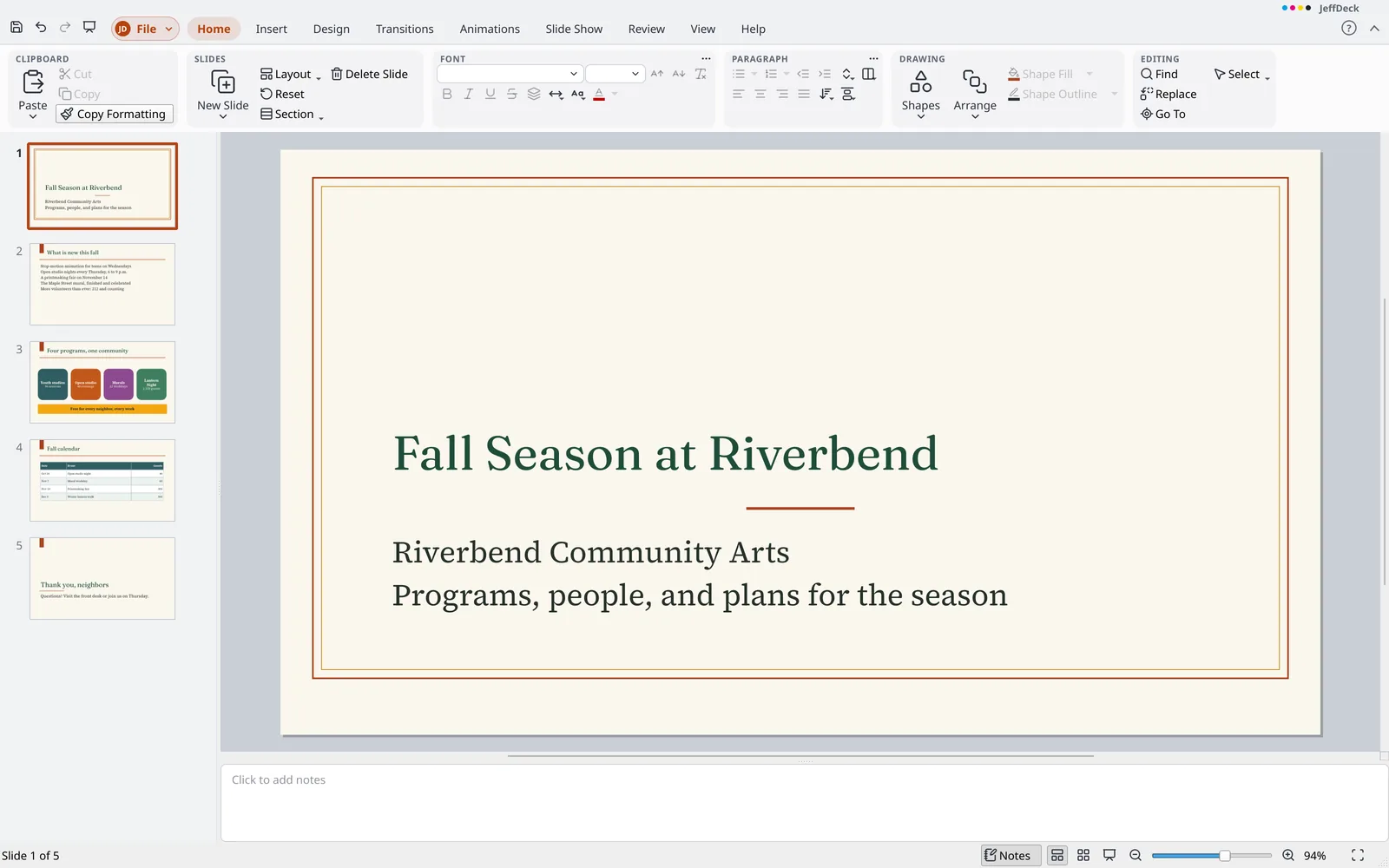
Neun Designs mit je vier Varianten sowie Folienmaster und Layouts, um eigene zu gestalten.
Animationen und Übergänge
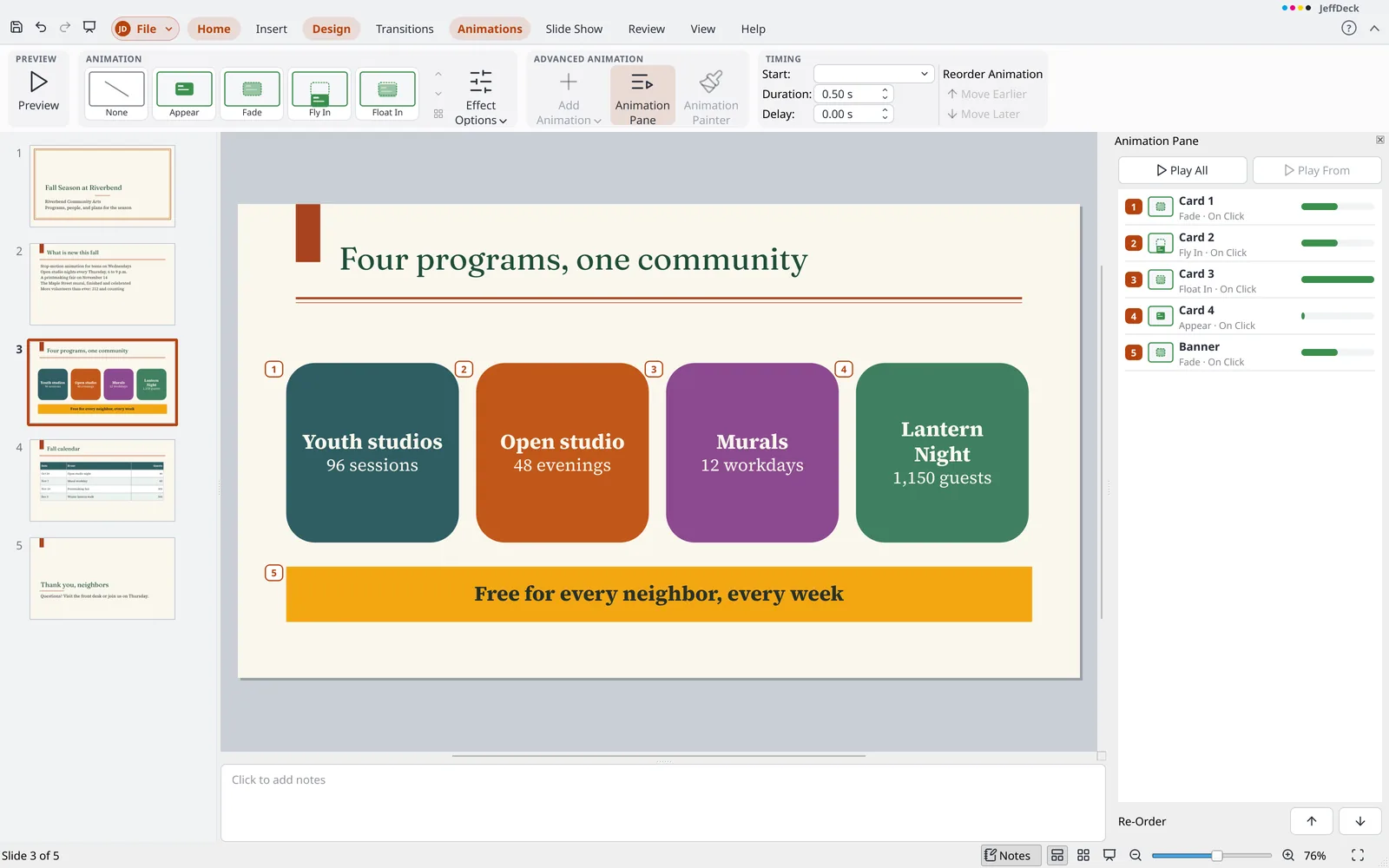
Lassen Sie Objekte einblenden, heben Sie sie hervor und blenden Sie sie aus, mit Zeitsteuerung im Animationsbereich. Wechseln Sie zwischen Folien mit Morph, Push, Fade und weiteren Übergängen.
Filme und Töne
Fügen Sie Videos und Audio hinzu, die in der Bildschirmpräsentation abgespielt werden und in der Datei gespeichert bleiben.
Souverän präsentieren
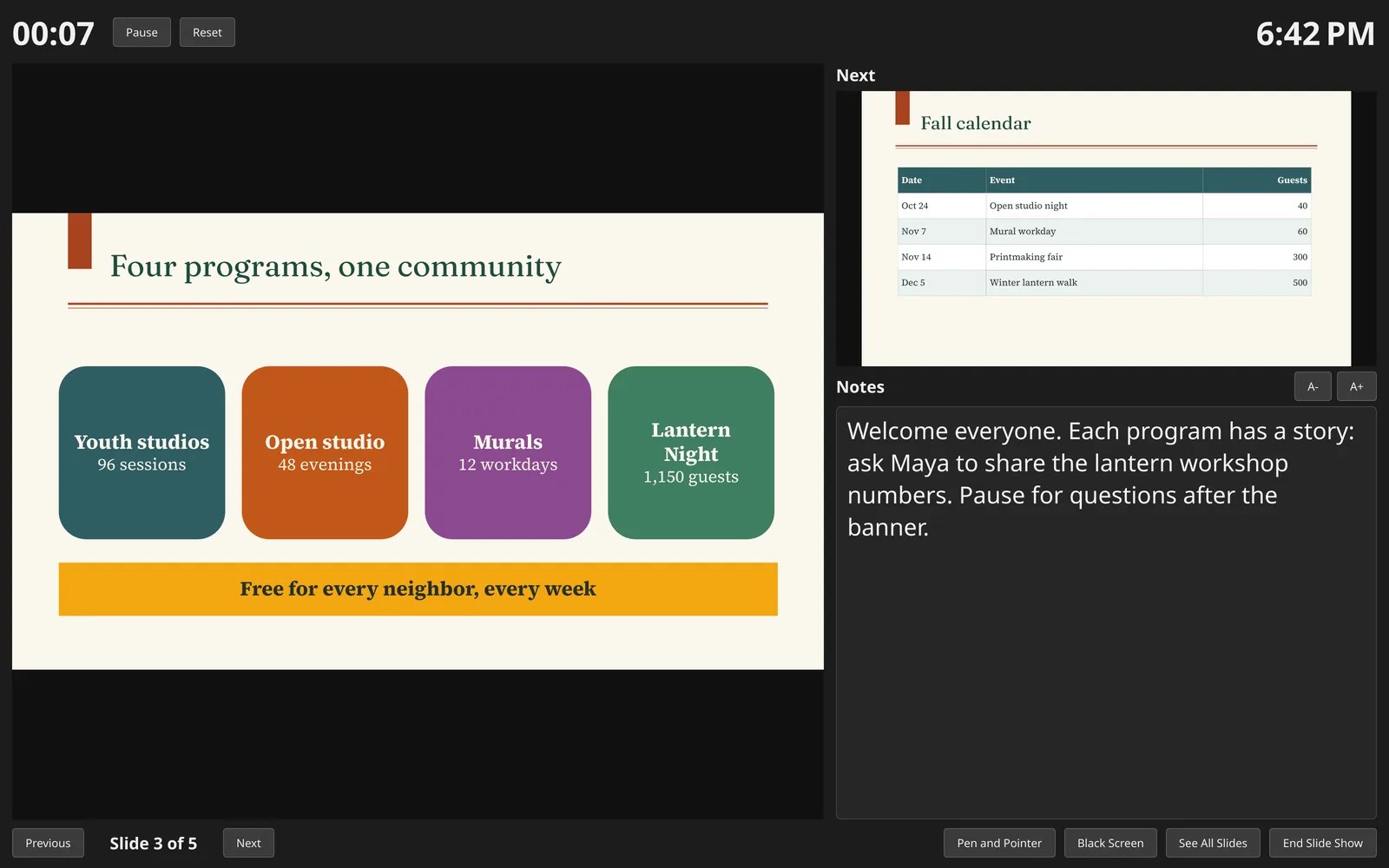
Die Referentenansicht zeigt Ihre Notizen, die nächste Folie und einen Timer auf einem zweiten Bildschirm. Zeichnen Sie mit Stift, Markierer oder Laserpointer auf Folien.
Bilder, Symbole und Tabellen
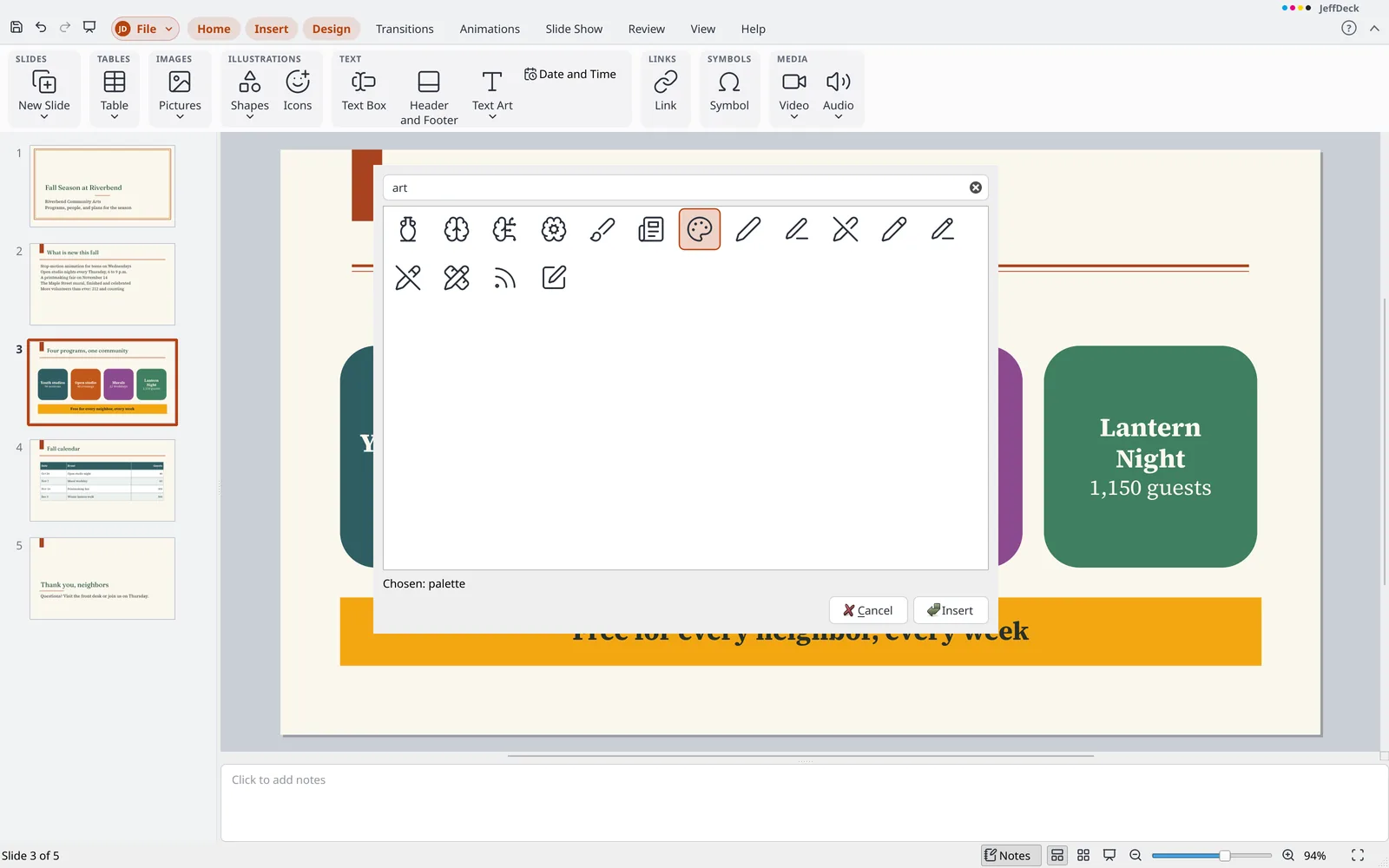
Fügen Sie Fotos, mehr als 1.500 Symbole in den Farben Ihres Designs, kostenlose Online-Bilder, Tabellen und Formen hinzu.
Teilen, wie Sie möchten
Exportieren Sie Folien, Notizenseiten oder Handzettel als PDF, auch als archivfähiges PDF/A, oder speichern Sie eine Folie als Bild.
In Bildern
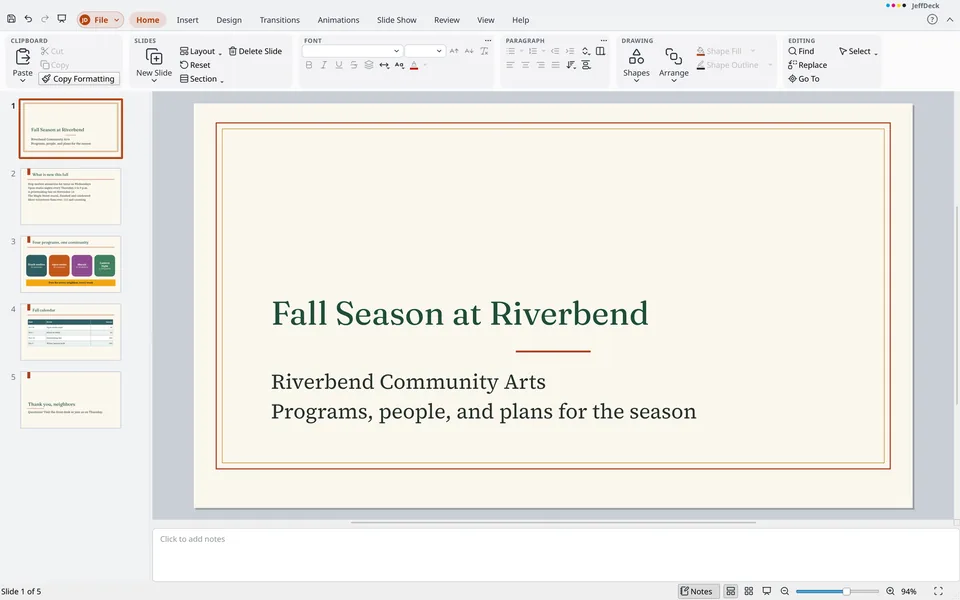
Beginnen Sie mit einem integrierten Design 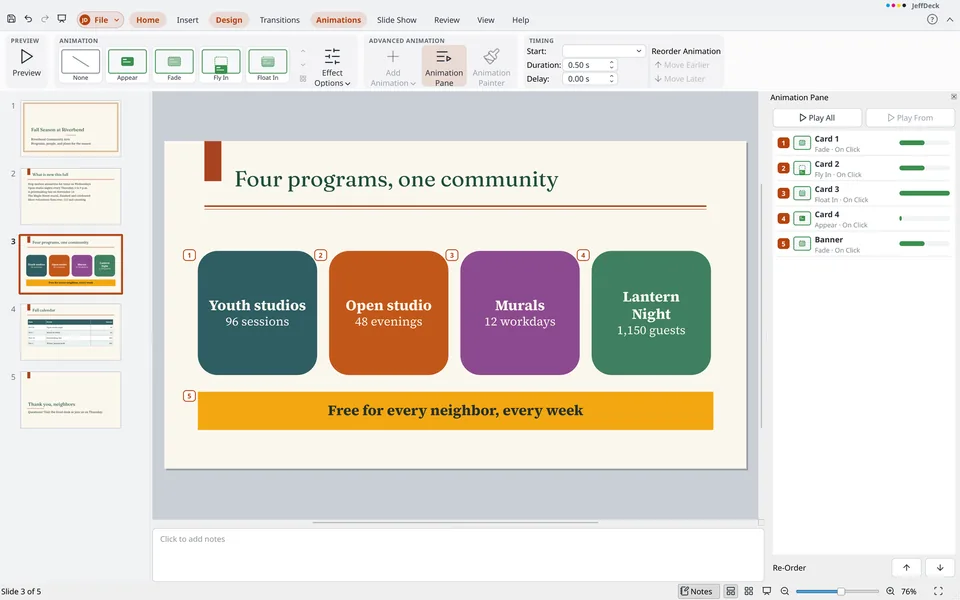
Jeden Effekt im Animationsbereich ordnen und zeitlich festlegen 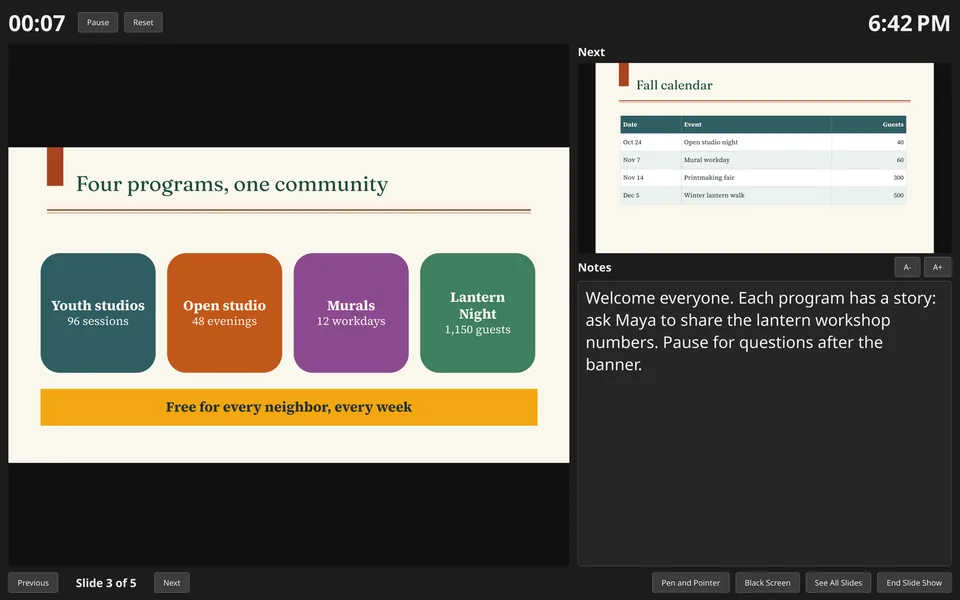
Die Referentenansicht zeigt Ihre Notizen, die nächste Folie und einen Timer 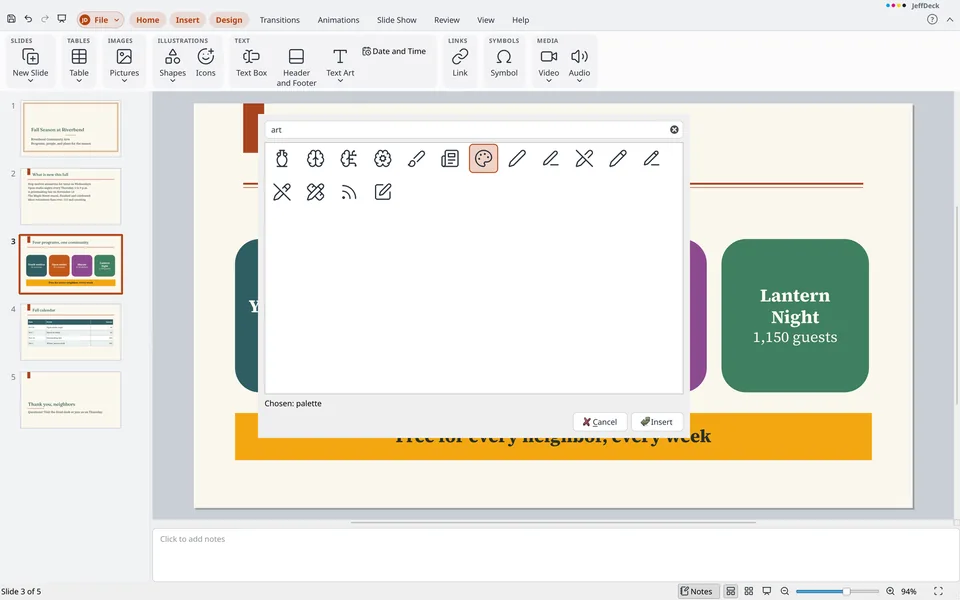
Mehr als 1.500 Symbole durchsuchen und einer Folie hinzufügen
Was JeffDeck auszeichnet
- Ihre Markierungen werden zu Formen Stift- und Markierungen aus einer Bildschirmpräsentation bleiben als gewöhnliche Formen auf den Folien. Sie können sie verschieben oder bearbeiten, mit einem einzigen Rückgängig alle entfernen, und auch andere Anwendungen zeigen sie an.
- Schriftarten werden mit der Datei gespeichert Eine gespeicherte
.pptx-Datei enthält die Schriftarten ihres Textes, sofern deren Lizenzen dies erlauben, sodass sie auch auf einem Computer ohne diese Schriftarten gleich aussieht. - Gleicher Text, gleiche Zeilenumbrüche Mitgelieferte Schriftarten haben dieselben Buchstabenbreiten wie gängige Schriftarten, sodass Text an denselben Stellen umbrochen wird wie bei der Erstellung der Präsentation.
- Nichts geht verloren Diagramme, Schaubilder und Gleichungen, die JeffDeck noch nicht bearbeiten kann, bleiben mit ihren Folien erhalten und werden vollständig zurückgespeichert.
- Kostenlose Bilder mit Quellenangabe Suchen Sie über Einfügen in Openverse und Wikimedia Commons. JeffDeck übernimmt den Titel als Alternativtext und fügt auf Wunsch eine Quellenangabe hinzu. Nichts aus Ihrer Präsentation wird gesendet.
Dateien, mit denen JeffDeck arbeitet
- Öffnet
.pptx,.potx,.ppsx,.odp,.otpsowie ältere.ppt,.ppsund.pot- Speichert
.pptx,.potx,.ppsx,.odpund.otp- Exportiert
- PDF und PDF/A (Folien, Notizenseiten, Handzettel oder die Gliederung), PNG und JPEG
Alle Funktionen
Die vollständige Liste, gruppiert so, wie die Menüs und das Menüband von JeffDeck aufgebaut sind. Öffnen Sie eine Gruppe, um zu sehen, was darin enthalten ist.
Über die übliche Präsentationssoftware hinaus (14)
- Läuft unter Windows, macOS und Linux. Die Mac-App ist noch nicht signiert, daher fragt macOS beim ersten Öffnen nach.
- Frei und Open Source (GPL-3.0): keine Lizenzgebühr, kein Abonnement, kein Konto und keine Anmeldung und nichts, was eine Online-Verbindung voraussetzt.
- Installation ohne Administratorrechte oder Start ohne Installation (als Windows-
.zipoder Linux-AppImage). - Teile einer Datei, die die App noch nicht bearbeiten kann, etwa Diagramme, Schemata, Gleichungen sowie einige Animations- und Übergangseffekte, werden mit ihrer Folie gespeichert und unverändert zurückgeschrieben. Auch eine duplizierte Folie behält sie.
- Bündelt offene Schriftarten mit Ersatzschriften, die die Zeichenbreiten gängiger Schriftarten beibehalten, sodass Text auf einem Computer ohne diese Schriftarten gleich umbricht.
- Eine gespeicherte
.pptx-Datei enthält die mitgelieferten Schriftarten, die ihr Text verwendet, niemals eine Schriftart, die alle haben, und niemals eine, deren Lizenz das verbietet. Schriftarten, die eine Datei mitbringt, werden nur verwendet, solange diese Präsentation geöffnet ist, unter privaten Namen, sodass sie nie die Schriftart einer anderen Präsentation ersetzen. - Neun Designs (JeffOffice, Harbor, Ember, Almanac, Confetti, Granite, Orchard, Marquee und Tideline), jeweils mit vier Varianten.
- Einfügen > Bilder > Onlinebilder sucht in Openverse und Wikimedia Commons, übernimmt den Titel als Alternativtext und fügt auf Wunsch eine Quellenangabe hinzu. Nichts aus der Präsentation wird gesendet.
- Einfügen > Symbol bietet mehr als 1.500 offene Vektorsymbole, die nach Namen gesucht und in der Textfarbe des Designs gezeichnet werden. Sie werden sowohl als Bild als auch als SVG gespeichert.
- Stift- und Markierungsstriche aus einer Bildschirmpräsentation werden zu gewöhnlichen Freihandformen auf ihren Folien. Ein Druck auf
Ctrl+Zentfernt sie alle, andere Programme zeigen sie an, und sie lassen sich wie jede Form bearbeiten. - Hilfe und Oberfläche funktionieren offline auf Englisch, Deutsch, Spanisch, Französisch, Italienisch, Niederländisch und zwei Varianten des Portugiesischen, außerdem Englisch für das Vereinigte Königreich, Kanada und Australien sowie Spanisch für Spanien. Nutzungsstatistiken und Absturzberichte werden nur gesendet, wenn Sie dem ausdrücklich zustimmen, und Befehle werden anhand ihrer Kennung gezählt, nie anhand ihres Namens.
- Die Rechtschreibprüfung funktioniert offline mit den mitgelieferten Wörterbüchern, ohne Cloud-Dienst, auch während des Tippens.
- Der PDF-Export behält echten Text bei und bettet Schriftarten ein.
- Setzen Sie einen QR-Code oder Barcode über
Insert > Illustrations > Barcodeals Vektorbild auf eine Folie ein. Er ist ein einzelnes Objekt, das sich verschieben, in der Größe ändern und rückgängig machen lässt, und ein Doppelklick bearbeitet seine Daten. Er wird in.pptx- und.odp-Dateien gespeichert und ist beim erneuten Öffnen derselbe Barcode.
Datei (Backstage) (36)
Info
- Titel, Autor, Thema, Schlüsselwörter, Kategorie, Kommentare, Unternehmen und Manager der Präsentation auf der Seite „Info“ anzeigen und bearbeiten, zusammen mit den Datumsangaben für Erstellung, Änderung und Druck. Die Eigenschaften werden in der Datei gespeichert, und
Ctrl+Zmacht eine Bearbeitung rückgängig. - Benutzerdefinierte Eigenschaften im Feld „Benutzerdefinierte Eigenschaften“ auf der Seite „Info“ hinzufügen, ändern und entfernen. Eine benutzerdefinierte Eigenschaft, die die App nicht unterstützt, bleibt so erhalten, wie sie in der Datei war.
- Schützen Sie eine Präsentation auf der Seite „Info“: Markieren Sie sie als final (sie öffnet sich schreibgeschützt mit einem Hinweis), oder verschlüsseln Sie sie mit einem Passwort, um eine passwortgeschützte
.pptx-Datei mit starker Verschlüsselung zu öffnen und zu speichern. Eine.odp-Datei kann die Markierung oder ein Passwort nicht enthalten, und beim Speichern in diesem Format wird darauf hingewiesen. - Kommentare, Notizen, persönliche Informationen, ausgeblendete Folien und Inhalte außerhalb der Folie vor dem Weitergeben auf der Seite „Info“ suchen und entfernen. Jedes Entfernen ist ein Schritt, der rückgängig gemacht werden kann.
- Prüfen Sie die Präsentation über Datei > Info auf Probleme mit der Barrierefreiheit.
- Nach dem Speichern einer
.odp-Datei zeigt eine Meldung an, was weggelassen wurde. - Behalten Sie benannte lokale Kopien einer Präsentation ohne Cloud-Dienst. Öffnen Sie eine Version als Kopie, stellen Sie sie wieder her oder löschen Sie sie auf der Seite „Info“. Eine Version einer geschützten Präsentation ist ebenfalls geschützt.
Neu
- Starten Sie eine leere Präsentation im Format 16:9 mit dem ersten Design und neun Layouts.
- Speichern Sie eigene Vorlagen mit Datei > Als Vorlage speichern und finden Sie sie unter „Meine Vorlagen“ auf der Seite „Neu“.
- Eine Präsentation, die aus einer Vorlage (
.potx,.otp) geöffnet wurde, wird als neue Präsentation gespeichert, sodass die Vorlage unverändert bleibt.
Öffnen, Speichern, Speichern unter und Schließen
- Öffnen Sie Dateien mit
Ctrl+O, über Durchsuchen oder über die Listen „Angeheftet“ und „Zuletzt verwendet“ (anheften, lösen, entfernen; eine Datei, die nicht gefunden werden kann, ist grau). Eine Datei wird im aktuellen Fenster geöffnet, wenn sie eine unveränderte neue Präsentation enthält, andernfalls in einem eigenen Fenster. - Speichern (
Ctrl+S) und Speichern unter (F12) wählen den Typ anhand der Dateiendung (.pptx,.potx,.ppsx,.odp,.otp). Ein Stern in der Titelleiste kennzeichnet nicht gespeicherte Änderungen, beim Schließen wird zuerst nachgefragt, und die alte Datei bleibt erhalten, wenn die neue nicht geschrieben werden kann. - Eine Datei, die nicht vollständig lesbar ist, wird mit dem Rest geöffnet, und es wird aufgelistet, was fehlt. Eine Datei, die überhaupt nicht gelesen werden kann, zeigt den Grund an.
- Die automatische Wiederherstellung läuft alle 10 Minuten für jede Präsentation mit nicht gespeicherten Änderungen und wird nach einem Absturz erneut angeboten. Nicht gespeicherte Arbeit wiederherstellen finden Sie auf der Seite „Öffnen“.
- Eine beschädigte
.pptx- oder.odp-Datei wird mit dem geöffnet, was lesbar ist. „Öffnen und reparieren“ unter „Weitere Möglichkeiten zum Öffnen“ findet außerdem die Teile einer.pptx-Datei, die abgeschnitten sind oder ihr Verzeichnis verloren haben, behält das, was mittendrin beschädigt wurde, und öffnet das Ergebnis als Kopie mit einem Hinweis, was fehlt. - Speichern Sie eine Kopie und arbeiten Sie in der aktuellen Datei weiter, oder speichern Sie über den Dateibereich als Vorlage. „Als Vorlage speichern“ legt eine
.potx-Datei unter „Meine Vorlagen“ ab. - Öffnen Sie eine Datei schreibgeschützt, als Kopie oder in einem neuen Fenster über „Weitere Möglichkeiten zum Öffnen“ auf der Seite „Öffnen“ oder über das Kontextmenü der Liste „Zuletzt verwendet“.
- Öffnen Sie eine verschlüsselte Präsentation, indem Sie ihr Kennwort eingeben. Bei einem falschen Kennwort wird erneut gefragt, „Abbrechen“ öffnet nichts, und eine beschädigte Datei wird als solche gemeldet.
- Bei jedem Speichern wird eine Sicherungskopie angelegt. Sie aktivieren sie unter Optionen > Allgemein.
- Die Seite „Drucken“ zeigt eine Vorschau, die so gezeichnet wird, wie die Seite gedruckt wird, mit Seitennavigation und Zoom auf 150, 200 oder 300 Prozent mit Bildlauf. Ihre Auswahl wird gespeichert, und
Ctrl+Pöffnet die Seite. - Wählen Sie, was gedruckt werden soll: Folien (eine pro Seite, im Format der Folie), Notizenseiten, Gliederung oder Handzettel mit 1, 2, 3, 4, 6 oder 9 Folien pro Seite. Handzettel mit 3 Folien haben Linien neben jeder Folie, und solche mit 4 oder mehr Folien können quer oder nach unten laufen.
- Drucken Sie alle Folien, die aktuelle Folie, die ausgewählten Folien oder Foliennummern und Bereiche wie 1-3, 5. Drucken Sie die letzte Seite zuerst, nehmen Sie ausgeblendete Folien nur auf Anfrage mit, fügen Sie jeder Folie einen dünnen Rahmen hinzu oder drucken Sie in Graustufen.
- Wählen Sie den Drucker oder „Als PDF speichern“, legen Sie die Anzahl der Kopien fest, sortieren Sie sie und drucken Sie einseitig oder beidseitig. Öffnen Sie die Druckereigenschaften und legen Sie das Papier fest. Ein Drucker, der keine Kopien erstellen kann, erhält die Seiten erneut, und eine PDF-Datei wird nur einmal erstellt. Ihre Auswahl wird gespeichert.
- Beidseitiger Druck von Hand: Die App druckt die ungeraden Seiten, zeigt eine Meldung, den Stapel umzudrehen, und druckt dann die geraden Seiten in umgekehrter Reihenfolge. Ein leeres Blatt kommt zuerst, wenn die letzte Seite keine Rückseite hat. Nicht für PDF-Dateien verfügbar.
Exportieren und Freigeben
- Exportieren Sie nach PDF mit denselben Optionen für Was drucken, Reihenfolge und Bereich. Die PDF-Datei enthält echten Text mit eingebetteten Schriftarten, verwendet den Titel der Präsentation als Titel, und die Seitenzahl wird vor dem Speichern angezeigt.
- Die aktuelle Folie kann als PNG oder JPEG exportiert werden.
- Exportieren Sie nach PDF mit einem Kennwort zum Öffnen und, falls gewünscht, einem zweiten Kennwort, um Drucken, Kopieren und Ändern einzuschränken. Die PDF-Datei verwendet die AES-256-Verschlüsselung, und die ungeschützte PDF-Datei wird nie auf den Datenträger geschrieben.
Optionen
- Entfernen Sie bei jedem Speichern persönliche Informationen aus einer Datei: Verfasser, Zuletzt gespeichert von, Unternehmen und Manager werden aus den Dateieigenschaften entfernt, und Namen und Initialen werden aus den Kommentaren entfernt. Dieselbe Option finden Sie unter
Options>Saveund aufInfo. - Legen Sie Benutzername und Initialen (für Kommentare), das Oberflächendesign (System, Hell oder Dunkel), die Anzeigesprache, Updateprüfungen und Beta-Versionen sowie Nutzungsstatistiken (nur auf Wunsch) fest. Diese Einstellungen gelten für alle JeffOffice-Apps.
- Aktivieren Sie die Rechtschreibprüfung während der Eingabe, ignorieren Sie Wörter in Großbuchstaben oder mit Zahlen und nutzen Sie AutoKorrektur, intelligente Anführungszeichen und automatische Formatierung während der Eingabe (Striche, Brüche, Ordnungszahlen und automatische Listen).
- Lineal anzeigen und Objekte an anderen Objekten einrasten lassen.
- Die mitgelieferten Schriftarten, die die Folien verwenden, werden beim Speichern eingebettet. Dies ist standardmäßig aktiviert.
- Registerkarten und Gruppen des Menübands ein- oder ausblenden, eigene Registerkarten und Gruppen mit beliebigen Befehlen hinzufügen sowie umbenennen und neu anordnen, mit Einzeln zurücksetzen und Alle zurücksetzen. Beliebige Befehle zur Schnellsymbolleiste hinzufügen (bis zu 100, mit Trennzeichen, Entfernen und Neuanordnen), und das Kontextmenü mit Rechtsklick nutzen, um Befehle hinzuzufügen oder zu entfernen, die Anpassungsseiten zu öffnen oder das Menüband zu reduzieren
- Die Tastatur unter
Options > Customize > Keyboardanpassen: eine Liste aller Befehle nach Registerkarte des Menübands durchsuchen, Tasten hinzufügen oder entfernen, sehen, welcher Befehl eine Taste bereits verwendet, und diese übernehmen. Einzeln zurücksetzen und Alle zurücksetzen stellen die Standardeinstellungen wieder her, und die Tasten des Systems bleiben reserviert - Die App folgt dem Systemdesign, und das Menüband bietet Zugriffstasteninfos für die Tastatureingabe.
Info
- Sehen Sie App- und Qt-Versionen, Links zum Quellcode, Downloads und Problemberichte sowie die Lizenz und Hinweise. Prüfen Sie manuell oder automatisch auf Updates, wählen Sie, ob anonyme Nutzungsstatistiken gesendet werden, und legen Sie den Namen fest, der als Verfasser verwendet wird.
Registerkarte Start (38)
Zwischenablage
- Einfügen, Ausschneiden und Kopieren von Text und Objekten innerhalb der App sowie zu und von anderen Programmen (Text, formatierter Text und Bilder) mit den üblichen Tastenkombinationen.
- Die Schaltfläche „Einfügen“ hat ein Menü mit „Nur Text beibehalten“ und „Inhalte einfügen“ (
Ctrl+Alt+V), das Quellformatierung, nur Text und ein Bild auflistet. Formatierter Text von einer Webseite behält seine Formatierung. - Formatierung von Text und Objekten kopieren, einmal oder, wenn Sie die Taste
Shiftbeim Klicken auf die Schaltfläche gedrückt halten, mehrfach.
Folien
- Fügen Sie mit
Ctrl+Meine neue Folie nach der aktuellen ein, mit deren Layout. Der Pfeil öffnet eine Galerie mit neun integrierten Layouts: Titelfolie, Titel und Inhalt, Abschnittsüberschrift, Zwei Inhalte, Vergleich, Nur Titel, Leer, Inhalt mit Beschriftung und Bild mit Beschriftung. - Ändern Sie das Layout einer Folie. Der Text bleibt erhalten, und jeder Platzhalter wird an die Stelle verschoben, die das neue Layout für seine Art vorsieht.
- Setzen Sie die Platzhalter an die Stellen zurück, die das Layout vorsieht, und behalten Sie dabei ihren Text.
- Löschen Sie eine Folie, duplizieren Sie sie mit ihren Notizen, ihrem Übergang und ihren Animationen oder blenden Sie sie aus. Eine ausgeblendete Folie wird in der Bildschirmpräsentation übersprungen, nicht gedruckt, sofern nicht anders gewünscht, und im Bereich durchgestrichen angezeigt.
- Abschnitte hinzufügen, umbenennen, nach oben und unten verschieben und entfernen (nur die Überschrift oder mit ihren Folien), alle ein- und ausklappen und alle entfernen. Abschnitte werden im Folienbereich und in der Foliensortierung angezeigt und in der Datei gespeichert
- Einen Aufgabenbereich öffnen, der die Folien einer anderen Präsentation anzeigt. Ein Klick fügt eine Kopie nach der aktuellen Folie ein, wahlweise mit oder ohne die Formatierung der Quelle
Schriftart
- Schriftart und Schriftgrad in den jeweiligen Feldern festlegen, die Schriftgröße vergrößern oder verkleinern und alle Formatierungen entfernen
- Fett, Kursiv, Unterstrichen, Durchgestrichen und Schatten anwenden. Die Schaltfläche Schatten fügt dem Text den Effekt hinzu, ein zweiter Klick entfernt ihn
- Zeichenabstand von Sehr eng bis Sehr weit festlegen oder mit Weitere Abstände einen eigenen Wert eingeben
- Groß- und Kleinschreibung des markierten Texts ändern: Satzbeginn groß, Kleinbuchstaben, GROSSBUCHSTABEN, Erster Buchstabe jedes Wortes groß oder Groß- und Kleinschreibung umkehren
- Schriftfarbe aus den Farben des Designs oder aus weiteren Farben festlegen oder mit einer Pipette eine Farbe vom Bildschirm aufnehmen
- Das Dialogfeld Schriftart mit
Ctrl+Toder der Schaltfläche in der Ecke öffnen, um Hochgestellt, Tiefgestellt, Kapitälchen, Alles in Großbuchstaben und die übrigen Zeichenoptionen an einer Stelle festzulegen - Texteffekte (Schatten, Spiegelung, Leuchten und Transformation) legen Sie im Menü Texteffekte auf der Registerkarte Formformat fest, Textfüllung und Textkontur über eigene Menüs
Absatz
- Aufzählungszeichen (Punkt, Kreis, Quadrat, Raute, Pfeil, Häkchen, Stern und Strich) und Nummerierungen (1. 2. 3., a. b. c., A. B. C., i. ii. iii., I. II. III., 1) 2) 3) und (1) (2) (3)) verwenden, jeweils mit eigenem Dialogfeld Aufzählungszeichen und Nummerierung
- Listenebene verringern und erhöhen; Aufzählungszeichen, Einzug und Größe übernehmen die Werte, die das Layout für die neue Ebene vorsieht
- Zeilenabstand festlegen (1, 1,15, 1,5, 2, 2,5 und 3) und im Dialogfeld Absatz Einzüge, Abstände vor und nach sowie Tabstopps einstellen
- Text linksbündig, zentriert, rechtsbündig oder im Blocksatz ausrichten, mit
Ctrl+L,Ctrl+E,Ctrl+RundCtrl+J - Eine, zwei oder drei Spalten in einem Textfeld festlegen
- Textrichtung auf horizontal oder um 90 Grad gedreht festlegen
- Text oben, in der Mitte oder unten in seinem Feld ausrichten
- Text passt sich an seinen Platzhalter an, eine Form kann sich an ihren Text anpassen, und im Aufgabenbereich Form formatieren legen Sie fest, wie Text eingepasst wird, sowie Ränder, Textumbruch und Spalten für Textfelder
Zeichnung
- Aus der Formengalerie zeichnen: Linien, Pfeile, Winkel- und Kurvenverbinder, Kurven, Freihandformen und Formen nach Art sortiert. Die Galerie befindet sich auch auf der Registerkarte Einfügen
- Verbinder bleiben angeheftet: Ein Ende rastet an einem Verbindungspunkt einer Form ein und folgt ihr
- Objekte anordnen mit In den Vordergrund, Eine Ebene nach vorne, Eine Ebene nach hinten, In den Hintergrund, Gruppieren (
Ctrl+Shift+G), Gruppierung aufheben, Um 90 nach rechts drehen, Um 90 nach links drehen, Horizontal spiegeln und Vertikal spiegeln - Der Auswahlbereich (Anordnen > Auswahlbereich) listet die Objekte der Folie auf, das vorderste zuerst. Wählen Sie ein Objekt aus einer Zeile aus, geben Sie in einer Zeile einen Namen ein, um es zu benennen, und blenden Sie es mit dem zugehörigen Kästchen ein oder aus. Alle anzeigen und Alle ausblenden setzen alle Kästchen. Verschieben Sie Objekte in der Reihenfolge mit den Schaltflächen oder per Ziehen, jeweils als ein Rückgängig-Schritt. Namen und Ausblendungen bleiben in
.pptx- und.odp-Dateien erhalten - Formfüllung bietet Designfarben, weitere Farben, die Pipette und Keine Füllung. Der Aufgabenbereich Form formatieren ergänzt Farbverlauf (mit Stopps), Bild-, Struktur- und Musterfüllungen
- Formkontur bietet eine Farbe und Keine Kontur. Der Aufgabenbereich Form formatieren ergänzt Breite, Verbundtyp, Strichart, Linienenden, Verbindungstyp und Pfeilspitzen
- Die Registerkarte Formformat enthält eine Galerie mit 24 Formatvorlagen aus dem Design, die in
.pptx- und.odp-Dateien gespeichert werden - Formeffekte (Schatten, Spiegelung, Leuchten und Weiche Kanten) finden Sie auf der Registerkarte Formformat und im Aufgabenbereich Form formatieren
Bearbeiten
- Suchen (
Ctrl+F) in Folientext, Tabellen, Formen, Textformatvorlagen und Notizen, mit Ganzes Wort und Groß- und Kleinschreibung beachten. Der Aufgabenbereich Suchen und Ersetzen durchsucht ab der aktuellen Folie alle Folien der Reihe nach und zeigt jeden Treffer auf seiner Folie an - Mit
Go To(Ctrl+G) zu einer Folie, einem Abschnitt, einem Kommentar oder einem Objekt springen. Wählen Sie das Ziel, geben Sie einen Namen oder eine Nummer ein und verwenden Sie Weiter, Zurück oderGo To. Ein kommentar öffnet sich im Kommentarbereich, und ein Objekt wird über seinen Namen im Auswahlbereich auf seiner Folie ausgewählt - Ersetzen (
Ctrl+H) jeweils einen Treffer nach dem anderen, oder Alle ersetzen als einen Rückgängig-Schritt verwenden, der angibt, wie viele Änderungen vorgenommen wurden - Alles auswählen (
Ctrl+A) in einem Objekt, auf einer Folie und in der Foliensortierung - Objekte auswählen und Alles auswählen befinden sich unter Start > Bearbeiten > Auswählen. Der Auswahlbereich unter Start > Zeichnung > Anordnen zeigt die Objekte der Folie nach Namen an
- Rückgängig und Wiederholen: Jede Änderung ist ein Schritt, der die gesamte Präsentation wiederherstellt
Registerkarte Einfügen (17)
Folien
- Eine neue Folie aus der Layoutgalerie hinzufügen und Folien aus einer anderen Präsentation wiederverwenden
Tabellen
- Eine Tabelle einfügen, indem Sie über ein Raster fahren, um Zeilen und Spalten zu wählen, oder indem Sie die Zahlen unter Tabelle einfügen eingeben.
Tabspringt zur nächsten Zelle,Shift+Tabgeht zurück, undTabin der letzten Zelle fügt eine Zeile hinzu
Bilder
- Ein oder mehrere Bilder von diesem Gerät einfügen; sie werden in der Mitte der Folie platziert und in der Präsentation gespeichert. Ziehen Sie Bilddateien auf eine Folie, um jede dort zu platzieren, wo sie landet; PNG, JPEG, GIF, BMP, TIFF, WebP, SVG, WMF, EMF, ICO und PDF-Dateien werden gelesen
- Eine passwortgeschützte PDF-Datei als Bild einfügen: Die App fragt nach dem Passwort, fragt erneut, wenn es falsch ist, und hält an, wenn Sie abbrechen
- Onlinebilder
Illustrationen
- Formen und Symbole auf einer Folie einfügen.
- Ein Diagramm in einem von 12 Typen mit Beispielzahlen einfügen, in der Mitte der Folie platziert. Verschieben, Größe ändern, drehen und Änderungen am Diagramm rückgängig machen wie bei anderen Objekten, und seine Daten in einem Raster bearbeiten. Eine
.pptx-Datei behält das Diagramm als bearbeitbares Diagramm bei, eine.odp-Datei behält es als Bild. Diagramme aus einer.pptx-Datei sind innerhalb von 255 Reihen und 400.000 Punkten bearbeitbar
Links
- Machen Sie markierten Text oder ein Objekt zu einem Link auf eine Webseite, auf eine Stelle in der Präsentation oder auf eine E-Mail-Adresse. In einer Bildschirmpräsentation öffnen sich Web- und E-Mail-Links
Kommentare
- Einen neuen Kommentar zu einer Folie über die Registerkarte Einfügen hinzufügen
Text
- Ziehen Sie ein Feld auf die Folie und geben Sie darin Text ein. Verschieben, Größe ändern und drehen Sie das Textfeld
- Datum und Uhrzeit, Foliennummer und Fußzeilentext zu Folien hinzufügen. Wählen Sie, dass sie auf der Titelfolie nicht angezeigt werden, und wenden Sie sie auf ausgewählte Folien oder auf alle Folien an; neue Folien erhalten sie ebenfalls
- Textformatvorlagen aus einer Galerie einfügen, Wörter in einem Feld ändern sowie den Schatten anzeigen und speichern
- Datum oder Uhrzeit als Feld in den gerade bearbeiteten Text einfügen
- Ein eingebettetes Objekt aus einem anderen Programm in einer Datei wird als Rahmen beibehalten und zeigt sein gespeichertes Bild an
Symbole
- Eine Gleichung in einer Datei wird als das Bild angezeigt, das die Datei speichert, und bleibt vollständig erhalten
- Ein Sonderzeichen einfügen, also ein Zeichen, das nicht auf der Tastatur liegt
Medien
- Video und Audio von diesem Gerät einfügen. Die Datei wird in der Präsentation gespeichert; ein Film zeigt sein erstes Bild und ein Ton zeigt einen Lautsprecher. Die App nennt den Grund, bevor sie eine Datei liest, die sie nicht abspielen kann
Registerkarte Entwurf (5)
Designs und Varianten
- Wählen Sie aus neun Designs, die als Bilder ihrer Titelfolien angezeigt werden. Ein Klick wendet ein Design auf jede Folie an; jede Folie wechselt in das Layout ihrer eigenen Art, selbst formatierter Text behält sein Aussehen, und eine Farbe, die schwer lesbar wäre, wird gerade so weit angepasst, dass sie lesbar ist
- Klicken Sie mit der rechten Maustaste auf ein Design, um es auf alle Folien oder auf ausgewählte Folien anzuwenden; diese erhalten einen eigenen Folienmaster, den dieselbe Auswahl später wiederverwendet. Durchsuchen Sie Designs, um das Design einer
.pptx-,.potx-,.ppsx-,.ppt-,.pps- oder.pot-Datei zu übernehmen - Wählen Sie eine von vier weiteren Varianten des Designs mit Farbschemas, Paaren aus Schriftarten für Überschriften und Fließtext sowie zwölf Hintergrundformaten: vier Farben, jeweils einfarbig und mit zwei Farbverläufen. Der Text wird je nach Hintergrund hell oder dunkel dargestellt, und Links bleiben gut lesbar.
Anpassen
- Legen Sie die Foliengröße auf Standard (4:3, 10 × 7,5 Zoll) oder Breitbild (16:9, 13,333 × 7,5 Zoll) fest. Mit der Option „An Format anpassen“ werden Text, Linienstärken und Layouts skaliert
- Legen Sie für diese Folie oder alle Folien eine einfarbige Hintergrundfarbe fest; sie wird auch auf Folien und Layouts übernommen, die eigene Hintergründe hatten. In der Ansicht Folienmaster formatiert sie den Master oder das Layout, das gerade bearbeitet wird.
Registerkarte Übergänge (8)
- Mit „Vorschau“ wird der Übergang zur aktuellen Folie abgespielt;
Escbeendet die Vorschau. - Wählen Sie in einer Galerie einen Übergang aus: Keiner, Morph, Ausblenden, Schieben, Wischen, Teilen, Aufdecken, Abdecken, Abheben, Zoom und Schnitt (ein Schnitt läuft über Schwarz). Folien mit einem Übergang sind im Folienbereich mit einem Stern markiert.
- Legen Sie Effektoptionen fest: die Richtung (von rechts, links, unten oder oben) für Schieben, Wischen, Aufdecken, Abdecken und Abheben; Heraus oder Herein für Teilen und Zoom; sowie Objekte, Wörter oder Zeichen für Morph.
- Morph ordnet die Objekte zweier Folien nach Name (beginnend mit
!!), gleichem Text, gleichem Bild oder gleicher Formart paarweise zu, wobei das nächstgelegene Paar zuerst berücksichtigt wird. Für jedes Paar werden Position, Größe, Drehung, Füllung und Linie überführt; Objekte ohne Paar werden ausgeblendet, und die Wörter oder Zeichen, die zwei Texte gemeinsam haben, werden verschoben. Sehr lange Texte, gedrehte oder gespiegelte Felder sowie Folien mit mehr als 1.000 Objekten werden als Objekte oder als Ausblendung abgespielt; eine Gruppe und eine Tabelle werden als Ganzes verschoben und aufgelöst, statt ihre Form zu ändern. Ältere Programme zeigen stattdessen eine Ausblendung. - Benennen Sie ein Objekt im Auswahlbereich; ein Name, der mit
!!beginnt, ordnet zwei Objekte für Morph einander zu, genau wie ein Name aus einer Datei. - Legen Sie das Timing des Übergangs fest: Dauer (0,01 bis 59 Sekunden), Bei Mausklick, Nach einer Anzahl von Sekunden oder beides zusammen, wobei zum Zeitpunkt, der zuerst eintritt, weitergeschaltet wird. Wenden Sie das Timing auf alle Folien an.
- Ein Übergang, für den die App keine Entsprechung hat, wird als Ausblendung abgespielt und so gespeichert, wie er war.
- Ein Übergang und sein Timing bilden einen Rückgängig-Schritt; das Anwenden auf alle Folien ist ebenfalls ein Schritt.
Registerkarte Animationen (9)
- Mit „Vorschau“ werden die Animationen der Folie über der Folie abgespielt;
Escbeendet die Vorschau. - Wählen Sie in einer Galerie eine Animation aus: Keine; Eingangseffekte (Erscheinen, Einblenden, Hereinfliegen, Hereinschweben, Teilen, Wischen, Vergrößern und Drehen sowie Zoom); Betonungseffekte (Pulsieren, Wippen, Drehen und Vergrößern/Verkleinern); Ausgangseffekte (Verschwinden, Ausblenden, Wegfliegen, Wegschweben, Teilen, Wischen, Verkleinern und Drehen sowie Zoom); sowie 64 Bewegungspfade in sechs Gruppen (Linien, Bögen, Drehungen, Formen, Schleifen und Kurven).
- Legen Sie Effektoptionen fest: die Richtung (Von links, Im Uhrzeigersinn und die übrigen), das Ausmaß (Vergrößern/Verkleinern von Winzig bis Riesig sowie Beide, Horizontal oder Vertikal; Drehen von einer Viertelumdrehung bis zu zwei Umdrehungen) und die Reihenfolge (Als ein Objekt oder Nach Absatz; ein eingerückter Absatz wird zusammen mit dem darüberliegenden abgespielt).
- „Animation hinzufügen“ gibt einer Form einen zweiten Effekt, der per Klick gestartet wird.
- Der Animationsbereich listet jeden Effekt mit seiner Klicknummer oder Klammer, dem Bild, dem Formnamen, dem Start und einer Zeitleiste auf. Wählen Sie eine oder mehrere Zeilen aus, wodurch auch die Form auf der Folie ausgewählt wird; ziehen Sie, um die Reihenfolge zu ändern; verwenden Sie „Alle abspielen“ und „Ab hier abspielen“; mit der rechten Maustaste öffnen Sie Bei Klick, Mit Vorherigem, Nach Vorherigem, Effektoptionen, Timing und Entfernen. Auf den Formen der Folie werden Nummern angezeigt.
- Mit „Animationen übertragen“ kopieren Sie die Effekte einer Form auf die nächste Form, die Sie anklicken.
- Legen Sie das Timing der Animation fest: Start (Bei Klick, Mit Vorherigem oder Nach Vorherigem), Dauer und Verzögerung; außerdem können Sie Nach vorne verschieben und Nach hinten verschieben verwenden.
- Weitere Effektoptionen: sanfter Beginn und sanftes Ende, Wiederholen, Zurückspulen nach der Wiedergabe, Textanimation (Alles auf einmal oder Nach Absatz) und Nach dem Effekt ausblenden.
- Animations- und Übergangseffekte werden im üblichen Präsentationsformat gespeichert, sodass andere Präsentationsprogramme jeden unter seinem eigenen Namen auflisten.
Registerkarte Bildschirmpräsentation (5)
- Starten Sie die Präsentation Von Anfang an (
F5oder eine Schaltfläche in der Schnellsymbolleiste) oder Ab aktueller Folie (Shift+F5oder eine Schaltfläche in der Statusleiste). - Spielen Sie eine Ihrer benutzerdefinierten Bildschirmpräsentationen aus einer Liste ab, und verwenden Sie das Fenster Benutzerdefinierte Präsentationen, um sie zu erstellen (mit Hinzufügen, Umordnen und Entfernen von Folien), zu bearbeiten, zu kopieren und zu löschen. Eine Folie darf zweimal in einer Präsentation vorkommen. Benutzerdefinierte Präsentationen werden in der Datei gespeichert.
- Richten Sie die Bildschirmpräsentation ein: vorgetragen von einer Referentin oder einem Referenten (Vollbild), selbst durchgeblättert von einzelnen Personen (Fenster) oder an einem Infoterminal durchgeblättert (Vollbild, immer in Schleife, schaltet nur nach Timings weiter). In Schleife abspielen, bis
Esc, ohne Animationen zeigen, Stiftfarben und Laserpointerfarben wählen, alle Folien, einen Bereich oder eine benutzerdefinierte Präsentation abspielen und manuell oder nach Timings weiterschalten. Die Einstellungen werden in der Datei gespeichert. - Blenden Sie eine Folie aus, üben Sie die Timings mit einer Leiste, die Weiter, Pause, die Zeit dieser Folie, Wiederholen und die Gesamtzeit anzeigt (am Ende wird angeboten, die Zeiten beizubehalten), und verwenden Sie die aufgezeichneten Timings.
- Verwenden Sie die Referentenansicht, und öffnen Sie sie mit
Alt+F5, um auf einem Bildschirm mit der Präsentation in einem kleinen Fenster zu üben.
Registerkarte Überprüfen (9)
- Prüfen Sie die Rechtschreibung mit
F7: Ein Dialog findet jedes falsch geschriebene Wort und bietet Vorschläge an. Die Rechtschreibung wird außerdem während der Eingabe geprüft, wobei Wörter in Großbuchstaben und Wörter mit Zahlen ignoriert werden; die Autokorrektur arbeitet ebenfalls, mit den mitgelieferten Wörterbüchern. - Klicken Sie mit der rechten Maustaste auf ein als falsch geschrieben markiertes Wort, um Vorschläge, Alle ignorieren und Zum Wörterbuch hinzufügen zu erhalten.
- Suchen Sie Synonyme für ein Wort mit dem Thesaurus (
Shift+F7). - Zählen Sie die Wörter auf den Folien sowie in der Auswahl während der Eingabe.
- Legen Sie die Dokumentprüfsprache für den ausgewählten Text oder den gesamten Text des ausgewählten Felds fest, und markieren Sie Text, der nicht auf Rechtschreibung geprüft werden soll. Wörterbücher sind für Englisch, Deutsch, Spanisch, Französisch, Italienisch, Niederländisch und Portugiesisch enthalten.
- Öffnen Sie den ausgewählten Text oder den gesamten Text des ausgewählten Felds in einem offenen Übersetzungsdienst (LibreTranslate) mit einer Serveradresse, die Sie ändern können, bis zu 5.000 Buchstaben. Vor dem Klick auf
OKwird nichts gesendet. - Fügen Sie Kommentare (
Ctrl+Alt+M) in einem Bereich neben der Folie hinzu, mit einer Markierung auf der Folie, die Sie ziehen können, Antworten, Lösen und Wieder öffnen sowie Schaltflächen zum Bearbeiten und Löschen. Die App fragt einmalig nach Ihrem Namen und Ihren Initialen. - Löschen Sie den geöffneten Kommentar, alle Kommentare der Folie oder alle Kommentare der Präsentation. Mit Vorherige und Nächste bewegen Sie sich durch die Kommentare, und Kommentare anzeigen blendet den Bereich und die Markierungen ein oder aus. Eine Präsentation mit Kommentaren wird mit angezeigten Kommentaren geöffnet, und
Ctrl+Zmacht jede dieser Aktionen rückgängig. - Kommentare und ihre Antworten werden in der Datei
.pptxgespeichert, und sowohl ältere als auch neuere Kommentarformen werden gelesen.
Registerkarte Ansicht (7)
- Zwischen Normalansicht, Gliederungsansicht und Foliensortierung wechseln Sie über die Registerkarte Ansicht oder die Schaltflächen in der Statusleiste; jeder Wechsel behält die aktuelle Folie bei
- Folienmasteransicht unter Ansicht > Masteransichten
- Lineal, Gitternetzlinien und Führungslinien blenden Sie mit Kontrollkästchen ein oder aus, ebenso das Notizenfeld unter der Folie
- Führungslinien anzeigen, und Objekte rasten an anderen Objekten ein
- Zoom von 400 % bis 10 % über ein Menü, Auf Fenster anpassen, den Schieberegler und die Schaltflächen in der Statusleiste oder
Ctrlmit dem Mausrad; in der Foliensortierung ändern dieselben Steuerelemente die Größe der Bilder - Füllen Sie das Fenster mit Vollbild aus (
F11, Ansicht > Fenster). Derselbe Befehl stellt das Fenster wieder her, ebensoEsc, wenn nichts ausgewählt ist und nichts eingegeben wird - Neues Fenster öffnet die gespeicherte Datei in einem zweiten Fenster. Fenster wechseln listet die geöffneten Fenster auf. Eine Änderung in einem Fenster erscheint im anderen, nachdem sie gespeichert und die Datei erneut geöffnet wurde
Registerkarte Hilfe (2)
- Öffnen Sie die Hilfe mit
F1oder der Fragezeichen-Schaltfläche: Themen zu jeder Registerkarte, jedem Bereich und jedem Dialog öffnen sich auf der Seite zu Ihrer aktuellen Tätigkeit, funktionieren offline und sind übersetzt - Die Registerkarte Hilfe enthält Hilfe, Tastenkombinationen, Neuerungen und Feedback. Info enthält Links zum Quellcode, zu Downloads und zu Problemberichten
Die Bildschirmpräsentation und die Referentenansicht (11)
- Starten Sie eine Bildschirmpräsentation im Vollbild, die so aussieht, wie die Folie gedruckt wird. Nach der letzten Folie zeigt ein schwarzer Bildschirm an, dass die Präsentation beendet ist; ausgeblendete Folien werden übersprungen, und das Fenster kehrt zur zuletzt gezeigten Folie zurück
- Gehen Sie mit einem Klick oder
Right,Down,Space,Enter,Page DownoderNweiter; mitLeft,Up,Backspace,Page UpoderPgehen Sie zurück; verwenden SieHomeundEnd; geben Sie eine Foliennummer ein und drücken Sie dannEnter; drücken SieBoder den Punkt für Schwarz undWoder das Komma für Weiß;Escbeendet die Präsentation - Verwenden Sie während der Präsentation das Kontextmenü: Weiter, Zurück, Zu Folie wechseln, Zeigeroptionen, Bildschirm (schwarz oder weiß) und Bildschirmpräsentation beenden
- Animationen laufen Klick für Klick ab. Ein Klick, während ein Schritt läuft, beendet ihn; Schritte, die von selbst beginnen, starten, sobald die Folie erscheint; und wenn die Präsentation ohne Animation abgespielt werden soll, zeigt sie Folien vollständig an
- Übergänge, einschließlich Morph, werden beim Weiterblättern zu einer Folie abgespielt;
Escwährend eines Übergangs beendet ihn - Zeichnen Sie während der Präsentation auf den Folien mit Stift (
Ctrl+P), Textmarker (Ctrl+I), Laserpointer (Ctrl+L) und Radierer (Ctrl+E), mit einer Farbe für jedes Werkzeug. Am Ende übernimmt Behalten jeden Strich als Form auf seine Folie, und Verwerfen lässt die Folien unverändert - Filme und Töne werden so abgespielt, wie die Datei es vorgibt; eine Steuerleiste erscheint, wenn Sie auf einen Film zeigen; ein Klick spielt ihn ab oder hält ihn an
- Klicken Sie in der Präsentation auf einen Link, um eine Webseite oder eine E-Mail-Adresse zu öffnen
- Verwenden Sie die Referentenansicht auf einem zweiten Bildschirm mit aktueller Folie, nächster Folie, Notizen in einstellbarer Größe, einem Timer, der Uhrzeit, der Foliennummer, Zurück und Weiter, Stift und Zeiger, Schwarzer Bildschirm, Alle Folien anzeigen und Bildschirmpräsentation beenden
- Tinte, die in der Referentenansicht gezeichnet wird, erscheint auf dem Bildschirm des Publikums, ebenso der Laserpunkt
- Eine Bildschirmpräsentation einer gerade bearbeiteten Präsentation bleibt bei ihrer Folie, übernimmt die Änderungen und endet, wenn das Dokument ersetzt wird
Kontextabhängige Registerkarten (34)
Registerkarte Formformat (Formen, Textfelder, Linien, Verbinder)
- Formatieren Sie Formen, Textfelder, Linien und Gruppen auf der Registerkarte Formformat und im Bereich Form formatieren (
Ctrl+1): Füllungen mit Farbe, Farbverlauf, Bild, Textur und Muster; Linienfarbe, Breite, Strichart und Pfeilspitzen; Schatten, Spiegelung, Leuchten und weiche Kanten; sowie Größe, Position, Drehung, Textabstände, Umbruch und Spalten - Fügen Sie Formen über eine Galerie auf den Registerkarten Start und Einfügen ein
- Wenden Sie eine Formenart aus einer Galerie mit 24 Formenarten an, die aus dem Design abgeleitet sind, und passen Sie Formfüllung, Formkontur und Formeffekte getrennt an
- Gestalten Sie den Text in einer Form mit Textfüllung, Textkontur und Texteffekten (Schatten, Spiegelung und Leuchten) aus einer Galerie mit Textkunst-Formatvorlagen
- Fügen Sie jedem Objekt einen Titel, eine Beschreibung und eine dekorative Markierung als Alternativtext hinzu; sie werden in
.pptx- und.odp-Dateien gespeichert - Legen Sie genaue Höhe und Breite, Drehung, Skalierung, das Sperren des Seitenverhältnisses und die Position ab der oberen linken Ecke fest; Ziehen, Pfeiltasten und der Drehpunkt funktionieren ebenfalls
Registerkarte Bildformat (Bilder, Symbole, Screenshots)
- Die Registerkarte Bildformat erscheint, wenn ein Bild ausgewählt ist, und der Bereich Bild formatieren (
Ctrl+1) legt Helligkeit, Kontrast, Neu einfärben, Transparenz und die Position des Bildes in seinem Rahmen fest - Schneiden Sie ein Bild mit Griffen zu, schneiden Sie es auf eine Form zu, wählen Sie ein Seitenverhältnis und verwenden Sie Ausfüllen und Anpassen; Zuschnitte werden in
.pptx- und.odp-Dateien gespeichert - Anordnen finden Sie auf der Registerkarte Start, Alternativtext und Größe stehen auf der Seite Größe & Eigenschaften des Bereichs
- Ändern Sie die Größe eines Bildes an einer Ecke, um die Proportionen zu wahren; halten Sie
Shiftgedrückt, um es frei zu strecken, drehen Sie es über seinen Griff, und ziehen Sie ein Bild auf ein anderes, um beide zu tauschen (Ctrlzum Kopieren)
Tabellenentwurf und Tabellenlayout (Tabellen)
- Tabellen aus einer Datei werden so angezeigt und gespeichert, wie sie erstellt wurden
- Aktivieren Sie Kopfzeile, Summenzeile, Gebänderte Zeilen, Erste Spalte, Letzte Spalte und Gebänderte Spalten, und wählen Sie eine Tabellenformatvorlage aus einer Galerie mit hellen, mittleren und dunklen Formaten, die in Designfarben gestaltet sind
- Schattieren Sie Zellen, wenden Sie Rahmen an und zeichnen Sie Rahmenlinien mit Stiftart, Stärke und Farbe
- Wählen Sie eine Tabelle, Spalte, Zeile oder Zelle aus, löschen Sie sie und fügen Sie oberhalb, unterhalb, links und rechts ein
- Verbinden und teilen Sie Tabellenzellen; verbundene Zellen werden in
.pptx- und.odp-Dateien gespeichert - Legen Sie die Zeilenhöhe und Spaltenbreite über eine Zahl oder durch Ziehen der Rahmen fest und verteilen Sie Zeilen und Spalten gleichmäßig
- Richten Sie Zellentext links, zentriert, rechts, oben, mittig und unten aus, legen Sie Zellenränder fest und drehen Sie Text um eine Viertelumdrehung im Uhrzeigersinn
Diagrammentwurf und Diagrammformat (Diagramme)
- Diagramme in einer Datei werden aus den mit ihnen gespeicherten Werten gezeichnet und vollständig gespeichert; erkannte Typen sind Säulen-, Balken-, Linien-, Kreis-, Ring-, Flächen- und Punktdiagramme, in
.pptx- und.odp-Dateien. Eine duplizierte Folie behält ihr Diagramm, eine eingefügte Kopie ist nur ein Bild - Daten bearbeiten öffnet ein Datenraster für ein Diagramm, das seine eigenen Zahlen enthält
- Legen Sie die Achsen und ihre Titel, den Diagrammtitel, Datenbeschriftungen, Gitternetzlinien und die Legende fest
- Ändern Sie den Diagrammtyp unter 12 Typen und wenden Sie eine von acht Diagrammformatvorlagen an
Diagrammentwurf und Diagrammformat
- Ein Schaubild in einer Datei wird aus der gespeicherten Zeichnung erstellt und als ein Objekt behandelt: Sie wählen es aus, verschieben, skalieren, kopieren und löschen es als Ganzes. Es wird als Vektoren gedruckt und vollständig mit allen seinen Teilen gespeichert
Video, Audio und Wiedergabe (Filme und Töne)
- Verwenden Sie die Registerkarte Wiedergabe, um Filme und Töne mit Wiedergeben und Pause in der Vorschau anzusehen und sie mit einer Start- und einer Endzeit zu kürzen, während der Rest der Datei erhalten bleibt. Legen Sie Lautstärke (Niedrig, Mittel, Hoch oder Stumm) und Start (In Klickreihenfolge, Automatisch oder Bei Klick auf) fest. Wählen Sie Im Vollbild wiedergeben, Ausblenden, wenn nicht wiedergegeben, Bis zum Beenden wiederholen und Nach der Wiedergabe zurückspulen. Jede Änderung ist ein Schritt für Rückgängig.
- Die Einstellung einer Datei zum Abspielen über Folien hinweg wird wiedergegeben und gespeichert.
- Beschriftungen zu einem Video aus einer WebVTT-Datei (
.vtt) für jede Sprache hinzufügen und wieder entfernen, auf der Registerkarte Wiedergabe. Beschriftungen werden in der Bildschirmpräsentation und im Editor unten über dem Video angezeigt, folgen der Wiedergabe und skalieren mit dem Video. Eine beschädigte, zu große (über 4 MB, 20.000 Cues oder 2.000 Zeichen in einem Cue) oder nicht als WebVTT vorliegende Datei wird mit einer Meldung abgelehnt. - Die Seite Größe & Eigenschaften des Aufgabenbereichs enthält Alternativtext und Größe für Filme und Töne.
Folienmaster, Handzettelmaster und Notizenmaster-Ansichten
- Öffnen und bearbeiten Sie den Master und jedes Layout wie Folien in der Ansicht Folienmaster, mit einem Aufgabenbereich, der jeden Master und seine Layouts auflistet. Änderungen an einem Master oder Layout wirken sich auf die Layouts und Folien aus, die danach folgen, und ein Schritt für Rückgängig macht sie rückgängig.
.pptxbehält jeden Master und jedes Layout;.odpbehält die Masterseiten und die Layouts, die Folien verwenden. - Verwenden Sie Master bearbeiten, um einen Folienmaster einzufügen, ein Layout einzufügen, zu löschen, umzubenennen und zu erhalten. Eine Datei kann mehr als einen Master haben. Löschen erklärt den Grund, wenn Folien den Master oder das Layout verwenden, und behält den letzten Master sowie das letzte Layout jedes Masters bei.
- Verwenden Sie Masterlayout und Platzhalter einfügen, um festzulegen, welche Platzhalter ein Layout hat und wo: Titel, Text, Inhalt, Bild, Diagramm, Tabelle, Medien, Onlinebild, Datum, Fußzeile und Foliennummer. Die Kontrollkästchen Titel und Fußzeilen sind verfügbar.
- Bearbeiten Sie den Text der Platzhalter eines Masters mit den Werkzeugen der Registerkarte Start; die Darstellung einer Ebene wirkt sich auf die Layouts und Folien aus, die sie hatten.
- Zeichnen Sie Formen und Bilder auf einem Master oder einem Layout, etwa ein Logo, ein Band oder eine Linie. Hintergrundgrafiken ausblenden befindet sich für ein Layout auf der Registerkarte Folienmaster und für eine Folie unter Hintergrund formatieren, und die Einstellung wird gespeichert.
- In der Masteransicht verwenden Sie die Gruppen Designs, Farben, Schriftarten, Hintergrundformate und Foliengröße; sie ändern die gesamte Präsentation.
- Masteransicht schließen kehrt zur Normalansicht zurück.
- Sprechernotizen enthalten nur einfachen Text.
Im Hintergrund: die Rendering-Engine (14)
- Das Bearbeitungsfenster, die Bildschirmpräsentation, Folienbilder sowie die Ausgabe als Druck und PDF verwenden alle dieselbe Zeichnung; Vektorformen, Text und Bilder werden in das PDF übernommen.
- Voreingestellte Formen mit Anpassungswerten, Freihandformen und Verbinder mit Knick- und Kurvenführung.
- Füllungen: einfarbig, Farbverlauf (linear, radial, rechteckig und Pfad) mit Farbstopps, Bild, Textur und Muster, jeweils mit Transparenz. Eine Form kann mit dem Hintergrund der Folie gefüllt werden, und ein leerer Platzhalter zeigt die Bildfüllung seines Layouts.
- Linien mit Breite, Strichen, Linienenden, Verbindungen und Pfeilspitzen.
- Schatten werden auf dem Bildschirm, in der Präsentation und in einem PDF gleich weichgezeichnet; dabei wird ein weichgezeichneter Effekt im PDF zu einem Bild mit 300 dpi.
- Verwenden Sie Bilder in den Formaten PNG, JPEG, GIF, BMP, TIFF, WebP, SVG, WMF, EMF, ICO und PDF. Große Bilder unterliegen Größenbeschränkungen, und identische Bilder werden anhand ihres Inhalts erkannt und nur einmal gespeichert.
- Farbänderungen an Bildern werden in der Reihenfolge gezeichnet, in der eine Datei sie aufführt: Helligkeit und Kontrast, Graustufen, Schwarz-Weiß ab einem Schwellenwert, eine Farbe transparent gemacht oder geändert, eine Farbe für alle, ein Duoton, ein gedrehter Farbton und ein Farbton. Sie gelten für Bilder, Bildfüllungen und Hintergründe.
- Zugeschnittene Bilder, Spiegelungen und Drehungen werden gezeichnet und gespeichert. In einer
.odpwird ein gespiegeltes Bild als halbe Drehung und Spiegelung geschrieben. - Diagramme werden als Vektoren aus ihren gespeicherten Werten gezeichnet: Säulen-, Balken-, Linien-, Kreis-, Ring-, Flächen- und Punktdiagramme. Eine Grenze für die Punkte, die ein Bild enthalten kann, wird angezeigt, wenn sie überschritten wird.
- Diagramme in einer Datei werden anhand der Zeichnung gezeichnet, die die Datei aufbewahrt, und unverändert zurückgeschrieben.
- Formeln werden als das Bild angezeigt, das die Datei daneben speichert, und eingebettete Objekte werden als ihr gespeichertes Bild angezeigt.
- Tabellen zeichnen Rahmen, Füllungen und Text aus der Datei, und Zeilen passen sich ihrem Text an.
- Zeicheneffekte (äußere und innere Schatten, ein Leuchten und eine Spiegelung) werden unter den Buchstaben gezeichnet. Sie werden aus dem Textabschnitt sowie den Listenformatvorlagen, Mastern und Layouts gelesen, von denen sie übernommen werden, und wie aufgelistet gespeichert.
- Ein Bild jeder Folie erscheint im Folienbereich, in der Foliensortierung und im Animationsbereich und wird neu gezeichnet, wenn sich die Folie ändert.
Im Hintergrund: die Textengine auf Folien (6)
- Text wird wie auf einer Folie gesetzt: Eine einzelne Zeile ist unabhängig von der Schriftart das 1,2-Fache der Textgröße, und der zusätzliche Abstand einer breiteren Zeile steht darüber. Der erste Absatz in einem Feld hat keinen Abstand davor, ein leerer Absatz zeigt kein Aufzählungszeichen, und Text umfließt keine Objekte. Text, der nicht passt, ragt aus seinem Feld heraus, statt ausgeblendet zu werden.
- Auf Passung verkleinerter Text wird in ganzen Punkten gezeichnet, mit Einzügen, Tabstopps, Zeichenabstand, exaktem Zeilenabstand und Abständen in Punkt wie angegeben. Abstand als Anteil der Zeile folgt der Größe, in der der Text gezeichnet wird. Er sieht auf dem Bildschirm, in der Präsentation, in einem PDF und in einer
.odpgleich aus. - Listen verwenden die Aufzählungszeichen und Ebenen des Layouts. Der Textplatzhalter einer neuen Folie übernimmt den ersten Absatz seines Layouts, und Listenebene erhöhen und Listenebene verringern übernehmen den Absatz des Layouts für die neue Ebene. Ein leerer Absatz zeigt kein Aufzählungszeichen, und Farben der Aufzählungszeichen folgen den Designfarben.
- Tabstopps festlegen und zeichnen sowie Spalten, vertikale Drehung, Blocksatz, Zeichenabstand, Unterschneidung, Kapitälchen, Alle Großbuchstaben, Hochgestellt und Tiefgestellt sowie Unterstreichung.
- Hyperlinks im Text werden in den Linkfarben des Designs gezeichnet und bleiben auf jedem Hintergrund lesbar, auch auf Bändern und Feldern, die manche Layouts hinter Text zeichnen. Die Wörter eines Links bleiben beim Speichern in einer
.odpinnerhalb des Links. - Rechtschreibmarkierungen erscheinen beim Tippen in bearbeitetem Text.
Im Hintergrund: Designs und Master (7)
- Ein Design besteht aus einem Folienmaster, seinen Layouts und einem Designteil. Es wird als Design-, Folienmaster- und Layoutteile gespeichert und unverändert wieder geöffnet, in
.pptxund.odp. - Beim Anwenden eines Designs werden dessen Master und Layouts übernommen, jede Folie wird dem Layout ihrer Art zugeordnet, und Text, der dem alten Layout folgte, wird an das Erscheinungsbild des neuen Layouts angepasst. Bildplatzhalter behalten ihre Bilder: Sie werden zugeschnitten, um den Bildplatz zu füllen, und in einem Inhaltsplatzhalter eingepasst. Ein Design für ein anderes Folienformat wird gestreckt, wobei Kreise und Quadrate rund bzw. quadratisch bleiben.
- Farben sind einfache Farben an den Objekten, so wie Dateien sie speichern, und beim Speichern werden die Farben des Designs darin wiedererkannt. Beim Ändern der Farben wird jede alte Farbe durch die entsprechende Farbe des neuen Schemas ersetzt. Text und Formen auf dunklem Hintergrund verwenden die vier dunklen und hellen Farben, sodass diese die Plätze tauschen, wenn der Hintergrund hell bzw. dunkel wird. Dunkle Master werden mit der dunklen Farbzuordnung gespeichert.
- Text auf einem Bild, in einer Tabellenzelle oder in einer Form mit eigener Farbe wird nicht hell oder dunkel, wenn sich der Hintergrund der Folie ändert. Eine Farbe, die einen Kontrast unter 4,5 zu 1 ergäbe, wird gerade so weit zu Hell oder Dunkel verschoben, bis der Kontrast erreicht ist.
- Master und Layouts bearbeiten Sie in der Folienmaster-Ansicht.
- Fügen Sie Datum, Foliennummer und Fußzeilentext im Dialogfeld „Kopf- und Fußzeile“ ein und wenden Sie sie auf alle Folien und auf neue Folien an.
- Beim Ändern der Foliengröße werden Text, Linienstärken, Layouts und Platzhalter an das neue Format angepasst, während andere Objekte ihre eigene Form behalten und zentriert bleiben.
Im Hintergrund: die Animations- und Übergangsengines (6)
- Die Zeitsteuerung der Animationen einer Folie wird gelesen, beibehalten und zurückgeschrieben, wobei jeder Effekt mit Namen aufgeführt wird. Starten bei Klick, mit vorherigem und nach vorherigem Effekt, Verzögerungen, Dauern, Wiederholungen, weicher Beginn und weiches Ende, Zurückspulen und Ausblenden nach Abschluss bleiben alle erhalten.
- Effekte werden als Einblenden, Wischen, Teilen, Bewegen, Drehen, Größenänderung, Pulsieren, Bewegungspfad oder Aufbau nach Absatz abgespielt; andere Effekte werden als Einblenden abgespielt. Eine beschädigte Zeitsteuerung wird ohne Schaden gelesen und auf Grenzwerte begrenzt.
- Bearbeitungen lassen die Animationsdaten unverändert: Medien und die Zahlen, auf die sie verweisen, bleiben erhalten, Effekte auf Diagrammen, Tabellen und Rahmen bleiben erhalten, Effekte gelöschter Formen werden entfernt, und tiefe oder unbekannte Effekte bleiben wie sie waren.
- Interaktive Abläufe (Auslöser) werden gelesen und beibehalten.
- Die Übergangs-Engine zeichnet die zehn Effekte als Einzelbilder zwischen zwei vollständigen Folien, einschließlich Morph, mit den Klick- und Zeitregeln der Bildschirmpräsentation.
- Morph ordnet Objekte einander zu und bewegt, skaliert, dreht, blendet sie ein bzw. aus und ändert ihre Farben; der Text eines Paares bewegt sich nach Wort oder nach Zeichen.
Im Hintergrund: Medienwiedergabe (3)
- Filme und Töne werden während der Bearbeitung und in der Bildschirmpräsentation an ihrer Stelle abgespielt. Filme:
.mp4,.m4v,.mov,.3gp,.mkv,.webm,.avi,.wmv,.asf,.mpgund.mpeg; Töne:.mp3,.wav,.m4a,.aac,.flac,.ogg,.opus,.aif,.aiffund.wma. - Eine Mediendatei wird erst beim Abspielen decodiert: Öffnen, Speichern und Drucken verwenden nur das Vorschaubild. Wenn eine Datei nicht abgespielt werden kann, nennt die App den Grund und arbeitet weiter.
- Die Wiedergabeliste einer Folie (was wann und wie abgespielt wird) wird aus den Anzeigedauer-Daten gelesen und unverändert zurückgeschrieben, unabhängig von Bearbeitungen.
Sicherheit und Grenzen (3)
- Eine beschädigte oder schadhafte Datei bringt die App nicht zum Absturz: Sie öffnet, was sie kann, und listet auf, was sie ausgelassen hat.
- Makros bleiben erhalten und werden nie ausgeführt; ein Link öffnet sich nur, wenn Sie in der Bildschirmpräsentation darauf klicken.
- Öffnet beschädigte Dateien, so weit wie möglich.
Dateiformate (17)
.pptx, .potx und .ppsx (Open XML)
- Öffnet
.pptx-Dateien mit Foliengrößen, Mastern, Layouts, Folien, Notizen, Designs, Text und Listen, Tabellen, Bildern, Formen, Diagrammen, Diagrammzeichnungen, Gleichungen, Kommentaren, Abschnitten, Übergängen, Animationen, Filmen, Tönen und eingebetteten Schriftarten. Sowohl die Transitional- als auch die Strict-Form werden geöffnet. - Speichert
.pptx-Dateien als vollständige Pakete, mit ihren Elementen in den Teilen des Standards. - Öffnet und speichert
.potx- und.ppsx-Vorlagen- und Show-Dateien; eine aus einer Vorlage geöffnete Datei wird unter einem neuen Namen gespeichert. - Beim Speichern einer
.pptx-Datei bleibt erhalten, was die App nicht bearbeiten kann: Diagramme, Diagrammzeichnungen, Gleichungen, einige Animations- und Übergangseffekte sowie Kompatibilitätsmarkierungen. Links in Diagrammzeichnungen funktionieren weiterhin. - Schriftarten in gespeicherten Dateien: Die mitgelieferten Schriftarten, die der Text verwendet, werden mit allen Zeichen eingebettet; das ist standardmäßig aktiviert. Ersatzschriftarten werden unter dem allgemeinen Namen geschrieben, und eine Schriftart, die eine Datei mitführt, wird zurückgeschrieben, solange die Folien sie noch verwenden.
- Öffnet verschlüsselte
.pptx-,.potx- und.ppsx-Dateien und speichert sie mit einem Kennwort unter Verwendung der AES-256-Verschlüsselung.
Älteres binäres .ppt, .pps und .pot
- Öffnet binäre Präsentationsdateien älterer Programme (
.ppt,.pps,.pot): Master, Layouts, Folien, Notizen, Text und Formate, Felder, Links, Lineal, Übergänge, Formen und Bilder, mit Grenzen für sehr langen Text, die Anzahl der Formen und die gelesenen Einträge. - Eine beschädigte Datei im alten Format bringt die App nicht zum Absturz, und eine Datei, die sich nicht lesen lässt, nennt den Grund.
- Beim Speichern einer alten
.ppt-,.pps- oder.pot-Datei fragt JeffDeck nach einem neuen Namen und speichert eine.pptx-Datei (für eine.ppseine.ppsx-Datei). Die alte Datei wird niemals überschrieben. - Übergänge aus alten Binärdateien werden gelesen.
OpenDocument .odp und .otp
- Öffnet
.odp- und.otp-Dateien (ODF 1.1 bis 1.3): Größen, Master, Layouts, Text und Listen, Objekte, Bilder, Tabellen, Diagramme und Notizen, mit Grenzen für manipulierte Dateien. - Speichert
.odp- und.otp-Dateien mit Masterseiten, Folien und ihren Objekten, Text, Bildern, Filmen und Tönen in der Datei, Tabellen, Notizen, Kommentaren, Übergängen, Animationen, Text bei Überlauf verkleinern, Fußzeilen, benutzerdefinierten Shows und Show-Einstellungen. Eine als.odpgeöffnete Datei wird als.odpgespeichert. - Beim Speichern als
.odpwerden Diagramme, Diagrammzeichnungen und Gleichungen als Bilder gespeichert.
PDF, Bilder, Video und Web
- Exportiert Folien, Notizenseiten, Handzettel und die Gliederung als PDF, mit echtem Text und eingebetteten Schriftarten.
- Die aktuelle Folie kann als PNG oder JPEG exportiert werden.
Bilder, Medien und Teile
- Verwenden Sie Bilder in den Formaten PNG, JPEG, GIF, BMP, TIFF, WebP, SVG, WMF, EMF, ICO und PDF, lesbar und schreibbar; Symbole werden als PNG und SVG gespeichert.
- Filme und Töne werden in
.pptx- und.odp-Dateien mit den Einstellungen gespeichert, die sie abspielen; verknüpfte behalten ihre Adresse und ihr Vorschaubild.
Demnächst verfügbar
Funktionen, die noch nicht oder nur teilweise verfügbar sind, nach Gruppen geordnet. Termine werden nicht zugesagt.
Über die übliche Präsentationssoftware hinaus (2)
- Befehl Sprache festlegen
- PDF-Export: Lesezeichen für jeden Folientitel, Tags für Bildschirmleseprogramme, PDF/A und Kennwortschutz
Datei (Backstage) (22)
- Immer schreibgeschützt öffnen
- Benutzerdefiniertes XML: suchen und entfernen
- Kompatibilitätsprüfung vor dem Speichern, auch für
.ppt-Dateien - Versionsvergleich
- Ordner einer Präsentation anzeigen und ihren Pfad kopieren
- Integrierte Designs als Ausgangspunkt auf der Seite Neu
- Weitere integrierte Vorlagen mit offener Lizenz: Unterricht, Bericht, Pitch, Fotoalbum und Schulungspräsentation
- Standard für neue Präsentationen: Design, Schriftarten und Foliengröße festlegen
- Öffnen und reparieren bei stark beschädigten
.ppt-Dateien - Dateien mit Makros (
.pptm,.ppsm,.potm): öffnen und speichern, wobei das Makroprojekt unverändert bleibt und nie ausgeführt wird - Speichern unter für
.ppt,.ppsund.potmit einem Hinweis, was sie nicht speichern können - Warnung vor dem Speichern in einem Dateityp, der nicht alles der Präsentation speichern kann, mit der Option, zusätzlich eine
.pptxzu speichern - Reines Schwarzweiß, An Format anpassen, hohe Qualität sowie Drucken von Kommentaren und Tinte
- Kopf- und Fußzeile von Notizenseiten und Handzetteln: auf der Seite Drucken bearbeiten
- Folienbilder: alle Folien auf einmal, andere Größen sowie GIF, TIFF, BMP und SVG
- Video erstellen: MP4 der Show mit Übergängen, Animationen, geprobten Anzeigedauern und Erzählung in einer gewählten Größe
- Fenster Optionen für die automatische Korrektur: Ersetzungsliste, Ausnahmen, Regeln zur Großschreibung und mathematische Symbole
- Speicheroptionen: Standardformat, Intervall der automatischen Wiederherstellung und Standardordner
- Erweiterte Optionen: Schritte für Rückgängig, Standardoptionen für die Bildschirmpräsentation, Druckoptionen, Optionen für Ausschneiden und Einfügen sowie Bildqualität
- Platzierung der Schnellsymbolleiste unterhalb des Menübands
- Vertrauenseinstellungen: was mit verknüpften Dateien, verknüpften Medien und Makros geschieht (beibehalten, nie ausgeführt)
- Optionen zur Barrierefreiheit: hoher Kontrast, Rückmeldung durch Ton und Animation sowie Tastaturfokus
Registerkarte Start (6)
- Mit dem Zieldesign einfügen
- Ganze Folien in der Folienübersicht und in der Foliensortierung ausschneiden, kopieren und einfügen, wobei die Quellformatierung beibehalten oder das Zieldesign verwendet wird
- Textrichtung: um 270 Grad gedreht und gestapelt
- Objekte ausrichten: links, zentriert, rechts, oben, mittig, unten und verteilen
- Neu gruppieren und Weitere Drehoptionen
- Schriftarten ersetzen
Registerkarte Einfügen (7)
- Eingebettete Arbeitsmappe im Diagramm zur Bearbeitung in anderen Programmen
- Links zu Dateien und neuen Dokumenten sowie Aktionsoptionen: zu einer Folie, einer benutzerdefinierten Bildschirmpräsentation, einer Datei oder einer Webadresse wechseln und ein Programm ausführen oder einen Ton abspielen
- Kopf- und Fußzeile für Notizen und Handzettel: Kopfzeile, Datum, Seitenzahl und Fußzeile
- Textformatvorlagen: Formatvorlage oder Verzerrung nach dem Platzieren auf der Folie ändern und auf jeden markierten Text anwenden
- Feld Foliennummer: in ein Textfeld einfügen
- Eingebettete Objekte: öffnen und bearbeiten
- Gleichung: Mathematik eingeben oder schreiben und bearbeiten
Registerkarte Entwurf (6)
- Varianten: Designeffekte, neue Designfarben und -schriftarten sowie Zurücksetzen
- Aktuelles Design speichern und
.thmx-Designdateien öffnen - Foliengröße: Maximieren und andere Größen wählen
- Benutzerdefinierte Foliengröße: Breite, Höhe, Ausrichtung einschließlich Hochformat, erste Foliennummer und Ausrichtung von Notizen und Handzetteln
- Hintergrundformate: Farbverlauf, Bild, Textur und Muster sowie Hintergrund zurücksetzen
- Bereich „Hintergrund formatieren“
Registerkarte Übergänge (1)
- Subtilere Übergänge: Auflösen, Jalousie, Schachbrett, Kamm, Zufällige Balken, Kreis, Raute, Plus, Keil, Rad, Newsflash, Streifen sowie die Varianten Form und Abdeckung aufheben
Registerkarte Animationen (2)
- Weitere Eingangs-, Hervorhebungs- und Ausgangseffekte: Hüpfen, Schwenken, Rad, Zufällige Balken, Form, Schachbrett, Jalousie, Feld, Raute, Plus, Hineinspähen, Auflösen, Einmal blinken, Strecken, Erweitern, Spirale herein, Transparenz, Abdunkeln, Aufhellen, Fettes Blinken, Flackern, Welle, Mit Farbe vergrößern und Explosion
- Auslöser: Effekt starten, wenn auf eine benannte Form geklickt oder eine Filmtextmarke erreicht wird
Registerkarte Bildschirmpräsentation (1)
- Bildschirmpräsentation anzeigen auf: auswählen, welcher Bildschirm die Folien zeigt und welcher die Referentenansicht enthält, und beides tauschen
Registerkarte Überprüfen (3)
- Vorlesen mit den Stimmen des Systems: ab dem Cursor, mit hervorgehobenem aktuellen Wort, und Auswahl von Geschwindigkeit und Stimme
- Grammatik- und Stilprüfung, die auf Ihrem eigenen Computer läuft
- Vergleichen: eine andere Version der Präsentation zusammenführen und jede Änderung annehmen oder ablehnen, mit einem Überprüfungsbereich
Registerkarte Ansicht (6)
- Ansicht Notizenseite: Notizen in Form einer gedruckten Seite bearbeiten
- Lesemodus: die Präsentation in einem Fenster mit einer Leiste zum Lesen anzeigen
- Ansichten Handzettelmaster und Notizenmaster
- Raster- und Führungslinieneinstellungen: Abstand, An Raster ausrichten, Führungslinien ziehen, hinzufügen und entfernen
- Ansichten Farbe, Graustufen und Reines Schwarzweiß, mit Auswahl, wie jedes Objekt in ihnen gedruckt wird
- Alle anordnen, Überlappend und Teilung verschieben
Registerkarte Hilfe (2)
- Befehlssuche: ein Feld im Menüband, das einen Befehl findet und ausführt
- Link zu einer Community-Seite
Die Bildschirmpräsentation und die Referentenansicht (4)
- Weitere Einträge im Menü Bildschirmpräsentation: Alle Folien anzeigen, Zuletzt angezeigt, Referentenansicht anzeigen, Auf Folie zoomen, Pfeiloptionen, Sprechernotizen und Untertiteleinstellungen
- Links zu einer Folie, einer benutzerdefinierten Bildschirmpräsentation, einer anderen Präsentation oder einer Datei sowie Aktionsschaltflächen
- Animationsauslöser per Klick auf eine Form und Sounds mit Effekten
- Notizen in der Referentenansicht bearbeiten
Kontextabhängige Registerkarten (21)
- Position ab der Mitte
- Schärfe, Sättigung, Farbtemperatur und transparente Farbe festlegen
- Bild ändern (Größe, Position und Formatierung bleiben erhalten) und Bild zurücksetzen
- Bildformatvorlagen (Rahmen, Schatten, Spiegelung und abgerundete Ecken), Bildrahmen und Bildeffekte
- Gruppen Alternativtext, Anordnen und Größe auf der Registerkarte Bildformat
- Tabellenzeilen, die sich beim Schreiben vergrößern
- Tabelle zeichnen und Radierer
- Gitternetzlinien anzeigen
- Tabellengröße, Anordnen und Tabelleneffekte (Schatten, Spiegelung, Zellenabschrägung)
- Zellen, die aus JeffCrunch oder einem Dokument kopiert wurden, werden als Tabelle mit Schriftarten, Füllungen, Rahmen und Zahlenformaten eingefügt
- Diagrammdatenraster direkt bearbeiten, Daten auswählen und Zeile/Spalte wechseln
- Datentabelle, Fehlerindikatoren, Trendlinien und Schnelllayouts für Diagramme
- Farben für Diagramme ändern
- Diagrammformat: Aktuelle Auswahl, Auswahl formatieren, An Formatvorlage zurücksetzen sowie die Form- und Textformatvorlagen der Elemente
- Über Folien hinweg wiedergeben: mit einem Befehl festlegen
- Gruppen Alternativtext, Anordnen und Größe auf dem Register Wiedergabe
- Getrennte Textformatvorlagen pro Ebene in einem neuen Master
- Effekte in der Masteransicht
- Ansicht Notizenmaster: das Folienbild der Notizenseite, der Notiztext, Kopfzeile, Datum, Fußzeile und Seitenzahl, deren Textformatvorlagen und Hintergrund
- Ansicht Handzettelmaster: Folien pro Seite, Ausrichtung, Kopfzeile, Datum, Fußzeile und Seitenzahl sowie Hintergrund
- Formatierte Sprechernotizen: fett, kursiv, Listen, Links und Bilder
Kontextmenüs (Rechtsklick) (2)
- Objektmenü: Einfügeoptionen, als Bild speichern, Größe und Position, Format und Alternativtext
- Nachschlagen im Menü Text
Im Hintergrund: die Textengine auf Folien (1)
- Felder für Datum, Uhrzeit und Foliennummer, die der Folie folgen
Im Hintergrund: Designs und Master (1)
- Designeffekte, benutzerdefinierte Farb- und Schriftschemas sowie Designdateien
Im Hintergrund: die Animations- und Übergangsengines (1)
- Interaktive Sequenzen (Auslöser): abspielen und erstellen
Im Hintergrund: Medienwiedergabe (2)
- Wiedergabe einiger älterer Webvideoformate, AV1, einiger Surround-Sound-Formate, AMR und MIDI
- Wiedergabe verknüpfter Filme und Sounds, wenn die Datei gefunden werden kann
Sicherheit und Grenzen (1)
- Verknüpfte Dateien und verknüpfte Medien: Vertrauenseinstellungen unter Optionen
Dateiformate (8)
- Erhalt von benutzerdefiniertem XML, Tags, Zeichnungs- und Steuerungsteilen, dem VBA-Projekt und Druckereinstellungen
.pptm,.ppsmund.potm: öffnen und speichern, wobei das Makroprojekt unverändert bleibt- Animationen, Töne, Filme, Diagramme und eingebettete Objekte alter Binärdateien
- In einer alten Datei eingebettete Schriftarten
- Animationen, Kommentare, benutzerdefinierte Shows und Show-Einstellungen aus
.odp-Dateien einlesen - Abschnitte, Spiegelungen, Abschrägungen, innere Schatten, Textleuchten, durch Klicken ausgelöste Effekte und Farbeffekte in
.odp - Links in einer PDF-Datei
- Videoexport (MP4) mit der Anzeigedauer der Folien und der Erzählung
JeffDeck ausprobieren
JeffOffice ist kostenlos und Open Source, ohne Abo und ohne Konto. Kostenlos für Windows, Mac und Linux. JeffDeck ist im JeffOffice-Download enthalten.
JeffDeck herunterladenVersion 0.27.0, veröffentlicht am
Die anderen Apps: JeffPubJeffWriteJeffCrunch