
Funzionalità di JeffDeck
Si possono creare presentazioni con temi, animazioni, transizioni, filmati e suoni, e presentarle con Visualizzazione Relatore su un secondo schermo.
- Libero e open source
- Nessun account né abbonamento
- Funziona offline
- Windows, Mac e Linux
Versione 0.27.0, rilasciata il
Che cosa fa JeffDeck
Temi dall'aspetto curato
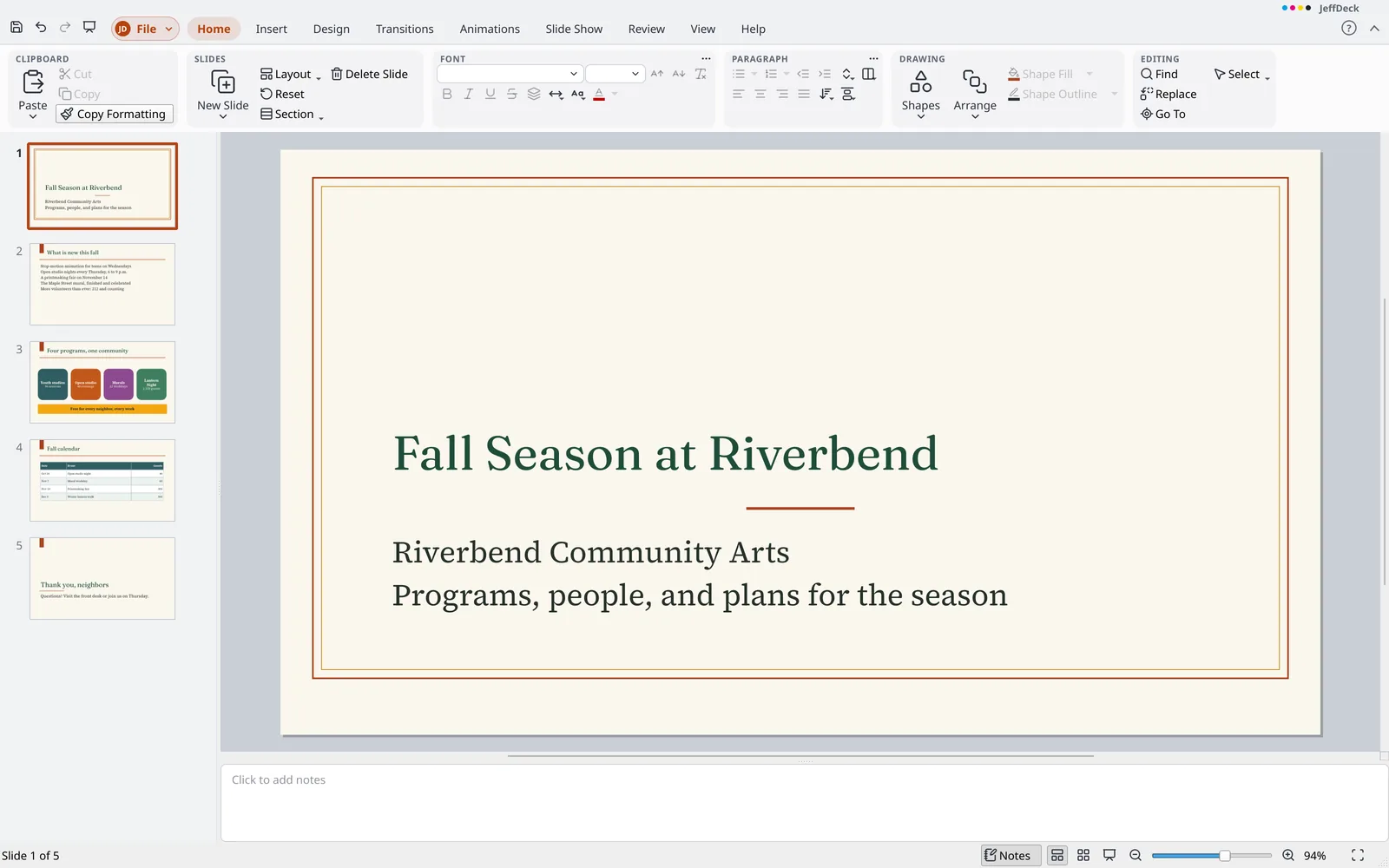
Nove temi con quattro varianti ciascuno, oltre a schemi diapositiva e layout per crearne di propri.
Animazioni e transizioni
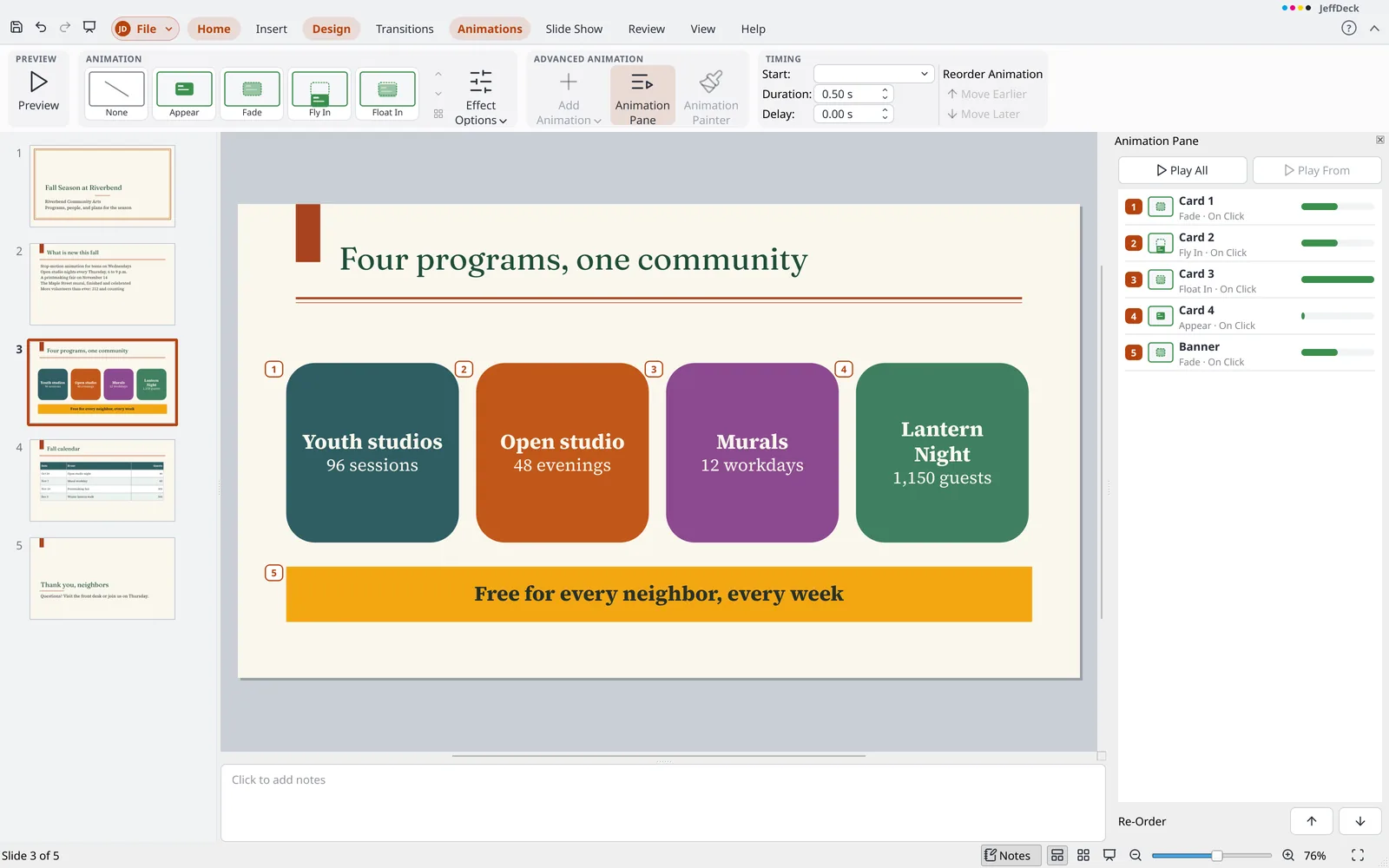
Si possono far entrare gli oggetti, richiamare l'attenzione su di essi e farli uscire, con tempi impostati nel riquadro di animazione. Per passare da una diapositiva all'altra si usano Morph, Push, dissolvenza e altri effetti.
Filmati e suoni
Si possono aggiungere video e audio che vengono riprodotti durante la presentazione e sono incorporati nel file.
Presenti con sicurezza
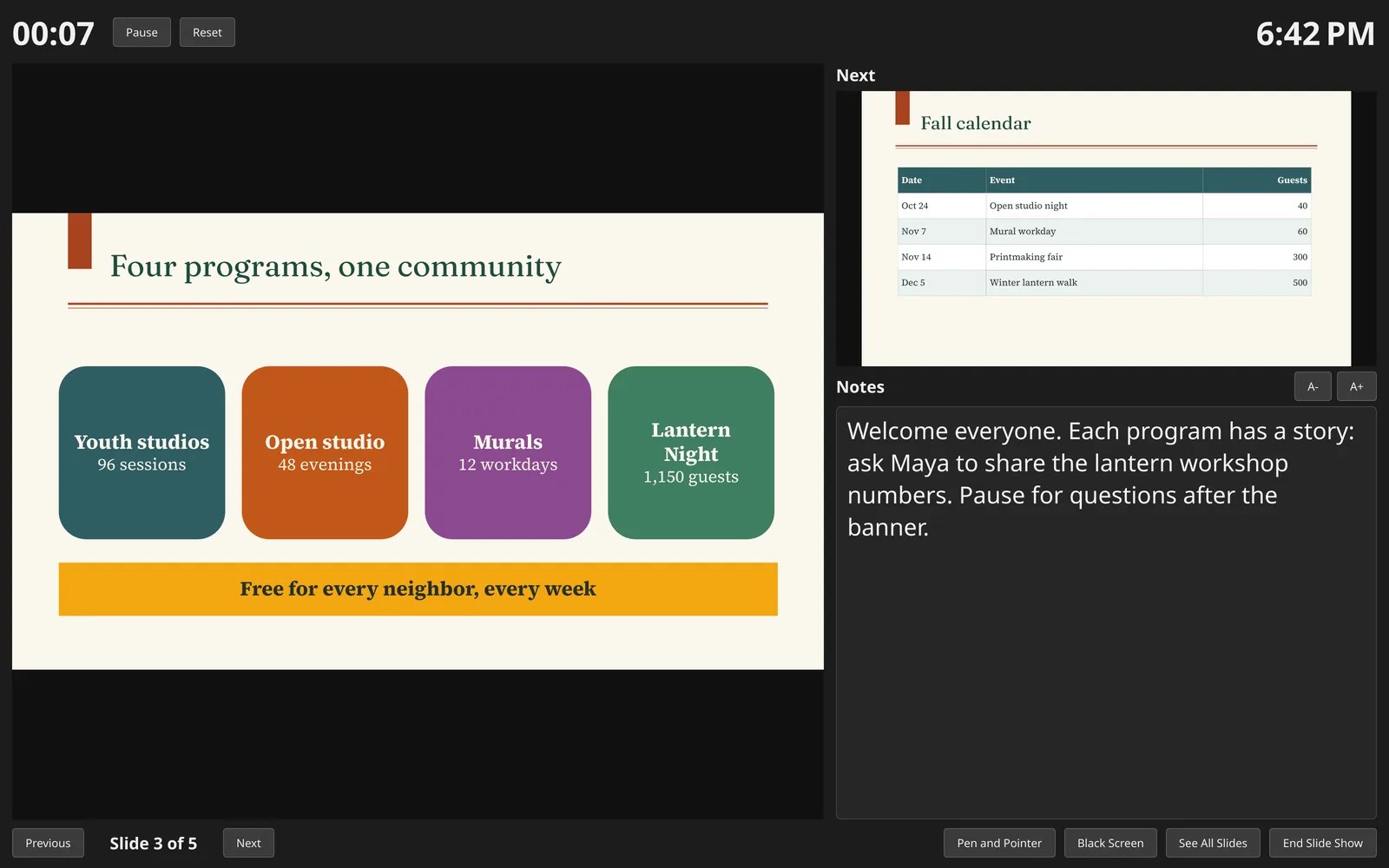
Visualizzazione Relatore mostra le note, la diapositiva successiva e un timer su un secondo schermo. Si può disegnare sulle diapositive con penna, evidenziatore o puntatore laser.
Immagini, icone e tabelle
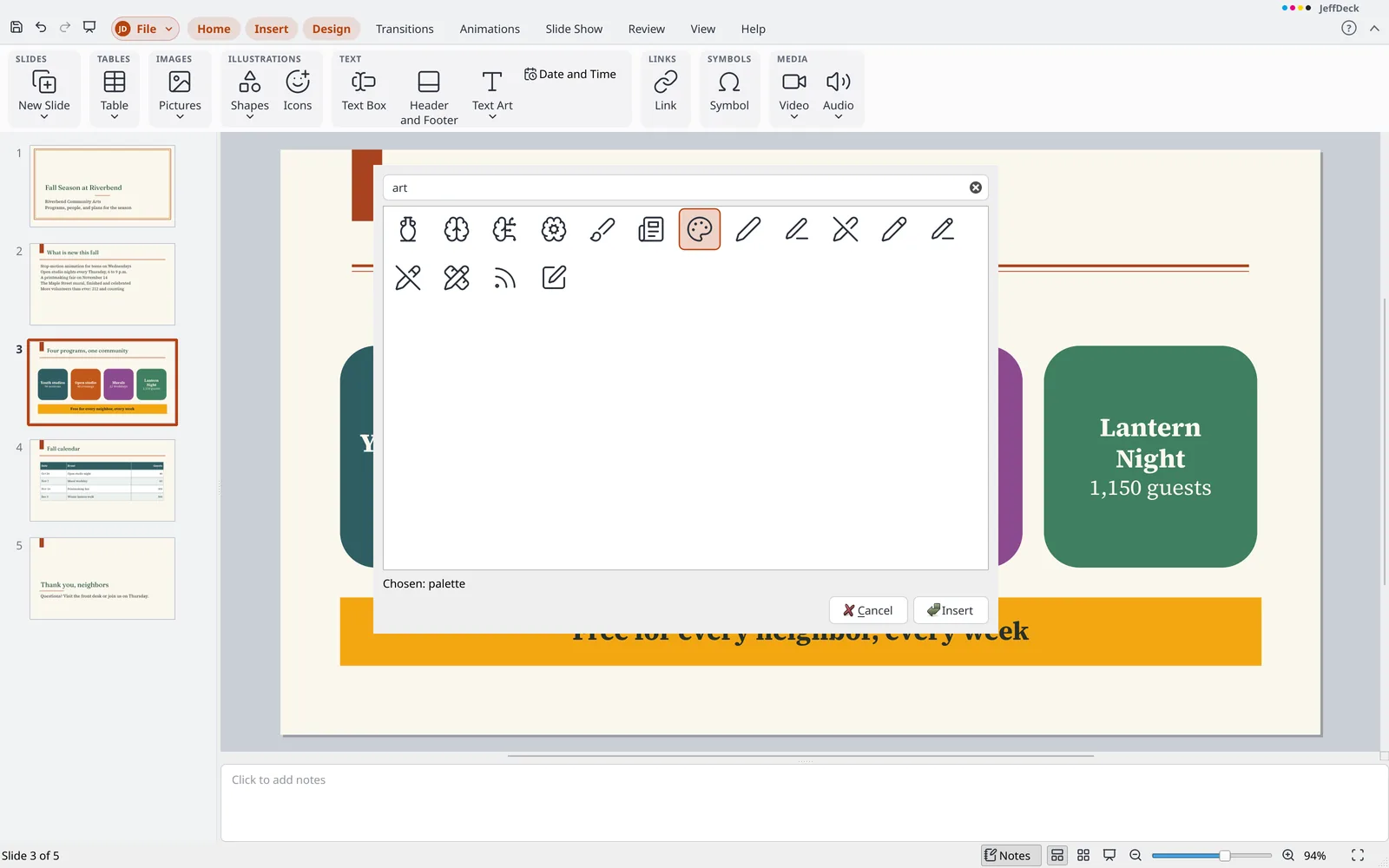
Aggiunga foto, più di 1.500 icone con i colori del tema, immagini online gratuite, tabelle e forme.
Condivida come preferisce
Esporti diapositive, pagine note o stampati in PDF, anche in PDF/A per l'archiviazione, oppure salvi una diapositiva come immagine.
Nelle immagini
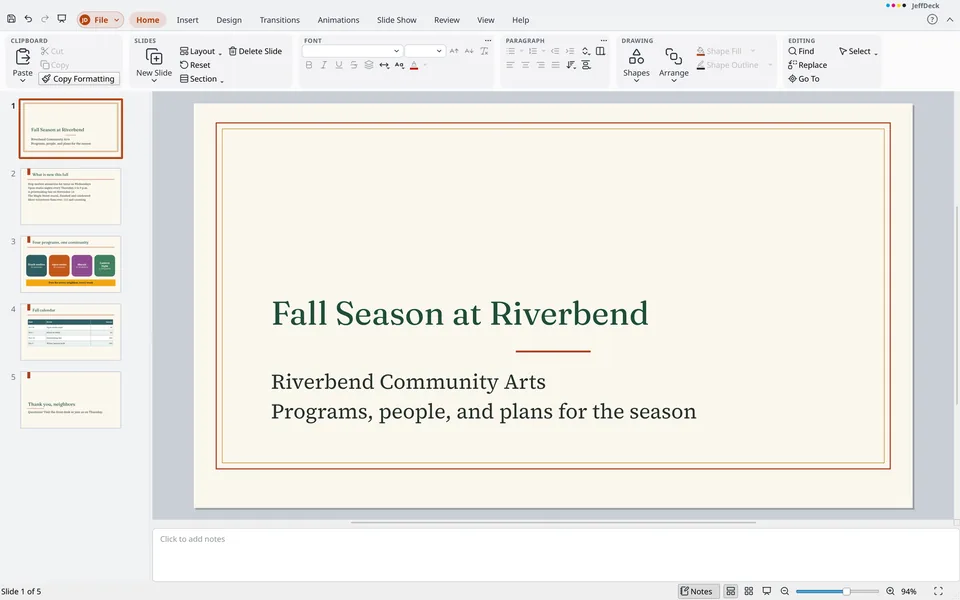
Parti da un tema predefinito 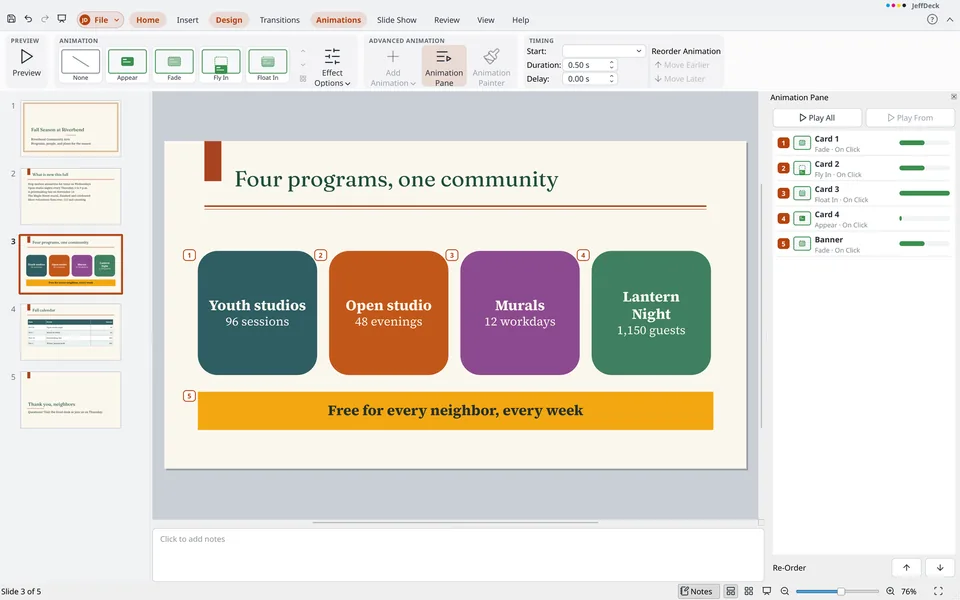
Ordina e temporizza ogni effetto nel riquadro Animazione 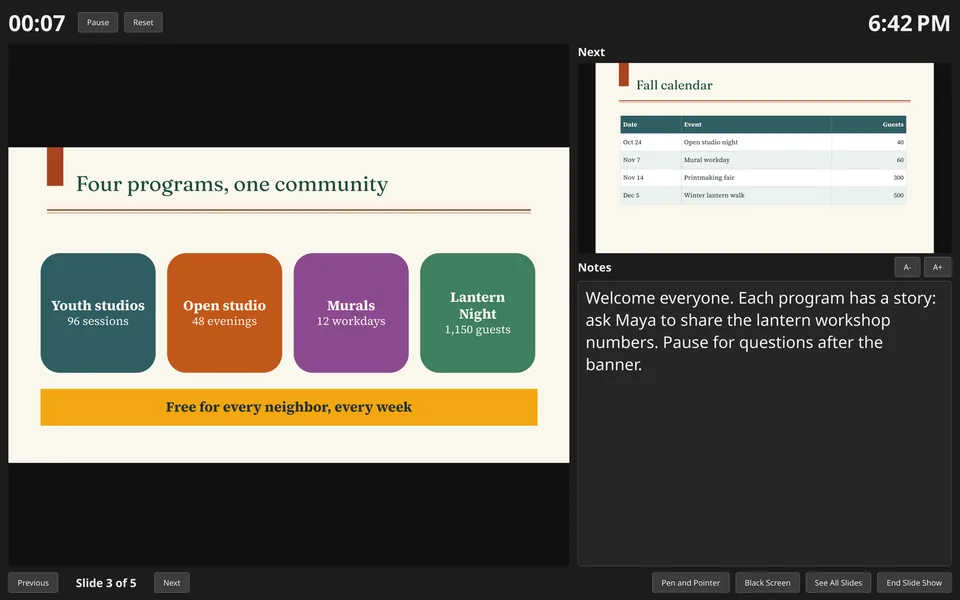
La Visualizzazione Relatore mostra le note, la diapositiva successiva e un timer 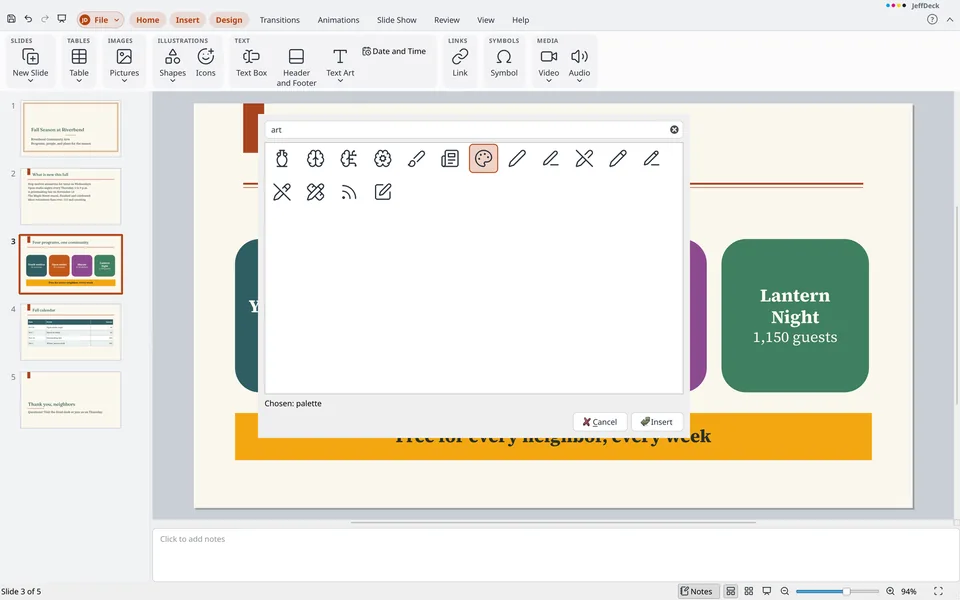
Cerca più di 1.500 icone e aggiungile a una diapositiva
Che cosa distingue JeffDeck
- L'inchiostro diventa forme I segni di penna ed evidenziatore fatti durante una presentazione restano sulle diapositive come normali forme. Si possono spostare o modificare e rimuoverli tutti con un solo comando Annulla, e anche altre app li mostrano.
- I caratteri seguono il file Un
.pptxsalvato conserva i tipi di carattere usati dal suo testo, quando le loro licenze lo consentono, così appare uguale anche su un computer che non li ha. - Stesso testo, stessi a capo I tipi di carattere inclusi hanno larghezze dei caratteri uguali a quelle dei tipi più comuni, quindi il testo va a capo come nella presentazione originale.
- Nulla va perso Grafici, diagrammi ed equazioni che JeffDeck non può ancora modificare vengono conservati insieme alle diapositive e salvati integralmente.
- Immagini gratuite, con crediti Cerca in Openverse e Wikimedia Commons dalla scheda Inserisci. JeffDeck conserva il titolo come testo alternativo e aggiunge una riga di crediti, se la desideri. Nulla della tua presentazione viene inviato.
File con cui funziona JeffDeck
- Apri
.pptx,.potx,.ppsx,.odp,.otp, e i file meno recenti.ppt,.ppse.pot- Salva
.pptx,.potx,.ppsx,.odpe.otp- Esporta
- PDF e PDF/A (diapositive, pagine note, stampati o la struttura), PNG e JPEG
Tutte le funzioni
L'elenco completo, raggruppato come i menu e la barra multifunzione di JeffDeck. Apra un gruppo per vedere che cosa contiene.
Oltre il normale programma di presentazione (14)
- Funziona su Windows, macOS e Linux. L'app per Mac non è ancora firmata, quindi macOS chiede conferma prima di aprirla la prima volta
- Software libero e open source (GPL-3.0): nessuna quota di licenza, nessun abbonamento, nessun account o accesso, e nulla che debba essere online
- Si installa senza diritti di amministratore, oppure funziona senza installazione (uno
.zipper Windows o un AppImage per Linux) - Le parti di un file che l'app non può ancora modificare, come grafici, diagrammi, equazioni e alcuni effetti di animazione e transizione, vengono conservate con la loro diapositiva e riscritte integralmente. Anche una diapositiva duplicata le conserva
- Include caratteri aperti, con sostituti che mantengono la larghezza dei caratteri comuni, così il testo va a capo allo stesso modo su un computer senza quei caratteri
- Un
.pptxsalvato contiene i caratteri inclusi che il suo testo usa, mai un carattere che tutti hanno né uno la cui licenza lo vieta. I caratteri contenuti in un file vengono usati solo mentre quella presentazione è aperta, con nomi privati, così non sostituiscono mai il carattere di un'altra presentazione - Nove temi (JeffOffice, Harbor, Ember, Almanac, Confetti, Granite, Orchard, Marquee e Tideline), ciascuno con quattro varianti
- Inserisci > Immagini > Immagini online cerca su Openverse e Wikimedia Commons, conserva il titolo come testo alternativo e aggiunge una riga di crediti se richiesto. Nulla della presentazione viene inviato
- Inserisci > Icone offre più di 1.500 icone vettoriali aperte, cercate per nome e disegnate con il colore del testo del tema. Vengono salvate sia come immagine sia come SVG
- I tratti di penna ed evidenziatore da una presentazione diventano normali figure a mano libera sulle loro diapositive. Un solo
Ctrl+Zle rimuove tutte, altri programmi le mostrano e possono essere modificate come qualsiasi forma - La Guida e l'interfaccia funzionano offline in inglese, tedesco, spagnolo, francese, italiano, olandese e due varianti del portoghese, oltre all'inglese del Regno Unito, del Canada e dell'Australia e allo spagnolo di Spagna. Le statistiche di utilizzo e le segnalazioni di arresto anomalo vengono inviate solo se scegli di aderire, e i comandi sono conteggiati per identificativo, mai per nome
- Il controllo ortografia funziona offline con i dizionari inclusi, senza servizi cloud, anche durante la digitazione
- L'esportazione in PDF mantiene il testo reale e incorpora i tipi di carattere.
- Inserisci un codice QR o un codice a barre in una diapositiva come immagine vettoriale con
Insert > Illustrations > Barcode. È un unico oggetto che si sposta, si ridimensiona e si annulla, e un doppio clic modifica i suoi dati. Viene salvato nei file.pptxe.odpe, riaperto, resta lo stesso codice a barre
File (backstage) (36)
Informazioni
- Visualizza e modifica titolo, autore, oggetto, parole chiave, categoria, commenti, società e responsabile della presentazione nella pagina Info, con le date di creazione, modifica e stampa. Le proprietà vengono salvate nel file, e
Ctrl+Zannulla una modifica - Aggiungi, modifica e rimuovi proprietà personalizzate nella casella Proprietà personalizzate della pagina Info. Una proprietà personalizzata di un tipo non supportato dall'app viene conservata come era nel file
- Proteggi una presentazione dalla pagina Info: contrassegnala come definitiva (si apre in sola lettura con una nota), oppure cifrala con una password per aprire e salvare un
.pptxprotetto da password con cifratura forte. Un file.odpnon può contenere il contrassegno né una password, e un salvataggio in quel formato lo segnala - Trova e rimuovi commenti, note, informazioni personali, diapositive nascoste e contenuti fuori dalla diapositiva prima della condivisione, dalla pagina Info. Ogni rimozione è un passaggio che può essere annullato
- Verifica la presentazione alla ricerca di problemi di accessibilità da File > Info
- Dopo aver salvato un file
.odp, un messaggio elenca ciò che è stato omesso - Mantenere copie locali con nome di una presentazione senza un servizio cloud. Aprire una versione come copia, ripristinarla o eliminarla dalla pagina Info. Anche una versione di una presentazione protetta è protetta
Nuovo
- Avviare una presentazione vuota in 16:9 con il primo tema e nove layout
- Salvare i propri modelli con File > Salva come modello e trovarli in I miei modelli nella pagina Nuovo
- Una presentazione aperta da un modello (
.potx,.otp) viene salvata come nuova presentazione, così il modello resta invariato
Apri, Salva, Salva con nome e Chiudi
- Aprire i file con
Ctrl+O, Sfoglia o gli elenchi Aggiunti e Recenti (aggiungere, rimuovere dagli aggiunti, rimuovere; un file non trovato è in grigio). Un file si apre nella finestra corrente se contiene una nuova presentazione non modificata, altrimenti in una finestra propria - Salva (
Ctrl+S) e Salva con nome (F12) scelgono il tipo in base all'estensione del file (.pptx,.potx,.ppsx,.odp,.otp). Un asterisco nella barra del titolo indica le modifiche non salvate, Chiudi chiede conferma prima, e il file precedente viene conservato quando non è possibile scrivere quello nuovo - Un file non completamente leggibile si apre con il resto ed elenca ciò che ha omesso. Un file che non può essere letto affatto indica il motivo
- Il recupero automatico viene eseguito ogni 10 minuti per ogni presentazione con modifiche non salvate e viene riproposto dopo un arresto anomalo. Recupera lavoro non salvato si trova nella pagina Apri
- Un file
.pptxo.odpdanneggiato si apre con ciò che può essere letto. Apri e ripara, in Altri modi di apertura, trova anche le parti di un file.pptxtroncato o che ha perso la directory, conserva ciò che si è rotto a metà e apre il risultato come copia con una nota di ciò che è stato omesso - Salvare una copia e continuare a lavorare nel file corrente, oppure salvare come modello dalla schermata File. Salva come modello inserisce un file
.potxin I miei modelli - Aprire un file in sola lettura, come copia o in una nuova finestra, da Altri modi di apertura nella pagina Apri o dal menu contestuale dell'elenco Recenti
- Aprire una presentazione cifrata inserendo la sua password. Una password errata chiede di nuovo, Annulla non apre nulla e un file danneggiato viene segnalato come tale
- Una copia di backup viene conservata a ogni salvataggio. Attivarla in Opzioni > Generale
Stampa
- La pagina Stampa mostra un'anteprima disegnata come la pagina viene stampata, con navigazione tra le pagine e zoom al 150, 200 o 300 percento con scorrimento. Le scelte vengono ricordate, e
Ctrl+Papre la pagina - Scegliere cosa stampare: Diapositive (una per pagina, nella forma della diapositiva), Pagine note, Struttura o Stampati con 1, 2, 3, 4, 6 o 9 diapositive per pagina. Gli stampati con 3 diapositive hanno linee accanto a ciascuna diapositiva, e quelli con 4 o più possono disporsi in orizzontale o in verticale
- Stampare tutte le diapositive, la diapositiva corrente, le diapositive selezionate, oppure numeri di diapositiva e intervalli come 1-3, 5. Stampare prima l'ultima pagina, includere le diapositive nascoste solo se richiesto, aggiungere una cornice sottile attorno a ciascuna diapositiva o stampare in scala di grigi
- Scegliere la stampante o Salva come PDF, impostare il numero di copie, fascicolare e stampare su un lato o su entrambi i lati. Aprire le proprietà della stampante e impostare la carta. Una stampante che non può creare copie riceve di nuovo le pagine, e un file PDF viene creato una sola volta. Le scelte vengono ricordate
- Stampare fronte-retro manualmente: l'app stampa le pagine dispari, mostra un messaggio per girare la pila, poi stampa le pagine pari in ordine inverso. Un foglio bianco viene inserito per primo quando l'ultima pagina non ha il retro. Non disponibile per i file PDF
Esporta e condividi
- Esportare in PDF con le stesse scelte Cosa stampare, Ordine e Intervallo. Il PDF contiene testo reale con i tipi di carattere incorporati, usa il titolo della presentazione come titolo, e il numero di pagine viene mostrato prima del salvataggio
- La diapositiva corrente può essere esportata in PNG o JPEG.
- Esportare in PDF con una password per aprirlo e, se desiderata, una seconda password per limitare stampa, copia e modifica. Il PDF usa la cifratura AES-256, e il PDF non protetto non viene mai scritto su disco
Opzioni
- Rimuovere le informazioni personali da un file ogni volta che viene salvato: autore, ultimo utente che ha salvato, azienda e responsabile vengono eliminati dalle proprietà del file, mentre nomi e iniziali vengono eliminati dai commenti. La stessa opzione si trova in
Options>Savee inInfo - Impostare nome utente e iniziali (usati nei commenti), tema dell'interfaccia (sistema, chiaro o scuro), lingua di visualizzazione, controllo degli aggiornamenti e versioni beta, e statistiche di utilizzo (su adesione). Queste scelte valgono per tutte le app di JeffOffice
- Attivare il controllo ortografia durante la digitazione, ignorare le parole in maiuscolo o con numeri, e usare la correzione automatica, le virgolette tipografiche e la formattazione automatica durante la digitazione (trattini, frazioni, ordinali ed elenchi automatici)
- Mostrare il righello e bloccare gli oggetti sugli altri oggetti
- Incorporare i tipi di carattere in dotazione usati dalle diapositive al momento del salvataggio. È attivo per impostazione predefinita
- Mostra o nascondi schede e gruppi della barra multifunzione, aggiungi schede e gruppi personalizzati con qualsiasi comando, rinominali e riordinali, con Reimposta uno e Reimposta tutto. Aggiungi qualsiasi comando alla barra degli strumenti rapida (fino a 100, con separatori, rimozione e riordino) e usa il menu contestuale per aggiungere o rimuovere comandi, aprire le pagine di personalizzazione o comprimere la barra multifunzione
- Personalizza la tastiera in
Options > Customize > Keyboard: cerca in un elenco di tutti i comandi per scheda della barra multifunzione, aggiungi o rimuovi tasti, e verifica quale comando usa già un tasto e sostituiscilo. Reimposta uno e Reimposta tutto ripristinano le impostazioni predefinite, e i tasti di sistema restano riservati - L'app segue il tema di sistema, e la barra multifunzione ha Suggerimenti tasti per l'uso da tastiera
Informazioni
- Visualizzare le versioni dell'app e di Qt, i collegamenti al codice sorgente, i download e le segnalazioni di problemi, e la licenza e gli avvisi. Verificare manualmente o automaticamente la disponibilità di aggiornamenti, scegliere se inviare statistiche d'uso anonime, e impostare il nome usato come autore
Scheda Home (38)
Appunti
- Incollare, tagliare e copiare testo e oggetti, all'interno dell'app e da e verso altri programmi (testo, testo formattato e immagini), con i tasti consueti
- Il pulsante Incolla ha un menu con Mantieni solo testo e Incolla speciale (
Ctrl+Alt+V), che elenca formattazione di origine, solo testo e immagine. Il testo formattato da una pagina web mantiene la sua formattazione - Copiare il formato da testo e oggetti, una volta o, tenendo premuto
Shiftsul pulsante, più volte
Diapositive
- Aggiungere una nuova diapositiva dopo quella corrente con
Ctrl+M, usando il suo layout. La freccia apre una galleria di nove layout predefiniti: Diapositiva titolo, Titolo e contenuto, Intestazione di sezione, Due contenuti, Confronto, Solo titolo, Vuota, Contenuto con didascalia e Immagine con didascalia - Cambiare il layout di una diapositiva. Il testo resta, e ogni segnaposto si sposta nel punto che il nuovo layout assegna al suo tipo
- Reimpostare i segnaposto nella posizione prevista dal layout, mantenendo il loro testo
- Eliminare una diapositiva, duplicarla con le sue note, transizione e animazioni, oppure nasconderla. Una diapositiva nascosta viene saltata nella presentazione, non viene stampata se non richiesto, e nel riquadro appare barrata
- Aggiungi, rinomina, sposta in alto e in basso e rimuovi sezioni (solo il titolo oppure con le relative diapositive), comprimi ed espandi tutte e rimuovi tutte. Le sezioni sono mostrate nel riquadro delle diapositive e in Sequenza diapositive e vengono salvate nel file
- Apri un riquadro che mostra le diapositive di un'altra presentazione. Un clic aggiunge una copia dopo la diapositiva corrente, con o senza la formattazione dell'origine
Carattere
- Imposta il carattere e la dimensione nelle rispettive caselle, aumenta o riduci la dimensione del carattere e cancella tutta la formattazione
- Applica grassetto, corsivo, sottolineato, barrato e ombreggiatura. Il pulsante Ombreggiatura aggiunge l'effetto a un testo selezionato, e un secondo clic lo rimuove
- Imposta la spaziatura caratteri da Molto stretta a Molto larga, oppure inserisci un valore personalizzato con Altre spaziature
- Cambia le maiuscole del testo selezionato in maiuscole e minuscole della frase, minuscole, MAIUSCOLE, iniziali maiuscole o inverti maiuscole e minuscole
- Imposta il colore del carattere dai colori del tema o da altri colori, oppure usa un contagocce per prelevare un colore dallo schermo
- Apri la finestra Carattere con
Ctrl+To con il pulsante nell'angolo per impostare apice, pedice, maiuscoletto, tutto maiuscolo e le altre opzioni dei caratteri in un unico punto - Gli effetti del testo (ombreggiatura, riflesso, alone e trasformazione) si impostano dal menu Effetti testo nella scheda Formato forma, mentre riempimento e contorno del testo hanno menu propri.
Paragrafo
- Usa elenchi puntati (disco, cerchio, quadrato, rombo, freccia, segno di spunta, stella e trattino) e numerazione (1. 2. 3., a. b. c., A. B. C., i. ii. iii., I. II. III., 1) 2) 3) e (1) (2) (3)), ciascuno con la propria finestra Elenchi puntati e numerazione
- Riduci e aumenta il livello dell'elenco, con il punto elenco, il rientro e la dimensione previsti dal layout per il nuovo livello
- Imposta l'interlinea (1, 1,15, 1,5, 2, 2,5 e 3) e usa la finestra Paragrafo per i rientri, la spaziatura prima e dopo e le tabulazioni
- Allinea il testo a sinistra, al centro, a destra o giustificato, con
Ctrl+L,Ctrl+E,Ctrl+ReCtrl+J - Imposta una, due o tre colonne in una casella di testo
- Imposta la direzione del testo su orizzontale o ruotata di 90 gradi.
- Allinea il testo in alto, al centro o in basso nella sua casella
- Il testo si riduce per adattarsi al suo segnaposto, una forma può crescere per adattarsi al testo, e il riquadro Formato forma imposta come il testo si adatta, i margini, la disposizione e le colonne per le caselle di testo.
Disegno
- Disegna dalla galleria Forme: linee, frecce, connettori a gomito e curvi, curve, figure a mano libera e forme ordinate per tipo. La galleria è disponibile anche nella scheda Inserisci
- I connettori restano collegati: un'estremità si aggancia a un punto di connessione di una forma e la segue
- Disponi gli oggetti con Porta in primo piano, Porta avanti, Porta indietro, Porta in secondo piano, Raggruppa (
Ctrl+Shift+G), Separa, Ruota a destra di 90, Ruota a sinistra di 90, Capovolgi orizzontalmente e Capovolgi verticalmente - Il riquadro di selezione (Disponi > Riquadro di selezione) elenca gli oggetti della diapositiva, con quello in primo piano per primo. Scegli un oggetto da una riga, digita un nome in una riga per assegnarglielo e nascondi o mostra l'oggetto con la sua casella. Mostra tutto e Nascondi tutto impostano tutte le caselle. Sposta gli oggetti nell'ordine con i pulsanti o trascinandoli, ciascuno come un'unica operazione di Annulla. I nomi e i contrassegni di nascosto vengono conservati nei file
.pptxe.odp - Riempimento forma offre i colori del tema, altri colori, il contagocce e Nessun riempimento. Il riquadro Formato forma aggiunge riempimenti a sfumatura (con punti di arresto), immagine, trama e motivo.
- Contorno forma offre un colore e Nessun contorno. Il riquadro Formato forma aggiunge spessore, tipo composto, tratteggio, estremità, unione e punte di freccia.
- La scheda Formato forma include una galleria di 24 stili tratti dal tema, conservati nei file
.pptxe.odp. - Effetti forma (ombreggiatura, riflesso, alone e bordi sfumati) si trovano nella scheda Formato forma e nel riquadro Formato forma.
Modifica
- Trova (
Ctrl+F) nel testo delle diapositive, nelle tabelle, nelle forme, negli stili del testo e nelle note, con Solo parole intere e Maiuscole/minuscole. Il riquadro Trova e sostituisci cerca in tutte le diapositive in ordine a partire da quella corrente e mostra ogni corrispondenza nella propria diapositiva - Vai a una diapositiva, una sezione, un commento o un oggetto con
Go To(Ctrl+G). Scegli cosa raggiungere, inserisci un nome o un numero e usa Successivo, Precedente oGo To; un commento si apre nel riquadro Commenti, e un oggetto viene selezionato nella sua diapositiva tramite il nome nel riquadro di selezione - Sostituisci (
Ctrl+H) una corrispondenza alla volta, oppure usa Sostituisci tutto come un'unica operazione di Annulla che indica quante ne ha modificate - Seleziona tutto (
Ctrl+A) in un oggetto, in una diapositiva e nella Sequenza diapositive - Seleziona oggetti e Seleziona tutto si trovano in Home > Modifica > Seleziona. Il riquadro di selezione in Home > Disegno > Disponi mostra gli oggetti della diapositiva per nome
- Annulla e ripeti: ogni modifica è un'unica operazione che ripristina l'intera presentazione
Scheda Inserisci (17)
Diapositive
- Aggiungi una nuova diapositiva dalla galleria dei layout e riutilizza le diapositive di un'altra presentazione
Tabelle
- Inserisci una tabella scorrendo su una griglia per scegliere righe e colonne, oppure digitando i numeri in Inserisci tabella.
Tabpassa alla cella successiva,Shift+Tabtorna indietro eTabnell'ultima cella aggiunge una riga
Immagini
- Inserisci una o più immagini da questo dispositivo, collocate al centro della diapositiva e conservate all'interno della presentazione. Trascina i file immagine su una diapositiva per collocare ciascuno dove viene rilasciato; vengono letti i file PNG, JPEG, GIF, BMP, TIFF, WebP, SVG, WMF, EMF, ICO e PDF
- Inserisci un PDF protetto da password come immagine: l'app chiede la password, la richiede di nuovo se è errata e si interrompe se annulli
- Immagini online
Illustrazioni
- Inserisci forme e icone in una diapositiva.
- Inserisci un grafico in uno dei 12 tipi con numeri di esempio, collocato al centro della diapositiva. Sposta, ridimensiona, ruota e annulla le modifiche al grafico come per gli altri oggetti, e modifica i suoi dati in una griglia. Un file
.pptxconserva il grafico come grafico modificabile, mentre un file.odplo conserva come immagine. I grafici letti da un file.pptxsono modificabili entro 255 serie e 400.000 punti
Collegamenti
- Trasforma il testo o un oggetto selezionato in un collegamento ipertestuale a una pagina web, a un punto della presentazione o a un indirizzo email. Durante una presentazione, i collegamenti web ed email si aprono.
Commenti
- Aggiungi un nuovo commento a una diapositiva dalla scheda Inserisci
Testo
- Trascina una casella sulla diapositiva e digita al suo interno. Sposta, ridimensiona e ruota la casella di testo
- Aggiungi data e ora, numero di diapositiva e testo del piè di pagina alle diapositive. Scegli di non mostrarli nella diapositiva titolo e applicali alle diapositive selezionate o a tutte le diapositive; anche le nuove diapositive li avranno
- Inserisci stili di testo da una galleria di stili, cambia le parole in una casella e visualizza e salva l'ombreggiatura
- Inserisci la data o l'ora come campo nel testo in modifica
- Un oggetto incorporato proveniente da un altro programma in un file viene conservato come riquadro e mostra la sua immagine salvata
Simboli
- Un'equazione in un file è mostrata come l'immagine conservata nel file e viene mantenuta intera
- Inserisci un simbolo, cioè un carattere che non è presente sulla tastiera
Elementi multimediali
- Inserisci video e audio da questo dispositivo. Il file viene conservato all'interno della presentazione; un filmato mostra la sua prima immagine e un suono mostra un altoparlante. L'app indica il motivo prima di leggere un file che non può riprodurre
Scheda Struttura (5)
Temi e varianti
- Scegli tra nove temi mostrati come immagini delle loro diapositive titolo. Un clic applica un tema a tutte le diapositive; ogni diapositiva passa al layout del proprio tipo, il testo a cui hai assegnato uno stile mantiene il suo aspetto e un colore difficile da leggere viene regolato solo quanto basta per renderlo leggibile
- Fai clic destro su un tema per applicarlo a tutte le diapositive o alle diapositive selezionate, che ricevono un proprio schema diapositiva che la stessa scelta riutilizza in seguito. Cerca temi per usare il tema di un file
.pptx,.potx,.ppsx,.ppt,.ppso.pot - Scegli tra quattro altre varianti di un tema, con combinazioni colori, coppie di tipi di carattere per titoli e corpo del testo, e dodici stili di sfondo: quattro colori, ciascuno a tinta unita e con due sfumature. Il testo diventa chiaro o scuro in base allo sfondo, e i collegamenti restano leggibili
Personalizza
- Imposta le dimensioni della diapositiva su Standard (4:3, 10 per 7,5 pollici) o Widescreen (16:9, 13,333 per 7,5 pollici), con «Assicura adattamento» che ridimensiona testo, spessori di linea e layout
- Imposta un colore di sfondo pieno per questa diapositiva o per tutte le diapositive, applicato anche alle diapositive e ai layout che ne avevano uno proprio. Nella visualizzazione Schema diapositiva formatta lo schema o il layout in fase di modifica
Scheda Transizioni (8)
- Anteprima riproduce la transizione verso la diapositiva corrente;
Escla interrompe - Scegli una transizione da una galleria: Nessuna, Morph, Dissolvenza, Spingi, Striscia, Dividi, Rivela, Copri, Scopri, Zoom e Taglio (un taglio passa attraverso il nero). Le diapositive con una transizione sono contrassegnate con una stella nel riquadro delle diapositive
- Imposta le opzioni dell'effetto: la direzione (da destra, sinistra, sotto o sopra) per Spingi, Striscia, Rivela, Copri e Scopri; Fuori o Dentro per Dividi e Zoom; e Oggetti, Parole o Caratteri per Morph
- Morph abbina gli oggetti di due diapositive in base al nome (che inizia con
!!), allo stesso testo, alla stessa immagine o allo stesso tipo di forma, partendo dai più vicini. Sposta posizione, dimensioni, rotazione, riempimento e linea di ogni coppia, dissolve gli oggetti senza coppia e sposta le parole o i caratteri che due testi hanno in comune. Testi molto lunghi, caselle ruotate o capovolte e diapositive con più di 1.000 oggetti vengono riprodotti come Oggetti o come dissolvenza; un gruppo e una tabella si spostano per intero e si dissolvono invece di cambiare forma. I lettori meno recenti vedono una dissolvenza - Assegna un nome a un oggetto nel Riquadro di selezione; un nome che inizia con
!!abbina due oggetti per Morph, come avviene per un nome proveniente da un file - Imposta l'intervallo della transizione: Durata (da 0,01 a 59 secondi), Al clic del mouse, Dopo un numero di secondi, oppure entrambi insieme, nel qual caso si passa alla diapositiva successiva al primo dei due che si verifica. Applica l'intervallo a tutte le diapositive
- Una transizione per cui l'app non ha una forma viene riprodotta come dissolvenza e salvata così com'era
- Una transizione e il suo intervallo costituiscono un'unica operazione annullabile; anche applicarli a tutte le diapositive è un'unica operazione
Scheda Animazioni (9)
- Anteprima riproduce le animazioni della diapositiva sopra la diapositiva;
Escle interrompe - Scegli un'animazione da una galleria: Nessuna; Effetti di entrata (Comparsa, Dissolvenza, Volo in entrata, Galleggia in entrata, Dividi, Striscia, Ingrandisci e ruota, e Zoom); Effetti di enfatizzazione (Pulsazione, Oscillazione, Rotazione e Ingrandisci/Riduci); Effetti di uscita (Scomparsa, Dissolvenza, Volo in uscita, Galleggia in uscita, Dividi, Striscia, Riduci e ruota, e Zoom); e 64 percorsi di movimento in sei gruppi (Linee, Archi, Rotazioni, Forme, Cicli e Curve)
- Imposta le opzioni dell'effetto: la direzione (Da sinistra, In senso orario e le altre), l'entità (Ingrandisci/Riduci da Minuscolo a Enorme, e Entrambi, Orizzontale o Verticale; Rotazione da un quarto di giro a due giri) e la sequenza (Come un unico oggetto o Per paragrafo, con un paragrafo rientrato che va insieme a quello sopra)
- Aggiungi animazione assegna a una forma un secondo effetto, avviato con un clic
- Il Riquadro animazione elenca ogni effetto con il suo numero di clic o la sua parentesi, l'immagine, il nome della forma, l'avvio e una barra della linea temporale. Seleziona una o più righe, il che seleziona anche la forma nella diapositiva; trascina per riordinare; usa Riproduci tutto e Riproduci da; fai clic con il pulsante destro per Al clic, Con il precedente, Dopo il precedente, Opzioni effetto, Intervallo e Rimuovi. I numeri compaiono sulle forme della diapositiva
- Copia animazione copia gli effetti di una forma sulla forma successiva su cui fai clic
- Imposta l'intervallo dell'animazione: Inizio (Al clic, Con il precedente o Dopo il precedente), Durata e Ritardo, e usa Sposta prima e Sposta dopo
- Opzioni aggiuntive dell'effetto: inizio e fine graduali, Ripeti, Riavvolgi al termine della riproduzione, Animazione testo (Tutto insieme o Per paragrafo) e Nascondi dopo l'effetto
- Gli effetti di animazione e di transizione sono salvati nel formato standard delle presentazioni, quindi altri programmi di presentazione li elencano ciascuno con il proprio nome.
Scheda Presentazione (5)
- Avvia la presentazione Dall'inizio (
F5, o un pulsante nella barra degli strumenti rapida) oppure Dalla diapositiva corrente (Shift+F5, o un pulsante nella barra di stato). - Riproduci una delle tue presentazioni personalizzate da un elenco, e usa la finestra Presentazioni personalizzate per crearle (aggiungendo, riordinando e rimuovendo diapositive), modificarle, copiarle ed eliminarle. Una diapositiva può comparire due volte in una presentazione. Le presentazioni personalizzate vengono salvate nel file
- Imposta la presentazione: presentata da un relatore (schermo intero), sfogliata da una persona singola (finestra), oppure sfogliata in un chiosco (schermo intero, ripetizione continua, avanzamento solo tramite intervalli). Ripeti fino a
Esc, mostra senza animazioni, scegli i colori della penna e del puntatore laser, riproduci tutte le diapositive, un intervallo o una presentazione personalizzata, e avanza manualmente o tramite intervalli. Le impostazioni vengono salvate nel file - Nascondi una diapositiva, prova gli intervalli con una barra che mostra Successiva, Pausa, il tempo di questa diapositiva, Ripeti e il totale (offre di conservare i tempi alla fine), e usa gli intervalli registrati
- Usa la Visualizzazione Relatore, e aprila con
Alt+F5per provare su un solo schermo con la presentazione in una finestra piccola
Scheda Revisione (9)
- Controlla l'ortografia con
F7: una finestra di dialogo trova ogni parola errata e propone suggerimenti. L'ortografia viene controllata anche mentre digiti, ignorando le parole in maiuscolo e quelle con numeri, e la correzione automatica funziona, usando i dizionari inclusi - Fai clic con il pulsante destro su una parola contrassegnata come errata per i suggerimenti, Ignora tutto e Aggiungi al dizionario
- Cerca sinonimi di una parola con il thesaurus (
Shift+F7). - Conta le parole nelle diapositive e nella selezione mentre scrivi
- Imposta la lingua di correzione per il testo selezionato o per tutto il testo della casella selezionata, e contrassegna il testo come da non controllare. Sono inclusi dizionari per inglese, tedesco, spagnolo, francese, italiano, olandese e portoghese
- Apri il testo selezionato, o tutto il testo della casella selezionata, in un servizio di traduzione aperto (LibreTranslate) con un indirizzo del server modificabile, fino a 5.000 lettere. Nulla viene inviato prima che tu faccia clic su
OK - Aggiungi commenti (
Ctrl+Alt+M) in un riquadro accanto alla diapositiva, con un indicatore sulla diapositiva che puoi trascinare, risposte, pulsanti Risolvi e Riapri, e pulsanti di modifica ed eliminazione. L'app chiede il tuo nome e le iniziali una sola volta - Elimina il commento aperto, tutti i commenti della diapositiva o tutti i commenti della presentazione. Precedente e Successivo scorrono i commenti, e Mostra commenti nasconde o mostra il riquadro e gli indicatori. Una presentazione con commenti si apre con questi visibili, e
Ctrl+Zannulla ciascuna di queste azioni - I commenti e le relative risposte vengono salvati nel file
.pptx, e vengono letti sia i commenti nelle forme precedenti sia quelle più recenti
Scheda Visualizza (7)
- Passa tra Visualizzazione Normale, Visualizzazione struttura e Sequenza diapositive dalla scheda Visualizza o con i pulsanti nella barra di stato; ogni cambio mantiene la diapositiva corrente.
- Visualizzazione schema diapositiva, in Visualizza > Visualizzazioni master.
- Mostra o nascondi righello, griglia e guide con le caselle di controllo, e mostra o nascondi la casella delle note sotto la diapositiva.
- Mostra le guide e fai in modo che gli oggetti si blocchino sugli altri oggetti.
- Ingrandisci o riduci lo zoom dal 400% al 10% con un menu, Adatta alla finestra, il cursore e i pulsanti della barra di stato, oppure con
Ctrle la rotellina del mouse; nella Sequenza diapositive gli stessi comandi ridimensionano le immagini. - Riempi lo schermo con la finestra usando Schermo intero (
F11, Visualizza > Finestra). Lo stesso comando ripristina la finestra, e lo fa ancheEscquando non è selezionato nulla e non si sta digitando. - Nuova finestra apre il file salvato in una seconda finestra. Cambia finestra elenca le finestre aperte. Una modifica fatta in una finestra compare nell'altra dopo il salvataggio e la riapertura del file.
Scheda Guida (2)
- Apri la Guida con
F1o con il pulsante con il punto interrogativo: gli argomenti relativi a ogni scheda, riquadro e finestra di dialogo si aprono sulla pagina corrispondente a ciò che si sta facendo, funzionano anche senza connessione e sono tradotti. - La scheda Guida contiene Guida, Scorciatoie da tastiera, Novità e Feedback. Informazioni include collegamenti al codice sorgente, ai download e alle segnalazioni di problemi.
La presentazione e Visualizzazione Relatore (11)
- Avvia una presentazione a schermo intero che appare come la diapositiva stampata. Dopo l'ultima diapositiva una schermata nera indica che la presentazione è terminata, le diapositive nascoste vengono saltate e la finestra torna all'ultima diapositiva mostrata.
- Passa avanti con un clic oppure con
Right,Down,Space,Enter,Page DownoN; torna indietro conLeft,Up,Backspace,Page UpoP; usaHomeeEnd; digita il numero della diapositiva e poiEnter; premiBo il punto per lo schermo nero eWo la virgola per lo schermo bianco;Esctermina la presentazione - Durante la presentazione usa il menu del clic destro: Successiva, Precedente, Vai a diapositiva, Opzioni puntatore, Schermo (nero o bianco) e Termina presentazione.
- Le animazioni si riproducono clic dopo clic. Un clic durante la riproduzione di un passaggio lo completa, i passaggi che partono da soli iniziano quando compare la diapositiva, e la presentazione mostra le diapositive intere quando è impostata la riproduzione senza animazioni.
- Le transizioni, inclusa Morph, si riproducono quando si passa in avanti a una diapositiva;
Escdurante una transizione la interrompe. - Disegna sulle diapositive durante la presentazione con Penna (
Ctrl+P), Evidenziatore (Ctrl+I), Puntatore laser (Ctrl+L) e Gomma (Ctrl+E), con un colore per ciascuno strumento. Alla fine, Mantieni inserisce ogni tratto sulla sua diapositiva come forma, mentre Scarta lascia le diapositive come erano. - Filmati e suoni vengono riprodotti secondo le impostazioni del file; una barra di controllo compare quando punti a un filmato, e un clic lo riproduce o lo mette in pausa.
- Fai clic su un collegamento nella presentazione per aprire una pagina web o un indirizzo email.
- Usa Visualizzazione Relatore su un secondo schermo, con la diapositiva corrente, la diapositiva successiva, le note con dimensione regolabile, un timer, l'ora, il numero di diapositiva, Precedente e Successiva, Penna e Puntatore, Schermo nero, Mostra tutte le diapositive e Termina presentazione.
- I tratti disegnati in Visualizzazione Relatore compaiono sullo schermo del pubblico, e così anche il punto del puntatore laser.
- Una presentazione avviata mentre il documento è in modifica resta sulla sua diapositiva, segue le modifiche e termina se il documento viene sostituito.
Schede contestuali (34)
Scheda Formato forma (forme, caselle di testo, linee, connettori)
- Formatta forme, caselle di testo, linee e gruppi dalla scheda Formato forma e dal riquadro Formato forma (
Ctrl+1): riempimenti a tinta unita, sfumatura, immagine, trama e motivo; colore, spessore, tratteggio e punte di freccia della linea; ombreggiatura, riflesso, alone e bordi sfumati; e dimensioni, posizione, rotazione, margini del testo, disposizione e colonne. - Inserisci forme da una galleria nelle schede Home e Inserisci.
- Applica uno stile di forma da una galleria di 24 stili ricavati dal tema, e regola separatamente Riempimento forma, Contorno forma ed Effetti forma.
- Dai stile al testo di una forma con Riempimento testo, Contorno testo ed Effetti testo (ombreggiatura, riflesso e alone), da una galleria di stili di testo.
- Aggiungi un titolo, una descrizione e un'indicazione decorativa a qualsiasi oggetto come testo alternativo, salvati nei file
.pptxe.odp. - Imposta altezza e larghezza esatte, rotazione, scala, blocco delle proporzioni e posizione dall'angolo in alto a sinistra; funzionano anche trascinamento, tasti freccia e quadratino di rotazione.
Scheda Formato immagine (immagini, icone, screenshot)
- La scheda Formato immagine compare quando è selezionata un'immagine, e il riquadro Formato immagine (
Ctrl+1) imposta luminosità, contrasto, ricolora, trasparenza e la posizione dell'immagine nella sua cornice. - Ritaglia un'immagine con i quadratini, ritagliala in una forma, scegli un rapporto di aspetto e usa Riempi e Adatta; i ritagli vengono salvati nei file
.pptxe.odp. - Disponi si trova nella scheda Home, mentre testo alternativo e dimensioni sono nella pagina Dimensioni e proprietà del riquadro.
- Ridimensiona un'immagine dall'angolo per mantenerne le proporzioni, tieni premuto
Shiftper allungarla liberamente, ruotala con il suo quadratino di rotazione e trascina un'immagine su un'altra per scambiarle (Ctrlper copiare).
Struttura tabella e Layout tabella (tabelle)
- Le tabelle di un file vengono mostrate e salvate come sono state create.
- Attiva Riga di intestazione, Riga totale, Righe a bande, Prima colonna, Ultima colonna e Colonne a bande, e scegli uno stile di tabella da una galleria di stili Chiaro, Medio e Scuro ricavati dai colori del tema.
- Colora le celle, applica i bordi e disegna i bordi con stile, spessore e colore della penna.
- Seleziona una tabella, una colonna, una riga o una cella, eliminala e inserisci sopra, sotto, a sinistra e a destra.
- Unisci e dividi le celle della tabella; le celle unite vengono salvate nei file
.pptxe.odp. - Imposta l'altezza delle righe e la larghezza delle colonne con un valore numerico o trascinando i bordi, e distribuisci uniformemente righe e colonne.
- Allinea il testo delle celle a sinistra, al centro, a destra, in alto, al centro verticale e in basso, imposta i margini delle celle e ruota il testo di un quarto di giro in senso orario.
Struttura grafico e Formato grafico (grafici)
- I grafici di un file vengono disegnati con i valori salvati insieme a essi e vengono salvati interi; i tipi riconosciuti sono colonne, barre, linee, torta, ciambella, aree e dispersione, nei file
.pptxe.odp. Una diapositiva duplicata conserva il suo grafico, mentre una copia incollata è solo un'immagine. - Modifica dati apre una griglia di dati per un grafico che contiene i propri numeri.
- Imposta gli assi e i relativi titoli, il titolo del grafico, le etichette dei dati, le linee della griglia e la legenda.
- Cambia il tipo di grafico tra 12 tipi e applica uno degli otto stili di grafico.
Struttura e Formato diagramma
- Uno schema in un file viene disegnato a partire dal disegno salvato con esso e trattato come un unico oggetto: selezionalo, spostalo, ridimensionalo, copialo ed eliminalo nel suo insieme. Viene stampato come vettori e salvato intero con tutte le sue parti.
Video, audio e riproduzione (filmati e suoni)
- Usare la scheda Riproduzione per visualizzare in anteprima video e suoni con Riproduci e Pausa, e per ritagliarli con un orario di inizio e di fine, mentre il resto del file rimane al suo interno. Impostare Volume (Basso, Medio, Alto o Muto) e Avvio (In sequenza di clic, Automaticamente o Al clic). Scegliere Riproduci a schermo intero, Nascondi se non in riproduzione, Ripeti fino all'arresto e Riavvolgi dopo la riproduzione. Ogni modifica è un passaggio di annullamento.
- L'impostazione di un file per la riproduzione su più diapositive viene riprodotta e salvata.
- Aggiungi didascalie a un video da un file WebVTT (
.vtt) per ogni lingua, e rimuovile di nuovo, nella scheda Riproduzione. Le didascalie compaiono sopra la parte inferiore del video nella presentazione e nell'editor, seguono la riproduzione e si ridimensionano insieme al video. Un file danneggiato, troppo grande (oltre 4 MB, 20.000 segmenti o 2.000 caratteri in un segmento) o non WebVTT viene rifiutato con un messaggio. - La pagina Dimensioni e proprietà del riquadro consente di impostare il testo alternativo e le dimensioni per video e suoni.
Visualizzazioni schema diapositiva, stampato e pagina note
- Aprire e modificare il master e ogni layout come diapositive in Visualizzazione schema diapositiva, con un riquadro che elenca ogni master e i relativi layout. Le modifiche a un master o a un layout si applicano ai layout e alle diapositive che lo seguono, e un unico passaggio di annullamento le inverte.
.pptxmantiene ogni master e layout;.odpmantiene le pagine master e i layout usati dalle diapositive. - Usare Modifica master per inserire uno schema diapositiva, inserire un layout, eliminare, rinominare e conservare. Un file può avere più di un master. Elimina spiega il motivo quando le diapositive usano il master o il layout, e mantiene l'ultimo master e l'ultimo layout di ciascun master.
- Usare Layout master e Inserisci segnaposto per impostare quali segnaposto ha un layout e dove: titolo, testo, contenuto, immagine, grafico, tabella, elementi multimediali, immagine online, data, piè di pagina e numero di diapositiva. Sono disponibili le caselle di controllo Titolo e Piè di pagina.
- Modificare il testo dei segnaposto di un master con gli strumenti della scheda Home; l'aspetto di un livello si applica ai layout e alle diapositive che lo avevano.
- Disegnare forme e immagini su un master o su un layout, come un logo, una fascia o una linea. Nascondi grafica sfondo si trova nella scheda Schema diapositiva per un layout e in Formato sfondo per una diapositiva, e viene salvato.
- In visualizzazione master, usare i gruppi Temi, Colori, Caratteri, Stili sfondo e Dimensioni diapositiva; modificano l'intera presentazione.
- Chiudi visualizzazione master torna alla visualizzazione Normale.
- Le note del relatore contengono solo testo semplice.
Dietro le quinte: il motore di rendering (14)
- La finestra di modifica, la presentazione, le immagini delle diapositive e l'output in stampa e PDF usano lo stesso disegno, con forme vettoriali, testo e immagini trasferiti nel PDF.
- Forme predefinite con valori di regolazione, percorsi a mano libera e connettori con percorsi a gomito e curvi.
- Riempimenti: tinta unita, sfumatura (lineare, radiale, rettangolare e a percorso) con punti di arresto, immagine, trama e motivo, tutti con trasparenza. Una forma può riempirsi con lo sfondo della diapositiva, e un segnaposto vuoto mostra il riempimento immagine del suo layout.
- Linee con spessore, tratteggi, estremità, giunzioni e punte di freccia.
- Le ombreggiature sono sfocate allo stesso modo sullo schermo, nella presentazione e in un PDF, dove un effetto sfocato diventa un'immagine a 300 dpi.
- Usare immagini nei formati PNG, JPEG, GIF, BMP, TIFF, WebP, SVG, WMF, EMF, ICO e PDF. Le immagini grandi sono soggette a limiti di dimensione, e le immagini identiche vengono riconosciute dal contenuto e memorizzate una sola volta.
- Le modifiche di colore delle immagini sono applicate nell'ordine in cui il file le elenca: luminosità e contrasto, scala di grigi, bianco e nero da una soglia, un colore reso trasparente o modificato, un colore unico per tutto, un duotono, una tonalità ruotata e una tinta. Si applicano a immagini, riempimenti immagine e sfondi.
- Immagini ritagliate, capovolgimenti e rotazioni vengono disegnati e salvati. In un
.odp, un'immagine capovolta è scritta come mezzo giro e uno specchio. - I grafici sono disegnati come vettori a partire dai valori salvati: colonne, barre, linee, torta, ciambella, aree e dispersione. Un limite ai punti che un'immagine può contenere viene segnalato quando viene superato.
- I diagrammi di un file vengono disegnati dal disegno conservato nel file e vengono salvati di nuovo come erano.
- Le equazioni sono mostrate come l'immagine che il file conserva accanto a esse, e gli oggetti incorporati come la rispettiva immagine salvata.
- Le tabelle disegnano bordi, riempimenti e testo dal file, e le righe si ingrandiscono per adattarsi al testo.
- Gli effetti del carattere (ombre esterne e interne, alone e riflesso) sono disegnati sotto le lettere. Vengono letti dal run e dagli stili elenco, master e layout da cui ereditano, e salvati come elencati.
- Un'immagine di ogni diapositiva appare nel riquadro delle diapositive, nella Sequenza diapositive e nel Riquadro animazione, e viene ridisegnata al cambiare della diapositiva.
Dietro le quinte: il motore del testo nelle diapositive (6)
- Il testo è impostato come su una diapositiva: una riga singola è pari a 1,2 volte la dimensione del testo, qualunque sia il carattere, e lo spazio extra di una riga più larga viene collocato sopra di essa. Il primo paragrafo di una casella non ha spazio prima, un paragrafo vuoto non mostra elenchi puntati e il testo non si dispone attorno agli oggetti. Il testo che non entra esce dalla casella invece di essere nascosto.
- Il testo ridotto per adattarsi è disegnato in punti interi, con rientri, tabulazioni, spaziatura caratteri, interlinea esatta e spazio in punti lasciati come scritto. Lo spazio indicato come percentuale della riga segue la dimensione con cui il testo viene disegnato. Appare uguale sullo schermo, nella presentazione, in un PDF e in un
.odp. - Gli elenchi usano i punti elenco e i livelli del layout. Il segnaposto di testo di una nuova diapositiva assume il primo paragrafo del suo layout, e Aumenta e Riduci livello elenco applicano il paragrafo del layout per il nuovo livello. Un paragrafo vuoto non mostra punti elenco, e i colori dei punti seguono i colori del tema.
- Impostare e disegnare tabulazioni, colonne, rotazione verticale, giustificazione, spaziatura caratteri, crenatura, maiuscoletto e maiuscole, apice e pedice, e sottolineatura.
- I collegamenti ipertestuali nel testo sono disegnati con i colori dei collegamenti del tema e restano leggibili su qualsiasi sfondo, incluse le fasce e i riquadri che alcuni layout disegnano dietro al testo. Il testo di un collegamento resta all'interno del collegamento quando viene salvato in un
.odp. - I segni di controllo ortografico compaiono mentre si digita nel testo in modifica.
Dietro le quinte: temi e master (7)
- Un tema è uno schema diapositiva, i suoi layout e una parte del tema. Viene salvato come parti di tema, schema diapositiva e layout, e riletto com'era, in
.pptxe.odp. - Applicare un tema copia il suo master e i suoi layout, sposta ogni diapositiva nel layout del proprio tipo e imposta il testo che seguiva il vecchio layout con l'aspetto del nuovo layout. I segnaposto immagine conservano le loro immagini, ritagliate per riempire un segnaposto immagine e adattate in un segnaposto contenuto. Un tema pensato per un'altra forma di diapositiva viene allungato, mentre cerchi e quadrati restano tondi e quadrati.
- I colori sono colori semplici sugli oggetti, come li memorizzano i file, e il salvataggio ritrova di nuovo i colori del tema. Un cambio di colori sostituisce ogni vecchio colore con quello della nuova combinazione. Testo e forme su uno sfondo scuro usano i quattro colori scuri e chiari, quindi si scambiano di posto quando lo sfondo diventa chiaro o scuro. I master scuri vengono salvati con la mappa colori scura.
- Il testo su un'immagine, in una cella di tabella o in una forma con un colore proprio non diventa chiaro o scuro con lo sfondo della diapositiva. Un colore che risulterebbe con un contrasto inferiore a 4,5 a 1 si sposta verso il chiaro o lo scuro quanto basta.
- Modificare i master e i layout nella visualizzazione schema diapositiva.
- Inserire data, numero di diapositiva e testo del piè di pagina dalla finestra Intestazione e piè di pagina, e applicarli a tutte le diapositive e alle nuove.
- Cambiando le dimensioni della diapositiva, testo, spessori di linea, layout e segnaposto vengono ridimensionati alla nuova forma, mentre gli altri oggetti mantengono la propria forma e restano centrati.
Dietro le quinte: i motori di animazione e transizione (6)
- La temporizzazione dell'animazione di una diapositiva viene letta, mantenuta e riscritta, elencando ogni effetto per nome. Avvio su clic, con e dopo, ritardi, durate, ripetizioni, avvio e fine graduali, riavvolgimento e nascondi dopo sono tutti mantenuti.
- Gli effetti vengono riprodotti come dissolvenza, scorrimento, divisione, spostamento, rotazione, variazione di dimensione, pulsazione, percorso di movimento o costruzione per paragrafo; gli altri effetti vengono riprodotti come dissolvenza. Una struttura di temporizzazione danneggiata viene letta senza danni e contenuta entro dei limiti.
- Le modifiche mantengono intatti i dati di animazione: file multimediali e i numeri che citano vengono conservati, gli effetti su grafici, tabelle e riquadri restano, mentre quelli degli oggetti eliminati vengono rimossi, e gli effetti profondi o sconosciuti restano come erano.
- Le sequenze interattive (trigger) vengono lette e mantenute.
- Il motore delle transizioni disegna i dieci effetti come fotogrammi tra due diapositive intere, incluso Morph, seguendo le regole di clic e temporizzazione della presentazione.
- Morph associa gli oggetti, poi li sposta, ridimensiona, ruota, sfuma e ricolora; il testo di una coppia si sposta per parola o per carattere.
Dietro le quinte: riproduzione multimediale (3)
- Riproduce film e suoni sul posto durante la modifica e nella presentazione. Film:
.mp4,.m4v,.mov,.3gp,.mkv,.webm,.avi,.wmv,.asf,.mpge.mpeg; suoni:.mp3,.wav,.m4a,.aac,.flac,.ogg,.opus,.aif,.aiffe.wma. - Un file multimediale non viene decodificato finché non lo riproduce: apertura, salvataggio e stampa usano solo l'immagine di anteprima. Se un file non può essere riprodotto, l'app ne indica il motivo e continua a funzionare.
- L'elenco di riproduzione di una diapositiva (cosa viene riprodotto, quando e come) viene letto dai dati di temporizzazione e riscritto invariato, qualunque siano le modifiche.
Sicurezza e limiti (3)
- Un file danneggiato o ostile non blocca l'app: ne apre la parte utilizzabile ed elenca ciò che ha omesso.
- Le macro vengono mantenute e non vengono mai eseguite, e un collegamento si apre solo quando si fa clic su di esso durante la presentazione.
- Apre i file danneggiati nella misura del possibile.
Formati di file (17)
.pptx, .potx e .ppsx (Open XML)
- Apre i file
.pptxcon dimensioni diapositiva, master, layout, diapositive, note, temi, testo ed elenchi, tabelle, immagini, forme, grafici, disegni di diagrammi, equazioni, commenti, sezioni, transizioni, animazioni, film, suoni e tipi di carattere incorporati. Si aprono sia le forme Transitional sia quelle Strict. - Salva i file
.pptxcome pacchetti completi, con i loro elementi nelle parti previste dallo standard. - Apre e salva i file modello
.potxe presentazione.ppsx; un file aperto da un modello viene salvato con un nuovo nome. - Salvando un
.pptxsi mantiene ciò che l'app non può modificare: grafici, diagrammi, equazioni, alcuni effetti di animazione e transizione, e marcatura di compatibilità. I collegamenti nei diagrammi continuano a funzionare. - Tipi di carattere nei file salvati: i caratteri inclusi usati dal testo vengono incorporati con tutti i caratteri, attivo per impostazione predefinita. I caratteri sostitutivi vengono scritti con il nome comune, e un carattere che un file contiene viene riscritto mentre le diapositive lo usano ancora.
- Apre i file
.pptx,.potxe.ppsxcrittografati e li salva con una password, usando la crittografia AES-256.
Formato binario precedente .ppt, .pps e .pot
- Apre i file di presentazione binari di programmi più vecchi (
.ppt,.pps,.pot): master, layout, diapositive, note, testo e formati, campi, collegamenti, righello, transizioni, forme e immagini, con limiti per testi molto lunghi, numero di forme e voci lette. - Un file in formato vecchio danneggiato non blocca l'app, e un file che non può essere letto ne indica il motivo.
- Salvando un vecchio file
.ppt,.ppso.potviene chiesto un nuovo nome e si salva un.pptx(un.ppsxper un.pps), senza mai sovrascrivere il file originale. - Le transizioni dei vecchi file binari vengono lette.
OpenDocument .odp e .otp
- Apre i file
.odpe.otp(ODF da 1.1 a 1.3): dimensioni, master, layout, testo ed elenchi, oggetti, immagini, tabelle, grafici e note, con limiti per i file ostili. - Salva i file
.odpe.otpcon pagine master, diapositive e i loro oggetti, testo, immagini, film e suoni conservati nel file, tabelle, note, commenti, transizioni, animazioni, riduci testo in eccesso, piè di pagina, presentazioni personalizzate e impostazioni di presentazione. Un file aperto come.odpviene salvato come.odp. - Salvando in
.odpgrafici, diagrammi ed equazioni vengono memorizzati come immagini.
PDF, immagini, video e web
- Esporta diapositive, pagine delle note, stampati e la struttura in PDF, con testo e tipi di carattere reali incorporati.
- La diapositiva corrente può essere esportata in PNG o JPEG.
Immagini, elementi multimediali e parti
- Usa immagini nei formati PNG, JPEG, GIF, BMP, TIFF, WebP, SVG, WMF, EMF, ICO e PDF, lette e scritte; le icone vengono salvate come PNG e SVG.
- Film e suoni vengono mantenuti all'interno dei file
.pptxe.odpcon le impostazioni che li riproducono; quelli collegati conservano il loro indirizzo e la loro immagine di anteprima.
In arrivo
Funzioni non ancora disponibili o disponibili solo in parte, per gruppo. Non sono indicate date.
Oltre il normale programma di presentazione (2)
- Comando Imposta lingua
- Esportazione in PDF: segnalibri per ogni titolo di diapositiva, tag per i lettori di schermo, PDF/A e protezione con password
File (backstage) (22)
- Apri sempre in sola lettura
- XML personalizzato: trova e rimuovi
- Verifica di compatibilità prima del salvataggio, anche per i file
.ppt - Confronto tra versioni
- Mostra la cartella di una presentazione e copia il suo percorso
- Temi predefiniti come punto di partenza nella pagina Nuovo
- Altri modelli predefiniti con licenza aperta: lezione, rapporto, presentazione di vendita, album fotografico e presentazione per la formazione
- Predefinito per le nuove presentazioni: imposta tema, tipi di carattere e dimensioni diapositiva
- Apri e ripara per i file
.pptgravemente danneggiati - File con macro (
.pptm,.ppsm,.potm): apertura e salvataggio, con il progetto macro lasciato intatto e mai eseguito - Salva con nome per
.ppt,.ppse.pot, con un avviso su ciò che non possono contenere - Avviso prima del salvataggio in un tipo di file che non può contenere tutto il contenuto della presentazione, con la possibilità di salvare anche un
.pptx - Bianco e nero puro, adatta alla pagina, alta qualità e stampa di commenti e inchiostro
- Intestazione e piè di pagina delle pagine note e degli stampati: modifica dalla pagina Stampa
- Immagini delle diapositive: tutte insieme, altre dimensioni e GIF, TIFF, BMP e SVG
- Crea un video: MP4 della presentazione con transizioni, animazioni, intervalli provati e narrazione, in una dimensione scelta
- Finestra Opzioni correzione automatica: elenco delle sostituzioni, eccezioni, regole sulle maiuscole e simboli matematici
- Opzioni di salvataggio: formato predefinito, intervallo di recupero automatico e cartella predefinita
- Opzioni avanzate: passaggi di annullamento, scelte predefinite per la presentazione, opzioni di stampa, opzioni di taglia e incolla e qualità delle immagini
- Posizionamento della barra degli strumenti rapida sotto la barra multifunzione
- Impostazioni di attendibilità: cosa accade con file collegati, elementi multimediali collegati e macro (mantenuti, mai eseguiti)
- Opzioni di accessibilità: contrasto elevato, feedback sonoro e di animazione e focus da tastiera
Scheda Home (6)
- Incolla con il tema di destinazione
- Taglia, copia e incolla diapositive intere nel riquadro diapositive e in Sequenza diapositive, mantenendo la formattazione di origine o usando il tema di destinazione
- Direzione testo: ruotato di 270 gradi e impilato
- Allinea oggetti: a sinistra, al centro, a destra, in alto, al centro verticale, in basso e distribuisci
- Raggruppa di nuovo e altre opzioni di rotazione
- Sostituisci caratteri
Scheda Inserisci (7)
- Cartella di lavoro incorporata nel grafico per la modifica in altri programmi
- Collegamenti a file e nuovi documenti, e opzioni Azione: vai a una diapositiva, a una presentazione personalizzata, a un file o a un indirizzo web, ed esegui un programma o riproduci un suono
- Intestazione e piè di pagina per note e stampati: intestazione, data, numero di pagina e piè di pagina
- Stili del testo: cambia lo stile o la deformazione una volta posizionato sulla diapositiva, e applica a qualsiasi testo selezionato
- Campo numero di diapositiva: inserisci in una casella di testo
- Oggetti incorporati: apri e modifica
- Equazione: digita o scrivi espressioni matematiche e modificale
Scheda Struttura (6)
- Varianti: effetti del tema, nuovi colori e tipi di carattere del tema, e reimposta
- Salva il tema corrente e apri file di tema
.thmx - Dimensioni diapositiva: Massimizza e scegli altre dimensioni
- Dimensioni diapositiva personalizzate: larghezza, altezza, orientamento anche verticale, numero della prima diapositiva e orientamento di note e stampati
- Formati di sfondo: sfumatura, immagine, trama e motivo, e Reimposta sfondo
- Riquadro Formato sfondo
Scheda Transizioni (1)
- Transizioni più discrete: Dissolvenza, Persiane, Scacchiera, Pettine, Barre casuali, Cerchio, Rombo, Croce, Cuneo, Ruota, Notizia flash, Strisce, e le varianti Forma e Scopri
Scheda Animazioni (2)
- Altri effetti di entrata, enfasi e uscita: rimbalzo, rotazione, ruota, barre casuali, forma, scacchiera, persiane, riquadro, rombo, croce, sbirciata, dissolvenza in entrata, lampeggio singolo, allungamento, espansione, spirale in entrata, trasparenza, scurisci, schiarisci, lampo marcato, sfarfallio, onda, crescita con colore, ed esplosione
- Attivatori: avvia un effetto quando si fa clic su una forma con nome o si raggiunge un segnalibro di un filmato
Scheda Presentazione (1)
- Presentazione su: scegli quale schermo mostra le diapositive e quale ospita la Visualizzazione Relatore, e scambiali
Scheda Revisione (3)
- Lettura ad alta voce con le voci del sistema: dal cursore, con la parola corrente evidenziata e scelta di velocità e voce
- Controllo di grammatica e stile eseguito sul proprio computer
- Confronta: unisci un'altra versione della presentazione e accetta o rifiuta ogni modifica, con un Riquadro revisione
Scheda Visualizza (6)
- Visualizzazione Pagina note: lavora sulle note nella forma di una pagina stampata
- Visualizzazione di lettura: la presentazione in una finestra con una barra, per leggere una presentazione
- Visualizzazioni Master stampato e Master note
- Impostazioni di griglia e guide: spaziatura, blocca sulla griglia, trascina guide, aggiungi e rimuovi guide
- Visualizzazioni Colore, Scala di grigi e Bianco e nero puro, con la scelta di come stampa ciascun oggetto in esse
- Disponi tutto, Cascata e Sposta suddivisione
Scheda Guida (2)
- Ricerca comandi: una casella nella barra multifunzione che trova un comando e lo esegue
- Collegamento a una pagina della community
La presentazione e Visualizzazione Relatore (4)
- Altre voci del menu Mostra: Mostra tutte le diapositive, Ultima visualizzata, Mostra Visualizzazione Relatore, Zoom sulla diapositiva, Opzioni freccia, Note del relatore e Impostazioni sottotitoli
- Collegamenti a una diapositiva, a una presentazione personalizzata, a un'altra presentazione o a un file, e pulsanti di azione
- Attivatori di animazione al clic su una forma, e suoni con effetti
- Modifica le note in Visualizzazione Relatore
Schede contestuali (21)
- Posizione dal centro
- Nitidezza, saturazione, temperatura e Imposta colore trasparente
- Cambia immagine (mantenendo dimensioni, posizione e formattazione) e Reimposta immagine
- Stili immagine (cornici, ombreggiatura, riflesso e angoli arrotondati), Bordo immagine ed Effetti immagine
- Gruppi Testo alternativo, Disponi e Dimensioni nella scheda Formato immagine
- Righe di tabella che si allargano mentre si digita
- Disegna tabella e Gomma
- Visualizza griglia
- Dimensioni tabella, Disponi ed Effetti tabella (ombreggiatura, riflesso, smussatura cella)
- Le celle copiate da JeffCrunch o da un documento si incollano come tabella con tipi di carattere, riempimenti, bordi e formati numero
- Griglia dati del grafico sul posto, Seleziona dati e Scambia righe/colonne
- Tabella dati, barre di errore, linee di tendenza e layout rapidi per i grafici
- Cambia colori per i grafici
- Formato grafico: Selezione corrente, Formato selezione, Reimposta in base allo stile, e gli stili di forma e testo degli elementi
- Riproduci attraverso le diapositive: imposta con un comando
- Testo alternativo, gruppi Disponi e Dimensioni nella scheda Riproduzione
- Stili di testo separati per livello in un nuovo master
- Effetti in visualizzazione master
- Visualizzazione Master note: l'immagine della diapositiva della pagina note, il corpo delle note, intestazione, data, piè di pagina e numero di pagina, i relativi stili di testo e il relativo sfondo
- Visualizzazione Master stampato: diapositive per pagina, orientamento, intestazione, data, piè di pagina e numero di pagina, e il relativo sfondo
- Note del relatore formattate: grassetto, corsivo, elenchi, collegamenti e immagini
Menu di scelta rapida (clic destro) (2)
- Menu Oggetto: opzioni di incolla, salva come immagine, dimensioni e posizione, formato e testo alternativo
- Cerca nel menu Testo
Dietro le quinte: il motore del testo nelle diapositive (1)
- Campi: data, ora e numero di diapositiva che seguono la diapositiva
Dietro le quinte: temi e master (1)
- Effetti del tema, combinazioni personalizzate di colori e tipi di carattere, e file di tema
Dietro le quinte: i motori di animazione e transizione (1)
- Sequenze interattive (attivatori): riproduci e crea
Dietro le quinte: riproduzione multimediale (2)
- Riproduzione di alcuni formati video web meno recenti, AV1, alcuni formati audio surround, AMR e MIDI
- Riproduzione di filmati e suoni collegati quando il file può essere trovato
Sicurezza e limiti (1)
- File collegati ed elementi multimediali collegati: impostazioni di attendibilità in Opzioni
Formati di file (8)
- Conservazione di XML personalizzato, tag, parti di disegno e controllo, progetto VBA e impostazioni della stampante
.pptm,.ppsme.potm: apri e salva, lasciando intatto il progetto macro- Animazioni, suoni, filmati, grafici e oggetti incorporati di vecchi file binari
- Tipi di carattere incorporati in un file vecchio
- Lettura di animazioni, commenti, presentazioni personalizzate e impostazioni di presentazione dai file
.odp - Sezioni, riflessi, smussature, ombreggiature interne, alone del testo, effetti attivati da clic ed effetti colore in
.odp - Collegamenti in un PDF
- Esportazione video (MP4) con i tempi e la narrazione della presentazione
Prova JeffDeck
JeffOffice è gratuito e open source, senza abbonamento e senza account. Gratuito per Windows, Mac e Linux. JeffDeck è incluso nel download di JeffOffice.
Scarica JeffDeckVersione 0.27.0, rilasciata il
Le altre app: JeffPubJeffWriteJeffCrunch