
Recursos do JeffDeck
Crie apresentações com temas, animações, transições, filmes e sons, e apresente-as com o Modo de Exibição do Apresentador em uma segunda tela.
- Livre e de código aberto
- Sem conta nem assinatura
- Funciona offline
- Windows, Mac e Linux
Versão 0.27.0, lançada em
O que o JeffDeck faz
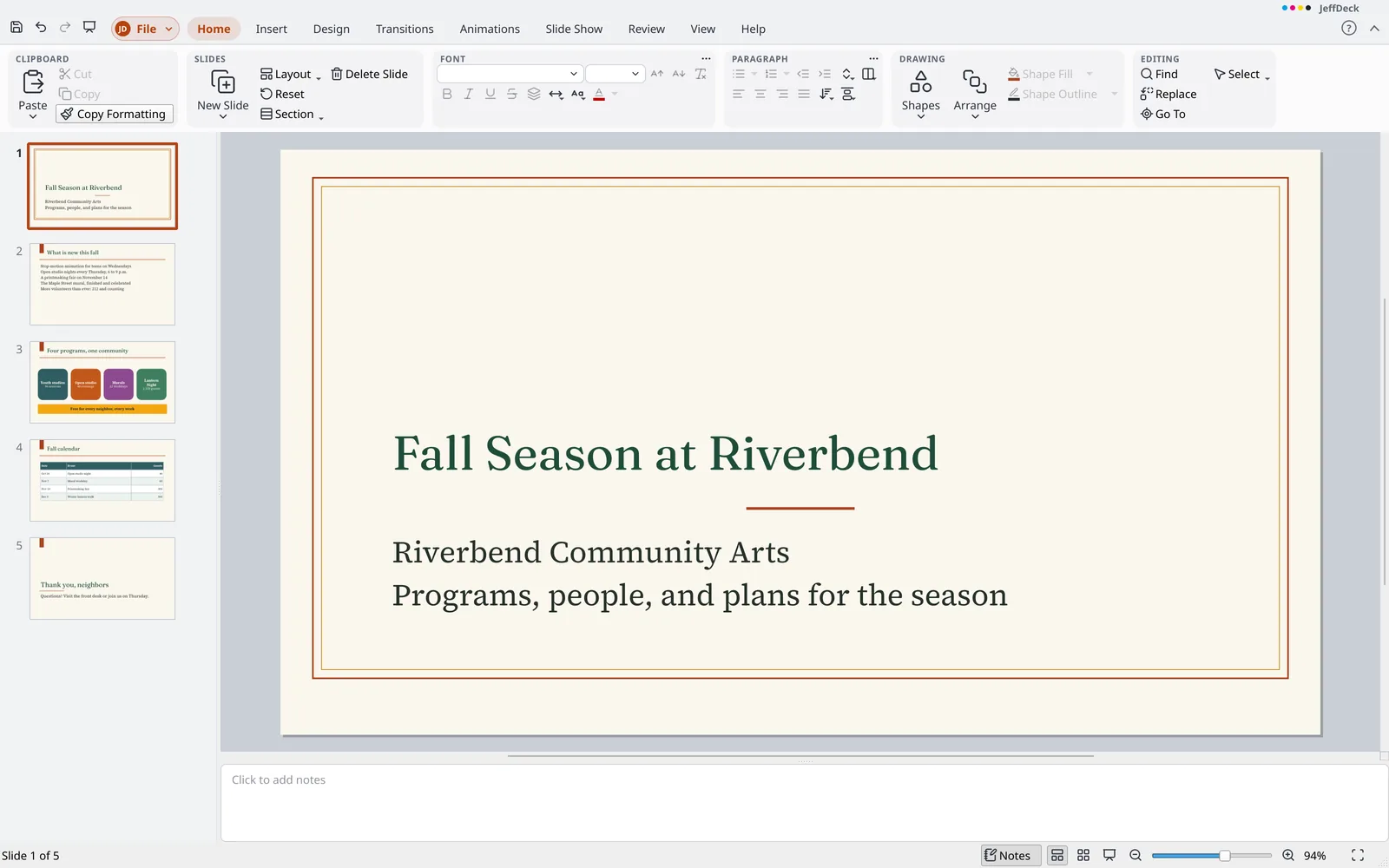
Temas com acabamento profissional
Nove temas com quatro variantes cada, além de slides mestres e layouts para criar os seus.
Animações e transições
Faça objetos entrarem, chame a atenção para eles e faça-os sair, com o tempo definido no Painel de Animação. Passe de um slide ao outro com Morph, Push, Fade e outros efeitos.
Filmes e sons
Adicione vídeos e áudios que são reproduzidos na apresentação de slides e ficam dentro do arquivo.
Apresente com confiança
O Modo de Exibição do Apresentador mostra suas anotações, o próximo slide e um cronômetro em uma segunda tela. Desenhe nos slides com caneta, marca-texto ou apontador a laser.
Imagens, ícones e tabelas
Adicione fotos, mais de 1.500 ícones nas cores do seu tema, imagens online gratuitas, tabelas e formas.
Compartilhe do seu jeito
Exporte slides, páginas de anotações ou folhetos para PDF, inclusive PDF/A para arquivamento, ou salve um slide como imagem.
Em imagens
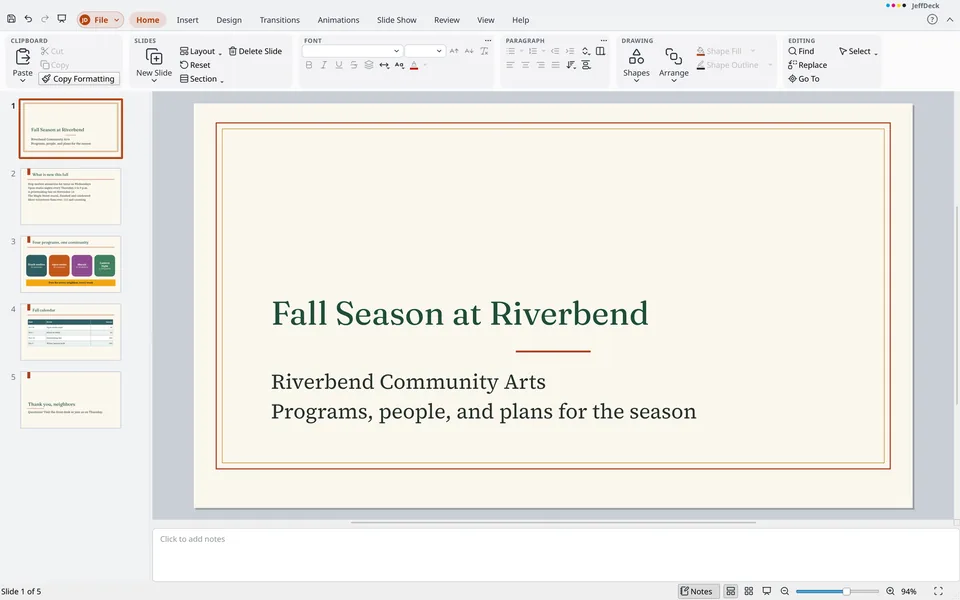
Comece a partir de um tema integrado 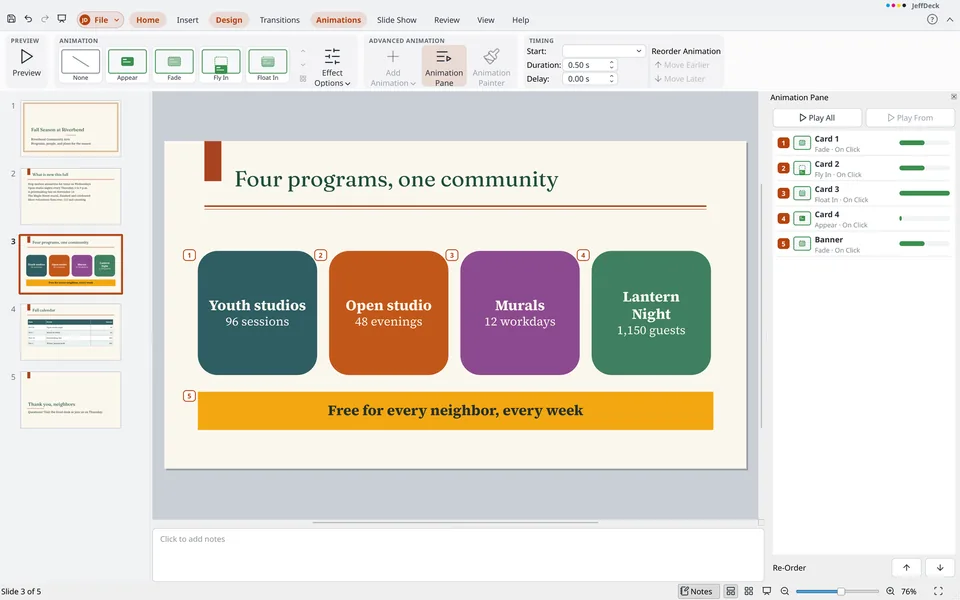
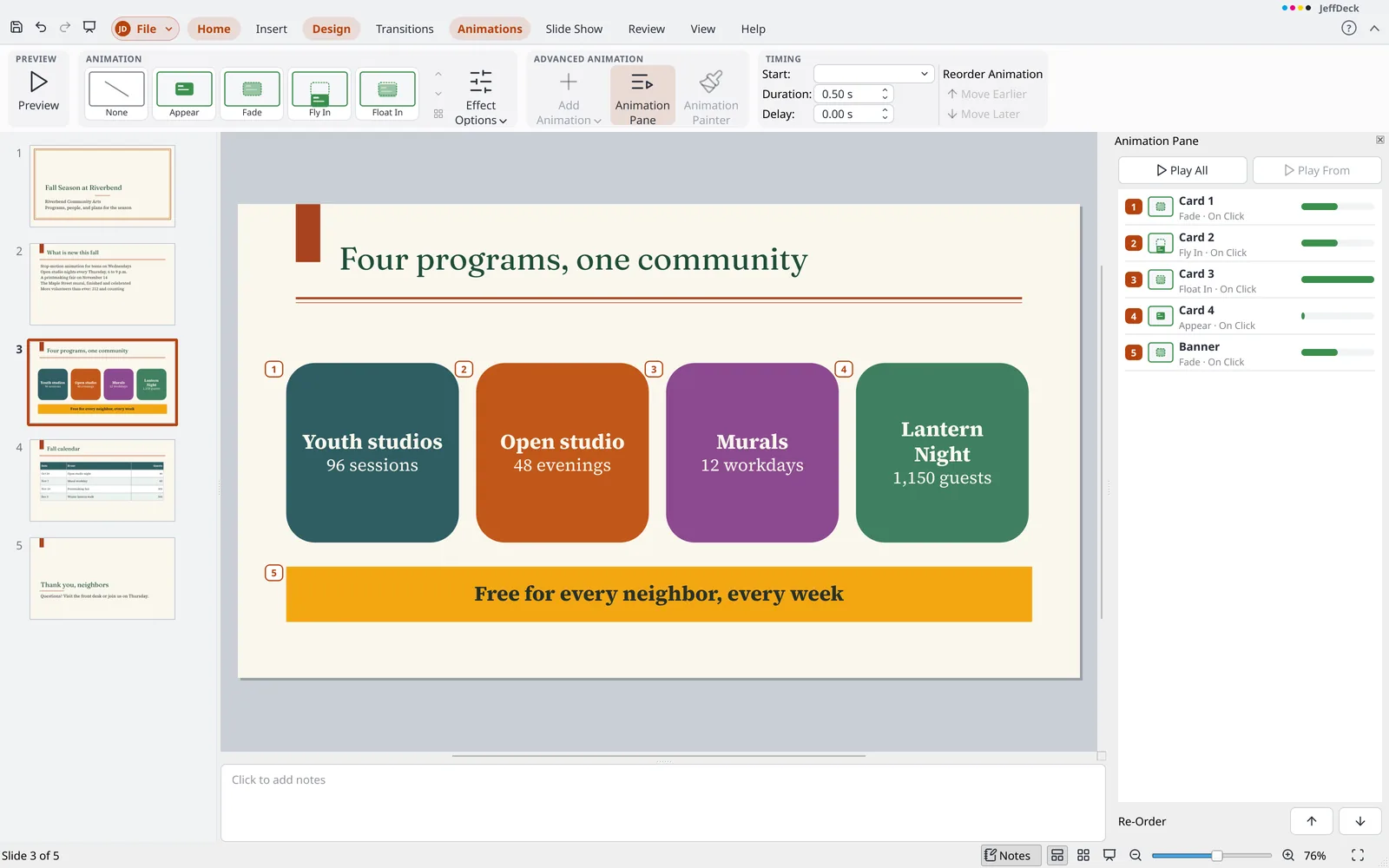
Ordene e programe cada efeito no Painel de Animação 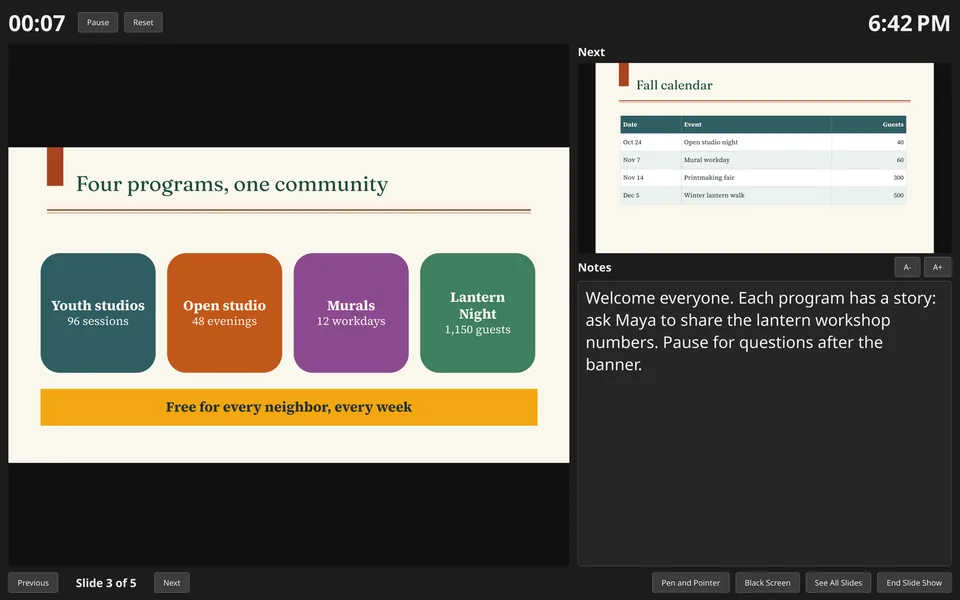
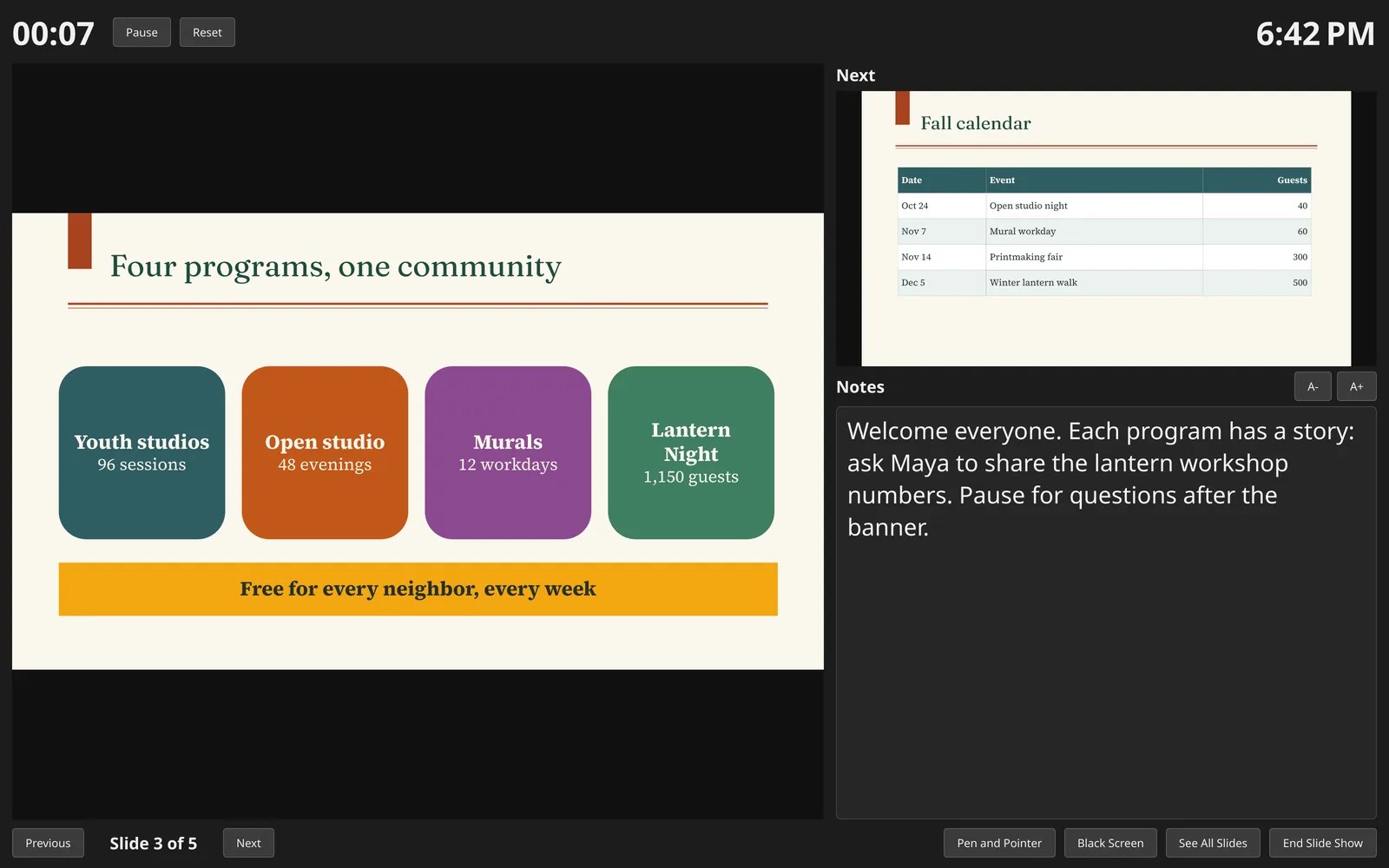
O Modo de Exibição do Apresentador mostra suas anotações, o próximo slide e um cronômetro 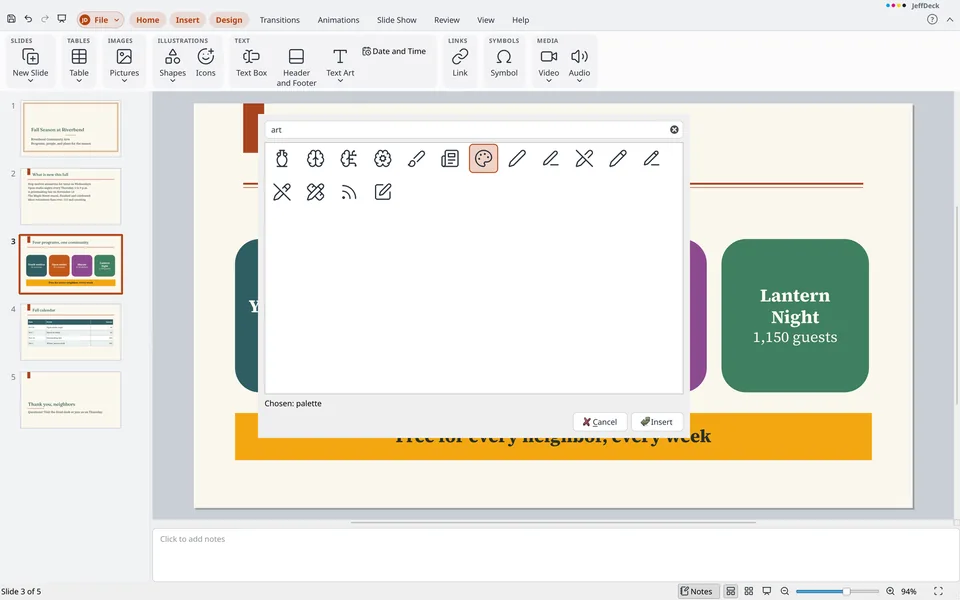
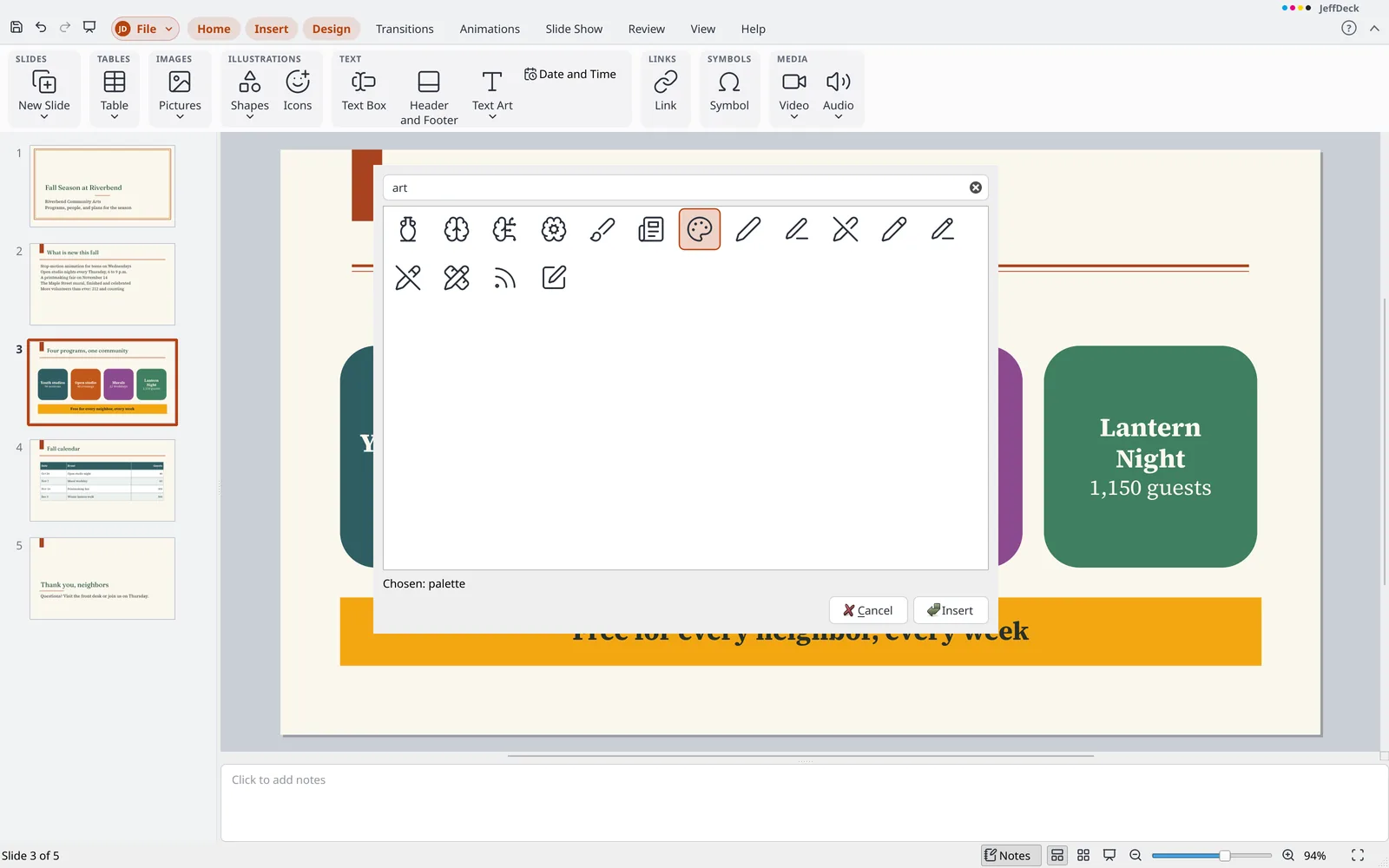
Pesquise mais de 1.500 ícones e adicione-os a um slide
O que diferencia o JeffDeck
- Suas marcações viram formas As marcações de caneta e marca-texto feitas durante a apresentação de slides permanecem nos slides como formas comuns. Você pode movê-las ou editá-las, remover todas com um único desfazer, e outros aplicativos também as exibem.
- As fontes acompanham o arquivo Um arquivo
.pptxsalvo inclui as fontes que o texto usa, quando as licenças permitem, para que ele fique igual em um computador que não as tenha. - Mesmo texto, mesmas quebras de linha As fontes incluídas têm a largura de letras das fontes comuns, então o texto quebra linhas onde quebrava quando a apresentação foi feita.
- Nada perdido Gráficos, diagramas e equações que o JeffDeck ainda não consegue editar são mantidos com seus slides e salvos inteiros.
- Imagens gratuitas, com crédito Pesquise no Openverse e no Wikimedia Commons em Inserir. O JeffDeck mantém o título como texto alternativo e adiciona uma linha de crédito, se você quiser. Nada da sua apresentação é enviado.
Arquivos com que o JeffDeck trabalha
- Abre
.pptx,.potx,.ppsx,.odp,.otp, e arquivos.ppt,.ppse.potmais antigos- Salva
.pptx,.potx,.ppsx,.odpe.otp- Exporta
- PDF e PDF/A (slides, páginas de anotações, folhetos ou a estrutura de tópicos), PNG e JPEG
Todos os recursos
A lista completa, agrupada da mesma forma que os menus e a faixa de opções do JeffDeck. Abra um grupo para ver o que há nele.
Além da apresentação comum (14)
- Executa no Windows, macOS e Linux. O app para Mac ainda não tem assinatura, então o macOS pede confirmação antes de abri-lo pela primeira vez.
- Software livre e de código aberto (GPL-3.0): sem taxa de licença, sem assinatura, sem conta ou login e nada que precise estar on-line
- Instala sem direitos de administrador, ou executa sem instalação (um
.zipdo Windows ou um AppImage do Linux) - Partes de um arquivo que o aplicativo ainda não consegue editar, como gráficos, diagramas, equações e alguns efeitos de animação e transição, são mantidas com o slide e gravadas de volta inteiras. Um slide duplicado também as mantém
- Inclui fontes abertas, com substitutas que mantêm a largura das letras de fontes comuns, para que o texto quebre de linha do mesmo jeito em um computador sem essas fontes
- Um
.pptxsalvo carrega as fontes incluídas que seu texto usa, nunca uma fonte que todos têm e nunca uma cuja licença a proíba. As fontes que um arquivo carrega são usadas apenas enquanto essa apresentação está aberta, com nomes privados, para que nunca substituam a fonte de outra apresentação - Nove temas (JeffOffice, Harbor, Ember, Almanac, Confetti, Granite, Orchard, Marquee e Tideline), cada um com quatro variantes
- Inserir > Imagens > Imagens online pesquisa no Openverse e no Wikimedia Commons, mantém o título como texto alternativo e adiciona uma linha de crédito quando solicitado. Nada da apresentação é enviado
- Inserir > Ícones oferece mais de 1.500 ícones vetoriais abertos, pesquisados por nome e desenhados na cor do texto do tema. São salvos como imagem e como SVG
- Traços de caneta e marca-texto feitos em uma apresentação de slides viram formas de forma livre comuns em seus slides. Um
Ctrl+Zremove todos, outros programas os mostram, e podem ser editados como qualquer forma - A Ajuda e a interface funcionam offline em inglês, alemão, espanhol, francês, italiano, holandês e duas variantes do português, além de inglês do Reino Unido, Canadá e Austrália e espanhol da Espanha. Estatísticas de uso e relatórios de falhas são enviados somente se você aceitar, e os comandos são contados por ID, nunca pelo nome
- A verificação ortográfica funciona offline com os dicionários incluídos, sem serviço em nuvem, inclusive enquanto você digita
- A exportação para PDF mantém o texto real e incorpora as fontes.
- Coloca um código QR ou código de barras em um slide como imagem vetorial com
Insert > Illustrations > Barcode. É um único objeto que se move, muda de tamanho e pode ser desfeito, e um clique duplo edita seus dados. É salvo em arquivos.pptxe.odpe reabre como o mesmo código de barras.
Arquivo (Backstage) (36)
Informações
- Visualize e edite o título, o autor, o assunto, as palavras-chave, a categoria, os comentários, a empresa e o gerente da apresentação na página Informações, com as datas de criação, modificação e impressão. As propriedades são salvas no arquivo, e
Ctrl+Zdesfaz uma edição - Adicione, altere e remova propriedades personalizadas na caixa Propriedades Personalizadas da página Informações. Uma propriedade personalizada de um tipo que o aplicativo não suporta é mantida como estava no arquivo
- Proteja uma apresentação na página Informações: marque-a como final (ela abre somente para leitura com um aviso) ou criptografe-a com uma senha para abrir e salvar um
.pptxprotegido por senha com criptografia forte. Um arquivo.odpnão pode conter a marcação nem uma senha, e ao salvar nele isso é informado - Localize e remova comentários, anotações, informações pessoais, slides ocultos e conteúdo fora do slide antes de compartilhar, na página Informações. Cada remoção é uma etapa que pode ser desfeita
- Verifique a apresentação quanto a problemas de acessibilidade em Arquivo > Informações
- Após salvar um arquivo
.odp, uma mensagem lista o que foi deixado de fora. - Mantenha cópias locais nomeadas de uma apresentação sem usar um serviço em nuvem. Abra uma versão como cópia, restaure-a ou exclua-a na página Informações. Uma versão de uma apresentação protegida também fica protegida.
Novo
- Inicie uma apresentação em branco em 16:9 com o primeiro tema e nove layouts.
- Salve seus próprios modelos com Arquivo > Salvar como Modelo e encontre-os em Meus Modelos na página Novo.
- Uma apresentação aberta a partir de um modelo (
.potx,.otp) é salva como uma nova apresentação, para que o modelo permaneça como estava.
Abrir, Salvar, Salvar Como e Fechar
- Abra arquivos com
Ctrl+O, Procurar ou pelas listas Fixados e Recentes (fixar, desafixar, remover; um arquivo que não pode ser encontrado aparece em cinza). Um arquivo abre na janela atual quando ela contém uma nova apresentação não alterada, e em uma janela própria caso contrário. - Salvar (
Ctrl+S) e Salvar Como (F12) escolhem o tipo pela extensão do arquivo (.pptx,.potx,.ppsx,.odp,.otp). Um asterisco na barra de título marca alterações não salvas, Fechar pede confirmação antes, e o arquivo antigo é mantido quando o novo não puder ser gravado. - Um arquivo que não está totalmente legível abre com o restante e lista o que deixou de fora. Um arquivo que não pode ser lido de forma alguma informa o motivo.
- A recuperação automática é executada a cada 10 minutos para cada apresentação com alterações não salvas e é oferecida novamente após uma falha. Recuperar Trabalho Não Salvo está na página Abrir.
- Um arquivo
.pptxou.odpdanificado abre com o que puder ser lido. Abrir e Reparar, em Mais Formas de Abrir, também encontra as partes de um arquivo.pptxque foi truncado ou perdeu seu diretório, mantém o conteúdo recuperado até o ponto da falha e abre o resultado como uma cópia, com uma nota sobre o que foi deixado de fora. - Salve uma cópia e continue trabalhando no arquivo atual, ou salve como modelo pela tela Arquivo. Salvar como Modelo coloca um arquivo
.potxem Meus Modelos. - Abra um arquivo somente leitura, como cópia ou em uma nova janela, em Mais Formas de Abrir na página Abrir ou pelo menu de clique com o botão direito da lista Recentes.
- Abra uma apresentação criptografada digitando sua senha. Uma senha incorreta solicita novamente, Cancelar não abre nada, e um arquivo danificado é informado como tal.
- Uma cópia de backup é mantida a cada salvamento. Ative em Opções > Geral.
Imprimir
- A página Imprimir mostra uma prévia desenhada da forma como a página será impressa, com navegação entre páginas e zoom de 150, 200 ou 300 por cento com rolagem. Suas escolhas são lembradas, e
Ctrl+Pabre a página. - Escolha o que imprimir: Slides (um por página, na forma do slide), Páginas de Anotações, Estrutura de Tópicos ou Folhetos com 1, 2, 3, 4, 6 ou 9 slides por página. Folhetos com 3 slides têm linhas ao lado de cada slide, e os que têm 4 ou mais podem ser dispostos na horizontal ou na vertical.
- Imprima todos os slides, o slide atual, os slides selecionados ou números de slides e intervalos como 1-3, 5. Imprima a última página primeiro, inclua slides ocultos somente quando solicitado, adicione uma moldura fina em torno de cada slide ou imprima em escala de cinza.
- Escolha a impressora ou Salvar como PDF, defina o número de cópias, agrupe e imprima em um lado ou em frente e verso. Abra as propriedades da impressora e defina o papel. Uma impressora que não consegue fazer cópias recebe as páginas novamente, e um arquivo PDF é gerado uma única vez. Suas escolhas são lembradas.
- Imprima frente e verso manualmente: o aplicativo imprime as páginas ímpares, exibe uma mensagem para virar a pilha e, em seguida, imprime as páginas pares em ordem inversa. Uma folha em branco vai primeiro quando a última página não tem verso. Não disponível para arquivos PDF.
Exportar e Compartilhar
- Exporte para PDF com as mesmas opções de O que imprimir, Ordem e Intervalo. O PDF tem texto real com as fontes incorporadas, usa o título da apresentação como título do documento, e o número de páginas é mostrado antes de salvar.
- O slide atual pode ser exportado para PNG ou JPEG.
- Exporte para PDF com uma senha para abri-lo e, se desejado, uma segunda senha para limitar a impressão, a cópia e a alteração. O PDF usa criptografia AES-256, e o PDF sem proteção nunca é gravado no disco.
Opções
- Remova informações pessoais de um arquivo toda vez que ele for salvo: o autor, quem salvou por último, a empresa e o gerente são retirados das propriedades do arquivo, e os nomes e iniciais são retirados dos comentários. A mesma opção está em
Options>Savee emInfo. - Defina o nome de usuário e as iniciais (usados nos comentários), o tema da interface (sistema, claro ou escuro), o idioma de exibição, as verificações de atualização e as versões beta, e as estatísticas de uso (com adesão voluntária). Essas opções valem para todos os aplicativos do JeffOffice.
- Ative a verificação ortográfica durante a digitação, ignore palavras em maiúsculas ou com números, e use AutoCorreção, aspas inteligentes e formatação automática durante a digitação (travessões, frações, ordinais e listas automáticas).
- Mostre a régua e ajuste objetos a outros objetos.
- Incorpore as fontes incluídas que os slides usam ao salvar. Esta opção vem ativada por padrão.
- Mostre ou oculte guias e grupos da faixa de opções, adicione suas próprias guias e grupos com qualquer comando, e renomeie e reordene-os, com Redefinir Um e Redefinir Tudo. Adicione qualquer comando à Barra de ferramentas rápida (até 100, com separadores, remoção e reordenação), e use o menu do botão direito para adicionar ou remover comandos, abrir as páginas de personalização ou recolher a faixa de opções
- Personalize o teclado em
Options > Customize > Keyboard: pesquise uma lista de todos os comandos por guia da faixa de opções, adicione ou remova teclas, e veja qual comando já usa uma tecla e substitua-o. Redefinir Um e Redefinir Tudo restauram os padrões, e as teclas do próprio sistema continuam reservadas - O aplicativo segue o tema do sistema, e a faixa de opções tem Dicas de Tecla para uso com o teclado.
Sobre
- Veja as versões do aplicativo e do Qt, links para o código-fonte, downloads e relatórios de problemas, além da licença e avisos. Verifique atualizações manualmente ou automaticamente, escolha se deseja enviar estatísticas de uso anônimas e defina o nome usado como autor.
Guia Página Inicial (38)
Área de Transferência
- Cole, recorte e copie texto e objetos, dentro do aplicativo e de e para outros programas (texto, texto formatado e imagens), usando as teclas de costume.
- O botão Colar tem um menu com Manter Somente Texto e Colar Especial (
Ctrl+Alt+V), que lista formatação de origem, somente texto e uma imagem. Texto formatado de uma página da web mantém sua formatação. - Copie a formatação de texto e objetos, uma vez ou, mantendo
Shiftpressionado no botão, várias vezes.
Slides
- Adicione um novo slide após o atual com
Ctrl+M, usando o layout dele. A seta abre uma galeria com nove layouts integrados: Slide de Título, Título e Conteúdo, Cabeçalho de Seção, Duas Partes de Conteúdo, Comparação, Somente Título, Em Branco, Conteúdo com Legenda e Imagem com Legenda. - Altere o layout de um slide. O texto permanece, e cada espaço reservado é movido para o lugar que o novo layout dá ao seu tipo.
- Redefina os espaços reservados para onde o layout os posiciona, mantendo o texto deles.
- Exclua um slide, duplique-o com suas anotações, transição e animações, ou oculte-o. Um slide oculto é pulado na apresentação, não é impresso a menos que solicitado, e aparece riscado no painel.
- Adicionar, renomear, mover para cima e para baixo, e remover seções (somente o título ou com seus slides), recolher e expandir todas, e remover todas. As seções aparecem no painel de slides e na Classificação de Slides, e são salvas no arquivo.
- Abrir um painel que mostra os slides de outra apresentação. Um clique adiciona uma cópia após o slide atual, com ou sem a formatação da origem.
Fonte
- Definir a fonte e o tamanho nas respectivas caixas, aumentar ou diminuir o tamanho da fonte e limpar toda a formatação.
- Aplicar negrito, itálico, sublinhado, tachado e sombra. O botão de sombra adiciona o efeito a um trecho de texto, e um segundo clique o remove.
- Definir o espaçamento entre caracteres de Muito Comprimido a Muito Expandido, ou digitar seu próprio valor com Mais Espaçamento.
- Alterar as maiúsculas e minúsculas do texto selecionado para Iniciais das frases em maiúscula, minúsculas, MAIÚSCULAS, colocar em maiúscula a primeira letra de cada palavra ou alternar maiúsculas e minúsculas.
- Definir a cor da fonte a partir das cores do tema ou de mais cores, ou usar um conta-gotas para escolher uma cor da tela.
- Abrir a janela Fonte com
Ctrl+Tou com o botão no canto para definir sobrescrito, subscrito, versalete, todas em maiúsculas e as demais opções de caractere em um só lugar. - Os efeitos de texto (sombra, reflexo, brilho e transformação) são definidos no menu Efeitos de Texto da guia Formato da Forma, com preenchimento e contorno do texto em menus próprios.
Parágrafo
- Usar marcadores (disco, círculo, quadrado, losango, seta, marca de verificação, estrela e traço) e numeração (1. 2. 3., a. b. c., A. B. C., i. ii. iii., I. II. III., 1) 2) 3) e (1) (2) (3)), cada um com sua própria janela Marcadores e Numeração.
- Diminuir e aumentar o nível da lista, assumindo o marcador, o recuo e o tamanho que o layout define para o novo nível.
- Definir o espaçamento entre linhas (1, 1,15, 1,5, 2, 2,5 e 3) e usar a janela Parágrafo para recuos, espaçamento antes e depois, e paradas de tabulação.
- Alinhar o texto à esquerda, ao centro, à direita ou justificado, com
Ctrl+L,Ctrl+E,Ctrl+ReCtrl+J. - Definir uma, duas ou três colunas em uma caixa de texto.
- Definir a direção do texto como horizontal ou girado em 90 graus.
- Alinhar o texto ao topo, ao meio ou à base de sua caixa.
- O texto diminui para caber no seu espaço reservado, uma forma pode aumentar para caber no seu texto, e o painel Formatar Forma define como o texto se ajusta, as margens, a quebra de texto e as colunas das caixas de texto.
Desenho
- Desenhar a partir da galeria de Formas: linhas, setas, conectores em cotovelo e curvos, curvas, desenho à mão livre e formas organizadas por tipo. A galeria também está na guia Inserir.
- Os conectores permanecem presos: uma extremidade se encaixa em um ponto de conexão de uma forma e acompanha essa forma.
- Organizar objetos com trazer para a frente, avançar, recuar, enviar para trás, agrupar (
Ctrl+Shift+G), desagrupar, girar 90 graus para a direita, girar 90 graus para a esquerda, inverter horizontalmente e inverter verticalmente. - O Painel de Seleção (Organizar > Painel de Seleção) lista os objetos do slide, com o da frente em primeiro. Escolha um objeto em uma linha, digite um nome em uma linha para nomeá-lo e oculte ou mostre-o com a respectiva caixa. Mostrar Tudo e Ocultar Tudo definem todas as caixas. Mova os objetos na ordem com os botões ou arrastando, cada movimento como uma etapa de Desfazer. Os nomes e as marcas de ocultação são mantidos em arquivos
.pptxe.odp. - O Preenchimento da Forma oferece as cores do tema, mais cores, o conta-gotas e Sem Preenchimento. O painel Formatar Forma acrescenta gradiente (com paradas), imagem, textura e padrão.
- O Contorno da Forma oferece uma cor e Sem Contorno. O painel Formatar Forma acrescenta largura, tipo composto, traço, extremidade, junção e pontas de seta.
- A guia Formato da Forma tem uma galeria de 24 estilos baseados no tema, mantidos em arquivos
.pptxe.odp. - Os Efeitos da Forma (sombra, reflexo, brilho e bordas suaves) estão na guia Formato da Forma e no painel Formatar Forma.
Edição
- Localizar (
Ctrl+F) no texto dos slides, em tabelas, formas, estilos de texto e anotações, com opções de palavra inteira e correspondência de maiúsculas e minúsculas. O painel Localizar e Substituir pesquisa todos os slides em ordem a partir do atual e mostra cada ocorrência em seu slide. - Vá para um slide, seção, comentário ou objeto com
Go To(Ctrl+G). Escolha o que ir, digite um nome ou número e use Próximo, Anterior ouGo To; um comentário abre no painel Comentários, e um objeto é selecionado no seu slide pelo nome, no painel Seleção. - Substituir (
Ctrl+H) uma ocorrência por vez, ou usar Substituir Tudo como uma única etapa de Desfazer, que informa quantas foram alteradas. - Selecionar tudo (
Ctrl+A) em um objeto, em um slide e na Classificação de Slides. - Selecionar Objetos e Selecionar Tudo estão em Página Inicial > Edição > Selecionar. O Painel de Seleção em Página Inicial > Desenho > Organizar mostra os objetos do slide pelo nome.
- Desfazer e refazer: cada alteração é uma etapa que restaura a apresentação inteira.
Guia Inserir (17)
Slides
- Adicionar um novo slide a partir da galeria de layouts e reutilizar slides de outra apresentação.
Tabelas
- Inserir uma tabela arrastando sobre uma grade para escolher linhas e colunas, ou digitando os números em Inserir Tabela.
Tabvai para a próxima célula,Shift+Tabvolta, eTabna última célula adiciona uma linha.
Imagens
- Inserir uma ou mais imagens deste dispositivo, posicionadas no meio do slide e mantidas dentro da apresentação. Solte arquivos de imagem em um slide para posicionar cada um onde cair. São lidos arquivos PNG, JPEG, GIF, BMP, TIFF, WebP, SVG, WMF, EMF, ICO e PDF.
- Inserir um PDF protegido por senha como imagem: o aplicativo pede a senha, pede novamente se estiver errada e para se você cancelar.
- Imagens online
Ilustrações
- Inserir formas e ícones em um slide.
- Inserir um gráfico em um dos 12 tipos, com números de exemplo, posicionado no meio do slide. Mova, redimensione, gire e desfaça alterações no gráfico como em outros objetos, e edite seus dados em uma grade. Um arquivo
.pptxmantém o gráfico como gráfico editável, e um arquivo.odpo mantém como imagem. Gráficos lidos de um arquivo.pptxsão editáveis com até 255 séries e 400.000 pontos.
Links
- Transforme o texto ou objeto selecionado em um link para uma página da web, para um lugar na apresentação ou para um endereço de email. Em uma apresentação de slides, links da web e de email são abertos.
Comentários
- Adicionar um novo comentário a um slide pela guia Inserir.
Texto
- Arraste uma caixa no slide e digite nela. Mova, redimensione e gire a caixa de texto.
- Adicionar data e hora, número de slide e texto de rodapé aos slides. Escolha não exibi-los no slide de título, e aplique-os aos slides selecionados ou a todos os slides; os novos slides também os recebem.
- Inserir estilos de texto a partir de uma galeria de estilos, alterar as palavras em uma caixa, e ver e salvar a sombra.
- Inserir a data ou a hora como campo no texto que está sendo editado.
- Um objeto incorporado de outro programa em um arquivo é mantido como um quadro e mostra a imagem salva.
Símbolos
- Uma equação em um arquivo é exibida como a imagem que o arquivo guarda e é mantida inteira.
- Inserir um símbolo, um caractere que não está no teclado.
Mídia
- Inserir vídeo e áudio deste dispositivo. O arquivo é mantido dentro da apresentação; um filme mostra sua primeira imagem, e um som mostra um alto-falante. O aplicativo informa o motivo antes de ler um arquivo que não consegue reproduzir.
Guia Design (5)
Temas e Variantes
- Escolha entre nove temas exibidos como imagens de seus slides de título. Um clique aplica um tema a todos os slides; cada slide passa para o layout do seu próprio tipo, o texto que você formatou manualmente mantém a aparência, e uma cor que seria difícil de ler é ajustada apenas o necessário para ficar legível.
- Clique com o botão direito em um tema para aplicá-lo a todos os slides ou aos slides selecionados, que recebem um slide mestre próprio que a mesma escolha reutiliza depois. Procure temas para usar o tema de um arquivo
.pptx,.potx,.ppsx,.ppt,.ppsou.pot. - Escolha uma de quatro outras aparências de um tema, com esquemas de cores, pares de fontes para título e corpo, e doze estilos de plano de fundo: quatro cores, cada uma sólida e com dois gradientes. O texto fica claro ou escuro para acompanhar o plano de fundo, e os links continuam legíveis
Personalizar
- Defina o tamanho do slide como Padrão (4:3, 10 por 7,5 polegadas) ou Widescreen (16:9, 13,333 por 7,5 polegadas), com Garantir ajuste, que dimensiona textos, espessuras de linha e layouts
- Defina uma cor de plano de fundo sólida para este slide ou para todos os slides, aplicada também aos slides e layouts que tinham o seu próprio. Na exibição de slide mestre, ela formata o mestre ou o layout que está sendo editado
Guia Transições (8)
- Visualizar reproduz a transição para o slide atual;
Escinterrompe - Escolha uma transição em uma galeria: Nenhuma, Morph, Desvanecer, Empurrar, Limpar, Dividir, Revelar, Cobrir, Descobrir, Zoom e Cortar (um corte passa pelo preto). Slides com transição são marcados com uma estrela no painel de slides
- Defina as opções de efeito: a direção (da direita, da esquerda, de baixo ou de cima) para Empurrar, Limpar, Revelar, Cobrir e Descobrir; Para fora ou Para dentro para Dividir e Zoom; e Objetos, Palavras ou Caracteres para Morph
- Morph combina os objetos de dois slides pelo nome (começando com
!!), pelo mesmo texto, pela mesma imagem ou pelo mesmo tipo de forma, sendo primeiro os mais próximos. Ele move o lugar, o tamanho, a rotação, o preenchimento e a linha de cada par, faz desaparecer os objetos sem par e move as palavras ou caracteres que dois textos têm em comum. Textos muito longos, uma caixa girada ou invertida e slides com mais de 1.000 objetos são reproduzidos como Objetos ou como desvanecimento; um grupo e uma tabela se movem inteiros e se dissolvem em vez de mudar de forma. Leitores mais antigos veem um desvanecimento - Dê um nome a um objeto no Painel de Seleção; um nome que começa com
!!combina dois objetos para Morph, assim como um nome vindo de um arquivo - Defina o intervalo da transição: Duração (de 0,01 a 59 segundos), Ao Clicar com o Mouse, Após um número de segundos, ou ambos juntos, que avança no que vier primeiro. Aplique o intervalo a todos os slides
- Uma transição para a qual o aplicativo não tem equivalente é reproduzida como desvanecimento e é salva do jeito que estava
- Uma transição e o seu intervalo formam uma única etapa de desfazer; aplicar a todos os slides também é uma etapa
Guia Animações (9)
- Visualizar reproduz as animações do slide sobre ele;
Escinterrompe - Escolha uma animação em uma galeria: Nenhuma; Efeitos de entrada (Aparecer, Desvanecer, Voar, Flutuar, Dividir, Limpar, Crescer e Girar, e Zoom); Efeitos de ênfase (Pulsar, Balançar, Girar e Aumentar/Diminuir); Efeitos de saída (Desaparecer, Desvanecer, Voar para fora, Flutuar para fora, Dividir, Limpar, Diminuir e Girar, e Zoom); e 64 trajetórias de movimento em seis grupos (Linhas, Arcos, Giros, Formas, Laços e Curvas)
- Defina as opções de efeito: a direção (Da Esquerda, Sentido Horário, e as demais), a intensidade (Aumentar/Diminuir de Minúsculo a Enorme, e Ambos, Horizontal ou Vertical; Girar de um quarto a duas voltas) e a sequência (Como Um Só Objeto ou Por Parágrafo, com um parágrafo recuado indo junto com o anterior)
- Adicionar Animação dá a uma forma um segundo efeito, iniciado com um clique
- O Painel de Animação lista cada efeito com o seu número de clique ou colchete, imagem, nome da forma, início e uma barra de linha do tempo. Selecione uma ou várias linhas, o que também seleciona a forma no slide; arraste para reordenar; use Reproduzir Tudo e Reproduzir a Partir; clique com o botão direito para Ao Clicar, Com o Anterior, Após o Anterior, Opções de Efeito, Intervalo e Remover. Os números aparecem nas formas do slide
- Pincel de Animação copia os efeitos de uma forma para a próxima forma em que você clicar
- Defina o intervalo da animação: Início (Ao Clicar, Com o Anterior ou Após o Anterior), Duração e Atraso, e use Mover para Antes e Mover para Depois
- Opções de efeito adicionais: início e fim suaves, Repetir, Rebobinar ao terminar a reprodução, Animação de Texto (De uma vez ou Por parágrafo) e Ocultar após o efeito
- Efeitos de animação e transição são salvos no formato padrão de apresentação, de modo que outros programas de apresentação os listam pelo próprio nome.
Guia Apresentação de Slides (5)
- Inicie a apresentação Do Começo (
F5, ou um botão na barra de ferramentas rápida) ou Do Slide Atual (Shift+F5, ou um botão na barra de status) - Reproduza uma das suas apresentações personalizadas de uma lista, e use a janela Apresentações Personalizadas para criar (adicionando, reordenando e removendo slides), editar, copiar e excluir. Um slide pode aparecer duas vezes em uma apresentação. As apresentações personalizadas são salvas no arquivo
- Configure a apresentação de slides: apresentada por um orador (tela cheia), navegada por uma pessoa (janela) ou navegada em um quiosque (tela cheia, sempre em repetição, avança somente pelos intervalos). Repita até
Esc, exiba sem animação, escolha as cores da caneta e do laser, reproduza todos os slides, um intervalo ou uma apresentação personalizada, e avance manualmente ou pelos intervalos. As configurações são salvas no arquivo - Oculte um slide, ensaie os intervalos com uma barra mostrando Próximo, Pausar, o tempo deste slide, Repetir e o total (ela oferece a opção de manter os tempos no final), e use os intervalos gravados
- Use o Modo de Exibição do Apresentador, e abra-o com
Alt+F5para ensaiar em uma tela, com a apresentação em uma janela pequena
Guia Revisão (9)
- Verifique a ortografia com
F7: uma caixa de diálogo encontra cada palavra com erro e oferece sugestões. A ortografia também é verificada enquanto você digita, ignorando palavras em maiúsculas e palavras com números, e a correção automática funciona, usando os dicionários incluídos - Clique com o botão direito em uma palavra marcada como incorreta para ver sugestões, Ignorar Tudo e Adicionar ao Dicionário
- Procure sinônimos de uma palavra no dicionário de sinônimos (
Shift+F7) - Conte as palavras dos slides e da seleção enquanto você digita
- Defina o idioma de revisão do texto selecionado ou de todo o texto da caixa selecionada, e marque um texto para não ser verificado quanto à ortografia. Dicionários incluídos para inglês, alemão, espanhol, francês, italiano, holandês e português
- Abra o texto selecionado, ou todo o texto da caixa selecionada, em um serviço de tradução aberto (LibreTranslate) com um endereço de servidor que você pode alterar, de até 5.000 letras. Nada é enviado antes de você clicar em
OK - Adicione comentários (
Ctrl+Alt+M) em um painel ao lado do slide, com um marcador no slide que você pode arrastar, respostas, Resolver e Reabrir, e botões de editar e excluir. O aplicativo pede o seu nome e as suas iniciais uma única vez - Exclua o comentário aberto, todos os comentários do slide ou todos os comentários da apresentação. Anterior e Próximo percorrem os comentários, e Mostrar Comentários oculta ou exibe o painel e os marcadores. Uma apresentação com comentários abre com eles exibidos, e
Ctrl+Zdesfaz qualquer uma dessas ações - Os comentários e as suas respostas são salvos no arquivo
.pptx, e tanto os formatos de comentário antigos quanto os novos são lidos
Guia Exibir (7)
- Alterne entre Normal, Modo de Exibição de Estrutura de Tópicos e Classificação de Slides pela guia Exibir ou pelos botões da barra de status; cada troca mantém o slide atual.
- Modo de exibição de slide mestre, em Exibir > Modos de Exibição Mestres.
- Mostre ou oculte a régua, as linhas de grade e as guias com caixas de seleção, e mostre ou oculte a caixa de anotações sob o slide.
- Mostre as guias, e os objetos se ajustam a outros objetos.
- Aplique zoom de 400% a 10% com um menu, Ajustar à Janela, o controle deslizante e os botões da barra de status, ou com
Ctrle a roda do mouse; na Classificação de Slides, os mesmos controles redimensionam as imagens. - Preencha a tela com a janela usando Tela Cheia (
F11, Exibir > Janela). O mesmo comando restaura a janela, eEsctambém a restaura quando nada está selecionado ou sendo digitado. - Nova Janela abre o arquivo salvo em uma segunda janela. Alternar Janelas lista as janelas abertas. Uma alteração feita em uma janela aparece na outra depois que o arquivo é salvo e aberto novamente.
Guia Ajuda (2)
- Abra a Ajuda com
F1ou com o botão de ponto de interrogação: os tópicos de cada guia, painel e caixa de diálogo abrem na página referente ao que você está fazendo, funcionam sem conexão e estão traduzidos. - A guia Ajuda tem Ajuda, Atalhos de Teclado, Novidades e Feedback. Sobre tem links para o código-fonte, downloads e relatórios de problemas.
A apresentação de slides e o Modo de Exibição do Apresentador (11)
- Execute uma apresentação de slides em tela cheia que mostra os slides como são impressos. Após o último slide, uma tela preta informa que a apresentação terminou, os slides ocultos são pulados, e a janela volta ao último slide exibido.
- Avance com um clique ou com
Right,Down,Space,Enter,Page DownouN; volte comLeft,Up,Backspace,Page UpouP; useHomeeEnd; digite um número de slide e depoisEnter; pressioneBou o ponto para tela preta eWou a vírgula para tela branca;Escencerra a apresentação. - Use o menu do botão direito durante a apresentação: Próximo, Anterior, Ir para o Slide, Opções de Ponteiro, Tela (preta ou branca) e Encerrar Apresentação.
- As animações são reproduzidas clique a clique. Um clique durante a reprodução de uma etapa a conclui, as etapas que começam sozinhas são iniciadas quando o slide aparece, e a apresentação exibe os slides por completo quando configurada para reproduzir sem animação.
- As transições, incluindo Morph, são reproduzidas ao avançar para um slide;
Escdurante uma transição a interrompe. - Desenhe nos slides durante a apresentação com Caneta (
Ctrl+P), Marca-texto (Ctrl+I), Ponteiro a Laser (Ctrl+L) e Borracha (Ctrl+E), com uma cor para cada ferramenta. Ao final, Manter coloca cada traço no seu slide como uma forma, e Descartar deixa os slides como estavam. - Vídeos e sons são reproduzidos conforme especificado no arquivo, e uma barra de controle aparece quando você aponta para um vídeo; um clique o reproduz ou o pausa.
- Clique em um link na apresentação para abrir uma página da web ou um endereço de email.
- Use o Modo de Exibição do Apresentador em uma segunda tela, com o slide atual, o próximo slide, as anotações com tamanho ajustável, um cronômetro, a hora do dia, o número do slide, Anterior e Próximo, Caneta e Ponteiro, Tela Preta, Ver Todos os Slides e Encerrar Apresentação de Slides.
- O que for desenhado com tinta no Modo de Exibição do Apresentador aparece na tela da plateia, assim como o ponto do ponteiro a laser.
- Uma apresentação de slides de uma apresentação que está sendo editada permanece no seu slide, acompanha as edições e termina se o documento for substituído.
Guias contextuais (34)
Guia Formato da Forma (formas, caixas de texto, linhas, conectores)
- Formate formas, caixas de texto, linhas e grupos pela guia Formato da Forma e pelo painel Formatar Forma (
Ctrl+1): preenchimentos sólidos, gradientes, imagem, textura e padrão; cor, largura, traço e pontas de seta do contorno; sombra, reflexo, brilho e bordas suaves; e tamanho, posição, rotação, margens do texto, quebra e colunas. - Insere formas a partir de uma galeria nas guias Página Inicial e Inserir.
- Aplique um estilo de forma de uma galeria com 24 estilos baseados no tema, e ajuste o Preenchimento da Forma, o Contorno da Forma e os Efeitos de Forma separadamente.
- Estilize o texto de uma forma com Preenchimento do Texto, Contorno do Texto e Efeitos de Texto (sombra, reflexo e brilho), a partir de uma galeria de estilos de texto.
- Adicione um título, uma descrição e um marcador decorativo a qualquer objeto como texto alternativo, salvo em arquivos
.pptxe.odp. - Defina Altura e Largura exatas, rotação, escala, bloqueio da proporção e posição a partir do canto superior esquerdo; arrastar, as teclas de seta e a alça de rotação também funcionam.
Guia Formato da Imagem (imagens, ícones, capturas de tela)
- A guia Formato da Imagem aparece quando uma imagem está selecionada, e o painel Formatar Imagem (
Ctrl+1) define brilho, contraste, recolorir, transparência e a posição da imagem em sua moldura. - Corte uma imagem com alças, corte-a em uma forma, escolha uma proporção e use Preencher e Ajustar; os cortes são salvos em arquivos
.pptxe.odp. - Organizar fica na guia Página Inicial, e o texto alternativo e o tamanho ficam na página Tamanho e Propriedades do painel.
- Redimensione uma imagem pelo canto para manter suas proporções, mantenha
Shiftpressionado para esticá-la livremente, gire-a pela alça e solte uma imagem sobre outra para trocá-las (comCtrlpara copiar).
Design da Tabela e Layout da Tabela (tabelas)
- Tabelas de um arquivo são exibidas e salvas como foram criadas.
- Ative Linha de Cabeçalho, Linha de Total, Linhas Alternadas, Primeira Coluna, Última Coluna e Colunas Alternadas, e escolha um estilo de tabela em uma galeria de estilos Claro, Médio e Escuro baseados nas cores do tema.
- Sombreie células, aplique bordas e desenhe bordas com estilo, espessura e cor de caneta.
- Selecione uma tabela, coluna, linha ou célula, exclua-a e insira acima, abaixo, à esquerda e à direita.
- Mescle e divida células de tabela; as células mescladas são salvas em arquivos
.pptxe.odp. - Defina a altura das linhas e a largura das colunas por número ou arrastando as bordas, e distribua linhas e colunas igualmente.
- Alinhe o texto das células à esquerda, ao centro, à direita, no topo, no meio e na base, defina as margens das células e gire o texto em um quarto de volta no sentido horário.
Design do Gráfico e Formatar Gráfico (gráficos)
- Os gráficos de um arquivo são desenhados a partir dos valores salvos com eles e são salvos por completo; os tipos lidos são coluna, barra, linha, pizza, rosca, área e dispersão, em arquivos
.pptxe.odp. Um slide duplicado mantém seu gráfico, e uma cópia colada é apenas uma imagem. - Editar Dados abre uma grade de dados para um gráfico que contém seus próprios números.
- Defina os eixos e seus títulos, o título do gráfico, os rótulos de dados, as linhas de grade e a legenda.
- Altere o tipo de gráfico entre 12 tipos e aplique um de oito estilos de gráfico.
Design e Formatação do Diagrama
- Um diagrama de um arquivo é desenhado a partir do desenho salvo e tratado como um único objeto: selecione, mova, redimensione, copie e exclua-o por inteiro. Ele é impresso como vetores e é salvo por completo com todas as suas partes.
Vídeo, Áudio e Reprodução (filmes e sons)
- Use a guia Reprodução para visualizar filmes e sons com Reproduzir e Pausar, e para cortá-los com um horário de início e de término, enquanto o restante do arquivo permanece intacto. Defina Volume (Baixo, Médio, Alto ou Mudo) e Início (Na Sequência de Cliques, Automaticamente ou Ao Clicar). Escolha Reproduzir em Tela Cheia, Ocultar Quando Não Estiver Reproduzindo, Repetir até Parar e Retroceder após a Reprodução. Cada alteração é uma etapa de desfazer.
- A configuração de um arquivo para reproduzir ao longo dos slides é reproduzida e salva.
- Adicione legendas a um vídeo a partir de um arquivo WebVTT (
.vtt) para cada idioma e remova-as depois, na guia Reprodução. As legendas aparecem na parte inferior do vídeo na apresentação de slides e no editor, acompanham a reprodução e são dimensionadas junto com o vídeo. Um arquivo danificado, grande demais (acima de 4 MB, 20.000 cues ou 2.000 caracteres em um cue) ou que não seja WebVTT é recusado com uma mensagem. - A página Tamanho e Propriedades do painel abrange o texto alternativo e o tamanho de filmes e sons.
Modos de exibição Slide Mestre, Folheto Mestre e Página de Anotações Mestre
- Abra e edite o mestre e cada layout como slides no modo de exibição Slide Mestre, com um painel listando cada mestre e seus layouts. As alterações em um mestre ou layout afetam os layouts e slides que vêm depois dele, e uma etapa de desfazer as reverte.
.pptxmantém todos os mestres e layouts;.odpmantém as páginas mestras e os layouts que os slides usam. - Use Editar Mestre para inserir um slide mestre, inserir um layout, excluir, renomear e preservar. Um arquivo pode ter mais de um mestre. Excluir explica o motivo quando slides usam o mestre ou layout, e mantém o último mestre e o último layout de cada mestre.
- Use Layout Mestre e Inserir Espaço Reservado para definir quais espaços reservados um layout tem e onde: título, texto, conteúdo, imagem, gráfico, tabela, mídia, imagem online, data, rodapé e número do slide. As caixas de seleção Título e Rodapés estão disponíveis.
- Edite o texto dos espaços reservados de um mestre com as ferramentas da guia Página Inicial; a aparência de um nível chega aos layouts e slides que o tinham.
- Desenhe formas e imagens em um mestre ou layout, como um logotipo, uma faixa ou uma linha. Ocultar Gráficos de Plano de Fundo fica na guia Slide Mestre para um layout e em Formatar Plano de Fundo para um slide, e é salvo.
- No modo de exibição mestre, use os grupos Temas, Cores, Fontes, Estilos de Plano de Fundo e Tamanho do Slide; eles alteram a apresentação inteira.
- Fechar Modo de Exibição Mestre retorna ao Modo de exibição Normal.
- As anotações do orador contêm apenas texto simples.
Por trás dos panos: o mecanismo de renderização (14)
- A janela de edição, a apresentação de slides, as imagens dos slides e a saída para impressão e PDF usam o mesmo desenho, com formas vetoriais, texto e imagens levados ao PDF.
- Formas predefinidas com valores de ajuste, caminhos de forma livre e conectores com rotas em cotovelo e curvas.
- Preenchimentos: sólido, gradiente (linear, radial, retangular e de caminho) com pontos de parada, imagem, textura e padrão, todos com transparência. Uma forma pode ser preenchida com o plano de fundo do slide, e um espaço reservado vazio mostra o preenchimento de imagem do seu layout.
- Linhas com largura, tracejados, terminações, junções e pontas de seta.
- As sombras são desfocadas da mesma forma na tela, na apresentação e em um PDF, onde um efeito de desfoque se torna uma imagem de 300 dpi.
- Use imagens nos formatos PNG, JPEG, GIF, BMP, TIFF, WebP, SVG, WMF, EMF, ICO e PDF. Imagens grandes têm limites de tamanho, e imagens idênticas são encontradas pelo conteúdo e armazenadas uma única vez.
- As alterações de cor de imagem são desenhadas na ordem em que o arquivo as lista: brilho e contraste, cinza, preto e branco a partir de um limite, uma cor tornada transparente ou alterada, uma cor para tudo, um duotom, um matiz girado e uma tonalidade. Elas se aplicam a imagens, preenchimentos de imagem e planos de fundo.
- Imagens cortadas, inversões e rotações são desenhadas e salvas. Em um
.odp, uma imagem invertida é gravada como meia volta e espelho. - Gráficos são desenhados como vetores a partir dos valores salvos: colunas, barras, linhas, pizza, rosca, área e dispersão. Um limite de pontos que uma imagem pode conter é informado quando ultrapassado.
- Diagramas de um arquivo são desenhados a partir do desenho que o arquivo guarda e são gravados de volta como estavam
- Equações são exibidas como a imagem que o arquivo mantém ao lado delas, e objetos incorporados são exibidos como a imagem salva.
- Tabelas desenham bordas, preenchimentos e texto do arquivo, e as linhas crescem para caber no texto.
- Efeitos de letra (sombras externas e internas, brilho e reflexo) são desenhados sob as letras. São lidos da sequência de texto e dos estilos de lista, mestres e layouts dos quais herdam, e salvos como listados.
- Uma imagem de cada slide aparece no painel de slides, na classificação e no painel de animação, e é redesenhada conforme o slide muda.
Por trás dos panos: o mecanismo de texto nos slides (6)
- O texto é definido como em um slide: uma linha simples tem 1,2 vez o tamanho do texto, qualquer que seja a fonte, e o espaço extra de uma linha mais larga fica acima dela. O primeiro parágrafo de uma caixa não tem espaço antes, um parágrafo vazio não mostra marcador, e o texto não contorna objetos. O texto que não cabe ultrapassa a caixa em vez de ser ocultado.
- Texto reduzido para caber é desenhado em pontos inteiros, com recuos, paradas de tabulação, espaçamento entre letras, espaçamento entre linhas exato e espaço em pontos mantido como escrito. O espaço informado como porcentagem da linha segue o tamanho em que o texto é desenhado. Ele tem a mesma aparência na tela, na apresentação, em um PDF e em um
.odp. - As listas usam os marcadores e níveis do layout. O espaço de texto de um novo slide recebe o primeiro parágrafo do layout, e Aumentar e Diminuir Nível de Lista usam o parágrafo do layout para o novo nível. Um parágrafo vazio não mostra marcador, e as cores dos marcadores seguem as cores do tema.
- Defina e desenhe paradas de tabulação, colunas, rotação vertical, justificação, espaçamento entre caracteres, kerning, versalete e maiúsculas, sobrescrito e subscrito, e sublinhado.
- Hiperlinks no texto são desenhados nas cores de link do tema e mantidos legíveis em qualquer plano de fundo, inclusive nas faixas e painéis que alguns layouts desenham atrás do texto. As palavras de um link permanecem dentro dele ao ser salvo em um
.odp. - Marcas ortográficas aparecem enquanto você digita no texto em edição.
Por trás dos panos: temas e mestres (7)
- Um tema é um slide mestre, seus layouts e uma parte de tema. Ele é salvo como partes de tema, slide mestre e layout, e é lido de volta como era, em
.pptxe.odp. - Aplicar um tema copia o seu mestre e os layouts, move cada slide para o layout do mesmo tipo e ajusta o texto que seguia o layout antigo à aparência do novo layout. Os espaços reservados para imagem mantêm suas imagens, cortadas para preencher um espaço de imagem e ajustadas em um espaço de conteúdo. Um tema criado para outra forma de slide é esticado, e círculos e quadrados são mantidos redondos e quadrados.
- As cores são cores simples nos objetos, como os arquivos as guardam, e ao salvar o programa encontra novamente as cores do tema neles. Uma mudança de cores troca cada cor antiga pela cor correspondente do novo esquema. Textos e formas sobre um fundo escuro usam as quatro cores escuras e claras, então trocam de lugar quando o fundo fica claro ou escuro. Mestres escuros são salvos com o mapa de cores escuro.
- Texto sobre uma imagem, em uma célula de tabela ou em uma forma com cor própria não muda para claro ou escuro conforme o plano de fundo do slide. Uma cor que ficaria com contraste abaixo de 4,5 para 1 é ajustada em direção ao claro ou ao escuro, apenas o suficiente.
- Edite os mestres e os layouts no Modo de Exibição do Slide Mestre.
- Posicione a data, o número do slide e o texto do rodapé pela janela Cabeçalho e Rodapé, e aplique-os a todos os slides e aos novos.
- Ao alterar o tamanho do slide, o texto, a espessura das linhas, os layouts e os espaços reservados são dimensionados para a nova forma, enquanto os demais objetos mantêm a própria forma e permanecem centralizados.
Por trás dos panos: os mecanismos de animação e transição (6)
- A temporização de animação de um slide é lida, mantida e gravada de volta, listando cada efeito pelo nome. Clique, Com o anterior e Após o anterior como início, atrasos, durações, repetições, início e fim suaves, rebobinar e ocultar após são todos mantidos.
- Os efeitos são reproduzidos como esmaecer, limpar, dividir, mover, girar, alterar tamanho, pulsar, trajetória de movimento ou construir por parágrafo; outros efeitos são reproduzidos como esmaecer. Uma estrutura de temporização danificada é lida sem causar danos e é limitada a valores seguros.
- As edições mantêm intactos os dados de animação: mídias e os números que elas citam são mantidos, os efeitos em gráficos, tabelas e quadros são mantidos, os efeitos de formas excluídas são descartados, e efeitos profundos ou desconhecidos permanecem como estavam.
- Sequências interativas (gatilhos) são lidas e mantidas.
- O mecanismo de transição desenha os dez efeitos como quadros entre dois slides inteiros, incluindo Morph, com as regras de clique e de temporização da apresentação.
- Morph associa objetos e, em seguida, os move, altera o tamanho, gira, esmaece e recolore; o texto de um par se move por palavra ou por caractere.
Nos bastidores: reprodução de mídia (3)
- Reproduz vídeos e sons no lugar, durante a edição e na apresentação. Vídeos:
.mp4,.m4v,.mov,.3gp,.mkv,.webm,.avi,.wmv,.asf,.mpge.mpeg; sons:.mp3,.wav,.m4a,.aac,.flac,.ogg,.opus,.aif,.aiffe.wma. - Um arquivo de mídia só é decodificado quando você o reproduz: abrir, salvar e imprimir usam apenas a imagem de pôster. Se um arquivo não puder ser reproduzido, o aplicativo informa o motivo e continua funcionando.
- A lista de reprodução de um slide (o que é reproduzido, quando e como) é lida dos dados de temporização e gravada de volta sem alterações, independentemente das edições.
Segurança e limites (3)
- Um arquivo danificado ou malicioso não derruba o aplicativo: ele abre o que consegue e lista o que deixou de fora.
- Macros são mantidas e nunca executadas, e um link só é aberto quando você clica nele na apresentação.
- Abre arquivos danificados até onde é possível.
Formatos de arquivo (17)
.pptx, .potx e .ppsx (Open XML)
- Abre arquivos
.pptxcom tamanhos de slide, mestres, layouts, slides, anotações, temas, textos e listas, tabelas, imagens, formas, gráficos, desenhos de diagramas, equações, comentários, seções, transições, animações, vídeos, sons e fontes incorporadas. Os formatos Transitional e Strict são ambos abertos. - Salva arquivos
.pptxcomo pacotes completos, com seus elementos nas partes próprias do padrão. - Abre e salva arquivos de modelo e de apresentação
.potxe.ppsx; um arquivo aberto a partir de um modelo é salvo com um novo nome. - Ao salvar um
.pptx, o que o aplicativo não consegue editar é mantido: gráficos, diagramas, equações, alguns efeitos de animação e transição, e marcação de compatibilidade. Os links em diagramas continuam funcionando. - Fontes em arquivos salvos: as fontes incluídas que o texto usa são incorporadas com todos os caracteres, ativado por padrão. Fontes substitutas são gravadas com o nome comum, e uma fonte que o arquivo traz é gravada de volta enquanto os slides ainda a usam.
- Abre arquivos
.pptx,.potxe.ppsxcriptografados e os salva com senha, usando criptografia AES-256.
.ppt, .pps e .pot binários antigos
- Abre arquivos binários de apresentação de programas antigos (
.ppt,.pps,.pot): mestres, layouts, slides, anotações, textos e formatos, campos, links, régua, transições, formas e imagens, com limites para textos enormes, número de formas e entradas lidas. - Um arquivo antigo danificado não derruba o aplicativo, e um arquivo que não pode ser lido informa o motivo.
- Ao salvar um arquivo
.ppt,.ppsou.potantigo, é solicitado um novo nome e é salvo um.pptx(um.ppsxpara um.pps), sem nunca sobrescrever o arquivo antigo - As transições de arquivos binários antigos são lidas.
OpenDocument .odp e .otp
- Abre arquivos
.odpe.otp(ODF 1.1 a 1.3): tamanhos, mestres, layouts, textos e listas, objetos, imagens, tabelas, gráficos e anotações, com limites para arquivos maliciosos. - Salva arquivos
.odpe.otpcom páginas mestras, slides e seus objetos, textos, imagens, vídeos e sons mantidos no arquivo, tabelas, anotações, comentários, transições, animações, texto com ajuste automático, rodapés, apresentações personalizadas e configurações de apresentação. Um arquivo aberto como.odpé salvo como.odp. - Salvar em
.odparmazena gráficos, diagramas e equações como imagens.
PDF, imagens, vídeo e web
- Exporta slides, páginas de anotações, folhetos e o contorno para PDF, com texto e fontes reais incorporados.
- O slide atual pode ser exportado para PNG ou JPEG.
Imagens, mídia e partes
- Use imagens nos formatos PNG, JPEG, GIF, BMP, TIFF, WebP, SVG, WMF, EMF, ICO e PDF, lidas e gravadas; ícones são salvos como PNG e SVG.
- Vídeos e sons são mantidos dentro dos arquivos
.pptxe.odp, com as configurações que os reproduzem; os vinculados mantêm seu endereço e pôster.
Em breve
Recursos que ainda não estão disponíveis ou estão apenas parcialmente, por grupo. Não há datas prometidas.
Além da apresentação comum (2)
- Comando Definir Idioma
- Exportação para PDF: marcadores para o título de cada slide, tags para leitores de tela, PDF/A e proteção por senha
Arquivo (Backstage) (22)
- Sempre abrir somente leitura
- XML personalizado: localizar e remover
- Verificação de compatibilidade antes de salvar, e para arquivos
.ppt - Comparação de versões
- Mostrar a pasta de uma apresentação e copiar seu caminho
- Temas integrados como pontos de partida na página Novo
- Mais modelos integrados de licença aberta: aula, relatório, apresentação de projeto, álbum de fotos e material de treinamento
- Padrão para novas apresentações: definir o tema, as fontes e o tamanho do slide
- Abrir e Reparar para arquivos
.pptmuito danificados - Arquivos com macros (
.pptm,.ppsm,.potm): abrir e salvar, com o projeto de macros mantido intacto e nunca executado - Salvar como
.ppt,.ppse.pot, com um aviso sobre o que eles não conseguem armazenar - Aviso antes de salvar em um tipo de arquivo que não comporta tudo o que há na apresentação, com a opção de salvar também um
.pptx - Preto e branco puro, dimensionar para ajustar ao papel, alta qualidade e impressão de comentários e tinta
- Cabeçalho e rodapé de páginas de anotações e folhetos: editar a partir da página Imprimir
- Imagens dos slides: todos os slides de uma vez, outros tamanhos e GIF, TIFF, BMP e SVG
- Criar um Vídeo: MP4 da apresentação com transições, animações, intervalos ensaiados e narração, em um tamanho escolhido
- Janela Opções de Autocorreção: lista de substituição, exceções, regras de maiúsculas e símbolos matemáticos
- Opções de salvamento: formato padrão, intervalo de recuperação automática e pasta padrão
- Opções avançadas: etapas de desfazer, opções padrão de apresentação de slides, opções de impressão, opções de recortar e colar e qualidade de imagem
- Posicionamento da barra de ferramentas rápida abaixo da faixa de opções
- Configurações de confiança: o que acontece com arquivos vinculados, mídia vinculada e macros (mantidos, nunca executados)
- Opções de acessibilidade: alto contraste, feedback sonoro e de animação e foco do teclado
Guia Página Inicial (6)
- Colar com o tema de destino
- Recortar, copiar e colar slides inteiros no painel de slides e na Classificação de Slides, mantendo a formatação de origem ou usando o tema de destino
- Direção do texto: girado 270 graus e empilhado
- Alinhar objetos: à esquerda, centralizado, à direita, superior, meio, inferior e distribuir
- Reagrupar e Mais Opções de Rotação
- Substituir Fontes
Guia Inserir (7)
- Pasta de trabalho incorporada ao gráfico para edição em outros programas
- Links para arquivos e novos documentos, e opções de Ação: ir para um slide, apresentação personalizada, arquivo ou endereço da web, e executar um programa ou reproduzir um som
- Cabeçalho e rodapé para anotações e folhetos: cabeçalho, data, número de página e rodapé
- Estilos de texto: alterar o estilo ou a deformação depois de inseri-lo no slide, e aplicar a qualquer texto selecionado
- Campo de número de slide: inserir em uma caixa de texto
- Objetos incorporados: abrir e editar
- Equação: digitar ou escrever fórmulas matemáticas e editá-las
Guia Design (6)
- Variantes: efeitos de tema, novas cores e fontes de tema, e redefinição
- Salvar o tema atual e abrir arquivos de tema
.thmx - Tamanho do slide: Maximizar e escolher outros tamanhos
- Tamanho de slide personalizado: largura, altura, orientação, incluindo retrato, número do primeiro slide e orientação de anotações e folhetos
- Formatos de plano de fundo: gradiente, imagem, textura e padrão, e Redefinir Plano de Fundo
- Painel Formatar Plano de Fundo
Guia Transições (1)
- Transições mais sutis: Dissolver, Persianas, Xadrez, Pente, Barras Aleatórias, Círculo, Losango, Cruz, Cunha, Roda, Notícia de Última Hora, Tiras, e as variantes Forma e Descobrir
Guia Animações (2)
- Mais efeitos de entrada, ênfase e saída: Quicar, Girar, Roda, Barras Aleatórias, Forma, Xadrez, Persianas, Caixa, Losango, Cruz, Espiar, Dissolver na Entrada, Flash Único, Esticar, Expandir, Espiral de Entrada, Transparência, Escurecer, Clarear, Flash em Negrito, Tremular, Onda, Crescer com Cor e Explosão
- Gatilhos: iniciar um efeito quando uma forma nomeada for clicada ou quando um indicador de filme for atingido
Guia Apresentação de Slides (1)
- Exibir Apresentação Em: escolha qual tela mostra os slides e qual exibe o Modo de Exibição do Apresentador, e troque-as
Guia Revisão (3)
- Ler em Voz Alta com as vozes do sistema: a partir do cursor, com a palavra atual destacada, e escolha de velocidade e voz
- Verificação de gramática e estilo que roda no seu próprio computador
- Comparar: mesclar outra versão da apresentação e aceitar ou rejeitar cada alteração, com um Painel de Revisão
Guia Exibir (6)
- Modo de Exibição Página de Anotações: trabalhe nas anotações no formato de uma página impressa
- Modo de Leitura: a apresentação em uma janela com uma barra, para ler uma apresentação
- Modos de Exibição Mestre de Folheto e Mestre de Anotações
- Configurações de grade e guias: espaçamento, ajustar à grade, arrastar guias, adicionar e remover guias
- Modos de exibição Cor, Escala de Cinza e Preto e Branco Puro, com a escolha de como cada objeto é impresso neles
- Organizar Tudo, Cascata e Mover Divisão
Guia Ajuda (2)
- Pesquisa de comandos: uma caixa na faixa de opções que encontra um comando e o executa
- Vincular a uma página da comunidade
A apresentação de slides e o Modo de Exibição do Apresentador (4)
- Mais itens do menu Apresentação: Ver Todos os Slides, Último Visualizado, Mostrar Modo de Exibição do Apresentador, Ampliar o slide, Opções de Seta, Anotações do Orador e Configurações de Legenda
- Links para um slide, uma apresentação personalizada, outra apresentação ou um arquivo, e botões de ação
- Gatilhos de animação ao clicar em uma forma, e sons com efeitos
- Edite as anotações no Modo de Exibição do Apresentador
Guias contextuais (21)
- Posição a partir do centro
- Nitidez, saturação, temperatura e definir cor transparente
- Alterar Imagem (mantendo tamanho, posição e formatação) e Redefinir Imagem
- Estilos de Imagem (molduras, sombra, reflexo e cantos arredondados), Borda da Imagem e Efeitos da Imagem
- Grupos Texto Alternativo, Organizar e Tamanho na guia Formato da Imagem
- Linhas de tabela que crescem ao digitar
- Desenhar Tabela e Borracha
- Exibir Linhas de Grade
- Tamanho da Tabela, Organizar e Efeitos da Tabela (sombra, reflexo, bisel de célula)
- Células copiadas do JeffCrunch ou de um documento são coladas como tabela com fontes, preenchimentos, bordas e formatos de número
- Grade de dados do gráfico no lugar, Selecionar Dados e Alternar Linha/Coluna
- Tabela de dados, barras de erro, linhas de tendência e layouts rápidos para gráficos
- Alterar Cores para gráficos
- Formatar Gráfico: Seleção Atual, Formatar Seleção, Redefinir para Corresponder ao Estilo, e os estilos de forma e de texto dos elementos
- Reproduzir Entre Slides: definir com um comando
- Grupos de texto alternativo, organizar e tamanho na guia Reprodução
- Estilos de texto separados por nível em um novo mestre
- Efeitos no modo de exibição mestre
- Modo de Exibição Mestre de Anotações: a imagem do slide da página de anotações, o corpo das anotações, cabeçalho, data, rodapé e número de página, seus estilos de texto e seu plano de fundo
- Modo de Exibição Mestre de Folheto: slides por página, orientação, cabeçalho, data, rodapé e número de página, e seu plano de fundo
- Anotações do orador formatadas: negrito, itálico, listas, links e imagens
Menus de atalho (clique com o botão direito) (2)
- Menu Objeto: opções de colagem, salvar como imagem, tamanho e posição, formatação e texto alternativo
- Consultar no menu de texto
Por trás dos panos: o mecanismo de texto nos slides (1)
- Campos: data, hora e número de slide que acompanham o slide
Por trás dos panos: temas e mestres (1)
- Efeitos de tema, esquemas personalizados de cores e fontes, e arquivos de tema
Por trás dos panos: os mecanismos de animação e transição (1)
- Sequências interativas (gatilhos): reproduzir e criar
Nos bastidores: reprodução de mídia (2)
- Reprodução de alguns formatos de vídeo para a web mais antigos, AV1, alguns formatos de som surround, AMR e MIDI
- Reprodução de filmes e sons vinculados quando o arquivo puder ser encontrado
Segurança e limites (1)
- Arquivos vinculados e mídia vinculada: configurações de confiança em Opções
Formatos de arquivo (8)
- Ida e volta de XML personalizado, tags, partes de desenho e controle, o projeto VBA e as configurações de impressora
.pptm,.ppsme.potm: abrir e salvar, mantendo o projeto de macros intacto- Animações, sons, filmes, gráficos e objetos incorporados de arquivos binários antigos
- Fontes incorporadas em um arquivo antigo
- Leitura de animações, comentários, apresentações personalizadas e configurações de apresentação de arquivos
.odp - Seções, reflexos, biséis, sombras internas, brilhos de texto, efeitos acionados por clique e efeitos de cor em
.odp - Links em um PDF
- Exportação de vídeo (MP4) com os tempos e a narração da apresentação
Experimente o JeffDeck
O JeffOffice é gratuito e de código aberto, sem assinatura e sem conta. Gratuito para Windows, Mac e Linux. O JeffDeck vem no download do JeffOffice.
Baixar JeffDeckVersão 0.27.0, lançada em
Os outros aplicativos: JeffPubJeffWriteJeffCrunch