
Funcionalidades do JeffDeck
Crie apresentações com temas, animações, transições, filmes e sons, e apresente-as com a Vista de Apresentador num segundo ecrã.
- Livre e de código aberto
- Sem conta nem subscrição
- Funciona sem ligação
- Windows, Mac e Linux
Versão 0.27.0, lançada em
O que faz o JeffDeck
Temas com aspeto acabado
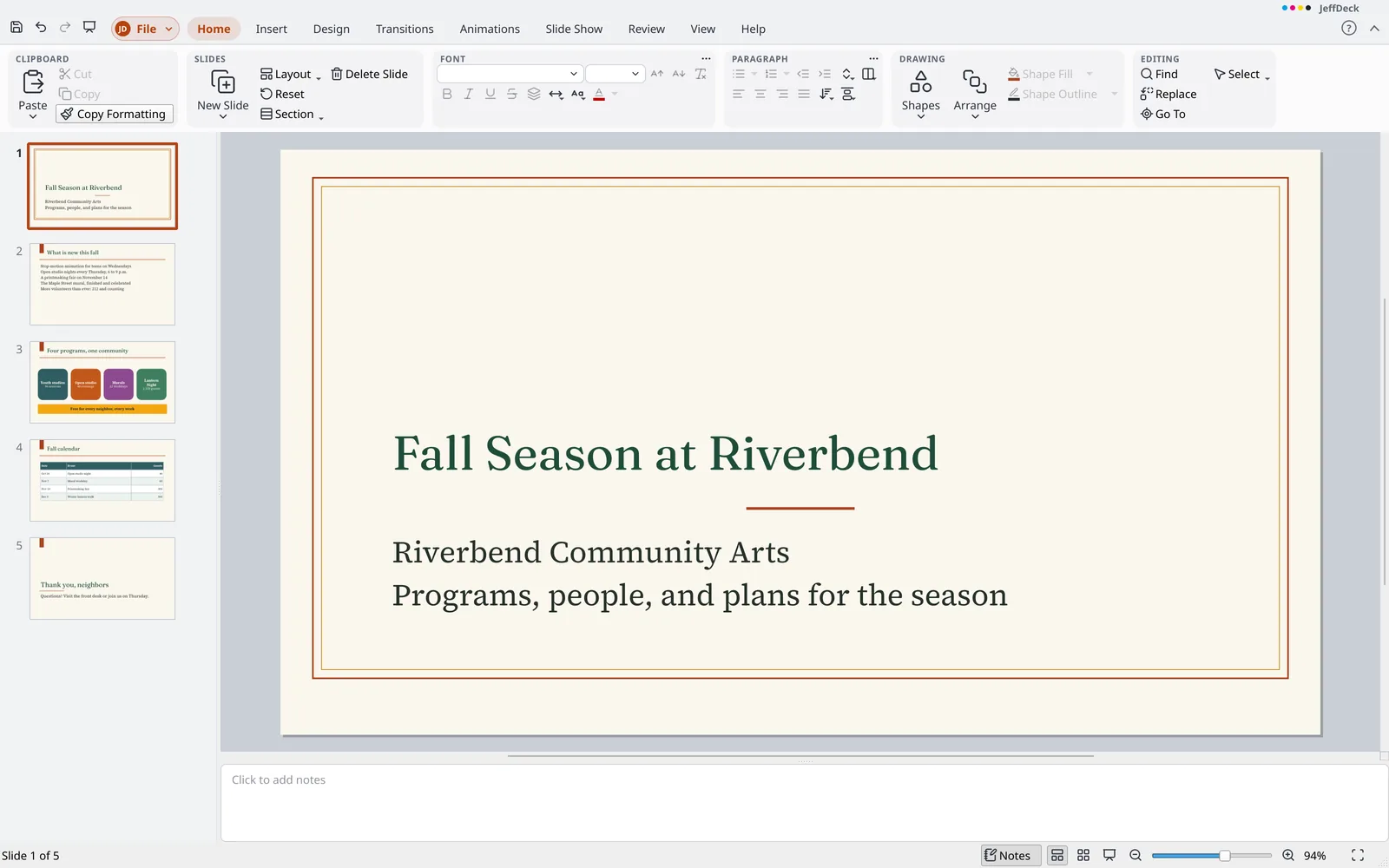
Nove temas com quatro variantes cada, além de modelos globais de diapositivos e esquemas para criar os seus.
Animações e transições
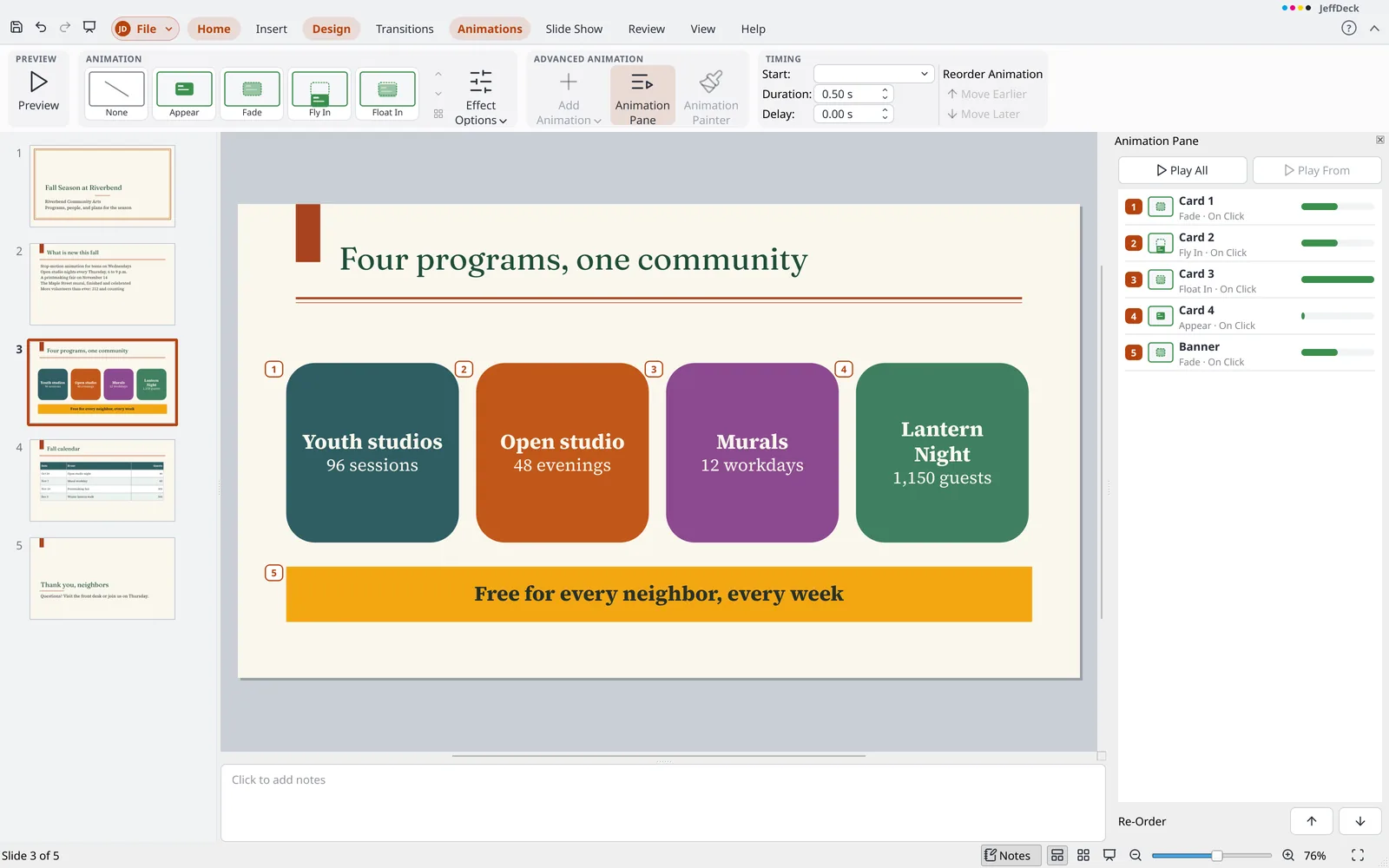
Traga objetos para o ecrã, chame a atenção para eles e retire-os, com temporização no Painel de Animação. Passe de um diapositivo para outro com Morph, Push, Fade e outros.
Filmes e sons
Adicione vídeo e áudio que são reproduzidos na apresentação de diapositivos e ficam guardados dentro do ficheiro.
Apresente com confiança
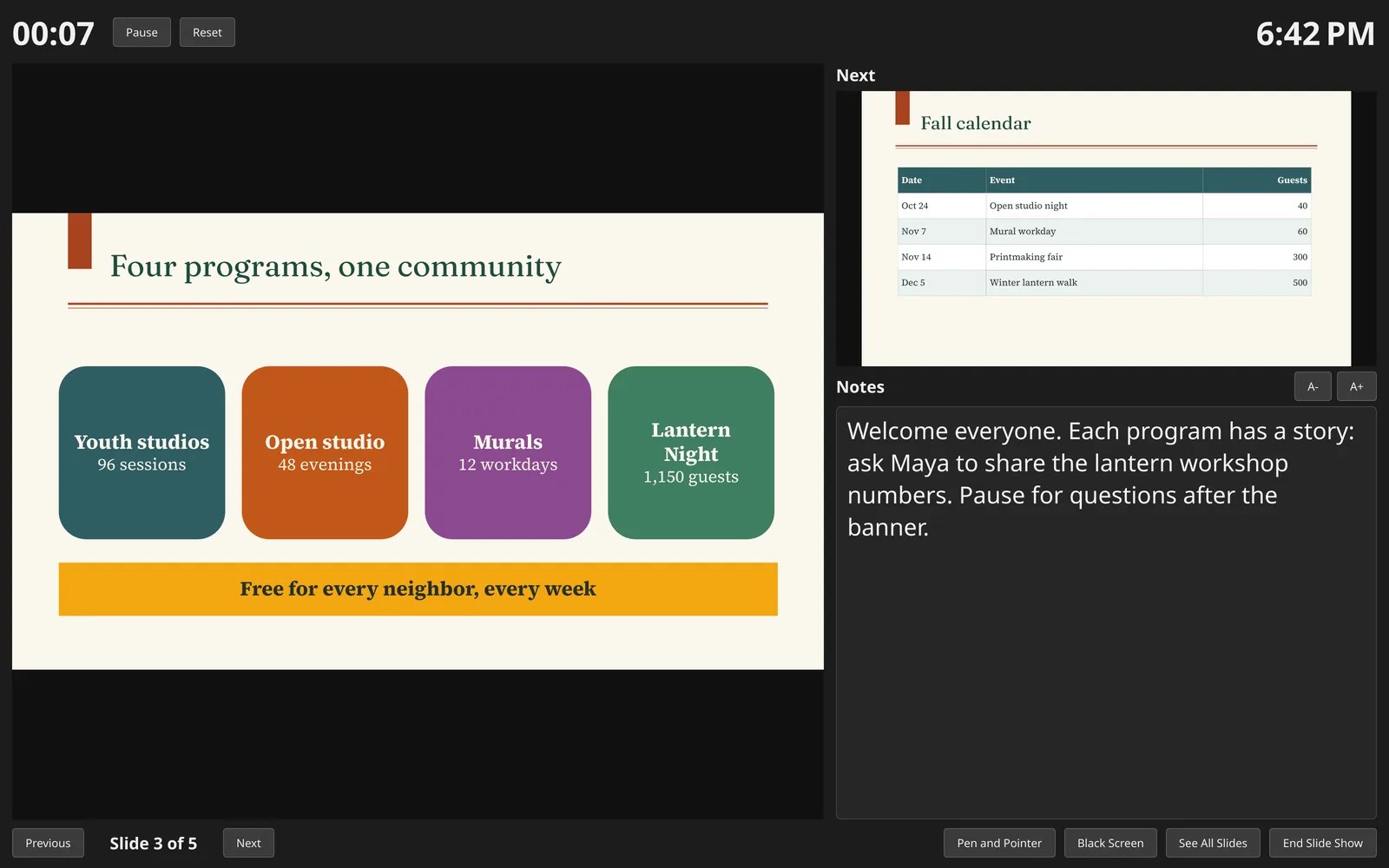
A Vista de Apresentador mostra as suas notas, o diapositivo seguinte e um cronómetro num segundo ecrã. Desenhe nos diapositivos com uma caneta, um marcador ou um apontador laser.
Imagens, ícones e tabelas
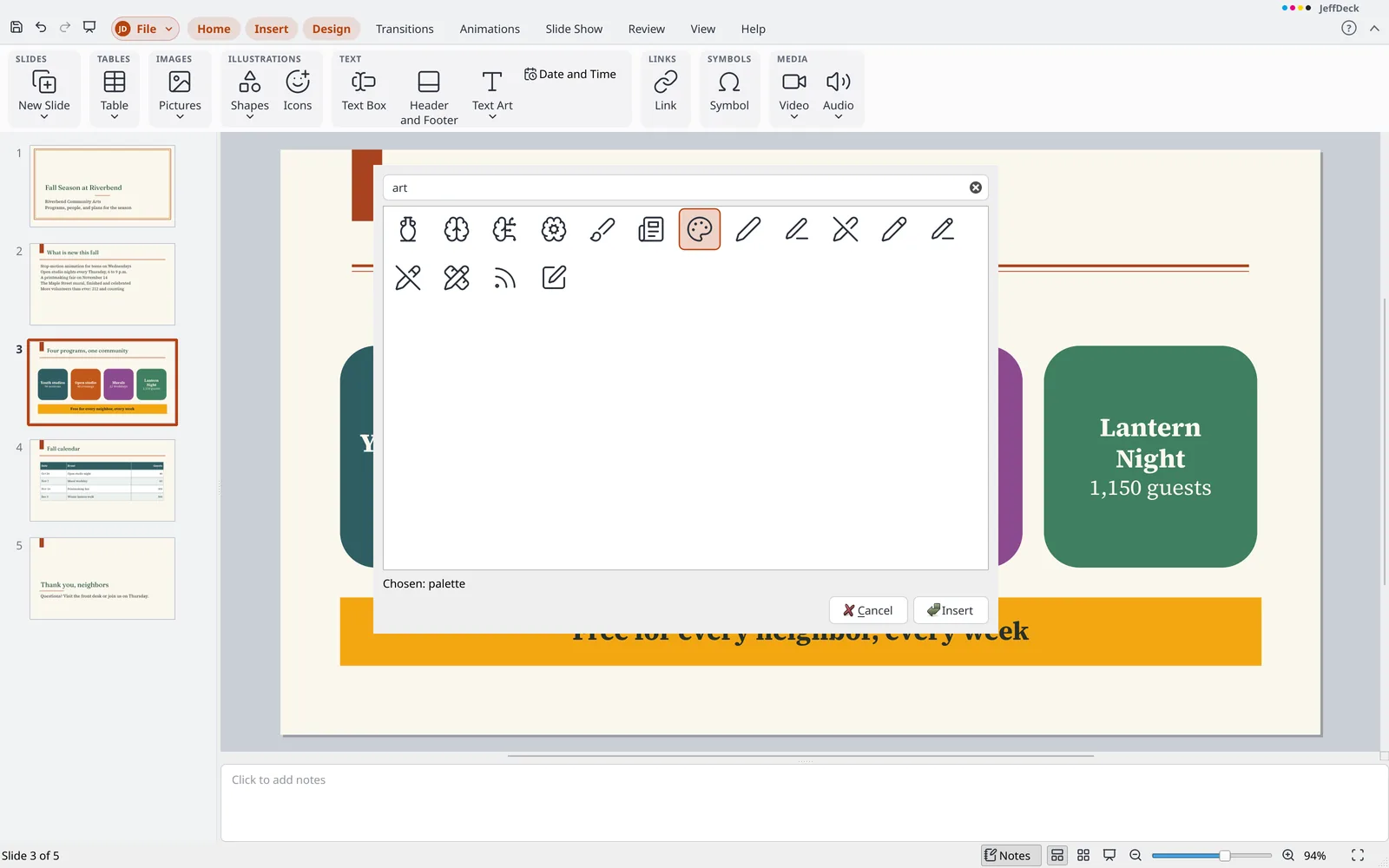
Adicione fotografias, mais de 1.500 ícones nas cores do seu tema, imagens online gratuitas, tabelas e formas.
Partilhe à sua maneira
Exporte diapositivos, páginas de notas ou folhetos para PDF, incluindo PDF/A para arquivo, ou guarde um diapositivo como imagem.
Em imagens
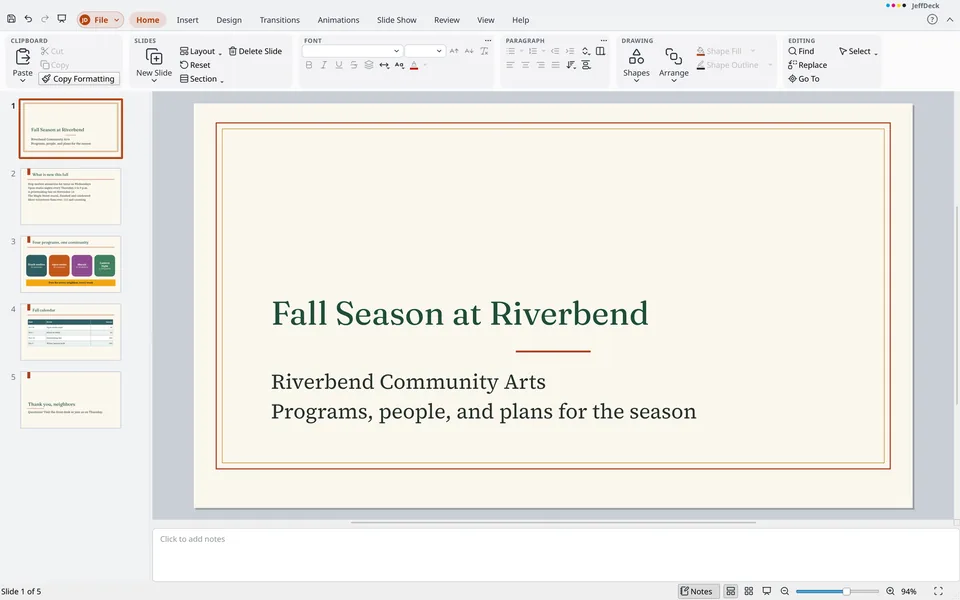
Comece a partir de um tema incorporado 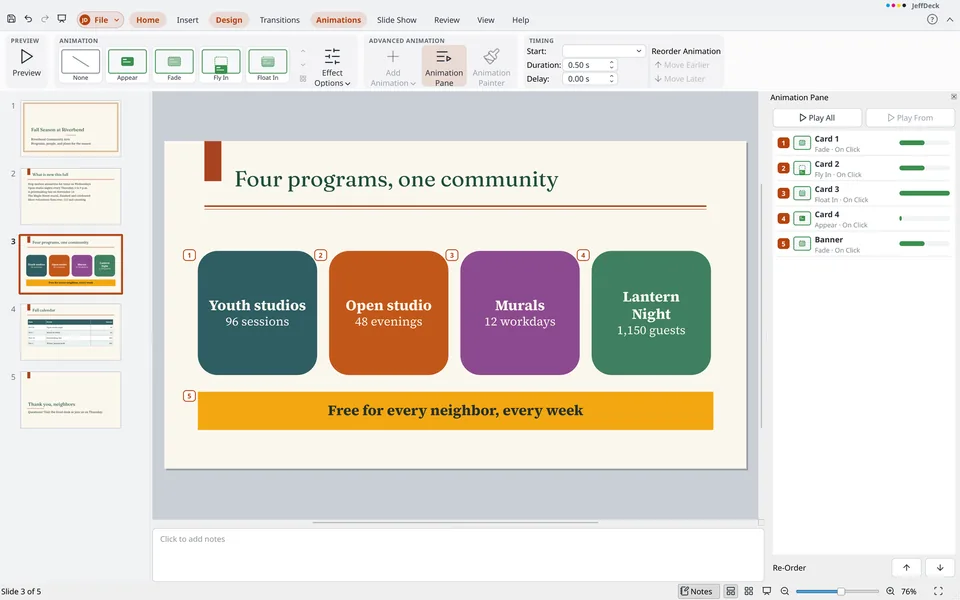
Ordene e defina a temporização de cada efeito no Painel de Animação 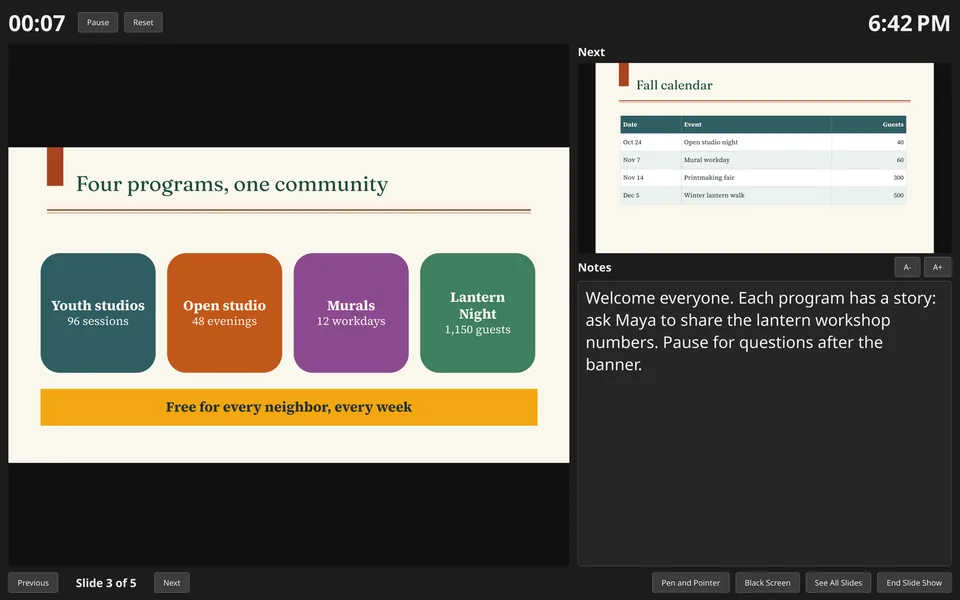
A Vista de Apresentador mostra as suas notas, o diapositivo seguinte e um cronómetro 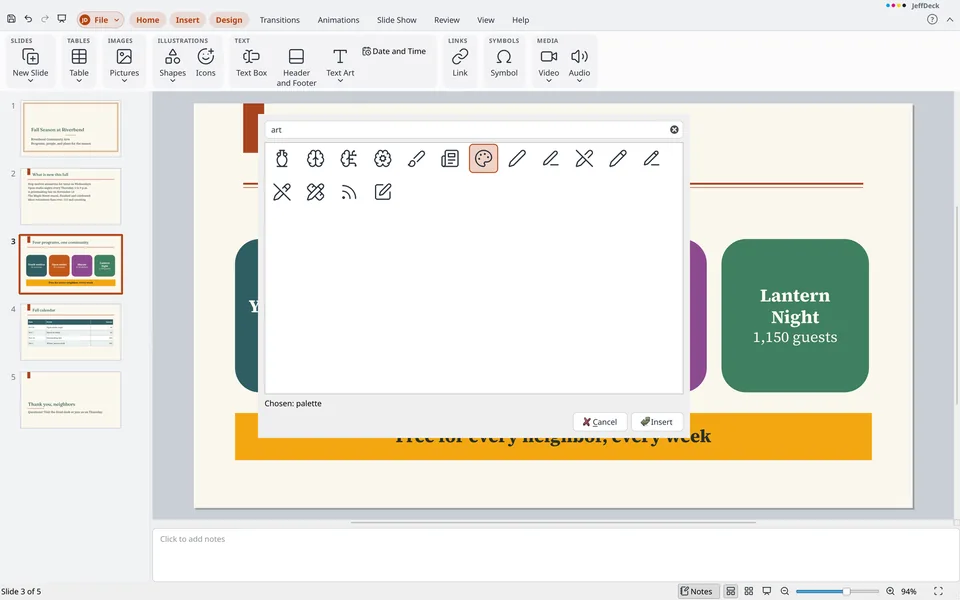
Pesquise mais de 1.500 ícones e adicione-os a um diapositivo
O que distingue o JeffDeck
- A sua tinta torna-se formas As marcas de caneta e de marcador feitas numa apresentação de diapositivos ficam nos diapositivos como formas normais. Mova-as ou edite-as, remova-as todas com um único Anular, e outras aplicações também as mostram.
- Os tipos de letra seguem com o ficheiro Um
.pptxguardado inclui os tipos de letra que o texto utiliza, quando as respetivas licenças o permitem, para que tenha o mesmo aspeto num computador que não os tenha. - Mesmo texto, mesmas quebras de linha Os tipos de letra incluídos correspondem às larguras das letras dos tipos de letra comuns, pelo que o texto quebra linhas onde quebrava quando a apresentação foi criada.
- Nada se perde Gráficos, diagramas e equações que o JeffDeck ainda não consegue editar são mantidos com os respetivos diapositivos e guardados na íntegra.
- Imagens gratuitas, com crédito Pesquise no Openverse e na Wikimedia Commons a partir de Inserir. O JeffDeck mantém o título como texto alternativo e acrescenta uma linha de crédito, se quiser. Nada da sua apresentação é enviado.
Ficheiros com que o JeffDeck trabalha
- Abre
.pptx,.potx,.ppsx,.odp,.otpe os ficheiros mais antigos.ppt,.ppse.pot- Guarda
.pptx,.potx,.ppsx,.odpe.otp- Exporta
- PDF e PDF/A (diapositivos, páginas de notas, folhetos ou o contorno), PNG e JPEG
Todas as funcionalidades
A lista completa, agrupada da mesma forma que os menus e o friso do JeffDeck. Abra um grupo para ver o que contém.
Para além da apresentação habitual (14)
- Funciona no Windows, macOS e Linux. A aplicação para Mac ainda não está assinada, por isso o macOS pede confirmação antes de a abrir pela primeira vez.
- Livre e de código aberto (GPL-3.0): sem taxa de licença, sem subscrição, sem conta nem início de sessão, e nada que tenha de estar online.
- Instala-se sem direitos de administrador, ou funciona sem instalação (um
.zipdo Windows ou um AppImage do Linux). - Partes de um ficheiro que a aplicação ainda não consegue editar, como gráficos, diagramas, equações e alguns efeitos de animação e transição, são mantidas com o seu diapositivo e escritas novamente na íntegra. Um diapositivo duplicado também as mantém.
- Inclui tipos de letra abertos, com substitutos que mantêm a largura das letras dos tipos de letra comuns, para que o texto quebre da mesma forma num computador sem esses tipos de letra.
- Um
.pptxguardado inclui os tipos de letra incluídos que o seu texto usa, nunca um tipo de letra que todos têm nem um cuja licença o proíba. Os tipos de letra que um ficheiro inclui são usados apenas enquanto essa apresentação estiver aberta, com nomes privados, para que nunca substituam o tipo de letra de outra apresentação. - Nove temas (JeffOffice, Harbor, Ember, Almanac, Confetti, Granite, Orchard, Marquee e Tideline), cada um com quatro variantes.
- Inserir > Imagens > Imagens online pesquisa no Openverse e no Wikimedia Commons, mantém o título como texto alternativo e adiciona uma linha de crédito quando solicitado. Nada da apresentação é enviado.
- Inserir > Ícones oferece mais de 1.500 ícones vetoriais abertos, pesquisados pelo nome e desenhados na cor do texto do tema. São guardados como imagem e como SVG.
- Os traços de caneta e marcador de uma apresentação de diapositivos tornam-se formas de forma livre comuns nos seus diapositivos. Um
Ctrl+Zremove-os todos, outros programas mostram-nos, e podem ser editados como qualquer forma. - A Ajuda e a interface funcionam offline em inglês, alemão, espanhol, francês, italiano, neerlandês e duas variantes do português, além de inglês do Reino Unido, Canadá e Austrália e espanhol de Espanha. As estatísticas de utilização e os relatórios de falhas só são enviados se optar por isso, e os comandos são contados pelo identificador, nunca pelo nome.
- A verificação ortográfica funciona offline com os dicionários incluídos, sem serviço na nuvem, inclusive enquanto escreve.
- A exportação para PDF mantém texto real e incorpora os tipos de letra
- Coloque um código QR ou código de barras num diapositivo como imagem vetorial com
Insert > Illustrations > Barcode. É um único objeto que se move, redimensiona e anula, e um duplo clique edita os seus dados. É guardado em ficheiros.pptxe.odpe volta a abrir-se como o mesmo código de barras.
Ficheiro (vista de bastidores) (36)
Informações
- Veja e edite o título, o autor, o assunto, as palavras-chave, a categoria, os comentários, a empresa e o gestor da apresentação na página Informações, com as datas de criação, modificação e impressão. As propriedades são guardadas no ficheiro, e
Ctrl+Zanula uma edição. - Adicione, altere e remova propriedades personalizadas na caixa Propriedades Personalizadas da página Informações. Uma propriedade personalizada de um tipo que a aplicação não suporta é mantida tal como estava no ficheiro.
- Proteja uma apresentação na página Informações: marque-a como final (abre-se só para leitura com uma nota), ou encripte-a com uma palavra-passe para abrir e guardar um
.pptxprotegido por palavra-passe com encriptação forte. Um ficheiro.odpnão pode conter a marca nem uma palavra-passe, e uma gravação nesse formato indica-o. - Encontre e remova comentários, notas, informações pessoais, diapositivos ocultos e conteúdo fora do diapositivo antes de partilhar, na página Informações. Cada remoção é um passo que pode ser anulado.
- Verifique a apresentação quanto a problemas de acessibilidade em Ficheiro > Informações.
- Depois de guardar um ficheiro
.odp, uma mensagem indica o que ficou de fora - Guarde cópias locais com nome de uma apresentação sem um serviço na nuvem. Abra uma versão como cópia, restaure-a ou elimine-a a partir da página Informações. Uma versão de uma apresentação protegida também fica protegida
Novo
- Inicie uma apresentação em branco em 16:9, com o primeiro tema e nove esquemas
- Guarde os seus próprios modelos com Ficheiro > Guardar como Modelo e encontre-os em Os Meus Modelos na página Novo
- Uma apresentação aberta a partir de um modelo (
.potx,.otp) é guardada como uma nova apresentação, pelo que o modelo se mantém tal como estava
Abrir, Guardar, Guardar Como e Fechar
- Abra ficheiros com
Ctrl+O, Procurar ou as listas Afixados e Recentes (afixar, desafixar, remover; um ficheiro que não possa ser encontrado fica a cinzento). Um ficheiro abre na janela atual quando contém uma nova apresentação intacta, e numa janela própria caso contrário - Guardar (
Ctrl+S) e Guardar Como (F12) escolhem o tipo pela extensão do ficheiro (.pptx,.potx,.ppsx,.odp,.otp). Um asterisco na barra de título assinala alterações não guardadas, Fechar pergunta primeiro, e o ficheiro antigo é mantido quando o novo não puder ser escrito - Um ficheiro que não é totalmente legível abre com o restante e indica o que deixou de fora. Um ficheiro que não possa ser lido de todo indica o motivo
- A recuperação automática é executada a cada 10 minutos para cada apresentação com alterações não guardadas e é oferecida novamente após uma falha. A Recuperar Trabalho Não Guardado encontra-se na página Abrir
- Um ficheiro
.pptxou.odpdanificado abre com o que puder ser lido. Abrir e Reparar, em Mais Formas de Abrir, também encontra as partes de um ficheiro.pptxque esteja truncado ou tenha perdido o diretório, mantém o que se partiu a meio e abre o resultado como cópia com uma nota do que ficou de fora - Guarde uma cópia e continue a trabalhar no ficheiro atual, ou guarde como modelo a partir do ecrã Ficheiro. Guardar como Modelo coloca um ficheiro
.potxem Os Meus Modelos - Abra um ficheiro só de leitura, como cópia ou numa nova janela, a partir de Mais Formas de Abrir na página Abrir ou do menu de contexto do botão direito da lista Recentes
- Abra uma apresentação encriptada introduzindo a sua palavra-passe. Uma palavra-passe errada volta a pedir, Cancelar não abre nada, e um ficheiro danificado é indicado como tal
- É guardada uma cópia de segurança em cada gravação. Ative-a em Opções > Geral
Imprimir
- A página Imprimir mostra uma pré-visualização desenhada da forma como a página será impressa, com navegação entre páginas e zoom para 150, 200 ou 300 por cento, com deslocamento. As suas escolhas ficam memorizadas, e
Ctrl+Pabre a página - Escolha o que imprimir: Diapositivos (um por página, na forma do diapositivo), Páginas de Notas, Estrutura de Tópicos ou Folhetos com 1, 2, 3, 4, 6 ou 9 diapositivos por página. Os folhetos com 3 diapositivos têm linhas ao lado de cada diapositivo, e os que têm 4 ou mais podem ser dispostos na horizontal ou na vertical
- Imprima todos os diapositivos, o diapositivo atual, os diapositivos selecionados, ou números e intervalos de diapositivos como 1-3, 5. Imprima primeiro a última página, inclua os diapositivos ocultos apenas quando pedido, acrescente uma moldura fina em torno de cada diapositivo ou imprima em escala de cinzentos
- Escolha a impressora ou Guardar como PDF, defina o número de cópias, a ordenação e se imprime num lado ou nos dois lados. Abra as propriedades da impressora e defina o papel. Uma impressora que não consiga fazer cópias recebe novamente as páginas, e um ficheiro PDF é criado uma única vez. As suas escolhas ficam memorizadas
- Imprima nos dois lados manualmente: a aplicação imprime as páginas ímpares, mostra uma mensagem para virar a pilha e, em seguida, imprime as páginas pares por ordem inversa. Uma folha em branco é colocada primeiro quando a última página não tem verso. Não disponível para ficheiros PDF
Exportar e Partilhar
- Exporte para PDF com as mesmas opções Imprimir o quê, Ordem e Intervalo. O PDF tem texto real com os tipos de letra incorporados, usa o título da apresentação como título, e o número de páginas é indicado antes de guardar
- O diapositivo atual pode ser exportado para PNG ou JPEG
- Exporte para PDF com uma palavra-passe para o abrir e, se desejar, uma segunda palavra-passe para limitar a impressão, a cópia e a alteração. O PDF usa encriptação AES-256, e o PDF não protegido nunca é escrito no disco
Opções
- Remover informações pessoais de um ficheiro sempre que for guardado: o autor, quem guardou por último, a empresa e o gestor são retirados das propriedades do ficheiro, e os nomes e as iniciais são retirados dos comentários. A mesma opção está em
Options>Savee emInfo. - Defina o nome de utilizador e as iniciais (usados nos comentários), o tema da interface (sistema, claro ou escuro), o idioma de apresentação, as verificações de atualizações e as versões beta, e as estatísticas de utilização (com adesão voluntária). Estas escolhas aplicam-se a todas as aplicações do JeffOffice
- Ative a verificação ortográfica à medida que escreve, ignore palavras em maiúsculas ou com números, e use a Correção Automática, aspas inteligentes e formatação automática à medida que escreve (travessões, frações, ordinais e listas automáticas)
- Mostre a régua e ajuste os objetos a outros objetos
- Incorpore os tipos de letra incluídos que os diapositivos usam ao guardar. Esta opção está ativa por predefinição
- Mostrar ou ocultar separadores e grupos do friso, adicionar os seus próprios separadores e grupos com qualquer comando, e mudar-lhes o nome e a ordem, com Repor Um e Repor Tudo. Adicionar qualquer comando à barra de ferramentas rápida (até 100, com divisores, remoção e reordenação), e usar o menu do botão direito para adicionar ou remover comandos, abrir as páginas de personalização ou reduzir o friso.
- Personalizar o teclado em
Options > Customize > Keyboard: pesquisar uma lista de todos os comandos por separador do friso, adicionar ou remover teclas, e ver qual comando já usa uma tecla e assumi-la. Repor Um e Repor Tudo restauram as predefinições, e as teclas do próprio sistema continuam reservadas - A aplicação segue o tema do sistema, e o friso tem Sugestões de Teclas para utilização com o teclado
Acerca de
- Veja as versões da aplicação e do Qt, as ligações para o código-fonte, transferências e relatórios de problemas, e a licença e os avisos. Verifique manualmente ou automaticamente se há atualizações, escolha se envia estatísticas de utilização anónimas e defina o nome usado como autor
Separador Base (38)
Área de Transferência
- Cole, recorte e copie texto e objetos, dentro da aplicação e de e para outros programas (texto, texto formatado e imagens), usando as teclas habituais
- O botão Colar tem um menu com Manter Apenas o Texto e Colar Especial (
Ctrl+Alt+V), que lista a formatação de origem, apenas o texto e uma imagem. O texto formatado proveniente de uma página Web mantém a sua formatação - Copie a formatação de texto e objetos, uma vez ou, mantendo
Shiftpremido no botão, várias vezes
Diapositivos
- Adicione um novo diapositivo a seguir ao atual com
Ctrl+M, usando o seu esquema. A seta abre uma galeria de nove esquemas incorporados: Diapositivo de Título, Título e Conteúdo, Cabeçalho de Secção, Dois Conteúdos, Comparação, Só Título, Em Branco, Conteúdo com Legenda e Imagem com Legenda - Altere o esquema de um diapositivo. O texto mantém-se, e cada marcador de posição move-se para o local que o novo esquema atribui ao seu tipo
- Repõe os marcadores de posição no local onde o esquema os coloca, mantendo o respetivo texto.
- Elimine um diapositivo, duplique-o com as suas notas, transição e animações, ou oculte-o. Um diapositivo oculto é ignorado na apresentação, não é impresso salvo se for pedido, e aparece riscado no painel
- Adicionar, renomear, mover para cima e para baixo, e remover secções (apenas o título ou com os seus diapositivos), recolher e expandir todas, e remover todas. As secções são apresentadas no painel de diapositivos e na Organização de Diapositivos, e são guardadas no ficheiro.
- Abrir um painel que mostra os diapositivos de outra apresentação. Um clique adiciona uma cópia após o diapositivo atual, com ou sem a formatação da origem.
Tipo de Letra
- Definir o tipo de letra e o tamanho nas respetivas caixas, aumentar ou diminuir o tamanho do tipo de letra e limpar toda a formatação.
- Aplicar negrito, itálico, sublinhado, rasurado e sombra. O botão de sombra adiciona o efeito a um excerto de texto, e um segundo clique remove-o.
- Definir o espaçamento de carateres de Muito Apertado a Muito Largo, ou introduzir a sua própria quantidade com Mais Espaçamento.
- Alterar as maiúsculas e minúsculas do texto selecionado para frase, minúsculas, MAIÚSCULAS, maiúscula inicial em cada palavra, ou alternar maiúsculas e minúsculas.
- Definir a cor do tipo de letra a partir das cores do tema ou de mais cores, ou usar um conta-gotas para escolher uma cor do ecrã.
- Abrir a janela Tipo de Letra com
Ctrl+Tou com o botão do canto para definir superior à linha, inferior à linha, versaletes, maiúsculas e as restantes opções de carateres num único local. - Os efeitos de texto (sombra, reflexo, brilho e transformação) definem-se no menu Efeitos de Texto do separador Formato da Forma, com o preenchimento e o contorno do texto nos respetivos menus.
Parágrafo
- Usar marcas (disco, círculo, quadrado, losango, seta, marca de verificação, estrela e travessão) e numeração (1. 2. 3., a. b. c., A. B. C., i. ii. iii., I. II. III., 1) 2) 3) e (1) (2) (3)), cada uma com a sua própria janela Marcas e Numeração.
- Diminuir e aumentar o nível da lista, adotando a marca, o avanço e o tamanho que o esquema atribui ao novo nível.
- Definir o espaçamento entre linhas (1, 1,15, 1,5, 2, 2,5 e 3) e usar a janela Parágrafo para avanços, espaçamento antes e depois, e posições de tabulação.
- Alinhar o texto à esquerda, ao centro, à direita ou justificado, com
Ctrl+L,Ctrl+E,Ctrl+ReCtrl+J. - Definir uma, duas ou três colunas numa caixa de texto.
- Definir a direção do texto como horizontal ou rodada 90 graus.
- Alinhar o texto em cima, no meio ou em baixo da respetiva caixa.
- O texto reduz-se para caber no marcador de posição, uma forma pode aumentar para caber no texto, e o painel Formatar Forma define como o texto se ajusta, as margens, a moldagem e as colunas das caixas de texto.
Desenho
- Desenhar a partir da galeria Formas: linhas, setas, conexões em cotovelo e curvas, curvas, desenho de forma livre e formas ordenadas por tipo. A galeria está também no separador Inserir.
- As conexões mantêm-se ligadas: uma extremidade encaixa num ponto de conexão de uma forma e acompanha-a.
- Organizar objetos com trazer para primeiro plano, trazer para a frente, enviar para trás, enviar para segundo plano, agrupar (
Ctrl+Shift+G), desagrupar, rodar 90 para a direita, rodar 90 para a esquerda, inverter horizontalmente e inverter verticalmente. - O Painel de Seleção (Organizar > Painel de Seleção) lista os objetos do diapositivo, sendo o da frente o primeiro. Escolha um objeto a partir de uma linha, escreva um nome numa linha para o designar, e oculte-o ou mostre-o com a respetiva caixa. Mostrar Tudo e Ocultar Tudo definem todas as caixas. Mova os objetos na ordem com os botões ou arrastando, cada um como um passo de Anular. Os nomes e as marcas de ocultação são mantidos em ficheiros
.pptxe.odp. - O Preenchimento da Forma oferece cores do tema, mais cores, o conta-gotas e Sem Preenchimento. O painel Formatar Forma acrescenta gradação (com pontos de paragem), imagem, textura e padrão.
- O Contorno da Forma oferece uma cor e Sem Contorno. O painel Formatar Forma acrescenta espessura, tipo composto, traço, extremidade, junção e pontas de seta.
- O separador Formato da Forma tem uma galeria de 24 estilos baseados no tema, guardados em ficheiros
.pptxe.odp. - Os efeitos de forma (sombra, reflexo, brilho e limites suaves) estão no separador Formato da Forma e no painel Formatar Forma.
Edição
- Localizar (
Ctrl+F) no texto dos diapositivos, tabelas, formas, estilos de texto e notas, com palavra inteira e correspondência de maiúsculas e minúsculas. O painel Localizar e Substituir pesquisa todos os diapositivos por ordem a partir do atual e mostra cada correspondência no respetivo diapositivo. - Salte para um diapositivo, secção, comentário ou objeto com
Go To(Ctrl+G). Escolha para onde quer ir, introduza um nome ou número, e use Seguinte, Anterior ouGo To; um comentário abre no painel Comentários, e um objeto é selecionado no seu diapositivo pelo nome no painel de Seleção. - Substituir (
Ctrl+H) uma correspondência de cada vez, ou usar Substituir Tudo como um único passo de anulação que indica quantas alterou. - Selecionar tudo (
Ctrl+A) num objeto, num diapositivo e na Organização de Diapositivos. - Selecionar Objetos e Selecionar Tudo estão em Base > Edição > Selecionar. O Painel de Seleção em Base > Desenho > Organizar mostra os objetos do diapositivo pelo nome.
- Anular e refazer: cada alteração é um passo que restaura a apresentação inteira.
Separador Inserir (17)
Diapositivos
- Adicionar um novo diapositivo a partir da galeria de esquemas, e reutilizar diapositivos de outra apresentação.
Tabelas
- Inserir uma tabela deslizando sobre uma grelha para escolher linhas e colunas, ou escrevendo os números em Inserir Tabela.
Tabavança para a célula seguinte,Shift+Tabvolta atrás, eTabna última célula adiciona uma linha.
Imagens
- Inserir uma ou mais imagens deste dispositivo, colocadas no meio do diapositivo e mantidas dentro da apresentação. Largue ficheiros de imagem num diapositivo para os colocar onde caírem; são lidos ficheiros PNG, JPEG, GIF, BMP, TIFF, WebP, SVG, WMF, EMF, ICO e PDF.
- Inserir um PDF protegido por palavra-passe como imagem: a aplicação pede a palavra-passe, volta a pedir se estiver errada, e para se o utilizador cancelar.
- Imagens online
Ilustrações
- Inserir formas e ícones num diapositivo.
- Inserir um gráfico num dos 12 tipos com números de exemplo, colocado no meio do diapositivo. Mova, redimensione, rode e anule alterações ao gráfico como outros objetos, e edite os seus dados numa grelha. Um ficheiro
.pptxmantém o gráfico como gráfico editável, e um ficheiro.odpmantém-no como imagem. Os gráficos lidos de um ficheiro.pptxsão editáveis até 255 séries e 400.000 pontos.
Ligações
- Transforme o texto ou um objeto selecionado numa hiperligação para uma página web, para um local da apresentação ou para um endereço de correio eletrónico. Numa apresentação de diapositivos, as hiperligações web e de correio abrem.
Comentários
- Adicionar um novo comentário a um diapositivo a partir do separador Inserir.
Texto
- Arraste uma caixa no diapositivo e escreva nela. Mova, redimensione e rode a caixa de texto.
- Adicionar a data e a hora, o número do diapositivo e o texto de rodapé aos diapositivos. Escolher não os mostrar no diapositivo de título, e aplicá-los aos diapositivos selecionados ou a todos; os novos diapositivos também os recebem.
- Inserir estilos de texto a partir de uma galeria de estilos, alterar as palavras numa caixa, e ver e guardar a sombra.
- Inserir a data ou a hora como campo no texto em edição.
- Um objeto incorporado de outro programa num ficheiro é mantido como moldura e mostra a imagem guardada.
Símbolos
- Uma equação num ficheiro é apresentada como a imagem que o ficheiro guarda e é mantida inteira.
- Inserir um símbolo, um carácter que não está no teclado.
Multimédia
- Inserir vídeo e áudio deste dispositivo. O ficheiro é mantido dentro da apresentação; um filme mostra a sua primeira imagem e um som mostra um altifalante. A aplicação indica o motivo antes de ler um ficheiro que não consegue reproduzir.
Separador Estrutura (5)
Temas e Variantes
- Escolher entre nove temas apresentados como imagens dos seus diapositivos de título. Um clique aplica um tema a todos os diapositivos; cada diapositivo passa para o esquema do seu próprio tipo, o texto que formatou manualmente mantém o seu aspeto, e uma cor difícil de ler é ajustada apenas o necessário para ser legível.
- Clicar com o botão direito num tema para o aplicar a todos os diapositivos ou aos diapositivos selecionados, que recebem um modelo global de diapositivos próprio que a mesma escolha reutiliza mais tarde. Procurar temas para usar o tema de um ficheiro
.pptx,.potx,.ppsx,.ppt,.ppsou.pot. - Escolha uma de quatro outras aparências de um tema, com esquemas de cores, pares de tipos de letra para títulos e corpo de texto, e doze estilos de fundo: quatro cores, cada uma lisa e com duas gradações. O texto fica claro ou escuro para acompanhar o fundo, e as ligações mantêm-se legíveis
Personalizar
- Defina o tamanho do diapositivo como Padrão (4:3, 10 por 7,5 polegadas) ou Ecrã Panorâmico (16:9, 13,333 por 7,5 polegadas), com Assegurar Ajuste a dimensionar o texto, as espessuras de linha e os esquemas
- Defina uma cor de fundo sólida para este diapositivo ou para todos os diapositivos, aplicada também aos diapositivos e esquemas que tinham o seu próprio. Na vista Modelo Global de Diapositivos, formata o modelo global ou o esquema que estiver a ser editado
Separador Transições (8)
- Pré-visualizar reproduz a transição para o diapositivo atual;
Escinterrompe-a. - Escolha uma transição numa galeria: Nenhuma, Morph, Desvanecer, Empurrar, Limpar, Dividir, Revelar, Cobrir, Descobrir, Zoom e Corte (um corte passa pelo preto). Os diapositivos com transição são assinalados com uma estrela no painel de diapositivos
- Defina as opções de efeito: a direção (da direita, da esquerda, de baixo ou de cima) para Empurrar, Limpar, Revelar, Cobrir e Descobrir; Para Fora ou Para Dentro para Dividir e Zoom; e Objetos, Palavras ou Carateres para Morph
- Morph associa os objetos de dois diapositivos pelo nome (que começa por
!!), pelo mesmo texto, pela mesma imagem ou pelo mesmo tipo de forma, começando pelos mais próximos. Move a posição, o tamanho, a rotação, o preenchimento e a linha de cada par, faz desaparecer gradualmente os objetos sem par e move as palavras ou os carateres que dois textos partilham. Textos muito longos, uma caixa rodada ou invertida e diapositivos com mais de 1.000 objetos reproduzem-se como Objetos ou como desvanecimento; um grupo e uma tabela movem-se por inteiro e dissolvem-se em vez de mudar de forma. Os leitores mais antigos veem um desvanecimento - Dê um nome a um objeto no Painel de Seleção; um nome que comece por
!!associa dois objetos para Morph, tal como um nome vindo de um ficheiro - Defina a temporização da transição: Duração (de 0,01 a 59 segundos), Ao Clicar com o Rato, Após um número de segundos, ou ambos em conjunto, caso em que avança com o que acontecer primeiro. Aplique a temporização a todos os diapositivos
- Uma transição para a qual a aplicação não tem forma reproduz-se como desvanecimento e é guardada tal como estava
- Uma transição e a sua temporização constituem um único passo de anulação; aplicar a todos os diapositivos também é um único passo
Separador Animações (9)
- Pré-visualizar reproduz as animações do diapositivo sobre o diapositivo;
Escinterrompe-as. - Escolha uma animação numa galeria: Nenhuma; Efeitos de Entrada (Aparecer, Desvanecer, Voar Para Dentro, Flutuar Para Dentro, Dividir, Limpar, Aumentar e Rodar, e Zoom); Efeitos de Ênfase (Pulsar, Balançar, Girar e Aumentar/Diminuir); Efeitos de Saída (Desaparecer, Desvanecer, Voar Para Fora, Flutuar Para Fora, Dividir, Limpar, Diminuir e Rodar, e Zoom); e 64 trajetórias de movimento em seis grupos (Linhas, Arcos, Voltas, Formas, Laços e Curvas)
- Defina as opções de efeito: a direção (Da Esquerda, No Sentido Horário e as restantes), a amplitude (Aumentar/Diminuir de Mínimo a Máximo, e Ambos, Horizontal ou Vertical; Girar de um quarto a duas voltas) e a sequência (Como Um Objeto ou Por Parágrafo, em que um parágrafo com avanço segue o parágrafo de cima)
- Adicionar Animação dá a uma forma um segundo efeito, iniciado com um clique.
- O Painel de Animação lista cada efeito com o seu número de clique ou parêntese, imagem, nome da forma, início e uma barra de linha temporal. Escolha uma ou várias linhas, o que também seleciona a forma no diapositivo; arraste para reordenar; use Reproduzir Tudo e Reproduzir a Partir de; clique com o botão direito para Ao Clicar, Com o Anterior, Após o Anterior, Opções de Efeito, Temporização e Remover. Os números são apresentados nas formas do diapositivo
- O Pincel de Animação copia os efeitos de uma forma para a forma seguinte em que clicar.
- Defina a temporização da animação: Início (Ao Clicar, Com o Anterior ou Após o Anterior), Duração e Atraso, e use Mover Antes e Mover Depois.
- Opções de efeito adicionais: início e fim suaves, Repetir, Rebobinar ao terminar a reprodução, Animação de Texto (Tudo de Uma Vez ou Por Parágrafo) e Ocultar após o efeito.
- As animações e transições são guardadas no formato de apresentação padrão, por isso outros programas de apresentação listam cada uma pelo seu próprio nome
Separador Apresentação de Diapositivos (5)
- Inicie a apresentação Desde o Início (
F5, ou um botão na barra de ferramentas rápida) ou Desde o Diapositivo Atual (Shift+F5, ou um botão na barra de estado). - Reproduza uma das suas apresentações personalizadas a partir de uma lista, e use a janela Apresentações Personalizadas para criar (acrescentar, reordenar e remover diapositivos), editar, copiar e eliminar. Um diapositivo pode estar numa apresentação duas vezes. As apresentações personalizadas são guardadas no ficheiro.
- Configure a apresentação de diapositivos: apresentada por um orador (ecrã inteiro), percorrida por uma pessoa (janela) ou percorrida num quiosque (ecrã inteiro, repete sempre, avança apenas por temporizações). Repetir até
Esc, mostrar sem animação, escolher as cores da caneta e do laser, reproduzir todos os diapositivos, um intervalo ou uma apresentação personalizada, e avançar manualmente ou por temporizações. As definições são guardadas no ficheiro. - Ocultar um diapositivo, ensaiar as temporizações com uma barra que mostra Seguinte, Pausa, o tempo deste diapositivo, Repetir e o total (oferece-se para manter os tempos no fim), e usar as temporizações gravadas.
- Use a Vista do Apresentador, e abra-a com
Alt+F5para ensaiar num só ecrã, com a apresentação numa janela pequena.
Separador Rever (9)
- Verifique a ortografia com
F7: uma caixa de diálogo encontra cada palavra com erro e oferece sugestões. A ortografia também é verificada à medida que escreve, ignorando palavras em maiúsculas e palavras com números, e a Correção Automática funciona, usando os dicionários incluídos. - Clique com o botão direito numa palavra assinalada como errada para ver sugestões, Ignorar Tudo e Adicionar ao Dicionário.
- Procure sinónimos de uma palavra no dicionário de sinónimos (
Shift+F7). - Conte as palavras dos diapositivos e da seleção enquanto escreve.
- Defina o idioma de verificação para o texto selecionado ou para todo o texto da caixa selecionada, e marque texto para não ser verificado ortograficamente. Estão incluídos dicionários para inglês, alemão, espanhol, francês, italiano, neerlandês e português.
- Abra o texto selecionado, ou todo o texto da caixa selecionada, num serviço de tradução aberto (LibreTranslate), com um endereço de servidor que pode alterar, até 5.000 letras. Nada é enviado antes de clicar em
OK. - Adicione comentários (
Ctrl+Alt+M) num painel ao lado do diapositivo, com um marcador no diapositivo que pode arrastar, respostas, botões Resolver e Reabrir, e botões de editar e eliminar. A aplicação pede o seu nome e iniciais uma vez. - Elimine o comentário aberto, todos os comentários do diapositivo ou todos os comentários da apresentação. Anterior e Seguinte percorrem os comentários, e Mostrar Comentários oculta ou mostra o painel e os marcadores. Uma apresentação com comentários abre-se com eles visíveis, e
Ctrl+Zanula qualquer destas ações. - Os comentários e as respetivas respostas são guardados no ficheiro
.pptx, e são lidos os formatos de comentário antigos e novos.
Separador Ver (7)
- Alternar entre Normal, Vista de destaques e Organização de Diapositivos com o separador Ver ou com os botões da barra de estado; cada mudança mantém o diapositivo atual.
- Vista do modelo global de diapositivos, em Ver > Vistas Modelo Global.
- Mostrar ou ocultar a régua, as linhas de grelha e as guias com caixas de verificação, e mostrar ou ocultar a caixa de notas abaixo do diapositivo.
- Mostrar guias, e os objetos ajustam-se a outros objetos.
- Aplicar zoom de 400% a 10% com um menu, Ajustar à Janela, o controlo deslizante e os botões da barra de estado, ou
Ctrlcom a roda do rato; na Organização de Diapositivos, os mesmos controlos dimensionam as imagens. - Preencher o ecrã com a janela através de Ecrã Inteiro (
F11, Ver > Janela). O mesmo comando restaura a janela, e o mesmo acontece comEscquando nada está selecionado nem a ser escrito. - Nova Janela abre o ficheiro guardado numa segunda janela. Alternar Janelas lista as janelas abertas. Uma alteração feita numa janela aparece na outra depois de guardar e de voltar a abrir o ficheiro.
Separador Ajuda (2)
- Abra a Ajuda com
F1ou com o botão de ponto de interrogação: os tópicos de cada separador, painel e diálogo abrem na página correspondente ao que está a fazer, funcionam sem ligação à Internet e estão traduzidos. - O separador Ajuda tem Ajuda, Atalhos de Teclado, Novidades e Feedback. Acerca de tem ligações para o código-fonte, transferências e relatórios de problemas.
A apresentação de diapositivos e a Vista de Apresentador (11)
- Execute uma apresentação de diapositivos em ecrã inteiro com o aspeto que o diapositivo tem quando é impresso. Depois do último diapositivo, um ecrã preto indica que a apresentação terminou, os diapositivos ocultos são ignorados e a janela regressa ao último diapositivo apresentado.
- Avance com um clique ou com
Right,Down,Space,Enter,Page DownouN; recue comLeft,Up,Backspace,Page UpouP; useHomeeEnd; escreva um número de diapositivo e primaEnter; primaBou o ponto para ecrã preto eWou a vírgula para ecrã branco;Esctermina a apresentação. - Use o menu do botão direito do rato durante a apresentação: Seguinte, Anterior, Ir para o Diapositivo, Opções do Apontador, Ecrã (preto ou branco) e Terminar Apresentação de Diapositivos.
- As animações são reproduzidas clique a clique. Um clique enquanto um passo está a ser reproduzido termina-o, os passos que começam por si próprios iniciam quando o diapositivo aparece, e a apresentação mostra os diapositivos completos quando está configurada para reproduzir sem animação.
- As transições, incluindo Morph, são reproduzidas ao avançar para um diapositivo;
Escdurante uma transição interrompe-a. - Desenhe nos diapositivos durante a apresentação com Caneta (
Ctrl+P), Marcador de Texto (Ctrl+I), Apontador Laser (Ctrl+L) e Borracha (Ctrl+E), com uma cor para cada ferramenta. No fim, Manter coloca cada traço no respetivo diapositivo como uma forma, e Descartar deixa os diapositivos como estavam. - Os vídeos e os sons são reproduzidos conforme especificado no ficheiro, e aparece uma barra de controlo quando aponta para um vídeo; um clique reproduz ou pausa-o.
- Clique numa hiperligação na apresentação para abrir uma página Web ou um endereço de correio eletrónico.
- Use a Vista de Apresentador num segundo ecrã, com o diapositivo atual, o diapositivo seguinte, notas com tamanho ajustável, um cronómetro, a hora, o número do diapositivo, Anterior e Seguinte, Caneta e Apontador, Ecrã Preto, Ver Todos os Diapositivos e Terminar Apresentação.
- As anotações feitas com a caneta na Vista de Apresentador aparecem no ecrã do público, tal como o ponto do apontador laser.
- Uma apresentação de um documento em edição fica no seu diapositivo, acompanha as alterações e termina se o documento for substituído.
Separadores contextuais (34)
Separador Formato da Forma (formas, caixas de texto, linhas, conexões)
- Formate formas, caixas de texto, linhas e grupos a partir do separador Formato da Forma e do painel Formatar Forma (
Ctrl+1): preenchimentos sólidos, de gradação, de imagem, de textura e de padrão; cor, espessura, tipo de traço e pontas de seta da linha; sombra, reflexo, brilho e limites suaves; e tamanho, posição, rotação, margens do texto, moldagem do texto e colunas. - Insira formas a partir de uma galeria nos separadores Base e Inserir.
- Aplique um estilo de forma a partir de uma galeria de 24 estilos baseados no tema, e ajuste separadamente o Preenchimento da Forma, o Contorno da Forma e os Efeitos da Forma.
- Estilize o texto numa forma com Preenchimento do Texto, Contorno do Texto e Efeitos de Texto (sombra, reflexo e brilho), a partir de uma galeria de estilos de texto.
- Adicione um título, uma descrição e uma marca decorativa a qualquer objeto como texto alternativo, guardado em ficheiros
.pptxe.odp. - Defina a altura e a largura exatas, a rotação, a escala, bloqueie a proporção e a posição a partir do canto superior esquerdo; arrastar, as teclas de seta e a alça de rotação também funcionam.
Separador Formato da Imagem (imagens, ícones, capturas de ecrã)
- O separador Formato da Imagem aparece quando uma imagem está selecionada, e o painel Formatar Imagem (
Ctrl+1) define a luminosidade, o contraste, a recolorização, a transparência e a posição da imagem no seu quadro. - Recorte uma imagem com alças, recorte-a segundo uma forma, escolha uma proporção e use Preencher e Ajustar; os recortes são guardados em ficheiros
.pptxe.odp. - Organizar está no separador Base, e o texto alternativo e o tamanho estão na página Tamanho e Propriedades do painel.
- Redimensione uma imagem por um canto para manter as proporções, mantenha
Shiftpremido para a esticar livremente, rode-a pela sua alça e largue uma imagem sobre outra para as trocar (Ctrlpara copiar).
Estrutura da Tabela e Esquema da Tabela (tabelas)
- As tabelas de um ficheiro são apresentadas e guardadas tal como foram criadas.
- Ative Linha de Cabeçalho, Linha de Totais, Linhas Alternadas, Primeira Coluna, Última Coluna e Colunas Alternadas, e escolha um estilo de tabela numa galeria de estilos Claro, Médio e Escuro, baseados nas cores do tema.
- Sombreie células, aplique limites e desenhe limites com um estilo, espessura e cor de caneta.
- Selecione uma tabela, coluna, linha ou célula, elimine-a e insira acima, abaixo, à esquerda e à direita.
- Una e divida células de tabela; as células unidas são guardadas em ficheiros
.pptxe.odp. - Defina a altura das linhas e a largura das colunas por número ou arrastando os limites, e distribua linhas e colunas uniformemente.
- Alinhe o texto das células à esquerda, ao centro, à direita, no topo, no meio e em baixo, defina as margens das células e rode o texto um quarto de volta no sentido horário.
Estrutura do Gráfico e Formatar Gráfico (gráficos)
- Os gráficos de um ficheiro são desenhados a partir dos valores guardados com eles e guardados por inteiro; os tipos reconhecidos são colunas, barras, linhas, circular, anel, área e dispersão, em ficheiros
.pptxe.odp. Um diapositivo duplicado mantém o seu gráfico, e uma cópia colada é apenas uma imagem. - Editar Dados abre uma grelha de dados para um gráfico que contém os seus próprios números.
- Defina os eixos e os respetivos títulos, o título do gráfico, as etiquetas de dados, as linhas de grelha e a legenda.
- Altere o tipo de gráfico entre 12 tipos e aplique um de oito estilos de gráfico.
Estrutura e Formato do Diagrama
- Um diagrama de um ficheiro é desenhado a partir do desenho guardado e tratado como um único objeto: selecione, mova, redimensione, copie e elimine-o como um todo. É impresso como vetores e guardado por inteiro com todas as suas partes.
Vídeo, Áudio e Reprodução (filmes e sons)
- Use o separador Reprodução para pré-visualizar filmes e sons com Reproduzir e Pausa, e para os recortar com uma hora de início e uma hora de fim, mantendo o resto do ficheiro. Defina o Volume (Baixo, Médio, Alto ou Silenciar) e o Início (Em Sequência de Cliques, Automaticamente ou Ao Clicar). Escolha Reproduzir em Ecrã Inteiro, Ocultar Quando Não Estiver a Reproduzir, Repetir Até Parar e Retroceder Após Reproduzir. Cada alteração é um passo de anulação.
- A definição de um ficheiro para reproduzir ao longo dos diapositivos é reproduzida e guardada.
- Adicionar legendas a um vídeo a partir de um ficheiro WebVTT (
.vtt) para cada idioma, e removê-las novamente, no separador Reprodução. As legendas aparecem na parte inferior do vídeo na apresentação de diapositivos e no editor, acompanham a reprodução e ajustam-se à dimensão do vídeo. Um ficheiro danificado, demasiado grande (com mais de 4 MB, 20 000 cues ou 2000 carateres num cue), ou que não seja WebVTT é recusado com uma mensagem. - A página Tamanho e Propriedades do painel abrange o texto alternativo e o tamanho de filmes e sons.
Vistas do Modelo Global de Diapositivos, do Modelo Global de Folhetos e do Modelo Global de Notas
- Abra e edite o modelo global e cada esquema como diapositivos na vista Modelo Global de Diapositivos, com um painel que lista cada modelo e os seus esquemas. As alterações a um modelo ou esquema chegam aos esquemas e diapositivos seguintes, e um passo de anulação desfaz-as.
.pptxmantém todos os modelos e esquemas;.odpmantém as páginas modelo e os esquemas que os diapositivos usam. - Use Editar Modelo Global para inserir um modelo global de diapositivos, inserir um esquema, eliminar, mudar o nome e preservar. Um ficheiro pode ter mais do que um modelo. Eliminar explica o motivo quando os diapositivos usam o modelo ou esquema, e mantém o último modelo e o último esquema de cada modelo.
- Use Esquema do Modelo Global e Inserir Marcador de Posição para definir quais os marcadores de posição que um esquema tem e onde: título, texto, conteúdo, imagem, gráfico, tabela, multimédia, imagem online, data, rodapé e número de diapositivo. As caixas de verificação Título e Rodapés estão disponíveis.
- Edite o texto dos marcadores de posição de um modelo com as ferramentas do separador Base; a forma como um nível aparece chega aos esquemas e diapositivos que o tinham.
- Desenhe formas e imagens num modelo ou num esquema, como um logótipo, uma faixa ou uma linha. Ocultar Gráficos de Fundo está no separador Modelo Global de Diapositivos para um esquema e em Formatar Fundo para um diapositivo, e fica guardado.
- Na vista de modelo, use os grupos Temas, Cores, Tipos de Letra, Estilos de Fundo e Tamanho do Diapositivo; alteram a apresentação inteira.
- Fechar Vista de Modelo regressa à vista normal de diapositivos.
- As notas do orador contêm texto simples.
Nos bastidores: o motor de renderização (14)
- A janela de edição, a apresentação de diapositivos, as imagens dos diapositivos e a saída para impressão e PDF usam o mesmo desenho, com formas vetoriais, texto e imagens transportados para o PDF.
- Formas predefinidas com valores de ajuste, caminhos de forma livre e conexões com percursos em cotovelo e curvos.
- Preenchimentos: sólido, gradação (linear, radial, retangular e de percurso) com pontos de paragem, imagem, textura e padrão, todos com transparência. Uma forma pode preencher-se com o fundo do diapositivo, e um marcador de posição vazio mostra o preenchimento de imagem do seu esquema.
- Linhas com espessura, traços, extremidades, junções e pontas de seta.
- As sombras são desfocadas da mesma forma no ecrã, na apresentação e num PDF, onde um efeito desfocado se torna uma imagem de 300 ppp.
- Use imagens nos formatos PNG, JPEG, GIF, BMP, TIFF, WebP, SVG, WMF, EMF, ICO e PDF. As imagens grandes estão sujeitas a limites de tamanho, e imagens idênticas são encontradas pelo seu conteúdo e guardadas uma só vez.
- As alterações de cor das imagens são desenhadas pela ordem em que o ficheiro as lista: luminosidade e contraste, cinzento, preto e branco a partir de um limiar, uma cor tornada transparente ou alterada, uma cor para tudo, um duotom, um matiz rodado e uma tonalidade. Aplicam-se a imagens, preenchimentos de imagem e fundos.
- As imagens recortadas, as inversões e as rotações são desenhadas e guardadas. Num
.odp, uma imagem invertida é escrita como uma meia-volta e um espelho. - Os gráficos são desenhados como vetores a partir dos valores guardados: colunas, barras, linhas, circulares, anel, áreas e dispersão. Um limite de pontos que uma imagem pode conter indica-o quando é ultrapassado.
- Os diagramas de um ficheiro são desenhados a partir do desenho que o ficheiro mantém e são escritos de novo tal como estavam.
- As equações são mostradas como a imagem que o ficheiro guarda ao lado delas, e os objetos incorporados são mostrados como a sua imagem guardada.
- As tabelas desenham limites, preenchimentos e texto a partir do ficheiro, e as linhas aumentam para caber no seu texto.
- Os efeitos de letra (sombras exteriores e interiores, um brilho e um reflexo) são desenhados por baixo das letras. São lidos a partir do intervalo e dos estilos de lista, modelos e esquemas de que herdam, e guardados como indicados.
- Uma imagem de cada diapositivo aparece no painel de diapositivos, na organização e no painel de animação, e é redesenhada à medida que o diapositivo muda.
Nos bastidores: o motor de texto nos diapositivos (6)
- O texto é definido como num diapositivo: uma linha simples tem 1,2 vezes o tamanho do texto, qualquer que seja o tipo de letra, e o espaço extra de uma linha mais larga fica por cima dela. O primeiro parágrafo de uma caixa não tem espaço antes, um parágrafo vazio não mostra marca, e o texto não contorna objetos. O texto que não cabe sai da sua caixa em vez de ficar oculto.
- O texto reduzido para caber é desenhado em pontos inteiros, com avanços, posições de tabulação, espaçamento entre carateres, espaçamento exato entre linhas e espaço em pontos mantidos como escritos. O espaço indicado como percentagem da linha acompanha o tamanho a que o texto é desenhado. Tem o mesmo aspeto no ecrã, na apresentação, num PDF e num
.odp. - As listas usam as marcas e os níveis do esquema. O local de texto de um novo diapositivo toma o primeiro parágrafo do seu esquema, e Aumentar e Diminuir Nível de Lista tomam o parágrafo do esquema para o novo nível. Um parágrafo vazio não mostra marca, e as cores das marcas seguem as cores do tema.
- Defina e desenhe posições de tabulação, colunas, rotação vertical, justificação, espaçamento entre carateres, kerning, versaletes e maiúsculas, superior à linha e inferior à linha, e sublinhado.
- As hiperligações no texto são desenhadas nas cores de ligação do tema e mantêm-se legíveis em qualquer fundo, incluindo as faixas e painéis que alguns esquemas desenham por trás do texto. As palavras de uma ligação ficam dentro dela quando guardadas num
.odp. - As marcas ortográficas aparecem à medida que escreve no texto em edição.
Nos bastidores: temas e modelos globais (7)
- Um tema é um modelo global de diapositivos, os seus esquemas e uma parte de tema. É guardado como partes de tema, modelo global de diapositivos e esquema, e lido de volta tal como estava, em
.pptxe.odp. - Aplicar um tema copia o seu modelo global e esquemas, move cada diapositivo para o esquema do seu próprio tipo e define o texto que seguia o esquema antigo com o aspeto do novo esquema. Os marcadores de posição de imagem mantêm as suas imagens, recortadas para preencher um lugar de imagem e ajustadas num lugar de conteúdo. Um tema criado para outra forma de diapositivo é esticado, com círculos e quadrados mantidos redondos e quadrados.
- As cores são cores simples nos objetos, tal como os ficheiros as guardam, e ao guardar as cores do tema são encontradas novamente. Uma alteração de cores troca cada cor antiga pela do novo esquema. O texto e as formas num fundo escuro usam as quatro cores escuras e claras, pelo que trocam de posição quando o fundo fica claro ou escuro. Os modelos globais escuros são guardados com o mapa de cores escuro.
- O texto numa imagem, numa célula de tabela ou numa forma com cor própria não fica claro ou escuro com o fundo do diapositivo. Uma cor que tenha um contraste inferior a 4,5 para 1 é deslocada para o claro ou escuro apenas o suficiente.
- Edite os modelos globais e os esquemas na vista Modelo Global de diapositivos.
- Coloque a data, o número de diapositivo e o texto do rodapé a partir da janela Cabeçalho e Rodapé, e aplique-os a todos os diapositivos e aos novos.
- Alterar o tamanho do diapositivo dimensiona o texto, as espessuras de linha, os esquemas e os marcadores de posição para a nova forma, enquanto os outros objetos mantêm a sua própria forma e ficam centrados.
Nos bastidores: os motores de animação e de transição (6)
- A temporização das animações de um diapositivo é lida, mantida e escrita de volta, listando cada efeito pelo nome. Iniciar ao clicar, com o anterior e após o anterior, atrasos, durações, repetições, início e fim suaves, rebobinar e ocultar após são todos mantidos.
- Os efeitos são reproduzidos como esbatimento, limpar, divisão, movimento, rotação, alteração de tamanho, pulsação, trajetória de movimento ou construção por parágrafo; os outros efeitos são reproduzidos como esbatimento. Uma estrutura de temporização danificada é lida sem danos e mantida dentro de limites.
- As edições mantêm intactos os dados de animação: os suportes multimédia e os números que indicam são mantidos, os efeitos em gráficos, tabelas e molduras são mantidos, os efeitos de formas eliminadas são descartados, e os efeitos profundos ou desconhecidos continuam como estavam.
- As sequências interativas (acionadores) são lidas e mantidas.
- O motor de transições desenha os dez efeitos como fotogramas entre dois diapositivos completos, incluindo Morph, com as regras de clique e de temporização da apresentação.
- Morph associa objetos e depois move, dimensiona, roda, esbate e recolore-os; o texto de um par move-se por palavra ou por carácter.
Nos bastidores: reprodução de multimédia (3)
- Reproduza filmes e sons no lugar, durante a edição e na apresentação. Filmes:
.mp4,.m4v,.mov,.3gp,.mkv,.webm,.avi,.wmv,.asf,.mpge.mpeg; sons:.mp3,.wav,.m4a,.aac,.flac,.ogg,.opus,.aif,.aiffe.wma. - Um ficheiro multimédia não é descodificado até o reproduzir: abrir, guardar e imprimir usa apenas a imagem de pré-visualização. Se um ficheiro não puder ser reproduzido, a aplicação indica o motivo e continua a funcionar.
- A lista de reprodução de um diapositivo (o que é reproduzido, quando e como) é lida a partir dos dados de temporização e escrita de volta sem alterações, qualquer que seja a edição.
Segurança e limites (3)
- Um ficheiro danificado ou malicioso não bloqueia a aplicação: abre o que consegue e indica o que deixou de fora.
- As macros são mantidas e nunca são executadas, e uma ligação só abre quando clicar nela na apresentação.
- Abre ficheiros danificados na medida do possível.
Formatos de ficheiro (17)
.pptx, .potx e .ppsx (Open XML)
- Abra ficheiros
.pptxcom tamanhos de diapositivo, modelos globais, esquemas, diapositivos, notas, temas, texto e listas, tabelas, imagens, formas, gráficos, desenhos de diagramas, equações, comentários, secções, transições, animações, filmes, sons e tipos de letra incorporados. Abrem-se as variantes Transitional e Strict. - Guarde ficheiros
.pptxcomo pacotes completos, com os seus elementos nas partes próprias da norma. - Abra e guarde ficheiros de modelo
.potxe de apresentação.ppsx; um ficheiro aberto a partir de um modelo é guardado com um novo nome. - Guardar um
.pptxmantém o que a aplicação não consegue editar: gráficos, diagramas, equações, alguns efeitos de animação e transição, e marcação de compatibilidade. As ligações em diagramas continuam a funcionar. - Tipos de letra nos ficheiros guardados: os tipos de letra incluídos que o texto usa são incorporados com todos os caracteres, ativado por predefinição. Os tipos de letra de substituição são gravados com o nome comum, e um tipo de letra que um ficheiro traz é gravado de volta enquanto os diapositivos ainda o usam.
- Abra ficheiros
.pptx,.potxe.ppsxencriptados e guarde-os com palavra-passe, usando encriptação AES-256.
.ppt, .pps e .pot binários mais antigos
- Abra ficheiros binários de apresentação de programas mais antigos (
.ppt,.pps,.pot): modelos globais, esquemas, diapositivos, notas, texto e formatos, campos, ligações, régua, transições, formas e imagens, com limites para textos muito longos, número de formas e entradas lidas. - Um ficheiro danificado de formato antigo não bloqueia a aplicação, e um ficheiro que não possa ser lido indica o motivo.
- Ao guardar um ficheiro antigo
.ppt,.ppsou.pot, é pedido um novo nome e é guardado um.pptx(um.ppsxno caso de.pps), sem nunca substituir o ficheiro antigo - As transições de ficheiros binários antigos são lidas.
OpenDocument .odp e .otp
- Abra ficheiros
.odpe.otp(ODF 1.1 a 1.3): tamanhos, modelos globais, esquemas, texto e listas, objetos, imagens, tabelas, gráficos e notas, com limites para ficheiros maliciosos. - Guarde ficheiros
.odpe.otpcom páginas modelo, diapositivos e os seus objetos, texto, imagens, filmes e sons mantidos no ficheiro, tabelas, notas, comentários, transições, animações, texto de ajuste automático, rodapés, apresentações personalizadas e definições da apresentação. Um ficheiro aberto como.odpé guardado como.odp. - Guardar em
.odparmazena gráficos, diagramas e equações como imagens.
PDF, imagens, vídeo e Web
- Exporte diapositivos, páginas de notas, folhetos e a estrutura de tópicos para PDF, com texto e tipos de letra reais incorporados.
- O diapositivo atual pode ser exportado para PNG ou JPEG
Imagens, multimédia e partes
- Use imagens nos formatos PNG, JPEG, GIF, BMP, TIFF, WebP, SVG, WMF, EMF, ICO e PDF, lidas e escritas; os ícones são guardados como PNG e SVG.
- Os filmes e sons ficam guardados dentro dos ficheiros
.pptxe.odpcom as definições que os reproduzem; os ligados mantêm o seu endereço e a imagem de pré-visualização.
Em breve
Funcionalidades que ainda não existem ou só existem em parte, por grupo. Não são prometidas datas.
Para além da apresentação habitual (2)
- Comando Definir Idioma
- Exportação para PDF: marcadores para cada título de diapositivo, etiquetas para leitores de ecrã, PDF/A e proteção por palavra-passe
Ficheiro (vista de bastidores) (22)
- Abrir sempre apenas para leitura
- XML personalizado: localizar e remover
- Verificação de compatibilidade antes de guardar, e para ficheiros
.ppt - Comparação de versões
- Mostrar a pasta de uma apresentação e copiar o seu caminho
- Temas incorporados como pontos de partida na página Novo
- Mais modelos incorporados com licença aberta: aula, relatório, apresentação de proposta, álbum de fotografias e apresentação de formação
- Predefinição para novas apresentações: definir o tema, os tipos de letra e o tamanho do diapositivo
- Abrir e Reparar para ficheiros
.pptmuito danificados - Ficheiros com macros (
.pptm,.ppsm,.potm): abrir e guardar, mantendo o projeto de macros intacto e nunca executado - Guardar como
.ppt,.ppse.pot, com um aviso sobre o que não conseguem conter - Aviso antes de guardar num tipo de ficheiro que não consegue conter tudo o que está na apresentação, com a opção de guardar também um
.pptx - Preto e branco puro, ajustar à escala do papel, qualidade elevada e impressão de comentários e tinta
- Cabeçalho e rodapé das páginas de notas e dos folhetos: editar a partir da página Imprimir
- Imagens de diapositivos: todos os diapositivos de uma vez, outros tamanhos e GIF, TIFF, BMP e SVG
- Criar um Vídeo: MP4 da apresentação com transições, animações, temporizações ensaiadas e narração, num tamanho escolhido
- Janela de Opções de Correção Automática: lista de substituições, exceções, regras de maiúsculas e símbolos matemáticos
- Opções de gravação: formato predefinido, intervalo de recuperação automática e pasta predefinida
- Opções avançadas: passos de anular, opções predefinidas de apresentação de diapositivos, opções de impressão, opções de cortar e colar e qualidade das imagens
- Posicionamento da barra de ferramentas rápida abaixo do friso
- Definições de confiança: o que acontece com ficheiros ligados, multimédia ligada e macros (mantidas, nunca executadas)
- Opções de acessibilidade: contraste elevado, feedback sonoro e de animação e foco do teclado
Separador Base (6)
- Colar com o tema de destino
- Cortar, copiar e colar diapositivos completos no painel de diapositivos e na Organização de Diapositivos, mantendo a formatação de origem ou usando o tema de destino
- Direção do texto: rodada 270 graus e empilhada
- Alinhar objetos: à esquerda, ao centro, à direita, no topo, ao meio, em baixo e distribuir
- Reagrupar e Mais Opções de Rotação
- Substituir Tipos de Letra
Separador Inserir (7)
- Livro de cálculo incorporado no gráfico para edição noutros programas
- Ligações para ficheiros e novos documentos, e opções de Ação: ir para um diapositivo, apresentação personalizada, ficheiro ou endereço Web, e executar um programa ou reproduzir um som
- Cabeçalho e rodapé para notas e folhetos: cabeçalho, data, número de página e rodapé
- Estilos de texto: alterar o estilo ou a deformação depois de colocado no diapositivo, e aplicar a qualquer texto selecionado
- Campo de número de diapositivo: inserir numa caixa de texto
- Objetos incorporados: abrir e editar
- Equação: escrever ou desenhar matemática e editá-la
Separador Estrutura (6)
- Variantes: efeitos do tema, novas cores e tipos de letra do tema, e repor
- Guardar o tema atual e abrir ficheiros de tema
.thmx - Tamanho do diapositivo: Maximizar e escolher outros tamanhos
- Tamanho do diapositivo personalizado: largura, altura, orientação incluindo retrato, número do primeiro diapositivo, e orientação das notas e folhetos
- Formatos de fundo: gradação, imagem, textura e padrão, e Repor Fundo
- Painel Formatar Fundo
Separador Transições (1)
- Transições mais subtis: Dissolver, Persianas, Xadrez, Pente, Barras Aleatórias, Círculo, Losango, Cruz, Cunha, Roda, Notícia Urgente, Tiras, e as variantes Forma e Descobrir
Separador Animações (2)
- Mais efeitos de entrada, ênfase e saída: Saltar, Girar, Roda, Barras Aleatórias, Forma, Xadrez, Persianas, Caixa, Losango, Cruz, Espreitar, Dissolver na Entrada, Flash Único, Esticar, Expandir, Espiral na Entrada, Transparência, Escurecer, Clarear, Flash Ousado, Cintilar, Onda, Crescer com Cor e Explosão
- Acionadores: iniciar um efeito ao clicar numa forma com nome ou ao atingir um marcador de filme
Separador Apresentação de Diapositivos (1)
- Apresentar Em: escolher qual o ecrã que mostra os diapositivos e qual tem a Vista de Apresentador, e trocá-los
Separador Rever (3)
- Ler em voz alta com as vozes do sistema: a partir do cursor, com a palavra atual realçada, e escolha de velocidade e voz
- Verificação de gramática e de estilo executada no seu próprio computador
- Comparar: unir outra versão da apresentação e aceitar ou rejeitar cada alteração, com um Painel de Revisão
Separador Ver (6)
- Vista Página de Notas: trabalhar nas notas no formato de uma página impressa
- Vista de Leitura: a apresentação numa janela com uma barra, para ler uma apresentação
- Vistas Folheto Modelo Global e Notas Modelo Global
- Definições de grelha e guias: espaçamento, ajustar à grelha, arrastar guias, adicionar e remover guias
- Vistas Cor, Escala de Cinzentos e Preto e Branco Puro, com a escolha de como cada objeto é impresso nelas
- Organizar Tudo, Cascata e Mover Divisão
Separador Ajuda (2)
- Pesquisa de comandos: uma caixa no friso que encontra um comando e o executa
- Ligar a uma página da comunidade
A apresentação de diapositivos e a Vista de Apresentador (4)
- Mais itens do menu Apresentação: Ver Todos os Diapositivos, Visualizado Por Último, Mostrar Vista de Apresentador, Ampliar o diapositivo, Opções de Seta, Notas do Orador, e Definições de Legendas
- Ligações para um diapositivo, uma apresentação personalizada, outra apresentação ou um ficheiro, e botões de ação
- Acionadores de animação ao clicar numa forma, e sons com efeitos
- Editar as notas na Vista de Apresentador
Separadores contextuais (21)
- Posição a partir do centro
- Nitidez, saturação, temperatura e definir cor transparente
- Alterar Imagem (mantendo tamanho, lugar e formatação) e Repor Imagem
- Estilos de Imagem (molduras, sombra, reflexo e cantos arredondados), Limite da Imagem e Efeitos da Imagem
- Grupos Texto Alternativo, Organizar e Tamanho no separador Formato da Imagem
- Linhas de tabela que crescem ao escrever
- Desenhar Tabela e Borracha
- Ver Linhas de Grelha
- Tamanho da Tabela, Organizar e Efeitos da Tabela (sombra, reflexo, bisel da célula)
- Células copiadas do JeffCrunch ou de um documento colam-se como tabela com tipos de letra, preenchimentos, limites e formatos de número
- Grelha de dados do gráfico no lugar, Selecionar Dados e Trocar Linha/Coluna
- Tabela de dados, barras de erro, linhas de tendência e esquemas rápidos para gráficos
- Alterar Cores dos gráficos
- Formatar Gráfico: Seleção Atual, Formatar Seleção, Repor para Corresponder ao Estilo, e os estilos de forma e de texto dos elementos
- Reproduzir Entre Diapositivos: definir com um comando
- Grupos de texto alternativo, organização e tamanho no separador Reprodução
- Estilos de texto separados por nível num novo modelo global
- Efeitos na vista de modelo global
- Vista Modelo Global de Notas: a imagem do diapositivo da página de notas, o corpo das notas, cabeçalho, data, rodapé e número de página, os seus estilos de texto e o seu fundo
- Vista Modelo Global de Folhetos: diapositivos por página, orientação, cabeçalho, data, rodapé e número de página, e o seu fundo
- Notas do orador formatadas: negrito, itálico, listas, hiperligações e imagens
Menus de atalho (clique com o botão direito) (2)
- Menu Objeto: opções de colar, guardar como imagem, tamanho e posição, formatar e texto alternativo
- Pesquisar no menu de texto
Nos bastidores: o motor de texto nos diapositivos (1)
- Campos: data, hora e número de diapositivo que acompanham o diapositivo
Nos bastidores: temas e modelos globais (1)
- Efeitos do tema, esquemas personalizados de cores e tipos de letra, e ficheiros de tema
Nos bastidores: os motores de animação e de transição (1)
- Sequências interativas (acionadores): reproduzir e criar
Nos bastidores: reprodução de multimédia (2)
- Reprodução de alguns formatos de vídeo web antigos, AV1, alguns formatos de som envolvente, AMR e MIDI
- Reprodução de filmes e sons ligados quando o ficheiro puder ser encontrado
Segurança e limites (1)
- Ficheiros e multimédia ligados: definições de confiança em Opções
Formatos de ficheiro (8)
- Ida e volta de XML personalizado, etiquetas, partes de desenho e controlo, o projeto VBA e definições da impressora
.pptm,.ppsme.potm: abrir e guardar, mantendo o projeto de macros intacto- Animações, sons, filmes, gráficos e objetos incorporados de ficheiros binários antigos
- Tipos de letra incorporados num ficheiro antigo
- Leitura de animações, comentários, apresentações personalizadas e definições de apresentação a partir de ficheiros
.odp - Secções, reflexos, biséis, sombras interiores, brilhos de texto, efeitos acionados por clique e efeitos de cor em
.odp - Ligações num PDF
- Exportação de vídeo (MP4) com os tempos e a narração da apresentação
Experimente o JeffDeck
O JeffOffice é gratuito e de código aberto, sem subscrição e sem conta. Gratuito para Windows, Mac e Linux. O JeffDeck está incluído na transferência do JeffOffice.
Transferir JeffDeckVersão 0.27.0, lançada em
As outras aplicações: JeffPubJeffWriteJeffCrunch