
Fonctionnalités de JeffDeck
Créez des présentations avec thèmes, animations, transitions, vidéos et sons, et présentez-les avec le mode Présentateur sur un second écran.
- Gratuit et open source
- Sans compte ni abonnement
- Fonctionne hors ligne
- Windows, Mac et Linux
Version 0.27.0, publiée le
Ce que fait JeffDeck
Des thèmes soignés
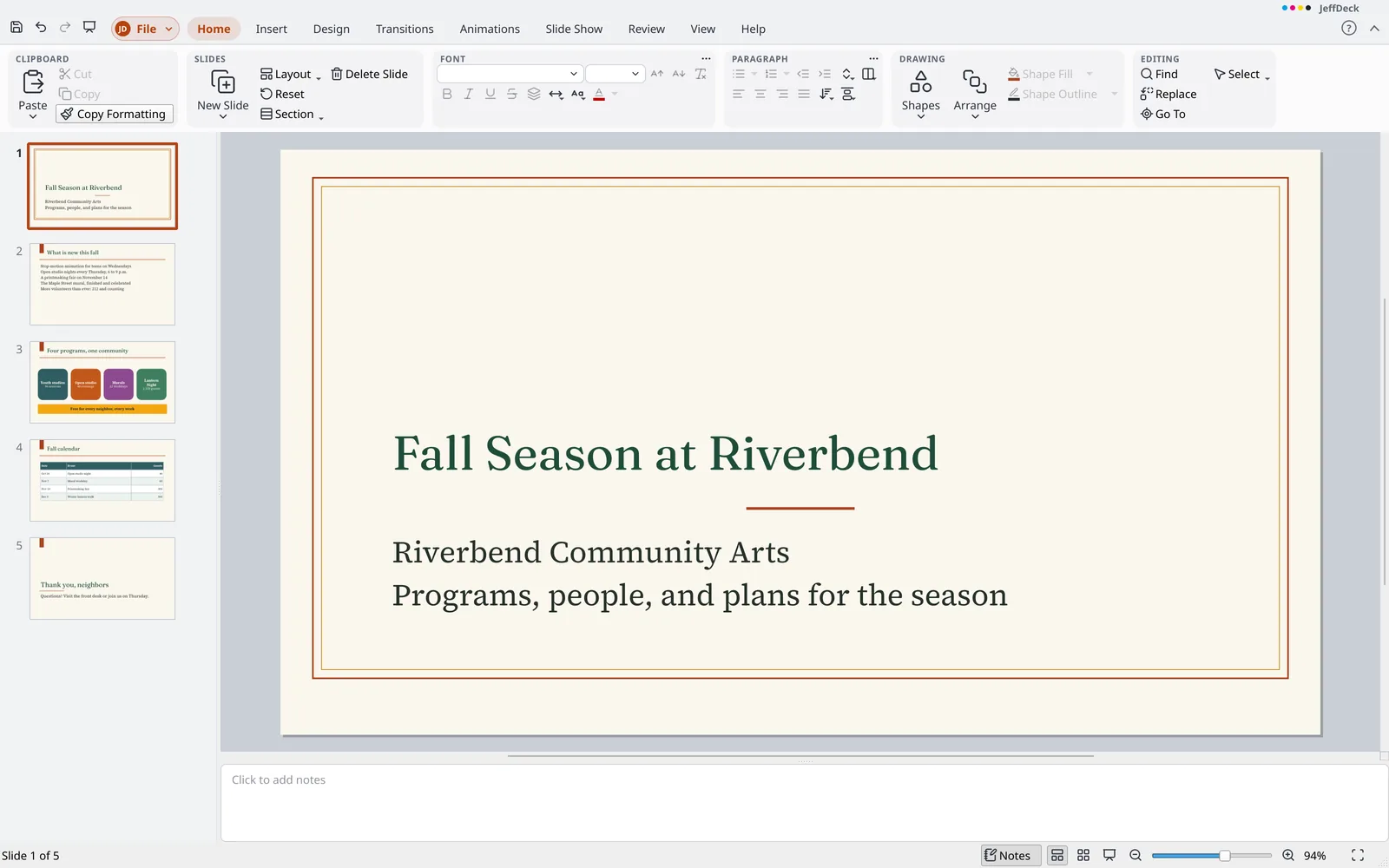
Neuf thèmes avec quatre variantes chacun, ainsi que des masques et des dispositions pour créer les vôtres.
Animations et transitions
Faites apparaître des objets, mettez-les en valeur et faites-les sortir, minutés dans le volet Animation. Passez d’une diapositive à l’autre avec Morphose, Poussée, Fondu et d’autres.
Vidéos et sons
Ajoutez de la vidéo et du son qui sont lus pendant le diaporama et voyagent dans le fichier.
Présentez en toute confiance
Le mode Présentateur affiche vos notes, la diapositive suivante et un chronomètre sur un second écran. Dessinez sur les diapositives au stylet, au surligneur ou au pointeur laser.
Images, icônes et tableaux
Ajoutez des photos, plus de 1 500 icônes aux couleurs de votre thème, des images libres en ligne, des tableaux et des formes.
Partagez-la à votre façon
Exportez diapositives, pages de commentaires ou documents en PDF, y compris PDF/A pour l’archivage, ou enregistrez une diapositive en image.
En images
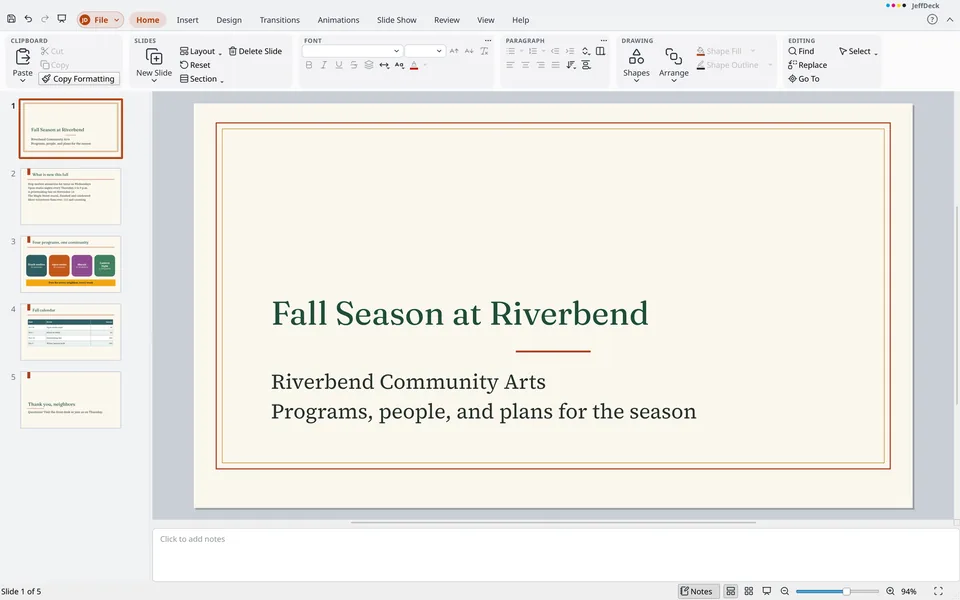
Partez d’un thème intégré 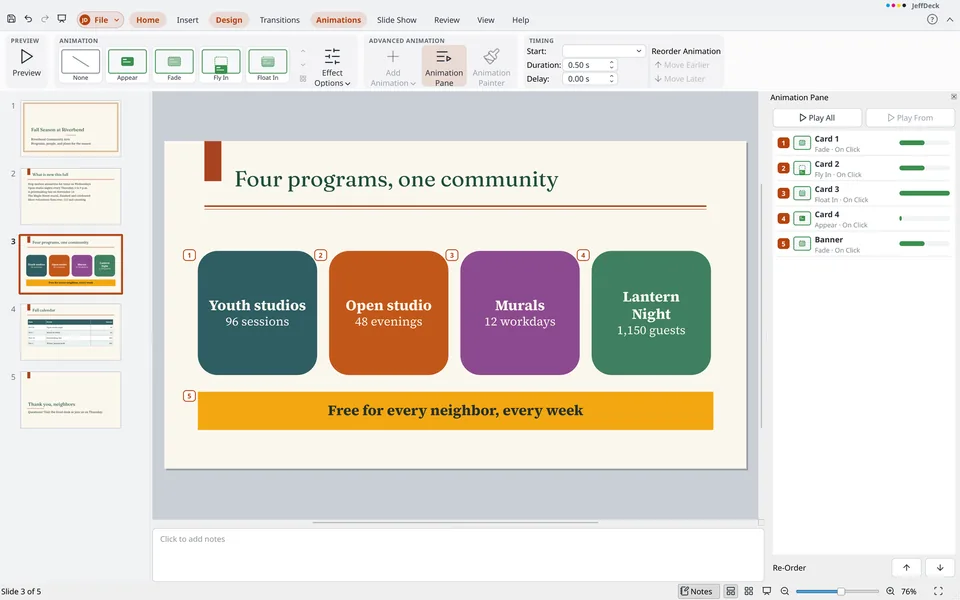
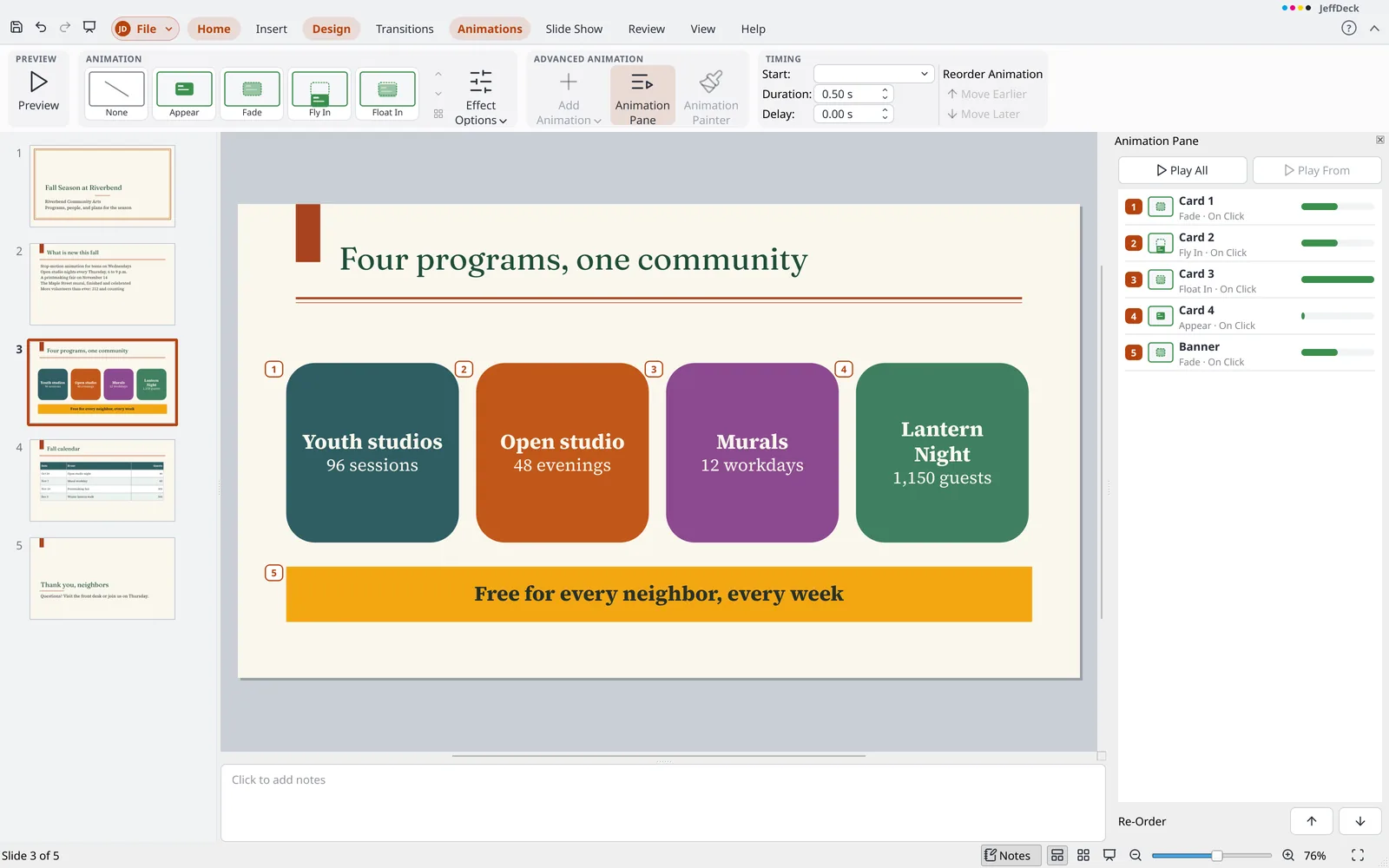
Ordonnez et minutez chaque effet dans le volet Animation 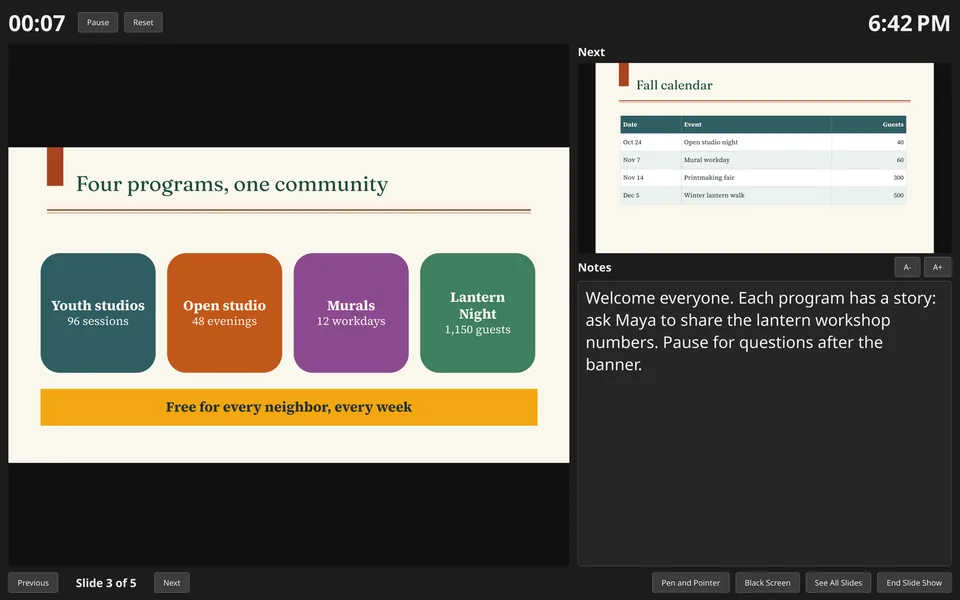
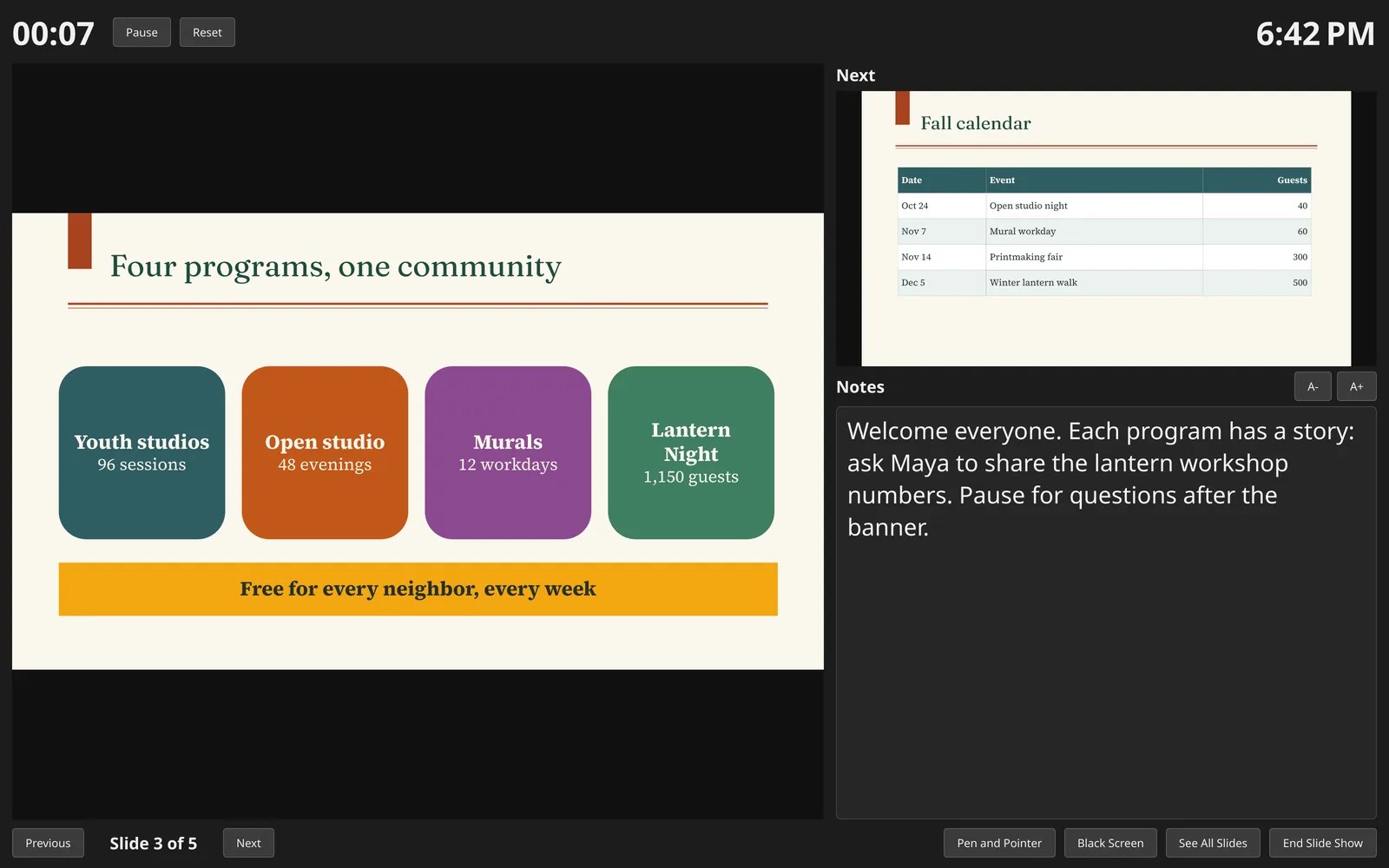
Le mode Présentateur affiche vos notes, la diapositive suivante et un minuteur 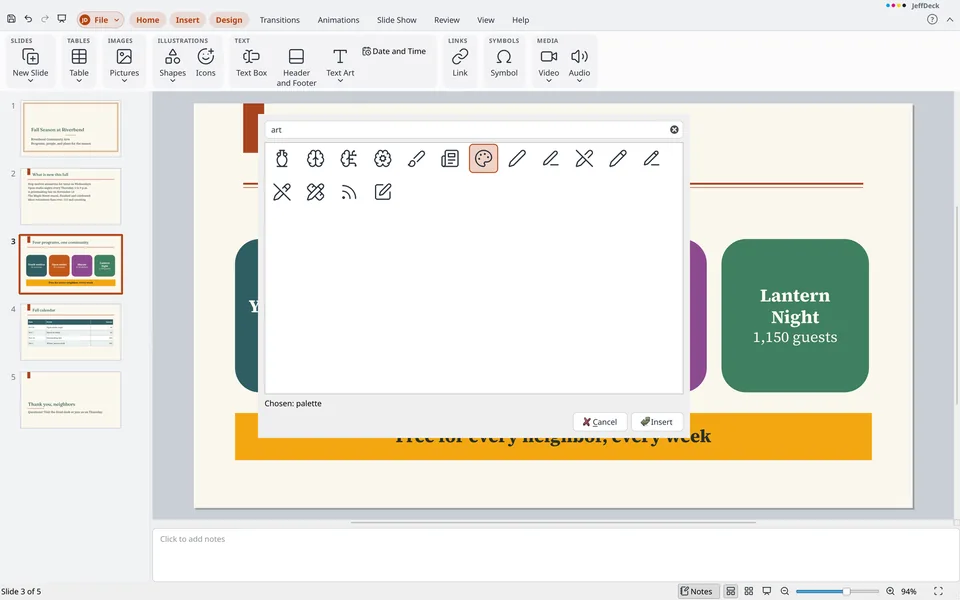
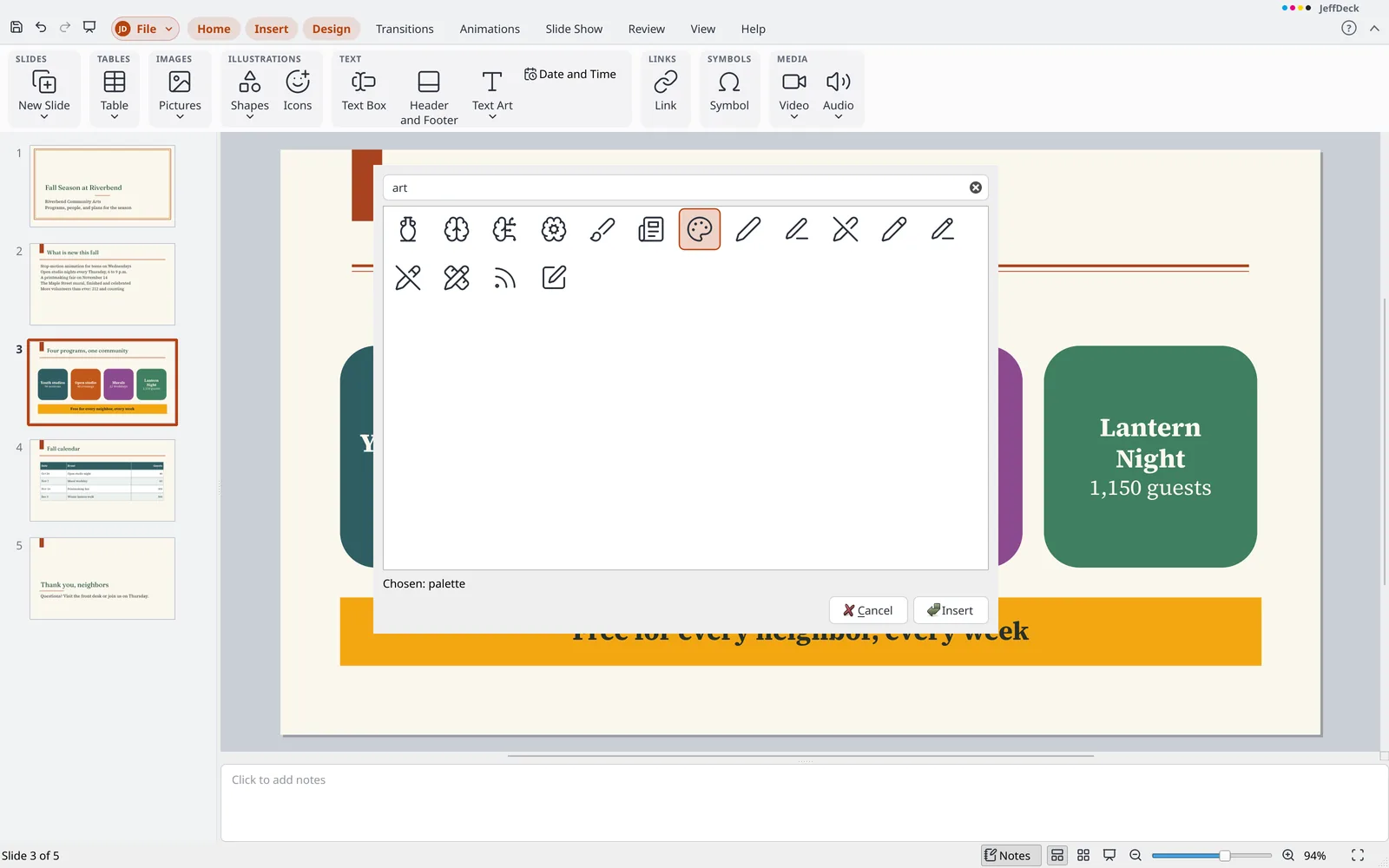
Cherchez parmi plus de 1 500 icônes et ajoutez-les à une diapositive
Ce qui distingue JeffDeck
- Votre encre devient des formes Les traits de stylet et de surligneur d’un diaporama restent sur les diapositives comme des formes ordinaires. Déplacez-les ou modifiez-les, supprimez-les tous d’une seule annulation, et les autres applications les affichent aussi.
- Les polices voyagent avec le fichier Un
.pptxenregistré emporte les polices de son texte, quand leur licence le permet : il s’affiche de la même façon sur un ordinateur qui ne les a pas. - Même texte, mêmes retours à la ligne Les polices fournies ont les mêmes largeurs de lettres que des polices courantes : le texte revient à la ligne là où il le faisait à la création.
- Rien n’est perdu Les graphiques, diagrammes et équations que JeffDeck ne sait pas encore modifier restent avec leur diapositive et sont réenregistrés intacts.
- Des images libres, avec leur crédit Cherchez dans Openverse et Wikimedia Commons depuis Insertion. JeffDeck garde le titre comme texte de remplacement et ajoute une mention de crédit si vous le souhaitez. Rien de votre présentation n’est envoyé.
Fichiers pris en charge par JeffDeck
- Ouvre
.pptx,.potx,.ppsx,.odp,.otpet les anciens.ppt,.ppset.pot- Enregistre
.pptx,.potx,.ppsx,.odpet.otp- Exporte
- PDF et PDF/A (diapositives, pages de commentaires, documents ou plan), PNG et JPEG
Toutes les fonctionnalités
La liste complète, regroupée comme le sont les menus et le ruban de JeffDeck. Ouvrez un groupe pour voir ce qu’il contient.
Au-delà du programme de présentation habituel (14)
- Fonctionne sous Windows, macOS et Linux. L'application pour Mac n'est pas encore signée ; macOS vous demande donc confirmation avant de l'ouvrir la première fois.
- Libre et open source (GPL-3.0) : aucun droit de licence, aucun abonnement, aucun compte ni connexion, et rien qui doive être en ligne.
- S'installe sans droits d'administrateur, ou s'exécute sans installation (une archive
.zipWindows ou une AppImage Linux). - Les parties d'un fichier que l'application ne peut pas encore modifier, comme les graphiques, les diagrammes, les équations et certains effets d'animation et de transition, sont conservées avec leur diapositive et réécrites intégralement. Une diapositive dupliquée les conserve également.
- Des polices ouvertes sont incluses, avec des substituts qui conservent les largeurs de caractères des polices courantes, afin que le texte se répartisse de la même manière sur un ordinateur qui n'a pas ces polices.
- Un fichier
.pptxenregistré embarque les polices incluses qu'utilise son texte, jamais une police que tout le monde possède ni une police dont la licence l'interdit. Les polices qu'un fichier embarque ne sont utilisées que pendant que cette présentation est ouverte, sous des noms privés, de sorte qu'elles ne remplacent jamais la police d'une autre présentation. - Neuf thèmes (JeffOffice, Harbor, Ember, Almanac, Confetti, Granite, Orchard, Marquee et Tideline), chacun décliné en quatre variantes.
- Insertion > Images > Images en ligne recherche dans Openverse et Wikimedia Commons, conserve le titre comme texte de remplacement et ajoute une ligne de crédit si vous le demandez. Rien de la présentation n'est envoyé.
- Insertion > Icônes propose plus de 1 500 icônes vectorielles libres, recherchables par nom et dessinées dans la couleur du texte du thème. Elles sont enregistrées à la fois comme image et comme SVG.
- Les traits du stylo et du surligneur tracés pendant un diaporama deviennent des formes libres ordinaires sur leurs diapositives. Un seul
Ctrl+Zles supprime toutes, d'autres logiciels les affichent, et elles peuvent être modifiées comme n'importe quelle forme. - L'aide et l'interface fonctionnent hors ligne en anglais, allemand, espagnol, français, italien, néerlandais et dans deux variantes du portugais, ainsi qu'en anglais du Royaume-Uni, du Canada et d'Australie et en espagnol d'Espagne. Les statistiques d'utilisation et les rapports de plantage ne sont envoyés que si vous y consentez, et les commandes sont comptées par identifiant, jamais par nom.
- La vérification orthographique fonctionne hors ligne avec les dictionnaires inclus, sans service en nuage, y compris pendant la saisie.
- L’export PDF conserve le texte réel et incorpore les polices.
- Ajoutez un code QR ou un code-barres sur une diapositive sous forme d'image vectorielle avec
Insert > Illustrations > Barcode. C'est un seul objet qui se déplace, se redimensionne et s'annule, et un double-clic modifie ses données. Il est enregistré dans les fichiers.pptxet.odpet se rouvre sous forme du même code-barres.
Fichier (coulisses) (36)
Informations
- Affichez et modifiez le titre, l'auteur, l'objet, les mots clés, la catégorie, les commentaires, la société et le responsable de la présentation dans la page Informations, ainsi que les dates de création, de modification et d'impression. Les propriétés sont enregistrées dans le fichier, et
Ctrl+Zannule une modification. - Ajoutez, modifiez et supprimez des propriétés personnalisées dans la zone Propriétés personnalisées de la page Informations. Une propriété personnalisée d'un type non pris en charge par l'application est conservée telle que le fichier la contenait.
- Protégez une présentation dans la page Informations : marquez-la comme finale (elle s'ouvre en lecture seule avec une note), ou chiffrez-la avec un mot de passe pour ouvrir et enregistrer un fichier
.pptxprotégé par mot de passe avec un chiffrement fort. Un fichier.odpne peut pas contenir la marque ni un mot de passe, et un enregistrement dans ce format le signale. - Recherchez et supprimez les commentaires, les notes, les informations personnelles, les diapositives masquées et le contenu situé en dehors de la diapositive avant de partager, depuis la page Informations. Chaque suppression est une étape que l'on peut annuler.
- Vérifiez la présentation pour détecter les problèmes d'accessibilité depuis Fichier > Informations.
- Après l'enregistrement d'un fichier
.odp, un message indique ce qui a été omis. - Conservez des copies locales nommées d'une présentation sans service cloud. Ouvrez une version en tant que copie, restaurez-la ou supprimez-la depuis la page Informations. Une version d'une présentation protégée est protégée également.
Nouveau
- Démarrez une présentation vierge au format 16:9 avec le premier thème et neuf dispositions.
- Enregistrez vos propres modèles avec Fichier > Enregistrer comme modèle et retrouvez-les sous Mes modèles sur la page Nouveau.
- Une présentation ouverte à partir d'un modèle (
.potx,.otp) est enregistrée comme nouvelle présentation, si bien que le modèle reste inchangé.
Ouvrir, Enregistrer, Enregistrer sous et Fermer
- Ouvrez des fichiers avec
Ctrl+O, Parcourir, ou les listes Épinglés et Récent (épingler, désépingler, retirer ; un fichier introuvable apparaît en gris). Un fichier s'ouvre dans la fenêtre active lorsqu'il contient une nouvelle présentation non modifiée, et dans sa propre fenêtre sinon. - Enregistrer (
Ctrl+S) et Enregistrer sous (F12) choisissent le type selon l'extension du fichier (.pptx,.potx,.ppsx,.odp,.otp). Une étoile dans la barre de titre signale les modifications non enregistrées, Fermer demande confirmation d'abord, et l'ancien fichier est conservé lorsque le nouveau ne peut pas être écrit. - Un fichier qui n'est pas entièrement lisible s'ouvre avec le reste et indique ce qui a été omis. Un fichier qui ne peut pas être lu du tout indique la raison.
- La récupération automatique s'exécute toutes les 10 minutes pour chaque présentation comportant des modifications non enregistrées et est proposée de nouveau après un plantage. Récupérer le travail non enregistré se trouve sur la page Ouvrir.
- Un fichier
.pptxou.odpendommagé s'ouvre avec ce qui peut être lu. Ouvrir et réparer, sous Autres façons d'ouvrir, retrouve aussi les parties d'un fichier.pptxtronqué ou ayant perdu son répertoire, conserve ce qui a cassé en cours de route et ouvre le résultat comme copie avec une note indiquant ce qui a été omis. - Enregistrez une copie et continuez à travailler dans le fichier actuel, ou enregistrez comme modèle depuis l'écran Fichier. Enregistrer comme modèle place un fichier
.potxdans Mes modèles. - Ouvrez un fichier en lecture seule, en tant que copie ou dans une nouvelle fenêtre, depuis Autres façons d'ouvrir sur la page Ouvrir ou le menu contextuel de la liste Récent.
- Ouvrez une présentation chiffrée en saisissant son mot de passe. Un mot de passe erroné est redemandé, Annuler n'ouvre rien, et un fichier endommagé est signalé comme tel.
- Une copie de sauvegarde est conservée à chaque enregistrement. Activez-la dans Options > Général.
Imprimer
- La page Imprimer affiche un aperçu tel qu'il sera imprimé, avec navigation entre les pages et zoom à 150, 200 ou 300 % avec défilement. Vos choix sont mémorisés, et
Ctrl+Pouvre la page. - Choisissez ce qu'il faut imprimer : Diapositives (une par page, dans la forme de la diapositive), Pages de notes, Plan ou Documents avec 1, 2, 3, 4, 6 ou 9 diapositives par page. Les documents à 3 diapositives comportent des lignes à côté de chaque diapositive, et ceux à 4 diapositives ou plus peuvent se suivre horizontalement ou verticalement.
- Imprimez toutes les diapositives, la diapositive active, les diapositives sélectionnées, ou des numéros et plages comme 1-3, 5. Imprimez la dernière page en premier, incluez les diapositives masquées seulement si demandé, ajoutez un cadre fin autour de chaque diapositive, ou imprimez en niveaux de gris.
- Choisissez l'imprimante ou Enregistrer au format PDF, définissez le nombre de copies, le classement et l'impression recto ou recto verso. Ouvrez les propriétés de l'imprimante et réglez le papier. Une imprimante incapable de faire des copies reçoit à nouveau les pages, et un fichier PDF n'est créé qu'une fois. Vos choix sont mémorisés.
- Impression recto verso manuelle : l'application imprime les pages impaires, affiche un message pour retourner la pile, puis imprime les pages paires dans l'ordre inverse. Une feuille vierge est placée en premier lorsque la dernière page n'a pas de verso. Non disponible pour les fichiers PDF.
Exporter et partager
- Exportez en PDF avec les mêmes choix Imprimer, Ordre et Plage. Le PDF contient du texte réel avec les polices incorporées, utilise le titre de la présentation comme titre, et le nombre de pages est affiché avant l'enregistrement.
- La diapositive actuelle peut être exportée en PNG ou JPEG.
- Exportez en PDF avec un mot de passe d'ouverture et, si souhaité, un second mot de passe pour limiter l'impression, la copie et les modifications. Le PDF utilise le chiffrement AES-256, et le PDF non protégé n'est jamais écrit sur le disque.
Options
- Supprimez les informations personnelles d'un fichier à chaque enregistrement : l'auteur, la personne ayant enregistré en dernier, la société et le responsable sont retirés des propriétés du fichier, et les noms et initiales sont retirés des commentaires. La même option se trouve dans
Options>Saveet sousInfo. - Définissez le nom d'utilisateur et les initiales (utilisés dans les commentaires), le thème de l'interface (système, clair ou sombre), la langue d'affichage, la vérification des mises à jour et les versions bêta, ainsi que les statistiques d'utilisation (sur adhésion). Ces choix s'appliquent à toutes les applications JeffOffice.
- Activez la vérification orthographique pendant la frappe, ignorez les mots en majuscules ou contenant des chiffres, et utilisez la correction automatique, les guillemets intelligents et la mise en forme automatique pendant la frappe (tirets, fractions, ordinaux et listes automatiques).
- Affichez la règle et alignez les objets sur d'autres objets.
- Incorporez les polices fournies utilisées par les diapositives lors de l'enregistrement. Cette option est activée par défaut.
- Afficher ou masquer les onglets et groupes du ruban, ajouter vos propres onglets et groupes avec n'importe quelle commande, les renommer et les réorganiser, avec Réinitialiser l'élément et Tout réinitialiser. Ajouter n'importe quelle commande à la barre d'outils rapide (jusqu'à 100, avec séparateurs, suppression et réorganisation), et utiliser le menu contextuel pour ajouter ou supprimer des commandes, ouvrir les pages de personnalisation ou réduire le ruban
- Personnalisez le clavier dans
Options > Customize > Keyboard: recherchez dans une liste de toutes les commandes par onglet du ruban, ajoutez ou supprimez des touches, et voyez quelle commande utilise déjà une touche pour la lui reprendre. Réinitialiser une et Tout réinitialiser rétablissent les valeurs par défaut, et les touches propres au système restent réservées. - L'application suit le thème du système, et le ruban propose des info-touches pour l'utilisation au clavier.
À propos
- Consultez les versions de l'application et de Qt, les liens vers le code source, les téléchargements et les signalements de problèmes, ainsi que la licence et les mentions légales. Vérifiez les mises à jour manuellement ou automatiquement, choisissez d'envoyer ou non des statistiques d'utilisation anonymes, et définissez le nom utilisé comme auteur.
Onglet Accueil (38)
Presse-papiers
- Collez, coupez et copiez du texte et des objets, au sein de l'application et vers ou depuis d'autres programmes (texte, texte mis en forme et images), à l'aide des raccourcis habituels.
- Le bouton Coller possède un menu avec Conserver uniquement le texte et Collage spécial (
Ctrl+Alt+V), qui propose la mise en forme source, le texte seul et une image. Le texte mis en forme provenant d'une page web conserve sa mise en forme. - Copiez la mise en forme du texte et des objets, une fois ou, en maintenant
Shiftsur le bouton, plusieurs fois.
Diapositives
- Ajoutez une nouvelle diapositive après la diapositive active avec
Ctrl+M, selon sa disposition. La flèche ouvre une galerie de neuf dispositions intégrées : Diapositive de titre, Titre et contenu, Titre de section, Deux contenus, Comparaison, Titre seul, Vide, Contenu avec légende et Image avec légende. - Modifiez la disposition d'une diapositive. Le texte est conservé, et chaque espace réservé se déplace vers l'emplacement que la nouvelle disposition attribue à son type.
- Rétablissez les espaces réservés à l'emplacement défini par la disposition, en conservant leur texte.
- Supprimez une diapositive, dupliquez-la avec ses notes, sa transition et ses animations, ou masquez-la. Une diapositive masquée est ignorée lors du diaporama, n'est pas imprimée sauf demande, et apparaît barrée dans le volet.
- Ajoutez, renommez, déplacez vers le haut ou vers le bas et supprimez des sections (le titre seul, ou avec ses diapositives), réduisez et développez toutes les sections, et supprimez-les toutes. Les sections sont affichées dans le volet des diapositives et dans la Trieuse de diapositives, et sont enregistrées dans le fichier
- Ouvrez un volet qui affiche les diapositives d'une autre présentation. Un clic ajoute une copie après la diapositive active, avec ou sans la mise en forme de la source
Police
- Définissez la police et la taille dans leurs zones, augmentez ou diminuez la taille de police, et effacez toute la mise en forme
- Appliquez le gras, l'italique, le soulignement, le barré et l'ombre. Le bouton Ombre ajoute l'effet à une portion de texte, et un second clic le supprime
- Définissez l'espacement des caractères de Très serré à Très large, ou saisissez votre propre valeur avec Autres espacements
- Modifiez la casse du texte sélectionné : phrase, minuscules, MAJUSCULES, majuscule à chaque initiale, ou inversez la casse
- Définissez la couleur de police à partir des couleurs du thème ou d'autres couleurs, ou utilisez une pipette pour prélever une couleur à l'écran
- Ouvrez la fenêtre Police avec
Ctrl+Tou le bouton de coin pour définir l'exposant, l'indice, les petites majuscules, les capitales et les autres options de caractères au même endroit - Les effets de texte (ombre, reflet, lueur et transformation) se définissent depuis le menu Effets de texte de l’onglet Format de la forme, le remplissage et le contour du texte ayant leurs propres menus.
Paragraphe
- Utilisez des puces (disque, cercle, carré, losange, flèche, coche, étoile et tiret) et une numérotation (1. 2. 3., a. b. c., A. B. C., i. ii. iii., I. II. III., 1) 2) 3) et (1) (2) (3)), chacune avec sa propre fenêtre Puces et numérotation
- Diminuez et augmentez le niveau de liste, en reprenant la puce, le retrait et la taille que la disposition attribue au nouveau niveau
- Définissez l'interligne (1, 1,15, 1,5, 2, 2,5 et 3) et utilisez la fenêtre Paragraphe pour les retraits, l'espacement avant et après, et les taquets de tabulation
- Alignez le texte à gauche, au centre, à droite ou justifié, avec
Ctrl+L,Ctrl+E,Ctrl+RetCtrl+J - Définissez une, deux ou trois colonnes dans une zone de texte
- Définissez la direction du texte à l'horizontale ou pivotée de 90 degrés
- Alignez le texte en haut, au milieu ou en bas de sa zone
- Le texte se réduit pour tenir dans son espace réservé, une forme peut s’agrandir pour s’adapter à son texte, et le volet Format de la forme règle l’ajustement du texte, les marges, le retour à la ligne et les colonnes des zones de texte.
Dessin
- Dessinez à partir de la galerie Formes : traits, flèches, connecteurs en coude et courbes, courbes, dessin à main levée, et formes classées par type. La galerie se trouve aussi dans l'onglet Insertion
- Les connecteurs restent attachés : une extrémité s'accroche à un point de connexion d'une forme et le suit
- Organisez les objets avec Mettre au premier plan, Avancer, Reculer, Mettre à l'arrière-plan, Grouper (
Ctrl+Shift+G), Dissocier, Faire pivoter à droite de 90°, Faire pivoter à gauche de 90°, Retourner horizontalement et Retourner verticalement - Le volet Sélection (Organiser > Volet Sélection) répertorie les objets de la diapositive, celui du premier plan en premier. Sélectionnez un objet dans une ligne, saisissez un nom dans une ligne pour le nommer, et masquez-le ou affichez-le avec sa case. Afficher tout et Masquer tout définissent toutes les cases. Déplacez les objets dans l'ordre avec les boutons ou par glisser-déplacer, chacun comme une seule étape d'annulation. Les noms et les marques de masquage sont conservés dans les fichiers
.pptxet.odp - Remplissage de forme propose les couleurs du thème, d’autres couleurs, la pipette et Aucun remplissage. Le volet Format de la forme ajoute les remplissages dégradé (avec arrêts), image, texture et motif.
- Contour de forme propose une couleur et Aucun contour. Le volet Format de la forme ajoute l’épaisseur, le type composé, les tirets, les extrémités, les jointures et les pointes de flèche.
- L’onglet Format de la forme comporte une galerie de 24 styles tirés du thème, conservés dans les fichiers
.pptxet.odp. - Les effets de forme (ombre, reflet, lueur et bords adoucis) se trouvent dans l’onglet Format de la forme et dans le volet Format de la forme.
Édition
- Recherchez (
Ctrl+F) dans le texte des diapositives, les tableaux, les formes, les styles de texte et les notes, avec les options mot entier et respecter la casse. Le volet Rechercher et remplacer parcourt chaque diapositive dans l'ordre à partir de la diapositive active et affiche chaque occurrence sur sa diapositive - Accédez à une diapositive, une section, un commentaire ou un objet avec
Go To(Ctrl+G). Choisissez la cible, saisissez un nom ou un numéro, et utilisez Suivant, Précédent ouGo To; un commentaire s'ouvre dans le volet Commentaires, et un objet est sélectionné sur sa diapositive grâce à son nom dans le volet Sélection. - Remplacez (
Ctrl+H) une occurrence à la fois, ou utilisez Remplacer tout comme une seule étape d'annulation qui indique le nombre de modifications - Sélectionnez tout (
Ctrl+A) dans un objet, sur une diapositive et dans la Trieuse de diapositives - Sélectionner des objets et Tout sélectionner se trouvent dans Accueil > Modification > Sélectionner. Le volet Sélection dans Accueil > Dessin > Organiser affiche les objets de la diapositive par nom
- Annuler et rétablir : chaque modification est une étape qui restaure toute la présentation
Onglet Insertion (17)
Diapositives
- Ajoutez une nouvelle diapositive depuis la galerie de dispositions, et réutilisez des diapositives d'une autre présentation
Tableaux
- Insérez un tableau en faisant glisser le curseur sur une grille pour choisir les lignes et les colonnes, ou en saisissant les nombres dans Insérer un tableau.
Tabpasse à la cellule suivante,Shift+Tabrevient en arrière, etTabdans la dernière cellule ajoute une ligne.
Images
- Insérez une ou plusieurs images depuis cet appareil, placées au milieu de la diapositive et conservées dans la présentation. Déposez des fichiers image sur une diapositive pour placer chacun à l'endroit où il tombe ; les fichiers PNG, JPEG, GIF, BMP, TIFF, WebP, SVG, WMF, EMF, ICO et PDF sont lus
- Insérez un PDF protégé par mot de passe comme image : l'application demande le mot de passe, le redemande s'il est erroné, et s'arrête si vous annulez
- Images en ligne
Illustrations
- Insérez des formes et des icônes sur une diapositive
- Insérez un graphique parmi 12 types avec des nombres d'exemple, placé au milieu de la diapositive. Déplacez, redimensionnez, faites pivoter et annulez les modifications du graphique comme pour les autres objets, et modifiez ses données dans une grille. Un fichier
.pptxconserve le graphique sous forme de graphique modifiable, et un fichier.odple conserve sous forme d'image. Les graphiques lus depuis un fichier.pptxsont modifiables jusqu'à 255 séries et 400 000 points
Liens
- Transformez le texte ou l’objet sélectionné en lien vers une page web, vers un endroit de la présentation ou vers une adresse e-mail. Dans un diaporama, les liens web et e-mail s’ouvrent.
Commentaires
- Ajoutez un nouveau commentaire à une diapositive depuis l'onglet Insertion
Texte
- Faites glisser une zone sur la diapositive et saisissez du texte. Déplacez, redimensionnez et faites pivoter la zone de texte
- Ajoutez la date et l'heure, le numéro de diapositive et le texte de pied de page aux diapositives. Choisissez de ne pas les afficher sur la diapositive de titre, et appliquez-les aux diapositives sélectionnées ou à toutes les diapositives ; les nouvelles diapositives les reçoivent aussi
- Insérez des styles de texte depuis une galerie de styles, modifiez le texte d'une zone, et consultez et enregistrez l'ombre
- Insérez la date ou l'heure comme champ dans le texte en cours de modification
- Un objet incorporé provenant d'un autre programme dans un fichier est conservé sous forme de cadre et affiche son image enregistrée
Symboles
- Une équation dans un fichier est affichée sous forme d'image conservée par le fichier et reste intacte
- Insérez un symbole, un caractère absent du clavier
Médias
- Insérez une vidéo et un audio depuis cet appareil. Le fichier est conservé dans la présentation ; une vidéo affiche sa première image et un son affiche un haut-parleur. L'application indique la raison avant de lire un fichier qu'elle ne peut pas lire
Onglet Création (5)
Thèmes et variantes
- Choisissez parmi neuf thèmes présentés sous forme d'images de leurs diapositives de titre. Un clic applique un thème à toutes les diapositives ; chaque diapositive passe à la disposition de son propre type, le texte que vous avez mis en forme conserve son aspect, et une couleur difficile à lire est ajustée juste assez pour être lisible
- Faites un clic droit sur un thème pour l'appliquer à toutes les diapositives ou aux diapositives sélectionnées, qui reçoivent un masque de diapositives propre que le même choix réutilisera plus tard. Parcourez les thèmes pour reprendre le thème d'un fichier
.pptx,.potx,.ppsx,.ppt,.ppsou.pot - Choisissez parmi quatre autres styles de thème, avec des jeux de couleurs, des paires de polices de titre et de texte, et douze styles d'arrière-plan : quatre couleurs, chacune unie ou avec deux dégradés. Le texte devient clair ou foncé pour suivre l'arrière-plan, et les liens restent lisibles.
Personnaliser
- Définissez la taille des diapositives sur Standard (4:3, 10 sur 7,5 pouces) ou Grand écran (16:9, 13,333 sur 7,5 pouces), avec l'option Ajuster qui adapte le texte, l'épaisseur des traits et les dispositions
- Définissez une couleur d'arrière-plan unie pour cette diapositive ou pour toutes les diapositives, appliquée aussi aux diapositives et aux dispositions qui en avaient une propre. En affichage du masque des diapositives, elle met en forme le masque ou la disposition en cours de modification.
Onglet Transitions (8)
- L'aperçu joue la transition vers la diapositive actuelle ;
Escl'arrête - Choisissez une transition dans une galerie : Aucune, Morph, Fondu, Pousser, Balayer, Fractionner, Révéler, Couvrir, Découvrir, Zoom et Coupure (une coupure passe par le noir). Les diapositives dotées d'une transition sont marquées d'une étoile dans le volet des diapositives.
- Définissez les options d'effet : la direction (depuis la droite, la gauche, le bas ou le haut) pour Pousser, Balayer, Révéler, Couvrir et Découvrir ; Sortie ou Entrée pour Fractionner et Zoom ; et Objets, Mots ou Caractères pour Morph
- Morph associe les objets de deux diapositives par leur nom (commençant par
!!), par le même texte, la même image ou le même type de forme, le plus proche d'abord. Il déplace la place, la taille, la rotation, le remplissage et le trait de chaque paire, fait disparaître en fondu les objets sans paire, et déplace les mots ou caractères que deux textes ont en commun. Les textes très longs, une zone tournée ou retournée, et les diapositives de plus de 1 000 objets sont joués comme Objets ou en fondu ; un groupe et un tableau se déplacent en bloc et se dissolvent au lieu de changer de forme. Les anciens lecteurs voient un fondu. - Nommez un objet dans le volet Sélection ; un nom commençant par
!!associe deux objets pour Morph, comme un nom provenant d'un fichier. - Définissez le minutage de la transition : Durée (de 0,01 à 59 secondes), Au clic de souris, Après un nombre de secondes, ou les deux ensemble, qui passe à la suivante au premier des deux événements. Appliquez ce minutage à toutes les diapositives.
- Une transition sans équivalent dans l'application est jouée en fondu et enregistrée telle quelle
- Une transition et son minutage forment une seule étape d'annulation ; l'application à toutes les diapositives est aussi une seule étape
Onglet Animations (9)
- L'aperçu joue les animations de la diapositive par-dessus celle-ci ;
Escl'arrête - Choisissez une animation dans une galerie : Aucune ; Effets d'entrée (Apparition, Fondu, Voler en entrant, Flottement en entrée, Fractionner, Balayer, Agrandir et tourner, et Zoom) ; Effets d'accentuation (Pulsation, Bascule, Rotation et Agrandir/Réduire) ; Effets de sortie (Disparition, Fondu, Voler en sortie, Flottement en sortie, Fractionner, Balayer, Réduire et tourner, et Zoom) ; et 64 trajectoires en six groupes (Lignes, Arcs, Rotations, Formes, Boucles et Courbes).
- Définissez les options d'effet : la direction (Depuis la gauche, Sens horaire, etc.), l'amplitude (Agrandir/Réduire de Minuscule à Énorme, et Les deux, Horizontal ou Vertical ; Rotation d'un quart de tour à deux tours) et l'ordre (Comme un seul objet ou Par paragraphe, un paragraphe en retrait restant avec celui qui le précède).
- Ajouter une animation donne à une forme un second effet, déclenché par un clic
- Le Volet Animation liste chaque effet avec son numéro de clic ou son crochet, l'image, le nom de la forme, le démarrage et une barre de chronologie. Sélectionnez une ou plusieurs lignes, ce qui sélectionne aussi la forme sur la diapositive ; faites glisser pour réordonner ; utilisez Tout lire et Lire à partir de ; faites un clic droit pour Au clic, Avec le précédent, Après le précédent, Options d'effet, Minutage et Supprimer. Les numéros s'affichent sur les formes de la diapositive.
- La Reproduction de l'animation copie les effets d'une forme sur la forme suivante sur laquelle vous cliquez.
- Définissez le minutage de l'animation : Début (Au clic, Avec le précédent ou Après le précédent), Durée et Délai, et utilisez Déplacer plus tôt et Déplacer plus tard
- Options d'effet supplémentaires : début et fin en douceur, Répéter, Rembobiner à la fin de la lecture, Animation du texte (Tout en une fois ou Par paragraphe) et Masquer après l'effet
- Les effets d’animation et de transition sont enregistrés dans le format de présentation standard ; les autres programmes de présentation les listent donc chacun sous son propre nom.
Onglet Diaporama (5)
- Démarrez le diaporama Depuis le début (
F5, ou un bouton de la barre d'outils rapide) ou Depuis la diapositive actuelle (Shift+F5, ou un bouton de la barre d'état). - Lancez l'un de vos diaporamas personnalisés depuis une liste, et utilisez la fenêtre Diaporamas personnalisés pour les créer (en ajoutant, réordonnant et supprimant des diapositives), les modifier, les copier et les supprimer. Une diapositive peut figurer deux fois dans un diaporama. Les diaporamas personnalisés sont enregistrés dans le fichier.
- Configurez le diaporama : présenté par un intervenant (plein écran), parcouru par une personne (fenêtre), ou parcouru sur borne (plein écran, en boucle continue, passe à la suivante uniquement selon les minutages). Boucle jusqu'à
Esc, affichage sans animation, choix des couleurs du stylo et du laser, lecture de toutes les diapositives, d'une plage ou d'un diaporama personnalisé, et passage manuel ou selon les minutages. Les paramètres sont enregistrés dans le fichier. - Masquez une diapositive, répétez les minutages avec une barre affichant Suivant, Pause, la durée de cette diapositive, Répéter et le total (l'application propose de conserver les durées à la fin), et utilisez les minutages enregistrés
- Utilisez le Mode Présentateur, et ouvrez-le avec
Alt+F5pour répéter sur un seul écran, avec le diaporama dans une petite fenêtre.
Onglet Révision (9)
- Vérifiez l'orthographe avec
F7: une boîte de dialogue repère chaque mot mal orthographié et propose des suggestions. L'orthographe est aussi vérifiée pendant la frappe, en ignorant les mots en majuscules et ceux contenant des chiffres, et la correction automatique fonctionne, à l'aide des dictionnaires fournis. - Faites un clic droit sur un mot signalé comme mal orthographié pour obtenir des suggestions, Ignorer tout et Ajouter au dictionnaire
- Cherchez des synonymes d'un mot dans le dictionnaire des synonymes (
Shift+F7). - Comptez les mots des diapositives, et ceux de la sélection pendant la frappe
- Définissez la langue de vérification pour le texte sélectionné ou tout le texte de la zone sélectionnée, et marquez un texte comme ne devant pas être vérifié. Des dictionnaires sont inclus pour l'anglais, l'allemand, l'espagnol, le français, l'italien, le néerlandais et le portugais.
- Ouvrez le texte sélectionné, ou tout le texte de la zone sélectionnée, dans un service de traduction libre (LibreTranslate) dont vous pouvez modifier l'adresse du serveur, jusqu'à 5 000 lettres. Rien n'est envoyé avant que vous cliquiez sur
OK. - Ajoutez des commentaires (
Ctrl+Alt+M) dans un volet à côté de la diapositive, avec un repère sur la diapositive que vous pouvez faire glisser, des réponses, Résoudre et Rouvrir, et des boutons Modifier et Supprimer. L'application demande votre nom et vos initiales une seule fois. - Supprimez le commentaire ouvert, tous les commentaires de la diapositive ou tous ceux de la présentation. Précédent et Suivant parcourent les commentaires, et Afficher les commentaires masque ou affiche le volet et les repères. Une présentation comportant des commentaires s'ouvre avec ceux-ci affichés, et
Ctrl+Zannule chacune de ces actions. - Les commentaires et leurs réponses sont enregistrés dans le fichier
.pptx, et les anciens comme les nouveaux formats de commentaires sont lus.
Onglet Affichage (7)
- Basculez entre le Mode Normal, le Mode Plan et la Trieuse de diapositives avec l'onglet Affichage ou les boutons de la barre d'état ; chaque changement conserve la diapositive en cours
- Mode Masque des diapositives, dans Affichage > Modes Masque
- Afficher ou masquer la règle, le quadrillage et les repères à l'aide de cases à cocher, et afficher ou masquer la zone de notes sous la diapositive
- Afficher les repères, et les objets s'alignent sur les autres objets
- Zoomer de 400 % à 10 % avec un menu, Ajuster à la fenêtre, le curseur et les boutons de la barre d'état, ou avec
Ctrlet la molette de la souris ; dans la Trieuse de diapositives, les mêmes commandes modifient la taille des images - Remplir l'écran avec la fenêtre grâce à Plein écran (
F11, Affichage > Fenêtre). La même commande rétablit la fenêtre, etEsca le même effet lorsque rien n'est sélectionné ni en cours de saisie - Nouvelle fenêtre ouvre le fichier enregistré dans une seconde fenêtre. Changer de fenêtre affiche la liste des fenêtres ouvertes. Une modification faite dans une fenêtre apparaît dans l'autre après enregistrement et réouverture du fichier
Onglet Aide (2)
- Ouvrir l'aide avec
F1ou le bouton du point d'interrogation : les rubriques de chaque onglet, volet et boîte de dialogue s'affichent sur la page correspondant à votre action, fonctionnent hors ligne et sont traduites - L'onglet Aide comprend Aide, Raccourcis clavier, Nouveautés et Commentaires. À propos contient des liens vers le code source, les téléchargements et les signalements de problèmes
Le diaporama et le mode Présentateur (11)
- Lancer un diaporama plein écran qui s'affiche tel qu'il sera imprimé. Après la dernière diapositive, un écran noir indique la fin du diaporama, les diapositives masquées sont ignorées et la fenêtre revient à la dernière diapositive affichée
- Passer à la suivante avec un clic ou
Right,Down,Space,Enter,Page DownouN; revenir en arrière avecLeft,Up,Backspace,Page UpouP; utiliserHomeetEnd; saisir un numéro de diapositive puisEnter; appuyer surBou le point pour l'écran noir, et surWou la virgule pour l'écran blanc ;Escmet fin au diaporama - Utiliser le menu contextuel pendant le diaporama : Suivante, Précédente, Aller à la diapositive, Options du pointeur, Écran (noir ou blanc) et Fin du diaporama
- Les animations se déroulent clic par clic. Un clic pendant la lecture d'une étape l'achève, les étapes qui démarrent automatiquement commencent à l'apparition de la diapositive, et le diaporama affiche les diapositives entières lorsqu'il est configuré pour être lu sans animation
- Les transitions, y compris Morph, se jouent lors du passage à une diapositive ;
Escpendant une transition l'arrête - Dessiner sur les diapositives pendant le diaporama avec Stylo (
Ctrl+P), Surligneur (Ctrl+I), Pointeur laser (Ctrl+L) et Gomme (Ctrl+E), avec une couleur pour chaque outil. À la fin, Conserver place chaque tracé sur sa diapositive sous forme de forme, et Abandonner laisse les diapositives inchangées - Les vidéos et les sons sont lus selon ce que spécifie le fichier ; une barre de commandes apparaît lorsque vous pointez une vidéo, et un clic la lit ou la met en pause
- Cliquer sur un lien du diaporama pour ouvrir une page web ou une adresse e-mail
- Utiliser le mode Présentateur sur un second écran : diapositive en cours, diapositive suivante, notes à taille réglable, minuteur, heure, numéro de diapositive, Précédente et Suivante, Stylo et Pointeur, Écran noir, Afficher toutes les diapositives et Terminer le diaporama
- L'encre tracée en mode Présentateur apparaît sur l'écran du public, de même que le point laser
- Un diaporama d'une présentation en cours de modification reste sur sa diapositive, suit les modifications et prend fin si le document est remplacé
Onglets contextuels (34)
Onglet Format de la forme (formes, zones de texte, lignes, connecteurs)
- Mettre en forme les formes, zones de texte, traits et groupes depuis l'onglet Format de la forme et le volet Format de la forme (
Ctrl+1) : remplissages uni, dégradé, image, texture et motif ; couleur, épaisseur, tirets et extrémités des traits ; ombre, réflexion, lueur et bordures adoucies ; taille, position, rotation, marges du texte, habillage et colonnes - Insérer des formes depuis une galerie des onglets Accueil et Insertion
- Appliquer un style de forme parmi une galerie de 24 styles tirés du thème, et régler séparément Remplissage de forme, Contour de forme et Effets de forme
- Mettre en forme le texte d'une forme avec Remplissage du texte, Contour du texte et Effets de texte (ombre, réflexion et lueur), à partir d'une galerie de styles de texte
- Ajouter un titre, une description et une marque décorative à tout objet comme texte de remplacement, enregistré dans les fichiers
.pptxet.odp - Définir précisément la Hauteur et la Largeur, la rotation, l'échelle, le verrouillage des proportions et la position depuis le coin supérieur gauche ; le glisser-déposer, les touches fléchées et la poignée de rotation fonctionnent aussi
Onglet Format de l’image (images, icônes, captures d’écran)
- L'onglet Format de l'image apparaît lorsqu'une image est sélectionnée, et le volet Format de l'image (
Ctrl+1) règle la luminosité, le contraste, le recolorage, la transparence et la position de l'image dans son cadre - Rogner une image avec les poignées, la rogner selon une forme, choisir un rapport d'aspect et utiliser Remplir et Ajuster ; les rognages sont enregistrés dans les fichiers
.pptxet.odp - Organiser se trouve dans l'onglet Accueil, et le texte de remplacement et la taille figurent dans la page Taille et propriétés du volet
- Redimensionner une image par un coin pour conserver ses proportions, maintenir
Shiftpour l'étirer librement, la faire pivoter avec sa poignée, et déposer une image sur une autre pour les échanger (Ctrlpour copier)
Création de tableau et Disposition de tableau (tableaux)
- Les tableaux issus d'un fichier s'affichent et s'enregistrent tels qu'ils ont été créés
- Activer Ligne d'en-tête, Ligne totale, Lignes à bandes, Première colonne, Dernière colonne et Colonnes à bandes, et choisir un style de tableau dans une galerie de styles Clair, Moyen et Foncé, tirés des couleurs du thème
- Appliquer une trame aux cellules, des bordures, et tracer des bordures avec un style, une épaisseur et une couleur de stylo
- Sélectionner un tableau, une colonne, une ligne ou une cellule, supprimer, et insérer au-dessus, en dessous, à gauche ou à droite
- Fusionner et fractionner les cellules de tableau ; les cellules fusionnées sont enregistrées dans les fichiers
.pptxet.odp - Régler la hauteur des lignes et la largeur des colonnes par valeur numérique ou en faisant glisser les bordures, et distribuer uniformément les lignes et les colonnes
- Aligner le texte des cellules à gauche, au centre, à droite, en haut, au milieu et en bas, régler les marges des cellules, et faire pivoter le texte d'un quart de tour dans le sens horaire
Création de graphique et Format de graphique (graphiques)
- Les graphiques d'un fichier sont tracés à partir des valeurs enregistrées avec eux et sont enregistrés intégralement ; les types reconnus sont histogramme, barres, courbes, secteurs, anneau, aires et nuage de points, dans les fichiers
.pptxet.odp. Une diapositive dupliquée conserve son graphique, et une copie collée n'est qu'une image - Modifier les données ouvre une grille de données pour un graphique qui contient ses propres valeurs
- Régler les axes et leurs titres, le titre du graphique, les étiquettes de données, le quadrillage et la légende
- Modifier le type de graphique parmi 12 types et appliquer l'un des huit styles de graphique
Création de diagramme et Format
- Un diagramme d'un fichier est tracé à partir du dessin enregistré avec lui et traité comme un seul objet : sélectionner, déplacer, redimensionner, copier et supprimer le tout en un seul bloc. Il s'imprime sous forme de vecteurs et est enregistré dans son intégralité avec toutes ses parties.
Vidéo, audio et lecture (films et sons)
- Utilisez l'onglet Lecture pour prévisualiser des vidéos et des sons avec Lecture et Pause, et pour les découper avec une heure de début et une heure de fin, tandis que le reste du fichier est conservé. Définissez Volume (Faible, Moyen, Élevé ou Muet) et Démarrer (Dans la séquence de clics, Automatiquement ou Au clic). Choisissez Lecture en plein écran, Masquer lorsque la lecture n'est pas en cours, Lecture en boucle jusqu'à l'arrêt et Rembobiner après la lecture. Chaque modification correspond à une étape d'annulation.
- Le paramètre d'un fichier pour une lecture sur plusieurs diapositives est lu et enregistré.
- Ajoutez des légendes à une vidéo à partir d'un fichier WebVTT (
.vtt) pour chaque langue, et supprimez-les ensuite, dans l'onglet Lecture. Les légendes s'affichent en bas de la vidéo dans le diaporama et dans l'éditeur, suivent la lecture et s'adaptent à la taille de la vidéo. Un fichier endommagé, trop volumineux (plus de 4 Mo, 20 000 repères ou 2 000 caractères dans un repère), ou qui n'est pas au format WebVTT est refusé avec un message. - Le volet Taille et propriétés permet d'accéder au texte de remplacement et à la taille des vidéos et des sons.
Affichages Masque des diapositives, Masque du document et Masque des notes
- Ouvrez et modifiez le masque et chaque disposition comme des diapositives en mode Masque des diapositives, avec un volet listant chaque masque et ses dispositions. Les modifications apportées à un masque ou à une disposition se répercutent sur les dispositions et diapositives qui le suivent, et une seule étape d'annulation les annule.
.pptxconserve tous les masques et toutes les dispositions ;.odpconserve les pages maîtres et les dispositions utilisées par les diapositives. - Utilisez Modifier le masque pour insérer un masque des diapositives, insérer une disposition, supprimer, renommer et conserver. Un fichier peut contenir plusieurs masques. Supprimer indique la raison lorsque des diapositives utilisent le masque ou la disposition, et conserve le dernier masque ainsi que la dernière disposition de chaque masque.
- Utilisez Mise en page du masque et Insérer un espace réservé pour définir quels espaces réservés une disposition contient et où : titre, texte, contenu, image, graphique, tableau, média, image en ligne, date, pied de page et numéro de diapositive. Les cases à cocher Titre et Pieds de page sont disponibles.
- Modifiez le texte des espaces réservés d'un masque avec les outils de l'onglet Accueil ; la mise en forme d'un niveau se répercute sur les dispositions et diapositives qui le possédaient.
- Dessinez des formes et des images sur un masque ou une disposition, comme un logo, une bande ou un trait. Masquer les graphismes d'arrière-plan se trouve dans l'onglet Masque des diapositives pour une disposition et dans Format de l'arrière-plan pour une diapositive, et ce réglage est enregistré.
- En mode Masque, utilisez les groupes Thèmes, Couleurs, Polices, Styles d'arrière-plan et Taille des diapositives ; ils modifient l'ensemble de la présentation.
- Fermer le mode Masque revient au mode Normal.
- Les commentaires du présentateur ne contiennent que du texte brut.
Dans les coulisses : le moteur de rendu (14)
- La fenêtre de modification, le diaporama, les images de diapositives ainsi que la sortie vers l'impression et le PDF utilisent le même dessin, avec les formes vectorielles, le texte et les images reportés dans le PDF.
- Formes prédéfinies avec valeurs d'ajustement, tracés en forme libre et connecteurs en coude et connecteurs courbes.
- Remplissages : uni, dégradé (linéaire, radial, rectangulaire et par tracé) avec points d'arrêt, image, texture et motif, tous avec transparence. Une forme peut se remplir avec l'arrière-plan de la diapositive, et un espace réservé vide affiche le remplissage par image de sa disposition.
- Traits avec épaisseur, tirets, terminaisons, jonctions et pointes de flèche.
- Les ombres sont floutées de la même manière à l'écran, dans le diaporama et dans un PDF, où un effet de flou devient une image de 300 ppp.
- Utilisez des images aux formats PNG, JPEG, GIF, BMP, TIFF, WebP, SVG, WMF, EMF, ICO et PDF. Les grandes images sont limitées à des tailles maximales, et les images identiques sont repérées d'après leur contenu et enregistrées une seule fois.
- Les modifications de couleur d'image sont appliquées dans l'ordre indiqué par le fichier : luminosité et contraste, gris, noir et blanc à partir d'un seuil, couleur rendue transparente ou modifiée, une couleur pour tout, un duotone, une teinte pivotée et une nuance. Elles s'appliquent aux images, aux remplissages par image et aux arrière-plans.
- Les images rognées, les retournements et les rotations sont dessinés et enregistrés. Dans un
.odp, une image retournée est enregistrée comme une demi-rotation suivie d'un miroir. - Les graphiques sont dessinés sous forme de vecteurs à partir de leurs valeurs enregistrées : histogrammes, barres, courbes, secteurs, anneau, aires et nuage de points. Une limite du nombre de points qu'une image peut contenir est signalée lorsqu'elle est dépassée.
- Les diagrammes d’un fichier sont dessinés à partir du dessin que conserve le fichier et sont réécrits tels quels.
- Les équations sont affichées sous forme de l'image conservée à côté d'elles dans le fichier, et les objets incorporés sont affichés sous leur image enregistrée.
- Les tableaux affichent les bordures, les remplissages et le texte du fichier, et les lignes s'agrandissent pour s'ajuster à leur texte.
- Les effets sur les lettres (ombres extérieures et intérieures, lumière et réflexion) sont dessinés sous les caractères. Ils sont lus depuis la portion de texte ainsi que depuis les styles de liste, masques et dispositions dont elle hérite, puis enregistrés tels qu'indiqués.
- Une image de chaque diapositive apparaît dans le volet des diapositives, dans la trieuse et dans le volet Animation, et elle est redessinée à chaque changement de diapositive.
Dans les coulisses : le moteur de texte des diapositives (6)
- Le texte est disposé comme sur une diapositive : une ligne simple occupe 1,2 fois la taille du texte, quelle que soit la police, et l'espace supplémentaire d'une ligne plus haute est placé au-dessus d'elle. Le premier paragraphe d'une zone n'a pas d'espace avant, un paragraphe vide n'affiche pas de puce, et le texte ne contourne pas les objets. Le texte qui ne tient pas dépasse de sa zone au lieu d'être masqué.
- Le texte réduit pour tenir est dessiné en points entiers, avec retraits, taquets de tabulation, espacement des caractères, interligne exact et espace en points conservé tel qu'écrit. L'espace exprimé en proportion de la ligne suit la taille à laquelle le texte est dessiné. Le rendu est identique à l'écran, dans le diaporama, dans un PDF et dans un
.odp. - Les listes utilisent les puces et les niveaux de la disposition. Le texte d'une nouvelle diapositive reprend le premier paragraphe de sa disposition, et Augmenter et Diminuer le niveau de liste reprennent le paragraphe de la disposition pour le nouveau niveau. Un paragraphe vide n'affiche pas de puce, et les couleurs des puces suivent les couleurs du thème.
- Définissez et dessinez des taquets de tabulation, des colonnes, une rotation verticale, la justification, l'espacement des caractères, le crénage, les petites majuscules et les majuscules, l'exposant et l'indice, ainsi que le soulignement.
- Les liens hypertextes dans le texte sont dessinés avec les couleurs de liens du thème et restent lisibles sur tout arrière-plan, y compris les bandes et les panneaux que certaines dispositions dessinent derrière le texte. Les mots d'un lien restent à l'intérieur du lien lorsqu'il est enregistré dans un
.odp. - Les marques d'orthographe apparaissent pendant la frappe dans le texte en cours de modification.
Dans les coulisses : thèmes et masques (7)
- Un thème est un masque des diapositives, ses dispositions et une partie de thème. Il est enregistré sous forme de parties thème, masque des diapositives et disposition, puis rouvert tel qu'il était, au format
.pptxet.odp. - L'application d'un thème copie son masque et ses dispositions, place chaque diapositive dans la disposition de même type et applique à un texte qui suivait l'ancienne disposition l'apparence de la nouvelle. Les espaces réservés pour les images conservent leurs images, rognées pour remplir un espace image et ajustées dans un espace de contenu. Un thème conçu pour une autre forme de diapositive est étiré, les cercles et les carrés restant ronds et carrés.
- Les couleurs sont des couleurs simples appliquées aux objets, telles que les fichiers les stockent, et l'enregistrement retrouve à nouveau les couleurs du thème. Un changement de couleurs remplace chaque ancienne couleur par celle du nouveau jeu de couleurs. Le texte et les formes sur un arrière-plan sombre utilisent les quatre couleurs sombres et claires, qui permutent lorsque l'arrière-plan devient clair ou sombre. Les masques sombres sont enregistrés avec la table de couleurs sombre.
- Le texte placé sur une image, dans une cellule de tableau ou dans une forme avec sa propre couleur ne change pas de couleur claire ou sombre avec l'arrière-plan de la diapositive. Une couleur dont le contraste serait inférieur à 4,5 pour 1 se rapproche du clair ou du sombre juste assez pour être lisible.
- Modifiez les masques et les dispositions dans le mode Masque des diapositives.
- Placez la date, le numéro de diapositive et le texte de pied de page depuis la fenêtre En-tête et pied de page, et appliquez-les à toutes les diapositives et aux nouvelles.
- La modification de la taille des diapositives adapte le texte, l'épaisseur des traits, les dispositions et les espaces réservés à la nouvelle forme, tandis que les autres objets conservent leur forme et restent centrés.
Dans les coulisses : les moteurs d’animation et de transition (6)
- La chronologie d'animation d'une diapositive est lue, conservée et réécrite, chaque effet étant listé par son nom. Les démarrages au clic, avec le précédent et après le précédent, les délais, les durées, les répétitions, le début et la fin progressifs, le rembobinage et le masquage après l'animation sont tous conservés.
- Les effets se jouent sous forme de fondu, d'effacement, de fractionnement, de déplacement, de rotation, de changement de taille, de pulsation, de trajectoire ou d'apparition par paragraphe ; les autres effets se jouent en fondu. Une structure de chronologie endommagée est lue sans dommage et contenue dans des limites.
- Les modifications conservent intactes les données d'animation : les médias et les numéros qu'ils désignent sont conservés, les effets sur les graphiques, les tableaux et les cadres sont conservés, les effets des formes supprimées sont abandonnés, et les effets profonds ou inconnus restent tels qu'ils étaient.
- Les séquences interactives (déclencheurs) sont lues et conservées.
- Le moteur de transition dessine les dix effets sous forme d'images intermédiaires entre deux diapositives complètes, y compris Morph, selon les règles de clic et de minutage du diaporama.
- Morph associe des objets, puis les déplace, les redimensionne, les fait pivoter, les fait apparaître en fondu et change leurs couleurs ; le texte d'une paire se déplace par mot ou par caractère.
Dans les coulisses : lecture des médias (3)
- Lisez des films et des sons sur place, pendant la modification et dans le diaporama. Films :
.mp4,.m4v,.mov,.3gp,.mkv,.webm,.avi,.wmv,.asf,.mpget.mpeg; sons :.mp3,.wav,.m4a,.aac,.flac,.ogg,.opus,.aif,.aiffet.wma. - Un fichier multimédia n'est décodé qu'au moment de sa lecture : l'ouverture, l'enregistrement et l'impression n'utilisent que l'image d'aperçu. Si un fichier ne peut pas être lu, l'application indique la raison et continue de fonctionner.
- La liste de lecture d'une diapositive (ce qui est lu, quand et comment) est lue à partir des données de minutage et réécrite sans modification, quelles que soient les modifications.
Sécurité et limites (3)
- Un fichier endommagé ou malveillant ne fait pas planter l'application : elle ouvre ce qu'elle peut et liste ce qu'elle a laissé de côté.
- Les macros sont conservées et ne sont jamais exécutées, et un lien ne s'ouvre que lorsque vous cliquez dessus pendant le diaporama.
- Ouvre les fichiers endommagés autant que possible.
Formats de fichier (17)
.pptx, .potx et .ppsx (Open XML)
- Ouvre les fichiers
.pptxavec leurs tailles de diapositive, masques, dispositions, diapositives, notes, thèmes, textes et listes, tableaux, images, formes, graphiques, dessins de diagrammes, équations, commentaires, sections, transitions, animations, films, sons et polices incorporées. Les formes Transitional et Strict sont toutes deux ouvertes. - Enregistre les fichiers
.pptxsous forme de paquets complets, avec leurs éléments dans les parties propres au standard. - Ouvre et enregistre les fichiers de modèle et de diaporama
.potxet.ppsx; un fichier ouvert à partir d'un modèle est enregistré sous un nouveau nom. - L'enregistrement d'un
.pptxconserve ce que l'application ne peut pas modifier : graphiques, diagrammes, équations, certains effets d'animation et de transition, ainsi que le balisage de compatibilité. Les liens dans les diagrammes continuent de fonctionner. - Polices dans les fichiers enregistrés : les polices fournies que le texte utilise sont incorporées avec tous les caractères, par défaut. Les polices de remplacement sont enregistrées sous leur nom usuel, et une police transportée par un fichier est réécrite tant que les diapositives l'utilisent.
- Ouvre les fichiers
.pptx,.potxet.ppsxchiffrés et les enregistre avec un mot de passe, en chiffrement AES-256.
Anciens .ppt, .pps et .pot (binaires)
- Ouvre les fichiers de présentation binaires des anciens programmes (
.ppt,.pps,.pot) : masques, dispositions, diapositives, notes, textes et mises en forme, champs, liens, règle, transitions, formes et images, avec des limites pour les textes très longs, le nombre de formes et les entrées lues. - Un fichier ancien endommagé ne fait pas planter l'application, et un fichier qui ne peut pas être lu indique la raison.
- L’enregistrement d’un ancien fichier
.ppt,.ppsou.potdemande un nouveau nom et crée un.pptx(un.ppsxpour un.pps), sans jamais écraser l’ancien fichier. - Les transitions des anciens fichiers binaires sont lues.
OpenDocument .odp et .otp
- Ouvre les fichiers
.odpet.otp(ODF 1.1 à 1.3) : tailles, masques, dispositions, textes et listes, objets, images, tableaux, graphiques et notes, avec des limites pour les fichiers malveillants. - Enregistre les fichiers
.odpet.otpavec les pages maîtres, les diapositives et leurs objets, les textes, les images, les films et les sons conservés dans le fichier, les tableaux, les notes, les commentaires, les transitions, les animations, le texte réduit automatiquement pour tenir dans la zone, les pieds de page, les diaporamas personnalisés et les paramètres du diaporama. Un fichier ouvert au format.odpest enregistré au format.odp. - L'enregistrement au format
.odpstocke les graphiques, les diagrammes et les équations sous forme d'images.
PDF, images, vidéo et web
- Exporte les diapositives, les pages de commentaires, les documents et le plan au format PDF, avec du texte et des polices réels intégrés.
- La diapositive actuelle peut être exportée en PNG ou JPEG.
Images, médias et parties
- Utilise des images aux formats PNG, JPEG, GIF, BMP, TIFF, WebP, SVG, WMF, EMF, ICO et PDF, en lecture et en écriture ; les icônes sont enregistrées en PNG et en SVG.
- Les films et les sons sont conservés dans les fichiers
.pptxet.odpavec les paramètres qui permettent de les lire ; les éléments liés conservent leur adresse et leur image d'aperçu.
Bientôt disponible
Fonctionnalités qui n’existent pas encore, ou en partie seulement, par groupe. Aucune date n’est promise.
Au-delà du programme de présentation habituel (2)
- Commande de définition de la langue
- Export PDF : signets pour chaque titre de diapositive, balises pour les lecteurs d’écran, PDF/A et protection par mot de passe
Fichier (coulisses) (22)
- Toujours ouvrir en lecture seule
- XML personnalisé : rechercher et supprimer
- Vérification de la compatibilité avant l'enregistrement, et pour les fichiers
.ppt - Comparaison de versions
- Afficher le dossier d’une présentation et copier son chemin
- Thèmes intégrés comme points de départ sur la page Nouveau
- Plus de modèles inclus sous licence ouverte : cours, rapport, présentation commerciale, album photo et formation
- Valeurs par défaut des nouvelles présentations : définir le thème, les polices et la taille des diapositives
- Ouvrir et réparer les fichiers
.pptgravement endommagés - Fichiers avec macros (
.pptm,.ppsm,.potm) : ouverture et enregistrement, avec le projet de macros conservé intact et jamais exécuté - Enregistrer sous
.ppt,.ppset.pot, avec un avertissement sur ce qu’ils ne peuvent pas contenir - Avertissement avant l’enregistrement dans un type de fichier qui ne peut pas tout contenir, avec le choix d’enregistrer aussi un
.pptx - Noir et blanc pur, mise à l’échelle du papier, haute qualité et impression des commentaires et de l’encre
- En-tête et pied de page des pages de notes et des documents : modification depuis la page d’impression
- Images de diapositives : toutes à la fois, autres tailles, et GIF, TIFF, BMP et SVG
- Création d’une vidéo : MP4 du diaporama avec transitions, animations, minutages répétés et narration, dans la taille choisie
- Fenêtre des options de correction automatique : liste de remplacements, exceptions, règles de majuscules et symboles mathématiques
- Options d’enregistrement : format par défaut, intervalle de récupération automatique et dossier par défaut
- Options avancées : nombre d’annulations, choix par défaut du diaporama, de l’impression, du couper-coller et qualité des images
- Emplacement de la barre d'outils rapide sous le ruban
- Paramètres de confiance : sort des fichiers liés, des médias liés et des macros (conservées, jamais exécutées)
- Options d’accessibilité : contraste élevé, retour sonore et d’animation, et focus clavier
Onglet Accueil (6)
- Coller avec le thème de destination
- Couper, copier et coller des diapositives entières dans le volet des diapositives et le trieur, en conservant la mise en forme source ou en utilisant le thème de destination
- Sens du texte : pivoté de 270 degrés et empilé
- Alignement des objets : gauche, centre, droite, haut, milieu, bas et répartition
- Regrouper et autres options de rotation
- Remplacer les polices
Onglet Insertion (7)
- Classeur incorporé dans le graphique pour la modification dans d'autres programmes
- Liens vers des fichiers et de nouveaux documents, et choix d’action : aller à une diapositive, un diaporama personnalisé, un fichier ou une adresse web, lancer un programme ou lire un son
- En-tête et pied de page pour les notes et les documents : en-tête, date, numéro de page et pied de page
- Styles de texte : modifier le style ou la déformation une fois placé sur la diapositive, et appliquer à tout texte sélectionné
- Champ numéro de diapositive : insérer dans une zone de texte
- Objets incorporés : ouvrir et modifier
- Équation : saisir ou écrire des formules mathématiques et les modifier
Onglet Création (6)
- Variantes : effets du thème, nouvelles couleurs et polices du thème, et réinitialisation
- Enregistrement du thème actuel et ouverture des fichiers de thème
.thmx - Taille des diapositives : Agrandir et choisir d'autres tailles
- Taille de diapositive personnalisée : largeur, hauteur, orientation y compris portrait, numéro de la première diapositive et orientation des notes et documents
- Formats d'arrière-plan : dégradé, image, texture et motif, et Rétablir l'arrière-plan
- Volet Format de l’arrière-plan
Onglet Transitions (1)
- Autres transitions discrètes : Dissolve, Blinds, Checkerboard, Comb, Random Bars, Circle, Diamond, Plus, Wedge, Wheel, Newsflash, Strips et les variantes Shape et Uncover
Onglet Animations (2)
- Autres effets d’entrée, d’accentuation et de sortie : Bounce, Swivel, Wheel, Random Bars, Shape, Checkerboard, Blinds, Box, Diamond, Plus, Peek In, Dissolve In, Flash Once, Stretch, Expand, Spiral In, Transparency, Darken, Lighten, Bold Flash, Flicker, Wave, Grow with Color et Blast
- Déclencheurs : démarrer un effet au clic sur une forme nommée ou à l’atteinte d’un signet de vidéo
Onglet Diaporama (1)
- Afficher le diaporama sur : choisir quel écran affiche les diapositives et lequel contient le mode Présentateur, et les échanger
Onglet Révision (3)
- Lecture à voix haute avec les voix du système : à partir du curseur, avec le mot actuel en surbrillance, et choix de la vitesse et de la voix
- Vérification de la grammaire et du style exécutée sur votre propre ordinateur
- Comparer : fusionner une autre version de la présentation et accepter ou refuser chaque modification, avec un volet de révision
Onglet Affichage (6)
- Vue Page de notes : travailler sur les notes sous la forme d’une page imprimée
- Mode lecture : le diaporama dans une fenêtre avec une barre, pour lire une présentation
- Vues Masque du document et Masque des notes
- Paramètres de grille et de repères : espacement, aligner sur la grille, faire glisser les repères, ajouter et supprimer des repères
- Vues Couleur, Niveaux de gris et Noir et blanc pur, avec le choix de l’impression de chaque objet dans ces vues
- Organiser tout, Cascade et Déplacer le fractionnement
Onglet Aide (2)
- Recherche de commandes : une zone du ruban qui trouve une commande et l’exécute
- Lien vers une page de la communauté
Le diaporama et le mode Présentateur (4)
- Autres commandes du menu du diaporama : Voir toutes les diapositives, Dernière vue, Afficher le mode Présentateur, Zoom sur la diapositive, Options de flèche, Notes du présentateur et Paramètres des sous-titres
- Liens vers une diapositive, un diaporama personnalisé, une autre présentation ou un fichier, et boutons d’action
- Déclencheurs d’animation au clic sur une forme, et sons avec effets
- Modification des notes dans le mode Présentateur
Onglets contextuels (21)
- Position depuis le centre
- Netteté, saturation, température et définition d’une couleur transparente
- Changer d’image (en conservant la taille, la position et la mise en forme) et Réinitialiser l’image
- Styles d’image (cadres, ombre, reflet et coins arrondis), bordure d’image et effets d’image
- Groupes Texte de remplacement, Organiser et Taille de l'onglet Format de l'image
- Lignes de tableau qui s'agrandissent en fonction de la saisie
- Dessiner un tableau et gomme
- Afficher le quadrillage
- Taille du tableau, organisation et effets de tableau (ombre, reflet, biseau de cellule)
- Cellules copiées depuis JeffCrunch ou un document collées comme tableau avec polices, remplissages, bordures et formats numériques
- Grille de données du graphique sur place, Sélectionner les données et Permuter lignes/colonnes
- Table de données, barres d'erreur, courbes de tendance et dispositions rapides pour les graphiques
- Modifier les couleurs des graphiques
- Format de graphique : sélection actuelle, mise en forme de la sélection, rétablir le style et styles de forme et de texte des éléments
- Lecture sur plusieurs diapositives : à définir avec une commande
- Groupes Texte de remplacement, Organiser et Taille de l'onglet Lecture
- Styles de texte distincts par niveau dans un nouveau masque
- Effets en mode Masque
- Affichage Masque des notes : image de la diapositive, corps des notes, en-tête, date, pied de page et numéro de page de la page de notes, ses styles de texte et son arrière-plan
- Affichage Masque du document : diapositives par page, orientation, en-tête, date, pied de page et numéro de page, et son arrière-plan
- Commentaires du présentateur mis en forme : gras, italique, listes, liens et images
Menus contextuels (clic droit) (2)
- Menu d’objet : options de collage, enregistrer comme image, taille et position, format et texte de remplacement
- Rechercher dans le menu Texte
Dans les coulisses : le moteur de texte des diapositives (1)
- Champs : date, heure et numéro de diapositive qui suivent la diapositive
Dans les coulisses : thèmes et masques (1)
- Effets de thème, jeux de couleurs et de polices personnalisés, et fichiers de thème
Dans les coulisses : les moteurs d’animation et de transition (1)
- Séquences interactives (déclencheurs) : lecture et création
Dans les coulisses : lecture des médias (2)
- Lecture de certains formats de vidéo web anciens, AV1, certains formats son surround, AMR et MIDI
- Lecture des films et sons liés lorsque le fichier est trouvé
Sécurité et limites (1)
- Fichiers et médias liés : paramètres de confiance dans Options
Formats de fichier (8)
- Conservation à l’enregistrement du XML personnalisé, des balises, des parties de dessin et de contrôle, du projet VBA et des paramètres d’imprimante
.pptm,.ppsmet.potm: ouvrir et enregistrer, en conservant le projet de macros intact- Animations, sons, films, graphiques et objets incorporés des anciens fichiers binaires
- Polices incorporées dans un ancien fichier
- Relecture des animations, commentaires, diaporamas personnalisés et paramètres de diaporama des fichiers
.odp - Sections, réflexions, biseaux, ombres intérieures, lueurs de texte, effets déclenchés par clic et effets de couleur dans
.odp - Liens dans un PDF
- Export vidéo (MP4) avec les minutages et la narration du diaporama
Essayez JeffDeck
JeffOffice est gratuit et open source, sans abonnement et sans compte. Gratuit pour Windows, Mac et Linux. JeffDeck est inclus dans le téléchargement de JeffOffice.
Télécharger JeffDeckVersion 0.27.0, publiée le
Les autres applications: JeffPubJeffWriteJeffCrunch