
Fonctionnalités de JeffPub
Créez prospectus, bulletins, brochures, cartes de visite et diplômes qui ressemblent à ce que vous aviez prévu, à l’écran comme sur papier.
- Gratuit et open source
- Sans compte ni abonnement
- Fonctionne hors ligne
- Windows, Mac et Linux
Version 0.27.0, publiée le
Ce que fait JeffPub
Des mises en page qui tiennent
Le texte s’enchaîne d’un cadre à l’autre, de colonne en colonne et de page en page. Repères, grilles et pages maîtres gardent chaque page alignée.
Partez d’un modèle
Des modèles intégrés et plus de 90 jeux de couleurs, ainsi que vos propres modèles dans Mes modèles.
Images, formes et icônes
Placez des photos, des dessins SVG et même une page de PDF. Choisissez parmi 1 539 icônes nettes à toutes les tailles.
Publipostage
Placez les noms et adresses d’une feuille de calcul ou d’une liste de contacts sur des lettres, étiquettes et cartes, puis imprimez-les ou enregistrez-les dans un seul PDF.
Prête pour l’imprimeur
Export PDF/X, séparations CMJN et tons directs, et une vérification des images en basse résolution et des polices manquantes avant l’envoi.
Publiez au-delà du papier
Enregistrez une publication en livre numérique (EPUB), en page web unique, en dessins SVG ou en images.
En images
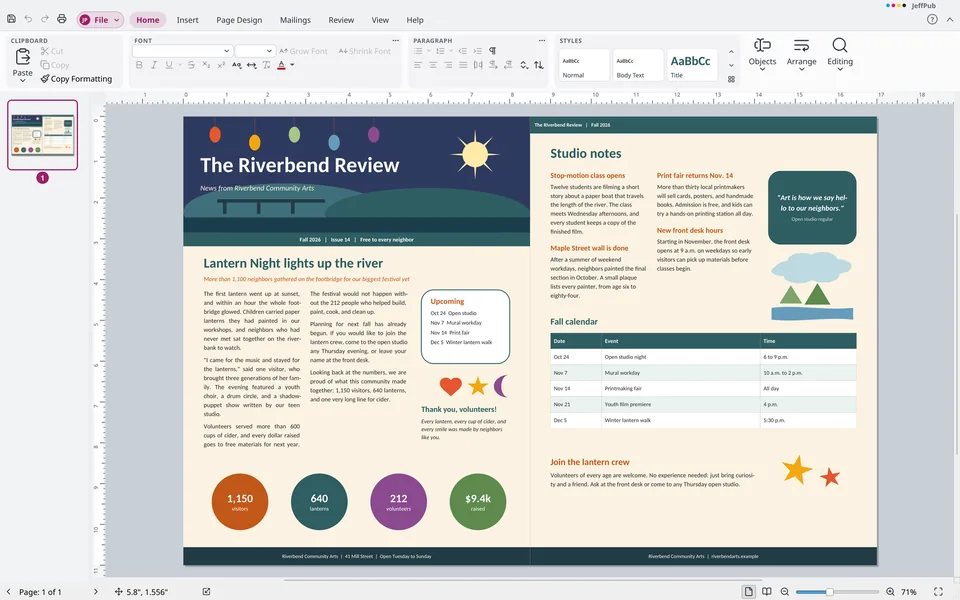
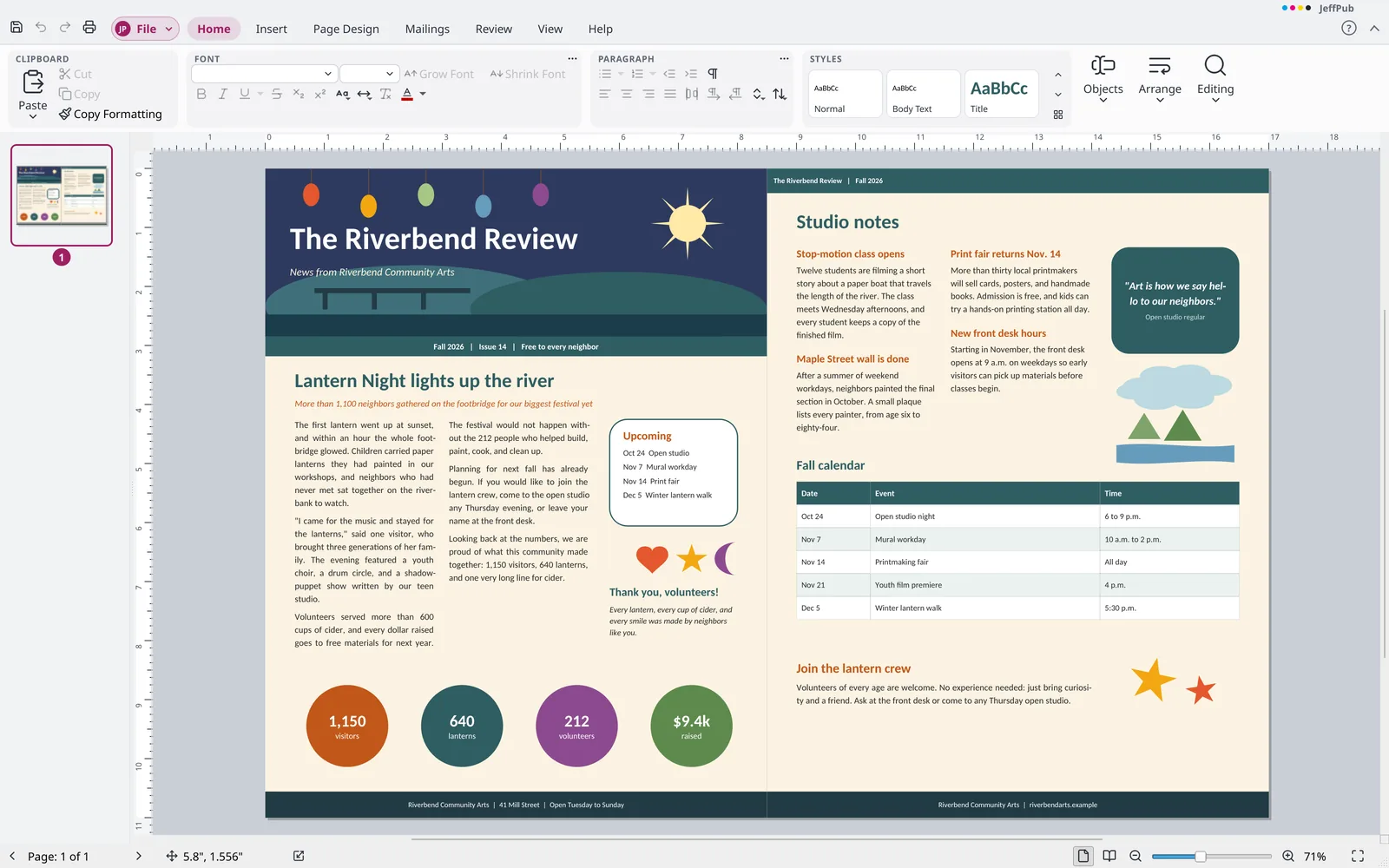
Un bulletin avec bandeau, colonnes et illustrations faites de formes 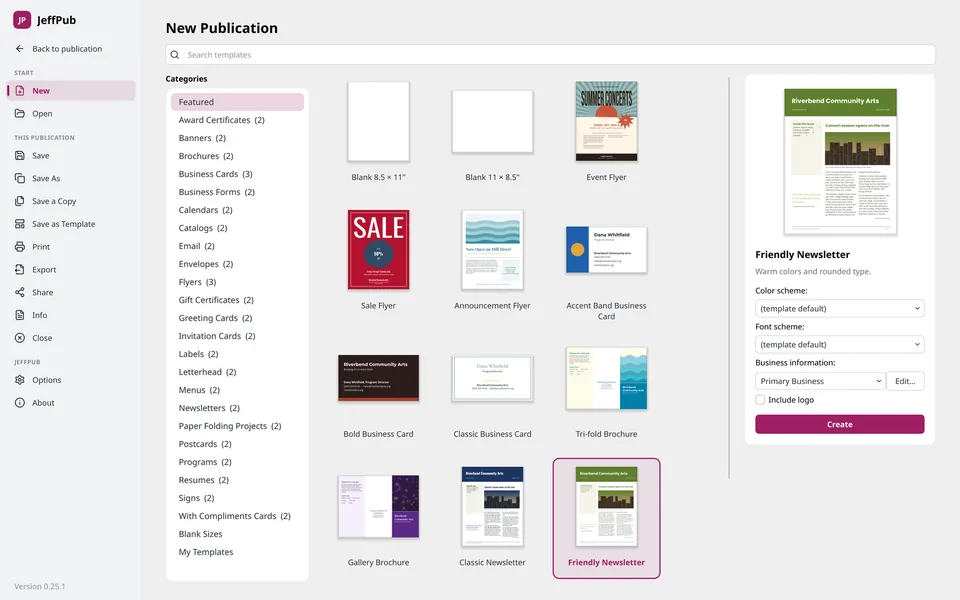
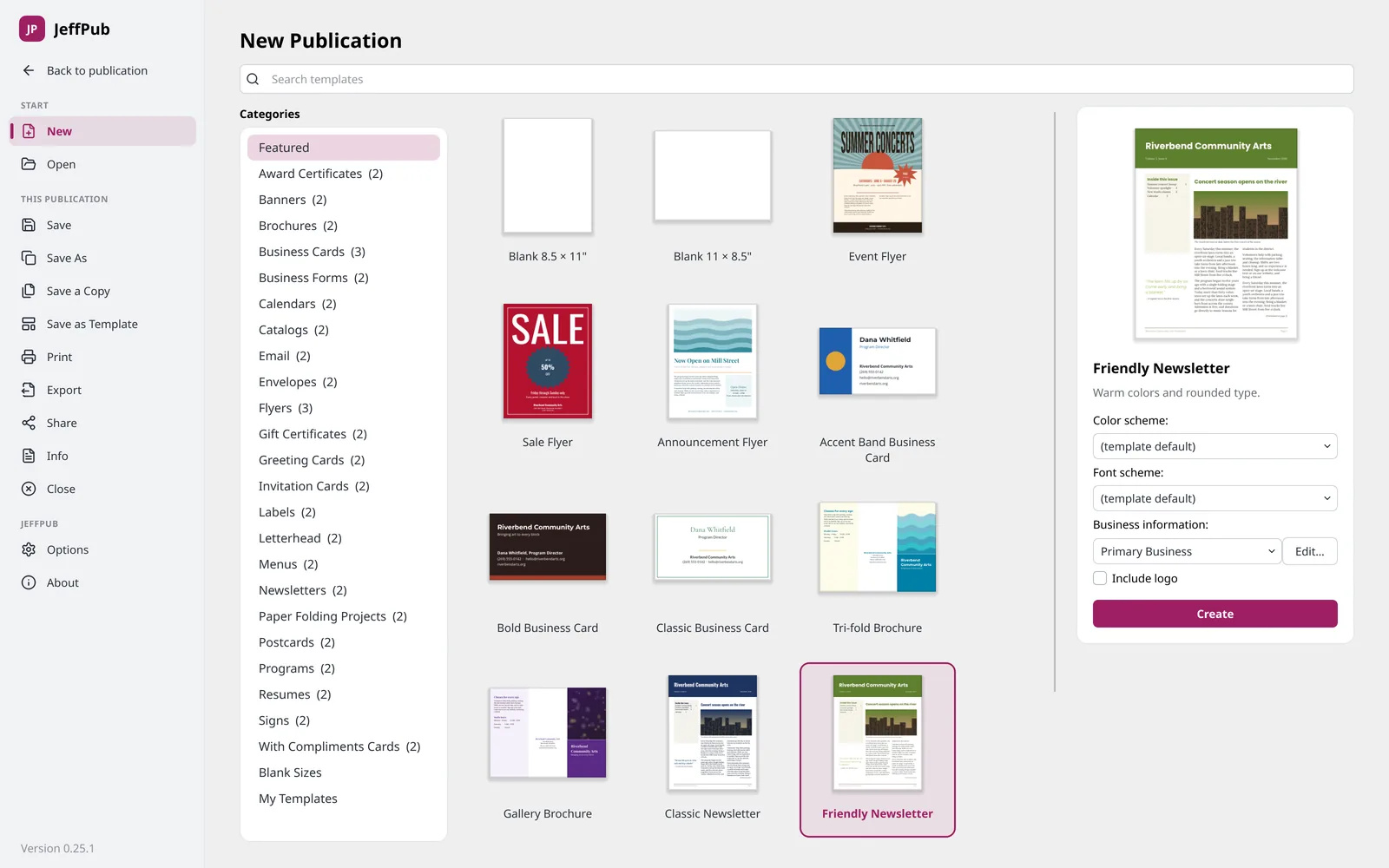
Partez de modèles intégrés pour prospectus, cartes et plus encore 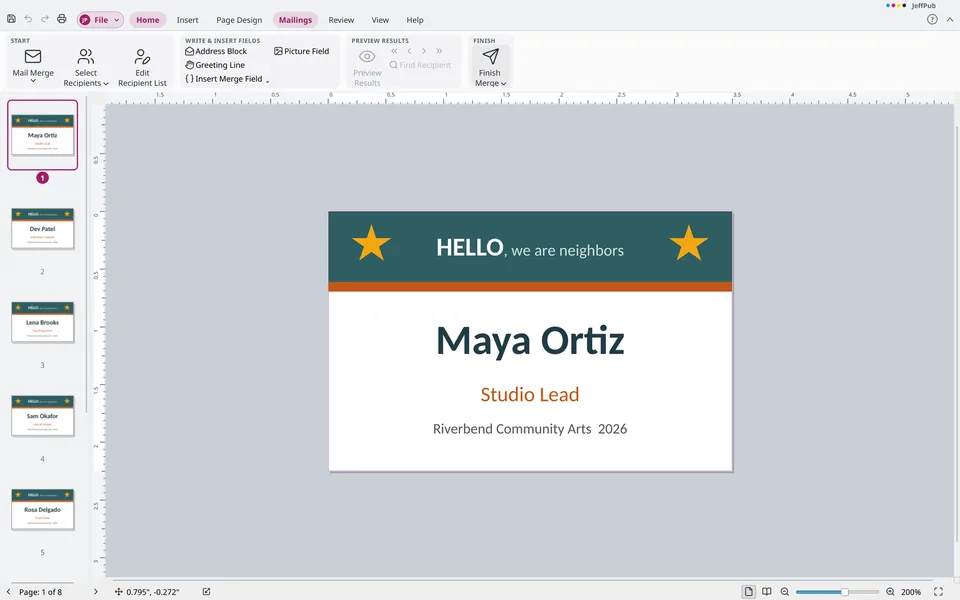
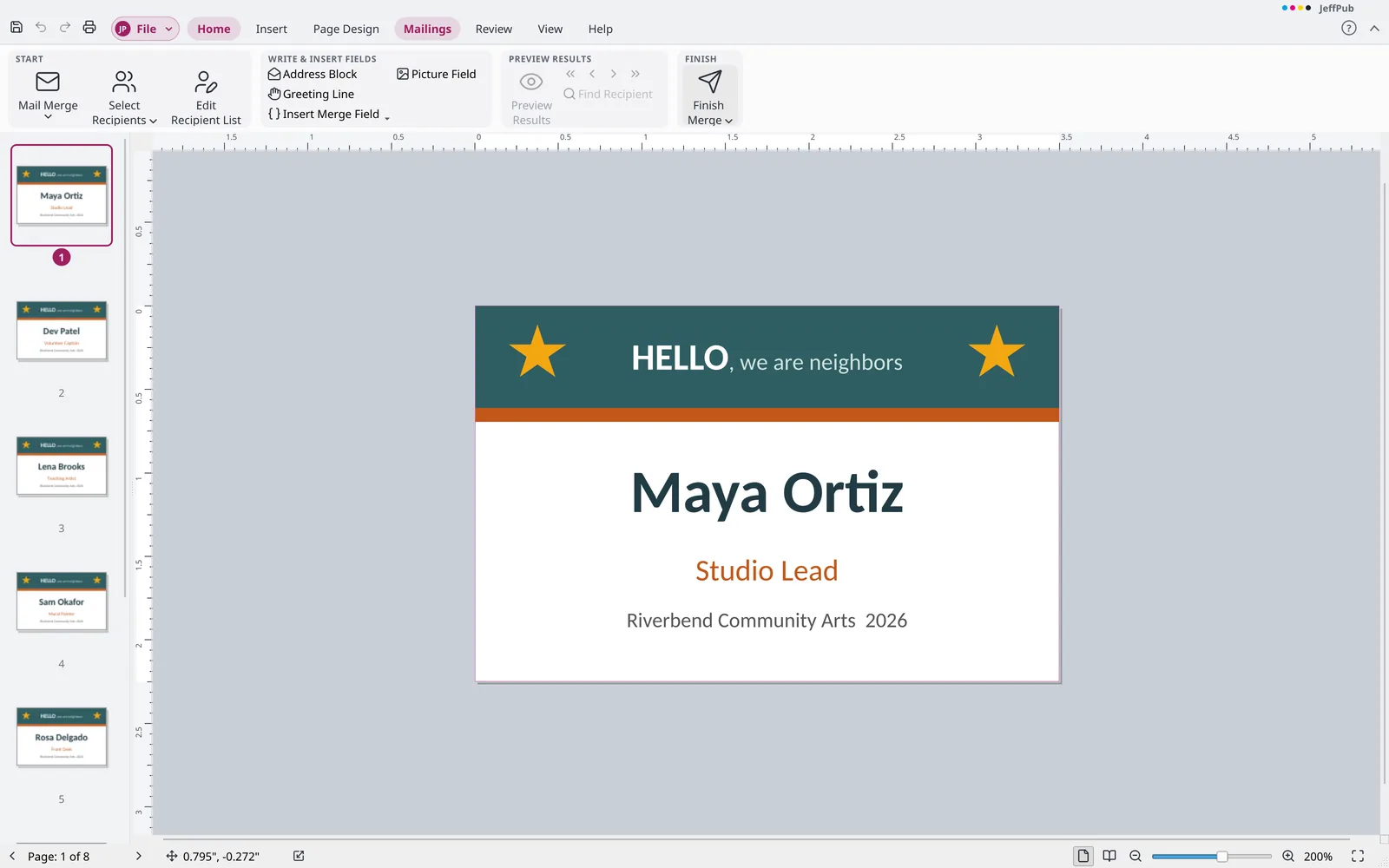
Fusionnez les noms d’une liste sur des badges 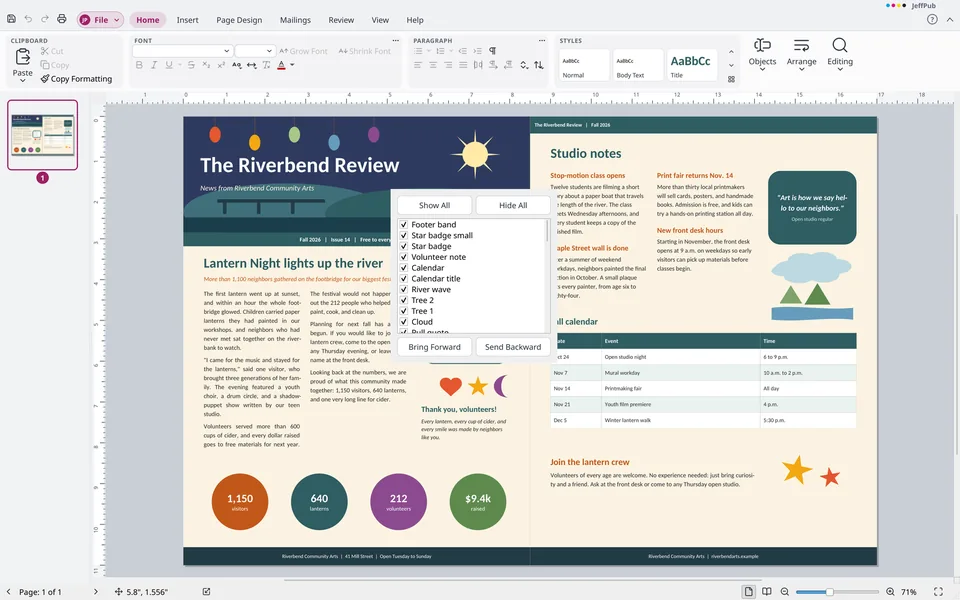
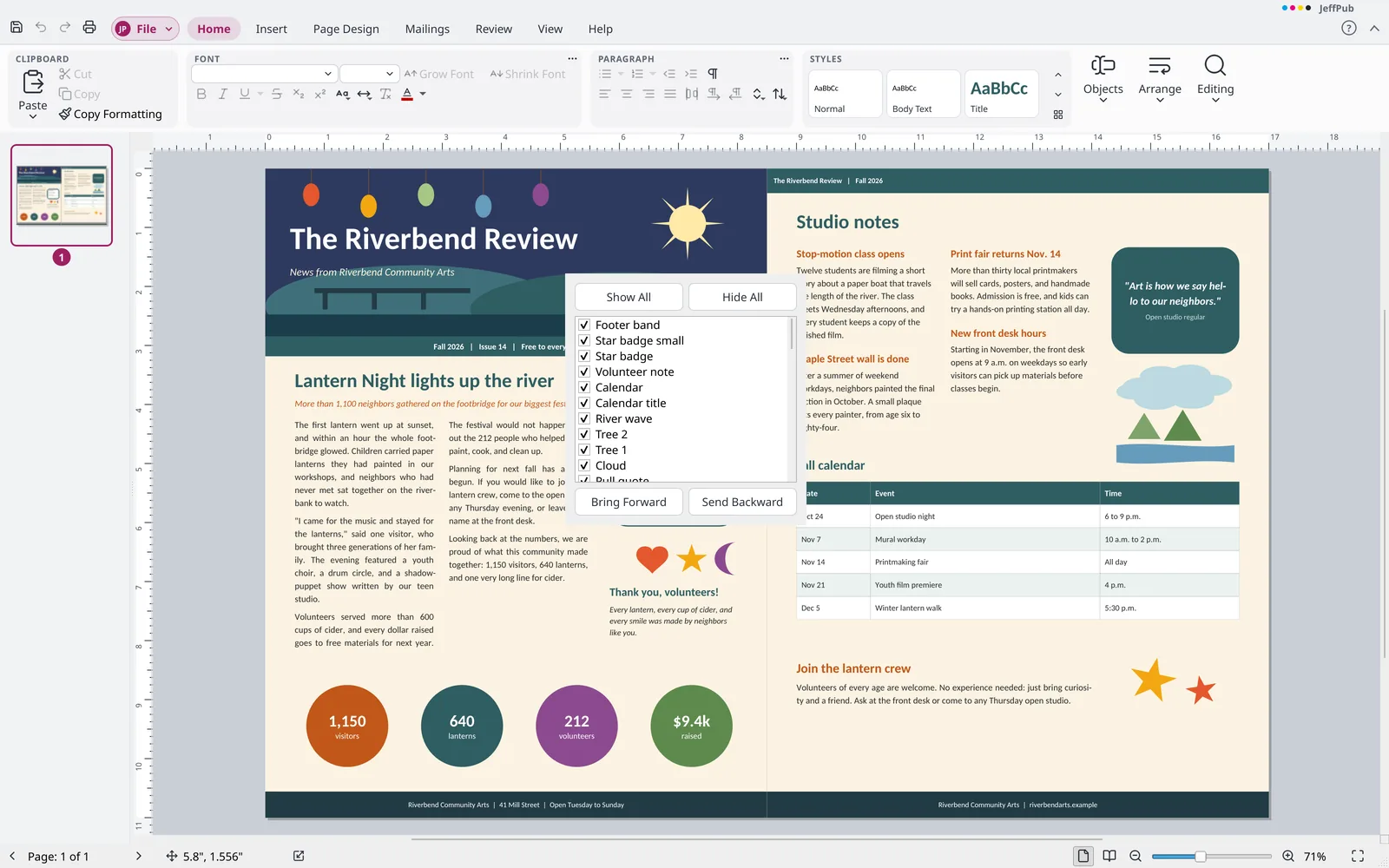
Listez, masquez et réorganisez chaque objet de la page
Ce qui distingue JeffPub
- Enregistre les fichiers
.pub, pas seulement les ouvrir La plupart des applications qui lisent les publications.pubne savent que les ouvrir. JeffPub les modifie et les réenregistre en.pub, pour continuer à travailler avec ceux qui utilisent encore ce format. - Un format de fichier ouvert Un fichier
.jpubest un ZIP de JSON lisible et de vos images d’origine, avec une spécification publiée : votre travail n’est jamais prisonnier. - Des livres numériques à partir de votre mise en page Transformez une publication en EPUB redimensionnable, avec chapitres et sommaire, ou en EPUB qui garde chaque page telle que vous l’avez conçue.
- Codes-barres intégrés ISBN de livres avec code prix, EAN, UPC, Code 128 et Code 39, dessinés en barres vectorielles nettes que vous pouvez encore modifier.
- Des outils pour les textes longs Notes de bas de page, notes de fin et table des matières automatique, directement dans la publication.
Fichiers pris en charge par JeffPub
- Ouvre
.pub(1998 et ultérieur) et.jpub- Enregistre
.pubet.jpub- Exporte
- PDF (y PDF/A et PDF/X), EPUB, page web, SVG, PNG, JPEG, GIF, TIFF et BMP
Toutes les fonctionnalités
La liste complète, regroupée comme le sont les menus et le ruban de JeffPub. Ouvrez un groupe pour voir ce qu’il contient.
Au-delà de la publication assistée habituelle (18)
- Fonctionne sous Windows, macOS et Linux. L'application pour Mac n'est pas encore signée ; macOS vous demande donc confirmation avant de l'ouvrir la première fois.
- Libre et open source (GPL-3.0), sans frais de licence, sans abonnement ni compte.
- Installez sans droits d'administrateur, ou exécutez sans aucune installation à l'aide de l'archive
.zippour Windows ou de l'AppImage pour Linux. - Enregistrez les publications dans un format de fichier ouvert et entièrement documenté : un fichier
.jpubest une archive ZIP contenant du JSON lisible et les images sources. Vous pouvez aussi ouvrir et enregistrer des fichiers.pub. - Placez des codes-barres sous forme de traits vectoriels modifiables : ISBN de livre avec ou sans module de prix complémentaire, EAN-13, UPC-A et EAN-8 avec modules complémentaires, Code 128, Code 39 et codes QR. Les ISBN sont coupés par des traits d'union selon les règles de l'agence ISBN, pour chaque pays.
- Insérez des images WebP et SVG.
- Insérez une page PDF comme image en choisissant la page parmi les aperçus de toutes les pages. Elle s'imprime et s'exporte en PDF et en SVG sous forme de vecteurs nets, avec son texte converti en contours de lettres.
- Placez un PDF protégé par mot de passe comme image : l'application demande le mot de passe, le redemande s'il est incorrect, et s'arrête si vous annulez.
- Disponible pour macOS (Apple silicon et Intel). Il n'est pas encore signé, donc macOS demande confirmation avant de l'ouvrir la première fois.
- Exportez en PDF/X pour les imprimeurs commerciaux, avec une vérification d'impression des images basse résolution et des polices manquantes avant l'exportation. La surimpression du noir suit les paramètres d'impression commerciale de la composition.
- Insérez une table des matières automatique à partir des styles Titre 1 à 3, avec les numéros de page issus de la disposition et des points de suite, mise à jour en un clic (Insertion > Références).
- Ajoutez des notes de bas de page et de fin numérotées (Insertion > Références). Les notes de bas de page se placent au bas de la colonne, sous un court trait, et se répartissent sur plusieurs colonnes si elles sont trop hautes ; les notes de fin apparaissent sous « Notes » après le texte. Le texte des notes se modifie dans une boîte de dialogue.
- Insertion > Icônes propose 1 539 icônes vectorielles de l'ensemble libre Lucide, recherchables par nom ou mot-clé. Chacune devient une forme modifiable qui s'adapte à l'épaisseur de son trait et reste nette à l'impression et en PDF.
- Enregistrez des pages en dessins SVG (Enregistrer en tant qu'image), avec les lettres sous forme de contours. Les images SVG s'impriment et s'exportent en PDF sous forme de vecteurs nets, et Convertir en formes transforme une image SVG en formes modifiables.
- Exportez en EPUB pour les liseuses (Fichier > Exporter > Enregistrer comme livre électronique), soit sous forme de texte fluide avec chapitres, sommaire, images, tableaux et notes, soit page par page en mise en page fixe avec texte consultable.
- Le format
.jpubdispose d’une spécification publiée. - Fusion en PDF : un publipostage enregistre un seul PDF contenant les pages de chaque destinataire (Publipostage > Terminer).
- Paramètres communs à la suite : le thème, la langue d'affichage, le nom d'utilisateur et les initiales, les choix de mise à jour et le choix des statistiques sont enregistrés une seule fois, de sorte qu'une modification s'applique partout.
Fichier (coulisses) (43)
Informations
- Protégez une publication
.jpubpar un mot de passe. L'application demande le mot de passe à l'ouverture du fichier et le redemande s'il est incorrect ; les versions enregistrées, les copies de sauvegarde et les copies créées avec Enregistrer une copie restent protégées. - Informations professionnelles : créez, modifiez et basculez entre des jeux nommés, avec le nom, le slogan, la personne à contacter, le titre, l'adresse, le téléphone, le fax, l'e-mail et le logo
- Informations sur l'impression commerciale : choisissez le modèle de couleur (RVB, quadri, couleurs d'accompagnement ou quadri plus couleur d'accompagnement) et gérez les polices incorporées
- Lancez le vérificateur de conception depuis Informations
- Consultez et modifiez le titre, l'auteur, l'objet, les mots-clés et les commentaires de la publication, ainsi que les catégories, la société, le responsable et les propriétés personnalisées, dans la page Informations. Les propriétés sont enregistrées dans le fichier
.jpub, etCtrl+Zannule une modification - Marquez une publication comme finale dans la page Informations : elle est enregistrée, puis s'ouvre en lecture seule avec une note. Un fichier
.pubne peut pas contenir ce marquage - Inspectez la publication pour trouver et supprimer les commentaires (avec les noms de leurs auteurs), les informations personnelles figurant dans les propriétés, les informations professionnelles, les données de publipostage et les objets dans la zone de travail
- Conservez des copies locales nommées d'une publication sans service cloud. Ouvrez une version comme copie, ou revenez-y, depuis la page Informations
Nouveau
- Parcourez une galerie de modèles avec aperçus en direct, par catégories telles que Brochures, Cartes de visite, Calendriers, Prospectus, Bulletins d'information et Cartes postales
- Personnalisez un modèle avant de le créer : jeu de couleurs, jeu de polices, informations professionnelles, et options de modèle comme l'inclusion du logo ou de l'adresse postale
- Commencez par un format de page vierge, choisissez d'autres formats de page vierge ou créez un nouveau format de page
- Enregistrez une publication comme modèle et réutilisez vos propres modèles sous Mes modèles
Ouvrir / Enregistrer / Enregistrer sous / Fermer
- Ouvrez les publications
.jpubet les publications récentes, avec épinglage - Ouvre les fichiers
.pubdepuis 1998, y compris les zones de texte liées, les tableaux, les images et les pages maîtres - Enregistrez au format
.puben conservant les pages, les pages maîtres, les zones de texte liées, la mise en forme des caractères et des paragraphes, les formes, les images, les tableaux, les remplissages, les bordures, les ombres, les styles de paragraphe nommés et les couleurs CMJN. L'enregistrement signale les objets qu'il laisse de côté - Les brochures, cartes pliées et enveloppes sont enregistrées au format
.pubavec leurs pages en vis-à-vis, pages maîtres doubles et type de mise en page, et s'ouvrent avec toutes leurs pages. - Placez des images, des formes et des zones de texte dans le texte : Habillage du texte > Aligné sur le texte déplace un objet dans le texte, et le choix d'un autre habillage l'en sort. Chacun repose sur la ligne de base de sa ligne, et un objet haut rend sa ligne plus haute. Fonctionne dans les fichiers
.pubet.jpub - Les champs de numéro de page, les champs de date et d'heure dans 17 formats mis à jour automatiquement, et les liens hypertextes du texte des fichiers
.pubsont lus et enregistrés - Les statistiques d'utilisation anonymes sont facultatives, avec un choix lors de la configuration et au premier démarrage, et un interrupteur dans Fichier > Options. Elles sont envoyées une fois par jour et contiennent la version, le système d'exploitation, la langue et la fréquence d'utilisation de chaque commande, jamais les fichiers ni leur contenu. Après une fermeture inattendue, un rapport de plantage indique à quel endroit l'application s'est arrêtée, jamais ce qui se trouvait dans la publication
- Enregistrer et Enregistrer sous, avec récupération automatique qui propose à nouveau les travaux non enregistrés après un plantage, et sauvegarde à l'enregistrement
- Fermez une publication, avec une invite d'enregistrement des modifications
- Enregistrer une copie pendant que vous continuez à travailler dans le fichier actuel. Ouvrez en lecture seule, comme copie ou dans une nouvelle fenêtre, et utilisez Ouvrir et réparer pour un fichier
.jpubendommagé
Imprimer
- Imprimez avec l'imprimante choisie, des copies assemblées ou non assemblées, et des plages de pages (toutes, page actuelle, objets sélectionnés ou personnalisées). Imprimez la dernière page en premier et ouvrez les propriétés de l'imprimante
- Imprimez une page par feuille, plusieurs pages par feuille, plusieurs copies par feuille, des livrets (pliure latérale et supérieure) ou des banderoles et affiches en mosaïque.
- Imprimez avec un choix de format de papier, une sortie recto ou recto verso (retournée sur le grand ou le petit côté, ou manuellement avec un message invitant à retourner la pile), et une sortie en couleur, en niveaux de gris ou composite
- Prévisualisez l'impression avec une règle, la navigation entre les pages, un zoom à 150, 200 ou 300 %, avec défilement, un affichage recto et verso, et une option pour afficher les numéros
- Imprimez des traits de coupe, des repères de fond perdu, des repères de registre, des barres de densité, des barres de couleur et les informations du travail, et autorisez les fonds perdus.
- Imprimez des séparations (plaques CMJN et tons directs), avec une plaque par encre de quadrichromie et par ton direct. Les teintes d’un ton direct s’impriment en encre plus claire sur leur plaque, et les tons directs sont évidés des plaques de quadrichromie.
- Imprimez des publipostages et des fusions de catalogue.
Partager et exporter
- Créez un PDF en qualité standard, taille minimale, haute qualité ou imprimerie commerciale, avec plages de pages, propriétés du document, PDF/A et PDF/X-1a. Ouvrez le PDF après l’avoir enregistré. Un livret peut être enregistré comme ses feuilles imprimées, avec deux pages par face dans l’ordre de pliage, ou comme pages individuelles.
- Enregistrez les pages sous forme d’images aux formats PNG, JPEG, GIF, TIFF ou BMP à la résolution de votre choix.
- Exportez une page web sous forme d’un seul fichier HTML. Chaque page est une image, donc ses mots ne peuvent pas être sélectionnés.
- Pack and Go : enregistrez pour une imprimerie commerciale ou pour un autre ordinateur, en regroupant les polices et les images liées.
- Enregistrez une publication pour une imprimante photo.
- Envoyez par e-mail la page actuelle sous forme d'image, ou la publication en pièce jointe. L'application crée un fichier
.eml, PDF ou HTML prêt à l'envoi, au lieu d'envoyer via un logiciel de messagerie - Créez un PDF avec un signet pour chaque page, nommé d'après la page ou « Page N ». L'option
Create bookmarksest activée par défaut - Créer un PDF balisé pour les lecteurs d'écran, avec une section par page, les titres en tant que titres, les zones de texte en tant que paragraphes, les images en tant que figures avec leur texte de remplacement, et les tableaux en tant que lignes et cellules, dans l'ordre des objets de la page. Cette option est activée par défaut, n'est pas incluse dans PDF/X et est conservée dans PDF/A.
- Protéger un PDF par un mot de passe d'ouverture et, si vous le souhaitez, par un second mot de passe limitant l'impression, la copie et la modification. Le PDF utilise un chiffrement AES-256, et le PDF non protégé n'est jamais écrit sur le disque. PDF/A et PDF/X sont désactivés lorsqu'un mot de passe est utilisé, ces normes l'interdisant.
Options
- Supprimer les informations personnelles d'un fichier à chaque enregistrement : l'auteur, la personne ayant effectué le dernier enregistrement, la société et le responsable sont retirés des propriétés du fichier. La même option se trouve dans
Options>Saveet sousInfo. - Personnaliser le clavier dans
Options > Customize > Keyboard: rechercher dans la liste de toutes les commandes par onglet du ruban, ajouter ou supprimer des touches, et voir quelle commande utilise déjà une touche et la réaffecter. Réinitialiser une touche et Tout réinitialiser rétablissent les valeurs par défaut, et les touches du système (copier, coller, annuler, tout sélectionner,Tabet d'autres) restent réservées. - Les options couvrent Général (nom d'utilisateur et initiales, interface claire ou sombre, langue d'affichage, statistiques d'utilisation, recherche de mises à jour), Vérification (orthographe pendant la saisie, correction automatique, guillemets intelligents, mise en forme automatique pendant la saisie), Enregistrement (intervalle de récupération, copies de sauvegarde) et Avancé (sélection de mots, glisser-déposer de texte, coupure de mots, unités de mesure, valeur du déplacement léger, nombre de publications récentes)
- Rechercher les mises à jour maintenant ou à chaque démarrage de l'application, puis choisir Mettre à jour maintenant, Plus tard ou Ignorer cette version. Un choix Obtenir les versions bêta propose des versions anticipées sur le canal Bêta, en parallèle du canal Stable. Les choix de mise à jour sont partagés avec les autres applications de JeffOffice.
- Afficher ou masquer les onglets et groupes du ruban, ajouter vos propres onglets et groupes avec n'importe quelle commande, les renommer et les réorganiser, avec Réinitialiser l'élément et Tout réinitialiser. Ajouter n'importe quelle commande à la barre d'outils rapide (jusqu'à 100, avec séparateurs, suppression et réorganisation), et utiliser le menu contextuel pour ajouter ou supprimer des commandes, ouvrir les pages de personnalisation ou réduire le ruban
Onglet Accueil (8)
- Presse-papiers : Coller avec la mise en forme source, Conserver le texte uniquement, Collage spécial, Couper, Copier et Copier la mise en forme (usage unique ou verrouillé).
- Définissez la police (polices du modèle en premier) et la taille, agrandissez ou réduisez la police, effacez toute la mise en forme et appliquez gras, italique, styles de soulignement, barré, indice, exposant, changement de casse, espacement des caractères et couleur de police (couleurs du modèle, teintes, autres couleurs, pipette). La boîte de dialogue Police est aussi disponible.
- Mettez en forme les paragraphes avec des puces (galerie et caractère de puce personnalisé), la numérotation (formats et numéro de départ), les retraits, les caractères spéciaux (afficher ¶), l’alignement (à gauche, centré, à droite, justifié et réparti), l’interligne et l’espacement des paragraphes. La boîte de dialogue Paragraphe couvre les retraits, l’espacement, les sauts de ligne, les tabulations et l’alignement sur la ligne de base.
- Appliquez des styles depuis une galerie, créez de nouveaux styles, modifiez des styles, importez des styles d’une publication et créez des styles à partir d’un exemple.
- Dessinez des zones de texte et ajoutez des tableaux, des images et des formes.
- Organisez les objets : habillage du texte, avancer ou premier plan, reculer ou arrière-plan, grouper, dissocier, regrouper, aligner et répartir (par rapport aux repères de marge ou aux objets), pivoter et retourner.
- Rechercher et remplacer du texte avec des options pour respecter la casse, mot entier et sens de la recherche. Atteindre une page par son numéro avec
Ctrl+G. Sélectionner tout le texte d'une zone de texte, tout sélectionner, sélectionner les objets ou sélectionner les objets par type. - Appuyez sur
F5pour aller à une page en saisissant son numéro dans une fenêtre.
Onglet Insertion (9)
- Insérez des pages vierges ou dupliquées, ou utilisez la boîte de dialogue Insérer une page (nombre, avant ou après, vierge, dupliquée ou une zone de texte par page). Les pages de catalogue répètent une zone de catalogue pour chaque élément d’une liste de produits, en lignes et en colonnes, avec aperçu et fusion vers une nouvelle publication, un PDF ou une imprimante.
- Insérez un tableau à l’aide d’un sélecteur de grille ou de la boîte de dialogue Insérer un tableau.
- Insérez des images depuis un fichier, des images en ligne (recherche Openverse et Wikimedia Commons avec informations de licence), des formes, des icônes et des espaces réservés d’image. Insérez des codes-barres : ISBN de livre à partir d’un ISBN-10 ou ISBN-13, avec traits d’union selon les plages que l’Agence internationale de l’ISBN attribue pour chaque pays, avec un complément de prix en dollars américains, canadiens, australiens ou néo-zélandais ou en livres, ou sans prix suggéré ; EAN-13, UPC-A et EAN-8 avec compléments à 2 ou 5 chiffres ; Code 128 ; et Code 39. Réglez le grossissement et la hauteur des barres ; les barres et les chiffres sont vectoriels sur une zone de silence blanche.
- Insérez des blocs de construction : éléments de page (titres, citations, encadrés, articles, tables des matières), calendriers (par mois et année, avec options), bordures et accents, et publicités. Enregistrez les vôtres avec Enregistrer comme bloc de construction ; Éléments de page les répertorie sous Mes blocs de construction.
- Saisir une équation dans une ligne et la placer sur la page comme un objet : fractions, exposants et indices, racines, sommes, intégrales, parenthèses, accents, matrices et symboles, avec une galerie d'équations intégrées (
Alt+=). Les équations se déplacent, se redimensionnent, pivotent et prennent une couleur comme tout objet, et s'impriment sous forme de formes vectorielles. - Dessinez des zones de texte, ajoutez des champs d’informations professionnelles et du Text Art, et insérez des fichiers texte, RTF, HTML et
.docxdans une zone de texte. Insérez des symboles (les symboles récemment utilisés sont conservés entre les sessions, dans la liste déroulante Symbole et dans la boîte de dialogue, avec la table complète des caractères) et la date et l’heure (formats, mise à jour automatique). Insérez un objet : une page PDF, un dessin SVG ou une image ; les documents d’autres programmes ne peuvent pas être incorporés. - Insérez des hyperliens (web, e-mail, emplacement dans ce document, nouveau document) et des signets.
- Insérer un graphique dans l'un des 12 types avec des valeurs d'exemple, placé au centre de la page. Déplacer, redimensionner, faire pivoter et annuler les modifications du graphique comme pour les autres objets. Modifier ses données dans un quadrillage, changer le type de graphique, et définir le titre du graphique, la légende, les axes et leurs titres, le quadrillage, les styles de graphique et les étiquettes de données. Un fichier
.jpubconserve le graphique sous forme de graphique modifiable, et la sortie PDF et l'impression le dessinent en vectoriel. - Ajoutez un en-tête ou un pied de page (ouvre la page maître) et insérez des numéros de page avec position, format et numéro de départ de 1 à 1000. Le premier numéro de page et le style sont enregistrés dans les fichiers
.pubet relus. Une publication n’a qu’une seule numérotation ; une section ultérieure d’un fichier qui numérote ses pages séparément n’est donc pas conservée, et l’ouverture le signale.
Onglet Mise en page (8)
- Changer de modèle ouvre une galerie dédiée, avec le jeu de couleurs et le jeu de polices de départ de la publication. Appliquez un autre design à cette publication en une seule étape d’annulation, ou créez une nouvelle publication avec votre texte et vos graphiques en laissant celle-ci intacte. Chaque article va dans la zone du nouveau design ayant le même rôle, vos images remplacent ses images d’espace réservé dans l’ordre de lecture, et le format de page et les pages suivent le design. Contenu supplémentaire est un volet pour les articles et images sans place dans le nouveau design : placez-les sur la page par bouton, double-clic ou glisser, ou supprimez-les. Il est enregistré avec la publication. Les tableaux, formes, lignes, Text Art et groupes restent en place seulement s’ils appartiennent au design précédent et sont inchangés ; tout autre élément passe en entier dans Contenu supplémentaire. Aucune page n’est ajoutée pour les éléments restants, et les éléments des pages maîtres et des arrière-plans de page restent avec l’ancien design.
- Définissez des préréglages de repères de marge ou des marges personnalisées, l’orientation et le format de page (préréglages, vos formats personnalisés enregistrés, Créer un format de page, et modification ou suppression des formats enregistrés). La boîte de dialogue Mise en page définit le type de mise en page (une page par feuille, livret, enveloppe, carte pliée, plusieurs pages par feuille, étiquettes) ; pour plusieurs pages par feuille, elle règle les marges latérales et supérieure de la feuille et les espaces entre les pages, distincts des repères de marge, avec le nombre de pages qui tiennent. Un nouveau format de page ne met rien à l’échelle : chaque objet se déplace de la moitié du changement pour garder sa distance au centre de la page, les repères de règle conservent leur part de la page, les objets entièrement hors d’une page plus petite vont dans la zone de travail, et Annuler rétablit le tout.
- Imprimez plusieurs pages par feuille (cartes de visite, étiquettes), placées selon les marges latérales et supérieure et les espaces propres à la publication.
- Utilisez les dispositions de repères intégrées et la boîte de dialogue Repères de grille et de ligne de base (colonnes, lignes, espacement, repère central, espacement et décalage de la ligne de base). Ajoutez des repères de règle horizontaux et verticaux (chaque nouveau à côté du précédent), utilisez la boîte de dialogue Repères de règle pour ajouter, déplacer et supprimer des repères par position ou ajouter une série à espacement régulier, et effacez tous les repères de règle.
- Disposition : aligner sur les repères et aligner sur les objets
- Supprimer, déplacer et renommer des pages, et appliquer une page maître à une page ou n'en choisir aucune.
- Choisir parmi une galerie de plus de 90 jeux de couleurs, créer un jeu de couleurs, et créer, choisir ou mettre à jour des jeux de polices.
- Définir l'arrière-plan de la page sur un remplissage uni ou un dégradé prédéfini, ou sur un dégradé, une texture, un motif, une image ou une nuance, et appliquer une image comme arrière-plan.
Onglet Publipostage (8)
- Fusionner des publications avec une liste de destinataires pour l'impression ou le courrier électronique.
- Suivre un assistant de publipostage pas à pas dans un volet latéral.
- Saisir une nouvelle liste de destinataires, utiliser une liste existante issue de fichiers CSV, délimités par des tabulations, ou
.xlsx, ou de contacts vCard, ou sélectionner des contacts enregistrés sous forme de fichiers vCard.vcfdepuis n'importe quel carnet d'adresses. - Trier et filtrer la liste de destinataires, rechercher les doublons, valider les adresses, et inclure ou exclure des enregistrements.
- Insérer un bloc d'adresse, une formule d'appel, des champs de fusion et des champs d'image.
- Afficher l'aperçu des résultats de fusion, passer d'un enregistrement à l'autre et rechercher un destinataire.
- Terminer une fusion en l'envoyant à l'imprimante, vers une nouvelle publication ou par courrier électronique sous forme d'un fichier
.emlpar destinataire, et exporter la liste de destinataires. - Répéter des mises en page de produits à partir d'une source de données avec une fusion de catalogue.
Onglet Révision (11)
- Vérifier l'orthographe au fur et à mesure de la saisie, ou ouvrir une boîte de dialogue avec des suggestions où vous pouvez ignorer un mot ou l'ajouter au dictionnaire. Activer ou désactiver la vérification au fur et à mesure depuis le ruban.
- Rechercher des synonymes d'un mot avec le dictionnaire des synonymes.
- Rechercher des synonymes et des mots associés hors ligne, sans connexion à Internet.
- Ouvrir le texte sélectionné dans LibreTranslate, un service de traduction à code source ouvert.
- Ajouter un commentaire avec
Ctrl+Alt+Mà l'objet sélectionné ou, si rien n'est sélectionné, à un point de la page. Un volet à côté de la page permet de répondre, de modifier, de résoudre et de rouvrir, et de supprimer les commentaires. Précédent et Suivant parcourent toutes les pages, et Afficher les commentaires affiche ou masque le volet et les marqueurs sur la page. - Les commentaires ne sont jamais imprimés ni inclus dans un PDF.
- L'enregistrement au format
.pubsupprime les commentaires et l'indique dans une note affichée après l'enregistrement ; les commentaires ne sont conservés que dans.jpub. L'ouverture d'un fichier.pubne crée jamais de commentaires. - Définir la langue de vérification du texte sélectionné ; l'orthographe et la coupure automatique de mots la suivent. Disponibles : anglais (États-Unis, Royaume-Uni, Canada et Australie), espagnol (21 régions, les autres variantes de l'espagnol étant vérifiées comme celle du Mexique), français, allemand, italien, néerlandais et portugais (Brésil et Portugal).
- Compter les pages, les mots, les caractères, les paragraphes, les zones de texte et les images.
- Dans le groupe Vérifier, lancer le vérificateur de conception et définir la coupure de mots (coupure automatique de mots, insérer un trait d'union conditionnel, ajouter des traits d'union conditionnels), à côté du nombre de mots.
- Vérifier l'accessibilité répertorie les textes de remplacement manquants, les objets hors de l'ordre de lecture, le texte à faible contraste avec son arrière-plan et les tableaux sans ligne d'en-tête. Une liste Ordre de lecture permet de déplacer les objets, et
Use the first row as a headercorrige un tableau en une seule étape d'annulation.
Onglet Affichage (7)
- Basculer entre le mode Normal et le mode Masque.
- Afficher une seule page ou deux pages en vis-à-vis.
- Afficher ou masquer les limites, les repères, les champs, les règles, la navigation entre les pages, la zone de travail, les repères de ligne de base et le gestionnaire de graphiques.
- Zoomer avec la zone de zoom, à 100 %, sur la page entière, sur la largeur de la page ou sur les objets sélectionnés, ou avec
Ctrlet la molette de la souris. - Ouvrir une nouvelle fenêtre, organiser toutes les fenêtres, les superposer en cascade et passer de l'une à l'autre.
- Réduisez le ruban avec
Ctrl+F1, avec sa flèche ou en double-cliquant sur un onglet. - Remplissez l'écran avec la fenêtre grâce à Plein écran (
F11, Affichage > Afficher). La même commande rétablit la fenêtre, etEscle fait aussi lorsque rien n'est sélectionné ni en cours de saisie.
Onglet Aide (3)
- Aide intégrée et utilisable hors connexion : un volet Aide avec 51 rubriques rédigées dans un langage clair, une page de sommaire, des liens entre les rubriques, Précédent et Suivant, et une recherche qui trouve les rubriques et les commandes et exécute les commandes. Appuyez sur
F1pour ouvrir la rubrique correspondant à ce que vous faites : l'onglet du ruban, le volet des tâches, la page Fichier, la boîte de dialogue ou l'objet sélectionné. - Ouvrez une page GitHub pour signaler un problème ou proposer une idée, avec la version déjà renseignée.
- Consultez un tableau des raccourcis clavier de toutes les commandes et lisez les notes de version de cette version.
Onglets contextuels (37)
Onglet Page maître (pendant la modification des pages maîtres)
- Ajoutez, dupliquez, renommez et supprimez des pages maîtres, créez une page maître double, appliquez une page maître et fermez le mode Masque.
- Modifiez les en-têtes et pieds de page, affichez-les ou masquez-les, et insérez le numéro de page, la date et l'heure avec
Alt+Shift+P,Alt+Shift+DetAlt+Shift+T. L'onglet Publipostage est masqué pendant qu'une page maître est ouverte. - L'onglet Page maître apparaît en premier, juste après Fichier, et c'est celui qui s'affiche lorsque le mode Masque s'ouvre.
Onglet Outils de dessin / Format de la forme
- Insérez des formes depuis une galerie, modifiez une forme ou ses points, et dessinez une zone de texte.
- Dessinez une courbe, une forme libre ou un gribouillis à partir des formes Traits : cliquez sur des points pour obtenir une courbe lisse ou une forme libre à côtés droits, ou faites glisser la souris pour dessiner à main levée. Double-cliquez ou appuyez sur
Enterpour terminer, ou cliquez sur le premier point pour fermer une forme remplie. Chaque élément devient une forme dont les points peuvent être modifiés. - Dessinez des connecteurs en coude et courbes, simples ou avec une ou deux pointes de flèche. Les extrémités des traits se fixent au milieu d'un côté d'une forme, d'une zone de texte, d'une image ou d'un tableau, et les suivent lorsqu'on les déplace, redimensionne ou fait pivoter. Une poignée jaune déplace le coude d'un connecteur, et faire glisser un connecteur à l'écart le détache. Les connecteurs sont ouverts depuis des fichiers
.pubet enregistrés dans ces fichiers, avec leurs éléments attachés. - Appliquez un style aux formes depuis une galerie, remplissez-les de couleurs, d'une image, d'un dégradé, d'une texture ou d'un motif, ou sans remplissage, et définissez la couleur, l'épaisseur, les tirets, les flèches ou le motif du contour.
- Ajoutez des effets de forme : ombre, réflexion, lumière, bordures adoucies, biseau et rotation 3D.
- Définissez les options d'ombre d'une forme : couleur, transparence, flou, distance et angle, avec la rotation 3D et le biseau à côté.
- Organisez les formes et définissez leur hauteur et leur largeur.
- Ajoutez du texte dans les formes.
- Faites glisser les poignées d'ajustement jaunes en losange pour ajuster une forme.
Onglet Format des outils de zone de texte
- Définissez la façon dont le texte s'ajuste à une zone de texte : ajustement optimal, réduire le texte dans la zone de texte, agrandir la zone de texte pour l'ajuster, ou aucun redimensionnement automatique. Définissez le sens vertical du texte et utilisez la coupure de mots automatique et manuelle.
- Alignez le texte selon neuf positions, définissez le nombre et l'espacement des colonnes, et choisissez des marges prédéfinies ou personnalisées pour une zone de texte.
- Liez les zones de texte pour que le texte passe de l'une à l'autre, rompez les liens, passez à la zone liée précédente ou suivante, et voyez un indicateur de texte en excès lorsque le texte ne tient pas.
- Le groupe Police est disponible sous cet onglet, avec les mêmes paramètres que sous l'onglet Accueil.
- Appliquez une ombre, un contour, un effet de gaufrage, de gravure en creux, un remplissage de texte (uni et dégradé), un contour de texte et une lumière de texte dans la couleur de votre choix.
- Ajoutez des lettrines depuis une galerie ou personnalisez les lignes, la taille, la police et la couleur, et définissez les styles de chiffres (alignés, elzéviriens, proportionnels, tabulaires), les ligatures, les ensembles stylistiques, les variantes stylistiques, les fioritures, les petites majuscules et les vraies petites capitales.
- Organisez et dimensionnez une zone de texte depuis cet onglet.
Onglet Format des outils d’image
- Modifiez ou supprimez une image, échangez des images entre des cadres d'image, et organisez les miniatures.
- Réglez la luminosité et le contraste avec des préréglages, recolorez une image avec des préréglages ou d'autres variantes, définissez une couleur transparente, compressez les images et rétablissez l'image.
- Appliquez un style d'image depuis une galerie, ajoutez une bordure et des effets, ajoutez une légende depuis une galerie, et donnez à une image n'importe quelle forme fermée.
- Rognez à l'aide des poignées ou en faisant glisser l'image à l'intérieur de son cadre, rognez selon une forme, ajustez ou remplissez le cadre, supprimez le rognage et déplacez l'image.
- Organisez et dimensionnez une zone de texte depuis cet onglet.
- Cliquez sur l'espace réservé pour l'image pour insérer une image.
- Insérez plusieurs images à la fois : elles sont placées à côté de la page sous forme de miniatures ; organisez les miniatures pour les ranger et échangez deux images.
- Le volet Gestionnaire de graphiques répertorie chaque image avec sa page, son format, sa taille, son fichier d'origine, son état et sa résolution, et vous permet d'accéder à une image, d'enregistrer une copie ou de la remplacer. Les images peuvent être incorporées, liées à leurs fichiers, ou les deux, et le volet indique si chacune est incorporée, liée, manquante, modifiée ou non mise à jour, avec des options pour mettre à jour le lien, modifier le lien ou incorporer l'image.
Onglets Création et Disposition des outils de tableau
- Mettez en forme un tableau avec une galerie de formats de tableau, un remplissage, des bordures (style, épaisseur, couleur et bordures concernées) et des diagonales.
- Insérez des lignes et des colonnes au-dessus, en dessous, à gauche et à droite ; supprimez des lignes, des colonnes ou le tableau ; sélectionnez une cellule, une ligne, une colonne, le tableau ou plusieurs cellules en faisant glisser la souris ou avec
Shift+clic, et appliquez à toutes en une seule étape d'annulation les remplissages, bordures, diagonales, alignements, marges, mises en forme du texte, fusions et suppressions ; affichez ou masquez le quadrillage. - Fusionnez des cellules, fractionnez des cellules et divisez une cellule par une diagonale ; chaque moitié contient son propre texte, qui s'enroule dans son triangle.
- Définissez l'alignement des cellules selon neuf positions, les marges des cellules, le sens du texte et la coupure de mots pour les cellules du tableau.
- Définissez la hauteur et la largeur de tout le tableau dans vos unités, les colonnes ou les lignes étant mises à l'échelle proportionnellement, agrandissez un tableau pour l'ajuster à son texte, ouvrez Mise en forme du tableau (couleurs et traits, taille avec verrouillage des proportions, disposition et propriétés de cellule), faites glisser les largeurs de colonnes et les hauteurs de lignes, et distribuez uniformément les lignes et les colonnes.
- Appuyez sur
Tabpour passer d'une cellule à l'autre ; appuyer surTabdans la dernière cellule ajoute une ligne.
Onglet Format des outils de texte décoratif
- Modifiez le texte d'un style de texte dans une boîte de dialogue avec le texte, la police, la taille, le gras et l'italique.
- Réglez l'espacement, la hauteur uniforme, le texte vertical et l'alignement du texte pour les styles de texte.
- Choisissez parmi une galerie de 30 styles de texte artistique classiques et modernes, définissez le remplissage et le contour des formes, et modifiez la forme du texte (arc, cercle, bouton, vague, oblique, gonflement, dégonflement, fondu, triangle, chevron, cascade, cylindre et autres).
- Appliquez des effets d'ombre (préréglages et options d'ombre) et des effets 3D (rotations et biseaux).
Dans les coulisses : objets et canevas (14)
- Travaillez avec des cadres pour les zones de texte, les images, les formes, les traits, les flèches, les tableaux, les styles de texte, les groupes et les objets incorporés.
- Sélectionnez des objets en cliquant, avec
ShiftouCtrl+clic, avec un rectangle de sélection, en parcourant avecTabou à travers les groupes - Déplacez, redimensionnez (verrouillez les proportions avec
Shift, redimensionnez à partir du centre avecCtrl), faites pivoter (par pas de 15° avecShift) et retournez les objets, déplacez-les légèrement avec les touches fléchées etAlt+touches fléchées, et copiez avecCtrl+glisser - Alignez les objets sur les repères de marge et de grille, les repères de règle et les autres objets, à l'aide de repères d'alignement visuels.
- Superposez, groupez et verrouillez les objets, y compris le verrouillage de la position et de la taille.
- Habillez le texte autour des objets avec Aucun, Carré, Rapproché, Au travers ou Haut et bas, modifiez les points d'habillage et définissez les distances d'habillage.
- Ouvrez la boîte de dialogue Mise en forme de l'objet pour définir les couleurs et les traits, la taille (avec la rotation et la mise à l'échelle), la disposition (position, habillage et distances), les options d'image, les options de zone de texte (marges, ajustement du texte, colonnes et alignement vertical) et le texte de remplacement.
- La barre d'outils Mesures affiche et définit x, y, largeur, hauteur, rotation, interlettrage (en pourcentage), mise à l'échelle du texte, crénage (en points) et interligne.
- Les mesures conservent jusqu'à trois décimales dans chaque unité (8,125", 1,234 cm, 10,125 pt), affichées sans zéros inutiles et conservées sans arrondi.
- La zone de travail est commune à toutes les pages.
- Les règles affichent les pouces, cm, mm, pt et picas, avec des repères glissables et un point zéro déplaçable : utilisez
Shiftet le bouton droit de la souris sur une règle, ou faites glisser depuis la case où les règles se rencontrent, et double-cliquez sur une règle ou sur la case pour la réinitialiser. Les règles et la barre d'état comptent à partir du point zéro, qui est enregistré avec la publication. - Annulez et rétablissez les actions avec un historique complet.
- Mettez en page des pages en vis-à-vis et des doubles pages.
- Travaillez dans une fenêtre avec une liste des pages (glissez pour déplacer une page ; faites un clic droit pour ajouter, copier, supprimer, renommer ou déplacer), une barre d'état (boutons de page, position du pointeur, taille de la sélection, boutons d'affichage et zoom) et des volets de tâches à droite (Rechercher et remplacer, Vérificateur de conception, Publipostage, Recherche, Gestionnaire de graphiques, Images en ligne, Fusion de catalogue et Aide)
Dans les coulisses : le moteur de texte (13)
- Mettez en forme le texte avec des polices, des tailles, une couleur adaptée au thème, la surbrillance, des styles de soulignement, le barré, l'indice et l'exposant, les majuscules, les petites majuscules, l'interlettrage (un pourcentage, avec des préréglages allant de Très serré à Très espacé), le crénage (en points), le crénage automatique des paires (pour les polices de 14 pt et plus, sauf indication contraire) et la mise à l'échelle.
- Définissez l'alignement des paragraphes, les retraits (gauche, droite, première ligne, suspendu), l'espacement avant et après, l'interligne (simple, multiple, exact, au moins), Conserver avec le suivant, Reproduire les lignes ensemble, le contrôle des veuves et des orphelines et Commencer dans la zone de texte suivante.
- Définissez des taquets de tabulation avec points de suite (gauche, centre, droite, décimal). Les taquets de tabulation par défaut, 0,5 po sauf indication contraire de la publication, se définissent dans la boîte de dialogue Tabulations de 1 à 1 584 pt en une seule étape d'annulation, et sont lus et enregistrés dans les fichiers
.pub. - Créez des listes à puces et numérotées à plusieurs niveaux ; Augmenter le retrait imbrique les éléments de liste (1., puis a., puis i., ou un point, un cercle, puis un carré).
- Styles de texte de paragraphe et de caractère avec Basé sur et Style du paragraphe suivant. Un style reprend ce que définit son style de base au moment de son application.
- Liez des cadres de texte d'une page à l'autre, définissez des colonnes dans les cadres, habillez le texte autour des objets et alignez le texte verticalement. Le texte peut aussi être ajusté à la taille de son cadre.
- Ajoutez des mentions « suite page suivante » et « suite de la page précédente » au texte lié.
- Insérez des champs pour le numéro de page, le nombre de pages, la date et l'heure, les informations professionnelles et le publipostage.
- Coupez les mots automatiquement ou manuellement, par langue, et insérez des traits d'union conditionnels (Insérer un trait d'union conditionnel, et Ajouter des traits d'union conditionnels pour un mot entier). Les espaces insécables et les traits d'union insécables du texte sont respectés lors des sauts de ligne.
- Recherchez et remplacez le texte dans tous les fils de texte.
- Corrigez le texte automatiquement à l'aide d'une liste de remplacement et de règles de majuscules, et mettez en forme au fur et à mesure de la saisie.
- Saisissez du texte de droite à gauche et des écritures complexes, avec une direction de paragraphe de droite à gauche dans l'onglet Accueil et dans la boîte de dialogue Paragraphe.
- Alignez le texte sur les repères de ligne de base : une option de paragraphe qui place les lignes sur les repères de ligne de base de la page.
Dans les coulisses : couleur et graphiques (4)
- Utilisez des jeux de couleurs avec 8 emplacements (Principal, Accents 1 à 5, Lien hypertexte, Lien hypertexte consulté), ainsi que des nuances et des ombres de chaque couleur du jeu.
- Définissez des couleurs personnalisées en RVB, TSL, CMJN ou couleur d'accompagnement par saisie du nom et de la valeur, et utilisez les couleurs récentes, une pipette et la transparence sur les remplissages, les traits et le texte. Les couleurs saisies en CMJN conservent leurs quantités d'encre exactes.
- Appliquez des effets de remplissage : dégradé (linéaire, radial, rectangulaire, en chemin, avec préréglages), texture, motif, image (étirée ou en mosaïque) et nuance.
- Insérez des images aux formats PNG, JPEG, GIF, BMP, TIFF, WebP, SVG et EMF/WMF. Les formats EMF et WMF s'affichent de la même façon sur tous les systèmes, sauf que le texte de certaines polices de symboles n'affiche que certains de ses symboles sur un ordinateur ne disposant pas de ces polices, et que les dessins EMF qui n'existent que sous forme d'enregistrements EMF+, les remplissages en dégradé et les bitmaps translucides ne sont pas dessinés.
Dans les coulisses : plateforme et paquets (14)
- Fonctionne sous Linux (x86_64), Windows 10 et 11 (x86_64) et macOS (Apple silicon et Intel).
- Installez sous Windows à l'aide d'un programme d'installation, ou exécutez depuis une archive zip portable.
- Installez sous Linux à partir d'un paquet
.deb(Debian, Ubuntu) ou d'un AppImage. - Une application macOS (Apple silicon et Intel) au format
.dmg. - Ouvrez les fichiers
.jpubgrâce aux associations de fichiers ; les fichiers.pubaffichent l'application sous « Ouvrir avec » sans en faire l'application par défaut - Basculez entre les thèmes d'interface clair et sombre dans Fichier > Options immédiatement, sans redémarrage, ou suivez le paramètre du système
- Mode contraste élevé de Windows : les couleurs du système sont utilisées partout, appliquées dès son activation ou sa désactivation
- Utilisez les raccourcis clavier de composition standard (
Ctrl+B,Ctrl+Shift+>,F9,Ctrl+Shift+L,Ctrl+Mpour la page maître,Ctrl+Shift+CetCtrl+Shift+Vpour copier et coller la mise en forme,Ctrl+Shift+N, et d'autres). Aucune commande ne partage de touches - Info-touches : appuyez sur
Altet des lettres apparaissent sur le ruban ; saisissez la lettre d'un onglet, puis celle d'une commande, pour l'utiliser sans la souris - Utilisez le ruban au clavier :
Tabet les touches fléchées déplacent le curseur entre ses onglets et ses commandes, avec un cadre de focus visible ;Escaperenvoie à la page ;F6passe du ruban aux miniatures des pages et à la page. - Lecteurs d'écran : chaque commande de la fenêtre (les onglets du ruban, les boutons, les galeries et les boutons de couleur, la liste des pages, la page, les volets et la barre d'état) a un nom et une description. Les objets de la page sont lus selon leur type, leur texte ou leur texte de remplacement, leur emplacement et leur taille (« Zone de texte : Vente de printemps », « Image : une grange rouge », « Image, sans texte de remplacement ») ; l'objet sélectionné reçoit le focus, et le texte saisi est lu avec son curseur et sa sélection
- Les menus et l'aide sont disponibles en anglais, allemand, espagnol, français, italien, néerlandais et portugais. Les traductions sont produites par machine et peuvent être corrigées par toute personne
- Les polices libres incluses comprennent des substituts dont les chasses de caractères correspondent à celles des polices courantes. Une police courante absente conserve la chasse propre à chaque lettre et, à partir de 14 pt, son crénage propre par paire, de sorte que les lignes se coupent comme avec la police réelle. Lorsqu'une telle police n'a pas de graisse italique ou gras, le substitut est incliné ou épaissi par l'application
- Une barre d'outils rapide avec Enregistrer, Annuler, Rétablir et Imprimer, accessible avec les info-touches 1 à 4
Sécurité et limites (4)
- Les macros ne sont jamais exécutées, et les images liées ne sont pas chargées tant que la personne ne l'autorise pas
- Une publication ouverte depuis un fichier ne suit un lien d’image que si l’image se trouve dans le dossier de la publication ou en dessous. Tout autre lien, y compris les chemins réseau et les périphériques, n’est jamais touché et affiche sa copie stockée comme Not updated jusqu’à ce que vous exécutiez Update Link ou Change Link.
- Ouvre les fichiers
.pubendommagés dans la mesure du possible - Ouvre un fichier endommagé dans la mesure du possible et indique ce qu'il a omis
Formats de fichier (15)
Fichiers .pub
- Ouvre les fichiers
.pubà partir de 1998 : pages, pages maîtres, texte et sa mise en forme, tableaux, images et objets dans le texte - Enregistre les fichiers
.pubsous forme de fichiers complets avec toutes leurs pages, dans la disposition.pubdes versions 2003 et ultérieures - L'enregistrement signale ce qu'il omet ; ces objets restent dans la publication et sont conservés dans
.jpub
Fichiers .jpub
- Ouvrez et enregistrez les fichiers
.jpub, une archive ZIP de JSON lisible et des images en pleine qualité. Enregistrer ce type de fichier dans le dossier des modèles en fait un modèle - Les copies de récupération automatique des travaux non enregistrés sont à nouveau proposées après un plantage, puis supprimées une fois le travail enregistré
- Exportez en PDF avec les réglages standard, taille minimale, haute qualité ou impression commerciale, avec des plages de pages, les propriétés du document et les polices incorporées. Un livret peut être exporté sous forme de feuilles imprimées
- Exportez en PDF/A (ISO 19005, PDF/A-1b) pour les archives, et en PDF/X-1a:2001 ou PDF/X-4 pour les imprimeurs, avec une vérification d'impression au préalable
- Placez une page d'un PDF comme image. Elle est imprimée et exportée sous forme de vecteurs
Export en livres numériques, pages web et images
- Exportez en EPUB reflowable (chapitres au niveau Titre 1, table des matières à partir des niveaux Titre 1 à 3) ou page par page (mise en page fixe)
- Exportez une page web en un seul fichier (HTML), ou exportez les pages sous forme de dessins SVG
- Exportez les pages sous forme d'images au format PNG, JPEG, GIF, TIFF ou BMP, à la résolution choisie
Import d’images
- Utilisez des images aux formats PNG, JPEG, GIF, BMP, TIFF, WebP, SVG, WMF, EMF, ICO et PDF, jusqu'à 256 Mo par fichier, incorporées ou liées
Texte, listes et contacts
- Insérez un fichier
.txt,.rtf,.html,.htm,.docxou.mddans une zone de texte - Chargez des listes de destinataires pour un publipostage à partir de fichiers CSV, texte délimité par des tabulations,
.xlsx(valeurs uniquement) ou vCard.vcf. Enregistrez une liste de destinataires en CSV, en un fichier.emlpar destinataire, ou en un seul PDF
Impression et couleur
- Imprimez sur n'importe quelle imprimante, avec des séparations pour les plaques CMJN et les couleurs d'accompagnement. Utilisez des profils de couleur ICC (
.iccet.icm) pour le PDF/X
Bientôt disponible
Fonctionnalités qui n’existent pas encore, ou en partie seulement, par groupe. Aucune date n’est promise.
Fichier (coulisses) (6)
- Vérifier la compatibilité : affiche ce qu'un format plus ancien ou autre ne peut pas contenir avant l'enregistrement
- Afficher le dossier d'une composition et copier son chemin
- Polices stockées dans les fichiers
.pubet numérotation des pages des sections après la première - Liens dans un PDF : hyperliens de la publication sur lesquels cliquer
- Paramètres de sécurité pour les fichiers liés, les médias liés et les macros (conservés, jamais exécutés)
- Emplacement de la barre d'outils rapide sous le ruban
Onglet Insertion (3)
- Onglet Équation avec structures et symboles, équations à l'encre et équations dans les fichiers
.pub - Couleurs des graphiques, mise en forme de chaque élément du graphique, courbes de tendance, barres d'erreur, dispositions rapides et classeur modifiable pour les données du graphique
- Éditeur d'équations
Onglet Révision (2)
- Lecture à voix haute avec les voix du système : à partir du curseur, avec le mot actuel en surbrillance, et choix de la vitesse et de la voix
- Vérification de la grammaire et du style exécutée sur votre propre ordinateur
Onglet Aide (1)
- Recherche de commandes : une zone dans le ruban qui trouve une commande d'après ce qu'elle fait et l'exécute
Onglets contextuels (1)
- Reflet et biseau sur les lettres
Dans les coulisses : le moteur de texte (2)
- Styles de texte : mettre à jour le texte stylisé lorsque le style de base change
- Espaces insécables et traits d'union insécables : insérer par commande ou touche
Dans les coulisses : plateforme et paquets (1)
- Application macOS signée et notarisée, qui s’ouvre sans avertissement
Sécurité et limites (1)
- Autres liens et contenus distants : bloqués jusqu'à autorisation
Essayez JeffPub
JeffOffice est gratuit et open source, sans abonnement et sans compte. Gratuit pour Windows, Mac et Linux. JeffPub est inclus dans le téléchargement de JeffOffice.
Télécharger JeffPubVersion 0.27.0, publiée le
Les autres applications: JeffDeckJeffWriteJeffCrunch