
Funciones de JeffPub
Cree volantes, boletines, folletos, tarjetas de presentación y diplomas que se ven como los planeó, en pantalla y en papel.
- Gratuito y de código abierto
- Sin cuenta ni suscripción
- Funciona sin conexión
- Windows, Mac y Linux
Versión 0.27.0, publicada el
Qué hace JeffPub
Diseños que no se descuadran
El texto fluye de un cuadro a otro entre columnas y páginas. Las guías, las cuadrículas y las páginas maestras mantienen cada página alineada.
Empiece con un diseño
Plantillas incluidas y más de 90 combinaciones de colores, además de sus propias plantillas en Mis plantillas.
Imágenes, formas e iconos
Coloque fotos, dibujos SVG e incluso una página de un PDF. Elija entre 1539 iconos que se ven nítidos a cualquier tamaño.
Combinar correspondencia
Ponga nombres y direcciones de una hoja de cálculo o una lista de contactos en cartas, etiquetas y tarjetas, y luego imprímalas o guárdelas en un solo PDF.
Lista para la imprenta
Exportación a PDF/X, separaciones CMYK y de tintas planas, y una revisión de imágenes de baja resolución y fuentes que faltan antes de enviarla.
Publique más allá del papel
Guarde una publicación como libro electrónico (EPUB), una sola página web, dibujos SVG o imágenes.
En imágenes
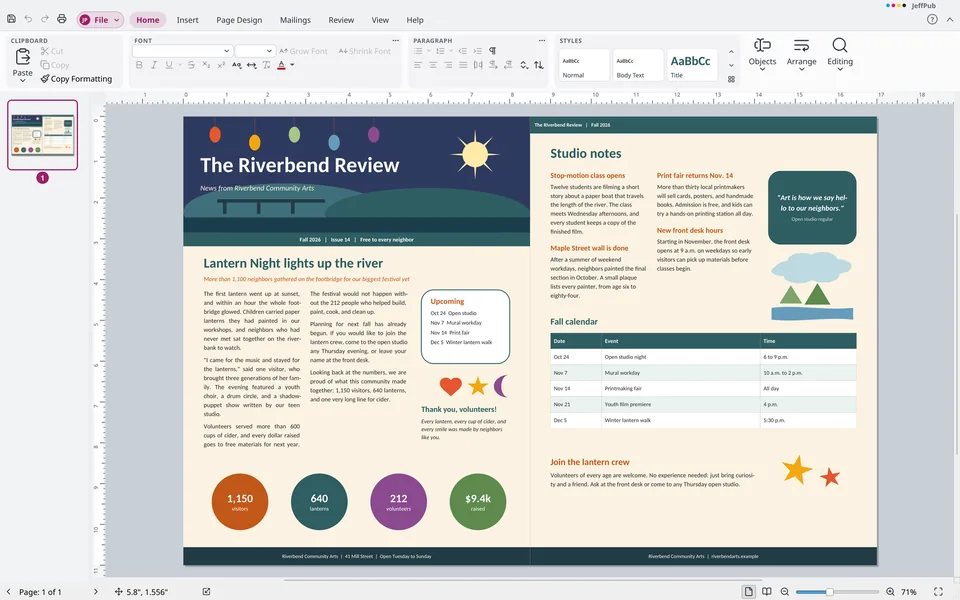
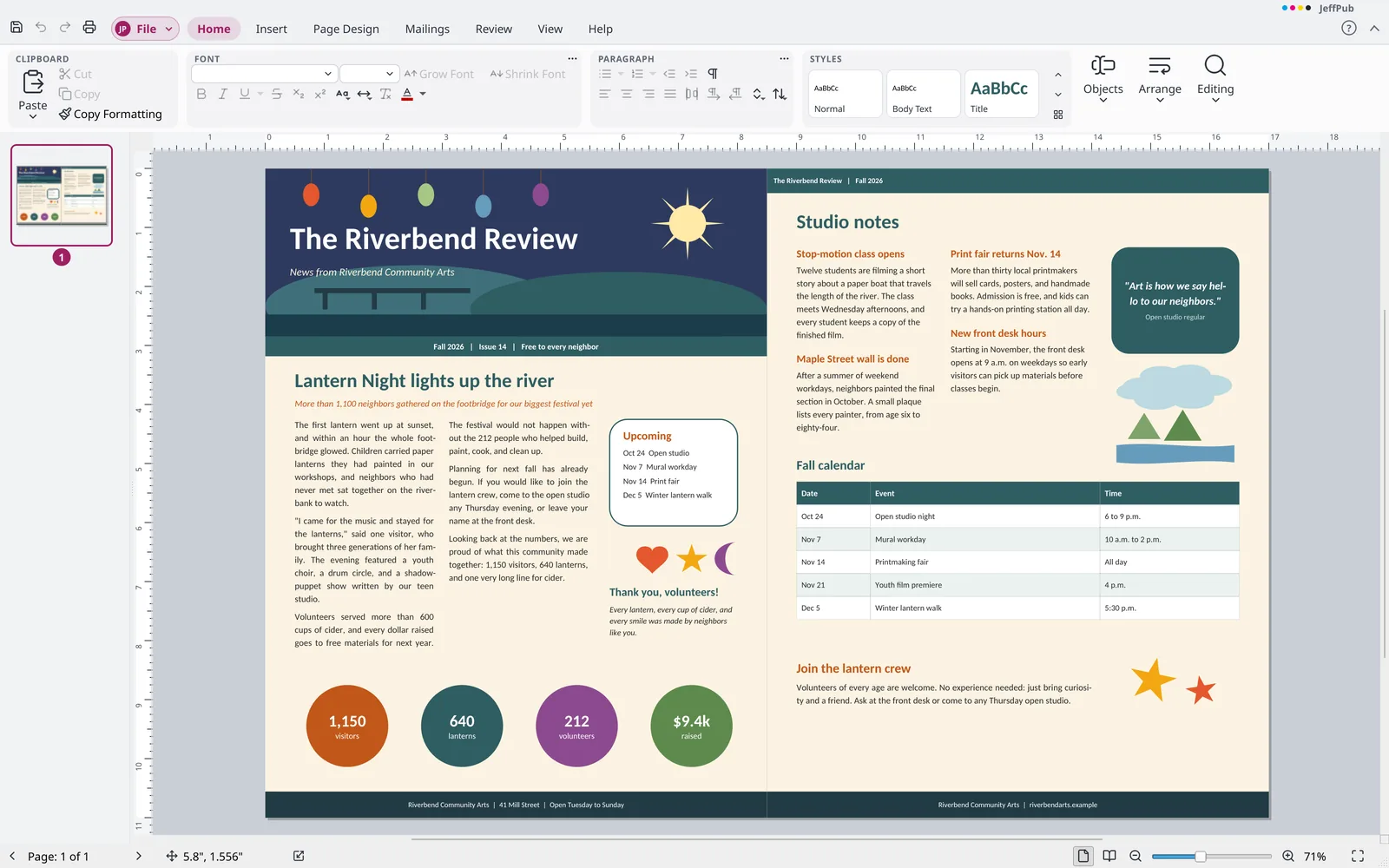
Un boletín con cabecera, columnas y dibujos hechos con formas 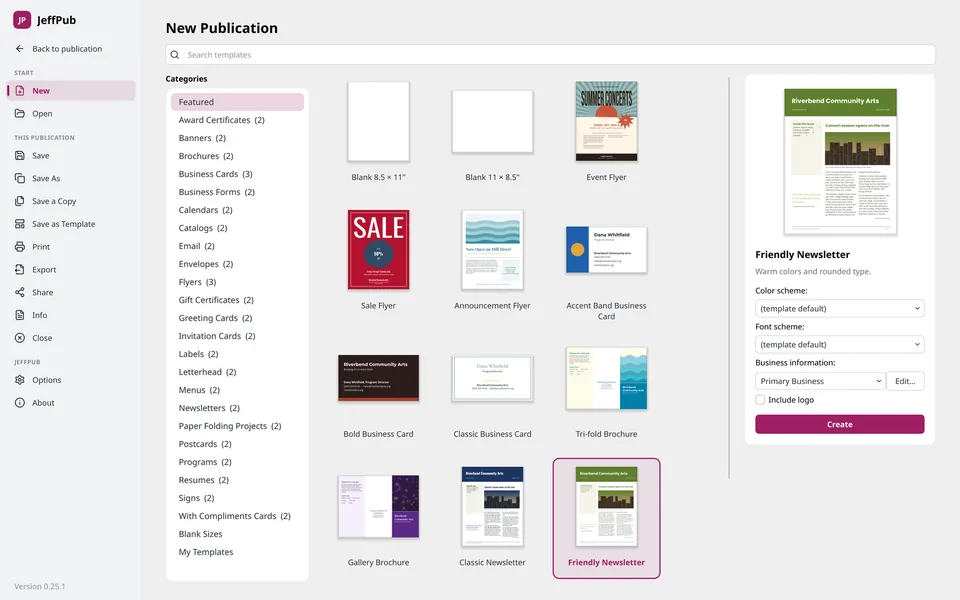
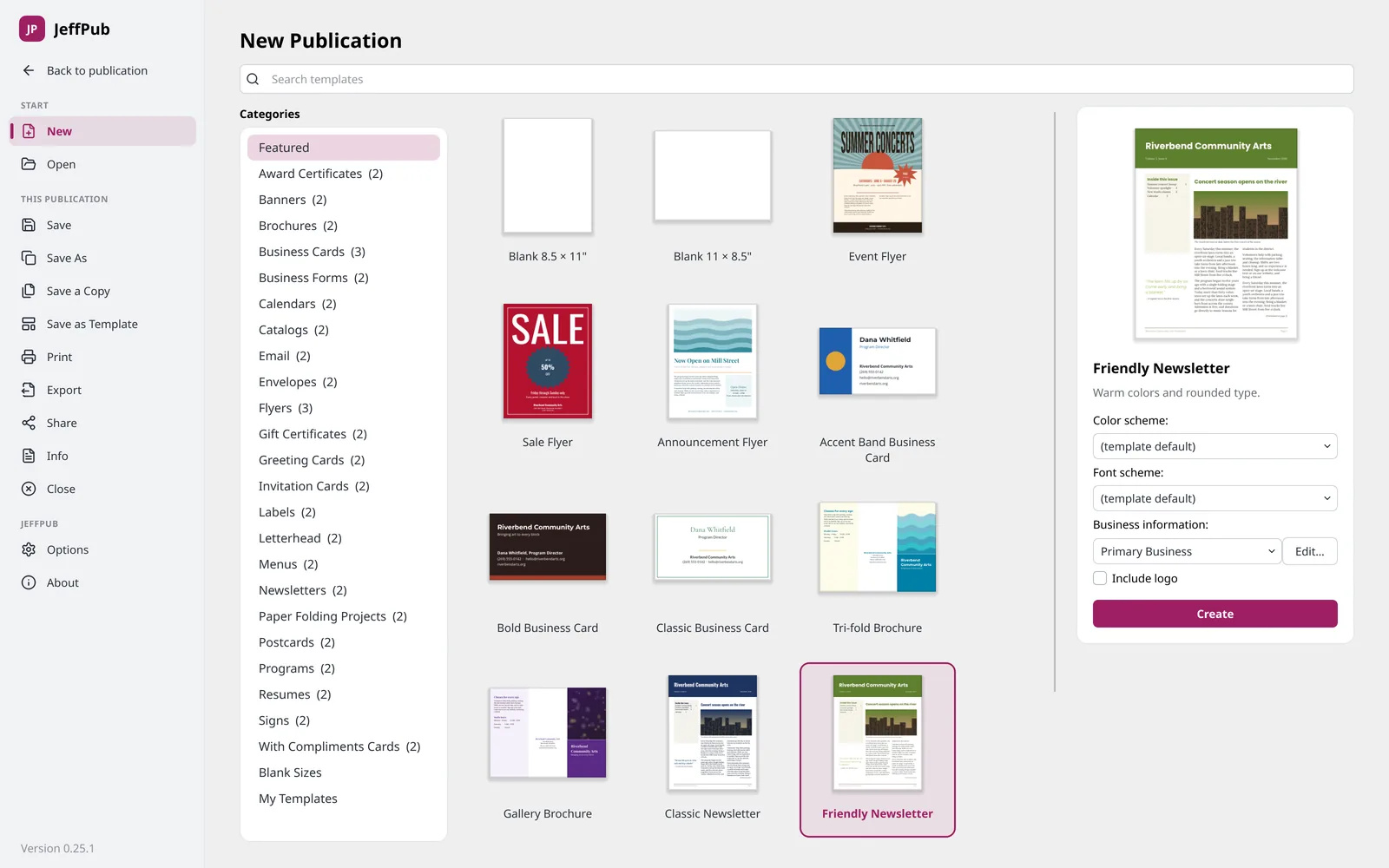
Empiece con plantillas integradas para volantes, tarjetas y más 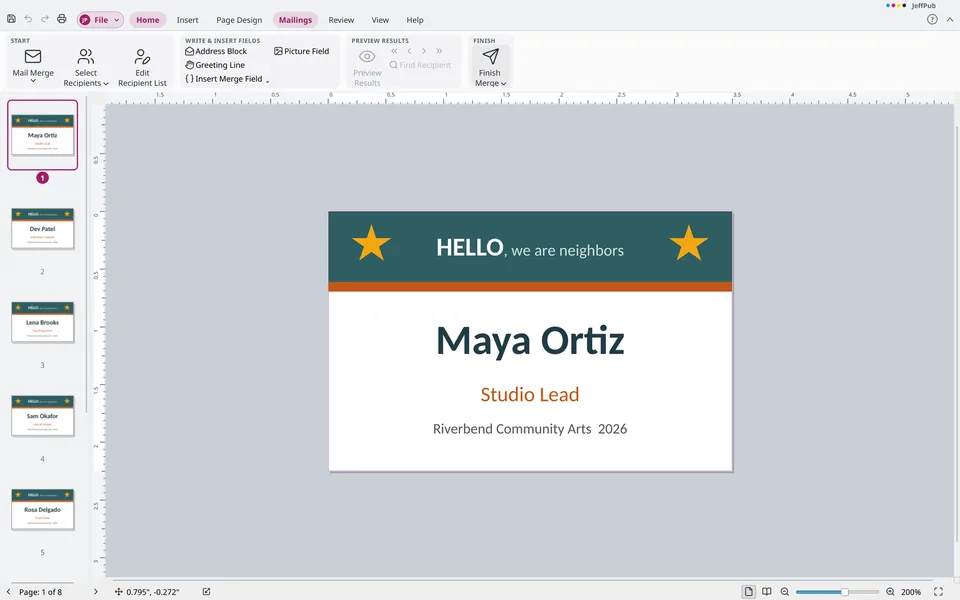
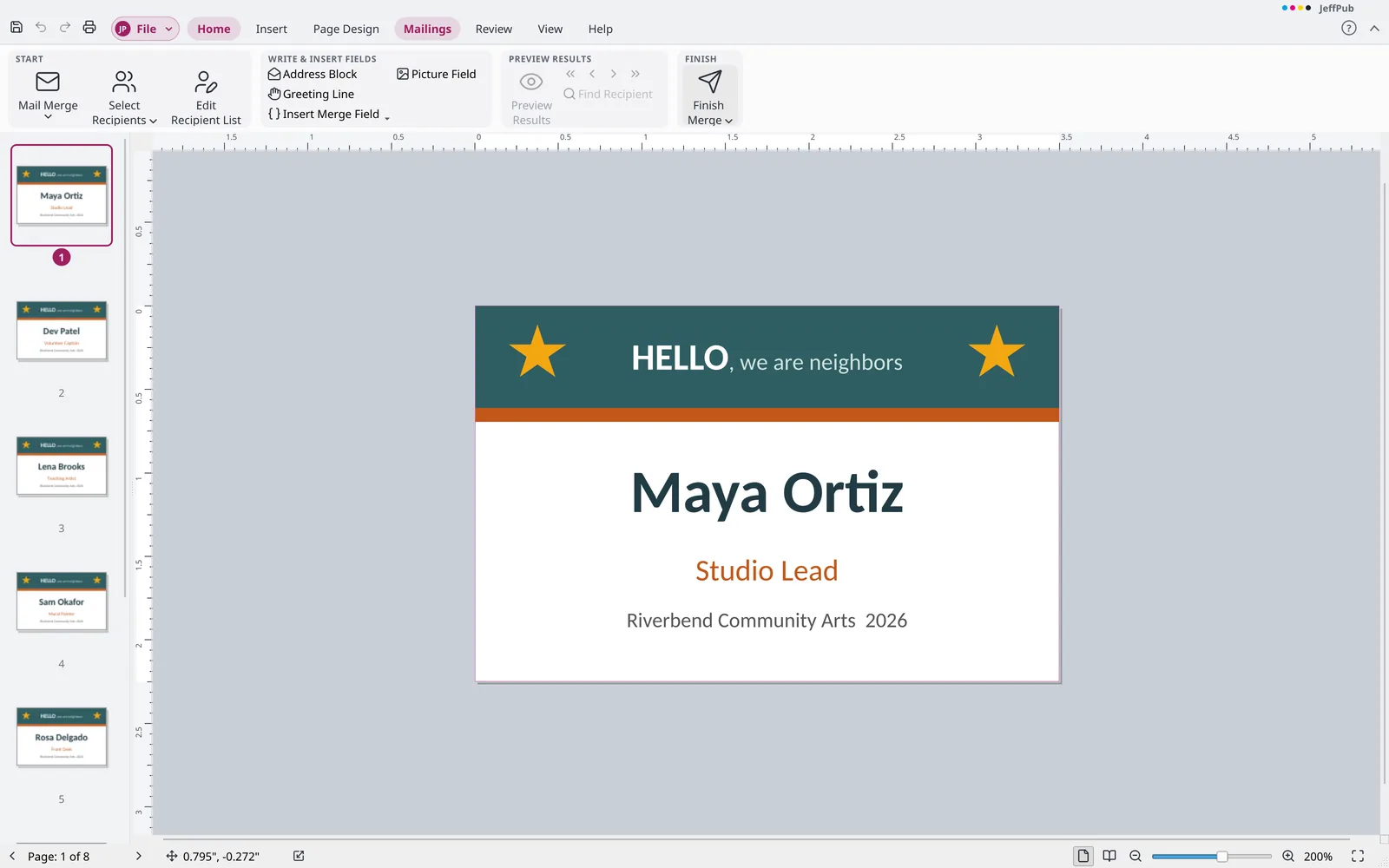
Combine nombres de una lista en tarjetas de identificación 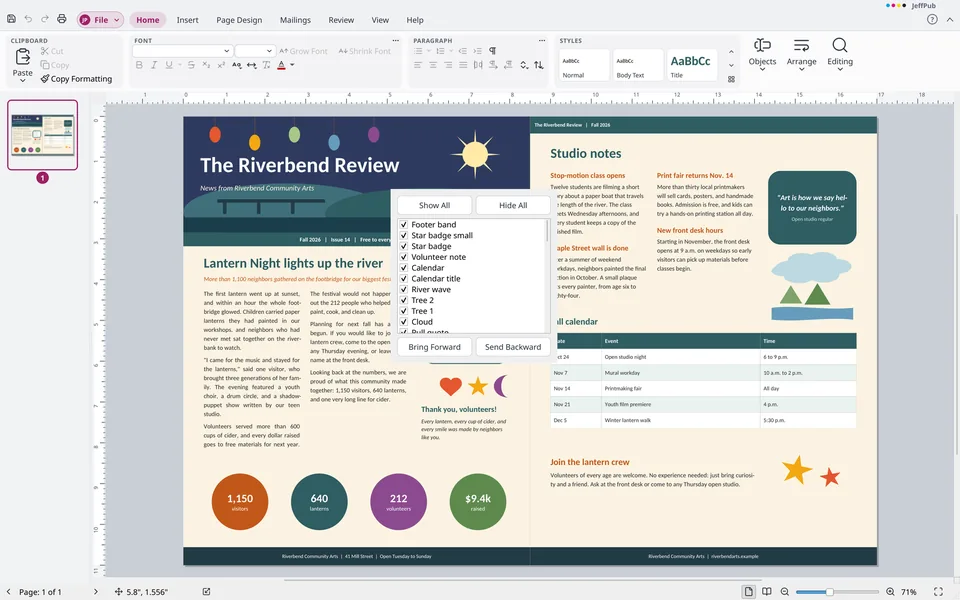
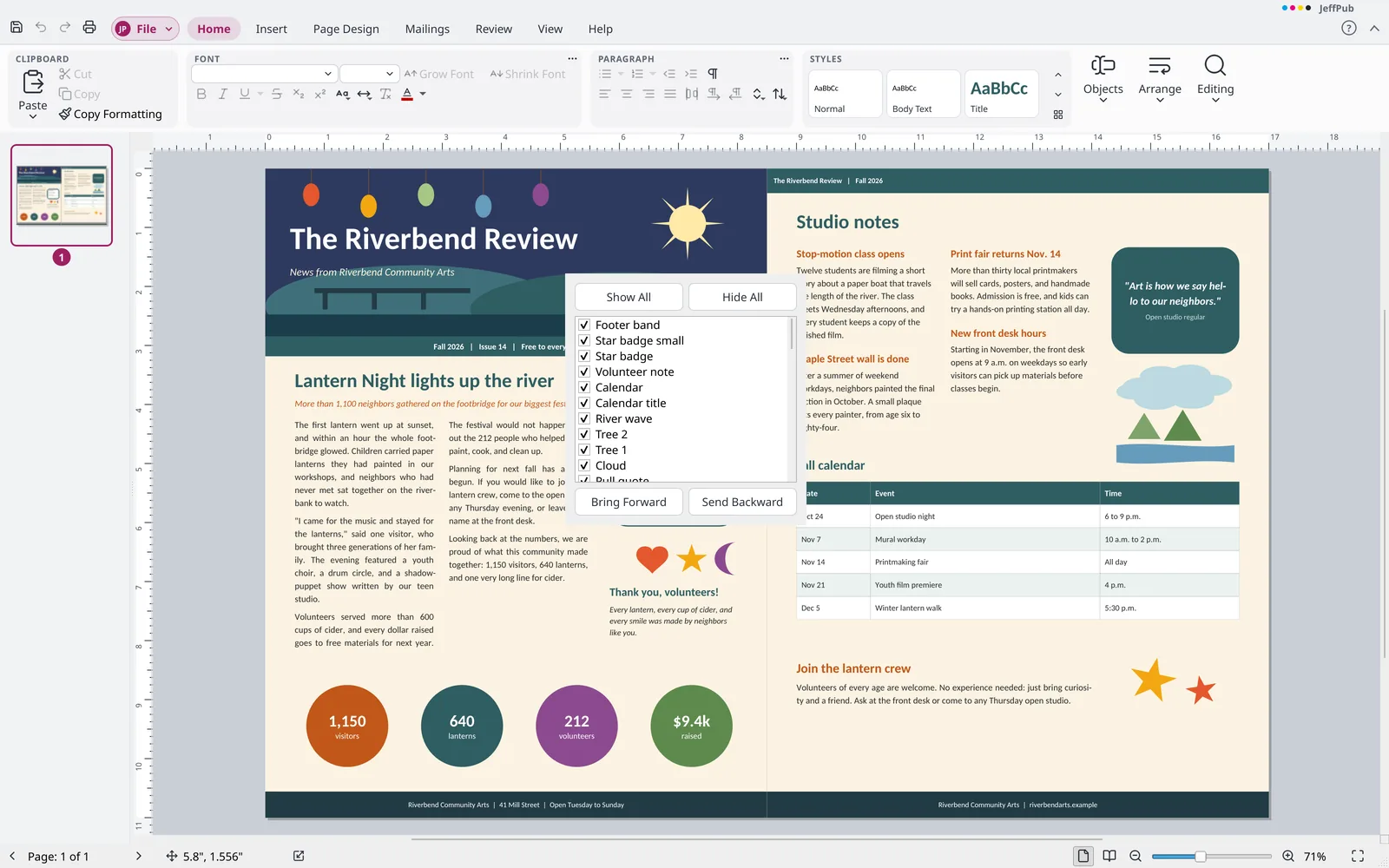
Liste, oculte y reordene cada objeto de la página
Lo que distingue a JeffPub
- Guarda archivos
.pub, no solo los abre La mayoría de las aplicaciones que leen publicaciones.pubsolo pueden abrirlas. JeffPub las edita y las vuelve a guardar como.pub, así que puede seguir trabajando con quien todavía use ese formato. - Un formato de archivo abierto Un archivo
.jpubes un ZIP con JSON legible y sus imágenes originales, con una especificación publicada, así que su trabajo nunca queda atrapado. - Libros electrónicos desde su diseño Convierta una publicación en un EPUB adaptable, con capítulos e índice, o en uno que conserva cada página tal como la diseñó.
- Códigos de barras incluidos ISBN de libros con complemento de precio, EAN, UPC, Code 128 y Code 39, dibujados como barras vectoriales nítidas que puede seguir editando.
- Herramientas para textos largos Notas al pie, notas al final y una tabla de contenido automática, dentro de la publicación.
Archivos con los que trabaja JeffPub
- Abre
.pub(de 1998 en adelante) y.jpub- Guarda
.puby.jpub- Exporta
- PDF (incluidos PDF/A y PDF/X), EPUB, una página web, SVG, PNG, JPEG, GIF, TIFF y BMP
Todas las funciones
La lista completa, agrupada como están los menús y la cinta de opciones de JeffPub. Abra un grupo para ver lo que contiene.
Más allá del editor de publicaciones habitual (18)
- Se ejecuta en Windows, macOS y Linux. La aplicación para Mac aún no está firmada, por lo que macOS le pide confirmación antes de abrirla por primera vez.
- Software libre y de código abierto (GPL-3.0), sin cuota de licencia, suscripción ni cuenta
- Instale sin derechos de administrador, o ejecútelo sin instalar nada, con el
.zipde Windows o el AppImage de Linux - Guarde las publicaciones en un formato de archivo abierto y totalmente documentado: un archivo
.jpubes un ZIP con JSON legible y las imágenes de origen. Abra y guarde también archivos.pub. - Coloque códigos de barras como barras vectoriales editables: ISBN de libros con o sin complemento de precio, EAN-13, UPC-A y EAN-8 con complementos, Code 128, Code 39 y códigos QR. Los ISBN llevan guiones tal como los asigna la agencia ISBN, en todos los países.
- Inserte imágenes WebP y SVG
- Inserte una página PDF como imagen, eligiendo la página entre las vistas previas de todas ellas. Se imprime y se exporta a PDF y SVG como vectores nítidos, con su texto como contornos de letra
- Inserte un PDF protegido con contraseña como imagen: la aplicación pide la contraseña, la vuelve a pedir si es incorrecta y se detiene si cancela
- Disponible para macOS (Apple silicon e Intel). Todavía no está firmada, así que macOS pide confirmación antes de abrirla por primera vez
- Exporte PDF/X para imprentas comerciales, con una comprobación de impresión de imágenes de baja resolución y fuentes que faltan antes de exportar. La sobreimpresión del negro sigue la configuración de Impresión comercial de la publicación
- Inserte una tabla de contenido automática a partir de los estilos Título 1-3, con números de página de la maquetación y puntos de relleno, que se actualiza con un solo clic (Insertar > Referencias)
- Añada notas al pie y notas al final numeradas (Insertar > Referencias). Las notas al pie se sitúan en la parte inferior de la columna, bajo una línea corta, y se dividen entre columnas si son demasiado largas; las notas al final aparecen bajo «Notas», después del texto. El texto de las notas se edita en un cuadro de diálogo
- Insertar > Iconos ofrece 1.539 iconos vectoriales del conjunto de código abierto Lucide, que se buscan por nombre o palabra clave. Cada uno se convierte en una forma editable que se escala con su grosor de línea y se mantiene nítida en la impresión y en PDF
- Guarde páginas como dibujos SVG (Guardar como imagen), con las letras como contornos. Las imágenes SVG se imprimen y se exportan a PDF como vectores nítidos, y Convertir en formas convierte una imagen SVG en formas editables
- Exporte EPUB para lectores de libros electrónicos (Archivo > Exportar > Guardar como libro electrónico), ya sea como texto fluido con capítulos, tabla de contenido, imágenes, tablas y notas, o página por página en diseño fijo con texto que se puede buscar
- El formato
.jpubtiene una especificación publicada. - Combinar en PDF: una combinación de correspondencia guarda un solo PDF con las páginas de todos los destinatarios (Correspondencia > Finalizar)
- Ajustes de toda la suite: el tema, el idioma de presentación, el nombre de usuario y las iniciales, las opciones de actualización y la opción de estadísticas se guardan una sola vez, de modo que al cambiar uno se cambia en todas partes
Archivo (vista Backstage) (43)
Información
- Proteja una publicación
.jpubcon una contraseña. La aplicación pide la contraseña al abrir el archivo y la vuelve a pedir si es incorrecta; las versiones guardadas, las copias de seguridad y las copias hechas con Guardar una copia siguen protegidas - Información empresarial: cree, edite y cambie entre conjuntos de información empresarial con nombre, lema, persona de contacto, cargo, dirección, teléfono, fax, correo electrónico y logotipo
- Información de impresión comercial: elija el modelo de color (RGB, color de cuatricromía, colores directos o cuatricromía más color directo) y gestione las fuentes incrustadas
- Ejecute el comprobador de diseño desde Información
- Vea y edite el título, el autor, el asunto, las palabras clave y los comentarios de la publicación, además de las categorías, la empresa, el responsable y las propiedades personalizadas, en la página Información. Las propiedades se guardan en el archivo
.jpub, yCtrl+Zdeshace una edición - Marque una publicación como final en la página Información: se guarda y luego se abre en modo de solo lectura con una nota. Un archivo
.pubno puede guardar la marca - Inspeccione la publicación para encontrar y eliminar comentarios (con los nombres de sus autores), información personal en las propiedades, información empresarial, datos de combinación de correspondencia y objetos en el área de trabajo
- Guarde copias locales con nombre de una publicación sin servicio en la nube. Abra una versión como copia o vuelva a ella desde la página Información
Nuevo
- Explore una galería de plantillas con vistas previas en directo, en categorías como Folletos, Tarjetas de visita, Calendarios, Volantes, Boletines y Postales
- Personalice una plantilla antes de crearla: combinación de colores, combinación de fuentes, información empresarial y opciones de plantilla, como incluir el logotipo o la dirección postal
- Comience con un tamaño de página en blanco, elija más tamaños de página en blanco o cree un tamaño de página nuevo
- Guarde una publicación como plantilla y reutilice sus propias plantillas en Mis plantillas
Abrir / Guardar / Guardar como / Cerrar
- Abra publicaciones
.jpuby publicaciones recientes, con la opción de anclarlas - Abre archivos
.pubdesde 1998 en adelante, con cuadros de texto vinculados, tablas, imágenes y páginas maestras - Guarde como
.pub, conservando páginas, páginas maestras, cuadros de texto vinculados, formato de carácter y de párrafo, formas, imágenes, tablas, rellenos, bordes, sombras, estilos de párrafo con nombre y colores CMYK. Al guardar se indica qué objetos quedan fuera - Los folletos, las tarjetas plegadas y los sobres se guardan en
.pubcon sus dobles páginas, páginas maestras de dos páginas y tipo de diseño, y se abren con todas sus páginas - Coloque imágenes, formas y cuadros de texto dentro del texto: Ajustar texto > En línea con el texto mueve un objeto al texto, y al elegir otro ajuste lo devuelve fuera. Cada uno se sitúa sobre la línea base de su línea, y uno alto hace que su línea sea más alta. Funciona en
.puby.jpub - Los campos de número de página, los campos de fecha y hora en 17 formatos que se actualizan, y los hipervínculos en el texto de
.pubse leen y se guardan - Las estadísticas de uso anónimas son opcionales, con una opción en la configuración inicial y en el primer inicio, y un interruptor en Archivo > Opciones. Se envían una vez al día y contienen la versión, el sistema operativo, el idioma y la frecuencia de uso de cada comando, nunca archivos ni su contenido. Tras un cierre inesperado, un informe de errores indica en qué punto se detuvo la aplicación, nunca lo que había en la publicación
- Guardar y Guardar como, con recuperación automática que vuelve a ofrecer el trabajo no guardado tras un fallo, y copia de seguridad al guardar
- Cerrar una publicación, con un aviso para guardar los cambios
- Guardar una copia mientras sigue trabajando en el archivo actual. Abra en modo de solo lectura, como copia o en una ventana nueva, y use Abrir y reparar para un
.jpubdañado
Imprimir
- Imprima con una impresora elegida, copias intercaladas o no intercaladas e intervalos de páginas (todas, la actual, los objetos seleccionados o personalizados). Imprima primero la última página y abra las propiedades de la impresora
- Imprima una página por hoja, varias páginas por hoja, varias copias por hoja, folletos (plegado lateral y superior) o pancartas y carteles en mosaico.
- Imprima con un tamaño de papel a elegir, impresión a una o dos caras (volteando por el lado largo o por el corto, o a mano con un mensaje para dar la vuelta a la pila), y salida en color, en escala de grises o compuesta
- Vea una vista previa de la impresión con regla, navegación por páginas, zoom al 150, 200 o 300 por ciento con desplazamiento, vista de anverso y reverso, y una opción para mostrar los números
- Imprima marcas de corte, marcas de sangrado, marcas de registro, barras de densidad, barras de color e información del trabajo, y permita sangrados.
- Imprima separaciones (placas CMYK y de tintas planas), con una placa por cada tinta de proceso y por cada color plano. Los tonos de un color plano se imprimen como tinta más clara en su placa, y los colores planos se eliminan de las placas de proceso.
- Imprima trabajos de combinación de correspondencia y de combinación de catálogo.
Compartir y exportar
- Cree un PDF de calidad estándar, tamaño mínimo, alta calidad o imprenta comercial, con intervalos de páginas, propiedades del documento, PDF/A y PDF/X-1a. Abra el PDF después de guardarlo. Un folleto puede guardarse como sus hojas impresas, con dos páginas por cara en el orden de plegado, o como páginas individuales.
- Guarde las páginas como imágenes en formato PNG, JPEG, GIF, TIFF o BMP con la resolución que elija.
- Exporte una página web como un único archivo HTML. Cada página es una imagen, por lo que sus palabras no se pueden seleccionar.
- Empaquetar y llevar: guarde para una imprenta comercial o para otro equipo, incluyendo las fuentes y las imágenes vinculadas.
- Guarde una publicación para una impresora de fotografías.
- Envíe por correo electrónico la página actual como imagen, o la publicación como adjunto. La aplicación crea un archivo
.eml, PDF o HTML listo para enviar, en lugar de enviarlo mediante un programa de correo - Cree un PDF con un marcador por cada página, con el nombre de la página o «Página N». La opción
Create bookmarksestá activada de forma predeterminada - Crear un PDF etiquetado para lectores de pantalla, con una sección por cada página, títulos como encabezados, cuadros de texto como párrafos, imágenes como figuras con su texto alternativo y tablas como filas y celdas, en el orden de los objetos de la página. La opción está activada de forma predeterminada, se omite en PDF/X y se conserva en PDF/A.
- Proteger un PDF con una contraseña para abrirlo y, si lo desea, una segunda contraseña para limitar la impresión, la copia y la modificación. El PDF usa cifrado AES-256, y el PDF sin protección nunca se escribe en el disco. PDF/A y PDF/X se desactivan cuando se usa una contraseña, ya que estos estándares no lo permiten.
Opciones
- Eliminar la información personal de un archivo cada vez que se guarda: el autor, quien lo guardó por última vez, la empresa y el administrador se quitan de las propiedades del archivo. La misma opción está en
Options>Savey enInfo. - Personalizar el teclado en
Options > Customize > Keyboard: buscar en una lista de todos los comandos por pestaña de la cinta de opciones, agregar o quitar teclas, y ver qué comando ya usa una tecla y reemplazarlo. Restablecer uno y Restablecer todo restauran los valores predeterminados, y las teclas del sistema (copiar, pegar, deshacer, seleccionar todo,Taby otras) permanecen reservadas. - Las opciones incluyen General (nombre de usuario e iniciales, interfaz clara u oscura, idioma de presentación, estadísticas de uso, comprobación de actualizaciones), Revisión (ortografía mientras escribe, Autocorrección, comillas inteligentes, Formato automático mientras escribe), Guardar (intervalo de recuperación, copias de seguridad) y Avanzadas (selección de palabras, arrastrar y soltar texto, división de palabras, unidades de medida, cantidad de desplazamiento, número de publicaciones recientes).
- Buscar actualizaciones ahora o cada vez que se inicia la aplicación, y luego elegir Actualizar ahora, Más tarde u Omitir esta versión. La opción Obtener versiones beta ofrece compilaciones anticipadas en el canal Beta junto con Estable. Las opciones de actualización se comparten con las demás aplicaciones de JeffOffice.
- Muestre u oculte pestañas y grupos de la cinta de opciones, añada sus propias pestañas y grupos con cualquier comando, y cambie su nombre y orden, con Restablecer uno y Restablecer todo. Añada cualquier comando a la barra de herramientas rápida (hasta 100, con separadores, eliminación y reordenación), y use el menú contextual para añadir o quitar comandos, abrir las páginas de personalización o contraer la cinta de opciones
Pestaña Inicio (8)
- Portapapeles: Pegar con formato de origen, Conservar solo texto, Pegado especial, Cortar, Copiar y Copiar formato (de un solo uso o bloqueado).
- Defina la fuente (primero las fuentes del esquema) y el tamaño, aumente o reduzca la fuente, borre todo el formato y aplique negrita, cursiva, estilos de subrayado, tachado, subíndice, superíndice, cambio de mayúsculas y minúsculas, espaciado de caracteres y color de fuente (colores del esquema, tonos, más colores, cuentagotas). También está disponible el cuadro de diálogo Fuente.
- Dé formato a los párrafos con viñetas (galería y carácter de viñeta personalizado), numeración (formatos y número inicial), sangrías, caracteres especiales (mostrar ¶), alineación (izquierda, centrada, derecha, justificada y distribuida), interlineado y espaciado de párrafo. El cuadro de diálogo Párrafo incluye sangrías, espaciado, saltos de línea, tabulaciones y alineación de línea base.
- Aplique estilos desde una galería, cree estilos nuevos, modifique estilos, importe estilos de una publicación y cree estilos a partir de un ejemplo.
- Dibuje cuadros de texto y agregue tablas, imágenes y formas.
- Organice los objetos: ajuste del texto, traer adelante o al frente, enviar atrás o al fondo, agrupar, desagrupar, reagrupar, alinear y distribuir (respecto a las guías de margen o a los objetos), y girar y voltear.
- Buscar y reemplazar texto con opciones para coincidir mayúsculas y minúsculas, palabra completa y dirección de búsqueda. Ir a una página por su número con
Ctrl+G. Seleccionar todo el texto de un cuadro de texto, seleccionar todo, seleccionar objetos o seleccionar objetos por tipo. - Pulse
F5para ir a una página escribiendo su número en una ventana.
Pestaña Insertar (9)
- Inserte páginas en blanco o duplicadas, o use el cuadro de diálogo Insertar página (cantidad, antes o después, en blanco, duplicada o un cuadro de texto por página). Las páginas de catálogo repiten un área de catálogo para cada elemento de una lista de productos, en filas y columnas, con vista previa y combinación en una publicación nueva, un PDF o una impresora.
- Inserte una tabla con un selector de cuadrícula o con el cuadro de diálogo Insertar tabla.
- Inserte imágenes desde un archivo, imágenes en línea (búsqueda en Openverse y Wikimedia Commons con información de licencia), formas, iconos y marcadores de posición de imagen. Inserte códigos de barras: ISBN de libro a partir de ISBN-10 o ISBN-13, con guiones según los rangos que asigna la Agencia Internacional del ISBN para cada país, con complemento de precio en dólares estadounidenses, canadienses, australianos o neozelandeses o en libras, o sin precio sugerido; EAN-13, UPC-A y EAN-8 con complementos de 2 o 5 dígitos; Code 128; y Code 39. Defina la ampliación y la altura de las barras; las barras y los dígitos son vectoriales sobre una zona de silencio blanca.
- Inserte bloques de creación: elementos de página (títulos, citas destacadas, barras laterales, artículos, tablas de contenido), calendarios (por mes y año, con opciones), bordes y acentos, y anuncios. Guarde los suyos con Guardar como bloque de creación; Elementos de página los muestra en Mis bloques de creación.
- Escribir una ecuación en una línea y colocarla en la página como un objeto: fracciones, potencias y subíndices, raíces, sumas, integrales, corchetes, acentos, matrices y símbolos, con una galería de ecuaciones integradas (
Alt+=). Las ecuaciones se mueven, cambian de tamaño, giran y admiten un color como cualquier objeto, y se imprimen como formas vectoriales. - Dibuje cuadros de texto, agregue campos de información de empresa y Text Art, e inserte archivos de texto, RTF, HTML y
.docxen un cuadro de texto. Inserte símbolos (los símbolos usados recientemente se conservan entre sesiones, en la lista desplegable Símbolo y en el cuadro de diálogo, además del mapa de caracteres completo) y la fecha y la hora (formatos, actualización automática). Inserte un objeto: una página PDF, un dibujo SVG o una imagen; no se pueden incrustar documentos de otros programas. - Inserte hipervínculos (web, correo electrónico, lugar de este documento, documento nuevo) y marcadores.
- Insertar un gráfico en uno de los 12 tipos con números de muestra, colocado en el centro de la página. Mover, cambiar de tamaño, girar y deshacer cambios en el gráfico como con otros objetos. Editar sus datos en una cuadrícula, cambiar el tipo de gráfico y establecer el título del gráfico, la leyenda, los ejes y sus títulos, las líneas de cuadrícula, los estilos de gráfico y las etiquetas de datos. Un archivo
.jpubconserva el gráfico como gráfico editable, y la salida en PDF e impresión lo dibuja como vectores. - Agregue un encabezado o pie de página (abre la página maestra) e inserte números de página con posición, formato y un número inicial de 1 a 1000. El primer número de página y el estilo se guardan en archivos
.puby se leen de nuevo. Una publicación tiene una sola numeración, por lo que no se conserva una sección posterior de un archivo que numere sus páginas por separado, y al abrirlo se avisa.
Pestaña Diseño de página (8)
- Cambiar plantilla abre una galería propia, con el esquema de colores y el esquema de fuentes iniciales de la propia publicación. Aplique otro diseño a esta publicación como un solo paso de deshacer, o cree una publicación nueva con su texto y sus gráficos dejando esta intacta. Cada artículo pasa al cuadro del nuevo diseño con la misma función, sus imágenes reemplazan las imágenes de marcador de posición en orden de lectura, y el tamaño de página y las páginas siguen al diseño. Contenido adicional es un panel para los artículos y las imágenes que no tienen lugar en el nuevo diseño: colóquelos en la página con un botón, doble clic o arrastrando, o descártelos. Se guarda con la publicación. Las tablas, formas, líneas, Text Art y grupos se quedan atrás solo cuando son propios del diseño anterior y no han cambiado; cualquier otro pasa completo a Contenido adicional. No se agregan páginas para lo sobrante, y los elementos de las páginas maestras y de los fondos de página permanecen con el diseño anterior.
- Defina preajustes de guías de margen o márgenes personalizados, la orientación y el tamaño de página (preajustes, sus tamaños personalizados guardados, Crear nuevo tamaño de página, y edición o eliminación de tamaños guardados). El cuadro de diálogo Configurar página define el tipo de diseño (una página por hoja, folleto, sobre, tarjeta plegada, varias páginas por hoja, etiquetas); para varias páginas por hoja define los márgenes laterales y superior de la hoja y los espacios entre páginas, independientes de las guías de margen, con cuántas caben. Un nuevo tamaño de página no escala nada: cada objeto se mueve la mitad del cambio para mantener su distancia al centro de la página, las guías de regla conservan su proporción de la página, los objetos que quedan totalmente fuera de una página más pequeña pasan al área de trabajo, y Deshacer lo restaura todo.
- Imprima varias páginas por hoja (tarjetas de visita, etiquetas), colocadas según los márgenes laterales y superior y los espacios propios de la publicación.
- Use diseños de guías integrados y el cuadro de diálogo Guías de cuadrícula y de línea base (columnas, filas, espaciado, guía central, espaciado y desplazamiento de línea base). Agregue guías de regla horizontales y verticales (cada nueva junto a la anterior), use el cuadro de diálogo Guías de regla para agregar, mover y quitar guías por posición o agregar una serie con espaciado uniforme, y borre todas las guías de regla.
- Diseño: Alinear a las guías y Alinear a los objetos.
- Eliminar, mover y cambiar el nombre de páginas, y aplicar una página maestra a una página o elegir ninguna.
- Elegir entre una galería de más de 90 combinaciones de colores, crear una nueva combinación de colores, y crear, elegir o actualizar combinaciones de fuentes.
- Establecer el fondo de página como un preajuste sólido o degradado, o como degradado, textura, trama, imagen o tinte, y aplicar una imagen como fondo.
Pestaña Correspondencia (8)
- Combinar publicaciones con una lista de destinatarios para imprimir o enviar por correo electrónico.
- Seguir un asistente de combinación de correspondencia paso a paso en un panel de tareas.
- Escribir una nueva lista de destinatarios, usar una lista existente de archivos CSV, delimitados por tabulaciones o
.xlsx, o contactos vCard, o seleccionar contactos guardados como archivos vCard.vcfdesde cualquier libreta de direcciones. - Ordenar y filtrar la lista de destinatarios, buscar duplicados, validar direcciones e incluir o excluir registros.
- Insertar un bloque de direcciones, una línea de saludo, campos de combinación y campos de imagen.
- Obtener una vista previa de los resultados de la combinación, moverse entre registros y buscar un destinatario.
- Finalizar una combinación enviándola a la impresora, a una nueva publicación o por correo electrónico como un archivo
.emlpor destinatario, y exportar la lista de destinatarios. - Repetir diseños de productos a partir de un origen de datos con una combinación de catálogo.
Pestaña Revisar (11)
- Comprobar la ortografía mientras escribe, o abrir un cuadro de diálogo con sugerencias donde puede ignorar una palabra o agregarla al diccionario. Activar o desactivar la comprobación mientras escribe desde la cinta de opciones.
- Buscar sinónimos de una palabra en la herramienta Sinónimos.
- Buscar sinónimos y palabras relacionadas sin conexión, sin necesidad de estar en línea.
- Abrir el texto seleccionado en LibreTranslate, un servicio de traducción de código abierto.
- Agregar un comentario con
Ctrl+Alt+Mal objeto seleccionado o, si no hay nada seleccionado, a un punto de la página. Un panel junto a la página permite responder, editar, resolver y reabrir, y eliminar comentarios. Anterior y Siguiente recorren todas las páginas, y Mostrar comentarios muestra u oculta el panel y los marcadores en la página. - Los comentarios nunca se imprimen ni se incluyen en un PDF.
- Al guardar como
.pubse omiten los comentarios y se indica en una nota después de guardar; los comentarios solo se conservan en.jpub. Abrir un archivo.pubnunca crea comentarios. - Establecer el idioma de revisión del texto seleccionado; la ortografía y la división automática de palabras lo siguen. Disponibles: inglés (Estados Unidos, Reino Unido, Canadá y Australia), español (21 regiones, y las demás variantes del español se revisan como la de México), francés, alemán, italiano, neerlandés y portugués (Brasil y Portugal).
- Contar páginas, palabras, caracteres, párrafos, cuadros de texto e imágenes.
- En el grupo Comprobar, ejecutar el comprobador de diseño y configurar la división de palabras (división automática, insertar un guion opcional, agregar guiones opcionales), junto al recuento de palabras.
- Comprobar accesibilidad muestra los textos alternativos que faltan, los objetos fuera del orden de lectura, el texto con poco contraste con su fondo y las tablas sin fila de encabezado. Una lista de Orden de lectura mueve los objetos, y
Use the first row as a headercorrige una tabla en un solo paso de Deshacer.
Pestaña Vista (7)
- Cambiar entre la vista Normal y la vista Página maestra.
- Mostrar una sola página o una doble página.
- Mostrar u ocultar límites, guías, campos, reglas, navegación por páginas, el área de trabajo, las guías de línea base y el Administrador de gráficos.
- Aplicar zoom con el cuadro de zoom, al 100 %, a la página completa, al ancho de página o a los objetos seleccionados, o con
Ctrly la rueda del mouse. - Abrir una nueva ventana, organizar todas las ventanas, mostrarlas en cascada y cambiar entre ventanas.
- Contraiga la cinta de opciones con
Ctrl+F1, con su flecha o haciendo doble clic en una pestaña. - Llene la pantalla con la ventana usando Pantalla completa (
F11, Vista > Mostrar). El mismo comando restaura la ventana, y también lo haceEsccuando no hay nada seleccionado ni escribiéndose.
Pestaña Ayuda (3)
- Ayuda integrada que funciona sin conexión: un panel de Ayuda con 51 temas en lenguaje sencillo, una página de contenido, vínculos entre temas, Atrás y Adelante, y una búsqueda que encuentra temas y comandos y ejecuta los comandos. Pulse
F1para abrir el tema de lo que está haciendo: la pestaña de la cinta de opciones, el panel de tareas, la página Archivo, el cuadro de diálogo o el objeto seleccionado. - Abra una página de GitHub para informar de un problema o sugerir una idea, con la versión ya indicada.
- Consulte una tabla con las teclas de acceso de cada comando y lea las notas de esta versión.
Pestañas contextuales (37)
Pestaña Página maestra (al editar páginas maestras)
- Agregue, duplique, cambie el nombre y elimine páginas maestras, cree una página maestra de dos páginas, aplique una página maestra y cierre la vista de página maestra.
- Edite encabezados y pies de página, muéstrelos u ocúltelos, e inserte el número de página, la fecha y la hora con
Alt+Shift+P,Alt+Shift+DyAlt+Shift+T. La pestaña Correspondencia permanece oculta mientras hay una página maestra abierta. - La pestaña Página maestra aparece en primer lugar, justo después de Archivo, y es la que se muestra cuando se abre la vista de página maestra.
Pestaña Herramientas de dibujo / Formato de forma
- Inserte formas desde una galería, cambie una forma o modifique sus puntos, y dibuje un cuadro de texto.
- Dibuje una curva, una forma libre o un garabato desde las formas de Líneas: haga clic en los puntos para obtener una curva suave o una forma libre de lados rectos, o arrastre para dibujar a mano alzada. Haga doble clic o pulse
Enterpara terminar, o haga clic en el primer punto para cerrar una forma rellena. Cada una se convierte en una forma cuyos puntos se pueden modificar. - Dibuje conectores en codo y curvos, simples o con una o dos puntas de flecha. Los extremos de las líneas se acoplan al punto medio de un lado de una forma, cuadro de texto, imagen o tabla, y lo siguen cuando se mueve, cambia de tamaño o gira. Un controlador amarillo mueve el codo, y al arrastrar un conector lejos de su punto de unión, este se separa. Los conectores se abren desde archivos
.puby se guardan en ellos, junto con sus archivos adjuntos. - Dé estilo a las formas desde una galería, rellénelas con colores, una imagen, degradado, textura o trama, o sin relleno, y defina el color del contorno, el grosor, los guiones, las flechas o la trama.
- Agregue efectos de forma: sombra, reflexión, iluminado, bordes suaves, bisel y giro 3D.
- Defina las opciones de sombra de una forma: color, transparencia, desenfoque, distancia y ángulo, junto con el giro 3D y el bisel.
- Organice las formas y defina su altura y anchura.
- Agregue texto dentro de las formas.
- Arrastre los controladores de ajuste amarillos con forma de rombo para ajustar una forma.
Pestaña Formato de herramientas de cuadro de texto
- Defina cómo se ajusta el texto a un cuadro de texto: ajuste perfecto, reducir texto al desbordarse, ajustar cuadro de texto al texto, o sin cambio de tamaño automático. Defina la dirección vertical del texto y use la división de palabras automática y manual.
- Alinee el texto en nueve posiciones, defina el número y el espaciado de las columnas, y elija márgenes predefinidos o personalizados para un cuadro de texto.
- Vincule cuadros de texto para que el texto fluya de uno al siguiente, rompa vínculos, pase al cuadro vinculado anterior o siguiente, y vea un indicador de texto desbordado cuando el texto no quepa.
- El grupo Fuente está disponible en esta pestaña, con las mismas opciones que en la pestaña Inicio.
- Aplique sombra, contorno, relieve, grabado, relleno de texto (sólido y degradado), contorno de texto e iluminado de texto en el color que elija.
- Agregue letras capitales desde una galería o personalice las líneas, el tamaño, la fuente y el color, y defina estilos de números (alineados, de estilo antiguo, proporcionales, tabulares), ligaduras, conjuntos estilísticos, alternativos estilísticos, floreos, versalitas y versalitas verdaderas.
- Organice y defina el tamaño de un cuadro de texto desde esta pestaña.
Pestaña Formato de herramientas de imagen
- Cambie o quite una imagen, intercambie imágenes entre marcos de imagen y organice las miniaturas.
- Ajuste el brillo y el contraste con valores predefinidos, vuelva a colorear una imagen con valores predefinidos o más variaciones, defina un color transparente, comprima imágenes y restablezca una imagen.
- Aplique un estilo de imagen desde una galería, agregue un borde y efectos, agregue un título desde una galería y dé a una imagen cualquier forma cerrada.
- Recorte con los controladores o arrastrando la imagen dentro de su marco, recorte a una forma, ajuste o rellene el marco, quite el recorte y desplace la imagen.
- Organice y defina el tamaño de un cuadro de texto desde esta pestaña.
- Haga clic en un marcador de posición de imagen para insertar una imagen.
- Inserte varias imágenes a la vez y se colocarán junto a la página como miniaturas; organice las miniaturas para ordenarlas e intercambie dos imágenes.
- El panel Administrador de gráficos enumera cada imagen con su página, formato, tamaño, archivo original, estado y resolución, y permite ir a una imagen, guardar una copia o reemplazarla. Las imágenes pueden estar incrustadas, vinculadas a sus archivos o ambas cosas, y el panel indica si cada una está incrustada, vinculada, que falta, modificada o sin actualizar, con opciones para actualizar el vínculo, cambiar el vínculo o incrustar la imagen.
Pestañas Diseño y Disposición de herramientas de tabla
- Dé formato a una tabla con una galería de formatos de tabla, relleno, bordes (estilo, grosor, color y qué bordes) y diagonales.
- Inserte filas y columnas encima, debajo, a la izquierda y a la derecha; elimine filas, columnas o la tabla; seleccione una celda, fila, columna, tabla o varias celdas arrastrando o haciendo clic con
Shiftpulsado, y aplique rellenos, bordes, diagonales, alineación, márgenes, formato de texto, combinación y eliminación a todas ellas en un solo paso de Deshacer; muestre u oculte las líneas de cuadrícula. - Combine celdas, divida celdas y separe una celda con una diagonal; cada mitad contiene su propio texto, que se ajusta dentro de su triángulo.
- Defina la alineación de celdas en nueve posiciones, los márgenes de celda, la dirección del texto y la división de palabras para las celdas de la tabla.
- Defina la altura y la anchura de toda la tabla en sus unidades, con columnas o filas escaladas en proporción; ajuste la tabla al texto; abra Formato de tabla (colores y líneas, tamaño con bloqueo de relación de aspecto, diseño y propiedades de celda); arrastre los anchos de columna y las alturas de fila, y distribuya filas y columnas uniformemente.
- Pulse
Tabpara moverse entre celdas; al pulsarTaben la última celda se agrega una fila.
Pestaña Formato de herramientas de texto artístico
- Edite el texto de un estilo de texto en un cuadro de diálogo con texto, fuente, tamaño, negrita y cursiva.
- Ajuste el espaciado, la altura uniforme, el texto vertical y la alineación del texto de los estilos de texto.
- Elija entre una galería de 30 estilos de texto clásicos y modernos, defina el relleno y el contorno de la forma, y cambie la forma del texto (arco, círculo, botón, onda, inclinado, inflar, desinflar, desvanecer, triángulo, flecha de chevrón, cascada, lata y otros).
- Aplique efectos de sombra (valores predefinidos y opciones de sombra) y efectos 3D (giros y biseles).
Detrás de escena: comportamiento de objetos y lienzo (14)
- Trabaje con marcos para cuadros de texto, imágenes, formas, líneas, flechas, tablas, estilos de texto, grupos y objetos incrustados.
- Seleccione objetos haciendo clic, con
ShiftoCtrl+ clic, con un rectángulo de selección, recorriéndolos conTabo a través de grupos. - Mueva, cambie el tamaño (bloquee la relación de aspecto con
Shift, cambie el tamaño desde el centro conCtrl), gire (en pasos de 15° conShift) y voltee objetos, desplácelos con las teclas de flecha y las teclasAlt+ flecha, y copie con arrastre conCtrl. - Ajuste los objetos a las guías de márgenes y de cuadrícula, a las guías de regla y a otros objetos, con guías de alineación visuales.
- Organice por capas, agrupe y bloquee objetos, incluido el bloqueo de posición y tamaño.
- Ajuste el texto alrededor de los objetos con Ninguno, Cuadrado, Estrecho, Transparente o Arriba y abajo, edite los puntos de ajuste y establezca las distancias de ajuste.
- Abra el cuadro de diálogo Formato de objeto para definir colores y líneas, tamaño (con giro y escala), diseño (posición, ajuste y distancias), opciones de imagen, opciones de cuadro de texto (márgenes, ajuste de texto, columnas y alineación vertical) y texto alternativo.
- La barra de herramientas Medida muestra y define x, y, ancho, alto, giro, seguimiento (porcentaje), escala del texto, interletraje (puntos) e interlineado.
- Las medidas conservan hasta tres decimales en todas las unidades (8,125", 1,234 cm, 10,125 pt), se muestran sin ceros finales y se guardan sin redondeo.
- Un área de trabajo es compartida por todas las páginas.
- Las reglas muestran pulgadas, cm, mm, pt y picas, con guías que se arrastran desde ellas y un punto cero móvil: use
Shifty el botón derecho del ratón sobre una regla, o arrastre desde el cuadro donde se cruzan las reglas, y haga doble clic en una regla o en el cuadro para restablecerlo. Las reglas y la barra de estado cuentan desde el punto cero, y este se guarda con la publicación. - Deshaga y rehaga con historial completo.
- Diseñe dobles páginas y páginas enfrentadas.
- Trabaje en una ventana con una lista de Páginas (arrastre para mover una página; haga clic con el botón derecho para agregar, copiar, eliminar, cambiar el nombre o mover), una barra de estado (botones de página, posición del puntero, tamaño seleccionado, botones de vista y zoom) y paneles de tareas a la derecha (Buscar y reemplazar, Comprobador de diseño, Combinación de correspondencia, Investigar, Administrador de gráficos, Imágenes en línea, Combinación de catálogo y Ayuda).
Detrás de escena: el motor de texto (13)
- Dé formato al texto con fuentes, tamaños, color adaptado al tema, resaltado, estilos de subrayado, tachado, subíndice y superíndice, todas las mayúsculas, versalitas, seguimiento (un porcentaje, con preajustes de Muy estrecho a Muy amplio), interletraje (en puntos), interletraje automático por pares (para fuentes de 14 pt o más, salvo que se configure de otro modo) y escala.
- Defina la alineación de párrafo, las sangrías (izquierda, derecha, primera línea, francesa), el espaciado antes y después, el interlineado (sencillo, múltiple, exacto, mínimo), mantener con el siguiente, mantener líneas juntas, control de líneas viudas y huérfanas, y empezar en el siguiente cuadro de texto.
- Defina tabulaciones con carácter de relleno (izquierda, centrada, derecha, decimal). Las tabulaciones predeterminadas, de 0,5 in salvo que la publicación indique otra cosa, se definen en el cuadro de diálogo Tabulaciones desde 1 hasta 1.584 pt como un único paso de deshacer, y se leen de los archivos
.puby se guardan en ellos. - Cree listas con viñetas y numeradas de varios niveles; Aumentar sangría anida los elementos de la lista (1., luego a., luego i., o un punto, un círculo y después un cuadrado).
- Estilos de texto de párrafo y de carácter con Basado en y Estilo para el párrafo siguiente. Un estilo toma lo que establece su base al aplicarse.
- Vincule marcos de texto entre páginas, defina columnas dentro de los marcos, ajuste el texto alrededor de los objetos y alinee el texto verticalmente. El texto también puede ajustarse al tamaño de su marco.
- Agregue avisos de «Continúa en» y «Continúa de» al texto vinculado.
- Inserte campos de número de página, recuento de páginas, fecha y hora, información empresarial y combinación de correspondencia.
- Divida palabras automáticamente o manualmente, según el idioma, e inserte guiones de división opcionales (Insertar guion de división opcional y Agregar guiones de división opcionales para una palabra completa). Los espacios y guiones no separables del texto se respetan al dividir las líneas.
- Busque y reemplace texto en todos los textos.
- Corrija el texto automáticamente con una lista de reemplazo y reglas de mayúsculas, y dé formato mientras escribe.
- Escriba texto de derecha a izquierda y de escritura compleja, con una dirección de párrafo de derecha a izquierda en la ficha Inicio y en el cuadro de diálogo Párrafo.
- Alinee el texto a las guías de línea base: una opción de párrafo que coloca las líneas en las guías de línea base de la página.
Detrás de escena: color y gráficos (4)
- Use combinaciones de colores con 8 posiciones (Principal, Acentos 1–5, Hipervínculo, Hipervínculo visitado), además de tintes y sombras de cada color de la combinación.
- Defina colores personalizados en RGB, HSL, CMYK o color directo mediante nombre y valor, y use colores recientes, un cuentagotas y transparencia en rellenos, líneas y texto. Los colores introducidos en CMYK conservan sus cantidades exactas de tinta.
- Aplique efectos de relleno: degradado (lineal, radial, rectangular, de trayectoria, con preajustes), textura, trama, imagen (estirada o en mosaico) y tinte.
- Inserte imágenes en formatos PNG, JPEG, GIF, BMP, TIFF, WebP, SVG y EMF/WMF. EMF y WMF se ven igual en todos los sistemas, excepto que el texto de algunas fuentes de símbolos muestra solo parte de sus símbolos en un equipo sin esas fuentes, y los dibujos EMF que existen solo como registros EMF+, los rellenos degradados y los mapas de bits semitransparentes no se dibujan.
Detrás de escena: plataforma y empaquetado (14)
- Funciona en Linux (x86_64), Windows 10 y 11 (x86_64) y macOS (Apple silicon e Intel).
- Instale en Windows con un instalador o ejecútelo desde un archivo zip portátil.
- Instale en Linux desde un paquete
.deb(Debian, Ubuntu) o una AppImage. - Una aplicación para macOS (Apple silicon e Intel) en un archivo
.dmg. - Abra archivos
.jpubmediante asociaciones de archivo; los archivos.pubmuestran la aplicación en «Abrir con» sin convertirla en la predeterminada. - Cambie entre los temas de interfaz claro y oscuro en Archivo > Opciones, de inmediato y sin reiniciar, o siga la configuración del sistema.
- Modo de alto contraste de Windows: se usan los colores del sistema en toda la aplicación, y se aplican al activarlo o desactivarlo.
- Use los atajos de teclado estándar de la autoedición (
Ctrl+B,Ctrl+Shift+>,F9,Ctrl+Shift+L,Ctrl+Mpara la página maestra,Ctrl+Shift+CyCtrl+Shift+Vpara copiar y pegar formato,Ctrl+Shift+Ny otros). Ningún comando comparte teclas. - KeyTips: pulse
Alty aparecerán letras en la cinta de opciones; escriba la letra de una pestaña y luego la de un comando para usarlo sin el ratón. - Use la cinta de opciones con el teclado:
Taby las teclas de flecha se desplazan por sus pestañas y controles, con un marco de enfoque visible;Escapevuelve a la página;F6se mueve entre la cinta de opciones, las miniaturas de página y la página. - Lectores de pantalla: todos los controles de la ventana (las pestañas, botones, galerías y botones de color de la cinta de opciones, la lista de páginas, la página, los paneles de tareas y la barra de estado) tienen un nombre y una descripción. Los objetos de la página se leen por tipo y por texto o texto alternativo, con su posición y tamaño («Cuadro de texto: Venta de primavera», «Imagen: un granero rojo», «Imagen, sin texto alternativo»); el objeto seleccionado es el foco, y el texto que se escribe se lee con su cursor y su selección.
- Los menús y la Ayuda están disponibles en inglés, alemán, español, francés, italiano, neerlandés y portugués. Las traducciones son automáticas y cualquier persona puede corregirlas.
- Las fuentes abiertas incluidas tienen sustitutos con los mismos anchos de letra que las fuentes habituales. Si falta una fuente habitual, cada letra conserva su propio ancho y, desde 14 pt, su propio interletraje por pares, de modo que las líneas se separan donde lo harían con la fuente real. Cuando una de estas fuentes no tiene versión cursiva o negrita, la aplicación la inclina o la engrosa.
- Una barra de herramientas rápida con Guardar, Deshacer, Rehacer e Imprimir, a la que se accede con KeyTips del 1 al 4.
Seguridad y límites (4)
- Las macros nunca se ejecutan, y las imágenes vinculadas no se cargan hasta que usted lo permita.
- Una publicación abierta desde un archivo sigue un vínculo de imagen solo si la imagen está en la carpeta de la propia publicación o debajo de ella. Cualquier otro vínculo, incluidas rutas de red y dispositivos, nunca se toca y muestra su copia almacenada como Not updated hasta que usted ejecute Update Link o Change Link.
- Abre archivos
.pubdañados en la medida de lo posible. - Abre un archivo dañado en la medida de lo posible e indica qué ha dejado fuera.
Formatos de archivo (15)
Archivos .pub
- Abre archivos
.pubdesde 1998: páginas, páginas maestras, texto y su formato, tablas, imágenes y objetos dentro del texto. - Guarda archivos
.pubcompletos con todas sus páginas en el formato.pubde 2003 y posteriores. - Al guardar se indica qué se deja fuera; esos objetos permanecen en la publicación y se conservan en
.jpub.
Archivos .jpub
- Abra y guarde archivos
.jpub, un ZIP con JSON legible e imágenes a calidad completa. Guardar este tipo de archivo en la carpeta de plantillas lo convierte en una plantilla. - Las copias de recuperación automática de los trabajos no guardados se vuelven a ofrecer tras un fallo y se eliminan una vez guardado el trabajo.
- Exporte a PDF con la configuración estándar, de tamaño mínimo, de alta calidad o de impresión comercial, con intervalos de páginas, propiedades del documento y fuentes incrustadas. Un folleto se puede exportar como hojas impresas.
- Exporte a PDF/A (ISO 19005, PDF/A-1b) para archivo, y a PDF/X-1a:2001 o PDF/X-4 para imprentas, con una comprobación previa de impresión.
- Coloque una página de un PDF como imagen. Se imprime y se exporta como vectores.
Exportación a libros electrónicos, páginas web e imágenes
- Exporte EPUB como texto reflujable (capítulos en Título 1, índice a partir de Título 1-3) o página por página (diseño fijo).
- Exporte una página web de un solo archivo (HTML) o exporte páginas como dibujos SVG.
- Exporte páginas como imágenes en PNG, JPEG, GIF, TIFF o BMP con la resolución que elija.
Importación de imágenes
- Use imágenes en formato PNG, JPEG, GIF, BMP, TIFF, WebP, SVG, WMF, EMF, ICO y PDF, de hasta 256 MB por archivo, incrustadas o vinculadas.
Texto, listas y contactos
- Inserte un archivo
.txt,.rtf,.html,.htm,.docxo.mden un cuadro de texto. - Cargue listas de destinatarios para una combinación de correspondencia desde archivos CSV, delimitados por tabuladores,
.xlsx(solo valores) o vCard.vcf. Guarde una lista de destinatarios como CSV, como un.emlpor destinatario o como un PDF.
Impresión y color
- Imprima en cualquier impresora, con separaciones para las placas CMYK y de color directo. Use perfiles de color ICC (
.icce.icm) para PDF/X.
Próximamente
Funciones que todavía no existen, o existen solo en parte, por grupo. No se prometen fechas.
Archivo (vista Backstage) (6)
- Comprobar compatibilidad: muestra lo que un formato anterior u otro no puede contener antes de guardar
- Mostrar la carpeta de una publicación y copiar su ruta
- Fuentes almacenadas dentro de archivos
.puby numeración de páginas de las secciones posteriores a la primera - Vínculos en un PDF: hipervínculos de la publicación en los que se puede hacer clic
- Configuración de seguridad para archivos vinculados, multimedia vinculada y macros (se conservan, nunca se ejecutan)
- Ubicación de la barra de herramientas rápida debajo de la cinta de opciones
Pestaña Insertar (3)
- Pestaña Ecuación con estructuras y símbolos, ecuaciones con tinta y ecuaciones en archivos
.pub - Colores de gráfico, formato de cada parte del gráfico, líneas de tendencia, barras de error, diseños rápidos y un libro editable para los datos del gráfico
- Editor de ecuaciones
Pestaña Revisar (2)
- Lectura en voz alta con las voces del sistema: desde el cursor, con la palabra actual resaltada y una elección de velocidad y voz
- Revisión de gramática y estilo que se ejecuta en su propio equipo
Pestaña Ayuda (1)
- Búsqueda de comandos: un cuadro en la cinta de opciones que encuentra un comando por lo que hace y lo ejecuta
Pestañas contextuales (1)
- Reflejo y bisel en las letras
Detrás de escena: el motor de texto (2)
- Estilos de texto: actualizar el texto con estilo cuando cambie el estilo base
- Espacios y guiones no separables: insertar mediante comando o tecla
Detrás de escena: plataforma y empaquetado (1)
- Aplicación de macOS firmada y notarizada para abrirse sin advertencias
Seguridad y límites (1)
- Otros vínculos y contenido remoto: bloqueados hasta que se permita
Pruebe JeffPub
JeffOffice es gratuito y de código abierto, sin suscripción y sin cuenta. Gratis para Windows, Mac y Linux. JeffPub viene en la descarga de JeffOffice.
Descargar JeffPubVersión 0.27.0, publicada el
Las otras aplicaciones: JeffDeckJeffWriteJeffCrunch