
Funciones de JeffWrite
Escriba cartas, informes y documentos largos, con estilos, tablas, imágenes, control de cambios y combinación de correspondencia.
- Gratuito y de código abierto
- Sin cuenta ni suscripción
- Funciona sin conexión
- Windows, Mac y Linux
Versión 0.27.0, publicada el
Qué hace JeffWrite
Estilos y diseño de página
Estilos, listas, tablas, columnas, secciones, encabezados y pies de página, y portadas listas para usar.
Hecho para documentos largos
Tablas de contenido, notas al pie, citas y bibliografías, títulos, referencias cruzadas e índices. La vista Esquema mantiene en orden los documentos grandes.
Trabaje con otras personas
Comentarios con respuestas, cambios controlados que puede aceptar o rechazar, y Comparar para ver qué cambió entre dos versiones.
Correspondencia, sobres y etiquetas
Combine una lista de una hoja de cálculo o de sus contactos en cartas, correos, sobres o etiquetas.
Imágenes y dibujo
Imágenes, formas, cuadros de texto, texto artístico, iconos y gráficos, en línea con el texto o con el texto alrededor.
Herramientas de revisión
Ortografía mientras escribe, sinónimos, Contar palabras, traducción y un comprobador de accesibilidad.
En imágenes
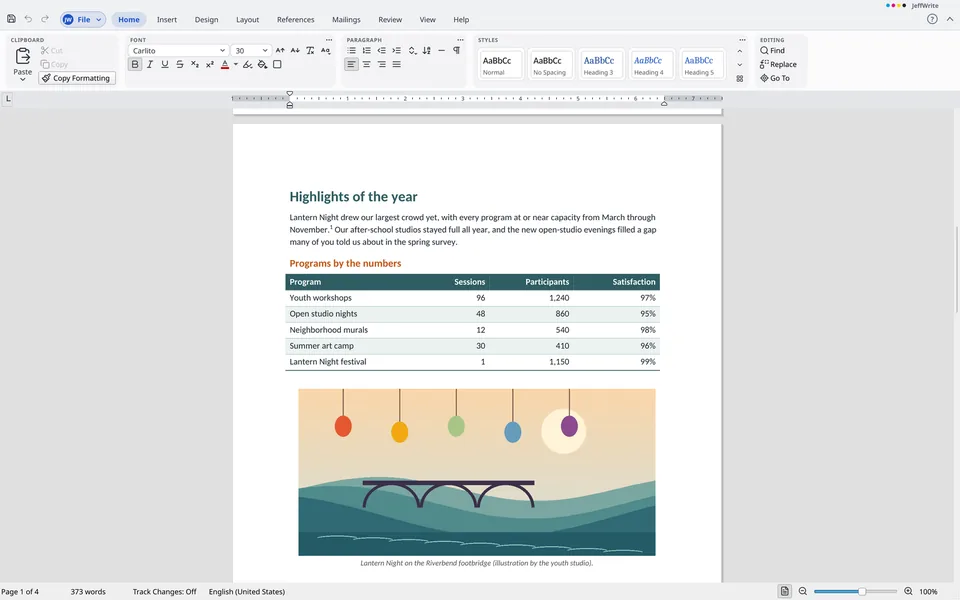
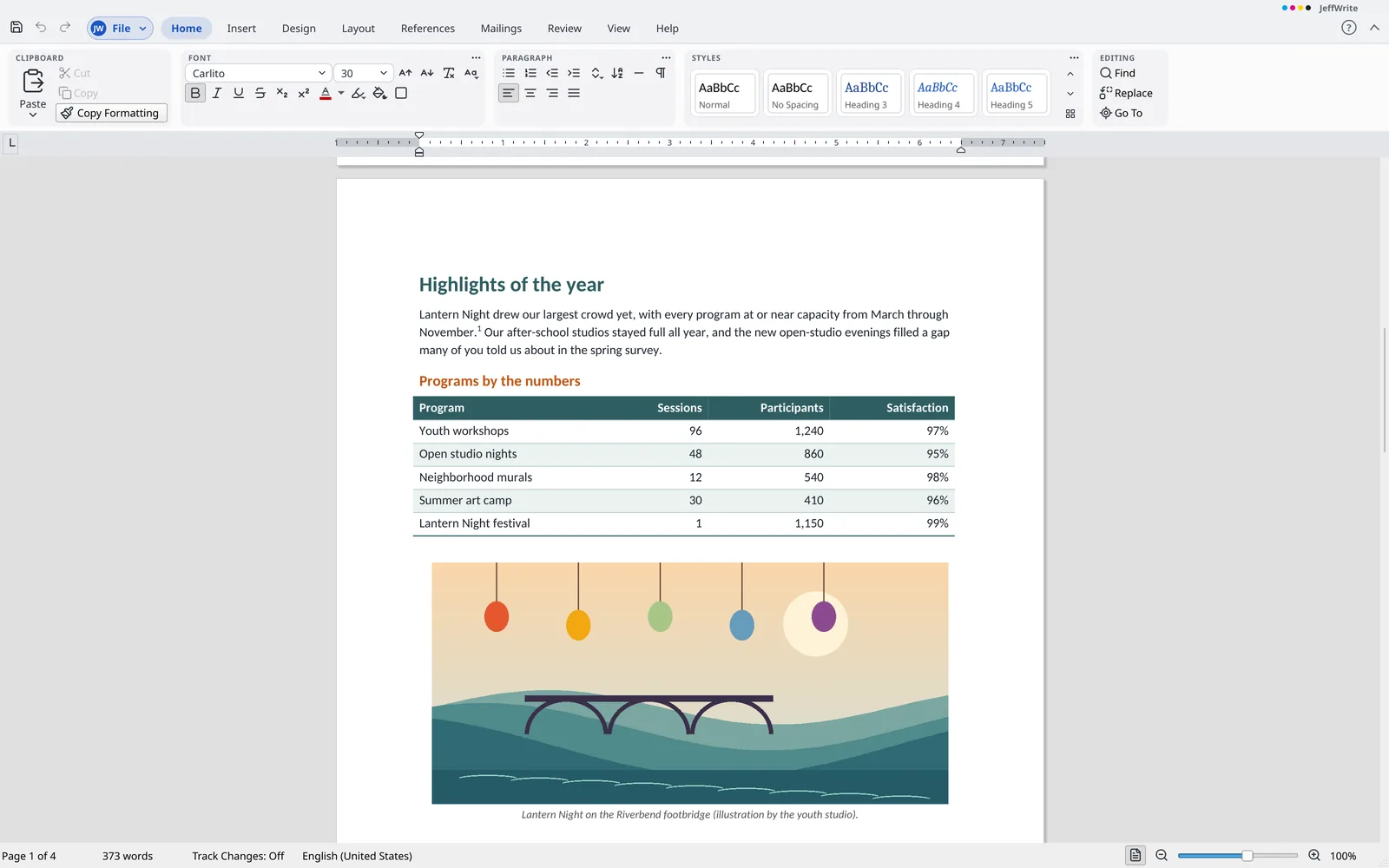
Informes con títulos con estilo, tablas e imágenes 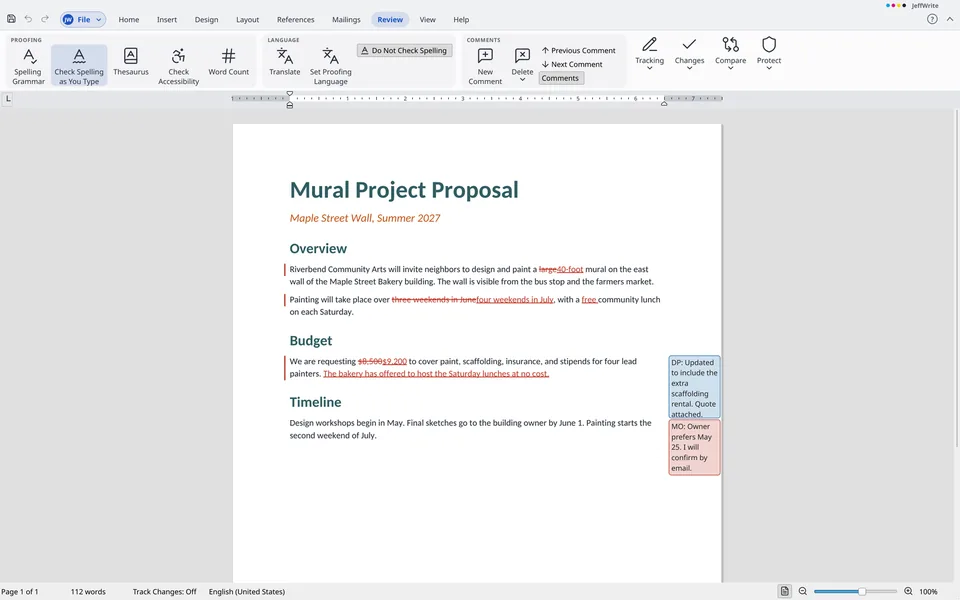
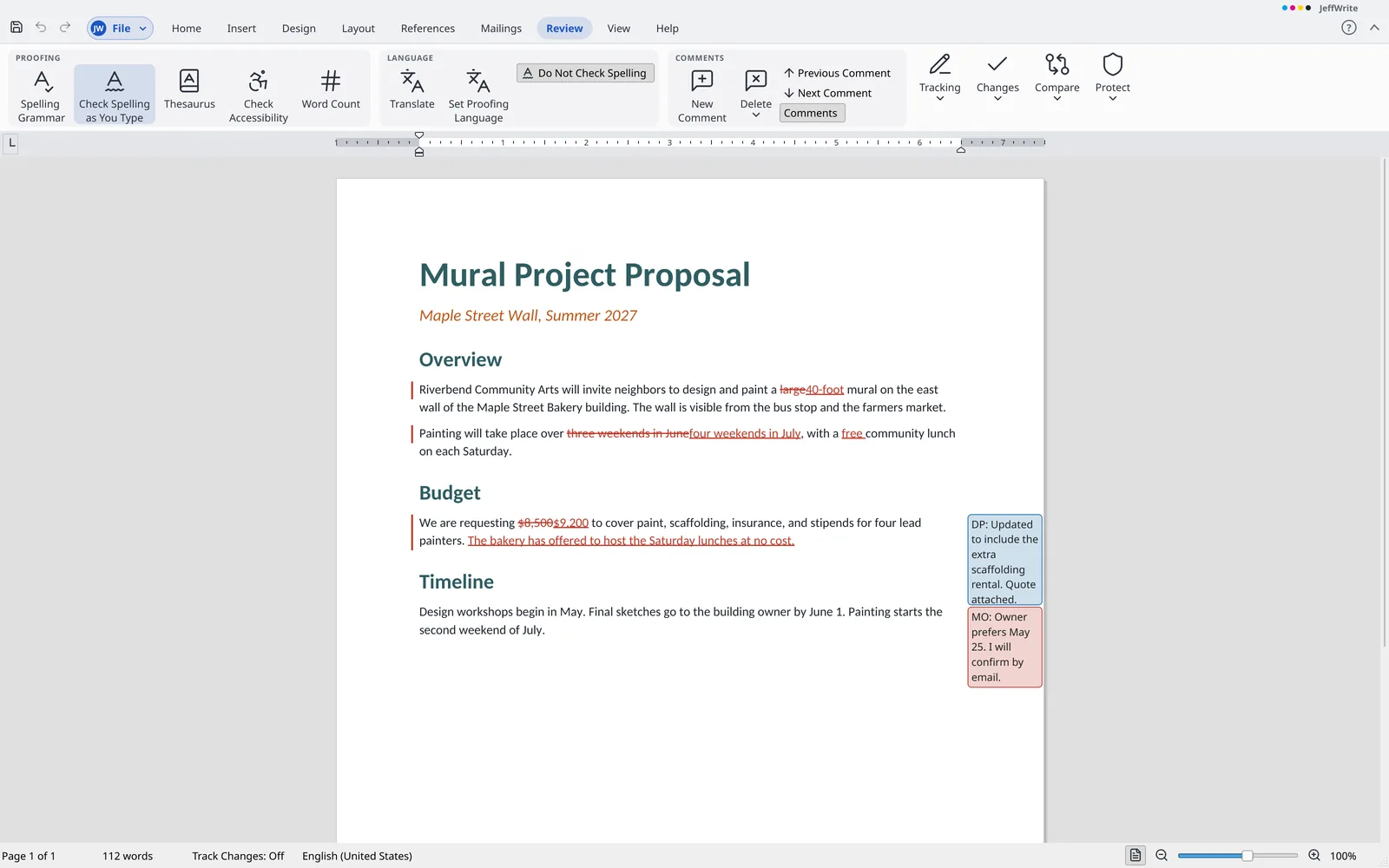
Controle los cambios y coméntelos en el margen 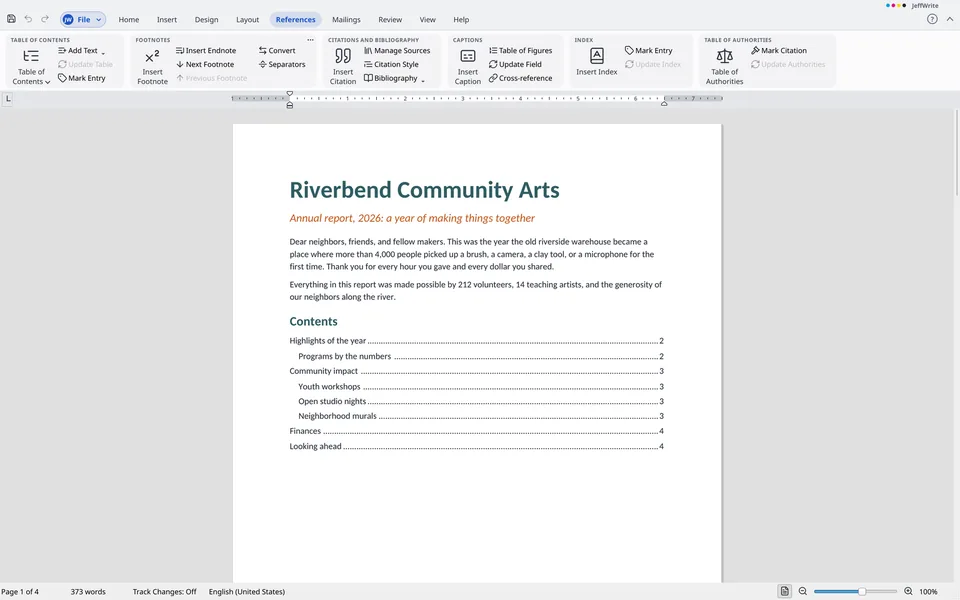
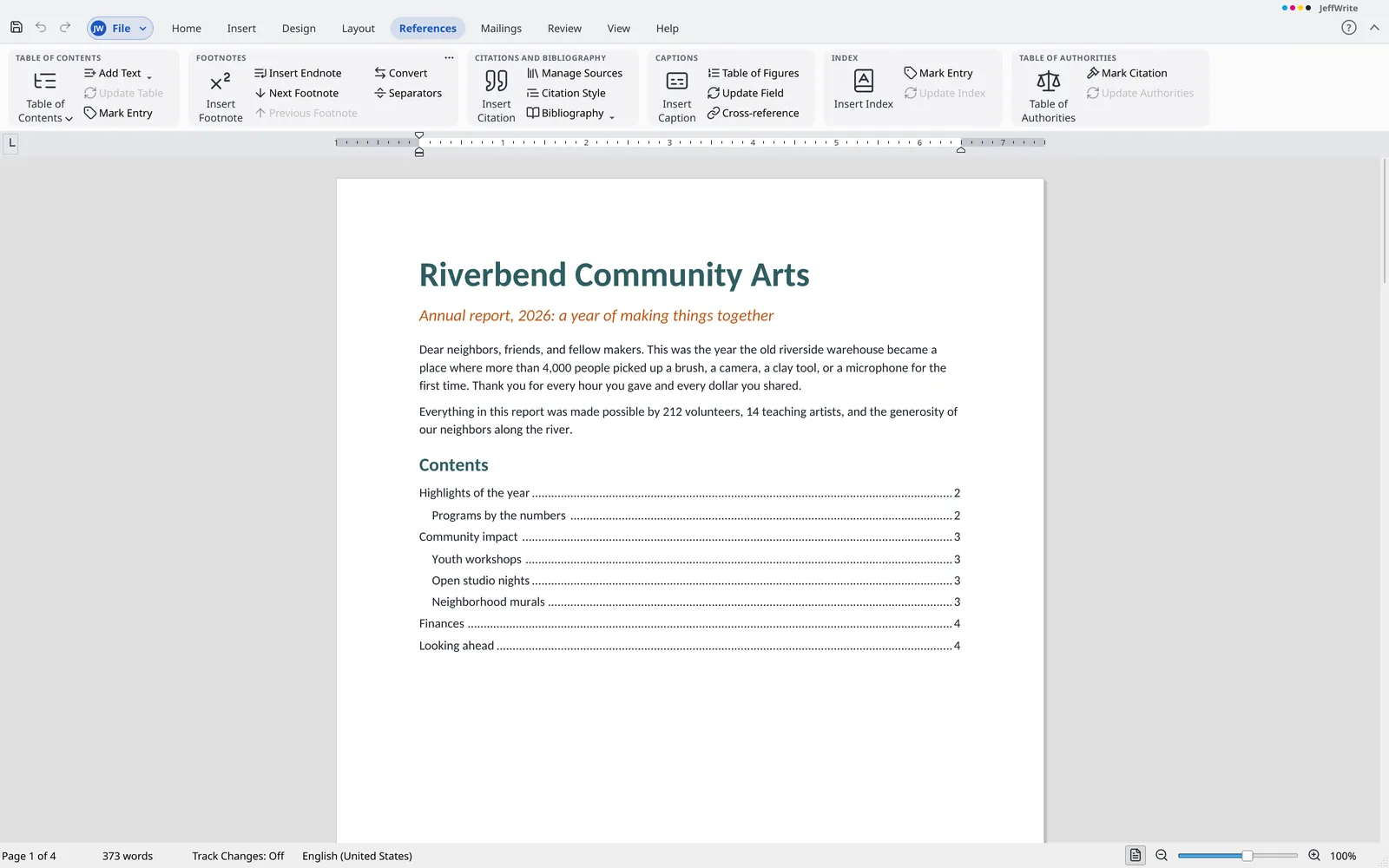
Cree tablas de contenido, notas al pie y citas 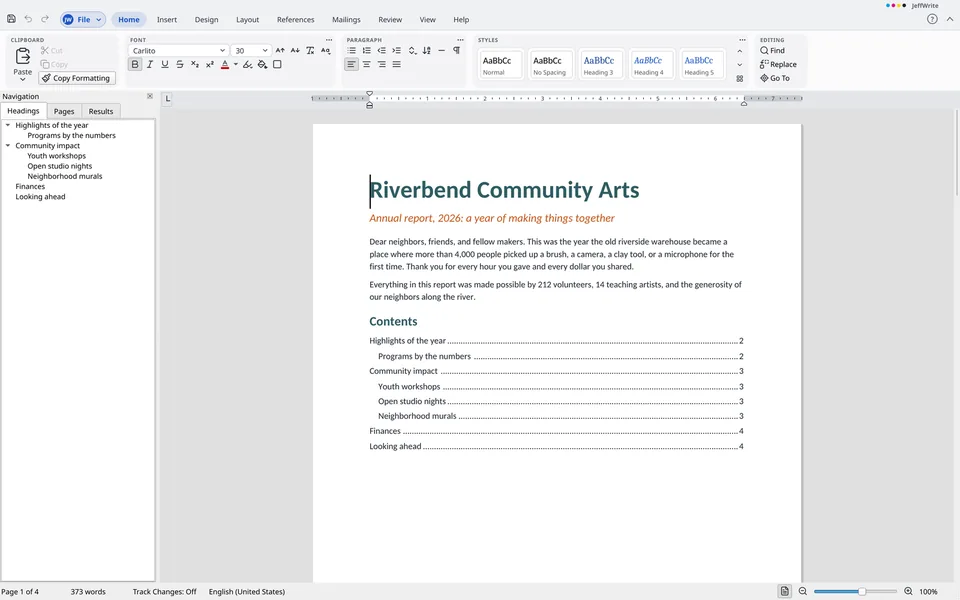
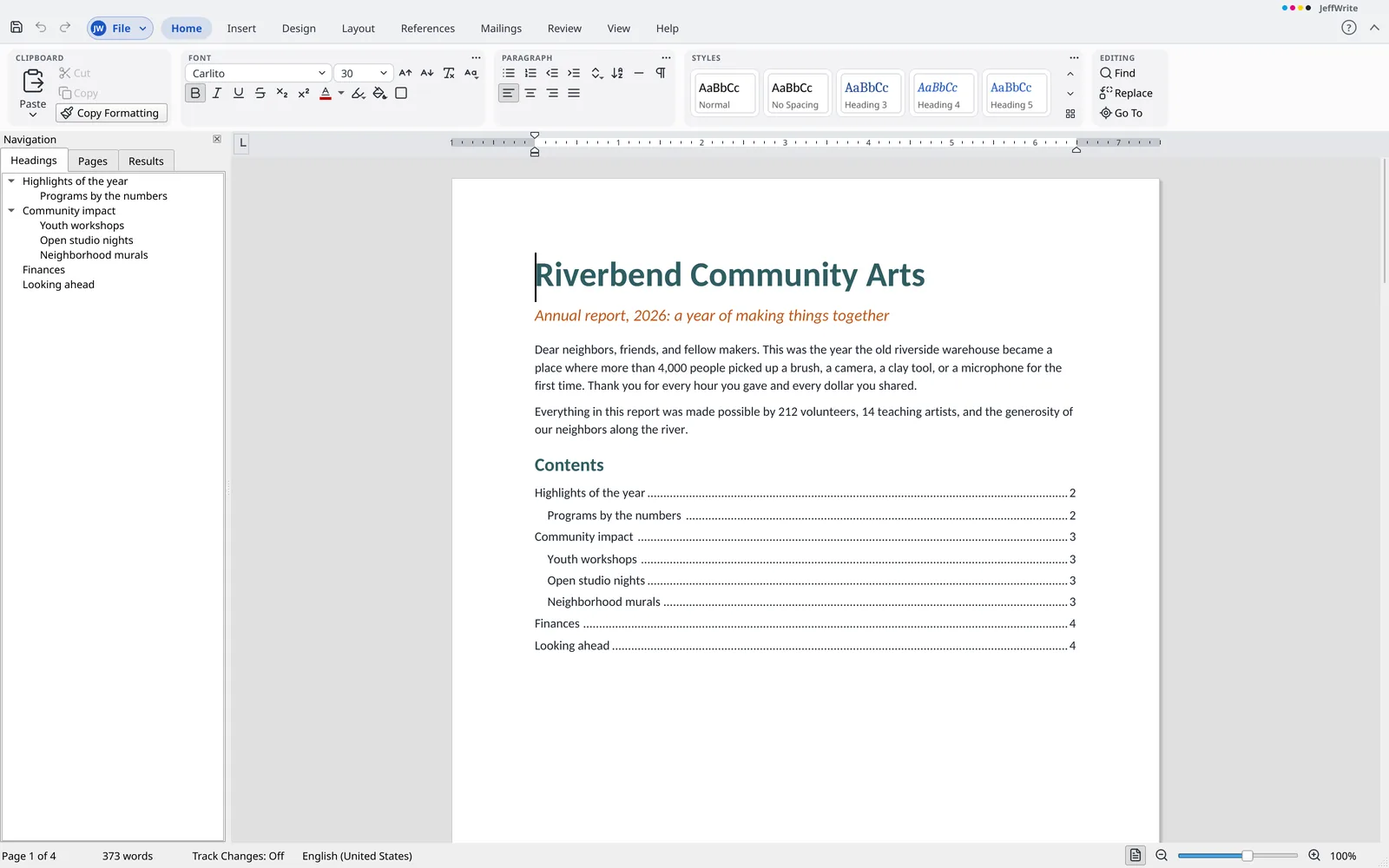
Salte entre títulos con el panel Navegación
Lo que distingue a JeffWrite
- Ortografía sin la nube Revise la ortografía en 31 idiomas y variantes regionales por completo en su computadora. Nada de lo que escribe se envía a ningún lado.
- El mismo diseño en cualquier computadora Las fuentes incluidas tienen el mismo ancho de letra que fuentes comunes, así que las páginas se cortan en los mismos lugares en una computadora sin esas fuentes.
- Una ayuda que hace cosas La ayuda funciona sin conexión, y su búsqueda encuentra comandos además de respuestas, y los ejecuta por usted.
- No se pierde nada Las partes de un documento que JeffWrite todavía no puede editar, como diagramas y XML personalizado, se conservan y se guardan tal como estaban.
- Abre casi todo Archivos
.docantiguos,.rtf, OpenDocument, páginas web y texto sin formato en muchas codificaciones.
Archivos con los que trabaja JeffWrite
- Abre
.docx,.dotx,.docm,.dotm, los antiguos.docy.dot,.rtf,.odt,.ott,.fodt,.htmly.txt- Guarda
.docx,.dotx,.rtf,.odt,.ott,.htmly.txt- Exporta
- PDF y PDF/A
Todas las funciones
La lista completa, agrupada como están los menús y la cinta de opciones de JeffWrite. Abra un grupo para ver lo que contiene.
Más allá del procesador de texto habitual (11)
- Se ejecuta en Windows, macOS y Linux. La aplicación para Mac aún no está firmada, por lo que macOS le pide confirmación antes de abrirla por primera vez.
- Software libre y de código abierto (GPL-3.0): sin cuota de licencia, sin suscripción, sin cuenta ni inicio de sesión, y sin nada que requiera conexión.
- Instálelo sin derechos de administrador, o ejecútelo sin instalación (
.zippara Windows, AppImage para Linux) - Abra y guarde documentos de texto OpenDocument (
.odt) con estilos, listas, tablas, secciones, encabezados y pies de página, notas, campos, imágenes, cuadros de texto, comentarios y cambios registrados. Las plantillas.ottse abren como un documento nuevo. - Las partes de un documento que la aplicación todavía no puede editar, como diagramas, enlaces de controles de contenido, XML personalizado, elementos desconocidos, macros y objetos incrustados, se conservan con el documento y se escriben tal como estaban.
- Fuentes abiertas incluidas, con sustitutos que mantienen los anchos de letra de las fuentes habituales, de modo que un documento se distribuye igual en un equipo sin esas fuentes.
- La revisión ortográfica funciona sin conexión, en 31 idiomas y variantes regionales, mientras escribe y en el panel de Ortografía. La división de palabras sigue la configuración del archivo.
- Revise la gramática y el estilo en inglés en su propio equipo, mientras escribe. Los problemas de gramática y estilo se marcan con una línea azul de puntos, y la ortografía conserva su onda roja. Haga clic derecho en un problema para ver el mensaje y las sugerencias; al aplicar una sugerencia, el texto cambia en un solo paso que se puede deshacer. Use «Ignorar este problema» o «Ignorar todo», y el panel de ortografía continúa con los problemas de gramática después de los de ortografía.
- Inserte códigos de barras en un documento como imágenes que se mueven, cambian de tamaño, ajustan el texto y se deshacen como cualquier imagen: ISBN de libros con complemento de precio, EAN, UPC, Code 128, Code 39 y códigos QR, dibujados como barras vectoriales. Haga doble clic en un código de barras para editar sus datos. Inserte un código de barras desde un campo de combinación en una combinación de correspondencia para que cada registro combinado tenga su propio código con su valor, hasta 2.000 códigos de barras por combinación. Los códigos de barras se guardan en archivos
.docxy.odt. - Insertar > Imágenes > Imágenes en línea abre un panel que busca en Openverse y Wikimedia Commons, e inserta la imagen en el punto de inserción, con su título como texto alternativo y, si lo indica, una línea de crédito debajo. Un paso de Deshacer la elimina.
- Ayuda que funciona sin conexión, con una búsqueda que también encuentra comandos y los ejecuta.
Archivo (vista Backstage) (40)
Información
- Edite las propiedades del documento: título, autor, asunto, palabras clave, categorías, comentarios, empresa y responsable. Se muestran las fechas y los recuentos de páginas, palabras, caracteres y párrafos.
- Añada propiedades personalizadas del documento (texto, número entero, número, sí o no, y fecha) que un campo
DOCPROPERTYpuede mostrar por su nombre. - Marque un documento como final: se abre en solo lectura con una nota en la barra de estado, y puede volver a hacerse editable.
- Cifre un
.docxcon una contraseña mediante AES-256; al abrirlo se pedirá la contraseña tantas veces como sea necesario. - Inspeccione un documento para buscar y eliminar comentarios, cambios registrados, información personal, texto oculto, XML personalizado y encabezados y pies de página antes de compartirlo. Los cambios registrados se aceptan.
- Comprobar compatibilidad muestra lo que un archivo
.odtno puede contener del documento antes de guardarlo. - Guarde copias locales con nombre de un documento y, después, ábralas, compárelas, restáurelas o elimínelas desde Información. Se conservan hasta 50 versiones de cada archivo.
- Recupere documentos sin guardar a partir de las copias que guardó la recuperación automática.
- Muestre la carpeta de un documento y copie su ruta desde Información.
Nuevo
- Inicie un documento en blanco con los valores predeterminados de la plantilla Normal.
- File > New ofrece un documento en blanco y cinco plantillas (carta, informe, breve, manuscrito y boletín). Cada mosaico muestra una vista previa de la primera página que genera, y Mis plantillas aparece debajo.
- Guarde un documento como plantilla (
.dotx,.ott) y reutilice sus propias plantillas desde Mis plantillas, que aparecen en la página Nuevo con una imagen de la primera página.
Abrir, Guardar, Guardar como y Cerrar
- Abre archivos
.docx,.docm,.dotx,.dotm,.doc,.dot,.rtf,.odt,.fodty.ott. - Guarda archivos
.docx,.dotxy.odt. - El trabajo sin guardar se vuelve a ofrecer después de un fallo y se elimina al guardarlo.
- Conserve una copia de seguridad en cada guardado, como opción en General.
- Al guardar como
.odt, primero se indica lo que el formato no puede contener. Elija guardar como.odtde todos modos, guardar un.docxjunto a él o cancelar. - Abrir y reparar recupera lo que puede leerse de un archivo
.docxdañado, lo abre como copia e indica qué se ha cortado o se ha dejado fuera. - Abra un documento en modo de solo lectura, como copia o en una ventana nueva. Un documento de solo lectura no admite cambios, y Guardar pide un nombre nuevo.
- Abra un archivo
.docxprotegido con contraseña introduciendo la contraseña; el archivo se vuelve a guardar protegido. - Un documento que vuelve a abrir se abre donde dejó de editar, y
Shift+F5lo lleva entre los últimos tres lugares de edición.
Imprimir
- Imprima en una impresora o en un archivo PDF con copias, intercalado e intervalos de páginas (todas, página actual, selección o personalizado, como 1-3, 5, 8- y -2, con sintaxis de sección como
p2s3ys3). Imprima por una cara o por ambas, en escala de grises, con el papel girado y cada página ajustada a la hoja. - La vista previa de impresión muestra cada página tal como se imprimirá, con flechas de página, una, dos o cuatro páginas a la vez, gris para la impresión en escala de grises, la hoja girada cuando el papel está girado, y zoom al 150, 200 o 300 por ciento.
- Imprima solo las páginas impares o pares, o imprima la última página primero. Coloque 1, 2, 4, 6, 9 o 16 páginas en una hoja, o ajuste las páginas a Carta, Oficio, A4, A5 o A3, en una impresora o en un archivo PDF.
- Imprimir > Ambas caras manualmente imprime las páginas impares, muestra un mensaje para dar la vuelta a la pila y, después, imprime las pares empezando por la última. No está disponible para archivos PDF.
Compartir y exportar
- Exporte a PDF desde la pantalla Archivo o imprima en un archivo PDF. El PDF incluye el título, el autor, el asunto y las palabras clave, y un marcador para cada encabezado, anidado según su nivel. Puede exportar todas las páginas, la página actual o un intervalo, incluidas
p2s3ys3. - Exporte a PDF/A, que crea un archivo PDF/A-1b con su marca en los metadatos.
- Exporte a PDF con una contraseña para abrirlo y, si lo desea, una segunda contraseña para limitar la impresión, la copia y los cambios. El PDF usa cifrado AES-256, y el PDF sin protección nunca se escribe en el disco. PDF/A se desactiva con contraseña, ya que esa norma no lo permite.
- Guarde un documento como texto sin formato, con codificación UTF-8, UTF-8 con marca de orden de bytes, UTF-16, ISO 8859-1 o ASCII y los finales de línea de cualquiera de los dos sistemas, o como HTML filtrado que conserva encabezados, negrita, cursiva, subrayado, tachado, superíndice, subíndice, listas, tablas, vínculos e imágenes. El texto oculto se omite. Se inserta un salto de línea al final de cada párrafo.
- Guarde un documento como un único archivo
.htmlque contenga el texto, su formato (fuente, tamaño, color, resaltado, alineación y espaciado) y las imágenes. El texto oculto y las eliminaciones con seguimiento se omiten. - Exportar > Crear un correo electrónico crea un archivo de mensaje con el documento, un PDF o las primeras 30 páginas como imágenes dentro del mensaje. Un documento protegido con contraseña sigue protegido. No se envía nada.
Opciones
- Opciones tiene las páginas General y Revisión. General incluye nombre de usuario e iniciales, interfaz clara u oscura, idioma de la interfaz, estadísticas de uso (opcionales) y búsqueda de actualizaciones.
- Opciones de visualización: muestre las marcas de formato y las líneas de cuadrícula de tabla al abrir una ventana. El texto oculto se muestra con las marcas de formato y nunca se imprime ni aparece en el PDF.
- Opciones de revisión para la ortografía mientras escribe y para omitir palabras en mayúsculas o con números.
- Opciones > Guardar establece el formato que Guardar como ofrece primero para un documento nuevo (
.docxu.odt), el intervalo de recuperación y la carpeta en la que se abren los cuadros Abrir y Guardar como. - Opciones avanzadas de edición: Ctrl+clic para seguir un vínculo, arrastrar y soltar texto, escritura que reemplaza la selección y modo de sobrescritura con la tecla
Insert. - Opciones > Avanzado establece las unidades de medida (pulgadas, centímetros, milímetros, puntos o picas), que usan la regla y los cuadros de diálogo.
- Muestre u oculte pestañas y grupos de la cinta de opciones, añada sus propias pestañas y grupos con cualquier comando, y cambie su nombre y orden, con Restablecer uno y Restablecer todo. Añada cualquier comando a la barra de herramientas rápida (hasta 100, con separadores, eliminación y reordenación), y use el menú contextual para añadir o quitar comandos, abrir las páginas de personalización o contraer la cinta de opciones
- Personalice el teclado: asigne teclas a comandos, estilos y símbolos, busque comandos, reasigne una tecla que ya esté en uso y restablezca una tecla o todas.
- Elimine la información personal de un archivo cada vez que lo guarde: el autor, quién lo guardó por última vez, la empresa y el administrador se quitan de las propiedades del archivo, los nombres e iniciales se quitan de los comentarios, y los nombres y las horas se quitan de los cambios registrados. La misma opción está en
Options>Savey enInfo.
Pestaña Inicio (32)
Portapapeles
- Cortar, Copiar, Pegar y Seleccionar todo conservan el formato del texto. El menú Pegar ofrece Combinar formato, Mantener solo texto e Imagen cuando el portapapeles contiene una. El Pegado especial (
Ctrl+Alt+V) muestra en qué formas puede pegarse el contenido del portapapeles. - Copiar formato aplica el aspecto de los caracteres una vez con un clic, o se mantiene activo con un doble clic hasta pulsar
Esc. Con una marca de párrafo seleccionada, también copia la alineación, las sangrías, el espaciado y el estilo.Ctrl+Shift+CyCtrl+Shift+Vcopian y pegan un aspecto con el teclado. - Cortar y pegar inteligente corrige los espacios alrededor de las palabras movidas y puede desactivarse en Opciones > Avanzado. Después de pegar, el botón Opciones de pegado ofrece Mantener formato de origen, Combinar formato y Mantener solo texto.
Fuente
- Elija una fuente de una lista que muestra primero las fuentes del tema, después las recientes y luego todas, cada una en su propio tipo de letra. Establezca el tamaño desde una lista, escribiéndolo, con Aumentar y Reducir, o con
Ctrl+[yCtrl+]. - Aplique negrita, cursiva, subrayado, tachado y doble tachado. El cuadro Fuente ofrece varios estilos de subrayado, cada uno con su propio color.
- Aplique subíndice y superíndice con los botones, con
Ctrl+=yCtrl+Shift+=, o en el cuadro Fuente. - Aplique versalitas y mayúsculas en el cuadro Fuente
- Elija el color de fuente y el color de resaltado en la pestaña Inicio.
- Marque texto como oculto en el cuadro Fuente. El texto oculto se conserva, pero no se imprime ni lo encuentra Buscar. Se muestra con un subrayado punteado mientras Mostrar/ocultar ¶ está activado
- Borre todo el formato del texto seleccionado
- El cuadro de diálogo Fuente (
Ctrl+D) establece la fuente, el estilo, el tamaño, el color, el subrayado y su color, y los efectos, con una vista previa en tiempo real y el espaciado entre caracteres. Establecer como predeterminado hace que el estilo Normal del documento use la fuente, el tamaño, el estilo y el color elegidos - Cambiar mayúsculas y minúsculas convierte el texto seleccionado a mayúscula inicial de oración, minúsculas, MAYÚSCULAS, mayúscula inicial en cada palabra o alternar.
Shift+F3recorre los casos y, sin selección, cambia la palabra donde está el punto de inserción. - Aplique sombreado de caracteres desde una lista de colores, o quítelo, y active o desactive un borde fino de caracteres. Cada acción es un paso de Deshacer
- Al seleccionar palabras con el ratón, aparece una barra flotante sobre ellas con el cuadro de fuente, el color de fuente, Negrita, Cursiva, Subrayado, Reducir tamaño de fuente, Aumentar tamaño de fuente, las tres alineaciones, Viñetas y Numeración. Tiene los mismos comandos que la cinta de opciones, sigue la selección y desaparece cuando esta se quita
Párrafo
- Alinee los párrafos a la izquierda, al centro, a la derecha o justificados, y establezca las sangrías en el cuadro de diálogo Párrafo y con los marcadores de la regla
- Las tabulaciones con sus caracteres de relleno y las tabulaciones predeterminadas están dispuestas. Puede establecer, mover y quitar tabulaciones en la regla, o usar el cuadro de diálogo Tabulaciones para definir la posición, la alineación (izquierda, centro, derecha, decimal) y el carácter de relleno, con Establecer, Borrar y Borrar todas
- Inicie una lista con viñetas desde la pestaña Inicio.
- Inicie una lista numerada desde la pestaña Inicio. Las listas de los archivos conservan sus formatos de numeración.
- El sombreado y los bordes de párrafo de un archivo se dibujan.
- El cuadro Párrafo establece el control de viudas y huérfanas, Conservar con el siguiente, Conservar líneas juntas, Salto de página antes, Suprimir números de línea, No dividir palabras y el nivel de esquema. También incluye «no agregar espacio entre párrafos del mismo estilo»
- El texto de derecha a izquierda y de dirección mixta se presenta correctamente.
- Ordene párrafos, elementos de lista o filas de tabla por hasta tres criterios, cada uno con un campo, un tipo (texto, número o fecha) y un orden. El primer párrafo puede ser un encabezado, y en una tabla los criterios son columnas. Ordenar es un paso de Deshacer
- Línea horizontal agrega un párrafo con una línea fina debajo y mueve el punto de inserción debajo
Estilos
- El panel Estilos, que se abre con
Ctrl+Alt+Shift+S, muestra los estilos con sus propias fuentes, marca el estilo donde está el punto de inserción y filtra por En uso, Todos los estilos o Recomendados. Ordene por Predeterminado, Alfabético, Como se recomienda, Por tipo o Basado en - Cree estilos de párrafo y de carácter y modifíquelos en un solo cuadro de diálogo: nombre, basado en, estilo siguiente, fuente, aspecto del párrafo, galería y actualizar automáticamente. Los párrafos y fragmentos con el estilo lo siguen en un solo paso
- Administrar estilos en el panel Estilos muestra todos los estilos con la configuración Recomendado, Oculto y Orden, aplicada en un solo paso. Elimine un estilo que haya creado, importe estilos desde un archivo, exporte estilos a una plantilla
.dotxy bloquee los estilos o limite el formato a los estilos desbloqueados Shift+F1abre Mostrar formato, que muestra los estilos, la fuente, el tamaño, el aspecto, el color, la alineación, las sangrías, el espaciado y el idioma en el punto de inserción
Edición
- Pulse
Ctrl+Fpara buscar texto en el documento y en sus tablas, con las opciones Coincidir mayúsculas y minúsculas y Solo palabras completas. El panel muestra el número de coincidencias, cada coincidencia se resalta en las páginas, y el panel Navegación puede mostrar los resultados como texto, por título o por página - Reemplazar y Reemplazar todas con
Ctrl+H, en el cuerpo, las tablas, los encabezados, los pies de página y las notas al pie. Reemplazar todas es un paso que indica cuántos se reemplazaron - Ir a con
Ctrl+G: página, sección, línea, marcador, comentario, nota al pie, nota al final, campo, tabla, gráfico, ecuación y título, por número o nombre, con + y - desde el punto de inserción, y una lista para elegir - Buscar y reemplazar avanzado con comodines y grupos, suena como, todas las formas de palabra, ignorar signos de puntuación y espacios, un menú Especial para códigos como marcas de párrafo y saltos de sección, y buscar por formato. Cada Reemplazar todas es un paso
- Seleccionar todo funciona. El Panel de selección (Vista > Panel de selección, también en Organizar) muestra los objetos flotantes del documento, con el que está delante en primer lugar. Elija un objeto desde una fila, escriba un nombre en una fila para asignárselo, y oculte o muestre el objeto con su casilla; los nombres y las marcas de ocultos se conservan para otros programas. Mostrar todo y Ocultar todo establecen todas las casillas. Mueva los objetos por las capas con los botones o arrastrando, cada movimiento como un paso de Deshacer
Pestaña Insertar (22)
Páginas
- Inserte un salto de página con Ctrl+Enter.
- Inserte una portada de tres diseños (Clásico, Banda y Sencillo), cada una con un título, subtítulo, autor y fecha, una portada por documento, en un paso que se deshace. Quitar la portada actual la elimina
Tablas
- Inserte una tabla desde una cuadrícula o desde el cuadro de diálogo Insertar tabla. La tabla usa el estilo Cuadrícula de tabla y un paso la deshace
- Convierta texto en tabla y tabla en texto, dividiendo por párrafos, comas, tabulaciones u otro carácter. Las palabras conservan su formato, y un paso lo deshace
- Inserte una tabla prediseñada: un calendario de este mes, una matriz, una lista de cuatro columnas o un horario semanal, con sus palabras ya colocadas, en un solo paso
Ilustraciones
- Lea y dibuje imágenes en los formatos PNG, JPEG, GIF, BMP, TIFF, WebP, SVG, EMF y WMF. Las imágenes vectoriales se mantienen vectoriales al imprimir y en PDF
- Inserte una imagen desde un archivo (PNG, JPEG, GIF, BMP, TIFF, WebP o SVG), desde el portapapeles, o arrastrando un archivo a una página. La imagen queda incrustada, se conserva en el archivo
.docxy un paso la deshace. Las imágenes están limitadas a 48 MB y 40 millones de píxeles - Inserte una de 75 formas en ocho grupos (líneas, flechas, rectángulos, formas básicas, flechas de bloque, formas de ecuación, diagrama de flujo, estrellas y pancartas, y llamadas) en el cursor, con el texto ajustado alrededor. Establezca el relleno, el color del contorno, el grosor, los guiones, el estilo de forma, el giro, el ajuste de texto, el texto alternativo y el tamaño, y cambie el tamaño con los controladores
- Inserte un lienzo de dibujo, un marco que se coloca encima y debajo del texto. Selecciónelo junto con las formas, agrúpelas, y se moverán y cambiarán de tamaño como una sola unidad
- Inserte un icono desde un selector con búsqueda. Cada icono se coloca en el cursor como una imagen SVG de gris oscuro, en un solo paso
- Inserte un gráfico de 12 tipos (columna, columna apilada y columna apilada al 100 %, barra, barra apilada, línea, línea con marcadores, circular, anillo, área, área apilada y de dispersión) con números de muestra. Edite las categorías, las series y los números en una cuadrícula, y cambie el tipo, el título, la leyenda y las etiquetas de datos. Los gráficos de los archivos se dibujan.
- Vea los diagramas tal como se dibujan en el archivo. Seleccione, mueva y cambie el tamaño de un diagrama como un todo, imprímalo o guárdelo en PDF como vectores, y vuelva a guardarlo sin cambios.
Vínculos
- Los vínculos de un archivo se conservan.
- Agregue, elimine y vaya a los marcadores con
Ctrl+Shift+F5, ordénelos por nombre o ubicación, y muestre los marcadores ocultos.
Texto
- Inserte un cuadro de texto en el cursor con relleno, contorno, márgenes internos y ajuste de texto, en un solo paso. Cambie las palabras de un cuadro que contiene solo texto, y establezca el relleno, el contorno, el ajuste de texto y el tamaño. Los cuadros de texto de los archivos se dibujan con su relleno, contorno y márgenes internos.
- Insertar > Cuadro de texto ofrece seis diseños: Simple, Sencillo, Barra lateral, Cita destacada, Pancarta y Nota.
- Inserte texto artístico desde una galería de estilos, con las palabras curvadas según la forma de deformación del estilo. Cambie después el estilo, la deformación (40 formas) y las palabras. Los cuadros de texto de los archivos que indican una deformación se dibujan con ella.
- Agregue una letra capital, con caída, con el número de líneas, el número de letras y su propia fuente, en un solo paso que se puede deshacer.
- Inserte la fecha y la hora en diez formatos, como un campo que se actualiza o como texto fijo.
- Inserte el texto de otro documento, con sus estilos, imágenes y vínculos, o un archivo de texto sin formato como párrafos.
Símbolos
- Inserte un símbolo de los usados recientemente o del cuadro de diálogo Más símbolos, con su propia fuente o con la fuente del texto.
- Inserte caracteres especiales: espacio de no separación y guion de no separación, guion opcional, semirrayas y rayas con sus espacios, comillas, salto de línea y salto opcional sin ancho.
Ctrl+Shift+Space,Ctrl+Shift+MinusyCtrl+Minusinsertan los tres primeros, y los guiones se conservan en los archivos.docx.
Pestaña Dibujar (1)
- Los dibujos a mano alzada de tinta de un archivo se conservan al editar y al guardar, y se escriben de nuevo tal como estaban.
Pestaña Diseño (4)
- Elija uno de siete ajustes preestablecidos de espaciado entre párrafos (Predeterminado, Sin espacio entre párrafos, Compacto, Estrecho, Abierto, Relajado y Doble), que se aplican en un solo paso.
- Agregue una marca de agua con seis palabras integradas o texto personalizado, con fuente, tamaño, color, semitransparencia y diseño diagonal u horizontal, y elimínela. Se sitúa detrás del texto en cada encabezado y se conserva en el archivo.
- Establezca el color de página como un color del tema, cualquier color o ninguno, en un solo paso que se puede deshacer. El archivo lo conserva.
- Establezca bordes de página en un cuadro o en los lados que elija, con una línea sencilla, gruesa, doble, punteada o discontinua, y elija su ancho, color y distancia, medida desde el texto o desde el borde de la página. Aplíquelos a todas las páginas, a la primera página o al resto, para la sección o para todo el documento.
Pestaña Diseño de página (10)
Configurar página
- Los márgenes se pueden definir en el cuadro de diálogo Configurar página, incluido un margen de encuadernación a la izquierda.
- El tamaño y la orientación de la página se pueden definir para cada sección en Configurar página.
- Establezca columnas con los ajustes preestablecidos Izquierda y Derecha o con Más columnas: hasta 32 columnas, iguales o cada una con su propio ancho y espaciado, y una línea entre ellas, para la sección o para todo el documento. Inserte un salto de columna con
Ctrl+Shift+Enter. - Inserte saltos de página, de columna, de página siguiente, continuo, de página par y de página impar, cada uno en un solo paso que se puede deshacer y que se guarda en archivos
.docx. El salto de línea,Shift+Enter, sirve como salto de ajuste de texto. - Establezca la división de palabras en ninguna o automática, active o desactive la división de palabras en mayúsculas, y defina la zona de división y un límite de guiones consecutivos, en 31 idiomas y variantes regionales. Se respeta el ajuste «No dividir» de cada párrafo en los archivos.
- El cuadro de diálogo Configurar página establece los márgenes, el margen interno de encuadernación, la orientación, el tamaño del papel, el inicio de la sección, una primera página diferente, páginas pares e impares diferentes, y las distancias del encabezado y del pie de página, para una sección o para todo el documento.
- Establezca la numeración de líneas en Ninguna, Continua, Reiniciar en cada página o Reiniciar en cada sección, con opciones para contar de, iniciar en y distancia desde el texto, para la sección o para todo el documento.
Organizar
- Establezca el ajuste de una imagen en En línea con el texto, Cuadrado, Estrecho, Superior e inferior, Detrás del texto o Delante del texto, en un solo paso. Los ajustes Cuadrado, Estrecho y Superior e inferior de los archivos se maquetan con sus distancias.
- Arrastre una imagen a un lugar de la página. Las posiciones de los archivos relativas a la página, al margen, a la columna, al párrafo y a la línea se maquetan.
- Las imágenes flotantes pueden traerse adelante o enviarse atrás entre otras imágenes flotantes, al frente o al fondo, y delante o detrás del texto.
Pestaña Referencias (15)
Tabla de contenido
- Inserte una tabla de contenido desde la galería (Contenido, Contenido con título completo y Contenido para rellenar) o desde el cuadro de diálogo personalizado. Créela a partir de estilos de título, niveles de esquema o campos de entrada de tabla, con niveles del 1 al 9, números de página, caracteres de relleno alineados a la derecha y vínculos.
- Actualice la tabla de contenido (solo los números de página o toda la tabla) con
F9o con Referencias > Actualizar tabla, elimínela, y use Agregar texto para dar a un párrafo el estilo Título 1, 2 o 3, o texto normal. - Marque las entradas para la tabla de contenido a mano con
Alt+Shift+O, indicando el texto, el nivel, el identificador y, si lo desea, sin número de página.
Notas al pie
- Insertar nota al pie e Insertar nota al final (
Ctrl+Alt+FyCtrl+Alt+D) agregan notas numeradas. La pestaña Referencias establece el formato de número (1, a, A, i, I o símbolos), el número inicial, el reinicio en cada sección o página, y dónde van las notas al final (al final de la sección o al final del documento). - Siguiente y Anterior nota al pie y al final, en la pestaña Referencias, permiten desplazarse entre las notas. Al hacer doble clic en una marca de nota al pie, o al elegir Ir a nota al pie en el menú contextual, se edita la nota en su lugar.
- Convierta las notas al pie en notas al final y viceversa, todas o una sola, o intercámbielas. El texto acompaña a cada nota, y un paso lo deshace.
- Edite el separador y el separador de continuación de las notas al pie, y el separador de las notas al final, como una línea, texto o nada.
Citas y bibliografía
- Inserte citas (con páginas, sin autor, con año o con título) y administre las fuentes con copiar, nueva, editar, eliminar y vista previa. Elija entre 17 tipos de fuente y los estilos APA, MLA, Chicago, Harvard e IEEE, que se cambian para todo el documento a la vez. Una lista maestra se comparte entre documentos.
- Inserte una bibliografía con un encabezado, creada a partir de las fuentes citadas, en el estilo elegido. Pulse
F9o cambie el estilo para actualizarla.
Leyendas
- Inserte un título con una etiqueta numerada junto a la selección o a toda una tabla. La numeración puede empezar en el encabezado del capítulo, y los demás títulos se numeran de nuevo.
- Inserte una tabla de ilustraciones a partir de una etiqueta de título o de un estilo de párrafo, con o sin la etiqueta y el número, y actualícela con
F9. - Inserte una referencia cruzada como vínculo a un encabezado, marcador, nota al pie, nota al final, elemento numerado o título, como su texto, número, página o «arriba» y «abajo».
Ctrl+clic la sigue.
Índice
- Marque las entradas de índice con
Alt+Shift+X, y use Marcar todas para marcar cada aparición de las mismas palabras. - Inserte un índice, con sangría o en línea, con encabezados por letra, números de página alineados a la derecha con carácter de relleno, ordenado según el idioma del equipo, y actualícelo con
F9.
Tabla de autoridades
- Marque las citas con
Alt+Shift+Ie inserte una tabla de autoridades con 16 categorías, encabezados, «passim», carácter de relleno, y actualícela.
Pestaña Correspondencia (9)
- Los documentos que contienen campos de combinación los conservan al guardarlos y volver a abrirlos (MERGEFIELD, NEXT, IF, ASK y otros), junto con el vínculo al origen de datos.
- Inicie una combinación de correspondencia para cartas, mensajes de correo electrónico, directorios, sobres o etiquetas, use el panel paso a paso y desactive el tipo de combinación.
- Seleccione destinatarios escribiendo una lista nueva, usando una existente (CSV, delimitada por tabulaciones,
.xlsx,.odso contactos vCard), o eligiendo contactos de una libreta de direcciones guardada como.vcf. - Inserte un bloque de direcciones y una línea de saludo con una selección de formatos y una vista previa, inserte campos de combinación desde las columnas de la lista, haga coincidir campos, resalte campos y actualice las etiquetas. Los formatos de bloque de direcciones de los archivos se leen.
- Agregue reglas de combinación: Si...Entonces...Si no, Preguntar, Campo de texto, Combinar registro n.º, Combinar secuencia n.º, Siguiente registro, Siguiente registro si, Establecer marcador y Omitir registro si. Preguntar y Campo de texto formulan cada pregunta una sola vez durante la combinación.
- Vea los resultados de la combinación con los botones de primer, anterior, siguiente y último destinatario y un cuadro de número. El documento en sí no se modifica.
- Finalice una combinación editando documentos individuales en un documento nuevo, imprimiendo, guardando como PDF o creando un archivo
.emlpor cada destinatario que tenga una dirección. No se envía ningún mensaje. - Cree sobres con direcciones de envío y de remitente, diez tamaños habituales indicados por ancho y alto, e imprímalos o agréguelos al documento como su propia sección de la primera página.
- Cree etiquetas: una página completa con la misma etiqueta o una sola etiqueta, en uno de los doce tamaños de hoja (carta y A4) o en uno propio. Una combinación rellena cada etiqueta con el siguiente destinatario.
Pestaña Revisar (13)
Revisión
- Las líneas onduladas rojas marcan las palabras mal escritas, con sugerencias al hacer clic con el botón derecho,
Ignore AllyAdd to Dictionary. El panel Ortografía (F7o Revisar > Ortografía) ofreceChange,Change All,Ignore,Ignore AllyAdd, y la comprobación omite las palabras en mayúsculas y las palabras con números. - Establezca el idioma de revisión del texto seleccionado, o márquelo como «no comprobar ortografía». La ortografía sigue ambos ajustes, y la barra de estado muestra el idioma en el punto de inserción.
- Contar palabras en la pestaña Revisar muestra páginas, palabras, caracteres con y sin espacios, párrafos y líneas, de la selección o de todo el documento, con o sin notas al pie y notas al final. La barra de estado muestra el recuento de una selección, como «12 de 340 palabras». El texto oculto y los cambios eliminados no se cuentan.
- Sinónimos (
Shift+F7) busca la palabra donde está el punto de inserción en el diccionario de sinónimos en inglés de su equipo, sin conexión. Puede buscar otra palabra, y Reemplazar conserva la letra mayúscula. - Compruebe la accesibilidad en un panel, al que también se accede desde Información. Enumera las imágenes sin texto alternativo, las tablas sin fila de encabezado, las celdas vacías, las celdas combinadas, los niveles de encabezado omitidos, el texto de bajo contraste, las imágenes flotantes y el texto de vínculo poco descriptivo, con un clic para ir a cada uno.
Idioma
- Traducir abre el texto seleccionado, o todo el documento de hasta 5.000 caracteres, en un servicio de LibreTranslate para traducirlo a uno de 18 idiomas. La dirección del servidor puede cambiarse, y no se envía nada hasta que confirme con Aceptar.
Comentarios
- Agregue comentarios con
Ctrl+Alt+M, responda en hilos, resuelva y reabra, edite y elimine (uno con sus respuestas, o todos), con Anterior y Siguiente. Los comentarios se muestran en globos al margen y en el panel Revisión, y se guardan con sus respuestas.
Control de cambios
- El control de cambios se puede activar y desactivar (
Ctrl+Shift+E) y la configuración se guarda con el documento. Al escribir se registra una inserción, al eliminar se marca el texto como eliminado y se conserva, Enter y Retroceso sobre una marca de párrafo se registran como marcas de inserción y eliminación, y los cambios en el aspecto del texto o de un párrafo conservan el aspecto anterior. Cada cambio tiene el nombre de usuario y la hora, y cada edición es un paso de Deshacer. - Puede aceptar o rechazar el cambio actual y pasar al siguiente, aceptar o rechazar todos los cambios mostrados o todos los del documento, y aceptar todo y dejar de controlar los cambios. Cada acción es un paso de Deshacer.
- Cambie entre cuatro vistas de revisión, muestre las marcas de inserciones y eliminaciones, el formato y los comentarios en línea o en globos, con barras de cambios y un panel Revisión para comentarios y cambios, con la posibilidad de elegir el revisor.
- Elija cómo se ven las inserciones, eliminaciones, texto movido y cambios de formato con seguimiento, con colores por autor o un solo color, y decida dónde aparecen las barras de cambios. Cambie el nombre de usuario y las iniciales con las que se firman los cambios y comentarios, y bloquee el seguimiento con una contraseña opcional.
Comparar
- Comparar revisa el documento abierto frente a un archivo que usted elija, palabra por palabra o letra por letra, con la opción de ignorar mayúsculas o espacios en blanco. El resultado se abre en una ventana nueva como cambios con seguimiento firmados con un nombre que usted indique. Aceptar todo da el texto revisado, y Rechazar todo da la primera versión. Compara el texto del cuerpo.
Proteger
- Restrinja la edición a ningún cambio (solo lectura), cambios con seguimiento, comentarios o rellenado de formularios, con una contraseña opcional. Administrar estilos limita el formato a los estilos que no están bloqueados. Un archivo protegido se abre protegido, y Detener la protección pide la contraseña.
Pestaña Vista (11)
Vistas
- Diseño de impresión muestra las páginas tal como se imprimirán. Borrador muestra las páginas seguidas, sin bordes, sombras, encabezados ni pies de página, con una línea punteada donde termina cada página. Esquema es una vista propia, con la pestaña Esquematización.
- Modo de lectura oculta la cinta de opciones, la regla y los paneles, muestra las páginas en fila ajustadas cada una a la ventana, e impide modificar el texto;
Esc,F11o el comando de nuevo lo finalizan. Diseño web coloca el texto en una sola columna tan ancha como la ventana, que se reajusta al cambiar la ventana, sin bordes de página, saltos, encabezados ni pies de página. - Modo Enfoque,
F11, oculta la cinta de opciones, la regla, la barra de estado y los paneles y llena la pantalla.EscoF11los vuelven a mostrar.
Mostrar y zoom
- Una regla horizontal muestra los cuatro marcadores de sangría, las tabulaciones (izquierda, centro, derecha y decimal) y ambos márgenes, cada uno de los cuales puede arrastrar como un solo paso que se puede deshacer. Una regla vertical junto a las páginas marca los márgenes superior e inferior de cada página y el área de texto en la unidad elegida. Las líneas de cuadrícula muestran los bordes tenues de las celdas de la tabla.
- El panel de Navegación tiene Títulos (haga clic para ir a un título, contraer, subir de nivel y bajar de nivel, cada uno como un solo paso), Páginas (miniaturas de las primeras 60 páginas) y Resultados (los lugares de una palabra con el texto que la rodea, en forma de lista, bajo cada título o bajo cada página).
- Contraiga y expanda los títulos del documento con un pequeño triángulo en el margen. Al contraer se ocultan los párrafos bajo un título solo en la pantalla; la impresión, el PDF y el guardado siguen incluyendo todos los párrafos.
- Cambie el zoom con un cuadro de diálogo (porcentaje, ancho de página, ancho de texto, página completa, varias páginas), 100 %, Una página, Varias páginas, Ancho de página, un control deslizante en la barra de estado o
Ctrl+rueda del ratón - Movimiento de página en la pestaña Vista alterna entre vertical y lado a lado. Lado a lado coloca todas las páginas en una fila, la rueda del ratón las recorre y Ir a página desplaza la vista hasta una página
- La barra de estado muestra la página, el recuento de palabras y el control deslizante de zoom, además de la sección en la que está el cursor cuando el documento tiene más de una
Ventana
- Nueva ventana abre el mismo archivo en su propia ventana. Organizar todo coloca las ventanas abiertas una junto a otra, Cambiar ventanas las enumera, Ver en paralelo muestra dos ventanas con desplazamiento sincronizado y Restablecer posición de ventana restaura el par. Dividir muestra un segundo panel del mismo documento con su propio desplazamiento y zoom
- Contraiga la cinta de opciones con
Ctrl+F1, con un doble clic en una pestaña o con su flecha
Pestaña Ayuda (1)
- La pestaña Ayuda incluye Ayuda, Métodos abreviados de teclado, Novedades y Comentarios. Acerca de, con Buscar actualizaciones, está en la pantalla Archivo
Vista de esquema y documentos maestros (1)
- La vista Esquema, con la pestaña Esquematización, muestra los párrafos como un árbol. Subir de nivel y Bajar de nivel (
Alt+Shift+LeftyAlt+Shift+Right), Subir a Título 1, Bajar a Texto de cuerpo, Mover arriba y Mover abajo (Alt+Shift+UpyAlt+Shift+Down), Expandir y Contraer, Mostrar nivel 1 a 9 o todos, Mostrar formato de texto y Mostrar solo la primera línea están disponibles, cada uno como un paso que se puede deshacer.F2edita el texto de una fila en su lugar,Entercrea un párrafo nuevo en el mismo nivel, yTabyShift+Tabbajan y suben de nivel.
Pestañas contextuales (31)
Pestañas Diseño de tabla y Disposición
- Elija un estilo de tabla de una galería de estilos integrados y de los propios del archivo, active las opciones de estilo (fila de encabezado, fila de total, filas con bandas, primera y última columna, columnas con bandas), quite un estilo, y cree o modifique estilos de tabla. Un estilo modificado cambia todas las tablas que lo usan
- Aplique sombreado y bordes a celdas o a una tabla con el menú de bordes y el cuadro de diálogo Bordes y sombreado (estilo, grosor, color, lados y relleno), y muestre las líneas de cuadrícula en pantalla
- Seleccione una celda, fila, columna o tabla; inserte filas y columnas; elimine filas, columnas, celdas o la tabla, desde la pestaña Disposición de tabla o el menú contextual. Cada acción se puede deshacer en un paso. Eliminar celdas, Desplazar celdas a la izquierda saca las celdas de sus filas
- Combine un bloque de celdas conservando el texto de cada una, divida celdas en columnas y filas, y divida una tabla para que un párrafo quede entre las filas
- Las tablas anidadas de un archivo se diseñan hasta un límite; más allá, el texto de las tablas se mantiene como párrafos normales
- Establezca la altura de fila (como mínimo o exacta) y el ancho de columna, ajuste una tabla a su contenido, a la ventana o a un ancho fijo, distribuya filas y columnas uniformemente, defina el ancho de columna como porcentaje en Propiedades de tabla y arrastre con el ratón una línea de columna o de fila
- El cuadro de diálogo Propiedades de tabla define la alineación, la sangría, el ajuste del texto alrededor de la tabla, el ancho preferido, los márgenes predeterminados de celda, el espacio entre celdas, el salto de fila entre páginas, las filas de encabezado que se repiten, la alineación vertical, sin ajuste y el texto alternativo
- Alinee el texto de la celda en nueve posiciones y gírelo de arriba abajo o de abajo arriba, desde Disposición de tabla o desde la pestaña Celda de Propiedades de tabla. Una fila girada nunca se corta en un salto de página, y el cursor, los clics y la escritura funcionan durante el giro
- Dibujar tabla y Borrador: arrastre un rectángulo fuera de una tabla para crear una tabla de una celda, arrastre una línea sobre una celda para dividirla en dos filas o dos columnas, y arrastre el borrador de una celda a la siguiente para unirlas, conservando el texto.
Esco un segundo clic lo termina - Introduzca una fórmula en una celda de la tabla con SUMA, PROMEDIO, CONTAR, MIN, MAX y funciones similares sobre ARRIBA, IZQUIERDA, ABAJO, DERECHA o rangos de celdas como A1:B3, con un formato numérico. Actualizar campo la recalcula
- Arrastre las líneas entre columnas y filas, y use el controlador de cambio de tamaño de la esquina inferior derecha para definir el ancho de la tabla
- Las tablas flotantes de un archivo se diseñan donde indican, con texto alrededor, si caben en una página de su sección, y pasan a la página siguiente cuando sobrepasarían el borde inferior de la página
Pestaña Formato de imagen
- Defina el tamaño de una imagen con los controladores o con Alto y Ancho, con la relación de aspecto bloqueada o no. Recortar corta cada borde en un porcentaje de la imagen completa, Recortar a forma la corta a cualquier forma de la galería y Girar la gira un cuarto de vuelta en cualquier sentido. Restablecer imagen quita el recorte, los colores y el borde. Comprimir imágenes reduce cada imagen a 300, 220 o 96 píxeles por pulgada según el tamaño en que se muestra, para todas las imágenes o la seleccionada, y puede eliminar las zonas recortadas. Cada acción se puede deshacer en un paso
- Texto alternativo y Marcar como decorativo están disponibles para imágenes, formas, cuadros de texto y gráficos, en las pestañas Formato de imagen, Formato de forma y Formato de gráfico, y en el menú contextual, y se conservan en el archivo
- Formato de imagen > Correcciones define el brillo y el contraste en pasos de 20 por ciento hasta 40 en cualquier sentido, y Color convierte una imagen en gris, en blanco y negro o la deja desvaída. Las correcciones y los colores de un archivo se leen y se dibujan
- Formato de imagen > Borde de imagen define el color, el grosor y los guiones, y una galería de ocho marcos los establece juntos, incluido Sin borde. Los bordes de un archivo se dibujan.
- Formato de imagen > Cambiar imagen reemplaza una imagen por otra de un archivo, manteniendo el mismo lugar, el ancho del marco, el ajuste de texto y el texto alternativo.
Pestañas Formato de forma, Cuadro de texto y Efectos de texto
- Aplique uno de 12 estilos de forma, defina el color de relleno y del contorno o ninguno, y cambie el grosor y los guiones del contorno. Rellene una forma con un degradado de dos colores o con una imagen de un archivo. Los rellenos y contornos de los archivos se dibujan.
- Edite el texto de un cuadro de texto que solo contiene palabras, en Formato de forma > Editar texto o en el menú contextual. El texto de las formas y los cuadros de texto de un archivo se distribuye en el cuadro, con sus tablas, y se usan los márgenes internos del archivo. Crear vínculo y Romper vínculo en la ficha Formato de forma encadenan cuadros de texto, cada uno como un paso de Deshacer. Las palabras del primer cuadro continúan en los cuadros siguientes, a lo largo de varias páginas, y se guardan y se leen tal como estaban. Una cadena puede tener hasta 64 cuadros.
- Inserte formas y cambie una forma manteniendo su tamaño y aspecto. Alinee los objetos flotantes con los márgenes o la página, gírelos y una dos formas con un conector recto, en codo o curvo. Seleccione varios objetos para moverlos juntos, y agrúpelos o desagrúpelos.
- Cambie el estilo y la deformación de un cuadro de estilo de texto desde la ficha Formato de forma.
Pestaña Encabezado y pie de página
- Edite los encabezados y pies de página haciendo doble clic en el margen superior o inferior de una página, o desde Insertar > Encabezado y pie de página. Inserte números de página, quite el encabezado o pie de página propio de una sección y elija entre una galería de siete diseños: en blanco, un número de página a la derecha, en el centro o a la izquierda, título o fecha con el número de página, y tres columnas.
- Dé formato a los números de página como 1 2 3, a b c, A B C, i ii iii, I II III o con guiones, con el número de capítulo, y continúe desde la sección anterior o comience en un número elegido. Formato de número de página en la ficha Encabezado y pie de página se aplica a una sección o a todo el documento, en un solo paso que se puede deshacer.
- En la pestaña Encabezado y pie de página, usted puede activar Primera página diferente y Páginas pares e impares diferentes. Cada tipo tiene su propio encabezado y pie de página, en blanco al crearse.
- Vincule un encabezado o pie de página con la sección anterior para cada tipo de cada sección. Sección anterior, Sección siguiente, Ir al encabezado e Ir al pie de página están en la ficha Encabezado y pie de página.
- Se pueden insertar números de página y campos en los encabezados y pies de página.
- Las distancias del encabezado y del pie de página se definen en Configurar página.
Pestaña Ecuación
- Inserte una ecuación escrita en una línea (
Alt+=) con una vista previa, en un solo paso que se puede deshacer; nombres como\alphase convierten en símbolos. Inserte una de las doce ecuaciones integradas, o abra una ecuación junto al cursor para modificarla. - Escriba fracciones, superíndices y subíndices, raíces con índice, sumas, integrales y productos con límites, nombres de funciones comunes, acentos, barras superiores e inferiores, paréntesis que crecen y matrices con paréntesis redondos, cuadrados o rectos.
- Una ecuación de un archivo
.docxse lee, se dibuja como una línea de texto en su orden y se escribe de nuevo tal como estaba. Una ecuación insertada con Insertar > Ecuación se guarda de la misma forma y se lee correctamente.
Pestañas Gráfico, Diagrama y Gráficos
- Edite los datos del gráfico, cambie el tipo de gráfico, muestre u defina el título del gráfico, defina la posición de la leyenda, añada etiquetas de datos, muestre u oculte los ejes y sus títulos, active o desactive las líneas de cuadrícula, elija uno de ocho estilos de gráfico y defina el ajuste de texto, el texto alternativo y el tamaño.
Detrás de escena: el motor de texto y páginas (34)
Conceptos básicos de edición
- Muévase por carácter, palabra, oración, línea, párrafo y página. Amplíe una selección con
Shift,F8o el mouse, seleccione una columna conAlt+arrastrar, seleccione varios lugares conCtrly use doble y triple clic y Clic y escriba. - Deshacer y Rehacer funcionan, y la escritura y cada comando cuentan como un paso.
- Arrastre el texto seleccionado para moverlo, o mantenga pulsada
Ctrl(Optionen un Mac) para copiarlo, en un solo paso. El texto de otro programa se coloca donde se suelta, y la ventana se desplaza cerca de su borde superior e inferior. - Al escribir, la aplicación corrige el texto sobre la marcha: comillas inteligentes, listas iniciadas al escribir
1.o*, bordes a partir de una fila de guiones, ordinales, fracciones, guiones, direcciones web convertidas en vínculos, y las marcas*bold*y_underline_convertidas en formato. Tres casillas en Opciones > Revisión activan o desactivan la autocorrección, las comillas inteligentes y el autoformato, y un solo Deshacer revierte únicamente la última corrección.
Paginación y secciones
- Las páginas se forman a partir del texto: los párrafos y las tablas se distribuyen en páginas según el tamaño, los márgenes, las columnas, los objetos flotantes, las notas al pie y las reglas de mantener juntos. Las páginas se calculan según se necesitan y en segundo plano, de modo que un documento largo se abre de inmediato y escribir nunca espera a la última página.
- Un documento puede tener varias secciones, cada una con su propio tamaño y orientación de página, márgenes, columnas, encabezados y pies de página, formato e inicio de numeración de páginas, alineación vertical, numeración de líneas y numeración de notas al pie. Las secciones pueden comenzar en la página siguiente, de forma continua o en una página par o impar.
- Con páginas opuestas y márgenes simétricos, las páginas pares intercambian los lados interior y exterior en el texto, los encabezados y pies de página y los bordes de página. Una sección que comienza en una página impar o par recibe la página en blanco que necesita.
- Las columnas pueden tener anchos iguales o desiguales y una línea entre ellas. Un salto de sección continuo las equilibra, un salto de columna lleva el texto a la columna siguiente y las columnas funcionan dentro de cuadros de texto y celdas de tabla.
- Imágenes, formas y cuadros de texto flotantes: el texto se ajusta alrededor de su forma, y están anclados a un párrafo y se mueven con él.
- Los marcos (párrafos colocados en la página, que los archivos antiguos usan para letras capitales, notas laterales y títulos) se distribuyen donde los sitúa el archivo y se conservan. El cursor, un clic,
Home,Endy las flechas arriba y abajo funcionan en su texto. - Tablas que abarcan varias páginas: las filas se dividen entre páginas o se mantienen enteras según indique el archivo, y las filas de encabezado se repiten. Las tablas anidadas y las tablas en una columna, un cuadro de texto o un encabezado se disponen correctamente, y una tabla colocada en un lugar se dispone allí.
- El control de líneas viudas y huérfanas, mantener con el siguiente, mantener líneas juntas y salto de página anterior se aplican al paginar.
Notas
- Las notas al pie aparecen en la parte inferior de la página donde cae su marca, bajo un separador; una nota demasiado larga para la página continúa en la siguiente, bajo un separador de continuación y un aviso. La numeración sigue al archivo, con marcas personalizadas. Inserte notas al pie y notas finales, y edite una nota en el lugar donde se encuentra. Defina la numeración por página, los formatos de número, el número inicial y la ubicación de las notas finales en Referencias > Nota al pie y nota final.
- Una nota citada en una sección continua de dos columnas o en una celda de tabla se coloca al pie de la página, y una nota más larga que la página continúa.
Campos
- Cada campo se conserva con su código y su resultado y se guarda tal como estaba.
F9actualiza los campos de la selección, yCtrl+Aseguido deF9actualiza todo el texto, en un solo paso y sin control de cambios.Ctrl+Shift+F9desvincula un campo,Ctrl+F11lo bloquea yCtrl+Shift+F11lo desbloquea.Shift+F9yAlt+F9muestran los códigos de un campo o de todos. Los modificadores de formato, los formatos de número y los formatos de fecha funcionan en todos los campos que se calculan. - Los campos PAGE, NUMPAGES, SECTIONPAGES, SECTION, STYLEREF, REF, PAGEREF, NOTEREF, TOC y SEQ se calculan y se actualizan, y CITATION y BIBLIOGRAPHY se calculan a partir de las fuentes del archivo. HYPERLINK conserva su resultado.
- Los campos DATE, TIME, CREATEDATE, SAVEDATE, PRINTDATE, FILENAME, FILESIZE, AUTHOR, TITLE, SUBJECT, DOCPROPERTY, NUMWORDS, NUMCHARS, IF, QUOTE, INDEX, TOA y = (fórmula sin celdas de tabla) se calculan. TC, XE y TA se leen, se escriben y se crean con Marcar entrada y Marcar cita.
- Los campos de uso poco frecuente (DATABASE, INCLUDETEXT, INCLUDEPICTURE, LINK, EQ, ADVANCE, GOTOBUTTON, MACROBUTTON, AUTOTEXTLIST y ADDIN) se conservan y se muestran tal como se guardaron.
- Insertar > Campo muestra la lista de campos, con un código editable.
Estilos
- El formato directo se conserva tal como lo almacena el archivo, sin incorporarlo a los estilos, de modo que un archivo guardado sin cambios no se modifica.
- Las fuentes y los colores del tema de un archivo se leen y se utilizan.
Numeración
- Las listas numeradas con nueve niveles, anulaciones de nivel, reglas de reinicio y continuación, "iniciar en", numeración legal (1.1.1), viñetas de símbolo, el texto y la tabulación después de un número, y la numeración vinculada a estilos de título se leen, se disponen y se conservan.
Modelo de revisión
- Los cambios con seguimiento de un archivo se muestran y se conservan: inserciones, eliminaciones, movimientos y cambios de formato. Los cambios de los archivos
.rtfy.odtse leen y se conservan al guardar como.docxo.odt. - Los comentarios conservan sus rangos, respuestas, estado de resuelto, autores e iniciales, y se guardan completos aunque no se muestren.
Compatibilidad con diseños antiguos
- Los ajustes de un archivo que cambian el diseño (el espacio en la parte superior de una página tras un salto, el interlineado, la puntuación colgante, el diseño de Asia oriental, la separación silábica y los márgenes simétricos) se leen y se respetan uno por uno.
- Los documentos abiertos desde archivos
.doc,.rtfy.docxantiguos se disponen según las opciones que contienen sus archivos. - Los ajustes de compatibilidad de un archivo se conservan y se guardan de nuevo, y se usan los que cambian el diseño.
- Una fuente que falta se sustituye por otra con los mismos anchos de letra, de modo que las líneas se cortan donde lo hacían.
Texto e idiomas
- Cada fragmento de texto lleva su idioma. La ortografía sigue el idioma del fragmento, si no el de su estilo y si no el predeterminado del documento, y se conserva "no revisar". La separación silábica sigue el idioma propio del fragmento, y el texto que no indica ninguno se separa como inglés de EE. UU.
Plataforma y accesibilidad
- Use una interfaz clara u oscura que siga la configuración del sistema, y el alto contraste de Windows.
- Use la cinta de opciones con el teclado mediante las KeyTips (
Alt, y después letras;Taby las flechas;Escpara volver a la página), con un anillo de enfoque visible. - Los menús y la Ayuda están disponibles en inglés, alemán, español, francés, italiano, neerlandés y portugués, con inglés también para el Reino Unido, Canadá y Australia, y español también para España. El idioma sigue al del sistema o a la elección en Opciones.
- La aplicación busca actualizaciones al iniciarse y ofrece estadísticas y reportes de fallos de adhesión voluntaria, con una sola opción compartida en toda la suite.
- Registrado para abrir archivos
.docx,.docm,.dotx,.dotm,.doc,.dot,.rtf,.odty.otten Windows, macOS y Linux.
Seguridad y límites (3)
- Un archivo de más de 1 GB se rechaza antes de leerse. Los archivos dañados o mal formados no cierran la aplicación ni la dejan sin memoria.
- Abrir un archivo nunca lo modifica. Al guardar, se escribe un archivo nuevo junto al anterior y solo lo reemplaza cuando está completo.
- Un archivo que no es un documento lo indica y no abre nada. Un archivo que no pudo leerse completo no se guarda sobre el archivo anterior. Se enumera lo que contiene un archivo
.docantiguo que no puede mostrarse.
Formatos de archivo (14)
.docx y .dotx (Open XML)
- Abre archivos
.docxcon texto del cuerpo y formato, estilos, numeración, secciones y configuración de página, encabezados y pies de página, notas, campos, marcadores, vínculos, tablas, imágenes, formas y cuadros de texto, ecuaciones, gráficos, controles de contenido, comentarios, cambios registrados, propiedades, temas, configuración y fuentes incrustadas. - Guarda archivos
.docxque conservan el contenido y el aspecto del documento. - Al guardar un
.docxse conserva lo que la aplicación no puede editar: diagramas, modelos 3D, XML personalizado, variables de documento, el glosario de bloques de creación, extensiones de personas y de comentarios, opciones de contenido alternativo y elementos de extensión de versiones más recientes. Se escriben de nuevo tal como estaban, y las partes no modificadas se conservan byte a byte. - Abre y guarda plantillas
.dotxcon sus estilos y bloques de creación. - Abre archivos
.docmy.dotmy nunca ejecuta sus macros. Al guardar como.docx, se omiten y se indica.
.doc y .dot binarios antiguos
- Abre archivos
.docy.dotcon propiedades de texto, carácter, párrafo, sección y tabla, estilos, listas, campos, notas al pie y notas al final, encabezados y pies de página, marcadores, imágenes y dibujos, objetos incrustados, comentarios, cambios registrados y campos de formulario.
Texto enriquecido .rtf
- Abre archivos
.rtfcon texto en cualquier idioma, formato, estilos, listas, tablas, configuración de página, columnas, secciones, encabezados y pies de página, notas al pie y notas al final, campos, marcadores, cambios registrados, bordes, cuadros de texto, formas sencillas e imágenes PNG, JPEG, EMF y WMF. - Guarda como
.rtfcon texto en cualquier idioma, formato de carácter y de párrafo, estilos, listas con viñetas y numeradas, tablas, secciones con configuración de página y números de página, encabezados y pies de página, vínculos y campos, e imágenes PNG, JPEG y EMF. No se incluyen notas al pie, notas al final, comentarios, cambios registrados, ecuaciones, formas ni cuadros de texto, y se le informa.
OpenDocument .odt, .ott
- Abre archivos
.odty.fodtplanos con estilos, listas, tablas, secciones, encabezados y pies de página, notas, campos, imágenes, cuadros de texto, comentarios y cambios registrados. - Guarda como
.odtcon comentarios y cambios registrados. Después de guardar, la aplicación indica qué no tiene cabida en el formato. - Abre archivos OpenDocument planos (
.fodt). Al guardar, pide un nuevo nombre y escribe un.odtcomprimido después de un aviso.
Otros formatos
- Exporta a PDF.
- Abre y guarda texto plano con la codificación y los finales de línea elegidos, incluidas UTF-8, UTF-16, páginas de códigos de Windows, ISO 8859 y codificaciones de Asia oriental.
- Abre una página HTML (
.htmlo.htm) como documento, con encabezados, negrita, cursiva, subrayado, tachado, superíndice, subíndice, color, alineación, listas con viñetas y numeradas, vínculos, tablas e imágenes incluidas en la página o en su carpeta. Guarda un documento como página web de un solo archivo o como página web filtrada.
Próximamente
Funciones que todavía no existen, o existen solo en parte, por grupo. No se prometen fechas.
Más allá del procesador de texto habitual (8)
- Formas dibujadas sin texto, fórmulas y gráficos en
.odt; guardar plantillas.ott - Separación en sílabas: configurar desde un menú o cuadro de diálogo
- Más reglas de gramática y estilo: concordancia, tiempo verbal, verbosidad y estilo
- Exportación a EPUB con capítulos en cada Título 1, índice a partir de los títulos, notas al pie emergentes e imágenes y tablas en su lugar
- Exportación a PDF con marcadores de títulos, etiquetas para lectores de pantalla, PDF/A, y PDF/X-1a y PDF/X-4 con verificación de impresión
- Códigos de barras dibujados como barras en el editor para campos de combinación, y edición del tipo y del aspecto del código de barras de un campo de combinación después de insertarlo
- Búsqueda de imágenes de archivo; crédito como título numerado
- Iconos: 1.539 iconos vectoriales abiertos, con búsqueda por nombre
Archivo (vista Backstage) (27)
- Protección con contraseña para archivos
.odt - Comprobar compatibilidad para
.docy.rtf - Más plantillas integradas: currículos, cartas de presentación, facturas, volantes, folletos, notas de reunión, escritos legales e interiores de libros
- Plantilla Normal: estilos, márgenes y tamaño de página predeterminados, modificados con Establecer como predeterminado en los cuadros Fuente, Párrafo y Configurar página
- Adjuntar otra plantilla a un documento y copiar estilos y bloques de creación entre un documento y su plantilla con el Organizador
- Comentarios y estado de los campos de formulario al abrir archivos
.doc - Abrir y reparar archivos
.doc - Márgenes de impresión y propiedades de la impresora
- Una comprobación que reduce un documento para que quepa en una página
- Opciones de impresión para marcas de revisión, texto oculto, fondos, propiedades del documento, códigos de campo y dibujos
- Impresión de libro plegado: un folleto en orden de plegado
- Tamaños de PDF estándar y mínimo, y rangos de páginas al imprimir en PDF
- Exportación a PDF etiquetado, PDF/X-1a y PDF/X-4
- Texto sin formato: saltos de línea en cada línea maquetada
- Compartir sin cuenta en la nube: un paquete con el documento, las fuentes y las imágenes
- Configuración de seguridad para archivos vinculados, multimedia vinculada y macros (se conservan, nunca se ejecutan)
- Espacio en blanco entre páginas, anclajes de objetos, guiones opcionales y opciones de impresión
- Opciones de autocorrección y autoformato al escribir
- Excepciones de revisión, ajustes de gramática y diccionario principal para cada idioma
- Insertar fuentes en el archivo
- Opciones de idioma: idiomas de edición, idioma de la interfaz e idioma predeterminado para texto nuevo
- Selección inteligente de párrafos, selección de la palabra completa y cortar y pegar inteligente
- Comportamiento de pegado predeterminado para cada forma de pegar
- Píxeles para funciones web y una lista de particularidades del diseño
- Sustitución de fuentes: elegir la fuente de reemplazo y aviso cuando un documento la necesita
- Ubicación de la barra de herramientas rápida debajo de la cinta de opciones
- Métodos abreviados de teclado para bloques de creación
Pestaña Inicio (15)
- Opciones de pegado para listas y tablas, el botón Opciones de pegado y RTF de otros programas
- Opciones de pegado para listas y tablas: continuar, reiniciar o combinar una lista; pegar celdas de una hoja de cálculo como tabla, tabla anidada, filas nuevas o imagen; definir el pegado predeterminado
- Espaciado entre caracteres: expandido, condensado, elevado y reducido
- Opciones OpenType: ligaduras, espaciado y formas de números, conjuntos estilísticos y alternativas contextuales
- Edición de efectos de texto en las letras
- Distancia de tabulación predeterminada y tabulaciones de barra en el cuadro de diálogo Tabulaciones
- Elección de las opciones de cada nivel en el programa y dibujo de viñetas de imagen
- Aplicación de sombreado y bordes de párrafo
- Botones de izquierda a derecha y de derecha a izquierda
- Estilos vinculados, de tabla y de lista, y estilos para documentos nuevos
- Valores predeterminados para documentos nuevos
- Panel Inspector de estilos: cambiar el formato
- Reemplazar en cuadros de texto y dirección de búsqueda
- Reemplazar con el portapapeles; buscar por párrafo, tabulaciones, idioma o marco
- Seleccionar objetos y selección de objetos en línea con el texto
Pestaña Insertar (16)
- Guardar su propia portada
- Tablas prediseñadas: guarde las suyas
- Insertar imagen: vincular al fichero
- Formas: texto dentro, conectores que permanecen unidos y modificar puntos
- Lienzo de dibujo: arrastre formas dentro de él
- Iconos: cambiar el color y el grosor de línea
- Gráficos: ejes, líneas de cuadrícula, líneas de tendencia, barras de error, diseños rápidos, colores y estilos
- Insertar, editar y quitar hipervínculos
- Cuadros de texto: dibujar con el ratón, dirección vertical y cuadros vinculados
- Guardar sus propios diseños de cuadros de texto
- Bloques de creación: autotexto, propiedades del documento, campos y guardado de una selección en una galería
- Estilos de texto: letras con degradado, efectos y controladores de ajuste de deformación
- Letras capitales: en el margen, distancia del texto, y cambiar o quitar una de un archivo
- Fecha y hora: formatos en varios idiomas
- Texto desde archivo: insertar una parte marcada de un documento
- Símbolos: tecla de método abreviado y entrada de autocorrección
Pestaña Diseño (6)
- Galería de temas: aplicar, guardar, buscar y restablecer; un tema son colores, fuentes y efectos
- Galerías Colores del tema y Fuentes del tema: pares de encabezado y cuerpo, Crear nuevo, y aplicar un nuevo estilo a todo el documento
- Galería de conjuntos de estilos, Establecer como predeterminado y Restablecer
- Marca de agua: imagen
- Efectos de relleno del color de página: degradado, textura, trama e imagen
- Bordes de página: bordes artísticos, sombra y 3D
Pestaña Diseño de página (8)
- Márgenes simétricos y margen de encuadernación superior
- División manual de palabras
- Origen del papel, alineación vertical de la página y un margen interior superior en Configurar página
- Números de línea: suprimir en un párrafo
- Ajustar texto: transparente, puntos de ajuste, y ajuste para formas y cuadros de texto
- Modificar puntos de ajuste, distancia del texto, ajuste a uno o ambos lados y Establecer como diseño predeterminado
- Alinear, Agrupar, Girar o Voltear, y organizar formas y cuadros de texto
- Cuadrícula, ajustar a la cuadrícula, guías de alineación y configuración de la cuadrícula
Pestaña Referencias (7)
- Notas al pie debajo del texto, marcas de nota escritas y notas en columnas
- Mostrar notas y el panel de notas
- Notas al final: separador de continuación y aviso dibujado
- Citas: marcadores de posición y otros estilos
- Títulos: títulos automáticos
- Índice: columnas y marcado automático a partir de una lista de palabras
- Tabla de autoridades: conservar el formato de las citas
Pestaña Correspondencia (2)
- Editar lista de destinatarios: ordenar, filtrar, buscar duplicados, validar direcciones e incluir o excluir registros
- Dirección de alimentación de sobres: elegir
Pestaña Revisar (9)
- Autocorrección, diccionarios de exclusión, edición del diccionario personalizado y panel Ortografía en tablas, encabezados, pies de página y notas
- Detección de idioma mientras escribe
- Recuento de palabras de los cuadros de texto
- Lectura en voz alta con las voces del sistema: desde el cursor, con la palabra actual resaltada, y con elección de velocidad y voz
- Comentarios: eliminar todos los comentarios mostrados
- Seguimiento de movimientos y de cambios en tablas, numeración, secciones y texto en encabezados, pies de página y notas
- Mostrar marcado por persona en la cinta de opciones, Resaltar actualizaciones, un panel de revisión horizontal y globos para los cambios de formato
- Comparar tablas, encabezados y pies de página, notas, cuadros de texto, campos, movimientos y formato de texto; Combinar; Mostrar documentos de origen
- Restringir edición: excepciones para personas o partes
Pestaña Vista (6)
- Vista Diseño web
- Modo de lectura: ancho de columna, color de página y opciones de diseño
- Regla vertical: arrastre los márgenes verticales
- Títulos: arrastre para reordenar
- Barra de estado: línea, columna y errores de revisión
- Escritura en el segundo panel y edición compartida de cambios sin guardar entre ventanas
Pestaña Desarrollador (oculta hasta activarla) (3)
- Controles de contenido: insertar y editar, con título, etiqueta, bloqueo y Modo de diseño; Agrupar y Desagrupar
- Campos de formulario: insertar y rellenar
- Macros: grabar y escribir
Pestaña Ayuda (3)
- Ayuda (F1): panel sin conexión de temas con contenido, vínculos y búsqueda
- Tabla de métodos abreviados de teclado generada a partir de los propios comandos
- Búsqueda de comandos: un cuadro en la cinta de opciones que encuentra y ejecuta un comando
Vista de esquema y documentos maestros (1)
- Arrastrar el símbolo de un encabezado para mover su sección
Pestañas contextuales (24)
- Pincel de bordes
- Eliminar celdas, desplazar hacia arriba
- Tablas anidadas sin límite de profundidad
- Ajustar texto en las celdas de tabla
- Lápiz de Dibujar tabla: estilo, grosor y color
- Controlador para mover la tabla en la esquina
- Tablas flotantes: editar; bordes diagonales en una celda
- Recortar a una relación de aspecto, rellenar y ajustar
- Panel de texto alternativo y texto alternativo para tablas
- Nitidez y difuminado, saturación y tono, color transparente y efectos artísticos
- Efectos de imagen: sombra, reflexión, iluminado, bordes suaves, bisel y giro 3D
- Cambiar imagen desde el portapapeles o en línea, y el panel Formato de imagen
- Relleno con textura y trama, extremos de flecha, efectos de forma y el panel Formato de forma
- Dirección del texto, alineación, márgenes, ajuste, tamaño automático y columnas en cuadros de texto, y edición de texto en otras formas
- Modificar puntos y reencaminar conectores
- Estilos de texto en texto normal
- Una galería más amplia de diseños integrados de encabezado y pie de página
- Insertar fecha y hora, información del documento, bloques de creación e imágenes en encabezados y pies de página
- Guardar sus propias ecuaciones en la galería
- Galerías de símbolos
- Formas profesional y lineal de ecuaciones con entrada Unicode o LaTeX, texto normal y opciones de ecuación
- Ecuaciones con el diseño de impresión, en archivos
.docy.odt, en pantalla, al imprimir y en PDF - Tablas de datos, barras de error, líneas de tendencia, diseños rápidos, colores y formato de cada parte del gráfico
- Pestaña Gráficos para imágenes SVG: cambiar el gráfico, convertir en forma, estilos, relleno, contorno y efectos
Menús contextuales (clic derecho) (3)
- Opciones de autocorrección en el menú de ortografía
- Menú contextual para imágenes, formas y cuadros de texto: cortar, copiar, pegar, traer al frente, enviar al fondo, tamaño y posición, y formato
- Ir de una nota a su marca, y editar un campo con otros campos en su código
Detrás de escena: el motor de texto y páginas (24)
- Lista del historial de deshacer y Repetir
- Spike, modo sobrescribir y la tecla
Insert - Métodos abreviados de teclado para comandos, todos reasignables en Opciones
- Entrada de texto para todas las escrituras: métodos de entrada, teclas muertas y selectores de emoji y símbolos
- Objetos situados en la franja de margen interior o exterior: simetría en páginas pares
- Cuadro de diálogo Marco: editar marcos
- Cuadrícula del documento y diseño de Asia oriental: caracteres por línea, líneas por página y páginas verticales
- Notas al final de la sección o del documento, con su propia numeración
- Notas para texto en un cuadro de texto
- Sombreado de campos y actualización antes de imprimir
- Campo HYPERLINK: actualizar
- Campos COMPARE, SET, ASK, FILLIN, LISTNUM y SYMBOL
- Cuadro de diálogo Campo: categorías y páginas de opciones
- Comandos de tema: cambiar el tema de un documento
- Viñetas de imagen: se dibujan en las listas
- Formatos de número de otras escrituras y sistemas: arábigo-índico, hebreo, tailandés, conteo chino y japonés, texto ordinal y números de estilo capítulo
- Comparación de documentos que detecta movimientos y diferencias de formato
- Título de modo de compatibilidad y comando Convertir
- Fuentes incrustadas: lectura y uso en el documento
- Incrustar fuentes al guardar, cuando la licencia de cada fuente lo permita
- Escrituras complejas y texto bidireccional, fuentes de símbolos asignadas a sus letras y sustitución de fuentes para letras que faltan
- Imágenes grandes y numerosas decodificadas según se necesitan, con copias escaladas en caché
- Lectores de pantalla: cada control con nombre y descripción, y el documento leído por párrafo y línea
- Entrada táctil y con lápiz, y escalado de alta resolución en todos los sistemas
Seguridad y límites (1)
- Apertura más rápida de archivos diseñados para ser enormes
Formatos de archivo (8)
- Archivos cifrados: abrir y guardar con contraseña
- Guardar como
.doc - Archivos
.doccifrados: abrir (RC4 y el esquema XOR anterior) - Dibujos y ecuaciones en archivos
.rtf - Pegar y soltar RTF desde otros programas
- Formas dibujadas sin texto, fórmulas y gráficos en archivos
.odt - Guardar plantillas
.ott - Exportación a EPUB
Pruebe JeffWrite
JeffOffice es gratuito y de código abierto, sin suscripción y sin cuenta. Gratis para Windows, Mac y Linux. JeffWrite viene en la descarga de JeffOffice.
Descargar JeffWriteVersión 0.27.0, publicada el
Las otras aplicaciones: JeffPubJeffDeckJeffCrunch