
Funciones de JeffDeck
Cree presentaciones con temas, animaciones, transiciones, videos y sonidos, y preséntelas con la Vista Moderador en una segunda pantalla.
- Gratuito y de código abierto
- Sin cuenta ni suscripción
- Funciona sin conexión
- Windows, Mac y Linux
Versión 0.27.0, publicada el
Qué hace JeffDeck
Temas con aspecto profesional
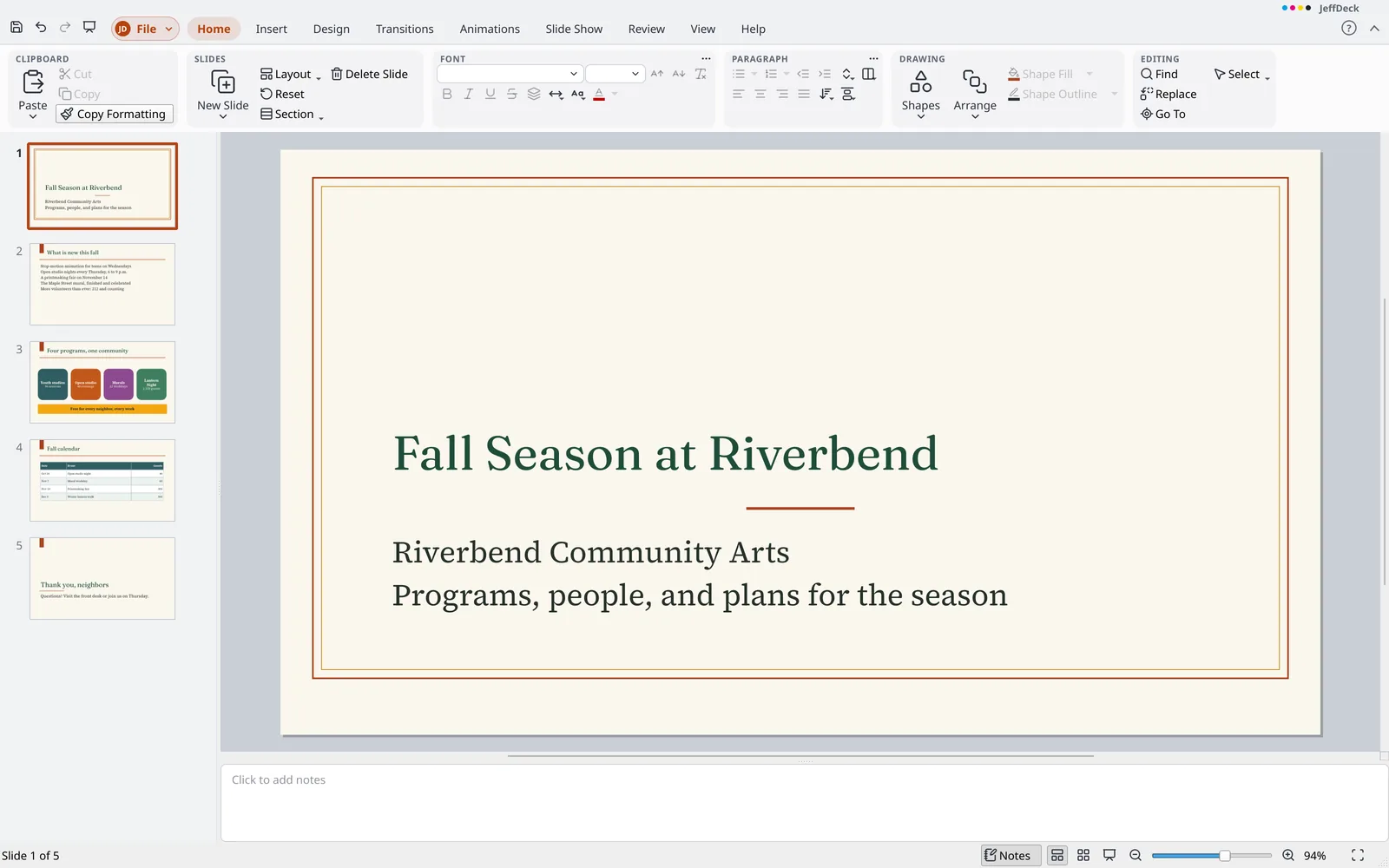
Nueve temas con cuatro variantes cada uno, además de patrones y diseños de diapositiva para crear los suyos.
Animaciones y transiciones
Haga aparecer objetos, resáltelos y hágalos salir, con los tiempos en el panel de animación. Pase de una diapositiva a otra con Transformación, Empujar, Desvanecer y más.
Videos y sonidos
Agregue video y audio que se reproducen en la presentación y viajan dentro del archivo.
Presente con confianza
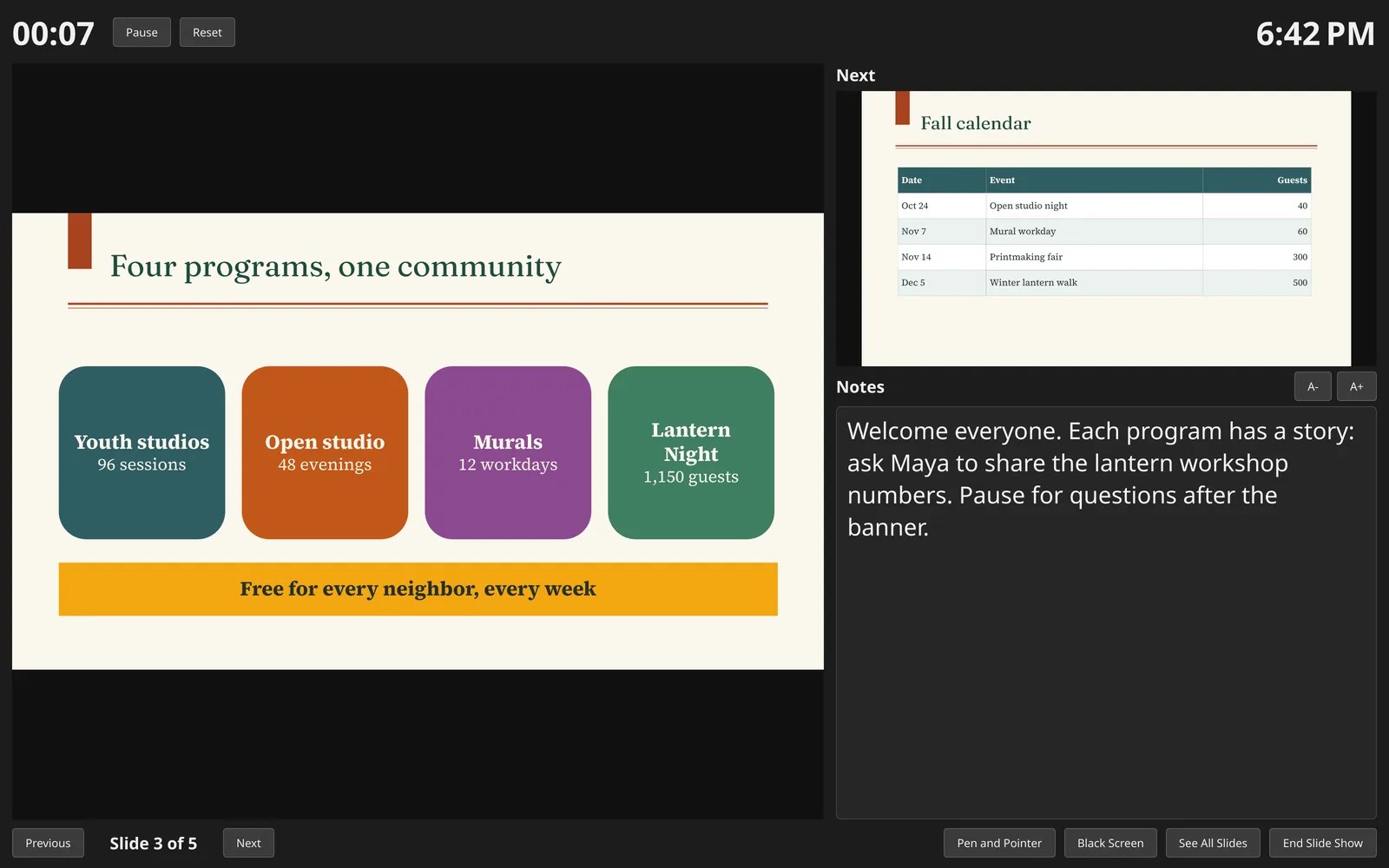
La Vista Moderador muestra sus notas, la diapositiva siguiente y un cronómetro en una segunda pantalla. Dibuje sobre las diapositivas con pluma, resaltador o puntero láser.
Imágenes, iconos y tablas
Agregue fotos, más de 1500 iconos en los colores de su tema, imágenes gratuitas en línea, tablas y formas.
Compártala a su manera
Exporte diapositivas, páginas de notas o documentos a PDF, incluido PDF/A para archivo, o guarde una diapositiva como imagen.
En imágenes
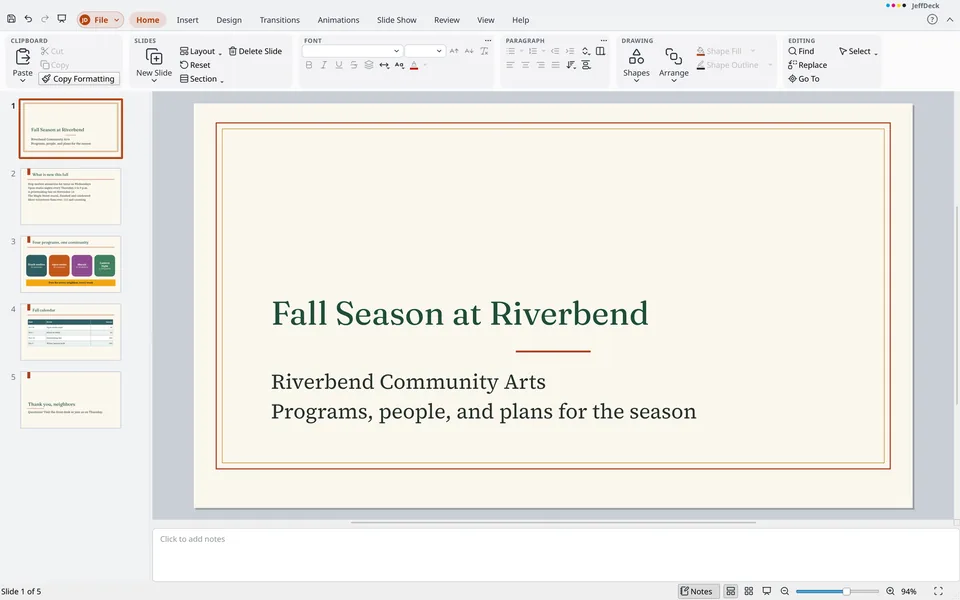
Empiece con un tema integrado 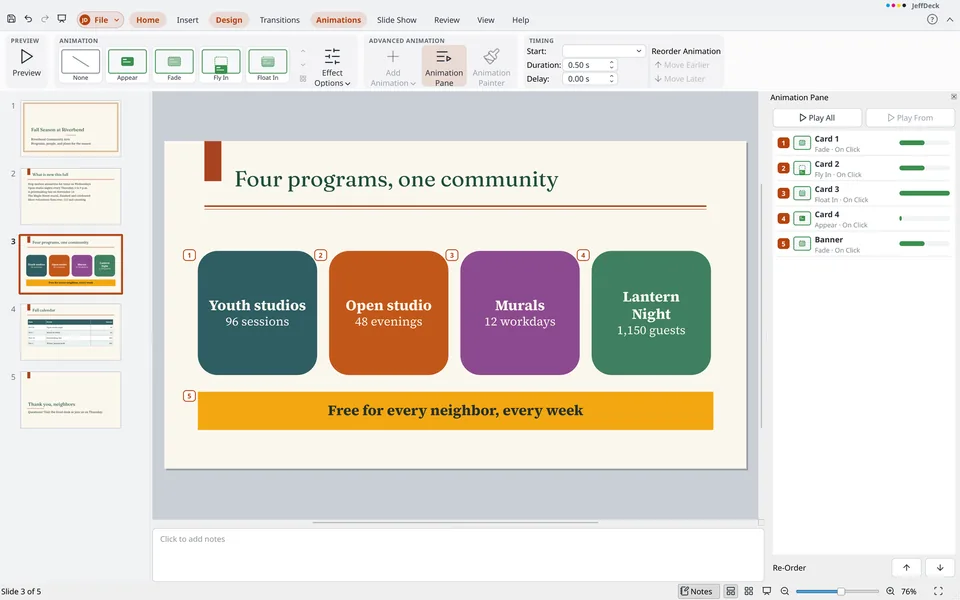
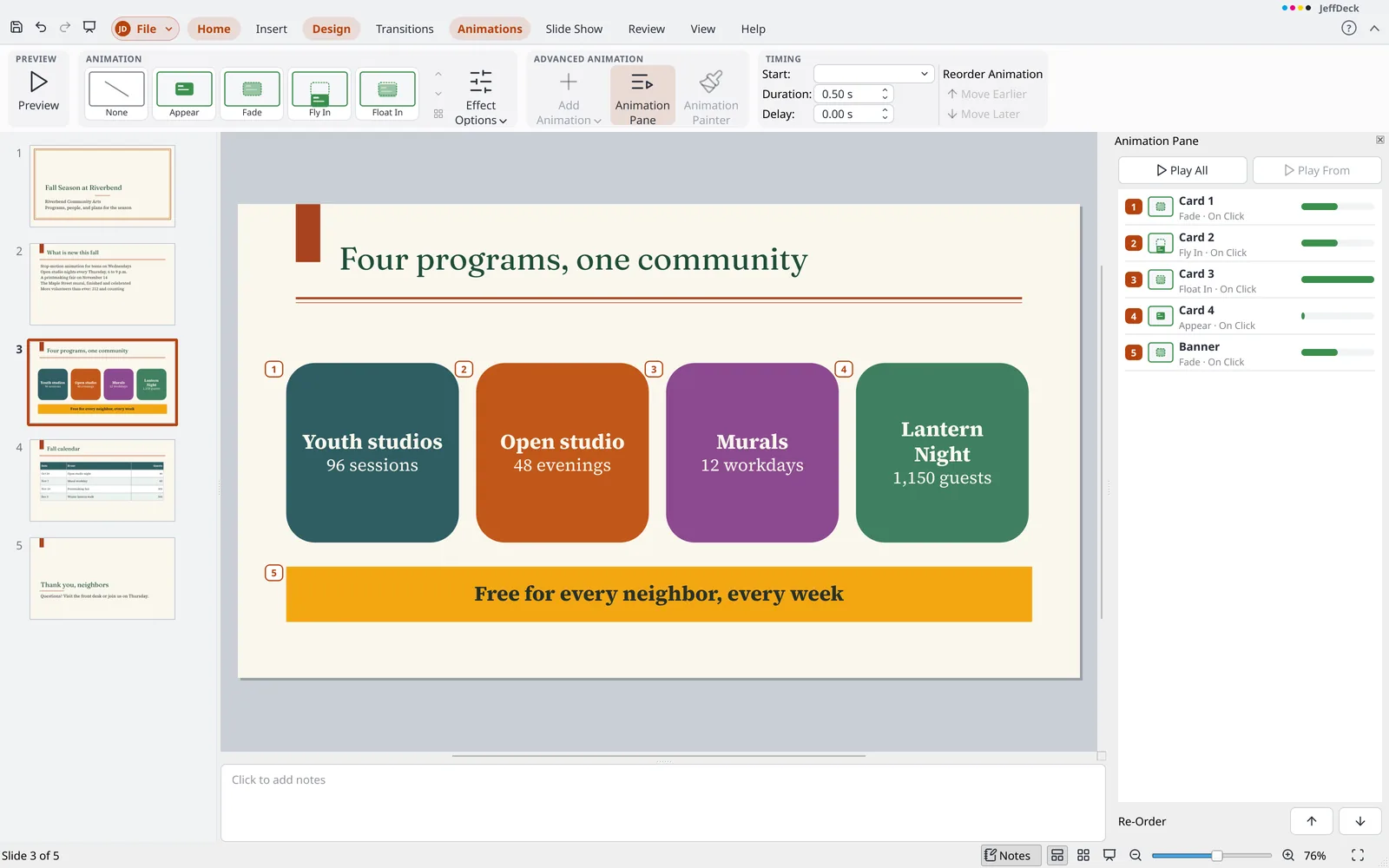
Ordene y ajuste el tiempo de cada efecto en el Panel de animación 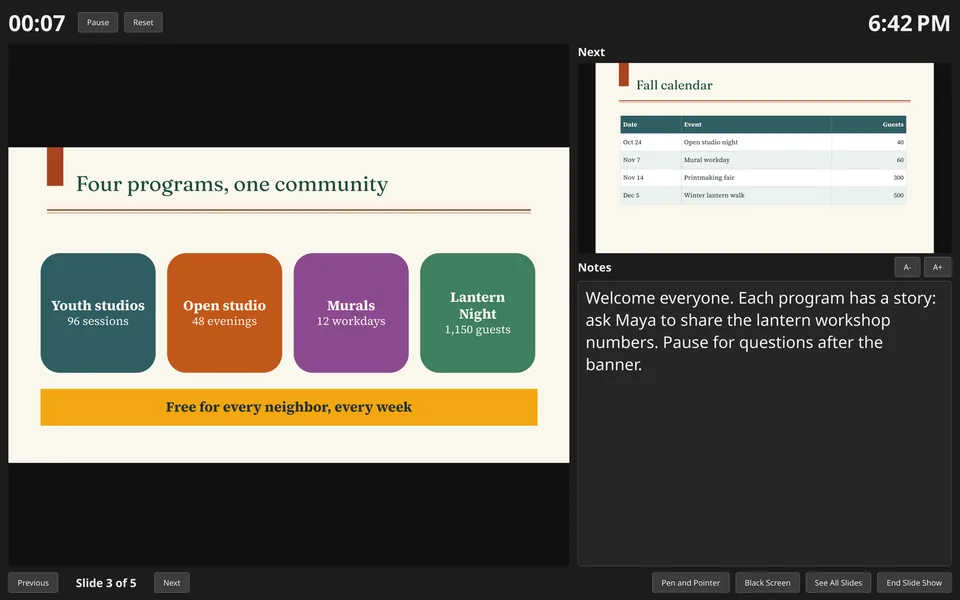
La Vista Moderador muestra sus notas, la siguiente diapositiva y un cronómetro 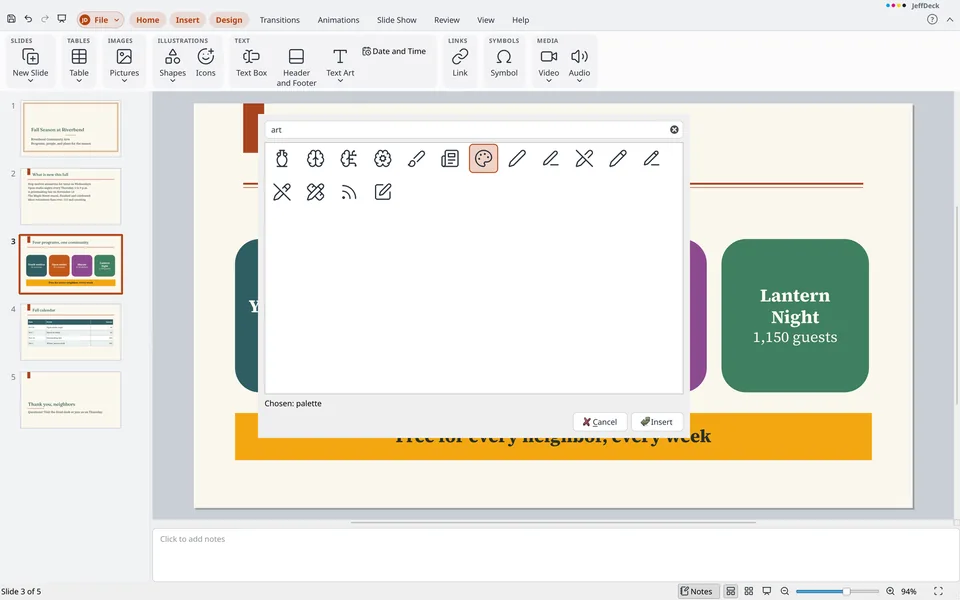
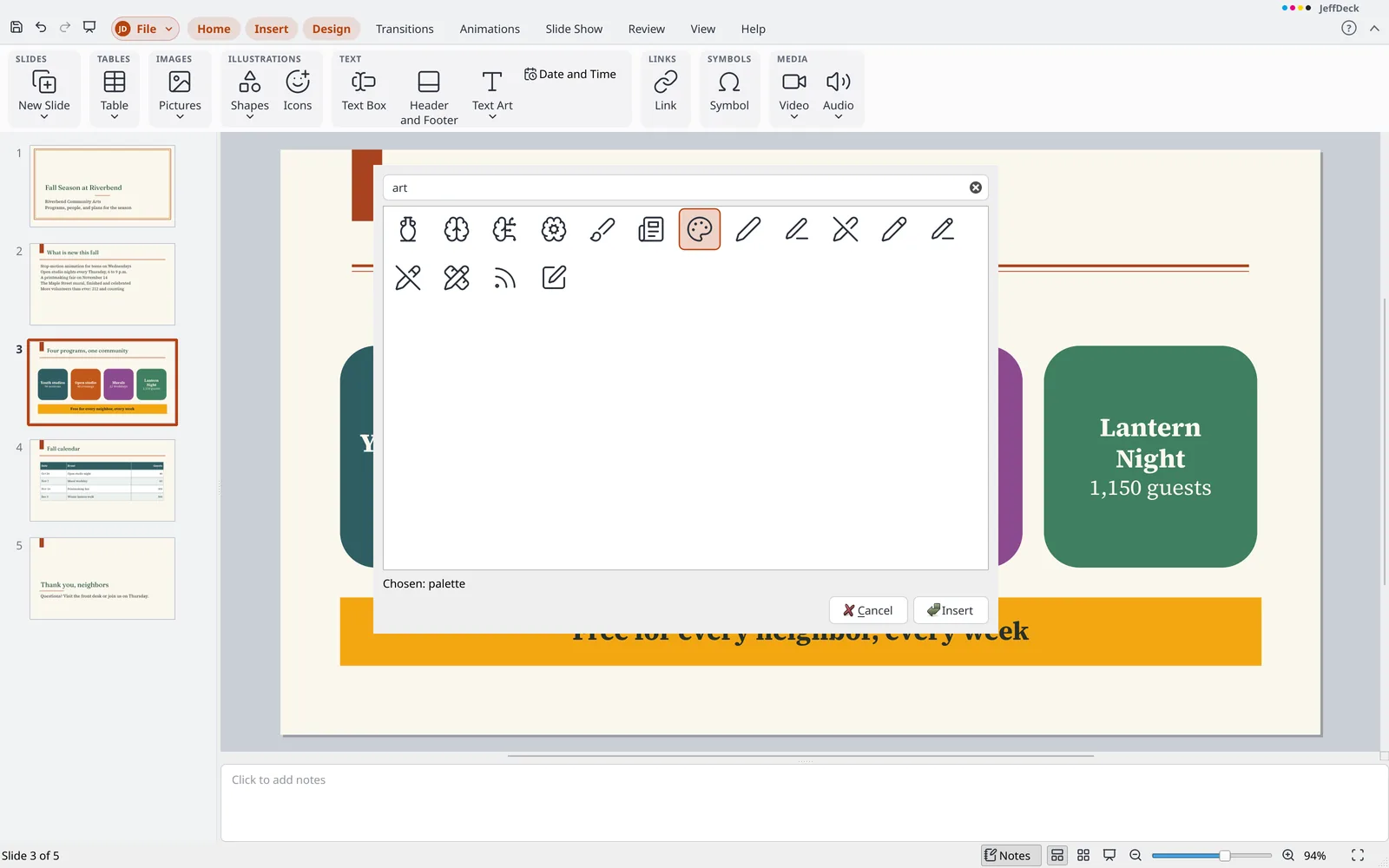
Busque entre más de 1.500 iconos y agréguelos a una diapositiva
Lo que distingue a JeffDeck
- Su tinta se vuelve formas Los trazos de pluma y resaltador de una presentación quedan en las diapositivas como formas normales. Muévalos o edítelos, quítelos todos con un solo Deshacer, y otras aplicaciones también los muestran.
- Las fuentes viajan con el archivo Un
.pptxguardado lleva las fuentes que usa su texto, cuando sus licencias lo permiten, así que se ve igual en una computadora que no las tiene. - Mismo texto, mismos saltos de línea Las fuentes incluidas tienen el mismo ancho de letra que fuentes comunes, así que el texto se corta donde se cortaba cuando se hizo la presentación.
- No se pierde nada Los gráficos, diagramas y ecuaciones que JeffDeck todavía no puede editar se conservan con su diapositiva y se guardan completos.
- Imágenes gratuitas, con crédito Busque en Openverse y Wikimedia Commons desde Insertar. JeffDeck guarda el título como texto alternativo y agrega una línea de crédito si lo desea. No se envía nada de su presentación.
Archivos con los que trabaja JeffDeck
- Abre
.pptx,.potx,.ppsx,.odp,.otpy los antiguos.ppt,.ppsy.pot- Guarda
.pptx,.potx,.ppsx,.odpy.otp- Exporta
- PDF y PDF/A (diapositivas, páginas de notas, documentos o el esquema), PNG y JPEG
Todas las funciones
La lista completa, agrupada como están los menús y la cinta de opciones de JeffDeck. Abra un grupo para ver lo que contiene.
Más allá del programa de presentaciones habitual (14)
- Se ejecuta en Windows, macOS y Linux. La aplicación para Mac aún no está firmada, por lo que macOS le pide confirmación antes de abrirla por primera vez.
- Software libre y de código abierto (GPL-3.0): sin cuota de licencia, sin suscripción, sin cuenta ni inicio de sesión, y sin nada que requiera conexión.
- Se instala sin derechos de administrador, o se ejecuta sin instalación (un
.zipde Windows o un AppImage de Linux). - Las partes de un archivo que la aplicación todavía no puede editar, como gráficos, diagramas, ecuaciones y algunos efectos de animación y transición, se conservan con su diapositiva y se escriben de nuevo completas. Una diapositiva duplicada también las conserva.
- Incluye fuentes abiertas, con sustitutos que mantienen los anchos de letra de las fuentes comunes, de modo que el texto se ajusta igual en un equipo que no tiene esas fuentes.
- Un
.pptxguardado incluye las fuentes incluidas que usa su texto, nunca una fuente que todo el mundo tiene ni una cuya licencia lo prohíba. Las fuentes que transporta un archivo solo se usan mientras esa presentación está abierta, con nombres privados, de modo que nunca reemplazan la fuente de otra presentación. - Nueve temas (JeffOffice, Harbor, Ember, Almanac, Confetti, Granite, Orchard, Marquee y Tideline), cada uno con cuatro variantes.
- Insertar > Imágenes > Imágenes en línea busca en Openverse y Wikimedia Commons, conserva el título como texto alternativo y añade una línea de crédito si lo pides. No se envía nada de la presentación.
- Insertar > Iconos ofrece más de 1.500 iconos vectoriales abiertos, que se buscan por nombre y se dibujan con el color de texto del tema. Se guardan tanto como imagen como en formato SVG.
- Los trazos de lápiz y resaltador de una presentación con diapositivas se convierten en formas libres normales en sus diapositivas. Un solo
Ctrl+Zlos elimina todos, otros programas los muestran y se pueden editar como cualquier forma. - La Ayuda y la interfaz funcionan sin conexión en inglés, alemán, español, francés, italiano, neerlandés y dos variantes del portugués, además de inglés para el Reino Unido, Canadá y Australia, y español para España. Las estadísticas de uso y los informes de fallos solo se envían si decides participar, y los comandos se cuentan por su identificador, nunca por su nombre.
- La ortografía funciona sin conexión con los diccionarios incluidos, sin servicio en la nube, incluso mientras escribes.
- La exportación a PDF conserva el texto real e incrusta las fuentes.
- Añada un código QR o un código de barras a una diapositiva como imagen vectorial con
Insert > Illustrations > Barcode. Es un único objeto que se mueve, cambia de tamaño y se puede deshacer, y con un doble clic se editan sus datos. Se guarda en archivos.pptxy.odp, y al volver a abrirlos aparece el mismo código de barras.
Archivo (vista Backstage) (36)
Información
- Ve y edita el título, el autor, el asunto, las palabras clave, la categoría, los comentarios, la empresa y el responsable de la presentación en la página Información, con las fechas de creación, modificación e impresión. Las propiedades se guardan en el archivo, y
Ctrl+Zdeshace una edición. - Añade, cambia y elimina propiedades personalizadas en el cuadro Propiedades personalizadas de la página Información. Una propiedad personalizada de un tipo que la aplicación no admite se conserva tal como estaba en el archivo.
- Protege una presentación en la página Información: márcala como final (se abre en solo lectura con una nota), o cífrala con una contraseña para abrir y guardar un
.pptxprotegido con cifrado seguro. Un archivo.odpno puede contener la marca ni una contraseña, y al guardar en ese formato se indica así. - Busca y elimina comentarios, notas, información personal, diapositivas ocultas y contenido fuera de la diapositiva antes de compartir, desde la página Información. Cada eliminación es un paso que se puede deshacer.
- Comprueba la presentación por si tiene problemas de accesibilidad desde Archivo > Información.
- Después de guardar un archivo
.odp, un mensaje muestra lo que se omitió. - Guarde copias locales con nombre de una presentación sin usar un servicio en la nube. Abra una versión como copia, restaurela o elimínela desde la página Información. Una versión de una presentación protegida también está protegida.
Nuevo
- Inicie una presentación en blanco en 16:9 con el primer tema y nueve diseños.
- Guarde sus propias plantillas con Archivo > Guardar como plantilla y encuéntrelas en Mis plantillas en la página Nuevo.
- Una presentación abierta desde una plantilla (
.potx,.otp) se guarda como una presentación nueva, así que la plantilla permanece tal como estaba.
Abrir, Guardar, Guardar como y Cerrar
- Abra archivos con
Ctrl+O, Examinar o las listas Anclado y Recientes (anclar, desanclar, quitar; un archivo que no se encuentra aparece en gris). Un archivo se abre en la ventana actual cuando contiene una presentación nueva sin modificar, y en una ventana propia en caso contrario. - Guardar (
Ctrl+S) y Guardar como (F12) eligen el tipo según la extensión del archivo (.pptx,.potx,.ppsx,.odp,.otp). Una estrella en la barra de título marca los cambios sin guardar, Cerrar pregunta antes de hacerlo, y el archivo anterior se conserva cuando no se puede escribir el nuevo. - Un archivo que no es totalmente legible se abre con el resto y muestra lo que omitió. Un archivo que no puede leerse en absoluto indica el motivo.
- La recuperación automática se ejecuta cada 10 minutos para cada presentación con cambios sin guardar y se vuelve a ofrecer tras un bloqueo. Recuperar trabajo sin guardar está en la página Abrir.
- Un archivo
.pptxo.odpdañado se abre con lo que puede leerse. Abrir y reparar, en Más formas de abrir, también encuentra las partes de un archivo.pptxque están cortadas o han perdido su directorio, conserva lo que se rompió a medias y abre el resultado como copia con una nota de lo que se omitió. - Guarde una copia y siga trabajando en el archivo actual, o guárdelo como plantilla desde la pantalla Archivo. Guardar como plantilla coloca un archivo
.potxen Mis plantillas. - Abra un archivo como solo lectura, como copia o en una ventana nueva, desde Más formas de abrir en la página Abrir o desde el menú contextual de la lista Recientes.
- Abra una presentación cifrada introduciendo su contraseña. Una contraseña incorrecta vuelve a pedirla, Cancelar no abre nada, y un archivo dañado se indica como tal.
- Se conserva una copia de seguridad en cada guardado. Actívela en Opciones > General.
Imprimir
- La página Imprimir muestra una vista previa dibujada tal como se imprime la página, con navegación por páginas y zoom al 150, 200 o 300 por ciento con desplazamiento. Sus opciones se recuerdan, y
Ctrl+Pabre la página. - Elija qué imprimir: Diapositivas (una por página, con la forma de la diapositiva), Páginas de notas, Esquema o Documentos con 1, 2, 3, 4, 6 o 9 diapositivas por página. Los documentos con 3 diapositivas tienen líneas junto a cada diapositiva, y los de 4 o más pueden disponerse horizontal o verticalmente.
- Imprima todas las diapositivas, la diapositiva actual, las diapositivas seleccionadas, o números de diapositiva e intervalos como 1-3, 5. Imprima la última página primero, incluya las diapositivas ocultas solo cuando se indique, añada un marco fino alrededor de cada diapositiva o imprima en escala de grises.
- Elija la impresora o Guardar como PDF, establezca el número de copias, intercale e imprima por una cara o por ambas. Abra las propiedades de la impresora y configure el papel. Una impresora que no puede hacer copias recibe de nuevo las páginas, y un archivo PDF se genera una sola vez. Sus opciones se recuerdan.
- Imprima por ambas caras manualmente: la aplicación imprime las páginas impares, muestra un mensaje para dar la vuelta a la pila y luego imprime las páginas pares en orden inverso. Se imprime primero una hoja en blanco cuando la última página no tiene reverso. No disponible para archivos PDF.
Exportar y compartir
- Exporte a PDF con las mismas opciones de Imprimir, Orden e Intervalo. El PDF contiene texto real con las fuentes incrustadas, usa el título de la presentación como título, y el número de páginas se muestra antes de guardar.
- La diapositiva actual puede exportarse a PNG o JPEG.
- Exporte a PDF con una contraseña para abrirlo y, si lo desea, una segunda contraseña para limitar la impresión, la copia y los cambios. El PDF usa cifrado AES-256, y el PDF sin protección nunca se escribe en el disco.
Opciones
- Quitar la información personal de un archivo cada vez que se guarde: el autor, quien lo guardó por último, la empresa y el responsable se eliminan de las propiedades del archivo, y los nombres e iniciales se eliminan de los comentarios. La misma opción está en
Options>Savey enInfo. - Establezca el nombre de usuario y las iniciales (usados en los comentarios), el tema de la interfaz (del sistema, claro u oscuro), el idioma de presentación, las comprobaciones de actualizaciones y las versiones beta, y las estadísticas de uso (previa aceptación). Estas opciones se aplican a todas las aplicaciones de JeffOffice.
- Active la ortografía mientras escribe, ignore las palabras en mayúsculas o con números, y use la Autocorrección, las comillas inteligentes y el formato automático mientras escribe (guiones, fracciones, ordinales y listas automáticas).
- Muestre la regla y ajuste los objetos a otros objetos.
- Inserte las fuentes incluidas que usan las diapositivas al guardar. Esta opción está activada de forma predeterminada.
- Muestre u oculte pestañas y grupos de la cinta de opciones, añada sus propias pestañas y grupos con cualquier comando, y cambie su nombre y orden, con Restablecer uno y Restablecer todo. Añada cualquier comando a la barra de herramientas rápida (hasta 100, con separadores, eliminación y reordenación), y use el menú contextual para añadir o quitar comandos, abrir las páginas de personalización o contraer la cinta de opciones
- Personalice el teclado en
Options > Customize > Keyboard: busque en una lista de todos los comandos por pestaña de la cinta de opciones, agregue o quite teclas, y vea qué comando ya usa una tecla y reasígnela. Restablecer uno y Restablecer todo devuelven los valores predeterminados, y las teclas propias del sistema siguen reservadas. - La aplicación sigue el tema del sistema, y la cinta de opciones tiene KeyTips para el uso con teclado.
Acerca de
- Consulte las versiones de la aplicación y de Qt, los enlaces al código fuente, las descargas e informes de problemas, y la licencia y los avisos. Compruebe actualizaciones manual o automáticamente, elija si desea enviar estadísticas de uso anónimas y establezca el nombre que se usa como autor.
Pestaña Inicio (38)
Portapapeles
- Pegue, corte y copie texto y objetos, dentro de la aplicación y desde y hacia otros programas (texto, texto con formato e imágenes), con las teclas habituales.
- El botón Pegar tiene un menú con Mantener solo texto y Pegado especial (
Ctrl+Alt+V), que muestra el formato de origen, solo texto e imagen. El texto con formato de una página web conserva su formato. - Copie el formato de texto y objetos, una vez o, manteniendo presionada
Shiften el botón, varias veces.
Diapositivas
- Añada una diapositiva nueva después de la actual con
Ctrl+M, usando su diseño. La flecha abre una galería de nueve diseños integrados: Diapositiva de título, Título y contenido, Encabezado de sección, Dos contenidos, Comparación, Solo título, En blanco, Contenido con título e Imagen con título. - Cambie el diseño de una diapositiva. El texto se mantiene y cada marcador de posición se mueve al lugar que el nuevo diseño asigna a su tipo.
- Restablezca los marcadores de posición a donde los sitúa el diseño, manteniendo su texto.
- Elimine una diapositiva, duplíquela con sus notas, transición y animaciones, u oculte la diapositiva. Una diapositiva oculta se omite en la presentación, no se imprime salvo que se indique, y aparece tachada en el panel.
- Agregar, cambiar el nombre, subir y bajar, y quitar secciones (solo el encabezado o con sus diapositivas), contraer y expandir todas, y quitar todas. Las secciones se muestran en el panel de diapositivas y en el Clasificador de diapositivas, y se guardan en el archivo.
- Abrir un panel que muestra las diapositivas de otra presentación. Con un solo clic se agrega una copia después de la diapositiva actual, con o sin el formato del origen.
Fuente
- Definir la fuente y el tamaño en sus cuadros, aumentar o reducir el tamaño de la fuente, y borrar todo el formato.
- Aplicar negrita, cursiva, subrayado, tachado y sombra. El botón de sombra agrega el efecto a un fragmento de texto, y un segundo clic lo quita.
- Definir el espaciado entre caracteres desde Muy juntos hasta Muy separados, o escribir su propia cantidad con Más espaciado.
- Cambiar las mayúsculas y minúsculas del texto seleccionado a oración, minúsculas, MAYÚSCULAS, poner en mayúscula la primera letra de cada palabra, o alternar mayúsculas y minúsculas.
- Definir el color de la fuente a partir de los colores del tema o de más colores, o usar un cuentagotas para tomar un color de la pantalla.
- Abrir la ventana Fuente con
Ctrl+To con el botón de la esquina para definir superíndice, subíndice, versalitas, mayúsculas y las demás opciones de carácter en un solo lugar. - Los efectos de texto (sombra, reflejo, resplandor y transformación) se establecen desde el menú Efectos de texto de la pestaña Formato de forma, con el relleno y el contorno del texto en sus propios menús.
Párrafo
- Usar viñetas (disco, círculo, cuadrado, rombo, flecha, marca de verificación, estrella y guion) y numeración (1. 2. 3., a. b. c., A. B. C., i. ii. iii., I. II. III., 1) 2) 3) y (1) (2) (3)), cada una con su propia ventana Viñetas y numeración.
- Disminuir y aumentar el nivel de la lista, con la viñeta, la sangría y el tamaño que el diseño asigna al nuevo nivel.
- Definir el interlineado (1, 1,15, 1,5, 2, 2,5 y 3) y usar la ventana Párrafo para las sangrías, el espaciado antes y después, y las tabulaciones.
- Alinear el texto a la izquierda, al centro, a la derecha o justificado, con
Ctrl+L,Ctrl+E,Ctrl+RyCtrl+J. - Definir una, dos o tres columnas en un cuadro de texto.
- Definir la dirección del texto como horizontal o girada 90 grados.
- Alinear el texto a la parte superior, al centro o a la parte inferior de su cuadro.
- El texto se reduce para ajustarse a su marcador de posición, una forma puede crecer para ajustarse a su texto y el panel Formato de forma define el ajuste del texto, los márgenes, el ajuste de línea y las columnas de los cuadros de texto.
Dibujo
- Dibujar desde la galería de formas: líneas, flechas, conectores en codo y curvos, curvas, dibujo a mano alzada y formas ordenadas por tipo. La galería también está en la ficha Insertar.
- Los conectores permanecen unidos: un extremo se ajusta a un punto de conexión de una forma y lo sigue.
- Organizar los objetos con Traer al frente, Traer adelante, Enviar atrás, Enviar al fondo, Agrupar (
Ctrl+Shift+G), Desagrupar, Girar a la derecha 90, Girar a la izquierda 90, Voltear horizontalmente y Voltear verticalmente. - El Panel de selección (Organizar > Panel de selección) enumera los objetos de la diapositiva, con el primero al frente. Elija un objeto de una fila, escriba un nombre en una fila para asignárselo, y oculte o muestre el objeto con su casilla. Mostrar todo y Ocultar todo definen todas las casillas. Mueva los objetos en el orden con los botones o arrastrándolos, cada movimiento como un solo paso de Deshacer. Los nombres y las marcas de ocultos se conservan en los archivos
.pptxy.odp. - Relleno de forma ofrece colores del tema, más colores, el cuentagotas y Sin relleno. El panel Formato de forma añade rellenos de degradado (con puntos de parada), imagen, textura y trama.
- Contorno de forma ofrece un color y Sin contorno. El panel Formato de forma añade grosor, tipo compuesto, guiones, extremos, uniones y puntas de flecha.
- La pestaña Formato de forma tiene una galería de 24 estilos basados en el tema, que se conservan en archivos
.pptxy.odp. - Los efectos de forma (sombra, reflejo, resplandor y bordes suaves) están en la pestaña Formato de forma y en el panel Formato de forma.
Edición
- Buscar (
Ctrl+F) en el texto de las diapositivas, las tablas, las formas, los estilos de texto y las notas, con las opciones Palabra completa y Coincidir may/min. El panel Buscar y reemplazar busca en todas las diapositivas en orden, a partir de la actual, y muestra cada coincidencia en su diapositiva. - Vaya a una diapositiva, sección, comentario u objeto con
Go To(Ctrl+G). Elija a qué ir, escriba un nombre o un número, y use Siguiente, Anterior oGo To; un comentario se abre en el panel Comentarios, y un objeto se selecciona en su diapositiva por su nombre en el panel de selección. - Reemplazar (
Ctrl+H) una coincidencia por vez, o usar Reemplazar todas como un solo paso de Deshacer que indica cuántas cambió. - Seleccionar todo (
Ctrl+A) en un objeto, en una diapositiva y en el Clasificador de diapositivas. - Seleccionar objetos y Seleccionar todo están en Inicio > Edición > Seleccionar. El Panel de selección en Inicio > Dibujo > Organizar muestra los objetos de la diapositiva por su nombre.
- Deshacer y rehacer: cada cambio es un paso que restaura toda la presentación.
Pestaña Insertar (17)
Diapositivas
- Agregar una diapositiva nueva desde la galería de diseños, y reutilizar diapositivas de otra presentación.
Tablas
- Insertar una tabla deslizando el cursor sobre una cuadrícula para elegir filas y columnas, o escribiendo los números en Insertar tabla.
Tabpasa a la celda siguiente,Shift+Tabretrocede, yTaben la última celda agrega una fila.
Imágenes
- Insertar una o más imágenes desde este dispositivo, colocadas en el centro de la diapositiva y conservadas dentro de la presentación. Suelte archivos de imagen en una diapositiva para colocar cada uno donde caiga; se leen los archivos PNG, JPEG, GIF, BMP, TIFF, WebP, SVG, WMF, EMF, ICO y PDF.
- Insertar un PDF protegido con contraseña como imagen: la aplicación pide la contraseña, la vuelve a pedir si es incorrecta, y se detiene si cancela.
- Imágenes en línea
Ilustraciones
- Insertar formas e iconos en una diapositiva.
- Insertar un gráfico en uno de 12 tipos con números de muestra, colocado en el centro de la diapositiva. Mueva, cambie de tamaño, gire y deshaga los cambios del gráfico como con otros objetos, y edite sus datos en una cuadrícula. Un archivo
.pptxconserva el gráfico como gráfico editable, y un archivo.odplo conserva como imagen. Los gráficos leídos de un archivo.pptxson editables con hasta 255 series y 400.000 puntos.
Vínculos
- Convierta el texto u objeto seleccionado en un vínculo a una página web, a un lugar de la presentación o a una dirección de correo electrónico. En una presentación con diapositivas se abren los vínculos web y de correo.
Comentarios
- Agregar un comentario nuevo a una diapositiva desde la ficha Insertar.
Texto
- Arrastrar un cuadro en la diapositiva y escribir en él. Mueva, cambie de tamaño y gire el cuadro de texto.
- Agregar la fecha y la hora, el número de diapositiva y el texto del pie de página a las diapositivas. Elija no mostrarlos en la diapositiva de título, y aplíquelos a las diapositivas seleccionadas o a todas; las diapositivas nuevas también los tendrán.
- Insertar estilos de texto desde una galería de estilos, cambiar las palabras de un cuadro, y ver y guardar la sombra.
- Insertar la fecha o la hora como campo en el texto que se edita.
- Un objeto incrustado de otro programa en un archivo se conserva como marco y muestra su imagen guardada.
Símbolos
- Una ecuación en un archivo se muestra como la imagen que conserva el archivo y se conserva completa.
- Insertar un símbolo, un carácter que no está en el teclado.
Multimedia
- Insertar video y audio desde este dispositivo. El archivo se conserva dentro de la presentación; un video muestra su primera imagen y un sonido muestra un altavoz. La aplicación indica el motivo antes de leer un archivo que no puede reproducir.
Pestaña Diseño (5)
Temas y variantes
- Elija entre nueve temas mostrados como imágenes de sus diapositivas de título. Con un clic se aplica un tema a todas las diapositivas; cada diapositiva pasa al diseño de su propio tipo, el texto con formato propio conserva su aspecto, y un color que sería difícil de leer se ajusta lo justo para que se lea.
- Haga clic con el botón derecho en un tema para aplicarlo a todas las diapositivas o a las diapositivas seleccionadas, que reciben un patrón de diapositivas propio que la misma elección reutiliza después. Busque temas para tomar el tema de un archivo
.pptx,.potx,.ppsx,.ppt,.ppso.pot. - Elija una de las otras cuatro variantes de un tema, con combinaciones de colores, pares de fuentes para encabezados y texto, y doce estilos de fondo: cuatro colores, cada uno liso y con dos degradados. El texto se vuelve claro u oscuro según el fondo, y los vínculos siguen siendo legibles.
Personalizar
- Establezca el tamaño de diapositiva en Estándar (4:3, 10 por 7,5 pulgadas) o Panorámica (16:9, 13,333 por 7,5 pulgadas), con Asegurar ajuste para escalar el texto, los grosores de línea y los diseños
- Establezca un color de fondo sólido para esta diapositiva o para todas las diapositivas, que también se aplica a las diapositivas y los diseños que tenían fondo propio. En la vista Patrón de diapositivas da formato al patrón o diseño que se está editando
Pestaña Transiciones (8)
- Vista previa reproduce la transición a la diapositiva actual;
Escla detiene. - Elija una transición desde una galería: Ninguna, Morph, Desvanecer, Empujar, Barrido, Dividir, Revelar, Cubrir, Descubrir, Zoom y Corte (un corte pasa por negro). Las diapositivas con transición se marcan con una estrella en el panel de diapositivas.
- Establezca las opciones de efecto: la dirección (desde la derecha, la izquierda, abajo o arriba) para Empujar, Barrido, Revelar, Cubrir y Descubrir; Salida o Entrada para Dividir y Zoom; y Objetos, Palabras o Caracteres para Morph.
- Morph empareja los objetos de dos diapositivas por nombre (que empiece por
!!), por el mismo texto, la misma imagen o el mismo tipo de forma, con prioridad a los más cercanos. Mueve la posición, el tamaño, el giro, el relleno y el contorno de cada pareja, desvanece los objetos sin pareja y desplaza las palabras o los caracteres que comparten dos textos. Los textos muy largos, un cuadro girado o volteado, y las diapositivas con más de 1.000 objetos se reproducen como Objetos o como desvanecimiento; un grupo y una tabla se mueven completos y se disuelven en lugar de cambiar de forma. Los lectores más antiguos verán un desvanecimiento. - Asigne un nombre a un objeto en el Panel de selección; un nombre que empiece por
!!empareja dos objetos para Morph, igual que un nombre procedente de un archivo - Establezca los intervalos de la transición: Duración (de 0,01 a 59 segundos), Al hacer clic con el ratón, Después de un número de segundos, o ambos a la vez, lo que avance antes. Aplique los intervalos a todas las diapositivas
- Una transición para la que la aplicación no tiene forma se reproduce como un desvanecimiento y se guarda tal como estaba
- Una transición y sus intervalos forman un solo paso de Deshacer; aplicarlo a todas las diapositivas también es un solo paso
Pestaña Animaciones (9)
- Vista previa reproduce las animaciones de la diapositiva sobre la diapositiva;
Escla detiene. - Elija una animación desde una galería: Ninguna; Efectos de entrada (Aparecer, Desvanecer, Volar, Flotar, Dividir, Barrido, Crecer y girar, y Zoom); Efectos de énfasis (Pulso, Balanceo, Girar y Crecer/Reducir); Efectos de salida (Desaparecer, Desvanecer, Volar hacia fuera, Flotar hacia fuera, Dividir, Barrido, Reducir y girar, y Zoom); y 64 trayectorias de movimiento en seis grupos (Líneas, Arcos, Giros, Formas, Bucles y Curvas).
- Establezca las opciones de efecto: la dirección (Desde la izquierda, En el sentido de las agujas del reloj, y las demás), la magnitud (Crecer/Reducir de Mínimo a Máximo, y Ambos, Horizontal o Vertical; Girar de un cuarto de vuelta a dos vueltas) y la secuencia (Como un solo objeto o Por párrafo, con un párrafo sangrado que va con el párrafo anterior)
- Agregar animación da a una forma un segundo efecto, que se inicia al hacer clic
- El Panel de animación enumera cada efecto con su número de clic o corchete, imagen, nombre de forma, inicio y una barra de línea de tiempo. Elija una o varias filas, lo que también selecciona la forma en la diapositiva; arrastre para reordenar; use Reproducir todo y Reproducir desde; haga clic con el botón derecho para Al hacer clic, Con el anterior, Después del anterior, Opciones de efecto, Intervalos y Quitar. Los números aparecen en las formas de la diapositiva.
- Pintor de animaciones copia los efectos de una forma sobre la siguiente forma en la que haga clic
- Establezca los intervalos de la animación: Inicio (Al hacer clic, Con el anterior o Después del anterior), Duración y Retraso, y use Mover antes y Mover después
- Opciones de efecto adicionales: inicio y final suaves, Repetir, Rebobinar al terminar de reproducirse, Animación de texto (Todo a la vez o Por párrafo) y Ocultar después del efecto
- Los efectos de animación y transición se guardan en el formato estándar de presentaciones, por lo que otros programas de presentaciones muestran cada uno con su propio nombre.
Pestaña Presentación con diapositivas (5)
- Inicie la presentación con diapositivas desde el principio (
F5, o un botón de la Barra de herramientas rápida) o desde la diapositiva actual (Shift+F5, o un botón de la barra de estado). - Reproduzca una de sus presentaciones personalizadas desde una lista, y use la ventana Presentaciones personalizadas para crear (agregando, reordenando y quitando diapositivas), editar, copiar y eliminar presentaciones. Una diapositiva puede aparecer dos veces en una presentación. Las presentaciones personalizadas se guardan en el archivo.
- Configure la presentación con diapositivas: presentada por un orador (pantalla completa), explorada por una persona (ventana) o explorada en un quiosco (pantalla completa, se repite siempre y avanza solo por intervalos). Repetir hasta
Esc, mostrar sin animación, elegir los colores del lápiz y del puntero láser, reproducir todas las diapositivas, un intervalo o una presentación personalizada, y avanzar manualmente o por intervalos. La configuración se guarda en el archivo. - Oculte una diapositiva, ensaye los intervalos con una barra que muestra Siguiente, Pausa, el tiempo de esta diapositiva, Repetir y el total (ofrece conservar los tiempos al final), y use los intervalos grabados
- Use la Vista Moderador y ábrala con
Alt+F5para ensayar en una sola pantalla, con la presentación en una ventana pequeña
Pestaña Revisar (9)
- Compruebe la ortografía con
F7: un cuadro de diálogo encuentra cada palabra mal escrita y ofrece sugerencias. La ortografía también se comprueba mientras escribe, ignorando las palabras en mayúsculas y las palabras con números, y la Autocorrección funciona, con los diccionarios incluidos - Haga clic con el botón derecho en una palabra marcada como errónea para ver sugerencias, Omitir todas y Agregar al diccionario
- Busque sinónimos de una palabra con la herramienta de sinónimos (
Shift+F7). - Cuente las palabras de las diapositivas, y de la selección mientras escribe
- Establezca el idioma de revisión para el texto seleccionado o para todo el texto del cuadro seleccionado, y marque el texto que no debe revisarse ortográficamente. Se incluyen diccionarios para inglés, alemán, español, francés, italiano, neerlandés y portugués.
- Abra el texto seleccionado, o todo el texto del cuadro seleccionado, en un servicio de traducción de código abierto (LibreTranslate), con una dirección de servidor que puede cambiar, de hasta 5.000 letras. No se envía nada hasta que haga clic en
OK. - Agregue comentarios (
Ctrl+Alt+M) en un panel junto a la diapositiva, con un marcador en la diapositiva que puede arrastrar, respuestas, botones Resolver y Reabrir, y botones de editar y eliminar. La aplicación le pide su nombre y sus iniciales una sola vez - Elimine el comentario abierto, todos los comentarios de la diapositiva o todos los comentarios de la presentación. Anterior y Siguiente recorren los comentarios, y Mostrar comentarios oculta o muestra el panel y los marcadores. Una presentación con comentarios se abre con ellos visibles, y
Ctrl+Zdeshace cualquiera de estas acciones - Los comentarios y sus respuestas se guardan en el archivo
.pptx, y se leen tanto las formas de comentarios anteriores como las nuevas
Pestaña Vista (7)
- Cambie entre Vista Normal, Vista Esquema y Clasificador de diapositivas con la ficha Vista o con los botones de la barra de estado; cada cambio conserva la diapositiva actual
- Vista del patrón de diapositivas, en Vista > Vistas patrón
- Muestre u oculte la regla, las líneas de cuadrícula y las guías con casillas de verificación, y muestre u oculte el cuadro de notas debajo de la diapositiva
- Muestre las guías, y los objetos se ajustan a otros objetos
- Amplíe o reduzca el zoom del 400 % al 10 % con un menú, Ajustar a la ventana, el control deslizante y los botones de la barra de estado, o con
Ctrly la rueda del ratón; en el Clasificador de diapositivas, los mismos controles cambian el tamaño de las imágenes - Ocupe la pantalla con la ventana usando Pantalla completa (
F11, Vista > Ventana). El mismo comando restaura la ventana, y tambiénEsccuando no hay nada seleccionado ni se está escribiendo - Nueva ventana abre el archivo guardado en una segunda ventana. Cambiar ventana muestra las ventanas abiertas. Un cambio hecho en una ventana se ve en la otra después de guardar el archivo y volver a abrirlo
Pestaña Ayuda (2)
- Abra la Ayuda con
F1o con el botón de signo de interrogación: los temas de cada ficha, panel y cuadro de diálogo se abren en la página correspondiente a lo que está haciendo, funcionan sin conexión y están traducidos - La ficha Ayuda incluye Ayuda, Métodos abreviados de teclado, Novedades y Enviar comentarios. Acerca de tiene enlaces al código fuente, a las descargas y a los informes de problemas
La presentación y la Vista del presentador (11)
- Ejecute una presentación con diapositivas a pantalla completa que se vea como se imprime la diapositiva. Después de la última diapositiva, una pantalla negra indica que la presentación ha terminado; las diapositivas ocultas se omiten, y la ventana vuelve a la última diapositiva mostrada
- Avance con un clic o con
Right,Down,Space,Enter,Page DownoN; retroceda conLeft,Up,Backspace,Page UpoP; useHomeyEnd; escriba un número de diapositiva y luegoEnter; pulseBo el punto para pantalla negra, yWo la coma para pantalla blanca;Esctermina la presentación - Use el menú contextual con el botón derecho durante la presentación: Siguiente, Anterior, Ir a diapositiva, Opciones del puntero, Pantalla (negra o blanca) y Finalizar presentación
- Las animaciones se reproducen clic a clic. Un clic mientras se reproduce un paso lo completa, los pasos que empiezan solos comienzan al aparecer la diapositiva, y la presentación muestra las diapositivas completas cuando se configura para reproducirse sin animación
- Las transiciones, incluida Morph, se reproducen al avanzar a una diapositiva;
Escdurante una la detiene - Dibuje sobre las diapositivas durante la presentación con Pluma (
Ctrl+P), Resaltador (Ctrl+I), Puntero láser (Ctrl+L) y Borrador (Ctrl+E), con un color para cada herramienta. Al final, Conservar coloca cada trazo en su diapositiva como forma, y Descartar deja las diapositivas como estaban - Las películas y los sonidos se reproducen según lo indique el archivo, y aparece una barra de control al colocar el puntero sobre una película; un clic la reproduce o la pausa
- Haga clic en un hipervínculo de la presentación para abrir una página web o una dirección de correo electrónico
- Use la Vista Moderador en una segunda pantalla, con la diapositiva actual, la siguiente, notas de tamaño ajustable, un temporizador, la hora del día, el número de diapositiva, Anterior y Siguiente, Pluma y Puntero, Pantalla negra, Ver todas las diapositivas y Finalizar presentación
- La tinta dibujada en la Vista Moderador aparece en la pantalla del público, y también el punto del puntero láser
- Una presentación de un documento que se está editando permanece en su diapositiva, sigue las ediciones y termina si se reemplaza el documento
Pestañas contextuales (34)
Pestaña Formato de forma (formas, cuadros de texto, líneas, conectores)
- Dé formato a formas, cuadros de texto, líneas y grupos desde la ficha Formato de forma y el panel Formato de forma (
Ctrl+1): rellenos sólidos, degradados, de imagen, de textura y de trama; color, grosor, guion y puntas de flecha de línea; sombra, reflexión, iluminado y bordes suaves; y tamaño, posición, giro, márgenes del texto, ajuste y columnas - Inserte formas desde una galería en las fichas Inicio e Insertar
- Aplique un estilo de forma desde una galería de 24 estilos derivados del tema, y ajuste Relleno de forma, Contorno de forma y Efectos de forma por separado
- Dé estilo al texto de una forma con Relleno de texto, Contorno de texto y Efectos de texto (sombra, reflexión e iluminado), desde una galería de estilos de texto
- Añada un título, una descripción y una marca decorativa a cualquier objeto como texto alternativo, que se guarda en archivos
.pptxy.odp - Establezca el alto y el ancho exactos, el giro, la escala, bloquee la relación de aspecto y la posición desde la esquina superior izquierda; también funcionan arrastrar, las teclas de flecha y el controlador de giro
Pestaña Formato de imagen (imágenes, iconos, capturas de pantalla)
- La ficha Formato de imagen aparece al seleccionar una imagen, y el panel Formato de imagen (
Ctrl+1) ajusta el brillo, el contraste, Volver a colorear, la transparencia y la posición de la imagen dentro de su marco - Recorte una imagen con los controladores, recórtela a una forma, elija una relación de aspecto y use Rellenar y Ajustar; los recortes se guardan en archivos
.pptxy.odp - Organizar está en la ficha Inicio, y el texto alternativo y el tamaño están en la página Tamaño y propiedades del panel
- Cambie el tamaño de una imagen desde una esquina para mantener sus proporciones, mantenga pulsado
Shiftpara estirarla libremente, gírela con su controlador y suelte una imagen sobre otra para intercambiarlas (Ctrlpara copiar)
Diseño de tabla y Disposición de tabla (tablas)
- Las tablas de un archivo se muestran y se guardan tal como se crearon
- Active Fila de encabezado, Fila de totales, Filas con bandas, Primera columna, Última columna y Columnas con bandas, y elija un estilo de tabla desde una galería de estilos Claro, Medio y Oscuro, derivados de los colores del tema
- Sombree celdas, aplique bordes y dibuje bordes con un estilo, grosor y color de trazo
- Seleccione una tabla, una columna, una fila o una celda, elimine y inserte encima, debajo, a la izquierda y a la derecha
- Combine y divida celdas de tabla; las celdas combinadas se guardan en archivos
.pptxy.odp - Establezca la altura de fila y el ancho de columna con un número o arrastrando los bordes, y distribuya las filas y las columnas uniformemente
- Alinee el texto de las celdas a la izquierda, al centro, a la derecha, arriba, en el medio y abajo, establezca los márgenes de celda y gire el texto un cuarto de vuelta en el sentido de las agujas del reloj
Diseño de gráfico y Formato de gráfico (gráficos)
- Los gráficos de un archivo se dibujan a partir de los valores guardados con ellos y se guardan completos; los tipos que se leen son de columnas, de barras, de líneas, de sectores, de anillo, de áreas y de dispersión, en archivos
.pptxy.odp. Una diapositiva duplicada conserva su gráfico, y una copia pegada es solo una imagen - Editar datos abre una cuadrícula de datos para un gráfico que contiene sus propios números
- Establezca los ejes y sus títulos, el título del gráfico, las etiquetas de datos, las líneas de cuadrícula y la leyenda
- Cambie el tipo de gráfico entre 12 tipos y aplique uno de ocho estilos de gráfico
Diseño de diagrama y Formato
- Un diagrama de un archivo se dibuja a partir del dibujo guardado y se trata como un solo objeto: seleccione, mueva, cambie el tamaño, copie y elimine el conjunto completo. Se imprime como vectores y se guarda completo con todas sus partes
Video, audio y reproducción (películas y sonidos)
- Use la pestaña Reproducción para previsualizar películas y sonidos con Reproducir y Pausar, y para recortarlos con una hora de inicio y de fin mientras el resto del archivo se mantiene dentro. Configure Volumen (Bajo, Medio, Alto o Silenciar) e Iniciar (En secuencia de clics, Automáticamente o Al hacer clic en él). Elija Reproducir a pantalla completa, Ocultar mientras no se reproduce, Repetir hasta detener y Rebobinar después de reproducir. Cada cambio es un paso de deshacer.
- El ajuste de un archivo para reproducirse a lo largo de las diapositivas se reproduce y se guarda.
- Añada títulos a un vídeo desde un archivo WebVTT (
.vtt) para cada idioma, y elimínelos después, en la pestaña Reproducción. Los títulos aparecen sobre la parte inferior del vídeo en la presentación con diapositivas y en el editor, siguen la reproducción y se ajustan al tamaño del vídeo. Un archivo dañado, demasiado grande (más de 4 MB, 20 000 indicaciones o 2000 caracteres en una indicación) o que no sea WebVTT se rechaza y se muestra un mensaje. - La página Tamaño y propiedades del panel incluye el texto alternativo y el tamaño de películas y sonidos.
Vistas Patrón de diapositivas, Patrón de documentos y Patrón de notas
- Abra y edite el patrón y cada diseño como diapositivas en la vista de patrón de diapositivas, con un panel que enumera cada patrón y sus diseños. Los cambios en un patrón o diseño llegan a los diseños y diapositivas que le siguen, y un paso de deshacer los revierte.
.pptxconserva todos los patrones y diseños;.odpconserva las páginas maestras y los diseños que usan las diapositivas. - Use Editar patrón para insertar un patrón de diapositivas, insertar un diseño, eliminar, cambiar nombre y conservar. Un archivo puede tener más de un patrón. Eliminar explica el motivo cuando las diapositivas usan el patrón o el diseño, y conserva el último patrón y el último diseño de cada patrón.
- Use Diseño del patrón e Insertar marcador de posición para definir qué marcadores tiene un diseño y dónde: título, texto, contenido, imagen, gráfico, tabla, multimedia, imagen en línea, fecha, pie de página y número de diapositiva. Están disponibles las casillas de verificación Título y Pies de página.
- Edite el texto de los marcadores de posición de un patrón con las herramientas de la pestaña Inicio; el aspecto de un nivel llega a los diseños y diapositivas que lo tenían.
- Dibuje formas e imágenes en un patrón o en un diseño, como un logotipo, una banda o una línea. Ocultar gráficos de fondo está en la pestaña Patrón de diapositivas para un diseño y en Formato de fondo para una diapositiva, y se guarda.
- En la vista de patrón, use los grupos Temas, Colores, Fuentes, Estilos de fondo y Tamaño de diapositiva; cambian toda la presentación.
- Cerrar vista de patrón vuelve a la Vista Normal.
- Las notas del orador contienen texto sin formato.
Detrás de escena: el motor de dibujo (14)
- La ventana de edición, la presentación con diapositivas, las imágenes de diapositivas y la salida de impresión y PDF usan el mismo dibujo, con formas vectoriales, texto e imágenes que se conservan en el PDF.
- Formas predefinidas con valores de ajuste, trazados de forma libre y conectores con rutas en codo y curvas.
- Rellenos: sólido, degradado (lineal, radial, rectangular y de trayectoria) con paradas de color, imagen, textura y trama, todos con transparencia. Una forma puede rellenarse con el fondo de la diapositiva, y un marcador de posición vacío muestra el relleno de imagen de su diseño.
- Líneas con grosor, guiones, terminaciones, uniones y puntas de flecha.
- Las sombras se difuminan de la misma forma en pantalla, en la presentación y en un PDF, donde un efecto difuminado se convierte en una imagen de 300 ppp.
- Use imágenes en formatos PNG, JPEG, GIF, BMP, TIFF, WebP, SVG, WMF, EMF, ICO y PDF. Las imágenes grandes se limitan a tamaños máximos, y las imágenes idénticas se detectan por su contenido y se almacenan una sola vez.
- Los cambios de color de imagen se aplican en el orden en que el archivo los enumera: brillo y contraste, gris, blanco y negro a partir de un umbral, un color hecho transparente o cambiado, un color para todo, un duotono, un matiz girado y un tinte. Se aplican a imágenes, rellenos de imagen y fondos.
- Las imágenes recortadas, los volteos y los giros se dibujan y se guardan. En un
.odp, una imagen volteada se escribe como media vuelta y un espejo. - Los gráficos se dibujan como vectores a partir de sus valores guardados: columnas, barras, líneas, circular, anillo, áreas y dispersión. Un límite en el número de puntos que puede contener un gráfico se indica cuando se supera.
- Los diagramas de un archivo se dibujan a partir del dibujo que conserva el archivo y se vuelven a escribir tal como estaban.
- Las ecuaciones se muestran como la imagen que el archivo guarda junto a ellas, y los objetos incrustados se muestran como su imagen guardada.
- Las tablas dibujan bordes, rellenos y texto del archivo, y las filas crecen para ajustarse a su texto.
- Los efectos de letra (sombras exterior e interior, un iluminado y un reflejo) se dibujan bajo las letras. Se leen del tramo y de los estilos de lista, patrones y diseños de los que heredan, y se guardan tal como se enumeran.
- Una imagen de cada diapositiva aparece en el panel de diapositivas, en el Clasificador de diapositivas y en el panel de animación, y se vuelve a dibujar cuando cambia la diapositiva.
Detrás de escena: el motor de texto en las diapositivas (6)
- El texto se configura como en una diapositiva: una línea sencilla equivale a 1,2 veces el tamaño del texto, sea cual sea la fuente, y el espacio extra de una línea más ancha se añade por encima. El primer párrafo de un cuadro no tiene espacio antes, un párrafo vacío no muestra viñeta y el texto no rodea los objetos. El texto que no cabe se sale de su cuadro en lugar de ocultarse.
- El texto reducido para ajustarse se dibuja en puntos enteros, con sangrías, tabulaciones, espaciado entre caracteres, interlineado exacto y espacio en puntos tal como se escribió. El espacio dado como porcentaje de la línea sigue el tamaño con que se dibuja el texto. Se ve igual en pantalla, en la presentación, en un PDF y en un
.odp. - Las listas usan las viñetas y niveles del diseño. El texto de una nueva diapositiva toma el primer párrafo de su diseño, y Aumentar nivel de lista y Disminuir nivel de lista toman el párrafo del diseño para el nuevo nivel. Un párrafo vacío no muestra viñeta, y los colores de viñeta siguen los colores del tema.
- Establezca y dibuje tabulaciones, columnas, rotación vertical, justificación, espaciado entre caracteres, interletraje, versalitas y mayúsculas, superíndice y subíndice, y subrayado.
- Los hipervínculos del texto se dibujan con los colores de vínculo del tema y se mantienen legibles sobre cualquier fondo, incluidas las bandas y paneles que algunos diseños dibujan detrás del texto. Las palabras de un vínculo permanecen dentro del vínculo al guardarse en un
.odp. - Las marcas de ortografía aparecen mientras escribe en el texto que se está editando.
Detrás de escena: temas y patrones (7)
- Un tema es un patrón de diapositivas, sus diseños y una parte de tema. Se guarda como partes de tema, patrón de diapositivas y diseño, y se lee de nuevo tal como era, en
.pptxy.odp. - Al aplicar un tema, se copian su patrón y sus diseños, cada diapositiva pasa al diseño de su mismo tipo y el texto que seguía el diseño anterior adopta el aspecto del nuevo diseño. Los marcadores de posición de imagen conservan sus imágenes, recortadas para llenar un espacio de imagen y ajustadas en un espacio de contenido. Un tema creado para otra proporción de diapositiva se estira, y los círculos y cuadrados se mantienen redondos y cuadrados.
- Los colores son colores simples de los objetos, tal como los guardan los archivos, y al guardar se vuelven a encontrar los colores del tema. Al cambiar de combinación de colores, cada color anterior se sustituye por el de la nueva combinación. El texto y las formas sobre un fondo oscuro usan los cuatro colores oscuros y claros, de modo que intercambian su posición cuando el fondo pasa a claro u oscuro. Los patrones oscuros se guardan con la asignación de colores oscura.
- El texto sobre una imagen, en una celda de tabla o en una forma con color propio no cambia a claro u oscuro con el fondo de la diapositiva. Un color que tendría un contraste inferior a 4,5 a 1 se desplaza hacia claro u oscuro solo lo necesario.
- Edite los patrones y los diseños en la Vista Patrón de diapositivas
- Coloque la fecha, el número de diapositiva y el texto del pie de página desde la ventana Encabezado y pie de página, y aplíquelos a todas las diapositivas y a las nuevas
- Al cambiar el tamaño de diapositiva, el texto, los grosores de línea, los diseños y los marcadores de posición se ajustan a la nueva forma, mientras que los demás objetos conservan su forma y permanecen centrados
Detrás de escena: los motores de animación y transición (6)
- La temporización de las animaciones de una diapositiva se lee, se conserva y se vuelve a escribir, con cada efecto enumerado por su nombre. Se conservan los inicios con clic, con y después, los retardos, las duraciones, las repeticiones, el inicio y el final suaves, el rebobinado y ocultar después
- Los efectos se reproducen como desvanecimiento, barrido, división, movimiento, giro, cambio de tamaño, pulso, trayectoria de movimiento o aparición por párrafo; los demás efectos se reproducen como desvanecimiento. Una estructura de temporización dañada se lee sin causar daños y se limita a valores razonables
- Las ediciones mantienen intactos los datos de animación: se conservan los archivos multimedia y los números a los que hacen referencia, y los efectos en gráficos, tablas y marcos; se eliminan los efectos de las formas borradas, y los efectos profundos o desconocidos se mantienen como estaban
- Las secuencias interactivas (desencadenadores) se leen y se conservan
- El motor de transiciones dibuja los diez efectos como fotogramas entre dos diapositivas completas, incluida Morph, con las reglas de clic y de temporización de la presentación
- Morph empareja objetos y luego los mueve, escala, gira, desvanece y cambia su color; el texto de un par se mueve por palabra o por carácter
Detrás de escena: reproducción de medios (3)
- Reproduzca películas y sonidos en su lugar, tanto al editar como en la presentación. Películas:
.mp4,.m4v,.mov,.3gp,.mkv,.webm,.avi,.wmv,.asf,.mpgy.mpeg; sonidos:.mp3,.wav,.m4a,.aac,.flac,.ogg,.opus,.aif,.aiffy.wma. - Un archivo multimedia no se decodifica hasta que lo reproduce: al abrir, guardar e imprimir solo se usa la imagen de portada. Si un archivo no se puede reproducir, la aplicación indica el motivo y sigue funcionando
- La secuencia de reproducción de una diapositiva (qué se reproduce, cuándo y cómo) se lee de los datos de temporización y se vuelve a escribir sin cambios, sean cuales sean las ediciones
Seguridad y límites (3)
- Un archivo dañado o malintencionado no hace que la aplicación se bloquee: abre lo que puede y muestra lo que ha dejado fuera
- Las macros se conservan y nunca se ejecutan, y un vínculo solo se abre cuando hace clic en él durante la presentación
- Abre todo lo posible de los archivos dañados
Formatos de archivo (17)
.pptx, .potx y .ppsx (Open XML)
- Abra archivos
.pptxcon tamaños de diapositiva, patrones, diseños, diapositivas, notas, temas, texto y listas, tablas, imágenes, formas, gráficos, dibujos de diagramas, ecuaciones, comentarios, secciones, transiciones, animaciones, películas, sonidos y fuentes incrustadas. Se abren las versiones Transitional y Strict. - Guarde archivos
.pptxcomo paquetes completos, con sus elementos en las partes propias del estándar - Abra y guarde archivos de plantilla y presentación
.potxy.ppsx; un archivo abierto desde una plantilla se guarda con un nombre nuevo - Al guardar un
.pptxse conserva lo que la aplicación no puede editar: gráficos, diagramas, ecuaciones, algunos efectos de animación y transición, y el marcado de compatibilidad. Los vínculos de los diagramas siguen funcionando. - Fuentes en los archivos guardados: las fuentes incluidas que usa el texto se incrustan con todos los caracteres, de forma predeterminada. Las fuentes sustitutas se escriben con su nombre común, y una fuente que lleve un archivo se vuelve a escribir mientras las diapositivas la sigan usando
- Abra archivos
.pptx,.potxy.ppsxcifrados, y guárdelos con contraseña, usando cifrado AES-256
.ppt, .pps y .pot antiguos (binarios)
- Abra archivos binarios de presentación de programas anteriores (
.ppt,.pps,.pot): patrones, diseños, diapositivas, notas, texto y formatos, campos, vínculos, regla, transiciones, formas e imágenes, con límites para textos muy largos, número de formas y entradas leídas - Un archivo dañado en formato antiguo no hace que la aplicación se bloquee, y un archivo que no se puede leer indica el motivo
- Al guardar un archivo antiguo
.ppt,.ppso.potse pide un nombre nuevo y se guarda un.pptx(un.ppsxpara un.pps), sin sobrescribir nunca el archivo antiguo. - Las transiciones de los archivos binarios antiguos se leen
OpenDocument .odp y .otp
- Abra archivos
.odpy.otp(ODF 1.1 a 1.3): tamaños, patrones, diseños, texto y listas, objetos, imágenes, tablas, gráficos y notas, con límites para archivos malintencionados - Guarde archivos
.odpy.otpcon páginas patrón, diapositivas y sus objetos, texto, imágenes, películas y sonidos incluidos en el archivo, tablas, notas, comentarios, transiciones, animaciones, texto que se ajusta al tamaño, pies de página, presentaciones personalizadas y opciones de presentación. Un archivo abierto como.odpse guarda como.odp - Al guardar en
.odp, los gráficos, diagramas y ecuaciones se almacenan como imágenes
PDF, imágenes, video y web
- Exporte diapositivas, páginas de notas, documentos y el esquema a PDF, con texto real y fuentes incrustadas
- La diapositiva actual puede exportarse a PNG o JPEG.
Imágenes, medios y partes
- Use imágenes en los formatos PNG, JPEG, GIF, BMP, TIFF, WebP, SVG, WMF, EMF, ICO y PDF, que se leen y se escriben; los iconos se guardan como PNG y SVG
- Las películas y los sonidos se conservan dentro de los archivos
.pptxy.odp, con la configuración que los reproduce; los enlazados conservan su dirección y su imagen de portada
Próximamente
Funciones que todavía no existen, o existen solo en parte, por grupo. No se prometen fechas.
Más allá del programa de presentaciones habitual (2)
- Comando para establecer el idioma
- Exportación a PDF: marcadores para cada título de diapositiva, etiquetas para lectores de pantalla, PDF/A y protección con contraseña
Archivo (vista Backstage) (22)
- Abrir siempre como solo lectura
- XML personalizado: buscar y quitar
- Comprobación de compatibilidad antes de guardar, y para archivos
.ppt - Comparación de versiones
- Mostrar la carpeta de una presentación y copiar su ruta
- Temas integrados como puntos de partida en la página Nuevo
- Más plantillas incluidas con licencia abierta: lección, informe, propuesta, álbum de fotos y curso de formación
- Valores predeterminados para presentaciones nuevas: definir tema, fuentes y tamaño de diapositiva
- Abrir y reparar archivos
.pptmuy dañados - Archivos con macros (
.pptm,.ppsm,.potm): abrir y guardar, con el proyecto de macros intacto y sin ejecutarlo nunca - Guardar como
.ppt,.ppsy.pot, con una advertencia de lo que no pueden contener - Advertencia antes de guardar en un tipo de archivo que no puede contener todo lo de la presentación, con la opción de guardar también un
.pptx - Blanco y negro puro, ajustar a la hoja, alta calidad e impresión de comentarios y tinta
- Encabezado y pie de página de las páginas de notas y folletos: edición desde la página de impresión
- Imágenes de diapositivas: todas a la vez, otros tamaños, y GIF, TIFF, BMP y SVG
- Crear un vídeo: MP4 de la presentación con transiciones, animaciones, tiempos ensayados y narración, en el tamaño elegido
- Ventana de opciones de autocorrección: lista de reemplazos, excepciones, reglas de mayúsculas y símbolos matemáticos
- Opciones de guardado: formato predeterminado, intervalo de recuperación automática y carpeta predeterminada
- Opciones avanzadas: pasos de deshacer, opciones predeterminadas de la presentación, de impresión, de cortar y pegar, y calidad de imagen
- Ubicación de la barra de herramientas rápida debajo de la cinta de opciones
- Opciones de confianza: qué ocurre con los archivos vinculados, los medios vinculados y las macros (se conservan, nunca se ejecutan)
- Opciones de accesibilidad: alto contraste, respuesta de sonido y animación, y foco del teclado
Pestaña Inicio (6)
- Pegar con el tema de destino
- Cortar, copiar y pegar diapositivas completas en el panel de diapositivas y el clasificador, conservando el formato de origen o usando el tema de destino
- Dirección del texto: girado 270 grados y apilado
- Alinear objetos: izquierda, centro, derecha, arriba, medio, abajo y distribuir
- Reagrupar y Más opciones de giro
- Reemplazar fuentes
Pestaña Insertar (7)
- Libro incrustado en el gráfico para editarlo en otros programas
- Vínculos a archivos y documentos nuevos, y opciones de acción: ir a una diapositiva, presentación personalizada, archivo o dirección web, ejecutar un programa o reproducir un sonido
- Encabezado y pie de página para notas y documentos: encabezado, fecha, número de página y pie
- Estilos de texto: cambiar el estilo o la deformación una vez colocado en la diapositiva, y aplicar a cualquier texto seleccionado
- Campo de número de diapositiva: insertar en un cuadro de texto
- Objetos incrustados: abrir y editar
- Ecuación: escribir o dibujar matemáticas y editarlas
Pestaña Diseño (6)
- Variantes: efectos del tema, nuevos colores y fuentes del tema, y restablecer
- Guardar el tema actual y abrir archivos de tema
.thmx - Tamaño de diapositiva: Maximizar y elegir otros tamaños
- Tamaño de diapositiva personalizado: ancho, alto, orientación incluida la vertical, número de la primera diapositiva y orientación de notas y documentos
- Formatos de fondo: degradado, imagen, textura y trama, y Restablecer fondo
- Panel Formato del fondo
Pestaña Transiciones (1)
- Más transiciones sutiles: Disolver, Persianas, Tablero de ajedrez, Peine, Barras aleatorias, Círculo, Rombo, Más, Cuña, Rueda, Noticias, Tiras y las variantes de Forma y Descubrir
Pestaña Animaciones (2)
- Más efectos de entrada, énfasis y salida: Rebote, Pivote, Rueda, Barras aleatorias, Forma, Tablero de ajedrez, Persianas, Cuadro, Rombo, Más, Entrada furtiva, Disolver, Destello único, Estirar, Expandir, Espiral, Transparencia, Oscurecer, Aclarar, Destello en negrita, Parpadeo, Onda, Crecer con color y Explosión
- Desencadenadores: iniciar un efecto al hacer clic en una forma con nombre o al llegar a un marcador de video
Pestaña Presentación con diapositivas (1)
- Mostrar presentación en: elegir qué pantalla muestra las diapositivas y cuál contiene la vista del presentador, e intercambiarlas
Pestaña Revisar (3)
- Lectura en voz alta con las voces del sistema: desde el cursor, con la palabra actual resaltada y una elección de velocidad y voz
- Revisión de gramática y estilo que se ejecuta en su propio equipo
- Comparar: combinar otra versión de la presentación y aceptar o rechazar cada cambio, con un panel de revisiones
Pestaña Vista (6)
- Vista Página de notas: trabajar con las notas con la forma de una página impresa
- Vista de lectura: la presentación en una ventana con una barra, para leer una presentación
- Vistas Patrón de documentos y Patrón de notas
- Configuración de cuadrícula y guías: espaciado, ajustar a la cuadrícula, arrastrar guías, añadir y quitar guías
- Vistas Color, Escala de grises y Blanco y negro puro, con la opción de cómo se imprime cada objeto en ellas
- Organizar todo, Cascada y Mover división
Pestaña Ayuda (2)
- Búsqueda de comandos: un cuadro en la cinta de opciones que encuentra un comando y lo ejecuta
- Vincular a una página de la comunidad
La presentación y la Vista del presentador (4)
- Más opciones del menú de la presentación: Ver todas las diapositivas, Última vista, Mostrar vista del presentador, Ampliar la diapositiva, Opciones de flecha, Notas del orador y Configuración de subtítulos
- Vínculos a una diapositiva, una presentación personalizada, otra presentación o un archivo, y botones de acción
- Desencadenadores de animación al hacer clic en una forma, y sonidos con efectos
- Edición de las notas en la Vista del presentador
Pestañas contextuales (21)
- Posición desde el centro
- Nitidez, saturación, temperatura y definición de color transparente
- Cambiar imagen (conservando tamaño, posición y formato) y Restablecer imagen
- Estilos de imagen (marcos, sombra, reflejo y esquinas redondeadas), borde de imagen y efectos de imagen
- Grupos Texto alternativo, Organizar y Tamaño de la ficha Formato de imagen
- Filas de tabla que crecen al escribir
- Dibujar tabla y goma de borrar
- Ver líneas de cuadrícula
- Tamaño de tabla, organizar y efectos de tabla (sombra, reflejo, bisel de celda)
- Celdas copiadas de JeffCrunch o de un documento se pegan como tabla con fuentes, rellenos, bordes y formatos de número
- Cuadrícula de datos del gráfico in situ, Seleccionar datos y Cambiar fila/columna
- Tabla de datos, barras de error, líneas de tendencia y diseños rápidos para gráficos
- Cambiar colores de los gráficos
- Formato de gráfico: selección actual, dar formato a la selección, restablecer para hacer coincidir el estilo, y los estilos de forma y de texto de los elementos
- Reproducir a través de diapositivas: configurar con un comando
- Grupos Texto alternativo, Organizar y Tamaño de la pestaña Reproducción
- Estilos de texto independientes por nivel en un patrón nuevo
- Efectos en la vista patrón
- Vista Patrón de notas: imagen de la diapositiva, cuerpo de notas, encabezado, fecha, pie de página y número de página de la página de notas, sus estilos de texto y su fondo
- Vista Patrón de documentos: diapositivas por página, orientación, encabezado, fecha, pie de página y número de página, y su fondo
- Notas del orador con formato: negrita, cursiva, listas, vínculos e imágenes
Menús contextuales (clic derecho) (2)
- Menú de objeto: opciones de pegado, guardar como imagen, tamaño y posición, formato y texto alternativo
- Buscar en el menú Texto
Detrás de escena: el motor de texto en las diapositivas (1)
- Campos de fecha, hora y número de diapositiva que siguen a la diapositiva
Detrás de escena: temas y patrones (1)
- Efectos de tema, esquemas de color y de fuente personalizados, y archivos de tema
Detrás de escena: los motores de animación y transición (1)
- Secuencias interactivas (desencadenadores): reproducir y crear
Detrás de escena: reproducción de medios (2)
- Reproducción de algunos formatos de vídeo web antiguos, AV1, algunos formatos de sonido envolvente, AMR y MIDI
- Reproducción de películas y sonidos vinculados cuando se encuentra el archivo
Seguridad y límites (1)
- Archivos vinculados y multimedia vinculada: configuración de confianza en Opciones
Formatos de archivo (8)
- Conservación al guardar de XML personalizado, etiquetas, partes de dibujo y de control, el proyecto VBA y los ajustes de impresora
.pptm,.ppsmy.potm: abrir y guardar, conservando intacto el proyecto de macros- Animaciones, sonidos, películas, gráficos y objetos incrustados de archivos binarios antiguos
- Fuentes incrustadas en un archivo antiguo
- Lectura de animaciones, comentarios, presentaciones personalizadas y ajustes de presentación de archivos
.odp - Secciones, reflejos, biseles, sombras interiores, iluminados de texto, efectos activados con clic y efectos de color en
.odp - Vínculos en un PDF
- Exportación de video (MP4) con los tiempos y la narración de la presentación
Pruebe JeffDeck
JeffOffice es gratuito y de código abierto, sin suscripción y sin cuenta. Gratis para Windows, Mac y Linux. JeffDeck viene en la descarga de JeffOffice.
Descargar JeffDeckVersión 0.27.0, publicada el
Las otras aplicaciones: JeffPubJeffWriteJeffCrunch