
JeffDeck-functies
Maak presentaties met thema's, animaties, overgangen, films en geluiden, en geef ze met presentatieweergave op een tweede scherm.
- Gratis en open source
- Geen account of abonnement
- Werkt offline
- Windows, Mac en Linux
Versie 0.27.0, uitgebracht op
Wat JeffDeck doet
Thema's die af lijken
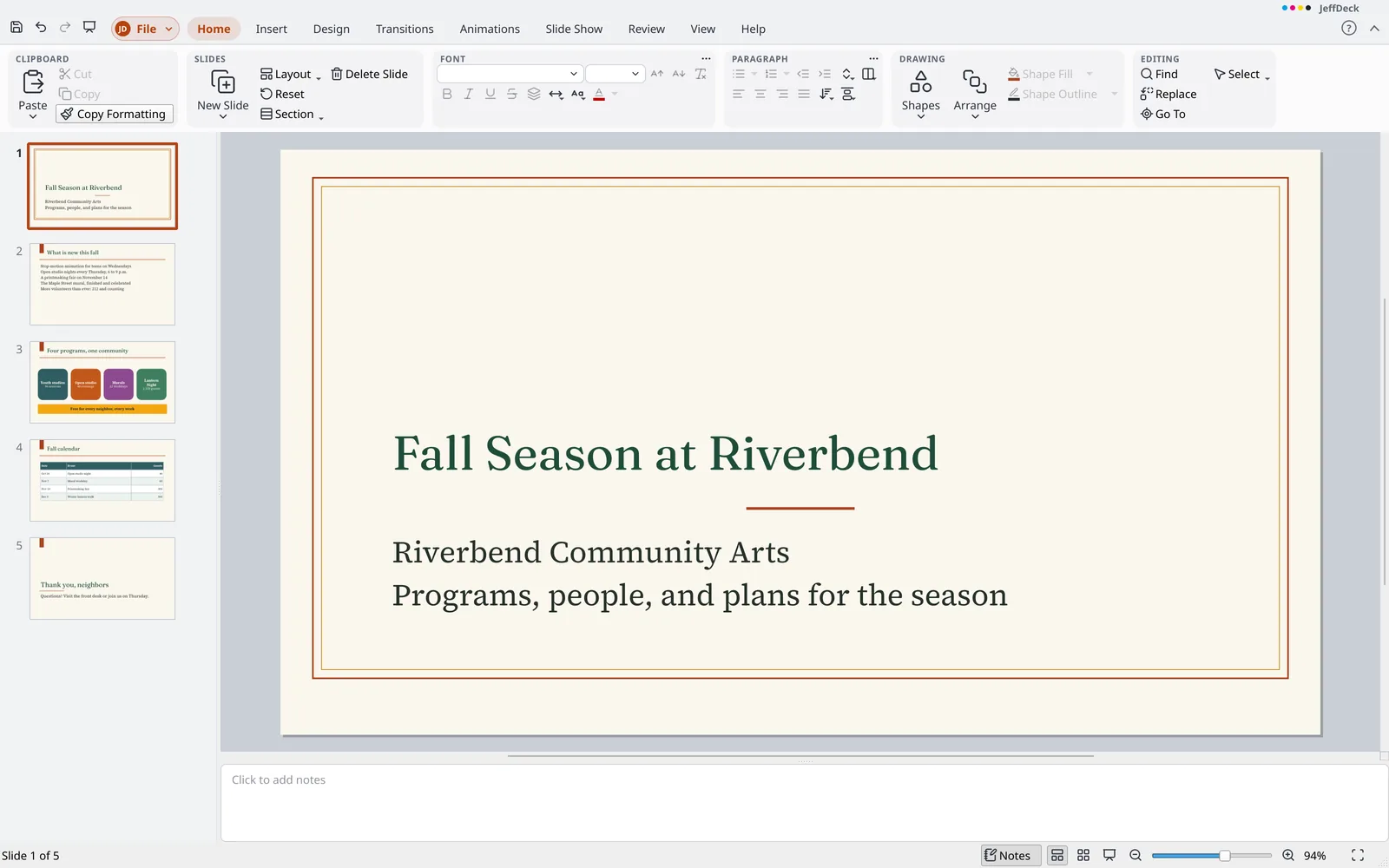
Negen thema's met elk vier varianten, plus diamodellen en indelingen om er zelf een te maken.
Animaties en overgangen
Breng objecten in beeld, trek er de aandacht op en haal ze weer weg, met tijdsinstellingen in het Animatiedeelvenster. Ga van dia naar dia met Morph, Duwen, Vervagen en meer.
Films en geluiden
Voeg video en audio toe die in de diavoorstelling worden afgespeeld en in het bestand meereizen.
Presenteer met vertrouwen
Presentatieweergave toont uw notities, de volgende dia en een timer op een tweede scherm. Teken op dia's met een pen, markeerstift of laseraanwijzer.
Afbeeldingen, pictogrammen en tabellen
Voeg foto's toe, meer dan 1.500 pictogrammen in de kleuren van uw thema, gratis online afbeeldingen, tabellen en vormen.
Deel het op uw manier
Exporteer dia's, notitiepagina's of hand-outs naar PDF, inclusief archiveerbare PDF/A, of sla een dia op als afbeelding.
In afbeeldingen
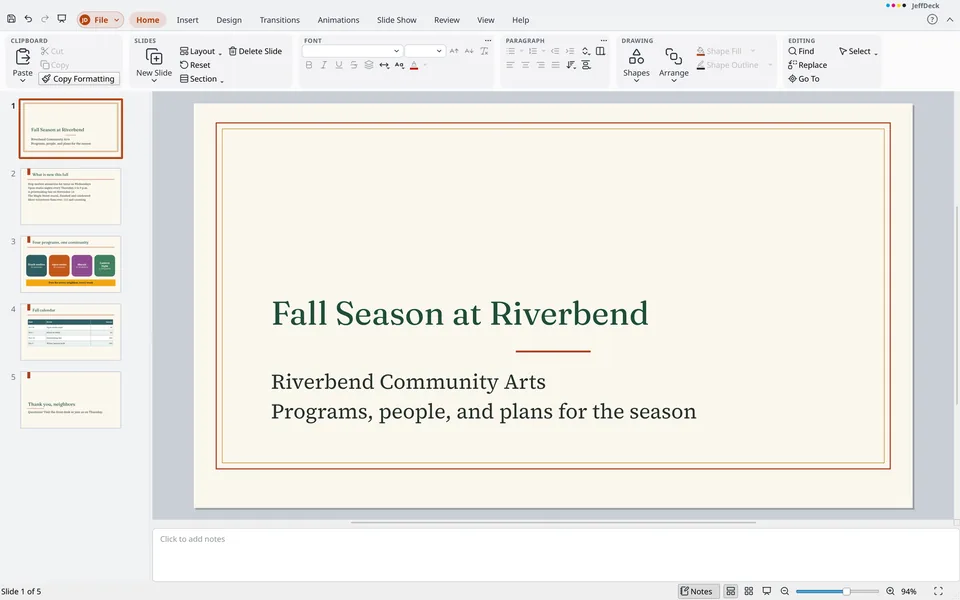
Begin met een ingebouwd thema 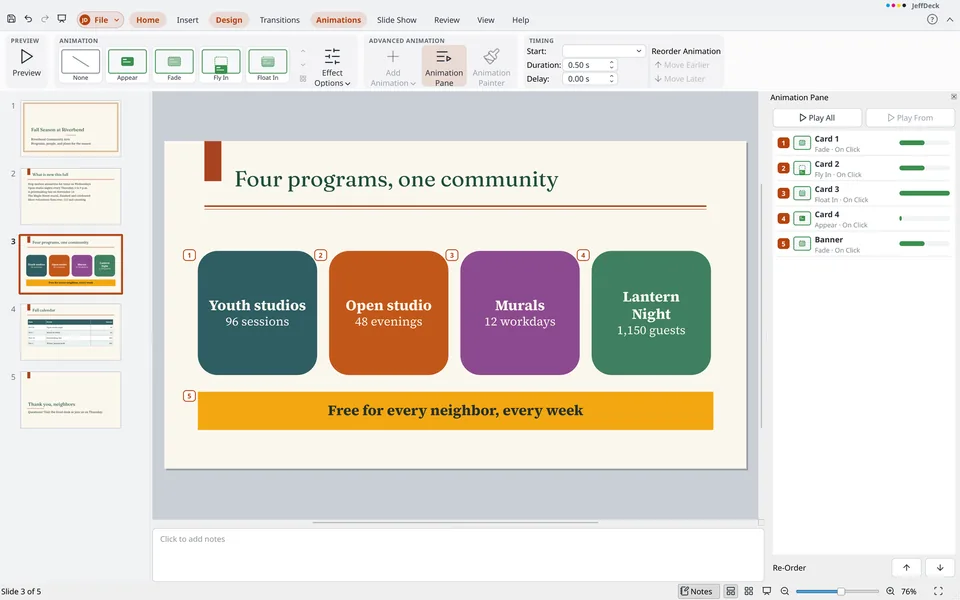
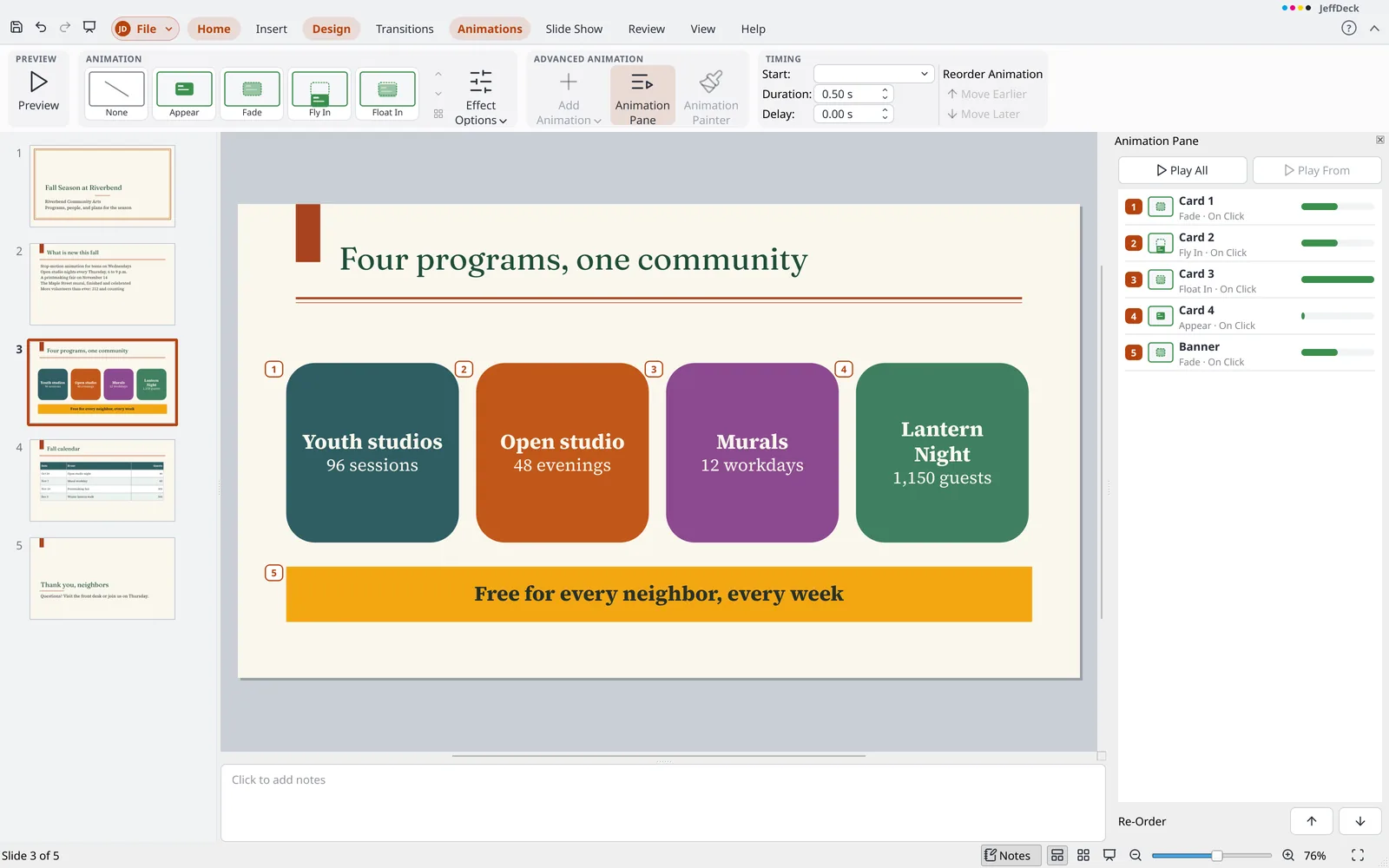
Elk effect ordenen en de tijd instellen in het deelvenster Animatie 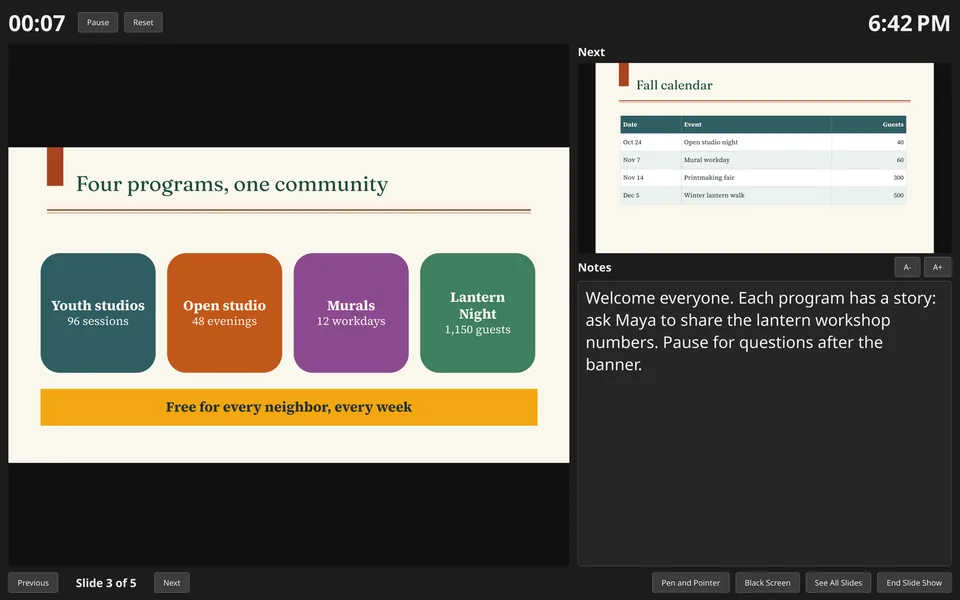
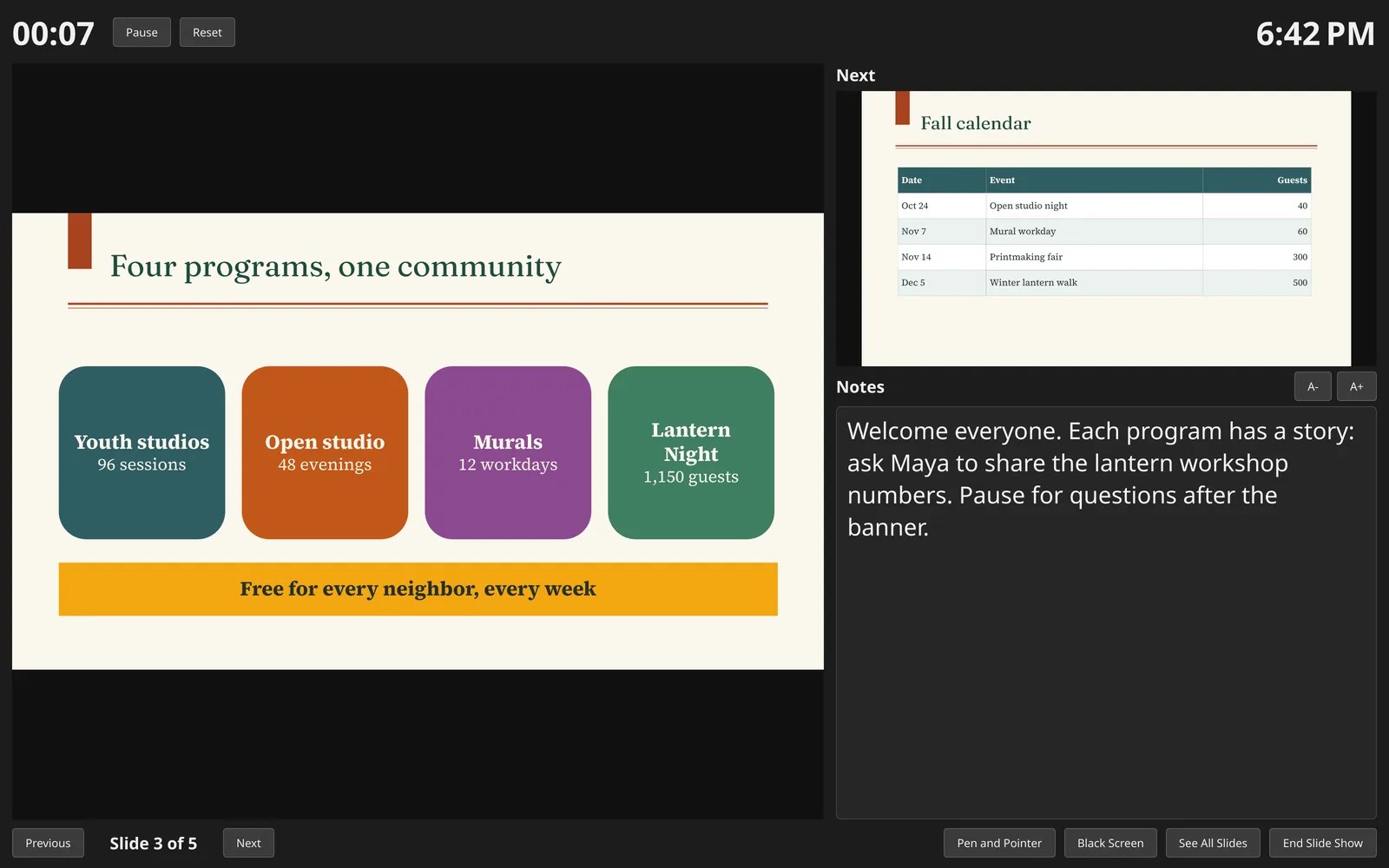
Presentatieweergave toont uw notities, de volgende dia en een timer 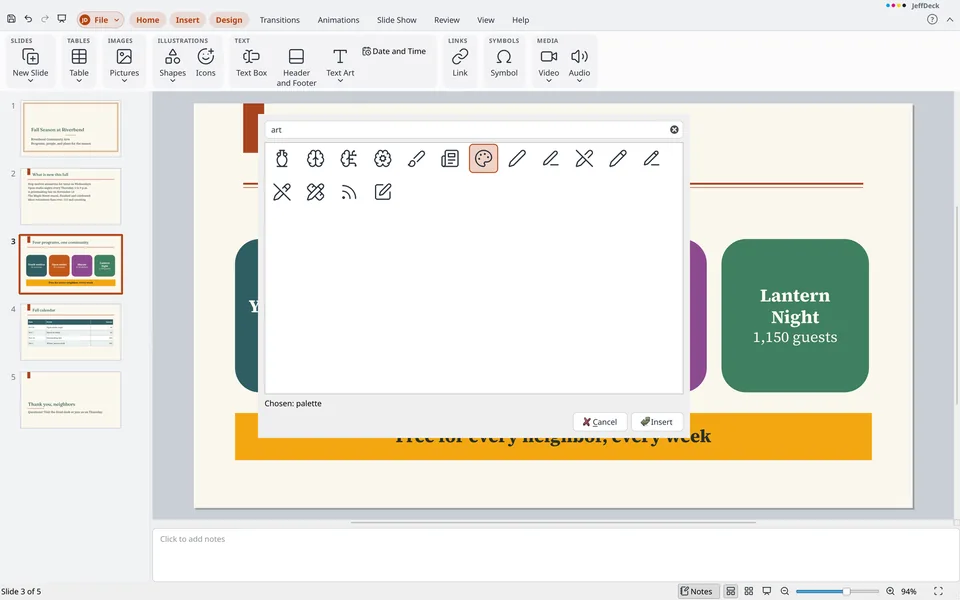
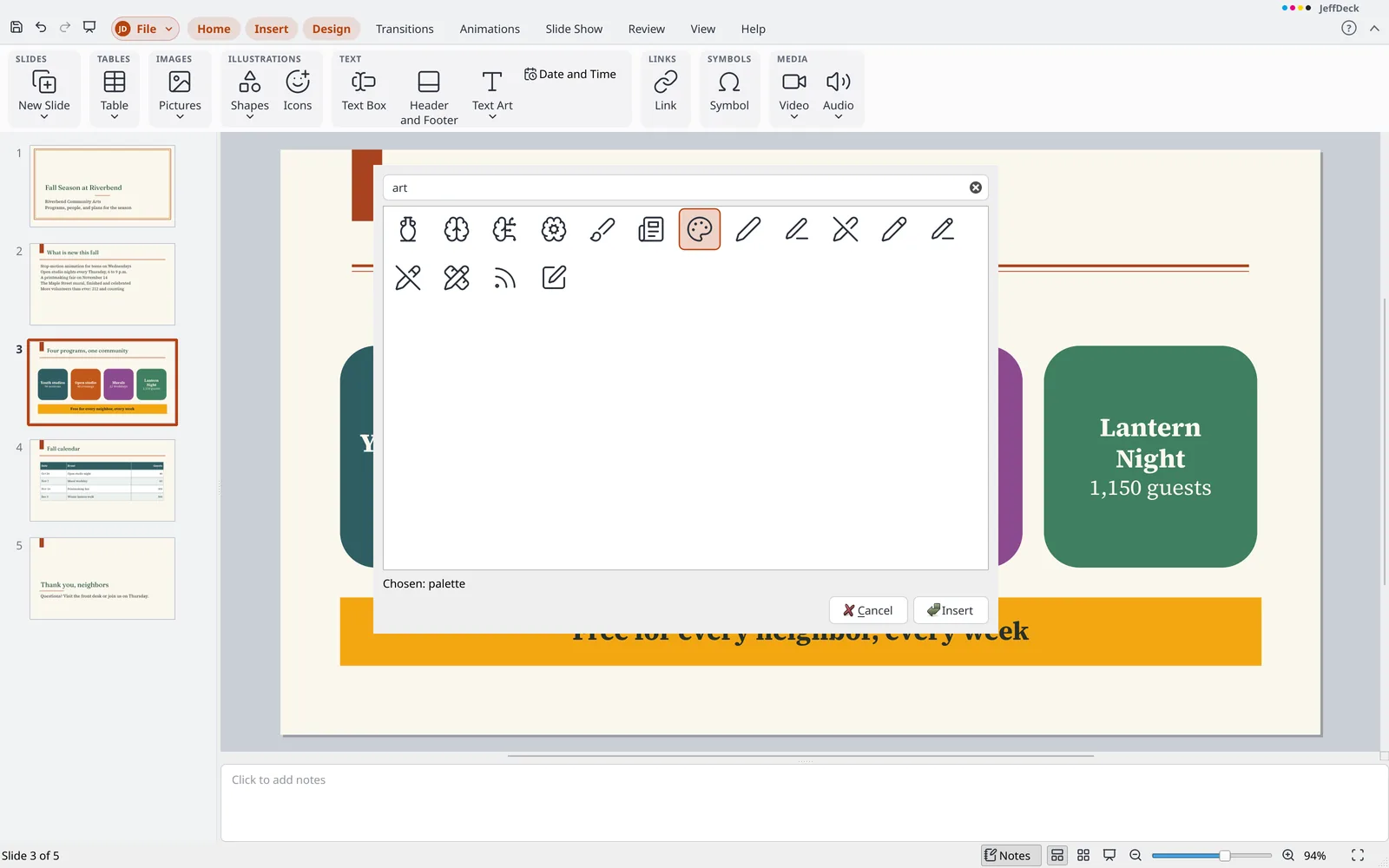
Doorzoek meer dan 1.500 pictogrammen en voeg ze toe aan een dia
Wat JeffDeck onderscheidt
- Uw inkt wordt vormen Pen- en markeerstiftstreken uit een diavoorstelling blijven op de dia's als gewone vormen. Verplaats of bewerk ze, verwijder ze allemaal met één keer Ongedaan maken, en andere apps tonen ze ook.
- Lettertypen reizen mee met het bestand Een opgeslagen
.pptxbevat de lettertypen die de tekst gebruikt, als de licenties dat toestaan, zodat het er ook op een computer zonder die lettertypen hetzelfde uitziet. - Dezelfde tekst, dezelfde regeleinden Meegeleverde lettertypen hebben dezelfde letterbreedtes als gangbare lettertypen, zodat de tekst op dezelfde plaatsen afbreekt als toen de presentatie werd gemaakt.
- Niets verloren Grafieken, diagrammen en vergelijkingen die JeffDeck nog niet kan bewerken, blijven bij hun dia's behouden en worden in hun geheel opgeslagen.
- Gratis afbeeldingen, met naamsvermelding Zoek via Invoegen in Openverse en Wikimedia Commons. JeffDeck bewaart de titel als alternatieve tekst en voegt desgewenst een regel met naamsvermelding toe. Er wordt niets uit uw presentatie verzonden.
Bestanden waarmee JeffDeck werkt
- Opent
.pptx,.potx,.ppsx,.odp,.otpen oudere.ppt,.ppsen.pot-bestanden- Slaat op
.pptx,.potx,.ppsx,.odpen.otp- Exporteert
- PDF en PDF/A (dia's, notitiepagina's, hand-outs of het overzicht), PNG en JPEG
Alle functies
De volledige lijst, gegroepeerd zoals de menu's en het lint van JeffDeck zijn ingedeeld. Open een groep om te zien wat erin zit.
Meer dan het gebruikelijke presentatieprogramma (14)
- Werkt op Windows, macOS en Linux. De Mac-app is nog niet ondertekend, dus macOS vraagt de eerste keer om bevestiging voordat de app wordt geopend.
- Gratis en open source (GPL-3.0): geen licentiekosten, geen abonnement, geen account of aanmelding, en niets dat online moet zijn.
- Installeert zonder beheerdersrechten, of draait zonder installatie (een Windows-
.zipof een Linux-AppImage). - Onderdelen van een bestand die de app nog niet kan bewerken, zoals diagrammen, schema's, vergelijkingen en sommige animatie- en overgangseffecten, worden bewaard bij hun dia en geheel teruggeschreven. Een gedupliceerde dia behoudt ze ook.
- Bundelt open lettertypen, met vervangers die de letterbreedtes van veelgebruikte lettertypen behouden, zodat tekst op een computer zonder die lettertypen op dezelfde manier afbreekt.
- Een opgeslagen
.pptxbevat de meegeleverde lettertypen die de tekst gebruikt, nooit een lettertype dat iedereen heeft en nooit een lettertype waarvan de licentie dat verbiedt. Lettertypen die een bestand meebrengt, worden alleen gebruikt zolang die presentatie geopend is, onder privénamen, zodat ze nooit het lettertype van een andere presentatie vervangen. - Negen thema’s (JeffOffice, Harbor, Ember, Almanac, Confetti, Granite, Orchard, Marquee en Tideline), elk met vier varianten.
- Invoegen > Afbeeldingen > Onlineafbeeldingen zoekt in Openverse en Wikimedia Commons, bewaart de titel als alternatieve tekst en voegt op verzoek een naamsvermelding toe. Er wordt niets uit de presentatie verzonden.
- Invoegen > Pictogrammen biedt meer dan 1.500 open vectorpictogrammen, die op naam worden gezocht en in de tekstkleur van het thema worden getekend. Ze worden zowel als afbeelding als als SVG opgeslagen.
- Pen- en markeerstreken uit een diavoorstelling worden gewone vrije vormen op hun dia’s. Eén keer
Ctrl+Zverwijdert ze allemaal, andere programma’s tonen ze, en ze kunnen worden bewerkt zoals elke vorm. - Help en de interface werken offline in het Engels, Duits, Spaans, Frans, Italiaans, Nederlands en twee vormen van het Portugees, plus Engels voor het Verenigd Koninkrijk, Canada en Australië en Spaans voor Spanje. Gebruiksstatistieken en crashrapporten worden alleen verzonden als u zich aanmeldt, en opdrachten worden geteld op id, nooit op naam.
- Spellingcontrole werkt offline met de meegeleverde woordenboeken, zonder clouddienst, ook tijdens het typen.
- PDF-export behoudt echte tekst en bevat lettertypen.
- Plaats een QR-code of streepjescode op een dia als vectorafbeelding via
Insert > Illustrations > Barcode. Het is één object dat u kunt verplaatsen, formaat geven en ongedaan maken, en met een dubbelklik bewerkt u de gegevens. Het wordt opgeslagen in.pptx- en.odp-bestanden en wordt bij het opnieuw openen als dezelfde streepjescode weergegeven.
Bestand (backstage) (36)
Info
- Bekijk en bewerk de titel, auteur, onderwerp, trefwoorden, categorie, opmerkingen, bedrijf en manager van de presentatie op de pagina Info, met de datums van maken, wijzigen en afdrukken. De eigenschappen worden in het bestand opgeslagen, en
Ctrl+Zmaakt een bewerking ongedaan. - Voeg aangepaste eigenschappen toe, wijzig ze en verwijder ze in het vak Aangepaste eigenschappen op de pagina Info. Een aangepaste eigenschap van een soort die de app niet ondersteunt, wordt bewaard zoals het bestand die had.
- Beveilig een presentatie op de pagina Info: markeer haar als definitief (ze wordt alleen-lezen geopend met een opmerking), of versleutel haar met een wachtwoord om een met wachtwoord beveiligd
.pptx-bestand te openen en op te slaan met sterke versleuteling. Een.odp-bestand kan de markering of een wachtwoord niet bevatten, en opslaan naar zo’n bestand zegt dat ook. - Zoek en verwijder opmerkingen, notities, persoonlijke gegevens, verborgen dia’s en inhoud buiten de dia voordat u deelt, via de pagina Info. Elke verwijdering is een stap die ongedaan kan worden gemaakt.
- Controleer de presentatie op toegankelijkheidsproblemen via Bestand > Info.
- Na het opslaan van een
.odp-bestand toont een bericht wat er is weggelaten. - Bewaar benoemde lokale kopieën van een presentatie zonder cloudservice. Open een versie als kopie, herstel deze of verwijder deze via de pagina Info. Een versie van een beveiligde presentatie is ook beveiligd.
Nieuw
- Start een lege presentatie in 16:9 met het eerste thema en negen indelingen.
- Sla uw eigen sjablonen op met Bestand > Opslaan als sjabloon en vind ze onder Mijn sjablonen op de pagina Nieuw.
- Een presentatie die is geopend vanuit een sjabloon (
.potx,.otp) wordt opgeslagen als nieuwe presentatie, zodat het sjabloon ongewijzigd blijft.
Openen, Opslaan, Opslaan als en Sluiten
- Open bestanden met
Ctrl+O, via Bladeren of via de lijsten Vastgemaakt en Recent (vastmaken, losmaken, verwijderen; een bestand dat niet kan worden gevonden is grijs). Een bestand wordt geopend in het huidige venster als dit een onaangeroerde nieuwe presentatie bevat, en anders in een eigen venster. - Opslaan (
Ctrl+S) en Opslaan als (F12) kiezen het type op basis van de bestandsextensie (.pptx,.potx,.ppsx,.odp,.otp). Een sterretje in de titelbalk geeft niet-opgeslagen wijzigingen aan, bij Sluiten wordt eerst gevraagd, en het oude bestand blijft behouden wanneer het nieuwe niet kan worden geschreven. - Een bestand dat niet volledig leesbaar is, wordt geopend met de rest en toont wat er is weggelaten. Een bestand dat helemaal niet kan worden gelezen, geeft aan waarom.
- Automatisch herstel wordt elke 10 minuten uitgevoerd voor elke presentatie met niet-opgeslagen wijzigingen en wordt na een vastloper opnieuw aangeboden. Niet-opgeslagen werk herstellen staat op de pagina Openen.
- Een beschadigd
.pptx- of.odp-bestand wordt geopend met wat er kan worden gelezen. Openen en repareren, onder Meer manieren om te openen, zoekt ook de onderdelen van een.pptx-bestand die te kort zijn afgekapt of hun map zijn kwijtgeraakt, bewaart wat halverwege is kapotgegaan en opent het resultaat als kopie met een melding van wat er is weggelaten. - Sla een kopie op en blijf in het huidige bestand werken, of sla op als sjabloon via het scherm Bestand. Opslaan als sjabloon plaatst een
.potx-bestand in Mijn sjablonen. - Open een bestand alleen-lezen, als kopie of in een nieuw venster, via Meer manieren om te openen op de pagina Openen of via het contextmenu van de lijst Recent.
- Open een versleutelde presentatie door het wachtwoord in te voeren. Bij een verkeerd wachtwoord wordt opnieuw gevraagd, Annuleren opent niets, en een beschadigd bestand wordt als zodanig gemeld.
- Bij elk opslaan wordt een reservekopie bewaard. Schakel dit in via Opties > Algemeen.
Afdrukken
- De pagina Afdrukken toont een voorbeeld dat wordt getekend zoals de pagina wordt afgedrukt, met paginanavigatie en zoomen naar 150, 200 of 300 procent met scrollen. Uw keuzes worden onthouden, en
Ctrl+Popent de pagina. - Kies wat er wordt afgedrukt: Dia's (één per pagina, in de vorm van de dia), Notitiepagina's, Overzicht of Hand-outs met 1, 2, 3, 4, 6 of 9 dia's per pagina. Hand-outs met 3 dia's hebben lijnen naast elke dia, en die met 4 of meer dia's kunnen dwars of omlaag lopen.
- Druk alle dia's af, de huidige dia, de geselecteerde dia's, of dianummers en bereiken zoals 1-3, 5. Druk de laatste pagina eerst af, neem verborgen dia's alleen mee als dat wordt gevraagd, voeg een dunne rand toe rond elke dia, of druk af in grijstinten.
- Kies de printer of Opslaan als PDF, stel het aantal exemplaren in, sorteer, en druk aan één of aan beide zijden af. Open de printereigenschappen en stel het papier in. Een printer die geen kopieën kan maken, krijgt de pagina's opnieuw gestuurd, en een PDF-bestand wordt één keer gemaakt. Uw keuzes worden onthouden.
- Dubbelzijdig handmatig afdrukken: de app drukt de oneven pagina's af, toont een melding om de stapel om te draaien en drukt daarna de even pagina's in omgekeerde volgorde af. Een leeg vel gaat eerst wanneer de laatste pagina geen achterkant heeft. Niet beschikbaar voor PDF-bestanden.
Exporteren en delen
- Exporteer naar PDF met dezelfde keuzes voor Wat afdrukken, Volgorde en Bereik. De PDF bevat echte tekst met lettertypen ingesloten, gebruikt de titel van de presentatie als titel, en het aantal pagina's wordt getoond voordat wordt opgeslagen.
- De huidige dia kan worden geëxporteerd naar PNG of JPEG.
- Exporteer naar PDF met een wachtwoord om te openen en, indien gewenst, een tweede wachtwoord om afdrukken, kopiëren en wijzigen te beperken. De PDF gebruikt AES-256-versleuteling, en de onbeveiligde PDF wordt nooit naar de schijf geschreven.
Opties
- Verwijder persoonlijke gegevens uit een bestand telkens wanneer het wordt opgeslagen: de auteur, wie het laatst heeft opgeslagen, het bedrijf en de manager worden uit de bestandseigenschappen verwijderd, en de namen en initialen uit de opmerkingen. Dezelfde optie staat onder
Options>Saveen onderInfo - Stel de gebruikersnaam en initialen (gebruikt bij opmerkingen), het thema van de interface (systeem, licht of donker), de weergavetaal, controles op updates en bètaversies, en het verzamelen van gebruiksstatistieken (alleen als u dat aangeeft) in. Deze keuzes gelden voor alle JeffOffice-apps.
- Schakel spelling tijdens het typen in, negeer woorden in hoofdletters of met cijfers, en gebruik automatische correctie, slimme aanhalingstekens en automatisch opmaken tijdens het typen (streepjes, breuken, rangtelwoorden en automatische lijsten).
- Toon de liniaal en laat objecten vastklikken aan andere objecten.
- Sluit de meegeleverde lettertypen die de dia's gebruiken in bij het opslaan. Dit staat standaard aan.
- Lintabbladen en -groepen tonen of verbergen, eigen tabbladen en groepen toevoegen met elke opdracht, en ze hernoemen en opnieuw ordenen, met Eén resetten en Alles resetten. Elke opdracht aan de snelle werkbalk toevoegen (tot 100, met scheidingslijnen, verwijderen en opnieuw ordenen), en het contextmenu met de rechtermuisknop gebruiken om opdrachten toe te voegen of te verwijderen, de aanpassingspagina's te openen of het lint samen te vouwen
- Het toetsenbord aanpassen bij
Options > Customize > Keyboard: zoeken in een lijst van alle opdrachten per lint-tabblad, toetsen toevoegen of verwijderen, en zien welke opdracht een toets al gebruikt en die overnemen. Eén resetten en Alles resetten herstellen de standaardinstellingen, en de eigen toetsen van het systeem blijven gereserveerd - De app volgt het systeemthema, en het lint heeft toetsenblokjes voor toetsenbordgebruik.
Info
- Bekijk de versies van de app en Qt, links naar de broncode, downloads en probleemmeldingen, en de licentie en mededelingen. Controleer handmatig of automatisch op updates, kies of anonieme gebruiksstatistieken worden verzonden, en stel de naam in die als auteur wordt gebruikt.
Tabblad Start (38)
Klembord
- Plak, knip en kopieer tekst en objecten, binnen de app en van en naar andere programma's (tekst, opgemaakte tekst en afbeeldingen), met de gebruikelijke toetsen.
- De knop Plakken heeft een menu met Alleen tekst behouden en Plakken speciaal (
Ctrl+Alt+V), waarin de bronopmaak, alleen tekst en een afbeelding worden getoond. Opgemaakte tekst van een webpagina behoudt zijn opmaak. - Kopieer de opmaak van tekst en objecten, eenmaal of, door
Shiftingedrukt te houden op de knop, meerdere keren.
Dia's
- Voeg met
Ctrl+Meen nieuwe dia toe na de huidige, met dezelfde indeling. De pijl opent een galerij met negen ingebouwde indelingen: Titeldia, Titel en inhoud, Sectiekop, Twee inhouden, Vergelijking, Alleen titel, Leeg, Inhoud met bijschrift en Afbeelding met bijschrift. - Wijzig de indeling van een dia. De tekst blijft staan, en elke tijdelijke aanduiding verplaatst naar de plek die de nieuwe indeling voor het soort geeft.
- Zet de tijdelijke aanduidingen terug op de plek waar de indeling ze heeft, met behoud van hun tekst.
- Verwijder een dia, dupliceer deze met de notities, overgang en animaties, of verberg deze. Een verborgen dia wordt overgeslagen in de diavoorstelling, wordt niet afgedrukt tenzij dat wordt gevraagd, en wordt doorgestreept weergegeven in het deelvenster.
- Secties toevoegen, hernoemen, omhoog en omlaag verplaatsen en verwijderen (alleen de kop, of samen met de dia's), alle secties samenvouwen en uitvouwen, en alle secties verwijderen. Secties worden getoond in het dia-deelvenster en de Diasorteerder, en worden in het bestand opgeslagen.
- Open een deelvenster met de dia's van een andere presentatie. Eén klik voegt een kopie toe na de huidige dia, met of zonder de opmaak van de bron.
Lettertype
- Stel het lettertype en de grootte in via de vakjes, vergroot of verklein de lettergrootte en wis alle opmaak.
- Pas vet, cursief, onderstreping, doorhalen en schaduw toe. Met de knop Schaduw krijgt een stuk tekst het effect, en een tweede klik verwijdert het.
- Stel de tekenafstand in van Zeer smal tot Zeer breed, of voer zelf een waarde in via Meer tekenafstand.
- Wijzig het hoofdlettergebruik van geselecteerde tekst naar zinsbegin, kleine letters, HOOFDLETTERS, elke eerste letter met hoofdletter, of hoofdletters wisselen.
- Stel de lettertypekleur in via de kleuren van het thema of meer kleuren, of gebruik een pipet om een kleur van het scherm te kiezen.
- Open het venster Lettertype met
Ctrl+Tof de knop in de hoek om superscript, subscript, klein kapitaal, alle hoofdletters en de andere tekenopties op één plek in te stellen. - Teksteffecten (schaduw, weerspiegeling, gloed en transformatie) worden ingesteld in het menu Teksteffecten op het tabblad Vormopmaak, met tekstvulling en tekstomtrek in hun eigen menu's
Alinea
- Gebruik opsommingstekens (schijf, cirkel, vierkant, ruit, pijl, vinkje, ster en streepje) en nummering (1. 2. 3., a. b. c., A. B. C., i. ii. iii., I. II. III., 1) 2) 3) en (1) (2) (3)), elk met een eigen venster Opsommingstekens en nummering.
- Verlaag en verhoog het niveau van de lijst; het opsommingsteken, de inspringing en de grootte volgen de indeling van het nieuwe niveau.
- Stel de regelafstand in (1, 1,15, 1,5, 2, 2,5 en 3) en gebruik het venster Alinea voor inspringingen, afstand voor en na, en tabstops.
- Lijn tekst uit links, gecentreerd, rechts of uitvullen, met
Ctrl+L,Ctrl+E,Ctrl+RenCtrl+J. - Stel één, twee of drie kolommen in een tekstvak in.
- Stel de tekstrichting in op horizontaal of 90 graden gedraaid.
- Lijn tekst uit aan de boven-, midden- of onderkant van het vak.
- Tekst wordt verkleind bij overloop zodat die in de tijdelijke aanduiding past, een vorm kan zich aanpassen aan zijn tekst, en het taakvenster Vorm opmaken regelt hoe tekst past, marges, tekstterugloop en kolommen voor tekstvakken
Tekenen
- Teken vanuit de galerie Vormen: lijnen, pijlen, haakse en gebogen verbindingslijnen, krommen, vrije vorm en vormen gesorteerd op soort. De galerie staat ook op het tabblad Invoegen.
- Verbindingslijnen blijven vastzitten: een uiteinde klikt vast op een verbindingspunt van een vorm en volgt die vorm.
- Schik objecten met Naar voorgrond, Naar voren, Naar achteren, Naar achtergrond, Groeperen (
Ctrl+Shift+G), Groep opheffen, 90 graden rechtsom draaien, 90 graden linksom draaien, Horizontaal spiegelen en Verticaal spiegelen. - Het Selectiedeelvenster (Schikken > Selectiedeelvenster) toont de objecten op de dia, het voorste object eerst. Kies een object uit een rij, typ een naam in een rij om het te benoemen, en verberg of toon het met het vakje. Alles weergeven en Alles verbergen zetten alle vakjes. Verplaats objecten in de volgorde met de knoppen of slepen, elk als één stap ongedaan maken. Namen en verborgen markeringen blijven bewaard in
.pptx- en.odp-bestanden. - Vormopvulling biedt themakleuren, meer kleuren, de pipet en Geen opvulling. Het taakvenster Vorm opmaken voegt kleurovergang (met tussenstops), afbeelding, bitmappatroon en patroon als opvulling toe
- Vormomtrek biedt een kleur en Geen omtrek. Het taakvenster Vorm opmaken voegt breedte, samengesteld type, streepje, eindvorm, verbinding en pijlpunten toe
- Het tabblad Vormopmaak heeft een galerie met 24 stijlen op basis van het thema, opgeslagen in
.pptx- en.odp-bestanden - Vormeffecten (schaduw, weerspiegeling, gloed en zachte randen) staan op het tabblad Vormopmaak en in het taakvenster Vorm opmaken
Bewerken
- Zoek (
Ctrl+F) in diatekst, tabellen, vormen, tekststijlen en notities, met hele woorden en hoofdlettergevoelig. Het deelvenster Zoeken en vervangen doorzoekt elke dia in volgorde vanaf de huidige en toont elke overeenkomst op de dia. - Ga naar een dia, sectie, opmerking of object met
Go To(Ctrl+G). Kies wat u wilt openen, voer een naam of nummer in, en gebruik Volgende, Vorige ofGo To; een opmerking wordt geopend in het deelvenster Opmerkingen, en een object wordt op zijn dia geselecteerd op basis van zijn naam in het Selectiedeelvenster. - Vervang (
Ctrl+H) één overeenkomst tegelijk, of gebruik Alles vervangen als één stap ongedaan maken die meldt hoeveel er zijn gewijzigd. - Selecteer alles (
Ctrl+A) in een object, op een dia en in de Diasorteerder. - Objecten selecteren en Alles selecteren staan onder Start > Bewerken > Selecteren. Het Selectiedeelvenster onder Start > Tekenen > Schikken toont de objecten op de dia op naam.
- Ongedaan maken en opnieuw: elke wijziging is één stap die de hele presentatie herstelt.
Tabblad Invoegen (17)
Dia's
- Voeg een nieuwe dia toe vanuit de indelingengalerie en hergebruik dia's uit een andere presentatie.
Tabellen
- Voeg een tabel in door over een raster te schuiven om rijen en kolommen te kiezen, of door de aantallen in Tabel invoegen te typen.
Tabgaat naar de volgende cel,Shift+Tabgaat terug, enTabin de laatste cel voegt een rij toe.
Afbeeldingen
- Voeg een of meer afbeeldingen van dit apparaat in, in het midden van de dia en binnen de presentatie bewaard. Zet afbeeldingsbestanden op een dia om elk te plaatsen waar het terechtkomt; PNG-, JPEG-, GIF-, BMP-, TIFF-, WebP-, SVG-, WMF-, EMF-, ICO- en PDF-bestanden worden gelezen.
- Voeg een met een wachtwoord beveiligde pdf in als afbeelding: de app vraagt om het wachtwoord, vraagt opnieuw als het onjuist is, en stopt als u annuleert.
- Onlineafbeeldingen
Illustraties
- Voeg vormen en pictogrammen in op een dia.
- Voeg een grafiek in een van 12 typen met voorbeeldgetallen in, in het midden van de dia. Verplaats, wijzig het formaat, draai en maak wijzigingen in de grafiek ongedaan zoals bij andere objecten, en bewerk de gegevens in een raster. Een
.pptx-bestand bewaart de grafiek als bewerkbare grafiek, en een.odp-bestand bewaart deze als afbeelding. Grafieken uit een.pptx-bestand zijn bewerkbaar tot 255 reeksen en 400.000 punten.
Koppelingen
- Maak van geselecteerde tekst of een object een link naar een webpagina, naar een plek in de presentatie of naar een e-mailadres. In een diavoorstelling openen weblinks en e-maillinks
Opmerkingen
- Voeg een nieuwe opmerking aan een dia toe via het tabblad Invoegen.
Tekst
- Sleep een vak op de dia en typ erin. Verplaats, wijzig het formaat van en draai het tekstvak.
- Voeg datum en tijd, dianummer en voettekst toe aan dia's. Kies om ze niet op de titeldia te tonen, en pas ze toe op geselecteerde dia's of op alle dia's; nieuwe dia's krijgen ze ook.
- Voeg tekststijlen in uit een galerie met stijlen, wijzig de woorden in een vak, en bekijk en bewaar de schaduw.
- Voeg de datum of de tijd als veld in de tekst die wordt bewerkt.
- Een ingesloten object uit een ander programma in een bestand wordt bewaard als kader en toont de opgeslagen afbeelding.
Symbolen
- Een vergelijking in een bestand wordt getoond als de afbeelding die het bestand bewaart en blijft intact.
- Voeg een symbool in, een teken dat niet op het toetsenbord staat.
Media
- Voeg video en audio van dit apparaat in. Het bestand wordt bewaard in de presentatie; een film toont zijn eerste afbeelding en geluid toont een luidspreker. De app meldt waarom vóór het lezen van een bestand dat hij niet kan afspelen.
Tabblad Ontwerp (5)
Thema's en varianten
- Kies uit negen thema's, getoond als afbeeldingen van hun titeldia's. Eén klik past een thema toe op elke dia; elke dia gaat naar de indeling van zijn eigen soort, tekst die u zelf hebt opgemaakt behoudt zijn uiterlijk, en een kleur die moeilijk leesbaar zou zijn wordt net genoeg aangepast om leesbaar te zijn.
- Klik met de rechtermuisknop op een thema om het toe te passen op alle dia's of op geselecteerde dia's, die elk een eigen diamodel krijgen dat dezelfde keuze later hergebruikt. Blader naar thema's om het thema over te nemen van een
.pptx-,.potx-,.ppsx-,.ppt-,.pps- of.pot-bestand. - Kies een van vier andere uitstraling van een thema, met kleurenschema's, combinaties van lettertypen voor koppen en lopende tekst, en twaalf achtergrondstijlen: vier kleuren, elk vlak en met twee kleurovergangen. De tekst wordt licht of donker om de achtergrond te volgen, en koppelingen blijven leesbaar.
Aanpassen
- Stel het diaformaat in op Standaard (4:3, 10 bij 7,5 inch) of Breedbeeld (16:9, 13,333 bij 7,5 inch), met Aanpassen aan voor het schalen van tekst, lijndikten en indelingen.
- Stel een effen achtergrondkleur in voor deze dia of voor alle dia's, ook toegepast op dia's en indelingen die er al een hadden. In de weergave Diamodel wordt het model of de indeling die u bewerkt opgemaakt.
Tabblad Overgangen (8)
- Met Voorbeeld wordt de overgang naar de huidige dia afgespeeld;
Escstopt dit. - Kies een overgang uit een galerie: Geen, Morph, Vervagen, Duwen, Vegen, Splitsen, Onthullen, Bedekken, Onthullen (verwijderen), Zoomen en Snijden (een snede gaat via zwart). Dia's met een overgang worden in het diavenster met een ster gemarkeerd.
- Stel effectopties in: de richting (van rechts, links, onder of boven) voor Duwen, Vegen, Onthullen, Bedekken en Onthullen (verwijderen); Naar buiten of Naar binnen voor Splitsen en Zoomen; en Objecten, Woorden of Tekens voor Morph.
- Morph koppelt de objecten van twee dia's op naam (die begint met
!!), op dezelfde tekst, dezelfde afbeelding of hetzelfde type vorm, het dichtstbijzijnde eerst. Het verplaatst de positie, grootte, draaiing, vulling en lijn van elk paar, laat objecten zonder koppel vervagen en verplaatst de woorden of tekens die twee teksten gemeen hebben. Zeer lange tekst, een gedraaid of gespiegeld vak, en dia's met meer dan 1.000 objecten worden als Objecten of als vervaging afgespeeld; een groep en een tabel worden als geheel verplaatst en verdwijnen in plaats van van vorm te veranderen. Oudere lezers zien een vervaging. - Geef een object een naam in het Selectiedeelvenster; een naam die begint met
!!koppelt twee objecten voor Morph, net als een naam uit een bestand. - Stel de timing van de overgang in: Duur (0,01 tot 59 seconden), Bij muisklik, Na een aantal seconden, of beide samen, waarbij wordt doorgegaan bij wat er eerst gebeurt. Pas de timing toe op alle dia's.
- Een overgang waarvoor de app geen vorm heeft, wordt als vervaging afgespeeld en wordt opgeslagen zoals hij was.
- Een overgang en de timing ervan vormen één ongedaan-maken-stap; ook het toepassen op alle dia's is één stap.
Tabblad Animaties (9)
- Met Voorbeeld worden de animaties van de dia over de dia afgespeeld;
Escstopt dit. - Kies een animatie uit een galerie: Geen; Inkomende effecten (Verschijnen, Vervagen, Invliegen, Invliegen met zweven, Splitsen, Vegen, Groeien en draaien, en Zoomen); Nadrukeffecten (Pulseren, Wiebelen, Draaien en Groter/kleiner); Uitgaande effecten (Verdwijnen, Vervagen, Uitvliegen, Uitvliegen met zweven, Splitsen, Vegen, Kleiner worden en draaien, en Zoomen); en 64 bewegingspaden in zes groepen (Lijnen, Bogen, Draaiingen, Vormen, Lussen en Krommen).
- Stel effectopties in: de richting (Van links, Rechtsom en de overige), de mate (Groter/kleiner van Heel klein tot Heel groot, en Beide, Horizontaal of Verticaal; Draaien van een kwart tot twee omwentelingen), en de volgorde (Als één object of Per alinea, waarbij een ingesprongen alinea bij de alinea erboven hoort).
- Met Animatie toevoegen krijgt een vorm een tweede effect, dat wordt gestart bij een klik.
- Het Animatiedeelvenster toont elk effect met het kliknummer of de haak, de afbeelding, de naam van de vorm, de start en een tijdlijnbalk. Kies een of meer rijen, wat ook de vorm op de dia selecteert; sleep om de volgorde te wijzigen; gebruik Alles afspelen en Afspelen vanaf; klik met de rechtermuisknop voor Bij klik, Met vorige, Na vorige, Effectopties, Timing en Verwijderen. Nummers worden op de vormen van de dia getoond.
- Animatieschilder kopieert de effecten van een vorm naar de volgende vorm waarop u klikt.
- Stel de timing van de animatie in: Start (Bij klik, Met vorige of Na vorige), Duur en Vertraging, en gebruik Eerder en Later.
- Aanvullende effectopties: zacht beginnen en eindigen, Herhalen, Terugspoelen na afspelen, Tekstanimatie (Allemaal tegelijk of Per alinea), en Verbergen na het effect.
- Animatie- en overgangseffecten worden opgeslagen in het standaard presentatieformaat, zodat andere presentatieprogramma's elk effect bij zijn eigen naam noemen.
Tabblad Diavoorstelling (5)
- Start de presentatie Vanaf het begin (
F5, of een knop op de snelle werkbalk) of Vanaf huidige dia (Shift+F5, of een knop op de statusbalk). - Speel een van uw eigen aangepaste diavoorstellingen af uit een lijst, en gebruik het venster Aangepaste diavoorstellingen om ze te maken (dia's toevoegen, ordenen en verwijderen), te bewerken, te kopiëren en te verwijderen. Een dia mag twee keer in een voorstelling staan. Aangepaste diavoorstellingen worden in het bestand opgeslagen.
- Stel de diavoorstelling in: gepresenteerd door een spreker (volledig scherm), doorgebladerd door een individu (venster), of doorgebladerd bij een kiosk (volledig scherm, altijd herhalend, gaat alleen door op basis van timings). Herhalen tot
Esc, tonen zonder animatie, pen- en laserkleuren kiezen, alle dia's, een bereik of een aangepaste diavoorstelling afspelen, en handmatig of op basis van timings doorgaan. Instellingen worden in het bestand opgeslagen. - Verberg een dia, oefen de timings met een balk die Volgende, Pauze, de tijd van deze dia, Herhalen en het totaal toont (u kunt de tijden aan het eind bewaren), en gebruik de opgenomen timings.
- Gebruik de Presentatieweergave en open deze met
Alt+F5om op één scherm te oefenen, met de presentatie in een klein venster.
Tabblad Controleren (9)
- Controleer de spelling met
F7: een dialoogvenster zoekt elk verkeerd gespelld woord en biedt suggesties. Spelling wordt ook tijdens het typen gecontroleerd, met negeren van woorden in hoofdletters en woorden met cijfers, en AutoCorrectie werkt, met gebruik van de meegeleverde woordenboeken. - Klik met de rechtermuisknop op een woord dat als verkeerd gespeld is gemarkeerd voor suggesties, Alles negeren en Toevoegen aan woordenboek.
- Zoek synoniemen voor een woord in de synoniemenlijst (
Shift+F7). - Tel de woorden op de dia's, en in de selectie terwijl u typt.
- Stel de taal voor de controle in voor de geselecteerde tekst of alle tekst in het geselecteerde vak, en markeer tekst als niet te controleren op spelling. Woordenboeken zijn inbegrepen voor Engels, Duits, Spaans, Frans, Italiaans, Nederlands en Portugees.
- Open de geselecteerde tekst, of alle tekst van het geselecteerde vak, in een open vertaaldienst (LibreTranslate) met een serveradres dat u kunt wijzigen, tot 5.000 letters. Er wordt niets verzonden voordat u op
OKklikt. - Voeg opmerkingen toe (
Ctrl+Alt+M) in een deelvenster naast de dia, met een markering op de dia die u kunt slepen, antwoorden, Oplossen en Heropenen, en knoppen voor bewerken en verwijderen. De app vraagt eenmalig om uw naam en initialen. - Verwijder de geopende opmerking, alle opmerkingen op de dia, of alle opmerkingen in de presentatie. Vorige en Volgende bladeren door de opmerkingen, en Opmerkingen tonen verbergt of toont het deelvenster en de markeringen. Een presentatie met opmerkingen wordt geopend met deze zichtbaar, en
Ctrl+Zmaakt een van deze acties ongedaan. - Opmerkingen en hun antwoorden worden in het bestand
.pptxopgeslagen, en zowel oudere als nieuwere opmerkingsvormen worden gelezen.
Tabblad Beeld (7)
- Schakel met het tabblad Beeld of de knoppen in de statusbalk tussen Normale weergave, Overzichtsweergave en Diasorteerder; bij elke wissel blijft de huidige dia behouden.
- Diamodel-weergave, via Beeld > Modelweergaven.
- Toon of verberg de liniaal, rasterlijnen en hulplijnen met selectievakjes, en toon of verberg het notitievak onder de dia.
- Toon hulplijnen; objecten lijnen zich uit op andere objecten.
- Zoom van 400% tot 10% met een menu, Aanpassen aan venster, de schuifregelaar en knoppen in de statusbalk, of met
Ctrlen het muiswiel; in Diasorteerder passen dezelfde regelaars de grootte van de afbeeldingen aan. - Vul het scherm met het venster via Volledig scherm (
F11, Beeld > Venster). Hetzelfde commando herstelt het venster, enEscdoet dat ook als niets is geselecteerd of wordt getypt. - Nieuw venster opent het opgeslagen bestand in een tweede venster. Venster wisselen toont de geopende vensters. Een wijziging in het ene venster is in het andere zichtbaar nadat het bestand is opgeslagen en opnieuw is geopend.
Tabblad Help (2)
- Open Help met
F1of de vraagtekenknop: onderwerpen voor elk tabblad, elk deelvenster en elk dialoogvenster openen op de pagina bij wat u aan het doen bent, werken offline en zijn vertaald. - Het tabblad Help bevat Help, Sneltoetsen, Wat is nieuw en Feedback. Info bevat links naar de broncode, downloads en meldingen van problemen.
De diavoorstelling en Presentatieweergave (11)
- Start een diavoorstelling op volledig scherm die eruitziet zoals de dia wordt afgedrukt. Na de laatste dia verschijnt een zwart scherm dat aangeeft dat de voorstelling is afgelopen, verborgen dia's worden overgeslagen en het venster keert terug naar de laatst getoonde dia.
- Ga verder met een klik of
Right,Down,Space,Enter,Page DownofN; ga terug metLeft,Up,Backspace,Page UpofP; gebruikHomeenEnd; typ een dianummer en druk opEnter; druk opBof de punt voor zwart en opWof de komma voor wit;Escbeëindigt de voorstelling. - Gebruik het contextmenu tijdens de voorstelling: Volgende, Vorige, Naar dia gaan, Aanwijzeropties, Scherm (zwart of wit) en Diavoorstelling beëindigen.
- Animaties spelen klik voor klik af. Een klik terwijl een stap wordt afgespeeld, voltooit die stap; stappen die vanzelf starten, beginnen wanneer de dia verschijnt, en bij ingesteld afspelen zonder animatie toont de voorstelling dia's in één keer.
- Overgangen, ook Morph, worden afgespeeld bij het vooruitgaan naar een dia;
Esctijdens een overgang stopt die. - Teken tijdens de voorstelling op dia's met Pen (
Ctrl+P), Markeerstift (Ctrl+I), Laseraanwijzer (Ctrl+L) en Gum (Ctrl+E), met een kleur voor elk hulpmiddel. Aan het eind plaatst Bewaren elke streek als vorm op de bijbehorende dia, en Negeren laat de dia's zoals ze waren. - Films en geluiden worden afgespeeld zoals het bestand aangeeft; een besturingsbalk verschijnt wanneer u naar een film wijst, en een klik speelt die af of pauzeert hem.
- Klik tijdens de voorstelling op een link om een webpagina of e-mailadres te openen.
- Gebruik Presentatieweergave op een tweede scherm, met de huidige dia, de volgende dia, notities met instelbare grootte, een timer, de tijd van de dag, het dianummer, Vorige en Volgende, Pen en Aanwijzer, Zwart scherm, Alle dia's bekijken en Diavoorstelling beëindigen.
- Inkt die in Presentatieweergave wordt getekend, verschijnt op het scherm van het publiek, net als de laserstip.
- Een voorstelling van een presentatie die wordt bewerkt, blijft op de eigen dia, volgt de bewerkingen en eindigt als het document wordt vervangen.
Contextafhankelijke tabbladen (34)
Tabblad Vormopmaak (vormen, tekstvakken, lijnen, verbindingslijnen)
- Maak opmaak voor vormen, tekstvakken, lijnen en groepen via het tabblad Vormopmaak en het deelvenster Vorm opmaken (
Ctrl+1): effen, kleurovergang-, afbeeldings-, bitmappatroon- en patroonvullingen; lijnkleur, dikte, streepstijl en pijlpunten; schaduw, weerspiegeling, gloed en zachte randen; en grootte, positie, draaiing en tekstmarges, tekstterugloop en kolommen. - Voeg vormen in vanuit een galerie op de tabbladen Start en Invoegen.
- Pas een vormstijl toe uit een galerie met 24 stijlen die aan het thema zijn ontleend, en pas Vormvulling, Vormomtrek en Vormeffecten afzonderlijk aan.
- Geef de tekst in een vorm opmaak met Tekstvulling, Tekstomtrek en Teksteffecten (schaduw, weerspiegeling en gloed), uit een galerie met tekststijlen.
- Voeg een titel, een beschrijving en een decoratieve markering toe aan elk object als alternatieve tekst, opgeslagen in
.pptx- en.odp-bestanden. - Stel exacte Hoogte en Breedte, draaiing, schaal, het vergrendelen van de verhouding en de positie vanaf de linkerbovenhoek in; slepen, pijltjestoetsen en de draaigreep werken ook.
Tabblad Afbeeldingsopmaak (afbeeldingen, pictogrammen, schermafbeeldingen)
- Het tabblad Afbeeldingsopmaak verschijnt wanneer een afbeelding is geselecteerd, en het deelvenster Afbeelding opmaken (
Ctrl+1) regelt helderheid, contrast, opnieuw kleuren, transparantie en waar de afbeelding in zijn kader staat. - Snijd een afbeelding bij met grepen, snijd bij naar een vorm, kies een beeldverhouding en gebruik Vullen en Passend maken; bijsnijdingen worden opgeslagen in
.pptx- en.odp-bestanden. - Schikken staat op het tabblad Start, en alternatieve tekst en grootte staan op de pagina Grootte en eigenschappen van het deelvenster.
- Wijzig de grootte van een afbeelding bij een hoek om de verhoudingen te behouden, houd
Shiftingedrukt om hem vrij te rekken, draai hem met de greep, en sleep de ene afbeelding op de andere om ze te wisselen (Ctrlom te kopiëren).
Tabelontwerp en Tabelindeling (tabellen)
- Tabellen uit een bestand worden getoond en opgeslagen zoals ze zijn gemaakt.
- Schakel Koprij, Totaalrij, Gebande rijen, Eerste kolom, Laatste kolom en Gebande kolommen in, en kies een tabelstijl uit een galerie met lichte, middelmatige en donkere stijlen die zijn opgebouwd uit themakleuren.
- Arceer cellen, pas randen toe en teken randen met een penstijl, dikte en kleur.
- Selecteer een tabel, kolom, rij of cel, verwijder die, en voeg in boven, onder, links en rechts.
- Voeg tabelcellen samen en splits ze; samengevoegde cellen worden opgeslagen in
.pptx- en.odp-bestanden. - Stel rijhoogte en kolombreedte in met een getal of door randen te slepen, en verdeel rijen en kolommen gelijkmatig.
- Lijn celtekst links, gecentreerd, rechts, boven, midden en onder uit, stel celmarges in en draai tekst een kwartslag rechtsom.
Grafiekontwerp en Grafiekopmaak (grafieken)
- Grafieken in een bestand worden getekend op basis van de waarden die ermee zijn opgeslagen en blijven als geheel behouden; de gelezen typen zijn kolom, staaf, lijn, taart, donut, vlak en spreiding, in
.pptx- en.odp-bestanden. Een gedupliceerde dia behoudt zijn grafiek, en een geplakte kopie is alleen een afbeelding. - Gegevens bewerken opent een gegevensraster voor een grafiek die zijn eigen getallen bevat.
- Stel de assen en hun titels, de grafiektitel, gegevenslabels, rasterlijnen en de legenda in.
- Wijzig het grafiektype uit 12 soorten en pas een van de acht grafiekstijlen toe.
Grafiekontwerp en -opmaak
- Een diagram in een bestand wordt getekend op basis van de tekening die ermee is opgeslagen en behandeld als één object: selecteer, verplaats, wijzig de grootte van, kopieer en verwijder het als geheel. Het wordt als vectoren afgedrukt en blijft als geheel met alle onderdelen opgeslagen.
Video, audio en afspelen (films en geluiden)
- Gebruik het tabblad Afspelen om films en geluiden te bekijken met Afspelen en Pauzeren, en om ze bij te snijden met een begin- en eindtijd, terwijl de rest van het bestand behouden blijft. Stel Volume (Zacht, Gemiddeld, Hard of Dempen) en Start (In klikvolgorde, Automatisch of Bij klikken) in. Kies Volledig scherm afspelen, Verbergen wanneer niet wordt afgespeeld, Herhalen tot gestopt en Terugspoelen na afspelen. Elke wijziging is in één stap ongedaan te maken.
- De instelling van een bestand om over dia's heen af te spelen, wordt afgespeeld en opgeslagen.
- Bijschriften toevoegen aan een video uit een WebVTT-bestand (
.vtt) per taal, en ze weer verwijderen, op het tabblad Afspelen. Bijschriften verschijnen onderaan de video in de diavoorstelling en in de editor, volgen het afspelen en schalen mee met de video. Een bestand dat beschadigd is, te groot is (meer dan 4 MB, 20.000 cues of 2.000 tekens in een cue) of geen WebVTT is, wordt geweigerd met een melding. - Op de pagina Grootte en eigenschappen van het deelvenster vindt u alternatieve tekst en grootte voor films en geluiden.
Weergaven Diamodel, Hand-outmodel en Notitiemodel
- Open en bewerk het model en elke indeling als dia's in de weergave Diamodel, met een deelvenster met elk model en de bijbehorende indelingen. Wijzigingen in een model of indeling gelden voor de indelingen en dia's die erna komen, en één stap ongedaan maken draait ze terug.
.pptxbewaart elk model en elke indeling;.odpbewaart de modelpagina's en de indelingen die dia's gebruiken. - Gebruik Model bewerken om een diamodel in te voegen, een indeling in te voegen, te verwijderen, te hernoemen en te behouden. Een bestand kan meer dan één model hebben. Verwijderen legt uit waarom, wanneer dia's het model of de indeling gebruiken, en behoudt het laatste model en de laatste indeling van elk model.
- Gebruik Indeling van model en Tijdelijke aanduiding invoegen om in te stellen welke tijdelijke aanduidingen een indeling heeft en waar: titel, tekst, inhoud, afbeelding, grafiek, tabel, media, online afbeelding, datum, voettekst en dianummer. De selectievakjes Titel en Voettekst zijn beschikbaar.
- Bewerk de tekst van de tijdelijke aanduidingen van een model met de hulpmiddelen op het tabblad Start; hoe een niveau eruitziet, geldt voor de indelingen en dia's die dat niveau hadden.
- Teken vormen en afbeeldingen op een model of een indeling, zoals een logo, een band of een lijn. Achtergrondafbeeldingen verbergen staat voor een indeling op het tabblad Diamodel en voor een dia onder Achtergrond opmaken, en wordt opgeslagen.
- In de modelweergave gebruikt u de groepen Thema's, Kleuren, Lettertypen, Achtergrondstijlen en Diaformaat; zij wijzigen de hele presentatie.
- Modelweergave sluiten keert terug naar de normale diaweergave.
- Sprekersnotities bevatten alleen platte tekst.
Achter de schermen: de weergave-engine (14)
- Het bewerkingsvenster, de diavoorstelling, dia-afbeeldingen en de uitvoer naar afdrukken en PDF gebruiken dezelfde tekenweergave, waarbij vectorvormen, tekst en afbeeldingen in de PDF terechtkomen.
- Vooraf ingestelde vormen met aanpassingswaarden, vrije vormen en verbindingslijnen met haakse en gebogen routes.
- Opvullingen: effen, kleurovergang (lineair, radiaal, rechthoekig en pad) met kleurstops, afbeelding, textuur en patroon, allemaal met transparantie. Een vorm kan worden opgevuld met de achtergrond van de dia, en een lege tijdelijke aanduiding toont de afbeeldingsopvulling van zijn indeling.
- Lijnen met breedte, streepjes, lijneindes, hoeken en pijlpunten.
- Schaduwen worden op dezelfde manier vervaagd op het scherm, in de voorstelling en in een PDF, waar een vervaagd effect een afbeelding van 300 dpi wordt.
- Gebruik afbeeldingen in de indelingen PNG, JPEG, GIF, BMP, TIFF, WebP, SVG, WMF, EMF, ICO en PDF. Grote afbeeldingen zijn aan formaatlimieten gebonden, en identieke afbeeldingen worden herkend aan hun inhoud en slechts één keer opgeslagen.
- Grafieken en afbeeldingen zijn niet van toepassing; correcte vertaling: Kleurwijzigingen van afbeeldingen worden getekend in de volgorde waarin een bestand ze vermeldt: helderheid en contrast, grijs, zwart-wit vanaf een drempelwaarde, een kleur transparant of gewijzigd, één kleur voor alles, een duotoon, een gedraaide kleurtoon en een tint. Ze gelden voor afbeeldingen, afbeeldingsopvullingen en achtergronden.
- Bijgesneden afbeeldingen, spiegelingen en draaiingen worden getekend en opgeslagen. In een
.odpwordt een gespiegelde afbeelding weggeschreven als een halve draai en een spiegeling. - Grafieken worden als vectoren getekend op basis van hun opgeslagen waarden: kolom, staaf, lijn, cirkel, donut, vlak en spreiding. Een limiet voor het aantal punten dat een afbeelding kan bevatten, meldt dit wanneer die wordt overschreden.
- Diagrammen in een bestand worden getekend op basis van de tekening die het bestand bewaart, en worden weer opgeslagen zoals ze waren.
- Vergelijkingen worden getoond als de afbeelding die het bestand er naast bewaart, en ingesloten objecten worden getoond als hun opgeslagen afbeelding.
- Tabellen tekenen randen, opvullingen en tekst uit het bestand, en rijen groeien mee met hun tekst.
- Teksteffecten (binnen- en buitenschaduwen, een gloed en een weerspiegeling) worden onder de letters getekend. Ze worden gelezen uit de reeks en uit de lijststijlen, modellen en indelingen waarvan ze erven, en worden opgeslagen zoals vermeld.
- Een afbeelding van elke dia verschijnt in het dia-deelvenster, de sorteerder en het deelvenster Animatie, en wordt opnieuw getekend wanneer de dia wijzigt.
Achter de schermen: de tekstengine op dia's (6)
- Tekst wordt ingesteld zoals op een dia: een enkele regel is 1,2 keer de tekstgrootte, ongeacht het lettertype, en de extra ruimte van een bredere regel gaat erboven. De eerste alinea in een vak heeft geen witruimte ervoor, een lege alinea toont geen opsommingsteken, en tekst loopt niet om objecten heen. Tekst die niet past, loopt uit zijn vak in plaats van verborgen te worden.
- Tekst die is verkleind om te passen, wordt getekend in hele punten, met inspringingen, tabstops, tekenafstand, exacte regelafstand en ruimte in punten zoals opgegeven. Ruimte die als deel van de regel is opgegeven, volgt de grootte waarin de tekst wordt getekend. Het ziet er hetzelfde uit op het scherm, in de voorstelling, in een PDF en in een
.odp. - Lijsten gebruiken de opsommingstekens en niveaus van de indeling. De tekstplaats van een nieuwe dia neemt de eerste alinea van de indeling, en Niveau verhogen en Niveau verlagen nemen de alinea van de indeling voor het nieuwe niveau. Een lege alinea toont geen opsommingsteken, en de kleuren van opsommingstekens volgen de themakleuren.
- Stel tabstops in en teken ze, kolommen, verticale rotatie, uitlijning, tekenafstand, tekenspatiëring, kleine en hoofdletters, superscript en subscript, en onderstreping.
- Hyperlinks in tekst worden getekend in de linkkleuren van het thema en blijven leesbaar op elke achtergrond, inclusief de banden en panelen die sommige indelingen achter tekst tekenen. De woorden van een link blijven binnen de link wanneer ze naar een
.odpworden opgeslagen. - Spellingmarkeringen verschijnen terwijl u typt in tekst die wordt bewerkt.
Achter de schermen: thema's en modellen (7)
- Een thema bestaat uit een diamodel, de bijbehorende indelingen en een themaonderdeel. Het wordt opgeslagen als thema-, diamodel- en indelingsonderdelen en weer ingelezen zoals het was, in
.pptxen.odp. - Een thema toepassen voegt het model en de indelingen toe, zet elke dia in de indeling van hetzelfde type en past tekst die de oude indeling volgde aan de uitstraling van de nieuwe indeling aan. Tijdelijke aanduidingen voor afbeeldingen behouden hun afbeeldingen, bijgesneden om de plaats te vullen en passend gemaakt in een inhoudsaanduiding. Een thema dat voor een andere diavorm is gemaakt, wordt uitgerekt, waarbij cirkels en vierkanten rond en vierkant blijven.
- Kleuren zijn gewone kleuren op de objecten, zoals bestanden ze bewaren, en bij het opslaan worden de themakleuren daarin weer herkend. Een kleurwijziging vervangt elke oude kleur door die van het nieuwe kleurenschema. Tekst en vormen op een donkere achtergrond gebruiken de vier donkere en lichte kleuren, zodat ze van plaats wisselen wanneer de achtergrond licht of donker wordt. Donkere modellen worden opgeslagen met de donkere kleurtoewijzing.
- Tekst op een afbeelding, in een tabelcel of in een vorm met een eigen kleur wordt niet licht of donker met de achtergrond van de dia. Een kleur die een contrast van minder dan 4,5 tot 1 zou geven, schuift net zo ver naar licht of donker als nodig.
- Bewerk modellen en indelingen in de weergave Diamodel.
- Plaats de datum, het dianummer en de voettekst via het venster Koptekst en voettekst, en pas ze toe op alle dia's en op nieuwe dia's.
- Bij het wijzigen van het diaformaat worden tekst, lijndikten, indelingen en tijdelijke aanduidingen aan de nieuwe vorm aangepast, terwijl andere objecten hun eigen vorm behouden en gecentreerd blijven.
Achter de schermen: de animatie- en overgangsengines (6)
- De tijdsinstelling van de animatie van een dia wordt gelezen, bewaard en teruggeschreven, waarbij elk effect op naam wordt vermeld. Klik, Samen met en Na starten, vertragingen, duren, herhalingen, zacht starten en eindigen, terugspoelen en verbergen na blijven allemaal behouden.
- Effecten worden afgespeeld als vervagen, vegen, splitsen, verplaatsen, draaien, formaat wijzigen, pulseren, bewegingspad of opbouwen per alinea; andere effecten worden als vervagen afgespeeld. Een beschadigde tijdsinstelling wordt zonder schade gelezen en binnen grenzen gehouden.
- Bewerkingen laten animatiegegevens intact: media en de nummers waarnaar ze verwijzen blijven behouden, effecten op grafieken, tabellen en frames blijven behouden, effecten van verwijderde vormen worden verwijderd, en diepe of onbekende effecten blijven zoals ze waren.
- Interactieve reeksen (triggers) worden gelezen en behouden.
- De overgangsengine tekent de tien effecten als frames tussen twee volledige dia's, inclusief Morph, met de klik- en tijdsregels van de diavoorstelling.
- Morph koppelt objecten en verplaatst, schaalt, draait, laat vervagen en herkleurt ze; de tekst van een koppeling beweegt per woord of per teken.
Achter de schermen: mediaweergave (3)
- Films en geluiden worden ter plekke afgespeeld, tijdens het bewerken en in de diavoorstelling. Films:
.mp4,.m4v,.mov,.3gp,.mkv,.webm,.avi,.wmv,.asf,.mpgen.mpeg; geluiden:.mp3,.wav,.m4a,.aac,.flac,.ogg,.opus,.aif,.aiffen.wma. - Een mediabestand wordt pas gedecodeerd als u het afspeelt: openen, opslaan en afdrukken gebruiken alleen de voorbeeldafbeelding. Als een bestand niet kan worden afgespeeld, meldt de app waarom en blijft ze werken.
- De afspeellijst van een dia (wat wordt afgespeeld, wanneer en hoe) wordt gelezen uit de tijdsgegevens en ongewijzigd teruggeschreven, wat er ook is bewerkt.
Veiligheid en beperkingen (3)
- Een beschadigd of kwaadwillend bestand laat de app niet vastlopen: wat kan worden geopend, wordt geopend, en wat is weggelaten, wordt vermeld.
- Macro's worden behouden en nooit uitgevoerd, en een koppeling wordt alleen geopend wanneer u erop klikt in de diavoorstelling.
- Opent beschadigde bestanden zo ver mogelijk.
Bestandsindelingen (17)
.pptx, .potx en .ppsx (Open XML)
- Opent
.pptx-bestanden met diaformaten, modellen, indelingen, dia's, notities, thema's, tekst en lijsten, tabellen, afbeeldingen, vormen, grafieken, diagramtekeningen, vergelijkingen, opmerkingen, secties, overgangen, animaties, films, geluiden en ingesloten lettertypen. Zowel de Transitional- als de Strict-vorm worden geopend. - Slaat
.pptx-bestanden op als volledige pakketten, met hun elementen in de onderdelen van de standaard zelf. - Opent en slaat
.potx- en.ppsx-sjabloon- en showbestanden op; een bestand dat uit een sjabloon is geopend, wordt onder een nieuwe naam opgeslagen. - Bij het opslaan van een
.pptxblijft behouden wat de app niet kan bewerken: grafieken, diagrammen, vergelijkingen, sommige animatie- en overgangseffecten en compatibiliteitsmarkering. Koppelingen in diagrammen blijven werken. - Lettertypen in opgeslagen bestanden: de meegeleverde lettertypen die de tekst gebruikt, worden standaard ingesloten met alle tekens. Vervangende lettertypen worden onder de gangbare naam geschreven, en een lettertype dat een bestand meebrengt, wordt teruggeschreven terwijl de dia's het nog gebruiken.
- Opent versleutelde
.pptx-,.potx- en.ppsx-bestanden en slaat ze op met een wachtwoord, met AES-256-versleuteling.
Oudere binaire .ppt, .pps en .pot
- Opent binaire presentatiebestanden van oudere programma's (
.ppt,.pps,.pot): modellen, indelingen, dia's, notities, tekst en opmaak, velden, koppelingen, liniaal, overgangen, vormen en afbeeldingen, met grenzen voor zeer lange tekst, het aantal vormen en de gelezen items. - Een beschadigd bestand in een oud formaat laat de app niet vastlopen, en een bestand dat niet kan worden gelezen, meldt waarom.
- Bij het opslaan van een oud
.ppt-,.pps- of.pot-bestand wordt om een nieuwe naam gevraagd en wordt een.pptxopgeslagen (een.ppsxvoor een.pps), zonder het oude bestand ooit te overschrijven. - Overgangen van oude binaire bestanden worden gelezen.
OpenDocument .odp en .otp
- Opent
.odp- en.otp-bestanden (ODF 1.1 tot en met 1.3): formaten, modellen, indelingen, tekst en lijsten, objecten, afbeeldingen, tabellen, grafieken en notities, met grenzen voor kwaadwillende bestanden. - Slaat
.odp- en.otp-bestanden op met modelpagina's, dia's en hun objecten, tekst, afbeeldingen, films en geluiden die in het bestand blijven, tabellen, notities, opmerkingen, overgangen, animaties, tekst die past door te verkleinen, voetteksten, aangepaste voorstellingen en voorstellingsinstellingen. Een bestand dat als.odpis geopend, wordt als.odpopgeslagen. - Opslaan als
.odpslaat grafieken, diagrammen en vergelijkingen op als afbeeldingen.
PDF, afbeeldingen, video en web
- Exporteert dia's, notitiepagina's, hand-outs en het overzicht naar PDF, met echte tekst en lettertypen erin.
- De huidige dia kan worden geëxporteerd naar PNG of JPEG.
Afbeeldingen, media en onderdelen
- Gebruikt afbeeldingen in de formaten PNG, JPEG, GIF, BMP, TIFF, WebP, SVG, WMF, EMF, ICO en PDF, die worden gelezen en geschreven; pictogrammen worden opgeslagen als PNG en SVG.
- Films en geluiden worden bewaard in
.pptx- en.odp-bestanden, met de instellingen die ze afspelen; gekoppelde bestanden behouden hun adres en voorbeeldafbeelding.
Binnenkort beschikbaar
Functies die er nog niet zijn of pas gedeeltelijk, per groep. Er worden geen datums beloofd.
Meer dan het gebruikelijke presentatieprogramma (2)
- Opdracht Taal instellen
- PDF-export: bladwijzers per diatitel, tags voor schermlezers, PDF/A en wachtwoordbeveiliging
Bestand (backstage) (22)
- Altijd alleen-lezen openen
- Aangepaste XML: zoeken en verwijderen
- Compatibiliteitscontrole voor het opslaan, ook voor
.ppt-bestanden - Versievergelijking
- De map van een presentatie tonen en het pad kopiëren
- Ingebouwde thema's als startpunt op de pagina Nieuw
- Meer ingebouwde sjablonen met open licentie: les, rapport, pitch, fotoalbum en trainingsdeck
- Standaard voor nieuwe presentaties: thema, lettertypen en diaformaat instellen
- Openen en herstellen voor sterk beschadigde
.ppt-bestanden - Bestanden met macro's (
.pptm,.ppsm,.potm): openen en opslaan, met het macroproject ongewijzigd bewaard en nooit uitgevoerd - Opslaan als voor
.ppt,.ppsen.pot, met een waarschuwing wat ze niet kunnen bevatten - Waarschuwing voordat u opslaat in een bestandstype dat niet alles van de presentatie kan bevatten, met de keuze om ook een
.pptxop te slaan - Puur zwart-wit, schalen naar papierformaat, hoge kwaliteit, en afdrukken van opmerkingen en inkt
- Koptekst en voettekst van notitiepagina's en hand-outs: bewerken op de pagina Afdrukken
- Dia-afbeeldingen: alle dia's tegelijk, andere formaten, en GIF, TIFF, BMP en SVG
- Een video maken: MP4 van de presentatie met overgangen, animaties, ingestelde timings en verteltekst, in een gekozen formaat
- Venster Opties voor automatische correctie: vervangingslijst, uitzonderingen, regels voor hoofdletters en wiskundige symbolen
- Opslaanopties: standaardindeling, interval voor automatisch herstel en standaardmap
- Geavanceerde opties: ongedaan-maken-stappen, standaardkeuzes voor diavoorstelling, afdrukkeuzes, knip- en plakkeuzes, en afbeeldingskwaliteit
- Plaatsing van de snelle werkbalk onder het lint
- Vertrouwensinstellingen: wat er gebeurt met gekoppelde bestanden, gekoppelde media en macro's (behouden, nooit uitgevoerd)
- Toegankelijkheidsopties: hoog contrast, geluids- en animatiefeedback, en toetsenbordfocus
Tabblad Start (6)
- Plakken met het thema van de bestemming
- Hele dia's knippen, kopiëren en plakken in het dia-deelvenster en Diasorteerder, met bronopmaak behouden of het thema van de bestemming gebruiken
- Tekstrichting: 270 graden gedraaid en gestapeld
- Objecten uitlijnen: links, midden, rechts, boven, midden, onder en verdelen
- Opnieuw groeperen en meer draaiopties
- Lettertypen vervangen
Tabblad Invoegen (7)
- Ingesloten werkmap in de grafiek voor bewerking in andere programma's
- Koppelingen naar bestanden en nieuwe documenten, en keuzes voor Acties: naar een dia, aangepaste diavoorstelling, bestand of webadres gaan, en een programma uitvoeren of een geluid afspelen
- Koptekst en voettekst voor notities en hand-outs: koptekst, datum, paginanummer en voettekst
- Tekststijlen: de stijl of vervorming wijzigen nadat de tekst op de dia is geplaatst, en toepassen op alle geselecteerde tekst
- Veld dianummer: invoegen in een tekstvak
- Ingesloten objecten: openen en bewerken
- Vergelijking: wiskunde typen of schrijven en bewerken
Tabblad Ontwerp (6)
- Varianten: thema-effecten, nieuwe themakleuren en -lettertypen, en opnieuw instellen
- Huidig thema opslaan en
.thmx-themabestanden openen - Diaformaat: maximaliseren en andere formaten kiezen
- Aangepast diaformaat: breedte, hoogte, afdrukstand inclusief staand, eerste dianummer en afdrukstand van notities en hand-outs
- Achtergrondindelingen: verloop, afbeelding, textuur en patroon, en Achtergrond opnieuw instellen
- Deelvenster Achtergrond opmaken
Tabblad Overgangen (1)
- Subtielere overgangen: Oplossen, Jaloezie, Dambord, Kam, Willekeurige balken, Cirkel, Ruit, Plus, Wig, Wiel, Nieuwsflits, Stroken, en de varianten Vorm en Onthullen
Tabblad Animaties (2)
- Meer effecten voor invliegen, nadruk en uitvliegen: Stuiteren, Zwenken, Wiel, Willekeurige balken, Vorm, Dambord, Jaloezie, Doos, Ruit, Plus, Kijken naar binnen, Oplossen in, Eenmaal flitsen, Uitrekken, Uitvouwen, Spiraal naar binnen, Transparantie, Donkerder, Lichter, Vet flitsen, Flikkeren, Golf, Groeien met kleur en Ontploffen
- Triggers: een effect starten wanneer op een benoemde vorm wordt geklikt of een filmbladwijzer wordt bereikt
Tabblad Diavoorstelling (1)
- Presentatie weergeven op: kiezen welk scherm de dia's toont en welk scherm de Presentatieweergave toont, en die omwisselen
Tabblad Controleren (3)
- Voorlezen met de stemmen van het systeem: vanaf de cursor, met het huidige woord gemarkeerd, en een keuze van snelheid en stem
- Grammatica- en stijlcontrole die op uw eigen computer draait
- Vergelijken: een andere versie van de presentatie samenvoegen en elke wijziging accepteren of afwijzen, met een Revisievenster
Tabblad Beeld (6)
- Weergave Notitiepagina: de notities bewerken in de vorm van een afgedrukte pagina
- Leesweergave: de presentatie in een venster met een balk, om een presentatie te lezen
- Weergaven Hand-outmodel en Notitiemodel
- Raster- en hulplijninstellingen: tussenruimte, uitlijnen op raster, hulplijnen slepen, hulplijnen toevoegen en verwijderen
- Weergaven Kleur, Grijswaarden en Puur zwart-wit, met de keuze hoe elk object in die weergaven wordt afgedrukt
- Alles schikken, Overlappend en Splitsing verplaatsen
Tabblad Help (2)
- Opdrachten zoeken: een vak op het lint dat een opdracht zoekt en uitvoert
- Koppeling naar een communitypagina
De diavoorstelling en Presentatieweergave (4)
- Meer items in het menu Diavoorstelling: Alle dia's weergeven, Laatst bekeken, Presentatieweergave weergeven, Inzoomen op de dia, Pijlopties, Sprekersnotities en Ondertitelinstellingen
- Koppelingen naar een dia, een aangepaste diavoorstelling, een andere presentatie of een bestand, en actieknoppen
- Animatietriggers bij een klik op een vorm, en geluiden met effecten
- De notities bewerken in de Presentatieweergave
Contextafhankelijke tabbladen (21)
- Positie vanuit het midden
- Scherpte, verzadiging, temperatuur en transparante kleur instellen
- Afbeelding wijzigen (met behoud van grootte, plaats en opmaak) en Oorspronkelijke afbeelding
- Afbeeldingsstijlen (kaders, schaduw, weerspiegeling en afgeronde hoeken), Afbeeldingsrand en Afbeeldingseffecten
- Groepen Alternatieve tekst, Schikken en Grootte op het tabblad Afbeeldingsopmaak
- Tabelrijen die meegroeien met het typen
- Tabel tekenen en Gum
- Rasterlijnen weergeven
- Tabelgrootte, Schikken en Tabeleffecten (schaduw, weerspiegeling, celafschuining)
- Cellen die zijn gekopieerd uit JeffCrunch of een document worden als tabel geplakt, met lettertypen, opvullingen, randen en getalnotaties
- Gegevensraster van de grafiek op de plaats, Gegevens selecteren en Rij/kolom wisselen
- Gegevenstabel, foutindicatoren, trendlijnen en snelle indelingen voor grafieken
- Kleuren wijzigen voor grafieken
- Grafiekopmaak: Huidige selectie, Selectie opmaken, Opnieuw instellen op basis van stijl, en de vorm- en tekststijlen van de elementen
- Afspelen over dia's: instellen met een opdracht
- Groepen Alternatieve tekst, Schikken en Grootte op het tabblad Afspelen
- Afzonderlijke tekststijlen per niveau in een nieuw model
- Effecten in modelweergave
- Weergave Notitiemodel: de dia-afbeelding, de notitietekst, koptekst, datum, voettekst en paginanummer van de notitiepagina, de tekststijlen en de achtergrond
- Weergave Hand-outmodel: dia's per pagina, afdrukstand, koptekst, datum, voettekst en paginanummer, en de achtergrond
- Opgemaakte sprekersnotities: vet, cursief, lijsten, koppelingen en afbeeldingen
Snelmenu's (klikken met de rechtermuisknop) (2)
- Menu Object: plakopties, opslaan als afbeelding, grootte en positie, opmaak en alternatieve tekst
- Opzoeken in het menu Tekst
Achter de schermen: de tekstengine op dia's (1)
- Velden: datum, tijd en dianummer die meebewegen met de dia
Achter de schermen: thema's en modellen (1)
- Thema-effecten, aangepaste kleur- en lettertypeschema's, en themabestanden
Achter de schermen: de animatie- en overgangsengines (1)
- Interactieve reeksen (triggers): afspelen en maken
Achter de schermen: mediaweergave (2)
- Afspelen van enkele oudere webvideoformaten, AV1, enkele surroundgeluidsformaten, AMR en MIDI
- Afspelen van gekoppelde films en geluiden wanneer het bestand gevonden kan worden
Veiligheid en beperkingen (1)
- Gekoppelde bestanden en gekoppelde media: vertrouwensinstellingen in Opties
Bestandsindelingen (8)
- Round-trip van aangepaste XML, tags, tekening- en besturingsonderdelen, het VBA-project en printerinstellingen
.pptm,.ppsmen.potm: openen en opslaan, waarbij het macroproject onaangeroerd blijft- Animaties, geluiden, films, grafieken en ingesloten objecten uit oude binaire bestanden
- Lettertypen ingesloten in een oud bestand
- Animaties, opmerkingen, aangepaste diavoorstellingen en diavoorstellingsinstellingen uit
.odp-bestanden teruglezen - Secties, weerspiegelingen, schuine randen, binnenschaduwen, tekstgloed, effecten die door klikken worden geactiveerd, en kleureffecten in
.odp - Koppelingen in een PDF
- Video-export (MP4) met de tijdsinstellingen en het gesproken commentaar van de diavoorstelling
Probeer JeffDeck
JeffOffice is gratis en open source, zonder abonnement en zonder account. Gratis voor Windows, Mac en Linux. JeffDeck zit in de JeffOffice-download.
JeffDeck downloadenVersie 0.27.0, uitgebracht op
De andere apps: JeffPubJeffWriteJeffCrunch