
JeffCrunch-functies
Werk met getallen, lijsten en budgetten: formules, grafieken, tabellen en gegevenshulpmiddelen, in werkmappen die ook andere spreadsheetapps openen.
- Gratis en open source
- Geen account of abonnement
- Werkt offline
- Windows, Mac en Linux
Versie 0.27.0, uitgebracht op
Wat JeffCrunch doet
Meer dan 450 functies
Van SUM en XLOOKUP tot statistiek, financiën en techniek, met hulp bij elk argument terwijl u typt.
Grafieken en sparklines
Kolom-, staaf-, lijn-, cirkel-, ring-, vlak- en spreidingsdiagrammen, plus minigrafieken in cellen.
Tabellen en draaitabellen
Zet een bereik om in een tabel met een totalenrij, en vat gegevens samen met een draaitabel.
Sorteren, filteren en opschonen
Filters, sorteringen op meerdere niveaus, Duplicaten verwijderen, Tekst naar kolommen en gegevensvalidatie.
Wat-als-analyse en controle
Doelzoeken, gegevenstabellen en scenario's, plus pijlen die laten zien welke cellen een formule gebruikt.
Afdrukken en delen
Werkbladen op pagina's passend maken, meerdere pagina's op één vel papier afdrukken, en exporteren naar PDF, ook met wachtwoordbeveiligde en archiveerbare PDF.
In afbeeldingen
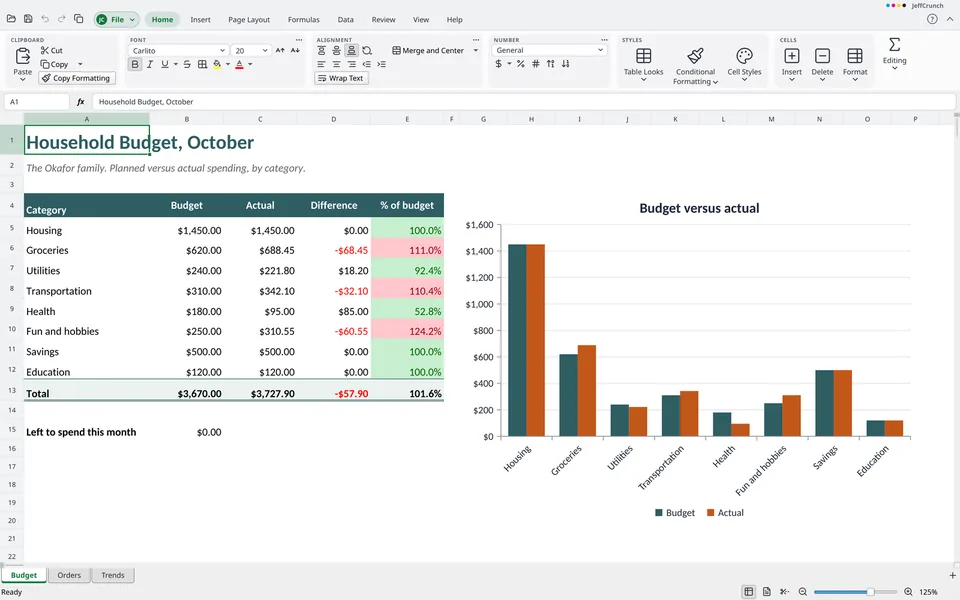
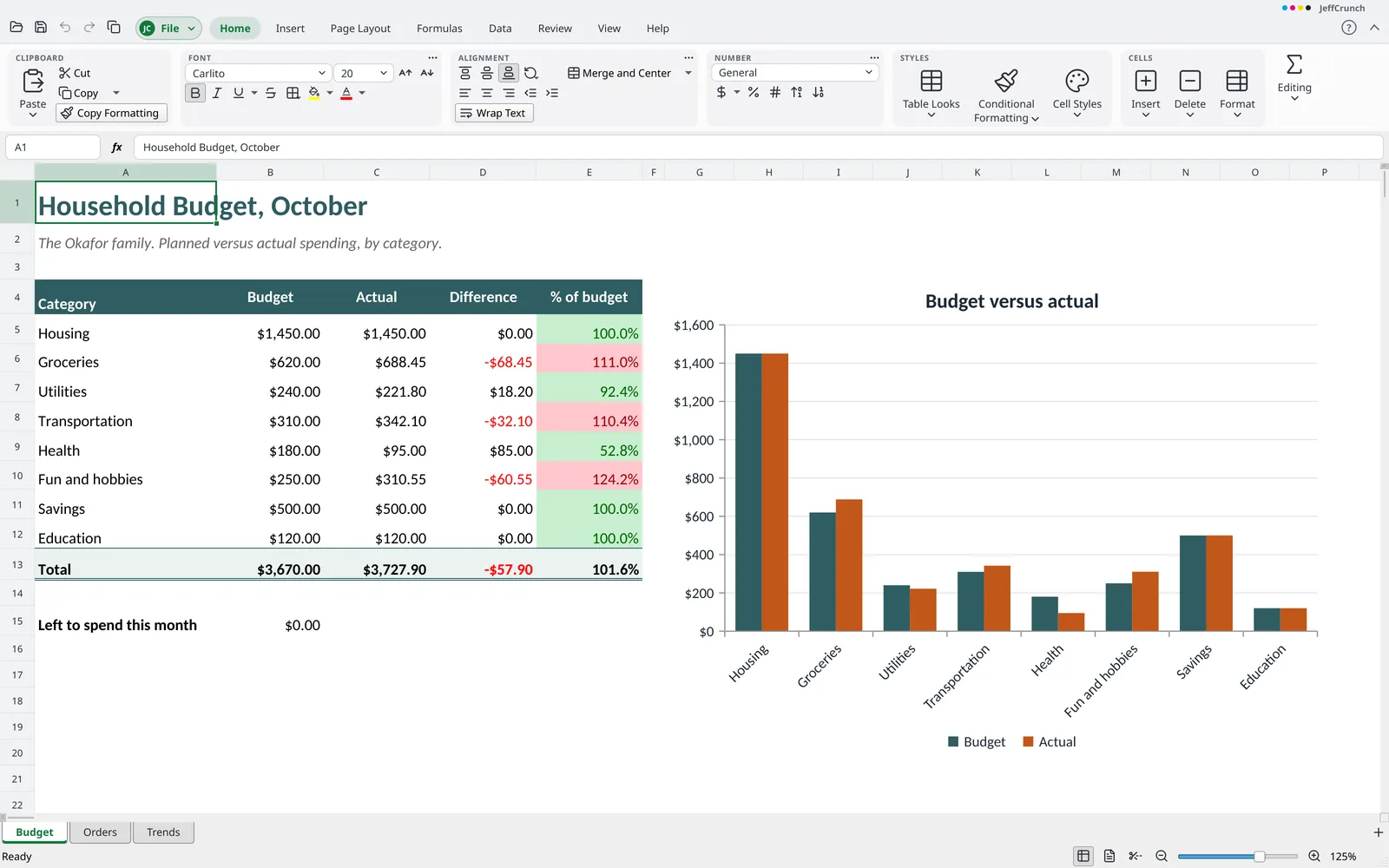
Formules, getalnotaties en grafieken in één werkblad 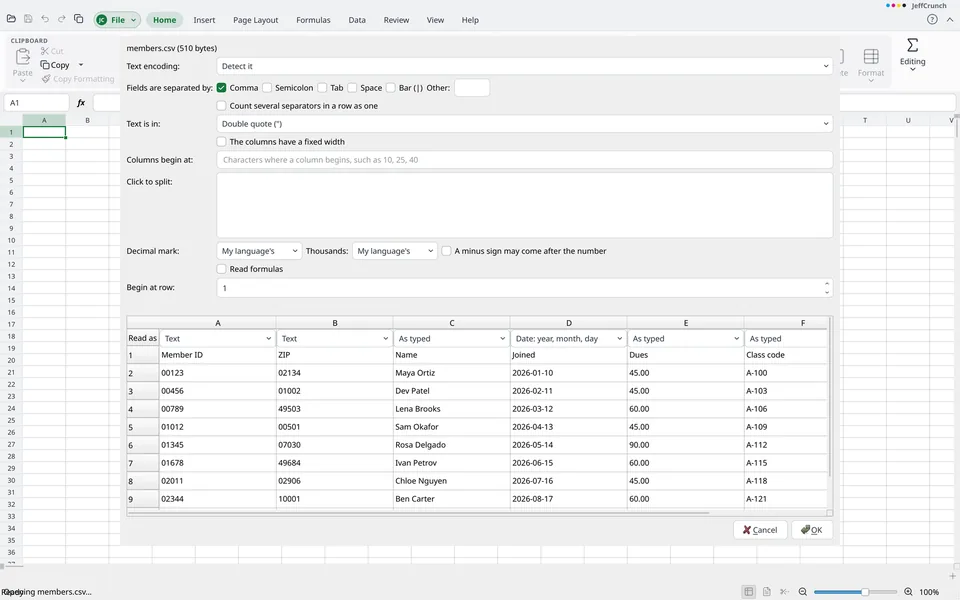
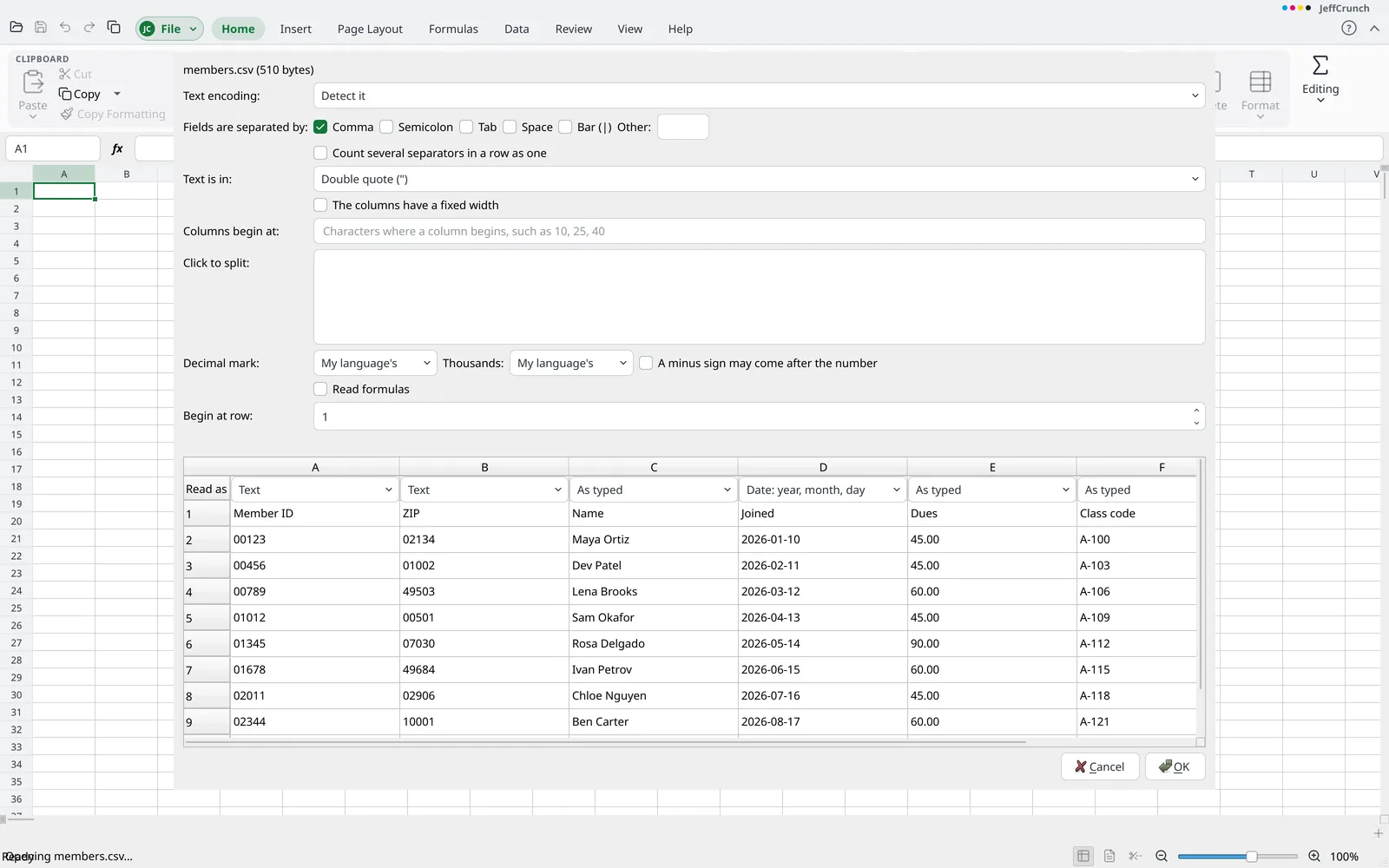
Een voorbeeld van CSV-kolommen bekijken en codes zoals 00123 als tekst bewaren 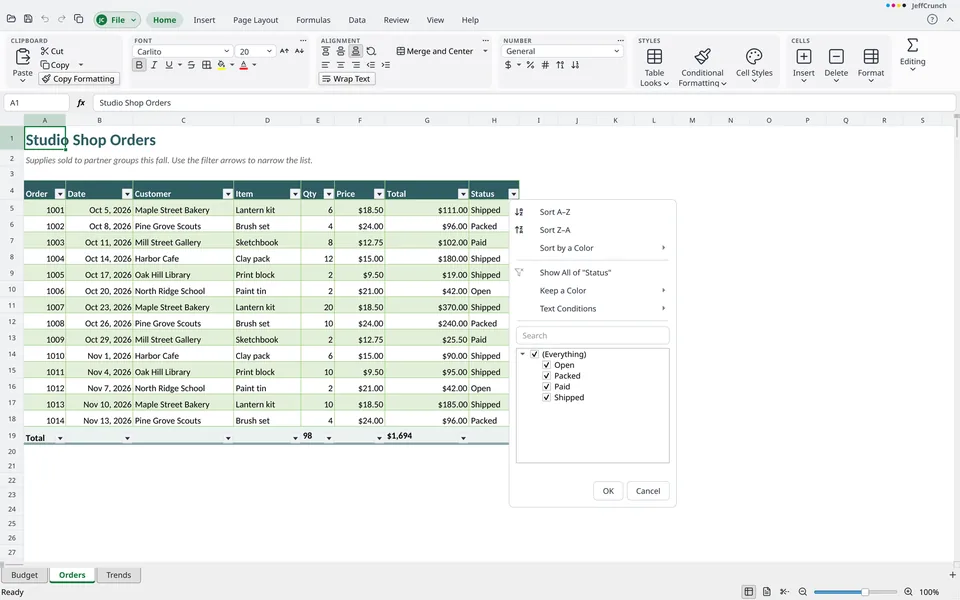
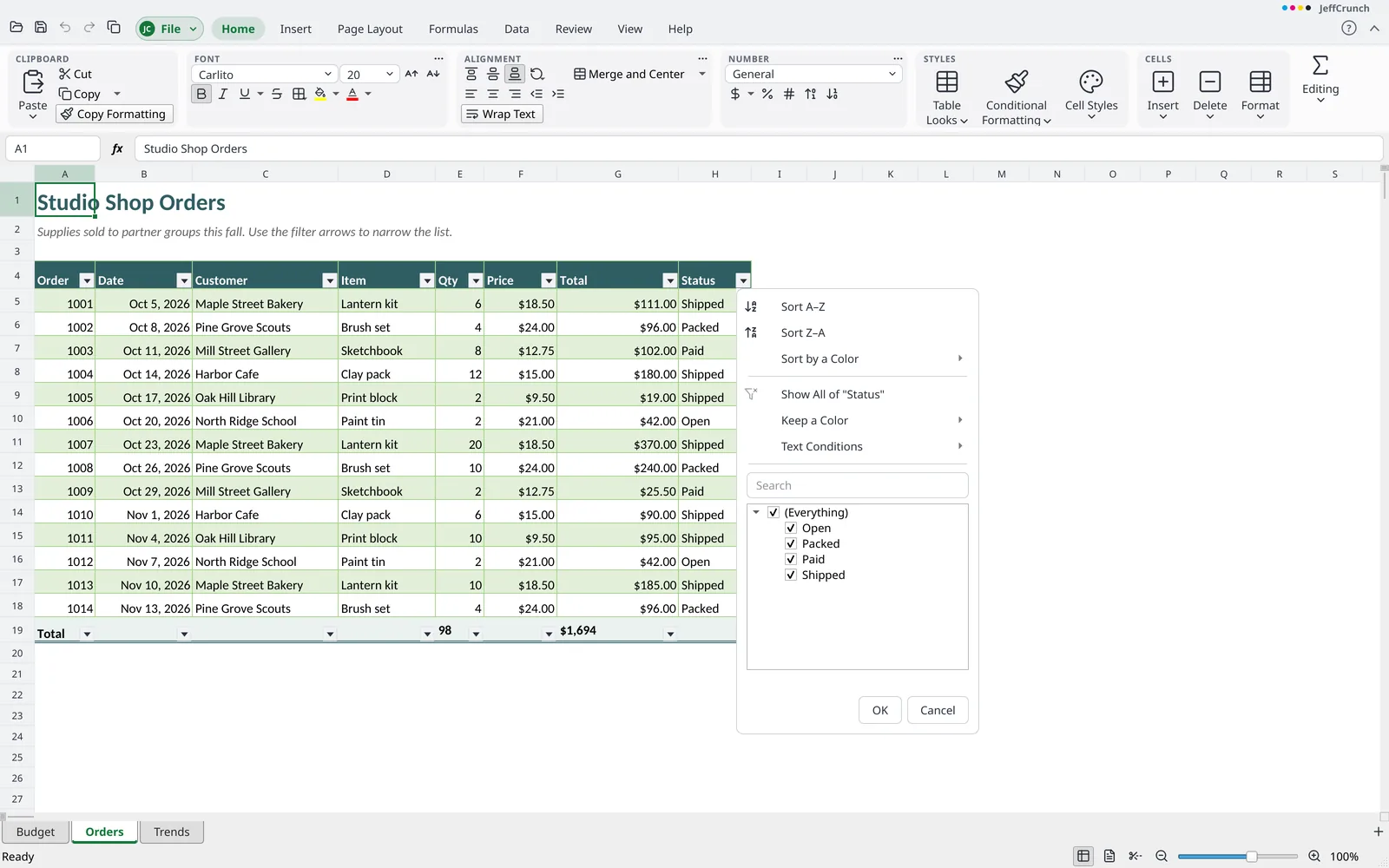
Tabellen filteren en sorteren met een totaalrij 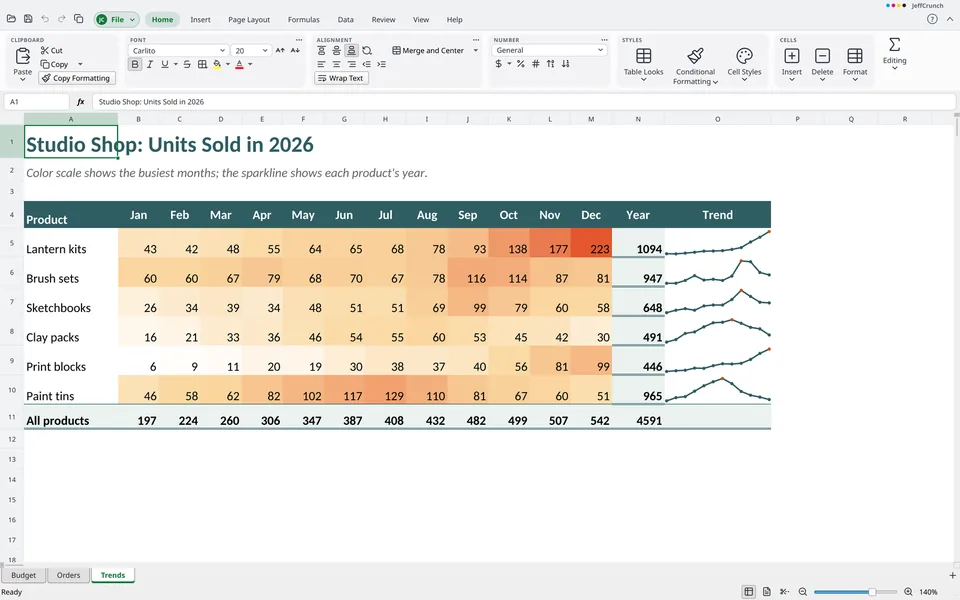
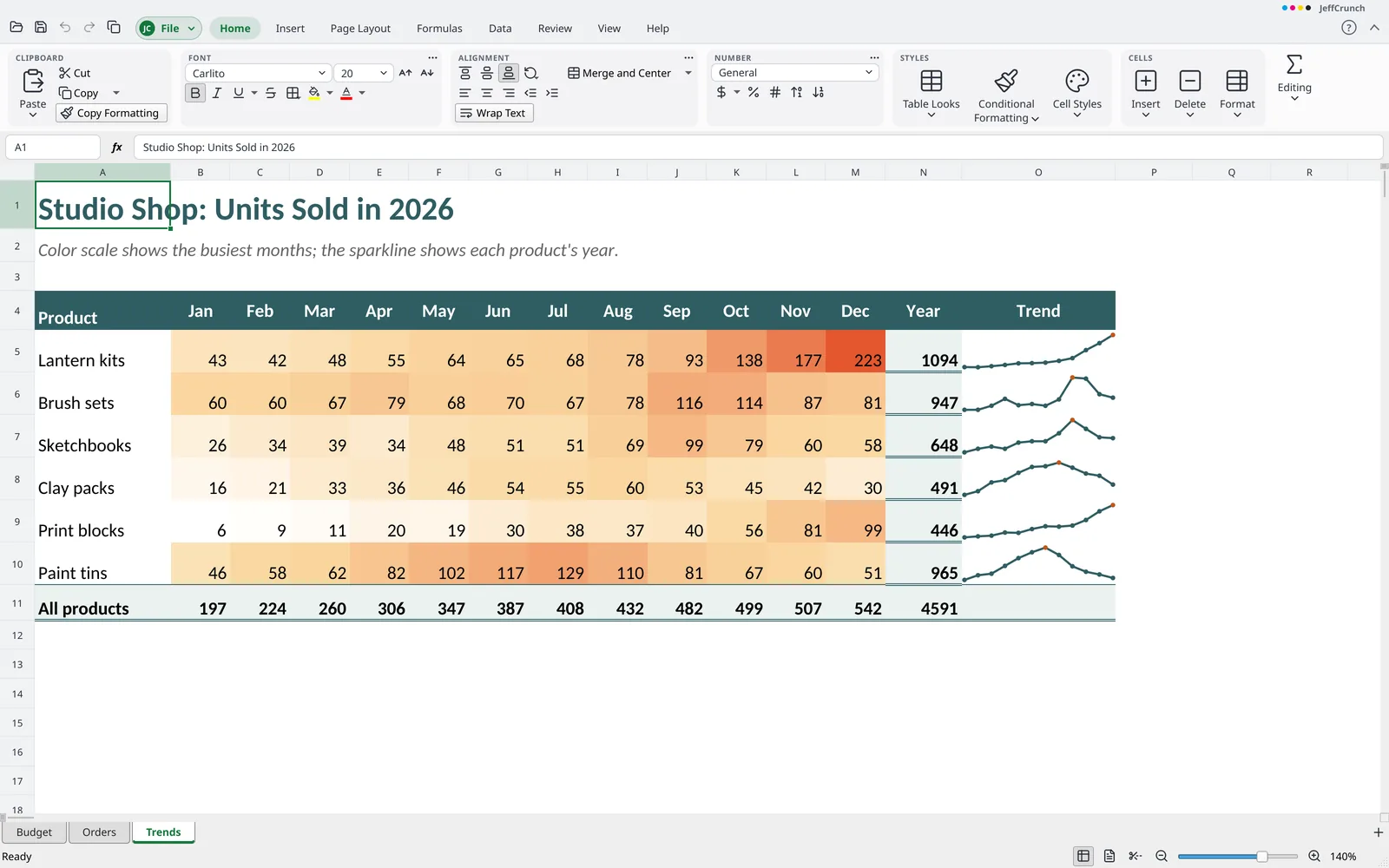
Sparklines en kleurschalen tonen trends in één oogopslag
Wat JeffCrunch onderscheidt
- Uw gegevens blijven van u Het importvoorbeeld toont eerst het type van elke kolom. Waarden zoals
00123, lange ID-nummers enMARCH1worden nooit omgezet in getallen of datums, en een.csvdie u niet hebt bewerkt, wordt precies zoals hij was opgeslagen. - Een geteste rekenengine De formules van JeffCrunch worden gecontroleerd door openbare werkmappen opnieuw te berekenen en elk resultaat te vergelijken met het antwoord dat het bestand heeft opgeslagen.
- Niets verloren, niets uitgevoerd Draaitabelcaches, slicers, het gegevensmodel, query's en macro's blijven behouden en worden zoals ze waren teruggeschreven. Macro's worden nooit uitgevoerd.
- Oude grafieken, echte grafieken Grafieken in oudere
.xls-bestanden openen als grafieken waarmee u kunt werken, en worden opgeslagen als echte grafieken in.xlsx. - Grote werkbladen openen Grote
.xlsx-bestanden worden in delen ingelezen, zodat werkbladen met miljoenen cellen openen zonder dat het geheugen opraakt.
Bestanden waarmee JeffCrunch werkt
- Opent
.xlsx,.xlsm,.xltx,.xltm, oudere.xls,.ods,.ots,.csv,.tsv,.txten webpagina's- Slaat op
.xlsx,.xlsm,.xltxen kopieën als.xls,.ods,.ots,.csv,.tsven.txt- Exporteert
- PDF en PDF/A
Alle functies
De volledige lijst, gegroepeerd zoals de menu's en het lint van JeffCrunch zijn ingedeeld. Open een groep om te zien wat erin zit.
Meer dan het gebruikelijke spreadsheet (12)
- Werkt op Windows, macOS en Linux. De Mac-app is nog niet ondertekend, dus macOS vraagt de eerste keer om bevestiging voordat de app wordt geopend.
- Gratis en open source (GPL-3.0), zonder licentiekosten, abonnement, account of aanmelding, en zonder dat er een internetverbinding nodig is.
- Installeer zonder beheerdersrechten, of start zonder installatie (Windows
.zip, Linux AppImage). - Open
.ods- en.ots-bestanden, met een melding van wat is overgeslagen. Sla een kopie als.odsop;.xlsxis de standaard. - Wat de app nog niet kan bewerken, blijft bij de werkmap behouden en wordt zoals het was teruggeschreven, waaronder draaitabelcaches, slicers, tijdlijnen, het gegevensmodel, querydefinities, aangepaste XML, het macroproject, ActiveX-besturingselementen en 3D-modellen.
- Een formule waarvan de functie de app nog niet heeft, behoudt het resultaat dat het bestand opsloeg en wordt zoals het was teruggeschreven.
- De rekenengine wordt gecontroleerd door openbare werkmappen opnieuw te berekenen en elke formule te vergelijken met het antwoord dat de werkmap heeft opgeslagen.
- De meegeleverde open lettertypen bevatten vervangers met dezelfde letterbreedtes als veelgebruikte lettertypen, zodat kolombreedtes en terugloop van tekst op dezelfde plaatsen vallen.
- Het importvoorbeeld voor tekst- en csv-bestanden toont het type van elke kolom voordat er iets verandert. Waarden zoals
00123, getallen van 16 cijfers,1-2enMARCH1worden niet gewijzigd of in datums omgezet, en een ongewijzigd.csv-bestand wordt teruggeschreven zoals het is ingelezen. - Voeg open vectorpictogrammen in vanuit een kiezer die op naam doorzocht kan worden, elk als afbeelding in het blad geplaatst.
- Invoegen > Afbeelding > Onlineafbeeldingen zoekt in Openverse en Wikimedia Commons en plaatst de afbeelding in het blad met de titel als alternatieve tekst. Indien gevraagd komt er een tekstregel met bronvermelding in een tekstvak eronder. Eén stap ongedaan maken verwijdert de afbeelding.
- Voeg een streepjescode op een blad in als afbeelding die zich verplaatst, van formaat verandert en ongedaan kan worden gemaakt zoals elke afbeelding: EAN, UPC, Code 128, Code 39 en QR, als vectorstrepen getekend. Selecteer hem en kies opnieuw Streepjescode om de gegevens te bewerken. Maak voor elke gevulde geselecteerde cel een streepjescode op basis van de tekst van de cel, in een kolom rechts ervan, tot 500 tegelijk. Streepjescodes worden opgeslagen in
.xlsx-bestanden.
Bestand (backstage) (43)
Info
- Bewerk werkmapeigenschappen: titel, auteur, onderwerp, trefwoorden, categorieën, opmerkingen, bedrijf en manager, met de datums van maken, wijzigen en afdrukken.
- Voeg aangepaste eigenschappen toe, wijzig ze en verwijder ze, elk met een naam, een type en een waarde.
- Beveiligen met wachtwoord versleutelt
.xlsx-bestanden bij het opslaan. - Werkmap controleren telt opmerkingen, persoonlijke gegevens, verborgen bladen, externe koppelingen en aangepaste XML. Het verwijdert opmerkingen, persoonlijke gegevens, koptekst- en voetteksten, en toont verborgen bladen, rijen en kolommen. Alles verwijderen bij externe koppelingen zet gekoppelde cellen om in de waarden die ze tonen.
- Compatibiliteit controleren geeft een lijst van wat een werkmap bevat dat een bestand in
.xls-formaat niet kan opslaan, waaronder grafieken, afbeeldingen, opmerkingen, draaitabellen, tabellen, voorwaardelijke opmaak, validatie, filters, beveiliging, formulierelementen, macro's en koppelingen. Het telt formules die als waarden zijn opgeslagen en geeft aan wat is afgesneden door de limieten voor rijen, kolommen, bladen, teksten, opmaak, lettertypen en kleuren.File > Info > Check Compatibilitytoont dezelfde lijst zonder iets op te slaan - Toegankelijkheid controleren geeft een lijst van grafieken en afbeeldingen zonder alternatieve tekst, tabellen zonder koprij, samengevoegde cellen, bladen met standaardnamen, moeilijk leesbare tekst, lege rijen of kolommen tussen gegevens en objecten die in een verkeerde volgorde staan, en gaat naar elk daarvan.
- Versiegeschiedenis op de pagina Info bewaart een versie van een werkmap die als
.xlsxis opgeslagen, toont de versies, zet de werkmap terug naar een versie (waarbij eerst de huidige werkmap als versie wordt bewaard) en opent een versie als kopie naast de werkmap. - Herstel niet-opgeslagen werkmappen via het scherm Openen, en krijg een aanbod om ze bij de volgende start na een crash te herstellen.
- Toon de map van een werkmap en kopieer het pad ervan.
Nieuw
- De pagina Nieuw toont twaalf ingebouwde sjablonen per soort (Financiën, Bedrijf, Planning en Onderwijs), elk met een kleine voorbeeldweergave van het bovenste deel. Een werkmap die van een sjabloon is gemaakt, heeft pas een eigen bestand wanneer hij is opgeslagen.
- De ingebouwde sjablonen omvatten een chequeboekregister, cijferlijst, voorraadlijst, kilometerregistratie, projectplan en verkooprapport.
- Sla een werkmap op als sjabloon (
.xltx,.ots) en gebruik hem opnieuw via Mijn sjablonen. Een sjabloon kan formules, stijlen en bladen bevatten. - Bestand > Opties > Nieuwe werkmappen stelt het lettertype, de grootte ervan en het aantal bladen in waarmee een nieuwe werkmap start.
Openen, Opslaan, Opslaan als en Sluiten
- Opent
.xlsx-,.xlsm-,.xls-,.ods-,.fods-,.csv-,.tsv- en.txt-bestanden, en sjablonen. - Slaat standaard op als
.xlsx, met kopieën als.xlsen.ods, en als.csv,.tsven.txt. - Een bestand dat niet kan worden gelezen, geeft een duidelijke melding en laat de app of de andere geopende werkmappen nooit vastlopen of beïnvloeden.
- Een werkmap met niet-opgeslagen wijzigingen bewaart op de achtergrond een kopie als
.xlsx-bestand, met het interval dat in de opties voor opslaan is ingesteld. De kopie wordt verwijderd wanneer de werkmap wordt opgeslagen of gesloten, en er wordt niets geschreven voor een ongewijzigde of met een wachtwoord beveiligde werkmap. Kopieën die na een crash zijn overgebleven, worden bij de volgende start aangeboden en openen als niet-opgeslagen werk. - Bewaar bij elke keer opslaan een reservekopie.
- Vóór het opslaan in een indeling die iets uit de werkmap niet kan bewaren, verschijnt een waarschuwing met de benaming van wat er zou veranderen, en een aanbod om ook een
.xlsxop te slaan. - Openen en herstellen haalt wat kan worden gelezen uit een beschadigd
.xlsx-bestand, behoudt een blad dat halverwege is beschadigd tot waar het leesbaar is, laat weg wat niet kan worden gelezen, en opent de werkmap als kopie met een opmerking over wat is weggelaten. Voor een beschadigd.xls-bestand met een afgekapte container of beschadigde sectortabellen leest het de werkmap tot waar het kan en meldt dit in een opmerking. - Open een werkmap alleen-lezen, als kopie of in een nieuw venster.
- Open een versleutelde
.xlsx-,.xls- of.ods-werkmap door het wachtwoord in te voeren. Een onjuist wachtwoord vraagt opnieuw. - Sla kopieën van de werkmap op als
.xlsen.ods. - Open
.xlsm- en.xltm-bestanden met het macroproject onaangeroerd en nooit uitgevoerd, en sla ze op dezelfde manier weer op.
Afdrukken
- Afdrukken naar een systeemprinter of een PDF-bestand met kopieën, sorteren, dit blad, de hele werkmap of de selectie, paginabereiken, afdrukstand, papier, marges en schaalverdeling. De laatste pagina eerst afdrukken en in grijswaarden. Eenzijdig of dubbelzijdig afdrukken, ook handmatig, en de keuze wordt onthouden. Meerdere geselecteerde bladen worden tegelijk afgedrukt.
- Afdrukvoorbeeld met paginanavigatie, pagina passend maken en zoomen, en een melding wanneer een blad heel klein wordt verkleind, meer pagina's nodig heeft dan kunnen worden gemaakt of leeg is
- Afdrukken wat de pagina-instelling bepaalt: het afdrukgebied, titels die op elke pagina worden herhaald, paginaeinden, schalen naar een aantal pagina's breed en hoog, koppen- en voetteksten, rasterlijnen en koppen
- Meerdere pagina's op één vel afdrukken (1, 2, 4, 6, 9 of 16), naar een printer of een PDF, met kopieën en sorteren. De afdruk schalen naar een papierformaat en het vel papier in het voorbeeld bekijken met een aantal vellen
- Alle pagina's, alleen de oneven pagina's of alleen de even pagina's binnen het paginabereik afdrukken. Nadat de oneven pagina's naar een printer zijn gestuurd, verschijnt een melding dat u de stapel moet omdraaien en de even pagina's moet afdrukken
Delen en exporteren
- Exporteer de actieve werkbladen, de hele werkmap of de selectie naar PDF
- Het actieve blad exporteren als tekstbestand (
.csv,.tsvof.txt). Kies het scheidingsteken (komma, puntkomma, tab, spatie, verticale streep of een ander teken), de codering, de regeleinden en of cellen worden geschreven zoals weergegeven of zoals opgeslagen - Een tekstbestand opslaan in meer codepagina's: Japans, beide Chinese, Koreaans, Hebreeuws, Arabisch, Baltisch, Vietnamees en Thai. Als een pagina niet wordt ondersteund, wordt het bestand opgeslagen in UTF-8 met een markering en meldt de app dat
- De hele werkmap exporteren als PDF/A-1b, met de lettertypen, de identificatie en de kleuruitvoerintentie in het bestand opgenomen
- Een PDF-export van een blad of werkmap versleutelen met een wachtwoord om te openen en, indien gewenst, een tweede wachtwoord om afdrukken, kopiëren en wijzigen te beperken. De PDF gebruikt AES-256-versleuteling en de onbeveiligde PDF wordt nooit op de schijf opgeslagen. De opdracht PDF/A is niet beschikbaar met een wachtwoord, omdat die norm dat niet toestaat
- Bestand > Exporteren > E-mail maken maakt een kant-en-klaar
.eml-bericht met de werkmap als bijlage, als bestand of als PDF. Een werkmap met een wachtwoord blijft vergrendeld en het wachtwoord staat nooit in het bericht
Opties
- De berekeningsmodus instellen (automatisch, automatisch behalve gegevenstabellen, of handmatig), iteratieve berekening en automatisch aanvullen van formules op het tabblad Formules
- Controleopties instellen: AutoCorrectie (vervangingslijst, regels voor hoofdletters, slimme aanhalingstekens), spelling, woorden in hoofdletters of met cijfers negeren, en aangepaste woordenboeken. Ze gelden voor de onderstreping in de celeditor, voor de spellingcontrole, voor AutoCorrectie en voor webadressen
- Het interval voor automatisch herstel instellen in de opties voor opslaan
- Bij Opties > Bewerken kiezen waarheen
Enterde selectie verplaatst, AutoAanvullen voor tekst die in een kolom wordt getypt aan- of uitzetten, het invulvak en slepen van cellen aan- of uitzetten, automatische decimalen instellen (positief of negatief), en direct in de cel of alleen in de formulebalk bewerken - Een nul tonen in cellen met de waarde nul, die bij het blad wordt opgeslagen in
.xlsx. De kleur van de rasterlijnen, het zoomniveau waarmee een nieuwe werkmap start en de standaardkolombreedte van het actieve blad instellen bij Opties > Weergave. Andere weergaveopties zijn lintopdrachten - Lintabbladen en -groepen tonen of verbergen, eigen tabbladen en groepen toevoegen met elke opdracht, en ze hernoemen en opnieuw ordenen, met Eén resetten en Alles resetten. Elke opdracht aan de snelle werkbalk toevoegen (tot 100, met scheidingslijnen, verwijderen en opnieuw ordenen), en het contextmenu met de rechtermuisknop gebruiken om opdrachten toe te voegen of te verwijderen, de aanpassingspagina's te openen of het lint samen te vouwen
- Het toetsenbord aanpassen bij
Options > Customize > Keyboard: zoeken in een lijst van alle opdrachten per lint-tabblad, toetsen toevoegen of verwijderen, en zien welke opdracht een toets al gebruikt en die overnemen. Eén resetten en Alles resetten herstellen de standaardinstellingen, en de eigen toetsen van het systeem blijven gereserveerd - Persoonlijke gegevens uit een bestand verwijderen telkens wanneer het wordt opgeslagen: de auteur, wie als laatste heeft opgeslagen, het bedrijf en de manager worden uit de bestandseigenschappen gehaald, en de namen worden uit de opmerkingen en de opmerkingsdiscussies gehaald. Dezelfde optie staat bij
Options>Saveen bijInfo
Tabblad Start (44)
Klembord
- Cellen knippen, kopiëren en plakken binnen een werkmap en tussen werkmappen. Waarden, formules met hun relatieve verwijzingen die mee verschuiven, opmaak en samengevoegde cellen worden geplakt, en bij knippen worden de cellen verplaatst en ook wat ernaar verwijst. Tekst met tabs als scheiding en HTML-tabellen gaan erin en eruit
- Plakken speciaal biedt alles, formules, waarden, opmaak, alles behalve randen, formules en getalnotaties, waarden en getalnotaties, kolombreedten, en opmerkingen en notities. Ook zijn er de vier bewerkingen, lege cellen overslaan en transponeren. Geplakte breedten of notities en het plakken zelf zijn samen één stap van Ongedaan maken
- De pijl onder Plakken toont de keuzes van Plakken speciaal als opdrachten: Geen randen, Formules en getalnotatie, Waarden en getalnotatie, Kolombreedten van bron behouden, en Opmerkingen en notities. Ook is er Koppeling plakken, waarmee elke cel een formule wordt die naar de gekopieerde cel verwijst, Plakken als hyperlink en Tekst importeren plakken voor tekst uit een ander programma
- Tekst plakken via het dialoogvenster Tekst importeren, waarbij die wordt verdeeld in kolommen op basis van de gekozen scheidingstekens, tekstkwalificatie, eerste rij en kolomtypen, of op basis van vaste breedte, in één stap van Ongedaan maken. Stel Standaard plakken in zodat Plakken en
Ctrl+Vde laatste keuze van de pijl bij Plakken gebruiken - Celopmaak eenmaal kopiëren, of met dubbelklikken vastzetten om die meerdere keren toe te passen
- Kopiëren als afbeelding en Kopiëren als bitmap plaatsen een afbeelding van de geselecteerde cellen op het klembord, getekend zoals op het scherm met de rasterlijnen en zonder de selectiekleur. Kopiëren als afgedrukte afbeelding tekent de cellen zoals ze op papier zouden staan, met de rasterlijnen die de paginainstelling afdrukt
- Gekopieerde cellen worden als tabel op het klembord gezet, met het lettertype waar het afwijkt van het gebruikelijke lettertype van het blad, onderstreping en doorhaling, uitlijning, opvulling, tekstkleuren en randen
Lettertype
- Kies het lettertype en de grootte in de vakken, en gebruik Lettergrootte vergroten en Lettergrootte verkleinen
- Vet, cursief, onderstreping (enkel en dubbel) en doorhalen toepassen op het tabblad Start. Boekhoudkundige onderstrepingen, subscript en superscript toepassen in Cellen opmaken. Alles wordt in de cel getekend
- Tekstkleur en celvulkleur instellen vanuit themakleuren met tinten, standaardkleuren, Meer kleuren of Geen kleur. Elke wijziging is één stap van Ongedaan maken
- Voeg randen toe via het menu Randen (onder, boven, links, rechts, geen, alle, buitenrand, dikke buitenrand, dubbele onderrand, en meer) met lijnstijl en kleur, en stel diagonale randen in via Cellen opmaken. Met Rand tekenen, Randraster tekenen en Rand wissen kunt u over cellen slepen om de buitenlijnen of alle lijnen te tekenen, of ze te wissen, één stap per slag, totdat u
Escindrukt. - Gebruik de tabbladen Lettertype, Rand en Opvulling van Cellen opmaken, met tweekleurige patroonopvullingen en een voorbeeld. Op het tabblad Opvulling maakt u ook een tweekleurige kleurovergang in vijf richtingen (van links naar rechts, van boven naar beneden, twee diagonalen, en van het midden naar buiten), met een voorbeeld. Een kleurovergang in een bestand behoudt al zijn kleuren, hoek of pad. Een kopie die als
.xlsof.odsis opgeslagen, toont die als één kleur en geeft dat aan. - Maak een deel van de tekst in een cel vet, cursief, onderstreept of doorgehaald, geef het een kleur, lettertype of grootte, of maak het superscript of subscript. Selecteer woorden tijdens het bewerken (
F2, of in de formulebalk) en gebruik de lettertypeopdrachten: alleen die woorden veranderen, de opmaak verschuift met de woorden wanneer tekst wordt getypt of verwijderd, en de hele invoer is één stap van Ongedaan maken. Opgemaakte tekst wordt in het bestand bewaard en in de cel getoond, met of zonder terugloop.
Uitlijning
- Stel de horizontale uitlijning in (standaard, links, midden, rechts, uitvullen, herhalen om te vullen, midden over de geselecteerde cellen, en gelijkmatig verdelen) en de verticale uitlijning (boven, midden, onder, uitvullen en verdelen), op het tabblad Start en in Cellen opmaken.
- Laat tekst in een cel terugvloeien. Een rij zonder ingestelde hoogte groeit mee met teruggevloeide tekst, een groter lettertype of een invoer van meerdere regels (
Alt+Enterschakelt tekstterugloop in), en volgt de breedte van de kolom. - Samenvoegen en centreren, Over kolommen samenvoegen, Cellen samenvoegen en Samenvoeging opheffen. Een samengevoegd gebied behoudt de waarde van de cel linksboven en vraagt voordat de andere cellen worden leeggemaakt. Sorteren verplaatst samengevoegde gebieden van één formaat samen met hun rijen en weigert andere formaten, een vulling gaat nooit in of uit een samengevoegd gebied en geeft dat aan, een filter verbergt rijen op basis van wat hun cellen bevatten, en bij afdrukken wordt een samengevoegd gebied als één cel getekend.
- Vergroot en verklein de inspringing in stappen van de tekenbreedte, en verklein tekst zodat deze in de cel past.
- Stel de tekstrichting in: onder een hoek linksom of rechtsom, verticale tekst, omhoog draaien en omlaag draaien, van -90 tot +90 graden. Gebruik het menu of voer graden in via Cellen opmaken; de cel wordt onder die hoek getekend.
- Stel de tekstrichting in via Cellen opmaken, en open bladen die van rechts naar links lezen, gespiegeld getekend. Pagina-indeling > Blad van rechts naar links draait een blad om.
- Stel elke uitlijningsoptie in op het tabblad Uitlijning van het dialoogvenster Cellen opmaken.
Getal
- Kies een getalnotatie uit het vak: Standaard, Getal, Valuta, Boekhoudkundig, Korte datum, Lange datum, Tijd, Percentage, Breuk, Wetenschappelijk, Tekst en Meer getalnotaties.
- Pas Valuta, Procentstijl, Komma-stijl, Decimaal toevoegen en Decimaal verwijderen toe. De pijl naast de knop Valuta toont Boekhoudkundige getalnotatie voor de Amerikaanse dollar, het Britse pond, de euro (na het getal), de yen, de yuan en de Zwitserse frank.
- Gebruik het tabblad Getal van Cellen opmaken: twaalf categorieën met hun opties en een live voorbeeld in de taal van de gebruiker, inclusief decimalen, duizendtalscheidingsteken, stijlen voor negatieve getallen en Aangepaste notaties.
- Getallen worden getoond met de scheidingstekens van de taal van het systeem, en Cellen opmaken toont kant-en-klare datums, tijden en valuta. Het bestand bewaart de neutrale vorm.
Stijlen
- Voorwaardelijke opmaak in een bestand wordt gelezen, volgt wijzigingen, wordt opgeslagen zoals ze was, en wordt getekend voor elk regeltype: celwaarde, tekst, datums, bovenste en onderste waarden, boven en onder het gemiddelde, duplicaten en unieke waarden, formule, gegevensbalken, kleurschalen en pictogramsets (alle 20). Regels op tabellen en draaitabellen zijn inbegrepen. Pictogramsets met eigen pictogrammen worden in het bestand bewaard maar niet getekend.
- Gebruik in Voorwaardelijke opmaak Groter dan, Kleiner dan, Tussen, Gelijk aan, Tekst die bevat en Dubbele waarden, elk met een kant-en-klare weergave, als één stap van Ongedaan maken. Wis regels uit de geselecteerde cellen of uit het blad.
- Maak regels voor Eerste 10 items, Laatste 10 items, Eerste 10 %, Laatste 10 %, Boven gemiddelde en Onder gemiddelde via het menu, en sla ze op. Gegevensbalken, kleurschalen en pictogramsets in een werkmap worden getekend.
- De uitbreidingsvorm van een gegevensbalk uit 2010 wordt gelezen, getekend en geschreven in een kopie van het blad. Een regel die naar een ander blad verwijst, wordt getekend wanneer het bestand die in de gewone vorm opslaat.
- Zet cellen om in een tabel met een opmaak uit de galerie van 60 tabelstijlen (licht, gemiddeld en donker, elk in zwart en in de zes kleuren van het thema), met kopregel, banden, eerste en laatste kolom, en totaalrij, die op het blad worden getekend. Opmaken die in de werkmap zijn gedefinieerd, worden ook getekend.
- Pas een celstijl toe uit de galerie, met ingebouwde stijlen die worden gemaakt bij gebruik. Nieuwe celstijl voegt een eigen stijl toe aan de galerie.
- Nieuwe celstijl slaat de opmaak van de huidige cel op onder een naam, biedt die aan in de galerie, past die toe op de geselecteerde cellen en slaat die op met de werkmap. Celstijl verwijderen haalt een stijl uit de galerie en zet de cellen terug naar Standaard, in één stap van Ongedaan maken.
Cellen
- Voeg cellen, rijen, kolommen en bladen in en verwijder ze. Cellen kunnen naar rechts, omlaag, naar links of omhoog verschuiven als één stap van Ongedaan maken, en elke verwijzing volgt, ook in het bestand. Een formule die naar een verwijderde cel of een verwijderd blad verwijst, toont
#REF!. - Gebruik het menu Opmaak voor Rijhoogte, Rijhoogte aanpassen, Kolombreedte, Kolombreedte aanpassen, Standaardbreedte en Standaardrijhoogte. Sleep een rand of dubbelklik erop om aan te passen, en een getal dat wordt getypt of geplakt, verbreedt een kolom die nog zijn eerste breedte heeft.
- Verberg en toon rijen, kolommen en bladen, ook meerdere bladen tegelijk.
Ctrl+0enCtrl+9verbergen kolommen en rijen. Zeer verborgen bladen blijven zoals ze zijn opgeslagen. - Hernoem een blad, waarbij elke formule die ernaar verwijst mee wordt bijgewerkt. Verplaats of kopieer een blad binnen de werkmap, of sleep het tabblad, en stel Tabbladkleur in. Een kopie behoudt de beveiliging, het filter, de koppelingen, de paginainstelling, de pagina-einden, de rij- en kolomgroepen en de opmaak van gegevensbalken van het blad, en geeft aan dat afbeeldingen, grafieken, notities, draaitabellen, sparklines en namen die alleen bij het blad horen, worden weggelaten. Een werkmap bevat maximaal 1.000 bladen.
- Vergrendel cellen met de optie Vergrendeld op het tabblad Beveiligen en beveilig het blad. Een beveiligd blad handhaaft wat het toestaat voor bewerken, opmaak, afmetingen, het invoegen en verwijderen van rijen en kolommen, koppelingen, opmerkingen, sorteren en filters. Het wachtwoord wordt opgeslagen als een gezouten hash; de oudere vorm van 16 bit wordt gelezen en gecontroleerd.
- Voeg rijen en kolommen in een tabel toe of verwijder ze om de tabel groter of kleiner te maken. Nieuwe rijen krijgen de formules van de berekende kolommen, en nieuwe kolommen krijgen een naam in de rij met namen. Boven, onder, links en rechts van de selectie staan in het contextmenu, en ze voegen hele rijen en kolommen van het blad in.
- Sleep de rand van de selectie om de cellen te verplaatsen, waarbij wat ernaar wijst mee verschuift, of houd
Ctrlingedrukt om ze te kopiëren. Het is één stap, met een gestreepte omtrek van waar de cellen terechtkomen.
Bewerken
- Gebruik het menu Som voor Som, Gemiddelde, Aantal getallen, Max en Min, en druk op
Alt+=(Cmd+Shift+Top een Mac) om de som van de cellen erboven of links ervan in te voegen. Meer functies opent de functielijst. - Vul cellen omlaag (
Ctrl+D), naar rechts (Ctrl+R), omhoog en naar links, over werkbladen heen, als reeks en met Uitvullen. Sleep de vulgreep en kies om cellen te kopiëren, reeksen te vullen, alleen opmaak te vullen, zonder opmaak te vullen, of dagen, weekdagen, maanden of jaren te vullen. - Definieer aangepaste lijsten in de opties, één lijst per regel met komma's tussen de woorden, tot 50 lijsten. De vulgreep en Reeks vullen gebruiken ze zoals weekdagen en maanden, zonder hoofdlettergevoeligheid.
- Wis alles, inhoud, opmaak, opmerkingen en notities, of hyperlinks uit cellen met het menu Wissen.
- Het menu Sorteren en filteren biedt Van A tot Z sorteren, Van Z tot A sorteren, Aangepast sorteren, Filter, Wissen en Opnieuw toepassen.
- Zoeken, Alles zoeken, Vervangen en Alles vervangen in het blad of de werkmap, per rijen of kolommen, in formules, waarden of notities, met hoofdlettergevoelig, hele cel en jokertekens. Ga naar een verwijzing, een naam of de cellen van een ander blad, en Speciaal selecteren voor lege cellen, constanten en formules op soort resultaat, fouten, huidig gebied, huidige matrix, laatste cel, zichtbare cellen, rij- en kolomverschillen, voorwaardelijke opmaak en gegevensvalidatie.
Tabblad Invoegen (22)
Tabellen
- Draaitabellen worden getoond zoals opgeslagen, met de getallen in de cellen, en blijven compleet met hun gegevens en worden onveranderd teruggeschreven als ze niet zijn bewerkt. Een tabblad Draaitabel en een deelvenster met veldenlijst werken op een tabel. Draaigrafieken, segmenteringen, tijdlijnen en filtervensters worden getoond en bewaard zoals opgeslagen.
- Voeg een draaitabel in vanuit geselecteerde cellen of een tabel, op een nieuw blad of op een cel. Het deelvenster Draaitabelvelden opent, de tabel wordt opgeslagen in een
.xlsx-bestand, en het is één stap van Ongedaan maken. - Invoegen > Aanbevolen draaitabellen toont tot zes indelingen voor de tabel of cellen waarin u zich bevindt, elk met een zin over wat ze tonen. De gekozen indeling wordt op een eigen blad gemaakt, met datumkolommen gegroepeerd per jaren en maanden, in één stap van Ongedaan maken.
- Zet een bereik om in een tabel (
Ctrl+TofCtrl+L) met een unieke naam, berekende kolommen, gestructureerde verwijzingen in formules, een totalenrij met een functie voor elke kolom, en groei wanneer u eronder of ernaast typt. Elk is één stap van Ongedaan maken.
Illustraties
- Voeg een afbeelding in het blad in vanuit een PNG-, JPEG-, GIF-, BMP-, TIFF- of SVG-bestand, of een WMF- of EMF-bestand dat als PNG wordt getekend, geschaald tot maximaal 480 breed, als één stap van Ongedaan maken.
- Tekenobjecten op een blad (lijnen, rechthoeken, tekstvakken, pijlen en andere vormen) worden getoond, bewaard en teruggeschreven, voor of achter de cellen.
- Vormen en tekstvakken in een bestand worden weergegeven, bewaard en teruggeschreven.
- Bekijk grafieken op een blad zoals ze zijn opgeslagen. Selecteer en verplaats een grafiek over de cellen, en sla deze onveranderd terug op.
Grafieken
- Grafieken worden getoond zoals opgeslagen, getekend op basis van de getallen in de cellen waar ze naar verwijzen. Soorten die nog niet getekend kunnen worden, blijven bewaard en worden getekend op basis van hun opgeslagen waarden.
- Voeg een grafiek in vanuit de geselecteerde cellen: gegroepeerde, gestapelde en 100%-kolom- en staafgrafieken; lijn, gewoon, met markeringen of gestapeld; cirkel; ringdiagram; vlak, gewoon of gestapeld; spreiding met punten, verbonden punten of vloeiende lijnen; en combinatie. De reeksen lopen door kolommen of langs rijen op basis van de vorm van de gegevens, of kunnen worden omgeschakeld.
- Maak en wijzig ringdiagrammen en combinatiegrafieken van kolommen en een lijn tegen een tweede as.
- Aanbevolen grafieken toont tot zes grafiektypen die bij de geselecteerde cellen passen, elk getekend op basis van de cellen. Kies er een om het in te voegen.
- Invoegen > Draaigrafiek maakt een kolomgrafiek van de waarden van een draaitabel, zonder de eindtotalen, als één stap van Ongedaan maken. De grafiek leest de cellen van de tabel, dus de getallen volgen een vernieuwing.
Sparklines
- Voeg sparklines in, minigrafieken binnen cellen, als lijn, kolom of winst/verlies vanuit een rij of kolom met waarden. Markeer hoge, lage, eerste, laatste en negatieve punten, toon een asregel en stel grenzen in. Sparklines volgen ingevoegde en verwijderde rijen en kolommen, kunnen een datumas gebruiken, en elk is één stap van Ongedaan maken.
Filters
- Segmenteringen worden in een deelvenster weergegeven. Klik op een knop om de tabellen te filteren die de segmentering noemt, met Ctrl-klik om een item toe te voegen of te verwijderen, als één stap van Ongedaan maken. De keuze wordt opgeslagen, en Rapportverbindingen noemt de tabellen.
- Tijdlijnen worden gelezen en bewaard zoals opgeslagen, met de gekozen items, de periode en het bijschrift.
Koppelingen
- Voeg een koppeling (
Ctrl+K) in naar een webpagina of bestandsadres, een plek in deze werkmap (een blad en cellen, of een naam), of een e-mailadres, met een schermtip.Ctrl+klik volgt de koppeling, en bij een bestand of een ander soort adres wordt eerst gevraagd. Bewerk en verwijder koppelingen. - Het dialoogvenster Koppeling toont recent geopende bestanden, en een plek in de werkmap kan worden gekozen op blad, cellen of naam.
Opmerkingen
- Voeg opmerkingen met antwoorden toe, en notities in de oudere stijl.
Tekst
- Voeg een tekstvak of tekstopmaak in op een blad. Bewerk de tekst, uitlijning, grootte, vet en kleur van een tekstvak. Bewerk de tekst, het lettertype, de grootte, vet en cursief van tekstopmaak, en wijzig hun uiterlijk en vervormingsvorm, elk als één stap van Ongedaan maken. Beide worden opgeslagen in
.xlsx- en.ods-bestanden en teruggelezen. - Koptekst en voettekst toont de pagina's en opent de koptekst van de eerste pagina om te typen. Het tabblad Koptekst en voettekst voegt daarna het paginanummer, de datum en meer toe.
Symbolen
- Voeg een vergelijking boven de cellen in als object, getypt in een regel, uit de ingebouwde galerie met vergelijkingen. Vergelijkingen worden tweedimensionaal getekend, met gestapelde breuken, exponenten en indexen, wortels, sommen en integralen met grenzen, meegroeiende haakjes, accenten en matrices. Ze verplaatsen en wijzigen van formaat als elk ander object, de editor wordt opnieuw geopend bij een dubbelklik, en elke wijziging kan in één stap ongedaan worden gemaakt. Een
.xlsx-bestand bewaart de vergelijking als wiskunde, en vergelijkingen die door andere programma's zijn geschreven, worden als wiskunde weergegeven wanneer het bestand wordt geopend. PDF en afdrukken gebruiken vectorcontouren.
Tabblad Pagina-indeling (12)
Thema's
- Het thema van een werkmap (kleuren, lettertypen en effecten) wordt ingelezen en bewaard, en elke kleur of elk lettertype dat een cel uit het thema overneemt, wordt daarnaar herleid.
Pagina-instelling
- Stel marges in (Normaal, Breed, Smal en aangepast, met marges voor koptekst en voettekst), de afdrukstand en het papierformaat uit een lijst met gangbare formaten, en centreer het werkblad horizontaal en verticaal op de pagina.
- Stel het afdrukgebied in, voeg eraan toe en wis het. Meerdere gebieden op één blad worden op afzonderlijke pagina's afgedrukt. Afdrukgebieden blijven behouden bij het opslaan en verplaatsen mee met ingevoegde en verwijderde rijen en kolommen.
- Voeg paginaeinden in, verwijder ze en zet alle paginaeinden terug, horizontaal en verticaal. Paginaeinden worden opgeslagen, verschuiven mee met bewerkingen, en automatische paginaeinden worden als gestippelde lijnen op het blad weergegeven.
- Herhaal rijen boven en kolommen links op elke afgedrukte pagina. Afdruktitels blijven behouden bij het opslaan en verschuiven mee met bewerkingen.
- Het dialoogvenster Pagina-instelling heeft vier tabbladen: Pagina (afdrukstand, schaal of passend maken, papierformaat, eerste paginanummer), Marges, Koptekst/voettekst en Blad (afdrukbereik, titels, rasterlijnen, zwart-wit, concepkwaliteit, rij- en kolomkoppen, opmerkingen, weergave van fouten en paginavolgorde).
- Het tabblad Pagina bevat Afdrukkwaliteit (150, 300, 600 en 1200 dpi, en een waarde die het bestand heeft), die wordt ingelezen en opgeslagen in
.xlsx- en.xls-bestanden.
Aanpassen aan
- Pas het werkblad aan op een aantal pagina's breed en hoog, of automatisch, of stel een percentage in van 10 tot 400; er verschijnt een waarschuwing wanneer de tekst te klein wordt om te lezen.
- Schalen blijft bij het werkblad en wordt bewaard zoals ingesteld, zodat dezelfde pagina's op hetzelfde papier verschijnen.
Werkbladopties
- Bekijk en druk rasterlijnen en koppen af, elk afzonderlijk.
- Een werkblad dat van rechts naar links leest, wordt gespiegeld getekend.
Schikken
- Breng objecten naar voren of stuur ze naar achteren.
Tabblad Formules (15)
Functiebibliotheek
- Functie invoegen opent via de knop fx in de formulebalk: zoek op wat een functie doet, blader per categorie, bekijk hulp bij elk argument en bekijk in het dialoogvenster Functieargumenten het directe resultaat van de tot nu toe ingevoerde argumenten (
Shift+F3). - Het menu Som voegt veelgebruikte samenvattende formules in.
- Functienamen worden automatisch aangevuld terwijl u typt, met argumentnamen zichtbaar; argumenten worden gescheiden door komma's of puntkomma's, zoals de taal vereist; verwijzingen krijgen kleuren in de formule en op het werkblad; sleep een gekleurde rand om een verwijzing te wijzigen;
F4wisselt tussen relatief en absoluut (A1,$A$1,A$1,$A1). - Formules kunnen verwijzen naar andere werkbladen en werkmappen, 3D-bereiken, volledige rijen en kolommen en namen.
Gedefinieerde namen
- Maak, wijzig en verwijder namen, elk als één stap van Ongedaan maken, waarbij de regels worden gecontroleerd terwijl u typt en Ga naar ze volgt. Een naam die in het Naamvak wordt getypt en nog voor niets staat, wordt gemaakt voor de geselecteerde cellen. Ingebouwde namen voor afdrukgebieden, afdruktitels en filters blijven behouden zoals opgeslagen.
- Het dialoogvenster Namen (
Ctrl+F3) toont elke naam met zijn waarde, waarnaar hij verwijst, waar hij werkt en zijn opmerking. U kunt namen filteren, toevoegen, wijzigen en verwijderen, en op elke kolom sorteren. Het hernoemen van een naam werkt elke formule, validatie, voorwaardelijke opmaak en andere naam bij die ernaar verwijst, en het bestand. Een naam die naar een fout verwijst, wordt gemarkeerd. - Maak namen van de labels boven, links, onder of rechts in één stap, en voeg een naam in via een menu op het tabblad Formules. Namen toepassen vervangt verwijzingen naar precies die cellen door de gekozen namen van de werkmap, met of zonder dollartekens, in de geselecteerde cellen of het blad, als één stap van Ongedaan maken.
Formules controleren
- Toon de cellen die een formule leest en de cellen die een bepaalde cel lezen, met pijlen die bij elke klik één stap verder reiken, en wis de pijlen. Herleid een fout naar de cel die haar veroorzaakt, en loop met Volgende fout en Vorige fout door de cellen op een blad die een fout tonen.
- Formules weergeven (
Ctrlplus de accent-grave-toets) toont formules in plaats van resultaten op het werkblad, met verbrede kolommen. - Foutcontrole loopt door formules die een fout geven, getallen die als tekst zijn opgeslagen, formules die afwijken van de formules aan beide kanten, datums die als tekst met een jaartal van twee cijfers zijn opgeslagen, en formules in niet-vergrendelde cellen. Het gaat naar elke cel, zegt wat er mis is en markeert deze met een groene driehoek. Fout negeren wordt in het bestand opgeslagen en is één stap van Ongedaan maken.
- Formules > Formule evalueren loopt een formule deel voor deel door, elke cel, dan elke functie vanaf de binnenste, dan de rest, met het volgende deel onderstreept.
- Formules > Controlevenster toont cellen met blad, cel, waarde en formule. Het blijft zichtbaar over bladen heen en wordt bijgewerkt terwijl het blad wordt berekend.
- Circulaire verwijzingen worden één keer benoemd wanneer een kring begint, op het blad omlijnd, in de statusbalk vermeld, en weergegeven onder Circulaire verwijzingen, waar een dubbelklik naar de cel gaat.
Berekening
- Kies Automatisch, Automatisch behalve gegevenstabellen of Handmatig berekening, die in het bestand wordt opgeslagen, als één stap van Ongedaan maken. Een werkmap met handmatige berekening opent met de resultaten die het bestand bevat, en de statusbalk meldt wanneer opnieuw berekenen nodig is. Iteratieve berekening is begrensd en wordt opgeslagen. Berekenen vóór opslaan staat in het menu Berekeningsmodus.
- Nu berekenen (
F9), het blad berekenen (Shift+F9), en alles opnieuw berekenen (Ctrl+Alt+F9enCtrl+Shift+Alt+F9).
Tabblad Gegevens (18)
Gegevens ophalen en transformeren en verbindingen
- Open een tekstbestand via het tabblad Gegevens met Gegevens ophalen uit tekst/csv, of via Tekstbestand openen, en laad het in een blad.
- Gegevensverbindingen, querytabellen en hun definities in een werkmap blijven behouden en worden zoals ze waren teruggeschreven, en de cellen tonen hun laatste resultaten.
- Koppelingen bewerken toont de externe werkmappen waarnaar een werkmap verwijst. U kunt de status controleren, een bron openen, een koppeling verbreken, waarden bijwerken vanuit een bronbestand op deze computer, en de bron van een koppeling wijzigen. Een koppeling toont de waarden die het bestand heeft opgeslagen totdat u bijwerkt.
Sorteren en filteren
- Sorteren van A naar Z en Z naar A op het blok rond de cel, met de kop automatisch gevonden. Aangepast sorteren heeft tot 8 niveaus op waarden, celkleur of lettertypekleur, oplopend, aflopend, of op een lijst (dagen, maanden of een lijst die u typt), met kop, hoofdlettergevoelig en van links naar rechts. Een sortering is één stap van Ongedaan maken, formules worden geschreven voor hun nieuwe rijen, en rijen die door een filter verborgen zijn, blijven op hun plaats.
- Filter rijen met vervolgkeuzeknoppen in de kopregel: kies waarden met een zoekvak, gebruik tekstfilters, getalfilters en datumfilters, filter op kleur, of stel een aangepast filter in van twee voorwaarden verbonden met En of Of
- Een filter wissen en opnieuw toepassen. De filterstatus blijft behouden zoals opgeslagen, en rijen die door een filter verborgen zijn, blijven verborgen wanneer het bestand opnieuw wordt geopend.
- Gegevens > Geavanceerd filtert een lijst op voorwaarden die als bereiken op het blad zijn geschreven. Verberg rijen op hun plaats (Wissen toont ze weer) of kopieer de resultaten naar een andere plek, met alleen unieke rijen als optie. Een voorwaarde is een waarde, of
=,<>,<,<=,>of>=vóór een waarde. - De knoppen van een tabel filteren en sorteren alleen de rijen, en het filter blijft in de tabel bewaard.
Gegevenshulpmiddelen
- Tekst naar kolommen splitst één kolom bij een tab, puntkomma, komma, spatie of eigen tekens (reeksen tekens als één, tussen aanhalingstekens gezet tekst blijft heel) of op vaste posities. Elk deel wordt gelezen zoals getypt of als tekst bewaard, geplaatst vanaf een cel die u opgeeft, met een voorbeeld van de eerste rijen, als één stap van Ongedaan maken.
- Duplicaten verwijderen: kies de kolommen die moeten overeenkomen. De kopregel blijft behouden, hoofdletters doen er niet toe, formules tellen mee als hun waarden, en rijen eronder schuiven omhoog met hun opmaak en formules. Het dialoogvenster meldt hoeveel rijen er zijn verwijderd en hoeveel er overblijven, als één stap van Ongedaan maken.
- Validatieregels voor gegevens worden gelezen, bewaard en gevolgd bij het bewerken. Getypte en geplakte waarden worden gecontroleerd met de eigen stijl, titel en melding van de regel, een lijst wordt aangeboden via een knop in de cel, en het invoerbericht verschijnt naast de cel. Regels die naar andere werkbladen verwijzen, blijven bewaard bij het opslaan en bij ingevoegde rijen en kolommen.
- Gegevens > Gegevensvalidatie stelt regels in voor de geselecteerde cellen: Elke waarde, Geheel getal, Decimaal getal, Lijst (getypt of uit een bereik), Datum, Tijd, Tekstlengte en Aangepast, met vergelijkingen, Lege cellen negeren, een vervolgkeuzelijst in de cel, een invoerbericht en een foutmelding van Stop, Waarschuwing of Informatie. Het is één stap van Ongedaan maken. Ongeldige gegevens cirkelen en Validatiecirkels wissen tekenen en verwijderen een rode ovaal rond elke cel met gegevens die de regel niet toestaat.
- Gegevens > Consolideren combineert bereiken uit één of meerdere werkbladen op positie of op de namen in de bovenste rij en linkerkolom. Het gebruikt Som, Aantal, Gemiddelde, Max, Min, Product, Aantal getallen, StDev, StDevp, Var of Varp, als getallen of als formules die naar de bronnencellen verwijzen, in één stap van Ongedaan maken.
Prognose (wat-als)
- Gegevens > Doelzoeken probeert getallen in de cel te wijzigen totdat de formule binnen 0,001 van de gewenste waarde ligt, in één stap van Ongedaan maken. Als er geen wordt gevonden, verandert er niets.
- Gegevenstabellen: tabellen met één of twee invoerwaarden laten een formule lopen voor veel waarden van één of twee cellen. Elke formule die van de invoer afhangt, wordt voor elke waarde opnieuw berekend, met het werkblad in de modus Automatisch of anders met
F9. - Scenariobeheer voegt scenario's toe, bewerkt, verwijdert en toont ze, elk met maximaal 32 wijzigbare cellen en een opmerking. Samenvatting zet ze naast elkaar op een nieuw werkblad, met de resultaatcellen eronder berekend. Scenario's in een bestand blijven bewaard.
Overzicht
- Overzichten van rijen en kolommen blijven bewaard en werken, met plus- en minknoppen, niveauknoppen en samengevouwen groepen die samengevouwen blijven. Groepeer en Groepering opheffen voor rijen en kolommen, en schakel overzichtssymbolen in of uit.
- Subtotaal voegt bij elke wijziging in een kolom een subtotaal in, met Som, Aantal, Gemiddelde, Max, Min, Product, Aantal getallen, StDev, StDevp, Var of Varp op de aangevinkte kolommen. Het vervangt eerdere subtotalen, voegt een totaal toe, groepeert elke reeks in het overzicht, kan paginaeinden tussen groepen invoegen en heeft Alles verwijderen.
Tabblad Controleren (10)
Controle en toegankelijkheid
- Spelling controleren (
F7) in het werkblad of de geselecteerde cellen, waarbij formules, getallen en datums worden overgeslagen. Negeren, Alles negeren, Wijzigen, Alles wijzigen en Toevoegen zijn beschikbaar, en een rode onderstreping met suggesties via de rechtermuisknop verschijnt in de celeditor. - Zoek synoniemen op voor het eerste woord van de tekst van een cel in de Engelse woordenlijst met
Shift+F7, en vervang de tekst in de cel door de keuze. - Review > Werkmapstatistieken, ook op de pagina Info, toont het aantal werkbladen, cellen met gegevens, formules, grafieken en draaitabellen.
- Toegankelijkheid controleren vindt ontbrekende alternatieve tekst, samengevoegde cellen, lege cellen die voor de indeling worden gebruikt, standaardnamen van werkbladen, tabellen zonder koprij, lage kleurcontrasten en problemen met de leesvolgorde van objecten.
Taal
- Open de tekst van de geselecteerde cellen, één regel per rij, of de geselecteerde woorden in het invoerveld dat wordt getypt, in een externe vertaaldienst met een serveradres dat u kunt wijzigen. De tekst is beperkt tot 5.000 letters, en er wordt niets verzonden voordat u op
OKklikt. - Stel de controletaal in voor de geselecteerde cellen, of markeer ze als niet te controleren op spelling. De opdracht Spelling en de celeditor volgen de instelling. Die wordt opgeslagen in
.ods- en.xlsx-bestanden.
Opmerkingen en notities
- Notities: Nieuw, Bewerken, Verwijderen, Vorige, Volgende, Weergeven of Verbergen, en Alle notities weergeven. Een rood teken verschijnt op de cel, de notitie verschijnt bij aanwijzen en de auteur blijft bewaard. Notities verplaatsen mee met rijen, kolommen en sorteren. Discussiereacties worden alleen-lezen weergegeven en blijven bewaard.
- Discussiereacties worden getoond met auteur, tijd, antwoorden en het teken voor opgelost in de pop-up van de cel en het deelvenster Opmerkingen. Maak opmerkingen, antwoord, los een discussie op of heropen die, verwijder, ga naar de vorige of volgende opmerking, en zet notities en opmerkingen om in elkaar.
Wijzigingen en Beveiligen
- Werkblad beveiligen met een optioneel wachtwoord, en kies wat toegestaan blijft: cellen selecteren, opmaken, rijen en kolommen invoegen of verwijderen, sorteren, filters, draaitabellen, en objecten en scenario's bewerken. Werkblad-beveiliging opheffen verwijdert de beveiliging.
- Bewerkbare bereiken toestaan toont, voegt toe, wijzigt en verwijdert bereiken die op een beveiligd werkblad bewerkt mogen worden. Een bereik zonder wachtwoord kan vrij worden bewerkt, en een bereik met wachtwoord vraagt er de eerste keer om dat een cel wordt gewijzigd. Bereiken volgen ingevoegde en verwijderde rijen, kolommen en cellen.
Tabblad Beeld (6)
Werkmapweergaven
- Normale weergave, Pagina-einde-voorbeeld met verschuifbare paginalijnen, en Paginaindeling met pagina's, linialen en koptekst en voettekst die direct op de pagina worden getypt. Gestreepte lijnen tonen waar pagina's beginnen in de normale weergave, en ze kunnen worden uitgeschakeld.
- Aangepaste weergaven toont, voegt toe, verwijdert en toont benoemde weergaven. Een weergave bewaart het voorgrondwerkblad, verborgen rijen en kolommen, zoomniveau, vastgezette vensters, de gekozen cel, rasterlijnen, koppen, de formulebalk en de venstergrootte. Weergaven blijven bewaard in het bestand.
Weergeven, zoomen en venster
- Vensters vastzetten houdt de rijen boven en kolommen links van de selectie in beeld, met Bovenste rij vastzetten, Eerste kolom vastzetten en Vastzetten opheffen. Vastgezette vensters worden opgeslagen en getoond wanneer een bestand wordt geopend.
- Splitsen verdeelt de weergave in twee of vier delen die elk op eigen houtje scrollen. Sleep een balk om die te verplaatsen en dubbelklik om die te verwijderen, of sleep vanuit het kleine vakje op een schuifbalk. Splitsingen worden opgeslagen in
.xlsx- en.ods-bestanden. - Nieuw venster opent de opgeslagen werkmap in een tweede, alleen-lezen venster. Alles schikken, Cascade, Naast elkaar weergeven met synchroon scrollen, Vensterpositie herstellen en Schakelen tussen vensters zijn beschikbaar.
- Het lint minimaliseren met
Ctrl+F1en Volledig scherm gebruiken metCtrl+Shift+F1. Klik met de rechtermuisknop op de getallen in de statusbalk om Gemiddelde, Aantal, Aantal getallen, Minimum, Maximum en Som van de selectie te kiezen.
Tabblad Help (1)
- Het tabblad Help heeft Help, Sneltoetsen (opent de pagina met sneltoetsen), Wat is er nieuw en Feedback. Info met Controleren op updates staat op het scherm Bestand.
Contextafhankelijke tabbladen (44)
Tabblad Tabelontwerp (terwijl een tabel is geselecteerd)
- Tabellen in een bestand worden geopend met hun naam, bereik, kopregel, totaalregel, afwisselende rijen en kolommen, markeringen voor de eerste en laatste kolom, filterknoppen en stijl, weergegeven zoals de stijl bepaalt. Berekende kolommen en gestructureerde verwijzingen werken.
- Stel de naam van een tabel in, wijzig de grootte en schakel de kopregel, totaalregel (met een functie voor elke kolom), eerste kolom, laatste kolom, afwisselende rijen, afwisselende kolommen en filterknoppen in of uit.
- Een galerie met Tabelstijlen, Wissen om de opmaak te verwijderen, en Nieuwe tabelstijl, waarmee u een naam opgeeft en de vulling, tekstkleur en vet van de kopregel, rijstrepen, totaalregel en eerste kolom instelt. De nieuwe stijl wordt toegevoegd aan de groep Aangepast en opgeslagen in het bestand.
- Vat een tabel samen met een draaitabel, verwijder dubbele rijen door de kolommen te kiezen die worden vergeleken, en zet een tabel terug naar een gewoon celbereik. Formules die naar de cellen verwijzen, volgen de wijziging.
- Een tabel groeit wanneer u eronder of ernaast typt. Een formule die u in een lege kolom typt, vult de hele kolom als berekende kolom, en formules kunnen naar de kolom van een tabel verwijzen met de naam, zoals
=SUM(Sales[Amount]).
Tabbladen Draaitabel en Ontwerp (terwijl een draaitabel is geselecteerd)
- Het deelvenster Draaitabelvelden toont de brongegevensvelden en vier vakken: Filters, Kolommen, Rijen en Waarden. Vink velden aan of uit, verplaats ze tussen vakken, wijzig hun volgorde of verwijder ze. Een zoekvak filtert de veldenlijst, en Updaten uitstellen houdt wijzigingen tegen tot Bijwerken.
- In een draaitabel kunt u met Waardeveldinstellingen kiezen hoe een veld wordt opgeteld (som, aantal, aantal getallen, gemiddelde, maximum, minimum, product, standaardafwijking, variantie en de populatievormen daarvan) en het een aangepaste naam geven. U kunt ook een getalnotatie instellen en Waarden weergeven als gebruiken voor percentage van totaal, van kolomtotaal en van rijtotaal, index, verschil van, percentage van, procentueel verschil van, lopend totaal, rang, en percentage van het totaal van de bovenliggende rij en kolom.
- Veldinstellingen: een aangepaste naam, automatische of geen subtotalen, compacte, overzichtelijke of tabelvorm, itemlabels herhalen, een lege regel na elk item, sorteren op labels of op een waarde, filters op labels, op waarden en op de bovenste of onderste items, en een vinkje voor elk item.
- Groep veld groepeert datums op een of meer onderdelen en getallen op een start, een eind en een stapgrootte. Groeperingen in een bestand worden ingelezen en bewaard, Vernieuwen bouwt ze opnieuw op uit nieuwe gegevens, en Groep opheffen verwijdert ze.
- Vouw een heel draaitabelveld uit of samen, werk naar beneden of naar boven door op het item in de geselecteerde cel, en dubbelklik op een waarde om de bijbehorende rijen op een nieuw blad te zien.
- Berekend veld voegt een veld toe, wijzigt het of verwijdert het; het wordt bepaald door een formule over andere velden. Berekend item doet hetzelfde voor een item in een rij- of kolomveld, zoals
=East+West. Berekeningsvolgorde stelt de volgorde van de items in, en Formules weergeven toont elke formule op een blad. - Vernieuw een of alle draaitabellen vanuit de bron met behoud van de indeling en kolombreedten, wijzig de gegevensbron, vernieuw bij het openen van het bestand, en maak een draaitabel leeg. U kunt ook de labels, waarden of de hele tabel selecteren en de tabel naar een cel op hetzelfde blad verplaatsen.
- Opties van draaitabel: de naam, teksten die worden getoond bij fouten en lege cellen, totalen voor rijen en kolommen, veldkoppen, en vernieuwen bij het openen van het bestand. Cellen samenvoegen met labels, kolombreedten aanpassen en opmaak behouden worden opgeslagen in het bestand.
- Tabblad Ontwerp: Subtotalen, Totalen, Rapportindeling, Itemlabels herhalen, Lege rijen, rij- en kolomkoppen, afwisselende rijen en kolommen, een galerie met tien stijlen, en Stijl wissen.
- Rapportfilterpagina's weergeven op het tabblad Draaitabel maakt een blad voor elk filteritem. Elk blad bevat een kopie van de tabel met het filter ingesteld op dat item, en verborgen items blijven verborgen. Dit kan in één stap worden ongedaan gemaakt.
GETPIVOTDATAhaalt een getal uit een draaitabel op basis van veldnamen. Als u tijdens het typen van een formule op een cel van een draaitabel klikt, wordt die voor u ingevuld, en een optie op het tabblad Draaitabel schakelt dat uit.- Een deelvenster Segmentaties toont de segmentaties en tijdlijnen van een bestand. Klikken op een knop filtert de tabellen die erin worden genoemd als één stap van Ongedaan maken, en
Ctrl-klikken voegt een item toe of verwijdert het. De keuze wordt opgeslagen, en Rapportverbindingen noemt de tabellen.
Tabbladen draaigrafiek (terwijl een draaigrafiek is geselecteerd)
- Een draaigrafiek toont knoppen met de namen van de velden van de tabel. Veldknoppen toont of verbergt elke soort, met Alles weergeven en Alles verbergen. De keuze blijft bewaard in het bestand, en een nieuwe draaigrafiek toont de knoppen.
- Een geselecteerde draaigrafiek heeft het tabblad Grafiek, met grafiektype, gegevens, titels, labels en Opslaan als afbeelding. Wijzigingen worden bewaard bij de grafiek van de tabel en blijven na een vernieuwing behouden.
Tabbladen Grafiek en Grafiekopmaak (terwijl een grafiek is geselecteerd)
- Voeg de grafiektitel, astitels, legenda, gegevenslabels, assen en hoofd- en secundaire rasterlijnen van de eerste assen toe, toon ze of wijzig ze via de knop + naast een grafiek of via Grafiekelementen. Een penseelknop biedt kleuren en stijlen.
- Grafiekgegevens toont de reeksen, elk met een naam, waarden en X-waarden uit cellen, plus de labels van de horizontale as. Rijen en kolommen wisselen, reeksen bewerken, toevoegen en verwijderen, en kiezen hoe verborgen en lege cellen worden getoond: openingen, nul of een verbindingslijn, met of zonder verborgen rijen en kolommen.
- Stel het grafiektype in voor de hele grafiek of per reeks afzonderlijk, voor een gecombineerde grafiek, en gebruik een tweede as voor een reeks. Een grafiekblad in een bestand blijft een grafiekblad.
- Verplaats een grafiek naar een eigen grafiekblad of naar elk werkblad via het tabblad Grafiek met
Move Chart. Een grafiek kan ook van een grafiekblad terug naar een werkblad worden verplaatst, en elke verplaatsing kan in één stap ongedaan worden gemaakt - Kies uit vier indelingen, die de titel, legenda, labels en assen rangschikken, acht kleurensets voor de reeksen, en vier stijlen in de galerie Stijlen.
- Opmaak horizontale as en Opmaak verticale as stellen grenzen, hoofd- en hulpeenheden, omgekeerde volgorde, het punt waar de andere as kruist, getalnotatie, schaalstreepjes, labelpositie en labelrotatie in. Stel ook een logaritmische schaal (grondtal 2 tot 1000), weergave-eenheden in en toon de naam van de eenheden op de as.
- Gegevenslabels kunnen de waarde, categorienaam, reeksnaam, percentage en legendasymbool bevatten, met een scheidingsteken, een getalnotatie en een positie. Waarden uit cellen gebruikt een celbereik als labels, één voor elk punt.
- Voeg trendlijnen toe aan een grafiek en stel het type, de vergelijking en R-kwadraat in via het menu Trendlijn. Toon uitvallijnen, hoog-laaglijnen, op-neerstaven en foutbalken (vaste waarde, percentage, standaarddeviatie, standaardfout en aangepaste bedragen uit cellen) bij ondersteunde grafiektypen.
- Met Opslaan als afbeelding, op het tabblad Grafiek en in het menu van de grafiek, schrijft u een
.png- of.jpg-bestand dat twee keer zo groot is als de grafiek. Opslaan als sjabloon en Sjabloon toepassen schrijven en lezen een.crtx-bestand, zodat een grafiek de look van de sjabloon krijgt en de gegevens behoudt. - Titeltekst… stelt de grafiektitel en elke astitel in, en een titel kan aan een cel gekoppeld worden (
=Sheet1!A1). De titel volgt de cel en het bestand bewaart de koppeling. - Kies of een grafiek, afbeelding of vorm meebeweegt en meeschaalt met zijn cellen, meebeweegt maar niet schaalt, of geen van beide doet, en of het wordt afgedrukt. De keuzes worden in het bestand opgeslagen.
Tabblad Sparkline (terwijl een sparkline is geselecteerd)
- Bewerk de locatie en het brongebied van één sparkline of een groep, kies Lijn, Kolom of Winst/verlies, en toon het hoogste, laagste, negatieve, eerste en laatste punt en de markeringen. Stel keuzes in voor lege en verborgen cellen, en groepeer, hef groepering op of wis sparklines.
- Kies een van twaalf sparklinestijlen, stel de kleur van de lijn of de staven en van elk soort punt in, kies uit negen lijndiktes, en gebruik het menu As.
- Stel een sparklineas in: plaats punten op datums in cellen die u opgeeft, toon de as, plot gegevens van rechts naar links, en kies het minimum en maximum (automatisch, hetzelfde voor alle, of aangepast). Stel in hoe verborgen en lege cellen worden behandeld, en groepeer, hef groepering op of wis sparklines.
Tabbladen Slicer en Tijdlijn
- Toon slicers in een deelvenster, klik op een knop om de tabellen die hij noemt te filteren (Ctrl-klik voegt een item toe of verwijdert het), maak het filter in één stap ongedaan, en zie in Rapportverbindingen welke tabellen een slicer filtert.
Tabblad Afbeeldingsopmaak (terwijl een afbeelding is geselecteerd)
- Afbeeldingen comprimeren, in de groep Aanpassen op het tabblad Afbeeldingsopmaak, verkleint afbeeldingen naar 300, 220 of 96 pixels per inch voor het formaat waarin ze worden getoond, voor de afbeeldingen op het blad of de geselecteerde afbeelding, en kan bijgesneden gebieden verwijderen. De opgeslagen werkmap bewaart alleen de kleinere bestanden, en de wijziging is één stap van Ongedaan maken.
- Het tabblad Afbeeldingsopmaak heeft Afbeeldingsrand (kleur, geen, dikte, streepjes) en Draaien (draait en spiegelt).
- Het tabblad Afbeeldingsopmaak heeft Bijsnijden naar 1:1, 4:3, 3:4, 16:9 of 9:16, waarbij vanuit het midden van het zichtbare deel wordt bijgesneden, en De hele afbeelding tonen. Naam en Alternatieve tekst kunnen voor elke grafiek, afbeelding of vorm worden ingesteld in Eigenschappen.
- Kies of een afbeelding meebeweegt en meeschaalt met cellen, meebeweegt maar niet schaalt, of geen van beide doet, en of het wordt afgedrukt. De keuzes worden in het bestand opgeslagen.
Tabbladen Vormopmaak, Tekstvak en teksteffecten
- Stel de vulling, de omtrek (kleur, geen, dikte, streepjes) en de rotatie van de vorm in, en geef de geselecteerde vorm een van zeven kant-en-klare Vormstijlen. Elke wijziging is één stap van Ongedaan maken.
- Tekst bewerken stelt de tekst van een vorm of tekstvak in, de horizontale en verticale uitlijning, het formaat, vet, de kleur, en of de tekst terugloopt of op één regel staat.
Tabblad Koptekst en voettekst (terwijl u een koptekst of voettekst bewerkt)
- Bewerk een koptekst en voettekst met een linker-, midden- en rechterdeel in de paginaindelingweergave of in het dialoogvenster Pagina-instelling. Codes worden ondersteund voor pagina (
&P), pagina's (&N), datum (&D), tijd (&T), bestand (&F), pad (&Z), bladnaam (&A), afbeelding (&G), vet (&B), cursief (&I), onderstreept (&U), lettertype, grootte, kleur en een ampersand (&&). - Voeg het paginanummer, het aantal pagina's, de datum, de tijd, de map, de bestandsnaam, de bladnaam of een afbeelding in een koptekst of voettekst in. Kies uit acht kant-en-klare vormen voor de koptekst en voor de voettekst, en spring naar de koptekst of voettekst.
- Gebruik een andere eerste pagina, andere oneven en even pagina's, schaal de koptekst en voettekst mee met het document, en lijn ze uit op de paginamarges.
Tabbladen Vergelijking, Diagram, 3D-model en Inkt
- Diagrammen in een bestand blijven behouden zoals ze zijn opgeslagen.
Functies (41)
- Gebruik 60 wiskunde- en trigonometriefuncties, waaronder SUM, ROUND, SUBTOTAL, SUMIF, SUMIFS, SUMPRODUCT, MMULT, MINVERSE, RANDBETWEEN en ROMAN.
- Gebruik nog 21 wiskunde- en trigonometriefuncties, waaronder AGGREGATE, BASE, CEILING.MATH, FLOOR.MATH, MUNIT, SEQUENCE en RANDARRAY, die hun blok geven in een matrixformule.
- Gebruik 45 statistische functies, waaronder AVERAGE, MEDIAN, CORREL, LINEST, FORECAST, TREND, GROWTH, COUNTIFS en AVERAGEIFS.
- Lees en schrijf 38 oudere namen van statistische functies, waaronder STDEV, NORMDIST, RANK, VAR, QUARTILE en PERCENTILE.
- Gebruik 62 nieuwere statistische functies, waaronder de vormen
.DIST,.INV,.TEST,.Sen.P, FORECAST.LINEAR, MAXIFS en MINIFS. - Gebruik de logische functies IF, AND, OR, NOT, TRUE, FALSE en IFERROR.
- Gebruik IFNA, IFS, LET, SWITCH en XOR. LET geeft namen aan waarden, of aan een blok cellen, binnen één formule.
- Gebruik 16 zoek- en verwijzingsfuncties, waaronder VLOOKUP, HLOOKUP, MATCH, INDEX, OFFSET, INDIRECT, CHOOSE en TRANSPOSE.
- Gebruik FILTER, SORT, SORTBY, UNIQUE, XLOOKUP, XMATCH, FORMULATEXT en GETPIVOTDATA. De matrixfuncties geven hun blok in een matrixformule.
- Gebruik 23 tekstfuncties, waaronder CONCATENATE, TEXT, LEFT, MID, RIGHT, FIND, SEARCH, SUBSTITUTE, TRIM en PROPER.
- Gebruik CONCAT, NUMBERVALUE, TEXTJOIN, UNICHAR en UNICODE, plus de bytetellende en volledige-breedte-vormen voor Oost-Aziatische tekst, zoals LENB, LEFTB, ASC en DBCS.
- Gebruik 21 datum- en tijdfuncties, waaronder NOW, TODAY, DATE, EDATE, EOMONTH, WORKDAY, NETWORKDAYS, DATEDIF en WEEKNUM.
- Gebruik DAYS, ISOWEEKNUM, NETWORKDAYS.INTL en WORKDAY.INTL.
- Gebruik 53 financiële functies voor leningen en beleggingen, afschrijvingen, en obligaties en schatkistpapier, waaronder NPV, PMT, IRR, XIRR, PV, FV, RATE en PRICE.
- Gebruik de financiële functies PDURATION en RRI.
- Gebruik 17 informatiefuncties, waaronder CELL, INFO, ISNUMBER, ISTEXT, ISBLANK, ISERROR, ISNA, NA en TYPE.
- Gebruik ISFORMULA, SHEET en SHEETS.
- Gebruik alle 12 databasefuncties, zoals DSUM, DAVERAGE, DCOUNT, DMAX, DMIN en DGET, op een lijst met een kopregel en een criteriabereik.
- Gebruik 54 technische functies: getalstelselconversies, bitfuncties, complexegetalfuncties, Besselfuncties, ERF, CONVERT, DELTA en GESTEP.
- Gebruik
ENCODEURLom tekst te coderen voor een webadres, enFILTERXMLom een waarde uit XML-tekst te lezen met een XPath-expressie.FILTERXMLondersteunt paden, kenmerken, predicaten, operatoren en veelgebruikte functies, en geeft veel waarden als kolom terug. - Oude macrobladaanroepen in
.xls-bestanden blijven behouden zoals ze zijn geschreven en tonen het opgeslagen resultaat.
De meest gebruikte, een voor een
SUMtelt getallen op in cellen, bereiken, 3D-bereiken en een lijst met argumenten. Het slaat tekst en lege cellen in een bereik over, maar telt een als argument ingevoerd getal en tekst die als getal is ingevoerd wel mee.IFkan tot 64 niveaus diep worden genest en voert nooit de tak uit die niet wordt gekozen.AND,ORenNOTwerken ermee.- Gebruik
AVERAGE,MAX,MIN,COUNTenCOUNTA. VLOOKUPondersteunt exacte overeenkomst, benaderende overeenkomst op gesorteerde gegevens en jokertekens bij een exacte overeenkomst.HLOOKUP,LOOKUP,INDEXenMATCHwerken ernaast.NOWenTODAYworden opnieuw berekend telkens wanneer de werkmap wordt berekend.ROUND,ROUNDUP,ROUNDDOWN,INT,TRUNC,CEILING,FLOORenMROUNDronden een half af weg van nul, dusROUND(2.675, 2)geeft 2,68 enINT(-0.5)geeft -1.SUBTOTAL(functies 1 tot en met 11 en 101 tot en met 111, waarbij rijen die door een filter zijn verborgen worden overgeslagen),SUMIF,COUNTIFenSUMPRODUCTwerken, met criteriatekst zoals">5","<>","a*","?b"en"~*".- Gebruik
SUMIFS,COUNTIFS,AVERAGEIF,AVERAGEIFSenIFERROR. - Gebruik
SQRT,ABS,LN,EXP,MOD,POWER,LOG,PIen de goniometrische functies, met fouten zoals#NUM!voor de vierkantswortel van een negatief getal en#DIV/0!voor een deling door nul. - Gebruik
MONTH,YEAR,DAY,DATE,WEEKDAY,EOMONTH,EDATE,WORKDAYenDATEDIF. Datums zijn reeksnummers (hele dagen, met de tijd als breukdeel), met de schrikkeljaarfout van 1900 behouden en de 1904-optie. - Gebruik
CONCATENATEen de operator&,LEFT,MID,RIGHT,LEN,FIND,SEARCH,TRIM,UPPER,LOWER,PROPER,SUBSTITUTE,REPTenVALUE. - Gebruik
TEXTom een getal met een opmaakcode in tekst om te zetten. - Gebruik
ISNUMBER,ISERROR,ISNA,ISBLANK,NAenIFERROR, met de foutwaarden#N/A,#VALUE!,#REF!,#DIV/0!,#NUM!,#NAME?,#NULL!en#SPILL!. - Gebruik
OFFSETenINDIRECT, die een verwijzing maken op basis van getallen of tekst en bij elke wijziging opnieuw berekenen, samen metCHOOSE,ROW,COLUMN,ADDRESSenTRANSPOSE. CELLwerkt.- Gebruik
HYPERLINKom met een formule een klikbare koppeling te maken. - De lenings- en beleggingsfuncties
NPV,IRR,XIRR,XNPVenPMTwerken. STDEV,MEDIAN,CORREL,SLOPEenINTERCEPTwerken.TRANSPOSEwerkt.- Gebruik dynamische-matrixfuncties zoals
FILTER,SORT,SORTBY,UNIQUE,SEQUENCE,RANDARRAY,XLOOKUP,XMATCHenLET. Een formule waarvan het resultaat een lijst is, vult de cellen eronder en ernaast, en.xlsx-bestanden met zulke formules worden gelezen en opgeslagen.
Achter de schermen: de rekenengine (20)
Afhankelijkheden bijhouden en opnieuw berekenen
- Een afhankelijkheidsgrafiek houdt bij wat elke formule leest (cellen, bereiken, namen, tabelkolommen, andere bladen en andere werkmappen), zodat een wijziging alleen de formules herberekent die ervan afhangen. Een groot bereik wordt bijgehouden als bereik, niet als een miljoen cellen.
- Formules behouden de resultaten die het bestand heeft opgeslagen. Ze worden alleen opnieuw berekend wanneer het bestand daarom vraagt, wanneer er een functie zoals
NOWin staat die steeds verandert, of wanneer u op F9 drukt. - Vluchtige functies (
NOW,TODAY,RAND,RANDBETWEEN,OFFSET,INDIRECT,CELLenINFO) worden bij elke wijziging opnieuw berekend, samen met alles wat ervan afhangt. - Berekeningsmodi (automatisch, automatisch behalve gegevenstabellen, handmatig) blijven bewaard zoals opgeslagen, en de statusbalk toont „Berekenen” wanneer resultaten verouderd zijn in de handmatige modus. Gegevenstabellen worden in de automatische modus berekend en wachten in de andere twee op
F9. - Schakel iteratieve berekening in, zodat een circulaire verwijzing zich herhaalt tot het gekozen aantal keer totdat de wijziging onder de gekozen limiet ligt. De instelling wordt opgeslagen.
- Eén rekenengine verwerkt celformules, voorwaardelijke opmaakregels, gegevensvalidatieregels, gedefinieerde namen en grafiekreeksen.
- Elke formule behoudt zijn laatste resultaat en zijn type (getal, tekst, waar of onwaar, of fout). Een functie die de app niet heeft, een koppeling naar een gesloten werkmap of een query toont nog steeds de waarde die het bestand bevatte, en een opgeslagen bestand bevat het actuele resultaat van elke formule.
Getallen, datums en tekst
- Getallen zijn 64-bits drijvende-kommagetallen, met 15 significante cijfers behouden en getoond. Een som of verschil dat bijna nul is ten opzichte van de beginwaarden, wordt als exact nul getoond, en een geheel getal dat met meer dan 15 cijfers is ingetypt, behoudt de eerste 15 cijfers gevolgd door nullen.
- Werk met beide datumsystemen: het 1900-systeem, dat 29 februari 1900 (reeksnummer 60) telt, en het 1904-systeem dat voor Mac-bestanden wordt gebruikt. Een reeksnummer wordt getoond als datum in het eigen systeem van het bestand en wordt omgezet bij kopiëren tussen werkmappen die verschillende systemen gebruiken.
- De foutwaarden
#NULL!,#DIV/0!,#VALUE!,#REF!,#NAME?,#NUM!,#N/Aen#SPILL!worden gelezen, geschreven zoals opgeslagen, getoond en doorgegeven via rekenkundige bewerkingen en functies.#GETTING_DATA,#CALC!,#FIELD!,#BLOCKED!en#CONNECT!blijven behouden wanneer een bestand ze bevat. - Gebruik de operatoren
+ - * / ^ &, procent, negatie, vergelijking en de verwijzingsoperatoren dubbele punt (bereik), spatie (gedeelde cellen) en komma (unie). Tekst wordt vergeleken zonder hoofdlettergevoeligheid, en negatie bindt sterker dan de macht, dus=-2^2is 4. - Tekst die op een getal lijkt, wordt in rekenkundige bewerkingen een getal (
"3"+"4"is 7), waar en onwaar worden 1 en 0, en een lege cel is 0 in rekenkundige bewerkingen en lege tekst bij samenvoegen. Ingetypte tekst wordt ontleed volgens de landinstelling, zoals1,5in het Duits. - Het decimaalteken, het duizendtalteken, het lijstscheidingsteken, de datumvolgorde en de valuta volgen het systeem of de keuze van de werkmap. Formules worden opgeslagen met Engelse functienamen en punten als decimaalteken, zodat een werkmap zonder wijziging tussen landen kan worden verplaatst.
- Een cel bevat maximaal 32.767 tekens, en de formulebalk toont ze allemaal. Formules kunnen maximaal 8.192 tekens lang zijn, tot 64 niveaus diep genest, met maximaal 255 argumenten; een ingetypte formule die deze limieten overschrijdt, wordt geweigerd met een melding die dat zegt.
Verwijzingen, matrices en koppelingen
- Gebruik A1- en R1C1-verwijzingen (relatief, absoluut en gemengd), verwijzingen naar hele rijen en kolommen, 3D-verwijzingen over bladen heen (
Sheet1:Sheet9!B2), namen, en bladnamen met spaties en aanhalingstekens. - Gestructureerde verwijzingen naar tabellen, zoals
Table1[Sales],Table1[[#Totals],[Sales]],[@Price]enTable1[[Q1]:[Q4]], worden berekend en blijven behouden zoals ze zijn geschreven. - Matrixformules worden gelezen, berekend, behouden en als geheel geknipt of verplaatst.
- Externe verwijzingen, zoals
[Prices.xlsx]Sheet1!$A$1of een gedefinieerde naam in een andere werkmap, tonen de waarden die het bestand heeft opgeslagen zonder de andere werkmap te openen, en Koppelingen bewerken werkt cellen bij die alleen naar een cel van de bron verwijzen. - Gedeelde formules in een bestand worden per cel gelezen als één formule en weer teruggeschreven zoals ze waren.
- Formules, gedefinieerde namen (ook die van één blad), regels, hyperlinks en grafiekreeksen volgen een hernoemd of verplaatst blad, en alles dat naar een verwijderd blad verwees, toont
#REF!.
Achter de schermen: raster en bewerken (10)
Het raster
- Het raster wordt getekend bij een zoomniveau van 10% tot 400% met randen in alle 13 stijlen, diagonale randen, tekstterugloop en gedraaide tekst, tekstoverloop naar lege buurcellen, en
####wanneer een getal niet past. - Selecteer met klikken, slepen,
Shift, hele rijen en kolommen,Ctrl+A,Ctrl+pijltjes,Shift+Space, enCtrl+Space. Typ een adres in het Naamvak om er naartoe te gaan. - Typ in de cel of in de formulebalk.
Enter,Taben de pijltjestoetsen bevestigen en verplaatsen, en de richting vanEnteris een keuze.Escannuleert,'forceert tekst,Alt+Enterbreekt een regel af,Ctrl+Entervult de selectie,Ctrl+;enCtrl+Shift+;voeren de datum en de tijd in, enAlt+Downtoont de waarden van de kolom. - Een ingetypte invoer wordt een getal, percentage (
5%), valuta ($5), datum (3/4,4-Mar,March 2026), tijd, breuk (1 1/2), wetenschappelijk getal (1E5), formule of tekst, en de cel krijgt de bijbehorende getalnotatie. Tekst die alleen op een getal of datum lijkt, kan als tekst worden bewaard. - In de celeditor corrigeert de automatische correctie woorden, twee beginhoofdletters, de eerste letter van zinnen en dagnamen, en past slimme aanhalingstekens, streepjes en breuken toe. Elke correctie kan ongedaan worden gemaakt, formules worden nooit gewijzigd, en web- of e-mailadressen worden koppelingen wanneer die optie aanstaat.
- In de bewerkingsmodus worden verwijzingen in de tekst gekleurd en op het werkblad in dezelfde kleur omlijnd. Klikken of met de pijltoetsen naar een cel gaan, slepen over cellen, klikken op een rijkop of kolomkop, of klikken op het tabblad van een ander werkblad schrijft het adres.
Ctrl-klik voegt er een toe,F4wisselt tussen absoluut en relatief,F2schakelt tussen aanwijzen en bewerken, en de statusbalk toont Aanwijzen, Invoeren of Bewerken. - Sleep de vulgreep om een reeks in te vullen
- Rijen en kolommen invoegen, verwijderen, verplaatsen en kopiëren zorgt ervoor dat formules, namen, samengevoegde cellen, tabellen, voorwaardelijke opmaak, gegevensvalidatie, hyperlinks, pagina-einden, filters, grafieken, tekeningen, notities, afdrukbereiken en afdruktitels naar de juiste cellen blijven verwijzen.
- Ga naar Speciaal selecteert een blok cellen op basis van het type inhoud
- De statusbalk toont Gereed, Berekenen, het gemiddelde, het aantal en de som van de selectie, en een zoomschuifregelaar.
Achter de schermen: getalnotaties (6)
- Schrijf getalnotatiecodes met vier secties (positief, negatief, nul, tekst), cijferplaatsaanduidingen (
0,#,?), decimaalteken, duizendtalscheidingsteken, een afsluitende komma om door duizend te delen, procent, wetenschappelijk (0.00E+00), breuken (# ?/?,# ??/??,?/8), tekst tussen aanhalingstekens en escapes,*xom een teken te herhalen,_xom de breedte van een teken vrij te laten,@voor de celtekst, en voorwaarden ([>=1000]) en kleuren ([Red],[Color 5]) tussen haakjes. - Formatteer datums en tijden met
d dd ddd dddd,m mm mmm mmmm mmmmm,yy yyyy,h hh,mm,ss,AM/PM,[h]:mm:ssvoor verstreken tijd langer dan 24 uur, en tienden en honderdsten van een seconde.mbetekent maand of minuut, afhankelijk van de plaats waar het staat. - Ingebouwde notatienummers 0 tot en met 49 worden gelezen uit
.xls- en.xlsx-bestanden en zo weer teruggeschreven, waarbij 14 tot en met 22, 27 tot en met 36 en 50 tot en met 58 de datum- en tijdnotaties van het systeem aanduiden. Aangepaste notaties worden genummerd vanaf 164. - De algemene notatie toont maximaal 11 tekens en daarna wetenschappelijk. Afronding geldt alleen voor de weergave; de opgeslagen waarde behoudt zijn 15 cijfers.
####verschijnt wanneer een getal breder is dan de kolom, tekst loopt over in lege naastgelegen cellen, en elke notatie past zijn eigen mintekens, haakjes en regels voor nul toe. - Boekhoud- en valutanotaties tonen het symbool aan de linkerrand, getallen uitgelijnd op het decimaalteken, negatieve getallen tussen haakjes of in rood, het symbool van elke valuta en elk land, en de euro in beide volgorden.
- Dezelfde codes bepalen
TEXT,FIXED,DOLLARen export naar CSV „zoals weergegeven“.
Achter de schermen: afdrukken en paginaindeling (4)
- Het werkblad wordt in pagina's verdeeld door het papier, de marges, de schaal, het afdrukbereik, herhaalde titels, handmatige einden en de paginavolgorde. Een pagina toont cellen in hun geheel, zodat een rij niet wordt gesplitst, en brede tekst wordt afgesneden.
- Velden in koptekst en voettekst (pagina, pagina's, datum, tijd, bestand, pad, werkblad, afbeelding) worden bijgewerkt bij het afdrukken, met aparte vormen voor de eerste pagina en de even pagina's, en de marges waarin ze staan.
- Rasterlijnen, rij- en kolomkoppen, notities (aan het einde van het werkblad), fouten als leeg, zwart-wit en concept-kwaliteit worden afgedrukt zoals gekozen.
- Grafieken, afbeeldingen en vormen worden op hun plaats afgedrukt, samen met hun cellen, of niet, afhankelijk van de afdrukinstelling van elk object. Een concept laat ze weg, en een grafiekblad wordt afgedrukt als één pagina met zijn grafiek.
Veiligheid en beperkingen (4)
- Het raster bevat 1.048.576 rijen bij 16.384 kolommen (A1 tot XFD1048576) en wordt spaarzaam opgeslagen, zodat het geheugen meegroeit met de cellen die iets bevatten. Een werkmap wordt op de achtergrond geopend terwijl het eerste scherm al verschijnt.
- Externe koppelingen worden niet bijgewerkt, gegevensverbindingen worden niet uitgevoerd, en macro's blijven bewaard maar worden nooit uitgevoerd wanneer een bestand wordt geopend. In een geopend
.csv-bestand blijft een veld dat begint met=als tekst staan, tenzij „Formules inlezen“ is aangevinkt in het venster voor tekstimport; gewone getallen zoals -5 of +3 blijven getallen. - Zoeken, sorteren, filteren en opnieuw berekenen stoppen bij
Escof bij een bewerking. Een functie die in een formule mislukt, geeft een foutwaarde en geen vastloper. - Een beschadigd of ongebruikelijk bestand laat de app niet vastlopen: het wordt geopend met wat kan worden gelezen, of de app vertelt waarom dat niet kan.
Bestandsindelingen (23)
.xlsx en .xltx (Open XML)
- Open
.xlsx-bestanden met werkbladen, zichtbaarheid en tabbladkleuren; celwaarden van elk type; formules met opgeslagen resultaten; stijlen, thema's en kleurenpaletten; rijhoogten, kolombreedten, groepen, samengevoegde cellen, hyperlinks, notities en opmerkingen in discussiedraden; gedefinieerde namen; gegevensvalidatie; voorwaardelijke opmaak; filter- en sorteerstatus; tabellen; tekeningen, afbeeldingen en grafieken; externe koppelingen; beveiliging van werkblad en werkmap; werkbladweergaven; paginainstelling, koptekst en voettekst, pagina-einden en afdrukbereiken; en documenteigenschappen. - Grote
.xlsx-werkbladen worden in stukken als stroom gelezen, zodat werkbladen met miljoenen cellen binnen de geheugenlimiet worden geopend. - Slaat
.xlsx-bestanden op die de waarden, formules en opmaak van de werkmap behouden. - Opslaan behoudt wat de app niet kan bewerken: draaitabellen en hun caches, slicers, tijdlijnen, sparklines, het gegevensmodel, querydefinities, aangepaste XML, onderdelen van formulierbesturingselementen en ActiveX, het macroproject van een bestand met macro's, rich data, printerinstellingen en onderdelen die de app niet kent. Die worden teruggeschreven zoals ze waren, en onaangeroerde onderdelen blijven byte voor byte bewaard.
- Een opgeslagen formule bevat zijn tekst in de eigen syntaxis van het bestand (Engelse namen, punten en
_xlfn.-voorvoegsels voor nieuwere functies), zijn opgeslagen resultaat met het juiste type, gedeelde formules, en matrixformules met hun bereiken. Het bestand vraagt om volledig opnieuw te berekenen bij het laden wanneer een opgeslagen resultaat niet betrouwbaar is. - Open en sla
.xltx-sjablonen op met hun stijlen en werkbladen. - Open en sla bestanden met macro's op (
.xlsm,.xltm), waarbij het macroproject onaangeroerd blijft en nooit wordt uitgevoerd. Opslaan als biedt.xlsmaan wanneer de werkmap afkomstig is van een bestand met macro's. - Open versleutelde
.xlsx-bestanden en sla ze op met een wachtwoord.
Oudere binaire .xls-bestanden
- Open
.xls-bestanden van oudere programma’s: cellen, formules met hun opgeslagen resultaten, opmaak, stijlen, samengevoegde cellen, kolombreedten en rijhoogten, gedefinieerde namen, hyperlinks, opmerkingen, gegevensvalidatie, voorwaardelijke opmaak, paginainstellingen, vensters, beveiliging, vormen, afbeeldingen, grafieken en formulierelementen. - Open oudere
.xls-bestanden die zijn opgeslagen door vroege versies van andere programma’s (de indelingen 5.0 en 95). - Open grafieken uit binaire
.xls-spreadsheetbestanden van oudere programma's, inclusief grafiekbladen en ingesloten grafieken, en sla ze op als echte grafieken in.xlsx. Kolom-, staaf- (gegroepeerd, gestapeld en volledig gestapeld), lijn-, vlak-, cirkel-, ringdiagram- en spreidingsgrafieken behouden hun reeksen, titels, astitels en schaalverdelingen, rasterlijnen, legenda, gegevenslabels, reekskleuren en positie op het blad. - Macroprojecten en OLE-objecten in een
.xls-bestand worden herkend en bewaard bij de werkmap, en Opslaan als.xlsxmeldt dat de macro’s niet bewaard blijven. - Een bestand dat geen spreadsheet is of beschadigd is, wordt op basis van de inhoud herkend en geweigerd met een melding. Een webpagina die als
.xlsis opgeslagen, wordt geopend als wat het is, met de tabellen als bladen. - Wachtwoordbeveiligde
.xls-bestanden openen, ook bestanden die de oudere XOR-methode, 40-bits RC4 of CryptoAPI-versleuteling gebruiken. Opslaan van een.xlsmet wachtwoord wordt niet ondersteund.
OpenDocument .ods en .ots
- Open
.ods- en.ots-bestanden (ODF 1.1 tot en met 1.3) met cellen van elk waardetype, formules met hun opgeslagen resultaten, samengevoegde cellen, getalnotaties, celstijlen, benoemde bereiken, filters en sorteringen, hyperlinks, afdrukbereiken, paginakoppen en -voetteksten, beveiliging en weergave-instellingen zoals zoomen en vastgezette vensters. Afbeeldingen, vormen, tekstvakken, tekststijlen, groepen, lijnen en diagrammen worden gelezen en op het blad getekend, en blijven bewaard wanneer de werkmap wordt opgeslagen als.xlsxof.ods. Wachtwoordbeveiligde.ods-bestanden worden geopend. - Sla
.ods-bestanden op met formules die in OpenFormula zijn geschreven en met opgeslagen resultaten, zodat andere kantoorsuites ze openen zoals ze hier te zien zijn. Afbeeldingen, vormen, tekstvakken, tekststijlen, groepen, lijnen en diagrammen worden opgeslagen met hun plaats, grootte en omtrek. - Sla een kopie van een werkmap op als
.ots-bestand, een OpenDocument-sjabloon, via Kopie opslaan.
CSV en tekst
- Open
.csv-,.tsv- en.txt-bestanden via een importvoorbeeld. Kies het scheidingsteken, het aanhalingsteken, de regeleindes, de codering, de eerste rij die wordt gelezen, en een type voor elke kolom (Standaard, Tekst, een datum in een gekozen volgorde, of overslaan). De codering wordt geraden en kan worden gewijzigd. UTF-8, UTF-16, Windows- en ISO 8859-codepagina’s, Mac Roman en Oost-Aziatische coderingen worden ondersteund. - Tekstimport ondersteunt kolommen met vaste breedte, met scheidingslijnen die in het voorbeeld worden ingesteld of als posities worden ingetypt. U kunt voor een bestand het decimaalteken en het duizendtalscheidingsteken kiezen (punt, komma, spatie of apostrof), en minnetekens achteraan worden als negatieve getallen gelezen.
- Een bestand met meer dan 1.048.576 rijen laadt de eerste 1.048.576 rijen, en een melding laat zien dat de rijen daarna niet zijn geladen.
- Sla het actieve blad op als
.csv,.tsvof Unicode-tekst. Kies het scheidingsteken, de codering, de regeleindes en of cellen worden geschreven zoals weergegeven of zoals opgeslagen. Een waarschuwing noemt de bladen die niet worden opgeslagen, en formulecellen worden geschreven als hun resultaten. - Een
.csv-bestand dat zonder wijzigingen wordt geopend en opgeslagen, blijft hetzelfde bestand, met hetzelfde scheidingsteken, dezelfde aanhalingstekens, regeleindes en codering.
Overige indelingen en onderdelen
- Open een
.html- of.htm-pagina, of een opgeslagen webpagina, met elke tabel als blad. Cellen worden gelezen zoals ze zijn ingetypt, en samengevoegde cellen laten lege plekken achter.
Binnenkort beschikbaar
Functies die er nog niet zijn of pas gedeeltelijk, per groep. Er worden geen datums beloofd.
Meer dan het gebruikelijke spreadsheet (6)
- Sjablonen opslaan als
.ots - Meer functies
- Gegevens ophalen uit tekst-, CSV-, werkmap-, JSON-, XML-, webpagina-, map-, SQLite-, ODBC-, PostgreSQL- en MySQL-bronnen als zichtbare, bewerkbare en vernieuwbare stappen
- PDF-export met een bladwijzer voor elk blad, tags voor schermlezers en PDF/A
- Een helppagina voor elke functie
- Streepjescodes die worden bijgewerkt wanneer een cel wijzigt, en streepjescodes die in
.ods-bestanden worden bewaard
Bestand (backstage) (22)
- Markeren als definitief
- Werkmap controleren: onzichtbare objecten zoeken en verwijderen
- Compatibiliteitscontrole voor
.ods- en.csv-bestanden, met vermelding van nieuwere functies en slicers - Standaardweergave voor nieuwe werkmappen en een standaard voor later toegevoegde werkbladen
- Herstel van een beschadigde
.xls-stroom waarvan de sectoren niet in de juiste volgorde staan - Macro's van werkmappen omzetten naar een JeffOffice-script, met controle voordat het wordt uitgevoerd
- Marges en kolombreedten slepen in de voorbeeldweergave
- Een tabel of grafiek alleen afdrukken
- Export naar getagde PDF
- Opslaan als webpagina in één bestand, en een selectie of grafiek als HTML-tabel of afbeelding
- Delen zonder cloudaccount: een pakket met de werkmap en de bijbehorende afbeeldingen
- Algemene opties: gebruikersnaam en initialen, lichte of donkere interface, weergavetaal, standaardlettertype en -grootte, aantal bladen, gebruiksstatistieken en updatecontroles
- Pagina met opties voor formules
- Weergaveopties: rasterlijnen, formules en nullen, koppen, bladtabbladen, schuifbalken, overzichtssymbolen, pagina-einden en weergave van opmerkingen
- Opslagopties: standaardindeling en standaardmap
- Opmaak en formules van gegevensbereik uitbreiden, en opties voor knippen, kopiëren en plakken
- Rasterlijnkleur die per werkblad wordt bewaard
- Geavanceerde berekenings- en compatibiliteitsopties: precisie zoals weergegeven, koppelingen bijwerken en systeemscheidingstekens
- Taalopties: bewerkingstalen, weergavetaal, lijstscheidingsteken en decimaalteken
- Plaatsing van de snelle werkbalk onder het lint
- Beveiligingsinstellingen voor externe koppelingen, gegevensverbindingen, macro's en bestanden van buiten
- Toegankelijkheidsopties: geluid- en animatiefeedback, hoog contrast en toetsenbordfocus
Tabblad Start (16)
- RTF-tekst plakken
- Plakken speciaal voor validatie, en allemaal met het thema van de bron
- Live-voorbeeld bij plakken, en plakken als afbeelding of als gekoppelde afbeelding
- Lettertypelijst: eerst thema-lettertypen, recente lettertypen en een voorbeeld
- Gemengde opmaak weergegeven in de invoerregel tijdens het bewerken, en in cellen die schuin zijn gezet
- Landinstellingtags in een indeling, zoals
[$-409]en[$-407] - Nieuwe regel met een formule en eigen opmaak, Regels beheren, Stoppen als waar, het bereik van de regel, en Regels wissen uit een tabel of draaitabel
- Databalken, kleurenschalen en pictogramsets: maken
- Voorwaardelijke opmaak die cellen van een andere werkmap leest, en tekenen van pictogramsets met eigen pictogrammen en regels die een ander werkblad lezen in de uitbreidingsvorm van 2010
- Een celstijl wijzigen, waarbij cellen die deze gebruiken mee veranderen
- Stijlen samenvoegen uit een andere werkmap, en stijlen die door een rij of kolom worden meegegeven
- Een werkblad verplaatsen of kopiëren naar een andere geopende werkmap of een nieuwe
- Invoegen boven, onder, links en rechts alleen binnen de tabel
- Neerzetten op het tabblad van een ander werkblad met
Alt, invoegen metShift, en gekopieerde cellen invoegen - Hyperlinks verwijderen: ook de koppelingsopmaak uit de tekst verwijderen
- Zoeken op opmaak, vervangen in notities, naar objecten, precedenten en afhankelijken gaan, Objecten selecteren, en het Selectievenster
Tabblad Invoegen (12)
- Draaitabel op basis van gegevens uit een andere werkmap
- Onlineafbeeldingen en een afbeelding als metabestand bewaren
- Vormen invoegen en bewerken
- 3D-modellen: bewaren zoals opgeslagen, met de afbeelding die ze tonen
- Bel-, radar-, voorraad-, 3D-, cirkel-van-cirkel-, staaf-van-cirkel- en oppervlaktediagrammen
- Draaigrafiek: veldknoppen, filters, en volgen van een tabel die rijen of kolommen krijgt of verliest
- Slicers die over de cellen worden getekend, en een wijziging van de tabellen die een slicer filtert
- Tijdlijnklikken en niveaus, en tijdlijnen die over de cellen worden getekend
- Bekeken pagina's in de galerie van Koppeling invoegen
- Tekstopmaak vervormt Golf 2, Golf 4, en de onderste en bovenste vormen van Opblazen en Leegzuigen: opgeslagen in
.ods-bestanden met hun vorm - Object: ingesloten objecten uit andere programma's, weergegeven als afbeelding en geopend in hun eigen programma
- Tabblad Vergelijking met structuren en symbolen, en vergelijkingen met inkt
Tabblad Pagina-indeling (6)
- Galerie Thema's, Kleuren, Lettertypen en Effecten: thema's wijzigen, opslaan en maken
- Papierformaten: de eigen lijst van de printer
- Automatische paginaeinden die overeenkomen met andere programma's voor dezelfde lettertypen en printer
- Achtergrond: een afbeelding als tegels achter de cellen van een werkblad
- Notities afgedrukt op de plaats waar ze op de cellen staan
- Selectiedeelvenster, uitlijnen, groeperen, draaien, spiegelen en vastklikken
Tabblad Formules (5)
- Formules die een naam gebruiken voor een blok van meerdere werkbladen
- Foutregels: een formule die naburige cellen weglaat, en een formule die lege cellen leest
- Instappen in een functie die de cel van een andere formule aanduidt
- Watchvensters voor cellen in andere werkmappen, en de lijst die in het bestand wordt opgeslagen
- Formule evalueren
Tabblad Gegevens (16)
- Aantal rijen om te controleren bij het raden van kolomtypen
- Gegevens ophalen uit een tabel of bereik, webpagina, werkmap, XML, JSON, map en PDF, als bewerkbare en vernieuwbare stappen
- Databronnen: SQLite, ODBC, PostgreSQL, MySQL en MariaDB, met opgeslagen verbindingen en vernieuwen
- Editor voor querystappen: kolommen kiezen, filteren, sorteren, splitsen, groeperen, draaien, samenvoegen, toevoegen en laden
- Deelvenster Query's en verbindingen: lijst, Alles vernieuwen, vernieuwen bij openen, vernieuwen op tijd en eigenschappen van verbindingen
- Waarden bijwerken voor formules die meer dan één cel lezen, en voor webadresbronnen
- Sorteren op pictogram, en het opslaan van de sorteerstatus in het bestand
- Aantal overeenkomende rijen in de statusbalk, en filteren met pictogram
- Filters en sorteringen op draaitabellen
- Een apart type voor elk onderdeel, een datumvolgorde, en het overslaan van een onderdeel in het dialoogvenster
- Validatieregels bewaard in de extensievorm van het bestand, inclusief lijsten die andere bladen lezen: bewerken
- Gegevenstabellen: maken via de knop Wat-als-analyse en bewerken
- Scenario's: samenvoegen uit andere werkmappen en verbergen op een beveiligd blad
- Prognoseblad: grafiek en tabel met toekomstige waarden, met betrouwbaarheidsband en seizoenspatroon
- Rijen en kolommen groeperen en groepering opheffen, automatisch overzicht en overzicht wissen
- Subtotalen: samenvatting boven de gegevens
Tabblad Controleren (7)
- Voorlezen met de stemmen van het systeem: vanaf de cursor, met het huidige woord gemarkeerd, en een keuze van snelheid en stem
- Grammatica- en stijlcontrole die op uw eigen computer draait
- Een hele werkmap in één keer vertalen
- Controletaal: in één keer instellen voor de hele werkmap
- Notities: het notitievak formaat geven en verplaatsen, en notities afdrukken
- De structuur van een werkmap vergrendelen
- Bereiken bewerken: benoemde gebruikers
Tabblad Beeld (4)
- Aangepaste weergaven: filters, afdrukinstellingen, rij- en kolomwijzigingen, en vensterpositie
- Rasterlijnen, Formulebalk en Koppen: per blad in- en uitschakelen
- Zoomen: 10% tot 400%, 100%, en Zoomen naar selectie per blad
- Vensters: verbergen en weergeven, en een tweede weergave die wijzigingen toont terwijl ze worden gemaakt
Tabblad Ontwikkelaars (verborgen totdat u het inschakelt) (3)
- Formulierelementen: weergeven op het blad
- Formulierelementen invoegen en gebruiken die aan een cel zijn gekoppeld, zonder macro's
- Invoerformulier voor een tabel of lijst: één record tegelijk, met volgende, vorige, nieuw, verwijderen en zoeken op criteria
Tabblad Help (4)
- Help (
F1): offline deelvenster met onderwerpen, inhoud, koppelingen, Terug en Vooruit, en zoeken - Sneltoetsen: een tabel gemaakt uit de opdrachten zelf
- Opdrachtzoeken: een vak op het lint dat een opdracht zoekt op wat die doet en die uitvoert
- Functiehulp vanuit de formulebalk: de functie die u typt opent de bijbehorende pagina
Contextafhankelijke tabbladen (33)
- Tabelstijlen: randen, lettertypen, kolomstrepen, hoekcellen, en wijzigen of verwijderen van een stijl
- Slicer invoegen voor een tabel
- Weergeven als: procent van bovenliggend totaal, procent van lopend totaal, en rangorde in tabellen zonder bovenliggende regel
- Veldinstellingen: aangepaste subtotaalfuncties en items zonder gegevens tonen
- Groeperen: tekstitems in benoemde groepen, groepen van meerdere dagen, en groepen wanneer twee tabellen gegevens delen
- Uitvouw- en invouwknoppen (plus en min) in cellen van draaitabellen
- Opties voor draaitabel: weergave, afdrukken, en brongegevens met het bestand opslaan
- Nieuwe stijl voor draaitabel, en stijlen die subtotaalregels markeren
- Slicers: over de cellen tekenen, wijzigen welke tabellen worden gefilterd, tijdlijnklikken en -niveaus, en stijlen voor de uitstraling
- Knoppen in draaigrafieken: klikken om te filteren of te sorteren, uitvouw- en invouwknoppen, en andere opdrachten op het tabblad Analyseren
- Tabblad Opmaak voor draaigrafieken
- Knop Grafiekfilters
- Deelvensters voor opmaak: tekstrichting van de as, en deelvensters voor een reeks en een punt
- Gegevenslabels: verwijslijnen en een ander bereik voor elke reeks
- Besturingselementen voor trendlijn voor voorspelling vooruit en achteruit, snijpunt, polynoomorde, en gemiddelde periode; uitstraling van foutbalken; gegevenstabel; reekslijnen
- Tabblad Grafiekopmaak: huidige selectie, vormstijlen, tekstopmaakstijlen, vormen, tekstvakken, afbeeldingen, grootte en schikken
- Vulling, randen, schaduw, gloed, zachte randen, 3D-opmaak en -draaiing van grafiek- en plotgebieden, en keuzes voor wanden en vloer
- Map met grafieksjablonen weergegeven in het vak Grafiektype
- Grafiektekst: celkoppelingen getypt in de formulebalk, opgemaakte tekst, en aslabels met tekstterugloop die roteren
- Een object verbergen
- Slicer over de cellen getekend, wijzigen welke tabel hij filtert, en stijlen voor de uitstraling
- Tijdlijn: klikken om te filteren en een tijdniveau kiezen
- Correcties, kleur, artistieke effecten, transparantie, afbeelding wijzigen, en achtergrond verwijderen
- Afbeeldingsstijlen, afbeeldingseffecten en afbeeldingsindeling
- Bijsnijden tot een vorm, opvullen en passend maken, en bijsnijden door een greep te slepen
- Afbeeldingseigenschappen: vergrendeld, en een afbeelding als opvulling van een cel of achtergrond van het blad
- Vorm wijzigen, punten bewerken, en vormeffecten
- Tekststijlen, tekstopvulling, tekstomtrek en teksteffecten voor vormen, en uitlijnen en groeperen voor objecten
- Marges, kolommen en tekstrichting in vormen en tekstvakken
- Vormtekst die de waarde van een cel toont: typ
=A1in de formulebalk terwijl een vorm of tekstvak is geselecteerd - Afbeelding opmaken voor afbeeldingen in koptekst en voettekst
- Tabblad Vergelijking: structuren (breuk, index, wortel, integraal, grote operator, haakje, functie, accent, limiet, operator, matrix), symbolen, professionele en lineaire vormen, en handgeschreven vergelijkingen
- Diagrammen: indelingen kiezen, kleuren wijzigen en tekst bewerken
Functies (6)
- Voorspellingsfuncties voor exponentiële afvlakking: FORECAST.ETS en de drie verwante functies
- Overloop van resultaten naar de cellen naast de formule
RATEenDBLINESTenFREQUENCY- Matrixfuncties
MMULT,MINVERSE,MDETERM,FREQUENCY,LINEST,LOGEST,TRENDenGROWTH, ingevoerd als matrixformules - Functienamen in de taal van de interface, met scheidingstekens voor argumenten die bij de landinstelling horen
Snelmenu's (klikken met de rechtermuisknop) (2)
- Snelmenu's voor een tabel en een draaitabel
- Minwerkbalk naast geselecteerde celtekst en knop Snelle analyse onder een geselecteerd bereik
Achter de schermen: de rekenengine (9)
- Een werkmap met een vluchtige functie markeren als gewijzigd
- Optie Berekenen vóór opslaan
- Herberekening op alle kernen, met een optie voor het aantal threads
- Formuleberekening voor koppelingen van tekstvakken en koppelingen van formulierelementen
- Precisie instellen zoals weergegeven
- Foutwaarde
#UNKNOWN!: lezen, tonen en doorgeven - Matrixformules: invoeren met
Ctrl+Shift+Enter - Dynamische matrices en overloop: een formule waarvan het resultaat een lijst is, vult de cellen eronder en ernaast
- Formules die werken met waarden uit een andere werkmap: berekenen
Achter de schermen: raster en bewerken (8)
- Selectie: meerdere bereiken met
Ctrl, huidig gebied, eindmodus, enF5 - Invoer van matrixformules met
Ctrl+Shift+Enteren de uitgebreide formulebalk - Een selectie verplaatsen of kopiëren door de rand ervan te slepen
- Draaitabellen: wijzigingen in rijen en kolommen volgen
- Alleen de zichtbare cellen in een gefilterd of verborgen bereik kopiëren en plakken
- Objecten selecteren en het deelvenster Selectie
- Statusbalk: modi Bewerken, Invoeren en Aanwijzen, aantal gefilterde items, en keuze van statistieken
- Toegang via schermlezer: celadres, waarde, formule en opmaak worden voorgelezen terwijl de selectie verschuift
Achter de schermen: getalnotaties (4)
- Ingebouwde getalnotaties 59 tot en met 81 en tijdperken van notaties 27 tot en met 36 en 50 tot en met 58
- Valutakeuze uit een lijst
- Landinstellingstags, alternatieve agenda's en Oost-Aziatische cijfervormen in getalnotaties
- Codes voor getalnotatie in waarden van draaitabellen
Achter de schermen: afdrukken en paginaindeling (1)
- Draaitabellen afdrukken en alleen een geselecteerde tabel of grafiek afdrukken
Veiligheid en beperkingen (1)
- Typen terwijl een grote werkmap nog wordt geopend
Bestandsindelingen (11)
- Draaitabellen, slicers, sparklines, formulierbesturingselementen en aangepaste weergaven: tonen en bewerken
- Andere grafiektypen en grafiekopmaak uit
.xls: 3D-weergaven, radar-, oppervlakte-, bel- en aandelengrafieken, lettertypen en opvullingen, opmaak van assnummers en punten in andere kleuren - Macroprojecten: bewaren in een
.xlsm-bestand - Tekst opgeslagen als
.xls: openen als tekst - Eenvoudige werkblad- en macrobestanden van zeer oude programma's openen
- Formulierelementen, vrije vormen, opmerkingen, draaitabellen, macro's, voorwaardelijke opmaak en gegevensvalidatie in
.ods-bestanden - Tekst importeren: openen in het huidige blad
- Gescheiden tekst plakken en slepen via het importvenster, en
.csvopenen vanaf de opdrachtregel - Een blad opslaan als volledige HTML-pagina
- Afbeeldingen in werkmappen: PNG, JPEG, GIF, BMP, TIFF, EMF, WMF en SVG in
.xlsxen.xls - Vervangende lettertypen met dezelfde letterbreedtes voor ontbrekende lettertypen in werkmappen
Probeer JeffCrunch
JeffOffice is gratis en open source, zonder abonnement en zonder account. Gratis voor Windows, Mac en Linux. JeffCrunch zit in de JeffOffice-download.
JeffCrunch downloadenVersie 0.27.0, uitgebracht op