
Fonctionnalités de JeffCrunch
Travaillez avec des chiffres, des listes et des budgets : formules, graphiques, tableaux et outils de données, dans des classeurs que les autres tableurs ouvrent aussi.
- Gratuit et open source
- Sans compte ni abonnement
- Fonctionne hors ligne
- Windows, Mac et Linux
Version 0.27.0, publiée le
Ce que fait JeffCrunch
Plus de 450 fonctions
De SUM et XLOOKUP aux statistiques, à la finance et à l’ingénierie, avec une aide pour chaque argument pendant la saisie.
Graphiques et graphiques sparkline
Graphiques en colonnes, en barres, en courbes, en secteurs, en anneau, en aires et en nuages de points, et de petits graphiques dans les cellules.
Tableaux et tableaux croisés
Transformez une plage en tableau avec une ligne de totaux, et résumez des données avec un tableau croisé dynamique.
Triez, filtrez et nettoyez
Filtres, tris à plusieurs niveaux, Supprimer les doublons, découpage du texte en colonnes et validation des données.
Simulations et vérification
Valeur cible, tables de données et scénarios, et des flèches qui montrent les cellules qu’une formule lit.
Imprimez et partagez
Ajustez les feuilles aux pages, imprimez plusieurs pages par feuille de papier et exportez en PDF, y compris protégé par mot de passe ou pour l’archivage.
En images
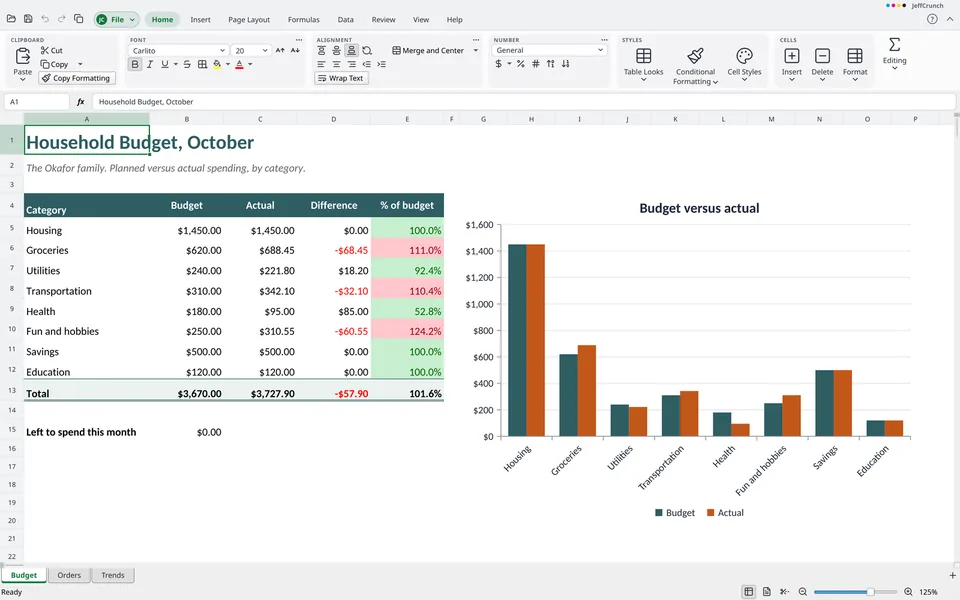
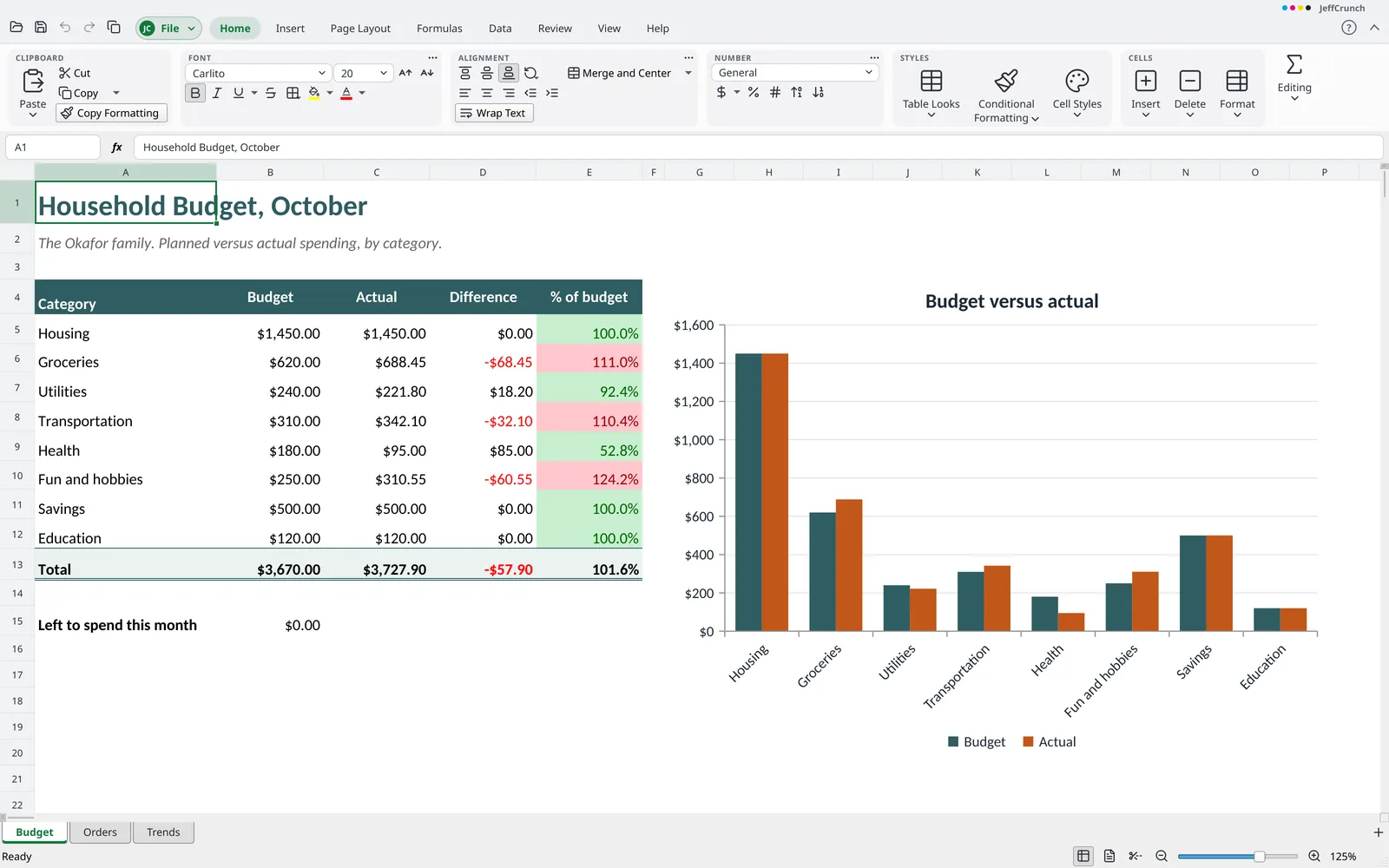
Formules, formats de nombre et graphiques dans une même feuille 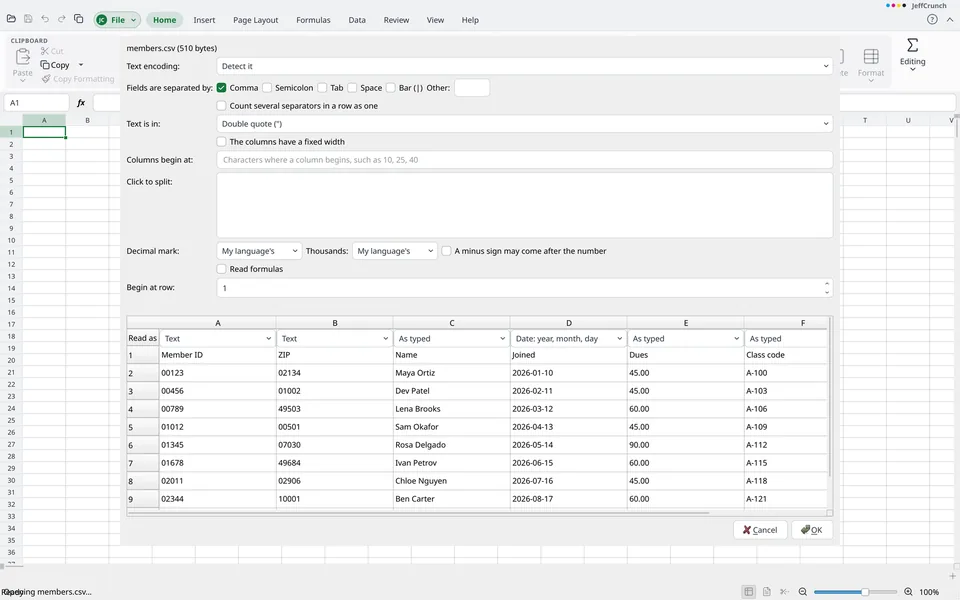
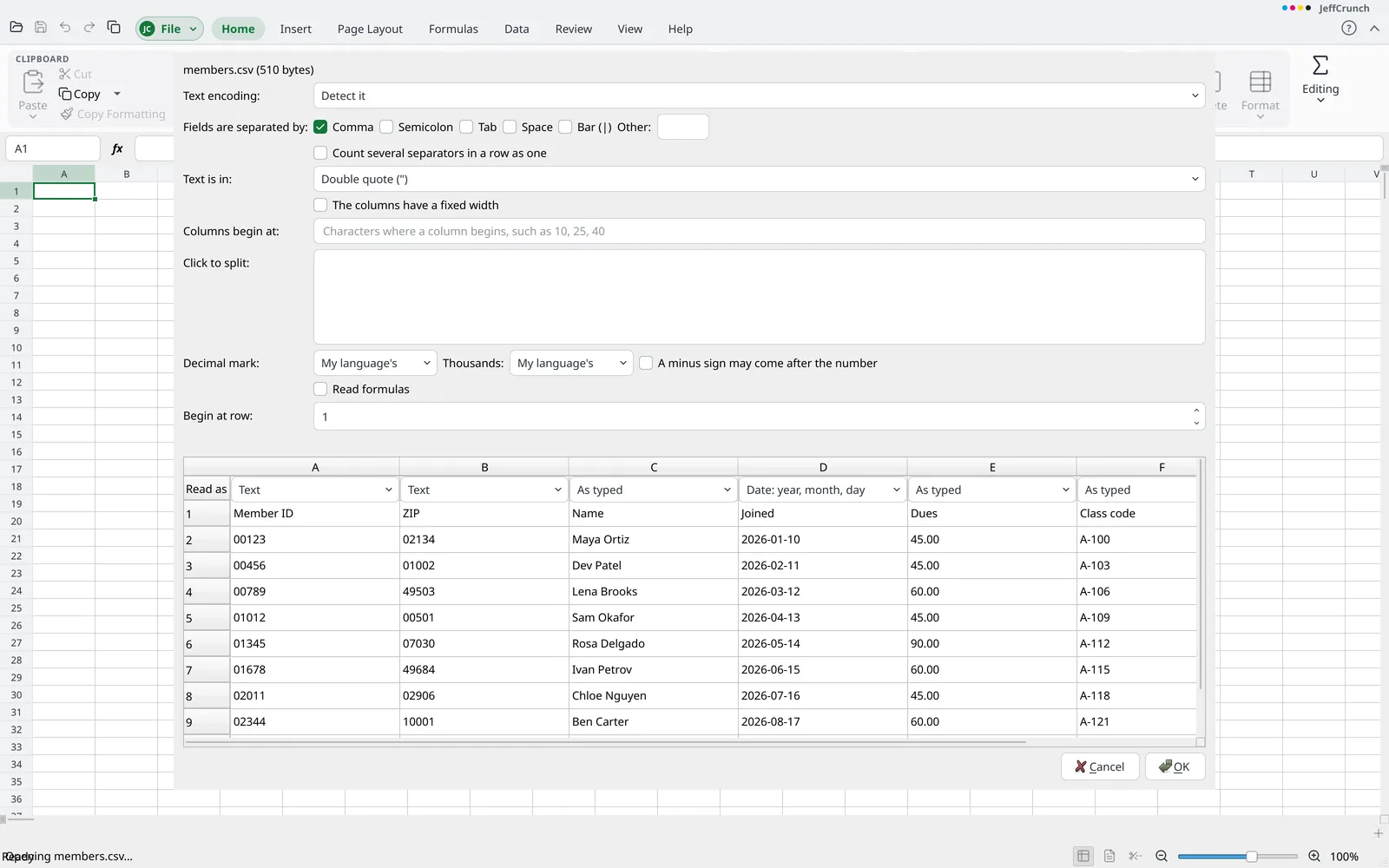
Prévisualisez les colonnes d’un CSV et gardez des codes comme 00123 en texte 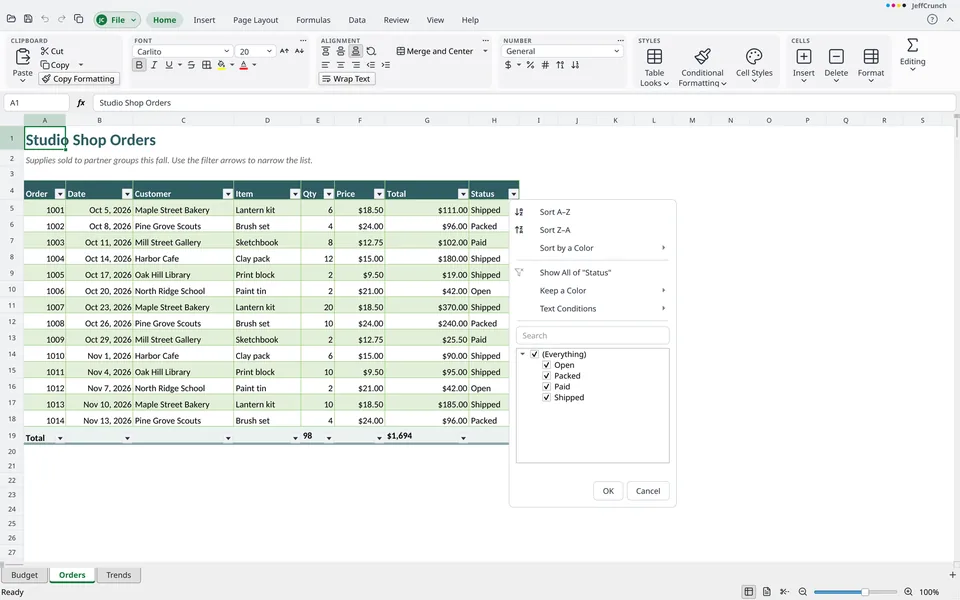
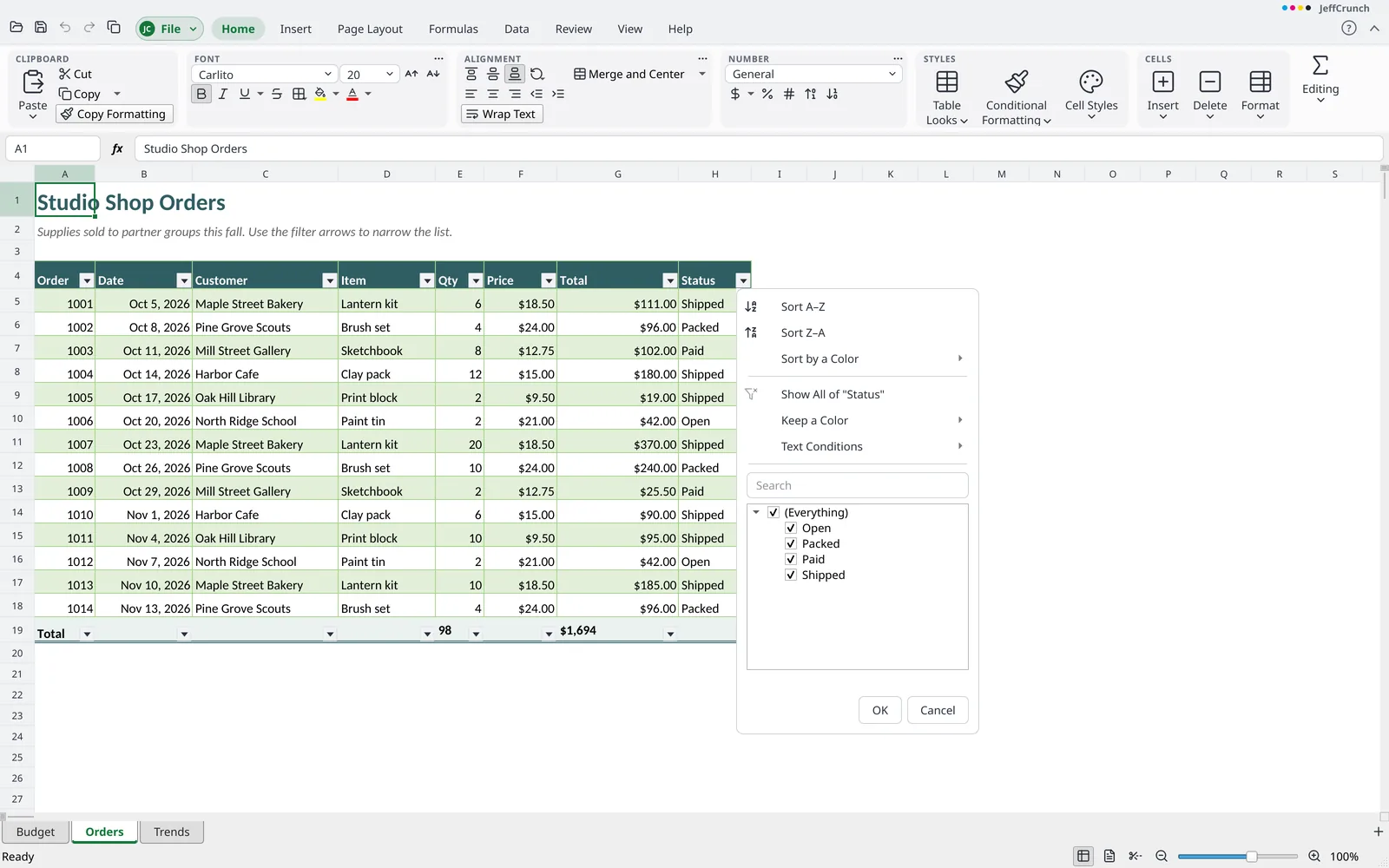
Filtrez et triez des tableaux avec ligne de totaux 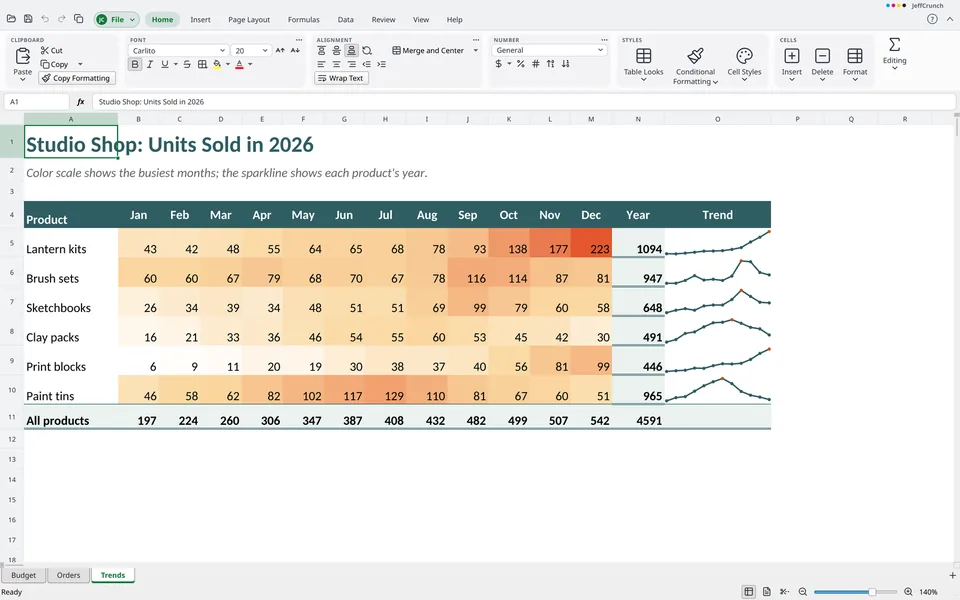
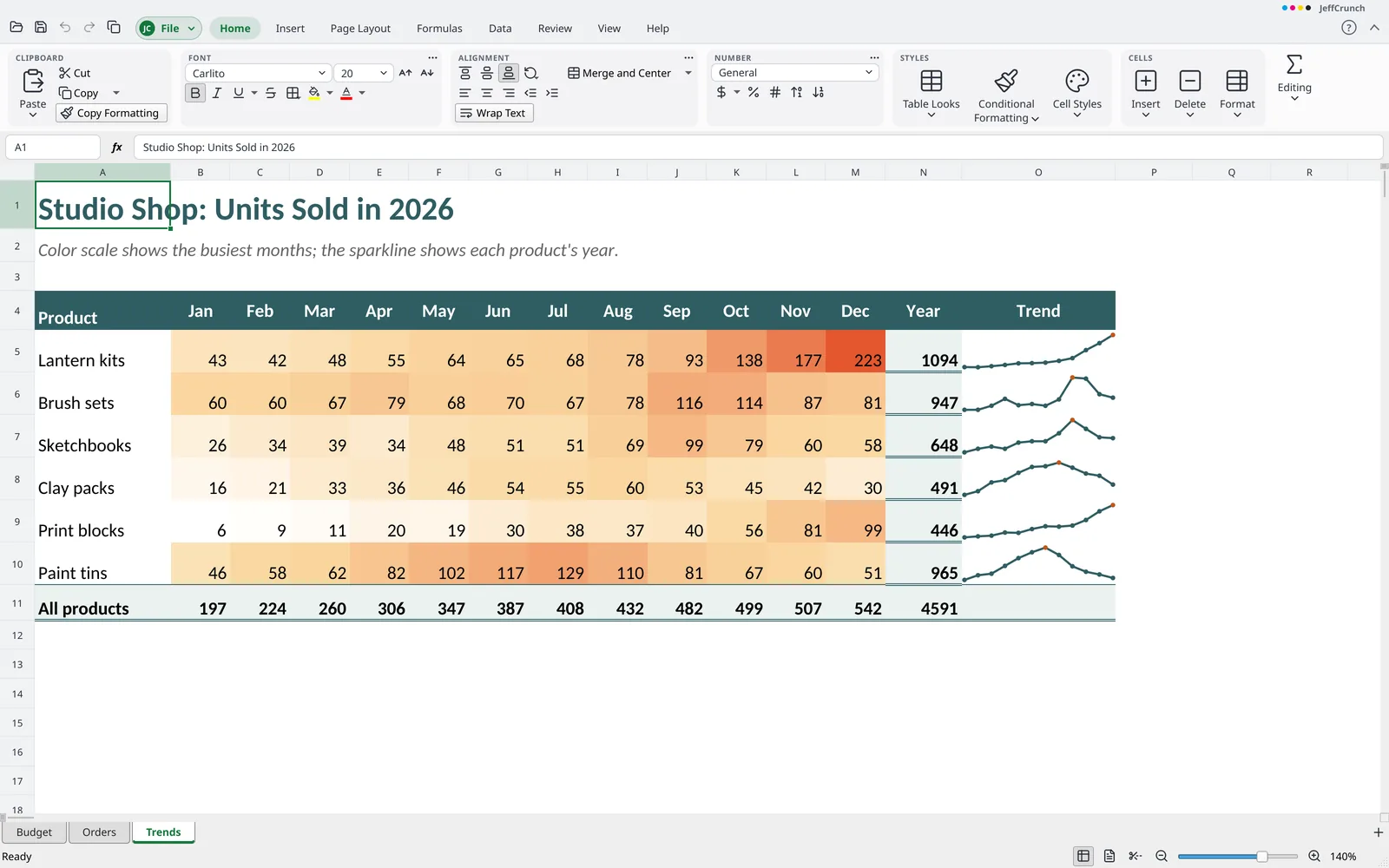
Les sparklines et les échelles de couleurs montrent les tendances d’un coup d’œil
Ce qui distingue JeffCrunch
- Vos données restent vos données L’aperçu d’importation montre d’abord le type de chaque colonne. Des valeurs comme
00123, les longs numéros d’identification etMARCH1ne sont jamais changées en nombres ou en dates, et un.csvnon modifié est réenregistré exactement tel quel. - Un moteur de calcul vérifié Les formules de JeffCrunch sont vérifiées en recalculant des classeurs publics et en comparant chaque résultat avec la réponse enregistrée dans le fichier.
- Rien de perdu, rien d’exécuté Les caches de tableaux croisés, les segments, le modèle de données, les requêtes et les macros sont conservés et réenregistrés tels quels. Les macros ne sont jamais exécutées.
- Anciens graphiques, vrais graphiques Les graphiques des anciens fichiers
.xlss’ouvrent comme des graphiques utilisables et sont enregistrés comme de vrais graphiques en.xlsx. - Les grandes feuilles s’ouvrent Les gros fichiers
.xlsxsont lus par morceaux : les feuilles de millions de cellules s’ouvrent sans manquer de mémoire.
Fichiers pris en charge par JeffCrunch
- Ouvre
.xlsx,.xlsm,.xltx,.xltm, les anciens.xls,.ods,.ots,.csv,.tsv,.txtet pages web- Enregistre
.xlsx,.xlsm,.xltx, et des copies en.xls,.ods,.ots,.csv,.tsvet.txt- Exporte
- PDF et PDF/A
Toutes les fonctionnalités
La liste complète, regroupée comme le sont les menus et le ruban de JeffCrunch. Ouvrez un groupe pour voir ce qu’il contient.
Au-delà du tableur habituel (12)
- Fonctionne sous Windows, macOS et Linux. L'application pour Mac n'est pas encore signée ; macOS vous demande donc confirmation avant de l'ouvrir la première fois.
- Libre et open source (GPL-3.0), sans frais de licence, sans abonnement, sans compte ni connexion, et sans rien qui doive passer par Internet
- Installation possible sans droits d'administrateur, ou exécution sans installation (
.zippour Windows, AppImage pour Linux) - Ouvre les fichiers
.odset.ots, et signale ce qui a été ignoré. Enregistre une copie au format.ods;.xlsxest le format par défaut. - Ce que l'application ne peut pas encore modifier est conservé avec le classeur et réécrit tel quel, notamment les caches de tableaux croisés dynamiques, les segments, les chronologies, le modèle de données, les définitions de requêtes, le XML personnalisé, le projet de macros, les contrôles ActiveX et les modèles 3D
- Une formule dont la fonction n'est pas encore prise en charge conserve le résultat enregistré dans le fichier et est réécrite telle quelle
- Le moteur de calcul est vérifié en recalculant des classeurs publics et en comparant chaque formule avec la réponse enregistrée dans le classeur.
- Les polices libres incluses comprennent des substituts dont les chasses sont identiques à celles des polices courantes, de sorte que les largeurs de colonnes et les retours à la ligne tombent aux mêmes endroits
- L'aperçu d'importation des fichiers texte et CSV affiche le type de chaque colonne avant toute modification. Les valeurs telles que
00123, les nombres à 16 chiffres,1-2etMARCH1ne sont ni modifiées ni converties en dates, et un.csvnon modifié est réécrit tel qu'il a été lu. - Insérez des icônes vectorielles libres depuis un sélecteur consultable par nom, chacune placée sur la feuille comme une image
- Insertion > Images > Images en ligne recherche sur Openverse et Wikimedia Commons et place l'image sur la feuille, avec son titre comme texte de remplacement. Si cela est demandé, une ligne de crédit est ajoutée dans une zone de texte placée sous l'image. Une seule étape d'annulation la supprime.
- Insérez un code-barres sur une feuille sous forme d'image qui se déplace, se redimensionne et s'annule comme toute image : EAN, UPC, Code 128, Code 39 et QR, dessinés sous forme de barres vectorielles. Sélectionnez-le et choisissez à nouveau Code-barres pour modifier ses données. Créez un code-barres pour chaque cellule renseignée sélectionnée, à partir du texte de la cellule, dans une colonne à droite, jusqu'à 500 à la fois. Les codes-barres sont enregistrés dans les fichiers
.xlsx.
Fichier (coulisses) (43)
Informations
- Modifiez les propriétés du classeur : titre, auteur, objet, mots-clés, catégories, commentaires, société et responsable, ainsi que les dates de création, de modification et d'impression
- Ajoutez, modifiez et supprimez des propriétés personnalisées, chacune avec un nom, un type et une valeur
- Protéger par mot de passe chiffre les fichiers
.xlsxlors de leur enregistrement. - L'Inspecteur de document compte les notes, les informations personnelles, les feuilles masquées, les liens externes et le XML personnalisé. Il supprime les notes, les informations personnelles, les en-têtes et les pieds de page, et affiche les feuilles, lignes et colonnes masquées. Tout supprimer sur les liens externes transforme les cellules liées en valeurs affichées.
- Vérifier la compatibilité liste ce qu'un classeur contient et qu'un fichier
.xlsne peut pas conserver, notamment les graphiques, les images, les notes, les tableaux croisés dynamiques, les tableaux, les mises en forme conditionnelles, les validations de données, les filtres, les protections, les contrôles de formulaire, les macros et les liens. Elle compte les formules enregistrées sous forme de valeurs et indique ce qui a été supprimé en raison des limites de lignes, de colonnes, de feuilles, de textes, de formats, de polices et de couleurs.File > Info > Check Compatibilityaffiche la même liste sans rien enregistrer. - Vérifier l'accessibilité liste les graphiques et images sans texte de remplacement, les tableaux sans ligne d'en-tête, les cellules fusionnées, les feuilles aux noms par défaut, les textes difficiles à lire, les lignes ou colonnes vides entre les données, et les objets superposés dans le désordre, et vous mène à chacun d'eux.
- L'Historique des versions de la page Informations conserve une version d'un classeur enregistré au format
.xlsx, affiche la liste des versions, restaure l'une d'elles (après avoir d'abord conservé le classeur actuel comme version) et ouvre une version sous forme de copie à côté du classeur. - Récupérez les classeurs non enregistrés depuis l'écran d'ouverture, et soyez invité à les récupérer au prochain démarrage après un plantage
- Affichez le dossier d'un classeur et copiez son chemin
Nouveau
- La page Nouveau présente douze modèles intégrés par catégorie (Finances, Entreprise, Planification et Éducation), chacun avec un petit aperçu de son haut de page. Un classeur créé à partir d'un modèle n'a pas de fichier propre tant qu'il n'est pas enregistré.
- Les modèles intégrés comprennent un registre de chéquier, un carnet de notes, une liste d'inventaire, un journal de kilométrage, un plan de projet et un rapport de ventes
- Enregistrez un classeur comme modèle (
.xltx,.ots) et réutilisez-le depuis Mes modèles. Un modèle peut contenir des formules, des styles et des feuilles. - Fichier > Options > Nouveaux classeurs définit la police, sa taille et le nombre de feuilles avec lesquelles un nouveau classeur démarre.
Ouvrir, Enregistrer, Enregistrer sous et Fermer
- Ouvre les fichiers
.xlsx,.xlsm,.xls,.ods,.fods,.csv,.tsvet.txt, ainsi que les modèles. - Enregistre par défaut au format
.xlsx, ainsi que des copies au format.xlset.ods,.csv,.tsvet.txt. - Un fichier illisible affiche un message clair et ne fait jamais planter l'application ni n'affecte les autres classeurs ouverts.
- Un classeur comportant des modifications non enregistrées conserve une copie de sauvegarde au format
.xlsx, à l'intervalle défini dans les options d'enregistrement. La copie est supprimée lors de l'enregistrement ou de la fermeture du classeur, et rien n'est écrit pour un classeur non modifié ou protégé par mot de passe. Les copies laissées par un plantage sont proposées au prochain démarrage et s'ouvrent comme travail non enregistré. - Conservez une copie de sauvegarde à chaque enregistrement.
- Un avertissement s'affiche avant l'enregistrement dans un format qui ne peut pas conserver certains éléments du classeur, en indiquant ce qui serait modifié et en proposant d'enregistrer aussi un fichier
.xlsx. - Ouvrir et réparer récupère ce qui peut être lu dans un fichier
.xlsxendommagé, conserve une feuille dont la lecture a échoué en cours de route jusqu'au point atteint, omet ce qui ne peut pas être lu et ouvre le classeur sous forme de copie avec une note indiquant ce qui a été perdu. Pour un fichier.xlsendommagé dont le conteneur est tronqué ou dont les tables de secteurs sont altérées, le classeur est lu autant que possible et une note le signale. - Ouvrez un classeur en lecture seule, sous forme de copie ou dans une nouvelle fenêtre.
- Ouvrez un classeur
.xlsx,.xlsou.odschiffré en saisissant son mot de passe. Un mot de passe erroné vous est demandé à nouveau. - Enregistrez des copies du classeur aux formats
.xlset.ods. - Ouvrez les fichiers
.xlsmet.xltmen conservant le projet de macros intact et sans jamais l'exécuter, et enregistrez-les de la même manière.
Imprimer
- Imprimez sur une imprimante système ou dans un fichier PDF, avec le nombre de copies, le classement, cette feuille, l'ensemble du classeur ou la sélection, les plages de pages, l'orientation, le papier, les marges et la mise à l'échelle. Imprimez la dernière page en premier et en niveaux de gris. Imprimez recto ou recto verso, y compris en impression manuelle, et le choix est conservé. Plusieurs feuilles sélectionnées s'impriment en même temps.
- Aperçu avant impression avec navigation entre les pages, ajustement de la page et zoom, ainsi qu'une note lorsqu'une feuille est réduite à une taille très petite, nécessite plus de pages qu'il n'est possible d'en produire, ou est vide
- Imprimer selon les paramètres de la mise en page : zone d'impression, titres répétés sur chaque page, sauts de page, mise à l'échelle sur un nombre de pages en largeur et en hauteur, en-têtes et pieds de page, quadrillage et titres de lignes et de colonnes
- Imprimer plusieurs pages sur une seule feuille (1, 2, 4, 6, 9 ou 16), sur une imprimante ou dans un PDF, avec copies et assemblage. Mettre à l'échelle l'impression au format du papier et voir la feuille dans l'aperçu avec le nombre de feuilles
- Imprimer toutes les pages, uniquement les pages impaires ou uniquement les pages paires dans la plage de pages. Une fois les pages impaires envoyées à l'imprimante, un message vous invite à retourner la pile et à imprimer les pages paires
Partager et exporter
- Exportez en PDF les feuilles actives, le classeur entier ou la sélection.
- Exporter la feuille active sous forme de fichier texte (
.csv,.tsvou.txt). Choisir le séparateur (virgule, point-virgule, tabulation, espace, barre verticale ou un autre caractère), le codage, les fins de ligne et si les cellules sont écrites telles qu'affichées ou telles qu'enregistrées - Enregistrer un fichier texte dans davantage de pages de codes : japonais, chinois simplifié et traditionnel, coréen, hébreu, arabe, balte, vietnamien et thaï. Si une page de codes n'est pas prise en charge, le fichier est enregistré en UTF-8 avec une marque d'ordre des octets, et l'application vous en informe
- Exporter le classeur entier au format PDF/A-1b, avec les polices, les informations d'identification et le profil de couleurs de sortie intégrés au fichier
- Chiffrer l'exportation en PDF d'une feuille ou d'un classeur avec un mot de passe pour l'ouvrir et, si vous le souhaitez, un second mot de passe pour limiter l'impression, la copie et la modification. Le PDF utilise un chiffrement AES-256, et le PDF non protégé n'est jamais écrit sur le disque. La commande PDF/A n'est pas disponible avec un mot de passe, car cette norme l'interdit
- Fichier > Exporter > Créer un message électronique crée un message
.emlprêt à être envoyé, avec le classeur joint sous forme de fichier ou de PDF. Un classeur protégé par un mot de passe reste verrouillé, et le mot de passe n'apparaît jamais dans le message
Options
- Définir le mode de calcul (automatique, automatique sauf les tables de données ou manuel), le calcul itératif et la saisie semi-automatique des formules dans l'onglet Formules
- Définir les options de vérification : correction automatique (liste de remplacement, règles de majuscules, guillemets intelligents), orthographe, ignorer les mots en majuscules ou contenant des chiffres, et dictionnaires personnalisés. Elles s'appliquent au soulignement dans l'éditeur de cellule, à la vérification orthographique, à la correction automatique et aux adresses web
- Définir l'intervalle de récupération automatique dans les options d'enregistrement
- Dans Options > Modification, choisissez où
Enterdéplace la sélection, activez ou désactivez la saisie automatique pour le texte saisi dans une colonne, activez ou désactivez la poignée de recopie et le glisser-déposer des cellules, définissez le nombre automatique de décimales (positif ou négatif) et modifiez directement dans la cellule ou uniquement dans la barre de formule. - Afficher un zéro dans les cellules dont la valeur est zéro, conservé avec la feuille dans
.xlsx. Définir la couleur du quadrillage, le zoom au démarrage d'un nouveau classeur et la largeur de colonne standard de la feuille active dans Options > Affichage. Les autres options d'affichage sont des commandes du ruban - Afficher ou masquer les onglets et groupes du ruban, ajouter vos propres onglets et groupes avec n'importe quelle commande, les renommer et les réorganiser, avec Réinitialiser l'élément et Tout réinitialiser. Ajouter n'importe quelle commande à la barre d'outils rapide (jusqu'à 100, avec séparateurs, suppression et réorganisation), et utiliser le menu contextuel pour ajouter ou supprimer des commandes, ouvrir les pages de personnalisation ou réduire le ruban
- Personnalisez le clavier dans
Options > Customize > Keyboard: recherchez dans une liste de toutes les commandes par onglet du ruban, ajoutez ou supprimez des touches, et voyez quelle commande utilise déjà une touche pour la lui reprendre. Réinitialiser une et Tout réinitialiser rétablissent les valeurs par défaut, et les touches propres au système restent réservées. - Supprimer les informations personnelles d'un fichier à chaque enregistrement : l'auteur, la dernière personne ayant enregistré, la société et le responsable sont retirés des propriétés du fichier, et les noms sont retirés des notes et des fils de commentaires. La même option se trouve dans
Options>Saveet dansInfo
Onglet Accueil (44)
Presse-papiers
- Couper, copier et coller des cellules dans un classeur et d'un classeur à l'autre. Les valeurs, les formules avec leurs références relatives mises à jour, les formats et les cellules fusionnées sont collés, et un couper déplace les cellules ainsi que les éléments qui y font référence. Le texte séparé par des tabulations et les tableaux HTML peuvent être importés et exportés
- Le collage spécial propose tout, les formules, les valeurs, les formats, tout sauf les bordures, les formules et formats de nombres, les valeurs et formats de nombres, les largeurs de colonnes et les commentaires et notes. Il propose également les quatre opérations, ignorer les cellules vides et transposer. Les largeurs ou notes collées et le collage forment une seule étape d'annulation
- La flèche sous Coller affiche les choix du collage spécial sous forme de commandes : Sans bordures, Formules et formats de nombres, Valeurs et formats de nombres, Conserver les largeurs de colonnes source, et Commentaires et notes. Elle propose aussi Coller le lien, qui fait de chaque cellule une formule pointant vers la cellule copiée, Coller en tant que lien hypertexte, et Coller l'importation de texte pour du texte provenant d'un autre programme
- Coller du texte via la boîte de dialogue Importation de texte, en le répartissant en colonnes selon les séparateurs, le délimiteur de texte, la ligne de début et les types de colonnes choisis, ou selon des coupures à largeur fixe, en une seule étape d'annulation. Définir Collage par défaut pour que Coller et
Ctrl+Vutilisent le dernier choix de la flèche Coller - Copier la mise en forme d'une cellule une seule fois, ou la verrouiller par un double-clic pour l'appliquer plusieurs fois
- Copier en tant qu'image et Copier en tant que bitmap placent sur le presse-papiers une image des cellules sélectionnées, dessinée comme à l'écran avec le quadrillage et sans la teinte de sélection. Copier en tant qu'image imprimée dessine les cellules comme elles apparaîtraient sur papier, avec le quadrillage que la mise en page imprime
- Les cellules copiées sont placées sur le presse-papiers sous forme de tableau qui conserve la police lorsqu'elle diffère de celle habituelle de la feuille, le soulignement et le barré, l'alignement, les remplissages, les couleurs de texte et les bordures
Police
- Choisir la police et la taille dans leurs zones, et utiliser Augmenter et Diminuer la taille de police
- Appliquer le gras, l'italique, le soulignement (simple et double) et le barré dans l'onglet Accueil. Appliquer les soulignements comptables, l'indice et l'exposant dans Format de cellule. Tous sont dessinés dans la cellule
- Définir la couleur de police et la couleur de remplissage des cellules à partir des couleurs du thème avec des nuances, des couleurs standard, Plus de couleurs ou Aucune couleur. Chaque modification correspond à une étape d'annulation
- Ajoutez des bordures depuis le menu Bordures (inférieure, supérieure, gauche, droite, aucune, toutes, extérieures, contour épais, double inférieure, et d'autres) avec le style et la couleur de trait, et définissez les bordures diagonales dans Format de cellule. Tracer une bordure, Tracer une grille de bordures et Effacer la bordure vous permettent de faire glisser le pointeur sur les cellules pour tracer les traits extérieurs, tous les traits ou les effacer, une étape par glissement, jusqu'à
Esc - Utilisez les onglets Police, Bordure et Remplissage de Format de cellule, avec des remplissages de motif à deux couleurs et un aperçu. L'onglet Remplissage crée aussi un dégradé à deux couleurs dans cinq directions (de gauche à droite, de haut en bas, deux diagonales, et du centre vers l'extérieur), avec un exemple. Un dégradé dans un fichier conserve toutes ses couleurs, son angle ou son tracé. Une copie enregistrée au format
.xlsou.odsl'affiche dans une seule couleur et le signale - Mettez en forme une partie du texte d'une cellule en gras, italique, souligné, barré, avec la couleur, la police, la taille, et en exposant ou en indice. Sélectionnez des mots pendant la modification (
F2, ou dans la barre de formule) et utilisez les commandes de police : seuls ces mots changent, la mise en forme suit les mots lorsque le texte est saisi ou supprimé, et la saisie complète constitue une seule étape d'Annuler. Le texte enrichi est conservé dans le fichier et affiché dans la cellule, avec ou sans habillage du texte
Alignement
- Définissez l'alignement horizontal (standard, à gauche, centré, à droite, justifié, répéter pour remplir, centrer sur les cellules sélectionnées et répartir) et l'alignement vertical (haut, centré, bas, justifié et réparti), dans l'onglet Accueil et dans Format de cellule
- Habillage du texte dans une cellule. Une ligne sans hauteur définie s'agrandit pour le texte à habillage, une police plus grande ou une saisie sur plusieurs lignes (
Alt+Enteractive l'habillage du texte), et suit la largeur de sa colonne - Fusionner et centrer, Fusionner par ligne, Fusionner les cellules et Séparer les cellules. Une zone fusionnée conserve la valeur de la cellule supérieure gauche et demande confirmation avant de vider les autres. Le tri déplace les zones fusionnées de même taille avec leurs lignes et refuse les autres tailles, un remplissage ne va jamais dans une zone fusionnée ni n'en sort et le signale, un filtre masque les lignes selon leur contenu, et l'impression dessine une zone fusionnée comme une seule cellule
- Augmentez et diminuez le retrait par tranches de la largeur d'un caractère, et réduisez le texte pour qu'il tienne dans la cellule
- Définissez l'orientation du texte : angle dans le sens antihoraire ou horaire, texte vertical, rotation vers le haut et rotation vers le bas, de -90 à +90 degrés. Utilisez le menu ou saisissez les degrés dans Format de cellule ; la cellule est dessinée selon cet angle
- Définissez le sens du texte dans Format de cellule, et ouvrez des feuilles qui se lisent de droite à gauche, dessinées en miroir. Mise en page > Feuille de droite à gauche retourne une feuille
- Définissez tous les choix d'alignement dans l'onglet Alignement de la boîte de dialogue Format de cellule
Nombre
- Choisissez un format de nombre dans la liste : Standard, Nombre, Monétaire, Comptabilité, Date courte, Date longue, Heure, Pourcentage, Fraction, Scientifique, Texte et Autres formats de nombre
- Appliquez Monétaire, Style pourcentage, Style milliers, Augmenter la décimale et Diminuer la décimale. La flèche à côté du bouton Monétaire liste le format Comptabilité pour le dollar américain, la livre sterling, l'euro (après le nombre), le yen, le yuan et le franc suisse
- Utilisez l'onglet Nombre de Format de cellule : douze catégories avec leurs options et un exemple en direct dans la langue de l'utilisateur, y compris les décimales, le séparateur des milliers, les styles de nombres négatifs et les formats personnalisés
- Les nombres sont affichés avec les séparateurs de la langue du système, et Format de cellule propose des dates, heures et devises prédéfinies. Le fichier conserve la forme neutre
Styles
- La mise en forme conditionnelle d'un fichier est lue, suit les modifications, est enregistrée telle quelle et est dessinée pour chaque type de règle : valeur de cellule, texte, dates, valeurs supérieures et inférieures, au-dessus et en dessous de la moyenne, doublons et valeurs uniques, formule, barres de données, échelles de couleurs et jeux d'icônes (les 20). Les règles des tableaux et des tableaux croisés dynamiques sont incluses. Les jeux d'icônes comportant leurs propres icônes sont conservés dans le fichier mais ne sont pas dessinés
- Dans Mise en forme conditionnelle, utilisez Supérieur à, Inférieur à, Entre, Égal à, Texte qui contient et Valeurs en double, chacun avec un aspect prédéfini, comme une seule étape d'Annuler. Effacez les règles des cellules sélectionnées ou de la feuille
- Créez à partir du menu les règles Premiers 10 éléments, Derniers 10 éléments, Premiers 10 %, Derniers 10 %, Supérieur à la moyenne et Inférieur à la moyenne, puis enregistrez-les. Les barres de données, les échelles de couleurs et les jeux d'icônes d'un classeur sont dessinés.
- La forme étendue 2010 d'une barre de données est lue, dessinée et écrite dans une copie de la feuille. Une règle qui lit une autre feuille est dessinée lorsque le fichier la stocke sous sa forme ordinaire
- Transformez des cellules en tableau avec un style de la galerie de 60 styles de tableau (clair, moyen et foncé, chacun en noir et dans les six couleurs du thème), avec ligne d'en-tête, bandes, première et dernière colonne, et ligne de total dessinées sur la feuille. Les styles définis par le classeur sont également dessinés
- Appliquez un style de cellule depuis la galerie, les styles intégrés étant créés à l'utilisation. Nouveau style de cellule ajoute un style personnel à la galerie
- Nouveau style de cellule enregistre l'aspect de la cellule active sous un nom, le propose dans la galerie, l'applique aux cellules sélectionnées et l'enregistre avec le classeur. Supprimer le style de cellule retire un style de la galerie et remet ses cellules en Normal, en une seule étape d'Annuler
Cellules
- Insérez et supprimez des cellules, lignes, colonnes et feuilles. Les cellules peuvent se décaler vers la droite, le bas, la gauche ou le haut en une seule étape d'annulation, et chaque référence suit, y compris dans le fichier. Une formule qui pointe vers une cellule ou une feuille supprimée affiche
#REF! - Utilisez le menu Format pour Hauteur de ligne, Ajuster la hauteur de ligne, Largeur de colonne, Ajuster la largeur de colonne, Largeur par défaut et Hauteur de ligne par défaut. Faites glisser une bordure ou double-cliquez dessus pour l'ajuster, et un nombre saisi ou collé élargit une colonne qui a toujours sa première largeur
- Masquez et affichez des lignes, colonnes et feuilles, y compris plusieurs feuilles à la fois.
Ctrl+0etCtrl+9masquent les colonnes et les lignes. Les feuilles très masquées sont conservées telles qu'enregistrées - Renommez une feuille, et chaque formule qui la nomme la suit. Déplacez ou copiez une feuille dans le classeur, ou faites glisser son onglet, et définissez la couleur de l'onglet. Une copie conserve la protection, le filtre, les liens, la mise en page, les sauts de page, les groupes de lignes et de colonnes et les aspects des barres de données de la feuille, et indique qu'elle omet les images, graphiques, notes, tableaux croisés dynamiques, sparklines et noms propres à la feuille seule. Un classeur peut contenir jusqu'à 1 000 feuilles
- Verrouillez les cellules avec l'option Verrouillée de l'onglet Protection, puis protégez la feuille. Une feuille protégée applique ce qu'elle autorise à la modification, à la mise en forme, aux tailles, à l'insertion et à la suppression de lignes et de colonnes, aux liens, aux notes, au tri et aux filtres. Le mot de passe est stocké sous forme de hachage salé, et l'ancien format 16 bits est lu et vérifié.
- Insérez et supprimez des lignes et des colonnes dans un tableau pour l'agrandir ou le réduire. Les nouvelles lignes reçoivent les formules des colonnes calculées, et les nouvelles colonnes sont nommées dans la ligne des noms. Au-dessus, en dessous, à gauche et à droite de la sélection figurent dans le menu contextuel, et ils insèrent des lignes et des colonnes entières de la feuille.
- Faites glisser la bordure de la sélection pour déplacer les cellules, les éléments qui y font référence suivant le mouvement, ou maintenez
Ctrlenfoncé pour les copier. Il s'agit d'une seule étape, avec un contour en pointillés indiquant l'emplacement d'arrivée des cellules.
Édition
- Utilisez le menu Somme pour Somme, Moyenne, Nombre, Max et Min, et appuyez sur
Alt+=(Cmd+Shift+Tsur un Mac) pour insérer la somme des cellules situées au-dessus ou à gauche. Plus de fonctions ouvre la liste des fonctions. - Remplissez les cellules vers le bas (
Ctrl+D), vers la droite (Ctrl+R), vers le haut et vers la gauche, sur plusieurs feuilles de calcul, en série, et avec Justifier. Faites glisser la poignée de recopie et choisissez de copier les cellules, de remplir des séries, de remplir uniquement la mise en forme, de remplir sans mise en forme, ou de remplir par jours, jours de la semaine, mois ou années. - Définissez des listes personnalisées dans les options, une liste par ligne avec des virgules entre les mots, jusqu'à 50 listes. La poignée de recopie et Série de données les utilisent comme les jours de la semaine et les mois, sans tenir compte des majuscules.
- Effacez tout, le contenu, les formats, les commentaires et notes, ou les liens hypertextes des cellules avec le menu Effacer.
- Le menu Trier et filtrer propose Trier de A à Z, Trier de Z à A, Tri personnalisé, Filtrer, Effacer et Réappliquer.
- Rechercher, Rechercher tout, Remplacer et Remplacer tout dans la feuille ou le classeur, par lignes ou par colonnes, dans les formules, les valeurs ou les notes, avec respect de la casse, cellule entière et caractères génériques. Atteindre une référence, un nom ou les cellules d'une autre feuille, et Atteindre spécial pour les cellules vides, les constantes et les formules selon le type de résultat, les erreurs, la plage active, la matrice active, la dernière cellule, les cellules visibles, les différences de lignes et de colonnes, les mises en forme conditionnelles et la validation des données.
Onglet Insertion (22)
Tableaux
- Les tableaux croisés dynamiques s'affichent tels qu'enregistrés, avec les nombres dans les cellules, et sont conservés intacts avec leurs données et réécrits sans modification lorsqu'ils ne sont pas modifiés. Un onglet Tableau croisé dynamique et un volet liste de champs fonctionnent sur un tableau. Les graphiques croisés dynamiques, les segments, les chronologies et les volets de filtre sont affichés et conservés tels qu'enregistrés.
- Insérez un tableau croisé dynamique à partir des cellules ou d'un tableau sélectionné, sur une nouvelle feuille ou à une cellule. Le volet Champs de tableau croisé dynamique s'ouvre, le tableau est enregistré dans un fichier
.xlsx, et il correspond à une étape d'Annuler. - Insertion > Tableaux croisés dynamiques recommandés affiche jusqu'à six dispositions pour le tableau ou les cellules où vous vous trouvez, chacune accompagnée d'une phrase décrivant ce qu'elle montre. Celle que vous choisissez est créée sur sa propre feuille, avec les colonnes de dates regroupées par années et par mois, en une seule étape d'Annuler.
- Transformez une plage en tableau (
Ctrl+TouCtrl+L) avec un nom unique, des colonnes calculées, des références structurées dans les formules, une ligne de total avec une fonction pour chaque colonne, et une extension lorsque vous saisissez en dessous ou à côté. Chacune correspond à une étape d'Annuler.
Illustrations
- Insérez une image dans la feuille à partir d'un fichier PNG, JPEG, GIF, BMP, TIFF ou SVG, ou d'un fichier WMF ou EMF converti en PNG, mise à l'échelle à 480 de large au maximum, en une étape d'Annuler.
- Les objets de dessin d'une feuille (traits, rectangles, zones de texte, flèches et autres formes) sont affichés, conservés et réécrits, devant ou derrière les cellules.
- Les formes et les zones de texte d’un fichier sont affichées, conservées et réécrites.
- Affichez les diagrammes d'une feuille tels qu'ils ont été enregistrés. Sélectionnez et déplacez un diagramme sur les cellules, puis enregistrez-le sans modification.
Graphiques
- Les graphiques sont affichés tels qu'enregistrés, tracés à partir des nombres des cellules auxquelles ils renvoient. Les types qui ne peuvent pas encore être tracés sont conservés et tracés à partir de leurs valeurs enregistrées.
- Insérez un graphique à partir des cellules sélectionnées : histogramme groupé, empilé et à 100 % en colonnes et en barres ; courbe, simple, avec marqueurs ou empilée ; secteurs ; anneau ; aires, simples ou empilées ; nuage de points avec points, points reliés ou lignes lissées ; et combiné. Les séries sont disposées en colonnes ou en lignes selon la forme des données, ou peuvent être inversées.
- Créez et modifiez des graphiques en anneau et des graphiques combinés de colonnes et d'une courbe sur un second axe.
- Graphiques recommandés affiche jusqu'à six types de graphiques adaptés aux cellules sélectionnées, chacun tracé à partir des cellules. Choisissez-en un pour l'insérer.
- Insertion > Graphique croisé dynamique crée un histogramme des valeurs d'un tableau croisé dynamique, sans les totaux généraux, en une étape d'Annuler. Le graphique lit les cellules du tableau, de sorte que ses nombres suivent une actualisation.
Graphiques sparkline
- Insérez des sparklines, de minuscules graphiques dans les cellules, sous forme de courbe, de colonne ou de gain/perte à partir d'une ligne ou d'une colonne de valeurs. Marquez les points haut, bas, premier, dernier et négatifs, affichez une ligne d'axe et définissez des limites. Les sparklines suivent les lignes et colonnes insérées et supprimées, peuvent utiliser un axe de dates, et chacune correspond à une étape d'Annuler.
Filtres
- Les segments sont listés dans un volet. Cliquez sur un bouton pour filtrer les tableaux nommés par le segment, avec Ctrl+clic pour ajouter ou retirer un élément, en une étape d'Annuler. Le choix est enregistré, et Connexions de rapport indique les tableaux.
- Les chronologies sont lues et conservées telles qu'enregistrées, avec les éléments choisis, la période et la légende.
Liens
- Insérez un lien (
Ctrl+K) vers une page web ou une adresse de fichier, vers un emplacement de ce classeur (une feuille et des cellules, ou un nom), ou vers une adresse e-mail, avec une info-bulle.Ctrl+clic le suit, et un fichier ou un autre type d'adresse demande d'abord une confirmation. Modifiez et supprimez les liens. - La boîte de dialogue des liens répertorie les fichiers ouverts récemment, et un emplacement du classeur peut être choisi par feuille, par cellules ou par nom.
Commentaires
- Ajoutez des commentaires avec réponses, ainsi que des notes à l'ancienne.
Texte
- Insérez une zone de texte ou des styles de texte sur une feuille. Modifiez le texte, l'alignement, la taille, le gras et la couleur d'une zone de texte. Modifiez le texte, la police, la taille, le gras et l'italique des styles de texte, et changez leur aspect et la forme de déformation, chacun en une étape d'Annuler. Les deux sont enregistrés dans des fichiers
.xlsxet.odset relus. - En-tête et pied de page affiche les pages et ouvre l'en-tête de la première page pour la saisie. L'onglet En-tête et pied de page ajoute ensuite le numéro de page, la date, et plus encore.
Symboles
- Insérez une équation sur les cellules comme objet, saisie dans une ligne, depuis la galerie d'équations intégrée. Les équations sont dessinées en deux dimensions avec fractions empilées, indices et exposants, racines, sommes et intégrales avec limites, parenthèses extensibles, accents et matrices. Elles se déplacent et se redimensionnent comme tout objet, l'éditeur se rouvre par un double-clic, et chaque modification s'annule en une seule étape. Un fichier
.xlsxconserve l'équation sous forme de mathématiques, et les équations écrites par d'autres logiciels s'affichent comme mathématiques à l'ouverture du fichier. Le PDF et l'impression utilisent des contours vectoriels
Onglet Mise en page (12)
Thèmes
- Le thème du classeur (couleurs, polices et effets) est lu et conservé, et chaque couleur ou police qu'une cellule emprunte au thème y renvoie.
Mise en page
- Réglez les marges (normales, larges, étroites et personnalisées, avec les marges d’en-tête et de pied de page), l’orientation et le format de papier dans une liste de formats courants, et centrez la feuille horizontalement et verticalement sur la page.
- Définissez, ajoutez à et effacez la zone d'impression. Plusieurs zones d'une même feuille s'impriment sur des pages distinctes. Les zones d'impression sont conservées à l'enregistrement et se déplacent avec les lignes et colonnes insérées et supprimées.
- Insérez, supprimez et réinitialisez tous les sauts de page, horizontaux et verticaux. Les sauts sont enregistrés, se déplacent avec les modifications, et les sauts automatiques s'affichent en pointillés sur la feuille.
- Répétez les lignes en haut et les colonnes à gauche sur chaque page imprimée. Les titres d'impression sont conservés à l'enregistrement et se déplacent avec les modifications.
- La boîte de dialogue Mise en page comporte quatre onglets : Page (orientation, échelle ou ajustement, format de papier, numéro de la première page), Marges, En-tête/Pied de page et Feuille (zone d’impression, titres, quadrillage, noir et blanc, qualité brouillon, en-têtes de lignes et de colonnes, commentaires, affichage des erreurs et ordre des pages).
- L'onglet Page contient la Qualité d'impression (150, 300, 600 et 1200 points par pouce, ainsi qu'une valeur présente dans le fichier), lue et enregistrée dans les fichiers
.xlsxet.xls.
Mise à l’échelle
- Ajustez la feuille à un nombre de pages en largeur et en hauteur, ou en automatique, ou définissez un pourcentage de 10 à 400 ; un avertissement apparaît quand le texte devient trop petit pour être lu.
- L’échelle reste attachée à la feuille et est conservée telle qu’enregistrée, de sorte que les mêmes pages sortent sur le même papier.
Options de la feuille
- Affichez et imprimez le quadrillage et les en-têtes, chacun séparément.
- Une feuille qui se lit de droite à gauche est affichée en miroir.
Organiser
- Mettez des objets au premier plan ou à l’arrière-plan.
Onglet Formules (15)
Bibliothèque de fonctions
- Insérer une fonction s’ouvre depuis le bouton fx de la barre de formule : recherchez selon ce que fait une fonction, parcourez par catégorie, consultez l’aide de chaque argument et voyez le résultat en direct des arguments saisis dans la boîte Arguments de la fonction (
Shift+F3). - Le menu Somme insère des formules de synthèse courantes.
- Les noms de fonctions se complètent à la saisie, avec les noms des arguments affichés ; les arguments sont séparés par des virgules ou des points-virgules selon la langue ; les références sont colorées dans la formule et la feuille ; faites glisser une bordure colorée pour modifier une référence ;
F4alterne entre relative et absolue (A1,$A$1,A$1,$A1). - Les formules peuvent faire référence à d’autres feuilles et classeurs, à des plages 3D, à des lignes et colonnes entières et à des noms.
Noms définis
- Définissez des noms pour des cellules, des plages, des constantes ou des formules, limités au classeur ou à une seule feuille. Créez, modifiez et supprimez des noms, chacun comme une étape d'annulation, avec vérification des règles pendant la saisie et Atteindre qui les suit. Un nom saisi dans la zone Nom qui ne désigne encore rien est créé pour les cellules sélectionnées. Les noms intégrés des zones d'impression, des titres d'impression et des filtres sont conservés tels qu'enregistrés.
- La boîte de dialogue Noms (
Ctrl+F3) affiche chaque nom avec sa valeur, ce qu'il désigne, sa portée et son commentaire. Vous pouvez filtrer, ajouter, modifier et supprimer des noms, et trier selon n'importe quelle colonne. Renommer un nom met à jour chaque formule, validation, mise en forme conditionnelle et autre nom qui l'utilise, ainsi que le fichier. Un nom qui pointe vers une erreur est signalé. - Créez des noms à partir des étiquettes du haut, de gauche, du bas ou de droite en une seule étape, et insérez un nom depuis un menu de l'onglet Formules. Appliquer les noms remplace les références à exactement ces cellules par les noms du classeur choisis, avec ou sans signes dollar, dans les cellules sélectionnées ou dans la feuille, comme une étape d'annulation.
Audit de formules
- Affichez les cellules lues par une formule et les cellules qui lisent une cellule donnée, avec des flèches qui s'étendent d'un niveau à chaque clic, puis effacez les flèches. Remontez une erreur jusqu'à la cellule qui la cause, et parcourez les cellules d'une feuille qui affichent une erreur avec Erreur suivante et Erreur précédente.
- Afficher les formules (
Ctrlplus la touche accent grave) affiche les formules au lieu des résultats sur la feuille, avec des colonnes élargies. - La vérification des erreurs parcourt les formules qui donnent une erreur, les nombres stockés comme texte, les formules différentes des formules situées de part et d'autre, les dates stockées comme texte avec une année à deux chiffres, et les formules dans des cellules déverrouillées. Elle se rend sur chaque cellule, indique le problème et la marque d'un triangle vert. Ignorer l'erreur est enregistré dans le fichier et constitue une étape d'annulation.
- Formules > Évaluer la formule parcourt une formule élément par élément : chaque cellule, puis chaque fonction, de la plus interne à la plus externe, puis le reste, l'élément suivant étant souligné.
- Formules > Fenêtre Espion répertorie les cellules avec leur feuille, leur cellule, leur valeur et leur formule. Elle reste visible d'une feuille à l'autre et se met à jour pendant le calcul de la feuille.
- Les références circulaires sont signalées une fois, au moment où une boucle commence, encadrées sur la feuille, indiquées dans la barre d'état, et répertoriées sous Références circulaires, où un double-clic mène à la cellule.
Calcul
- Choisissez le calcul Automatique, Automatique sauf tables de données ou Manuel, enregistré dans le fichier, comme une étape d'annulation. Un classeur en mode Manuel s'ouvre avec les résultats que contient son fichier, et la barre d'état indique quand un recalcul est nécessaire. Le calcul itératif est limité et enregistré. Calculer avant l'enregistrement se trouve dans le menu Mode de calcul.
- Calculer maintenant (
F9), calculer la feuille (Shift+F9) et recalculer tout (Ctrl+Alt+F9etCtrl+Shift+Alt+F9)
Onglet Données (18)
Récupérer et transformer les données et connexions
- Ouvrez un fichier texte depuis l'onglet Données avec À partir d'un fichier texte/CSV, ou via Ouvrir un fichier texte, et chargez-le dans une feuille.
- Les connexions de données, les tables de requête et leurs définitions dans un classeur sont conservées et réécrites telles qu'elles étaient, et les cellules affichent leurs derniers résultats.
- Modifier les liens répertorie les classeurs externes vers lesquels pointe un classeur. Vous pouvez vérifier l'état, ouvrir une source, rompre un lien, mettre à jour les valeurs depuis un fichier source sur cet ordinateur, et modifier la source d'un lien. Un lien affiche les valeurs enregistrées dans le fichier jusqu'à ce que vous le mettiez à jour.
Trier et filtrer
- Trier de A à Z et de Z à A sur le bloc autour de la cellule, avec l'en-tête détecté automatiquement. Tri personnalisé permet jusqu'à 8 niveaux sur les valeurs, la couleur de cellule ou la couleur de police, en croissant, décroissant, ou selon une liste (jours, mois, ou une liste que vous saisissez), avec en-tête, respect de la casse et de gauche à droite. Un tri est une étape d'annulation, les formules sont réécrites pour leurs nouvelles lignes, et les lignes masquées par un filtre restent en place.
- Filtrez les lignes avec des boutons déroulants dans la ligne d’en-tête : choisissez des valeurs avec une zone de recherche, utilisez des filtres de texte, de nombre et de date, filtrez par couleur ou définissez un filtre personnalisé de deux conditions reliées par Et ou Ou.
- Effacer et Réappliquer un filtre. L'état du filtre est conservé tel qu'enregistré, et les lignes masquées par un filtre restent masquées à la réouverture du fichier.
- Données > Avancé filtre une liste selon des conditions écrites sous forme de plages sur la feuille. Masquez les lignes sur place (Effacer les affiche à nouveau) ou copiez les résultats à un autre emplacement, avec l'option de n'extraire que les lignes uniques. Une condition est une valeur, ou
=,<>,<,<=,>,>=placé devant une valeur. - Les boutons d'un tableau ne filtrent et ne trient que ses lignes, et le filtre est conservé dans le tableau.
Outils de données
- Convertir en colonnes sépare une colonne au niveau d'une tabulation, d'un point-virgule, d'une virgule, d'un espace ou de vos propres séparateurs (séries de séparateurs considérées comme un seul, texte entre guillemets conservé en entier) ou à des positions fixes. Chaque partie est lue telle qu'elle est saisie ou conservée comme texte, placée à partir d'une cellule que vous indiquez, avec un aperçu des premières lignes, comme une étape d'annulation.
- Supprimer les doublons : choisissez les colonnes qui doivent correspondre. La ligne d'en-tête est conservée, la casse n'a pas d'importance, les formules comptent pour leurs valeurs, et les lignes situées en dessous remontent avec leur mise en forme et leurs formules. La boîte de dialogue indique combien de lignes ont été supprimées et combien restent, comme une étape d'annulation.
- Les règles de validation des données sont lues, conservées et appliquées lors des modifications. Les valeurs saisies et collées sont contrôlées avec le style, le titre et le message propres à chaque règle, une liste est proposée grâce à un bouton dans la cellule, et le message de saisie s'affiche à côté de la cellule. Les règles qui font référence à d'autres feuilles sont conservées lors de l'enregistrement et lors de l'insertion de lignes et de colonnes
- Données > Validation des données définit des règles pour les cellules sélectionnées : Toute valeur, Nombre entier, Décimal, Liste (saisie ou issue d'une plage), Date, Heure, Longueur du texte et Personnalisée, avec des comparaisons, Ignorer les blancs, une liste déroulante dans la cellule, un message de saisie et une alerte d'erreur Arrêt, Avertissement ou Information. Cette action peut être annulée en une seule étape. Entourer les données non valides et Effacer les cercles de validation tracent et suppriment un ovale rouge autour de chaque cellule contenant une donnée que sa règle n'autorise pas
- Données > Consolider combine des plages d'une ou de plusieurs feuilles, par position ou selon les noms de la ligne supérieure et de la colonne de gauche. Elle utilise Somme, Nombre, Moyenne, Max, Min, Produit, Nombre de nombres, Écart type, Écart type p, Var ou Var p, sous forme de valeurs ou de formules liées aux cellules source, en une seule étape annulable
Prévision (Et si)
- Données > Valeur cible essaie des nombres dans la cellule à modifier jusqu'à ce que la formule soit à 0,001 près de la valeur souhaitée, en une seule étape annulable. Si aucune valeur n'est trouvée, rien ne change
- Tables de données : les tables à une ou deux variables calculent une formule pour de nombreuses valeurs d'une ou de deux cellules. Chaque formule qui dépend de la donnée d'entrée est recalculée pour chaque valeur, la feuille étant en mode automatique, sinon avec
F9 - Le Gestionnaire de scénarios ajoute, modifie, supprime et affiche des scénarios comportant chacun jusqu'à 32 cellules variables, accompagnés d'un commentaire. Synthèse les place côte à côte sur une nouvelle feuille, avec les cellules de résultat calculées en dessous. Les scénarios d'un fichier sont conservés
Plan
- Les plans de lignes et de colonnes sont conservés et fonctionnent, avec les boutons plus et moins, les boutons de niveau et les groupes réduits qui restent réduits. Grouper et Dissocier les lignes et les colonnes, et afficher ou masquer les symboles de plan
- Sous-total insère un sous-total à chaque changement de valeur dans une colonne, en utilisant Somme, Nombre, Moyenne, Max, Min, Produit, Nombre de nombres, Écart type, Écart type p, Var ou Var p sur les colonnes cochées. Il remplace les sous-totaux précédents, ajoute un total général, groupe chaque série dans le plan, peut insérer des sauts de page entre les groupes et propose Tout supprimer
Onglet Révision (10)
Vérification et accessibilité
- Vérifier l'orthographe (
F7) dans la feuille ou les cellules sélectionnées, en ignorant les formules, les nombres et les dates. Ignorer, Ignorer tout, Remplacer, Remplacer tout et Ajouter sont disponibles, et un trait rouge ondulé avec des suggestions au clic droit apparaît dans l'éditeur de cellule - Recherchez des synonymes du premier mot du texte d'une cellule dans le dictionnaire des synonymes anglais avec
Shift+F7, puis remplacez le texte de la cellule par le choix effectué - Révision > Statistiques du classeur, également accessible depuis la page Informations, affiche le nombre de feuilles, de cellules contenant des données, de formules, de graphiques et de tableaux croisés dynamiques
- Vérifier l'accessibilité repère les textes de remplacement manquants, les cellules fusionnées, les cellules vides utilisées pour la mise en forme, les noms de feuilles par défaut, les tableaux sans ligne d'en-tête, les contrastes de couleurs faibles et les problèmes d'ordre de lecture des objets
Langue
- Ouvrez le texte des cellules sélectionnées, une ligne par ligne, ou les mots sélectionnés dans la saisie en cours, dans un service de traduction en ligne dont vous pouvez modifier l'adresse du serveur. Le texte est limité à 5 000 lettres, et rien n'est envoyé avant que vous ne cliquiez sur
OK - Définissez la langue de vérification pour les cellules sélectionnées, ou indiquez qu'elles ne doivent pas être vérifiées. La commande Orthographe et l'éditeur de cellule suivent ce paramètre. Il est enregistré dans les fichiers
.odset.xlsx
Commentaires et notes
- Notes : Nouvelle, Modifier, Supprimer, Précédente, Suivante, Afficher ou Masquer, et Afficher toutes les notes. Une marque rouge apparaît dans la cellule, la note s'affiche au survol et l'auteur est conservé. Les notes suivent les lignes, les colonnes et le tri. Les commentaires en fil de discussion sont affichés en lecture seule et conservés
- Les commentaires en fil de discussion affichent l'auteur, l'heure, les réponses et la marque de résolution dans la fenêtre contextuelle de la cellule et dans le volet Commentaires. Créez des commentaires, répondez, résolvez ou rouvrez un fil, supprimez, passez au commentaire précédent ou suivant, et convertissez entre notes et commentaires
Modifications et protection
- Protéger la feuille avec un mot de passe facultatif, en choisissant ce qui reste autorisé : sélection des cellules, mise en forme, insertion ou suppression de lignes et de colonnes, tri, filtres, tableaux croisés dynamiques, et modification des objets et des scénarios. Ôter la protection de la feuille supprime la protection
- Autoriser la modification de plages répertorie, ajoute, modifie et supprime les plages modifiables sur une feuille protégée. Une plage sans mot de passe peut être modifiée librement, et une plage avec mot de passe le demande la première fois qu'une cellule est modifiée. Les plages suivent les lignes, colonnes et cellules insérées ou supprimées
Onglet Affichage (6)
Affichages du classeur
- Mode Normal, Aperçu des sauts de page avec des lignes de page à glisser, et Mise en page avec les pages, les règles, ainsi que l'en-tête et le pied de page saisis directement sur la page. Des lignes en pointillés indiquent le début des pages en mode Normal, et elles peuvent être désactivées
- Affichages personnalisés répertorie, ajoute, supprime et affiche des affichages nommés. Un affichage conserve la feuille au premier plan, les lignes et colonnes masquées, le zoom, les volets figés, la cellule choisie, le quadrillage, les en-têtes, la barre de formule et la taille de la fenêtre. Les affichages sont conservés dans le fichier
Afficher, zoom et fenêtre
- Figer les volets maintient visibles les lignes situées au-dessus et les colonnes situées à gauche de la sélection, avec Figer la ligne supérieure, Figer la première colonne et Libérer. Les volets figés sont enregistrés et affichés à l'ouverture d'un fichier
- Fractionner divise l'affichage en deux ou quatre volets qui défilent chacun indépendamment. Faites glisser une barre pour la déplacer et double-cliquez pour la supprimer, ou faites glisser depuis la petite case d'une barre de défilement. Les fractionnements sont enregistrés dans les fichiers
.xlsxet.ods - Nouvelle fenêtre ouvre le classeur enregistré dans une seconde fenêtre en lecture seule. Réorganiser tout, Cascade, Afficher côte à côte avec défilement synchrone, Réinitialiser la position de la fenêtre et Basculer entre les fenêtres sont disponibles
- Réduisez le ruban avec
Ctrl+F1et utilisez le mode Plein écran avecCtrl+Shift+F1. Faites un clic droit sur les chiffres de la barre d'état pour choisir Moyenne, Nombre, Nombre numérique, Minimum, Maximum et Somme de la sélection
Onglet Aide (1)
- L'onglet Aide contient Aide, Raccourcis clavier (ouvre la page des raccourcis), Nouveautés et Commentaires. À propos, avec Rechercher les mises à jour, se trouve dans l'écran Fichier
Onglets contextuels (44)
Onglet Création de tableau (tableau sélectionné)
- Les tableaux d'un fichier s'ouvrent avec leur nom, leur plage, leur ligne d'en-tête, leur ligne de total, leurs lignes et colonnes à bandes, les marques de première et dernière colonne, les boutons de filtre et leur style, affiché tel que défini par le style. Les colonnes calculées et les références structurées fonctionnent.
- Définissez le nom d'un tableau, modifiez sa taille et activez ou désactivez la ligne d'en-tête, la ligne de total (avec une fonction pour chaque colonne), la première colonne, la dernière colonne, les lignes à bandes, les colonnes à bandes et les boutons de filtre.
- Une galerie Styles de tableau, Effacer pour supprimer l'aspect, et Nouveau style de tableau, qui demande un nom ainsi que la trame, la couleur du texte et la mise en gras de la ligne d'en-tête, des lignes alternées, de la ligne de total et de la première colonne. Le nouveau style est ajouté à un groupe Personnalisé et enregistré dans le fichier.
- Synthétisez un tableau à l'aide d'un tableau croisé dynamique, supprimez les lignes en double en choisissant les colonnes à comparer et convertissez un tableau en plage de cellules ordinaire. Les formules qui pointent vers les cellules suivent la modification.
- Un tableau s'agrandit lorsque vous saisissez des données sous lui ou à côté de lui. Une formule saisie dans une colonne vide remplit toute la colonne en tant que colonne calculée, et les formules peuvent faire référence à une colonne de tableau par son nom, comme
=SUM(Sales[Amount]).
Onglets Tableau croisé dynamique et Création (tableau croisé sélectionné)
- Le volet Champs du tableau croisé dynamique répertorie les champs source et affiche quatre zones : Filtres, Colonnes, Lignes et Valeurs. Cochez ou décochez des champs, déplacez-les d'une zone à l'autre, réorganisez-les ou supprimez-les. Une zone de recherche filtre la liste des champs, et Différer la mise à jour de la disposition conserve les modifications jusqu'à Mettre à jour.
- Dans un tableau croisé dynamique, Paramètres des champs de valeurs vous permet de choisir la manière de totaliser un champ (somme, nombre, nombre de valeurs numériques, moyenne, max, min, produit, écart type, variance, et leurs formes de population) et de lui donner un nom personnalisé. Vous pouvez également définir un format de nombre et utiliser Afficher les valeurs comme pour le pourcentage du total général, de la colonne et de la ligne, l'index, la différence par rapport à, le pourcentage de, la différence en pourcentage par rapport à, le total cumulé, le rang et le pourcentage du total de la ligne et de la colonne parent.
- Paramètres du champ : un nom personnalisé, des sous-totaux automatiques ou aucun, une présentation compacte, en plan ou tabulaire, la répétition des étiquettes d'éléments, une ligne vide après chaque élément, un tri par étiquettes ou par valeur, des filtres sur les étiquettes, sur les valeurs et sur les éléments supérieurs ou inférieurs, et une case à cocher pour chaque élément.
- Grouper le champ regroupe les dates par une ou plusieurs parties et les nombres par un début, une fin et un pas. Les groupes d'un fichier sont lus et conservés, Actualiser les reconstruit à partir de nouvelles données, et Dissocier les supprime.
- Développez ou réduisez l'ensemble d'un champ de tableau croisé dynamique, explorez l'élément nommé dans la cellule sélectionnée vers le bas ou vers le haut, et double-cliquez sur une valeur pour afficher dans une nouvelle feuille les lignes qui la composent.
- Champ calculé ajoute, modifie et supprime un champ défini par une formule portant sur d'autres champs. Élément calculé fait de même pour un élément d'un champ de ligne ou de colonne, comme
=East+West. Ordre de résolution définit l'ordre des éléments, et Formules de liste répertorie chaque formule sur une feuille. - Actualisez un ou tous les tableaux croisés dynamiques à partir de la source tout en conservant la disposition et la largeur des colonnes, modifiez la source de données, actualisez-les à l'ouverture du fichier et effacez un tableau croisé dynamique. Vous pouvez également sélectionner ses étiquettes, ses valeurs ou la totalité du tableau, et le déplacer vers une cellule de la même feuille.
- Options du tableau croisé dynamique : le nom, les textes affichés pour les erreurs et les cellules vides, les totaux généraux des lignes et des colonnes, les en-têtes de champ, et l'actualisation à l'ouverture du fichier. Fusionner les cellules avec étiquettes, ajuster la largeur des colonnes et conserver la mise en forme sont enregistrés avec le fichier.
- Onglet Création de tableau : Sous-totaux, Totaux généraux, Disposition du rapport, Répéter les étiquettes d'éléments, Lignes vides, en-têtes de lignes et de colonnes, lignes et colonnes à bandes, une galerie de dix styles et Effacer le style.
- Afficher les pages de filtre du rapport sous l'onglet Tableau croisé dynamique crée une feuille pour chaque élément de filtre. Chaque feuille contient une copie du tableau avec son filtre défini sur cet élément, et les éléments masqués restent masqués. L'opération peut être annulée en une seule étape.
GETPIVOTDATAlit un nombre dans un tableau croisé dynamique à partir des noms de champs. Un clic sur une cellule de tableau croisé dynamique pendant la saisie d'une formule l'insère à votre place, et une option de l'onglet Tableau croisé dynamique permet de désactiver cette fonction.- Le volet Segments répertorie les segments et les chronologies d'un fichier. Un clic sur un bouton filtre les tableaux qu'il désigne en une seule étape d'annulation, et
Ctrl-clic ajoute ou supprime un élément. Le choix est enregistré, et Connexions de rapport indique les tableaux.
Onglets du graphique croisé dynamique (lorsqu'un graphique croisé dynamique est sélectionné)
- Un graphique croisé dynamique affiche des boutons portant les noms des champs de son tableau. Boutons de champ affiche ou masque chaque type, avec Tout afficher et Tout masquer. Le choix est conservé dans le fichier, et un nouveau graphique croisé dynamique affiche les boutons.
- Un graphique croisé dynamique sélectionné affiche l'onglet Graphique, avec le type de graphique, les données, les titres, les étiquettes et Enregistrer en tant qu'image. Les modifications sont conservées avec le graphique du tableau et restent après une actualisation.
Onglets Graphique et Format du graphique (graphique sélectionné)
- Ajoutez, affichez et modifiez le titre du graphique, les titres des axes, la légende, les étiquettes de données, les axes et les quadrillages principal et secondaire du premier axe à partir du bouton + situé à côté d'un graphique ou depuis Composants du graphique. Un bouton en forme de pinceau propose des couleurs et des styles.
- Données du graphique répertorie les séries, chacune avec un nom, des valeurs et des valeurs X issues de cellules, ainsi que les étiquettes de l'axe horizontal. Permutez les lignes et les colonnes, modifiez, ajoutez et supprimez des séries, et choisissez la manière d'afficher les cellules masquées et vides : espaces, zéro ou ligne de liaison, avec ou sans lignes et colonnes masquées.
- Définissez le type de graphique pour l'ensemble du graphique ou pour chaque série séparément, pour un graphique combiné, et utilisez un second axe pour une série. Une feuille de graphique d'un fichier est conservée en tant que feuille de graphique.
- Déplacez un graphique vers sa propre feuille de graphique ou dans n'importe quelle feuille de calcul depuis l'onglet Graphique avec
Move Chart. Un graphique peut aussi être déplacé d'une feuille de graphique vers une feuille de calcul, et chaque déplacement peut être annulé en une seule étape. - Choisissez parmi quatre dispositions, qui organisent le titre, la légende, les étiquettes et les axes, huit jeux de couleurs pour les séries et quatre styles dans la galerie Styles.
- Mettre en forme l'axe horizontal et Mettre en forme l'axe vertical définissent les bornes, les unités principale et secondaire, l'ordre inverse, l'endroit où l'autre axe coupe, le format de nombre, les marques de graduation, la position des étiquettes et leur rotation. Vous pouvez aussi définir une échelle logarithmique (base 2 à 1 000), les unités d'affichage et afficher le nom des unités sur l'axe.
- Les étiquettes de données peuvent contenir la valeur, le nom de catégorie, le nom de série, le pourcentage et la clé de légende, avec un séparateur, un format de nombre et une position. Valeur à partir des cellules utilise une plage de cellules comme étiquettes, une pour chaque point.
- Ajoutez des courbes de tendance à un graphique et définissez leur type, leur équation et leur R carré depuis le menu Courbe de tendance. Affichez les lignes de projection, les lignes haut-bas, les barres haut-bas et les barres d'erreur (valeur fixe, pourcentage, écart type, erreur type et montants personnalisés issus de cellules) sur les types de graphiques pris en charge
- Enregistrer en tant qu'image, dans l'onglet Graphique et dans le menu du graphique, écrit un fichier
.pngou.jpgdeux fois plus grand que le graphique. Enregistrer comme modèle et Appliquer le modèle écrivent et lisent un fichier.crtx, qui donne au graphique l'apparence du modèle tout en conservant ses données - Texte du titre… définit le titre du graphique et le titre de chaque axe, et un titre peut être lié à une cellule (
=Sheet1!A1). Le titre suit la cellule, et le fichier conserve le lien - Choisissez si un graphique, une image ou une forme se déplace et se redimensionne avec ses cellules, se déplace sans se redimensionner, ou ne fait ni l'un ni l'autre, et s'il est imprimé. Les choix sont enregistrés dans le fichier
Onglet Graphique sparkline (sparkline sélectionné)
- Modifiez l'emplacement et la plage source d'une sparkline ou d'un groupe, choisissez Ligne, Histogramme ou Gain/Perte, et affichez les points haut, bas, négatif, premier et dernier ainsi que les marqueurs. Définissez les options pour les cellules vides et masquées, et groupez, dissociez ou effacez les sparklines
- Choisissez parmi douze styles de sparklines, définissez la couleur de la ligne ou des barres et de chaque type de point, sélectionnez l'une des neuf épaisseurs de trait et utilisez le menu Axe
- Configurez l'axe d'une sparkline : espacez les points selon les dates des cellules que vous indiquez, affichez l'axe, tracez les données de droite à gauche et choisissez le minimum et le maximum (automatique, identique pour toutes, ou personnalisé). Définissez le traitement des cellules masquées et vides, et groupez, dissociez ou effacez les sparklines
Onglets Segment et Chronologie
- Affichez les segments dans un volet, cliquez sur un bouton pour filtrer les tableaux qu'il désigne (Ctrl+clic ajoute ou retire un élément), annulez le filtre en une seule étape, et consultez dans Connexions de rapport les tableaux filtrés par un segment
Onglet Format de l’image (image sélectionnée)
- Compresser les images, dans le groupe Ajuster de l'onglet Format de l'image, réduit les images à 300, 220 ou 96 pixels par pouce pour la taille à laquelle elles sont affichées, pour les images de la feuille ou pour l'image sélectionnée, et peut supprimer les zones rognées. Le classeur enregistré ne conserve que les fichiers plus petits, et la modification est une étape d'Annuler
- L'onglet Format de l'image comprend Bordure de l'image (couleur, aucune, épaisseur, tirets) et Faire pivoter (rotations et retournements)
- L'onglet Format de l'image comprend Rogner à 1:1, 4:3, 3:4, 16:9 ou 9:16, qui coupe au centre de ce qui est affiché, et Afficher l'image entière. Le nom et le texte de remplacement peuvent être définis pour tout graphique, image ou forme dans Propriétés
- Choisissez si une image se déplace et se redimensionne avec les cellules, se déplace sans se redimensionner, ou ne fait ni l'un ni l'autre, et si elle est imprimée. Les choix sont enregistrés dans le fichier
Onglets Format de forme, Zone de texte et Effets de texte
- Définissez le remplissage de la forme, le contour de la forme (couleur, aucun, épaisseur, tirets) et la rotation, et appliquez à la forme sélectionnée l'un des sept styles prédéfinis. Chaque modification est une étape d'Annuler
- Modifier le texte définit le contenu d'une forme ou d'une zone de texte, l'alignement horizontal et vertical, la taille, le gras, la couleur, ainsi que le retour à la ligne ou une seule ligne
Onglet En-tête et pied de page (pendant la modification d’un en-tête ou pied de page)
- Modifiez un en-tête et un pied de page comportant une partie gauche, centrale et droite, dans l'affichage Mise en page ou dans la boîte de dialogue Mise en page. Les codes sont pris en charge pour la page (
&P), le nombre de pages (&N), la date (&D), l'heure (&T), le fichier (&F), le chemin (&Z), le nom de la feuille (&A), l'image (&G), le gras (&B), l'italique (&I), le soulignement (&U), la police, la taille, la couleur et l'esperluette (&&) - Insérez dans un en-tête ou un pied de page le numéro de page, le nombre de pages, la date, l'heure, le dossier, le nom du fichier, le nom de la feuille ou une image. Choisissez parmi huit mises en forme prédéfinies pour l'en-tête et le pied de page, et accédez directement à l'en-tête ou au pied de page
- Utilisez une première page différente, des pages paires et impaires différentes, mettez à l'échelle l'en-tête et le pied de page avec le document, et alignez-les sur les marges de la page.
Onglets Équation, Diagramme, Modèle 3D et Encre
- Les diagrammes d’un fichier sont conservés tels qu’enregistrés.
Fonctions (41)
- Utilisez 60 fonctions mathématiques et trigonométriques, notamment SOMME, ARRONDI, SOUS.TOTAL, SOMME.SI, SOMME.SI.ENS, SOMMEPROD, MMULT, INVERSEMAT, ALEA.ENTRE.BORNES et ROMAIN
- Utilisez 21 autres fonctions mathématiques et trigonométriques, notamment AGREGAT, BASE, PLAFOND.MATH, PLANCHER.MATH, MUNIT, SEQUENCE et ALEA.TABLEAU, qui renvoient leur plage dans une formule matricielle
- Utilisez 45 fonctions statistiques, notamment MOYENNE, MEDIANE, COEFFICIENT.CORRELATION, DROITEREG, PREVISION, TENDANCE, CROISSANCE, NB.SI.ENS et MOYENNE.SI.ENS
- Lisez et écrivez 38 anciens noms de fonctions statistiques, notamment ECARTYPE, LOI.NORMALE, RANG, VAR, QUARTILE et CENTILE
- Utilisez 62 fonctions statistiques plus récentes, notamment les formes
.DIST,.INV,.TEST,.Set.P, PREVISION.LINEAIRE, MAX.SI.ENS et MIN.SI.ENS - Utilisez les fonctions logiques SI, ET, OU, NON, VRAI, FAUX et SIERREUR
- Utilisez SI.NON.DISP, SI.CONDITIONS, LET, SI.MULTIPLE et OU.EXCLUSIF. LET attribue des noms à des valeurs, ou à une plage de cellules, dans une même formule
- Utilisez 16 fonctions de recherche et de référence, notamment RECHERCHEV, RECHERCHEH, EQUIV, INDEX, DECALER, INDIRECT, CHOISIR et TRANSPOSE
- Utilisez FILTRE, TRIER, TRIERPAR, UNIQUE, RECHERCHEX, EQUIVX, FORMULETEXTE et LIREDONNEESTABCROISDYNAMIQUE. Les fonctions matricielles renvoient leur plage dans une formule matricielle
- Utilisez 23 fonctions de texte, notamment CONCATENER, TEXTE, GAUCHE, STXT, DROITE, TROUVE, CHERCHE, SUBSTITUE, SUPPRESPACE et NOMPROPRE
- Utilisez CONCAT, CNUM, TEXTE.JOIN, UNICAR et UNICODE, ainsi que les formes de comptage d'octets et de pleine chasse pour le texte en Asie de l'Est, comme NBCAR.OCTETS, GAUCHE.OCTETS, ASC et DBCS
- Utilisez 21 fonctions de date et d'heure, notamment MAINTENANT, AUJOURDHUI, DATE, MOIS.DECALER, FIN.MOIS, SERIE.JOUR.OUVRE, NB.JOURS.OUVRES, DATEDIF et NO.SEMAINE
- Utilisez JOURS, NO.ISOSEMAINE, NB.JOURS.OUVRES.INTL et SERIE.JOUR.OUVRE.INTL
- Utilisez 53 fonctions financières pour les prêts et les placements, les amortissements, ainsi que les obligations et les bons du Trésor, notamment VAN, VPM, TRI, TRIX, VA, VC, TAUX et PRIX
- Utilisez les fonctions financières DUREE.PERIODE et TRI.RENDEMENT.EQUIV
- Utilisez 17 fonctions d'information, notamment CELLULE, INFO, ESTNUM, ESTTEXTE, ESTVIDE, ESTERREUR, ESTNA, NA et TYPE
- Utilisez ESTFORMULE, FEUILLE et FEUILLES
- Utilisez les 12 fonctions de base de données, comme BDSOMME, BDMOYENNE, BDNB, BDMAX, BDMIN et BDLIRE, sur une liste avec une ligne d'en-tête et une plage de critères
- Utilisez 54 fonctions d'ingénierie : conversions de bases, fonctions binaires, fonctions de nombres complexes, fonctions de Bessel, ERF, CONVERT, DELTA et PAS.A.PAS
- Utilisez
ENCODEURLpour encoder du texte destiné à une adresse web, etFILTERXMLpour extraire une valeur d'un texte XML à l'aide d'une expression XPath.FILTERXMLprend en charge les chemins, les attributs, les prédicats, les opérateurs et les fonctions courantes, et renvoie de nombreuses valeurs sous forme de colonne - Les anciens appels de feuilles de macros dans les fichiers
.xlssont conservés tels qu’écrits et affichent le résultat stocké.
Les plus utilisées, une par une
SUMadditionne les nombres de cellules, de plages, de plages 3D et d’une liste d’arguments. Elle ignore le texte et les cellules vides d’une plage, mais compte un nombre saisi comme argument et un texte saisi comme nombre.IFs’imbrique sur 64 niveaux au maximum et n’exécute jamais la branche non retenue.AND,ORetNOTfonctionnent avec elle.- Utilisez
AVERAGE,MAX,MIN,COUNTetCOUNTA VLOOKUPprend en charge la correspondance exacte, la correspondance approchée sur des données triées et les caractères génériques dans une correspondance exacte.HLOOKUP,LOOKUP,INDEXetMATCHfonctionnent avec elle.NOWetTODAYse recalculent chaque fois que le classeur calcule.ROUND,ROUNDUP,ROUNDDOWN,INT,TRUNC,CEILING,FLOORetMROUNDarrondissent la moitié en s’éloignant de zéro, doncROUND(2.675, 2)donne 2.68 etINT(-0.5)donne -1.SUBTOTAL(fonctions 1 à 11 et 101 à 111, qui ignorent les lignes masquées par un filtre),SUMIF,COUNTIFetSUMPRODUCTfonctionnent, avec des critères textuels tels que">5","<>","a*","?b"et"~*".- Utilisez
SUMIFS,COUNTIFS,AVERAGEIF,AVERAGEIFSetIFERROR. - Utilisez
SQRT,ABS,LN,EXP,MOD,POWER,LOG,PIet les fonctions trigonométriques, avec des erreurs telles que#NUM!pour la racine carrée d'un nombre négatif et#DIV/0!pour une division par zéro. - Utilisez
MONTH,YEAR,DAY,DATE,WEEKDAY,EOMONTH,EDATE,WORKDAYetDATEDIF. Les dates sont des numéros de série (jours entiers, l'heure étant la fraction), avec le bogue de l'année bissextile 1900 conservé et l'option 1904. - Utilisez
CONCATENATEet l'opérateur&,LEFT,MID,RIGHT,LEN,FIND,SEARCH,TRIM,UPPER,LOWER,PROPER,SUBSTITUTE,REPTetVALUE. - Utilisez
TEXTpour convertir un nombre en texte à l'aide d'un code de format. - Utilisez
ISNUMBER,ISERROR,ISNA,ISBLANK,NAetIFERROR, avec les valeurs d'erreur#N/A,#VALUE!,#REF!,#DIV/0!,#NUM!,#NAME?,#NULL!et#SPILL!. - Utilisez
OFFSETetINDIRECT, qui construisent une référence à partir de nombres ou de texte et se recalculent à chaque modification, ainsi queCHOOSE,ROW,COLUMN,ADDRESSetTRANSPOSE. CELLfonctionne.- Utilisez
HYPERLINKpour créer un lien cliquable à l'aide d'une formule. - Les fonctions de prêt et d’investissement
NPV,IRR,XIRR,XNPVetPMTfonctionnent. STDEV,MEDIAN,CORREL,SLOPEetINTERCEPTfonctionnent.TRANSPOSEfonctionne.- Utilisez des fonctions de tableau dynamique telles que
FILTER,SORT,SORTBY,UNIQUE,SEQUENCE,RANDARRAY,XLOOKUP,XMATCHetLET. Une formule dont le résultat est une liste remplit les cellules situées en dessous et à côté d'elle, et les fichiers.xlsxqui contiennent de telles formules sont lus et enregistrés.
Dans les coulisses : le moteur de calcul (20)
Suivi des dépendances et recalcul
- Un graphe de dépendances suit ce que lit chaque formule (cellules, plages, noms, colonnes de tableau, autres feuilles et autres classeurs), de sorte qu'une modification ne recalcule que les formules qui en dépendent. Une grande plage est suivie comme une plage, et non comme un million de cellules.
- Les formules conservent les résultats stockés dans le fichier. Elles ne sont recalculées que lorsque le fichier le demande, qu’elles contiennent une fonction variable comme
NOW, ou que vous appuyez sur F9. - Les fonctions volatiles (
NOW,TODAY,RAND,RANDBETWEEN,OFFSET,INDIRECT,CELLetINFO) sont recalculées à chaque modification, ainsi que tout ce qui en dépend. - Les modes de calcul (automatique, automatique sauf les tables de données, manuel) sont conservés tels qu'enregistrés, et la barre d'état affiche « Calculer » lorsque les résultats ne sont pas à jour en mode manuel. Les tables de données sont calculées en mode automatique et attendent
F9dans les deux autres modes. - Activez le calcul itératif pour qu'une référence circulaire se répète jusqu'au nombre de fois choisi, jusqu'à ce que la modification soit inférieure à la limite choisie. Le paramètre est enregistré.
- Un seul moteur de calcul gère les formules de cellule, les règles de mise en forme conditionnelle, les règles de validation des données, les noms définis et les séries de graphiques.
- Chaque formule conserve son dernier résultat et son type (nombre, texte, vrai ou faux, ou erreur). Une fonction que l'application ne possède pas, un lien vers un classeur fermé ou une requête affiche toujours la valeur contenue dans le fichier, et un fichier enregistré conserve le résultat actuel de chaque formule.
Nombres, dates et texte
- Les nombres sont des nombres à virgule flottante sur 64 bits, avec 15 chiffres significatifs conservés et affichés. Une somme ou une différence presque nulle par rapport aux nombres de départ est affichée comme exactement zéro, et un nombre entier saisi avec plus de 15 chiffres conserve les 15 premiers chiffres suivis de zéros.
- Travaillez avec les deux systèmes de dates : le système 1900, qui compte le 29 février 1900 (numéro de série 60), et le système 1904 utilisé par les fichiers Mac. Un numéro de série s'affiche comme une date dans le système propre au fichier et se convertit lorsqu'il est copié entre des classeurs qui utilisent des systèmes différents.
- Les valeurs d'erreur
#NULL!,#DIV/0!,#VALUE!,#REF!,#NAME?,#NUM!,#N/Aet#SPILL!sont lues, écrites telles qu'enregistrées, affichées et transmises aux calculs arithmétiques et aux fonctions.#GETTING_DATA,#CALC!,#FIELD!,#BLOCKED!et#CONNECT!sont conservées lorsqu'un fichier les contient. - Utilisez les opérateurs
+ - * / ^ &, le pourcentage, la négation, la comparaison, ainsi que les opérateurs de référence : deux-points (plage), espace (cellules communes) et virgule (union). Le texte est comparé sans tenir compte de la casse, et la négation est prioritaire sur la puissance, de sorte que=-2^2vaut 4. - Un texte qui ressemble à un nombre devient un nombre dans les calculs (
"3"+"4"vaut 7), vrai et faux deviennent 1 et 0, et une cellule vide vaut 0 dans les calculs et un texte vide dans les concaténations. Le texte saisi est analysé selon les paramètres régionaux, par exemple1,5en allemand. - Le séparateur décimal, le séparateur des milliers, le séparateur de liste, l'ordre des dates et la devise suivent le système ou le choix du classeur. Les formules sont enregistrées avec des noms de fonctions en anglais et des points comme séparateurs décimaux, de sorte qu'un classeur passe d'un pays à l'autre sans modification.
- Une cellule contient jusqu'à 32 767 caractères de texte, et la barre de formule les affiche tous. Les formules peuvent compter jusqu'à 8 192 caractères, être imbriquées sur 64 niveaux et comporter jusqu'à 255 arguments ; une formule saisie au-delà de ces limites est refusée, avec un message qui l'indique.
Références, matrices et liens
- Utilisez les références A1 et R1C1 (relatives, absolues et mixtes), les références de lignes et de colonnes entières, les références 3D entre feuilles (
Sheet1:Sheet9!B2), les noms, et les noms de feuilles contenant des espaces et des guillemets. - Les références structurées aux tableaux, telles que
Table1[Sales],Table1[[#Totals],[Sales]],[@Price]etTable1[[Q1]:[Q4]], sont évaluées et conservées telles qu'écrites. - Les formules matricielles sont lues, calculées, conservées, et coupées ou déplacées dans leur ensemble.
- Les références externes, telles que
[Prices.xlsx]Sheet1!$A$1ou un nom défini dans un autre classeur, affichent les valeurs enregistrées dans le fichier sans ouvrir l'autre classeur, et Modifier les liens met à jour les cellules qui ne font que référencer une cellule de la source. - Les formules partagées d'un fichier sont lues comme une formule distincte pour chaque cellule, puis réécrites telles qu'elles étaient.
- Les formules, les noms définis (y compris ceux d'une seule feuille), les règles, les liens hypertextes et les séries de graphiques suivent une feuille renommée ou déplacée, et tout élément qui faisait référence à une feuille supprimée affiche
#REF!.
En coulisses : grille et édition (10)
La grille
- La grille s'affiche avec un zoom de 10 % à 400 %, avec des bordures dans les 13 styles, des bordures en diagonale, du texte renvoyé à la ligne et pivoté, du texte débordant dans les cellules voisines vides, et
####lorsqu'un nombre ne tient pas. - Sélectionnez par clic, glissement,
Shift, lignes et colonnes entières,Ctrl+A,Ctrl+flèches,Shift+SpaceetCtrl+Space. Saisissez une adresse dans la zone Nom pour vous y rendre. - Saisissez dans la cellule ou dans la barre de formule.
Enter,Tabet les touches fléchées valident et déplacent la sélection, et le sens deEnterest au choix.Escannule,'force le texte,Alt+Enterinsère un saut de ligne,Ctrl+Enterremplit la sélection,Ctrl+;etCtrl+Shift+;saisissent la date et l'heure, etAlt+Downaffiche la liste des valeurs de la colonne. - Une entrée saisie devient un nombre, un pourcentage (
5%), une devise ($5), une date (3/4,4-Mar,March 2026), une heure, une fraction (1 1/2), un nombre scientifique (1E5), une formule ou du texte, et la cellule adopte le format de nombre correspondant. Un texte qui ressemble seulement à un nombre ou à une date peut être conservé en tant que texte. - Dans l'éditeur de cellule, la correction automatique corrige les mots, les deux majuscules initiales, la première lettre des phrases et des noms de jours, et applique les guillemets typographiques, les tirets et les fractions. Chaque correction peut être annulée, les formules ne sont jamais modifiées, et les adresses web ou de messagerie deviennent des liens lorsque cette option est activée.
- En mode modification, les références sont colorées dans le texte et encadrées sur la feuille dans la même couleur. Cliquer ou utiliser les flèches pour atteindre une cellule, faire glisser le pointeur sur des cellules, cliquer sur un en-tête de ligne ou de colonne, ou cliquer sur l'onglet d'une autre feuille insère l'adresse.
Ctrl-clic en ajoute une,F4alterne entre référence absolue et relative,F2bascule entre pointage et modification, et la barre d'état affiche Pointer, Saisir ou Modifier. - Faites glisser la poignée de recopie pour remplir une série.
- L'insertion, la suppression, le déplacement et la copie de lignes et de colonnes conservent les références des formules, des noms, des cellules fusionnées, des tableaux, des mises en forme conditionnelles, de la validation des données, des liens hypertextes, des sauts de page, des filtres, des graphiques, des dessins, des notes, ainsi que des zones d'impression et des titres, qui pointent toujours vers les bonnes cellules.
- Atteindre spécial sélectionne un bloc de cellules selon le type de contenu.
- La barre d'état affiche Prêt, Calcul en cours, la moyenne, le nombre et la somme de la sélection, ainsi qu'un curseur de zoom.
En coulisses : formats de nombre (6)
- Écrivez les codes de format de nombre avec quatre sections (positif, négatif, zéro, texte), des espaces réservés aux chiffres (
0,#,?), le séparateur décimal, le séparateur des milliers, la virgule finale pour diviser par mille, le pourcentage, la notation scientifique (0.00E+00), les fractions (# ?/?,# ??/??,?/8), le texte entre guillemets et les caractères d'échappement,*xpour répéter un caractère,_xpour laisser la largeur d'un caractère,@pour le texte de la cellule, et les conditions ([>=1000]) et couleurs ([Red],[Color 5]) entre crochets. - Mettez en forme les dates et les heures avec
d dd ddd dddd,m mm mmm mmmm mmmmm,yy yyyy,h hh,mm,ss,AM/PM,[h]:mm:sspour la durée écoulée au-delà de 24 heures, ainsi que les dixièmes et centièmes de seconde.mdésigne le mois ou la minute selon sa position. - Les numéros de formats intégrés 0 à 49, les numéros 14 à 22, 27 à 36 et 50 à 58, qui correspondent aux formats de date et d'heure du système, sont lus à partir des fichiers
.xlset.xlsxet réécrits tels quels. Les formats personnalisés sont numérotés à partir de 164. - Le format Standard affiche jusqu'à 11 caractères, puis passe à la notation scientifique. L'arrondi ne s'applique qu'à l'affichage, et la valeur stockée conserve ses 15 chiffres.
####s'affiche lorsqu'un nombre est plus large que la colonne, le texte déborde dans les cellules voisines vides, et chaque format applique ses propres règles de signe moins, de parenthèses et de zéro. - Les formats Comptabilité et Monétaire affichent le symbole à gauche, les nombres alignés sur la virgule décimale, les négatifs entre parenthèses ou en rouge, le symbole de chaque devise et de chaque pays, ainsi que l'euro dans l'un ou l'autre ordre.
- Les mêmes codes régissent
TEXT,FIXED,DOLLARet l'exportation CSV « telles qu'affichées ».
En coulisses : impression et mise en page (4)
- La feuille est découpée en pages selon le papier, les marges, l'échelle, la zone d'impression, les titres répétés, les sauts de page manuels et l'ordre des pages. Une page affiche les cellules entières, donc une ligne n'est pas coupée, et le texte trop large est tronqué.
- Les champs d'en-tête et de pied de page (page, pages, date, heure, fichier, chemin, feuille, image) se mettent à jour au moment de l'impression, avec des versions distinctes pour la première page et les pages paires, ainsi que les marges dans lesquelles ils se trouvent.
- Imprimez les quadrillages, les en-têtes de lignes et de colonnes, les notes (à la fin de la feuille), les erreurs sous forme de cellules vides, en noir et blanc, et en qualité brouillon selon votre choix.
- Les graphiques, images et formes s'impriment à leur emplacement, avec leurs cellules, ou non, selon le paramètre d'impression de chacun. Le mode brouillon les exclut, et une feuille de graphique s'imprime sur une seule page avec son graphique.
Sécurité et limites (4)
- La grille comprend 1 048 576 lignes sur 16 384 colonnes (de A1 à XFD1048576), stockées de manière éparse afin que la mémoire corresponde aux cellules qui contiennent des données. Un classeur s'ouvre en arrière-plan pendant que le premier écran s'affiche.
- Les liens externes ne sont pas mis à jour, les connexions de données ne sont pas exécutées, et les macros sont conservées mais jamais exécutées à l'ouverture d'un fichier. Dans un fichier
.csvouvert, un champ qui commence par=est conservé comme texte, sauf si « Lire les formules » est coché dans la fenêtre d'importation de texte ; les nombres simples comme -5 ou +3 restent des nombres. - La recherche, le tri, le filtrage et le recalcul s'arrêtent avec
Escou lors d'une modification. Une fonction qui échoue dans une formule renvoie une valeur d'erreur, et non un plantage. - Un fichier endommagé ou inhabituel ne fait pas planter l'application : il s'ouvre avec ce qui peut être lu, ou l'application indique la raison pour laquelle il ne peut pas l'être.
Formats de fichier (23)
.xlsx et .xltx (Open XML)
- Ouvrez les fichiers
.xlsxavec leurs feuilles, leur visibilité et leurs couleurs d'onglet ; les valeurs de cellules de tous types ; les formules avec leurs résultats stockés ; les styles, thèmes et jeux de couleurs ; les hauteurs de lignes, largeurs de colonnes, groupes, cellules fusionnées, liens hypertextes, notes et commentaires en fil ; les noms définis ; la validation des données ; la mise en forme conditionnelle ; l'état des filtres et des tris ; les tableaux ; les dessins, images et graphiques ; les liens externes ; la protection des feuilles et du classeur ; les affichages de feuille ; la mise en page, les en-têtes et pieds de page, les sauts de page et les zones d'impression ; ainsi que les propriétés du document. - Les grandes feuilles
.xlsxsont lues en flux, par morceaux, afin que les feuilles de plusieurs millions de cellules s'ouvrent dans la limite de mémoire. - Enregistre des fichiers
.xlsxqui conservent les valeurs, les formules et la mise en forme du classeur. - L'enregistrement conserve ce que l'application ne peut pas modifier : les tableaux croisés dynamiques et leurs caches, les segments, les chronologies, les sparklines, le modèle de données, les définitions de requêtes, le XML personnalisé, les éléments de contrôle de formulaire et ActiveX, le projet de macros d'un fichier avec macros, les données enrichies, les paramètres d'imprimante et les parties que l'application ne connaît pas. Elles sont réécrites telles quelles, et les parties non modifiées sont conservées octet par octet.
- Une formule enregistrée conserve son texte dans la syntaxe propre au fichier (noms en anglais, points et préfixes
_xlfn.pour les fonctions récentes), son résultat stocké avec le bon type, les formules partagées et les formules matricielles avec leurs plages. Le fichier demande un calcul complet au chargement lorsqu'un résultat stocké ne peut pas être considéré comme fiable. - Ouvrez et enregistrez des modèles
.xltxavec leurs styles et leurs feuilles. - Ouvrez et enregistrez des fichiers avec macros (
.xlsm,.xltm) en conservant le projet de macros intact et sans jamais l'exécuter. Enregistrer sous propose.xlsmlorsque le classeur provient d'un fichier contenant des macros. - Ouvrez des fichiers
.xlsxchiffrés et enregistrez-les avec un mot de passe.
Anciens fichiers binaires .xls
- Ouvrez des fichiers
.xlsde programmes plus anciens : cellules, formules avec leurs résultats stockés, formats, styles, cellules fusionnées, largeurs de colonnes et hauteurs de lignes, noms définis, liens hypertexte, notes, validation des données, formats conditionnels, mise en page, volets, protection, formes, images, graphiques et contrôles de formulaire. - Ouvrez d’anciens fichiers
.xlsenregistrés par les premières versions d’autres programmes (format 5.0 et 95). - Ouvrez des graphiques à partir de fichiers de feuilles de calcul binaires
.xlsissus d'anciens programmes, y compris les feuilles de graphique et les graphiques incorporés, puis enregistrez-les sous forme de graphiques natifs au format.xlsx. Les graphiques en colonnes, en barres (groupées, empilées et empilées en totalité), en courbes, en aires, en secteurs, en anneau et en nuage de points conservent leurs séries, leurs titres, les titres et échelles de leurs axes, leur quadrillage, leur légende, leurs étiquettes de données, les couleurs de leurs séries et leur position sur la feuille. - Les projets de macros et les objets OLE d'un fichier
.xlssont détectés et conservés avec le classeur, et Enregistrer sous.xlsxindique que les macros ne seront pas conservées. - Un fichier qui n'est pas une feuille de calcul, ou qui est endommagé, est identifié d'après son contenu et refusé avec un message. Une page web enregistrée au format
.xlss'ouvre telle qu'elle est, ses tableaux devenant des feuilles. - Ouvrez les fichiers
.xlsprotégés par mot de passe, y compris ceux qui utilisent le chiffrement XOR, RC4 40 bits ou CryptoAPI. L'enregistrement d'un fichier.xlsavec un mot de passe n'est pas pris en charge.
OpenDocument .ods et .ots
- Ouvrez les fichiers
.odset.ots(ODF 1.1 à 1.3) avec des cellules de tous les types de valeurs, des formules accompagnées de leurs résultats enregistrés, des cellules fusionnées, des formats de nombre, des styles de cellule, des plages nommées, des filtres et des tris, des liens hypertextes, des plages d'impression, des en-têtes et pieds de page, la protection et les paramètres d'affichage comme le zoom et les volets figés. Les images, formes, zones de texte, styles de texte, groupes, traits et graphiques sont lus et dessinés sur la feuille, et sont conservés lorsque le classeur est enregistré au format.xlsxou.ods. Les fichiers.odsprotégés par mot de passe s'ouvrent. - Enregistrez les fichiers
.odsavec des formules écrites en OpenFormula et leurs résultats enregistrés, afin que d'autres suites bureautiques les ouvrent telles qu'elles apparaissent ici. Les images, formes, zones de texte, styles de texte, groupes, traits et graphiques sont enregistrés avec leur emplacement, leur taille et leur contour. - Enregistrez une copie d'un classeur au format
.ots, le modèle OpenDocument, à l'aide de Enregistrer une copie.
CSV et texte
- Ouvrez les fichiers
.csv,.tsvet.txtvia un aperçu d'importation. Choisissez le séparateur, le caractère de guillemet, les fins de ligne, l'encodage, la première ligne à lire et un type pour chaque colonne (Standard, Texte, une date dans l'ordre choisi, ou ignorée). L'encodage est deviné et peut être modifié, et les encodages UTF-8, UTF-16, les pages de codes Windows et ISO 8859, Mac Roman ainsi que les encodages d'Asie de l'Est sont pris en charge. - L'importation de texte prend en charge les colonnes à largeur fixe, avec des retours à la ligne définis dans l'aperçu ou saisis sous forme de positions. Vous pouvez choisir le séparateur décimal et le séparateur de milliers (point, virgule, espace ou apostrophe) d'un fichier, et les signes moins placés après les nombres sont lus comme des nombres négatifs.
- Un fichier comportant plus de 1 048 576 lignes charge les 1 048 576 premières lignes, et un message vous indique que les lignes suivantes n'ont pas été chargées.
- Enregistrez la feuille active au format
.csv,.tsvou en texte Unicode. Choisissez le séparateur, l'encodage, les fins de ligne, et si les cellules sont écrites telles qu'affichées ou telles que stockées. Un avertissement indique les feuilles qui ne sont pas enregistrées, et les cellules de formule sont écrites avec leurs résultats. - Un fichier
.csvouvert puis enregistré sans modification ressort identique, avec le même séparateur, les mêmes guillemets, les mêmes fins de ligne et le même encodage.
Autres formats et éléments
- Ouvrez une page
.htmlou.htm, ou une page web enregistrée, chaque tableau devenant une feuille. Les cellules sont lues telles qu'elles ont été saisies, et les cellules fusionnées laissent des cellules vides.
Bientôt disponible
Fonctionnalités qui n’existent pas encore, ou en partie seulement, par groupe. Aucune date n’est promise.
Au-delà du tableur habituel (6)
- Enregistrement de modèles
.ots - Davantage de fonctions
- Obtention de données depuis du texte, CSV, classeurs, JSON, XML, pages web, dossiers, SQLite, ODBC, PostgreSQL et MySQL sous forme d’étapes visibles, modifiables et actualisables
- Export PDF avec un signet par feuille, balises pour lecteurs d’écran et PDF/A
- Une page d’aide pour chaque fonction
- Codes-barres mis à jour lorsqu'une cellule change, et codes-barres conservés dans les fichiers
.ods
Fichier (coulisses) (22)
- Marquer comme final
- Inspecter le classeur : rechercher et supprimer les objets invisibles
- Vérification de compatibilité pour les fichiers
.odset.csv, avec signalement des fonctions récentes et des segments - Affichage par défaut pour les nouveaux classeurs et valeur par défaut pour les feuilles ajoutées ultérieurement
- Réparation d'un flux
.xlsendommagé dont les secteurs sont dans le désordre - Conversion des macros d’un classeur en script JeffOffice, avec vérification avant exécution
- Marges et largeurs de colonnes déplacées dans l'aperçu
- Imprimer un tableau ou un graphique seul
- Exportation PDF balisé
- Enregistrement en page web à fichier unique, et d’une sélection ou d’un graphique en tableau HTML ou en image
- Partage sans compte cloud : un paquet avec le classeur et ses images
- Options générales : nom d’utilisateur et initiales, interface claire ou sombre, langue d’affichage, police et taille par défaut, nombre de feuilles, statistiques d’utilisation et recherche de mises à jour
- Page d'options des formules
- Options d’affichage : quadrillage, formules et zéros, en-têtes, onglets de feuille, barres de défilement, symboles du plan, sauts de page et affichage des commentaires
- Options d'enregistrement : format par défaut et dossier par défaut
- Étendre les formats et formules de plage de données, et options de couper, copier et coller
- Couleur du quadrillage conservée pour chaque feuille
- Options avancées de calcul et de compatibilité : précision telle qu’affichée, mise à jour des liaisons et séparateurs du système
- Options de langue : langues de modification, langue d’affichage, séparateur de liste et séparateur décimal
- Emplacement de la barre d'outils rapide sous le ruban
- Paramètres de sécurité pour les liaisons externes, les connexions de données, les macros et les fichiers externes
- Options d’accessibilité : retour sonore et animé, contraste élevé et focus du clavier
Onglet Accueil (16)
- Collage de texte RTF
- Collage spécial pour la validation, et tout en utilisant le thème source
- Aperçu dynamique du collage, et collage sous forme d'image ou d'image liée
- Liste des polices : polices du thème en premier, polices récentes et aperçu
- Mise en forme mixte affichée dans la zone de saisie pendant la modification, et dans les cellules orientées selon un angle
- Balises de paramètres régionaux dans un format, comme
[$-409]et[$-407] - Nouvelle règle avec une formule et votre propre format, Gérer les règles, Arrêter si vrai, la plage de la règle, et Effacer les règles d'un tableau ou d'un tableau croisé dynamique
- Barres de données, échelles de couleurs et jeux d'icônes : créer
- Mises en forme conditionnelles lisant les cellules d'un autre classeur, et jeux d'icônes personnalisés avec leurs propres icônes et règles lisant une autre feuille dans la forme d'extension 2010
- Modifier un style de cellule, les cellules qui l'utilisent le suivent
- Fusionner les styles d'un autre classeur, et styles portés par une ligne ou une colonne
- Déplacer ou copier une feuille vers un autre classeur ouvert ou un nouveau classeur
- Insérer au-dessus, en dessous, à gauche et à droite uniquement dans le tableau
- Déposer sur l'onglet d'une autre feuille avec
Alt, insérer avecShiftet insérer les cellules copiées - Supprimer les liens hypertextes : supprimer aussi la mise en forme de lien du texte
- Rechercher par format, remplacer dans les notes, atteindre les objets, les antécédents et les dépendants, Sélectionner les objets, et le Volet Sélection
Onglet Insertion (12)
- Tableau croisé dynamique à partir des données d'un autre classeur
- Images en ligne et conservation d'une image au format métafichier
- Insertion et modification de formes
- Modèles 3D : conserver tels quels, avec l'image qu'ils affichent
- Graphiques à bulles, radar, boursiers, 3D, secteur de secteur, secteur de barres et surface
- Graphique croisé dynamique : boutons de champs, filtres, et suivi d'un tableau qui gagne ou perd des lignes ou des colonnes
- Segments dessinés au-dessus des cellules, et modification des tableaux filtrés par un segment
- Clics et niveaux de chronologie, et chronologies dessinées au-dessus des cellules
- Pages parcourues dans la galerie Insérer un lien
- Texte artistique déformé en Vague 2, Vague 4, et formes inférieure et supérieure de Gonfler et Dégonfler : enregistré dans les fichiers
.odsavec sa forme - Objet : objets incorporés d’autres programmes, affichés sous forme d’image et ouverts dans leur propre programme
- Onglet Équation avec structures et symboles, et équations à l'encre
Onglet Mise en page (6)
- Galerie de thèmes, couleurs, polices et effets : modifier, enregistrer et créer des thèmes
- Formats de papier : la liste propre à l’imprimante
- Sauts de page automatiques identiques à ceux d’autres programmes pour les mêmes polices et la même imprimante
- Arrière-plan : une image en mosaïque derrière les cellules d’une feuille
- Notes imprimées à leur emplacement sur les cellules
- Volet de sélection, alignement, groupement, rotation, retournement et magnétisme
Onglet Formules (5)
- Formules utilisant un nom pour un bloc de plusieurs feuilles
- Règles d'erreur : formule qui omet les cellules voisines, et formule qui lit des cellules vides
- Entrer dans une fonction qui désigne la cellule d'une autre formule
- Espions des cellules d'autres classeurs, et liste enregistrée dans le fichier
- Évaluer la formule
Onglet Données (16)
- Nombre de lignes à vérifier pour deviner les types de colonnes
- Récupération de données depuis un tableau ou une plage, une page web, un classeur, XML, JSON, un dossier et un PDF, en étapes modifiables et actualisables
- Sources de bases de données : SQLite, ODBC, PostgreSQL, MySQL et MariaDB, avec connexions enregistrées et actualisation
- Éditeur d’étapes de requête : choisir des colonnes, filtrer, trier, fractionner, regrouper, pivoter, fusionner, ajouter et charger
- Volet des requêtes et connexions : liste, Tout actualiser, actualisation à l’ouverture, actualisation périodique et propriétés de connexion
- Actualiser les valeurs des formules qui lisent plus d'une cellule, et pour les sources d'adresses web
- Trier par icône, et enregistrer l'état du tri dans le fichier
- Nombre de lignes correspondantes dans la barre d’état et filtre par icône
- Filtres et tris sur les tableaux croisés dynamiques
- Un type distinct pour chaque élément, un ordre des dates, et ignorer un élément dans la boîte de dialogue
- Règles de validation conservées sous la forme d'extension du fichier, y compris les listes qui lisent d'autres feuilles : modifier
- Tables de données : créer depuis le bouton Analyse de scénarios et modifier
- Scénarios : fusionner depuis d'autres classeurs et masquer sur une feuille protégée
- Feuille de prévision : graphique et tableau de valeurs futures avec intervalle de confiance et saisonnalité
- Groupement et dissociation de lignes et colonnes, plan automatique et effacement du plan
- Sous-totaux : récapitulatif au-dessus des données
Onglet Révision (7)
- Lecture à voix haute avec les voix du système : à partir du curseur, avec le mot actuel en surbrillance, et choix de la vitesse et de la voix
- Vérification de la grammaire et du style exécutée sur votre propre ordinateur
- Traduire un classeur entier en une seule fois
- Langue de vérification : définir pour l'ensemble du classeur en une seule fois
- Notes : redimensionner et déplacer la zone de note, et imprimer les notes
- Verrouillage de la structure d’un classeur
- Modifier les plages : utilisateurs nommés
Onglet Affichage (4)
- Affichages personnalisés : filtres, paramètres d'impression, modifications de lignes et de colonnes, et position de la fenêtre
- Quadrillage, barre de formule et en-têtes : activer et désactiver pour chaque feuille
- Zoom : de 10 % à 400 %, 100 %, et Zoom sur la sélection pour chaque feuille
- Fenêtres : masquer et afficher, et une seconde vue qui affiche les modifications au fur et à mesure
Onglet Développeur (masqué jusqu’à son activation) (3)
- Contrôles de formulaire : affichage sur la feuille
- Insertion et utilisation de contrôles de formulaire liés à une cellule, sans macros
- Formulaire de saisie pour un tableau ou une liste : un enregistrement à la fois, avec suivant, précédent, nouveau, supprimer et recherche par critères
Onglet Aide (4)
- Aide (
F1) : volet hors ligne des rubriques avec sommaire, liens, Précédent et Suivant, et recherche - Raccourcis clavier : un tableau créé à partir des commandes elles-mêmes
- Recherche de commande : une zone dans le ruban qui trouve une commande d'après ce qu'elle fait et l'exécute
- Aide sur les fonctions depuis la barre de formule : la fonction saisie ouvre sa page
Onglets contextuels (33)
- Styles de tableau : bordures, polices, bandes de colonnes, cellules d'angle, et modification ou suppression d'un style
- Insérer un segment pour un tableau
- Afficher les valeurs en tant que : pourcentage du total parent, pourcentage du total cumulé, et rang dans les tableaux sans ligne parente
- Paramètres de champ : fonctions de sous-total personnalisées et affichage des éléments sans données
- Regroupement : éléments de texte dans des groupes nommés, groupes de plusieurs jours, et groupes lorsque deux tableaux partagent des données
- Boutons Développer et Réduire (plus et moins) dans les cellules du tableau croisé dynamique
- Options du tableau croisé dynamique : affichage, impression, et enregistrement des données source avec le fichier
- Nouveau style de tableau croisé dynamique, et styles qui marquent les lignes de sous-total
- Segments : dessin par-dessus les cellules, modification des tableaux filtrés, clics et niveaux de chronologie, et aspects de style
- Boutons de graphique croisé dynamique : cliquer pour filtrer ou trier, boutons Développer et Réduire, et autres commandes d'analyse
- Onglet Format des graphiques croisés dynamiques
- Bouton de filtres de graphique
- Volets de format : sens du texte des axes, et volets pour une série et un point
- Étiquettes de données : lignes de repère et une plage différente pour chaque série
- Commandes de courbe de tendance pour les prévisions avant et arrière, l'ordonnée à l'origine, l'ordre du polynôme et la période moyenne ; aspect des barres d'erreur ; tableau de données ; lignes de série
- Onglet Format du graphique : sélection active, styles de forme, styles de texte artistique, formes, zones de texte, images, taille et organisation
- Remplissages de la zone du graphique et de traçage, bordures, ombre, lueur, bords adoucis, format et rotation 3D, et choix des parois et du sol
- Dossier des modèles de graphique affiché dans la zone Type de graphique
- Texte du graphique : liens vers des cellules saisis dans la barre de formule, texte enrichi, et étiquettes d'axe qui retournent à la ligne et pivotent
- Masquer un objet
- Segment dessiné par-dessus les cellules, modification des tableaux filtrés, et aspects de style
- Chronologie : cliquer pour filtrer et choisir un niveau de temps
- Corrections, couleur, effets artistiques, transparence, modifier l'image, et supprimer l'arrière-plan
- Styles d'image, effets d'image, et disposition de l'image
- Rogner selon une forme, remplissage et ajustement, et rogner en faisant glisser une poignée
- Propriétés de l'image : verrouillée, et image comme remplissage d'une cellule ou arrière-plan de la feuille
- Modifier la forme, modifier les points, et effets de forme
- Styles de texte, remplissage, contour et effets de texte pour les formes, et alignement et groupement des objets
- Marges, colonnes, et sens du texte dans les formes et les zones de texte
- Texte de forme affichant la valeur d’une cellule : saisissez
=A1dans la barre de formule avec une forme ou une zone de texte sélectionnée - Format de l'image pour les images d'en-tête et de pied de page
- Onglet Équation : structures (fraction, exposant et indice, radical, intégrale, grand opérateur, parenthèses, fonction, accent, limite, opérateur, matrice), symboles, formes professionnelle et linéaire, et équations manuscrites
- Diagrammes : choix de dispositions, changement de couleurs et modification du texte
Fonctions (6)
- Fonctions de prévision par lissage exponentiel : PREVISION.ETS et ses trois fonctions associées
- Débordement des résultats dans les cellules à côté de la formule
RATEetDBLINESTetFREQUENCY- Fonctions matricielles
MMULT,MINVERSE,MDETERM,FREQUENCY,LINEST,LOGEST,TRENDetGROWTH, saisies comme formules matricielles - Noms de fonctions dans la langue de l’interface, avec séparateurs d’arguments selon la langue
Menus contextuels (clic droit) (2)
- Menus contextuels pour un tableau et un tableau croisé dynamique
- Mini barre d’outils près du texte de la cellule sélectionnée et bouton d’analyse rapide sous une plage sélectionnée
Dans les coulisses : le moteur de calcul (9)
- Marquage comme modifié d’un classeur contenant une fonction volatile
- Option de calcul avant l’enregistrement
- Recalcul sur tous les cœurs, avec option du nombre de threads
- Calcul des formules pour les liens de zones de texte et de contrôles de formulaire
- Définir la précision comme affichée
- Valeur d'erreur
#UNKNOWN!: lire, afficher et transmettre - Formules matricielles : saisir avec
Ctrl+Shift+Enter - Tableaux dynamiques et débordement : une formule dont le résultat est une liste remplit les cellules en dessous et à côté
- Formules qui utilisent des valeurs d'un autre classeur : calculer
En coulisses : grille et édition (8)
- Sélection : plusieurs plages avec
Ctrl, région active, mode Fin, etF5 - Saisie de formules matricielles avec
Ctrl+Shift+Enteret barre de formule développée - Déplacement ou copie d’une sélection en faisant glisser sa bordure
- Tableaux croisés dynamiques : suivi des changements de lignes et de colonnes
- Copier-coller des seules cellules visibles dans une plage filtrée ou masquée
- Sélection d’objets et volet de sélection
- Barre d'état : modes Modifier, Saisir et Pointer, nombre de lignes filtrées, et choix des statistiques
- Accessibilité aux lecteurs d’écran : adresse, valeur, formule et format de la cellule lus au fil de la sélection
En coulisses : formats de nombre (4)
- Formats numériques intégrés 59 à 81 et ères de formats 27 à 36 et 50 à 58
- Choix de la devise dans une liste
- Balises de paramètres régionaux, calendriers alternatifs et formes numériques d’Asie orientale dans les formats de nombre
- Codes de format numérique dans les valeurs du tableau croisé dynamique
En coulisses : impression et mise en page (1)
- Impression des tableaux croisés dynamiques et impression seule d’un tableau ou d’un graphique sélectionné
Sécurité et limites (1)
- Saisie pendant que la fin de l'ouverture d'un grand classeur s'achève
Formats de fichier (11)
- Tableaux croisés dynamiques, segments, sparklines, contrôles de formulaire et affichages personnalisés : afficher et modifier
- Autres types de graphiques et mise en forme des graphiques à partir de
.xls: effets 3-D, radar, surface, bulles et boursiers, polices et remplissages, formats de nombres des axes, et points d'autres couleurs - Projets de macros : conservés dans un fichier
.xlsm - Texte enregistré en
.xls: ouvrir comme texte - Ouverture de fichiers simples de feuille de calcul et de macros de programmes très anciens
- Contrôles de formulaire, formes libres, commentaires, tableaux croisés dynamiques, macros, mises en forme conditionnelles et validation des données dans les fichiers
.ods - Importation de texte : ouvrir dans la feuille active
- Collage et dépôt de texte délimité via la fenêtre d’importation, et ouverture de
.csvdepuis la ligne de commande - Enregistrer une feuille comme page HTML complète
- Images dans les classeurs : PNG, JPEG, GIF, BMP, TIFF, EMF, WMF et SVG dans
.xlsxet.xls - Polices de remplacement de même largeur de caractères pour les polices manquantes dans les classeurs
Essayez JeffCrunch
JeffOffice est gratuit et open source, sans abonnement et sans compte. Gratuit pour Windows, Mac et Linux. JeffCrunch est inclus dans le téléchargement de JeffOffice.
Télécharger JeffCrunchVersion 0.27.0, publiée le