
Fonctionnalités de JeffWrite
Rédigez lettres, rapports et longs documents, avec styles, tableaux, images, suivi des modifications et publipostage.
- Gratuit et open source
- Sans compte ni abonnement
- Fonctionne hors ligne
- Windows, Mac et Linux
Version 0.27.0, publiée le
Ce que fait JeffWrite
Styles et mise en page
Styles, listes, tableaux, colonnes, sections, en-têtes et pieds de page, et pages de garde prêtes à l’emploi.
Conçu pour les longs documents
Tables des matières, notes de bas de page, citations et bibliographies, légendes, renvois et index. Le mode Plan garde les gros documents en ordre.
Travaillez à plusieurs
Commentaires avec réponses, modifications suivies à accepter ou refuser, et Comparer pour voir ce qui a changé entre deux versions.
Publipostage, enveloppes et étiquettes
Fusionnez une liste issue d’une feuille de calcul ou de vos contacts dans des lettres, des e-mails, des enveloppes ou des étiquettes.
Images et dessin
Images, formes, zones de texte, texte décoratif, icônes et graphiques, dans le texte ou habillés par celui-ci.
Outils de vérification
Orthographe pendant la frappe, dictionnaire des synonymes, statistiques, traduction et vérificateur d’accessibilité.
En images
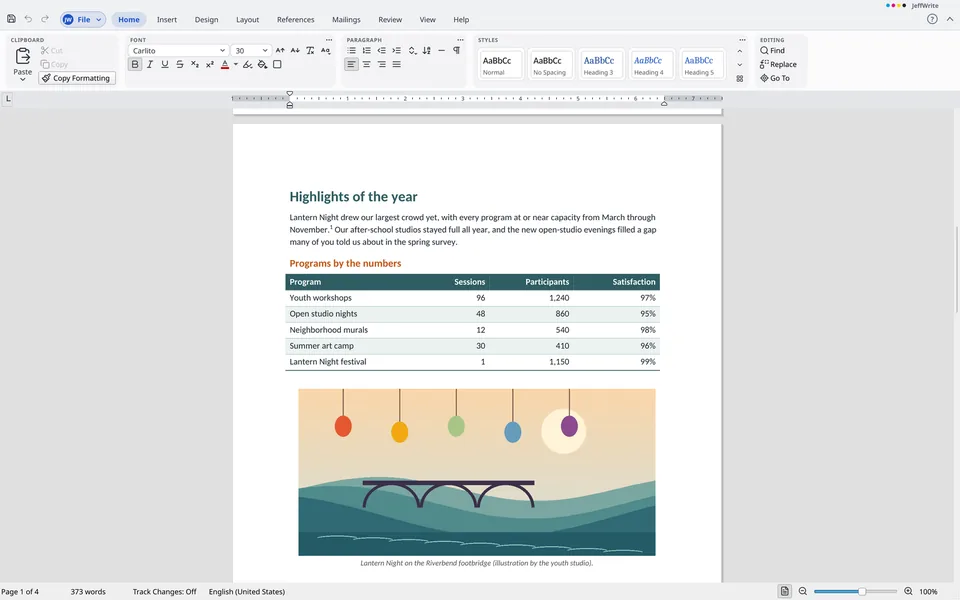
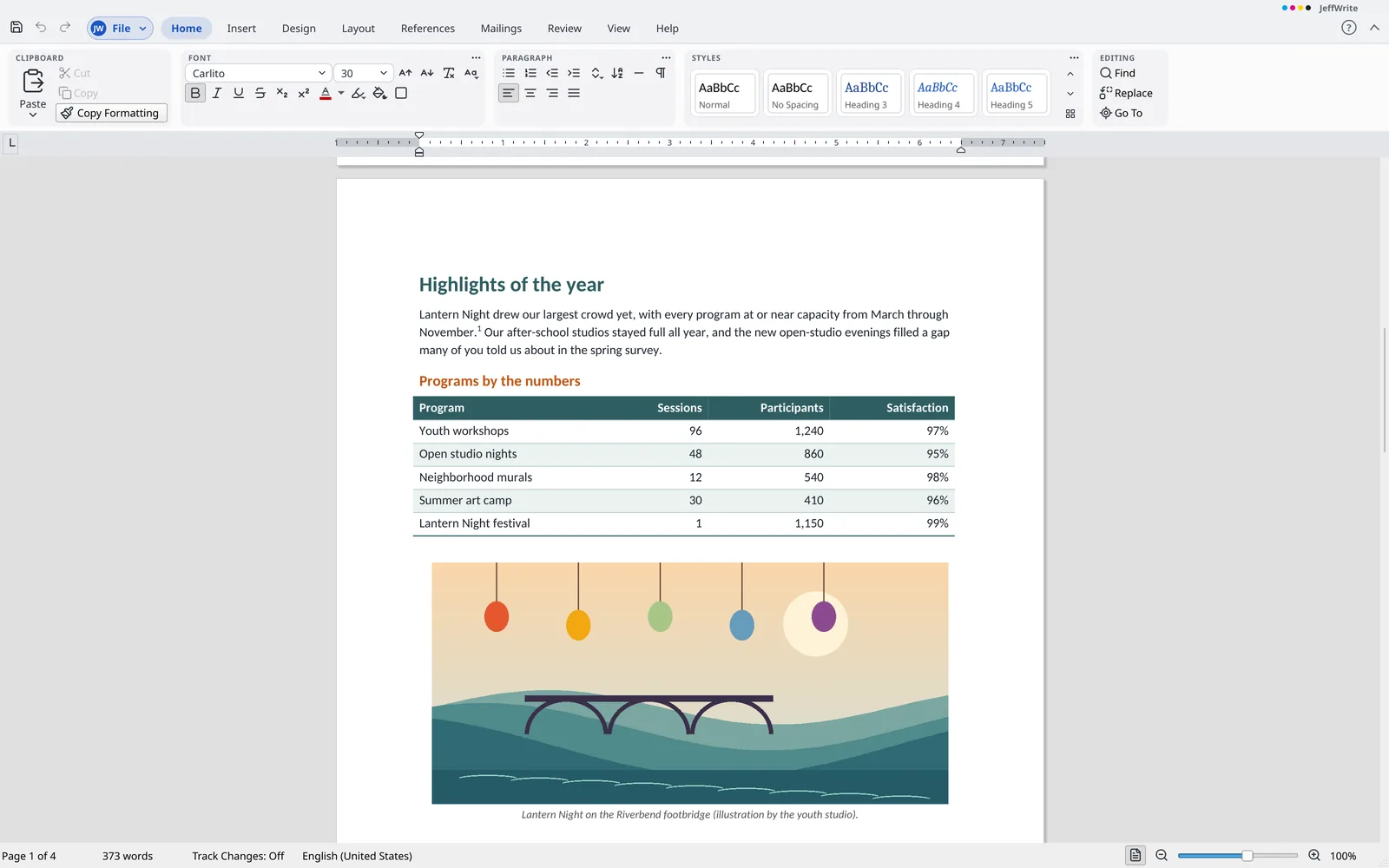
Des rapports avec titres stylés, tableaux et images 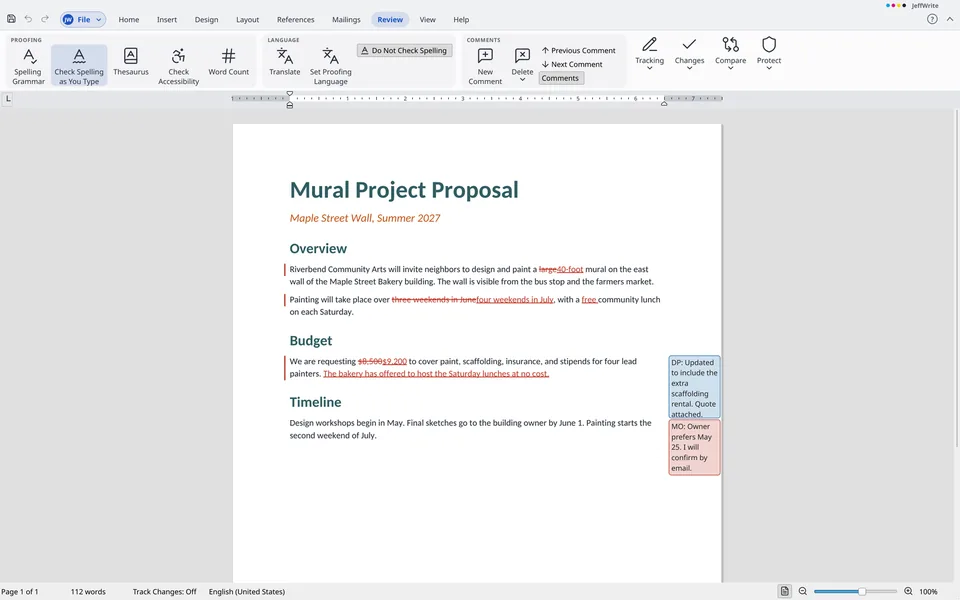
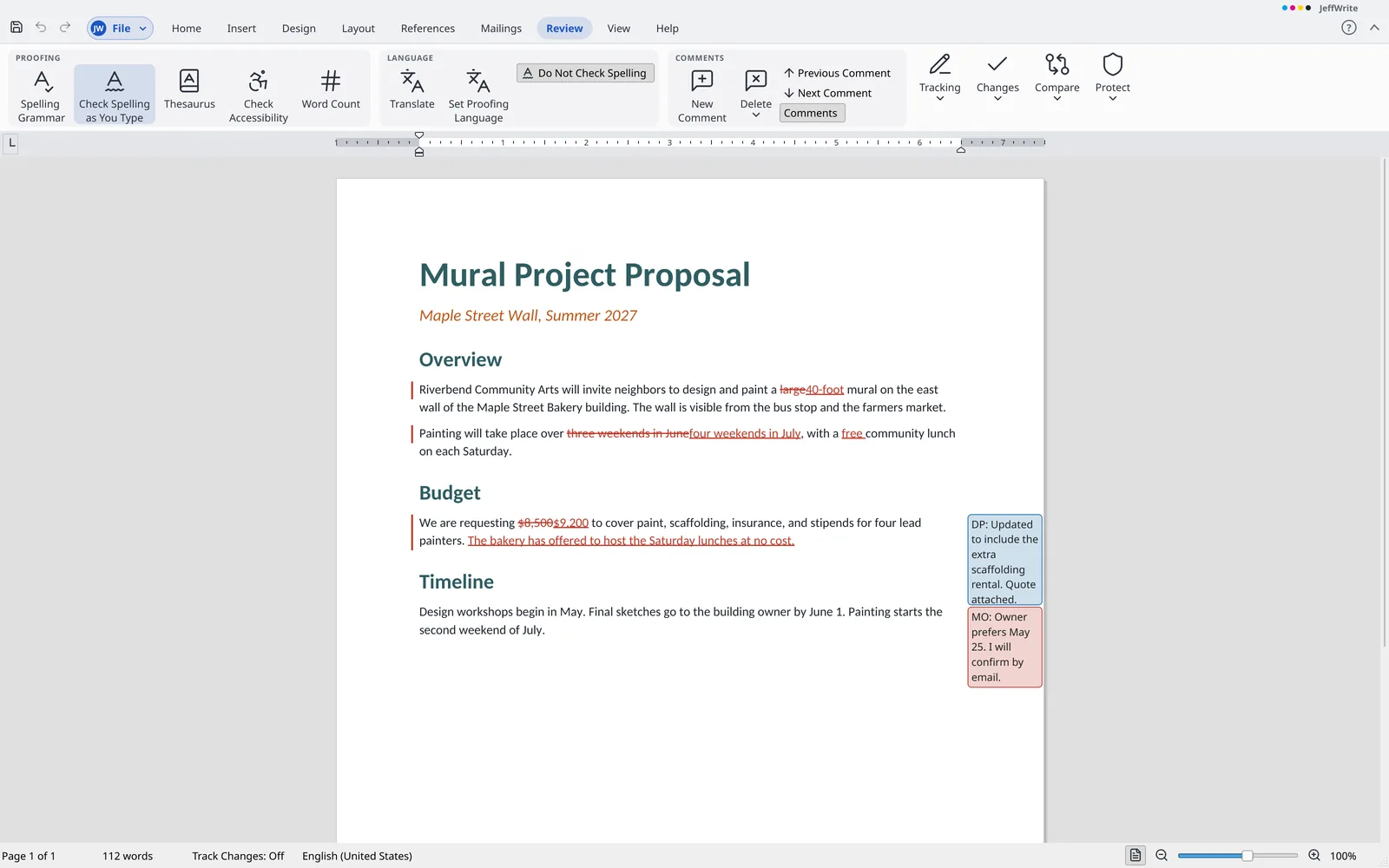
Suivez les modifications et discutez-en dans la marge 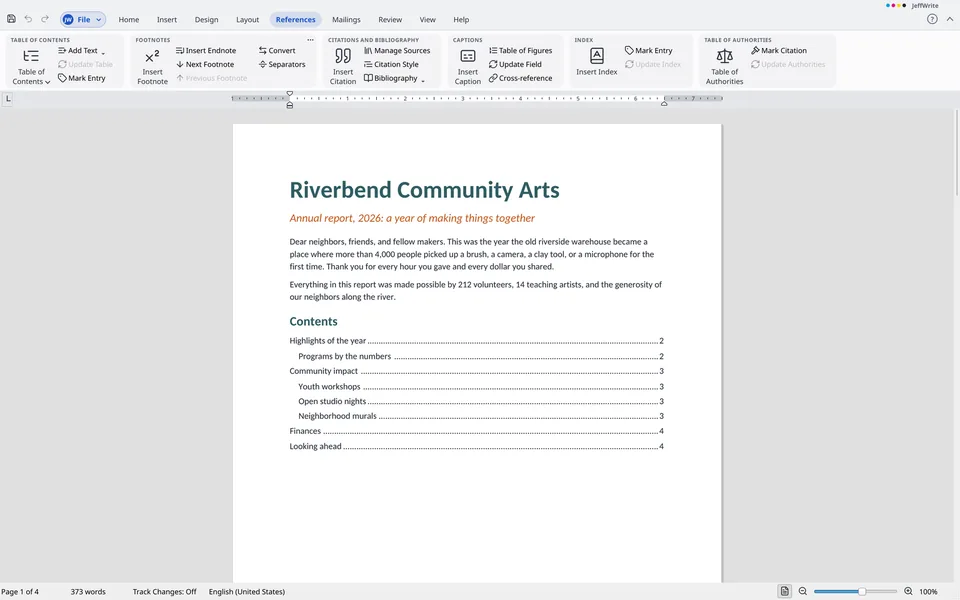
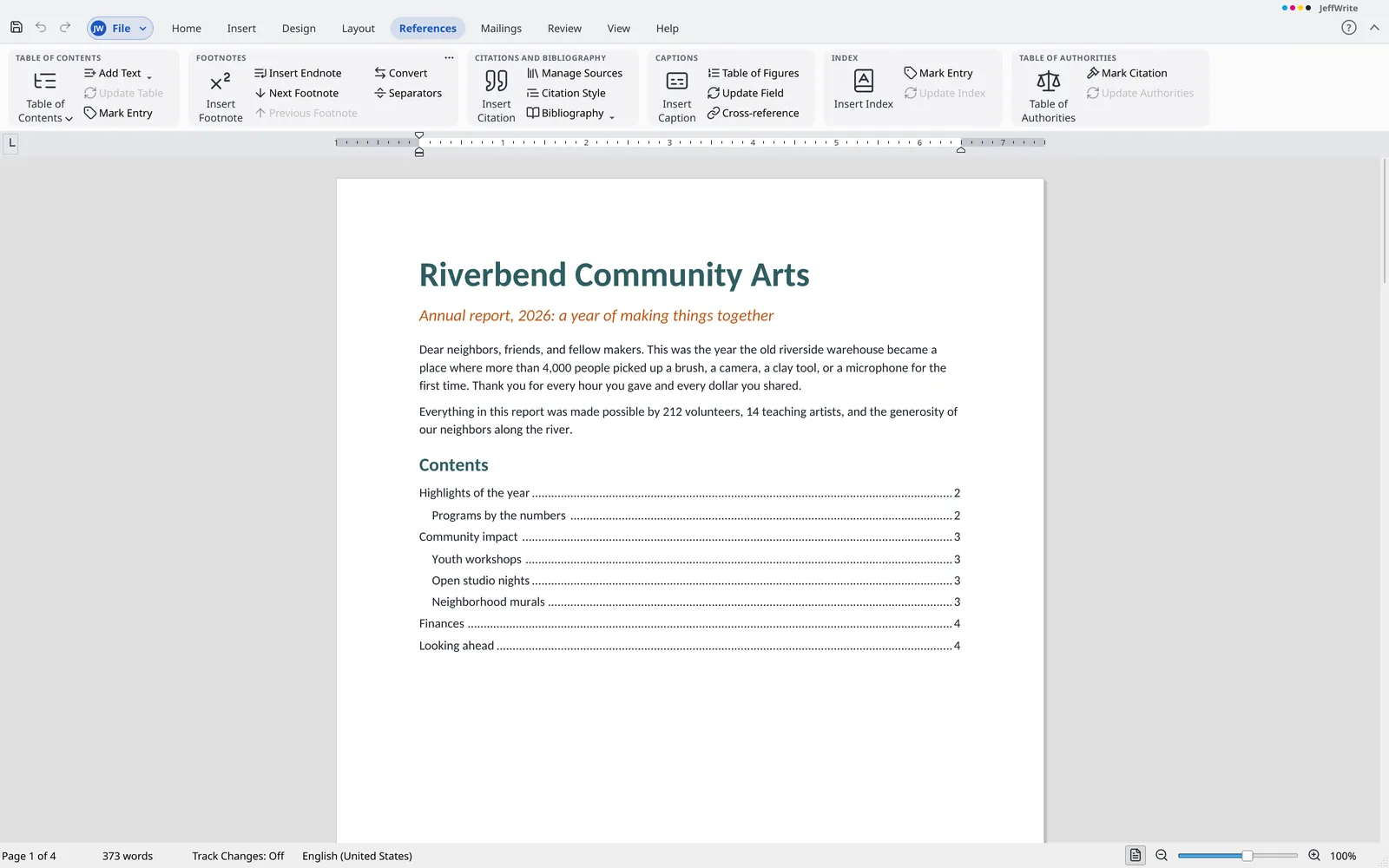
Créez tables des matières, notes de bas de page et citations 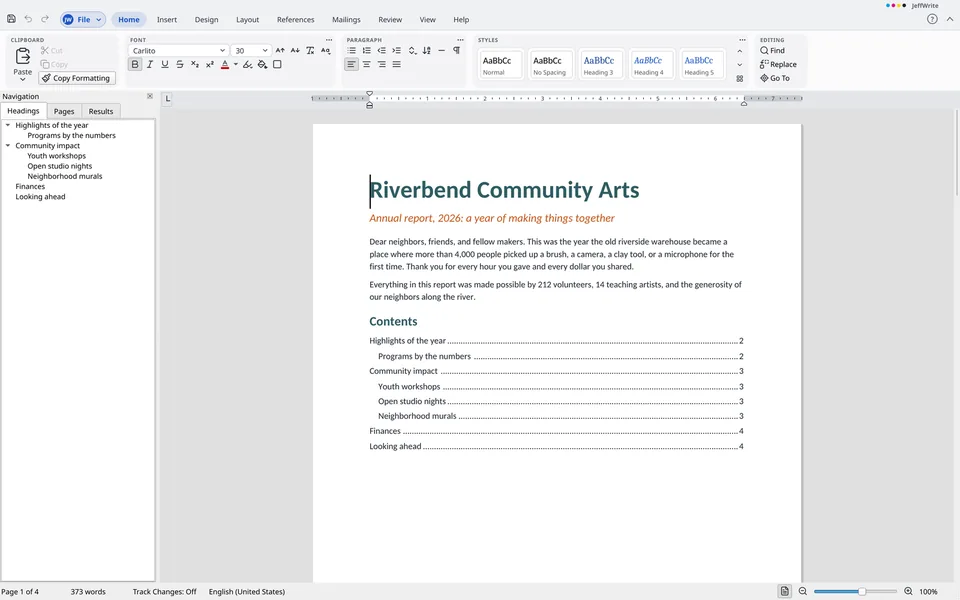
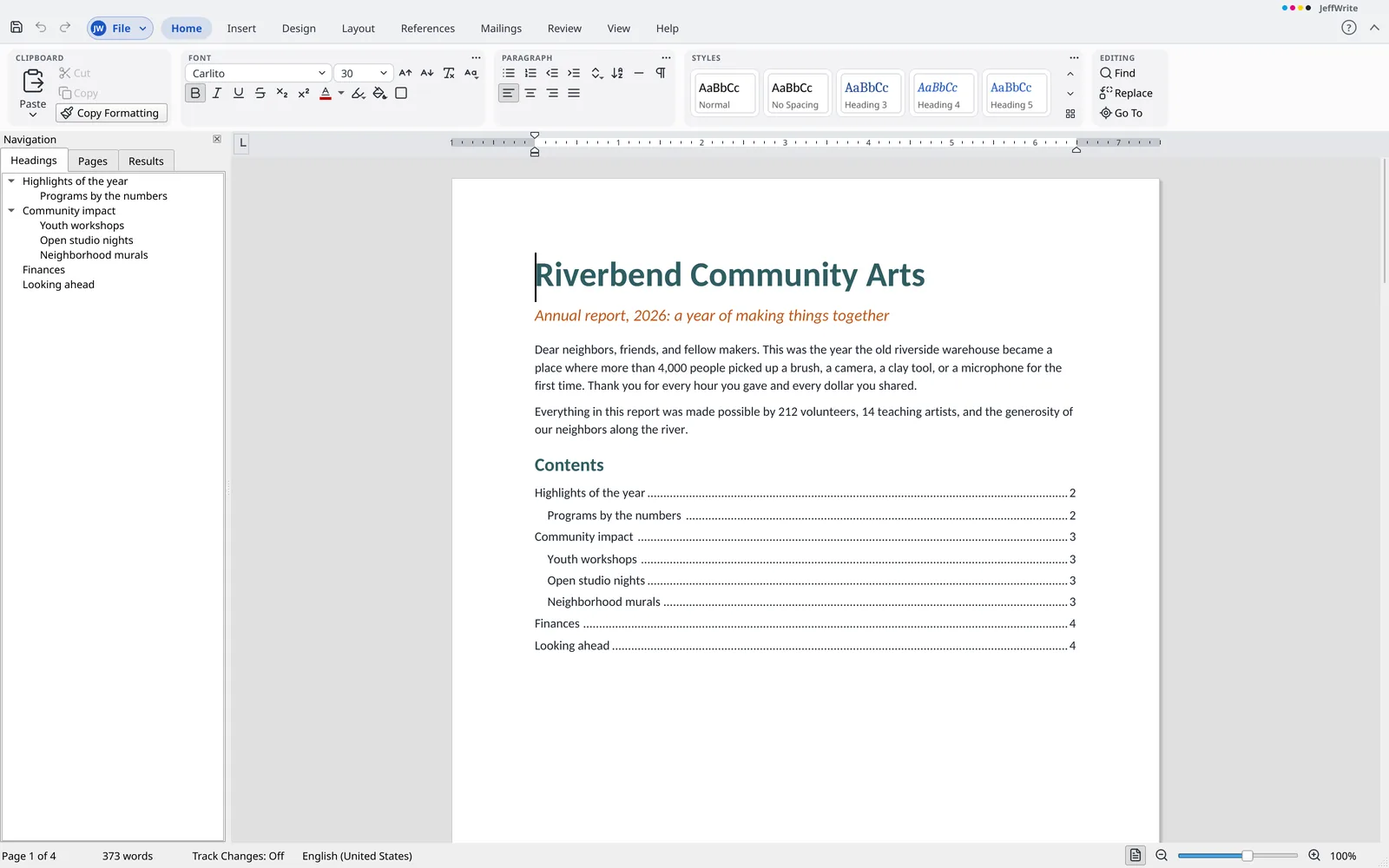
Passez d’un titre à l’autre avec le volet Navigation
Ce qui distingue JeffWrite
- L’orthographe sans le cloud Vérifiez l’orthographe en 31 langues et variantes régionales entièrement sur votre ordinateur. Rien de ce que vous écrivez n’est envoyé.
- La même mise en page partout Les polices fournies ont les mêmes largeurs de lettres que des polices courantes : les pages se coupent aux mêmes endroits sur un ordinateur qui n’a pas ces polices.
- Une aide qui agit L’aide fonctionne hors ligne, et sa recherche trouve des commandes en plus des réponses, et les exécute pour vous.
- Rien n’est perdu Les parties d’un document que JeffWrite ne sait pas encore modifier, comme les diagrammes et le XML personnalisé, sont conservées et réenregistrées telles quelles.
- Ouvre presque tout Anciens fichiers
.doc,.rtf, OpenDocument, pages web et texte brut dans de nombreux encodages.
Fichiers pris en charge par JeffWrite
- Ouvre
.docx,.dotx,.docm,.dotm, les anciens.docet.dot,.rtf,.odt,.ott,.fodt,.htmlet.txt- Enregistre
.docx,.dotx,.rtf,.odt,.ott,.htmlet.txt- Exporte
- PDF et PDF/A
Toutes les fonctionnalités
La liste complète, regroupée comme le sont les menus et le ruban de JeffWrite. Ouvrez un groupe pour voir ce qu’il contient.
Au-delà du traitement de texte habituel (11)
- Fonctionne sous Windows, macOS et Linux. L'application pour Mac n'est pas encore signée ; macOS vous demande donc confirmation avant de l'ouvrir la première fois.
- Libre et open source (GPL-3.0) : aucun droit de licence, aucun abonnement, aucun compte ni connexion, et rien qui doive être en ligne.
- Installation possible sans droits d'administrateur, ou exécution sans installation (
.zippour Windows, AppImage pour Linux) - Ouvrez et enregistrez des textes OpenDocument (
.odt) avec styles, listes, tableaux, sections, en-têtes et pieds de page, notes, champs, images, zones de texte, commentaires et modifications suivies. Les modèles.otts'ouvrent comme un nouveau document - Les parties d'un document que l'application ne peut pas encore modifier, comme les diagrammes, les liaisons de contrôles de contenu, le XML personnalisé, les éléments inconnus, les macros et les objets incorporés, sont conservées avec le document et réécrites telles quelles
- Polices libres incluses, avec des substituts qui conservent les chasses de caractères des polices courantes, de sorte qu'un document se met en page de la même manière sur un ordinateur qui n'a pas ces polices
- La vérification orthographique fonctionne hors connexion, dans 31 langues et variantes régionales, au fil de la saisie et dans le volet Orthographe. La coupure de mots suit les paramètres du fichier
- Vérifiez la grammaire et le style en anglais sur votre propre ordinateur, au fur et à mesure que vous tapez. Les problèmes de grammaire et de style sont signalés par une ligne pointillée bleue, et l'orthographe conserve son soulignement ondulé rouge. Faites un clic droit sur un problème pour afficher le message et les suggestions ; une suggestion modifie le texte en une seule étape, qui peut être annulée. Utilisez Ignorer ce problème ou Tout ignorer : le volet Orthographe passe ensuite aux problèmes de grammaire après ceux d'orthographe.
- Insérez des codes-barres dans un document sous forme d'images qui se déplacent, se redimensionnent, utilisent l'habillage du texte et peuvent être annulées comme n'importe quelle image : ISBN de livres avec complément de prix, EAN, UPC, Code 128, Code 39 et codes QR, dessinés sous forme de barres vectorielles. Double-cliquez sur un code-barres pour modifier ses données. Insérez un code-barres à partir d'un champ de fusion dans un publipostage afin que chaque enregistrement fusionné reçoive un code-barres de sa propre valeur, jusqu'à 2 000 codes-barres par fusion. Les codes-barres sont enregistrés dans les fichiers
.docxet.odt - Insertion > Images > Images en ligne ouvre un volet qui recherche dans Openverse et Wikimedia Commons et insère l'image au point d'insertion, avec son titre comme texte de remplacement et, si demandé, une ligne de crédit en dessous. Une étape d'Annuler la supprime
- Aide fonctionnant hors connexion, avec une recherche qui trouve aussi les commandes et les exécute
Fichier (coulisses) (40)
Informations
- Modifiez les propriétés du document : titre, auteur, objet, mots clés, catégories, commentaires, société et responsable. Les dates ainsi que le nombre de pages, de mots, de caractères et de paragraphes sont affichés
- Ajoutez des propriétés personnalisées au document (texte, nombre entier, nombre, oui ou non, et date) qu'un champ
DOCPROPERTYpeut afficher par leur nom - Marquez un document comme final : il s'ouvre en lecture seule avec une note dans la barre d'état, et il peut être rendu à nouveau modifiable
- Chiffrez un
.docxavec un mot de passe en AES-256 ; son ouverture demande le mot de passe, autant de fois que nécessaire - Inspectez un document pour trouver et supprimer les commentaires, les modifications suivies, les informations personnelles, le texte masqué, le XML personnalisé, ainsi que les en-têtes et pieds de page avant de le partager. Les modifications suivies sont acceptées
- Vérifier la compatibilité indique ce qu'un fichier
.odtne peut pas contenir du document avant de l'enregistrer. - Conservez des copies locales nommées d'un document, puis ouvrez-les, comparez-les, restaurez-les ou supprimez-les depuis Informations. Jusqu'à 50 versions sont conservées pour chaque fichier.
- Récupérez les documents non enregistrés à partir des copies conservées par la récupération automatique
- Affichez le dossier d'un document et copiez son chemin depuis Informations
Nouveau
- Démarrez un document vierge avec les valeurs par défaut du modèle Normal
- Fichier > Nouveau propose un document vierge et cinq modèles (lettre, rapport, note, manuscrit et bulletin). Chaque vignette affiche un aperçu de la première page qu'elle crée, et Mes modèles reste en dessous.
- Enregistrez un document comme modèle (
.dotx,.ott) et réutilisez vos propres modèles depuis Mes modèles, listés sur la page Nouveau avec une image de la première page
Ouvrir, Enregistrer, Enregistrer sous et Fermer
- Ouvre les fichiers
.docx,.docm,.dotx,.dotm,.doc,.dot,.rtf,.odt,.fodtet.ott. - Enregistre les fichiers
.docx,.dotxet.odt. - Les modifications non enregistrées sont proposées à nouveau après un plantage, puis nettoyées une fois enregistrées
- Conservez une copie de sauvegarde à chaque enregistrement, en option dans Général
- Lors d'un enregistrement en
.odt, la liste de ce que ce format ne peut pas contenir s'affiche d'abord. Choisissez d'enregistrer quand même en.odt, d'enregistrer plutôt un.docxà côté, ou d'annuler. - Ouvrir et réparer récupère ce qui peut être lu dans un fichier
.docxendommagé, ouvre le résultat sous forme de copie et indique ce qui a été coupé ou omis. - Ouvrez un document en lecture seule, comme copie ou dans une nouvelle fenêtre. Un document en lecture seule refuse les modifications, et Enregistrer demande un nouveau nom.
- Ouvrez un fichier
.docxprotégé par mot de passe en saisissant son mot de passe ; le fichier est à nouveau protégé à l'enregistrement. - Un document rouvert s'ouvre à l'endroit où vous avez arrêté de le modifier, et
Shift+F5permet de passer entre les trois derniers emplacements de modification.
Imprimer
- Imprimez sur une imprimante ou dans un fichier PDF, avec des copies, un tri et des plages de pages (toutes, page actuelle, sélection ou personnalisée, comme 1-3, 5, 8- et -2, avec une syntaxe de section comme
p2s3ets3). Imprimez recto ou recto verso, en niveaux de gris, avec la feuille retournée et chaque page mise à l'échelle pour tenir sur la feuille. - L'aperçu avant impression montre chaque page telle qu'elle sera imprimée, avec des flèches de page, une, deux ou quatre pages à la fois, en gris pour l'impression en niveaux de gris, la feuille retournée lorsque le papier est retourné, et zoom à 150, 200 ou 300 %.
- Imprimez uniquement les pages impaires ou paires, ou imprimez la dernière page en premier. Placez 1, 2, 4, 6, 9 ou 16 pages sur une feuille, ou mettez les pages à l'échelle du format Lettre, Legal, A4, A5 ou A3, sur une imprimante ou dans un fichier PDF.
- Imprimer > Recto verso manuel imprime les pages impaires, affiche un message pour retourner la pile, puis imprime les pages paires en commençant par la dernière. Cette option n'est pas disponible pour les fichiers PDF.
Partager et exporter
- Exportez en PDF depuis l'écran Fichier, ou imprimez dans un fichier PDF. Le PDF contient le titre, l'auteur, l'objet et les mots clés, ainsi qu'un signet pour chaque titre, imbriqué selon son niveau. Vous pouvez exporter toutes les pages, la page actuelle ou une plage, y compris
p2s3ets3. - Exportez en PDF/A, ce qui crée un fichier PDF/A-1b avec sa mention dans les métadonnées.
- Exportez en PDF avec un mot de passe pour l'ouvrir et, si vous le souhaitez, un second mot de passe pour limiter l'impression, la copie et la modification. Le PDF utilise le chiffrement AES-256, et le PDF non protégé n'est jamais écrit sur le disque. Le PDF/A est désactivé avec un mot de passe, car cette norme l'interdit.
- Enregistrez un document en texte brut, avec un encodage UTF-8, UTF-8 avec marque d'ordre d'octets, UTF-16, ISO 8859-1 ou ASCII, et les fins de ligne de l'un ou l'autre système, ou en HTML filtré qui conserve les titres, le gras, l'italique, le souligné, le barré, l'exposant, l'indice, les listes, les tableaux, les liens et les images. Le texte masqué est omis. Un saut de ligne est inséré à chaque fin de paragraphe.
- Enregistrez un document sous forme de fichier
.htmlunique qui contient le texte, sa mise en forme (police, taille, couleur, surlignage, alignement et interligne) et les images. Le texte masqué et les suppressions suivies sont omis. - Exporter > Créer un message électronique crée un fichier de message contenant le document, un PDF, ou les 30 premières pages sous forme d'images dans le message. Un document protégé par mot de passe reste protégé. Rien n'est envoyé.
Options
- Les options comprennent les pages Général et Vérification. Général couvre le nom d’utilisateur et les initiales, l’interface claire ou sombre, la langue d’affichage, les statistiques d’utilisation (sur option) et la recherche de mises à jour.
- Options d'affichage : afficher les marques de mise en forme et le quadrillage des tableaux à l'ouverture d'une fenêtre. Le texte masqué s'affiche avec les marques de mise en forme et n'apparaît jamais à l'impression ni dans le PDF.
- Options de vérification pour l'orthographe pendant la frappe et pour ignorer les mots en majuscules ou contenant des chiffres
- Options > Enregistrer définit le format proposé en premier par Enregistrer sous pour un nouveau document (
.docxou.odt), l'intervalle de récupération et le dossier dans lequel s'ouvrent les boîtes Ouvrir et Enregistrer sous - Options d'édition avancées : Ctrl+clic pour suivre un lien, glisser-déposer du texte, saisie qui remplace la sélection, et mode Refrappe avec la touche
Insert - Options > Avancées définit les unités de mesure (pouces, centimètres, millimètres, points ou picas), utilisées par la règle et les boîtes de dialogue
- Afficher ou masquer les onglets et groupes du ruban, ajouter vos propres onglets et groupes avec n'importe quelle commande, les renommer et les réorganiser, avec Réinitialiser l'élément et Tout réinitialiser. Ajouter n'importe quelle commande à la barre d'outils rapide (jusqu'à 100, avec séparateurs, suppression et réorganisation), et utiliser le menu contextuel pour ajouter ou supprimer des commandes, ouvrir les pages de personnalisation ou réduire le ruban
- Personnalisez le clavier : attribuez des touches aux commandes, aux styles et aux symboles, recherchez des commandes, réaffectez une touche déjà utilisée et réinitialisez une ou toutes les touches
- Supprimer les informations personnelles d'un fichier à chaque enregistrement : l'auteur, la personne ayant enregistré en dernier, la société et le responsable sont retirés des propriétés du fichier, les noms et initiales des commentaires, et les noms et heures des modifications suivies. La même option se trouve dans
Options>Saveet dans l'ongletInfo.
Onglet Accueil (32)
Presse-papiers
- Couper, Copier, Coller et Tout sélectionner conservent la mise en forme du texte. Le menu Coller propose Fusionner la mise en forme, Conserver le texte seulement et Image lorsque le presse-papiers en contient une. Le collage spécial (
Ctrl+Alt+V) liste les formats sous lesquels le contenu du presse-papiers peut être collé. - Copier la mise en forme applique une fois le style des caractères d'un simple clic, ou reste active avec un double-clic jusqu'à
Esc. Lorsqu'une marque de paragraphe est sélectionnée, elle copie aussi l'alignement, les retraits, l'interligne et le style.Ctrl+Shift+CetCtrl+Shift+Vcopient et collent un aspect au clavier. - Le couper-coller intelligent corrige les espaces autour des mots déplacés, et peut être désactivé dans Options > Avancées. Après un collage, le bouton Options de collage propose Conserver la mise en forme source, Fusionner la mise en forme et Conserver le texte seulement.
Police
- Choisissez une police dans une liste qui affiche d'abord les polices du thème, puis les polices récentes, puis toutes les polices, chacune dans sa propre apparence. Définissez la taille à partir d'une liste, en la saisissant, avec Agrandir et Réduire, ou avec
Ctrl+[etCtrl+]. - Appliquez le gras, l'italique, le souligné, le barré et le double barré. La zone Police propose plusieurs styles de soulignement, chacun avec sa propre couleur.
- Appliquez l'exposant et l'indice avec les boutons, avec
Ctrl+=etCtrl+Shift+=, ou dans la zone Police - Appliquez les petites majuscules et les majuscules dans la zone Police
- Choisissez la couleur de police et la couleur de surlignage dans l’onglet Accueil.
- Marquez le texte comme masqué dans la zone Police. Le texte masqué est conservé, mais il n'est ni imprimé ni trouvé par Rechercher. Il s'affiche avec un soulignement en pointillés lorsque Afficher/Masquer ¶ est activé
- Supprimez toute la mise en forme du texte sélectionné
- La boîte de dialogue Police (
Ctrl+D) permet de définir la police, le style, la taille, la couleur, le soulignement et sa couleur, ainsi que les effets, avec un aperçu en temps réel et l'espacement des caractères. Définir par défaut fait utiliser au style Normal du document la police, la taille, le style et la couleur choisis - Changer la casse permet de passer le texte sélectionné en casse de phrase, en minuscules, en MAJUSCULES, en mettant en majuscule chaque mot, ou en inversant la casse.
Shift+F3fait défiler les casses ; sans sélection, il modifie le mot situé au point d'insertion - Appliquez une trame de caractère à partir d'une liste de couleurs, ou supprimez-la, et activez ou désactivez une bordure fine de caractère. Chacune correspond à une étape d'annulation
- Lorsque vous sélectionnez des mots avec la souris, une petite barre flottante apparaît au-dessus d'eux avec la zone Police, la couleur de police, Gras, Italique, Souligné, Réduire la police, Agrandir la police, les trois alignements, Puces et Numérotation. Elle propose les mêmes commandes que le ruban, suit la sélection et disparaît avec elle
Paragraphe
- Alignez les paragraphes à gauche, au centre, à droite ou en justifié, et définissez les retraits dans la boîte de dialogue Paragraphe et à l'aide des marqueurs de la règle
- Les taquets de tabulation avec leurs points de suite et les taquets par défaut sont disposés. Vous pouvez définir, déplacer et supprimer les taquets de tabulation sur la règle, ou utiliser la boîte de dialogue Tabulations pour définir la position, l'alignement (gauche, centré, droite, décimal) et le point de suite, avec Définir, Effacer et Tout effacer
- Commencez une liste à puces depuis l’onglet Accueil.
- Commencez une liste numérotée depuis l’onglet Accueil. Les listes des fichiers gardent leurs formats de numérotation.
- Les trames et bordures de paragraphe d’un fichier sont affichées.
- La zone Paragraphe permet de définir le contrôle des veuves et orphelines, Lier au paragraphe suivant, Lignes solidaires, Saut de page avant, Supprimer la numérotation des lignes, Ne pas diviser les mots et le niveau du plan. Elle propose également « ne pas ajouter d'espace entre les paragraphes du même style »
- Le texte de droite à gauche et à direction mixte est mis en page.
- Triez les paragraphes, les éléments de liste ou les lignes de tableau selon jusqu'à trois clés, chacune avec un champ, un type (texte, nombre ou date) et un ordre. Le premier paragraphe peut être un en-tête, et dans un tableau, les clés sont des colonnes. Le tri correspond à une étape d'annulation
- Ligne horizontale ajoute un paragraphe avec un trait fin en dessous et place le point d'insertion sous celui-ci
Styles
- Le volet Styles, ouvert avec
Ctrl+Alt+Shift+S, affiche les styles dans leurs propres polices, signale le style au point d'insertion et filtre par Utilisés, Tous les styles ou Recommandés. Trier par Par défaut, Alphabétique, Selon les recommandations, Par type ou Basé sur - Créez des styles de paragraphe et de caractère et modifiez-les dans une seule boîte de dialogue : nom, basé sur, style suivant, police, aspect du paragraphe, galerie et mise à jour automatique. Les paragraphes et les segments dotés du style le suivent en une seule étape
- Gérer les styles dans le volet Styles affiche chaque style avec les paramètres Recommandé, Masqué et Ordre, appliqués en une seule étape. Supprimez un style que vous avez créé, importez des styles depuis un fichier, exportez des styles vers un modèle
.dotx, et verrouillez les styles ou limitez la mise en forme aux styles déverrouillés Shift+F1ouvre Afficher la mise en forme, qui présente les styles, la police, la taille, l'aspect, la couleur, l'alignement, les retraits, l'espacement et la langue au point d'insertion
Édition
- Appuyez sur
Ctrl+Fpour rechercher du texte dans le document et ses tableaux, avec les options Respecter la casse et Mots entiers. Le volet affiche le nombre de correspondances, chaque correspondance est surlignée sur les pages, et le volet Navigation peut afficher les résultats sous forme de texte, par titre ou par page - Remplacer et Tout remplacer avec
Ctrl+H, dans le corps du texte, les tableaux, les en-têtes, les pieds de page et les notes de bas de page. Tout remplacer est une étape qui indique le nombre de remplacements effectués - Atteindre avec
Ctrl+G: page, section, ligne, signet, commentaire, note de bas de page, note de fin, champ, tableau, graphique, équation et titre, par numéro ou par nom, avec + et - à partir du point d'insertion, ainsi qu'une liste de choix - Recherche et remplacement avancés avec caractères génériques et groupes, sons semblables, toutes les formes de mots, sans tenir compte de la ponctuation et des espaces, un menu Spécial pour les codes tels que les marques de paragraphe et les sauts de section, et la recherche par mise en forme. Chaque Tout remplacer est une étape d'annulation
- Sélectionner tout fonctionne. Le volet Sélection (Affichage > Volet Sélection, également dans Organiser) répertorie les objets flottants du document, le premier au premier plan. Choisissez un objet dans une ligne, saisissez un nom dans une ligne pour le nommer, et masquez ou affichez-le avec sa case ; les noms et les marques de masquage sont conservés pour d'autres programmes. Tout afficher et Tout masquer définissent toutes les cases. Déplacez les objets entre les calques à l'aide des boutons ou par glisser-déposer, chacun en une étape d'annulation
Onglet Insertion (22)
Pages
- Insérez un saut de page avec Ctrl+Entrée.
- Insérez une page de garde à partir de trois modèles (Classique, Bande et Simple), chacun avec un titre, un sous-titre, un auteur et une date, une seule page de garde par document, en une étape annulable. Supprimer la page de garde actuelle la retire
Tableaux
- Insérez un tableau à partir d'une grille ou de la boîte de dialogue Insérer un tableau. Le tableau utilise le style Grille de tableau, et une étape permet de l'annuler
- Convertissez du texte en tableau et un tableau en texte, en séparant par paragraphes, virgules, tabulations ou un autre caractère. Les mots conservent leur mise en forme, et une étape permet d'annuler l'opération
- Insérez un tableau prédéfini : un calendrier du mois en cours, une matrice, une liste à quatre colonnes ou un planning hebdomadaire, avec son contenu en place, en une seule étape
Illustrations
- Lisez et dessinez des images aux formats PNG, JPEG, GIF, BMP, TIFF, WebP, SVG, EMF et WMF. Les images vectorielles restent vectorielles à l'impression et en PDF
- Insérez une image à partir d'un fichier (PNG, JPEG, GIF, BMP, TIFF, WebP ou SVG), depuis le presse-papiers ou en déposant un fichier sur une page. L'image est incorporée, conservée dans le fichier
.docx, et une étape permet de l'annuler. Les images sont limitées à 48 Mo et 40 millions de pixels - Insérez l'une des 75 formes réparties en huit groupes (lignes, flèches, rectangles, formes de base, flèches de bloc, formes d'équation, organigramme, étoiles et bannières, et légendes) au niveau du curseur, avec habillage du texte autour. Définissez le remplissage, la couleur du contour, l'épaisseur, les tirets, le style de forme, la rotation, l'habillage, le texte de remplacement et la taille, et redimensionnez à l'aide des poignées
- Insérez un canevas de dessin, un cadre qui se place au-dessus et en dessous du texte. Sélectionnez-le avec des formes, regroupez-les, et elles se déplacent et se redimensionnent ensemble
- Insérez une icône à partir d'un sélecteur avec recherche. Chaque icône est insérée au curseur sous forme d'image SVG gris foncé, en une seule étape
- Insérez un graphique parmi 12 types (colonnes, colonnes empilées et colonnes empilées à 100 %, barres, barres empilées, courbes, courbes avec marqueurs, secteurs, anneau, aires, aires empilées et nuage de points) avec des valeurs d'exemple. Modifiez les catégories, les séries et les valeurs dans une grille, et changez le type, le titre, la légende et les étiquettes de données. Les graphiques des fichiers sont dessinés.
- Affichez les schémas tels qu'ils sont dessinés dans le fichier. Sélectionnez, déplacez et redimensionnez un schéma dans son ensemble, imprimez-le ou enregistrez-le au format PDF sous forme vectorielle, et enregistrez-le sans modification.
Liens
- Les liens d’un fichier sont conservés.
- Ajoutez, supprimez et atteignez des signets avec
Ctrl+Shift+F5, triez-les par nom ou par emplacement, et affichez les signets masqués.
Texte
- Insérez une zone de texte au curseur avec remplissage, contour, marges intérieures et habillage, en une seule étape. Modifiez le texte d'une zone qui ne contient que du texte, et définissez le remplissage, le contour, l'habillage et la taille. Les zones de texte des fichiers sont dessinées avec leur remplissage, leur contour et leurs marges intérieures.
- Insertion > Zone de texte propose six modèles : Simple, Sobre, Encadré latéral, Citation mise en valeur, Bannière et Note.
- Insérez des styles de texte à partir d'une galerie de styles, avec les mots déformés selon la déformation du style. Modifiez ensuite le style, la déformation (40 formes) et le texte. Les zones de texte des fichiers qui indiquent une déformation sont dessinées avec celle-ci.
- Ajoutez une lettrine en retrait, avec le nombre de lignes, le nombre de lettres et sa propre police, en une seule étape annulable.
- Insérez la date et l'heure selon dix formats, sous forme de champ mis à jour automatiquement ou de texte fixe.
- Insérez le texte d'un autre document, avec ses styles, ses images et ses liens, ou un fichier texte brut sous forme de paragraphes.
Symboles
- Insérez un symbole parmi les symboles utilisés récemment ou depuis la boîte de dialogue Autres symboles, dans sa propre police ou dans celle du texte.
- Insérez des caractères spéciaux : espace insécable et trait d'union insécable, trait d'union conditionnel, tirets demi-cadratin et cadratin, espaces, guillemets, saut de ligne et coupure facultative de largeur nulle.
Ctrl+Shift+Space,Ctrl+Shift+MinusetCtrl+Minusinsèrent les trois premiers, et les traits d'union sont conservés dans les fichiers.docx.
Onglet Dessin (1)
- Les dessins à l'encre d'un fichier sont conservés lors des modifications et des enregistrements, puis réécrits tels quels.
Onglet Création (4)
- Choisissez l'un des sept préréglages d'espacement des paragraphes (Par défaut, Sans espace entre les paragraphes, Compact, Serré, Ouvert, Détendu et Double), appliqué en une seule étape.
- Ajoutez un filigrane à partir de six mots intégrés ou d'un texte personnalisé, avec police, taille, couleur, semi-transparence et disposition en diagonale ou à l'horizontale, puis supprimez-le. Il se place derrière le texte dans chaque en-tête et est conservé dans le fichier.
- Définissez la couleur de la page sur une couleur du thème, une couleur quelconque ou aucune, en une seule étape annulable. Le fichier la conserve.
- Définissez des bordures de page sur un cadre ou sur certains côtés, avec un trait simple, épais, double, pointillé ou tireté, et choisissez sa largeur, sa couleur et sa distance, mesurée à partir du texte ou du bord de la page. Appliquez-les à toutes les pages, à la première page ou aux autres, à la section ou à l'ensemble du document.
Onglet Mise en page (10)
Mise en page
- Les marges se règlent dans la boîte de dialogue Mise en page, y compris une marge de reliure à gauche.
- La taille et l’orientation de la page se règlent pour chaque section dans Mise en page.
- Définissez des colonnes avec les préréglages Gauche et Droite ou Autres colonnes : jusqu'à 32 colonnes, de largeur et d'espacement égaux ou chacune avec ses propres valeurs, et un filet entre elles, pour la section ou l'ensemble du document. Insérez un saut de colonne avec
Ctrl+Shift+Enter. - Insérez des sauts de page, de colonne, de page suivante, continu, de page paire et de page impaire, chacun en une seule étape annulable et enregistré dans les fichiers
.docx. Le saut de ligne,Shift+Enter, sert de coupure d'habillage du texte. - Réglez la césure sur aucune ou automatique, activez ou désactivez la césure des mots en majuscules, et définissez la zone de césure ainsi qu'une limite de traits d'union consécutifs, dans 31 langues et variantes régionales. Le paramètre « ne pas couper » de chaque paragraphe d'un fichier est respecté.
- La boîte de dialogue Mise en page définit les marges, une reliure, l'orientation, le format du papier, le début de section, une première page différente, des pages paires et impaires différentes, ainsi que les distances de l'en-tête et du pied de page, pour une section ou l'ensemble du document.
- Définissez les numéros de ligne sur Aucun, Continu, Recommencer à chaque page ou Recommencer à chaque section, avec des options pour la numérotation par pas, la valeur de départ et la distance par rapport au texte, pour la section ou l'ensemble du document.
Organiser
- Définissez l'habillage d'une image sur aligné sur le texte, carré, rapproché, haut et bas, derrière le texte ou devant le texte, en une seule étape. Les habillages carré, rapproché et haut et bas des fichiers sont mis en page avec leurs distances.
- Faites glisser une image vers un emplacement de la page. Les positions des fichiers, par rapport à la page, à la marge, à la colonne, au paragraphe et à la ligne, sont mises en page.
- Les images flottantes peuvent être avancées ou reculées parmi les autres images flottantes, mises au premier plan ou à l'arrière-plan, et placées devant ou derrière le texte.
Onglet Références (15)
Table des matières
- Insérez une table des matières à partir de la galerie (Table des matières, Table des matières avec titre complet et Table des matières à compléter) ou de la boîte de dialogue personnalisée. Créez-la à partir des styles de titre, des niveaux du plan ou des champs d'entrée de table, avec les niveaux 1 à 9, les numéros de page, des points de suite alignés à droite et des liens.
- Mettez à jour la table des matières (numéros de page uniquement, ou la table entière) avec
F9ou Références > Mettre à jour le tableau, supprimez-la, et utilisez Ajouter du texte pour donner à un paragraphe le style Titre 1, 2 ou 3, ou le style de texte courant. - Marquez manuellement les entrées de la table des matières avec
Alt+Shift+O, en indiquant le texte, le niveau, l'identifiant et, si vous le souhaitez, l'absence de numéro de page.
Notes de bas de page
- Insérer une note de bas de page et Insérer une note de fin (
Ctrl+Alt+FetCtrl+Alt+D) ajoutent des notes numérotées. L'onglet Références définit le format de numérotation (1, a, A, i, I ou symboles), le numéro de départ, le recommencement à chaque section ou à chaque page, et l'emplacement des notes de fin (fin de section ou fin du document). - Note suivante et Note précédente de bas de page ou de fin, dans l'onglet Références, permettent de passer d'une note à l'autre. Un double-clic sur un appel de note de bas de page, ou le choix de Atteindre la note de bas de page dans le menu contextuel, permet de modifier la note à son emplacement.
- Convertissez les notes de bas de page en notes de fin et inversement, toutes ou une seule, ou échangez-les. Le texte suit chaque note, et une seule étape permet de l'annuler.
- Modifiez le séparateur et le séparateur de suite pour les notes de bas de page, ainsi que le séparateur pour les notes de fin, sous forme de trait, de texte ou d'aucun séparateur.
Citations et bibliographie
- Insérez des citations (avec pages, sans auteur, année ou avec titre) et gérez les sources : copier, créer, modifier, supprimer et prévisualiser. Choisissez parmi 17 types de sources et les styles APA, MLA, Chicago, Harvard et IEEE, modifiés pour l'ensemble du document en une seule fois. Une liste de sources principale est partagée entre les documents.
- Insérez une bibliographie avec un titre, constituée des sources citées, dans le style choisi. Appuyez sur
F9ou changez le style pour la mettre à jour.
Légendes
- Insérez une légende avec une étiquette numérotée à côté de la sélection ou d'un tableau entier. La numérotation peut débuter à partir du titre du chapitre, et les autres légendes sont renumérotées.
- Insérez une table des illustrations à partir d'une étiquette de légende ou d'un style de paragraphe, avec ou sans l'étiquette et le numéro, puis mettez-la à jour avec
F9. - Insérez un renvoi sous forme de lien vers un titre, un signet, une note de bas de page, une note de fin, un élément numéroté ou une légende, en tant que texte, numéro, page ou position « ci-dessus » ou « ci-dessous ».
Ctrl+clic permet de le suivre.
Index
- Marquez les entrées d'index avec
Alt+Shift+X, et utilisez Marquer tout pour marquer chaque occurrence des mêmes mots. - Insérez un index, avec retraits ou en forme condensée, avec des intertitres par lettre, des numéros de page alignés à droite avec points de suite, triés selon la langue de l'ordinateur, puis mettez-le à jour avec
F9.
Table des autorités
- Marquez les citations avec
Alt+Shift+Iet insérez une table des sources juridiques avec 16 catégories, des titres, « passim », des points de suite, puis mettez-la à jour.
Onglet Publipostage (9)
- Les documents contenant des champs de fusion les conservent lors de l'enregistrement et de la réouverture (MERGEFIELD, NEXT, IF, ASK et d'autres), ainsi que le lien vers la source de données.
- Démarrez un publipostage pour des lettres, des messages électroniques, des répertoires, des enveloppes ou des étiquettes, utilisez le volet pas à pas et effacez le type de fusion.
- Sélectionnez les destinataires en saisissant une nouvelle liste, en utilisant une liste existante (CSV, texte délimité par des tabulations,
.xlsx,.odsou contacts vCard), ou en choisissant des contacts dans un carnet d'adresses enregistré au format.vcf. - Insérez un bloc d'adresse et une formule d'appel avec un choix de formats et un aperçu, insérez des champs de fusion à partir des colonnes de la liste, faites correspondre les champs, mettez en surbrillance les champs et mettez à jour les étiquettes. Les formats de bloc d'adresse présents dans les fichiers sont lus.
- Ajoutez des règles de fusion : Si...Alors...Sinon, Demander, Saisie, Fusionner le n° d'enregistrement, Fusionner le n° de séquence, Enregistrement suivant, Enregistrement suivant si et Ignorer l'enregistrement si. Demander et Saisie posent chaque question une seule fois pendant la fusion.
- Prévisualisez les résultats de fusion à l'aide des boutons Premier, Précédent, Suivant et Dernier destinataire et d'une zone de numéro. Le document lui-même n'est pas modifié.
- Terminez une fusion en modifiant les documents individuellement dans un nouveau document, en les imprimant, en les enregistrant au format PDF, ou en créant un fichier
.emlpour chaque destinataire ayant une adresse. Aucun message n'est envoyé. - Créez des enveloppes avec adresses de livraison et de retour, dix formats courants désignés par leur largeur et leur hauteur, et imprimez-les ou ajoutez-les au document comme section distincte en première page.
- Créez des étiquettes : une page complète d'une même étiquette ou une seule étiquette, sur l'un des douze formats de feuille (Lettre et A4) ou un format personnalisé. Une fusion remplit chaque étiquette avec le destinataire suivant.
Onglet Révision (13)
Vérification
- Des traits ondulés rouges signalent les mots mal orthographiés, avec des suggestions au clic droit,
Ignore AlletAdd to Dictionary. Le volet Orthographe (F7ou Révision > Orthographe) proposeChange,Change All,Ignore,Ignore AlletAdd, et la vérification ignore les mots en majuscules et les mots contenant des chiffres. - Définissez la langue de vérification du texte sélectionné, ou marquez-le comme « ne pas vérifier l'orthographe ». La vérification tient compte de ces deux paramètres, et la barre d'état affiche la langue au point d'insertion.
- Compter les mots dans l'onglet Révision affiche les pages, les mots, les caractères avec et sans espaces, les paragraphes et les lignes, pour la sélection ou l'ensemble du document, avec ou sans notes de bas de page et notes de fin. La barre d'état affiche le nombre pour une sélection, par exemple « 12 mots sur 340 ». Le texte masqué et les modifications supprimées ne sont pas comptés.
- Dictionnaire des synonymes (
Shift+F7) recherche le mot au point d'insertion dans le dictionnaire des synonymes anglais installé sur votre ordinateur, hors connexion. Vous pouvez rechercher un autre mot, et Remplacer conserve une majuscule initiale. - Vérifiez l'accessibilité dans un volet, également accessible depuis Informations. Il répertorie les images sans texte de remplacement, les tableaux sans ligne d'en-tête, les cellules vides, les cellules fusionnées, les niveaux de titre ignorés, le texte à faible contraste, les images flottantes et les textes de lien peu explicites, avec un clic pour accéder à chacun.
Langue
- Traduire ouvre le texte sélectionné, ou l'ensemble du document jusqu'à 5 000 caractères, dans un service LibreTranslate pour une traduction vers l'une des 18 langues. L'adresse du serveur peut être modifiée, et rien n'est envoyé avant votre confirmation avec OK.
Commentaires
- Ajoutez des commentaires avec
Ctrl+Alt+M, répondez dans des fils de discussion, résolvez et rouvrez, modifiez et supprimez (un commentaire avec ses réponses, ou tous), avec Précédent et Suivant. Les commentaires s'affichent dans des bulles de marge et dans le volet Révisions, et sont enregistrés avec leurs réponses.
Suivi des modifications
- Le suivi des modifications peut être activé et désactivé (
Ctrl+Shift+E), et ce paramètre est enregistré avec le document. La saisie est enregistrée comme une insertion, la suppression marque le texte comme supprimé et le conserve, les touches Entrée et Retour arrière sur une marque de paragraphe sont enregistrées comme marques insérées et supprimées, et les modifications de l'apparence du texte ou d'un paragraphe conservent l'ancienne apparence. Chaque modification indique le nom de l'utilisateur et l'heure, et chaque modification est une étape d'annulation. - Vous pouvez accepter ou rejeter la modification en cours et passer à la suivante, accepter ou rejeter toutes les modifications affichées ou toutes celles du document, et tout accepter et arrêter le suivi. Chaque action correspond à une étape d’annulation.
- Passez d'un mode de révision à l'autre parmi quatre, affichez le balisage des insertions et suppressions, de la mise en forme et des commentaires en ligne ou dans des bulles, avec des barres de modification et un volet Révisions pour les commentaires et les modifications, avec un choix de relecteur.
- Choisissez l'apparence des insertions, suppressions, déplacements de texte et modifications de mise en forme suivies, avec des couleurs par auteur ou une couleur unique, et choisissez l'emplacement des barres de modification. Modifiez le nom d'utilisateur et les initiales avec lesquels les modifications et commentaires sont signés, et verrouillez le suivi des modifications avec un mot de passe facultatif.
Comparer
- Comparer vérifie le document ouvert par rapport à un fichier de votre choix, mot par mot ou caractère par caractère, en ignorant éventuellement les majuscules ou les espaces. Le résultat s'ouvre dans une nouvelle fenêtre sous forme de modifications suivies, signées d'un nom que vous indiquez. Accepter tout donne le texte révisé, et Refuser tout donne la première version. La comparaison porte sur le corps du texte.
Protéger
- Limitez la modification à aucune modification (lecture seule), aux modifications suivies, aux commentaires ou au remplissage de formulaires, avec un mot de passe facultatif. Gérer les styles limite la mise en forme aux styles non verrouillés. Un fichier protégé s'ouvre protégé, et Arrêter la protection demande le mot de passe.
Onglet Affichage (11)
Affichages
- Mode Plan est une vue à part entière, avec l'onglet Plan.
- Le mode Lecture masque le ruban, la règle et les volets, affiche les pages côte à côte, chacune ajustée à la fenêtre, et empêche la modification du texte ;
Esc,F11ou la commande à nouveau le termine. Le mode Web affiche le texte sur une seule colonne aussi large que la fenêtre, avec retour à la ligne lorsque la fenêtre change de taille, sans bords de page, sauts, en-têtes ni pieds de page. - Mode Concentration,
F11, masque le ruban, la règle, la barre d'état et les volets, et occupe tout l'écran.EscouF11les rétablit.
Afficher et zoom
- Une règle horizontale affiche les quatre marqueurs de retrait, les taquets de tabulation (gauche, centré, droit et décimal) et les deux marges, que vous pouvez déplacer en une seule étape annulable. Une règle verticale à côté des pages indique les marges supérieure et inférieure de chaque page ainsi que la zone de texte, dans l’unité choisie. Les quadrillages montrent les bords discrets des cellules de tableau.
- Le volet Navigation contient Titres (cliquez pour accéder à un titre, réduire, promouvoir et rétrograder, chacun en une seule étape), Pages (petites vignettes des 60 premières pages) et Résultats (les emplacements d’un mot avec le texte qui l’entoure, affichés sous forme de liste de texte, sous chaque titre ou sous chaque page).
- Réduisez et développez les titres du document grâce au petit triangle dans la marge. La réduction masque à l’écran uniquement les paragraphes situés sous un titre ; l’impression, le PDF et l’enregistrement incluent tous les paragraphes.
- Réglez le zoom avec une boîte de dialogue (pourcentage, largeur de la page, largeur du texte, page entière, plusieurs pages), 100 %, Une page, Plusieurs pages, Largeur de la page, un curseur dans la barre d’état ou
Ctrl+molette. - Déplacement de page dans l’onglet Affichage permet de basculer entre un défilement vertical et un défilement côte à côte. Côte à côte place toutes les pages sur une même rangée, la molette de la souris les fait défiler, et Atteindre la page fait défiler jusqu’à une page donnée.
- La barre d’état affiche la page, le nombre de mots et le curseur de zoom, ainsi que la section où se trouve le point d’insertion lorsque le document en comporte plusieurs.
Fenêtre
- Nouvelle fenêtre ouvre le même fichier dans sa propre fenêtre. Organiser tout place les fenêtres ouvertes côte à côte, Basculer entre les fenêtres les répertorie, Afficher côte à côte présente deux fenêtres avec défilement synchronisé, et Rétablir la position des fenêtres restaure la paire. Fractionner affiche un second volet du même document, avec son propre défilement et son propre zoom.
- Réduisez le ruban avec
Ctrl+F1, un double-clic sur un onglet ou sa flèche.
Onglet Aide (1)
- L’onglet Aide contient Aide, Raccourcis clavier, Nouveautés et Commentaires. À propos, avec Rechercher des mises à jour, se trouve dans l’écran Fichier.
Mode Plan et documents maîtres (1)
- Le mode Plan, avec l’onglet Plan, affiche les paragraphes sous forme d’arborescence. Promouvoir et Rétrograder (
Alt+Shift+LeftetAlt+Shift+Right), Promouvoir en Titre 1, Rétrograder en Corps de texte, Déplacer vers le haut et Déplacer vers le bas (Alt+Shift+UpetAlt+Shift+Down), Développer et Réduire, Afficher le niveau 1 à 9 ou tous, Afficher la mise en forme du texte, et Afficher uniquement la première ligne sont disponibles, chacun en une seule étape annulable.F2modifie le texte d’une ligne sur place,Entercrée un nouveau paragraphe au même niveau, etTabetShift+Tabrétrogradent et promeuvent.
Onglets contextuels (31)
Onglets Création de tableau et Disposition
- Choisissez un style de tableau dans une galerie de styles intégrés et dans ceux du fichier, activez les Options de style de tableau (ligne d’en-tête, ligne de total, lignes à bandes, première et dernière colonne, colonnes à bandes), supprimez un style, ou créez et modifiez des styles de tableau. Un style modifié change chaque tableau qui l’utilise.
- Appliquez une trame et des bordures aux cellules ou au tableau grâce au menu Bordures et à la boîte de dialogue Bordure et trame (style, épaisseur, couleur, côtés et remplissage), et affichez le quadrillage à l’écran.
- Sélectionnez une cellule, une ligne, une colonne ou un tableau ; insérez des lignes et des colonnes ; supprimez des lignes, des colonnes, des cellules ou le tableau, depuis l’onglet Disposition du tableau ou le menu contextuel. Chaque action peut être annulée en une seule étape. Supprimer les cellules et Décaler vers la gauche déplace les cellules hors de leur ligne.
- Fusionnez un bloc de cellules en conservant le texte de chacune, scindez des cellules en colonnes et en lignes, et scindez un tableau pour insérer un paragraphe entre les lignes.
- Les tableaux imbriqués d’un fichier sont mis en page jusqu’à une certaine limite ; au-delà, le texte de ces tableaux reste sous forme de paragraphes simples.
- Définissez la hauteur de ligne (au minimum ou exactement) et la largeur de colonne, ajustez un tableau à son contenu, à la fenêtre ou à une taille fixe, répartissez uniformément les lignes et les colonnes, définissez la largeur de colonne en pourcentage dans Propriétés du tableau, et faites glisser à la souris une ligne de colonne ou de ligne.
- La boîte de dialogue Propriétés du tableau définit l’alignement, le retrait, l’habillage du texte autour du tableau, la largeur préférée, les marges par défaut des cellules, l’espace entre les cellules, le saut des lignes entre les pages, la répétition des lignes d’en-tête, l’alignement vertical, l’absence de retour à la ligne et le texte de remplacement.
- Alignez le texte des cellules dans neuf positions et orientez-le de haut en bas ou de bas en haut, depuis la Disposition du tableau ou l’onglet Cellule des Propriétés du tableau. Une ligne orientée n’est jamais coupée lors d’un saut de page, et le point d’insertion, les clics et la saisie fonctionnent malgré l’orientation.
- Dessiner un tableau et Gomme : faites glisser un rectangle en dehors d’un tableau pour créer un tableau d’une seule cellule, faites glisser une ligne à travers une cellule pour la diviser en deux lignes ou deux colonnes, et faites glisser la gomme d’une cellule à la suivante pour les fusionner en conservant le texte.
Escou un second clic met fin à l’action. - Saisissez une formule dans une cellule de tableau avec SUM, AVERAGE, COUNT, MIN, MAX et des fonctions similaires portant sur ABOVE, LEFT, BELOW, RIGHT ou des plages de cellules comme A1:B3, avec un format de nombre. Mettre à jour le champ la recalcule.
- Faites glisser les lignes entre les colonnes et les lignes, et utilisez la poignée de redimensionnement dans l’angle inférieur droit pour définir la largeur du tableau.
- Les tableaux flottants d'un fichier sont placés à l'endroit demandé, avec du texte autour d'eux, s'ils tiennent sur une page de leur section, et passent à la page suivante s'ils dépasseraient le bas de la page.
Onglet Format de l’image
- Réglez la taille d’une image avec les poignées ou avec Hauteur et Largeur, en verrouillant ou non le rapport hauteur/largeur. Rogner coupe chaque bord d’un pourcentage de l’image entière, Rogner selon la forme la découpe selon une forme de la galerie, et Faire pivoter la fait pivoter d’un quart de tour dans un sens ou dans l’autre. Rétablir l’image supprime le rognage, les couleurs et la bordure. Compresser les images réduit chaque image à 300, 220 ou 96 pixels par pouce pour la taille à laquelle elle est affichée, pour toutes les images ou seulement l’image sélectionnée, et peut supprimer les zones rognées. Chacune de ces actions s’annule en une seule étape.
- Texte de remplacement et Marquer comme décoratif sont disponibles pour les images, les formes, les zones de texte et les graphiques, dans les onglets Format de l’image, Format de la forme et Format du graphique ainsi que dans le menu contextuel, et sont conservés dans le fichier.
- Format de l’image > Corrections règle la luminosité et le contraste par paliers de 20 %, jusqu’à 40 dans les deux sens, et Couleur met une image en gris, en noir et blanc ou délavée. Les corrections et couleurs d’un fichier sont lues et affichées.
- Format de l'image > Bordure de l'image définit la couleur, l'épaisseur et les tirets, et une galerie de huit cadres les définit ensemble, dont Aucune bordure. Les bordures présentes dans un fichier sont dessinées.
- Format de l'image > Modifier l'image remplace une image par une image provenant d'un fichier, en conservant le même emplacement, la même largeur de cadre, le même habillage et le même texte de remplacement.
Onglets Format de forme, Zone de texte et Effets de texte
- Appliquez l'un des 12 styles de forme, définissez la couleur de remplissage et de contour d'une forme ou aucune couleur, et modifiez l'épaisseur et les tirets du contour. Remplissez une forme avec un dégradé à deux couleurs ou avec une image provenant d'un fichier. Les remplissages et contours présents dans les fichiers sont dessinés.
- Modifiez le texte d'une zone de texte qui ne contient que des mots, dans Format de la forme > Modifier le texte ou dans le menu contextuel. Le texte des formes et zones de texte provenant d'un fichier est disposé dans la zone, avec ses tableaux, et les marges intérieures du fichier sont utilisées. Créer un lien et Rompre le lien, dans l'onglet Format de la forme, enchaînent les zones de texte, chacune en une étape annulable. Le texte de la première zone se poursuit dans les zones suivantes, sur plusieurs pages, et est enregistré puis relu tel quel. Une chaîne peut comporter jusqu'à 64 zones.
- Insérez des formes et modifiez une forme en conservant sa taille et son aspect. Alignez les objets flottants sur les marges ou la page, faites-les pivoter, et reliez deux formes avec un connecteur droit, en coude ou courbe. Sélectionnez plusieurs objets pour les déplacer ensemble, et groupez ou dissociez-les.
- Modifiez le style et la déformation d'une zone de style de texte depuis l'onglet Format de la forme.
Onglet En-tête et pied de page
- Modifiez les en-têtes et pieds de page en double-cliquant sur la marge supérieure ou inférieure d'une page, ou depuis Insertion > En-tête et pied de page. Insérez des numéros de page, supprimez l'en-tête ou le pied de page propre à une section, et choisissez parmi une galerie de sept modèles : vierge, numéro de page à droite, au centre ou à gauche, titre ou date avec le numéro de page, et trois colonnes.
- Mettez en forme les numéros de page en 1 2 3, a b c, A B C, i ii iii, I II III, ou avec tirets, avec le numéro de chapitre, et poursuivez depuis la section précédente ou commencez à un numéro choisi. Format du numéro de page dans l'onglet En-tête et pied de page s'applique à une section ou à l'ensemble du document, en une étape annulable.
- Dans l’onglet En-tête et pied de page, vous pouvez activer Première page différente et Pages paires et impaires différentes. Chaque type a son propre en-tête et pied de page, vide à la création.
- Liez un en-tête ou un pied de page à la section précédente pour chaque type et chaque section. Section précédente, Section suivante, Atteindre l'en-tête et Atteindre le pied de page se trouvent dans l'onglet En-tête et pied de page.
- Les numéros de page et les champs peuvent être insérés dans les en-têtes et pieds de page.
- Les distances de l’en-tête et du pied de page se règlent dans Mise en page.
Onglet Équation
- Insérez une équation saisie en ligne (
Alt+=) avec un aperçu, en une étape annulable ; des noms tels que\alphase transforment en symboles. Insérez l'une des douze équations prédéfinies, ou ouvrez une équation à côté du point d'insertion pour la modifier. - Saisissez des fractions, des exposants et des indices, des racines avec un degré, des sommes, des intégrales et des produits avec limites, des noms de fonctions courants, des accents, des barres au-dessus et en dessous, des parenthèses qui s'agrandissent, et des matrices avec des parenthèses rondes, carrées ou droites.
- Une équation dans un fichier
.docxest lue, affichée sous forme de ligne de texte dans son ordre, et réécrite telle quelle. Une équation insérée avec Insertion > Équation est enregistrée de la même façon et se relit.
Onglets Graphique, Diagramme et Images
- Modifiez les données du graphique, changez le type de graphique, affichez ou définissez le titre du graphique, réglez la position de la légende, ajoutez des étiquettes de données, affichez ou masquez les axes et les titres d'axes, activez ou désactivez le quadrillage, choisissez l'un des huit styles de graphique, et définissez l'habillage du texte, le texte de remplacement et la taille.
En coulisses : le moteur de texte et de pages (34)
Bases de la modification
- Déplacez-vous par caractère, mot, phrase, ligne, paragraphe et page. Étendez une sélection avec
Shift,F8ou la souris, sélectionnez une colonne avecAltet un glissement, sélectionnez plusieurs endroits avecCtrl, et utilisez les doubles et triples clics ainsi que le clic et saisie. - Annuler et Rétablir fonctionnent, la saisie et chaque commande comptant pour une étape.
- Faites glisser le texte sélectionné pour le déplacer, ou maintenez
Ctrl(Optionsur un Mac) pour le copier, en une seule étape. Le texte d’un autre programme est placé là où vous le déposez, et la fenêtre défile près de son bord supérieur et inférieur. - Pendant la saisie, l'application corrige le texte au fur et à mesure : guillemets typographiques, listes lancées en tapant
1.ou*, bordures créées à partir d'une ligne de tirets, ordinaux, fractions, tirets, adresses web transformées en liens, et marques*bold*et_underline_converties en mise en forme. Trois cases à cocher dans Options > Vérification activent ou désactivent la Correction automatique, les guillemets typographiques et la mise en forme automatique, et une seule commande Annuler retire uniquement la dernière correction.
Pagination et sections
- Les pages se forment à partir du texte : paragraphes et tableaux sont répartis en pages selon la taille, les marges, les colonnes, les objets flottants, les notes de bas de page et les règles de maintien. Les pages sont mises en forme au besoin et en arrière-plan, de sorte qu'un long document s'ouvre immédiatement et que la saisie n'attend jamais la dernière page.
- Un document peut comporter plusieurs sections, chacune avec sa propre taille et orientation de page, ses marges, colonnes, en-têtes et pieds de page, son format et son début de numérotation des pages, son alignement vertical, sa numérotation des lignes et sa numérotation des notes de bas de page. Les sections peuvent commencer à la page suivante, de façon continue ou sur une page paire ou impaire.
- Avec des pages en regard et des marges en miroir, les pages paires inversent les côtés intérieur et extérieur dans le texte, les en-têtes et pieds de page et les bordures de page. Une section qui commence sur une page impaire ou paire reçoit la page blanche dont elle a besoin.
- Les colonnes peuvent avoir des largeurs égales ou inégales et un trait entre elles. Un saut de section continu les équilibre, un saut de colonne envoie le texte dans la colonne suivante, et les colonnes fonctionnent dans les zones de texte et les cellules de tableau.
- Images, formes et zones de texte flottantes : le texte épouse leur forme, et ils sont ancrés à un paragraphe et se déplacent avec lui.
- Les cadres (paragraphes positionnés sur la page, que les anciens fichiers utilisent pour les lettrines, les notes latérales et les légendes) sont mis en page à l'endroit où le fichier les place, et conservés. Le point d'insertion, un clic,
Home,Endet les flèches haut et bas fonctionnent dans leur texte. - Tableaux sur plusieurs pages : les lignes se répartissent sur les pages ou restent entières selon le fichier, et les lignes d’en-tête se répètent. Les tableaux imbriqués et les tableaux dans une colonne, une zone de texte ou un en-tête sont mis en page, et un tableau placé à un endroit précis y est disposé.
- Le contrôle des veuves et orphelines, la conservation avec le suivant, la conservation des lignes ensemble et le saut de page avant sont appliqués lors de la mise en page.
Notes
- Les notes de bas de page apparaissent au bas de la page où se trouve leur appel, sous un séparateur ; une note trop longue pour la page se poursuit sur la suivante, sous un séparateur de suite et un avis. La numérotation suit le fichier, avec des marques personnalisées. Insérez des notes de bas de page et de fin et modifiez une note sur place. Définissez la numérotation par page, les formats de numérotation, le numéro de départ et l'emplacement des notes de fin dans Références > Note de bas de page et note de fin.
- Une note appelée dans une section continue à deux colonnes ou dans une cellule de tableau est placée en bas de page, et une note plus longue que la page se poursuit.
Champs
- Chaque champ est conservé avec son code et son résultat, et réécrit tel quel.
F9met à jour les champs de la sélection, etCtrl+ApuisF9met à jour l'ensemble du texte, en une seule étape et sans suivi.Ctrl+Shift+F9dissocie un champ,Ctrl+F11le verrouille etCtrl+Shift+F11le déverrouille.Shift+F9etAlt+F9affichent les codes d'un champ ou de tous les champs. Les commutateurs de format, les formats numériques et les formats de date fonctionnent pour chaque champ calculé. - Les champs PAGE, NUMPAGES, SECTIONPAGES, SECTION, STYLEREF, REF, PAGEREF, NOTEREF, TOC et SEQ sont calculés et mis à jour, et CITATION et BIBLIOGRAPHY sont calculés à partir des sources du fichier. HYPERLINK conserve son résultat.
- Les champs DATE, TIME, CREATEDATE, SAVEDATE, PRINTDATE, FILENAME, FILESIZE, AUTHOR, TITLE, SUBJECT, DOCPROPERTY, NUMWORDS, NUMCHARS, IF, QUOTE, INDEX, TOA et = (formule sans cellules de tableau) sont calculés. TC, XE et TA sont lus, écrits et créés avec Marquer une entrée et Marquer une citation.
- Les champs peu utilisés (DATABASE, INCLUDETEXT, INCLUDEPICTURE, LINK, EQ, ADVANCE, GOTOBUTTON, MACROBUTTON, AUTOTEXTLIST et ADDIN) sont conservés et affichés tels qu'enregistrés.
- Insérer > Champ répertorie les champs, avec un code modifiable.
Styles
- La mise en forme directe est conservée telle que le fichier la stocke, sans être intégrée aux styles ; un fichier enregistré sans modification reste donc inchangé.
- Les polices et les couleurs du thème d’un fichier sont lues et utilisées.
Numérotation
- Les listes numérotées à neuf niveaux, les remplacements de niveau, les règles de redémarrage et de continuation, « commencer à », la numérotation juridique (1.1.1), les puces de symbole, le texte et la tabulation après un numéro, et la numérotation liée aux styles de titre sont lus, mis en page et conservés.
Modèle de révision
- Les modifications suivies d’un fichier sont affichées et conservées : insertions, suppressions, déplacements et changements de mise en forme. Les modifications des fichiers
.rtfet.odtsont lues et conservées lorsque vous enregistrez en.docxou.odt. - Les commentaires conservent leurs plages, réponses, état résolu, auteurs et initiales, et sont réécrits en entier même lorsqu’ils ne sont pas affichés.
Compatibilité avec les anciennes mises en page
- Les réglages d’un fichier qui modifient la mise en page (l’espace en haut d’une page après un saut, l’interligne, la ponctuation suspendue, la mise en page pour l’Asie de l’Est, la césure et les marges en miroir) sont lus et respectés un par un.
- Les documents ouverts à partir de fichiers
.doc,.rtfet.docxanciens sont mis en page selon les options que contiennent leurs fichiers. - Les réglages de compatibilité d’un fichier sont conservés et réécrits, et ceux qui modifient la mise en page sont appliqués.
- Une police manquante est remplacée par une police de substitution aux mêmes largeurs de lettres, de sorte que les lignes se coupent aux mêmes endroits.
Texte et langues
- Chaque portion de texte porte sa langue. L’orthographe suit la langue de la portion, sinon celle de son style, sinon celle par défaut du document, et « ne pas vérifier » est conservé. La césure suit la langue propre de la portion, et le texte qui n’en indique aucune est coupé comme de l’anglais américain.
Plateforme et accessibilité
- Utilisez une interface claire ou sombre qui suit le réglage du système, ainsi que le contraste élevé de Windows.
- Utilisez le ruban au clavier avec les info-touches (
Alt, puis des lettres ;Tabet les flèches ;Escpour revenir à la page), avec un anneau de focus visible. - Les menus et l'aide sont disponibles en anglais, allemand, espagnol, français, italien, néerlandais et portugais, avec l'anglais également pour le Royaume-Uni, le Canada et l'Australie, et l'espagnol également pour l'Espagne. La langue suit le système ou le choix effectué dans Options.
- L'application recherche les mises à jour au démarrage et propose des statistiques et rapports d'erreur facultatifs, avec un choix unique commun à toute la suite.
- Enregistré pour ouvrir les fichiers
.docx,.docm,.dotx,.dotm,.doc,.dot,.rtf,.odtet.ottsous Windows, macOS et Linux.
Sécurité et limites (3)
- Un fichier de plus de 1 Go est refusé avant d'être lu. Les fichiers endommagés ou mal formés ne ferment pas l'application et ne la font pas manquer de mémoire.
- L'ouverture d'un fichier ne le modifie jamais. L'enregistrement écrit un nouveau fichier à côté de l'ancien et ne le remplace qu'une fois l'écriture terminée.
- Un fichier qui n'est pas un document l'indique et n'ouvre rien. Un fichier qui n'a pas pu être lu en entier n'écrase pas l'ancien fichier. Le contenu d'un fichier
.docancien qui ne peut pas être affiché est répertorié.
Formats de fichier (14)
.docx et .dotx (Open XML)
- Ouvre les fichiers
.docxavec le corps du texte et la mise en forme, les styles, la numérotation, les sections et la mise en page, les en-têtes et pieds de page, les notes, les champs, les signets, les liens, les tableaux, les images, les formes et zones de texte, les équations, les graphiques, les contrôles de contenu, les commentaires, les modifications suivies, les propriétés, les thèmes, les paramètres et les polices incorporées. - Enregistre les fichiers
.docxen conservant le contenu et l'apparence du document. - L'enregistrement d'un
.docxconserve ce que l'application ne peut pas modifier : diagrammes, modèles 3D, XML personnalisé, variables de document, le glossaire des blocs de construction, les extensions de personnes et de commentaires, les choix de contenu de remplacement et les éléments d'extension issus de versions plus récentes. Ils sont réécrits tels quels, et les parties non modifiées sont conservées octet par octet. - Ouvre et enregistre les modèles
.dotxavec leurs styles et leurs blocs de construction. - Ouvre les fichiers
.docmet.dotmsans jamais exécuter leurs macros. L'enregistrement au format.docxles exclut et l'indique.
.doc et .dot binaires anciens
- Ouvre les fichiers
.docet.dotavec les propriétés de texte, de caractère, de paragraphe, de section et de tableau, les styles, les listes, les champs, les notes de bas de page et de fin, les en-têtes et pieds de page, les signets, les images et dessins, les objets incorporés, les commentaires, les modifications suivies et les champs de formulaire.
Texte enrichi .rtf
- Ouvre les fichiers
.rtfavec du texte dans toutes les langues, la mise en forme, les styles, les listes, les tableaux, la mise en page, les colonnes, les sections, les en-têtes et pieds de page, les notes de bas de page et de fin, les champs, les signets, les modifications suivies, les bordures, les zones de texte, les formes simples et les images PNG, JPEG, EMF et WMF. - Enregistre au format
.rtfavec du texte dans toutes les langues, la mise en forme des caractères et des paragraphes, les styles, les listes à puces et numérotées, les tableaux, les sections avec mise en page et numéros de page, les en-têtes et pieds de page, les liens et champs, et les images PNG, JPEG et EMF. Les notes de bas de page et de fin, les commentaires, les modifications suivies, les équations, les formes et les zones de texte sont exclus, et vous en êtes informé.
OpenDocument .odt, .ott
- Ouvre les fichiers
.odtet les fichiers.fodtnon compressés avec les styles, les listes, les tableaux, les sections, les en-têtes et pieds de page, les notes, les champs, les images, les zones de texte, les commentaires et les modifications suivies. - Enregistre au format
.odtavec les commentaires et les modifications suivies. Après l'enregistrement, l'application indique ce que ce format ne peut pas accueillir. - Ouvre les fichiers OpenDocument plats (
.fodt). L'enregistrement demande un nouveau nom et écrit un.odtcompressé après un avertissement.
Autres formats
- Exporte au format PDF.
- Ouvre et enregistre du texte brut avec le codage et les fins de ligne choisis, y compris UTF-8, UTF-16, les pages de codes Windows, ISO 8859 et les codages d'Asie de l'Est.
- Ouvre une page HTML (
.htmlou.htm) comme document, avec titres, gras, italique, souligné, barré, exposant, indice, couleur, alignement, listes à puces et numérotées, liens, tableaux et images contenues dans la page ou dans son dossier. Enregistre un document en page Web à fichier unique ou en page Web filtrée.
Bientôt disponible
Fonctionnalités qui n’existent pas encore, ou en partie seulement, par groupe. Aucune date n’est promise.
Au-delà du traitement de texte habituel (8)
- Formes dessinées sans texte, formules et graphiques dans
.odt; enregistrement de modèles.ott - Césure : réglage depuis un menu ou une boîte de dialogue
- Autres règles de grammaire et de style : accord, temps, verbosité et style
- Export EPUB avec chapitres à chaque Titre 1, table des matières issue des titres, notes de bas de page contextuelles, et images et tableaux en place
- Export PDF avec signets de titres, balises pour lecteurs d’écran, PDF/A, et PDF/X-1a et PDF/X-4 avec contrôle d’impression
- Codes-barres dessinés sous forme de barres dans l'éditeur pour les champs de fusion, et modification du type et de l'aspect du code-barres d'un champ de fusion après insertion
- Recherche d'images d'archive ; crédit sous forme de légende numérotée
- Icônes : 1 539 icônes vectorielles ouvertes, recherchées par nom
Fichier (coulisses) (27)
- Protection par mot de passe pour les fichiers
.odt - Vérifier la compatibilité pour
.docet.rtf - Plus de modèles intégrés : CV, lettres de motivation, factures, flyers, brochures, notes de réunion, actes de procédure et intérieurs de livres
- Modèle Normal : styles, marges et taille de page par défaut, modifiés avec Définir par défaut dans les boîtes Police, Paragraphe et Mise en page
- Attacher un autre modèle à un document et copier styles et blocs de construction entre un document et son modèle avec l’Organisateur
- Commentaires et état des champs de formulaire à l’ouverture des fichiers
.doc - Ouvrir et réparer les fichiers
.doc - Marges d'impression et propriétés de l'imprimante
- Une case à cocher qui réduit un document pour qu'il tienne sur une seule page
- Options d’impression pour les marques de révision, le texte masqué, les arrière-plans, les propriétés du document, les codes de champ et les dessins
- Impression en livret plié : un livret dans l’ordre de pliage
- Tailles PDF standard et minimales, et plages de pages lors de l'impression en PDF
- Export en PDF balisé et en PDF/X-1a et PDF/X-4
- Texte brut : sauts de ligne à chaque ligne mise en page
- Partage sans compte cloud : un paquet avec le document, les polices et les images
- Paramètres de sécurité pour les fichiers liés, les médias liés et les macros (conservés, jamais exécutés)
- Espace blanc entre les pages, ancrages des objets, traits d'union conditionnels et options d'impression
- Options de correction automatique et de mise en forme automatique pendant la frappe
- Exceptions de vérification, paramètres de grammaire et dictionnaire principal pour chaque langue
- Incorporer les polices dans le fichier
- Options de langue : langues d’édition, langue d’affichage et langue par défaut du nouveau texte
- Sélection intelligente des paragraphes, sélection du mot entier et couper-coller intelligent
- Comportement de collage par défaut pour chaque manière de coller
- Pixels pour les fonctionnalités Web et liste des particularités de mise en page
- Substitution de polices : choix du remplacement d’une police manquante, avec une note quand un document en a besoin
- Emplacement de la barre d'outils rapide sous le ruban
- Raccourcis clavier pour les blocs de construction
Onglet Accueil (15)
- Options de collage pour les listes et les tableaux, bouton Options de collage et RTF provenant d'autres programmes
- Options de collage pour les listes et les tableaux : poursuivre, redémarrer ou fusionner une liste ; coller des cellules de tableur comme tableau, tableau imbriqué, nouvelles lignes ou image ; définir le collage par défaut
- Espacement des caractères : étendu, condensé, relevé et abaissé
- Options OpenType : ligatures, espacement et formes des chiffres, jeux stylistiques et variantes contextuelles
- Modification des effets de texte sur les lettres
- Distance par défaut des taquets de tabulation et taquets de tabulation à barre dans la boîte de dialogue Tabulations
- Choix des options de chaque niveau dans le programme et affichage des puces image
- Application de trames et de bordures de paragraphe
- Boutons de gauche à droite et de droite à gauche
- Styles liés, de tableau et de liste, et styles pour les nouveaux documents
- Valeurs par défaut pour les nouveaux documents
- Volet Inspecteur de styles : modifier la mise en forme
- Remplacer dans les zones de texte, et sens de la recherche
- Remplacer avec le presse-papiers ; rechercher par paragraphe, tabulations, langue ou cadre
- Sélectionner des objets et sélection des objets alignés sur le texte
Onglet Insertion (16)
- Enregistrer votre propre page de garde
- Tableaux prédéfinis : enregistrer les vôtres
- Insertion d’image : lien vers le fichier
- Formes : texte à l'intérieur, connecteurs qui restent liés et modifier les points
- Zone de dessin : faire glisser les formes à l'intérieur
- Icônes : modifier la couleur et l'épaisseur du trait
- Graphiques : axes, quadrillage, courbes de tendance, barres d'erreur, dispositions rapides, couleurs et styles
- Insertion, modification et suppression des liens hypertexte
- Zones de texte : dessiner à la souris, direction verticale et zones liées
- Enregistrer vos propres conceptions de zones de texte
- Blocs de construction : texte automatique, propriétés du document, champs et enregistrement d’une sélection dans une galerie
- Styles de texte : lettres en dégradé, effets et poignées d'ajustement de déformation
- Lettrines : dans la marge, distance par rapport au texte, et modifier ou supprimer une lettrine d'un fichier
- Date et heure : formats dans plusieurs langues
- Texte à partir d'un fichier : insérer une partie signalée d'un document
- Symboles : touche de raccourci et entrée de correction automatique
Onglet Création (6)
- Galerie de thèmes : appliquer, enregistrer, parcourir et réinitialiser ; un thème regroupe couleurs, polices et effets
- Galeries Couleurs du thème et Polices du thème : paires de titres et de corps, Créer, et remise en forme de l'ensemble du document
- Galerie Jeux de styles, Définir par défaut et Réinitialiser
- Filigrane : image
- Effets de remplissage de la couleur de page : dégradé, texture, motif et image
- Bordures de page : bordures artistiques, ombre et 3-D
Onglet Mise en page (8)
- Marges en miroir et marge de reliure en haut
- Coupure de mots manuelle
- Source du papier, alignement vertical de la page et marge de reliure en haut dans la Mise en page
- Numéros de ligne : supprimer pour un paragraphe
- Habillage du texte : au travers, points d'habillage, et habillage pour les formes et les zones de texte
- Modifier les points d’habillage, distance du texte, habillage d’un ou des deux côtés et Définir comme disposition par défaut
- Aligner, Grouper, et Faire pivoter ou Retourner, et organiser les formes et les zones de texte
- Quadrillage, alignement sur la grille, repères d’alignement et paramètres de la grille
Onglet Références (7)
- Notes de bas de page sous le texte, marques de note saisies et notes dans les colonnes
- Afficher les notes et le volet des notes
- Notes de fin : séparateur de suite et avis dessiné
- Citations : espaces réservés et autres styles
- Légendes : légendes automatiques
- Index : colonnes et marquage automatique à partir d'une liste de mots
- Table des sources juridiques : conserver la mise en forme des citations
Onglet Publipostage (2)
- Modifier la liste de destinataires : trier, filtrer, rechercher les doublons, valider les adresses, et inclure ou exclure des enregistrements
- Sens d'alimentation des enveloppes : choisir
Onglet Révision (9)
- Correction automatique, dictionnaires d’exclusion, modification du dictionnaire personnel et volet Orthographe dans les tableaux, les en-têtes, les pieds de page et les notes
- Détection de la langue pendant la saisie
- Nombre de mots des zones de texte
- Lecture à voix haute avec les voix du système : à partir du curseur, avec le mot en cours mis en évidence, et choix de la vitesse et de la voix
- Commentaires : supprimer tous les commentaires affichés
- Suivi des déplacements et des modifications dans les tableaux, la numérotation, les sections et le texte des en-têtes, pieds de page et notes
- Afficher le balisage par personne dans le ruban, Mettre en évidence les mises à jour, un volet Révision horizontal et des bulles pour les modifications de mise en forme
- Comparer pour les tableaux, les en-têtes et pieds de page, les notes, les zones de texte, les champs, les déplacements et la mise en forme du texte ; Combiner ; Afficher les documents sources
- Restreindre la modification : exceptions pour des personnes ou des parties
Onglet Affichage (6)
- Mode Page Web
- Mode Lecture : largeur des colonnes, couleur de page et options de disposition
- Règle verticale : faire glisser les marges verticales
- Titres : faire glisser pour réorganiser
- Barre d'état : ligne, colonne et erreurs de vérification
- Saisie dans le second volet et modifications partagées non enregistrées entre les fenêtres
Onglet Développeur (masqué jusqu’à son activation) (3)
- Contrôles de contenu : insérer et modifier, avec titre, balise, verrouillage et mode Création ; Grouper et Dissocier
- Champs de formulaire : insérer et remplir
- Macros : enregistrer et écrire
Onglet Aide (3)
- Aide (F1) : volet hors connexion des rubriques avec sommaire, liens et recherche
- Tableau des raccourcis clavier généré à partir des commandes elles-mêmes
- Recherche de commande : une zone du ruban qui trouve et exécute une commande
Mode Plan et documents maîtres (1)
- Glisser le symbole d'un titre pour déplacer sa section
Onglets contextuels (24)
- Pinceau de bordures
- Supprimer les cellules, décaler vers le haut
- Tableaux imbriqués sans limite de profondeur
- Ajuster le texte dans les cellules de tableau
- Stylet de Traçage des bordures : style, épaisseur et couleur
- Poignée de déplacement de tableau dans le coin
- Tableaux flottants : modification ; bordures en diagonale dans une cellule
- Rogner selon des proportions, remplir et ajuster
- Volet texte de remplacement et texte de remplacement pour les tableaux
- Netteté et flou, saturation et teinte, couleur transparente et effets artistiques
- Effets d'image : ombre, réflexion, lumière, bordures adoucies, biseau et rotation 3D
- Modifier l'image depuis le presse-papiers ou en ligne, et le volet Format de l'image
- Remplissages par texture et motif, extrémités de flèche, effets de forme et volet Format de la forme
- Direction du texte, alignement, marges, habillage, redimensionnement automatique et colonnes dans les zones de texte, et modification du texte dans les autres formes
- Modifier les points et le réacheminement des connecteurs
- Styles de texte sur du texte ordinaire
- Une galerie plus grande de modèles d'en-têtes et de pieds de page intégrés
- Insertion de la date et de l’heure, des informations du document, de blocs de construction et d’images dans les en-têtes et pieds de page
- Enregistrer vos propres équations dans la galerie
- Galeries de symboles
- Formes professionnelle et linéaire des équations avec saisie Unicode ou LaTeX, texte normal et options d’équation
- Équations mises en forme comme imprimées, dans les fichiers
.docet.odt, à l'écran, à l'impression et en PDF - Tableaux de données, barres d'erreur, courbes de tendance, dispositions rapides, couleurs et mise en forme de chaque élément du graphique
- Onglet Graphiques pour les images SVG : changer le graphique, convertir en forme, styles, remplissage, contour et effets
Menus contextuels (clic droit) (3)
- Options de correction automatique dans le menu d’orthographe
- Menu contextuel pour les images, les formes et les zones de texte : couper, copier, coller, mettre au premier plan, mettre à l'arrière-plan, taille et position, et mise en forme
- Passer d'une note à sa marque et modifier un champ avec d'autres champs dans son code
En coulisses : le moteur de texte et de pages (24)
- Liste de l’historique d’annulation et Répéter
- Spike, mode Refrappe et touche
Insert - Raccourcis clavier pour les commandes, tous réaffectables dans Options
- Saisie de texte pour toutes les écritures : méthodes de saisie, touches mortes, et sélecteurs d'emoji et de symboles
- Objets placés dans la bande de marge intérieure ou extérieure : miroir sur les pages paires
- Boîte de dialogue Cadre : modifier les cadres
- Grille du document et mise en page pour l’Asie de l’Est : caractères par ligne, lignes par page et pages verticales
- Notes de fin de section ou de document, avec leur propre numérotation
- Notes pour le texte dans une zone de texte
- Ombrage des champs et mise à jour avant l’impression
- Champ HYPERLINK : mettre à jour
- Champs COMPARE, SET, ASK, FILLIN, LISTNUM et SYMBOL
- Boîte de dialogue Champ : catégories et pages d’options
- Commandes de thème : modifier le thème d’un document
- Puces image : affichées dans les listes
- Formats de numérotation d’autres écritures et systèmes : arabo-indien, hébreu, thaï, comptage chinois et japonais, texte ordinal et numéros de style chapitre
- Comparaison de documents qui détecte les déplacements et les différences de mise en forme
- Titre du mode de compatibilité et commande Convertir
- Polices incorporées : lecture et utilisation dans le document
- Incorporation des polices à l’enregistrement, lorsque la licence de chaque police le permet
- Écritures complexes et texte bidirectionnel, polices de symboles associées à leurs lettres, et substitution de police pour les lettres manquantes
- Images volumineuses et nombreuses décodées à la demande, avec copies redimensionnées mises en cache
- Lecteurs d’écran : chaque contrôle nommé et décrit, et document lu par paragraphe et par ligne
- Saisie tactile et au stylet, et mise à l’échelle haute résolution sur tous les systèmes
Sécurité et limites (1)
- Ouverture plus rapide des fichiers conçus pour être énormes
Formats de fichier (8)
- Fichiers chiffrés : ouverture et enregistrement avec mot de passe
- Enregistrement au format
.doc - Fichiers
.docchiffrés : ouverture (RC4 et l’ancien schéma XOR) - Dessins et équations dans les fichiers
.rtf - Collage et glisser-déposer de RTF depuis d’autres programmes
- Formes dessinées sans texte, formules et graphiques dans les fichiers
.odt - Enregistrement de modèles
.ott - Exportation EPUB
Essayez JeffWrite
JeffOffice est gratuit et open source, sans abonnement et sans compte. Gratuit pour Windows, Mac et Linux. JeffWrite est inclus dans le téléchargement de JeffOffice.
Télécharger JeffWriteVersion 0.27.0, publiée le
Les autres applications: JeffPubJeffDeckJeffCrunch