
Funzionalità di JeffWrite
Scrivi lettere, relazioni e documenti lunghi, con stili, tabelle, immagini, modifiche registrate e stampa unione.
- Libero e open source
- Nessun account né abbonamento
- Funziona offline
- Windows, Mac e Linux
Versione 0.27.0, rilasciata il
Che cosa fa JeffWrite
Stili e layout di pagina
Stili, elenchi, tabelle, colonne, sezioni, intestazioni e piè di pagina, e copertine predefinite.
Pensato per i documenti lunghi
Sommario, note a piè di pagina, citazioni e bibliografia, didascalie, riferimenti incrociati e indici analitici. La visualizzazione struttura mantiene in ordine i documenti più grandi.
Lavora con altri
Commenti con risposte, modifiche registrate che puoi accettare o rifiutare, e Confronta per vedere cosa è cambiato tra due versioni.
Stampa unione, buste ed etichette
Unisci un elenco da un foglio di calcolo o dai tuoi contatti a lettere, messaggi di posta elettronica, buste o etichette.
Immagini e disegno
Immagini, forme, caselle di testo, Testo artistico, icone e grafici, in linea con il testo o con il testo disposto intorno, secondo la disposizione testo.
Strumenti di correzione
Controllo ortografia durante la digitazione, thesaurus, Conteggio parole, traduzione e verifica dell'accessibilità.
Nelle immagini
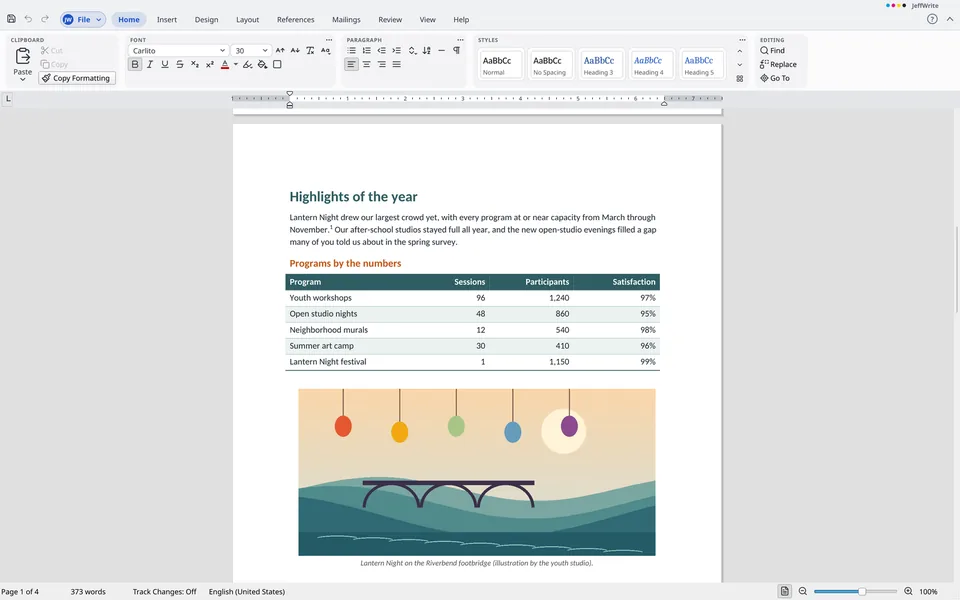
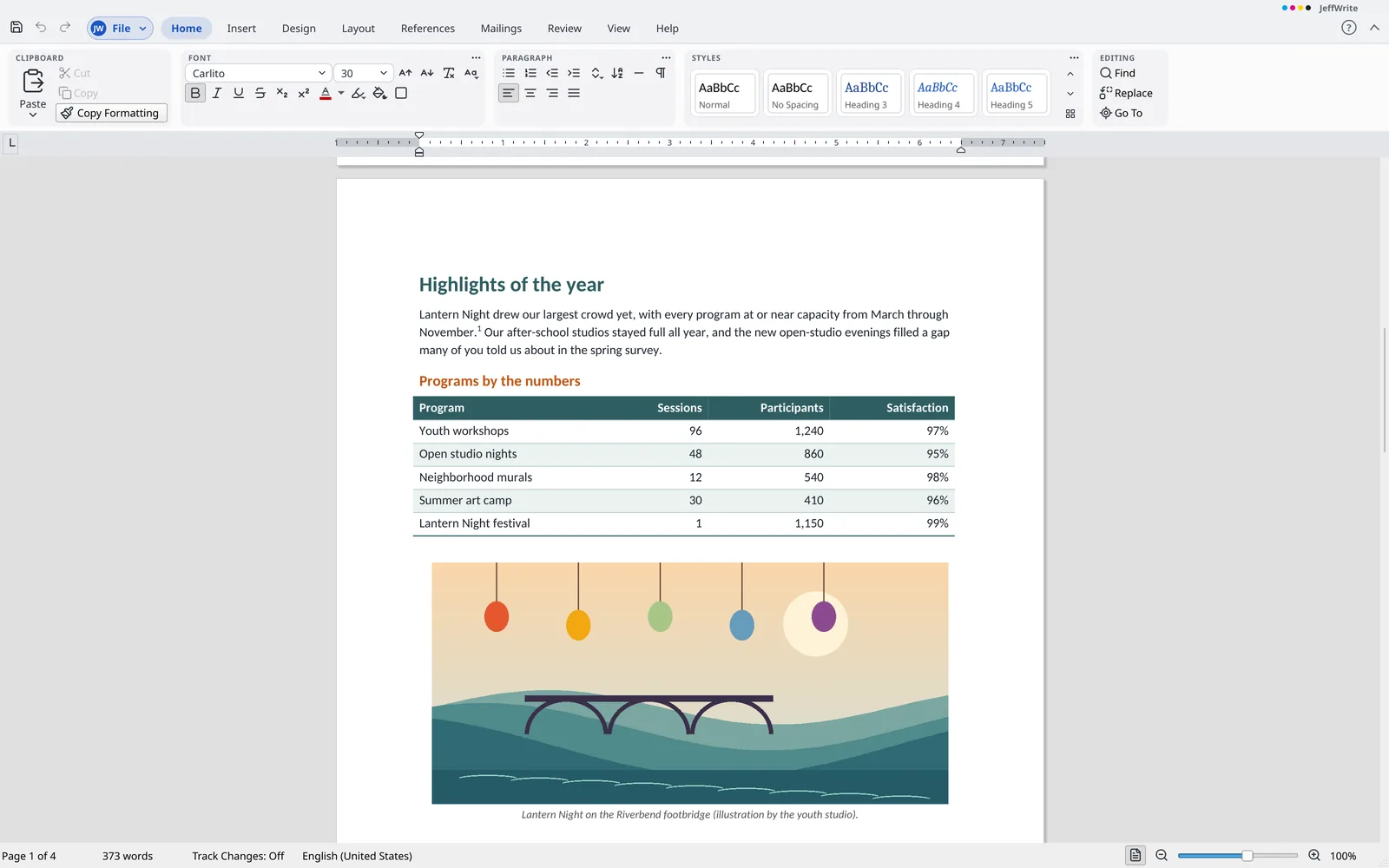
Report con titoli, tabelle e immagini con stile 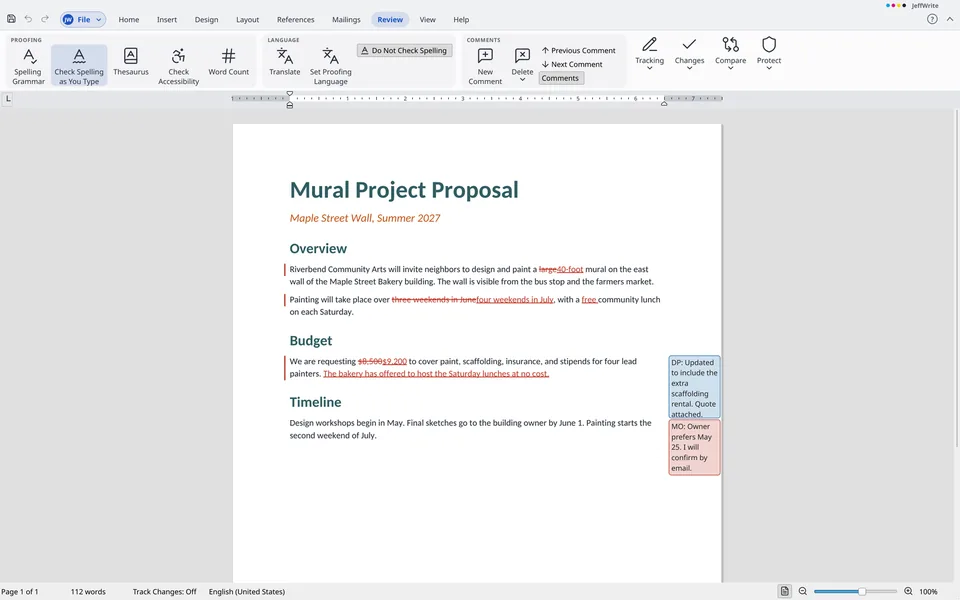
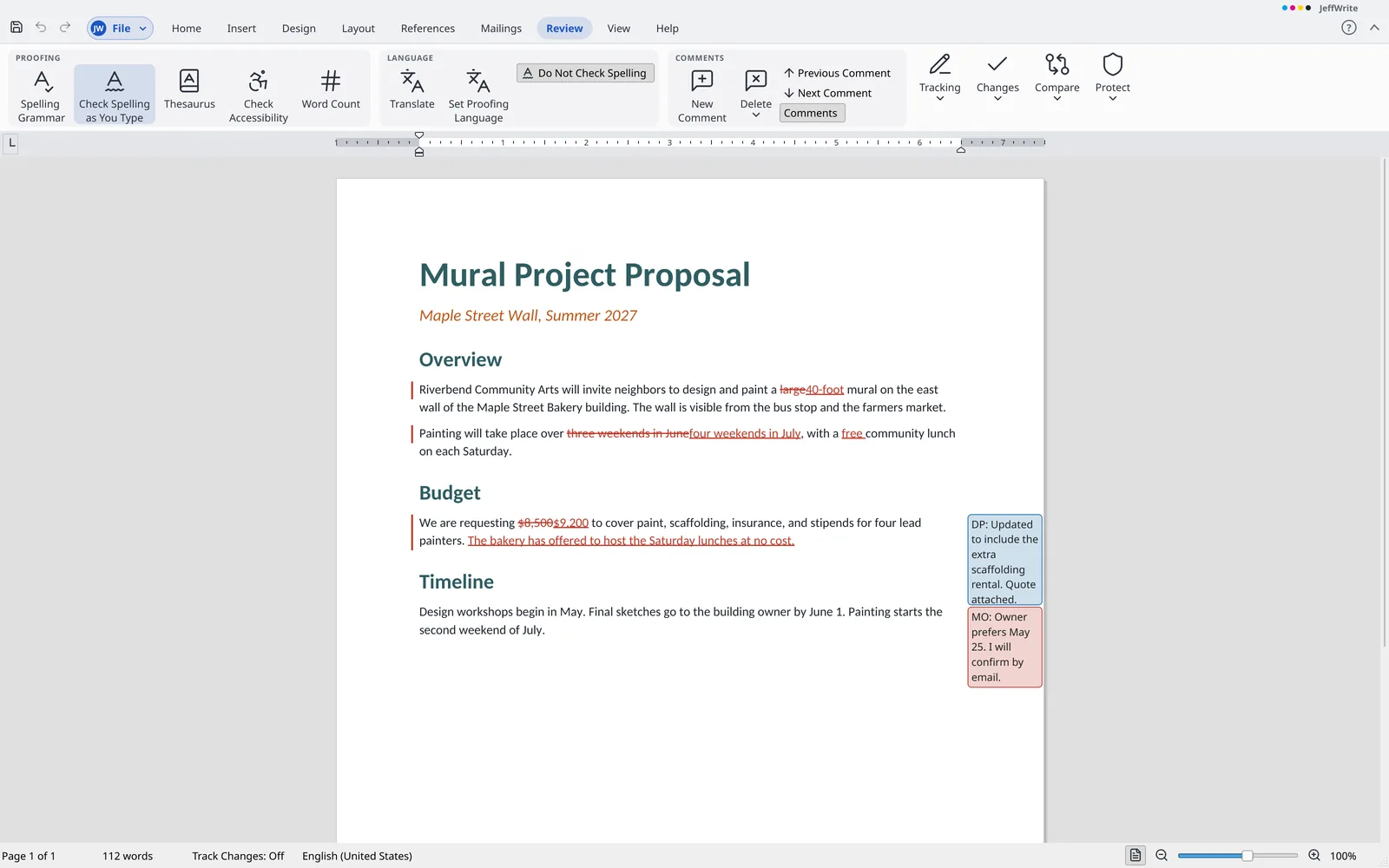
Tieni traccia delle modifiche e commentale nel margine 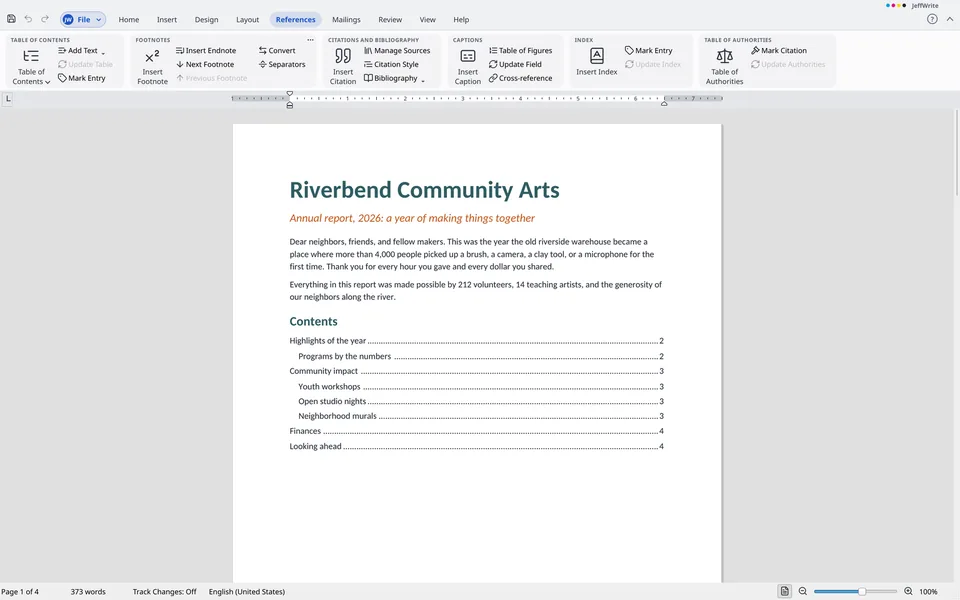
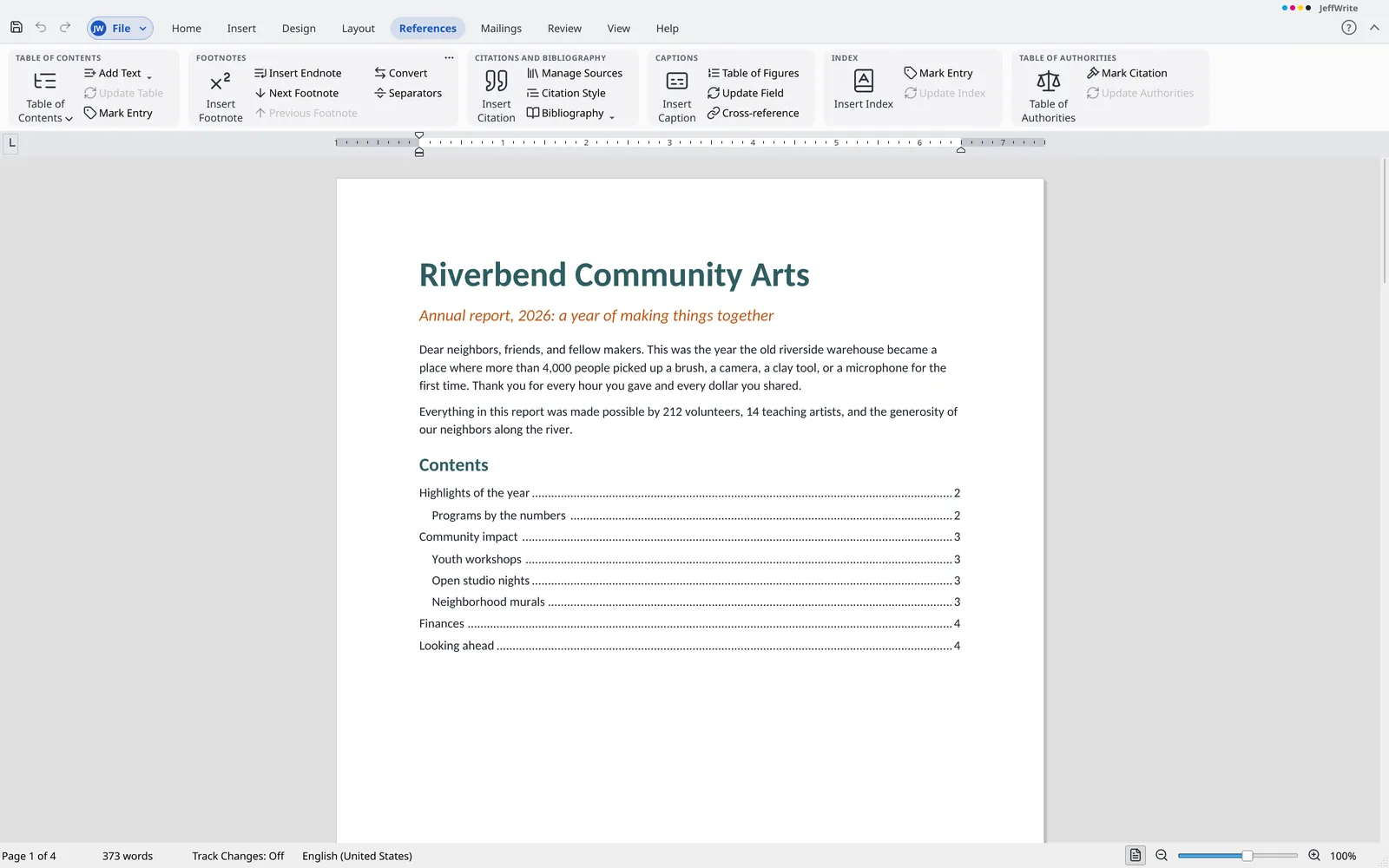
Crea sommari, note a piè di pagina e citazioni 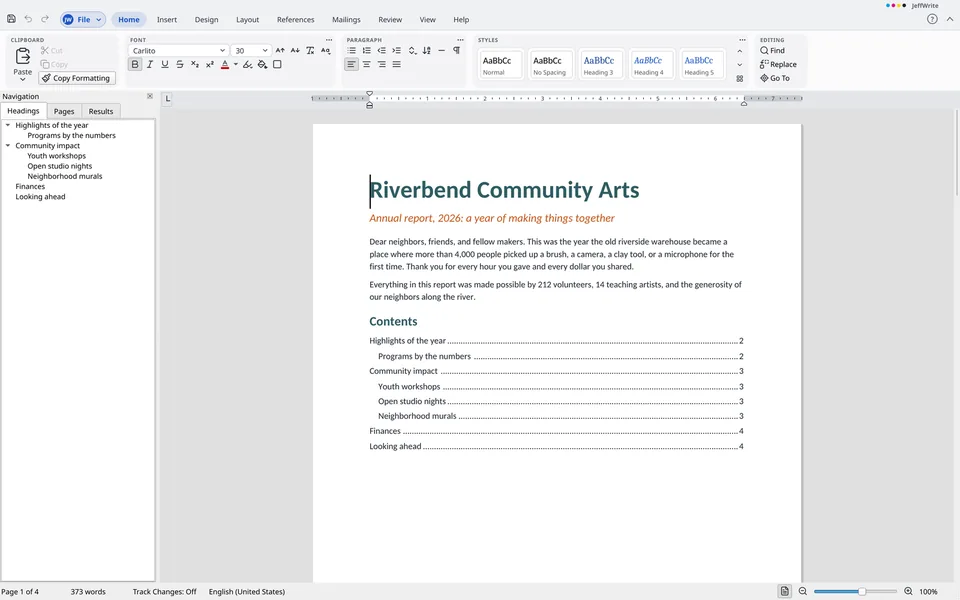
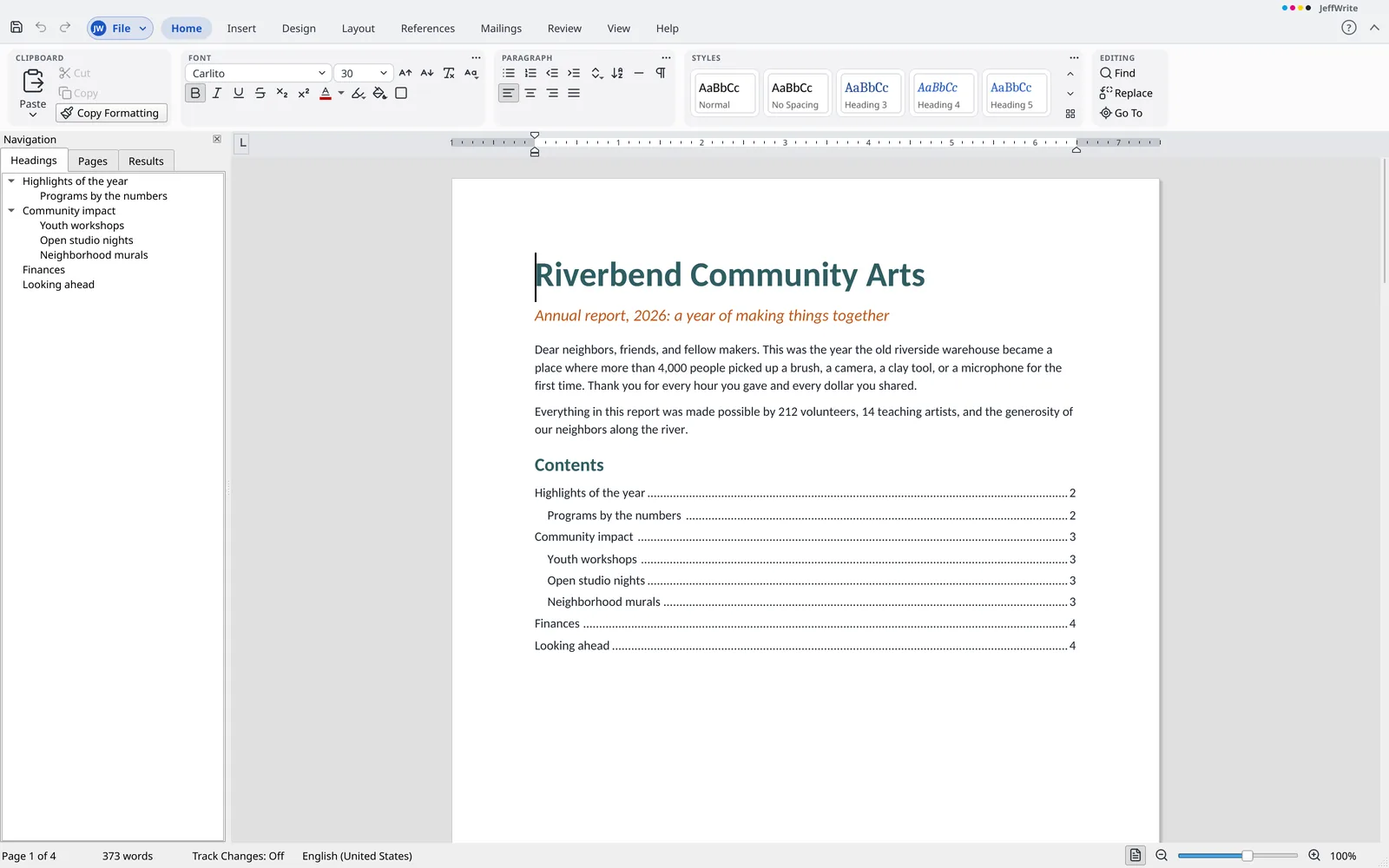
Passa tra i titoli con il riquadro Navigazione
Che cosa distingue JeffWrite
- Controllo ortografia senza cloud Controlla l'ortografia in 31 lingue e varianti regionali interamente sul tuo computer. Nulla di ciò che scrivi viene inviato da nessuna parte.
- Stesso layout su qualsiasi computer I tipi di carattere inclusi hanno larghezze dei caratteri uguali a quelle dei tipi più comuni, quindi le pagine si interrompono negli stessi punti anche su un computer senza quei tipi di carattere.
- Una guida che esegue operazioni La Guida funziona offline e la sua ricerca trova comandi oltre alle risposte, e li esegue per te.
- Nulla va perso Le parti di un documento che JeffWrite non può ancora modificare, come diagrammi e XML personalizzato, vengono conservate e salvate come erano.
- Apre quasi tutto File
.docmeno recenti,.rtf, OpenDocument, pagine web e testo semplice in molte codifiche.
File con cui funziona JeffWrite
- Apri
.docx,.dotx,.docm,.dotm,.doce.dotmeno recenti,.rtf,.odt,.ott,.fodt,.htmle.txt- Salva
.docx,.dotx,.rtf,.odt,.ott,.htmle.txt- Esporta
- PDF e PDF/A
Tutte le funzioni
L'elenco completo, raggruppato come i menu e la barra multifunzione di JeffWrite. Apra un gruppo per vedere che cosa contiene.
Oltre il tipico elaboratore di testi (11)
- Funziona su Windows, macOS e Linux. L'app per Mac non è ancora firmata, quindi macOS chiede conferma prima di aprirla la prima volta
- Software libero e open source (GPL-3.0): nessuna quota di licenza, nessun abbonamento, nessun account o accesso, e nulla che debba essere online
- Installazione senza diritti di amministratore, oppure esecuzione senza installazione (
.zipper Windows, AppImage per Linux) - Apri e salva file di testo OpenDocument (
.odt) con stili, elenchi, tabelle, sezioni, intestazioni e piè di pagina, note, campi, immagini, caselle di testo, commenti e modifiche registrate. I modelli.ottsi aprono come nuovo documento. - Le parti di un documento che l'app non può ancora modificare, come diagrammi, collegamenti di controlli del contenuto, XML personalizzato, elementi sconosciuti, macro e oggetti incorporati, vengono conservate con il documento e riscritte così come erano.
- Caratteri aperti inclusi, con sostituti che mantengono le larghezze delle lettere dei caratteri comuni, così un documento viene impaginato allo stesso modo su un computer senza quei caratteri.
- La correzione ortografica funziona offline, in 31 lingue e varianti regionali, durante la digitazione e nel riquadro Controllo ortografia. La sillabazione segue le impostazioni del file.
- Controlla grammatica e stile in inglese sul proprio computer, mentre scrivi. I problemi di grammatica e stile sono sottolineati con una linea blu tratteggiata, mentre l'ortografia mantiene la sottolineatura rossa ondulata. Fare clic con il pulsante destro su un problema per vedere il messaggio e i suggerimenti: un suggerimento modifica il testo come un'unica operazione che si può annullare. Con Ignora questo problema o Ignora tutto, il riquadro controllo ortografia passa ai problemi di grammatica dopo quelli di ortografia.
- Inserisci codici a barre in un documento come immagini che si spostano, ridimensionano, si dispongono nel testo e si annullano come qualsiasi immagine: ISBN dei libri con un'aggiunta del prezzo, EAN, UPC, Code 128, Code 39 e codici QR, disegnati come barre vettoriali. Fai doppio clic su un codice a barre per modificarne i dati. Inserisci un codice a barre da un campo unione in una stampa unione, così ogni record unito riceve un codice a barre del proprio valore, fino a 2.000 codici a barre per unione. I codici a barre vengono salvati nei file
.docxe.odt. - Inserisci > Immagini > Immagini online apre un riquadro che cerca su Openverse e Wikimedia Commons e inserisce l'immagine nel punto del cursore, con il titolo come testo alternativo e, se richiesto, una riga di crediti sotto. Un passaggio di Annulla la rimuove.
- Guida che funziona offline, con una ricerca che trova anche i comandi e li esegue.
File (backstage) (40)
Informazioni
- Modifica le proprietà del documento: titolo, autore, oggetto, parole chiave, categorie, commenti, società e responsabile. Vengono mostrate le date e i conteggi di pagine, parole, caratteri e paragrafi.
- Aggiungi proprietà personalizzate del documento (testo, numero intero, numero, sì o no e data) che un campo
DOCPROPERTYpuò mostrare per nome. - Contrassegna un documento come definitivo: si apre in sola lettura con un avviso nella barra di stato, e può essere di nuovo modificato.
- Cifra un
.docxcon una password usando AES-256; aprendolo viene richiesta la password, tutte le volte che serve. - Verifica un documento per trovare e rimuovere commenti, modifiche registrate, informazioni personali, testo nascosto, XML personalizzato e intestazioni e piè di pagina prima di condividerlo. Le modifiche registrate vengono accettate.
- Verifica compatibilità elenca ciò che un file
.odtnon può contenere del documento prima di salvarlo - Conservare copie locali con nome di un documento, quindi aprirle, confrontarle, ripristinarle o eliminarle da Info. Per ogni file ne vengono conservate fino a 50 versioni.
- Recuperare i documenti non salvati dalle copie conservate da Recupero automatico
- Mostrare la cartella di un documento e copiarne il percorso da Info
Nuovo
- Avviare un documento vuoto con le impostazioni predefinite del modello Normale
- File > Nuovo offre un documento vuoto e cinque modelli (lettera, rapporto, breve, manoscritto e bollettino). Ogni riquadro mostra un'anteprima della prima pagina che crea, e in basso resta I miei modelli
- Salvare un documento come modello (
.dotx,.ott) e riutilizzare i propri modelli da I miei modelli, elencati nella pagina Nuovo con un'immagine della prima pagina
Apri, Salva, Salva con nome e Chiudi
- Apertura di file
.docx,.docm,.dotx,.dotm,.doc,.dot,.rtf,.odt,.fodte.ott - Salvataggio di file
.docx,.dotxe.odt - Il lavoro non salvato viene riproposto dopo un arresto anomalo e ripulito una volta salvato
- Conservare una copia di backup a ogni salvataggio, come opzione in Generale
- Il salvataggio come
.odtelenca prima ciò che il formato non può contenere. Si può scegliere di salvare comunque come.odt, salvare accanto un file.docxoppure annullare - Apri e ripara recupera ciò che può essere letto da un file
.docxdanneggiato, lo apre come copia e indica cosa è stato tagliato o omesso - Aprire un documento in sola lettura, come copia o in una nuova finestra. Un documento in sola lettura rifiuta le modifiche, e Salva chiede un nuovo nome
- Aprire un file
.docxprotetto da password inserendo la password; il file viene salvato di nuovo protetto - Un documento riaperto si apre dove si era smesso di modificare, e
Shift+F5passa tra gli ultimi tre punti di modifica
Stampa
- Stampare su una stampante o su un file PDF con copie, fascicolazione e intervalli di pagine (tutte, pagina corrente, selezione o personalizzato, ad esempio 1-3, 5, 8- e -2, con sintassi di sezione come
p2s3es3). Stampare su una facciata o su entrambe, in scala di grigi, con il foglio ruotato e ogni pagina adattata al foglio - L'anteprima di stampa mostra ogni pagina come verrà stampata, con frecce di pagina, una, due o quattro pagine alla volta, grigio per la stampa in scala di grigi, il foglio ruotato quando la carta è ruotata e zoom al 150, 200 o 300 percento
- Stampare solo le pagine dispari o pari, oppure stampare dall'ultima pagina. Inserire 1, 2, 4, 6, 9 o 16 pagine su un foglio, oppure adattare le pagine a Letter, Legal, A4, A5 o A3, su una stampante o su un file PDF
- Stampa > Fronte-retro manuale stampa le pagine dispari, mostra un messaggio per girare la pila, quindi stampa le pagine pari a partire dall'ultima. Non è disponibile per i file PDF
Condividi ed esporta
- Esportare in PDF dalla schermata File oppure stampare su un file PDF. Il PDF contiene titolo, autore, oggetto e parole chiave, e un segnalibro per ogni titolo, annidato per livello. È possibile esportare tutte le pagine, la pagina corrente o un intervallo, incluse
p2s3es3 - Esportare in PDF/A, che crea un file PDF/A-1b con il relativo contrassegno nei metadati
- Esportare in PDF con una password per aprirlo e, se desiderata, una seconda password per limitare stampa, copia e modifica. Il PDF usa la crittografia AES-256 e il PDF non protetto non viene mai scritto su disco. PDF/A è disattivato con una password, perché lo standard la vieta
- Salvare un documento come testo normale, con codifica UTF-8, UTF-8 con BOM, UTF-16, ISO 8859-1 o ASCII e con i fine riga di uno dei due sistemi, oppure come HTML filtrato che mantiene titoli, grassetto, corsivo, sottolineato, barrato, apice, pedice, elenchi, tabelle, collegamenti e immagini. Il testo nascosto viene omesso. Un'interruzione di riga è inserita alla fine di ogni paragrafo
- Salvare un documento come singolo file
.htmlche contiene il testo, la sua formattazione (carattere, dimensione, colore, evidenziazione, allineamento e spaziatura) e le immagini. Testo nascosto ed eliminazioni tracciate vengono omessi - Esporta > Crea messaggio e-mail crea un file di messaggio con il documento, un PDF o le prime 30 pagine come immagini all'interno del messaggio. Un documento protetto da password resta protetto. Nulla viene inviato
Opzioni
- Opzioni ha le pagine Generale e Strumenti di correzione. Generale comprende nome utente e iniziali, interfaccia chiara o scura, lingua di visualizzazione, statistiche di utilizzo (solo se l'utente sceglie di aderire) e controllo degli aggiornamenti
- Opzioni di visualizzazione: mostra i contrassegni di formattazione e la griglia delle tabelle all'apertura di una finestra. Il testo nascosto è visibile con i contrassegni di formattazione e non compare mai in stampa o nel PDF
- Opzioni di correzione per il controllo ortografia durante la digitazione e per ignorare parole in maiuscolo o con numeri
- Opzioni > Salva imposta il formato che Salva con nome propone per primo per un nuovo documento (
.docxo.odt), l'intervallo di recupero e la cartella da cui si aprono le finestre Apri e Salva con nome - Opzioni avanzate di modifica: Ctrl+clic per seguire un collegamento, trascinamento di testo, digitazione che sostituisce la selezione e modalità di sovrascrittura con il tasto
Insert - Opzioni > Avanzate imposta le unità di misura (pollici, centimetri, millimetri, punti o picas), usate dal righello e dalle finestre di dialogo
- Mostra o nascondi schede e gruppi della barra multifunzione, aggiungi schede e gruppi personalizzati con qualsiasi comando, rinominali e riordinali, con Reimposta uno e Reimposta tutto. Aggiungi qualsiasi comando alla barra degli strumenti rapida (fino a 100, con separatori, rimozione e riordino) e usa il menu contestuale per aggiungere o rimuovere comandi, aprire le pagine di personalizzazione o comprimere la barra multifunzione
- Personalizzare la tastiera: assegnare tasti a comandi, stili e simboli, cercare comandi, sostituire un tasto già in uso e reimpostarne uno o tutti
- Rimuovi le informazioni personali da un file a ogni salvataggio: l'autore, chi ha salvato per ultimo, l'azienda e il responsabile vengono eliminati dalle proprietà del file, i nomi e le iniziali dai commenti, e i nomi e gli orari dalle modifiche tracciate. La stessa opzione si trova in
Options>Savee inInfo
Scheda Home (32)
Appunti
- Taglia, Copia, Incolla e Seleziona tutto mantengono la formattazione del testo. Il menu Incolla offre Unisci formattazione, Mantieni solo testo e Immagine quando gli Appunti ne contengono una. Incolla speciale (
Ctrl+Alt+V) elenca i formati in cui il contenuto degli Appunti può essere incollato - Copia formato applica l'aspetto dei caratteri una volta con un clic, oppure resta attivo con un doppio clic fino a
Esc. Con un segno di paragrafo selezionato copia anche allineamento, rientri, spaziatura e stile.Ctrl+Shift+CeCtrl+Shift+Vcopiano e incollano un aspetto da tastiera - Taglia e incolla intelligente sistema gli spazi intorno alle parole spostate e può essere disattivato in Opzioni > Avanzate. Dopo un incolla, il pulsante Opzioni incolla offre Mantieni formattazione originale, Unisci formattazione e Mantieni solo testo
Carattere
- Scegliere un carattere da un elenco che mostra prima i caratteri del tema, poi quelli recenti, poi tutti i caratteri, ciascuno nel proprio stile. Impostare la dimensione da un elenco, digitandola, con Aumenta e Riduci, o con
Ctrl+[eCtrl+] - Applicare grassetto, corsivo, sottolineato, barrato e doppio barrato. La casella Carattere offre diversi stili di sottolineatura, ciascuno con un proprio colore
- Applica pedice e apice con i pulsanti, con
Ctrl+=eCtrl+Shift+=, oppure nella casella Carattere. - Applica maiuscoletto e maiuscole nella casella Carattere.
- Scegli colore del carattere ed evidenziazione dalla scheda Home
- Contrassegna il testo come nascosto nella casella Carattere. Il testo nascosto viene conservato, ma non viene stampato né trovato da Trova. Appare con una sottolineatura punteggiata mentre Mostra/Nascondi ¶ è attivo.
- Rimuovi ogni formattazione dal testo selezionato.
- La finestra di dialogo Carattere (
Ctrl+D) imposta tipo di carattere, stile, dimensione, colore, sottolineatura e relativo colore, ed effetti, con anteprima in tempo reale e spaziatura caratteri. Imposta come predefinito fa sì che lo stile Normale del documento usi il tipo di carattere, la dimensione, lo stile e il colore scelti. - Maiuscole/minuscole modifica il testo selezionato in maiuscolo iniziale della frase, minuscolo, MAIUSCOLO, maiuscolo iniziale di ogni parola, oppure alterna.
Shift+F3scorre i casi e, senza selezione, cambia la parola nel punto di inserimento. - Applica l'ombreggiatura ai caratteri da un elenco di colori, oppure rimuovila, e attiva o disattiva un bordo sottile per i caratteri. Ciascuna operazione è un passaggio di Annulla.
- Quando selezioni parole con il mouse, sopra di esse compare una piccola barra mobile con la casella del tipo di carattere, il colore del carattere, Grassetto, Corsivo, Sottolineato, Riduci carattere, Aumenta carattere, i tre allineamenti, Elenchi puntati e Numerazione. Ha gli stessi comandi della barra multifunzione, segue la selezione e scompare quando scompare la selezione.
Paragrafo
- Allinea i paragrafi a sinistra, al centro, a destra o giustificati, e imposta i rientri nella finestra di dialogo Paragrafo e con i marcatori del righello.
- Le tabulazioni, con i relativi caratteri di riempimento, e le tabulazioni predefinite sono disposte. Puoi impostare, spostare e rimuovere le tabulazioni sul righello, oppure usare la finestra di dialogo Tabulazioni per impostare posizione, allineamento (sinistra, centro, destra, decimale) e carattere di riempimento, con Imposta, Cancella e Cancella tutto.
- Avvia un elenco puntato dalla scheda Home
- Avvia un elenco numerato dalla scheda Home. Gli elenchi nei file mantengono i loro formati di numerazione
- Ombreggiatura e bordi dei paragrafi da un file vengono disegnati.
- La casella Paragrafo imposta il controllo di righe isolate e orfane, Mantieni con il successivo, Mantieni righe unite, Interruzione di pagina prima, Elimina numerazione righe, Non sillabare e livello struttura. Include anche «non aggiungere spazio tra paragrafi dello stesso stile».
- Il testo da destra a sinistra e il testo misto vengono disposti correttamente.
- Ordina paragrafi, elementi di elenco o righe di tabella su fino a tre chiavi, ciascuna con un campo, un tipo (testo, numero o data) e un ordine. Il primo paragrafo può essere un'intestazione e, in una tabella, le chiavi sono colonne. L'ordinamento è un passaggio di Annulla.
- Linea orizzontale aggiunge un paragrafo con una sottile linea sotto e sposta il punto di inserimento sotto di essa.
Stili
- Il riquadro Stili, aperto con
Ctrl+Alt+Shift+S, elenca gli stili con i loro caratteri, evidenzia lo stile nel punto di inserimento e filtra per In uso, Tutti gli stili o Consigliati. Ordina per Predefinito, Alfabetico, Come consigliato, Per tipo o Basato su. - Crea stili di paragrafo e di carattere e modificali in un'unica finestra di dialogo: nome, basato su, stile successivo, carattere, aspetto del paragrafo, galleria e aggiornamento automatico. I paragrafi e le sequenze di testo con lo stile lo seguono in un solo passaggio.
- Gestisci stili nel riquadro Stili: elenca ogni stile con le impostazioni Consigliato, Nascosto e Ordine, applicate in un unico passaggio. Elimina uno stile creato da te, importa stili da un file, esporta stili in un modello
.dotxe blocca gli stili oppure limita la formattazione agli stili sbloccati. Shift+F1apre Mostra formattazione, che mostra stili, carattere, dimensione, aspetto, colore, allineamento, rientri, spaziatura e lingua nel punto di inserimento.
Modifica
- Premi
Ctrl+Fper trovare il testo nel documento e nelle sue tabelle, con opzioni Maiuscole/minuscole e Parole intere. Il riquadro mostra il numero di corrispondenze, ogni corrispondenza è evidenziata nelle pagine e il riquadro Navigazione può elencare i risultati come testo, per titolo o per pagina. - Sostituisci e Sostituisci tutto con
Ctrl+H, nel corpo, nelle tabelle, nelle intestazioni, nei piè di pagina e nelle note a piè di pagina. Sostituisci tutto è un passaggio di Annulla che indica quante occorrenze sono state sostituite. - Vai a con
Ctrl+G: pagina, sezione, riga, segnalibro, commento, nota a piè di pagina, nota di chiusura, campo, tabella, grafica, equazione e titolo, per numero o nome, con + e - dal punto di inserimento, e un elenco da cui scegliere. - Trova e sostituisci avanzato con caratteri jolly e gruppi, suono simile, tutte le forme della parola, ignora punteggiatura e spazi, un menu Speciale per codici come i contrassegni di paragrafo e le interruzioni di sezione, e trova per formato. Ogni Sostituisci tutto è un passaggio di Annulla.
- Seleziona tutto funziona. Il Riquadro di selezione (Visualizza > Riquadro di selezione, anche in Disponi) elenca gli oggetti mobili del documento, con quello in primo piano per primo. Scegli un oggetto da una riga, digita un nome in una riga per assegnarglielo, e nascondi o mostra con la sua casella; nomi e segni di nascosto vengono conservati per altri programmi. Mostra tutto e Nascondi tutto impostano ogni casella. Sposta gli oggetti tra i livelli con i pulsanti o trascinando, ciascuna operazione come un passaggio di Annulla.
Scheda Inserisci (22)
Pagine
- Inserisci un’interruzione di pagina con Ctrl+Invio.
- Inserisci una copertina tra tre modelli (Classico, Banda e Semplice), ciascuno con titolo, sottotitolo, autore e data, una sola copertina per documento, in un passaggio annullabile. Rimuovi copertina corrente la elimina.
Tabelle
- Inserisci una tabella da una griglia o dalla finestra di dialogo Inserisci tabella. La tabella usa lo stile Griglia tabella e un passaggio di Annulla la annulla.
- Converti testo in tabella e tabella in testo, dividendo per paragrafi, virgole, tabulazioni o un altro carattere. Le parole mantengono la formattazione e un passaggio di Annulla la annulla.
- Inserisci una tabella predefinita: un calendario del mese corrente, una matrice, un elenco a quattro colonne o un programma settimanale, con i testi già inseriti, in un unico passaggio.
Illustrazioni
- Leggi e disegna immagini nei formati PNG, JPEG, GIF, BMP, TIFF, WebP, SVG, EMF e WMF. Le immagini vettoriali restano vettoriali in stampa e in PDF.
- Inserisci un'immagine da un file (PNG, JPEG, GIF, BMP, TIFF, WebP o SVG), dagli Appunti o trascinando un file su una pagina. L'immagine è incorporata, viene conservata nel file
.docxe un passaggio di Annulla la annulla. Le immagini sono limitate a 48 MB e 40 milioni di pixel. - Inserisci una delle 75 forme in otto gruppi (linee, frecce, rettangoli, forme di base, frecce a blocco, forme per equazioni, diagramma di flusso, stelle e strisce, e richiami) nel punto di inserimento, con il testo che si avvolge intorno. Imposta riempimento, colore del contorno, spessore, tratteggi, stile forma, rotazione, disposizione testo, testo alternativo e dimensioni, e ridimensiona con i quadratini.
- Inserisci un'area di disegno, una cornice che si trova sopra e sotto il testo. Selezionala insieme alle forme e raggruppale: si sposteranno e ridimensioneranno come un unico oggetto.
- Inserisci un'icona da un selettore con ricerca. Ogni icona viene inserita nel punto di inserimento come immagine SVG grigio scuro, in un unico passaggio.
- Inserisci un grafico di 12 tipi (colonne, colonne impilate e colonne impilate al 100%, barre, barre impilate, linee, linee con indicatori, torta, ciambella, aree, aree impilate e dispersione) con numeri di esempio. Modifica categorie, serie e numeri in una griglia, e cambia tipo, titolo, legenda ed etichette dati. I grafici nei file vengono disegnati.
- Visualizza i diagrammi come sono disegnati nel file. Seleziona, sposta e ridimensiona un diagramma nel suo insieme, stampalo o salvalo in PDF come vettoriale, e salvalo di nuovo senza modifiche
Collegamenti
- I collegamenti presenti in un file vengono conservati.
- Aggiungi, elimina e vai ai segnalibri con
Ctrl+Shift+F5, ordinali per nome o posizione e mostra i segnalibri nascosti
Testo
- Inserisci una casella di testo nella posizione del cursore con riempimento, contorno, margini interni e disposizione del testo, in un solo passaggio. Cambia il testo di una casella che contiene solo testo, e imposta riempimento, contorno, disposizione del testo e dimensioni. Le caselle di testo nei file vengono disegnate con riempimento, contorno e margini interni.
- Inserisci > Casella di testo offre sei modelli: Semplice, Essenziale, Barra laterale, Citazione, Banner e Nota.
- Inserisci stili di testo da una galleria di stili, con il testo piegato secondo la deformazione dello stile. Cambia lo stile, la deformazione (40 forme) e il testo in seguito. Le caselle di testo nei file che indicano una deformazione vengono disegnate con essa.
- Aggiungi un capolettera, sporgente o interno, con il numero di righe, il numero di lettere e il proprio carattere, in un solo passaggio annullabile
- Inserisci data e ora in dieci formati, come campo che si aggiorna o come testo fisso
- Inserisci il testo di un altro documento, con stili, immagini e collegamenti, oppure un file di testo semplice come paragrafi
Simboli
- Inserisci un simbolo tra quelli usati di recente o dalla finestra di dialogo Altri simboli, nel proprio carattere o in quello del testo
- Inserisci caratteri speciali: spazio e trattino non divisibili, trattino facoltativo, trattini e spazi di en e em, virgolette, interruzione di riga e interruzione facoltativa senza larghezza.
Ctrl+Shift+Space,Ctrl+Shift+MinuseCtrl+Minusinseriscono i primi tre, e i trattini sono conservati nei file.docx.
Scheda Disegna (1)
- I disegni a penna nei file vengono conservati durante le modifiche e i salvataggi e scritti di nuovo com'erano
Scheda Struttura (4)
- Scegli una delle sette preimpostazioni di spaziatura dei paragrafi (Predefinita, Nessuno spazio tra paragrafi, Compatta, Stretta, Ampia, Rilassata e Doppia), applicata in un solo passaggio
- Aggiungi una filigrana da sei parole predefinite o da testo personalizzato con carattere, dimensione, colore, semitrasparenza e disposizione diagonale o orizzontale, e rimuovila. Si trova dietro al testo in ogni intestazione ed è conservata nel file
- Imposta il colore della pagina su un colore del tema, su un colore qualsiasi o su nessuno, in un solo passaggio annullabile. Il file lo conserva
- Imposta i bordi di pagina su un riquadro o su lati scelti, con linea singola, spessa, doppia, punteggiata o tratteggiata, e scegli spessore, colore e distanza, misurata dal testo o dal bordo della pagina. Applicali a tutte le pagine, alla prima pagina o alle altre, per la sezione o per l'intero documento
Scheda Layout (10)
Imposta pagina
- I margini possono essere impostati nella finestra di dialogo Imposta pagina, compreso il margine di rilegatura a sinistra.
- Le dimensioni e l’orientamento della pagina possono essere impostati per ciascuna sezione in Imposta pagina.
- Imposta le colonne con le preimpostazioni Sinistra e Destra o con Altre colonne: fino a 32 colonne, uguali o ciascuna con la propria larghezza e spaziatura, e una linea tra di esse, per la sezione o per l'intero documento. Inserisci un'interruzione di colonna con
Ctrl+Shift+Enter - Inserisci interruzioni di pagina, di colonna, di pagina successiva, continua, di pagina pari e di pagina dispari, ciascuna in un solo passaggio annullabile e salvata nei file
.docx. L'interruzione di riga,Shift+Enter, funge da interruzione per il ritorno a capo del testo - Imposta la sillabazione su nessuna o automatica, attiva o disattiva la sillabazione delle parole in maiuscolo, e imposta la zona di sillabazione e un limite di trattini consecutivi, in 31 lingue e varianti regionali. L'impostazione «non sillabare» di ciascun paragrafo nel file viene rispettata
- La finestra di dialogo Imposta pagina imposta margini, margine di rilegatura a sinistra, orientamento, formato carta, inizio sezione, prima pagina diversa, pagine dispari e pari diverse, e le distanze di intestazione e piè di pagina, per una sezione o per l'intero documento
- Imposta i numeri di riga su Nessuno, Continui, Ricomincia ogni pagina o Ricomincia ogni sezione, con opzioni per incremento, inizia da e distanza dal testo, per la sezione o per l'intero documento
Disponi
- Imposta la disposizione di un'immagine su in linea con il testo, quadrata, stretta, superiore e inferiore, dietro al testo o davanti al testo, in un solo passaggio. Le disposizioni quadrata, stretta e superiore e inferiore nei file vengono impaginate con le loro distanze
- Trascina un'immagine in un punto della pagina. Le posizioni nei file relative a pagina, margine, colonna, paragrafo e riga vengono impaginate
- Le immagini mobili possono essere portate avanti o indietro rispetto ad altre immagini mobili, in primo piano o in secondo piano, e davanti o dietro al testo
Scheda Riferimenti (15)
Sommario
- Inserisci un sommario dalla galleria (Sommario, Sommario con titolo completo e Sommario da compilare) o dalla finestra di dialogo personalizzata. Crealo da stili di titolo, livelli di struttura o campi delle voci di sommario, con livelli da 1 a 9, numeri di pagina, puntini di tabulazione allineati a destra e collegamenti
- Aggiorna il sommario (solo numeri di pagina o l'intera tabella) con
F9o con Riferimenti > Aggiorna tabella, rimuovilo, e usa Aggiungi testo per assegnare a un paragrafo Titolo 1, 2 o 3, oppure testo normale - Contrassegna manualmente le voci per il sommario con
Alt+Shift+O, indicando testo, livello, identificatore e, se desiderato, nessun numero di pagina
Note a piè di pagina
- Inserisci nota a piè di pagina e Inserisci nota di chiusura (
Ctrl+Alt+FeCtrl+Alt+D) aggiungono note numerate. La scheda Riferimenti imposta il formato della numerazione (1, a, A, i, I o simboli), il numero iniziale, il ricominciare ogni sezione o pagina, e dove vanno le note di chiusura (fine della sezione o fine del documento) - Nota successiva e Nota precedente nella scheda Riferimenti spostano tra le note. Un doppio clic sul richiamo di una nota a piè di pagina, oppure scegliendo Vai a nota a piè di pagina dal menu di scelta rapida, modifica la nota dove si trova
- Converti le note a piè di pagina in note di chiusura e viceversa, tutte o una sola, oppure scambiale. Il testo segue ciascuna nota, e un solo passaggio lo annulla
- Modifica il separatore e il separatore di continuazione per le note a piè di pagina, e il separatore per le note di chiusura, come linea, testo o nulla
Citazioni e bibliografia
- Inserisci citazioni (con pagine, senza autore, anno o con titolo) e gestisci le fonti con copia, nuova, modifica, elimina e anteprima. Scegli tra 17 tipi di fonte e gli stili APA, MLA, Chicago, Harvard e IEEE, modificati per l'intero documento in una volta. Un elenco principale è condiviso tra i documenti
- Inserisci una bibliografia con un titolo, composta dalle fonti citate, nello stile scelto. Premi
F9o cambia lo stile per aggiornarla
Didascalie
- Inserisci una didascalia con etichetta numerata accanto alla selezione o a un'intera tabella. La numerazione può partire dal titolo del capitolo, e le altre didascalie vengono rinumerate
- Inserisci un indice delle figure a partire da un'etichetta di didascalia o da uno stile di paragrafo, con o senza etichetta e numero, e aggiornalo con
F9 - Inserisci un riferimento incrociato come collegamento a un titolo, un segnalibro, una nota a piè di pagina, una nota di chiusura, un elemento numerato o una didascalia, come testo, numero, pagina oppure sopra e sotto.
Ctrl+clic lo segue
Indice analitico
- Contrassegna le voci di indice con
Alt+Shift+X, e usa Contrassegna tutto per contrassegnare ogni occorrenza delle stesse parole - Inserisci un indice analitico, con rientri o su una sola riga, con intestazioni alfabetiche, numeri di pagina allineati a destra con carattere di riempimento, ordinato secondo la lingua del computer, e aggiornalo con
F9
Indice delle fonti giuridiche
- Contrassegna le citazioni con
Alt+Shift+Ie inserisci un indice delle fonti giuridiche con 16 categorie, intestazioni, «passim», un carattere di riempimento e aggiornamento
Scheda Lettere (9)
- I documenti che contengono campi unione li conservano quando vengono salvati e riaperti (MERGEFIELD, NEXT, IF, ASK e altri), insieme al collegamento all'origine dati
- Avvia una stampa unione per lettere, messaggi di posta elettronica, elenchi, buste o etichette, usa il riquadro passo passo e cancella il tipo di unione
- Seleziona i destinatari digitando un nuovo elenco, usandone uno esistente (CSV, delimitato da tabulazioni,
.xlsx,.odso contatti vCard), oppure scegliendo i contatti da una rubrica salvata come.vcf - Inserisci un blocco di indirizzi e una formula di apertura con una scelta di formati e un'anteprima, inserisci campi unione dalle colonne dell'elenco, abbina i campi, evidenziali e aggiorna le etichette. I formati dei blocchi di indirizzi presenti nei file vengono letti
- Aggiungi regole di unione: Se...Allora...Altrimenti, Chiedi, Campo di immissione, Unisci numero record, Unisci numero sequenza, Record successivo, Record successivo se, Imposta segnalibro e Salta record se. Chiedi e Campo di immissione pongono ogni domanda una sola volta durante l'unione
- Visualizza in anteprima i risultati dell'unione con i pulsanti per il primo, il precedente, il successivo e l'ultimo destinatario e una casella numerica. Il documento stesso non viene modificato
- Completa un'unione modificando i singoli documenti in un nuovo documento, stampando, salvando come PDF oppure creando un file
.emlper ogni destinatario con un indirizzo. Non viene inviato alcun messaggio - Crea buste con indirizzi del mittente e del destinatario, dieci formati comuni denominati in base a larghezza e altezza, e stampale oppure aggiungile al documento come sezione a sé stante della prima pagina
- Crea etichette: una pagina intera con la stessa etichetta oppure una singola etichetta, su uno dei dodici formati di foglio (lettera e A4) o su un formato personalizzato. Un'unione riempie ogni etichetta con il destinatario successivo
Scheda Revisione (13)
Strumenti di correzione
- Le sottolineature rosse ondulate segnalano le parole errate, con suggerimenti al clic destro,
Ignore AlleAdd to Dictionary. Il riquadro Controllo ortografia (F7oppure Revisione > Controllo ortografia) offreChange,Change All,Ignore,Ignore AlleAdd, e il controllo salta le parole in maiuscolo e quelle con numeri - Imposta la lingua di verifica del testo selezionato oppure contrassegnalo come «non controllare ortografia». L'ortografia tiene conto di entrambe le impostazioni, e la barra di stato mostra la lingua nella posizione del cursore
- Conta parole nella scheda Revisione mostra pagine, parole, caratteri con e senza spazi, paragrafi e righe, per la selezione o per l'intero documento, con o senza note a piè di pagina e note di chiusura. La barra di stato mostra il conteggio di una selezione, come «12 di 340 parole». Il testo nascosto e le modifiche eliminate non vengono conteggiati
- Thesaurus (
Shift+F7) cerca la parola sotto il cursore nel thesaurus inglese sul tuo computer, senza connessione. Puoi cercare un'altra parola, e Sostituisci mantiene la lettera maiuscola - Verifica l'accessibilità in un riquadro, raggiungibile anche da Informazioni. Elenca le immagini senza testo alternativo, le tabelle senza riga di intestazione, le celle vuote, le celle unite, i livelli di titolo saltati, il testo a basso contrasto, le immagini mobili e il testo poco utile dei collegamenti, con un clic per raggiungere ciascun elemento
Lingua
- Traduci apre il testo selezionato, oppure l'intero documento fino a 5.000 caratteri, in un servizio LibreTranslate per la traduzione in una delle 18 lingue. L'indirizzo del server può essere modificato, e nulla viene inviato prima che Lei confermi con OK
Commenti
- Aggiungi commenti con
Ctrl+Alt+M, rispondi nelle discussioni, risolvi e riapri, modifica ed elimina (un commento con le sue risposte oppure tutti), con Precedente e Successivo. I commenti vengono mostrati nei fumetti a margine e nel riquadro Revisione, e vengono salvati insieme alle risposte
Tracciamento e modifiche
- La traccia modifiche può essere attivata e disattivata (
Ctrl+Shift+E) e l'impostazione viene salvata con il documento. La digitazione viene registrata come inserimento, l'eliminazione contrassegna il testo come eliminato e lo conserva, Invio e Backspace su un segno di paragrafo vengono registrati come contrassegni di inserimento ed eliminazione, e le modifiche all'aspetto di un testo o di un paragrafo conservano l'aspetto precedente. Ogni modifica riporta il nome utente e l'ora, e ciascuna corrisponde a un passaggio di Annulla. - Accetta o rifiuta la modifica corrente e passa alla successiva, accetta o rifiuta tutte le modifiche visualizzate o tutte quelle nel documento, e accetta tutte le modifiche e interrompi la traccia. Ciascuna corrisponde a un passaggio di Annulla.
- Passa tra quattro visualizzazioni di revisione, mostra le annotazioni per inserimenti ed eliminazioni, formattazione e commenti in linea o nei fumetti, con barre delle modifiche e un riquadro Revisione per commenti e modifiche, con la scelta del revisore
- Scegli l'aspetto di inserimenti, eliminazioni, testo spostato e modifiche di formattazione tracciati, con colori per autore oppure un colore unico, e scegli dove compaiono le barre delle modifiche. Cambia il nome utente e le iniziali con cui vengono firmate modifiche e commenti, e blocca il rilevamento modifiche con una password facoltativa
Confronta
- Confronta verifica il documento aperto rispetto a un file scelto, parola per parola oppure carattere per carattere, ignorando facoltativamente maiuscole o spazi. Il risultato si apre in una nuova finestra come modifiche tracciate firmate con un nome a scelta. Accettando tutto si ottiene il testo revisionato, mentre rifiutando tutto si ottiene la prima versione. Confronta solo il testo del corpo
Proteggi
- Limita la modifica a nessuna modifica (sola lettura), modifiche tracciate, commenti oppure compilazione di moduli, con una password facoltativa. Gestisci stili limita la formattazione agli stili non bloccati. Un file protetto si apre protetto, e Interrompi protezione chiede la password
Scheda Visualizza (11)
Visualizzazioni
- Layout di stampa mostra le pagine come verranno stampate. Bozza mostra le pagine una dopo l'altra senza margini, ombreggiature, intestazioni o piè di pagina, con una linea tratteggiata dove termina ogni pagina. Struttura è una visualizzazione a sé, con la scheda Struttura
- Modalità lettura nasconde la barra multifunzione, il righello e i riquadri, mostra le pagine affiancate, ciascuna adattata alla finestra, e impedisce di modificare il testo;
Esc,F11o di nuovo il comando la chiudono. Layout Web imposta il testo su una colonna larga quanto la finestra, che va di nuovo a capo quando la finestra cambia, senza margini di pagina, interruzioni, intestazioni o piè di pagina - Modalità Focus,
F11, nasconde la barra multifunzione, il righello, la barra di stato e i riquadri e occupa tutto lo schermo.EscoppureF11li ripristinano
Mostra e zoom
- Un righello orizzontale mostra i quattro indicatori di rientro, le tabulazioni (sinistra, centro, destra e decimale) e entrambi i margini, ciascuno dei quali si può trascinare come un'unica operazione annullabile. Un righello verticale accanto alle pagine indica i margini superiore e inferiore di ogni pagina e l'area di testo nell'unità scelta. La griglia mostra i bordi tenui delle celle della tabella.
- Il riquadro Navigazione contiene Titoli (fare clic per andare a un titolo, comprimere, promuovere e retrocedere, ciascuna come un'unica operazione), Pagine (piccole immagini delle prime 60 pagine) e Risultati (le posizioni di una parola con il testo circostante, elencate come testo, sotto ogni titolo o sotto ogni pagina)
- Comprimere ed espandere i titoli nel documento con un piccolo triangolo nel margine. La compressione nasconde i paragrafi sotto un titolo solo sullo schermo; la stampa, il PDF e il salvataggio includono comunque ogni paragrafo.
- Zoom con una finestra di dialogo (percentuale, larghezza pagina, larghezza testo, pagina intera, più pagine), 100%, Una pagina, Più pagine, Larghezza pagina, un cursore nella barra di stato oppure
Ctrl+rotella del mouse - Spostamento pagina nella scheda Visualizza passa dalla disposizione verticale a quella affiancata. Affiancate dispone tutte le pagine su un'unica riga, la rotella del mouse le scorre e Vai a pagina porta direttamente a una pagina
- La barra di stato mostra la pagina, il conteggio delle parole e il cursore di zoom, oltre alla sezione in cui si trova il punto di inserimento quando il documento ne contiene più di una
Finestra
- Nuova finestra apre lo stesso file in una finestra propria. Disponi tutto dispone le finestre aperte affiancate, Cambia finestra le elenca, Visualizza affiancate mostra due finestre con scorrimento sincronizzato e Reimposta posizione finestra ripristina la coppia. Dividi mostra un secondo riquadro dello stesso documento con scorrimento e zoom propri
- Comprimi la barra multifunzione con
Ctrl+F1, con un doppio clic su una scheda o con la sua freccia
Scheda Guida (1)
- La scheda Guida contiene Guida, Scorciatoie da tastiera, Novità e Feedback. Informazioni con Verifica aggiornamenti si trova nella schermata File
Visualizzazione struttura e documenti master (1)
- La Visualizzazione struttura, con la scheda Struttura, mostra i paragrafi come un albero. Promuovi e Retrocedi (
Alt+Shift+LefteAlt+Shift+Right), Promuovi a Titolo 1, Retrocedi a Corpo testo, Sposta su e Sposta giù (Alt+Shift+UpeAlt+Shift+Down), Espandi e Comprimi, Mostra livello da 1 a 9 o tutti, Mostra formattazione testo e Mostra solo prima riga sono disponibili, ciascuno come un'unica operazione annullabile.F2modifica il testo di una riga sul posto,Entercrea un nuovo paragrafo allo stesso livello, eTabeShift+Tabretrocedono e promuovono
Schede contestuali (31)
Schede Struttura tabella e Layout tabella
- Scegli uno stile di tabella da una galleria di stili predefiniti e da quelli del file, attiva le opzioni di stile (riga di intestazione, riga dei totali, righe a bande, prima e ultima colonna, colonne a bande), rimuovi uno stile, oppure crea o modifica stili di tabella. Uno stile modificato cambia ogni tabella che lo usa
- Applica ombreggiatura e bordi a celle o a una tabella con il menu Bordi e la finestra di dialogo Bordi e sfondo (stile, spessore, colore, lati e riempimento), e mostra la griglia sullo schermo
- Seleziona una cella, una riga, una colonna o una tabella; inserisci righe e colonne; elimina righe, colonne, celle o la tabella, dalla scheda Layout tabella o dal menu contestuale. Ogni operazione è annullabile con un solo passaggio. Elimina celle, Sposta a sinistra sposta le celle fuori dalla loro riga
- Unisci un blocco di celle conservando il testo di ciascuna, dividi le celle in colonne e righe, e dividi una tabella in modo che un paragrafo si trovi tra le righe
- Le tabelle annidate in un file vengono disposte fino a un certo limite; oltre tale limite, il testo delle tabelle resta come paragrafi semplici
- Imposta l'altezza di riga (almeno o esatta) e la larghezza di colonna, adatta una tabella al suo contenuto, alla finestra o a una larghezza fissa, distribuisci righe e colonne in modo uniforme, imposta la larghezza di colonna in percentuale in Proprietà tabella e trascina con il mouse una linea di colonna o di riga
- La finestra di dialogo Proprietà tabella imposta allineamento, rientro, disposizione del testo intorno alla tabella, larghezza preferita, margini predefiniti delle celle, spazio tra le celle, interruzione delle righe tra le pagine, righe di intestazione ripetute, allineamento verticale, nessun a capo e testo alternativo
- Allinea il testo delle celle in nove posizioni e ruotalo dall'alto verso il basso o dal basso verso l'alto, da Layout tabella o dalla scheda Cella di Proprietà tabella. Una riga ruotata non viene mai tagliata da un'interruzione di pagina, e il punto di inserimento, i clic e la digitazione funzionano anche durante la rotazione
- Disegna tabella e Gomma: trascina un rettangolo fuori da una tabella per creare una tabella di una sola cella, trascina una linea attraverso una cella per dividerla in due righe o due colonne, e trascina la gomma da una cella alla successiva per unirle, conservando il testo.
Esco un secondo clic termina l'operazione - Inserisci una formula in una cella della tabella usando SOMMA, MEDIA, CONTA.NUMERI, MIN, MAX e funzioni simili su SOPRA, SINISTRA, SOTTO, DESTRA o intervalli di celle come A1:B3, con un formato numerico. Aggiorna campo la ricalcola
- Trascina le linee tra colonne e righe, e usa la maniglia di ridimensionamento nell'angolo in basso a destra per impostare la larghezza della tabella
- Le tabelle mobili di un file vengono disposte dove richiedono, con il testo intorno, se entrano in una pagina della loro sezione, e passano alla pagina successiva quando sporgerebbero dal piè di pagina
Scheda Formato immagine
- Imposta le dimensioni di un'immagine con le maniglie o con Altezza e Larghezza, con le proporzioni bloccate o no. Ritaglia taglia ciascun bordo di una percentuale dell'intera immagine, Ritaglia in forma la ritaglia in una qualsiasi forma della galleria, e Ruota la gira di un quarto di giro in un senso o nell'altro. Reimposta immagine rimuove ritaglio, colori e bordo. Comprimi immagini riduce ogni immagine a 300, 220 o 96 pixel per pollice in base alla dimensione con cui è mostrata, per tutte le immagini o per quella selezionata, e può rimuovere le aree ritagliate. Ciascuna operazione è annullabile con Annulla
- Testo alternativo e Contrassegna come decorativo sono disponibili per immagini, forme, caselle di testo e grafici, nelle schede Formato immagine, Formato forma e Formato grafico e nel menu contestuale, e vengono conservati nel file
- Formato immagine > Correzioni imposta luminosità e contrasto a passi del 20 per cento fino a 40 in entrambi i sensi, e Colore rende un'immagine in scala di grigi, in bianco e nero o sbiadita. Correzioni e colori in un file vengono letti e disegnati
- Formato immagine > Bordo immagine imposta colore, spessore e tratteggio, e una galleria di otto cornici li imposta insieme, incluso Nessun bordo. I bordi in un file vengono disegnati.
- Formato immagine > Cambia immagine sostituisce un'immagine con una da un file, mantenendo la stessa posizione, larghezza della cornice, disposizione testo e testo alternativo.
Schede Formato forma, Casella di testo ed effetti testo
- Applica uno dei 12 stili forma, imposta il colore di riempimento e del contorno di una forma oppure nessuno, e cambia lo spessore e il tratteggio del contorno. Riempi una forma con una sfumatura a due colori o con un'immagine da un file. Riempimenti e contorni nei file vengono disegnati.
- Modifica il testo di una casella di testo che contiene solo parole, da Formato forma > Modifica testo o dal menu di scelta rapida. Il testo in forme e caselle di testo da un file viene disposto nella casella, con le sue tabelle, e vengono usati i margini interni del file. Crea collegamento e Interrompi collegamento nella scheda Formato forma collegano le caselle di testo, ciascuno come un passaggio annullabile con Annulla. Le parole della prima casella continuano nelle caselle successive, attraverso le pagine, e vengono salvate e rilette come erano. Una catena può contenere fino a 64 caselle.
- Inserisci forme e cambia una forma mantenendone dimensioni e aspetto. Allinea gli oggetti mobili ai margini o alla pagina, ruotali e unisci due forme con un connettore diritto, a gomito o curvo. Seleziona più oggetti per spostarli insieme, e raggruppali o separali.
- Cambia lo stile e la deformazione di una casella di testo artistico dalla scheda Formato forma.
Scheda Intestazione e piè di pagina
- Modifica intestazioni e piè di pagina facendo doppio clic sul margine superiore o inferiore di una pagina, oppure da Inserisci > Intestazione e piè di pagina. Inserisci numeri di pagina, rimuovi l'intestazione o il piè di pagina propri di una sezione, e scegli da una galleria di sette strutture: vuota, un numero di pagina a destra, al centro o a sinistra, titolo o data con il numero di pagina, e tre colonne.
- Formatta i numeri di pagina come 1 2 3, a b c, A B C, i ii iii, I II III, o con trattini, con il numero del capitolo, e continua dalla sezione precedente o inizia da un numero scelto. Formato numero di pagina nella scheda Intestazione e piè di pagina si applica a una sezione o a tutto il documento, in un unico passaggio annullabile.
- Nella scheda Intestazione e piè di pagina puoi impostare Pagina iniziale diversa e Pagine pari e dispari diverse. Ogni tipo ha la propria intestazione e il proprio piè di pagina, vuoti quando vengono creati.
- Collega un'intestazione o un piè di pagina alla sezione precedente per ogni tipo di ciascuna sezione. Sezione precedente, Sezione successiva, Vai a intestazione e Vai a piè di pagina si trovano nella scheda Intestazione e piè di pagina.
- Numeri di pagina e campi possono essere inseriti nelle intestazioni e nei piè di pagina.
- Le distanze di intestazione e piè di pagina si impostano in Imposta pagina.
Scheda Equazione
- Inserisci un'equazione digitata in una riga (
Alt+=) con anteprima, in un unico passaggio annullabile; nomi come\alphadiventano simboli. Inserisci una delle dodici equazioni predefinite, o apri un'equazione accanto al cursore per modificarla. - Digita frazioni, apici e pedici, radici con indice, sommatorie, integrali e prodotti con limiti, nomi di funzioni comuni, accenti, barre sopra e sotto, parentesi che si ingrandiscono e matrici con parentesi tonde, quadre o diritte.
- Un'equazione in un file
.docxviene letta, disegnata come una riga di testo nel suo ordine e riscritta com'era. Un'equazione inserita con Inserisci > Equazione viene salvata allo stesso modo e si rilegge.
Schede Grafico, Diagramma e Grafica
- Modifica i dati del grafico, cambia il tipo di grafico, mostra o imposta il titolo del grafico, imposta la posizione della legenda, aggiungi etichette dati, mostra o nascondi assi e titoli degli assi, attiva o disattiva la griglia, scegli uno degli otto stili di grafico, e imposta disposizione testo, testo alternativo e dimensioni.
Dietro le quinte: il motore di testo e pagina (34)
Nozioni di base sulla modifica
- Spostamento per carattere, parola, frase, riga, paragrafo e pagina. Estendi una selezione con
Shift,F8o con il mouse, seleziona una colonna conAlte trascinamento, seleziona più punti conCtrle usa il doppio e il triplo clic e Clic e digitazione - Annulla e Ripeti funzionano, con la digitazione e ogni comando come un'unica operazione
- Trascina il testo selezionato per spostarlo, oppure tieni premuto
Ctrl(Optionsu Mac) per copiarlo, in un'unica operazione. Il testo proveniente da un altro programma viene inserito dove lo rilasci, e la finestra scorre vicino al bordo superiore e inferiore - Mentre si digita, l'app corregge il testo: virgolette tipografiche, elenchi avviati digitando
1.o*, bordi da una riga di trattini, numeri ordinali, frazioni, trattini, indirizzi web trasformati in collegamenti e i segni*bold*e_underline_trasformati in formattazione. Tre caselle di controllo in Opzioni > Strumenti di correzione attivano e disattivano Correzione automatica, virgolette tipografiche e Formattazione automatica, e un solo Annulla riporta indietro soltanto l'ultima correzione.
Impaginazione e sezioni
- Le pagine si formano a partire dal testo: paragrafi e tabelle vengono disposti in pagine in base a dimensioni, margini, colonne, oggetti mobili, note a piè di pagina e regole di mantenimento. Le pagine vengono impaginate quando serve e in background, così un documento lungo si apre subito e la digitazione non attende mai l'ultima pagina.
- Un documento può avere più sezioni, ciascuna con le proprie dimensioni e orientamento della pagina, margini, colonne, intestazioni e piè di pagina, formato e inizio della numerazione delle pagine, allineamento verticale, numerazione delle righe e numerazione delle note. Le sezioni possono iniziare nella pagina successiva, in modo continuo, oppure in una pagina pari o dispari
- Con pagine speculari e margini specchiati, le pagine pari scambiano i lati interno ed esterno nel testo, nelle intestazioni, nei piè di pagina e nei bordi di pagina. Una sezione che inizia in una pagina dispari o pari riceve la pagina vuota necessaria
- Le colonne possono avere larghezze uguali o diverse e una linea di separazione. Un'interruzione di sezione continua le bilancia, un'interruzione di colonna sposta il testo alla colonna successiva, e le colonne funzionano all'interno di caselle di testo e celle di tabella
- Immagini, forme e caselle di testo mobili: il testo si dispone attorno alla loro forma e sono ancorati a un paragrafo e si spostano con esso
- Le cornici (paragrafi posizionati nella pagina, che i file più vecchi usano per capolettere, note laterali e didascalie) vengono impaginate dove il file le colloca e vengono mantenute. Il punto di inserimento, un clic,
Home,Ende le frecce su e giù funzionano nel loro testo - Tabelle su più pagine: le righe si dividono tra le pagine oppure restano intere, come indicato nel file, e le righe di intestazione si ripetono. Le tabelle annidate e le tabelle in una colonna, in una casella di testo o in un'intestazione vengono impaginate, e una tabella inserita in un punto viene impaginata lì
- Controllo di righe isolate e righe orfane, mantieni con il successivo, mantieni le righe unite e interruzione di pagina prima vengono applicati durante l'impaginazione
Note
- Le note a piè di pagina compaiono in fondo alla pagina in cui cade il loro segno, sotto un separatore; una nota troppo lunga per la pagina continua in quella successiva sotto un separatore di continuazione e un avviso. La numerazione segue il file, con segni personalizzati. Inserisci note a piè di pagina e note di chiusura e modifica una nota dove si trova. Imposta la numerazione per pagina, i formati dei numeri, il numero iniziale e la posizione delle note di chiusura in Riferimenti > Nota a piè di pagina e nota di chiusura.
- Una nota richiamata in una sezione continua a due colonne o in una cella di tabella viene collocata in fondo alla pagina, e una nota più lunga della pagina continua
Campi
- Ogni campo viene mantenuto con il proprio codice e il proprio risultato e riscritto come era.
F9aggiorna i campi nella selezione, eCtrl+Aseguito daF9aggiorna tutto il testo, come un'unica operazione e mai tracciata.Ctrl+Shift+F9scollega un campo,Ctrl+F11lo blocca eCtrl+Shift+F11lo sblocca.Shift+F9eAlt+F9mostrano i codici di un campo o di tutti. Le opzioni di formato, i formati numerici e i formati di data funzionano per ogni campo che viene calcolato - I campi PAGE, NUMPAGES, SECTIONPAGES, SECTION, STYLEREF, REF, PAGEREF, NOTEREF, TOC e SEQ vengono calcolati e aggiornati, e CITATION e BIBLIOGRAPHY vengono calcolati dalle fonti del file. HYPERLINK mantiene il suo risultato.
- I campi DATE, TIME, CREATEDATE, SAVEDATE, PRINTDATE, FILENAME, FILESIZE, AUTHOR, TITLE, SUBJECT, DOCPROPERTY, NUMWORDS, NUMCHARS, IF, QUOTE, INDEX, TOA e = (formula senza celle di tabella) vengono calcolati. TC, XE e TA vengono letti, scritti e creati con Contrassegna voce e Contrassegna citazione.
- I campi usati raramente (DATABASE, INCLUDETEXT, INCLUDEPICTURE, LINK, EQ, ADVANCE, GOTOBUTTON, MACROBUTTON, AUTOTEXTLIST e ADDIN) vengono mantenuti e mostrati come salvati.
- Inserisci > Campo elenca i campi, con un codice modificabile
Stili
- La formattazione diretta viene mantenuta come la memorizza il file, senza essere raccolta negli stili, quindi un file salvato senza modifiche non cambia nulla
- I tipi di carattere e i colori del tema di un file vengono letti e utilizzati
Numerazione
- Gli elenchi numerati con nove livelli, le sostituzioni di livello, le regole di riavvio e di continuazione, «inizia da», la numerazione legale (1.1.1), i punti elenco con simboli, il testo e la tabulazione dopo un numero e la numerazione collegata agli stili di intestazione vengono letti, impaginati e mantenuti
Modello di revisione
- Le modifiche tracciate in un file vengono mostrate e mantenute: inserimenti, eliminazioni, spostamenti e modifiche di formato. Le modifiche nei file
.rtfe.odtvengono lette e mantenute quando salvi come.docxo.odt - I commenti mantengono i loro intervalli, le risposte, lo stato di risoluzione, gli autori e le iniziali, e vengono riscritti per intero anche quando non sono mostrati
Compatibilità con layout meno recenti
- Le impostazioni di un file che modificano l'impaginazione (lo spazio in cima a una pagina dopo un'interruzione, l'interlinea, la punteggiatura sospesa, l'impaginazione dell'Asia orientale, la sillabazione e i margini specchiati) vengono lette e applicate una per una
- I documenti aperti da file
.doc,.rtfe.docxpiù vecchi vengono impaginati con le opzioni contenute nei loro file - Le impostazioni di compatibilità di un file vengono mantenute e riscritte, e quelle che modificano l'impaginazione vengono utilizzate
- Un tipo di carattere mancante viene sostituito da un carattere sostitutivo con la stessa larghezza delle lettere, così le righe vanno a capo dove andavano prima
Testo e lingue
- Ogni sequenza di testo porta con sé la propria lingua. La correzione ortografica segue la lingua della sequenza, altrimenti quella dello stile, altrimenti la lingua predefinita del documento, e «nessuna verifica» viene mantenuta. La sillabazione segue la lingua propria della sequenza, e il testo che non ne indica una viene sillabato come inglese statunitense
Piattaforma e accessibilità
- Usa un'interfaccia chiara o scura che segue l'impostazione del sistema, e il contrasto elevato di Windows.
- Usa la barra multifunzione da tastiera con Suggerimenti tasti (
Alt, poi lettere;Tabe frecce;Escper tornare alla pagina), con un evidente indicatore di focus. - I menu e la Guida sono disponibili in inglese, tedesco, spagnolo, francese, italiano, olandese e portoghese, con l'inglese anche per Regno Unito, Canada e Australia e lo spagnolo anche per la Spagna. La lingua segue il sistema o la scelta in Opzioni.
- L'app verifica la presenza di aggiornamenti all'avvio e offre statistiche e rapporti sugli arresti anomali facoltativi, con un'unica scelta condivisa in tutta la suite.
- Registrato per aprire i file
.docx,.docm,.dotx,.dotm,.doc,.dot,.rtf,.odte.ottsu Windows, macOS e Linux.
Sicurezza e limiti (3)
- Un file di oltre 1 GB viene rifiutato prima di essere letto. I file danneggiati o malformati non chiudono l'app né la fanno esaurire la memoria.
- Aprire un file non lo modifica mai. Il salvataggio scrive un nuovo file accanto a quello vecchio e lo sostituisce solo al termine.
- Un file che non è un documento lo segnala e non apre nulla. Un file che non è stato possibile leggere per intero non sovrascrive il file originale. Viene elencato ciò che un file
.docprecedente contiene e non può essere mostrato.
Formati di file (14)
.docx e .dotx (Open XML)
- Apre i file
.docxcon testo del corpo e formattazione, stili, numerazione, sezioni e impostazione di pagina, intestazioni e piè di pagina, note, campi, segnalibri, collegamenti, tabelle, immagini, forme e caselle di testo, equazioni, grafici, controlli del contenuto, commenti, modifiche rilevate, proprietà, temi, impostazioni e tipi di carattere incorporati. - Salva i file
.docxche mantengono il contenuto e l'aspetto del documento. - Il salvataggio di un
.docxconserva ciò che l'app non può modificare: diagrammi, modelli 3D, XML personalizzato, variabili del documento, il glossario dei blocchi predefiniti, estensioni di persone e commenti, scelte di contenuto alternativo ed elementi di estensione delle versioni più recenti. Vengono riscritti così com'erano, e le parti non modificate sono mantenute byte per byte. - Apre e salva i modelli
.dotxcon i loro stili e blocchi predefiniti. - Apre i file
.docme.dotme non esegue mai le loro macro. Il salvataggio come.docxle esclude e lo segnala.
Vecchi formati binari .doc e .dot
- Apre i file
.doce.dotcon proprietà di testo, carattere, paragrafo, sezione e tabella, stili, elenchi, campi, note a piè di pagina e di chiusura, intestazioni e piè di pagina, segnalibri, immagini e disegni, oggetti incorporati, commenti, modifiche rilevate e campi modulo.
Rich Text .rtf
- Apre i file
.rtfcon testo in qualsiasi lingua, formattazione, stili, elenchi, tabelle, impostazione di pagina, colonne, sezioni, intestazioni e piè di pagina, note a piè di pagina e di chiusura, campi, segnalibri, modifiche rilevate, bordi, caselle di testo, forme semplici e immagini PNG, JPEG, EMF e WMF. - Salva come
.rtfcon testo in qualsiasi lingua, formattazione di carattere e paragrafo, stili, elenchi puntati e numerati, tabelle, sezioni con impostazione di pagina e numeri di pagina, intestazioni e piè di pagina, collegamenti e campi, e immagini PNG, JPEG ed EMF. Note a piè di pagina e di chiusura, commenti, modifiche rilevate, equazioni, forme e caselle di testo vengono esclusi, e l'utente ne viene informato.
OpenDocument .odt, .ott
- Apre i file
.odte i file.fodtin formato flat con stili, elenchi, tabelle, sezioni, intestazioni e piè di pagina, note, campi, immagini, caselle di testo, commenti e modifiche rilevate. - Salva come
.odtcon commenti e modifiche rilevate. Dopo il salvataggio, l'app indica ciò per cui il formato non prevede alcuna sede. - Apre i file OpenDocument in formato flat (
.fodt). Il salvataggio chiede un nuovo nome e scrive un file.odtcompresso dopo un avviso.
Altri formati
- Esporta in PDF.
- Apre e salva il testo semplice con la codifica e i terminatori di riga scelti, incluse UTF-8, UTF-16, le tabelle codici di Windows, ISO 8859 e le codifiche dell'Asia orientale.
- Apre una pagina HTML (
.htmlo.htm) come documento, con titoli, grassetto, corsivo, sottolineato, barrato, apice, pedice, colore, allineamento, elenchi puntati e numerati, collegamenti, tabelle e immagini contenute nella pagina o nella sua cartella. Salva un documento come pagina web a file singolo o come pagina web filtrata.
In arrivo
Funzioni non ancora disponibili o disponibili solo in parte, per gruppo. Non sono indicate date.
Oltre il tipico elaboratore di testi (8)
- Forme disegnate senza testo, formule e grafici in
.odt; salvataggio di modelli.ott - Sillabazione: impostazione da un menu o da una finestra di dialogo
- Altre regole di grammatica e stile: concordanza, tempi verbali, prolissità e stile
- Esportazione EPUB con capitoli per ogni Titolo 1, sommario dai titoli, note a piè di pagina a comparsa, e immagini e tabelle nella posizione corretta
- Esportazione PDF con segnalibri per i titoli, tag per lettori di schermo, PDF/A, e PDF/X-1a e PDF/X-4 con verifica di stampa
- Codici a barre disegnati come barre nell'editor per i campi unione, e modifica del tipo e dell'aspetto del codice a barre di un campo unione dopo l'inserimento
- Ricerca di immagini di archivio; crediti come didascalia numerata
- Icone: 1.539 icone vettoriali aperte, cercabili per nome
File (backstage) (27)
- Protezione con password per i file
.odt - Verifica compatibilità per
.doce.rtf - Altri modelli predefiniti: curriculum, lettere di presentazione, fatture, volantini, depliant, verbali di riunione, atti legali e impaginazioni di libri
- Modello Normale: stili predefiniti, margini e dimensioni pagina, modificabili con Imposta come predefinito nelle finestre di dialogo Carattere, Paragrafo e Imposta pagina
- Collegamento di un modello diverso a un documento e copia di stili e blocchi predefiniti tra un documento e il suo modello con Organizzatore
- Commenti e stato dei campi modulo all'apertura di file
.doc - Apri e ripara per i file
.doc - Margini di stampa e proprietà della stampante
- Un controllo che riduce un documento per farlo stare in una sola pagina
- Opzioni di stampa per revisioni, testo nascosto, sfondi, proprietà del documento, codici di campo e disegni
- Stampa a fascicolo: un opuscolo in ordine di piegatura
- Dimensioni PDF standard e minime, e intervalli di pagine durante la stampa in PDF
- Esportazione in PDF con tag, PDF/X-1a e PDF/X-4
- Testo normale: interruzioni di riga per ogni riga impaginata
- Condivisione senza account cloud: un pacchetto con il documento, i tipi di carattere e le immagini
- Impostazioni di sicurezza per file collegati, elementi multimediali collegati e macro (conservate, mai eseguite)
- Spazio bianco tra le pagine, ancoraggi degli oggetti, trattini di sillabazione facoltativi e opzioni di stampa
- Opzioni di Correzione automatica e Formattazione automatica durante la digitazione
- Eccezioni di correzione, impostazioni di grammatica e dizionario principale per ogni lingua
- Incorpora tipi di carattere nel file
- Opzioni lingua: lingue di modifica, lingua di visualizzazione e lingua predefinita per il nuovo testo
- Selezione intelligente dei paragrafi, selezione dell'intera parola e taglia e incolla intelligenti
- Comportamento di incolla predefinito per ogni modo di incollare
- Pixel per le funzioni web e un elenco di anomalie di layout
- Sostituzione dei tipi di carattere: scelta del sostituto per un tipo di carattere mancante, con un avviso quando un documento ne richiede uno
- Posizionamento della barra degli strumenti rapida sotto la barra multifunzione
- Tasti di scelta rapida per i blocchi predefiniti
Scheda Home (15)
- Opzioni di incolla per elenchi e tabelle, il pulsante Opzioni incolla e RTF da altri programmi
- Opzioni di incolla per elenchi e tabelle: continua, riavvia o unisci un elenco; incolla celle di foglio di calcolo come tabella, tabella annidata, nuove righe o immagine; Imposta incolla predefinito
- Spaziatura caratteri: espansa, compressa, rialzata e abbassata
- Opzioni OpenType: legature, spaziatura e forme dei numeri, set stilistici e alternative contestuali
- Modifica di effetti testuali sulle lettere
- Distanza predefinita delle tabulazioni e tabulazioni a barra nella finestra di dialogo Tabulazioni
- Scelta delle opzioni di ogni livello nel programma e disegno di elenchi puntati con immagine
- Impostazione di ombreggiatura e bordi del paragrafo
- Pulsanti Da sinistra a destra e Da destra a sinistra
- Stili collegati, di tabella ed elenco, e stili per i nuovi documenti
- Impostazioni predefinite per i nuovi documenti
- Riquadro Ispettore stili: modifica della formattazione
- Sostituisci nelle caselle di testo e direzione della ricerca
- Sostituisci con gli Appunti; trova per paragrafo, tabulazioni, lingua o cornice
- Seleziona oggetti e selezione di oggetti in linea con il testo
Scheda Inserisci (16)
- Salva una copertina personalizzata
- Tabelle predefinite: salva le tue
- Inserisci immagine: collega al file
- Forme: testo al loro interno, connettori che restano collegati e modifica dei punti
- Area di disegno: trascina le forme al suo interno
- Icone: modifica di colore e spessore della linea
- Grafici: assi, griglia, linee di tendenza, barre di errore, layout rapidi, colori e stili
- Inserisci, modifica e rimuovi collegamenti ipertestuali
- Caselle di testo: disegno con il mouse, direzione verticale e caselle collegate
- Salvataggio delle proprie strutture di casella di testo
- Blocchi predefiniti: AutoTesto, proprietà del documento, campi e salvataggio di una selezione in una galleria
- Stili testo: lettere con sfumatura, effetti e quadratini di regolazione deformazione
- Capolettera: nel margine, distanza dal testo e modifica o rimozione di uno presente in un file
- Data e ora: formati in più lingue
- Testo da file: inserisci una parte di documento con segnalibro
- Simboli: tasto di scelta rapida e voce di correzione automatica
Scheda Struttura (6)
- Galleria Temi: applica, salva, sfoglia e ripristina; un tema è composto da colori, caratteri ed effetti
- Raccolte Colori del tema e Tipi di carattere del tema: coppie di titolo e corpo, Crea nuovo e riformattazione dell'intero documento
- Raccolta set stilistici, Imposta come predefinito e Reimposta
- Filigrana: immagine
- Effetti di riempimento per il colore della pagina: sfumatura, trama, motivo e immagine
- Bordi di pagina: bordi artistici, ombreggiatura e 3D
Scheda Layout (8)
- Margini speculari e margine di rilegatura in alto
- Sillabazione manuale
- Origine carta, allineamento verticale della pagina e margine di rilegatura superiore in Imposta pagina
- Numeri di riga: esclusione per un paragrafo
- Disposizione testo: all'interno, punti di disposizione e disposizione per forme e caselle di testo
- Modifica punti di disposizione del testo, distanza dal testo, disposizione su uno o entrambi i lati e Imposta come layout predefinito
- Allinea, Raggruppa e Ruota o Capovolgi, e disponi forme e caselle di testo
- Griglia, blocca sulla griglia, guide di allineamento e impostazioni della griglia
Scheda Riferimenti (7)
- Note a piè di pagina sotto il testo, segni di nota digitati e note nelle colonne
- Mostra note e riquadro delle note
- Note di chiusura: separatore di continuazione e avviso disegnato
- Citazioni: segnaposto e altri stili
- Didascalie: didascalie automatiche
- Indice analitico: colonne e contrassegno automatico da un elenco di parole
- Indice delle fonti giuridiche: mantieni la formattazione delle citazioni
Scheda Lettere (2)
- Modifica elenco destinatari: ordina, filtra, trova duplicati, convalida indirizzi e includi o escludi record
- Direzione di alimentazione buste: scegli
Scheda Revisione (9)
- Correzione automatica, dizionari di esclusione, modifica del dizionario personalizzato e il riquadro Controllo ortografia in tabelle, intestazioni, piè di pagina e note
- Rilevamento della lingua durante la digitazione
- Conteggio parole delle caselle di testo
- Lettura ad alta voce con le voci del sistema: dal cursore, con la parola corrente evidenziata e una scelta di velocità e voce
- Commenti: elimina tutti i commenti mostrati
- Rilevamento di spostamenti e modifiche a tabelle, numerazione, sezioni e testo in intestazioni, piè di pagina e note
- Mostra markup per persona nella barra multifunzione, Evidenzia aggiornamenti, riquadro Revisione orizzontale e fumetti per le modifiche di formattazione
- Confronta per tabelle, intestazioni e piè di pagina, note, caselle di testo, campi, spostamenti e formattazione del testo; Combina; Mostra documenti di origine
- Limita modifica: eccezioni per persone o parti
Scheda Visualizza (6)
- Visualizzazione Layout Web
- Modalità lettura: larghezza colonna, colore pagina e opzioni di layout
- Righello verticale: trascina i margini verticali
- Titoli: trascina per riordinare
- Riga, colonna ed errori di correzione nella barra di stato
- Digitazione nel secondo riquadro e modifiche non salvate condivise tra le finestre
Scheda Sviluppo (nascosta finché non viene attivata) (3)
- Controlli del contenuto: inserisci e modifica, con titolo, tag, blocco e Modalità progettazione; Raggruppa e Separa
- Campi modulo: inserimento e compilazione
- Macro: registra e scrivi
Scheda Guida (3)
- Guida (F1): riquadro offline di argomenti con sommario, collegamenti e ricerca
- Tabella Scorciatoie da tastiera generata dagli stessi comandi
- Ricerca comandi: una casella nella barra multifunzione che trova ed esegue un comando
Visualizzazione struttura e documenti master (1)
- Trascinamento del simbolo di un titolo per spostare la sua sezione
Schede contestuali (24)
- Pennello bordi
- Elimina celle, Sposta celle in alto
- Tabelle annidate senza limite di profondità
- Adatta il testo alle celle della tabella
- Penna Disegna tabella: stile, spessore e colore
- Maniglia di spostamento della tabella nell'angolo
- Tabelle mobili: modifica; bordi diagonali in una cella
- Ritaglia secondo proporzioni, riempimento e adattamento
- Riquadro testo alternativo e testo alternativo per le tabelle
- Aumento e riduzione della nitidezza, saturazione e tonalità, colore trasparente ed effetti artistici
- Effetti immagine: ombreggiatura, riflesso, alone, bordi sfumati, smussatura e rotazione 3D
- Cambia immagine dagli Appunti o online, e il riquadro Formato immagine
- Riempimenti con trama e motivo, estremità delle frecce, effetti forma e il riquadro Formato forma
- Direzione del testo, allineamento, margini, disposizione testo, dimensionamento automatico e colonne nelle caselle di testo, e modifica del testo in altre forme
- Modifica punti e reinstradamento dei connettori
- Stili testo artistico su testo normale
- Una galleria più ampia di strutture predefinite per intestazioni e piè di pagina
- Inserisci data e ora, Informazioni documento, blocchi predefiniti e immagini in intestazioni e piè di pagina
- Salva le tue equazioni nella galleria
- Gallerie di simboli
- Forme di equazione Professionale e Lineare con input Unicode o LaTeX, Testo normale e opzioni equazione
- Equazioni impaginate come stampate, nei file
.doce.odt, a video, in stampa e in PDF - Tabelle dati, barre di errore, linee di tendenza, layout rapidi, colori e formattazione di ogni elemento del grafico
- Scheda Grafica per immagini SVG: cambia la grafica, Converti in forma, stili, riempimento, contorno ed effetti
Menu di scelta rapida (clic destro) (3)
- Opzioni di correzione automatica nel menu di controllo ortografia
- Menu di scelta rapida per immagini, forme e caselle di testo: taglia, copia, incolla, porta in primo piano, porta in secondo piano, dimensioni e posizione, e formato
- Passaggio da una nota al suo riferimento e modifica di un campo insieme ad altri campi nel suo codice
Dietro le quinte: il motore di testo e pagina (24)
- Elenco cronologia annullamenti e ripeti
- Spike, Sovrascrittura e il tasto
Insert - Scorciatoie da tastiera per i comandi, tutte riassegnabili in Opzioni
- Immissione di testo per ogni sistema di scrittura: metodi di input, tasti morti e selettori di emoji e simboli
- Oggetti posizionati nella fascia del margine interno o esterno: speculari nelle pagine pari
- Finestra di dialogo Cornice: modifica cornici
- Griglia del documento e layout dell'Asia orientale: caratteri per riga, righe per pagina e pagine verticali
- Note di chiusura alla fine della sezione o del documento, con numerazione propria
- Note per il testo in una casella di testo
- Ombreggiatura dei campi e aggiornamento prima della stampa
- Campo HYPERLINK: aggiorna
- Campi COMPARE, SET, ASK, FILLIN, LISTNUM e SYMBOL
- Finestra di dialogo Campo: categorie e pagine delle opzioni
- Comandi del tema: cambia il tema di un documento
- Elenchi puntati con immagini: disegnati negli elenchi
- Formati numerici di altre lingue e sistemi: arabo-indiano, ebraico, thai, numerazione cinese e giapponese, testo ordinale e numeri in stile capitolo
- Confronto documenti che individua spostamenti e differenze di formattazione
- Titolo Modalità compatibilità e comando Converti
- Tipi di carattere incorporati: letti e usati per il documento
- Incorpora tipi di carattere durante il salvataggio, dove la licenza di ciascun carattere lo consente
- Scritture complesse e testo bidirezionale, font di simboli associati alle loro lettere e sostituzione dei font per le lettere mancanti
- Immagini grandi e numerose decodificate al bisogno, con copie ridimensionate memorizzate nella cache
- Lettori di schermo: ogni controllo ha un nome e una descrizione, e il documento viene letto per paragrafo e per riga
- Input tattile e a penna, e scalatura per schermi ad alta risoluzione su ogni sistema
Sicurezza e limiti (1)
- Apertura più rapida dei file di dimensioni enormi
Formati di file (8)
- File cifrati: apri e salva con una password
- Salva come
.doc - File
.doccifrati: apri (RC4 e il vecchio schema XOR) - Disegni ed equazioni nei file
.rtf - Incolla e trascina RTF da altri programmi
- Forme disegnate senza testo, formule e grafici nei file
.odt - Salva modelli
.ott - Esportazione EPUB
Prova JeffWrite
JeffOffice è gratuito e open source, senza abbonamento e senza account. Gratuito per Windows, Mac e Linux. JeffWrite è incluso nel download di JeffOffice.
Scarica JeffWriteVersione 0.27.0, rilasciata il
Le altre app: JeffPubJeffDeckJeffCrunch