
Funzionalità di JeffPub
Crei volantini, newsletter, brochure, biglietti da visita e certificati con l'aspetto che ha previsto, sia a video sia su carta.
- Libero e open source
- Nessun account né abbonamento
- Funziona offline
- Windows, Mac e Linux
Versione 0.27.0, rilasciata il
Che cosa fa JeffPub
Layout ben strutturati
Il testo scorre da una casella all'altra attraverso colonne e pagine. Guide, griglie e pagine master mantengono ogni pagina allineata.
Parta da una struttura
Modelli integrati e più di 90 combinazioni colori, oltre ai Suoi modelli in I miei modelli.
Immagini, forme e icone
Inserisca foto, disegni SVG e perfino una pagina di un PDF. Scelga tra 1.539 icone che restano nitide a qualsiasi dimensione.
Stampa unione
È possibile inserire nomi e indirizzi da un foglio di calcolo o da un elenco di contatti su lettere, etichette e biglietti, poi stamparli o salvarli in un unico PDF.
Pronto per la tipografia
Esportazione in PDF/X, separazioni CMYK e a tinta piatta, e controllo di immagini a bassa risoluzione e tipi di carattere mancanti prima dell'invio.
Pubblicare oltre la carta
Si può salvare una pubblicazione come e-book (EPUB), in un'unica pagina web, come disegni SVG o come immagini.
Nelle immagini
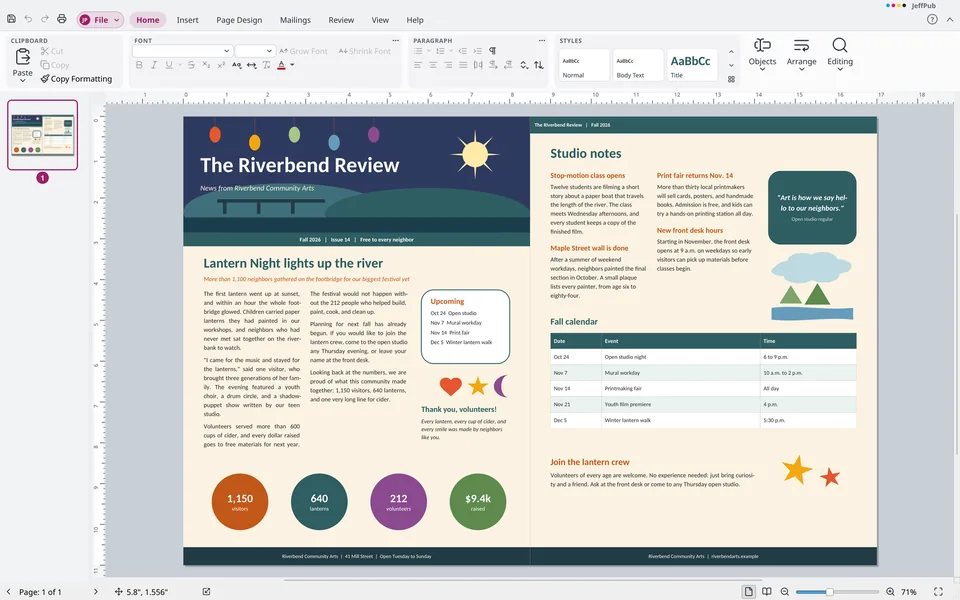
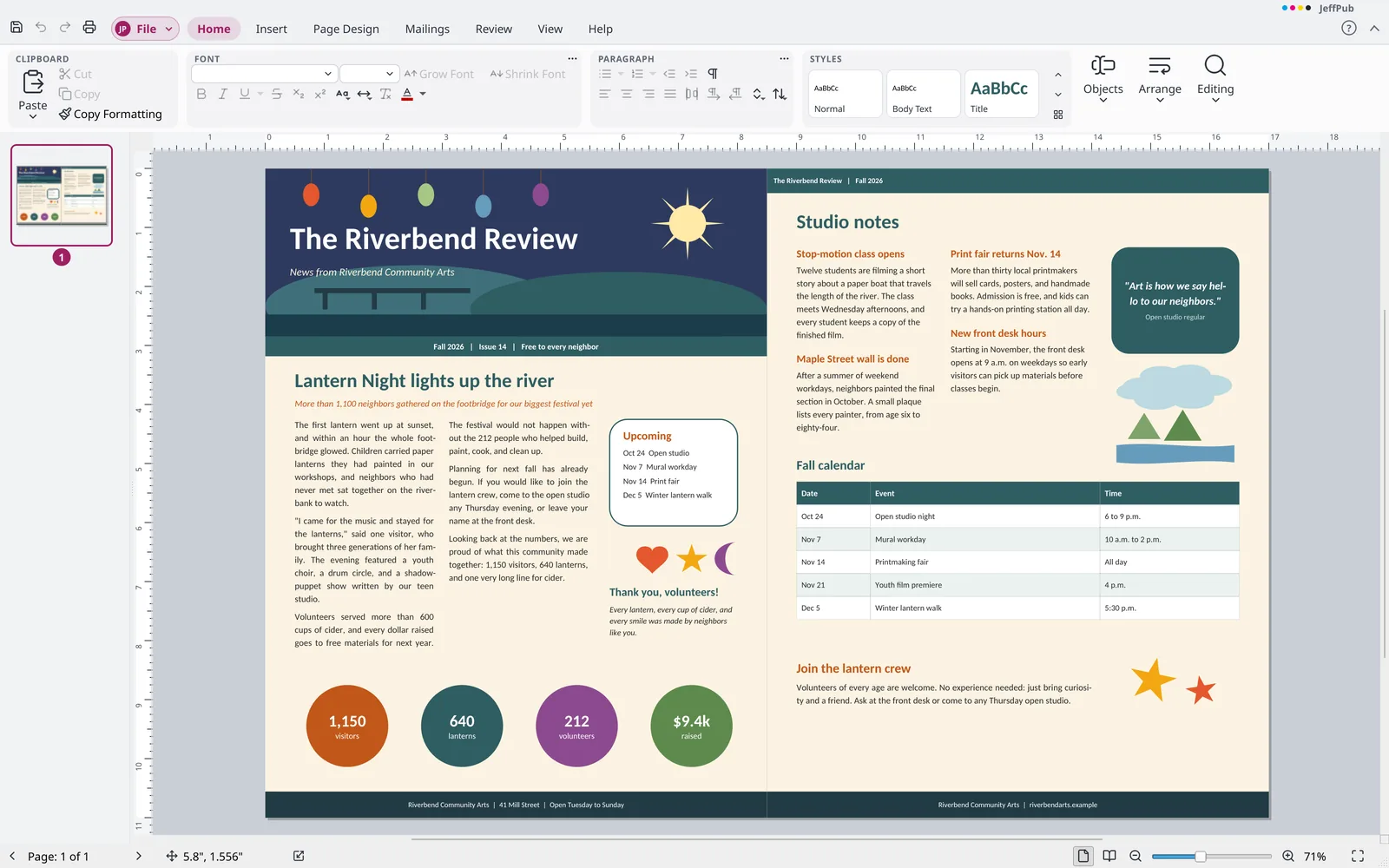
Un bollettino con testata, colonne e forme artistiche 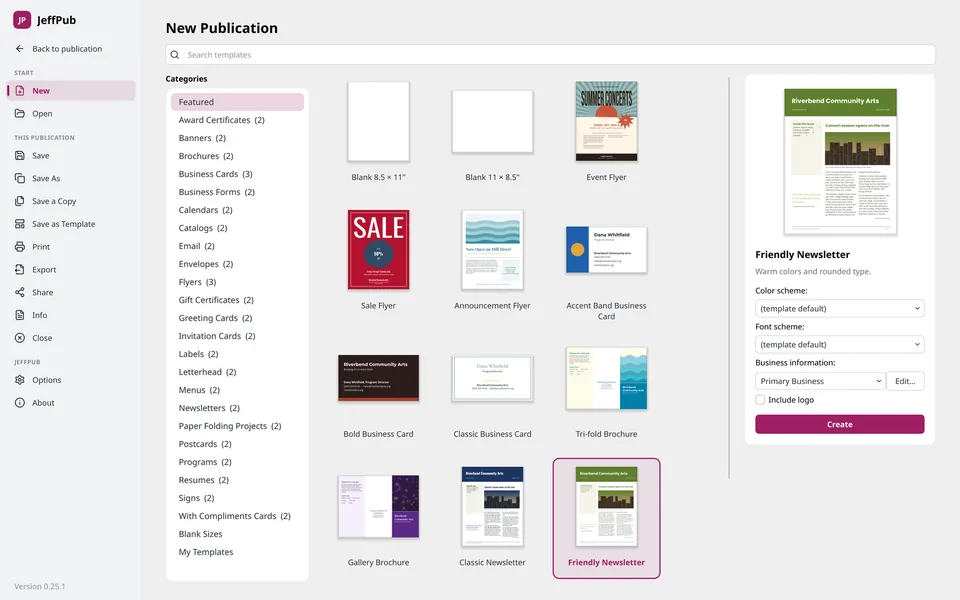
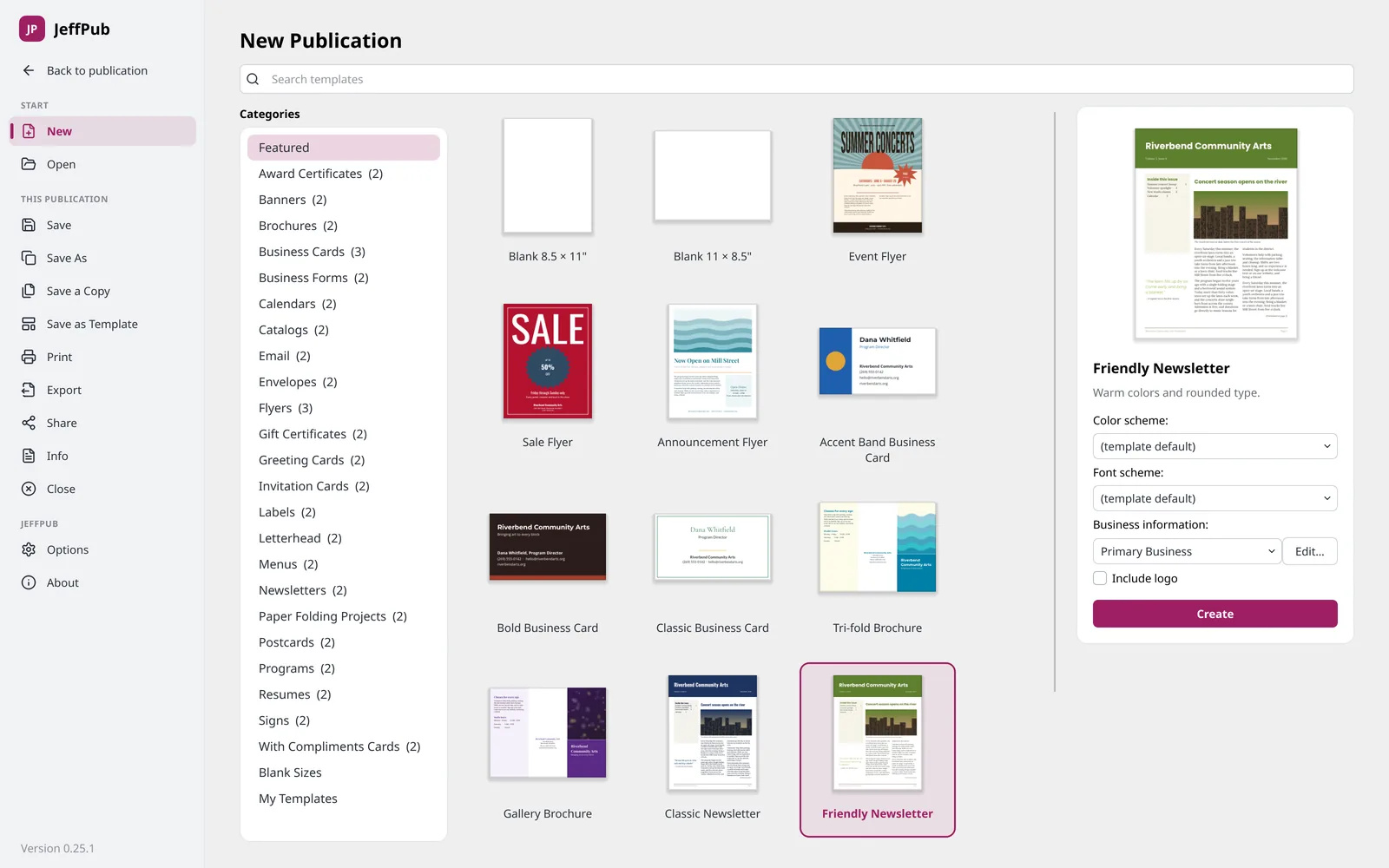
Parti da modelli predefiniti per volantini, biglietti e altro 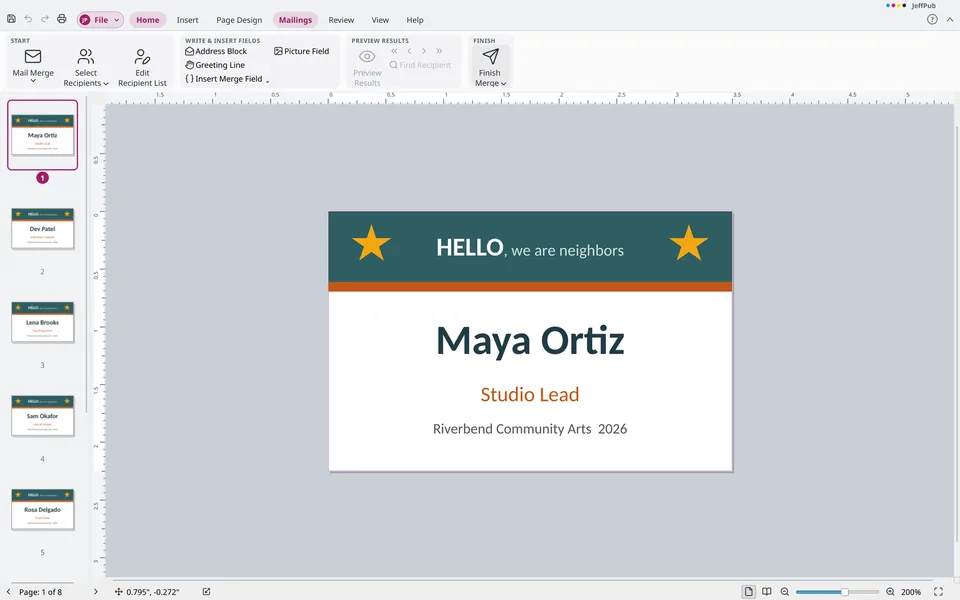
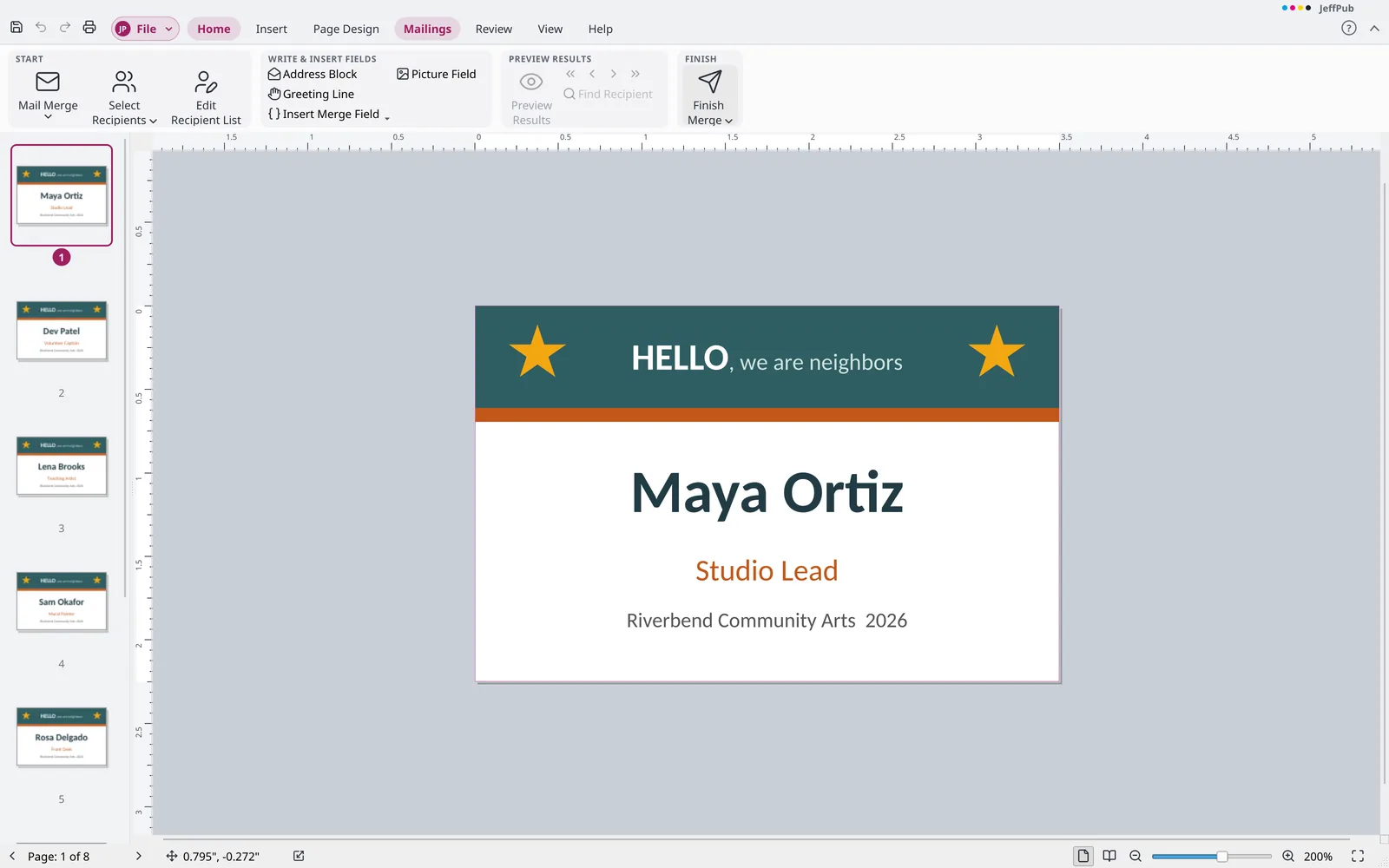
Unisci nomi da un elenco su cartellini identificativi 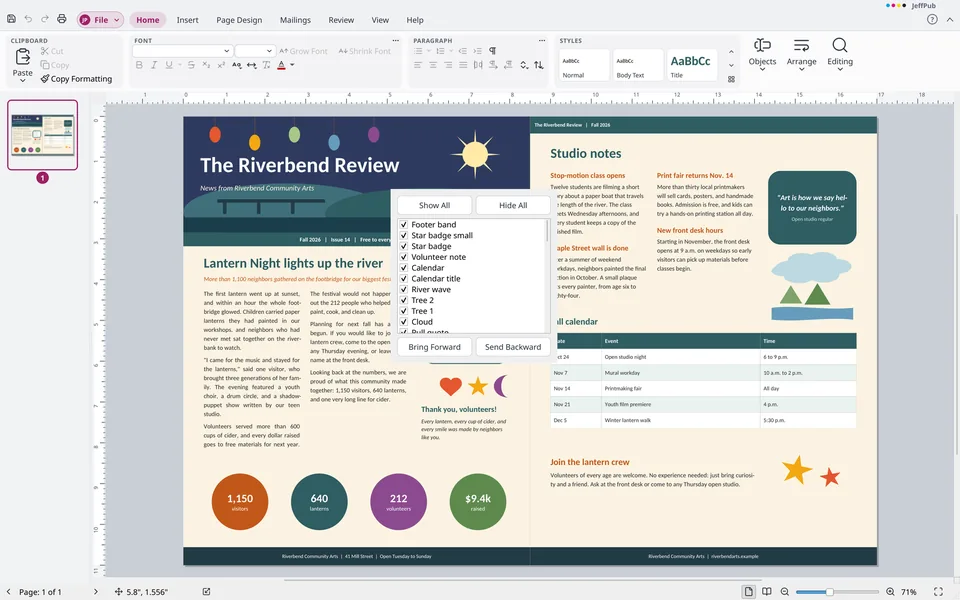
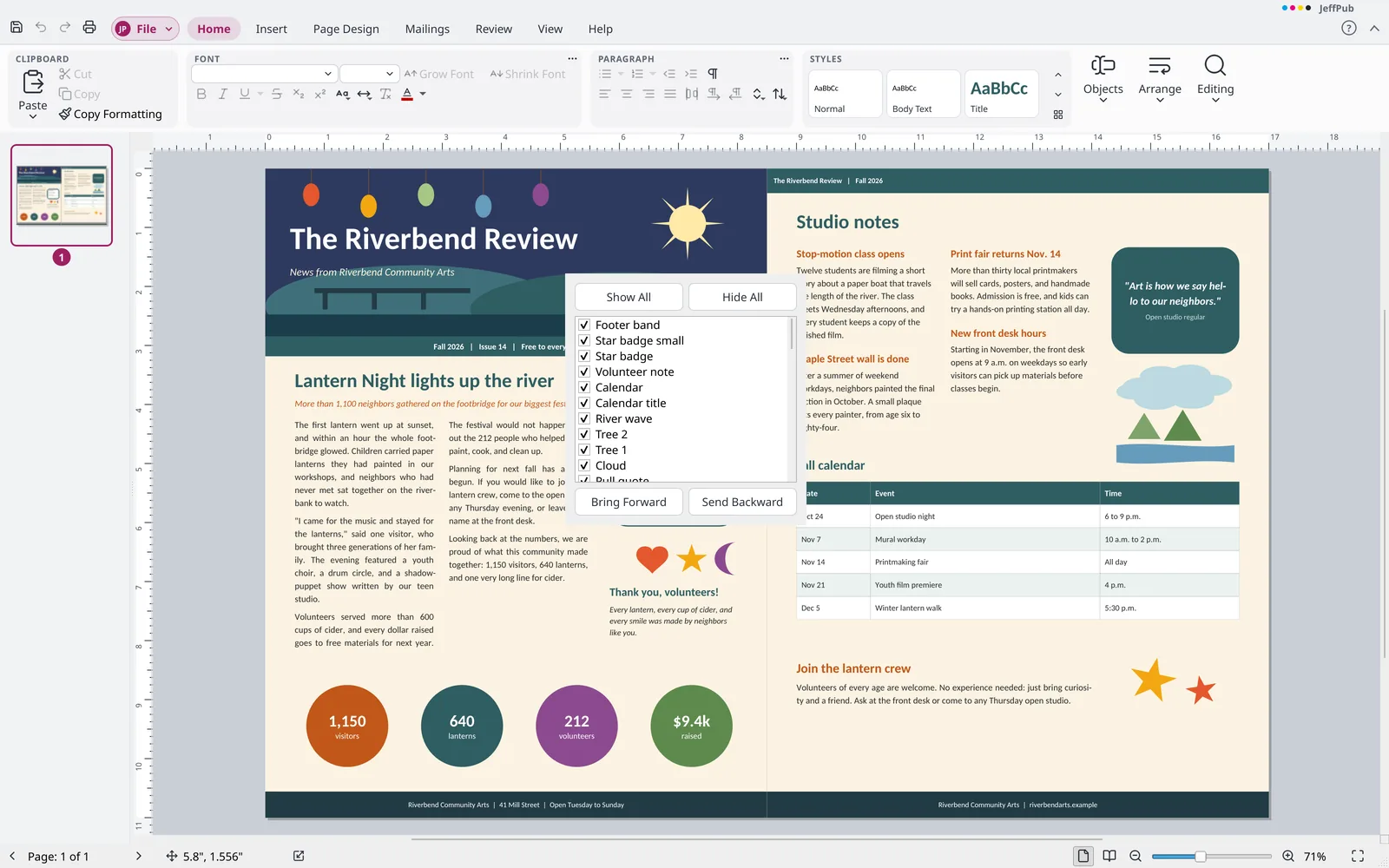
Elenca, nascondi e riordina ogni oggetto della pagina
Che cosa distingue JeffPub
- Salva i file
.pub, non si limita ad aprirli La maggior parte delle app che leggono le pubblicazioni.pubpuò soltanto aprirle. JeffPub le modifica e le salva di nuovo come.pub, così è possibile continuare a lavorare con chiunque usi ancora questo formato. - Un formato di file aperto Un file
.jpubè uno ZIP di JSON leggibili e delle immagini originali, con una specifica pubblicata, così il lavoro non resta mai bloccato. - E-book dal layout È possibile trasformare una pubblicazione in un EPUB che si adatta al testo con capitoli e sommario, oppure in uno che mantiene ogni pagina esattamente come progettata.
- Codici a barre integrati ISBN con componenti di prezzo aggiuntivi, EAN, UPC, Code 128 e Code 39, disegnati come barre vettoriali nitide che si possono ancora modificare.
- Strumenti per testi lunghi Note a piè di pagina, note di chiusura e un sommario automatico, direttamente in una pubblicazione.
File con cui funziona JeffPub
- Apri
.pub(dal 1998 in poi) e.jpub- Salva
.pube.jpub- Esporta
- PDF (incluso PDF/A e PDF/X), EPUB, pagina web, SVG, PNG, JPEG, GIF, TIFF e BMP
Tutte le funzioni
L'elenco completo, raggruppato come i menu e la barra multifunzione di JeffPub. Apra un gruppo per vedere che cosa contiene.
Oltre il tipico software di impaginazione (18)
- Funziona su Windows, macOS e Linux. L'app per Mac non è ancora firmata, quindi macOS chiede conferma prima di aprirla la prima volta
- Software libero e open source (GPL-3.0), senza canone di licenza, abbonamento o account.
- Installa senza diritti di amministratore, oppure esegui senza alcuna installazione usando il
.zipper Windows o l'AppImage per Linux. - Salva le pubblicazioni in un formato di file aperto e completamente documentato: un file
.jpubè un ZIP di JSON leggibile e delle immagini sorgente. Apre e salva anche i file.pub. - Inserisce codici a barre come barre vettoriali modificabili: ISBN per libri con o senza add-on del prezzo, EAN-13, UPC-A ed EAN-8 con add-on, Code 128, Code 39 e codici QR. Gli ISBN vengono separati da trattini come li assegna l'agenzia ISBN, per ogni paese.
- Inserisce immagini WebP e SVG.
- Inserisci una pagina PDF come immagine, scegliendo la pagina dall'anteprima di tutte. Viene stampata ed esportata in PDF e SVG come vettori nitidi, con il testo come contorni delle lettere
- Inserisci come immagine un PDF protetto da password: l'app chiede la password, la richiede di nuovo se è errata e si interrompe se annulli
- Disponibile per macOS (Apple silicon e Intel). Non è ancora firmata, quindi macOS chiede conferma prima di aprirla la prima volta
- Esporta in PDF/X per le tipografie commerciali, con un controllo di stampa per immagini a bassa risoluzione e caratteri mancanti prima dell'esportazione. La sovrastampa del nero segue le impostazioni di Stampa commerciale della pubblicazione
- Inserisci un sommario automatico dagli stili Titolo 1-3, con numeri di pagina dal layout e puntini di riempimento, aggiornabile con un clic (Inserisci > Riferimenti)
- Aggiungi note a piè di pagina e note di chiusura numerate (Inserisci > Riferimenti). Le note a piè di pagina si trovano in fondo alla colonna, sotto una breve linea, e si dividono tra le colonne quando sono troppo alte; le note di chiusura compaiono sotto "Note" dopo il testo. Il testo delle note si modifica in una finestra di dialogo
- Inserisci > Icone offre 1.539 icone vettoriali dal set open source Lucide, da cercare per nome o parola chiave. Ogni icona diventa una forma modificabile che si ridimensiona con lo spessore della linea e resta nitida in stampa e in PDF
- Salva le pagine come disegni SVG (Salva come immagine), con le lettere come contorni. Le immagini SVG vengono stampate ed esportate in PDF come vettori nitidi, e Converti in forme trasforma un'immagine SVG in forme modificabili
- Esporta in EPUB per i lettori di e-book (File > Esporta > Salva come e-book), come testo riformattabile con capitoli, sommario, immagini, tabelle e note, oppure pagina per pagina in layout fisso con testo ricercabile
- Il formato
.jpubdispone di una specifica pubblicata. - Unisci in PDF: una stampa unione salva un unico PDF con le pagine di tutti i destinatari (Lettere > Fine)
- Impostazioni valide per tutta la suite: tema, lingua di visualizzazione, nome utente e iniziali, opzioni di aggiornamento e scelta per le statistiche sono memorizzate una sola volta, quindi cambiarle una volta le cambia ovunque
File (backstage) (43)
Informazioni
- Proteggi una pubblicazione
.jpubcon una password. L'app chiede la password all'apertura del file e la richiede di nuovo se è errata; le versioni salvate, le copie di backup e le copie create con Salva una copia restano protette - Informazioni aziendali: crea, modifica e passa da un set di informazioni con nome all'altro, con nome, slogan, persona di contatto, titolo, indirizzo, telefono, fax, email e logo
- Informazioni stampa commerciale: scegli il modello colore (RGB, CMYK quadricromia, tinte piatte oppure quadricromia più tinte piatte) e gestisci i tipi di carattere incorporati
- Esegui la Verifica struttura da Informazioni
- Visualizza e modifica il titolo, l'autore, l'oggetto, le parole chiave e i commenti della pubblicazione, oltre a categorie, società, responsabile e proprietà personalizzate, nella pagina Informazioni. Le proprietà sono memorizzate nel file
.jpub, eCtrl+Zannulla una modifica - Contrassegna una pubblicazione come definitiva nella pagina Informazioni: viene salvata e poi si apre in sola lettura con una nota. Un file
.pubnon può contenere questo contrassegno - Ispeziona la pubblicazione per trovare e rimuovere commenti (con i nomi dei rispettivi autori), informazioni personali nelle proprietà, informazioni aziendali, dati di stampa unione e oggetti nell'area di lavoro
- Conserva copie locali con nome di una pubblicazione senza un servizio cloud. Apri una versione come copia oppure torna a essa dalla pagina Informazioni
Nuovo
- Sfoglia una galleria di modelli con anteprime dal vivo in categorie come Brochure, Biglietti da visita, Calendari, Volantini, Newsletter e Cartoline
- Personalizza un modello prima di crearlo: combinazione colori, combinazione tipi di carattere, informazioni aziendali e opzioni del modello, come l'inclusione del logo o dell'indirizzo postale
- Inizia da una pagina vuota di dimensioni predefinite, scegli altre dimensioni di pagina vuota oppure crea una nuova dimensione di pagina
- Salva una pubblicazione come modello e riutilizza i tuoi modelli in I miei modelli
Apri / Salva / Salva con nome / Chiudi
- Apri pubblicazioni
.jpube pubblicazioni recenti, con possibilità di aggiungerle ad Aggiunti - Apre i file
.pubdal 1998 in poi, incluse caselle di testo collegate, tabelle, immagini e pagine master - Salva come
.pub, mantenendo pagine, pagine master, caselle di testo collegate, formattazione di carattere e paragrafo, forme, immagini, tabelle, riempimenti, bordi, ombreggiature, stili di paragrafo con nome e colori CMYK. Il salvataggio segnala gli oggetti che lascia fuori - Opuscoli, biglietti piegati e buste vengono salvati in
.pubcon le relative doppie pagine, pagine master doppie e tipo di layout, e si aprono con tutte le loro pagine - Inserisci immagini, forme e caselle di testo nel testo: Disposizione testo > In linea con il testo sposta un oggetto nel testo, mentre scegliendo un'altra disposizione lo riporta fuori. Ciascuno si appoggia sulla linea di base della propria riga, e un oggetto alto ne aumenta l'altezza. Funziona in
.pube.jpub - I campi numero di pagina, i campi data e ora in 17 formati che si aggiornano e i collegamenti ipertestuali nel testo
.pubvengono letti e salvati - Le statistiche anonime sull'utilizzo sono facoltative, con una scelta alla configurazione e al primo avvio e un interruttore in File > Opzioni. Vengono inviate una volta al giorno e contengono la versione, il sistema operativo, la lingua e la frequenza di utilizzo di ciascun comando, mai file o loro contenuto. Dopo una chiusura imprevista, un rapporto di arresto indica dove si è fermata l'app, mai cosa c'era nella pubblicazione
- Salva e Salva con nome, con recupero automatico che, dopo un arresto anomalo, ripropone il lavoro non salvato, e backup al salvataggio
- Chiudi una pubblicazione, con richiesta di salvare le modifiche
- Salva una copia mentre continui a lavorare sul file corrente. Apri in sola lettura, come copia o in una nuova finestra, e usa Apri e ripara per un file
.jpubdanneggiato
Stampa
- Stampa con la stampante scelta, copie fascicolate o non fascicolate e intervalli di pagine (tutte, corrente, oggetti selezionati o personalizzato). Stampa prima l'ultima pagina e apri le proprietà della stampante
- Stampa una pagina per foglio, più pagine per foglio, più copie per foglio, opuscoli (piegatura laterale e superiore) oppure striscioni e manifesti suddivisi in riquadri.
- Stampa con una scelta di formato carta, output su un lato o fronte-retro (ribaltato sul lato lungo o corto, oppure a mano con un messaggio per girare la pila), e output a colori, in scala di grigi o composito
- Visualizza l'anteprima di stampa con righello, navigazione tra le pagine, zoom al 150, 200 o 300 percento con scorrimento, visualizzazione fronte e retro e un'opzione per mostrare i numeri
- Stampa segni di taglio, segni di abbondanza, segni di registro, barre di densità, barre colore e informazioni sul lavoro, e consenti le abbondanze.
- Stampa le selezioni colore (lastre CMYK e tinte piatte), con una lastra per ogni inchiostro di quadricromia e per ogni tinta piatta. Le sfumature di una tinta piatta vengono stampate come inchiostro più chiaro sulla sua lastra, e le tinte piatte vengono escluse dalle lastre di quadricromia.
- Stampa lavori di stampa unione e unione catalogo.
Condividi ed esporta
- Crea un PDF in qualità standard, dimensione minima, alta qualità o qualità per stampa commerciale, con intervalli di pagine, proprietà del documento, PDF/A e PDF/X-1a. Apri il PDF dopo averlo salvato. Un opuscolo può essere salvato come fogli stampati, con due pagine per lato in ordine di piegatura, oppure come pagine singole.
- Salva le pagine come immagini in formato PNG, JPEG, GIF, TIFF o BMP, con una risoluzione scelta.
- Esporta una pagina web come singolo file HTML. Ogni pagina è un'immagine, quindi il suo testo non può essere selezionato.
- Pacchetto: salva per una tipografia commerciale o per un altro computer, includendo i tipi di carattere e le immagini collegate.
- Salva una pubblicazione per una stampante fotografica.
- Invia per email la pagina corrente come immagine, oppure la pubblicazione come allegato. L'app crea un file
.eml, PDF o HTML pronto per l'invio, invece di inviare tramite un programma di posta - Crea un PDF con un segnalibro per ogni pagina, denominato con il nome della pagina o «Pagina N». L'opzione
Create bookmarksè attiva per impostazione predefinita. - Crea un PDF con tag per i lettori di schermo, con una sezione per ogni pagina, titoli come intestazioni, caselle di testo come paragrafi, immagini come figure con il loro testo alternativo e tabelle come righe e celle, nell'ordine degli oggetti della pagina. L'opzione è attiva per impostazione predefinita, è esclusa dal PDF/X e viene mantenuta nel PDF/A.
- Proteggi un PDF con una password per aprirlo e, se lo desideri, con una seconda password per limitare la stampa, la copia e la modifica. Il PDF usa la crittografia AES-256 e il PDF non protetto non viene mai scritto su disco. PDF/A e PDF/X vengono disattivati quando si usa una password, poiché questi standard la vietano.
Opzioni
- Rimuovi le informazioni personali da un file a ogni salvataggio: l'autore, chi ha salvato per ultimo, l'azienda e il responsabile vengono eliminati dalle proprietà del file. La stessa opzione si trova in
Options>Savee inInfo - Personalizza la tastiera in
Options > Customize > Keyboard: cerca in un elenco di tutti i comandi per scheda della barra multifunzione, aggiungi o rimuovi tasti, e verifica quale comando usa già un tasto e sostituiscilo. Reimposta uno e Reimposta tutto ripristinano le impostazioni predefinite, e i tasti di sistema (copia, incolla, annulla, seleziona tutto,Tabe altri) restano riservati - Le opzioni comprendono Generali (nome utente e iniziali, interfaccia chiara o scura, lingua di visualizzazione, statistiche di utilizzo, controllo degli aggiornamenti), Strumenti di correzione (controllo ortografia durante la digitazione, Correzione automatica, virgolette intelligenti, Formattazione automatica durante la digitazione), Salva (intervallo di recupero, copie di backup) e Avanzate (selezione delle parole, trascinamento del testo, sillabazione, unità di misura, quantità di spostamento leggero, numero di pubblicazioni recenti).
- Verifica subito la presenza di aggiornamenti oppure ogni volta che l'app si avvia, quindi scegli Aggiorna ora, Più tardi o Salta questa versione. Un'opzione Ottieni versioni beta offre le build anticipate sul canale Beta, insieme a Stabile. Le scelte di aggiornamento sono condivise con le altre app di JeffOffice.
- Mostra o nascondi schede e gruppi della barra multifunzione, aggiungi schede e gruppi personalizzati con qualsiasi comando, rinominali e riordinali, con Reimposta uno e Reimposta tutto. Aggiungi qualsiasi comando alla barra degli strumenti rapida (fino a 100, con separatori, rimozione e riordino) e usa il menu contestuale per aggiungere o rimuovere comandi, aprire le pagine di personalizzazione o comprimere la barra multifunzione
Scheda Home (8)
- Appunti: Incolla con formattazione di origine, Mantieni solo testo, Incolla speciale, Taglia, Copia e Copia formato (uso singolo o bloccato).
- Imposta il tipo di carattere (prima i tipi della combinazione) e la dimensione, aumenta o riduci il carattere, cancella tutta la formattazione e applica stili grassetto, corsivo, sottolineato, barrato, pedice, apice, modifiche maiuscole/minuscole, spaziatura caratteri e colore carattere (colori della combinazione, tinte, altri colori, contagocce). È disponibile anche la finestra di dialogo Carattere.
- Formatta i paragrafi con elenchi puntati (galleria e carattere del punto personalizzato), numerazione (formati e numero iniziale), rientri, caratteri speciali (mostra ¶), allineamento (sinistra, centro, destra, giustificato e distribuisci), interlinea e spaziatura tra paragrafi. La finestra di dialogo Paragrafo gestisce rientri, spaziatura, interruzioni di riga, tabulazioni e allineamento della linea di base.
- Applica stili da una galleria, crea nuovi stili, modifica gli stili, importa stili da una pubblicazione e crea stili a partire da un esempio.
- Disegna caselle di testo e inserisci tabelle, immagini e forme.
- Disponi oggetti: disposizione testo, porta avanti o in primo piano, porta indietro o in secondo piano, raggruppa, separa, raggruppa di nuovo, allinea e distribuisci (rispetto alle guide margini o agli oggetti), ruota e capovolgi
- Trova e sostituisci testo con opzioni per maiuscole/minuscole, parola intera e direzione di ricerca. Vai a una pagina tramite il suo numero con
Ctrl+G. Seleziona tutto il testo in una casella di testo, seleziona tutto, seleziona oggetti o seleziona oggetti per tipo. - Premi
F5per usare Vai a e raggiungere una pagina digitandone il numero in una finestra
Scheda Inserisci (9)
- Inserisci pagine vuote o duplicate, oppure usa la finestra di dialogo Inserisci pagina (numero, prima o dopo, vuota, duplicata, o una casella di testo per pagina). Pagine catalogo ripete un'area del catalogo per ogni elemento di un elenco di prodotti, in righe e colonne, con anteprima e unione a una nuova pubblicazione, a un PDF o a una stampante
- Inserisci una tabella usando il selettore a griglia o la finestra di dialogo Inserisci tabella
- Inserisci immagini da un file, immagini online (ricerca su Openverse e Wikimedia Commons con informazioni sulla licenza), forme, icone e segnaposto immagine. Inserisci codici a barre: ISBN di libro da ISBN-10 o ISBN-13, con trattini secondo gli intervalli assegnati dall'International ISBN Agency per ogni paese, con un supplemento di prezzo in dollari statunitensi, canadesi, australiani o neozelandesi, o in sterline, oppure nessun prezzo suggerito; EAN-13, UPC-A ed EAN-8 con supplementi di 2 o 5 cifre; Code 128; e Code 39. Imposta ingrandimento e altezza delle barre; barre e cifre sono vettoriali su una zona di silenzio bianca
- Inserisci blocchi predefiniti: parti della pagina (titoli, citazioni in evidenza, barre laterali, articoli, sommari), calendari (per mese e anno, con opzioni), bordi ed elementi decorativi e annunci pubblicitari. Salva blocchi personali con Salva come blocco predefinito; Parti della pagina li elenca in Miei blocchi predefiniti
- Scrivi un'equazione su una riga e inseriscila nella pagina come oggetto: frazioni, potenze e pedici, radici, somme, integrali, parentesi, accenti, matrici e simboli, con una galleria di equazioni predefinite (
Alt+=). Le equazioni si spostano, si ridimensionano, si ruotano e ricevono un colore come qualsiasi oggetto, e si stampano come forme vettoriali. - Disegna caselle di testo, aggiungi campi di informazioni aziendali e Testo artistico, e inserisci testo, file RTF, HTML e
.docxin una casella di testo. Inserisci simboli (i simboli usati di recente vengono conservati tra le sessioni, nel menu a discesa Simbolo e nella finestra di dialogo, più la tabella completa dei caratteri) e data e ora (formati, aggiornamento automatico). Inserisci un oggetto: una pagina PDF, un disegno SVG o un'immagine; i documenti di altri programmi non possono essere incorporati - Inserisci collegamenti ipertestuali (web, email, posizione in questo documento, nuovo documento) e segnalibri
- Inserisci un grafico in uno dei 12 tipi, con numeri di esempio, posizionato al centro della pagina. Sposta, ridimensiona, ruota e annulla le modifiche al grafico come per gli altri oggetti. Modifica i suoi dati in una griglia, cambia il tipo di grafico e imposta il titolo del grafico, la legenda, gli assi e i relativi titoli, le griglie, gli stili grafico e le etichette dati. Un file
.jpubconserva il grafico come grafico modificabile, mentre l'output PDF e di stampa lo disegna come vettori. - Aggiungi un'intestazione o un piè di pagina (si apre la pagina master) e inserisci numeri di pagina con posizione, formato e numero iniziale da 1 a 1000. Il primo numero di pagina e lo stile vengono salvati nei file
.pube letti di nuovo. Una pubblicazione ha una sola numerazione, quindi una sezione successiva di un file che numera le proprie pagine in modo autonomo non viene conservata, e all'apertura viene segnalato
Scheda Progettazione pagina (8)
- Cambia modello apre una galleria dedicata, con combinazione colori e combinazione tipi di carattere che partono da quelli della pubblicazione. Applica un altro design a questa pubblicazione come un'unica operazione annullabile, oppure crea una nuova pubblicazione con testo e grafica e lascia invariata questa. Ogni articolo passa nella casella del nuovo design con lo stesso ruolo, le immagini sostituiscono i segnaposto immagine del design in ordine di lettura, e le dimensioni e le pagine seguono il design. Contenuto extra è un riquadro per articoli e immagini senza posto nel nuovo design: inseriscili nella pagina con il pulsante, con doppio clic o trascinandoli, oppure eliminali. Viene salvato con la pubblicazione. Tabelle, forme, linee, Testo artistico e raggruppamenti restano dove sono solo se appartengono al vecchio design e sono invariati; qualsiasi altro elemento va in Contenuto extra per intero. Non vengono aggiunte pagine per gli elementi rimanenti, e gli oggetti nelle pagine master e negli sfondi di pagina restano con il vecchio design
- Imposta preimpostazioni guide margini o margini personalizzati, orientamento e dimensioni pagina (preimpostazioni, le dimensioni personalizzate salvate, Crea nuova dimensione pagina, e modifica o eliminazione delle dimensioni salvate). La finestra di dialogo Imposta pagina imposta il tipo di layout (una pagina per foglio, opuscolo, busta, biglietto piegato, più pagine per foglio, etichette); per più pagine per foglio imposta il lato e il margine superiore del foglio e gli spazi tra le pagine, tenuti separati dalle guide margini, con quante ne entrano. Una nuova dimensione pagina non ridimensiona nulla: ogni oggetto si sposta della metà della differenza in modo da mantenere la distanza dal centro della pagina, le guide righello mantengono la loro quota della pagina, gli oggetti completamente fuori da una pagina più piccola vanno nell'area di lavoro, e Annulla ripristina tutto
- Stampa più pagine per foglio (biglietti da visita, etichette), posizionate in base al lato e al margine superiore della pubblicazione e agli spazi tra le pagine
- Usa layout di guide predefiniti e la finestra di dialogo Guide griglia e linea di base (colonne, righe, spaziatura, guida centrale, spaziatura e scostamento della linea di base). Aggiungi guide righello orizzontali e verticali (ognuna accanto all'ultima), usa la finestra di dialogo Guide righello per aggiungere, spostare e rimuovere guide per posizione oppure aggiungere una serie a spaziatura uniforme, e cancella tutte le guide righello
- Layout: Allinea a guide e Allinea a oggetti.
- Elimina, sposta e rinomina le pagine, e applica una pagina master a una pagina o scegli nessuna.
- Scegli tra una galleria di oltre 90 combinazioni colori, crea una nuova combinazione colori e crea, scegli o aggiorna combinazioni di tipi di carattere.
- Imposta lo sfondo della pagina su una preimpostazione a tinta unita o sfumatura, oppure su una sfumatura, trama, motivo, immagine o tinta, e applica un'immagine come sfondo.
Scheda Lettere (8)
- Unisci le pubblicazioni con un elenco destinatari per la stampa o per la posta elettronica.
- Segui la procedura guidata di stampa unione passo dopo passo in un riquadro attività.
- Digita un nuovo elenco destinatari, usa un elenco esistente da file CSV, delimitati da tabulazioni o
.xlsxoppure contatti vCard, oppure seleziona i contatti salvati come file vCard.vcfda qualsiasi rubrica. - Ordina e filtra l'elenco destinatari, trova i duplicati, convalida gli indirizzi e includi o escludi record.
- Inserisci un blocco di indirizzi, una formula di apertura, campi unione e campi immagine.
- Visualizza in anteprima i risultati della stampa unione, spostati tra i record e trova un destinatario.
- Completa un'unione inviandola alla stampante, a una nuova pubblicazione o via posta elettronica come un file
.emlper ogni destinatario, ed esporta l'elenco destinatari. - Ripeti le impaginazioni di prodotti da un'origine dati con un'unione catalogo.
Scheda Revisione (11)
- Controlla l'ortografia durante la digitazione oppure apri una finestra con suggerimenti in cui puoi ignorare una parola o aggiungerla al dizionario. Attiva o disattiva il controllo durante la digitazione dalla barra multifunzione.
- Cerca sinonimi di una parola con il thesaurus.
- Cerca sinonimi e parole correlate offline, senza connessione.
- Apri il testo selezionato in LibreTranslate, un servizio di traduzione open source.
- Aggiungi un commento con
Ctrl+Alt+Mall'oggetto selezionato oppure, senza selezione, a un punto della pagina. Un riquadro accanto alla pagina consente di rispondere, modificare, risolvere e riaprire, ed eliminare i commenti. Precedente e Successivo scorrono tutte le pagine, e Mostra commenti mostra o nasconde il riquadro e i contrassegni nella pagina. - I commenti non vengono mai stampati né inseriti in un PDF.
- Salvando come
.pubi commenti vengono esclusi e una nota dopo il salvataggio lo segnala; i commenti sono conservati solo in.jpub. Aprire un file.pubnon crea mai commenti. - Imposta la lingua di correzione per il testo selezionato; ortografia e sillabazione automatica la seguono. Disponibili: inglese (Stati Uniti, Regno Unito, Canada e Australia), spagnolo (21 regioni, con le altre regioni spagnole controllate come messicane), francese, tedesco, italiano, olandese e portoghese (Brasile e Portogallo).
- Conta pagine, parole, caratteri, paragrafi, caselle di testo e immagini.
- Nel gruppo Verifica, esegui la verifica struttura e imposta la sillabazione (sillabazione automatica, inserisci un trattino di sillabazione, aggiungi trattini di sillabazione facoltativi), accanto al conteggio delle parole.
- Verifica accessibilità segnala testo alternativo mancante, oggetti fuori dall'ordine di lettura, testo con basso contrasto rispetto allo sfondo e tabelle senza riga di intestazione. Un elenco Ordine di lettura sposta gli oggetti, e
Use the first row as a headersistema una tabella con un solo passaggio di annulla
Scheda Visualizza (7)
- Passa tra Visualizzazione Normale e Visualizzazione pagina master.
- Mostra una singola pagina o una doppia pagina affiancata.
- Mostra o nascondi limiti, guide, campi, righelli, navigazione tra le pagine, area di lavoro, linee di base e gestione grafica.
- Zooma con la casella zoom, al 100%, all'intera pagina, alla larghezza pagina o agli oggetti selezionati, oppure con
Ctrle la rotellina del mouse. - Apri una nuova finestra, disponi tutte le finestre, sovrapponile a cascata e passa da una finestra all'altra.
- Comprimi la barra multifunzione con
Ctrl+F1, con il suo pulsante a freccia o facendo doppio clic su una scheda. - Riempi lo schermo con la finestra usando Schermo intero (
F11, Visualizza > Mostra). Lo stesso comando ripristina la finestra, e lo fa ancheEscquando non è selezionato nulla e non si sta digitando.
Scheda Guida (3)
- Guida integrata che funziona offline: un riquadro della Guida con 51 argomenti in linguaggio semplice, una pagina di sommario, collegamenti tra gli argomenti, Indietro e Avanti, e una ricerca che trova argomenti e comandi ed esegue i comandi. Premere
F1per aprire l'argomento relativo a ciò che si sta facendo: la scheda della barra multifunzione, il riquadro attività, la pagina File, la finestra di dialogo o l'oggetto selezionato. - Apre una pagina di GitHub per segnalare un problema o suggerire un'idea, con la versione già compilata.
- Visualizza una tabella con i tasti di scelta rapida per ogni comando e leggi le note di rilascio di questa versione.
Schede contestuali (37)
Scheda Pagina master (durante la modifica delle pagine master)
- Aggiungi, duplica, rinomina ed elimina pagine master, crea una pagina master doppia, applica una pagina master e chiudi la visualizzazione delle pagine master.
- Modifica intestazioni e piè di pagina, mostrale o nascondile, e inserisci numero di pagina, data e ora con
Alt+Shift+P,Alt+Shift+DeAlt+Shift+T. La scheda Lettere è nascosta mentre è aperta una pagina master - La scheda Pagina master compare per prima, subito dopo File, ed è quella visualizzata quando si apre la visualizzazione delle pagine master.
Strumenti disegno / Scheda Formato forma
- Inserisci forme da una galleria, cambia una forma o modificane i punti e disegna una casella di testo.
- Disegna una curva, una figura a mano libera o uno scarabocchio dalle forme Linee: fai clic sui punti per una curva morbida o una figura a mano libera con lati dritti, oppure trascina per disegnare a mano. Fai doppio clic o premi
Enterper terminare, oppure fai clic sul primo punto per chiudere una forma riempita. Ogni tracciato diventa una forma i cui punti possono essere modificati - Disegna connettori a gomito e curvi, semplici o con una o due punte di freccia. Le estremità delle linee si agganciano al centro di un lato di una forma, di una casella di testo, di un'immagine o di una tabella e lo seguono quando viene spostato, ridimensionato o ruotato. Un quadratino giallo sposta la piega di un connettore a gomito, e trascinare un connettore lontano dagli oggetti lo scollega. I connettori vengono aperti e salvati insieme ai file
.puballegati. - Assegna uno stile alle forme da una galleria, riempile con colori, un'immagine, una sfumatura, una trama o un motivo, oppure senza riempimento, e imposta il colore, lo spessore, i tratteggi, le frecce o il motivo del contorno.
- Aggiungi effetti alle forme: ombreggiatura, riflesso, alone, bordi sfumati, smussatura e rotazione 3D.
- Imposta le opzioni di ombreggiatura per una forma: colore, trasparenza, sfocatura, distanza e angolo, con rotazione 3D e smussatura accanto.
- Disponi le forme e imposta la loro altezza e larghezza.
- Aggiungi testo all'interno delle forme.
- Trascina i quadratini di regolazione gialli a forma di rombo per regolare una forma.
Strumenti casella di testo / Scheda Formato
- Imposta come il testo si adatta a una casella di testo: adattamento ottimale, riduci testo in eccesso, adatta casella di testo al contenuto o nessun ridimensionamento automatico. Imposta la direzione verticale del testo e usa la sillabazione automatica e manuale.
- Allinea il testo in nove posizioni, imposta il numero e la spaziatura delle colonne e scegli margini predefiniti o personalizzati per una casella di testo.
- Collega le caselle di testo in modo che il testo scorra da una all'altra, interrompi i collegamenti, passa alla casella collegata precedente o successiva e visualizza un indicatore di testo in eccesso quando il testo non entra.
- Il gruppo Carattere è disponibile in questa scheda, con le stesse impostazioni della scheda Home.
- Applica ombreggiatura, contorno, rilievo, incisione, riempimento del testo (tinta unita e sfumatura), contorno del testo e alone del testo in un colore a scelta.
- Aggiungi capilettera da una galleria oppure personalizza linee, dimensioni, carattere e colore, e imposta stili numerici (numeri allineati, elzeviriani, proporzionali, tabulari), legature, set stilistici, alternative stilistiche, svolazzi, maiuscoletto e maiuscoletto vero.
- Disponi e ridimensiona una casella di testo da questa scheda.
Strumenti immagine / Scheda Formato immagine
- Cambia o rimuovi un'immagine, scambia le immagini tra i riquadri immagine e disponi le miniature.
- Regola luminosità e contrasto con preset, ricolora un'immagine con preset o altre varianti, imposta un colore trasparente, comprimi immagini e reimposta un'immagine.
- Applica uno stile immagine da una galleria, aggiungi un bordo ed effetti, aggiungi una didascalia da una galleria e assegna all'immagine una forma chiusa qualsiasi.
- Ritaglia con i quadratini o trascinando l'immagine all'interno del suo riquadro, ritaglia in una forma, adatta o riempi il riquadro, rimuovi il ritaglio e sposta l'immagine.
- Disponi e ridimensiona una casella di testo da questa scheda.
- Fai clic su un segnaposto immagine per inserire un'immagine.
- Inserisci più immagini contemporaneamente: verranno collocate accanto alla pagina come miniature; disponi le miniature per ordinarle e scambia due immagini.
- Il riquadro Gestione grafica elenca ogni immagine con la sua pagina, formato, dimensioni, file originale, stato e risoluzione, e consente di passare a un'immagine, salvarne una copia o sostituirla. Le immagini possono essere incorporate, collegate ai loro file o entrambe le cose, e il riquadro indica se ciascuna è incorporata, collegata, mancante, modificata o non aggiornata, con opzioni per aggiornare il collegamento, cambiarlo o incorporare l'immagine.
Strumenti tabella: schede Struttura tabella e Layout tabella
- Formatta una tabella con una galleria di formati tabella, riempimento, bordi (stile, spessore, colore e quali bordi) e diagonali.
- Inserisci righe e colonne sopra, sotto, a sinistra e a destra; elimina righe, colonne o la tabella; seleziona una cella, una riga, una colonna, la tabella o più celle trascinando o con clic tenendo premuto
Shift, e applica riempimenti, bordi, diagonali, allineamento, margini, formattazione del testo, unione ed eliminazione a tutte in un solo passaggio di annulla; mostra o nascondi la griglia - Unisci celle, dividi celle e dividi una cella con una diagonale; ogni metà contiene il proprio testo, che va a capo all'interno del suo triangolo.
- Imposta l'allineamento della cella in nove posizioni, i margini delle celle, la direzione del testo e la sillabazione per le celle della tabella.
- Imposta altezza e larghezza dell'intera tabella nelle tue unità, con colonne o righe che si ridimensionano in proporzione, adatta la tabella al contenuto, apri Formato tabella (colori e linee, dimensioni con blocca proporzioni, layout e proprietà delle celle), trascina larghezze di colonna e altezze di riga e distribuisci uniformemente righe e colonne.
- Premi
Tabper spostarti tra le celle; premendoTabnell'ultima cella si aggiunge una riga.
Strumenti testo artistico / Scheda Formato testo artistico
- Modifica il testo di uno stile testo in una finestra di dialogo con testo, carattere, dimensione, grassetto e corsivo.
- Regola spaziatura, altezza uniforme, testo verticale e allineamento del testo per gli stili testo.
- Scegli tra una galleria di 30 stili testo classici e moderni, imposta riempimento e contorno della forma e cambia la forma del testo (arco, cerchio, pulsante, onda, obliquo, gonfia, sgonfia, dissolvenza, triangolo, chevron, cascata, cilindro e altri).
- Applica effetti di ombreggiatura (preset e opzioni di ombreggiatura) ed effetti 3D (rotazioni e smussature).
Dietro le quinte: comportamento oggetti e area di lavoro (14)
- Lavora con i riquadri per caselle di testo, immagini, forme, linee, frecce, tabelle, stili di testo, gruppi e oggetti incorporati.
- Seleziona gli oggetti facendo clic, con
ShiftoCtrl+clic, trascinando un rettangolo di selezione, scorrendo conTaboppure all'interno dei gruppi. - Sposta, ridimensiona (blocca le proporzioni con
Shift, ridimensiona dal centro conCtrl), ruota (a passi di 15° conShift) e capovolgi gli oggetti, sposta leggermente con i tasti freccia e conAlt+tasti freccia, e copia trascinando conCtrl. - Blocca gli oggetti sulle guide dei margini e della griglia, sulle guide del righello e su altri oggetti, con guide di allineamento visive.
- Disponi in livelli, raggruppa e blocca gli oggetti, incluso il blocco di posizione e dimensioni.
- Disponi il testo attorno agli oggetti con Nessuna, Quadrato, Ravvicinato, All'interno oppure Sopra e sotto, modifica i punti di disposizione e imposta le distanze dal testo.
- Apri la finestra di dialogo Formato oggetto per impostare colori e linee, dimensioni (con rotazione e proporzioni), layout (posizione, disposizione del testo e distanze), opzioni immagine, opzioni casella di testo (margini, adattamento del testo, colonne e allineamento verticale) e testo alternativo.
- La barra Misure mostra e imposta X, Y, larghezza, altezza, rotazione, spaziatura caratteri (percentuale), proporzioni del testo, crenatura (punti) e interlinea.
- Le misure mantengono fino a tre cifre decimali in ogni unità (8,125", 1,234 cm, 10,125 pt), mostrate senza zeri finali e conservate senza arrotondamenti.
- L'area di lavoro è condivisa tra tutte le pagine.
- I righelli mostrano pollici, cm, mm, pt e pica, con guide trascinabili e un punto zero spostabile: usa
Shifte il pulsante destro del mouse su un righello, oppure trascina dalla casella in cui si incontrano i righelli, e fai doppio clic su un righello o sulla casella per ripristinarlo. I righelli e la barra di stato contano dal punto zero, che viene salvato con la pubblicazione. - Annulla e ripeti con cronologia completa.
- Imposta doppie pagine affiancate e pagine affacciate.
- Lavora in una finestra con un elenco Pagine (trascina per spostare una pagina; fai clic destro per aggiungere, copiare, eliminare, rinominare o spostare), una barra di stato (pulsanti di pagina, posizione del puntatore, dimensioni della selezione, pulsanti di visualizzazione e zoom) e riquadri attività a destra (Trova e sostituisci, Verifica struttura, Stampa unione, Ricerca, Gestione grafica, Immagini online, Unione catalogo e Guida).
Dietro le quinte: il motore del testo (13)
- Formatta il testo con caratteri, dimensioni, colore in base al tema, evidenziazione, stili di sottolineatura, barrato, pedice e apice, maiuscole, maiuscoletto, spaziatura caratteri (una percentuale, con preimpostazioni da Molto ravvicinata a Molto distanziata), crenatura (in punti), crenatura automatica delle coppie (per caratteri da 14 pt e oltre, salvo diversa impostazione) e proporzioni.
- Imposta allineamento del paragrafo, rientri (sinistro, destro, prima riga, sporgenza), spaziatura prima e dopo, interlinea (singola, multipla, esatta, minima), mantieni con il successivo, mantieni righe insieme, controllo righe isolate e righe vedove, e inizia nella casella di testo successiva.
- Imposta tabulazioni con caratteri di riempimento (sinistra, centro, destra, decimale). Le tabulazioni predefinite, 0,5 in se la pubblicazione non indica diversamente, si impostano nella finestra di dialogo Tabulazioni da 1 a 1.584 pt come un'unica operazione annullabile, e vengono lette e salvate nei file
.pub. - Crea elenchi puntati e numerati su più livelli; Aumenta rientro annida le voci dell'elenco (1., poi a., poi i., oppure un punto, un cerchio, poi un quadrato).
- Stili di paragrafo e di carattere con Basato su e Stile del paragrafo successivo. Uno stile assume ciò che imposta la sua base quando viene applicato.
- Collega caselle di testo tra pagine, imposta colonne all'interno delle caselle, disponi il testo attorno agli oggetti e allinea verticalmente il testo. Il testo può anche essere adattato alla sua casella.
- Aggiungi avvisi di continua da e continua a nel testo collegato.
- Inserisci campi per numero di pagina, numero totale di pagine, data e ora, informazioni aziendali e stampa unione.
- Sillaba automaticamente o manualmente, per lingua, e inserisci trattini opzionali (Inserisci trattino opzionale e Aggiungi trattini opzionali per un'intera parola). Gli spazi e i trattini senza a capo nel testo vengono rispettati quando le righe si spezzano.
- Trova e sostituisci il testo in tutte le storie.
- Correggi il testo automaticamente con un elenco di sostituzioni e regole sulle maiuscole, e formatta mentre digiti.
- Scrivi testo da destra a sinistra e in script complessi, con direzione del paragrafo da destra a sinistra nella scheda Home e nella finestra di dialogo Paragrafo.
- Allinea il testo alle guide linea di base: un'opzione di paragrafo che imposta le righe sulle guide linea di base della pagina.
Dietro le quinte: colore e grafica (4)
- Usa combinazioni di colori con 8 slot (Principale, Accenti da 1 a 5, Collegamento ipertestuale, Collegamento ipertestuale visitato), oltre a tinte e sfumature di ogni colore della combinazione.
- Definisci colori personalizzati in RGB, HSL, CMYK o tinta piatta, inserendo nome e valore, e usa i colori recenti, un contagocce e la trasparenza su riempimenti, linee e testo. I colori inseriti in CMYK mantengono le quantità di inchiostro esatte.
- Applica effetti di riempimento: sfumatura (lineare, radiale, rettangolare, percorso, con preimpostazioni), trama, motivo, immagine (allungata o affiancata) e tinta.
- Inserisci immagini nei formati PNG, JPEG, GIF, BMP, TIFF, WebP, SVG e EMF/WMF. EMF e WMF hanno lo stesso aspetto su ogni sistema, tranne che il testo in alcuni tipi di carattere di simboli mostra solo alcuni dei suoi simboli su un computer privo di tali caratteri, e i disegni EMF che esistono solo come record EMF+, le sfumature e le bitmap trasparenti non vengono disegnati.
Dietro le quinte: piattaforma e pacchettizzazione (14)
- Funziona su Linux (x86_64), Windows 10 e 11 (x86_64) e macOS (Apple silicon e Intel).
- Installa su Windows con un programma di installazione oppure esegui dall'archivio zip portabile.
- Installa su Linux da un pacchetto
.deb(Debian, Ubuntu) o da un AppImage. - Un'app per macOS (Apple silicon e Intel) in un file
.dmg. - Apri i file
.jpubtramite le associazioni di file; i file.pubelencano l'app in «Apri con» senza renderla predefinita. - Passa tra i temi dell'interfaccia chiaro e scuro in File > Opzioni all'istante, senza riavvio, oppure segui l'impostazione del sistema.
- Modalità contrasto elevato di Windows: vengono usati i colori del sistema in tutta l'app, applicati nel momento in cui la modalità viene attivata o disattivata.
- Utilizzare le scorciatoie da tastiera standard per l'impaginazione (
Ctrl+B,Ctrl+Shift+>,F9,Ctrl+Shift+L,Ctrl+Mper la pagina master,Ctrl+Shift+CeCtrl+Shift+Vper copiare e incollare il formato,Ctrl+Shift+Ne altre). Nessun comando condivide i tasti con un altro. - Suggerimenti tasti: premi
Alte compaiono le lettere sulla barra multifunzione; digita la lettera di una scheda, poi quella di un comando, per usarlo senza mouse. - Utilizzare la barra multifunzione da tastiera:
Tabe i tasti freccia spostano il focus tra le sue schede e i suoi controlli, con un contorno di Focus visibile;Escaperiporta alla pagina;F6passa tra la barra multifunzione, le miniature delle pagine e la pagina. - Lettori di schermo: ogni controllo della finestra (le schede e i pulsanti della barra multifunzione, le gallerie e i pulsanti colore, l'elenco delle pagine, la pagina, i riquadri attività e la barra di stato) ha un nome e una descrizione. Gli oggetti sulla pagina vengono letti per tipo e per testo o testo alternativo, con posizione e dimensione («Casella di testo: Saldi di primavera», «Immagine: un fienile rosso», «Immagine, nessun testo alternativo»); l'oggetto selezionato riceve il focus, e il testo in digitazione viene letto con il cursore e la selezione.
- I menu e la Guida sono disponibili in inglese, tedesco, spagnolo, francese, italiano, olandese e portoghese. Le traduzioni sono realizzate automaticamente e possono essere corrette da chiunque.
- I caratteri aperti inclusi comprendono sostituti con le stesse larghezze delle lettere dei caratteri comuni. Se manca un carattere comune, ogni lettera mantiene la propria larghezza e, da 14 pt in su, la propria crenatura per coppie, così le righe si interrompono dove lo farebbero con il carattere reale. Dove tale carattere non ha la versione corsiva o grassetto, l'app applica inclinazione o grassetto al sostituto.
- Una barra degli strumenti rapida con Salva, Annulla, Ripeti e Stampa, raggiungibile con i suggerimenti tasti da 1 a 4.
Sicurezza e limiti (4)
- Le macro non vengono mai eseguite, e le immagini collegate non vengono caricate finché l'utente non lo consente.
- Una pubblicazione aperta da un file segue un collegamento a un'immagine solo se l'immagine si trova nella cartella della pubblicazione o in una sua sottocartella. Ogni altro collegamento, compresi percorsi di rete e dispositivi, non viene mai modificato e mostra la copia memorizzata come Non aggiornato finché non si esegue Aggiorna collegamento o Cambia collegamento su di esso.
- Apre i file
.pubdanneggiati nei limiti del possibile. - Apre un file danneggiato nei limiti del possibile e indica cosa ha lasciato fuori.
Formati di file (15)
File .pub
- Apre file
.pubdal 1998 in poi: pagine, pagine master, testo e relativa formattazione, tabelle, immagini e oggetti nel testo. - Salva i file
.pubcome file completi con tutte le pagine nel formato.pubdal 2003 in poi. - Il salvataggio segnala cosa lascia fuori; quegli oggetti restano nella pubblicazione e vengono conservati in
.jpub.
File .jpub
- Apri e salva file
.jpub, uno ZIP di JSON leggibili e delle immagini a piena qualità. Salvare un file dello stesso tipo nella cartella dei modelli lo trasforma in modello. - Le copie di recupero automatico del lavoro non salvato vengono proposte di nuovo dopo un arresto anomalo ed eliminate una volta salvato il lavoro.
- Esporta in PDF con impostazioni standard, dimensione minima, alta qualità o stampa commerciale, con intervalli di pagine, proprietà del documento e tipi di carattere incorporati. Un opuscolo può essere esportato come fogli stampati.
- Esporta PDF/A (ISO 19005, PDF/A-1b) per gli archivi, e PDF/X-1a:2001 o PDF/X-4 per le tipografie, con una verifica di stampa prima.
- Inserisci una pagina di un PDF come immagine. Viene stampata ed esportata come vettoriale.
Libri elettronici, pagine web e immagini in uscita
- Esporta EPUB a reimpaginazione fluida (capitoli con Titolo 1, sommario con Titolo 1-3) o pagina per pagina (layout fisso).
- Esporta una pagina web in un unico file (HTML), oppure esporta le pagine come disegni SVG.
- Esporta le pagine come immagini in PNG, JPEG, GIF, TIFF o BMP, con la risoluzione scelta.
Immagini in entrata
- Usa immagini nei formati PNG, JPEG, GIF, BMP, TIFF, WebP, SVG, WMF, EMF, ICO e PDF, fino a 256 MB per file, incorporate o collegate.
Testo, elenchi e contatti
- Inserisci un file
.txt,.rtf,.html,.htm,.docxo.mdin una casella di testo. - Carica elenchi di destinatari per una stampa unione da file CSV, delimitati da tabulazioni,
.xlsx(solo valori) o vCard.vcf. Salva un elenco di destinatari come CSV, un.emlper destinatario oppure un unico PDF.
Stampa e colore
- Stampa su qualsiasi stampante, con separazioni per le lastre CMYK e per le tinte piatte. Usa i profili colore ICC (
.icce.icm) per PDF/X.
In arrivo
Funzioni non ancora disponibili o disponibili solo in parte, per gruppo. Non sono indicate date.
File (backstage) (6)
- Verifica compatibilità: elenca ciò che un formato precedente o diverso non può contenere prima del salvataggio
- Mostra la cartella di una pubblicazione e copia il suo percorso
- Tipi di carattere memorizzati nei file
.pube numerazione delle pagine delle sezioni successive alla prima - Collegamenti in un PDF: collegamenti ipertestuali cliccabili dalla pubblicazione
- Impostazioni di sicurezza per file collegati, elementi multimediali collegati e macro (conservate, mai eseguite)
- Posizionamento della barra degli strumenti rapida sotto la barra multifunzione
Scheda Inserisci (3)
- Scheda Equazione con strutture e simboli, equazioni con penna e equazioni nei file
.pub - Colori dei grafici, formattazione di ogni parte del grafico, linee di tendenza, barre di errore, layout rapidi e una cartella di lavoro modificabile per i dati del grafico
- Editor di equazioni
Scheda Revisione (2)
- Lettura ad alta voce con le voci del sistema: dal cursore, con la parola corrente evidenziata e scelta di velocità e voce
- Controllo di grammatica e stile eseguito sul proprio computer
Scheda Guida (1)
- Ricerca comandi: una casella sulla barra multifunzione che trova un comando in base a ciò che fa e lo esegue
Schede contestuali (1)
- Riflesso e smussatura sulle lettere
Dietro le quinte: il motore del testo (2)
- Stili di testo: aggiorna il testo con stile quando cambia lo stile di base
- Spazi e trattini indivisibili: inserisci con comando o tasto
Dietro le quinte: piattaforma e pacchettizzazione (1)
- App per macOS firmata e notarizzata, così si apre senza avvisi
Sicurezza e limiti (1)
- Altri collegamenti e contenuti remoti: bloccati finché non autorizzati
Prova JeffPub
JeffOffice è gratuito e open source, senza abbonamento e senza account. Gratuito per Windows, Mac e Linux. JeffPub è incluso nel download di JeffOffice.
Scarica JeffPubVersione 0.27.0, rilasciata il
Le altre app: JeffDeckJeffWriteJeffCrunch