
Funcionalidades do JeffPub
Crie folhetos, boletins informativos, brochuras, cartões de visita e certificados com o aspeto que planeou, no ecrã e no papel.
- Livre e de código aberto
- Sem conta nem subscrição
- Funciona sem ligação
- Windows, Mac e Linux
Versão 0.27.0, lançada em
O que faz o JeffPub
Esquemas que se mantêm coesos
Texto passa de caixa para caixa através de colunas e páginas. Guias, grelhas e páginas modelo mantêm todas as páginas alinhadas.
Comece com uma estrutura
Modelos incorporados e mais de 90 esquemas de cores, além dos seus próprios modelos em Os Meus Modelos.
Imagens, formas e ícones
Coloque fotografias, desenhos SVG e até uma página de um PDF. Escolha entre 1.539 ícones que se mantêm nítidos em qualquer tamanho.
Impressão em série
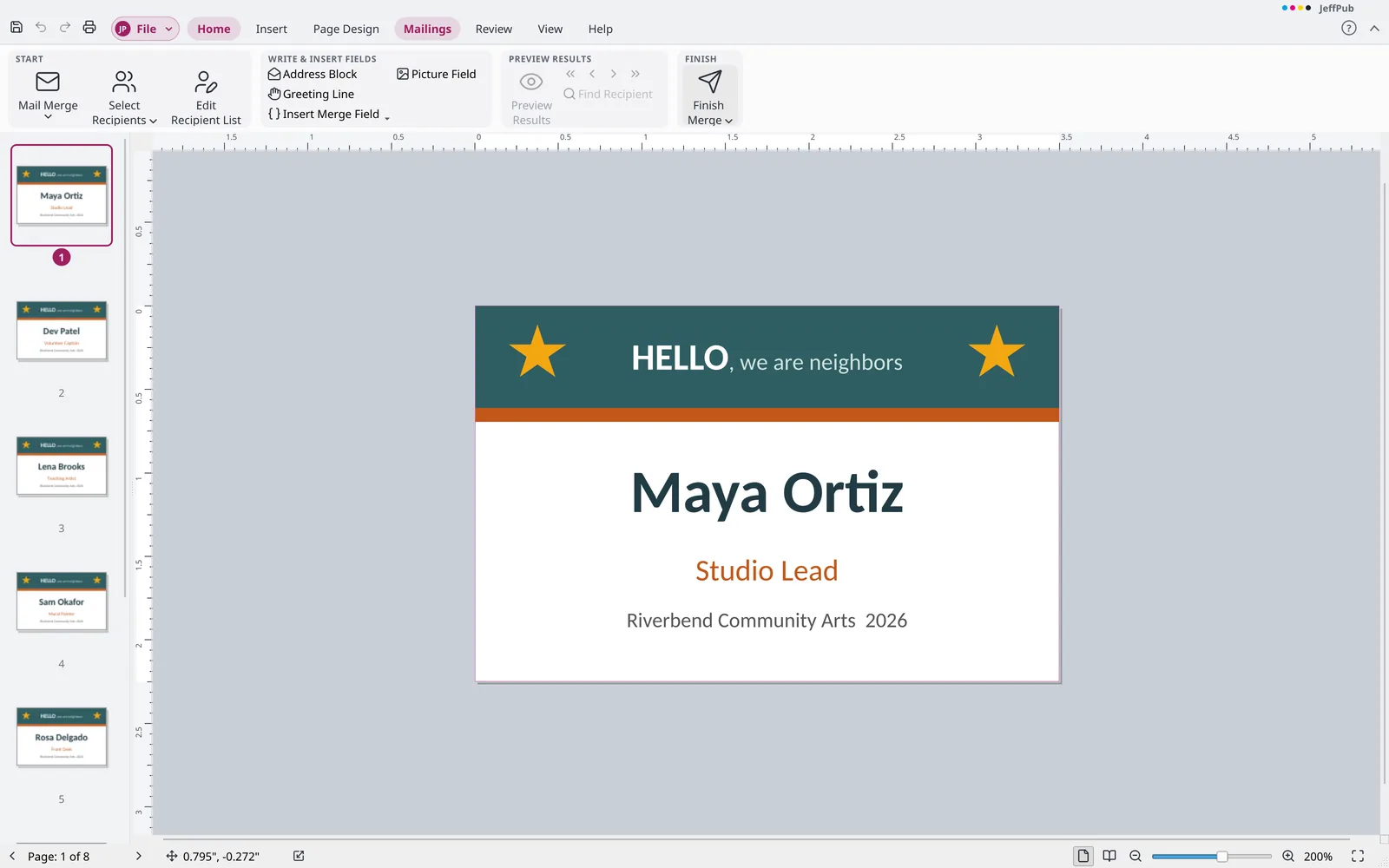
Coloque nomes e moradas de uma folha de cálculo ou lista de contactos em cartas, etiquetas e cartões, e depois imprima-os ou guarde-os como um único PDF.
Pronto para a gráfica
Exportação PDF/X, separações CMYK e de cor direta, e uma verificação de imagens de baixa resolução e de tipos de letra em falta antes de enviar.
Publique além do papel
Guarde uma publicação como livro eletrónico (EPUB), uma única página Web, desenhos SVG ou imagens.
Em imagens
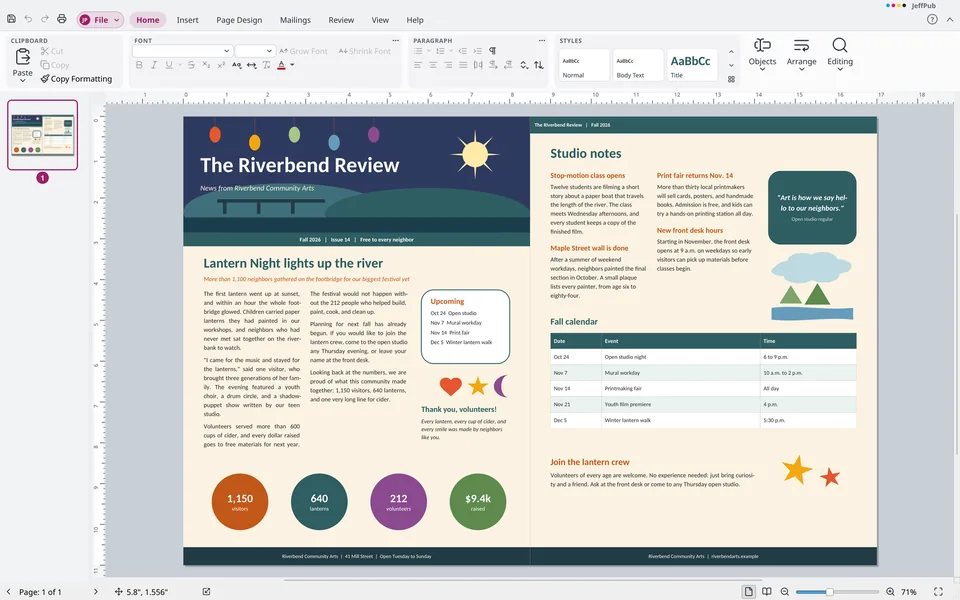
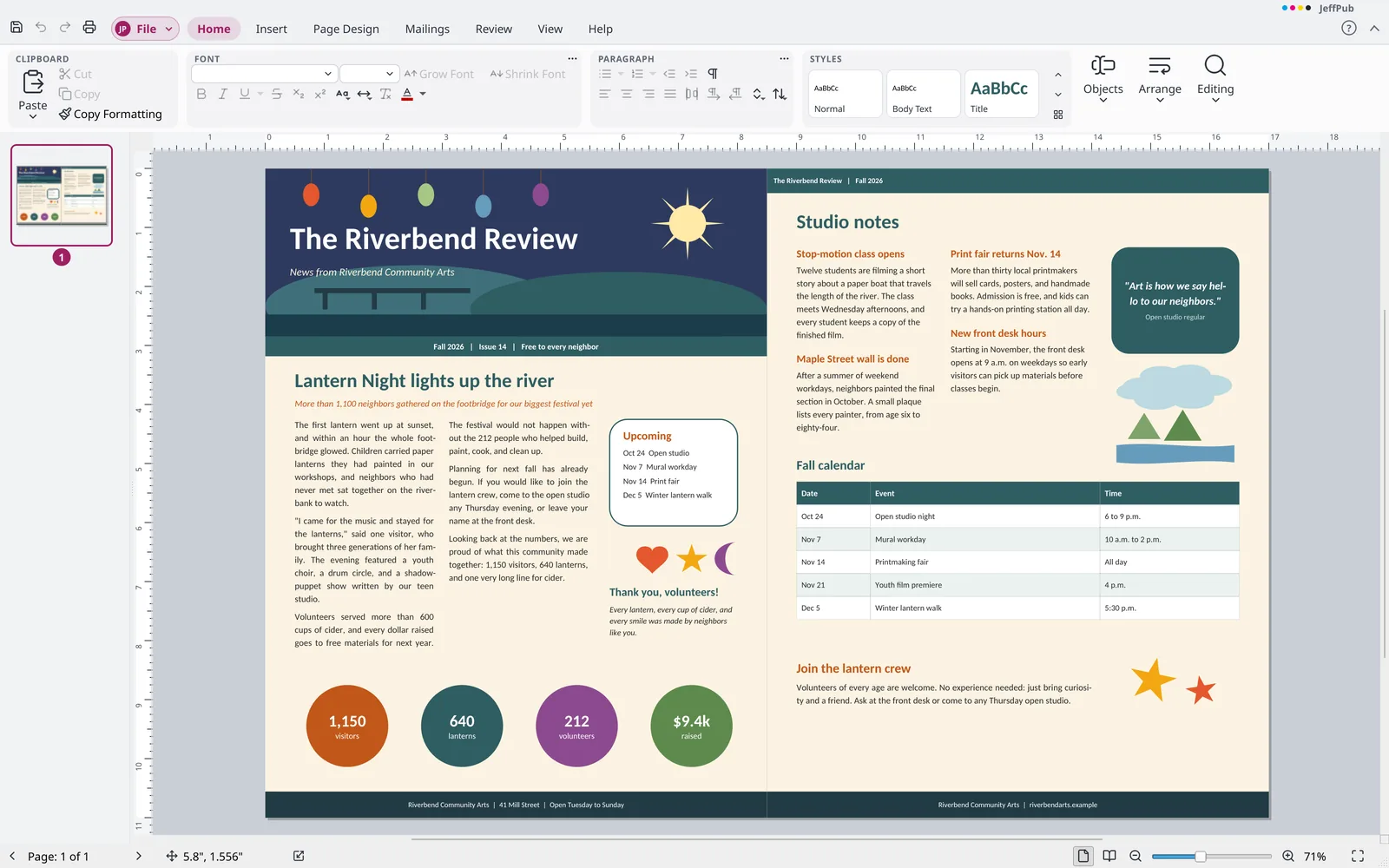
Um boletim com cabeçalho, colunas e arte com formas 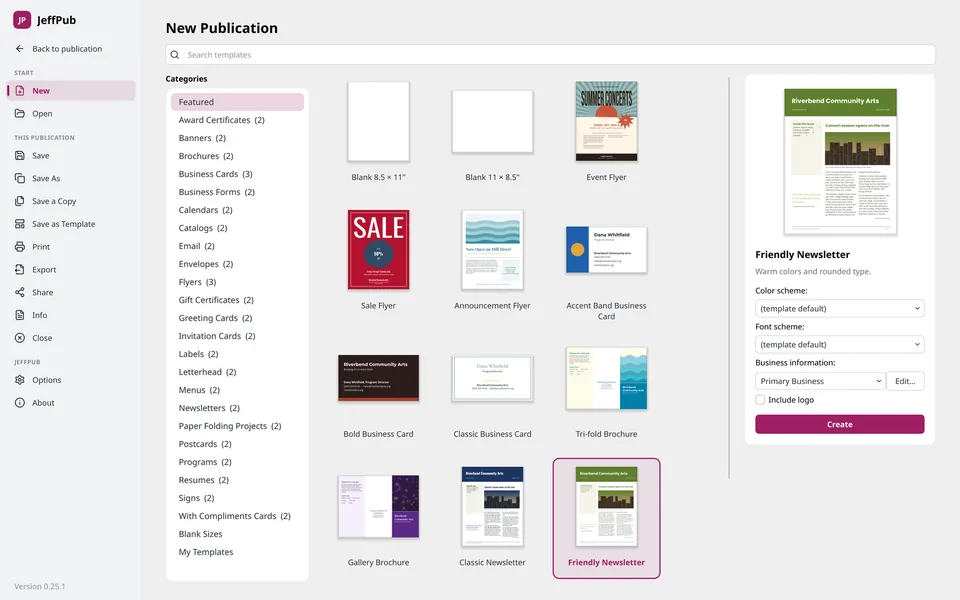
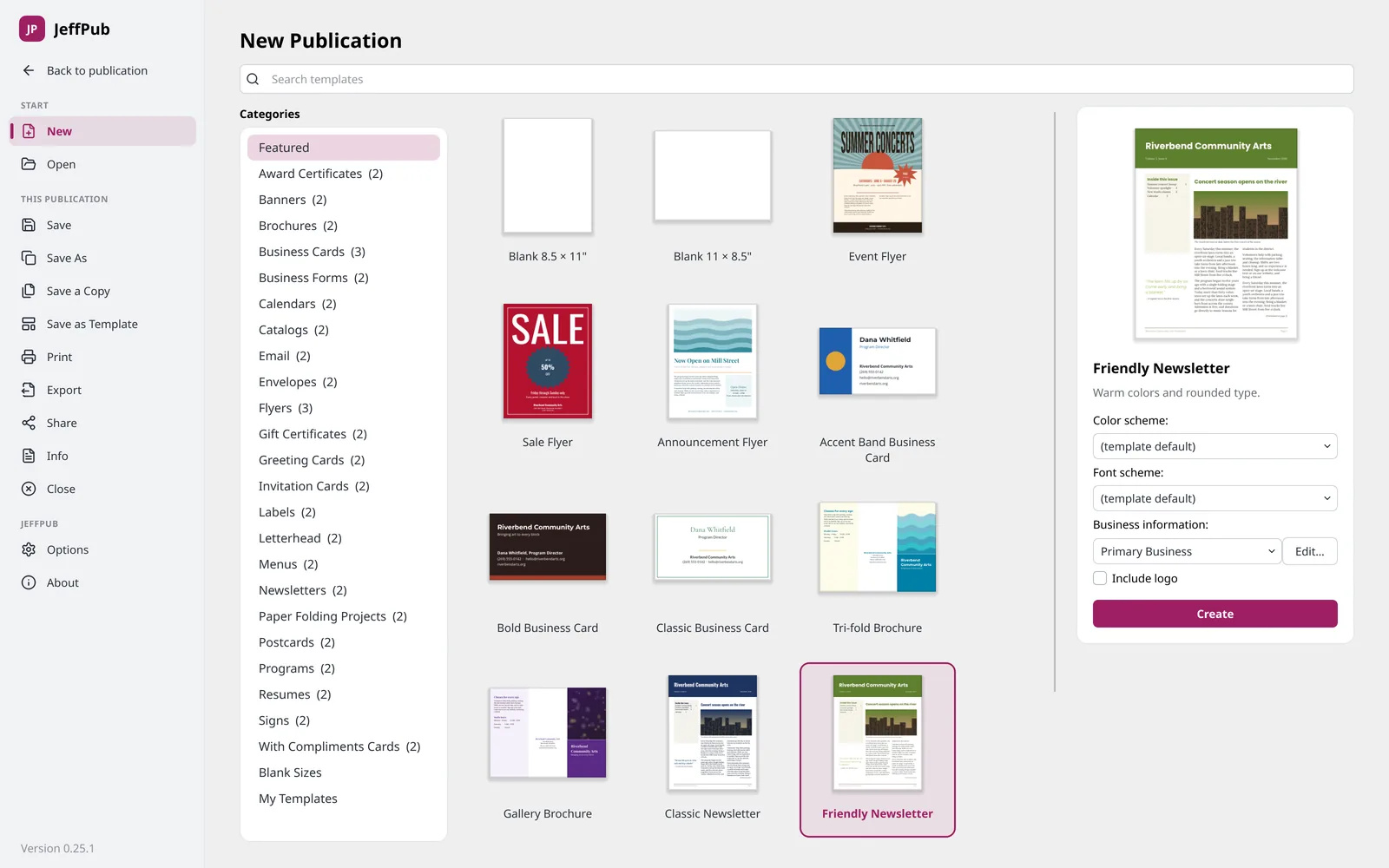
Comece a partir de modelos incorporados para folhetos, cartões e muito mais 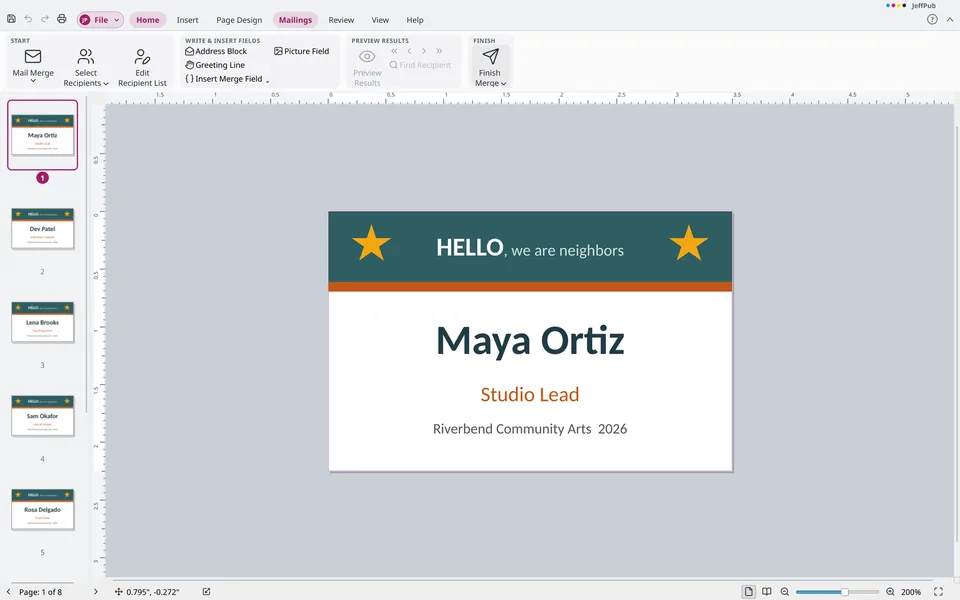
Una nomes de uma lista em etiquetas de identificação 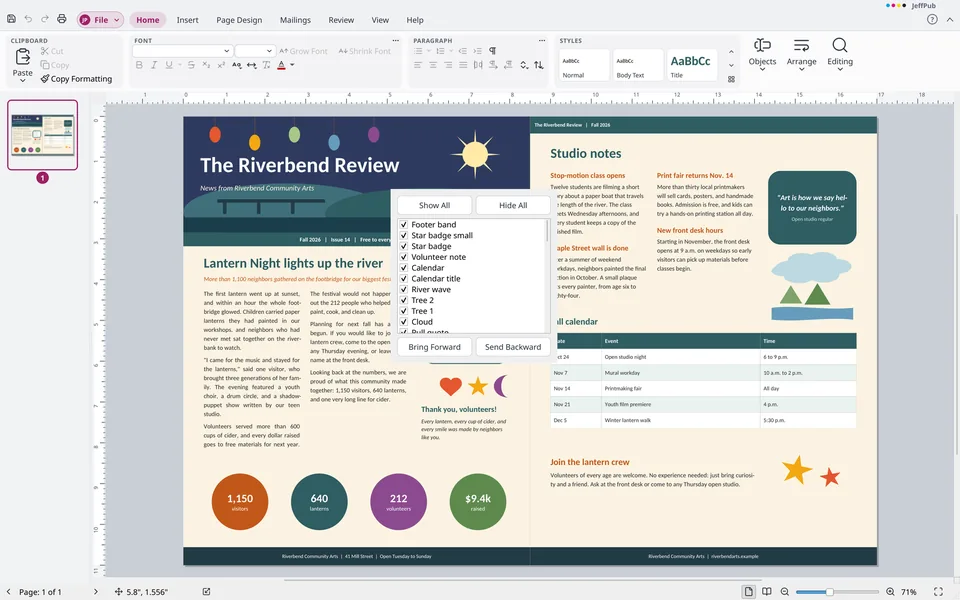
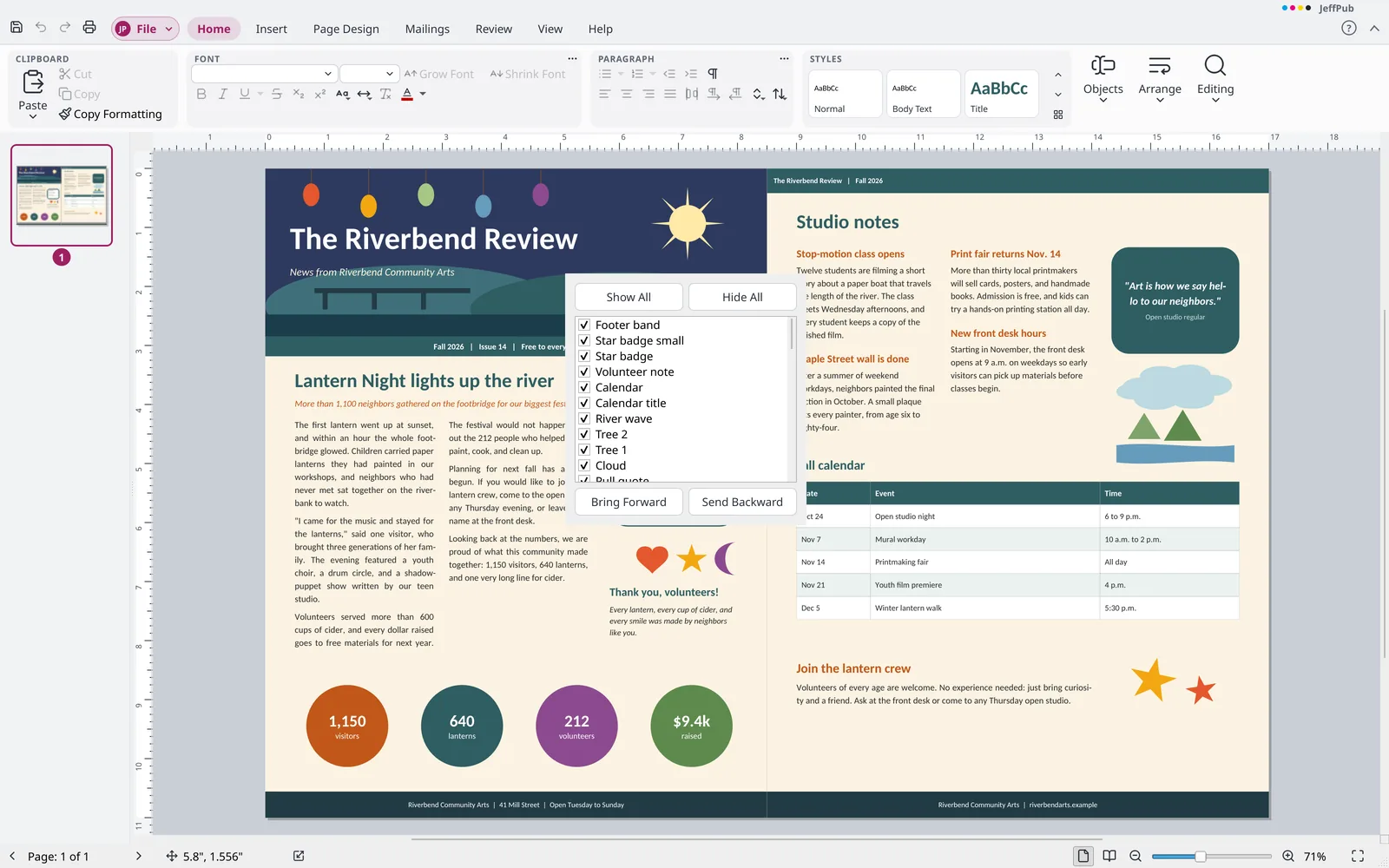
Listar, ocultar e reordenar todos os objetos na página
O que distingue o JeffPub
- Guarda ficheiros
.pub, e não apenas os abre A maioria das aplicações que leem publicações.pubsó as consegue abrir. O JeffPub edita-as e guarda-as de novo como.pub, para que possa continuar a trabalhar com quem ainda usa esse formato. - Um formato de ficheiro aberto Um ficheiro
.jpubé um ZIP com JSON legível e as suas imagens originais, com uma especificação publicada, por isso o seu trabalho nunca fica preso. - Livros eletrónicos a partir do seu esquema Transforme uma publicação num EPUB que se reajusta com capítulos e índice, ou num que mantém cada página exatamente como foi estruturada.
- Códigos de barras incorporados ISBN de livros com suplementos de preço, EAN, UPC, Code 128 e Code 39, desenhados como barras vetoriais nítidas que continua a poder editar.
- Ferramentas para textos mais longos Notas de rodapé, notas de fim e um índice automático, mesmo dentro de uma publicação.
Ficheiros com que o JeffPub trabalha
- Abre
.pub(1998 e posteriores) e.jpub- Guarda
.pube.jpub- Exporta
- PDF (incluindo PDF/A e PDF/X), EPUB, página Web, SVG, PNG, JPEG, GIF, TIFF e BMP
Todas as funcionalidades
A lista completa, agrupada da mesma forma que os menus e o friso do JeffPub. Abra um grupo para ver o que contém.
Para além do editor de publicação habitual (18)
- Funciona no Windows, macOS e Linux. A aplicação para Mac ainda não está assinada, por isso o macOS pede confirmação antes de a abrir pela primeira vez.
- Livre e de código aberto (GPL-3.0), sem taxa de licença, subscrição ou conta.
- Instale sem direitos de administrador, ou execute sem qualquer instalação com o
.zipdo Windows ou o AppImage do Linux. - Guarde publicações num formato de ficheiro aberto e totalmente documentado: um ficheiro
.jpubé um ZIP de JSON legível e das imagens de origem. Abra e guarde também ficheiros.pub. - Coloque códigos de barras como barras vetoriais editáveis: ISBN de livros com ou sem suplemento de preço, EAN-13, UPC-A e EAN-8 com suplementos, Code 128, Code 39 e códigos QR. Os ISBN são separados por hífenes como a agência ISBN os atribui, em todos os países.
- Insira imagens WebP e SVG.
- Insira uma página PDF como imagem, escolhendo a página a partir de pré-visualizações de todas elas. Imprime-se e exporta-se para PDF e SVG como vetores nítidos, com o texto como contornos de letras
- Coloque um PDF protegido por palavra-passe como imagem: a aplicação pede a palavra-passe, volta a pedi-la se estiver errada, e para caso cancele.
- Disponível para macOS (Apple silicon e Intel). Ainda não está assinada, por isso o macOS pede confirmação antes de a abrir pela primeira vez
- Exporte PDF/X para gráficas comerciais, com uma verificação de impressão para imagens de baixa resolução e tipos de letra em falta antes da exportação. A sobreimpressão de preto segue as definições de Impressão Comercial da publicação
- Insira um índice automático a partir dos estilos Título 1-3, com números de página do esquema e carateres de preenchimento em pontos, atualizado com um clique (Inserir > Referências)
- Adicione notas de rodapé e notas de fim numeradas (Inserir > Referências). As notas de rodapé ficam na parte inferior da coluna, sob um filete curto, e dividem-se por colunas quando são demasiado altas; as notas de fim aparecem sob «Notas», no fim do texto. O texto das notas é editado numa caixa de diálogo
- Inserir > Ícones oferece 1.539 ícones vetoriais do conjunto Lucide, de código aberto, pesquisados por nome ou palavra-chave. Cada um torna-se uma forma editável que se ajusta à espessura da linha e se mantém nítida na impressão e no PDF
- Guarde páginas como desenhos SVG (guardar como imagem), com as letras como contornos. As imagens SVG imprimem-se e exportam-se para PDF como vetores nítidos, e Converter em Formas transforma uma imagem SVG em formas editáveis
- Exporte EPUB para leitores de livros eletrónicos (Ficheiro > Exportar > Guardar como Livro Eletrónico), em texto reflexível com capítulos, índice, imagens, tabelas e notas, ou página a página em esquema fixo com texto pesquisável
- O formato
.jpubtem uma especificação publicada. - Unir para PDF: uma impressão em série guarda um único PDF com as páginas de todos os destinatários (Correspondência > Concluir)
- Definições comuns a toda a suíte: o tema, o idioma de apresentação, o nome e as iniciais do utilizador, as opções de atualização e a opção de estatísticas são guardados uma só vez, pelo que alterar uma delas a altera em todo o lado
Ficheiro (vista de bastidores) (43)
Informações
- Proteja uma publicação
.jpubcom uma palavra-passe. A aplicação pede a palavra-passe ao abrir o ficheiro e volta a pedi-la se estiver errada, e as versões guardadas, as cópias de segurança e as cópias feitas com Guardar uma Cópia continuam protegidas - Informações comerciais: crie, edite e alterne entre conjuntos com nome, slogan, pessoa de contacto, cargo, morada, telefone, fax, correio eletrónico e logótipo
- Informações de Impressão Comercial: escolha o modelo de cor (RGB, CMYK de processo, cores diretas ou processo e cor direta) e faça a gestão dos tipos de letra incorporados
- Execute o Verificador de Estrutura a partir de Informações
- Veja e edite o título, o autor, o assunto, as palavras-chave e os comentários da publicação, bem como as categorias, a empresa, o gestor e as propriedades personalizadas, na página Informações. As propriedades são guardadas no ficheiro
.jpub, eCtrl+Zanula uma edição - Marque uma publicação como final na página Informações: é guardada e depois abre-se só para leitura, com uma nota. Um ficheiro
.pubnão pode guardar a marca - Inspecione a publicação para encontrar e remover comentários (com os nomes dos autores), informações pessoais nas propriedades, informações comerciais, dados de impressão em série e objetos na área de rascunho
- Mantenha cópias locais com nome de uma publicação sem recorrer a um serviço na nuvem. Abra uma versão como cópia, ou regresse a ela, a partir da página Informações
Novo
- Percorra uma galeria de modelos com pré-visualizações em tempo real, em categorias como Brochuras, Cartões de visita, Calendários, Panfletos, Boletins informativos e Postais
- Personalize um modelo antes de o criar: esquema de cores, esquema de tipos de letra, informações comerciais e opções do modelo, como incluir o logótipo ou a morada postal
- Comece com um tamanho de página em branco, escolha mais tamanhos de página em branco ou crie um novo tamanho de página
- Guarde uma publicação como modelo e reutilize os seus próprios modelos em Os Meus Modelos
Abrir / Guardar / Guardar Como / Fechar
- Abra publicações
.jpube publicações recentes, com opção de afixar - Abre ficheiros
.pubdesde 1998, incluindo caixas de texto ligadas, tabelas, imagens e páginas modelo - Guarde como
.pub, mantendo páginas, páginas modelo, caixas de texto ligadas, formatação de carateres e de parágrafos, formas, imagens, tabelas, preenchimentos, limites, sombras, estilos de parágrafo com nome e cores CMYK. Ao guardar, indica quaisquer objetos que deixe de fora - Folhetos, cartões dobrados e envelopes são guardados em
.pubcom as suas páginas duplas, páginas modelo de duas páginas e tipo de esquema, e abrem com todas as páginas - Coloque imagens, formas e caixas de texto dentro do texto: Moldar Texto > Em linha com o texto move um objeto para dentro do texto, e escolher outra moldagem o devolve para fora. Cada um assenta na linha de base da sua linha, e um objeto alto torna a linha mais alta. Funciona em
.pube.jpub - Os campos de número de página, os campos de data e hora em 17 formatos que se atualizam, e as hiperligações no texto de
.pubsão lidos e guardados - As estatísticas de utilização anónimas são opcionais, com uma escolha na configuração e no primeiro arranque, e um interruptor em Ficheiro > Opções. São enviadas uma vez por dia e contêm a versão, o sistema operativo, o idioma e a frequência de utilização de cada comando, nunca ficheiros nem o seu conteúdo. Após um encerramento inesperado, um relatório de falha indica onde a aplicação parou, nunca o que estava na publicação
- Guardar e Guardar Como, com recuperação automática que volta a oferecer o trabalho não guardado após uma falha, e cópia de segurança ao guardar
- Feche uma publicação, com um aviso para guardar as alterações
- Guardar uma Cópia enquanto continua a trabalhar no ficheiro atual. Abra só para leitura, como cópia ou numa nova janela, e utilize Abrir e Reparar para um
.jpubdanificado
Imprimir
- Imprima com a impressora escolhida, cópias agrupadas ou não agrupadas, e intervalos de páginas (todas, a atual, objetos selecionados ou personalizado). Imprima a última página primeiro e abra as propriedades da impressora
- Imprima uma página por folha, várias páginas por folha, várias cópias por folha, folhetos (dobra lateral e dobra superior) ou faixas e cartazes em mosaico
- Imprima com a escolha do tamanho do papel, impressão de um ou de ambos os lados (virada pelo lado longo ou curto, ou manualmente com uma mensagem para virar a pilha), e saída a cores, em escala de cinzentos ou composta
- Pré-visualize a impressão com régua, navegação entre páginas, zoom de 150, 200 ou 300 por cento com deslocamento, vista de frente e verso, e uma opção para mostrar números
- Imprima marcas de corte, marcas de sangria, marcas de registo, barras de densidade, barras de cor e informações da tarefa, e permita sangrias
- Imprima separações (CMYK e chapas de cor direta), com uma chapa por tinta de processo e por cor direta. Os tons de uma cor direta são impressos como tinta mais clara na sua chapa, e as cores diretas são removidas das chapas de processo
- Imprima tarefas de impressão em série e de impressão em série de catálogo
Partilhar e Exportar
- Crie um PDF em qualidade padrão, tamanho mínimo, qualidade elevada ou qualidade de impressão comercial, com intervalos de páginas, propriedades do documento, PDF/A e PDF/X-1a. Abra o PDF após guardá-lo. Um folheto pode ser guardado como as suas folhas impressas, duas páginas por lado na ordem de dobragem, ou como páginas individuais
- Guarde páginas como imagens nos formatos PNG, JPEG, GIF, TIFF ou BMP, com a resolução escolhida
- Exporte uma página Web como um único ficheiro HTML. Cada página é uma imagem, por isso o seu texto não pode ser selecionado
- Empacotar e Levar: guarde para uma gráfica comercial ou para outro computador, agrupando tipos de letra e imagens ligadas
- Guarde uma publicação para uma impressora fotográfica
- Envie por correio eletrónico a página atual como imagem, ou a publicação como anexo. A aplicação cria um ficheiro
.eml, PDF ou HTML pronto a enviar, em vez de enviar através de um programa de correio - Crie um PDF com um marcador para cada página, com o nome da página ou «Página N». A opção
Create bookmarksestá ativada por predefinição - Crie um PDF marcado para leitores de ecrã, com uma secção para cada página, títulos como cabeçalhos, caixas de texto como parágrafos, imagens como figuras com o respetivo texto alternativo, e tabelas como linhas e células, pela ordem dos objetos da página. A opção está ativada por predefinição, é omitida em PDF/X e mantida em PDF/A.
- Proteja um PDF com uma palavra-passe para o abrir e, se pretender, uma segunda palavra-passe para limitar a impressão, a cópia e a alteração. O PDF usa encriptação AES-256, e o PDF não protegido nunca é gravado no disco. PDF/A e PDF/X são desativados quando é usada uma palavra-passe, uma vez que estas normas a proíbem.
Opções
- Remover informações pessoais de um ficheiro sempre que for guardado: o autor, quem guardou por último, a empresa e o gestor são retirados das propriedades do ficheiro. A mesma opção está em
Options>Savee emInfo. - Personalizar o teclado em
Options > Customize > Keyboard: pesquisar uma lista de todos os comandos por separador do friso, adicionar ou remover teclas e ver qual comando já usa uma tecla e assumi-la. Repor Um e Repor Tudo restauram as predefinições, e as teclas do próprio sistema (copiar, colar, anular, selecionar tudo,Tabe outras) continuam reservadas. - As opções incluem Geral (nome de utilizador e iniciais, interface clara ou escura, idioma de apresentação, estatísticas de utilização, verificação de atualizações), Verificação (ortografia à medida que escreve, Correção Automática, aspas inteligentes, Formatação Automática à medida que escreve), Guardar (intervalo de recuperação, cópias de segurança) e Avançado (seleção de palavras, arrastar e largar texto, hifenização, unidades de medida, quantidade de deslocação, número de publicações recentes).
- Verifique atualizações agora ou sempre que a aplicação for iniciada e, em seguida, escolha Atualizar Agora, Mais Tarde ou Ignorar Esta Versão. A opção Obter versões beta disponibiliza compilações antecipadas no canal Beta, ao lado do canal Estável. As opções de atualização são partilhadas com as outras aplicações do JeffOffice.
- Mostrar ou ocultar separadores e grupos do friso, adicionar os seus próprios separadores e grupos com qualquer comando, e mudar-lhes o nome e a ordem, com Repor Um e Repor Tudo. Adicionar qualquer comando à barra de ferramentas rápida (até 100, com divisores, remoção e reordenação), e usar o menu do botão direito para adicionar ou remover comandos, abrir as páginas de personalização ou reduzir o friso.
Separador Base (8)
- Área de transferência: Colar com formatação de origem, Manter Apenas Texto, Colar Especial, Cortar, Copiar e Copiar Formatação (utilização única ou bloqueada).
- Defina o tipo de letra (primeiro os tipos do esquema) e o tamanho, aumente ou reduza o tipo de letra, limpe toda a formatação e aplique estilos de negrito, itálico, sublinhado, rasurado, inferior à linha, superior à linha, alterações de maiúsculas e minúsculas, espaçamento de carateres e cor do tipo de letra (cores do esquema, tonalidades, mais cores, conta-gotas). Também está disponível a caixa de diálogo Tipo de Letra
- Formate parágrafos com marcas (galeria e carácter de marca personalizado), numeração (formatos e número inicial), avanços, carateres especiais (mostrar ¶), alinhamento (à esquerda, centrado, à direita, justificado e distribuir), espaçamento entre linhas e espaçamento entre parágrafos. A caixa de diálogo Parágrafo inclui avanços, espaçamento, quebras de linha, tabulações e alinhamento pela linha de base
- Aplique estilos a partir de uma galeria, crie novos estilos, modifique estilos, importe estilos de uma publicação e crie estilos por exemplo
- Desenhe caixas de texto e adicione tabelas, imagens e formas
- Organizar objetos: moldar texto, trazer para a frente ou para primeiro plano, enviar para trás ou para segundo plano, agrupar, desagrupar, reagrupar, alinhar e distribuir (em relação às guias de margem ou aos objetos), e rodar e inverter.
- Localize e substitua texto com opções para correspondência de maiúsculas e minúsculas, palavra inteira e direção da pesquisa. Vá para uma página pelo respetivo número com
Ctrl+G. Selecione todo o texto de uma caixa de texto, selecione tudo, selecione objetos ou selecione objetos por tipo. - Prima
F5para ir para uma página, escrevendo o respetivo número numa janela.
Separador Inserir (9)
- Inserir páginas em branco ou duplicadas, ou utilizar a caixa de diálogo Inserir Página (número, antes ou depois, em branco, duplicada, ou uma caixa de texto por página). As Páginas de Catálogo repetem uma área de catálogo para cada item de uma lista de produtos, em linhas e colunas, com pré-visualização e impressão em série para uma nova publicação, PDF ou impressora.
- Inserir uma tabela através de uma grelha de seleção ou da caixa de diálogo Inserir Tabela.
- Inserir imagens a partir de um ficheiro, imagens online (pesquisa no Openverse e no Wikimedia Commons com informação sobre a licença), formas, ícones e marcadores de posição de imagem. Inserir códigos de barras: ISBN de livro a partir de ISBN-10 ou ISBN-13, com hífenes segundo os intervalos atribuídos pela Agência Internacional ISBN para cada país, com suplemento de preço em dólares norte-americanos, canadianos, australianos ou neozelandeses, ou em libras, ou sem preço sugerido; EAN-13, UPC-A e EAN-8 com suplementos de 2 ou 5 algarismos; Code 128; e Code 39. Definir a ampliação e a altura das barras; as barras e os algarismos são vetoriais sobre uma zona de silêncio branca.
- Inserir blocos modulares: partes da página (títulos, citações em destaque, barras laterais, histórias, índices), calendários (por mês e ano, com opções), limites e destaques, e anúncios. Guarde os seus próprios com Guardar como Bloco Modular; as Partes da Página listam-nos em Os Meus Blocos Modulares.
- Escreva uma equação numa linha e coloque-a na página como objeto: frações, potências e índices, raízes, somas, integrais, parênteses, acentos, matrizes e símbolos, com uma galeria de equações incorporadas (
Alt+=). As equações podem ser movidas, redimensionadas, rodadas e receber uma cor como qualquer objeto, e são impressas como formas vetoriais. - Desenhar caixas de texto, adicionar campos de informações comerciais e Texto Artístico, e inserir ficheiros de texto, RTF, HTML e
.docxnuma caixa de texto. Inserir símbolos (os símbolos usados recentemente são mantidos entre sessões, na lista pendente Símbolo e na caixa de diálogo, além do mapa de caracteres completo) e a data e a hora (formatos, atualizam-se automaticamente). Inserir um objeto: uma página PDF, um desenho SVG ou uma imagem; os documentos de outros programas não podem ser incorporados. - Inserir hiperligações (Web, correio eletrónico, lugar neste documento, novo documento) e marcadores.
- Insira um gráfico num dos 12 tipos, com números de exemplo, colocado no centro da página. Mova, redimensione, rode e anule alterações ao gráfico como outros objetos. Edite os respetivos dados numa grelha, altere o tipo de gráfico e defina o título do gráfico, a legenda, os eixos e os respetivos títulos, as linhas de grelha, os estilos de gráfico e as etiquetas de dados. Um ficheiro
.jpubmantém o gráfico como gráfico editável, e a saída em PDF e para impressão desenha-o como vetores. - Adicionar um cabeçalho ou rodapé (abre o modelo global) e inserir números de página com posição, formato e número inicial de 1 a 1000. O primeiro número de página e o estilo são guardados em ficheiros
.pube lidos novamente. Uma publicação tem uma única numeração, por isso uma secção posterior de um ficheiro que numere as suas próprias páginas não é mantida, e ao abri-lo é indicado esse facto.
Separador Estrutura da Página (8)
- Alterar Modelo abre uma galeria própria, com o esquema de cores e o esquema de tipos de letra a começar pelos da publicação. Aplique outra estrutura a esta publicação como um único passo de anulação, ou crie uma nova publicação com o seu texto e gráficos e deixe esta intacta. Cada história vai para a caixa da nova estrutura com a mesma função, as suas imagens substituem as imagens de marcador de posição por ordem de leitura, e o tamanho e o número de páginas seguem a estrutura. Conteúdo Extra é um painel para histórias e imagens sem lugar na nova estrutura: coloque-as na página com o botão, duplo clique ou arrastamento, ou descarte-as. É guardado com a publicação. Tabelas, formas, linhas, Texto Artístico e grupos só ficam para trás quando pertencem à estrutura antiga e não foram alterados; qualquer outro vai inteiro para Conteúdo Extra. Não são adicionadas páginas para os restos, e os itens nos modelos globais e nos fundos de página mantêm-se com a estrutura antiga.
- Definir predefinições de guias de margem ou margens personalizadas, orientação e tamanho da página (predefinições, os seus tamanhos personalizados guardados, Criar Novo Tamanho de Página, e editar ou eliminar tamanhos guardados). A caixa de diálogo Configurar Página define o tipo de esquema (uma página por folha, folheto, envelope, cartão dobrado, várias páginas por folha, etiquetas); para várias páginas por folha define as margens lateral e superior da folha e os espaços entre páginas, separados das guias de margem, com o número que cabe. Um novo tamanho de página não redimensiona nada: cada objeto desloca-se metade da alteração para manter a distância ao centro da página, as guias de régua mantêm a sua proporção da página, os objetos totalmente fora de uma página menor passam para a área de rascunho, e Anular repõe tudo.
- Imprimir várias páginas por folha (cartões de visita, etiquetas), posicionadas pelas margens lateral e superior e pelos espaçamentos da própria publicação.
- Utilizar esquemas de guias incorporados e a caixa de diálogo Guias de Grelha e de Linha de Base (colunas, linhas, espaçamento, guia central, espaçamento e deslocamento da linha de base). Adicionar guias de régua horizontais e verticais (cada nova ao lado da anterior), utilizar a caixa de diálogo Guias de Régua para adicionar, mover e remover guias por posição ou adicionar uma série com espaçamento uniforme, e limpar todas as guias de régua.
- Esquema: Alinhar às Guias e Alinhar aos Objetos.
- Elimine, mova e mude o nome de páginas, e aplique uma página modelo a uma página ou escolha nenhuma.
- Escolha entre uma galeria de mais de 90 esquemas de cores, crie um novo esquema de cores e crie, escolha ou atualize esquemas de tipos de letra.
- Defina o fundo da página como uma predefinição de cor sólida ou de gradação, ou como uma gradação, textura, padrão, imagem ou tonalidade, e aplique uma imagem como fundo.
Separador Correspondência (8)
- Una publicações a uma lista de destinatários para impressão ou correio eletrónico.
- Siga um assistente de impressão em série passo a passo num painel de tarefas.
- Escreva uma nova lista de destinatários, utilize uma lista existente de ficheiros CSV, separados por tabulações ou
.xlsxou contactos vCard, ou selecione contactos guardados como ficheiros vCard.vcfde qualquer livro de endereços. - Ordene e filtre a lista de destinatários, localize duplicados, valide endereços e inclua ou exclua registos.
- Insira um bloco de endereço, uma linha de saudação, campos de impressão em série e campos de imagem.
- Pré-visualize os resultados da união, mova-se entre registos e localize um destinatário.
- Conclua uma união enviando-a para a impressora, para uma nova publicação ou para correio eletrónico como um ficheiro
.emlpor destinatário, e exporte a lista de destinatários. - Repita esquemas de produtos a partir de uma origem de dados com uma impressão em série de catálogo.
Separador Rever (11)
- Verifique a ortografia à medida que escreve, ou abra uma caixa de diálogo com sugestões, onde pode ignorar uma palavra ou adicioná-la ao dicionário. Ative ou desative a verificação à medida que escreve a partir do friso.
- Consulte sinónimos de uma palavra no dicionário de sinónimos.
- Consulte sinónimos e palavras relacionadas offline, sem ligação à Internet.
- Abra o texto selecionado no LibreTranslate, um serviço de tradução de código aberto.
- Adicione um comentário com
Ctrl+Alt+Mao objeto selecionado ou, sem nada selecionado, a um ponto da página. Um painel ao lado da página permite respostas, edição, resolução e reabertura, e eliminação de comentários. Anterior e Seguinte percorrem todas as páginas, e Mostrar Comentários mostra ou oculta o painel e os marcadores na página. - Os comentários nunca são impressos nem incluídos num PDF.
- Guardar como
.pubdeixa os comentários de fora e indica-o numa nota após a gravação; os comentários são mantidos apenas em.jpub. Abrir um ficheiro.pubnunca cria comentários. - Defina o idioma de verificação para o texto selecionado; a ortografia e a hifenização automática seguem-no. Disponíveis: Inglês (EUA, Reino Unido, Canadá e Austrália), Espanhol (21 regiões, sendo as restantes regiões espanholas verificadas como mexicanas), Francês, Alemão, Italiano, Neerlandês e Português (Brasil e Portugal).
- Conte páginas, palavras, carateres, parágrafos, caixas de texto e imagens.
- No grupo Verificar, execute o verificador de estrutura e defina a hifenização (hifenização automática, inserir um hífen opcional, adicionar hífenes opcionais), ao lado da contagem de palavras.
- Verificar Acessibilidade indica texto alternativo em falta, objetos fora da ordem de leitura, texto com pouco contraste em relação ao fundo e tabelas sem linha de cabeçalho. Uma lista Ordem de Leitura move objetos, e
Use the first row as a headercorrige uma tabela num único passo de Anular.
Separador Ver (7)
- Alterne entre a Vista normal e a Vista de Página Modelo.
- Mostre uma única página ou uma página dupla.
- Mostre ou oculte limites, guias, campos, réguas, navegação de páginas, a área de rascunho, linhas de base e o gestor de gráficos.
- Aplique zoom com a caixa de zoom, para 100%, para a página inteira, para a largura da página ou para os objetos selecionados, ou com
Ctrle a roda do rato. - Abra uma nova janela, organize todas as janelas, disponha-as em cascata e alterne entre janelas.
- Recolha o friso com
Ctrl+F1, com a seta de expansão ou fazendo duplo clique num separador - Preencha o ecrã com a janela através de Ecrã Inteiro (
F11, Ver > Mostrar). O mesmo comando repõe a janela, e o mesmo acontece comEscquando nada está selecionado nem a ser escrito
Separador Ajuda (3)
- Ajuda incorporada que funciona offline: um painel de Ajuda com 51 tópicos em linguagem simples, uma página de conteúdos, ligações entre tópicos, Anterior e Seguinte, e uma pesquisa que encontra tópicos e comandos e executa os comandos. Prima
F1para abrir o tópico do que está a fazer: o separador do friso, o painel de tarefas, a página Ficheiro, a caixa de diálogo ou o objeto selecionado - Abra uma página do GitHub para comunicar um problema ou sugerir uma ideia, com a versão já preenchida
- Consulte uma tabela com as teclas de todos os comandos e leia as notas de lançamento desta versão
Separadores contextuais (37)
Separador Página Modelo (durante a edição de páginas modelo)
- Adicione, duplique, mude o nome e elimine páginas modelo, crie uma página modelo de duas páginas, aplique uma página modelo e feche a vista de página modelo
- Edite cabeçalhos e rodapés, mostre ou oculte-os, e insira o número de página, a data e a hora com
Alt+Shift+P,Alt+Shift+DeAlt+Shift+T. O separador Correspondência fica oculto enquanto uma página modelo estiver aberta - O separador Página Modelo aparece em primeiro lugar, logo a seguir a Ficheiro, e é o que fica visível quando a vista de página modelo se abre
Ferramentas de Desenho / Separador Formato da Forma
- Insira formas a partir de uma galeria, altere uma forma ou edite os seus pontos, e desenhe uma caixa de texto
- Desenhe uma curva, uma forma livre ou um rabisco a partir das formas de Linhas: clique em pontos para obter uma curva suave ou uma forma livre com lados retos, ou arraste para desenhar à mão. Faça duplo clique ou prima
Enterpara terminar, ou clique no primeiro ponto para fechar uma forma preenchida. Cada um torna-se numa forma cujos pontos podem ser editados - Desenhe conexões em cotovelo e curvas, simples ou com uma ou duas pontas de seta. As extremidades das linhas ligam-se ao meio de um lado de uma forma, caixa de texto, imagem ou tabela, e acompanham-no quando é movido, redimensionado ou rodado. Uma alça amarela move a curva de um cotovelo, e arrastar uma conexão para longe desliga-a. As conexões são abertas e guardadas a partir de ficheiros
.pubanexados - Aplique estilos a formas a partir de uma galeria, preencha-as com cores, uma imagem, gradação, textura ou padrão, ou sem preenchimento, e defina a cor do contorno, a espessura, os traços, as setas ou o padrão
- Adicione efeitos às formas: sombra, reflexo, brilho, limites suaves, bisel e rotação 3D
- Defina as opções de sombra de uma forma: cor, transparência, desfoque, distância e ângulo, com a rotação 3D e o bisel ao lado
- Organize as formas e defina a sua altura e largura
- Adicione texto dentro das formas
- Arraste as alças amarelas em losango para ajustar uma forma
Separador Formato das Ferramentas de Caixa de Texto
- Defina como o texto se ajusta a uma caixa de texto: melhor ajuste, reduzir texto em excesso, aumentar caixa de texto para caber, ou sem redimensionamento automático. Defina a direção vertical do texto e use a hifenização automática e manual
- Alinhe o texto em nove posições, defina o número e o espaçamento das colunas, e escolha margens predefinidas ou personalizadas para uma caixa de texto
- Ligue caixas de texto para que o texto passe de uma para a seguinte, desfaça as ligações, passe para a caixa ligada anterior ou seguinte, e veja um indicador de texto em excesso quando o texto não cabe
- O grupo Tipo de Letra está disponível neste separador, com as mesmas definições do separador Base
- Aplique sombra, contorno, relevo, gravação, preenchimento do texto (sólido e gradação), contorno do texto e brilho do texto numa cor à sua escolha
- Adicione capitulares a partir de uma galeria ou personalize linhas, tamanho, tipo de letra e cor, e defina estilos de números (alinhados, de estilo antigo, proporcionais, tabulares), ligaduras, conjuntos estilísticos, alternativas estilísticas, floreados, versaletes e versaletes verdadeiras
- Organize e dimensione uma caixa de texto a partir deste separador
Separador Formato da Imagem
- Altere ou remova uma imagem, troque imagens entre molduras de imagem e organize as miniaturas
- Ajuste a luminosidade e o contraste com predefinições, recolorir uma imagem com predefinições ou mais variações, definir uma cor transparente, comprimir imagens e repor uma imagem
- Aplique um estilo de imagem a partir de uma galeria, adicione um limite e efeitos, adicione uma legenda a partir de uma galeria e dê a qualquer imagem uma forma fechada
- Recorte com as alças ou arrastando a imagem dentro da sua moldura, recorte para uma forma, ajuste ou preencha a moldura, limpe o recorte e desloque a imagem
- Organize e dimensione uma caixa de texto a partir deste separador
- Clique num marcador de posição de imagem para inserir uma imagem
- Insira várias imagens de uma vez e ficam colocadas ao lado da página como miniaturas; organize as miniaturas para as arrumar e troque duas imagens
- O painel Gestor de Gráficos lista todas as imagens com a respetiva página, formato, tamanho, ficheiro original, estado e resolução, e permite ir até uma imagem, guardar uma cópia ou substituí-la. As imagens podem ser incorporadas, ligadas aos respetivos ficheiros, ou ambas, e o painel mostra se cada uma está incorporada, ligada, em falta, modificada ou não atualizada, com opções para atualizar a ligação, alterar a ligação ou incorporar a imagem
Separadores Estrutura da Tabela e Esquema da Tabela
- Formate uma tabela com uma galeria de formatos de tabela, preenchimento, limites (estilo, espessura, cor e quais os limites) e diagonais
- Insira linhas e colunas acima, abaixo, à esquerda e à direita; elimine linhas, colunas ou a tabela; selecione uma célula, linha, coluna, tabela ou várias células arrastando ou com
Shift+clique, e aplique preenchimentos, limites, diagonais, alinhamento, margens, formatação de texto, união e eliminação a todas numa única etapa de anular; mostre ou oculte linhas de grelha - Unir células, dividir células e dividir uma célula com uma diagonal; cada metade tem o seu próprio texto, que se ajusta dentro do respetivo triângulo
- Defina o alinhamento de células em nove posições, as margens de células, a direção do texto e a hifenização das células da tabela
- Defina a altura e a largura de toda a tabela nas suas unidades, com colunas ou linhas a dimensionarem-se proporcionalmente, faça crescer uma tabela para caber no seu texto, abra Formatar Tabela (cores e linhas, tamanho com bloquear proporções, esquema e propriedades das células), arraste larguras de colunas e alturas de linhas e distribua uniformemente linhas e colunas
- Prima
Tabpara se deslocar entre células; ao premirTabna última célula, é adicionada uma linha
Separador Formato do Texto Artístico
- Edite o texto de um estilo de texto numa caixa de diálogo com texto, tipo de letra, tamanho, negrito e itálico
- Ajuste o espaçamento, a altura uniforme, o texto vertical e o alinhamento do texto para estilos de texto
- Escolha entre uma galeria de 30 estilos de texto clássicos e modernos, defina o preenchimento e o contorno da forma e altere a forma do texto (arco, círculo, botão, onda, inclinação, inflar, deflacionar, desvanecer, triângulo, seta em chevron, cascata, cilindro e outros)
- Aplique efeitos de sombra (predefinições e opções de sombra) e efeitos 3D (rotações e biséis)
Por trás das cenas: comportamento dos objetos e área de desenho (14)
- Trabalhe com molduras para caixas de texto, imagens, formas, linhas, setas, tabelas, estilos de texto, grupos e objetos incorporados
- Selecione objetos clicando, com
ShiftouCtrl+clique, com uma seleção por retângulo, percorrendo comTabou através de grupos - Mova, redimensione (bloqueie a proporção com
Shift, redimensione a partir do centro comCtrl), rode (em passos de 15° comShift) e inverta objetos, desloque com as teclas de seta eAlt+teclas de seta e copie comCtrl+arrastar - Ajuste objetos às guias de margem e de grelha, às guias de régua e a outros objetos, com guias de alinhamento visuais
- Organize em camadas, agrupe e bloqueie objetos, incluindo o bloqueio da posição e do tamanho
- Molde o texto em redor dos objetos com Nenhum, Quadrado, Justo, Atravessar ou Em cima e em baixo, edite os pontos de moldagem e defina as distâncias de moldagem
- Abra a caixa de diálogo Formatar Objeto para definir cores e linhas, tamanho (com rotação e escala), esquema (posição, moldagem e distâncias), opções de imagem, opções de caixa de texto (margens, ajuste de texto, colunas e alinhamento vertical) e texto alternativo
- A barra de ferramentas Medidas mostra e define x, y, largura, altura, rotação, controlo (percentagem), escala do texto, kerning (pontos) e espaçamento entre linhas
- As medidas mantêm até três casas decimais em todas as unidades (8,125", 1,234 cm, 10,125 pt), apresentadas sem zeros finais e guardadas sem arredondamento
- A área de rascunho é partilhada por todas as páginas
- As réguas apresentam polegadas, cm, mm, pt e paica, com guias arrastáveis e um ponto zero móvel: use
Shifte o botão direito do rato numa régua, ou arraste a partir da caixa onde as réguas se encontram, e faça duplo clique numa régua ou na caixa para a repor. As réguas e a barra de estado contam a partir do ponto zero, que é guardado com a publicação - Anule e refaça ações com um histórico completo
- Crie páginas duplas e páginas frente a frente
- Trabalhe numa janela com uma lista de Páginas (arraste para mover uma página; clique com o botão direito para adicionar, copiar, eliminar, mudar o nome ou mover), uma barra de estado (botões de página, posição do ponteiro, tamanho selecionado, botões de vista e zoom) e painéis de tarefas à direita (Localizar e Substituir, Verificador de Estrutura, Correspondência, Pesquisa, Gestor de Gráficos, Imagens Online, Impressão em Série de Catálogo e Ajuda)
Por trás das cenas: o motor de texto (13)
- Formate o texto com tipos de letra, tamanhos, cor adaptada ao tema, realce, estilos de sublinhado, riscado, índice e expoente, maiúsculas, versaletes, controlo (uma percentagem, com predefinições de Muito Apertado a Muito Largo), kerning (em pontos), kerning automático de pares (para tipos de letra de 14 pt ou superior, salvo indicação em contrário) e escala
- Defina o alinhamento de parágrafo, avanços (esquerdo, direito, primeira linha, deslocado), espaçamento antes e depois, espaçamento entre linhas (simples, múltiplo, exato, pelo menos), manter com o seguinte, manter linhas juntas, controlo de linhas isoladas e órfãs e iniciar na caixa de texto seguinte
- Defina posições de tabulação com carateres de preenchimento (esquerda, centro, direita, decimal). As posições de tabulação predefinidas, de 0,5 pol., salvo indicação em contrário na publicação, são definidas na caixa de diálogo Tabulações entre 1 e 1.584 pt como um único passo de anulação, e são lidas e guardadas em ficheiros
.pub - Crie listas com marcas e numeração em vários níveis; Aumentar Avanço aninha os itens da lista (1., depois a., depois i., ou um ponto, um círculo, depois um quadrado)
- Estilos de texto de parágrafo e de carácter com Baseado em e Estilo do Parágrafo Seguinte. Um estilo assume o que a sua base define quando é aplicado
- Ligue molduras de texto entre páginas, defina colunas dentro das molduras, molde o texto em redor dos objetos e alinhe o texto verticalmente. O texto também pode ser dimensionado para caber na sua moldura
- Adicione avisos de continuação em e de continuação de ao texto ligado
- Insira campos para número de página, número total de páginas, data e hora, informações comerciais e impressão em série
- Hifenize automaticamente ou manualmente, por idioma, e insira hífenes opcionais (Inserir Hífen Opcional e Adicionar Hífenes Opcionais para uma palavra inteira). Os espaços e hífenes não separáveis no texto são respeitados quando as linhas são quebradas
- Localize e substitua texto em todas as histórias
- Corrija o texto automaticamente com uma lista de substituição e regras de maiúsculas, e formate à medida que escreve
- Escreva texto da direita para a esquerda e de escrita complexa, com uma direção de parágrafo da direita para a esquerda no separador Base e na caixa de diálogo Parágrafo
- Alinhe o texto às guias de linha de base: uma opção de parágrafo que coloca as linhas nas guias de linha de base da página
Por trás das cenas: cor e gráficos (4)
- Use esquemas de cores com 8 posições (Principal, Destaques 1–5, Hiperligação, Hiperligação Visitada), além de tonalidades e sombras de cada cor do esquema
- Defina cores personalizadas em RGB, HSL, CMYK ou cor direta, introduzindo o nome e o valor, e use cores recentes, um conta-gotas e transparência em preenchimentos, linhas e texto. As cores introduzidas em CMYK mantêm as quantidades exatas de tinta
- Aplique efeitos de preenchimento: gradação (linear, radial, retangular, de percurso, com predefinições), textura, padrão, imagem (esticar ou repetir) e tonalidade
- Insira imagens nos formatos PNG, JPEG, GIF, BMP, TIFF, WebP, SVG e EMF/WMF. Os formatos EMF e WMF têm o mesmo aspeto em todos os sistemas, exceto o facto de o texto em alguns tipos de letra de símbolos mostrar apenas alguns dos seus símbolos num computador sem esses tipos de letra, e de o desenho EMF que existe apenas como registos EMF+, as gradações e os bitmaps transparentes não serem desenhados
Por trás das cenas: plataforma e empacotamento (14)
- Funciona em Linux (x86_64), Windows 10 e 11 (x86_64) e macOS (Apple silicon e Intel)
- Instale no Windows com um instalador ou execute a partir de um zip portátil
- Instale no Linux a partir de um pacote
.deb(Debian, Ubuntu) ou de um AppImage - Uma aplicação para macOS (Apple silicon e Intel) num
.dmg - Abra ficheiros
.jpubatravés das associações de ficheiros; os ficheiros.publistam a aplicação em «Abrir com» sem a tornar predefinida. - Alterne entre os temas de interface claro e escuro em Ficheiro > Opções de imediato, sem reiniciar, ou siga a definição do sistema.
- Modo de contraste elevado do Windows: as cores do sistema são usadas em toda a aplicação, aplicadas no momento em que é ativado ou desativado.
- Utilize os atalhos de teclado habituais de edição de publicações (
Ctrl+B,Ctrl+Shift+>,F9,Ctrl+Shift+L,Ctrl+Mpara a página modelo,Ctrl+Shift+CeCtrl+Shift+Vpara copiar e colar formatação,Ctrl+Shift+Ne outros). Nenhum comando partilha teclas. - Sugestões de Teclas: prima
Alte as letras aparecem no friso; escreva a letra de um separador e depois a de um comando para o utilizar sem o rato. - Utilize o friso com o teclado:
Tabe as teclas de seta deslocam-se entre os seus separadores e controlos, com um contorno de foco visível;Escaperegressa à página;F6move-se entre o friso, as miniaturas das páginas e a página. - Leitores de ecrã: cada controlo da janela (os separadores e botões do friso, as galerias e os botões de cor, a lista de páginas, a página, os painéis de tarefas e a barra de estado) tem um nome e uma descrição. Os objetos da página são lidos pelo tipo e pelo texto ou texto alternativo, com a sua posição e tamanho («Caixa de texto: Saldos de primavera», «Imagem: um celeiro vermelho», «Imagem, sem texto alternativo»); o objeto selecionado é o foco, e o texto que está a ser escrito é lido com o cursor e a seleção.
- Os menus e a Ajuda estão disponíveis em inglês, alemão, espanhol, francês, italiano, neerlandês e português. As traduções são feitas por máquina e podem ser corrigidas por qualquer pessoa.
- Os tipos de letra abertos incluídos têm substitutos com as mesmas larguras de letra que os tipos comuns. Um tipo comum em falta mantém a largura de cada letra e, a partir de 14 pt, o seu próprio kerning de pares, para que as linhas quebrem onde quebrariam com o tipo real. Quando esse tipo não tem variante itálica ou negrito, a aplicação inclina ou engrossa o substituto.
- Barra de ferramentas rápida com Guardar, Anular, Refazer e Imprimir, acessível com as Sugestões de Teclas 1 a 4.
Segurança e limites (4)
- As macros nunca são executadas, e as imagens ligadas não são carregadas até a pessoa o permitir.
- Uma publicação aberta a partir de um ficheiro segue uma ligação a uma imagem apenas se a imagem estiver na pasta da publicação ou numa pasta inferior. Qualquer outra ligação, incluindo caminhos de rede e dispositivos, nunca é alterada e mostra a sua cópia guardada como Não atualizada até executar Atualizar Ligação ou Alterar Ligação sobre ela.
- Abre ficheiros
.pubdanificados na medida do possível. - Abre um ficheiro danificado na medida do possível e indica o que deixou de fora.
Formatos de ficheiro (15)
Ficheiros .pub
- Abre ficheiros
.pubdesde 1998: páginas, páginas modelo, texto e a sua formatação, tabelas, imagens e objetos no texto. - Guarda ficheiros
.pubcomo ficheiros completos com todas as suas páginas, no formato.pubde 2003 e posteriores. - Ao guardar, é indicado o que fica de fora; esses objetos mantêm-se na publicação e são conservados em
.jpub.
Ficheiros .jpub
- Abra e guarde ficheiros
.jpub, um ZIP com JSON legível e as imagens em qualidade total. Guardar o mesmo tipo de ficheiro na pasta de modelos torna-o um modelo. - As cópias de recuperação automática do trabalho não guardado são oferecidas de novo após uma falha e eliminadas assim que o trabalho for guardado.
- Exporte para PDF com as definições padrão, tamanho mínimo, alta qualidade ou impressão comercial, com intervalos de páginas, propriedades do documento e tipos de letra incorporados. Um folheto pode ser exportado como folhas impressas.
- Exporte PDF/A (ISO 19005, PDF/A-1b) para arquivo e PDF/X-1a:2001 ou PDF/X-4 para gráficas, com uma verificação de impressão antes.
- Coloque uma página de um PDF como imagem. É impressa e exportada como vetores.
Livros eletrónicos, páginas Web e imagens exportadas
- Exporte EPUB como texto reflexível (capítulos no Título 1, índice a partir do Título 1-3) ou página a página (esquema fixo).
- Exporte uma página Web num único ficheiro (HTML) ou exporte páginas como desenhos SVG.
- Exporte páginas como imagens em PNG, JPEG, GIF, TIFF ou BMP, com a resolução escolhida.
Imagens importadas
- Utilize imagens nos formatos PNG, JPEG, GIF, BMP, TIFF, WebP, SVG, WMF, EMF, ICO e PDF, até 256 MB por ficheiro, incorporadas ou ligadas.
Texto, listas e contactos
- Insira um ficheiro
.txt,.rtf,.html,.htm,.docxou.mdnuma caixa de texto. - Carregue listas de destinatários para uma impressão em série a partir de ficheiros CSV, separados por tabulações,
.xlsx(apenas valores) ou vCard.vcf. Guarde uma lista de destinatários como CSV, um.emlpor destinatário ou um PDF.
Impressão e cor
- Imprima em qualquer impressora, com separações para CMYK e chapas de cor direta. Utilize perfis de cor ICC (
.icce.icm) para PDF/X.
Em breve
Funcionalidades que ainda não existem ou só existem em parte, por grupo. Não são prometidas datas.
Ficheiro (vista de bastidores) (6)
- Verificar Compatibilidade: lista o que um formato mais antigo ou outro não consegue guardar, antes de guardar
- Mostrar a pasta de uma publicação e copiar o seu caminho
- Tipos de letra guardados dentro de ficheiros
.pub, e numeração de páginas das secções após a primeira - Ligações num PDF: hiperligações clicáveis a partir da publicação
- Definições de segurança para ficheiros ligados, multimédia ligada e macros (guardadas, nunca executadas)
- Posicionamento da barra de ferramentas rápida abaixo do friso
Separador Inserir (3)
- Separador Equação com estruturas e símbolos, equações a tinta e equações em ficheiros
.pub - Cores do gráfico, formatação de cada parte do gráfico, linhas de tendência, barras de erro, esquemas rápidos e um livro de cálculo editável para os dados do gráfico
- Editor de equações
Separador Rever (2)
- Ler em voz alta com as vozes do sistema: a partir do cursor, com a palavra atual realçada, e escolha de velocidade e voz
- Verificação de gramática e de estilo executada no seu próprio computador
Separador Ajuda (1)
- Pesquisa de comandos: uma caixa no friso que encontra um comando pelo que faz e o executa
Separadores contextuais (1)
- Reflexo e bisel em letras
Por trás das cenas: o motor de texto (2)
- Estilos de texto: atualizar o texto com estilo quando o estilo base mudar
- Espaços e hífenes não separáveis: inserir por comando ou tecla
Por trás das cenas: plataforma e empacotamento (1)
- App macOS assinada e notarizada para abrir sem avisos
Segurança e limites (1)
- Outras ligações e conteúdo remoto: retidos até serem permitidos
Experimente o JeffPub
O JeffOffice é gratuito e de código aberto, sem subscrição e sem conta. Gratuito para Windows, Mac e Linux. O JeffPub está incluído na transferência do JeffOffice.
Transferir JeffPubVersão 0.27.0, lançada em
As outras aplicações: JeffDeckJeffWriteJeffCrunch