
Funcionalidades do JeffCrunch
Trabalhe com números, listas e orçamentos: fórmulas, gráficos, tabelas e ferramentas de dados, em livros que outras aplicações de folha de cálculo também abrem.
- Livre e de código aberto
- Sem conta nem subscrição
- Funciona sem ligação
- Windows, Mac e Linux
Versão 0.27.0, lançada em
O que faz o JeffCrunch
Mais de 450 funções
Desde SUM e XLOOKUP até estatística, finanças e engenharia, com ajuda para cada argumento à medida que escreve.
Gráficos e minigráficos
Gráficos de colunas, barras, linhas, circulares, de anel, de área e de dispersão, além de minigráficos dentro das células.
Tabelas e tabelas dinâmicas
Transforme um intervalo numa tabela com uma linha de totais, e resuma dados com uma tabela dinâmica.
Ordenar, filtrar e limpar
Filtros, ordenações de vários níveis, Remover Duplicados, Texto para Colunas e validação de dados.
Análise de hipóteses e verificação
Atingir Objetivo, tabelas de dados e cenários, além de setas que mostram as células que uma fórmula lê.
Imprimir e partilhar
Ajuste as folhas às páginas, imprima várias páginas numa folha de papel e exporte para PDF, incluindo PDF protegido por palavra-passe e PDF de arquivo.
Em imagens
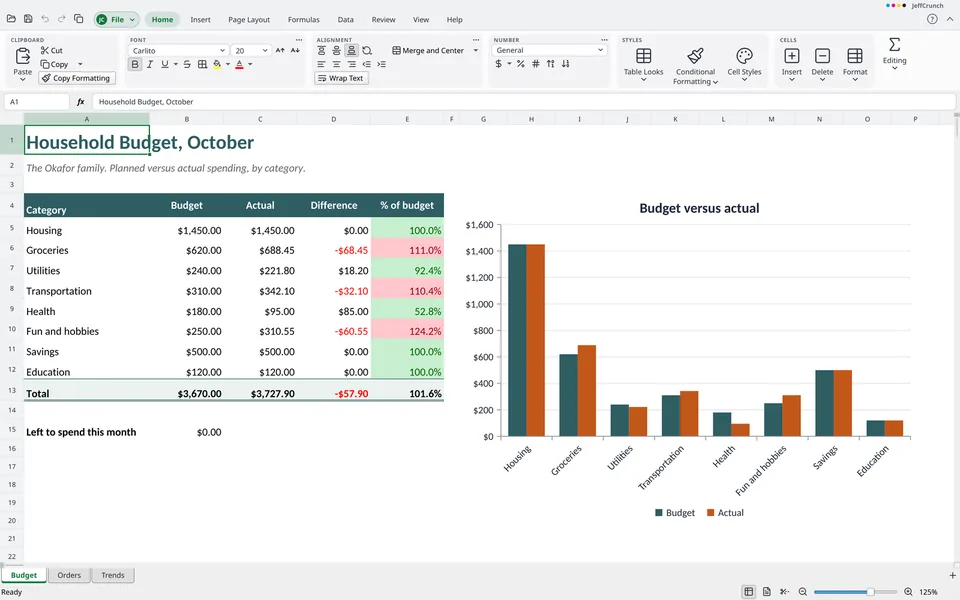
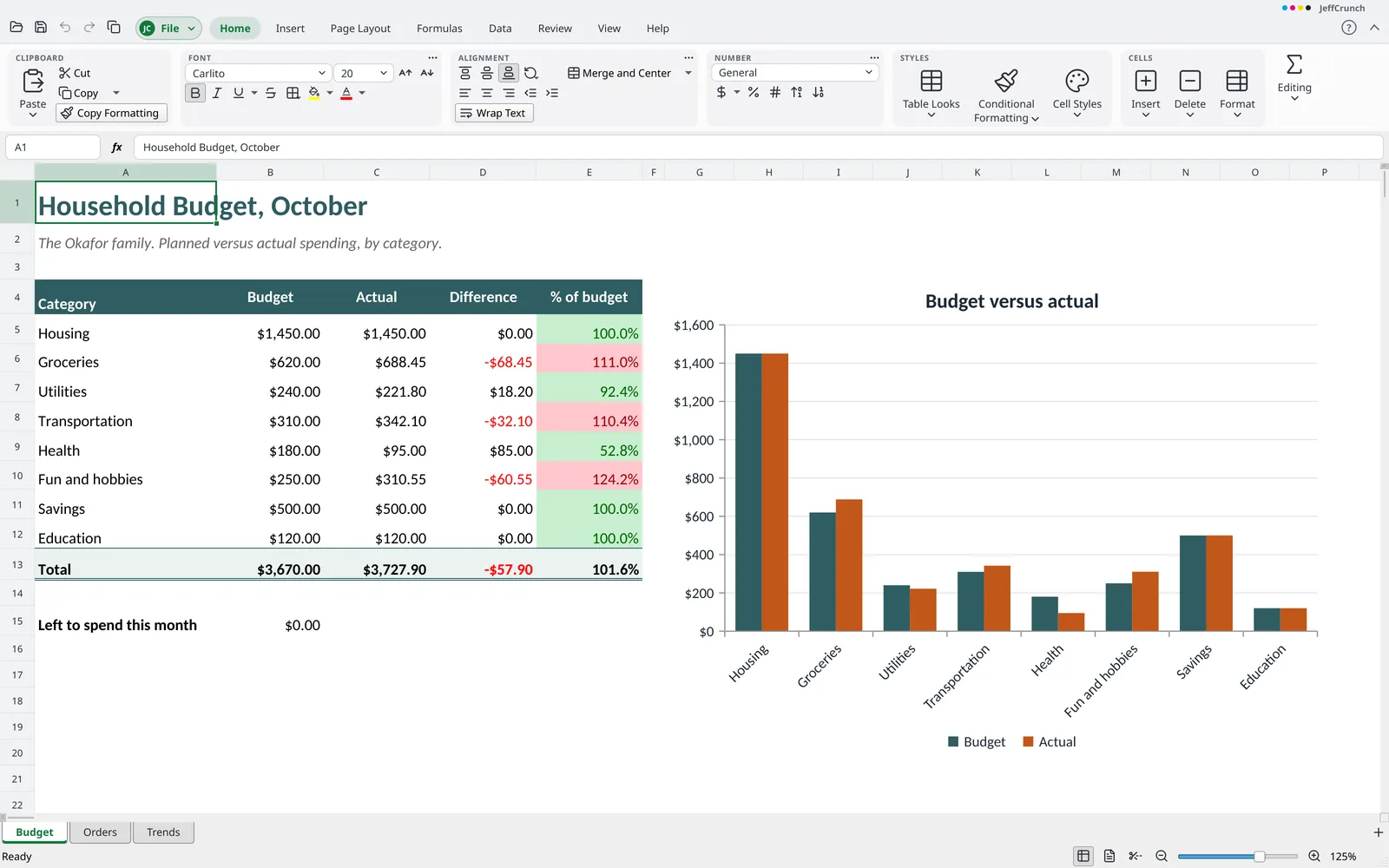
Fórmulas, formatos de número e gráficos numa só folha 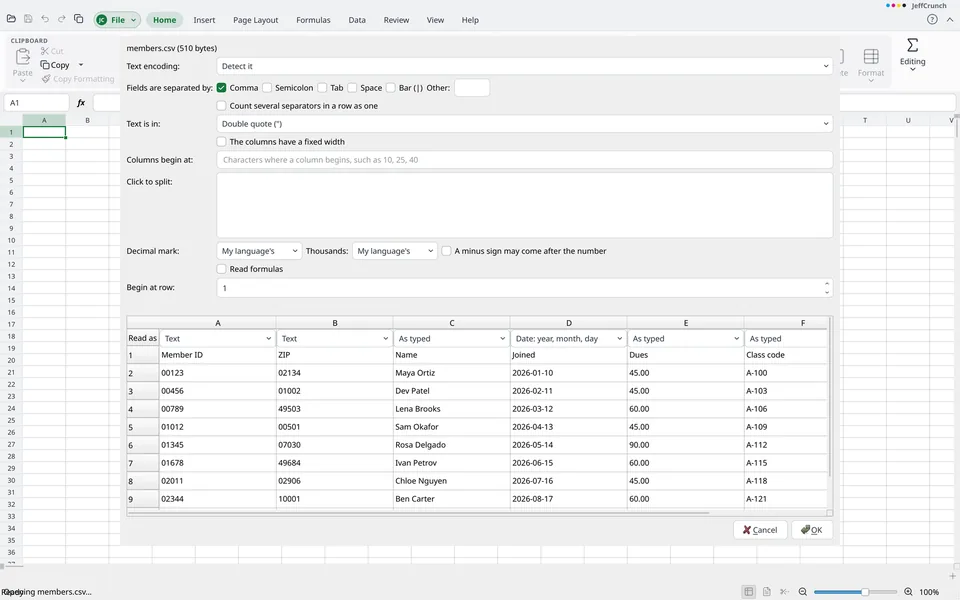
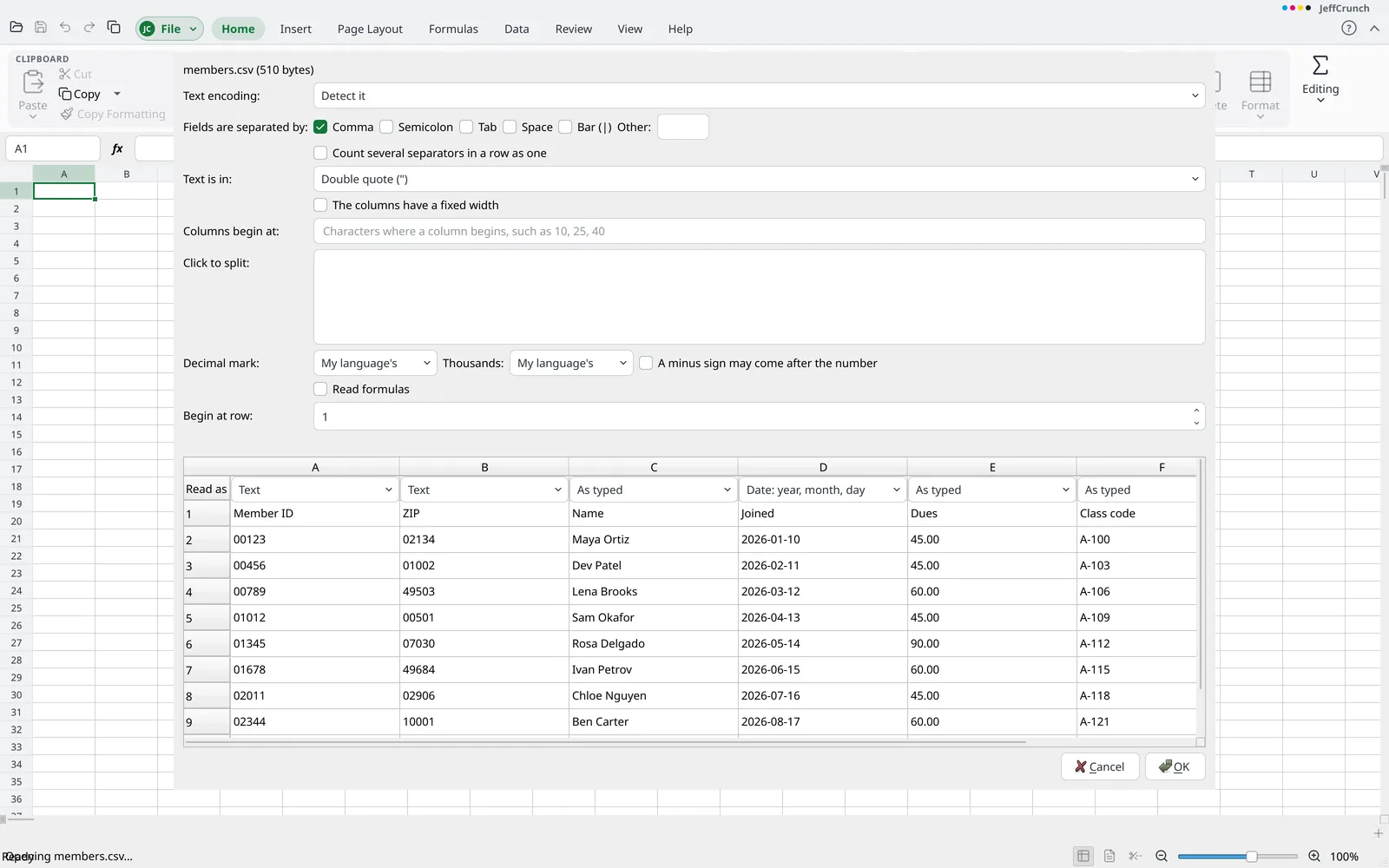
Pré-visualize colunas CSV e mantenha códigos como 00123 como texto 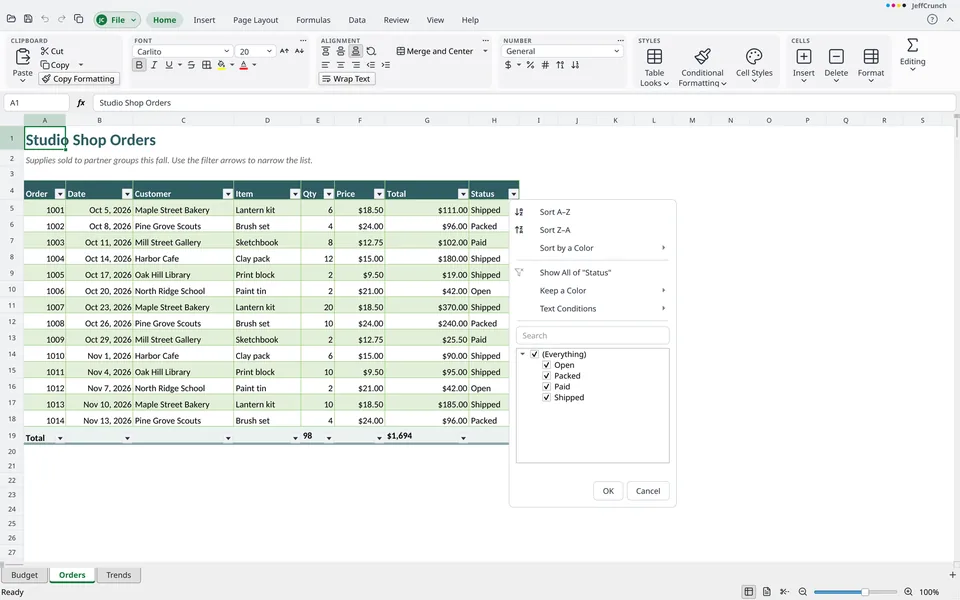
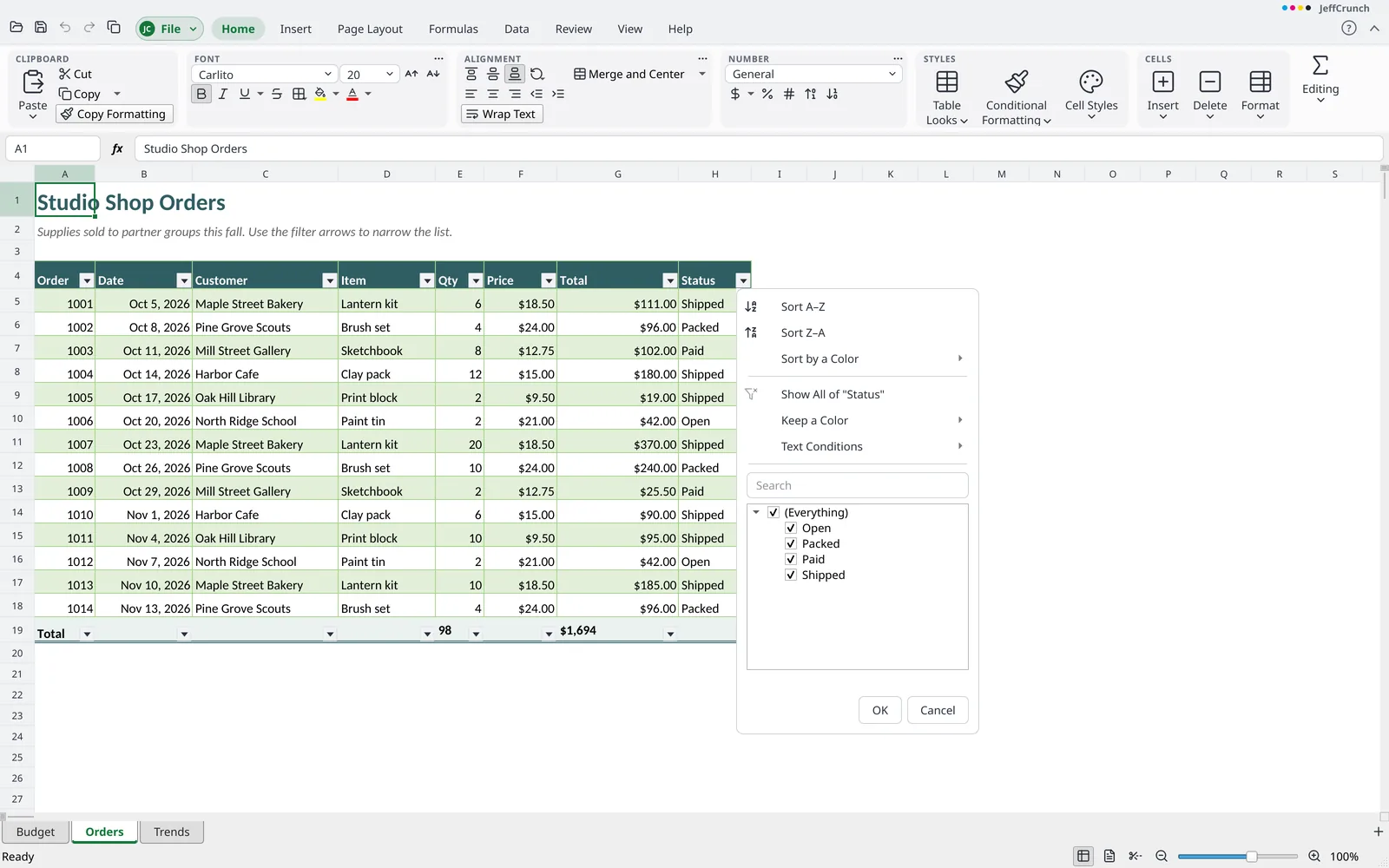
Filtre e ordene tabelas com uma linha de totais 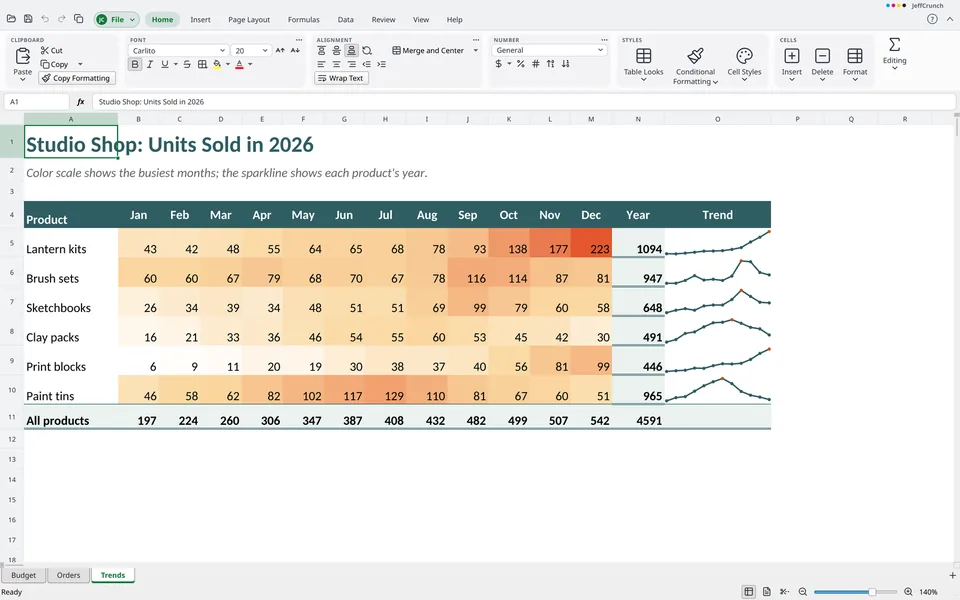
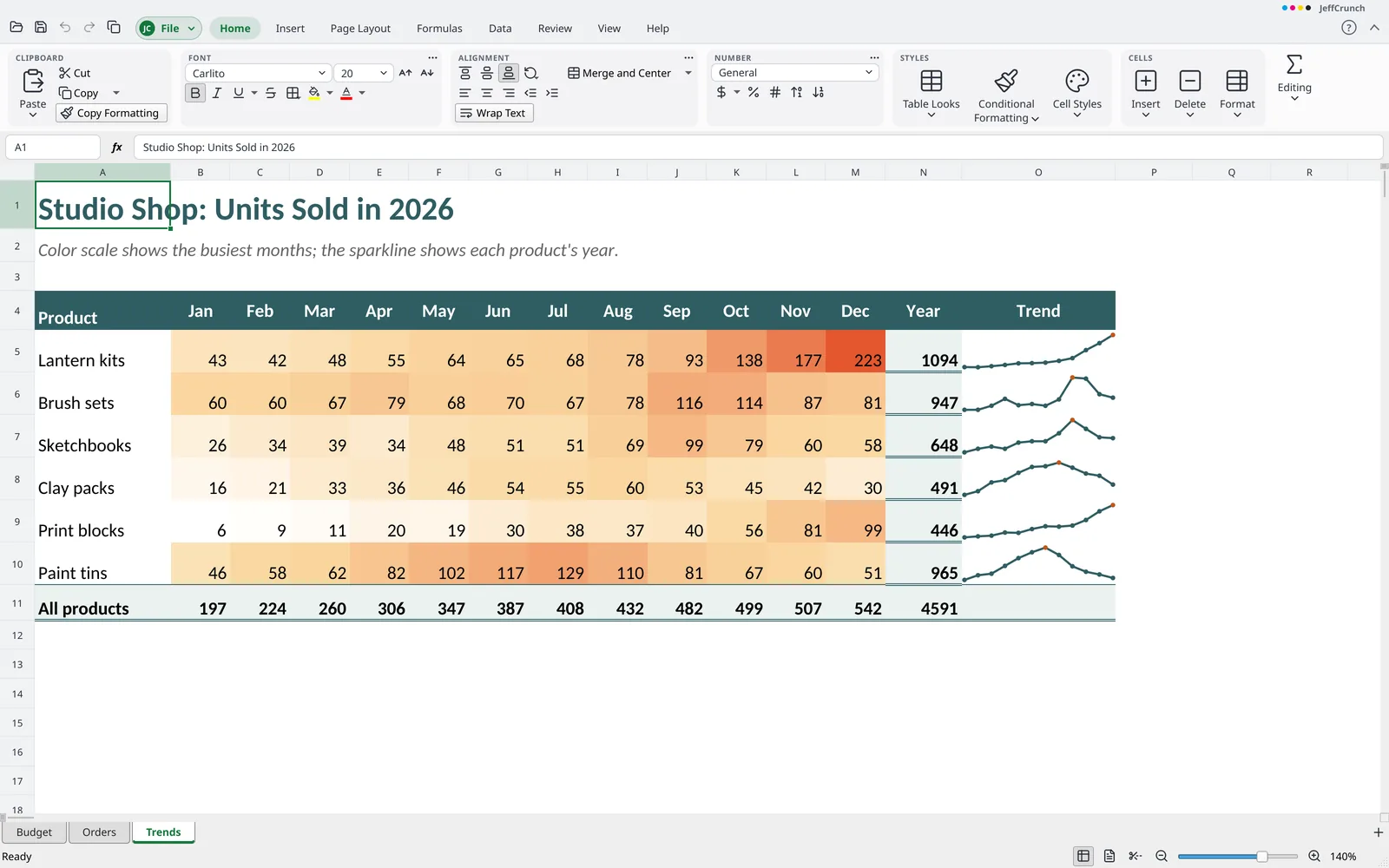
Minigráficos e escalas de cores mostram tendências num relance
O que distingue o JeffCrunch
- Os seus dados continuam a ser seus A pré-visualização da importação mostra primeiro o tipo de cada coluna. Valores como
00123, números de identificação longos eMARCH1nunca são convertidos em números ou datas, e um.csvque não editou é guardado exatamente como estava. - Um motor de cálculo testado As fórmulas do JeffCrunch são verificadas recalculando livros públicos e comparando cada resultado com a resposta guardada no ficheiro.
- Nada perdido, nada executado As caches de tabelas dinâmicas, as segmentações de dados, o modelo de dados, as consultas e as macros são mantidos e guardados tal como estavam. As macros nunca são executadas.
- Gráficos antigos, gráficos reais Os gráficos em ficheiros
.xlsantigos abrem como gráficos com que pode trabalhar, e são guardados como gráficos reais em.xlsx. - Folhas grandes abrem Os ficheiros
.xlsxgrandes são lidos por partes, pelo que folhas com milhões de células abrem sem esgotar a memória.
Ficheiros com que o JeffCrunch trabalha
- Abre
.xlsx,.xlsm,.xltx,.xltm,.xlsantigos,.ods,.ots,.csv,.tsv,.txte páginas Web- Guarda
.xlsx,.xlsm,.xltxe cópias em.xls,.ods,.ots,.csv,.tsve.txt- Exporta
- PDF e PDF/A
Todas as funcionalidades
A lista completa, agrupada da mesma forma que os menus e o friso do JeffCrunch. Abra um grupo para ver o que contém.
Para além da folha de cálculo habitual (12)
- Funciona no Windows, macOS e Linux. A aplicação para Mac ainda não está assinada, por isso o macOS pede confirmação antes de a abrir pela primeira vez.
- Livre e de código aberto (GPL-3.0), sem taxa de licença, subscrição, conta ou início de sessão, e sem nada que tenha de estar online
- Instale sem direitos de administrador ou execute sem instalação (
.zipno Windows, AppImage no Linux) - Abra ficheiros
.odse.ots, com a indicação do que foi ignorado. Guarde uma cópia.ods; o.xlsxé o predefinido - O que a aplicação ainda não consegue editar é mantido com o livro de cálculo e escrito de volta tal como estava, incluindo caches de tabelas dinâmicas, segmentações, cronologias, o modelo de dados, definições de consultas, XML personalizado, o projeto de macros, controlos ActiveX e modelos 3D
- Uma fórmula cuja função a aplicação ainda não tem mantém o resultado guardado no ficheiro e é escrita de volta tal como estava
- O motor de cálculo é verificado recalculando livros públicos e comparando cada fórmula com o resultado que o livro guardou
- Os tipos de letra abertos incluídos têm substitutos com as mesmas larguras de letra dos tipos mais comuns, pelo que as larguras das colunas e o texto ajustado ficam nos mesmos sítios
- A pré-visualização da importação de ficheiros de texto e CSV mostra o tipo de cada coluna antes de qualquer alteração. Valores como
00123, números de 16 dígitos,1-2eMARCH1não são alterados nem convertidos em datas, e um.csvnão editado é escrito de volta tal como foi lido - Insira ícones vetoriais abertos a partir de um seletor pesquisado por nome, cada um colocado na folha como uma imagem
- Inserir > Imagens > Imagens online pesquisa no Openverse e no Wikimedia Commons e coloca a imagem na folha, com o título como texto alternativo. Se for pedido, uma linha de crédito é colocada numa caixa de texto por baixo. Um passo de Anular remove-a
- Insira um código de barras na folha como imagem que se move, redimensiona e anula como qualquer imagem: EAN, UPC, Code 128, Code 39 e QR, desenhados como barras vetoriais. Selecione-o e escolha Código de barras novamente para editar os dados. Crie um código de barras para cada célula selecionada preenchida, a partir do texto da célula, numa coluna à direita, até 500 de cada vez. Os códigos de barras são guardados em ficheiros
.xlsx
Ficheiro (vista de bastidores) (43)
Informações
- Edite as propriedades do livro de cálculo: título, autor, assunto, palavras-chave, categorias, comentários, empresa e gestor, com as datas de criação, modificação e impressão
- Adicione, altere e remova propriedades personalizadas, cada uma com um nome, um tipo e um valor
- Proteger com Palavra-passe cifra os ficheiros
.xlsxquando são guardados - Inspecionar Livro de Cálculo conta notas, informações pessoais, folhas ocultas, ligações externas e XML personalizado. Remove notas, informações pessoais, cabeçalhos e rodapés, e mostra folhas, linhas e colunas ocultas. Remover Tudo nas ligações externas transforma as células ligadas nos valores que mostram
- Verificar Compatibilidade lista o que um livro de cálculo tem e que um ficheiro
.xlsnão consegue guardar, incluindo gráficos, imagens, notas, tabelas dinâmicas, tabelas, formatações condicionais, validação, filtros, proteção, controlos de formulário, macros e ligações. Conta as fórmulas guardadas como valores e indica o que foi cortado pelos limites de linhas, colunas, folhas, textos, formatos, tipos de letra e cores.File > Info > Check Compatibilitymostra a mesma lista sem guardar nada - Verificar acessibilidade lista gráficos e imagens sem texto alternativo, tabelas sem linha de cabeçalho, células unidas, folhas com nomes predefinidos, texto de leitura difícil, linhas ou colunas vazias entre dados e objetos sobrepostos fora de ordem, e leva a cada um deles
- O Histórico de Versões na página Informações guarda uma versão de um livro de cálculo guardado como
.xlsx, lista as versões, regressa a uma (guardando primeiro o livro atual como versão) e abre uma como cópia ao lado do livro - Recupere livros de cálculo não guardados a partir do ecrã Abrir, e receba uma oferta para os recuperar no arranque seguinte após uma falha
- Mostre a pasta de um livro de cálculo e copie o respetivo caminho
Novo
- A página Novo lista doze modelos incorporados por tipo (Finanças, Negócios, Planeamento e Educação), cada um com uma pequena pré-visualização do topo. Um livro de cálculo criado a partir de um modelo não tem ficheiro próprio até ser guardado
- Os modelos incorporados incluem um registo de cheques, uma pauta, uma lista de inventário, um registo de quilometragem, um plano de projeto e um relatório de vendas
- Guarde um livro de cálculo como modelo (
.xltx,.ots) e reutilize-o em Os Meus Modelos. Um modelo pode conter fórmulas, estilos e folhas - Ficheiro > Opções > Novos Livros de Cálculo define o tipo de letra, o respetivo tamanho e o número de folhas com que um novo livro de cálculo começa
Abrir, Guardar, Guardar Como e Fechar
- Abre ficheiros
.xlsx,.xlsm,.xls,.ods,.fods,.csv,.tsve.txt, e modelos - Guarda
.xlsxpor predefinição, cópias.xlse.ods,.csv,.tsve.txt - Um ficheiro que não pode ser lido apresenta uma mensagem clara e nunca faz a aplicação falhar nem afeta os outros livros de cálculo abertos
- Um livro de cálculo com alterações não guardadas mantém uma cópia de segundo plano como ficheiro
.xlsxno intervalo definido nas opções de Guardar. A cópia é removida quando o livro é guardado ou fechado, e nada é escrito para um livro não alterado ou protegido por palavra-passe. As cópias deixadas por uma falha são oferecidas no arranque seguinte e abrem como trabalho não guardado - Manter uma cópia de segurança sempre que guardar
- Aparece um aviso antes de guardar num formato que não consegue conter algo do livro, indicando o que mudaria e oferecendo guardar também um
.xlsx - Abrir e Reparar recupera o que pode ser lido de um ficheiro
.xlsxdanificado, mantém uma folha que se partiu a meio até onde foi possível, deixa de fora o que não pode ser lido e abre o livro como cópia com uma nota do que foi descartado. Para um ficheiro.xlsdanificado com um contentor truncado ou tabelas de setores partidas, lê o livro até onde é possível e indica-o numa nota - Abra um livro de cálculo só de leitura, como cópia ou numa nova janela
- Abra um livro de cálculo
.xlsx,.xlsou.odscifrado introduzindo a sua palavra-passe. Uma palavra-passe errada volta a ser pedida - Guarde cópias
.xlse.odsdo livro de cálculo - Abra ficheiros
.xlsme.xltmcom o projeto de macros mantido intacto e nunca executado, e guarde-os da mesma forma
Imprimir
- Imprima para uma impressora do sistema ou para um ficheiro PDF com cópias, agrupamento, esta folha, o livro de cálculo inteiro ou a seleção, intervalos de páginas, orientação, papel, margens e escala. Imprima a última página primeiro e em escala de cinzentos. Imprima numa face ou nas duas, incluindo manualmente, e a escolha fica guardada. Várias folhas selecionadas são impressas de uma só vez
- Pré-visualização de impressão com navegação entre páginas, ajustar à página e zoom, e uma nota quando uma folha é reduzida a um tamanho muito pequeno, precisa de mais páginas do que as que podem ser criadas, ou está vazia
- Imprimir o que indica a configuração da página: a área de impressão, os títulos repetidos em todas as páginas, as quebras de página, o ajuste da escala a um número de páginas de largura e de altura, os cabeçalhos e rodapés, as linhas de grelha e os cabeçalhos de linhas e colunas
- Imprimir várias páginas numa folha (1, 2, 4, 6, 9 ou 16), para uma impressora ou para um PDF, com cópias e ordenação. Dimensionar a impressão para um tamanho de papel e ver a folha na pré-visualização com a contagem de folhas
- Imprimir todas as páginas, apenas as páginas ímpares ou apenas as páginas pares dentro do intervalo de páginas. Depois de as páginas ímpares serem enviadas para uma impressora, surge uma mensagem a indicar que se deve virar a pilha e imprimir as páginas pares
Partilhar e Exportar
- Exportar para PDF as folhas ativas, a pasta de trabalho inteira ou a seleção
- Exportar a folha ativa como ficheiro de texto (
.csv,.tsvou.txt). Escolher o separador (vírgula, ponto e vírgula, tabulação, espaço, barra vertical ou outro carácter), a codificação, os finais de linha e se as células são escritas como apresentadas ou como guardadas - Guardar um ficheiro de texto em mais páginas de códigos: japonês, chinês (simplificado e tradicional), coreano, hebraico, árabe, báltico, vietnamita e tailandês. Se uma página não for suportada, o ficheiro é guardado em UTF-8 com marca, e a aplicação informa isso
- Exportar o livro completo como PDF/A-1b, com os tipos de letra, a identificação e a intenção de saída de cor escritas no ficheiro
- Encriptar a exportação para PDF de uma folha ou de um livro com uma palavra-passe para abrir e, se desejado, uma segunda palavra-passe para limitar a impressão, a cópia e a alteração. O PDF usa encriptação AES-256, e o PDF sem proteção nunca é escrito no disco. O comando PDF/A não está disponível com palavra-passe, pois essa norma não a permite
- Ficheiro > Exportar > Criar Mensagem de Correio Eletrónico cria uma mensagem
.emlpronta a enviar, com o livro anexado como ficheiro ou como PDF. Um livro com palavra-passe continua bloqueado, e a palavra-passe nunca fica na mensagem
Opções
- Definir o modo de cálculo (automático, automático exceto tabelas de dados, ou manual), o cálculo iterativo e o preenchimento automático de fórmulas no separador Fórmulas
- Definir as opções de verificação: Correção Automática (lista de substituição, regras de maiúsculas, aspas inteligentes), ortografia, ignorar palavras em maiúsculas ou com números, e dicionários personalizados. Aplicam-se ao sublinhado no editor de células, à verificação ortográfica, à Correção Automática e aos endereços Web
- Definir o intervalo de recuperação automática nas opções de Guardar
- Em Opções > Edição, escolher para onde
Entermove a seleção, ativar ou desativar o preenchimento automático para texto escrito numa coluna, ativar ou desativar a alça de preenchimento e a arrastação de células, definir casas decimais automáticas (positivas ou negativas) e editar diretamente na célula ou apenas na barra de fórmulas - Mostrar um zero nas células com valor zero, guardado com a folha em
.xlsx. Definir a cor das linhas de grelha, o zoom com que um novo livro é iniciado e a largura padrão das colunas da folha em vista em Opções > Ecrã. As outras opções de visualização são comandos do friso - Mostrar ou ocultar separadores e grupos do friso, adicionar os seus próprios separadores e grupos com qualquer comando, e mudar-lhes o nome e a ordem, com Repor Um e Repor Tudo. Adicionar qualquer comando à barra de ferramentas rápida (até 100, com divisores, remoção e reordenação), e usar o menu do botão direito para adicionar ou remover comandos, abrir as páginas de personalização ou reduzir o friso.
- Personalizar o teclado em
Options > Customize > Keyboard: pesquisar uma lista de todos os comandos por separador do friso, adicionar ou remover teclas, e ver qual comando já usa uma tecla e assumi-la. Repor Um e Repor Tudo restauram as predefinições, e as teclas do próprio sistema continuam reservadas - Remover informações pessoais de um ficheiro sempre que for guardado: o autor, quem guardou por último, a empresa e o gestor são retirados das propriedades do ficheiro, e os nomes são retirados das notas e das conversas de comentários. A mesma opção está em
Options>Savee emInfo.
Separador Base (44)
Área de Transferência
- Recortar, copiar e colar células dentro de um livro e entre livros. São coladas os valores, as fórmulas com as referências relativas ajustadas, os formatos e as células unidas, e um recorte move as células e aquilo que se refere a elas. Texto separado por tabulações e tabelas HTML entram e saem
- Colar Especial oferece tudo, fórmulas, valores, formatos, tudo exceto limites, fórmulas e formatos de número, valores e formatos de número, larguras de coluna e comentários e notas. Tem também as quatro operações, ignorar espaços em branco e transpor. As larguras ou notas coladas e a colagem são um passo de Anular
- A seta por baixo de Colar lista as opções de Colar Especial como comandos: Sem Limites, Fórmulas e Formatação de Número, Valores e Formatação de Número, Manter Larguras de Coluna de Origem, e Comentários e Notas. Tem também Colar Ligação, que transforma cada célula numa fórmula que aponta para a célula copiada, Colar como Hiperligação, e Colar Importação de Texto para texto vindo de outro programa
- Colar texto através da caixa de diálogo Importação de Texto, separando-o em colunas pelos separadores, pelo delimitador de texto, pela linha inicial e pelos tipos de coluna escolhidos, ou por cortes de largura fixa, num único passo de Anular. Definir Colar Predefinido para que Colar e
Ctrl+Vusem a última escolha da seta de Colar - Copiar a formatação de células uma vez, ou bloqueá-la com duplo clique para a aplicar várias vezes
- Copiar como Imagem e Copiar como Bitmap colocam na área de transferência uma imagem das células selecionadas, desenhada como no ecrã, com as linhas de grelha e sem a tonalidade da seleção. Copiar como Imagem Impressa desenha as células como ficariam no papel, com as linhas de grelha que a configuração da página imprime
- As células copiadas são colocadas na área de transferência como uma tabela que inclui o tipo de letra quando difere do habitual da folha, o sublinhado e o rasurado, o alinhamento, os preenchimentos, as cores do texto e os limites
Tipo de Letra
- Escolher o tipo de letra e o tamanho nas respetivas caixas, e usar Aumentar e Diminuir Tamanho da Letra
- Aplicar negrito, itálico, sublinhado (simples e duplo) e rasurado no separador Base. Aplicar sublinhados contabilísticos, inferior à linha e superior à linha em Formatar Células. Todos são desenhados na célula
- Definir a cor do tipo de letra e a cor de preenchimento da célula a partir das cores do tema com tonalidades, das cores padrão, de Mais Cores ou de Sem Cor. Cada alteração é um passo de Anular
- Adicione limites a partir do menu Limites (inferior, superior, esquerdo, direito, nenhum, todos, exterior, exterior grosso, inferior duplo e mais) com estilo e cor de linha, e defina limites diagonais em Formatar Células. Desenhar Limite, Desenhar Grelha de Limites e Apagar Limite permitem arrastar sobre as células para desenhar as linhas exteriores, todas as linhas, ou apagá-las, um passo por arrastamento, até premir
Esc. - Utilize os separadores Tipo de Letra, Limites e Preenchimento de Formatar Células, com padrões de preenchimento de duas cores e pré-visualização. O separador Preenchimento também cria uma gradação de duas cores em cinco direções (da esquerda para a direita, de cima para baixo, duas diagonais e do centro para fora), com um exemplo. Uma gradação num ficheiro mantém todas as suas cores, ângulo ou trajeto. Uma cópia guardada como
.xlsou.odsmostra-a com uma só cor e indica-o. - Formate parte do texto de uma célula com negrito, itálico, sublinhado, rasurado, cor, tipo de letra, tamanho e expoente ou índice. Selecione palavras durante a edição (
F2, ou na barra de fórmulas) e utilize os comandos de tipo de letra: só essas palavras mudam, a formatação acompanha as palavras à medida que o texto é escrito ou apagado, e a entrada inteira é um passo de Anular. O texto formatado é guardado no ficheiro e apresentado na célula, com ou sem quebra de linha.
Alinhamento
- Defina o alinhamento horizontal (geral, à esquerda, centrado, à direita, justificado, repetir para preencher, centrar sobre as células selecionadas e distribuir uniformemente) e o alinhamento vertical (topo, centrado, inferior, justificado e distribuído), no separador Base e em Formatar Células.
- Quebre o texto numa célula. Uma linha sem altura definida aumenta para acomodar texto quebrado, um tipo de letra maior ou uma entrada com várias linhas (
Alt+Enterativa Quebrar Texto), e acompanha a largura da sua coluna. - Unir e Centrar, Unir por Linha, Unir Células e Separar Células. Uma área unida mantém o valor da célula superior esquerda e pergunta antes de esvaziar as restantes. Ordenar move áreas unidas do mesmo tamanho com as suas linhas e recusa outros tamanhos, um preenchimento nunca entra nem sai de uma área unida e indica-o, um filtro oculta linhas pelo conteúdo das suas células, e a impressão desenha uma área unida como uma única célula.
- Aumente e diminua o avanço em passos da largura de um carácter, e reduza o texto para caber na célula.
- Defina a orientação do texto: ângulo no sentido anti-horário ou horário, texto vertical, rodar para cima e rodar para baixo, de -90 a +90 graus. Utilize o menu ou introduza os graus em Formatar Células; a célula é desenhada nesse ângulo.
- Defina a direção do texto em Formatar Células, e abra folhas que se lêem da direita para a esquerda, desenhadas em espelho. Esquema de Página > Folha da Direita para a Esquerda inverte uma folha.
- Defina todas as opções de alinhamento no separador Alinhamento da caixa de diálogo Formatar Células.
Número
- Escolha um formato de número na caixa: Geral, Número, Moeda, Contabilidade, Data Curta, Data Longa, Hora, Percentagem, Fração, Científico, Texto e Mais Formatos de Número.
- Aplique Moeda, Estilo de Percentagem, Estilo de Milhares, Aumentar Casas Decimais e Diminuir Casas Decimais. A seta ao lado do botão Moeda lista Formato de Número de Contabilidade para o dólar norte-americano, a libra esterlina, o euro (após o número), o iene, o yuan e o franco suíço.
- Utilize o separador Número de Formatar Células: doze categorias com as respetivas opções e um exemplo em tempo real na língua da pessoa, incluindo casas decimais, separador de milhares, estilos de números negativos e formatos Personalizados.
- Os números são apresentados com as marcas da língua do sistema, e Formatar Células lista datas, horas e moedas predefinidas. O ficheiro mantém a forma neutra.
Estilos
- A formatação condicional num ficheiro é lida, acompanha as alterações, é guardada como estava e é desenhada para todos os tipos de regra: valor da célula, texto, datas, superiores e inferiores, acima e abaixo da média, duplicados e exclusivos, fórmula, barras de dados, escalas de cores e conjuntos de ícones (todos os 20). As regras em tabelas e tabelas dinâmicas estão incluídas. Os conjuntos de ícones com ícones próprios são mantidos no ficheiro, mas não são desenhados.
- Em Formatação Condicional, utilize Maior Que, Menor Que, Entre, Igual a, Texto que Contém e Valores Duplicados, cada um com um aspeto predefinido, como um único passo de Anular. Limpe Regras das células selecionadas ou da folha.
- Crie regras de Primeiros 10 Itens, Últimos 10 Itens, Primeiros 10 %, Últimos 10 %, Acima da Média e Abaixo da Média a partir do menu, e guarde-as. As barras de dados, as escalas de cores e os conjuntos de ícones numa pasta de trabalho são desenhados.
- O formato de extensão de 2010 de uma barra de dados é lido, desenhado e escrito numa cópia da folha. Uma regra que lê outra folha é desenhada quando o ficheiro a guarda na forma comum.
- Transforme células numa tabela com um aspeto da galeria de 60 estilos de tabela (claro, médio e escuro, cada um em preto e nas seis cores do tema), com linha de cabeçalho, listras, primeira e última coluna, e linha de totais desenhadas na folha. Os estilos definidos pela pasta de trabalho também são desenhados.
- Aplique um estilo de célula da galeria, com estilos incorporados criados quando utilizados. Novo Estilo de Célula acrescenta um estilo próprio à galeria.
- Novo Estilo de Célula guarda o aspeto da célula atual com um nome, disponibiliza-o na galeria, aplica-o às células selecionadas e guarda-o com a pasta de trabalho. Eliminar Estilo de Célula remove um estilo da galeria e repõe as suas células em Normal, num único passo de Anular.
Células
- Insira e elimine células, linhas, colunas e folhas. As células podem deslocar-se para a direita, para baixo, para a esquerda ou para cima como um único passo de anulação, e todas as referências acompanham, também no ficheiro. Uma fórmula que aponta para uma célula ou folha eliminada mostra
#REF!. - Utilize o menu Formatar para Altura da Linha, Ajustar Altura da Linha, Largura da Coluna, Ajustar Largura da Coluna, Largura Predefinida e Altura Predefinida da Linha. Arraste um limite ou faça duplo clique nele para ajustar, e um número escrito ou colado alarga uma coluna que ainda tenha a sua primeira largura.
- Oculte e revele linhas, colunas e folhas, incluindo várias folhas de uma só vez.
Ctrl+0eCtrl+9ocultam colunas e linhas. As folhas muito ocultas são mantidas como guardadas. - Mude o nome de uma folha, com todas as fórmulas que a referem a acompanharem a alteração. Mova ou copie uma folha dentro da pasta de trabalho, ou arraste o seu separador, e defina a Cor do Separador. Uma cópia mantém a proteção, o filtro, as ligações, a configuração da página, as quebras de página, os grupos de linhas e colunas e os aspetos das barras de dados da folha, e indica que deixa de fora imagens, gráficos, notas, tabelas dinâmicas, minigráficos e nomes que pertencem apenas à folha. Uma pasta de trabalho pode ter até 1.000 folhas.
- Bloqueie células com a opção Bloqueada no separador Proteção e proteja a folha. Uma folha protegida impõe o que permite editar, formatar, tamanhos, inserir e eliminar linhas e colunas, ligações, notas, ordenar e filtros. A palavra-passe é guardada como um valor de dispersão com sal, e a forma mais antiga de 16 bits é lida e verificada.
- Insira e elimine linhas e colunas numa tabela para a tornar maior ou menor. As novas linhas recebem as fórmulas das colunas calculadas, e as novas colunas são nomeadas na linha de nomes. Acima, abaixo, à esquerda e à direita da seleção estão no menu do botão direito, e inserem linhas e colunas inteiras da folha.
- Arraste o limite da seleção para mover as células, com o que aponta para elas a seguir, ou mantenha
Ctrlpremido para as copiar. É um só passo, com um contorno tracejado de onde as células ficam.
Edição
- Use o menu Soma para Soma, Média, Contar Números, Máx. e Mín., e prima
Alt+=(Cmd+Shift+Tnum Mac) para inserir a soma das células acima ou à esquerda. Mais Funções abre a lista de funções. - Preencha células para baixo (
Ctrl+D), para a direita (Ctrl+R), para cima e para a esquerda, em várias folhas, como série e com Justificar. Arraste a alça de preenchimento e escolha copiar células, preencher séries, preencher só a formatação, preencher sem formatação ou preencher dias, dias da semana, meses ou anos. - Defina listas personalizadas nas opções, uma lista por linha com vírgulas entre as palavras, até 50 listas. A alça de preenchimento e Preencher Série usam-nas como os dias da semana e os meses, ignorando maiúsculas e minúsculas.
- Limpe tudo, conteúdos, formatos, comentários e notas, ou hiperligações das células com o menu Limpar.
- O menu Ordenar e Filtrar oferece Ordenar de A a Z, Ordenar de Z a A, Ordenação Personalizada, Filtrar, Limpar e Reaplicar.
- Localizar, Localizar Tudo, Substituir e Substituir Tudo na folha ou no livro, por linhas ou colunas, em fórmulas, valores ou notas, com Corresponder maiúsculas/minúsculas, Corresponder conteúdo da célula inteira e carateres universais. Ir Para uma referência, um nome ou as células de outra folha, e Ir Para Especial para espaços em branco, constantes e fórmulas por tipo de resultado, erros, região atual, matriz atual, última célula, células visíveis, diferenças de linhas e colunas, formatos condicionais e validação de dados.
Separador Inserir (22)
Tabelas
- As tabelas dinâmicas são mostradas como guardadas, com os números nas células, e são mantidas por inteiro com os respetivos dados e gravadas sem alterações quando não são editadas. Um separador de tabela dinâmica e um painel de lista de campos funcionam numa tabela. Os gráficos dinâmicos, os segmentadores, as linhas do tempo e os painéis de filtro são mostrados e mantidos como guardados.
- Insira uma tabela dinâmica a partir das células ou tabela selecionadas, numa nova folha ou numa célula. Abre-se o painel Campos da Tabela Dinâmica, a tabela é guardada num ficheiro
.xlsxe é um passo de Anular. - Inserir > Tabelas Dinâmicas Recomendadas lista até seis esquemas para a tabela ou células em que está, cada um com uma frase a dizer o que mostra. O escolhido é criado na sua própria folha, com colunas de datas agrupadas por anos e meses, num só passo de Anular.
- Transforme um intervalo numa tabela (
Ctrl+TouCtrl+L) com um nome único, colunas calculadas, referências estruturadas nas fórmulas, uma linha de totais com uma função para cada coluna, e crescimento quando escreve abaixo ou ao lado. Cada uma é um passo de Anular.
Ilustrações
- Insira uma imagem na folha a partir de um ficheiro PNG, JPEG, GIF, BMP, TIFF ou SVG, ou de um ficheiro WMF ou EMF desenhado como PNG, redimensionada para no máximo 480 de largura, como um passo de Anular.
- Os objetos de desenho numa folha (linhas, retângulos, caixas de texto, setas e outras formas) são mostrados, mantidos e gravados, à frente ou atrás das células.
- As formas e as caixas de texto num ficheiro são apresentadas, mantidas e gravadas novamente.
- Veja diagramas numa folha como foram guardados. Selecione e mova um diagrama sobre as células, e guarde-o sem alterações.
Gráficos
- Os gráficos são mostrados como guardados, desenhados a partir dos números das células para que apontam. Os tipos que ainda não podem ser desenhados são mantidos e desenhados a partir dos valores guardados.
- Insira um gráfico a partir das células selecionadas: colunas e barras agrupadas, empilhadas e 100%; linhas, simples, com marcadores ou empilhadas; circular; de anel; áreas, simples ou empilhadas; dispersão com pontos, pontos unidos ou linhas suavizadas; e combinado. As séries seguem por colunas ou por linhas conforme a forma dos dados, ou podem ser trocadas.
- Crie e altere gráficos de anel e gráficos combinados de colunas e uma linha num segundo eixo.
- Gráficos Recomendados lista até seis tipos de gráfico adequados às células selecionadas, cada um desenhado a partir das células. Escolha um para o inserir.
- Inserir > Gráfico Dinâmico cria um gráfico de colunas dos valores de uma tabela dinâmica, sem os totais gerais, como um passo de Anular. O gráfico lê as células da tabela, por isso os seus números acompanham uma atualização.
Minigráficos
- Insira minigráficos, pequenos gráficos dentro das células, de linhas, colunas ou ganhos/perdas a partir de uma linha ou coluna de valores. Assinale os pontos máximo, mínimo, primeiro, último e negativos, mostre uma linha de eixo e defina limites. Os minigráficos acompanham as linhas e colunas inseridas e eliminadas, podem usar um eixo de datas, e cada um é um passo de Anular.
Filtros
- Os segmentadores são listados num painel. Clique num botão para filtrar as tabelas indicadas pelo segmentador, com Ctrl+clique para adicionar ou remover um item, como um passo de Anular. A escolha é guardada, e Ligações de Relatório indica as tabelas.
- As linhas do tempo são lidas e mantidas como guardadas, com os itens escolhidos, o período e a legenda.
Ligações
- Insira uma hiperligação (
Ctrl+K) para uma página Web ou um endereço de ficheiro, um local neste livro (uma folha e células, ou um nome), ou um endereço de correio eletrónico, com uma sugestão de ecrã.Ctrl+clique segue-a, e um ficheiro ou outro tipo de endereço pede confirmação primeiro. Edite e remova hiperligações. - A caixa de diálogo de hiperligação lista os ficheiros abertos recentemente, e um local no livro pode ser escolhido por folha, células ou nome.
Comentários
- Adicione comentários com respostas, e notas no estilo mais antigo.
Texto
- Insira uma caixa de texto ou estilos de texto numa folha. Edite o texto, o alinhamento, o tamanho, o negrito e a cor de uma caixa de texto. Edite o texto, o tipo de letra, o tamanho, o negrito e o itálico dos estilos de texto, e altere o aspeto e a forma de deformação, cada um como um passo de Anular. Ambos são guardados em ficheiros
.xlsxe.odse lidos de volta. - Cabeçalho e Rodapé mostra as páginas e abre o cabeçalho da primeira página para escrever. O separador Cabeçalho e Rodapé acrescenta depois o número da página, a data e mais.
Símbolos
- Inserir uma equação sobre as células como objeto, escrita numa linha, a partir da galeria de equações incorporada. As equações são desenhadas em duas dimensões, com frações empilhadas, índices, raízes, somas e integrais com limites, parênteses que crescem, acentos e matrizes. Movem-se e redimensionam-se como qualquer objeto, voltam a abrir o editor com um duplo clique, e cada alteração é anulada num único passo. Um ficheiro
.xlsxmantém a equação como matemática, e as equações escritas por outros programas são apresentadas como matemática ao abrir o ficheiro. Os PDF e a impressão usam contornos vetoriais.
Separador Esquema de Página (12)
Temas
- O tema de um livro de cálculo (cores, tipos de letra e efeitos) é lido e mantido, e cada cor ou tipo de letra que uma célula herda do tema é resolvido para ele.
Configurar Página
- Defina as margens (Normal, Larga, Estreita e personalizadas, com margens de cabeçalho e rodapé), a orientação e o tamanho do papel a partir de uma lista de tamanhos comuns, e centre a folha horizontal e verticalmente na página.
- Definir, acrescentar a e limpar a área de impressão. Várias áreas numa mesma folha são impressas em páginas separadas. As áreas de impressão são mantidas ao guardar e deslocam-se com as linhas e colunas inseridas e eliminadas.
- Inserir, remover e repor todas as quebras de página, horizontais e verticais. As quebras são guardadas, deslocam-se com as edições, e as quebras automáticas são apresentadas como linhas tracejadas na folha.
- Repetir linhas no topo e colunas à esquerda em todas as páginas impressas. Os títulos de impressão são mantidos ao guardar e deslocam-se com as edições.
- A caixa de diálogo Configurar Página tem quatro separadores: Página (orientação, escala ou ajuste, tamanho do papel, número da primeira página), Margens, Cabeçalho/Rodapé e Folha (área de impressão, títulos, linhas de grelha, preto e branco, qualidade de rascunho, cabeçalhos de linhas e colunas, comentários, apresentação de erros e ordem das páginas).
- O separador Esquema de Página tem Qualidade de impressão (150, 300, 600 e 1200 pontos por polegada, e um valor que o ficheiro tenha), lida e guardada em ficheiros
.xlsxe.xls.
Ajustar Tamanho
- Ajuste a folha a um número de páginas em largura e em altura, ou automaticamente, ou defina uma percentagem de 10 a 400; surge um aviso quando o tipo de letra fica demasiado pequeno para se ler.
- A escala fica associada à folha e é mantida tal como foi guardada, para que as mesmas páginas saiam no mesmo papel.
Opções de Folha
- Veja e imprima as linhas de grelha e os cabeçalhos, cada um separadamente.
- Uma folha que se lê da direita para a esquerda é desenhada em espelho.
Organizar
- Traga os objetos para primeiro plano ou envie-os para segundo plano.
Separador Fórmulas (15)
Biblioteca de Funções
- Inserir Função abre-se a partir do botão fx na barra de fórmulas: pesquise pelo que uma função faz, navegue por categoria, veja a ajuda de cada argumento e veja o resultado em tempo real dos argumentos escritos até ao momento na caixa de diálogo Argumentos da Função (
Shift+F3). - O menu Soma insere fórmulas de resumo comuns.
- Os nomes das funções são completados à medida que escreve, com os nomes dos argumentos apresentados; os argumentos são separados por vírgulas ou por pontos e vírgulas, conforme a língua exige; as referências são coloridas na fórmula e na folha; arraste uma moldura colorida para alterar uma referência;
F4alterna entre referências relativas e absolutas (A1,$A$1,A$1,$A1). - As fórmulas podem referir-se a outras folhas e livros, a intervalos 3D, a linhas e colunas inteiras e a nomes.
Nomes Definidos
- Definir nomes para células, intervalos, constantes ou fórmulas, com âmbito no livro ou numa só folha. Criar, alterar e eliminar nomes, cada um como um passo de Anular, com as regras verificadas à medida que escreve e com Ir Para a seguir-las. Um nome escrito na Caixa de Nome que ainda não representa nada é criado para as células selecionadas. Os nomes incorporados para áreas de impressão, títulos de impressão e filtros são mantidos como guardados.
- A caixa de diálogo Nomes (
Ctrl+F3) lista cada nome com o seu valor, aquilo que representa, onde funciona e o seu comentário. Pode filtrar, acrescentar, alterar e eliminar nomes, e ordenar por qualquer coluna. Renomear um nome atualiza cada fórmula, validação, formatação condicional e outro nome que o utilize, bem como o ficheiro. Um nome que aponta para um erro é assinalado. - Criar nomes a partir dos rótulos superiores, esquerdos, inferiores ou direitos num só passo, e inserir um nome a partir de um menu no separador Fórmulas. Aplicar Nomes substitui as referências exatamente a essas células pelos nomes escolhidos do livro, com ou sem cifrões, nas células selecionadas ou na folha, como um passo de Anular.
Auditoria de Fórmulas
- Mostrar as células que uma fórmula lê e as células que leem uma determinada célula, com setas que se estendem um passo mais a cada clique, e limpar as setas. Rastrear um erro até à célula que o causa, e percorrer as células de uma folha que mostram um erro com Erro Seguinte e Erro Anterior.
- Mostrar Fórmulas (
Ctrlmais a tecla de acento grave) mostra as fórmulas em vez dos resultados na folha, com colunas alargadas. - A Verificação de Erros percorre as fórmulas que dão um erro, os números guardados como texto, as fórmulas diferentes das fórmulas de ambos os lados, as datas guardadas como texto com um ano de dois dígitos e as fórmulas em células desbloqueadas. Vai a cada célula, indica o que está errado e assinala-a com um triângulo verde. Ignorar Erro é guardado no ficheiro e é um passo de Anular.
- Fórmulas > Avaliar Fórmula percorre uma fórmula parte a parte, cada célula, depois cada função a partir da mais interior, depois o restante, com a parte seguinte sublinhada.
- Fórmulas > Janela de Vigilância lista células com folha, célula, valor e fórmula. Mantém-se visível entre folhas e atualiza-se à medida que a folha é calculada.
- As referências circulares são identificadas uma vez quando um ciclo começa, delineadas na folha, indicadas na barra de estado e listadas em Referências Circulares, onde um duplo clique leva à célula.
Cálculo
- Escolha o cálculo Automático, Automático Exceto Tabelas de Dados ou Manual, guardado no ficheiro, como um passo de Anular. Um livro Manual abre-se com os resultados que o seu ficheiro contém, e a barra de estado indica quando um recálculo é necessário. O cálculo iterativo é limitado e guardado. Calcular Antes de Guardar encontra-se no menu Modo de Cálculo.
- Calcular agora (
F9), calcular a folha (Shift+F9) e recalcular tudo (Ctrl+Alt+F9eCtrl+Shift+Alt+F9).
Separador Dados (18)
Obter e Transformar Dados e Ligações
- Abrir um ficheiro de texto a partir do separador Dados com Obter Dados de Texto/CSV, ou através de Abrir Ficheiro de Texto, e carregá-lo numa folha.
- As ligações de dados, as tabelas de consulta e as respetivas definições num livro são mantidas e reescritas tal como estavam, e as células mostram os seus últimos resultados.
- Editar Ligações lista os livros externos para os quais um livro aponta. Pode verificar o estado, abrir uma origem, quebrar uma ligação, atualizar valores a partir de um ficheiro de origem neste computador e alterar a origem de uma ligação. Uma ligação mostra os valores que o ficheiro guardou até os atualizar.
Ordenar e Filtrar
- Ordenar de A a Z e de Z a A no bloco à volta da célula, com o cabeçalho encontrado automaticamente. Ordenação Personalizada tem até 8 níveis por valores, cor de célula ou cor de tipo de letra, ascendente, descendente ou por uma lista (dias, meses ou uma que escreva), com cabeçalho, correspondência de maiúsculas e minúsculas, e da esquerda para a direita. Uma ordenação é um passo de Anular, as fórmulas são escritas para as suas novas linhas, e as linhas ocultas por um filtro mantêm-se no seu lugar.
- Filtre linhas com os botões de lista pendente na linha de cabeçalho: escolha valores com uma caixa de pesquisa, use filtros de texto, de número e de data, filtre por cor, ou defina um filtro personalizado de duas condições ligadas por E ou Ou
- Limpar e Reaplicar um filtro. O estado do filtro é mantido tal como foi guardado, e as linhas ocultas por um filtro continuam ocultas quando o ficheiro é reaberto.
- Dados > Avançados filtra uma lista por condições escritas como intervalos na folha. Oculta linhas no seu lugar (Limpar volta a mostrá-las) ou copia os resultados para outro local, com apenas linhas únicas como opção. Uma condição é um valor, ou
=,<>,<,<=,>ou>=antes de um valor. - Os botões de uma tabela filtram e ordenam apenas as suas linhas, e o filtro é mantido na tabela.
Ferramentas de Dados
- Texto para Colunas divide uma coluna no tabulador, ponto e vírgula, vírgula, espaço ou nos seus próprios separadores (sequências de separadores como um só, texto entre aspas mantido inteiro) ou em posições fixas. Cada parte é lida como escrita ou mantida como texto, colocada a partir de uma célula que indique, com uma pré-visualização das primeiras linhas, como um passo de Anular.
- Remover Duplicados: escolha as colunas que têm de coincidir. A linha de cabeçalho é mantida, as maiúsculas não contam, as fórmulas contam pelos seus valores, e as linhas abaixo sobem com os seus formatos e fórmulas. A caixa de diálogo indica quantas linhas foram removidas e quantas restam, como um passo de Anular.
- As regras de validação de dados são lidas, mantidas e respeitadas durante as edições. Os valores introduzidos e colados são verificados com o estilo, o título e a mensagem da própria regra, uma lista é oferecida através de um botão na célula, e a mensagem de entrada aparece ao lado da célula. As regras que leem outras folhas são mantidas ao guardar e ao inserir linhas e colunas.
- Dados > Validação de Dados define regras para as células selecionadas: Qualquer valor, Número inteiro, Decimal, Lista (introduzida ou de um intervalo), Data, Hora, Comprimento do texto e Personalizada, com comparações, Ignorar em branco, uma lista pendente na célula, uma mensagem de entrada e um alerta de erro de Parar, Aviso ou Informação. Corresponde a um passo de Anular. Assinalar Dados Inválidos e Limpar Círculos de Validação desenham e removem uma elipse vermelha em volta de cada célula com dados que a sua regra não permite.
- Dados > Consolidar combina intervalos de uma ou de várias folhas por posição ou pelos nomes da linha superior e da coluna esquerda. Utiliza Soma, Contar, Média, Máx, Mín, Produto, Contar Números, DesvPad, DesvPadp, Var ou Varp, como números ou como fórmulas que ligam às células de origem, num único passo de Anular.
Previsão (Análise de Hipóteses)
- Dados > Atingir Objetivo experimenta números na célula a alterar até que a fórmula fique a 0,001 do valor pretendido, num passo de Anular. Se nenhum for encontrado, nada muda.
- Tabelas de dados: as tabelas de uma e de duas entradas executam uma fórmula para muitos valores de uma ou duas células. Cada fórmula que depende da entrada é recalculada para cada valor, com a folha em modo Automático ou, caso contrário, com
F9. - O Gestor de Cenários adiciona, edita, elimina e mostra cenários de até 32 células alteráveis cada um, com um comentário. Resumo coloca-os lado a lado numa nova folha, com as células de resultado calculadas por baixo de cada um. Os cenários num ficheiro são mantidos.
Estrutura de Tópicos
- Os contornos de linhas e colunas são mantidos e funcionam, com botões de mais e menos, botões de nível e grupos recolhidos que permanecem recolhidos. Agrupar e Desagrupar linhas e colunas, e ativar ou desativar os símbolos de contorno.
- Subtotal insere um subtotal em cada alteração de uma coluna, usando Soma, Contar, Média, Máx, Mín, Produto, Contar Números, DesvPad, DesvPadp, Var ou Varp nas colunas assinaladas. Substitui subtotais anteriores, acrescenta um total geral, agrupa cada conjunto no contorno, pode inserir quebras de página entre grupos e tem Remover Tudo.
Separador Rever (10)
Verificação e Acessibilidade
- Verificar ortografia (
F7) na folha ou nas células selecionadas, ignorando fórmulas, números e datas. Estão disponíveis Ignorar, Ignorar Tudo, Alterar, Alterar Tudo e Adicionar, e aparece um sublinhado vermelho com sugestões ao clicar com o botão direito no editor de células. - Procure sinónimos para a primeira palavra do texto de uma célula na lista de palavras inglesas com
Shift+F7, e substitua o texto da célula pela escolha. - Rever > Estatísticas da Pasta de Trabalho, também na página Informações, mostra o número de folhas, de células com dados, de fórmulas, de gráficos e de tabelas dinâmicas.
- Verificar Acessibilidade encontra texto alternativo em falta, células unidas, células em branco usadas para esquema, nomes de folha predefinidos, tabelas sem linha de cabeçalho, contraste de cor baixo e problemas com a ordem de leitura dos objetos.
Idioma
- Abra o texto das células selecionadas, uma linha por cada linha, ou as palavras selecionadas na entrada que está a ser escrita, num serviço de tradução online com um endereço de servidor que pode alterar. O texto está limitado a 5.000 letras, e nada é enviado antes de clicar em
OK. - Defina o idioma de verificação para as células selecionadas, ou assinale-as para não serem verificadas ortograficamente. O comando Ortografia e o editor de células seguem a definição. É guardada nos ficheiros
.odse.xlsx.
Comentários e Notas
- Notas: Novo, Editar, Eliminar, Anterior, Seguinte, Mostrar ou Ocultar, e Mostrar Todas as Notas. Uma marca vermelha aparece na célula, a nota surge ao passar o rato, e o autor é mantido. As notas movem-se com linhas, colunas e ordenação. Os comentários em cadeia são mostrados apenas para leitura e mantidos.
- Os comentários em cadeia são apresentados com autor, hora, respostas e marca de resolvido no pop-up da célula e no painel Comentários. Crie comentários, responda, resolva ou reabra uma conversa, elimine, passe para o comentário anterior ou seguinte, e converta entre notas e comentários.
Alterações e Proteger
- Proteger Folha com uma palavra-passe opcional, escolhendo o que continua permitido: selecionar células, formatar, inserir ou eliminar linhas e colunas, ordenar, filtros, tabelas dinâmicas, e editar objetos e cenários. Desproteger Folha remove a proteção.
- Permitir Edição de Intervalos lista, adiciona, altera e elimina intervalos que podem ser editados numa folha protegida. Um intervalo sem palavra-passe pode ser editado livremente, e um com palavra-passe pede-a na primeira vez que uma célula é alterada. Os intervalos acompanham as linhas, colunas e células inseridas e eliminadas.
Separador Ver (6)
Vistas da Pasta de Trabalho
- Vista normal, Pré-visualização de Quebra de Página com linhas de página arrastáveis, e Esquema de Página com páginas, réguas, e cabeçalho e rodapé introduzidos no próprio local. Linhas tracejadas mostram onde começam as páginas na Vista normal, e podem ser desativadas.
- Vistas Personalizadas lista, adiciona, elimina e mostra vistas com nome. Uma vista guarda a folha em primeiro plano, as linhas e colunas ocultas, o zoom, os painéis fixos, a célula escolhida, as linhas da grelha, os cabeçalhos, a barra de fórmulas e o tamanho da janela. As vistas são mantidas no ficheiro.
Mostrar, Zoom e Janela
- Fixar Painéis mantém visíveis as linhas acima e as colunas à esquerda da seleção, com Fixar Linha Superior, Fixar Primeira Coluna e Libertar. Os painéis fixos são guardados e mostrados quando um ficheiro é aberto.
- Dividir separa a vista em dois ou quatro painéis que deslocam cada um o seu conteúdo. Arraste uma barra para a mover e faça duplo clique para a remover, ou arraste a pequena caixa de uma barra de deslocamento. As divisões são guardadas em ficheiros
.xlsxe.ods. - Nova Janela abre a pasta de trabalho guardada numa segunda janela, só de leitura. Estão disponíveis Dispor Tudo, Cascata, Ver Lado a Lado com Deslocamento Sincronizado, Repor Posição da Janela e Alternar Janelas.
- Recolha o Friso com
Ctrl+F1e use Ecrã Completo comCtrl+Shift+F1. Clique com o botão direito nos números da barra de estado para escolher Média, Contar, Contagem Numérica, Mínimo, Máximo e Soma da seleção.
Separador Ajuda (1)
- O separador Ajuda tem Ajuda, Atalhos de Teclado (abre a página de atalhos), Novidades e Feedback. Acerca de, com Procurar Atualizações, está no ecrã Ficheiro.
Separadores contextuais (44)
Separador Estrutura da Tabela (enquanto uma tabela está selecionada)
- As tabelas num ficheiro abrem com o respetivo nome, intervalo, linha de cabeçalho, linha de totais, linhas e colunas com alternância de cores, marcas da primeira e da última coluna, botões de filtro e estilo, desenhadas de acordo com o estilo. As colunas calculadas e as referências estruturadas funcionam.
- Defina o nome de uma tabela, altere o seu tamanho e ative ou desative a linha de cabeçalho, a linha de totais (com uma função para cada coluna), a primeira coluna, a última coluna, as linhas com alternância de cores, as colunas com alternância de cores e os botões de filtro.
- Uma galeria de Estilos de Tabela, Limpar para remover o aspeto e Novo Estilo de Tabela, que pede um nome e o preenchimento, a cor do texto e o negrito da linha de cabeçalho, das linhas alternadas, da linha de totais e da primeira coluna. O novo estilo é adicionado a um grupo Personalizado e guardado no ficheiro.
- Resuma uma tabela com uma tabela dinâmica, remova linhas duplicadas escolhendo as colunas a comparar e converta uma tabela novamente num intervalo de células normal. As fórmulas que apontam para as células acompanham a alteração.
- Uma tabela aumenta quando escreve por baixo dela ou ao lado dela. Uma fórmula escrita numa coluna vazia preenche a coluna inteira como coluna calculada, e as fórmulas podem referir-se à coluna de uma tabela pelo nome, como
=SUM(Sales[Amount]).
Separadores Tabela Dinâmica e Estrutura (enquanto uma tabela dinâmica está selecionada)
- O painel Campos da Tabela Dinâmica lista os campos de origem e mostra quatro caixas: Filtros, Colunas, Linhas e Valores. Marque ou desmarque campos, mova-os entre caixas, reordene-os ou remova-os. Uma caixa de pesquisa filtra a lista de campos, e Adiar Atualização do Esquema mantém as alterações até Atualizar.
- Numa tabela dinâmica, Definições do Campo de Valor permite escolher a forma como um campo é totalizado (soma, contagem, contagem de números, média, máximo, mínimo, produto, desvio padrão, variância e as respetivas formas de população) e dar-lhe um nome personalizado. Também pode definir um formato de número e usar Mostrar Valores Como para percentagem do total geral, da coluna e da linha, índice, diferença de, percentagem de, percentagem de diferença de, total acumulado, ordenação e percentagem do total da linha e da coluna pai.
- Definições do Campo: um nome personalizado, subtotais automáticos ou sem subtotais, forma compacta, de estrutura de tópicos ou tabular, repetir os rótulos dos itens, uma linha em branco após cada item, ordenação por rótulos ou por um valor, filtros sobre rótulos, sobre valores e sobre os itens de topo ou de base, e uma caixa de verificação para cada item.
- Agrupar Campo agrupa datas por uma ou várias partes e números por um início, um fim e um intervalo. Os grupos de um ficheiro são lidos e mantidos, Atualizar recria-os a partir de dados novos, e Desagrupar remove-os.
- Expanda ou recolha todo um campo de tabela dinâmica, aprofunde ou suba no item indicado na célula selecionada, e faça duplo clique num valor para ver as linhas por trás dele numa nova folha.
- Campo Calculado adiciona, altera e elimina um campo definido por uma fórmula sobre outros campos. Item Calculado faz o mesmo para um item de um campo de linha ou de coluna, como
=East+West. Ordem de Cálculo define a ordem dos itens, e Listar Fórmulas lista cada fórmula numa folha. - Atualize uma ou todas as tabelas dinâmicas a partir da origem, mantendo o esquema e as larguras das colunas, altere a origem de dados, atualize quando o ficheiro abrir e limpe uma tabela dinâmica. Também pode selecionar os rótulos, os valores ou a tabela inteira, e mover a tabela para uma célula da mesma folha.
- Opções da tabela dinâmica: o nome, os textos apresentados para erros e células vazias, os totais gerais de linhas e colunas, os cabeçalhos dos campos e a atualização quando o ficheiro abrir. Unir células com rótulos, ajustar larguras de colunas e manter a formatação são guardados com o ficheiro.
- Separador Estrutura: Subtotais, Totais Gerais, Esquema do Relatório, Repetir Rótulos de Itens, Linhas em Branco, cabeçalhos de linhas e colunas, linhas e colunas com alternância de cores, uma galeria de dez estilos e Limpar Estilo.
- Mostrar Páginas de Filtro do Relatório no separador Tabela Dinâmica cria uma folha para cada item do filtro. Cada folha tem uma cópia da tabela com o filtro definido para esse item, e os itens ocultos continuam ocultos. Pode ser anulado num único passo.
GETPIVOTDATAlê um número de uma tabela dinâmica através dos nomes dos campos. Clicar numa célula da tabela dinâmica enquanto escreve uma fórmula escreve-a por si, e uma opção no separador Tabela Dinâmica desativa essa função.- Um painel Segmentações lista as segmentações e as linhas do tempo de um ficheiro. Clicar num botão filtra as tabelas que indica como um passo de Anular, e
Ctrl-clique adiciona ou remove um item. A escolha é guardada, e Ligações do Relatório indica as tabelas.
Separadores do Gráfico Dinâmico (enquanto um gráfico dinâmico está selecionado)
- Um gráfico dinâmico desenha botões com os nomes dos campos da sua tabela. Botões de Campo mostra ou oculta cada tipo, com Mostrar Tudo e Ocultar Tudo. A escolha é mantida no ficheiro, e um novo gráfico dinâmico mostra os botões.
- Um gráfico dinâmico selecionado tem o separador Gráfico, com tipo de gráfico, dados, títulos, rótulos e Guardar como Imagem. As alterações são mantidas com o gráfico da tabela e continuam após uma atualização.
Separadores Gráfico e Formatar Gráfico (enquanto um gráfico está selecionado)
- Adicione, mostre e altere o título do gráfico, os títulos dos eixos, a legenda, os rótulos de dados, os eixos e as linhas de grelha principais e secundárias dos primeiros eixos a partir do botão + ao lado de um gráfico ou de Elementos do Gráfico. Um botão de pincel oferece cores e estilos.
- Dados do Gráfico lista as séries, cada uma com um nome, valores e valores de X das células, além das etiquetas do eixo horizontal. Troque Linhas e Colunas, edite, adicione e remova séries, e escolha a forma como as células ocultas e vazias são apresentadas: intervalos, zero ou uma linha de ligação, com ou sem linhas e colunas ocultas.
- Defina o tipo de gráfico para todo o gráfico ou para cada série separadamente, para um gráfico combinado, e use um segundo eixo para uma série. Uma folha de gráfico num ficheiro é mantida como folha de gráfico.
- Mova um gráfico para a sua própria folha de gráfico ou para qualquer folha de cálculo a partir do separador Gráfico com
Move Chart. Um gráfico também pode ser movido de uma folha de gráfico de volta para uma folha de cálculo, e cada movimento pode ser anulado num único passo. - Escolha entre quatro esquemas, que organizam o título, a legenda, os rótulos e os eixos, oito conjuntos de cores para as séries e quatro estilos na galeria Estilos.
- Formatar Eixo Horizontal e Formatar Eixo Vertical definem limites, unidades principais e secundárias, ordem inversa, onde o outro eixo cruza, formato de número, marcas de graduação, posição dos rótulos e rotação dos rótulos. Defina também uma escala logarítmica (base 2 a 1000), unidades de visualização e mostre o nome das unidades no eixo.
- Os rótulos de dados podem conter o valor, o nome da categoria, o nome da série, a percentagem e a chave de legenda, com um separador, um formato de número e uma posição. Valor a Partir das Células usa um intervalo de células como rótulos, um para cada ponto.
- Adicione linhas de tendência a um gráfico e defina o tipo, a equação e o R-quadrado no menu Linha de Tendência. Mostre linhas de queda, linhas de máximos e mínimos, barras de subida/descida e barras de erro (valor fixo, percentagem, desvio-padrão, erro-padrão e quantidades personalizadas a partir de células) nos tipos de gráfico suportados.
- Guardar como imagem, no separador Gráfico e no menu do gráfico, grava um ficheiro
.pngou.jpgcom o dobro do tamanho do gráfico. Guardar como Modelo e Aplicar Modelo gravam e leem um ficheiro.crtx, dando a um gráfico o aspeto do modelo e mantendo os seus dados. - Texto do Título… define o título do gráfico e o título de cada eixo, e um título pode ligar-se a uma célula (
=Sheet1!A1). O título acompanha a célula, e o ficheiro guarda a ligação. - Escolha se um gráfico, uma imagem ou uma forma se move e redimensiona com as suas células, se se move mas não é redimensionado, ou se não faz nenhuma das coisas, e se é impresso. As opções ficam guardadas no ficheiro.
Separador Minigráfico (enquanto um minigráfico está selecionado)
- Edite a localização e o intervalo de origem de um minigráfico ou de um grupo, escolha Linha, Coluna ou Vitória/Derrota, e mostre os pontos alto, baixo, negativo, primeiro e último, bem como os marcadores. Defina opções para células vazias e ocultas, e agrupe, desagrupe ou limpe minigráficos.
- Escolha um de doze estilos de minigráficos, defina a cor da linha ou das barras e de cada tipo de ponto, escolha entre nove espessuras de linha e use o menu Eixo.
- Configure um eixo de minigráfico: distribua os pontos por datas nas células que indicar, mostre o eixo, represente os dados da direita para a esquerda e escolha o mínimo e o máximo (automático, igual para todos ou personalizado). Defina a forma como são tratadas as células ocultas e vazias, e agrupe, desagrupe ou limpe minigráficos.
Separadores Segmentação de Dados e Escala Cronológica
- Liste os segmentadores num painel, clique num botão para filtrar as tabelas que indica (Ctrl-clique adiciona ou remove um item), anule o filtro num só passo e veja que tabelas um segmentador filtra em Ligações do Relatório.
Separador Formato da Imagem (enquanto uma imagem está selecionada)
- Comprimir Imagens, no grupo Ajustar do separador Formato da Imagem, reduz as imagens para 300, 220 ou 96 pixels por polegada, de acordo com o tamanho em que são apresentadas, para as imagens da folha ou para a selecionada, e pode remover as áreas recortadas. A pasta de trabalho guardada mantém apenas os ficheiros mais pequenos, e a alteração é um passo de Anular.
- O separador Formato da Imagem tem Contorno da Imagem (cor, nenhum, espessura, traços) e Rodar (rotações e inversões).
- O separador Formato da Imagem tem Recortar para 1:1, 4:3, 3:4, 16:9 ou 9:16, cortando a partir do centro do que está visível, e Mostrar Imagem Inteira. Pode definir o Nome e o Texto alternativo de qualquer gráfico, imagem ou forma em Propriedades.
- Escolha se uma imagem se move e redimensiona com as células, se se move mas não é redimensionada, ou se não faz nenhuma das coisas, e se é impressa. As opções ficam guardadas no ficheiro.
Separadores Formato da Forma, Caixa de Texto e efeitos de texto
- Defina o preenchimento da forma, o contorno da forma (cor, nenhum, espessura, traços) e a rotação, e atribua à forma selecionada um de sete estilos predefinidos. Cada alteração corresponde a um passo de Anular.
- Editar Texto define o texto de uma forma ou caixa de texto, o alinhamento horizontal e vertical, o tamanho, o negrito, a cor, e a quebra de texto ou uma só linha.
Separador Cabeçalho e Rodapé (enquanto se edita um cabeçalho ou rodapé)
- Edite um cabeçalho e um rodapé com uma parte esquerda, central e direita, na vista de esquema da página ou na caixa de diálogo Configurar Página. São suportados códigos para página (
&P), páginas (&N), data (&D), hora (&T), ficheiro (&F), caminho (&Z), nome da folha (&A), imagem (&G), negrito (&B), itálico (&I), sublinhado (&U), tipo de letra, tamanho, cor e um e comercial (&&). - Insira o número da página, o número de páginas, a data, a hora, a pasta, o nome do ficheiro, o nome da folha ou uma imagem num cabeçalho ou rodapé. Escolha entre oito formatos predefinidos para o cabeçalho e para o rodapé, e salte para o cabeçalho ou rodapé.
- Use uma primeira página diferente, páginas ímpares e pares diferentes, dimensione o cabeçalho e o rodapé com o documento e alinhe-os com as margens da página.
Separadores Equação, Diagrama, Modelo 3D e Tinta
- Os diagramas de um ficheiro são mantidos tal como foram guardados.
Funções (41)
- Use 60 funções de matemática e trigonometria, incluindo SUM, ROUND, SUBTOTAL, SUMIF, SUMIFS, SUMPRODUCT, MMULT, MINVERSE, RANDBETWEEN e ROMAN.
- Use mais 21 funções de matemática e trigonometria, incluindo AGGREGATE, BASE, CEILING.MATH, FLOOR.MATH, MUNIT, SEQUENCE e RANDARRAY, que devolvem o seu bloco numa fórmula de matriz.
- Use 45 funções estatísticas, incluindo AVERAGE, MEDIAN, CORREL, LINEST, FORECAST, TREND, GROWTH, COUNTIFS e AVERAGEIFS.
- Leia e escreva 38 nomes de funções estatísticas mais antigas, incluindo STDEV, NORMDIST, RANK, VAR, QUARTILE e PERCENTILE.
- Use 62 funções estatísticas mais recentes, incluindo as formas
.DIST,.INV,.TEST,.Se.P, FORECAST.LINEAR, MAXIFS e MINIFS. - Use as funções lógicas IF, AND, OR, NOT, TRUE, FALSE e IFERROR.
- Use IFNA, IFS, LET, SWITCH e XOR. LET atribui nomes a valores, ou a um bloco de células, dentro de uma fórmula.
- Use 16 funções de pesquisa e referência, incluindo VLOOKUP, HLOOKUP, MATCH, INDEX, OFFSET, INDIRECT, CHOOSE e TRANSPOSE.
- Use FILTER, SORT, SORTBY, UNIQUE, XLOOKUP, XMATCH, FORMULATEXT e GETPIVOTDATA. As funções de matriz devolvem o seu bloco numa fórmula de matriz.
- Use 23 funções de texto, incluindo CONCATENATE, TEXT, LEFT, MID, RIGHT, FIND, SEARCH, SUBSTITUTE, TRIM e PROPER.
- Use CONCAT, NUMBERVALUE, TEXTJOIN, UNICHAR e UNICODE, bem como as formas de contagem de bytes e de largura total para texto do Leste Asiático, como LENB, LEFTB, ASC e DBCS.
- Use 21 funções de data e hora, incluindo NOW, TODAY, DATE, EDATE, EOMONTH, WORKDAY, NETWORKDAYS, DATEDIF e WEEKNUM.
- Use DAYS, ISOWEEKNUM, NETWORKDAYS.INTL e WORKDAY.INTL.
- Use 53 funções financeiras para empréstimos e investimentos, depreciação, obrigações e bilhetes do Tesouro, incluindo NPV, PMT, IRR, XIRR, PV, FV, RATE e PRICE.
- Use as funções financeiras PDURATION e RRI.
- Use 17 funções de informação, incluindo CELL, INFO, ISNUMBER, ISTEXT, ISBLANK, ISERROR, ISNA, NA e TYPE.
- Use ISFORMULA, SHEET e SHEETS.
- Use todas as 12 funções de base de dados, como DSUM, DAVERAGE, DCOUNT, DMAX, DMIN e DGET, numa lista com uma linha de cabeçalho e um intervalo de critérios.
- Use 54 funções de engenharia: conversões de bases, funções de bits, funções de números complexos, funções de Bessel, ERF, CONVERT, DELTA e GESTEP.
- Use
ENCODEURLpara codificar texto para um endereço Web, eFILTERXMLpara ler um valor de texto XML com uma expressão XPath.FILTERXMLsuporta caminhos, atributos, predicados, operadores e funções comuns, e devolve muitos valores como uma coluna. - As chamadas a folhas de macros antigas em ficheiros
.xlssão mantidas tal como foram escritas e mostram o resultado guardado.
As mais utilizadas, uma a uma
SUMsoma números em células, intervalos, intervalos 3D e uma lista de argumentos. Ignora texto e células vazias num intervalo, mas conta um número escrito como argumento e texto escrito como número.IFaninha até 64 níveis de profundidade e nunca executa o ramo que não seleciona.AND,OReNOTfuncionam com ela.- Use
AVERAGE,MAX,MIN,COUNTeCOUNTA. VLOOKUPsuporta correspondência exata, correspondência aproximada em dados ordenados e carateres universais numa correspondência exata.HLOOKUP,LOOKUP,INDEXeMATCHfuncionam em conjunto com ela.NOWeTODAYsão recalculadas sempre que a folha de cálculo é calculada.ROUND,ROUNDUP,ROUNDDOWN,INT,TRUNC,CEILING,FLOOReMROUNDarredondam a meio afastando-se de zero, pelo queROUND(2.675, 2)dá 2,68 eINT(-0.5)dá -1.SUBTOTAL(funções 1 a 11 e 101 a 111, ignorando linhas ocultas por um filtro),SUMIF,COUNTIFeSUMPRODUCTfuncionam, com texto de critérios como">5","<>","a*","?b"e"~*".- Use
SUMIFS,COUNTIFS,AVERAGEIF,AVERAGEIFSeIFERROR. - Use
SQRT,ABS,LN,EXP,MOD,POWER,LOG,PIe as funções trigonométricas, com erros como#NUM!para a raiz quadrada de um número negativo e#DIV/0!para uma divisão por zero. - Use
MONTH,YEAR,DAY,DATE,WEEKDAY,EOMONTH,EDATE,WORKDAYeDATEDIF. As datas são números de série (dias inteiros, com a hora como fração), mantendo a particularidade do ano bissexto de 1900 e a opção de 1904. - Use
CONCATENATEe o operador&,LEFT,MID,RIGHT,LEN,FIND,SEARCH,TRIM,UPPER,LOWER,PROPER,SUBSTITUTE,REPTeVALUE. - Use
TEXTpara converter um número em texto com um código de formato. - Use
ISNUMBER,ISERROR,ISNA,ISBLANK,NAeIFERROR, com os valores de erro#N/A,#VALUE!,#REF!,#DIV/0!,#NUM!,#NAME?,#NULL!e#SPILL!. - Use
OFFSETeINDIRECT, que criam uma referência a partir de números ou texto e são recalculadas a cada alteração, bem comoCHOOSE,ROW,COLUMN,ADDRESSeTRANSPOSE. CELLfunciona.- Use
HYPERLINKpara criar uma hiperligação clicável com uma fórmula. - As funções de empréstimo e investimento
NPV,IRR,XIRR,XNPVePMTfuncionam. STDEV,MEDIAN,CORREL,SLOPEeINTERCEPTfuncionam.TRANSPOSEfunciona.- Use funções de matriz dinâmica, como
FILTER,SORT,SORTBY,UNIQUE,SEQUENCE,RANDARRAY,XLOOKUP,XMATCHeLET. Uma fórmula cujo resultado é uma lista preenche as células abaixo e ao lado dela, e os ficheiros.xlsxque contêm estas fórmulas são lidos e guardados.
Nos bastidores: o motor de cálculo (20)
Rastreio de dependências e recálculo
- Um gráfico de dependências acompanha o que cada fórmula lê (células, intervalos, nomes, colunas de tabelas, outras folhas e outros livros), por isso uma alteração recalcula apenas as fórmulas que dependem dela. Um intervalo grande é acompanhado como intervalo, e não como um milhão de células.
- As fórmulas mantêm os resultados guardados no ficheiro. Só são recalculadas quando o ficheiro o pede, quando inclui uma função que muda, como
NOW, ou quando prime F9. - As funções voláteis (
NOW,TODAY,RAND,RANDBETWEEN,OFFSET,INDIRECT,CELLeINFO) são recalculadas a cada alteração, juntamente com tudo o que depende delas. - Os modos de cálculo (automático, automático exceto tabelas de dados, manual) são mantidos conforme foram guardados, e a barra de estado mostra «Calcular» quando os resultados estão desatualizados no modo manual. As tabelas de dados são calculadas no modo automático e aguardam por
F9nos outros dois modos. - Ative o cálculo iterativo para que uma referência circular se repita até ao número de vezes escolhido, até a alteração ficar abaixo do limite escolhido. A definição é guardada.
- Um único motor de cálculo trata das fórmulas de células, das regras de formatação condicional, das regras de validação de dados, dos nomes definidos e das séries de gráficos.
- Cada fórmula mantém o seu último resultado e o seu tipo (número, texto, verdadeiro ou falso, ou erro). Uma função que a aplicação não tem, uma ligação a um livro fechado ou uma consulta continuam a mostrar o valor que o ficheiro continha, e um ficheiro guardado inclui o resultado atual de cada fórmula.
Números, datas e texto
- Os números são de vírgula flutuante de 64 bits, com 15 algarismos significativos mantidos e apresentados. Uma soma ou diferença que é quase zero em relação aos números de partida é apresentada como exatamente zero, e um número inteiro escrito com mais de 15 algarismos mantém os primeiros 15 algarismos seguidos de zeros.
- Trabalhe com os dois sistemas de datas: o sistema de 1900, que conta 29 de fevereiro de 1900 (número de série 60), e o sistema de 1904, usado nos ficheiros do Mac. Um número de série é apresentado como data no sistema do próprio ficheiro e é convertido quando copiado entre livros que usam sistemas diferentes.
- Os valores de erro
#NULL!,#DIV/0!,#VALUE!,#REF!,#NAME?,#NUM!,#N/Ae#SPILL!são lidos, escritos tal como estão guardados, apresentados e transmitidos em operações aritméticas e funções.#GETTING_DATA,#CALC!,#FIELD!,#BLOCKED!e#CONNECT!são mantidos quando um ficheiro os contém. - Use os operadores
+ - * / ^ &, a percentagem, a negação, a comparação e os operadores de referência: dois pontos (intervalo), espaço (células comuns) e vírgula (união). O texto é comparado sem distinguir maiúsculas de minúsculas, e a negação tem prioridade sobre a potência, pelo que=-2^2dá 4. - Um texto que parece um número torna-se número em operações aritméticas (
"3"+"4"dá 7), verdadeiro e falso tornam-se 1 e 0, e uma célula vazia vale 0 em operações aritméticas e texto vazio em junções. O texto introduzido é interpretado segundo a configuração regional, como1,5em alemão. - O separador decimal, o separador de milhares, o separador de listas, a ordem das datas e a moeda seguem a escolha do sistema ou do livro. As fórmulas são guardadas com nomes de funções em inglês e com pontos como separadores decimais, pelo que um livro pode ser usado noutro país sem alterações.
- Uma célula contém até 32.767 carateres de texto, e a barra de fórmulas mostra todos eles. As fórmulas podem ter até 8.192 carateres, estar aninhadas até 64 níveis de profundidade e ter até 255 argumentos; uma fórmula escrita além destes limites é recusada com uma mensagem que o indica.
Referências, matrizes e ligações
- Use referências A1 e R1C1 (relativas, absolutas e mistas), referências a linhas e colunas inteiras, referências 3D entre folhas (
Sheet1:Sheet9!B2), nomes e nomes de folhas com espaços e aspas. - As referências estruturadas a tabelas, como
Table1[Sales],Table1[[#Totals],[Sales]],[@Price]eTable1[[Q1]:[Q4]], são calculadas e mantidas tal como foram escritas. - As fórmulas de matriz são lidas, calculadas, mantidas, e recortadas ou movidas na totalidade.
- As referências externas, como
[Prices.xlsx]Sheet1!$A$1ou um nome definido noutro livro, mostram os valores guardados no ficheiro sem abrir o outro livro, e Editar Ligações atualiza as células que apenas referenciam uma célula da origem. - As fórmulas partilhadas num ficheiro são lidas como uma fórmula para cada célula e escritas novamente tal como estavam.
- As fórmulas, os nomes definidos (incluindo os de uma só folha), as regras, as hiperligações e as séries de gráficos acompanham uma folha renomeada ou movida, e tudo o que lia uma folha eliminada mostra
#REF!.
Nos bastidores: grelha e edição (10)
A grelha
- A grelha é desenhada com zoom entre 10% e 400%, com limites nos 13 estilos, limites diagonais, texto com quebra de linha e rodado, texto que transborda para células vizinhas vazias, e
####quando um número não cabe. - Selecione por clique, arrastamento,
Shift, linhas e colunas inteiras,Ctrl+A,Ctrlcom as setas,Shift+SpaceeCtrl+Space. Escreva um endereço na Caixa de Nomes para ir até lá. - Escreva na célula ou na barra de fórmulas.
Enter,Tabe as teclas de seta confirmam e movem o cursor, e o sentido deEnteré uma escolha.Esccancela,'força texto,Alt+Enterfaz uma quebra de linha,Ctrl+Enterpreenche a seleção,Ctrl+;eCtrl+Shift+;introduzem a data e a hora, eAlt+Downlista os valores da coluna. - Uma entrada digitada torna-se um número, percentagem (
5%), moeda ($5), data (3/4,4-Mar,March 2026), hora, fração (1 1/2), número científico (1E5), fórmula ou texto, e a célula assume o formato numérico correspondente. Um texto que apenas parece um número ou uma data pode ser mantido como texto. - No editor de células, a Correção Automática corrige palavras, duas maiúsculas iniciais, a primeira letra de frases e nomes de dias da semana, e aplica aspas, travessões e frações inteligentes. Cada correção pode ser anulada, as fórmulas nunca são alteradas, e os endereços Web ou de correio eletrónico tornam-se hiperligações quando essa opção está ativa.
- No modo de edição, as referências são coloridas no texto e delimitadas na folha com a mesma cor. Clicar numa célula ou usar as setas para a selecionar, arrastar sobre células, clicar num cabeçalho de linha ou coluna, ou clicar no separador de outra folha escreve o endereço.
Ctrl+clique acrescenta uma,F4alterna entre absoluto e relativo,F2alterna entre apontar e editar, e a barra de estado mostra Apontar, Introduzir ou Editar. - Arraste a alça de preenchimento para preencher uma série.
- Inserir, eliminar, mover e copiar linhas e colunas mantêm as fórmulas, nomes, células unidas, tabelas, formatações condicionais, validação de dados, hiperligações, quebras de página, filtros, gráficos, desenhos, notas e áreas e títulos de impressão apontados para as células certas.
- Ir Para Especial seleciona um bloco de células pelo tipo de conteúdo.
- A barra de estado mostra Pronto, A calcular, a média, a contagem e a soma da seleção, e um controlo de zoom.
Nos bastidores: formatos de número (6)
- Escreva códigos de formato numérico com quatro secções (positivo, negativo, zero, texto), marcadores de dígitos (
0,#,?), ponto decimal, separador de milhares, vírgula final para dividir por mil, percentagem, científico (0.00E+00), frações (# ?/?,# ??/??,?/8), texto entre aspas e caracteres de escape,*xpara repetir um carácter,_xpara deixar a largura de um carácter,@para o texto da célula, e condições ([>=1000]) e cores ([Red],[Color 5]) entre parênteses retos. - Formate datas e horas com
d dd ddd dddd,m mm mmm mmmm mmmmm,yy yyyy,h hh,mm,ss,AM/PM,[h]:mm:sspara tempo decorrido superior a 24 horas, e décimos e centésimos de segundo.msignifica mês ou minuto, consoante a posição em que está. - Os números de formato incorporados de 0 a 49, em que 14 a 22, 27 a 36 e 50 a 58 representam os formatos de data e hora do sistema, são lidos a partir de ficheiros
.xlse.xlsxe gravados de volta tal como estavam. Os formatos personalizados são numerados a partir de 164. - O formato Geral mostra até 11 carateres e, depois, científico. O arredondamento aplica-se apenas à apresentação, e o valor guardado mantém os seus 15 dígitos.
####aparece quando um número é mais largo do que a coluna, o texto transborda para as células vazias vizinhas, e cada formato aplica as suas próprias regras de sinal negativo, parênteses e zero. - Os formatos de contabilidade e de moeda mostram o símbolo na margem esquerda, os números alinhados pela vírgula decimal, os negativos entre parênteses ou a vermelho, o símbolo de cada moeda e país, e o euro em qualquer ordem.
- Os mesmos códigos são usados em
TEXT,FIXED,DOLLARe na exportação de CSV «tal como apresentado».
Nos bastidores: impressão e esquema de página (4)
- A folha é dividida em páginas pelo papel, pelas margens, pela escala, pela área de impressão, pelos títulos repetidos, pelas quebras manuais e pela ordem das páginas. Uma página mostra as células inteiras, por isso uma linha não é dividida, e o texto demasiado largo é cortado.
- Os campos de cabeçalho e rodapé (página, páginas, data, hora, ficheiro, caminho, folha, imagem) são atualizados no momento da impressão, com formas separadas para a primeira página e para as páginas pares, e as margens em que se encontram.
- Imprimir linhas da grelha, cabeçalhos de linhas e colunas, notas (no fim da folha), erros como vazios, a preto e branco, e qualidade de rascunho conforme escolhido.
- Os gráficos, as imagens e as formas são impressos no seu lugar com as células, ou não, conforme a definição de impressão de cada um. Um rascunho deixa-os de fora, e uma folha de gráfico é impressa numa página com o seu gráfico.
Segurança e limites (4)
- A grelha tem 1.048.576 linhas por 16.384 colunas (A1 a XFD1048576), guardada de forma esparsa para que a memória acompanhe as células que contêm algo. Um livro abre em segundo plano enquanto aparece o primeiro ecrã.
- As ligações externas não são atualizadas, as ligações a dados não são executadas, e as macros são mantidas mas nunca são executadas quando um ficheiro é aberto. Num
.csvaberto, um campo que começa por=é mantido como texto, a menos que «Ler fórmulas» esteja selecionado na janela de importação de texto; números simples como -5 ou +3 continuam a ser números. - Localizar, ordenar, filtrar e recalcular param com
Escou ao editar. Uma função que falha dentro de uma fórmula devolve um valor de erro, e não uma falha da aplicação. - Um ficheiro danificado ou invulgar não bloqueia a aplicação: é aberto com o que pode ser lido, ou a aplicação indica o motivo por que não o consegue fazer.
Formatos de ficheiro (23)
.xlsx e .xltx (Open XML)
- Abrir ficheiros
.xlsxcom folhas, visibilidade e cores de separadores; valores de células de todos os tipos; fórmulas com resultados guardados; estilos, temas e paletas de cores; alturas de linhas, larguras de colunas, grupos, células unidas, hiperligações, notas e comentários em cadeia; nomes definidos; validação de dados; formatação condicional; estado de filtros e ordenação; tabelas; desenhos, imagens e gráficos; ligações externas; proteção de folhas e de livros; vistas de folhas; configuração de página, cabeçalhos e rodapés, quebras de página e áreas de impressão; e propriedades do documento. - Folhas
.xlsxgrandes são lidas como um fluxo em partes, por isso folhas com milhões de células abrem dentro do limite de memória. - Guardar ficheiros
.xlsxque mantêm os valores, as fórmulas e a formatação do livro. - Guardar mantém o que a aplicação não consegue editar: tabelas dinâmicas e caches, segmentações de dados, linhas cronológicas, minigráficos, o modelo de dados, definições de consultas, XML personalizado, partes de controlos de formulário e ActiveX, o projeto de macros de um ficheiro com macros, dados ricos, definições da impressora e partes que a aplicação não conhece. São escritas de volta tal como estavam, e as partes não alteradas são mantidas byte a byte.
- Uma fórmula guardada inclui o seu texto na sintaxe do próprio ficheiro (nomes em inglês, pontos decimais e prefixos
_xlfn.para funções mais recentes), o seu resultado guardado com o tipo correto, fórmulas partilhadas e fórmulas de matriz com os respetivos intervalos. O ficheiro pede que seja recalculado por completo ao ser aberto quando um resultado guardado não é fiável. - Abrir e guardar modelos
.xltxcom os seus estilos e folhas. - Abrir e guardar ficheiros com macros (
.xlsm,.xltm), mantendo o projeto de macros inalterado e nunca o executando. Guardar como oferece.xlsmquando o livro provém de um ficheiro com macros. - Abrir ficheiros
.xlsxcifrados e guardá-los com palavra-passe.
Ficheiros binários .xls mais antigos
- Abra ficheiros
.xlsde programas mais antigos: células, fórmulas com os resultados guardados, formatos, estilos, células unidas, larguras de colunas e alturas de linhas, nomes definidos, hiperligações, notas, validação de dados, formatação condicional, configuração de página, painéis, proteção, formas, imagens, gráficos e controlos de formulário. - Abra ficheiros
.xlsantigos guardados pelas primeiras versões de outros programas (formato 5.0 e 95). - Abra gráficos de ficheiros de folha de cálculo binários
.xlsde programas mais antigos, incluindo folhas de gráfico e gráficos incorporados, e guarde-os como gráficos reais em.xlsx. Os gráficos de colunas, barras (agrupadas, empilhadas e totalmente empilhadas), linhas, áreas, circulares, de anel e de dispersão mantêm as suas séries, títulos, títulos e escalas dos eixos, linhas de grelha, legenda, etiquetas de dados, cores das séries e posição na folha. - Projetos de macros e objetos OLE num ficheiro
.xlssão detetados e mantidos com o livro, e Guardar como.xlsxindica que as macros não serão mantidas. - Um ficheiro que não é uma folha de cálculo, ou que está danificado, é identificado pelo seu conteúdo e recusado com uma mensagem. Uma página Web guardada como
.xlsabre como aquilo que é, com as suas tabelas como folhas. - Abra ficheiros
.xlsprotegidos por palavra-passe, incluindo os que usam o antigo esquema XOR, RC4 de 40 bits ou encriptação CryptoAPI. Não é suportado guardar um.xlscom palavra-passe.
OpenDocument .ods e .ots
- Abra ficheiros
.odse.ots(ODF 1.1 a 1.3) com células de todos os tipos de valor, fórmulas com os resultados guardados, células unidas, formatos de número, estilos de célula, intervalos com nome, filtros e ordenações, hiperligações, áreas de impressão, cabeçalhos e rodapés de página, proteção e definições de vista, como zoom e painéis fixos. Imagens, formas, caixas de texto, estilos de texto, grupos, linhas e gráficos são lidos e desenhados na folha, e são mantidos quando o livro é guardado como.xlsxou.ods. Os ficheiros.odsprotegidos por palavra-passe abrem. - Guarde ficheiros
.odscom fórmulas escritas em OpenFormula e resultados guardados, para que outras suítes de escritório os abram com o mesmo aspeto que aqui. Imagens, formas, caixas de texto, estilos de texto, grupos, linhas e gráficos são guardados com a sua posição, tamanho e contorno. - Guarde uma cópia de um livro como ficheiro
.ots, um modelo do OpenDocument, com Guardar Cópia.
CSV e texto
- Abra ficheiros
.csv,.tsve.txtatravés de uma pré-visualização de importação. Escolha o separador, o carácter de aspas, os finais de linha, a codificação, a primeira linha a ler e um tipo para cada coluna (Geral, Texto, uma data numa ordem escolhida, ou ignorada). A codificação é detetada automaticamente e pode ser alterada, e são suportadas UTF-8, UTF-16, páginas de código Windows e ISO 8859, Mac Roman e codificações do Leste Asiático. - A importação de texto suporta colunas de largura fixa, com quebras de coluna definidas na pré-visualização ou introduzidas como posições. Pode escolher o separador decimal e o separador de milhares (ponto, vírgula, espaço ou apóstrofo) para um ficheiro, e os sinais de menos finais são lidos como números negativos.
- Um ficheiro com mais de 1.048.576 linhas carrega as primeiras 1.048.576 linhas, e uma mensagem indica que as linhas seguintes não foram carregadas.
- Guarde a folha ativa como
.csv,.tsvou texto Unicode. Escolha o separador, a codificação, os finais de linha e se as células são escritas como apresentadas ou como guardadas. Um aviso indica as folhas que não são guardadas, e as células com fórmulas são escritas com os seus resultados. - Um ficheiro
.csvaberto e guardado sem alterações fica igual, com o mesmo separador, as mesmas aspas, os mesmos fins de linha e a mesma codificação.
Outros formatos e partes
- Abra uma página
.htmlou.htm, ou uma página Web guardada, com cada tabela como uma folha. As células são lidas como introduzidas, e as células unidas deixam espaços em branco.
Em breve
Funcionalidades que ainda não existem ou só existem em parte, por grupo. Não são prometidas datas.
Para além da folha de cálculo habitual (6)
- Guardar modelos
.ots - Mais funções
- Obter dados de origens de texto, CSV, livro, JSON, XML, página Web, pasta, SQLite, ODBC, PostgreSQL e MySQL como passos visíveis, editáveis e atualizáveis
- Exportação para PDF com um marcador para cada folha, etiquetas para leitores de ecrã e PDF/A
- Uma página de ajuda para cada função
- Códigos de barras que são atualizados quando uma célula muda e códigos de barras mantidos em ficheiros
.ods
Ficheiro (vista de bastidores) (22)
- Marcar como final
- Inspecionar Livro: localizar e remover objetos invisíveis
- Verificação de compatibilidade para ficheiros
.odse.csv, com funções e segmentações de dados mais recentes indicadas - Vista predefinida para novos livros e uma predefinição para folhas adicionadas mais tarde
- Reparação de um fluxo
.xlsdanificado cujos setores estão fora de ordem - Converter macros do livro para um script do JeffOffice, com revisão antes de executar
- Margens e larguras de colunas arrastadas na pré-visualização
- Imprimir apenas uma tabela ou um gráfico
- Exportação de PDF com etiquetas
- Guardar como página Web de ficheiro único, e uma seleção ou gráfico como tabela HTML ou imagem
- Partilhar sem conta na nuvem: um pacote com o livro e as respetivas imagens
- Opções gerais: nome de utilizador e iniciais, interface clara ou escura, idioma de apresentação, tipo de letra e tamanho predefinidos, número de folhas, estatísticas de utilização e verificação de atualizações
- Página de opções de Fórmulas
- Opções de visualização: linhas de grelha, fórmulas e zeros, cabeçalhos, separadores de folhas, barras de deslocamento, símbolos de estrutura de tópicos, quebras de página e apresentação de comentários
- Opções de guardar: formato predefinido e pasta predefinida
- Estender formatos e fórmulas de intervalos de dados, e opções de cortar, copiar e colar
- Cor das linhas de grelha mantida em cada folha
- Opções avançadas de cálculo e compatibilidade: precisão tal como apresentada, atualizações de ligações e separadores do sistema
- Opções de idioma: idiomas de edição, idioma de apresentação, separador de listas e separador decimal
- Posicionamento da barra de ferramentas rápida abaixo do friso
- Definições de segurança para ligações externas, ligações a dados, macros e ficheiros de fora
- Opções de acessibilidade: feedback sonoro e de animação, contraste elevado e foco do teclado
Separador Base (16)
- Colar texto RTF
- Colar Especial para validação, e tudo com o tema de origem
- Pré-visualização dinâmica ao colar, e colar como imagem ou imagem ligada
- Lista de tipos de letra: tipos de letra do tema primeiro, tipos de letra recentes e uma pré-visualização
- Formatação mista apresentada na caixa de introdução durante a edição e em células rodadas num ângulo
- Etiquetas de idioma num formato, como
[$-409]e[$-407] - Nova Regra com uma fórmula e um formato próprio, Gerir Regras, Parar Se Verdadeiro, o intervalo da regra e Limpar Regras de uma tabela ou tabela dinâmica
- Barras de dados, escalas de cores e conjuntos de ícones: criar
- Formatações condicionais que leem células de outro livro, e desenho de conjuntos de ícones com ícones e regras próprios que leem outra folha na forma de extensão de 2010
- Modificar um estilo de célula, com as células que o usam a seguirem-no
- Unir Estilos de outro livro, e estilos transportados por uma linha ou coluna
- Mover ou copiar uma folha para outro livro aberto ou para um novo
- Inserir acima, abaixo, à esquerda e à direita apenas dentro da tabela
- Largar sobre o separador de outra folha com
Alt, inserir comShifte inserir células copiadas - Remover Hiperligações: remover também o aspeto de ligação do texto
- Localizar por formato, substituir em notas, ir para objetos, precedentes e dependentes, Selecionar Objetos e o Painel de Seleção
Separador Inserir (12)
- Tabela dinâmica a partir de dados de outro livro
- Imagens online e manutenção de uma imagem como metaficheiro
- Inserir e editar formas
- Modelos 3D: manter como guardados, com a imagem que mostram
- Gráficos de bolhas, radar, cotações, 3D, circular de circular, circular de barras e de superfície
- Gráfico dinâmico: botões de campos, filtros e seguimento de uma tabela que ganha ou perde linhas ou colunas
- Segmentações de dados desenhadas sobre as células, e alteração das tabelas que uma segmentação filtra
- Cliques e níveis de linha do tempo, e linhas do tempo desenhadas sobre as células
- Páginas consultadas na galeria Inserir Ligação
- Texto Artístico com deformação Onda 2, Onda 4 e as formas inferior e superior de Inflar e Deflar: guardado em ficheiros
.odscom a respetiva forma - Objeto: objetos incorporados de outros programas, apresentados como imagem e abertos no respetivo programa
- Separador Equação com estruturas e símbolos, e equações manuscritas
Separador Esquema de Página (6)
- Galeria de Temas, Cores, Tipos de Letra e Efeitos: alterar, guardar e criar temas
- Tamanhos de papel: a lista própria da impressora
- Quebras de página automáticas que correspondem a outros programas para os mesmos tipos de letra e impressora
- Fundo: uma imagem em mosaico atrás das células de uma folha
- Notas impressas onde se encontram nas células
- Painel de seleção, alinhar, agrupar, rodar, inverter e ajustar às guias
Separador Fórmulas (5)
- Fórmulas que usam um nome para um bloco de várias folhas
- Regras de erro: uma fórmula que omite células vizinhas e uma fórmula que lê células vazias
- Entrar numa função que indica a célula de outra fórmula
- Janelas de vigilância de células noutros livros e a lista guardada no ficheiro
- Avaliar Fórmula
Separador Dados (16)
- Número de linhas a verificar ao adivinhar os tipos de colunas
- Obter dados de uma tabela ou intervalo, página Web, livro, XML, JSON, pasta e PDF, como passos editáveis e atualizáveis
- Origens de dados de bases de dados: SQLite, ODBC, PostgreSQL, MySQL e MariaDB, com ligações guardadas e atualização
- Editor de passos de consulta: escolher colunas, filtrar, ordenar, dividir, agrupar, criar tabela dinâmica, unir, acrescentar e carregar
- Painel Consultas e Ligações: listar, Atualizar Tudo, atualizar ao abrir, atualização programada e propriedades da ligação
- Atualizar Valores para fórmulas que fazem mais do que ler uma célula e para origens de endereços Web
- Ordenar por ícone e guardar o estado da ordenação no ficheiro
- Contagem na barra de estado das linhas correspondentes, e filtrar por ícone
- Filtros e ordenações em tabelas dinâmicas
- Um tipo separado para cada parte, uma ordem de datas e ignorar uma parte na caixa de diálogo
- Regras de validação guardadas no formato de extensão do ficheiro, incluindo listas que leem outras folhas: editar
- Tabelas de dados: criar a partir do botão Análise de Hipóteses e editar
- Cenários: unir a partir de outros livros e ocultar numa folha protegida
- Folha de Previsão: gráfico e tabela de valores futuros com banda de confiança e sazonalidade
- Agrupar e desagrupar linhas e colunas, estrutura de tópicos automática e limpar estrutura de tópicos
- Subtotais: resumo acima dos dados
Separador Rever (7)
- Ler em voz alta com as vozes do sistema: a partir do cursor, com a palavra atual realçada, e escolha de velocidade e voz
- Verificação de gramática e de estilo executada no seu próprio computador
- Traduzir um livro inteiro de uma só vez
- Idioma de verificação: definir para todo o livro de uma só vez
- Notas: redimensionar e mover a caixa de notas, e imprimir notas
- Bloquear a estrutura de um livro
- Editar intervalos: utilizadores com nome
Separador Ver (4)
- Vistas personalizadas: filtros, definições de impressão, alterações de linhas e colunas, e posição da janela
- Linhas de grelha, Barra de Fórmulas e Cabeçalhos: ativar e desativar para cada folha
- Zoom: de 10% a 400%, 100% e Zoom para a Seleção em cada folha
- Janelas: ocultar e reexibir, e uma segunda vista que mostra as alterações à medida que são feitas
Separador Programador (oculto até ser ativado) (3)
- Controlos de formulário: apresentar na folha
- Inserir e usar controlos de formulário ligados a uma célula, sem macros
- Formulário de introdução de dados para uma tabela ou lista: um registo de cada vez, com seguinte, anterior, novo, eliminar e localizar por critérios
Separador Ajuda (4)
- Ajuda (
F1): painel offline de tópicos com índice, ligações, Anterior e Seguinte, e pesquisa - Atalhos de Teclado: uma tabela criada a partir dos próprios comandos
- Pesquisa de comandos: uma caixa no friso que encontra um comando pelo que faz e o executa
- Ajuda da função a partir da barra de fórmulas: a função que está a ser escrita abre a sua página
Separadores contextuais (33)
- Estilos de tabela: limites, tipos de letra, riscas de colunas, células de canto, e alterar ou eliminar um estilo
- Inserir Segmentação de Dados para uma tabela
- Mostrar Valores Como: percentagem do total principal, percentagem do total acumulado, e classificação em tabelas sem linha principal
- Definições de campo: funções de subtotal personalizadas e mostrar itens sem dados
- Agrupamento: itens de texto em grupos com nome, grupos de vários dias, e grupos quando duas tabelas partilham dados
- Botões de expandir e recolher (mais e menos) nas células da tabela dinâmica
- Opções da tabela dinâmica: visualização, impressão, e guardar os dados de origem com o ficheiro
- Novo estilo de tabela dinâmica, e estilos que assinalam linhas de subtotal
- Segmentações de dados: desenhar sobre as células, alterar que tabelas são filtradas, cliques e níveis de cronologia, e aspetos de estilo
- Botões de gráfico dinâmico: clicar para filtrar ou ordenar, botões de expandir e recolher, e outros comandos de Analisar
- Separador Formatar para gráficos dinâmicos
- Botão Filtros do Gráfico
- Painéis de formatação: direção do texto do eixo, e painéis para uma série e um ponto
- Rótulos de dados: linhas de chamada e um intervalo diferente para cada série
- Controlos de linha de tendência para previsão para a frente e para trás, interseção, ordem polinomial e período médio; aspeto da barra de erro; tabela de dados; linhas de série
- Separador Formatar Gráfico: seleção atual, estilos de forma, estilos de texto artístico, formas, caixas de texto, imagens, tamanho e organizar
- Preenchimentos, limites, sombra, brilho, limites suaves, formato e rotação 3D das áreas do gráfico e da área de representação, e opções de paredes e chão
- Pasta de modelos de gráfico listada na caixa Tipo de Gráfico
- Texto do gráfico: ligações de células escritas na barra de fórmulas, texto formatado, e rótulos do eixo que quebram linha e rodam
- Ocultar um objeto
- Segmentação de dados desenhada sobre as células, alterar que tabelas filtra, e aspetos de estilo
- Cronologia: clicar para filtrar e escolher um nível de tempo
- Correções, cor, efeitos artísticos, transparência, alterar imagem e remover fundo
- Estilos de imagem, efeitos de imagem e esquema de imagem
- Recortar para uma forma, preencher e ajustar, e recortar arrastando uma alça
- Propriedades da imagem: bloqueada, e uma imagem como preenchimento de uma célula ou fundo da folha
- Alterar forma, editar pontos e efeitos de forma
- Estilos de texto, preenchimento de texto, contorno de texto e efeitos de texto para formas, e alinhar e agrupar para objetos
- Margens, colunas e direção do texto em formas e caixas de texto
- Texto de forma que mostra o valor de uma célula: escreva
=A1na barra de fórmulas com uma forma ou caixa de texto selecionada - Formatar Imagem para imagens de cabeçalho e rodapé
- Separador Equação: estruturas (fração, índice, radical, integral, operador grande, parêntese, função, acento, limite, operador, matriz), símbolos, formas profissionais e lineares, e equações com tinta
- Diagramas: escolher esquemas, alterar cores e editar texto
Funções (6)
- Funções de previsão por alisamento exponencial: FORECAST.ETS e as suas três companheiras
- Propagação de resultados para as células ao lado da fórmula
RATEeDBLINESTeFREQUENCY- Funções de matriz
MMULT,MINVERSE,MDETERM,FREQUENCY,LINEST,LOGEST,TRENDeGROWTH, introduzidas como fórmulas de matriz - Nomes de funções no idioma da interface, com separadores de argumentos específicos da região
Menus de atalho (clique com o botão direito) (2)
- Menus de atalho para uma tabela e uma tabela dinâmica
- Mini barra de ferramentas junto ao texto da célula selecionada e botão Análise Rápida sob um intervalo selecionado
Nos bastidores: o motor de cálculo (9)
- Marcar um livro com uma função volátil como alterado
- Opção Calcular Antes de Guardar
- Recálculo em todos os núcleos, com uma opção para o número de linhas de execução
- Cálculo de fórmulas para ligações de caixas de texto e ligações de controlos de formulário
- Definir precisão tal como apresentada
- Valor de erro
#UNKNOWN!: ler, mostrar e transmitir - Fórmulas de matriz: introduzir com
Ctrl+Shift+Enter - Matrizes dinâmicas e propagação: uma fórmula cujo resultado é uma lista preenche as células abaixo e ao lado dela
- Fórmulas que trabalham com valores de outro livro: calcular
Nos bastidores: grelha e edição (8)
- Seleção: vários intervalos com
Ctrl, região atual, modo Fim, eF5 - Introdução de fórmulas de matriz com
Ctrl+Shift+Entere a barra de fórmulas expandida - Mover ou copiar uma seleção arrastando o seu limite
- Tabelas dinâmicas: acompanhar alterações de linhas e colunas
- Copiar e colar apenas as células visíveis numa zona filtrada ou oculta
- Selecionar Objetos e o painel de seleção
- Barra de estado: modos Editar, Introduzir e Apontar, contagem de filtros, e escolha de estatísticas
- Acesso por leitor de ecrã: endereço, valor, fórmula e formato da célula lidos à medida que a seleção se move
Nos bastidores: formatos de número (4)
- Números de formato incorporados de 59 a 81 e eras de formatos de 27 a 36 e de 50 a 58
- Escolha de moeda a partir de uma lista
- Etiquetas de idioma, calendários alternativos e formas de numeração do Leste Asiático nos formatos de número
- Códigos de formato numérico em valores de tabela dinâmica
Nos bastidores: impressão e esquema de página (1)
- Impressão de tabelas dinâmicas e impressão apenas de uma tabela ou gráfico selecionado
Segurança e limites (1)
- Escrever enquanto um livro grande termina de abrir
Formatos de ficheiro (11)
- Tabelas dinâmicas, segmentações de dados, minigráficos, controlos de formulário e vistas personalizadas: mostrar e editar
- Outros tipos de gráfico e formatação de gráficos de
.xls: aspetos 3D, radar, superfície, bolhas e gráficos de cotações, tipos de letra e preenchimentos, formatos numéricos dos eixos e pontos de outras cores - Projetos de macros: guardados num ficheiro
.xlsm - Texto guardado como
.xls: abrir como texto - Abrir ficheiros simples de folhas de cálculo e macros de programas muito antigos
- Controlos de formulário, formas à mão livre, comentários, tabelas dinâmicas, macros, formatações condicionais e validação de dados em ficheiros
.ods - Importação de texto: abrir na folha atual
- Colar e largar texto delimitado através da janela de importação, e abrir
.csva partir da linha de comandos - Guardar uma folha como uma página HTML completa
- Imagens em livros de cálculo: PNG, JPEG, GIF, BMP, TIFF, EMF, WMF e SVG em
.xlsxe.xls - Tipos de letra de substituição com a mesma largura de carateres para os tipos de letra em falta nos livros de cálculo
Experimente o JeffCrunch
O JeffOffice é gratuito e de código aberto, sem subscrição e sem conta. Gratuito para Windows, Mac e Linux. O JeffCrunch está incluído na transferência do JeffOffice.
Transferir JeffCrunchVersão 0.27.0, lançada em