
Funzionalità di JeffCrunch
Lavora con numeri, elenchi e budget: formule, grafici, tabelle e strumenti dati, in cartelle di lavoro che si aprono anche in altre app per fogli di calcolo.
- Libero e open source
- Nessun account né abbonamento
- Funziona offline
- Windows, Mac e Linux
Versione 0.27.0, rilasciata il
Che cosa fa JeffCrunch
Più di 450 funzioni
Da SUM e XLOOKUP a statistica, finanza e ingegneria, con aiuto per ogni argomento mentre digiti.
Grafici e Sparkline
Grafici a colonne, a barre, a linee, a torta, a ciambella, ad area e a dispersione, più piccoli grafici dentro le celle.
Tabelle e tabelle pivot
Trasforma un intervallo in una tabella con una riga dei totali e riepiloga i dati con una tabella pivot.
Ordina, filtra e pulisci
Filtri, ordinamenti a più livelli, Rimuovi duplicati, Testo in colonne e convalida dati.
Ipotesi e verifica
Ricerca obiettivo, tabelle dati e scenari, oltre a frecce che mostrano quali celle legge una formula.
Stampa e condivisione
Adatta i fogli alle pagine, stampa più pagine su un solo foglio di carta ed esporta in PDF, anche PDF protetti da password e PDF per l'archiviazione.
Nelle immagini
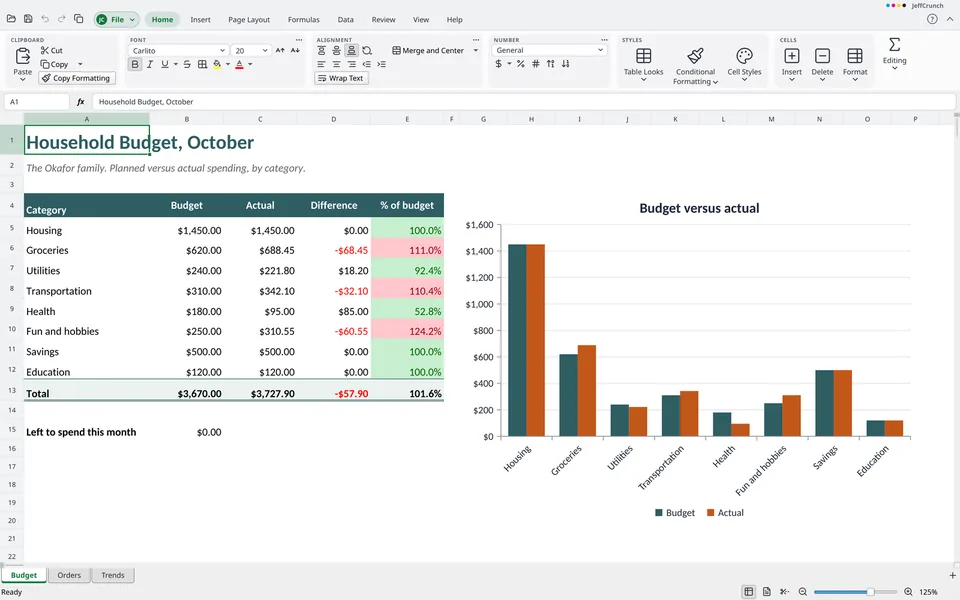
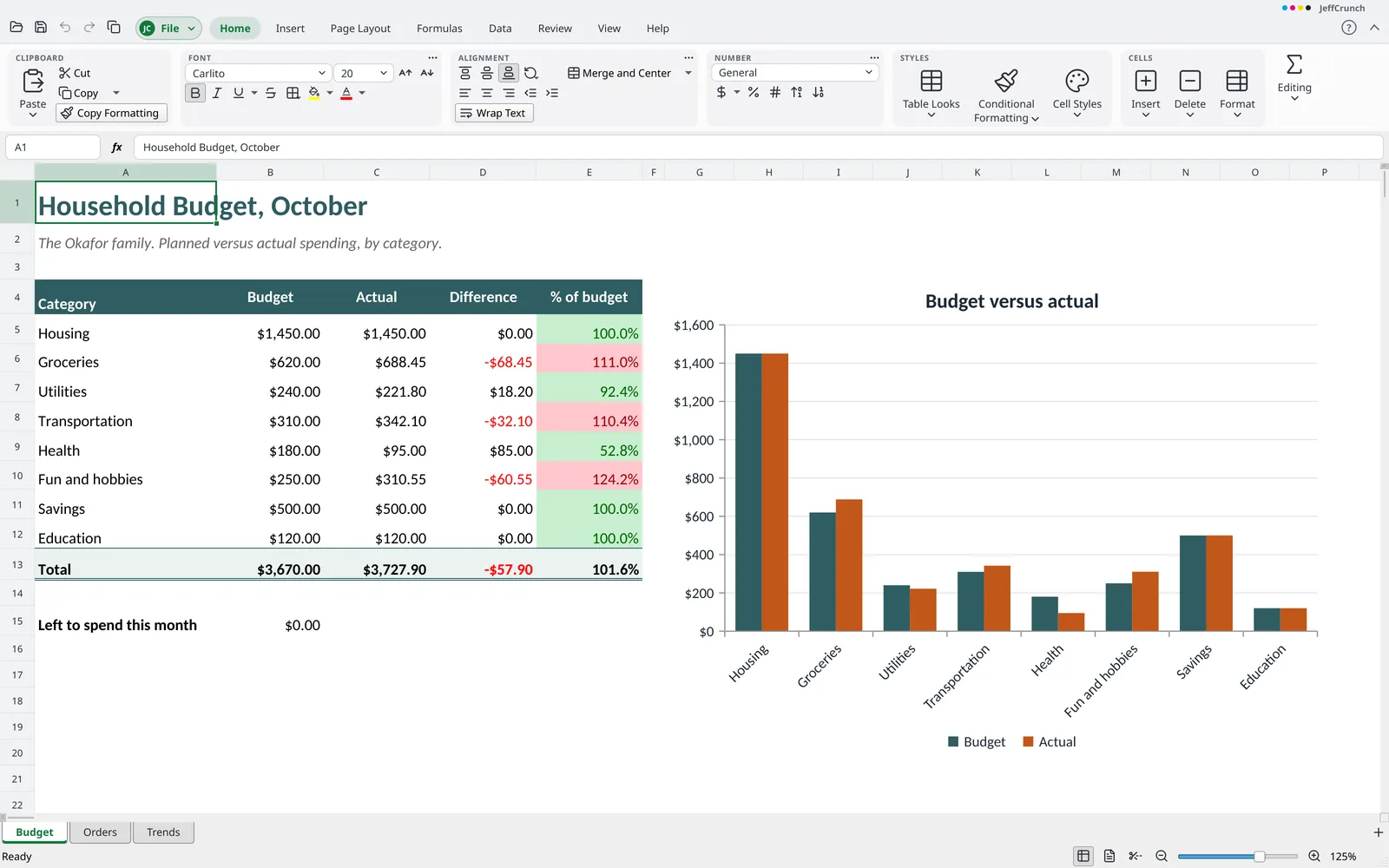
Formule, formati numerici e grafici in un unico foglio 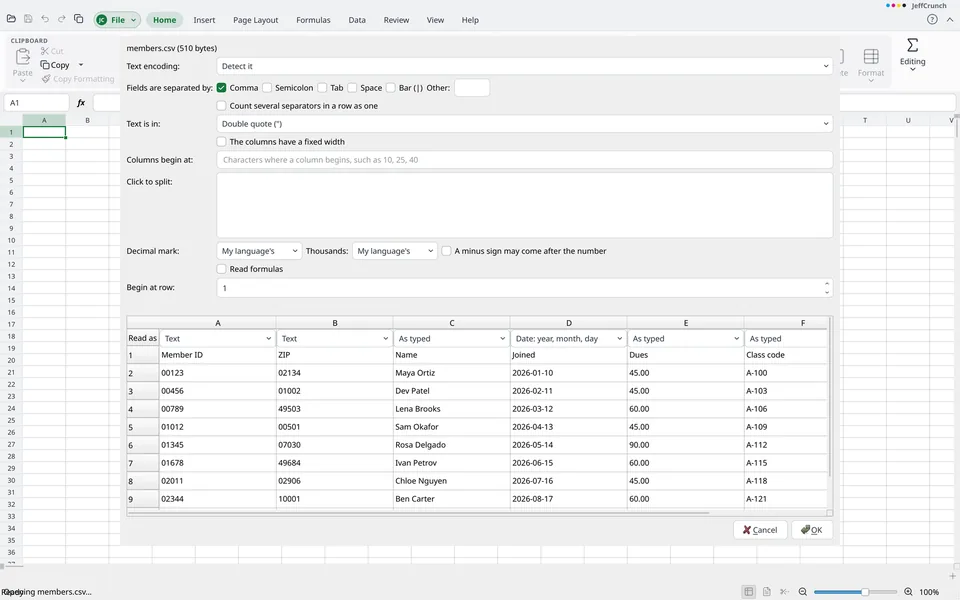
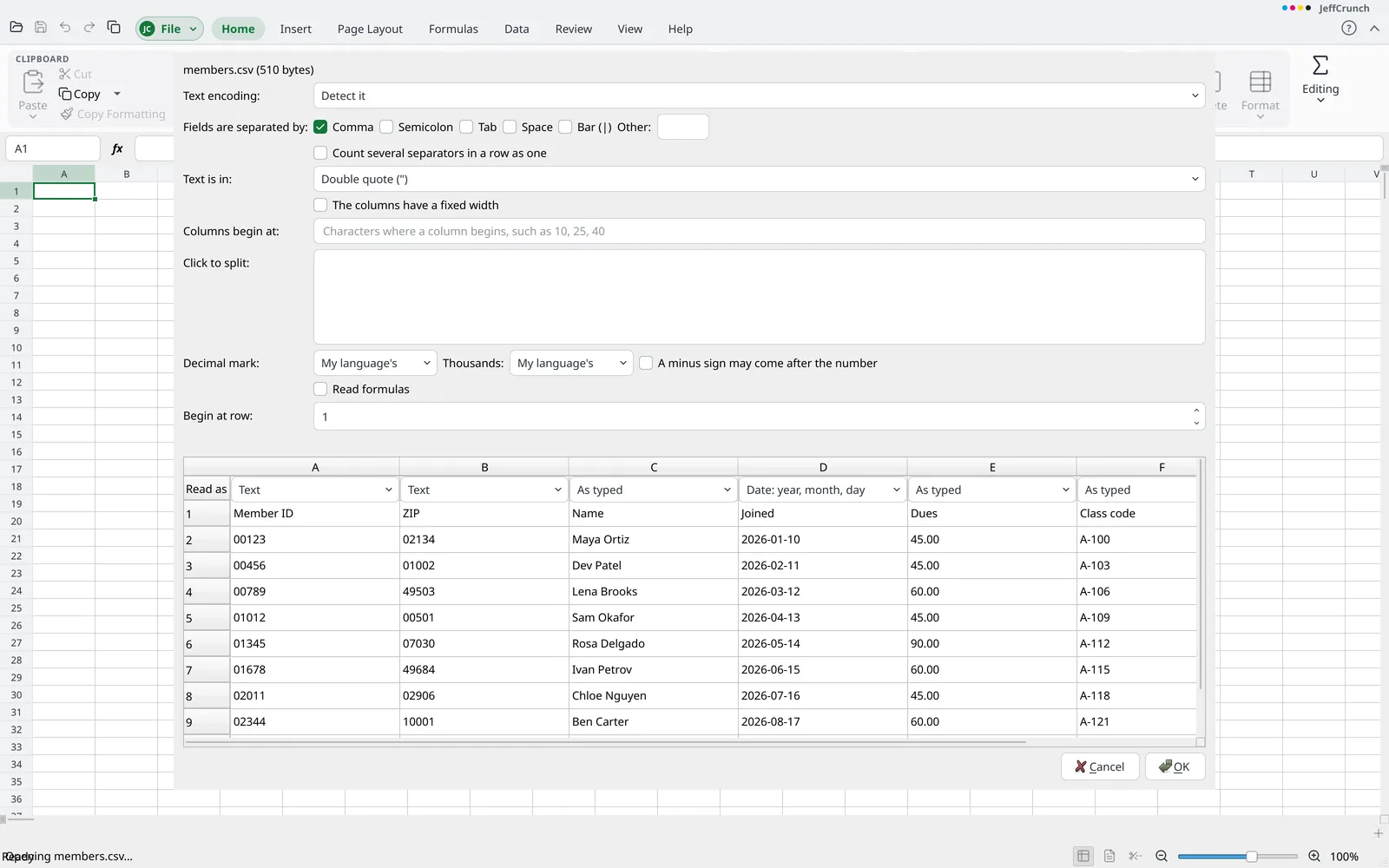
Visualizza in anteprima le colonne CSV e mantieni codici come 00123 come testo 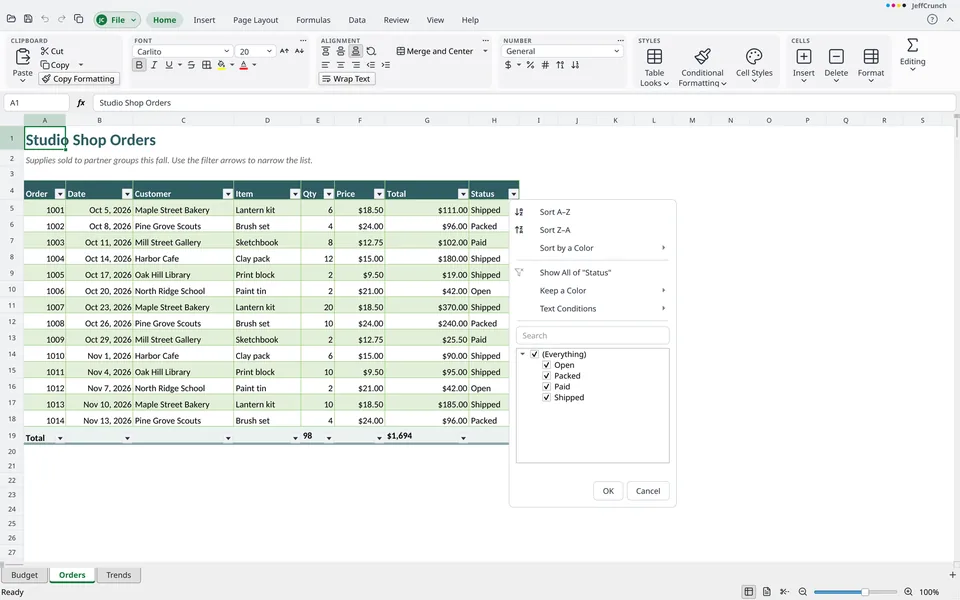
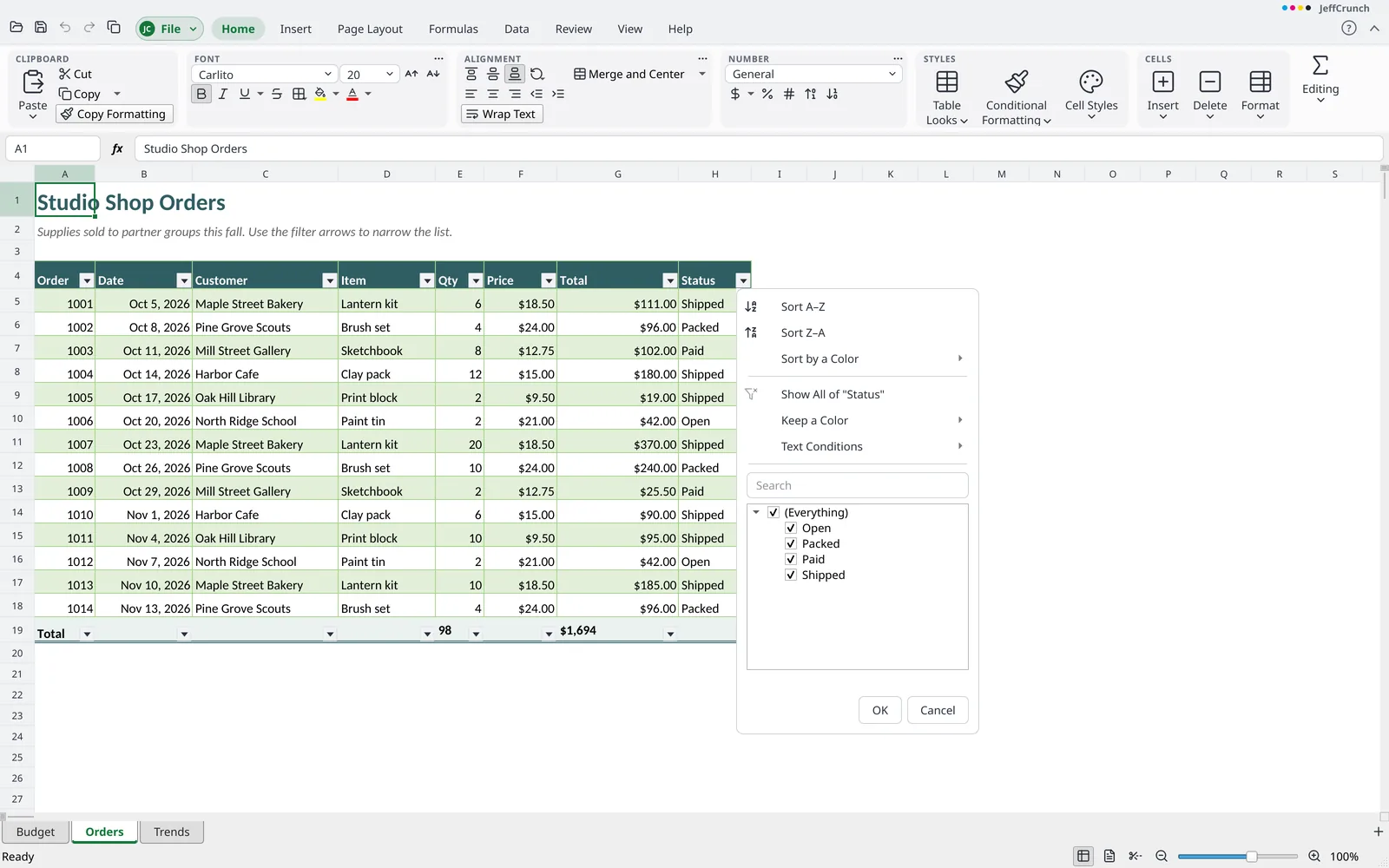
Filtra e ordina le tabelle con una riga dei totali 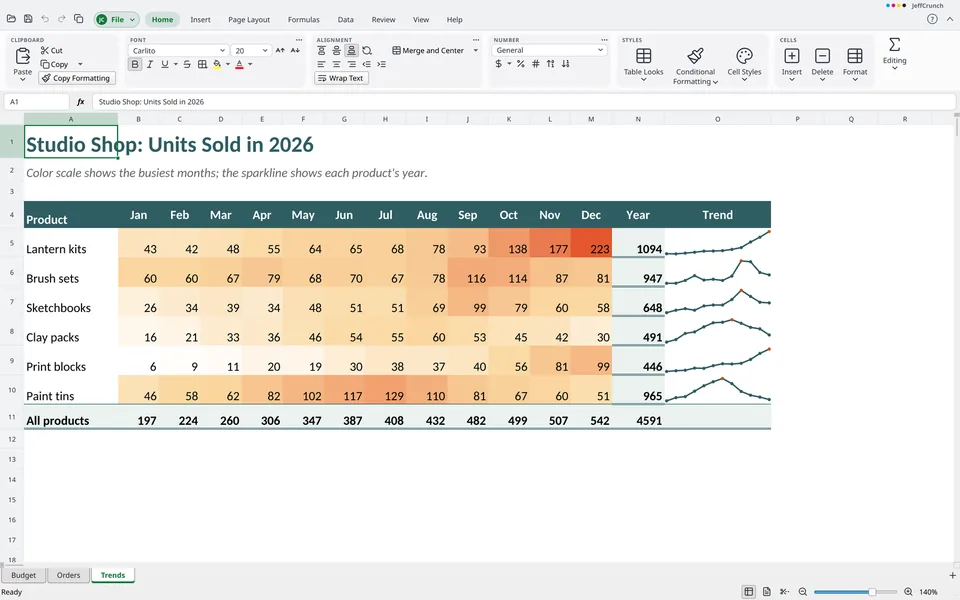
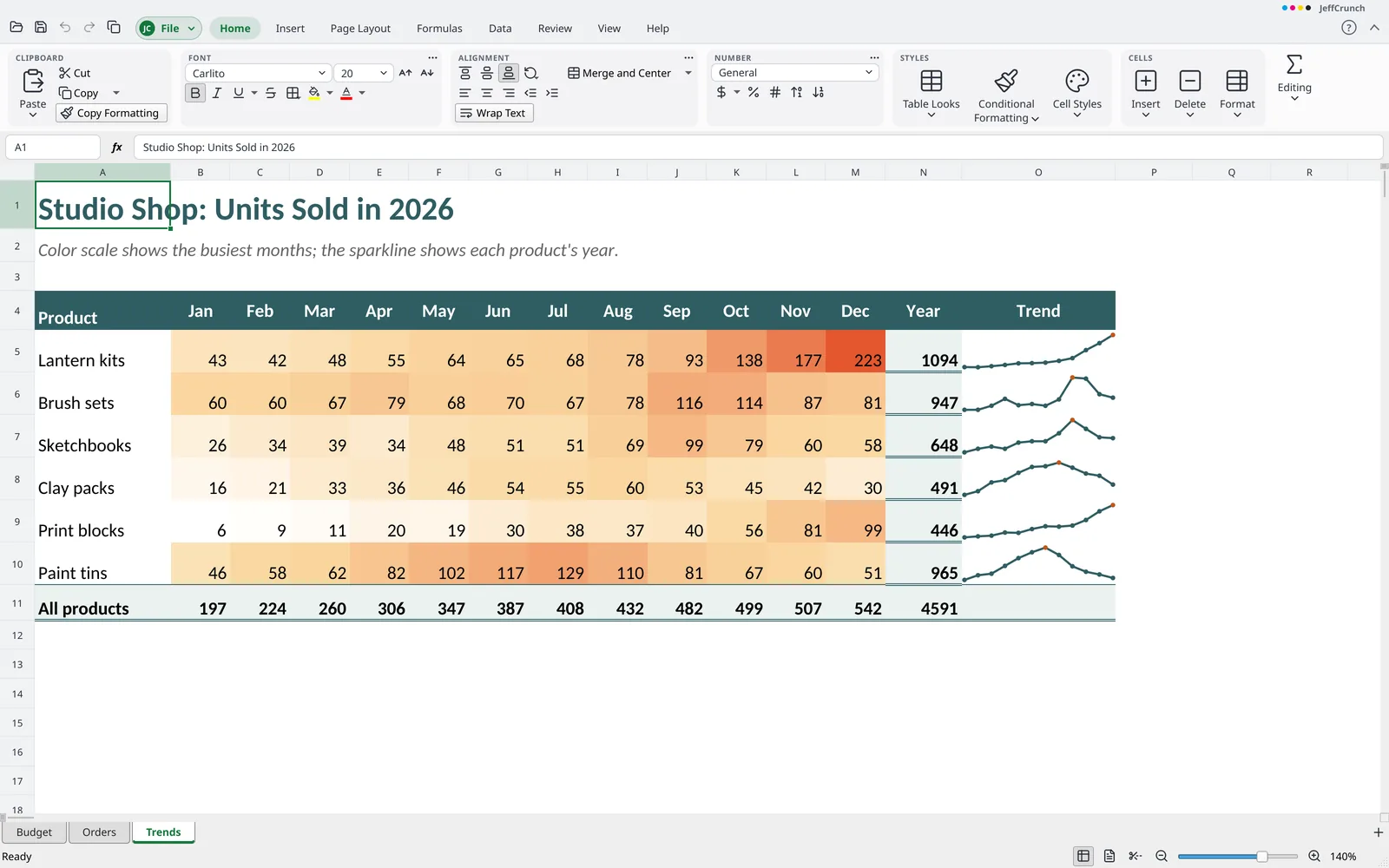
Sparkline e scale di colore mostrano le tendenze a colpo d'occhio
Che cosa distingue JeffCrunch
- I tuoi dati restano tuoi L'anteprima dell'importazione mostra prima il tipo di ogni colonna. Valori come
00123, numeri ID lunghi eMARCH1non vengono mai trasformati in numeri o date, e un.csvche non hai modificato viene salvato esattamente com'era. - Un motore di calcolo testato Le formule di JeffCrunch vengono verificate ricalcolando cartelle di lavoro pubbliche e confrontando ogni risultato con la risposta memorizzata nel file.
- Nulla va perso, nulla viene eseguito Cache pivot, sezioni dei dati, modello di dati, query e macro vengono conservati e salvati come erano. Le macro non vengono mai eseguite.
- Grafici vecchi, grafici veri I grafici nei file
.xlsmeno recenti si aprono come grafici su cui puoi lavorare, e vengono salvati come grafici veri in.xlsx. - Fogli grandi, si aprono I file
.xlsxdi grandi dimensioni vengono letti a blocchi, quindi i fogli con milioni di celle si aprono senza esaurire la memoria.
File con cui funziona JeffCrunch
- Apri
.xlsx,.xlsm,.xltx,.xltm,.xlsmeno recenti,.ods,.ots,.csv,.tsv,.txte pagine web- Salva
.xlsx,.xlsm,.xltx, e copie come.xls,.ods,.ots,.csv,.tsve.txt- Esporta
- PDF e PDF/A
Tutte le funzioni
L'elenco completo, raggruppato come i menu e la barra multifunzione di JeffCrunch. Apra un gruppo per vedere che cosa contiene.
Oltre il solito foglio di calcolo (12)
- Funziona su Windows, macOS e Linux. L'app per Mac non è ancora firmata, quindi macOS chiede conferma prima di aprirla la prima volta
- Gratuita e open source (GPL-3.0), senza costi di licenza, abbonamento, account o accesso, e senza nulla che debba essere online
- Installazione senza diritti di amministratore, oppure esecuzione senza installazione (
.zipper Windows, AppImage per Linux) - Apre file
.odse.ots, segnalando ciò che viene saltato. Salva una copia.ods;.xlsxè il formato predefinito - Ciò che l'app non può ancora modificare viene conservato con la cartella di lavoro e riscritto così com'era, inclusi cache delle tabelle pivot, segmentazioni, timeline, modello di dati, definizioni delle query, XML personalizzato, progetto macro, controlli ActiveX e modelli 3D
- Una formula la cui funzione non è ancora presente nell'app conserva il risultato memorizzato nel file e viene riscritta così com'era
- Il motore di calcolo è verificato ricalcolando cartelle di lavoro pubbliche e confrontando ogni formula con il risultato memorizzato nella cartella.
- I tipi di carattere aperti inclusi comprendono sostituti con la stessa larghezza delle lettere dei caratteri comuni, così larghezze di colonna e testo a capo cadono negli stessi punti
- L'anteprima di importazione per file di testo e CSV mostra il tipo di ciascuna colonna prima che cambi qualcosa. Valori come
00123, numeri a 16 cifre,1-2eMARCH1non vengono alterati né convertiti in date, e un.csvnon modificato viene riscritto così com'era letto - Inserisci icone vettoriali aperte da un selettore cercabile per nome, ciascuna posizionata sul foglio come immagine
- Inserisci > Immagini > Immagini online cerca su Openverse e Wikimedia Commons e inserisce l'immagine sul foglio con il titolo come testo alternativo. Se richiesto, una riga di crediti va in una casella di testo sotto di essa. Un passaggio di Annulla la rimuove
- Inserisci un codice a barre sul foglio come immagine che si sposta, ridimensiona e annulla come qualsiasi immagine: EAN, UPC, Code 128, Code 39 e QR, disegnati come barre vettoriali. Selezionalo e scegli di nuovo Codice a barre per modificarne i dati. Crea un codice a barre per ogni cella selezionata non vuota a partire dal testo della cella, in una colonna a destra, fino a 500 alla volta. I codici a barre sono salvati nei file
.xlsx
File (backstage) (43)
Informazioni
- Modifica le proprietà della cartella di lavoro: titolo, autore, oggetto, parole chiave, categorie, commenti, società e responsabile, con le date di creazione, modifica e stampa
- Aggiungi, modifica e rimuovi proprietà personalizzate, ciascuna con un nome, un tipo e un valore
- Proteggi con password cifra i file
.xlsxal momento del salvataggio. - Ispeziona cartella di lavoro conta note, informazioni personali, fogli nascosti, collegamenti esterni e XML personalizzato. Rimuove note, informazioni personali, intestazioni e piè di pagina, e mostra fogli, righe e colonne nascosti. Rimuovi tutto sui collegamenti esterni trasforma le celle collegate nei valori che mostrano
- Verifica compatibilità elenca ciò che una cartella di lavoro contiene e un file
.xlsnon può contenere, tra cui grafici, immagini, note, tabelle pivot, tabelle, formattazioni condizionali, convalida, filtri, protezione, controlli modulo, macro e collegamenti. Conta le formule salvate come valori e indica cosa è stato tagliato per i limiti su righe, colonne, fogli, testi, formati, tipi di carattere e colori.File > Info > Check Compatibilitymostra lo stesso elenco senza salvare nulla. - Verifica accessibilità elenca grafici e immagini senza testo alternativo, tabelle senza riga di intestazione, celle unite, fogli con nomi predefiniti, testo difficile da leggere, righe o colonne vuote tra i dati e oggetti sovrapposti fuori ordine, e porta a ciascuno
- Cronologia versioni nella pagina Informazioni conserva una versione di una cartella di lavoro salvata come
.xlsx, elenca le versioni, ripristina una di esse (salvando prima la cartella corrente come versione) e apre una versione come copia accanto alla cartella di lavoro - Recupera le cartelle di lavoro non salvate dalla schermata Apri e ricevi un'offerta di recupero all'avvio successivo dopo un arresto anomalo
- Mostra la cartella di una cartella di lavoro e copia il suo percorso
Nuovo
- La pagina Nuovo elenca dodici modelli predefiniti per tipo (Finanza, Attività commerciali, Pianificazione e Istruzione), ciascuno con una piccola anteprima della sua parte superiore. Una cartella di lavoro creata da un modello non ha un proprio file finché non viene salvata
- I modelli predefiniti includono registro di conto corrente, registro dei voti, elenco dell'inventario, registro chilometrico, piano di progetto e report delle vendite
- Salva una cartella di lavoro come modello (
.xltx,.ots) e riutilizzalo da I miei modelli. Un modello può contenere formule, stili e fogli - File > Opzioni > Nuove cartelle di lavoro imposta il tipo di carattere, la sua dimensione e il numero di fogli con cui inizia una nuova cartella di lavoro
Apri, Salva, Salva con nome e Chiudi
- Apre file
.xlsx,.xlsm,.xls,.ods,.fods,.csv,.tsve.txt, e modelli - Salva in
.xlsxper impostazione predefinita, copie.xlse.ods,.csv,.tsve.txt - Un file che non può essere letto mostra un messaggio chiaro e non blocca mai l'app né influisce sulle altre cartelle di lavoro aperte
- Una cartella di lavoro con modifiche non salvate conserva in background una copia come file
.xlsxa intervalli impostati nelle opzioni di salvataggio. La copia viene rimossa quando la cartella di lavoro viene salvata o chiusa, e non viene scritto nulla per una cartella di lavoro non modificata o protetta da password. Le copie lasciate da un arresto anomalo vengono proposte all'avvio successivo e si aprono come lavoro non salvato - Conserva una copia di backup a ogni salvataggio
- Prima di salvare in un formato che non può contenere alcuni elementi della cartella di lavoro, appare un avviso che indica cosa cambierebbe e offre di salvare anche un
.xlsx - Apri e ripara recupera ciò che può essere letto da un file
.xlsxdanneggiato, mantiene un foglio interrotto a metà fino al punto raggiunto, esclude ciò che non può essere letto e apre la cartella di lavoro come copia con una nota su ciò che è stato eliminato. Per un file.xlsdanneggiato con contenitore troncato o tabelle dei settori corrotte, legge la cartella di lavoro fin dove può e lo segnala in una nota - Apri una cartella di lavoro in sola lettura, come copia o in una nuova finestra
- Apri una cartella di lavoro
.xlsx,.xlso.odscifrata inserendo la sua password. Una password errata chiede di nuovo - Salva copie
.xlse.odsdella cartella di lavoro - Apri file
.xlsme.xltmmantenendo il progetto macro intatto e senza mai eseguirlo, e salvali nello stesso modo
Stampa
- Stampa su una stampante di sistema o su un file PDF con copie, fascicola, questo foglio, l'intera cartella di lavoro o la selezione, intervalli di pagine, orientamento, carta, margini e scala. Stampa prima l'ultima pagina e in scala di grigi. Stampa su un lato o su entrambi i lati, anche manualmente, e la scelta viene mantenuta. Più fogli selezionati vengono stampati insieme
- Anteprima di stampa con spostamento tra le pagine, adatta pagina e zoom, e una nota quando un foglio è ridotto a dimensioni molto piccole, richiede più pagine di quelle possibili o è vuoto
- Stampa ciò che indica l'impostazione di pagina: l'area di stampa, i titoli ripetuti in ogni pagina, le interruzioni di pagina, la scalatura su un numero di pagine in larghezza e in altezza, le intestazioni e i piè di pagina, le griglie e le intestazioni
- Stampa più pagine su un solo foglio (1, 2, 4, 6, 9 o 16), su una stampante o in un PDF, con copie e fascicolazione. Scala la stampa a un formato carta e visualizza nell'anteprima il foglio di carta con il conteggio dei fogli
- Stampa tutte le pagine, solo le pagine dispari o solo le pagine pari all'interno dell'intervallo di pagine. Dopo l'invio delle pagine dispari a una stampante, un messaggio chiede di girare la pila e stampare le pagine pari
Condividi ed esporta
- Esporta in PDF i fogli attivi, l'intera cartella di lavoro o la selezione
- Esporta il foglio attivo come file di testo (
.csv,.tsvo.txt). Scegli il separatore (virgola, punto e virgola, tabulazione, spazio, barra verticale o un altro carattere), la codifica, le terminazioni di riga e se le celle vengono scritte come visualizzate o come memorizzate - Salva un file di testo in più pagine di codice: giapponese, cinese semplificato e tradizionale, coreano, ebraico, arabo, baltico, vietnamita e thai. Se una pagina di codice non è supportata, il file viene salvato in UTF-8 con contrassegno d'ordine dei byte (BOM) e l'app lo indica
- Esporta l'intera cartella di lavoro come PDF/A-1b, con i tipi di carattere, l'identificazione e il profilo colore di output scritti nel file
- Cifra con una password l'esportazione in PDF di un foglio o di una cartella di lavoro per aprirlo e, se lo desideri, con una seconda password per limitare stampa, copia e modifica. Il PDF usa la cifratura AES-256 e il PDF non protetto non viene mai scritto su disco. Il comando PDF/A non è disponibile con una password, perché tale standard la vieta
- File > Esporta > Crea un messaggio e-mail crea un messaggio
.emlpronto per l'invio, con la cartella di lavoro allegata come file o come PDF. Una cartella di lavoro con password resta bloccata, e la password non compare mai nel messaggio
Opzioni
- Imposta la modalità di calcolo (automatica, automatica tranne le tabelle dati o manuale), il calcolo iterativo e il completamento automatico delle formule nella scheda Formule
- Imposta le opzioni di correzione: Correzione automatica (elenco di sostituzione, regole sulle maiuscole, virgolette intelligenti), controllo ortografia, esclusione delle parole in maiuscolo o con numeri e dizionari personalizzati. Si applicano alla sottolineatura nell'editor di cella, al controllo ortografia, alla Correzione automatica e agli indirizzi web
- Imposta l'intervallo del recupero automatico nelle opzioni di Salvataggio
- In Opzioni > Modifica, scegli dove si sposta la selezione con
Enter, attiva o disattiva il completamento automatico per il testo digitato in una colonna, attiva o disattiva la maniglia di riempimento e il trascinamento delle celle, imposta le posizioni decimali automatiche (positive o negative) e scegli se modificare direttamente nella cella o solo nella barra della formula - Mostra uno zero nelle celle con valore zero, salvato con il foglio in
.xlsx. Imposta il colore della griglia, lo zoom con cui si avvia una nuova cartella di lavoro e la larghezza standard delle colonne del foglio visualizzato in Opzioni > Visualizzazione. Le altre opzioni di visualizzazione sono comandi della barra multifunzione - Mostra o nascondi schede e gruppi della barra multifunzione, aggiungi schede e gruppi personalizzati con qualsiasi comando, rinominali e riordinali, con Reimposta uno e Reimposta tutto. Aggiungi qualsiasi comando alla barra degli strumenti rapida (fino a 100, con separatori, rimozione e riordino) e usa il menu contestuale per aggiungere o rimuovere comandi, aprire le pagine di personalizzazione o comprimere la barra multifunzione
- Personalizza la tastiera in
Options > Customize > Keyboard: cerca in un elenco di tutti i comandi per scheda della barra multifunzione, aggiungi o rimuovi tasti, e verifica quale comando usa già un tasto e sostituiscilo. Reimposta uno e Reimposta tutto ripristinano le impostazioni predefinite, e i tasti di sistema restano riservati - Rimuovi le informazioni personali da un file a ogni salvataggio: l'autore, chi ha salvato per ultimo, l'azienda e il responsabile vengono eliminati dalle proprietà del file, e i nomi vengono eliminati dalle note e dai thread dei commenti. La stessa opzione si trova in
Options>Savee inInfo
Scheda Home (44)
Appunti
- Taglia, copia e incolla celle all'interno di una cartella di lavoro e tra cartelle di lavoro. Vengono incollati valori, formule con i riferimenti relativi spostati, formati e celle unite, e un taglio sposta le celle e ciò che vi fa riferimento. Testo separato da tabulazioni e tabelle HTML vengono importati ed esportati
- Incolla speciale offre tutto, formule, valori, formati, tutto tranne i bordi, formule e formati numerici, valori e formati numerici, larghezze di colonna e commenti e note. Inoltre ha le quattro operazioni, salta celle vuote e trasponi. Le larghezze o le note incollate e l'incolla sono un solo passaggio di Annulla
- La freccia sotto Incolla elenca le scelte di Incolla speciale come comandi: Senza bordi, Formule e formattazione numerica, Valori e formattazione numerica, Mantieni larghezze colonne originali, e Commenti e note. Inoltre ci sono Incolla collegamento, che rende ogni cella una formula che punta alla cella copiata, Incolla come collegamento ipertestuale e Incolla importazione testo per il testo proveniente da un altro programma
- Incolla testo tramite la finestra Importazione testo, dividendolo in colonne in base ai separatori, al delimitatore di testo, alla riga iniziale e ai tipi di colonna scelti, oppure in base a tagli a larghezza fissa, in un solo passaggio di Annulla. Imposta Incolla predefinito per fare in modo che Incolla e
Ctrl+Vusino l'ultima scelta della freccia Incolla - Copia formato una volta, oppure bloccalo con un doppio clic per applicarlo più volte
- Copia come immagine e Copia come bitmap inseriscono negli Appunti un'immagine delle celle selezionate, disegnata come sullo schermo, con le griglie e senza la tinta di selezione. Copia come immagine stampata disegna le celle come le mostrerebbe la carta, con le griglie che l'impostazione di pagina stampa
- Le celle copiate vengono inserite negli Appunti come tabella che conserva il carattere dove è diverso da quello abituale del foglio, la sottolineatura e il barrato, l'allineamento, i riempimenti, i colori del testo e i bordi
Carattere
- Scegli il carattere e la dimensione nelle rispettive caselle e usa Aumenta dimensione carattere e Riduci dimensione carattere
- Applica grassetto, corsivo, sottolineato (singolo e doppio) e barrato nella scheda Home. Applica sottolineature contabili, pedice e apice in Formato celle. Tutti vengono disegnati nella cella
- Imposta il colore del carattere e il colore di riempimento della cella dai colori del tema con sfumature, dai colori standard, da Altri colori o da Nessun colore. Ogni modifica è un passaggio di Annulla
- Aggiungi bordi dal menu Bordi (inferiore, superiore, sinistro, destro, nessuno, tutti, esterni, esterno spesso, doppio inferiore e altri) con stile e colore della linea, e imposta i bordi diagonali in Formato celle. Disegna bordi, Disegna griglia di bordi e Cancella bordo consentono di trascinare sulle celle per disegnare le linee esterne, tutte le linee o per cancellarle, un passaggio per ogni trascinamento, finché non premi
Esc. - Usa le schede Carattere, Bordo e Riempimento di Formato celle, con motivi di riempimento a due colori e un'anteprima. La scheda Riempimento crea anche una sfumatura a due colori in cinque direzioni (da sinistra a destra, dall'alto in basso, due diagonali e dal centro verso l'esterno), con un campione. Una sfumatura in un file mantiene tutti i suoi colori, l'angolo o il percorso. Una copia salvata come
.xlso.odsla mostra con un solo colore e lo segnala. - Formatta una parte del testo di una cella con grassetto, corsivo, sottolineato, barrato, colore, carattere, dimensione e apice o pedice. Seleziona le parole durante la modifica (
F2, oppure nella barra della formula) e usa i comandi dei caratteri: cambiano solo quelle parole, la formattazione si sposta con il testo mentre viene digitato o eliminato, e l'intera voce è un solo passaggio di Annulla. Il testo formattato viene conservato nel file e mostrato nella cella, a capo o no.
Allineamento
- Imposta l'allineamento orizzontale (generale, sinistra, centro, destra, giustificato, ripeti per riempire, al centro sulle celle selezionate e distribuito uniformemente) e l'allineamento verticale (in alto, al centro, in basso, giustificato e distribuito), nella scheda Home e in Formato celle.
- Disposizione testo in una cella. Una riga senza altezza impostata si ingrandisce per la disposizione del testo, un carattere più grande o una voce su più righe (
Alt+Enterattiva Disposizione testo) e segue la larghezza della sua colonna. - Unisci e centra, Unisci sulle righe, Unisci celle e Dividi celle. Un'area unita mantiene il valore della cella in alto a sinistra e chiede conferma prima di svuotare le altre. Ordina sposta le aree unite della stessa dimensione con le loro righe e rifiuta le altre dimensioni, un riempimento non entra né esce da un'area unita e lo segnala, un filtro nasconde le righe in base al contenuto delle celle, e la stampa disegna un'area unita come una sola cella.
- Aumenta e riduci il rientro a passi della larghezza di un carattere, e riduci il testo per adattarlo alla cella.
- Imposta l'orientamento del testo: inclinazione antioraria o oraria, testo verticale, ruota verso l'alto e ruota verso il basso, da -90 a +90 gradi. Usa il menu oppure inserisci i gradi in Formato celle; la cella viene disegnata con quell'angolo.
- Imposta la direzione del testo in Formato celle, e apri fogli che si leggono da destra a sinistra, disegnati speculari. Layout di pagina > Foglio da destra a sinistra capovolge un foglio.
- Imposta ogni opzione di allineamento nella scheda Allineamento della finestra di dialogo Formato celle.
Numeri
- Scegli un formato numerico dall'elenco: Generale, Numero, Valuta, Contabilità, Data breve, Data lunga, Ora, Percentuale, Frazione, Scientifico, Testo e Altri formati numerici.
- Applica Valuta, Stile percentuale, Stile migliaia, Aumenta decimali e Riduci decimali. La freccia accanto al pulsante Valuta elenca Formato contabile numerico per il dollaro statunitense, la sterlina britannica, l'euro (dopo il numero), lo yen, lo yuan e il franco svizzero.
- Usa la scheda Numero di Formato celle: dodici categorie con le loro opzioni e un campione in tempo reale nella lingua dell'utente, incluse le cifre decimali, il separatore delle migliaia, gli stili dei numeri negativi e i formati personalizzati.
- I numeri sono mostrati con i separatori della lingua del sistema, e Formato celle elenca date, ore e valute predefinite. Il file conserva la forma neutra.
Stili
- La formattazione condizionale in un file viene letta, segue le modifiche, viene salvata com'era ed è disegnata per ogni tipo di regola: valore della cella, testo, date, primi e ultimi, sopra e sotto la media, duplicati e univoci, formula, barre dati, scale di colori e set di icone (tutti e 20). Sono incluse le regole su tabelle e tabelle pivot. I set di icone con icone proprie vengono conservati nel file ma non disegnati.
- In Formattazione condizionale usa Maggiore di, Minore di, Compreso tra, Uguale a, Testo che contiene e Valori duplicati, ciascuno con un aspetto predefinito, come un solo passaggio di Annulla. Cancella regole dalle celle selezionate o dal foglio.
- Crea regole Primi 10 elementi, Ultimi 10 elementi, Primi 10 %, Ultimi 10 %, Sopra la media e Sotto la media dal menu, e salvale. Le barre dati, le scale di colori e i set di icone in una cartella di lavoro vengono disegnati.
- La forma di barra dati estesa del 2010 viene letta, disegnata e scritta in una copia del foglio. Una regola che legge un altro foglio viene disegnata quando il file la memorizza nella forma ordinaria.
- Trasforma le celle in una tabella con un aspetto scelto dalla galleria di 60 stili di tabella (chiari, medi e scuri, ciascuno in nero e nei sei colori del tema), con riga di intestazione, bande, prima e ultima colonna e riga dei totali disegnate sul foglio. Vengono disegnati anche gli stili definiti dalla cartella di lavoro.
- Applica uno stile di cella dalla galleria, con gli stili predefiniti creati al momento dell'uso. Nuovo stile cella aggiunge alla galleria uno stile personalizzato.
- Nuovo stile cella salva l'aspetto della cella corrente con un nome, lo offre nella galleria, lo applica alle celle selezionate e lo salva con la cartella di lavoro. Elimina stile cella rimuove uno stile dalla galleria e riporta le sue celle allo stile Normale, in un solo passaggio di Annulla.
Celle
- Inserisci ed elimina celle, righe, colonne e fogli. Le celle possono spostarsi a destra, in basso, a sinistra o in alto come un solo passaggio di annulla, e ogni riferimento segue lo spostamento, anche nel file. Una formula che punta a una cella o a un foglio eliminato mostra
#REF!. - Usa il menu Formato per Altezza riga, Adatta altezza riga, Larghezza colonna, Adatta larghezza colonna, Larghezza predefinita e Altezza predefinita di riga. Trascina un bordo o fai doppio clic su di esso per adattarlo, e un numero digitato o incollato allarga una colonna che conserva ancora la sua prima larghezza.
- Nascondi e mostra righe, colonne e fogli, anche più fogli insieme.
Ctrl+0eCtrl+9nascondono colonne e righe. I fogli molto nascosti vengono mantenuti come salvati. - Rinomina un foglio, e ogni formula che lo cita lo segue. Sposta o copia un foglio all'interno della cartella di lavoro, oppure trascina la sua scheda, e imposta Colore scheda. Una copia mantiene la protezione, il filtro, i collegamenti, l'impostazione di pagina, le interruzioni di pagina, i gruppi di righe e colonne e gli aspetti delle barre dati del foglio, e segnala che esclude immagini, grafici, note, tabelle pivot, sparkline e nomi che appartengono al solo foglio. Una cartella di lavoro può contenere fino a 1.000 fogli.
- Blocca le celle con l'opzione Bloccata nella scheda Protezione e proteggi il foglio. Un foglio protetto applica ciò che consente per modifica, formattazione, dimensioni, inserimento ed eliminazione di righe e colonne, collegamenti, note, ordinamento e filtri. La password è memorizzata come hash salato, e la forma più vecchia a 16 bit viene letta e verificata
- Inserisci ed elimina righe e colonne in una tabella per renderla più grande o più piccola. Le nuove righe ricevono le formule delle colonne calcolate, e le nuove colonne vengono denominate nella riga dei nomi. Sopra, sotto, a sinistra e a destra della selezione sono nel menu del clic destro, e inseriscono intere righe e colonne del foglio
- Trascina il bordo della selezione per spostare le celle, e ciò che vi punta le segue, oppure tieni premuto
Ctrlper copiarle. È un solo passaggio, con un contorno tratteggiato di dove atterrano le celle
Modifica
- Usa il menu Somma per Somma, Media, Conta numeri, Max e Min, e premi
Alt+=(Cmd+Shift+Tsu Mac) per inserire la somma delle celle sopra o a sinistra. Altre funzioni apre l'elenco delle funzioni - Riempi le celle verso il basso (
Ctrl+D), verso destra (Ctrl+R), verso l'alto e verso sinistra, su più fogli di lavoro, come serie e con Giustifica. Trascina la maniglia di riempimento e scegli di copiare le celle, riempire le serie, riempire solo la formattazione, riempire senza formattazione, o riempire con giorni, giorni della settimana, mesi o anni - Definisci elenchi personalizzati nelle opzioni, un elenco per riga con virgole tra le parole, fino a 50 elenchi. La maniglia di riempimento e Riempi serie li usano come giorni della settimana e mesi, ignorando le maiuscole
- Cancella tutto, contenuto, formati, commenti e note, o collegamenti ipertestuali dalle celle con il menu Cancella
- Il menu Ordina e filtra offre Ordina dalla A alla Z, Ordina dalla Z alla A, Ordinamento personalizzato, Filtra, Cancella e Riapplica
- Trova, Trova tutto, Sostituisci e Sostituisci tutto nel foglio o nella cartella di lavoro, per righe o colonne, in formule, valori o note, con maiuscole/minuscole, contenuto intero della cella e caratteri jolly. Vai a un riferimento, a un nome o alle celle di un altro foglio, e Vai a speciale per celle vuote, costanti e formule per tipo di risultato, errori, area corrente, matrice corrente, ultima cella, celle visibili, differenze di righe e colonne, formati condizionali e convalida dei dati
Scheda Inserisci (22)
Tabelle
- Le tabelle pivot vengono mostrate come salvate, con i numeri nelle celle, e sono mantenute intere con i loro dati e riscritte invariate quando non vengono modificate. Una scheda tabella pivot e un riquadro dell'elenco campi funzionano su una tabella. I grafici pivot, le segmentazioni, le sequenze temporali e i riquadri dei filtri sono mostrati e mantenuti come salvati
- Inserisci una tabella pivot dalle celle o dalla tabella selezionate, in un nuovo foglio o in una cella. Si apre il riquadro Campi tabella pivot, la tabella viene salvata in un file
.xlsx, ed è un solo passaggio di Annulla - Inserisci > Tabelle pivot consigliate elenca fino a sei disposizioni per la tabella o le celle in cui ti trovi, ciascuna con una frase che spiega cosa mostra. Quella scelta viene creata nel proprio foglio, con colonne di date raggruppate per anni e mesi, in un solo passaggio di Annulla
- Trasforma un intervallo in una tabella (
Ctrl+ToCtrl+L) con un nome univoco, colonne calcolate, riferimenti strutturati nelle formule, una riga dei totali con una funzione per ogni colonna, e crescita quando digiti sotto o accanto. Ciascuna operazione è un passaggio di Annulla
Illustrazioni
- Inserisci un'immagine nel foglio da un file PNG, JPEG, GIF, BMP, TIFF o SVG, oppure da un file WMF o EMF convertito in PNG, ridimensionata a una larghezza massima di 480, come un solo passaggio di Annulla
- Gli oggetti di disegno su un foglio (linee, rettangoli, caselle di testo, frecce e altre forme) vengono mostrati, mantenuti e riscritti, davanti o dietro alle celle
- Forme e caselle di testo presenti in un file vengono visualizzate, conservate e riscritte.
- Visualizza i diagrammi su un foglio come erano stati salvati. Seleziona e sposta un diagramma sopra le celle, e salvalo di nuovo invariato
Grafici
- I grafici vengono mostrati come salvati, disegnati dai numeri nelle celle a cui puntano. I tipi che non possono ancora essere disegnati vengono mantenuti e disegnati dai valori memorizzati
- Inserisci un grafico dalle celle selezionate: a colonne e a barre raggruppate, impilate e al 100%; linea, semplice, con indicatori o impilata; a torta; ad anello; ad area, semplice o impilata; a dispersione con punti, punti collegati o linee lisciate; e combinato. Le serie corrono lungo le colonne o lungo le righe in base alla forma dei dati, oppure possono essere scambiate
- Crea e modifica grafici ad anello e grafici combinati di colonne e una linea su un secondo asse
- Grafici consigliati elenca fino a sei tipi di grafico adatti alle celle selezionate, ciascuno disegnato dalle celle. Scegline uno per inserirlo
- Inserisci > Grafico pivot crea un grafico a colonne dei valori di una tabella pivot, senza i totali generali, come un solo passaggio di Annulla. Il grafico legge le celle della tabella, quindi i suoi numeri seguono un aggiornamento
Sparkline
- Inserisci sparkline, piccoli grafici dentro le celle, come linea, colonna o positivo/negativo da una riga o colonna di valori. Evidenzia i punti massimo, minimo, primo, ultimo e negativo, mostra una linea dell'asse e imposta i limiti. Le sparkline seguono le righe e le colonne inserite ed eliminate, possono usare un asse delle date, e ciascuna è un passaggio di Annulla
Filtri
- Le segmentazioni sono elencate in un riquadro. Fai clic su un pulsante per filtrare le tabelle indicate dalla segmentazione, con Ctrl+clic per aggiungere o rimuovere una voce, come un passaggio di Annulla. La scelta viene salvata, e Connessioni report indica le tabelle
- Le sequenze temporali vengono lette e mantenute come salvate, con le voci scelte, l'intervallo e la didascalia
Collegamenti
- Inserisci un collegamento (
Ctrl+K) a una pagina web o a un indirizzo di file, a una posizione in questa cartella di lavoro (un foglio e celle, oppure un nome), o a un indirizzo email, con una descrizione comandi.Ctrl+clic lo segue, e un file o un altro tipo di indirizzo chiede prima conferma. Modifica e rimuovi i collegamenti - La finestra di dialogo dei collegamenti elenca i file aperti di recente, e una posizione nella cartella di lavoro può essere scelta per foglio, celle o nome
Commenti
- Aggiungi commenti con risposte, e note nello stile precedente
Testo
- Inserisci una casella di testo o stili di testo in un foglio. Modifica il testo, l'allineamento, le dimensioni, il grassetto e il colore di una casella di testo. Modifica il testo, il carattere, le dimensioni, il grassetto e il corsivo degli stili di testo, e cambia il loro aspetto e la forma di deformazione, ciascuno come un passaggio di Annulla. Entrambi vengono salvati nei file
.xlsxe.odse letti di nuovo - Intestazione e piè di pagina mostra le pagine e apre l'intestazione della prima pagina per la digitazione. La scheda Intestazione e piè di pagina aggiunge poi il numero di pagina, la data e altro
Simboli
- Inserisci un'equazione sopra le celle come oggetto, digitata su una riga, dalla galleria di equazioni predefinite. Le equazioni sono disegnate in due dimensioni, con frazioni impilate, apici e pedici, radici, somme e integrali con limiti, parentesi che si adattano alla dimensione, accenti e matrici. Si spostano e ridimensionano come qualsiasi oggetto, si riapre l'editor con un doppio clic, e ogni modifica si annulla con un solo passaggio. Un file
.xlsxconserva l'equazione come formula matematica, e le equazioni scritte da altri programmi vengono mostrate come formule matematiche quando il file si apre. Il PDF e la stampa usano contorni vettoriali.
Scheda Layout di pagina (12)
Temi
- Il tema della cartella di lavoro (colori, tipi di carattere ed effetti) viene letto e conservato, e ogni colore o carattere che una cella riceve dal tema viene ricondotto allo stesso tema.
Imposta pagina
- Imposta i margini (Normale, Ampio, Stretto e personalizzato, con margini di intestazione e piè di pagina), l'orientamento e le dimensioni della carta da un elenco di formati comuni, e centra il foglio orizzontalmente e verticalmente nella pagina.
- Imposta, aggiungi e cancella l'area di stampa. Più aree su un unico foglio vengono stampate su pagine separate. Le aree di stampa vengono conservate al salvataggio e si spostano con le righe e le colonne inserite ed eliminate.
- Inserisci, rimuovi e reimposta tutte le interruzioni di pagina, orizzontali e verticali. Le interruzioni vengono salvate, si spostano con le modifiche, e le interruzioni automatiche sono mostrate come linee tratteggiate sul foglio.
- Ripeti le righe in alto e le colonne a sinistra in ogni pagina stampata. I titoli di stampa vengono conservati al salvataggio e si spostano con le modifiche.
- La finestra di dialogo Imposta pagina ha quattro schede: Pagina (orientamento, scala o adatta, dimensioni della carta, numero della prima pagina), Margini, Intestazione/Piè di pagina e Foglio (area di stampa, titoli, griglia, bianco e nero, qualità bozza, intestazioni di riga e di colonna, commenti, visualizzazione degli errori e ordine di stampa).
- La scheda Layout di pagina include Qualità di stampa (150, 300, 600 e 1200 punti per pollice, e un valore presente nel file), letta e salvata nei file
.xlsxe.xls.
Adatta alla pagina
- Adatta il foglio a un numero di pagine in larghezza e in altezza, oppure automaticamente, o imposta una percentuale da 10 a 400; compare un avviso quando il carattere diventa troppo piccolo per essere letto.
- La scala resta associata al foglio e viene conservata come salvata, così le stesse pagine escono sulla stessa carta.
Opzioni del foglio
- Visualizza e stampa la griglia e le intestazioni, ciascuna separatamente.
- Un foglio che si legge da destra a sinistra viene disegnato in modo speculare.
Disponi
- Porta gli oggetti in primo piano o inviali in secondo piano.
Scheda Formule (15)
Libreria di funzioni
- Inserisci funzione si apre dal pulsante fx nella barra della formula: cerca in base a ciò che fa una funzione, sfoglia per categoria, consulta la guida per ogni argomento e visualizza il risultato in tempo reale degli argomenti digitati finora nella finestra di dialogo Argomenti funzione (
Shift+F3). - Il menu Somma inserisce le formule di riepilogo più comuni.
- I nomi delle funzioni si completano mentre digiti, con i nomi degli argomenti visualizzati; gli argomenti sono separati da virgole o punti e virgola secondo quanto richiede la lingua; i riferimenti sono colorati nella formula e nel foglio; trascina un bordo colorato per cambiare un riferimento;
F4alterna tra riferimento relativo e assoluto (A1,$A$1,A$1,$A1). - Le formule possono fare riferimento ad altri fogli e cartelle di lavoro, a intervalli 3D, a intere righe e colonne e a nomi.
Nomi definiti
- Definisci nomi per celle, intervalli, costanti o formule, con ambito la cartella di lavoro o un solo foglio. Crea, modifica ed elimina nomi, ciascuno come un passaggio di Annulla, con le regole verificate durante la digitazione e Vai a che le segue. Un nome digitato nella Casella del nome che non corrisponde ancora a nulla viene creato per le celle selezionate. I nomi predefiniti per aree di stampa, titoli di stampa e filtri vengono mantenuti come salvati.
- La finestra di dialogo Nomi (
Ctrl+F3) elenca ogni nome con il suo valore, ciò a cui si riferisce, dove funziona e il suo commento. Puoi filtrare, aggiungere, modificare ed eliminare nomi, e ordinarli per qualsiasi colonna. Rinominare un nome aggiorna ogni formula, convalida, formattazione condizionale e altro nome che lo usa, oltre al file. Un nome che punta a un errore viene segnalato. - Crea nomi dalle etichette in alto, a sinistra, in basso o a destra in un unico passaggio, e inserisci un nome da un menu nella scheda Formule. Applica nomi sostituisce i riferimenti esattamente a quelle celle con i nomi scelti della cartella di lavoro, con o senza segni di dollaro, nelle celle selezionate o nel foglio, come un unico passaggio di Annulla.
Controllo formule
- Mostra le celle che una formula legge e le celle che leggono una data cella, con frecce che si estendono di un passaggio in più a ogni clic, e rimuovi le frecce. Risali alla cella che causa un errore e scorri le celle di un foglio che mostrano un errore con Errore successivo ed Errore precedente.
- Mostra formule (
Ctrlpiù il tasto accento grave) mostra le formule al posto dei risultati sul foglio, con colonne allargate. - Verifica errori scorre le formule che danno un errore, i numeri memorizzati come testo, le formule diverse dalle formule su entrambi i lati, le date memorizzate come testo con anno a due cifre e le formule nelle celle non bloccate. Va a ogni cella, indica cosa non va e la contrassegna con un triangolo verde. Ignora errore viene salvato nel file ed è un passaggio di Annulla.
- Formule > Valuta formula esamina una formula parte per parte, ogni cella, poi ogni funzione dalla più interna, poi il resto, con la parte successiva sottolineata.
- Formule > Finestra di controllo elenca le celle con foglio, cella, valore e formula. Resta visibile tra i fogli e si aggiorna mentre il foglio viene calcolato.
- I riferimenti circolari vengono segnalati una volta quando inizia un ciclo, evidenziati sul foglio, indicati nella barra di stato ed elencati in Riferimenti circolari, dove un doppio clic porta alla cella.
Calcolo
- Scegli il calcolo Automatico, Automatico tranne tabelle dati o Manuale, salvato nel file, come un passaggio di Annulla. Una cartella di lavoro Manuale si apre con i risultati contenuti nel suo file, e la barra di stato indica quando il ricalcolo è necessario. Il calcolo iterativo è limitato e salvato. Calcola prima di salvare si trova nel menu Modalità di calcolo.
- Calcola ora (
F9), calcola il foglio (Shift+F9) e ricalcola tutto (Ctrl+Alt+F9eCtrl+Shift+Alt+F9).
Scheda Dati (18)
Recupera e trasforma dati e connessioni
- Apri un file di testo dalla scheda Dati con Da testo/CSV, oppure tramite Apri un file di testo, e caricalo in un foglio.
- Le connessioni dati, le tabelle di query e le relative definizioni in una cartella di lavoro vengono conservate e riscritte come erano, e le celle mostrano gli ultimi risultati.
- Modifica collegamenti elenca le cartelle di lavoro esterne a cui una cartella di lavoro fa riferimento. Puoi controllare lo stato, aprire un'origine, interrompere un collegamento, aggiornare i valori da un file di origine presente su questo computer e modificare l'origine di un collegamento. Un collegamento mostra i valori salvati nel file finché non lo aggiorni.
Ordina e filtra
- Ordina dalla A alla Z e dalla Z alla A sull'intervallo attorno alla cella, con l'intestazione rilevata automaticamente. Ordinamento personalizzato offre fino a 8 livelli su valori, colore della cella o colore del carattere, crescente, decrescente o secondo un elenco (giorni, mesi o uno che digiti), con intestazione, distinzione maiuscole/minuscole e da sinistra a destra. Un ordinamento è un passaggio di Annulla, le formule sono riscritte per le nuove righe, e le righe nascoste da un filtro restano al loro posto.
- Filtra le righe con i pulsanti a discesa nella riga di intestazione: scegli i valori con una casella di ricerca, usa filtri di testo, numero e data, filtra per colore oppure imposta un filtro personalizzato di due condizioni unite da E o O
- Cancella e Riapplica un filtro. Lo stato del filtro viene mantenuto come salvato, e le righe nascoste da un filtro restano nascoste quando il file viene riaperto.
- Dati > Filtro avanzato filtra un elenco con condizioni scritte come intervalli sul foglio. Nascondi le righe sul posto (Cancella le mostra di nuovo) oppure copia i risultati in un'altra posizione, con l'opzione di sole righe univoche. Una condizione è un valore, oppure
=,<>,<,<=,>,>=prima di un valore. - I pulsanti di una tabella filtrano e ordinano solo le sue righe, e il filtro viene mantenuto nella tabella.
Strumenti dati
- Testo in colonne divide una colonna in corrispondenza di tabulazione, punto e virgola, virgola, spazio o di segni personalizzati (sequenze di segni considerate come uno, testo tra virgolette mantenuto intero) oppure in posizioni fisse. Ogni parte viene letta come digitata o mantenuta come testo, collocata a partire da una cella indicata, con un'anteprima delle prime righe, come un unico passaggio di Annulla.
- Rimuovi duplicati: scegli le colonne che devono coincidere. La riga di intestazione viene mantenuta, le maiuscole non contano, le formule valgono come i loro valori, e le righe sottostanti salgono con i rispettivi formati e formule. La finestra di dialogo indica quante righe sono state rimosse e quante ne restano, come un unico passaggio di Annulla.
- Le regole di convalida dei dati vengono lette, mantenute e rispettate durante le modifiche. I valori digitati e incollati vengono controllati con lo stile, il titolo e il messaggio della regola stessa, un elenco viene proposto tramite un pulsante nella cella e il messaggio di input appare accanto alla cella. Le regole che fanno riferimento ad altri fogli vengono mantenute durante il salvataggio e con l'inserimento di righe e colonne.
- Dati > Convalida dati imposta regole per le celle selezionate: Qualsiasi valore, Numero intero, Decimale, Elenco (digitato o da un intervallo), Data, Ora, Lunghezza testo e Personalizzata, con confronti, Ignora celle vuote, un elenco a discesa nella cella, un messaggio di input e un avviso di errore di tipo Arresto, Avviso o Informazioni. È un solo passaggio di Annulla. Cerchia dati non validi e Cancella cerchi di convalida disegnano e rimuovono un ovale rosso attorno a ogni cella con dati non consentiti dalla regola
- Dati > Consolida combina intervalli di uno o più fogli per posizione o per i nomi nella riga superiore e nella colonna di sinistra. Usa Somma, Conteggio, Media, Max, Min, Prodotto, Conteggio numeri, DevSt, DevStp, Var o Varp, come numeri o come formule collegate alle celle di origine, in un solo passaggio di Annulla.
Previsione (Analisi di simulazione)
- Dati > Ricerca obiettivo prova numeri nella cella da modificare finché la formula non rientra entro 0,001 dal valore desiderato, in un solo passaggio di Annulla. Se non viene trovato nulla, non cambia niente.
- Tabelle dei dati: le tabelle a uno o due input eseguono una formula per molti valori di una o due celle. Ogni formula che dipende dall'input viene ricalcolata per ogni valore, con il foglio in modalità Automatica oppure tramite
F9altrimenti. - Gestione scenari aggiunge, modifica, elimina e mostra scenari di fino a 32 celle variabili ciascuno, con un commento. Riepilogo li affianca in un nuovo foglio con le celle del risultato calcolate sotto ciascuno. Gli scenari in un file vengono mantenuti.
Struttura
- I contorni di righe e colonne vengono mantenuti e funzionano, con pulsanti più e meno, pulsanti di livello e gruppi chiusi che restano chiusi. Raggruppa e Separa righe e colonne, e attiva o disattiva i simboli del contorno.
- Subtotale inserisce un subtotale a ogni variazione in una colonna, usando Somma, Conteggio, Media, Max, Min, Prodotto, Conteggio numeri, DevSt, DevStp, Var o Varp sulle colonne selezionate. Sostituisce i subtotali precedenti, aggiunge un totale generale, raggruppa ogni blocco nel contorno, può inserire interruzioni di pagina tra i gruppi e ha Rimuovi tutto.
Scheda Revisione (10)
Strumenti di correzione e accessibilità
- Verifica ortografia (
F7) nel foglio o nelle celle selezionate, saltando formule, numeri e date. Sono disponibili Ignora, Ignora tutto, Cambia, Cambia tutto e Aggiungi, e nell'editor di celle compare una sottolineatura rossa con suggerimenti al clic destro. - Cerca sinonimi per la prima parola del testo di una cella nell'elenco di parole inglesi con
Shift+F7e sostituisci il testo della cella con la scelta. - Revisione > Statistiche cartella, disponibile anche nella pagina Informazioni, mostra il numero di fogli, celle con dati, formule, grafici e tabelle pivot.
- Verifica accessibilità trova testo alternativo mancante, celle unite, celle vuote usate per l'impaginazione, nomi predefiniti dei fogli, tabelle senza riga di intestazione, contrasto di colore basso e problemi nell'ordine di lettura degli oggetti.
Lingua
- Apri il testo delle celle selezionate, una riga per ogni riga, oppure le parole selezionate nella voce in corso di digitazione, in un servizio di traduzione aperto con un indirizzo del server modificabile. Il testo è limitato a 5.000 lettere e nulla viene inviato prima di fare clic su
OK. - Imposta la lingua di correzione per le celle selezionate, oppure contrassegnale come da non controllare ortograficamente. Il comando Ortografia e l'editor di celle seguono l'impostazione. Viene salvata nei file
.odse.xlsx.
Commenti e note
- Note: Nuova, Modifica, Elimina, Precedente, Successiva, Mostra o Nascondi, e Mostra tutte le note. Un segno rosso appare sulla cella, la nota compare al passaggio del mouse e l'autore viene mantenuto. Le note si spostano con righe, colonne e ordinamenti. I commenti a thread vengono mostrati in sola lettura e mantenuti.
- I commenti a thread mostrano autore, ora, risposte e il segno di risolto nel popup della cella e nel riquadro Commenti. Crea commenti, rispondi, risolvi o riapri una discussione, elimina, passa al commento precedente o successivo, e converti tra note e commenti.
Modifiche e Proteggi
- Proteggi foglio con una password facoltativa, scegliendo cosa resta consentito: selezione di celle, formattazione, inserimento o eliminazione di righe e colonne, ordinamento, filtri, tabelle pivot, e modifica di oggetti e scenari. Rimuovi protezione foglio elimina la protezione.
- Consenti modifica intervalli elenca, aggiunge, modifica ed elimina gli intervalli modificabili in un foglio protetto. Un intervallo senza password può essere modificato liberamente, mentre uno con password la richiede alla prima modifica di una cella. Gli intervalli seguono le righe, le colonne e le celle inserite o eliminate.
Scheda Visualizza (6)
Visualizzazioni cartella di lavoro
- Visualizzazione Normale, Anteprima interruzioni di pagina con linee di pagina trascinabili e Layout di pagina con pagine, righelli e intestazione e piè di pagina digitabili sul posto. Le linee tratteggiate indicano dove iniziano le pagine nella Visualizzazione Normale, e possono essere disattivate.
- Visualizzazioni personalizzate elenca, aggiunge, elimina e mostra visualizzazioni con nome. Una visualizzazione mantiene il foglio in primo piano, righe e colonne nascoste, zoom, riquadri bloccati, la cella scelta, linee della griglia, intestazioni, barra della formula e dimensioni della finestra. Le visualizzazioni vengono mantenute nel file.
Mostra, zoom e finestra
- Blocca riquadri mantiene visibili le righe sopra e le colonne a sinistra della selezione, con Blocca riga superiore, Blocca prima colonna e Sblocca. I riquadri bloccati vengono salvati e mostrati all'apertura di un file.
- Dividi suddivide la visualizzazione in due o quattro riquadri che scorrono ciascuno per conto proprio. Trascina una barra per spostarla e fai doppio clic per rimuoverla, oppure trascina dalla piccola casella su una barra di scorrimento. Le divisioni vengono salvate nei file
.xlsxe.ods. - Nuova finestra apre la cartella di lavoro salvata in una seconda finestra di sola lettura. Sono disponibili Disponi tutto, Cascata, Visualizza affiancate con scorrimento sincrono, Reimposta posizione finestra e Cambia finestra.
- Comprimi la barra multifunzione con
Ctrl+F1e usa Schermo intero conCtrl+Shift+F1. Fai clic destro sui numeri della barra di stato per scegliere Media, Conteggio, Conteggio numerico, Minimo, Massimo e Somma della selezione.
Scheda Guida (1)
- La scheda Guida contiene Guida, Scorciatoie da tastiera (apre la pagina delle scorciatoie), Novità e Feedback. Informazioni con Verifica aggiornamenti si trova nella schermata File.
Schede contestuali (44)
Scheda Struttura tabella (quando è selezionata una tabella)
- Le tabelle in un file si aprono con il loro nome, intervallo, riga di intestazione, riga dei totali, righe e colonne a bande, indicatori della prima e dell'ultima colonna, pulsanti di filtro e stile, disegnati secondo lo stile. Funzionano le colonne calcolate e i riferimenti strutturati.
- Imposta il nome di una tabella, cambia le sue dimensioni e attiva o disattiva la riga di intestazione, la riga dei totali (con una funzione per ogni colonna), la prima colonna, l'ultima colonna, le righe a bande, le colonne a bande e i pulsanti di filtro
- Una galleria Stili tabella, Cancella per rimuovere l'aspetto, e Nuovo stile tabella, che chiede un nome e il riempimento, il colore del testo e il grassetto della riga di intestazione, delle righe alternate, della riga dei totali e della prima colonna. Il nuovo stile viene aggiunto a un gruppo Personalizzato e salvato nel file
- Riepiloga una tabella con una tabella pivot, rimuovi le righe duplicate scegliendo le colonne da confrontare e converti una tabella in un semplice intervallo di celle. Le formule che puntano alle celle seguono la modifica
- Una tabella si espande quando digiti sotto o accanto a essa. Una formula digitata in una colonna vuota riempie l'intera colonna come colonna calcolata, e le formule possono far riferimento a una colonna della tabella per nome, come
=SUM(Sales[Amount])
Schede Tabella pivot e Struttura (quando è selezionata una tabella pivot)
- Il riquadro Campi tabella pivot elenca i campi di origine e mostra quattro caselle: Filtri, Colonne, Righe e Valori. Seleziona o deseleziona i campi, spostali tra le caselle, riordinali o rimuovili. Una casella di ricerca filtra l'elenco dei campi, e Differisci aggiornamento layout trattiene le modifiche fino ad Aggiorna
- In una tabella pivot, Impostazioni campo valore permette di scegliere come totalizzare un campo (somma, conteggio, conteggio numeri, media, max, min, prodotto, deviazione standard, varianza e le relative forme sulla popolazione) e di assegnargli un nome personalizzato. Puoi anche impostare un formato numerico e usare Mostra valori come per percentuale del totale generale, della colonna e della riga, indice, differenza da, percentuale di, differenza percentuale da, totale parziale, ranking e percentuale del totale della riga e della colonna padre
- Impostazioni campo: un nome personalizzato, subtotali automatici o assenti, forma compatta, struttura o tabellare, ripeti etichette degli elementi, una riga vuota dopo ogni elemento, ordinamento per etichette o per valore, filtri su etichette, su valori e sugli elementi superiori o inferiori, e una casella di controllo per ogni elemento
- Raggruppa campo raggruppa le date per una o più parti e i numeri per inizio, fine e passo. I gruppi in un file vengono letti e mantenuti, Aggiorna li ricostruisce con i nuovi dati, e Separa li rimuove
- Espandi o comprimi un intero campo della tabella pivot, approfondisci o riduci l'elemento indicato nella cella selezionata, e fai doppio clic su un valore per vedere le righe che lo generano in un nuovo foglio
- Campo calcolato aggiunge, modifica ed elimina un campo definito da una formula su altri campi. Elemento calcolato fa lo stesso per un elemento di un campo di riga o di colonna, come
=East+West. Ordine di risoluzione imposta l'ordine degli elementi, e Elenca formule elenca ogni formula in un foglio - Aggiorna una o tutte le tabelle pivot dall'origine mantenendo il layout e la larghezza delle colonne, cambia l'origine dati, aggiorna all'apertura del file e cancella una tabella pivot. Puoi anche selezionarne le etichette, i valori o l'intera tabella, e spostarla in una cella dello stesso foglio
- Opzioni tabella pivot: il nome, i testi mostrati per gli errori e le celle vuote, i totali generali per righe e colonne, le intestazioni dei campi e l'aggiornamento all'apertura del file. Unisci celle con etichette, adatta la larghezza delle colonne e mantieni la formattazione sono salvati con il file
- Scheda Struttura tabella: Subtotali, Totali generali, Layout report, Ripeti etichette elementi, Righe vuote, intestazioni di riga e di colonna, righe e colonne a bande, una galleria di dieci stili e Cancella stile
- Mostra pagine filtro report nella scheda Tabella pivot crea un foglio per ogni elemento del filtro. Ogni foglio contiene una copia della tabella con il filtro impostato su quell'elemento, e gli elementi nascosti restano nascosti. Può essere annullato con un solo passaggio
GETPIVOTDATAlegge un numero da una tabella pivot tramite i nomi dei campi. Facendo clic su una cella della tabella pivot mentre digiti una formula, questa viene scritta per te, e un'opzione nella scheda Tabella pivot disattiva questa funzione- Il riquadro Segmentazioni elenca le segmentazioni e le sequenze temporali di un file. Facendo clic su un pulsante si filtrano le tabelle indicate come un solo passaggio di Annulla, e
Ctrl+clic aggiunge o rimuove un elemento. La scelta viene salvata, e Connessioni report indica le tabelle
Schede grafico pivot (mentre è selezionato un grafico pivot)
- Un grafico pivot mostra pulsanti con i nomi dei campi della sua tabella. Pulsanti campo mostra o nasconde ciascun tipo, con Mostra tutto e Nascondi tutto. La scelta viene mantenuta nel file, e un nuovo grafico pivot mostra i pulsanti
- Un grafico pivot selezionato mostra la scheda Grafico, con tipo di grafico, dati, titoli, etichette e Salva come immagine. Le modifiche vengono mantenute con il grafico della tabella e restano dopo un aggiornamento
Schede Grafico e Formato grafico (quando è selezionato un grafico)
- Aggiungi, mostra e cambia il titolo del grafico, i titoli degli assi, la legenda, le etichette dei dati, gli assi e le griglie principali e secondarie del primo asse dal pulsante + accanto a un grafico o da Elementi grafico. Il pulsante pennello offre colori e stili
- Dati grafico elenca le serie, ognuna con un nome, valori e valori X dalle celle, oltre alle etichette dell'asse orizzontale. Scambia righe e colonne, modifica, aggiungi e rimuovi serie, e scegli come mostrare le celle nascoste e vuote: spazi, zero o una linea di collegamento, con o senza righe e colonne nascoste
- Imposta il tipo di grafico per l'intero grafico o per ogni serie separatamente, per un grafico combinato, e usa un secondo asse per una serie. Un foglio grafico in un file viene mantenuto come foglio grafico
- Sposta un grafico nel proprio foglio grafico o in un qualsiasi foglio di lavoro dalla scheda Grafico con
Move Chart. Un grafico può anche essere spostato da un foglio grafico di nuovo su un foglio di lavoro, e ogni spostamento può essere annullato con un solo passaggio. - Scegli tra quattro layout, che dispongono titolo, legenda, etichette e assi, otto combinazioni di colori per le serie e quattro stili nella galleria Stili
- Formatta asse orizzontale e Formatta asse verticale impostano limiti, unità principali e secondarie, ordine inverso, il punto in cui l'altro asse interseca, formato numerico, segni di graduazione, posizione delle etichette e rotazione delle etichette. Imposta anche una scala logaritmica (base da 2 a 1000), unità di visualizzazione e mostra il nome delle unità sull'asse
- Le etichette dei dati possono contenere il valore, il nome della categoria, il nome della serie, la percentuale e la chiave di legenda, con un separatore, un formato numerico e una posizione. Valore da celle usa un intervallo di celle come etichette, una per ogni punto
- Aggiungi linee di tendenza a un grafico e imposta il loro tipo, l'equazione e R-quadrato dal menu Linea di tendenza. Mostra linee di caduta, linee alto-basso, barre rialzo/ribasso e barre di errore (valore fisso, percentuale, deviazione standard, errore standard e importi personalizzati da celle) nei tipi di grafico supportati
- Salva come immagine, nella scheda Grafico e nel menu del grafico, scrive un file
.pngo.jpgdi dimensioni doppie rispetto al grafico. Salva come modello e Applica modello scrivono e leggono un file.crtx, dando al grafico l'aspetto del modello e mantenendo i suoi dati - Testo titolo… imposta il titolo del grafico e il titolo di ciascun asse, e un titolo può essere collegato a una cella (
=Sheet1!A1). Il titolo segue la cella, e il file conserva il collegamento - Scegli se un grafico, un'immagine o una forma si sposta e si ridimensiona con le sue celle, si sposta ma non si ridimensiona, o non fa nessuna delle due cose, e se viene stampato. Le scelte vengono salvate nel file
Scheda Sparkline (quando è selezionato uno sparkline)
- Modifica la posizione e l'intervallo di origine di una sparkline o di un gruppo, scegli Linea, Colonna o Vittoria/perdita, e mostra i punti alto, basso, negativo, primo e ultimo e i marcatori. Imposta le opzioni per celle vuote e nascoste, e raggruppa, separa o cancella le sparkline
- Scegli uno dei dodici stili di sparkline, imposta il colore della linea o delle barre e di ogni tipo di punto, scegli tra nove spessori di linea e usa il menu Asse
- Imposta un asse per sparkline: distribuisci i punti in base alle date nelle celle indicate, mostra l'asse, traccia i dati da destra a sinistra e scegli il minimo e il massimo (automatico, uguale per tutti o personalizzato). Imposta come vengono gestite le celle nascoste e vuote, e raggruppa, separa o cancella le sparkline
Schede Segmentazione dati e Sequenza temporale
- Elenca le segmentazioni in un riquadro, fai clic su un pulsante per filtrare le tabelle che indica (Ctrl+clic aggiunge o rimuove una voce), annulla il filtro in un solo passaggio e vedi quali tabelle filtra una segmentazione in Connessioni report
Scheda Formato immagine (quando è selezionata un'immagine)
- Comprimi immagini, nel gruppo Regola della scheda Formato immagine, riduce le immagini a 300, 220 o 96 pixel per pollice in base alla dimensione con cui sono visualizzate, per le immagini del foglio o quella selezionata, e può rimuovere le aree ritagliate. La cartella di lavoro salvata conserva solo i file più piccoli, e la modifica è un passaggio di Annulla
- La scheda Formato immagine contiene Bordo immagine (colore, nessuno, spessore, tratteggi) e Ruota (rotazioni e capovolgimenti)
- La scheda Formato immagine contiene Ritaglia a 1:1, 4:3, 3:4, 16:9 o 9:16, che taglia dal centro di ciò che si vede, e Mostra immagine intera. Nome e Testo alternativo possono essere impostati per qualsiasi grafico, immagine o forma in Proprietà
- Scegli se un'immagine si sposta e si ridimensiona con le celle, si sposta ma non si ridimensiona, o non fa nessuna delle due cose, e se viene stampata. Le scelte vengono salvate nel file
Schede Formato forma, Casella di testo ed effetti testo
- Imposta il riempimento della forma, il contorno della forma (colore, nessuno, spessore, tratteggi) e la rotazione, e assegna alla forma selezionata uno dei sette stili predefiniti. Ogni modifica è un passaggio di Annulla
- Modifica testo imposta il testo di una forma o di una casella di testo, l'allineamento orizzontale e verticale, la dimensione, il grassetto, il colore e a capo automatico o riga singola
Scheda Intestazione e piè di pagina (durante la modifica di un'intestazione o di un piè di pagina)
- Modifica un'intestazione e un piè di pagina con una parte sinistra, centrale e destra nella visualizzazione Layout di pagina o nella finestra di dialogo Imposta pagina. Sono supportati i codici per pagina (
&P), pagine (&N), data (&D), ora (&T), file (&F), percorso (&Z), nome del foglio (&A), immagine (&G), grassetto (&B), corsivo (&I), sottolineato (&U), tipo di carattere, dimensione, colore ed e commerciale (&&) - Inserisci il numero di pagina, il numero di pagine, la data, l'ora, la cartella, il nome del file, il nome del foglio o un'immagine in un'intestazione o un piè di pagina. Scegli tra otto forme predefinite per l'intestazione e per il piè di pagina, e passa direttamente all'intestazione o al piè di pagina
- Usa una prima pagina diversa, pagine dispari e pari diverse, ridimensiona intestazione e piè di pagina insieme al documento e allineali ai margini della pagina
Schede Equazione, Diagramma, Modello 3D e Inchiostro
- I diagrammi presenti in un file vengono conservati così come sono stati salvati
Funzioni (41)
- Usa 60 funzioni matematiche e trigonometriche, tra cui SUM, ROUND, SUBTOTAL, SUMIF, SUMIFS, SUMPRODUCT, MMULT, MINVERSE, RANDBETWEEN e ROMAN
- Usa altre 21 funzioni matematiche e trigonometriche, tra cui AGGREGATE, BASE, CEILING.MATH, FLOOR.MATH, MUNIT, SEQUENCE e RANDARRAY, che restituiscono il loro blocco in una formula matrice
- Usa 45 funzioni statistiche, tra cui AVERAGE, MEDIAN, CORREL, LINEST, FORECAST, TREND, GROWTH, COUNTIFS e AVERAGEIFS
- Leggi e scrivi 38 nomi di funzioni statistiche meno recenti, tra cui STDEV, NORMDIST, RANK, VAR, QUARTILE e PERCENTILE
- Usa 62 funzioni statistiche più recenti, tra cui le forme
.DIST,.INV,.TEST,.Se.P, FORECAST.LINEAR, MAXIFS e MINIFS - Usa le funzioni logiche IF, AND, OR, NOT, TRUE, FALSE e IFERROR
- Usa IFNA, IFS, LET, SWITCH e XOR. LET assegna nomi a valori, o a un blocco di celle, all'interno di una sola formula
- Usa 16 funzioni di ricerca e riferimento, tra cui VLOOKUP, HLOOKUP, MATCH, INDEX, OFFSET, INDIRECT, CHOOSE e TRANSPOSE
- Usa FILTER, SORT, SORTBY, UNIQUE, XLOOKUP, XMATCH, FORMULATEXT e GETPIVOTDATA. Le funzioni matrice restituiscono il loro blocco in una formula matrice
- Usa 23 funzioni di testo, tra cui CONCATENATE, TEXT, LEFT, MID, RIGHT, FIND, SEARCH, SUBSTITUTE, TRIM e PROPER
- Usa CONCAT, NUMBERVALUE, TEXTJOIN, UNICHAR e UNICODE, oltre alle forme per il conteggio dei byte e a larghezza intera per il testo dell'Asia orientale, come LENB, LEFTB, ASC e DBCS
- Usa 21 funzioni di data e ora, tra cui NOW, TODAY, DATE, EDATE, EOMONTH, WORKDAY, NETWORKDAYS, DATEDIF e WEEKNUM
- Usa DAYS, ISOWEEKNUM, NETWORKDAYS.INTL e WORKDAY.INTL
- Usa 53 funzioni finanziarie per prestiti e investimenti, ammortamento, obbligazioni e buoni del Tesoro, tra cui NPV, PMT, IRR, XIRR, PV, FV, RATE e PRICE
- Usa le funzioni finanziarie PDURATION e RRI
- Usa 17 funzioni informative, tra cui CELL, INFO, ISNUMBER, ISTEXT, ISBLANK, ISERROR, ISNA, NA e TYPE
- Usa ISFORMULA, SHEET e SHEETS
- Usa tutte e 12 le funzioni database, come DSUM, DAVERAGE, DCOUNT, DMAX, DMIN e DGET, su un elenco con una riga di intestazione e un intervallo di criteri
- Usa 54 funzioni di ingegneria: conversioni di base, funzioni sui bit, funzioni sui numeri complessi, funzioni di Bessel, ERF, CONVERT, DELTA e GESTEP
- Usa
ENCODEURLper codificare un testo per un indirizzo web, eFILTERXMLper leggere un valore da un testo XML con un'espressione XPath.FILTERXMLsupporta percorsi, attributi, predicati, operatori e funzioni comuni, e restituisce molti valori come colonna - Le vecchie chiamate a fogli macro nei file
.xlsvengono mantenute come scritte e mostrano il risultato memorizzato
Le più usate, una per una
SUMsomma i numeri in celle, intervalli, intervalli 3D e in un elenco di argomenti. Salta testo e celle vuote in un intervallo, ma conta un numero digitato come argomento e un testo digitato come numeroIFsi annida fino a 64 livelli e non esegue mai il ramo che non viene scelto.AND,OReNOTfunzionano con essa- Usa
AVERAGE,MAX,MIN,COUNTeCOUNTA. VLOOKUPsupporta la corrispondenza esatta, la corrispondenza approssimativa su dati ordinati e i caratteri jolly in una corrispondenza esatta.HLOOKUP,LOOKUP,INDEXeMATCHfunzionano insieme a essaNOWeTODAYvengono ricalcolate ogni volta che il documento viene calcolatoROUND,ROUNDUP,ROUNDDOWN,INT,TRUNC,CEILING,FLOOReMROUNDarrotondano per metà allontanandosi dallo zero, quindiROUND(2.675, 2)restituisce 2,68 eINT(-0.5)restituisce -1SUBTOTAL(funzioni da 1 a 11 e da 101 a 111, saltando le righe nascoste da un filtro),SUMIF,COUNTIFeSUMPRODUCTfunzionano, con criteri di testo come">5","<>","a*","?b"e"~*"- Usa
SUMIFS,COUNTIFS,AVERAGEIF,AVERAGEIFSeIFERROR. - Usa
SQRT,ABS,LN,EXP,MOD,POWER,LOG,PIe le funzioni trigonometriche, con errori come#NUM!per la radice quadrata di un numero negativo e#DIV/0!per una divisione per zero. - Usa
MONTH,YEAR,DAY,DATE,WEEKDAY,EOMONTH,EDATE,WORKDAYeDATEDIF. Le date sono numeri seriali (giorni interi, con l'ora come frazione), con il difetto dell'anno bisestile del 1900 mantenuto e l'opzione 1904. - Usa
CONCATENATEe l'operatore&,LEFT,MID,RIGHT,LEN,FIND,SEARCH,TRIM,UPPER,LOWER,PROPER,SUBSTITUTE,REPTeVALUE. - Usa
TEXTper trasformare un numero in testo con un codice di formato. - Usa
ISNUMBER,ISERROR,ISNA,ISBLANK,NAeIFERROR, con i valori di errore#N/A,#VALUE!,#REF!,#DIV/0!,#NUM!,#NAME?,#NULL!e#SPILL!. - Usa
OFFSETeINDIRECT, che costruiscono un riferimento da numeri o testo e si ricalcolano a ogni modifica, insieme aCHOOSE,ROW,COLUMN,ADDRESSeTRANSPOSE. CELLfunziona.- Usa
HYPERLINKper creare un collegamento ipertestuale cliccabile con una formula. - Le funzioni finanziarie di prestito e investimento
NPV,IRR,XIRR,XNPVePMTfunzionano. STDEV,MEDIAN,CORREL,SLOPEeINTERCEPTfunzionano.TRANSPOSEfunziona.- Usa funzioni ad array dinamico come
FILTER,SORT,SORTBY,UNIQUE,SEQUENCE,RANDARRAY,XLOOKUP,XMATCHeLET. Una formula il cui risultato è un elenco riempie le celle sottostanti e laterali, e i file.xlsxche contengono tali formule vengono letti e salvati.
Dietro le quinte: il motore di calcolo (20)
Monitoraggio delle dipendenze e ricalcolo
- Un grafico delle dipendenze tiene traccia di ciò che ogni formula legge (celle, intervalli, nomi, colonne di tabella, altri fogli e altre cartelle di lavoro), così una modifica ricalcola solo le formule che ne dipendono. Un intervallo ampio viene tracciato come intervallo, non come un milione di celle.
- Le formule conservano i risultati salvati nel file. Vengono ricalcolate solo quando il file lo richiede, quando contiene una funzione variabile come
NOW, oppure quando si preme F9. - Le funzioni volatili (
NOW,TODAY,RAND,RANDBETWEEN,OFFSET,INDIRECT,CELLeINFO) vengono ricalcolate a ogni modifica, insieme a tutto ciò che ne dipende. - Le modalità di calcolo (automatica, automatica tranne le tabelle dei dati, manuale) vengono mantenute come salvate, e la barra di stato mostra "Calcolo" quando i risultati non sono aggiornati in modalità manuale. Le tabelle dei dati vengono elaborate in modalità automatica e attendono
F9nelle altre due. - Attiva il calcolo iterativo in modo che un riferimento circolare si ripeta fino al numero di volte scelto, finché la variazione non scende sotto il limite scelto. L'impostazione viene salvata.
- Un unico motore di calcolo gestisce formule di cella, regole di formattazione condizionale, regole di convalida dei dati, nomi definiti e serie di grafici.
- Ogni formula conserva il proprio ultimo risultato e il proprio tipo (numero, testo, vero o falso, oppure errore). Una funzione che l'app non supporta, un collegamento a una cartella di lavoro chiusa o una query mostrano ancora il valore memorizzato nel file, e un file salvato conserva il risultato corrente di ciascuna formula.
Numeri, date e testo
- I numeri sono in virgola mobile a 64 bit, con 15 cifre significative mantenute e mostrate. Una somma o differenza quasi nulla rispetto ai numeri di partenza viene mostrata come esattamente zero, e un numero intero digitato con più di 15 cifre mantiene le prime 15 cifre seguite da zeri.
- Funziona con entrambi i sistemi di date: il sistema 1900, che conta il 29 febbraio 1900 (numero seriale 60), e il sistema 1904 usato dai file Mac. Un numero seriale viene mostrato come data nel sistema proprio del file e si converte quando viene copiato tra cartelle di lavoro che usano sistemi diversi.
- I valori di errore
#NULL!,#DIV/0!,#VALUE!,#REF!,#NAME?,#NUM!,#N/Ae#SPILL!vengono letti, scritti come memorizzati, mostrati e passati attraverso operazioni aritmetiche e funzioni.#GETTING_DATA,#CALC!,#FIELD!,#BLOCKED!e#CONNECT!vengono conservati quando un file li contiene. - Usa gli operatori
+ - * / ^ &, percentuale, negazione, confronto e gli operatori di riferimento due punti (intervallo), spazio (celle comuni) e virgola (unione). Il testo viene confrontato senza distinzione tra maiuscole e minuscole, e la negazione ha la precedenza sulla potenza, quindi=-2^2vale 4. - Il testo che somiglia a un numero diventa un numero nelle operazioni aritmetiche (
"3"+"4"vale 7), vero e falso diventano 1 e 0, e una cella vuota vale 0 nelle operazioni aritmetiche e testo vuoto nelle concatenazioni. Il testo digitato viene interpretato in base alle impostazioni locali, come1,5in tedesco. - Il separatore decimale, il separatore delle migliaia, il separatore di elenco, l'ordine delle date e la valuta seguono le impostazioni di sistema o la scelta della cartella di lavoro. Le formule sono memorizzate con nomi di funzione in inglese e punti per i decimali, così una cartella di lavoro si sposta tra paesi senza modifiche.
- Una cella contiene fino a 32.767 caratteri di testo, e la barra della formula li mostra tutti. Le formule possono essere lunghe fino a 8.192 caratteri, annidate fino a 64 livelli e con fino a 255 argomenti; una formula digitata oltre questi limiti viene rifiutata con un messaggio che lo indica.
Riferimenti, matrici e collegamenti
- Usa riferimenti A1 e R1C1 (relativi, assoluti e misti), riferimenti a intere righe e intere colonne, riferimenti 3D tra fogli (
Sheet1:Sheet9!B2), nomi e nomi di fogli con spazi e apici. - I riferimenti strutturati a tabelle, come
Table1[Sales],Table1[[#Totals],[Sales]],[@Price]eTable1[[Q1]:[Q4]], vengono valutati e conservati come scritti. - Le formule ad array vengono lette, calcolate, conservate e tagliate o spostate nel loro insieme.
- I riferimenti esterni, come
[Prices.xlsx]Sheet1!$A$1o un nome definito in un'altra cartella di lavoro, mostrano i valori memorizzati nel file senza aprire l'altra cartella di lavoro, e Modifica collegamenti aggiorna le celle che fanno riferimento solo a una cella dell'origine. - Le formule condivise in un file vengono lette come una formula per ogni cella e riscritte come erano.
- Formule, nomi definiti (compresi quelli di un solo foglio), regole, collegamenti ipertestuali e serie di grafici seguono un foglio rinominato o spostato, e tutto ciò che leggeva un foglio eliminato mostra
#REF!.
Dietro le quinte: griglia e modifica (10)
La griglia
- La griglia viene disegnata con zoom dal 10% al 400%, con bordi in tutti i 13 stili, bordi diagonali, testo a capo e ruotato, testo che trabocca nelle celle vicine vuote, e
####quando un numero non sta nella cella. - Selezionare con clic, trascinamento,
Shift, intere righe e colonne,Ctrl+A,Ctrl+frecce,Shift+SpaceeCtrl+Space. Digitare un indirizzo nella Casella del nome per andarci. - Digitare nella cella o nella barra della formula.
Enter,Tabe i tasti freccia confermano e spostano, e la direzione diEnterè una scelta.Escannulla,'forza il testo,Alt+Enterva a capo,Ctrl+Enterriempie la selezione,Ctrl+;eCtrl+Shift+;inseriscono la data e l'ora, eAlt+Downelenca i valori della colonna. - Un valore digitato diventa un numero, una percentuale (
5%), una valuta ($5), una data (3/4,4-Mar,March 2026), un'ora, una frazione (1 1/2), un numero scientifico (1E5), una formula o un testo, e la cella adotta il formato numerico corrispondente. Il testo che sembra soltanto un numero o una data può essere mantenuto come testo. - Nell'editor di cella, la Correzione automatica corregge le parole, due iniziali maiuscole, la prima lettera delle frasi e dei nomi dei giorni, e applica virgolette, trattini e frazioni tipografiche. Ogni correzione può essere annullata, le formule non vengono mai modificate e gli indirizzi web o di posta elettronica diventano collegamenti quando questa opzione è attiva.
- In modalità di modifica, i riferimenti sono colorati nel testo e delineati nel foglio con lo stesso colore. Facendo clic o usando le frecce per raggiungere una cella, trascinando su più celle, facendo clic su un'intestazione di riga o di colonna, oppure facendo clic sulla scheda di un altro foglio, viene scritto l'indirizzo.
Ctrl+clic ne aggiunge uno,F4alterna riferimento assoluto e relativo,F2passa tra selezione e modifica, e la barra di stato mostra Punta, Invio o Modifica. - Trascina il quadratino di riempimento per riempire una serie.
- Inserendo, eliminando, spostando e copiando righe e colonne, le formule, i nomi, le celle unite, le tabelle, le formattazioni condizionali, la convalida dei dati, i collegamenti ipertestuali, le interruzioni di pagina, i filtri, i grafici, i disegni, le note, e le aree e i titoli di stampa continuano a fare riferimento alle celle corrette.
- Vai a Speciale seleziona un blocco di celle in base al tipo di contenuto.
- La barra di stato mostra Pronto, Calcolo in corso, la media, il conteggio e la somma della selezione, e un cursore di zoom.
Dietro le quinte: formati numerici (6)
- Scrivi i codici di formato numerico con quattro sezioni (positivo, negativo, zero, testo), segnaposto per le cifre (
0,#,?), separatore decimale, separatore delle migliaia, virgola finale per dividere per mille, percentuale, scientifico (0.00E+00), frazioni (# ?/?,# ??/??,?/8), testo tra virgolette e caratteri di escape,*xper ripetere un carattere,_xper lasciare la larghezza di un carattere,@per il testo della cella, e condizioni ([>=1000]) e colori ([Red],[Color 5]) tra parentesi quadre. - Formatta date e ore con
d dd ddd dddd,m mm mmm mmmm mmmmm,yy yyyy,h hh,mm,ss,AM/PM,[h]:mm:ssper il tempo trascorso oltre le 24 ore, e decimi e centesimi di secondo.mindica il mese o il minuto a seconda della posizione in cui si trova. - I numeri dei formati predefiniti da 0 a 49, con 14-22, 27-36 e 50-58 che indicano i formati di data e ora del sistema, vengono letti dai file
.xlse.xlsxe riscritti così come erano. I formati personalizzati sono numerati a partire da 164. - Il formato Generale mostra fino a 11 caratteri, poi passa alla notazione scientifica. L'arrotondamento si applica solo alla visualizzazione, mentre il valore memorizzato conserva le sue 15 cifre.
####appare quando un numero è più largo della colonna, il testo si estende nelle celle vuote adiacenti e ogni formato applica le proprie regole per il segno meno, le parentesi e lo zero. - I formati contabili e di valuta mostrano il simbolo all'estremità sinistra, i numeri allineati sul separatore decimale, i valori negativi tra parentesi o in rosso, il simbolo di ciascuna valuta e paese, e l'euro in entrambe le posizioni.
- Gli stessi codici governano
TEXT,FIXED,DOLLARe l'esportazione CSV "come visualizzato".
Dietro le quinte: stampa e layout di pagina (4)
- Il foglio è suddiviso in pagine in base alla carta, ai margini, alla scala, all'area di stampa, ai titoli ripetuti, alle interruzioni manuali e all'ordine delle pagine. Una pagina mostra le celle per intero, quindi una riga non viene divisa, e il testo troppo largo viene ritagliato.
- I campi di intestazione e piè di pagina (pagina, pagine, data, ora, file, percorso, foglio, immagine) vengono aggiornati al momento della stampa, con forme separate per la prima pagina e per le pagine pari e con i margini in cui si trovano.
- Stampa griglia, intestazioni di riga e di colonna, note (alla fine del foglio), errori come vuoti, bianco e nero e qualità bozza, secondo la scelta effettuata.
- Grafici, immagini e forme vengono stampati nella loro posizione insieme alle celle, oppure no, secondo l'impostazione di stampa di ciascuno. La bozza li esclude, e un foglio grafico viene stampato su una sola pagina con il suo grafico.
Sicurezza e limiti (4)
- La griglia contiene 1.048.576 righe per 16.384 colonne (da A1 a XFD1048576), memorizzata in modo sparso, così la memoria segue le celle che contengono qualcosa. Una cartella di lavoro si apre in background mentre viene mostrata la prima schermata.
- I collegamenti esterni non vengono aggiornati, le connessioni dati non vengono eseguite e le macro vengono conservate ma non vengono mai eseguite all'apertura di un file. In un file
.csvaperto, un campo che inizia con=viene mantenuto come testo, a meno che "Leggi formule" non sia selezionata nella finestra di importazione del testo; i numeri semplici come -5 o +3 restano numeri. - Trova, ordinamento, filtro e ricalcolo si interrompono con
Esco con una modifica. Una funzione che fallisce all'interno di una formula restituisce un valore di errore, non un arresto anomalo. - Un file danneggiato o insolito non blocca l'app: viene aperto con ciò che può essere letto, oppure l'app indica il motivo per cui non può farlo.
Formati di file (23)
.xlsx e .xltx (Open XML)
- Apre file
.xlsxcon fogli, visibilità e colori delle schede; valori delle celle di ogni tipo; formule con risultati memorizzati; stili, temi e tavolozze dei colori; altezze delle righe, larghezze delle colonne, gruppi, celle unite, collegamenti ipertestuali, note e commenti di discussione; nomi definiti; convalida dei dati; formattazione condizionale; stato di filtri e ordinamento; tabelle; disegni, immagini e grafici; collegamenti esterni; protezione di fogli e cartelle di lavoro; viste dei fogli; impostazione pagina, intestazioni e piè di pagina, interruzioni di pagina e aree di stampa; e proprietà del documento. - I fogli
.xlsxdi grandi dimensioni vengono letti come flusso a blocchi, così i fogli con milioni di celle si aprono entro il limite di memoria. - Salva file
.xlsxche mantengono i valori, le formule e la formattazione della cartella di lavoro. - Il salvataggio conserva ciò che l'app non può modificare: tabelle pivot e relative cache, segmentazioni dei dati, timeline, sparkline, il modello dati, le definizioni delle query, XML personalizzato, parti di controlli modulo e ActiveX, il progetto macro di un file con macro, dati avanzati, impostazioni della stampante e parti che l'app non riconosce. Vengono riscritte così come erano, e le parti non modificate sono mantenute byte per byte.
- Una formula salvata conserva il proprio testo nella sintassi del file (nomi in inglese, punti e prefissi
_xlfn.per le funzioni più recenti), il risultato memorizzato con il tipo corretto, le formule condivise e le formule matriciali con i rispettivi intervalli. Il file richiede il calcolo completo al caricamento quando un risultato memorizzato non è affidabile. - Apre e salva modelli
.xltxcon i loro stili e fogli. - Apre e salva file con macro (
.xlsm,.xltm), mantenendo intatto il progetto macro e senza mai eseguirlo. Salva con nome propone.xlsmquando la cartella di lavoro proviene da un file con macro. - Apre file
.xlsxcifrati e li salva con una password.
File binari .xls meno recenti
- Apri file
.xlsdi programmi meno recenti: celle, formule con i relativi risultati memorizzati, formati, stili, celle unite, larghezze di colonna e altezze di riga, nomi definiti, collegamenti ipertestuali, note, convalida dei dati, formati condizionali, impostazione pagina, riquadri, protezione, forme, immagini, grafici e controlli modulo - Apri vecchi file
.xlssalvati dalle prime versioni di altri programmi (formato 5.0 e 95) - Apri grafici da file di fogli di calcolo binari
.xlsdi programmi più vecchi, inclusi fogli grafico e grafici incorporati, e salvali come grafici veri in.xlsx. I grafici a colonne, a barre (raggruppati, impilati e impilati per intero), a linee, ad area, a torta, a ciambella e a dispersione mantengono serie, titoli, titoli e scale degli assi, griglie, legenda, etichette dati, colori delle serie e posizione nel foglio - Progetti macro e oggetti OLE in un file
.xlsvengono rilevati e conservati con la cartella di lavoro, e Salva con nome come.xlsxavvisa che le macro non verranno conservate - Un file che non è un foglio di calcolo, o che è danneggiato, viene riconosciuto dal suo contenuto e rifiutato con un messaggio. Una pagina web salvata come
.xlssi apre come ciò che è, con le sue tabelle come fogli - Apri file
.xlsprotetti da password, inclusi quelli che usano il vecchio schema XOR, RC4 a 40 bit o la cifratura CryptoAPI. Il salvataggio di un.xlscon password non è supportato
OpenDocument .ods e .ots
- Apri file
.odse.ots(ODF da 1.1 a 1.3) con celle di ogni tipo di valore, formule con i risultati memorizzati, celle unite, formati numero, stili cella, intervalli denominati, filtri e ordinamenti, collegamenti ipertestuali, aree di stampa, intestazioni e piè di pagina, protezione e impostazioni di visualizzazione come zoom e riquadri bloccati. Immagini, forme, caselle di testo, stili testo, gruppi, linee e grafici vengono letti e disegnati sul foglio e sono conservati quando la cartella di lavoro viene salvata come.xlsxo.ods. I file.odsprotetti da password si aprono - Salva file
.odscon formule scritte in OpenFormula e risultati memorizzati, così altre suite per ufficio li aprono con lo stesso aspetto che hanno qui. Immagini, forme, caselle di testo, stili testo, gruppi, linee e grafici vengono salvati con posizione, dimensioni e contorno - Salva una copia di una cartella di lavoro come file
.ots, un modello OpenDocument, usando Salva una copia
CSV e testo
- Apri file
.csv,.tsve.txttramite un'anteprima di importazione. Scegli il separatore, il carattere di delimitazione del testo, i fine riga, la codifica, la prima riga da leggere e un tipo per ogni colonna (Generale, Testo, una data nell'ordine scelto, oppure esclusa). La codifica viene rilevata automaticamente e può essere modificata, e sono supportati UTF-8, UTF-16, le tabelle codici Windows e ISO 8859, Mac Roman e le codifiche dell'Asia orientale - L'importazione di testo supporta colonne a larghezza fissa, con interruzioni di colonna impostate nell'anteprima o digitate come posizioni. Puoi scegliere il separatore decimale e il separatore delle migliaia (punto, virgola, spazio o apostrofo) per un file, e i segni meno finali vengono letti come numeri negativi
- Un file con più di 1.048.576 righe carica le prime 1.048.576 righe e un messaggio ti informa che le righe successive non sono state caricate
- Salva il foglio attivo come
.csv,.tsvo testo Unicode. Scegli il separatore, la codifica, i fine riga e se le celle vengono scritte come visualizzate o come memorizzate. Un avviso indica i fogli che non vengono salvati, e le celle con formule vengono scritte con i loro risultati - Un file
.csvaperto e salvato senza modifiche resta lo stesso file, con lo stesso separatore, gli stessi delimitatori di testo, le stesse fini riga e la stessa codifica
Altri formati e componenti
- Apri una pagina
.htmlo.htm, oppure una pagina web salvata, con ogni tabella come foglio. Le celle vengono lette come digitate, e le celle unite lasciano spazi vuoti
In arrivo
Funzioni non ancora disponibili o disponibili solo in parte, per gruppo. Non sono indicate date.
Oltre il solito foglio di calcolo (6)
- Salva modelli
.ots - Altre funzioni
- Recupera dati da origini testo, CSV, cartella di lavoro, JSON, XML, pagina web, cartella, SQLite, ODBC, PostgreSQL e MySQL come passaggi visibili, modificabili e aggiornabili
- Esportazione in PDF con un segnalibro per ogni foglio, tag per lettori di schermo e PDF/A
- Una pagina della Guida per ogni funzione
- Codici a barre che si aggiornano quando cambia una cella e codici a barre conservati nei file
.ods
File (backstage) (22)
- Contrassegna come definitivo
- Ispeziona cartella di lavoro: trova e rimuovi oggetti invisibili
- Verifica di compatibilità per i file
.odse.csv, con indicazione delle funzioni più recenti e delle segmentazioni - Visualizzazione predefinita per le nuove cartelle di lavoro e un'impostazione predefinita per i fogli aggiunti in seguito
- Riparazione di un flusso
.xlsdanneggiato i cui settori sono fuori ordine - Converti le macro della cartella di lavoro in uno script di JeffOffice, con revisione prima dell'esecuzione
- Margini e larghezze di colonna trascinati sull'anteprima
- Stampa solo una tabella o un grafico
- Esportazione in PDF con tag
- Salva come pagina web a file singolo, e una selezione o un grafico come tabella HTML o immagine
- Condivisione senza account cloud: un pacchetto con la cartella di lavoro e le sue immagini
- Opzioni generali: nome utente e iniziali, interfaccia chiara o scura, lingua di visualizzazione, carattere e dimensione predefiniti, numero di fogli, statistiche di utilizzo e controllo degli aggiornamenti
- Pagina delle opzioni di formule
- Opzioni di visualizzazione: griglia, formule e zeri, intestazioni, schede dei fogli, barre di scorrimento, simboli della struttura, interruzioni di pagina e visualizzazione dei commenti
- Opzioni di salvataggio: formato predefinito e cartella predefinita
- Estendi formati e formule dell'intervallo di dati, e opzioni di taglia, copia e incolla
- Colore della griglia mantenuto per ciascun foglio
- Opzioni avanzate di calcolo e compatibilità: precisione come visualizzata, aggiornamenti dei collegamenti e separatori di sistema
- Opzioni lingua: lingue di modifica, lingua di visualizzazione, separatore di elenco e separatore decimale
- Posizionamento della barra degli strumenti rapida sotto la barra multifunzione
- Impostazioni di sicurezza per collegamenti esterni, connessioni dati, macro e file provenienti dall'esterno
- Opzioni di accessibilità: feedback sonoro e animato, contrasto elevato e focus da tastiera
Scheda Home (16)
- Incolla testo RTF
- Incolla speciale per la convalida, e tutto usando il tema di origine
- Anteprima dinamica dell'incollamento, e incolla come immagine o immagine collegata
- Elenco dei tipi di carattere: prima i tipi di carattere del tema, poi quelli recenti, e un'anteprima
- Formattazione mista mostrata nella casella di inserimento durante la modifica, e nelle celle ruotate
- Tag delle impostazioni locali in un formato, ad esempio
[$-409]e[$-407] - Nuova regola con una formula e un formato personalizzato, Gestisci regole, Interrompi se vero, l'intervallo della regola e Cancella regole da una tabella o una tabella pivot
- Barre dei dati, scale di colori e set di icone: crea
- Formati condizionali che leggono le celle di un'altra cartella di lavoro, e set di icone disegnati con icone e regole proprie che leggono un altro foglio nella forma di estensione 2010
- Modifica uno stile di cella: le celle che lo usano lo seguono
- Unisci stili da un'altra cartella di lavoro, e stili associati a una riga o a una colonna
- Sposta o copia un foglio in un'altra cartella di lavoro aperta o in una nuova
- Inserisci sopra, sotto, a sinistra e a destra solo all'interno della tabella
- Trascina sulla scheda di un altro foglio con
Alt, inserisci conShift, e inserisci le celle copiate - Rimuovi collegamenti ipertestuali: rimuove anche l'aspetto di collegamento dal testo
- Trova per formato, sostituisci nelle note, vai a oggetti, precedenti e dipendenti, Seleziona oggetti e il Riquadro di selezione
Scheda Inserisci (12)
- Tabella pivot dai dati di un'altra cartella di lavoro
- Immagini online e conservazione di un'immagine come metafile
- Inserisci e modifica forme
- Modelli 3D: mantenuti come salvati, con l'immagine che mostrano
- Grafici a bolle, radar, azionari, 3D, torta di torta, torta di barre e superficie
- Grafico pivot: pulsanti dei campi, filtri e adattamento a una tabella che acquista o perde righe o colonne
- Segmentazioni disegnate sopra le celle, e una modifica delle tabelle filtrate da una segmentazione
- Clic e livelli della sequenza temporale, e sequenze temporali disegnate sopra le celle
- Pagine sfogliate nella galleria Inserisci collegamento
- Testo artistico deformato Onda 2, Onda 4, e le forme inferiore e superiore di Gonfia e Sgonfia: salvato nei file
.odscon la loro forma - Oggetto: oggetti incorporati da altri programmi, mostrati come immagine e aperti nel loro programma
- Scheda equazione con strutture e simboli, ed equazioni a inchiostro
Scheda Layout di pagina (6)
- Galleria Temi, Colori, Tipi di carattere ed Effetti: modifica, salva e crea temi
- Formati carta: l'elenco proprio della stampante
- Interruzioni di pagina automatiche che corrispondono ad altri programmi per gli stessi tipi di carattere e la stessa stampante
- Sfondo: un'immagine ripetuta dietro le celle di un foglio
- Note stampate nella posizione che occupano sulle celle
- Riquadro di selezione, allinea, raggruppa, ruota, capovolgi e blocca sulle guide
Scheda Formule (5)
- Formule che usano un nome per un blocco di più fogli
- Regole di errore: una formula che esclude le celle adiacenti, e una formula che legge celle vuote
- Passaggio all'interno di una funzione che indica la cella di un'altra formula
- Controllo delle celle in altre cartelle di lavoro e dell'elenco salvato nel file
- Valuta formula
Scheda Dati (16)
- Numero di righe da controllare per stabilire il tipo delle colonne
- Recupera dati da una tabella o un intervallo, una pagina web, una cartella di lavoro, XML, JSON, una cartella e PDF, come passaggi modificabili e aggiornabili
- Origini database: SQLite, ODBC, PostgreSQL, MySQL e MariaDB, con connessioni salvate e aggiornamento
- Editor dei passaggi di query: scegli colonne, filtra, ordina, dividi, raggruppa, pivot, unisci, accoda e carica
- Riquadro Query e connessioni: elenco, Aggiorna tutto, aggiornamento all'apertura, aggiornamento a intervalli e proprietà connessione
- Aggiorna valori per le formule che fanno più che leggere una cella e per le origini da indirizzi web
- Ordina per icona e salvataggio dello stato di ordinamento nel file
- Conteggio delle righe corrispondenti nella barra di stato, e filtro tramite icona
- Filtri e ordinamenti sulle tabelle pivot
- Un tipo separato per ogni parte, un ordine delle date e il salto di una parte nella finestra di dialogo
- Regole di convalida conservate nel formato di estensione del file, inclusi gli elenchi che leggono altri fogli: modifica
- Tabelle dei dati: crea dal pulsante Analisi di simulazione e modifica
- Scenari: unisci da altre cartelle di lavoro e nascondi su un foglio protetto
- Foglio di previsione: grafico e tabella dei valori futuri con intervallo di confidenza e stagionalità
- Raggruppa e separa righe e colonne, struttura automatica e cancella struttura
- Subtotali: riepilogo sopra i dati
Scheda Revisione (7)
- Lettura ad alta voce con le voci del sistema: dal cursore, con la parola corrente evidenziata e scelta di velocità e voce
- Controllo di grammatica e stile eseguito sul proprio computer
- Traduci un'intera cartella di lavoro in una volta
- Lingua di correzione: imposta per l'intera cartella di lavoro in una volta
- Note: ridimensiona e sposta la casella della nota, e stampa le note
- Blocca la struttura di una cartella di lavoro
- Modifica intervalli: utenti denominati
Scheda Visualizza (4)
- Visualizzazioni personalizzate: filtri, impostazioni di stampa, modifiche di righe e colonne e posizione della finestra
- Griglia, Barra della formula e Intestazioni: attiva e disattiva per ogni foglio
- Zoom: dal 10% al 400%, 100% e Zoom sulla selezione per ogni foglio
- Finestre: nascondi e mostra, e una seconda visualizzazione che mostra le modifiche man mano che vengono fatte
Scheda Sviluppo (nascosta finché non viene attivata) (3)
- Controlli modulo: visualizzazione sul foglio
- Inserisci e usa controlli modulo collegati a una cella, senza macro
- Maschera di inserimento dati per una tabella o un elenco: un record alla volta, con successivo, precedente, nuovo, elimina e trova per criteri
Scheda Guida (4)
- Guida (
F1): riquadro offline di argomenti con sommario, collegamenti, Indietro e Avanti, e ricerca - Scelte rapide da tastiera: una tabella creata dagli stessi comandi
- Ricerca comandi: una casella nella barra multifunzione che trova un comando in base a ciò che fa e lo esegue
- Guida delle funzioni dalla barra della formula: la funzione digitata apre la sua pagina
Schede contestuali (33)
- Stili tabella: bordi, caratteri, strisce di colonna, celle d'angolo, e modifica o eliminazione di uno stile
- Inserisci segmentazione dati per una tabella
- Mostra valori come: percentuale del totale padre, percentuale del totale parziale e posizione in classifica nelle tabelle senza una riga padre
- Impostazioni campo: funzioni di subtotale personalizzate e mostra elementi senza dati
- Raggruppamento: elementi di testo in gruppi denominati, gruppi di più giorni e gruppi quando due tabelle condividono dati
- Pulsanti di espansione e compressione (più e meno) nelle celle della tabella pivot
- Opzioni tabella pivot: visualizzazione, stampa e salvataggio dei dati di origine con il file
- Nuovo stile di tabella pivot e stili che contrassegnano le righe dei subtotali
- Segmentazioni: disegno sopra le celle, modifica delle tabelle filtrate, clic sulla linea temporale e livelli, e aspetto degli stili
- Pulsanti del grafico pivot: clic per filtrare o ordinare, pulsanti di espansione e compressione e altri comandi Analizza
- Scheda Formato per i grafici pivot
- Pulsante Filtri grafico
- Riquadri di formato: direzione del testo dell'asse, e riquadri per una serie e per un punto
- Etichette dati: linee guida e un intervallo diverso per ogni serie
- Controlli della linea di tendenza per previsione in avanti e indietro, intercetta, ordine del polinomio e periodo medio; aspetto della barra di errore; tabella dati; linee delle serie
- Scheda Formato grafico: selezione corrente, stili forma, stili testo artistico, forme, caselle di testo, immagini, dimensioni e disponi
- Riempimenti dell'area del grafico e dell'area di tracciato, bordi, ombreggiatura, alone, bordi sfumati, formato e rotazione 3D, opzioni per pareti e pavimento
- Cartella dei modelli di grafico elencata nella casella Tipo di grafico
- Testo del grafico: collegamenti alle celle digitati nella barra della formula, testo formattato ed etichette dell'asse che vanno a capo e ruotano
- Nascondi un oggetto
- Segmentazione disegnata sopra le celle, modifica delle tabelle filtrate e aspetto degli stili
- Linea temporale: clic per filtrare e scelta di un livello temporale
- Correzioni, colore, effetti artistici, trasparenza, cambia immagine e rimuovi sfondo
- Stili immagine, effetti immagine e disposizione immagine
- Ritaglia in una forma, riempimento e adatta, e ritaglio trascinando un quadratino
- Proprietà immagine: bloccata, e un'immagine come riempimento di una cella o sfondo del foglio
- Cambia forma, modifica punti ed effetti forma
- Stili del testo, riempimento del testo, contorno del testo ed effetti di testo per le forme, e allinea e raggruppa per gli oggetti
- Margini, colonne e direzione del testo nelle forme e nelle caselle di testo
- Testo di forma che mostra il valore di una cella: digita
=A1nella barra della formula con una forma o una casella di testo selezionata - Formato immagine per immagini di intestazione e piè di pagina
- Scheda Equazione: strutture (frazione, apice e pedice, radicale, integrale, operatore a grandi dimensioni, parentesi, funzione, accento, limite, operatore, matrice), simboli, forme professionali e lineari, ed equazioni a penna
- Diagrammi: scegli i layout, cambia i colori e modifica il testo
Funzioni (6)
- Funzioni di previsione con lisciamento esponenziale: FORECAST.ETS e le tre funzioni correlate
- Estensione dei risultati nelle celle accanto alla formula
RATEeDBLINESTeFREQUENCY- Funzioni matrice
MMULT,MINVERSE,MDETERM,FREQUENCY,LINEST,LOGEST,TRENDeGROWTH, inserite come formule matrice - Nomi delle funzioni nella lingua dell'interfaccia, con separatori di argomenti specifici della lingua
Menu di scelta rapida (clic destro) (2)
- Menu di scelta rapida per una tabella e per una tabella pivot
- Mini barra degli strumenti accanto al testo della cella selezionata e pulsante Analisi rapida sotto un intervallo selezionato
Dietro le quinte: il motore di calcolo (9)
- Contrassegno di una cartella di lavoro con una funzione volatile come modificata
- Opzione Calcola prima di salvare
- Ricalcolo su tutti i core, con un'opzione per il numero di thread
- Calcolo della formula per i collegamenti delle caselle di testo e dei controlli modulo
- Imposta precisione come visualizzata
- Valore di errore
#UNKNOWN!: lettura, visualizzazione e trasmissione - Formule matrice: inserisci con
Ctrl+Shift+Enter - Matrici dinamiche e spill: una formula il cui risultato è un elenco riempie le celle sottostanti e adiacenti
- Formule che lavorano con valori di un'altra cartella di lavoro: calcolo
Dietro le quinte: griglia e modifica (8)
- Selezione: più intervalli con
Ctrl, area corrente, modalità Fine eF5 - Immissione di formule matrice con
Ctrl+Shift+Entere barra della formula espansa - Sposta o copia una selezione trascinando il suo bordo
- Tabelle pivot: seguono le modifiche di righe e colonne
- Copia e incolla delle sole celle visibili in un intervallo filtrato o nascosto
- Seleziona oggetti e il riquadro di selezione
- Barra di stato: modalità Modifica, Inserimento e Punta, conteggio filtri e scelta delle statistiche
- Accesso con lettore di schermo: indirizzo, valore, formula e formato della cella letti mentre si sposta la selezione
Dietro le quinte: formati numerici (4)
- Formati numerici predefiniti da 59 a 81 ed ere dei formati da 27 a 36 e da 50 a 58
- Scelta della valuta da un elenco
- Tag di impostazioni internazionali, calendari alternativi e forme dei numeri dell'Asia orientale nei formati numerici
- Codici di formato numerico nei valori della tabella pivot
Dietro le quinte: stampa e layout di pagina (1)
- Stampa delle tabelle pivot e stampa della sola tabella o grafico selezionato
Sicurezza e limiti (1)
- Digitazione mentre una cartella di lavoro grande termina l'apertura
Formati di file (11)
- Tabelle pivot, segmentazioni dei dati, sparkline, controlli di modulo e visualizzazioni personalizzate: mostra e modifica
- Altri tipi di grafico e stile grafico da
.xls: aspetto 3D, radar, superficie, bolle e grafici azionari, caratteri e riempimenti, formati numerici degli assi e punti di altri colori - Progetti macro: conservati in un file
.xlsm - Testo salvato come
.xls: apri come testo - Apertura di semplici file di fogli di lavoro e macro di programmi molto vecchi
- Controlli modulo, figure a mano libera, commenti, tabelle pivot, macro, formattazioni condizionali e convalida dei dati nei file
.ods - Importazione di testo: apri nel foglio corrente
- Incolla e trascinamento di testo delimitato tramite la finestra di importazione e apertura di
.csvdalla riga di comando - Salva un foglio come pagina HTML completa
- Immagini nelle cartelle di lavoro: PNG, JPEG, GIF, BMP, TIFF, EMF, WMF e SVG in
.xlsxe.xls - Caratteri sostitutivi con la stessa larghezza dei caratteri per i tipi di carattere mancanti nelle cartelle di lavoro
Prova JeffCrunch
JeffOffice è gratuito e open source, senza abbonamento e senza account. Gratuito per Windows, Mac e Linux. JeffCrunch è incluso nel download di JeffOffice.
Scarica JeffCrunchVersione 0.27.0, rilasciata il