
Funciones de JeffCrunch
Trabaje con números, listas y presupuestos: fórmulas, gráficos, tablas y herramientas de datos, en libros que también abren otras aplicaciones de hojas de cálculo.
- Gratuito y de código abierto
- Sin cuenta ni suscripción
- Funciona sin conexión
- Windows, Mac y Linux
Versión 0.27.0, publicada el
Qué hace JeffCrunch
Más de 450 funciones
Desde SUM y XLOOKUP hasta estadística, finanzas e ingeniería, con ayuda para cada argumento mientras escribe.
Gráficos y minigráficos
Gráficos de columnas, barras, líneas, circulares, de anillo, de área y de dispersión, además de pequeños gráficos dentro de las celdas.
Tablas y tablas dinámicas
Convierta un rango en una tabla con fila de totales y resuma datos con una tabla dinámica.
Ordene, filtre y limpie
Filtros, ordenaciones de varios niveles, Quitar duplicados, Texto en columnas y validación de datos.
Hipótesis y revisión
Búsqueda de objetivo, tablas de datos y escenarios, además de flechas que muestran qué celdas lee una fórmula.
Imprima y comparta
Ajuste las hojas a las páginas, imprima varias páginas en una sola hoja de papel y exporte a PDF, incluidos PDF con contraseña y PDF para archivo.
En imágenes
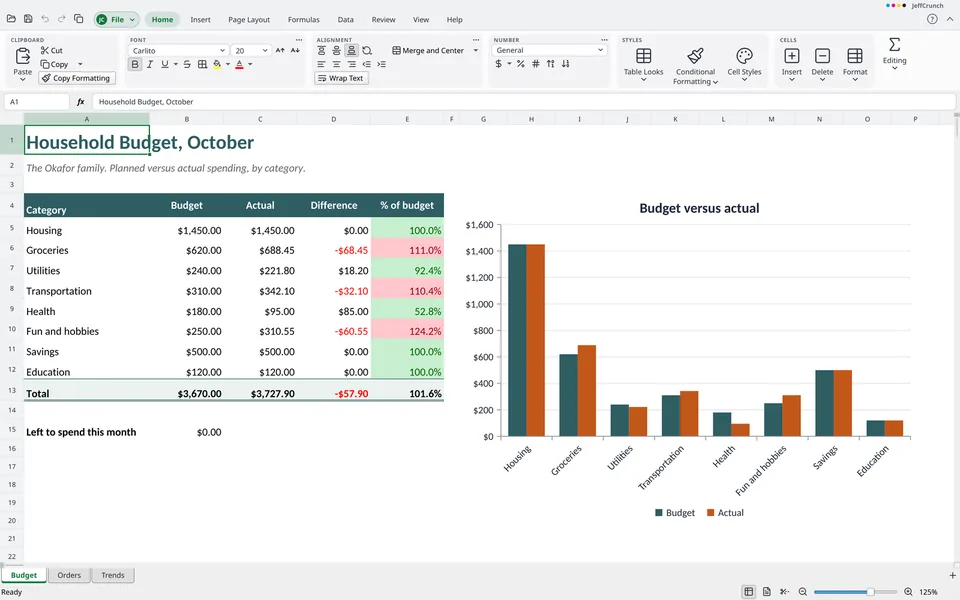
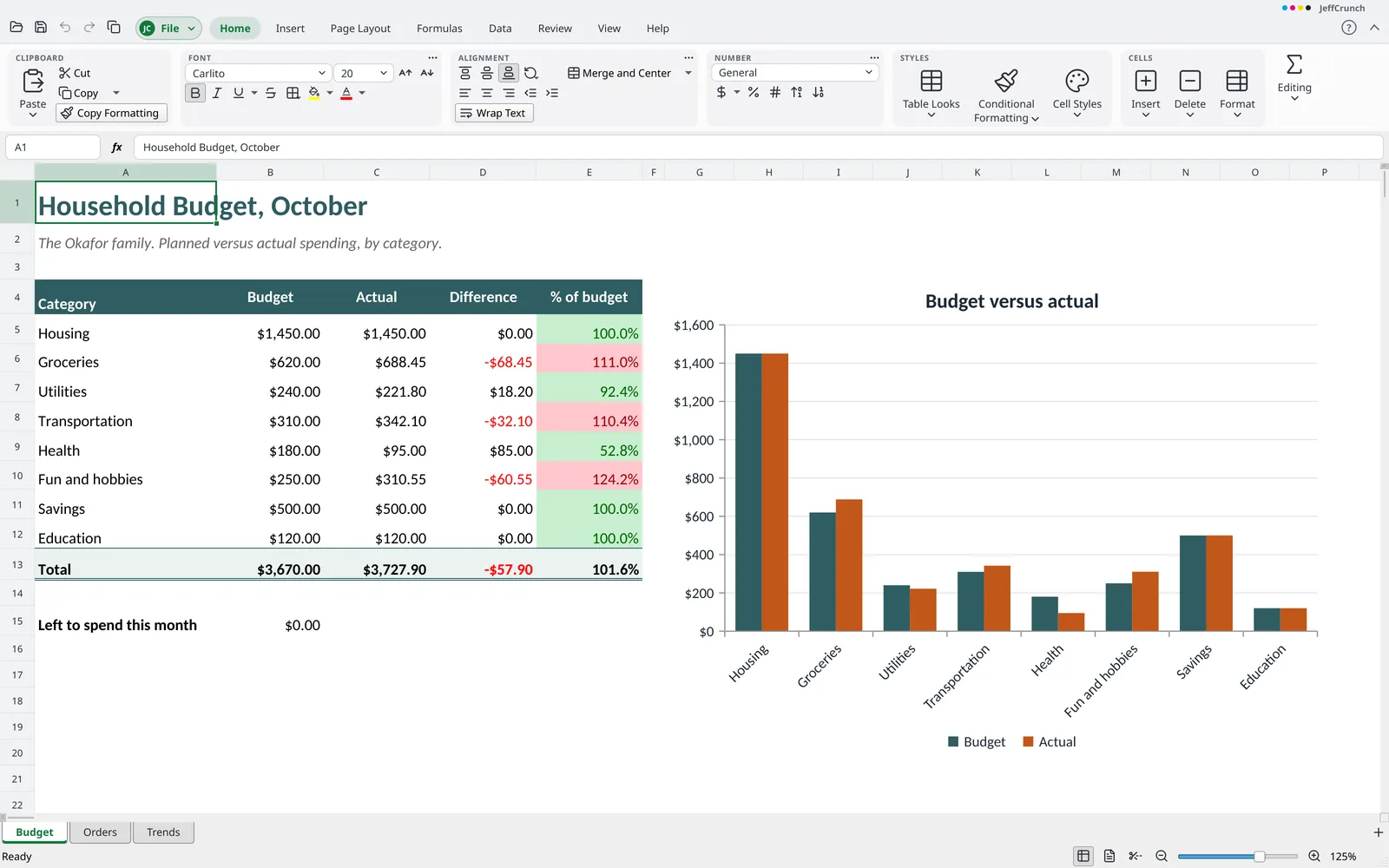
Fórmulas, formatos de número y gráficos en una sola hoja 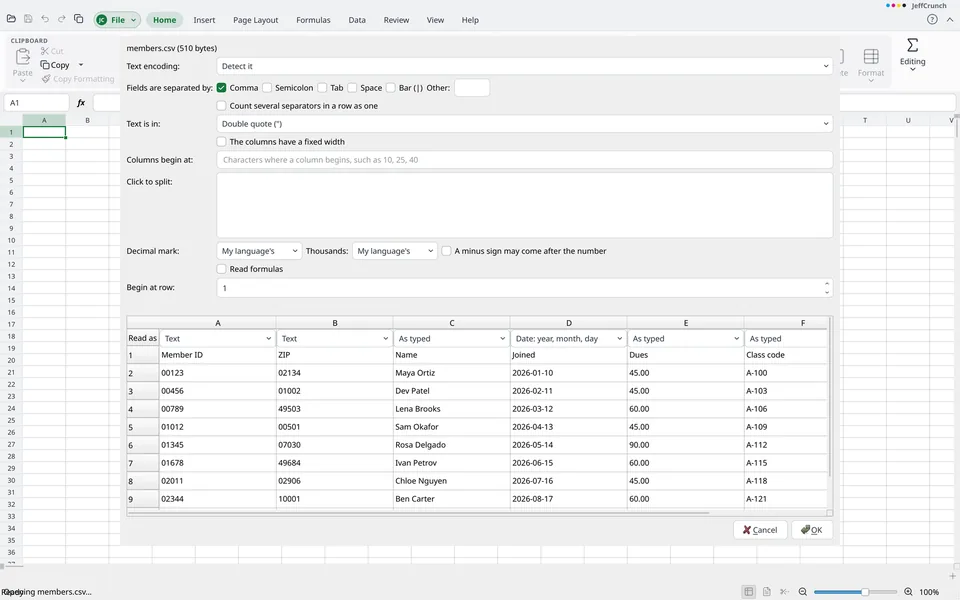
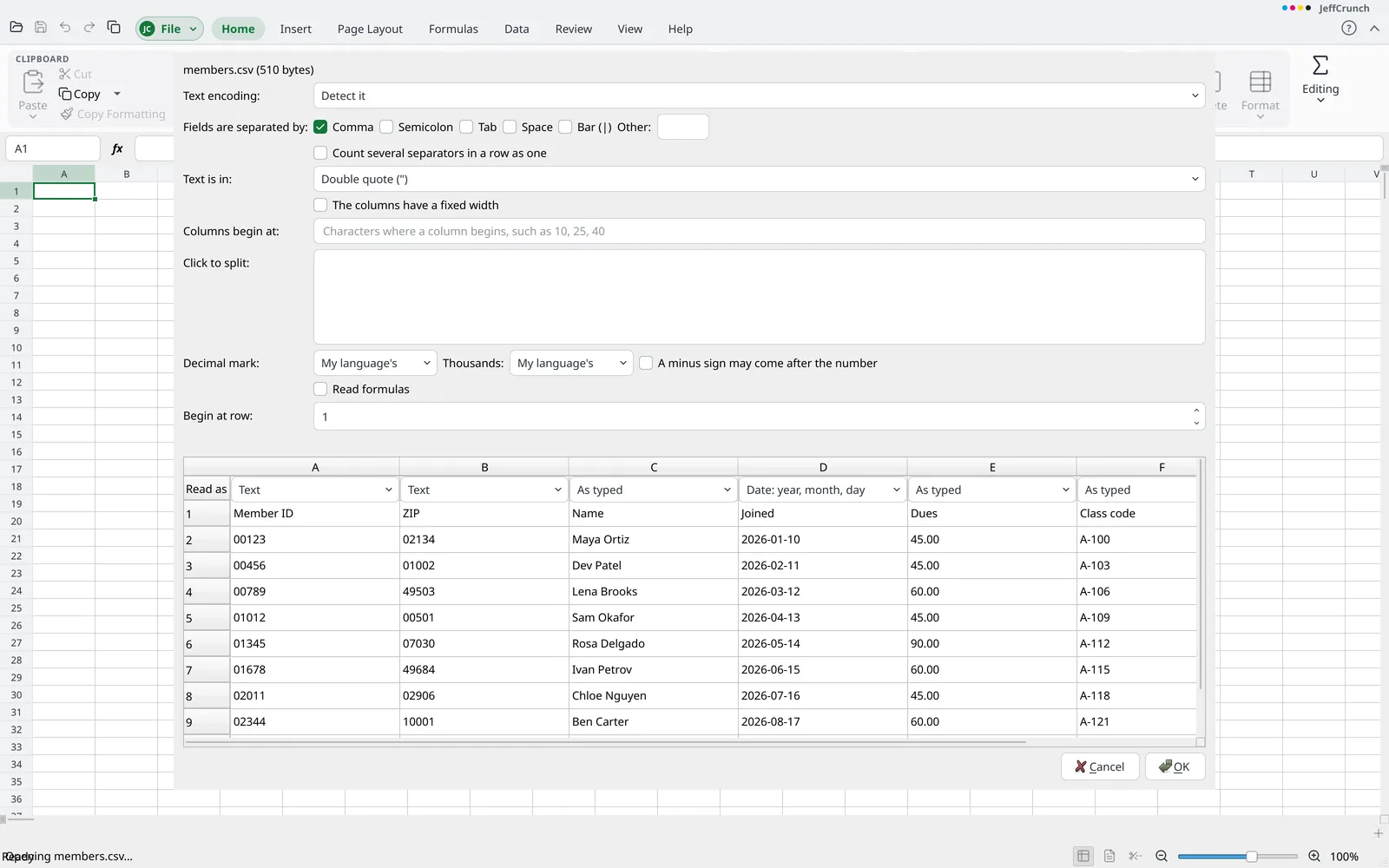
Revise las columnas de un CSV y conserve códigos como 00123 como texto 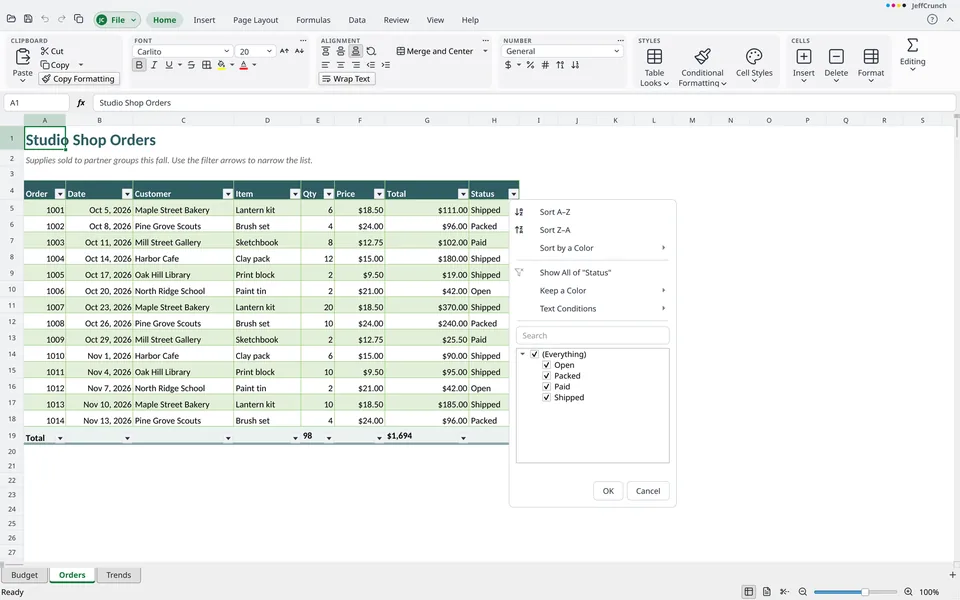
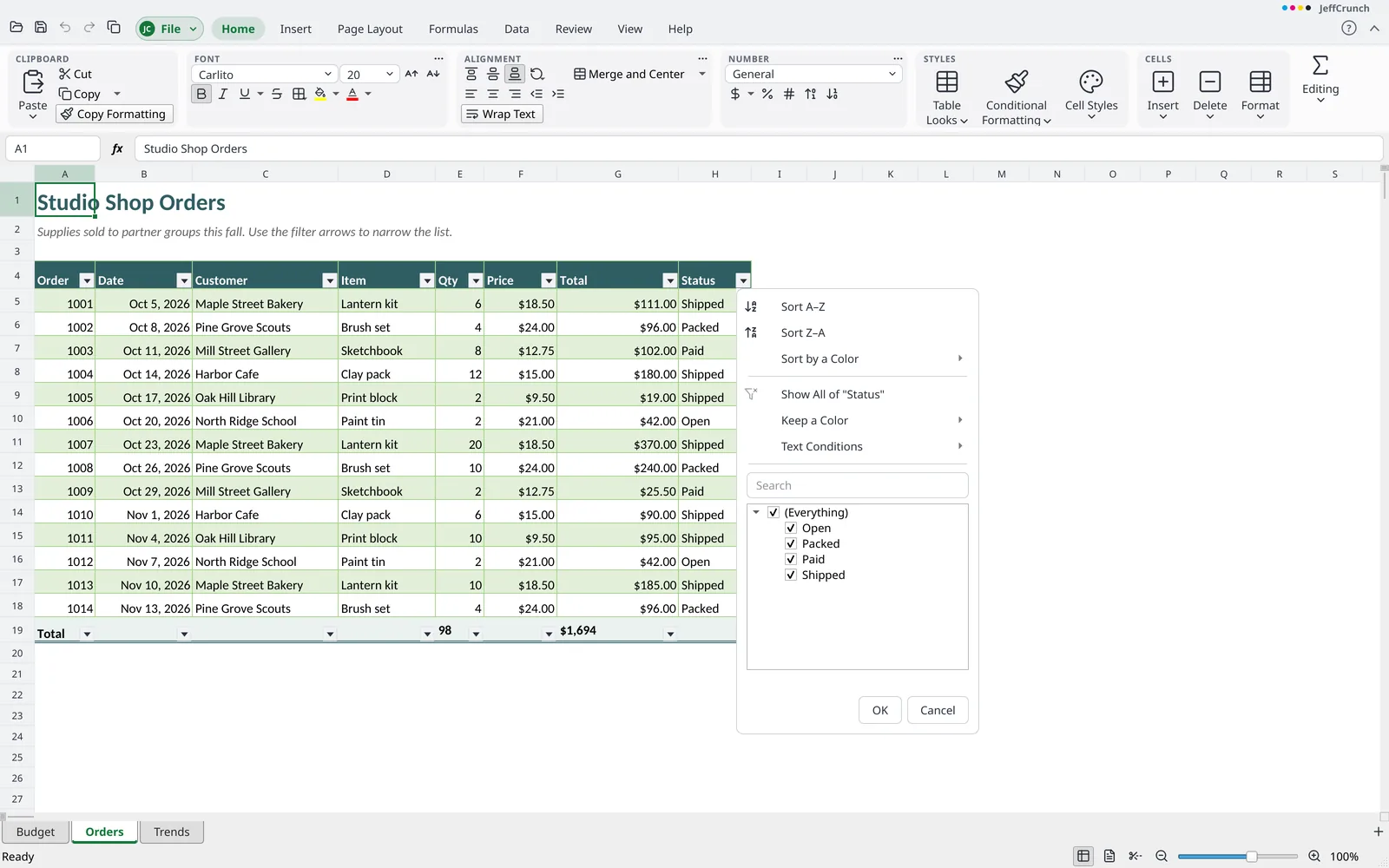
Filtre y ordene tablas con fila de totales 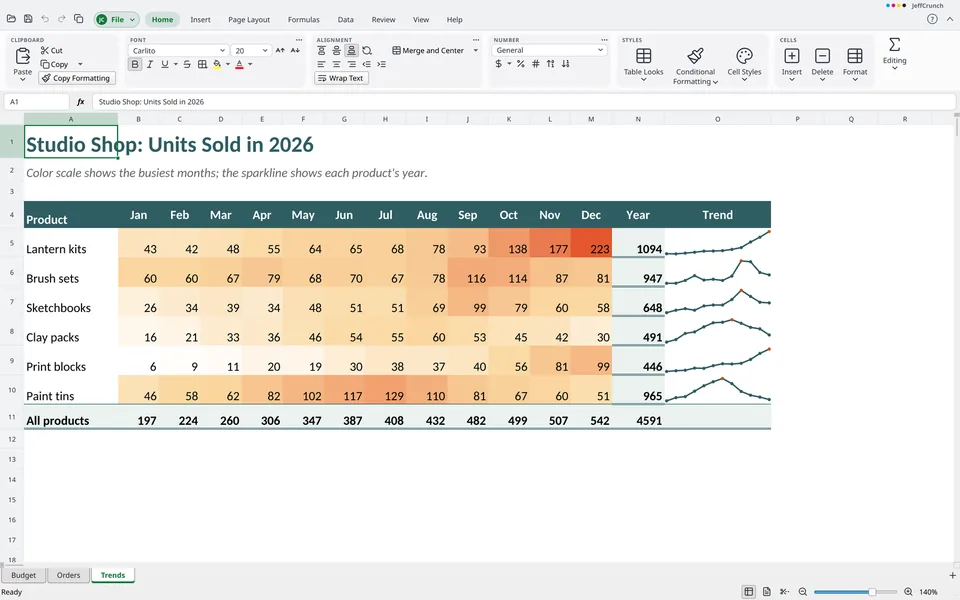
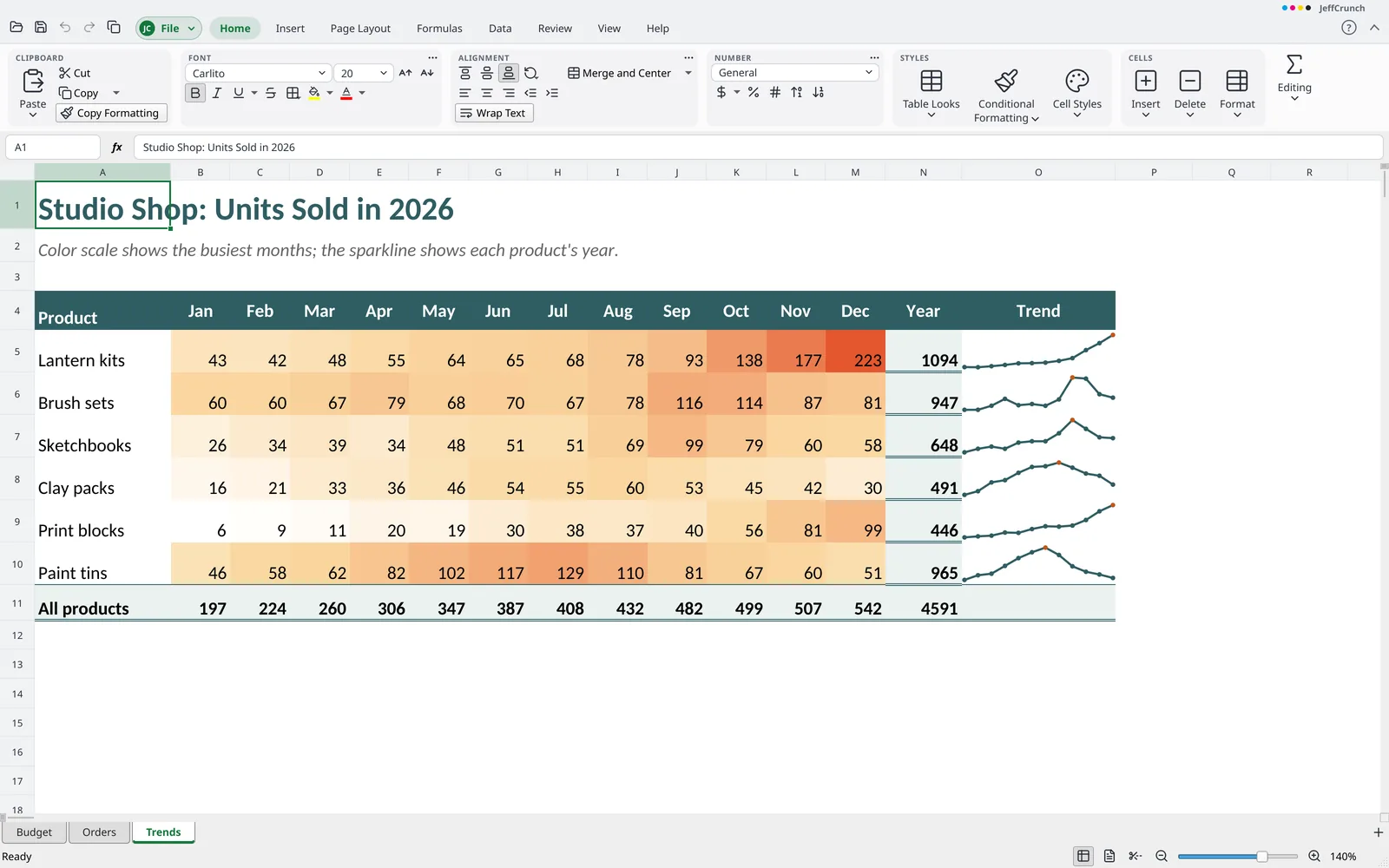
Los minigráficos y las escalas de color muestran tendencias de un vistazo
Lo que distingue a JeffCrunch
- Sus datos siguen siendo sus datos La vista previa de importación muestra primero el tipo de cada columna. Valores como
00123, números de identificación largos yMARCH1nunca se convierten en números ni fechas, y un.csvque no editó se guarda exactamente como estaba. - Un motor de cálculo probado Las fórmulas de JeffCrunch se comprueban recalculando libros públicos y comparando cada resultado con la respuesta que guardaba el archivo.
- No se pierde nada, no se ejecuta nada Las cachés de tablas dinámicas, las segmentaciones, el modelo de datos, las consultas y las macros se conservan y se guardan tal como estaban. Las macros nunca se ejecutan.
- Gráficos antiguos, gráficos reales Los gráficos de archivos
.xlsantiguos se abren como gráficos con los que puede trabajar y se guardan como gráficos reales en.xlsx. - Abre hojas grandes Los archivos
.xlsxgrandes se leen por partes, así que las hojas con millones de celdas se abren sin quedarse sin memoria.
Archivos con los que trabaja JeffCrunch
- Abre
.xlsx,.xlsm,.xltx,.xltm, los antiguos.xls,.ods,.ots,.csv,.tsv,.txty páginas web- Guarda
.xlsx,.xlsm,.xltx, y copias como.xls,.ods,.ots,.csv,.tsvy.txt- Exporta
- PDF y PDF/A
Todas las funciones
La lista completa, agrupada como están los menús y la cinta de opciones de JeffCrunch. Abra un grupo para ver lo que contiene.
Más allá de la hoja de cálculo habitual (12)
- Se ejecuta en Windows, macOS y Linux. La aplicación para Mac aún no está firmada, por lo que macOS le pide confirmación antes de abrirla por primera vez.
- Software libre y de código abierto (GPL-3.0), sin cuota de licencia, suscripción, cuenta ni inicio de sesión, y sin nada que deba estar en línea
- Instálelo sin derechos de administrador, o ejecútelo sin instalación (
.zippara Windows, AppImage para Linux) - Abra archivos
.odsy.ots, con un informe de lo que se omite. Guarde una copia en.ods;.xlsxes el formato predeterminado - Lo que la aplicación todavía no puede editar se conserva con el libro y se vuelve a escribir tal como estaba, incluidas las cachés de tablas dinámicas, las segmentaciones de datos, las escalas de tiempo, el modelo de datos, las definiciones de consulta, el XML personalizado, el proyecto de macros, los controles ActiveX y los modelos 3D
- Una fórmula cuya función la aplicación todavía no tiene conserva el resultado que guardó el archivo y se vuelve a escribir tal como estaba
- El motor de cálculo se comprueba recalculando libros públicos y comparando cada fórmula con la respuesta almacenada en el libro.
- Las fuentes abiertas incluidas traen sustitutos con los mismos anchos de letra que las fuentes habituales, de modo que los anchos de columna y el texto ajustado se distribuyen en los mismos lugares
- La vista previa de importación de archivos de texto y CSV muestra el tipo de cada columna antes de que cambie nada. Valores como
00123, números de 16 dígitos,1-2yMARCH1no se alteran ni se convierten en fechas, y un.csvsin editar se vuelve a escribir tal como se leyó - Inserte iconos vectoriales abiertos desde un selector con búsqueda por nombre; cada uno se coloca en la hoja como una imagen
- Insertar > Imágenes > Imágenes en línea busca en Openverse y Wikimedia Commons, y coloca la imagen en la hoja con su título como texto alternativo. Si se le pide, debajo se coloca una línea de crédito en un cuadro de texto. Un paso de Deshacer la elimina
- Inserte un código de barras en una hoja como imagen que se mueve, cambia de tamaño y se deshace como cualquier imagen: EAN, UPC, Code 128, Code 39 y QR, dibujados como barras vectoriales. Selecciónelo y elija Código de barras de nuevo para editar sus datos. Cree un código de barras para cada celda seleccionada que tenga contenido, a partir del texto de la celda, en una columna a la derecha, hasta 500 a la vez. Los códigos de barras se guardan en archivos
.xlsx
Archivo (vista Backstage) (43)
Información
- Edite las propiedades del libro: título, autor, asunto, palabras clave, categorías, comentarios, empresa y administrador, con las fechas de creación, modificación e impresión
- Agregue, cambie y elimine propiedades personalizadas, cada una con un nombre, un tipo y un valor
- Proteger con contraseña cifra los archivos
.xlsxal guardarlos. - Inspeccionar libro cuenta notas, información personal, hojas ocultas, vínculos externos y XML personalizado. Quita notas, información personal, encabezados y pies de página, y muestra hojas, filas y columnas ocultas. Quitar todo en vínculos externos convierte las celdas vinculadas en los valores que muestran
- Comprobar compatibilidad muestra lo que contiene un libro y un archivo
.xlsno puede guardar, incluidos gráficos, imágenes, notas, tablas dinámicas, tablas, formatos condicionales, validación, filtros, protección, controles de formulario, macros y vínculos. Cuenta las fórmulas guardadas como sus valores e indica qué se recortó por los límites de filas, columnas, hojas, textos, formatos, fuentes y colores.File > Info > Check Compatibilitymuestra la misma lista sin guardar nada. - Comprobar accesibilidad enumera gráficos e imágenes sin texto alternativo, tablas sin fila de encabezado, celdas combinadas, hojas con nombres predeterminados, texto de difícil lectura, filas o columnas vacías entre datos y objetos apilados en un orden incorrecto, y lleva a cada uno
- Historial de versiones en la página Información conserva una versión de un libro guardado como
.xlsx, enumera las versiones, vuelve a una de ellas (guardando antes el libro actual como versión) y abre una como copia junto al libro - Recupere libros sin guardar desde la pantalla Abrir, y reciba una oferta para recuperarlos en el siguiente inicio tras un bloqueo
- Muestre la carpeta de un libro y copie su ruta
Nuevo
- La página Nuevo enumera doce plantillas integradas por tipo (Finanzas, Negocios, Planificación y Educación), cada una con una vista previa pequeña de su parte superior. Un libro creado a partir de una plantilla no tiene archivo propio hasta que se guarda
- Las plantillas integradas incluyen un registro de chequera, un libro de calificaciones, una lista de inventario, un registro de kilometraje, un plan de proyecto y un informe de ventas
- Guarde un libro como plantilla (
.xltx,.ots) y reutilícelo desde Mis plantillas. Una plantilla puede contener fórmulas, estilos y hojas - Archivo > Opciones > Libros nuevos define la fuente, su tamaño y el número de hojas con que empieza un libro nuevo
Abrir, Guardar, Guardar como y Cerrar
- Abre archivos
.xlsx,.xlsm,.xls,.ods,.fods,.csv,.tsvy.txt, y plantillas - Guarda en
.xlsxde forma predeterminada, copias en.xlsy.ods,.csv,.tsvy.txt - Un archivo que no se puede leer muestra un mensaje claro y nunca bloquea la aplicación ni afecta a los otros libros abiertos
- Un libro con cambios sin guardar conserva una copia de respaldo en segundo plano como archivo
.xlsxen el intervalo definido en las opciones de Guardar. La copia se elimina al guardar o cerrar el libro, y no se escribe nada para un libro sin cambios o protegido con contraseña. Las copias que deja un bloqueo se ofrecen en el siguiente inicio y se abren como trabajo sin guardar - Conserve una copia de respaldo en cada guardado
- Aparece una advertencia antes de guardar en un formato que no puede contener algo del libro, indicando qué cambiaría y ofreciendo guardar también un
.xlsx - Abrir y reparar recupera lo que se puede leer de un archivo
.xlsxdañado, conserva una hoja que se rompió a mitad de camino hasta donde llegó, omite lo que no se puede leer y abre el libro como copia con una nota de lo que se descartó. Para un archivo.xlsdañado con un contenedor truncado o tablas de sectores rotas, lee el libro hasta donde puede e indica esto en una nota - Abra un libro en solo lectura, como copia o en una nueva ventana
- Abra un libro
.xlsx,.xlsu.odscifrado introduciendo su contraseña. Si la contraseña es incorrecta, se vuelve a pedir - Guarde copias del libro en
.xlsy.ods - Abra archivos
.xlsmy.xltmcon el proyecto de macros intacto y sin ejecutarlo, y guárdelos de la misma forma
Imprimir
- Imprima en una impresora del sistema o en un archivo PDF, con copias, intercalado, esta hoja, todo el libro o la selección, intervalos de páginas, orientación, papel, márgenes y escala. Imprima la última página primero y en escala de grises. Imprima por una o ambas caras, incluso manualmente, y la opción se conserva. Varias hojas seleccionadas se imprimen a la vez
- Vista previa de impresión con navegación por páginas, ajustar página y zoom, y una nota cuando una hoja se reduce muy pequeña, necesita más páginas de las que se pueden crear o está vacía
- Imprima lo que indica la configuración de página: el área de impresión, los títulos que se repiten en cada página, los saltos de página, el ajuste de escala a un número de páginas de ancho y de alto, los encabezados y pies de página, las líneas de cuadrícula y los títulos de filas y columnas
- Imprima varias páginas en una hoja (1, 2, 4, 6, 9 o 16), en una impresora o en un PDF, con copias y clasificación. Ajuste la escala de la impresión a un tamaño de papel y vea la hoja de papel en la vista previa con un recuento de hojas
- Imprima todas las páginas, solo las impares o solo las pares dentro del intervalo de páginas. Después de enviar las páginas impares a una impresora, un mensaje le indica que dé la vuelta a la pila e imprima las páginas pares
Compartir y exportar
- Exporte a PDF las hojas activas, el libro completo o la selección.
- Exporte la hoja activa como archivo de texto (
.csv,.tsvo.txt). Elija el separador (coma, punto y coma, tabulación, espacio, barra vertical u otro carácter), la codificación, los finales de línea y si las celdas se escriben tal como se muestran o tal como se almacenan - Guarde un archivo de texto en más páginas de códigos: japonés, chino simplificado y chino tradicional, coreano, hebreo, árabe, báltico, vietnamita y tailandés. Si una página de códigos no es compatible, el archivo se guarda en UTF-8 con marca de orden de bytes, y la aplicación se lo indica
- Exporte el libro completo como PDF/A-1b, con las fuentes, la identificación y el perfil de color de salida escritos en el archivo
- Cifre con una contraseña la exportación a PDF de una hoja o de un libro para poder abrirlo y, si lo desea, con una segunda contraseña para limitar la impresión, la copia y los cambios. El PDF usa cifrado AES-256, y el PDF sin protección nunca se escribe en el disco. El comando PDF/A no está disponible con contraseña, ya que ese estándar la prohíbe
- Archivo > Exportar > Crear un correo electrónico crea un mensaje
.emllisto para enviar, con el libro adjunto como archivo o como PDF. Un libro con contraseña permanece bloqueado, y la contraseña nunca aparece en el mensaje
Opciones
- Configure el modo de cálculo (automático, automático excepto las tablas de datos o manual), el cálculo iterativo y el autocompletado de fórmulas en la pestaña Fórmulas
- Configure las opciones de revisión: Autocorrección (lista de reemplazos, reglas de mayúsculas, comillas inteligentes), ortografía, omisión de palabras en mayúsculas o con números, y diccionarios personalizados. Se aplican al subrayado en el editor de celdas, a la revisión ortográfica, a la Autocorrección y a las direcciones web
- Configure el intervalo de recuperación automática en las opciones de Guardar
- En Opciones > Edición, elija hacia dónde mueve la selección
Enter, active o desactive el autocompletado para el texto escrito en una columna, active o desactive el controlador de relleno y el arrastre de celdas, configure los decimales automáticos (positivos o negativos) y edite directamente en la celda o solo en la barra de fórmulas - Muestre un cero en las celdas con valor cero, que se guarda con la hoja en
.xlsx. Configure el color de las líneas de cuadrícula, el zoom con el que empieza un libro nuevo y el ancho de columna estándar de la hoja activa en Opciones > Mostrar. Las demás opciones de visualización son comandos de la cinta de opciones - Muestre u oculte pestañas y grupos de la cinta de opciones, añada sus propias pestañas y grupos con cualquier comando, y cambie su nombre y orden, con Restablecer uno y Restablecer todo. Añada cualquier comando a la barra de herramientas rápida (hasta 100, con separadores, eliminación y reordenación), y use el menú contextual para añadir o quitar comandos, abrir las páginas de personalización o contraer la cinta de opciones
- Personalice el teclado en
Options > Customize > Keyboard: busque en una lista de todos los comandos por pestaña de la cinta de opciones, agregue o quite teclas, y vea qué comando ya usa una tecla y reasígnela. Restablecer uno y Restablecer todo devuelven los valores predeterminados, y las teclas propias del sistema siguen reservadas. - Elimine la información personal de un archivo cada vez que lo guarde: el autor, quién lo guardó por última vez, la empresa y el administrador se quitan de las propiedades del archivo, y los nombres se quitan de las notas y de los hilos de comentarios. La misma opción está en
Options>Savey enInfo.
Pestaña Inicio (44)
Portapapeles
- Corte, copie y pegue celdas dentro de un libro y entre libros. Se pegan valores, fórmulas con sus referencias relativas ajustadas, formatos y celdas combinadas, y al cortar se mueven las celdas y lo que hace referencia a ellas. Se admiten la entrada y la salida de texto separado por tabulaciones y de tablas HTML
- Pegado especial ofrece todo, fórmulas, valores, formatos, todo excepto bordes, fórmulas y formatos de número, valores y formatos de número, anchos de columna, y comentarios y notas. También incluye las cuatro operaciones, omitir celdas en blanco y transponer. Los anchos o notas pegados y el pegado forman un solo paso de Deshacer
- La flecha situada debajo de Pegar enumera las opciones de Pegado especial como comandos: Sin bordes, Fórmulas y formato de número, Valores y formato de número, Mantener anchos de columna de origen, y Comentarios y notas. También incluye Pegar vínculo, que convierte cada celda en una fórmula que apunta a la celda copiada, Pegar como hipervínculo y Pegar importación de texto para texto de otro programa
- Pegue texto con el cuadro de diálogo Importar texto, separándolo en columnas según los separadores, las comillas de texto, la fila inicial y los tipos de columna elegidos, o mediante cortes de ancho fijo, en un solo paso de Deshacer. Configure Pegar predeterminado para que Pegar y
Ctrl+Vusen la última opción de la flecha de Pegar - Copie el formato de una celda una vez, o bloquéelo con un doble clic para aplicarlo varias veces
- Copiar como imagen y Copiar como mapa de bits colocan en el portapapeles una imagen de las celdas seleccionadas, dibujada como en pantalla, con las líneas de cuadrícula y sin el tinte de selección. Copiar como imagen impresa dibuja las celdas como las dibujaría el papel, con las líneas de cuadrícula que imprime la configuración de página
- Las celdas copiadas se colocan en el portapapeles como una tabla que conserva la fuente cuando es distinta de la habitual de la hoja, el subrayado y el tachado, la alineación, los rellenos, los colores de texto y los bordes
Fuente
- Elija la fuente y el tamaño en sus cuadros, y use Aumentar tamaño de fuente y Disminuir tamaño de fuente
- Aplique negrita, cursiva, subrayado (simple y doble) y tachado en la pestaña Inicio. Aplique subrayados contables, subíndice y superíndice en Formato de celdas. Todos se dibujan en la celda
- Defina el color de fuente y el color de relleno de celda a partir de los colores del tema con tintes, colores estándar, Más colores o Sin color. Cada cambio es un paso de Deshacer
- Agregue bordes desde el menú Bordes (inferior, superior, izquierdo, derecho, ninguno, todos, exteriores, exterior grueso, doble inferior y más) con estilo y color de línea, y defina bordes diagonales en Formato de celdas. Dibujar bordes, Dibujar cuadrícula de bordes y Borrar bordes le permiten arrastrar sobre las celdas para dibujar las líneas exteriores, todas las líneas o borrarlas, un paso por arrastre, hasta pulsar
Esc. - Use las pestañas Fuente, Bordes y Relleno de Formato de celdas, con rellenos de trama de dos colores y una vista previa. La pestaña Relleno también crea un degradado de dos colores en cinco direcciones (de izquierda a derecha, de arriba abajo, dos diagonales y desde el centro hacia afuera), con una muestra. Un degradado en un archivo conserva todos sus colores, ángulo o trayectoria. Una copia guardada como
.xlso.odslo muestra en un solo color y así lo indica. - Dé formato a una parte del texto de una celda con negrita, cursiva, subrayado, tachado, color, fuente, tamaño y superíndice o subíndice. Seleccione palabras mientras edita (
F2, o en la barra de fórmulas) y use los comandos de fuente: solo cambian esas palabras, el formato se mueve con las palabras al escribir o borrar texto, y toda la entrada es un solo paso de Deshacer. El texto con formato se guarda en el archivo y se muestra en la celda, ajustado o no.
Alineación
- Defina la alineación horizontal (general, izquierda, centro, derecha, justificar, repetir para rellenar, centrar en la selección y distribuir) y la alineación vertical (superior, centro, inferior, justificar y distribuir), en la pestaña Inicio y en Formato de celdas.
- Ajuste el texto en una celda. Una fila sin altura definida crece para el texto ajustado, una fuente más grande o una entrada de varias líneas (
Alt+Enteractiva Ajustar texto), y sigue el ancho de su columna. - Combinar y centrar, Combinar a través, Combinar celdas y Separar celdas. Un área combinada conserva el valor de la celda superior izquierda y pregunta antes de vaciar las demás. Ordenar mueve áreas combinadas de un mismo tamaño junto con sus filas y rechaza otros tamaños; un relleno nunca entra ni sale de un área combinada y así lo indica; un filtro oculta filas según el contenido de sus celdas, e imprimir dibuja un área combinada como una sola celda.
- Aumente y reduzca la sangría en pasos del ancho de un carácter, y reduzca el texto para ajustarlo a la celda.
- Defina la orientación del texto: ángulo en sentido antihorario o horario, texto vertical, girar hacia arriba y girar hacia abajo, de -90 a +90 grados. Use el menú o introduzca los grados en Formato de celdas; la celda se dibuja con ese ángulo.
- Defina la dirección del texto en Formato de celdas, y abra hojas que se leen de derecha a izquierda, dibujadas en espejo. Diseño de página > Hoja de derecha a izquierda invierte una hoja.
- Defina todas las opciones de alineación en la pestaña Alineación del cuadro de diálogo Formato de celdas.
Número
- Elija un formato de número en el cuadro: General, Número, Moneda, Contabilidad, Fecha corta, Fecha larga, Hora, Porcentaje, Fracción, Científico, Texto y Más formatos de número.
- Aplique Moneda, Estilo porcentual, Estilo de millares, Aumentar decimales y Disminuir decimales. La flecha junto al botón Moneda muestra Formato de número contable para el dólar estadounidense, la libra esterlina, el euro (después del número), el yen, el yuan y el franco suizo.
- Use la pestaña Número de Formato de celdas: doce categorías con sus opciones y una muestra en vivo en el idioma de la persona, incluidos los decimales, el separador de miles, los estilos de números negativos y los formatos personalizados.
- Los números se muestran con los signos del idioma del sistema, y Formato de celdas incluye fechas, horas y monedas predefinidas. El archivo conserva la forma neutral.
Estilos
- El formato condicional en un archivo se lee, sigue las modificaciones, se guarda tal como estaba y se dibuja para todos los tipos de regla: valor de celda, texto, fechas, superiores e inferiores, superiores e inferiores al promedio, duplicados y únicos, fórmula, barras de datos, escalas de color y conjuntos de iconos (los 20). Las reglas de tablas y tablas dinámicas están incluidas. Los conjuntos de iconos con iconos propios se conservan en el archivo, pero no se dibujan.
- En Formato condicional, use Mayor que, Menor que, Entre, Igual a, Texto que contiene y Valores duplicados, cada uno con un aspecto predefinido, como un solo paso de Deshacer. Borre reglas de las celdas seleccionadas o de la hoja.
- Cree reglas de Los 10 elementos superiores, Los 10 elementos inferiores, Los 10 % superiores, Los 10 % inferiores, Superiores al promedio e Inferiores al promedio desde el menú, y guárdelas. Las barras de datos, las escalas de color y los conjuntos de iconos de un libro se dibujan.
- La forma de extensión de 2010 de una barra de datos se lee, se dibuja y se escribe en una copia de la hoja. Una regla que lee otra hoja se dibuja cuando el archivo la guarda en la forma habitual.
- Convierta celdas en una tabla con un estilo de la galería de 60 estilos de tabla (claro, medio y oscuro, cada uno en negro y en los seis colores del tema), con fila de encabezado, bandas, primera y última columna, y fila de totales dibujados en la hoja. Los estilos definidos por el libro también se dibujan.
- Aplique un estilo de celda desde la galería, con estilos integrados que se crean al usarlos. Nuevo estilo de celda agrega un estilo propio a la galería.
- Nuevo estilo de celda guarda el aspecto de la celda actual con un nombre, lo ofrece en la galería, lo aplica a las celdas seleccionadas y lo guarda con el libro. Eliminar estilo de celda quita un estilo de la galería y devuelve sus celdas a Normal, en un solo paso de Deshacer.
Celdas
- Inserte y elimine celdas, filas, columnas y hojas. Las celdas pueden desplazarse a la derecha, abajo, a la izquierda o arriba como un solo paso de deshacer, y cada referencia se actualiza, también en el archivo. Una fórmula que apunta a una celda o hoja eliminada muestra
#REF!. - Use el menú Formato para Alto de fila, Autoajustar alto de fila, Ancho de columna, Autoajustar ancho de columna, Ancho predeterminado y Alto predeterminado de fila. Arrastre un borde o haga doble clic en él para ajustarlo, y un número escrito o pegado amplía una columna que aún conserva su primer ancho.
- Oculte y muestre filas, columnas y hojas, incluidas varias hojas a la vez.
Ctrl+0yCtrl+9ocultan columnas y filas. Las hojas muy ocultas se conservan tal como se guardaron. - Cambie el nombre de una hoja, y cada fórmula que la nombre se actualiza. Mueva o copie una hoja dentro del libro, o arrastre su pestaña, y defina el Color de pestaña. Una copia conserva la protección, el filtro, los vínculos, la configuración de página, los saltos de página, los grupos de filas y columnas y los estilos de barras de datos de la hoja, e indica que omite imágenes, gráficos, notas, tablas dinámicas, minigráficos y nombres que pertenecen solo a la hoja. Un libro admite hasta 1.000 hojas.
- Bloquee las celdas con la opción Bloqueada de la ficha Protección y proteja la hoja. Una hoja protegida aplica lo que permite para la edición, el formato, los tamaños, la inserción y eliminación de filas y columnas, los vínculos, las notas, la ordenación y los filtros. La contraseña se guarda como un hash con sal, y la forma anterior de 16 bits se lee y se comprueba.
- Inserte y elimine filas y columnas en una tabla para hacerla más grande o más pequeña. Las filas nuevas reciben las fórmulas de las columnas calculadas, y las columnas nuevas se nombran en la fila de nombres. Arriba, abajo, a la izquierda y a la derecha de la selección están en el menú contextual del clic derecho, y insertan filas y columnas completas de la hoja.
- Arrastre el borde de la selección para mover las celdas, con lo que apunta a ellas siguiéndolas, o mantenga pulsado
Ctrlpara copiarlas. Es un solo paso, con un contorno discontinuo que muestra dónde caen las celdas
Edición
- Use el menú Suma para Suma, Promedio, Contar números, Máx. y Mín., y pulse
Alt+=(Cmd+Shift+Ten un Mac) para insertar la suma de las celdas de arriba o de la izquierda. Más funciones abre la lista de funciones - Rellene celdas hacia abajo (
Ctrl+D), hacia la derecha (Ctrl+R), hacia arriba e izquierda, entre hojas de cálculo, como una serie, y con Justificar. Arrastre el controlador de relleno y elija copiar celdas, rellenar series, rellenar solo el formato, rellenar sin formato o rellenar días, días laborables, meses o años - Defina listas personalizadas en las opciones, una lista por línea con comas entre las palabras, hasta 50 listas. El controlador de relleno y Rellenar series las usan como los días de la semana y los meses, sin distinguir mayúsculas
- Borre todo, el contenido, los formatos, los comentarios y notas, o los hipervínculos de las celdas con el menú Borrar.
- El menú Ordenar y filtrar ofrece Ordenar de A a Z, Ordenar de Z a A, Orden personalizado, Filtro, Borrar y Volver a aplicar
- Buscar, Buscar todo, Reemplazar y Reemplazar todo en la hoja o el libro, por filas o columnas, en fórmulas, valores o notas, con coincidir mayúsculas y minúsculas, coincidir con toda la celda y comodines. Ir a una referencia, un nombre o las celdas de otra hoja, e Ir a Especial para celdas en blanco, constantes y fórmulas por tipo de resultado, errores, región actual, matriz actual, última celda, celdas visibles, diferencias por filas y columnas, formatos condicionales y validación de datos
Pestaña Insertar (22)
Tablas
- Las tablas dinámicas se muestran tal como se guardaron, con los números en las celdas, y se conservan íntegras con sus datos y se escriben de nuevo sin cambios cuando no se editan. Una ficha de tabla dinámica y un panel de lista de campos funcionan sobre una tabla. Los gráficos dinámicos, las segmentaciones, las escalas de tiempo y los paneles de filtro se muestran y se conservan tal como se guardaron
- Inserte una tabla dinámica a partir de las celdas o de una tabla seleccionadas, en una hoja nueva o en una celda. Se abre el panel Campos de tabla dinámica, la tabla se guarda en un archivo
.xlsxy es un paso de Deshacer - Insertar > Tablas dinámicas recomendadas muestra hasta seis diseños para la tabla o las celdas en las que se encuentra, cada uno con una frase que explica lo que muestra. El que elija se crea en su propia hoja, con las columnas de fecha agrupadas por años y meses, en un solo paso de Deshacer
- Convierta un rango en una tabla (
Ctrl+ToCtrl+L) con un nombre único, columnas calculadas, referencias estructuradas en las fórmulas, una fila de totales con una función para cada columna, y crecimiento al escribir debajo o junto a ella. Cada una es un paso de Deshacer
Ilustraciones
- Inserte una imagen en la hoja desde un archivo PNG, JPEG, GIF, BMP, TIFF o SVG, o un archivo WMF o EMF convertido a PNG, escalada a un ancho máximo de 480, como un paso de Deshacer
- Los objetos de dibujo de una hoja (líneas, rectángulos, cuadros de texto, flechas y otras formas) se muestran, se conservan y se escriben de nuevo, delante o detrás de las celdas
- Las formas y los cuadros de texto de un archivo se muestran, se conservan y se vuelven a escribir.
- Vea los diagramas de una hoja tal como se guardaron. Seleccione y mueva un diagrama sobre las celdas, y guárdelo de nuevo sin cambios
Gráficos
- Los gráficos se muestran tal como se guardaron, dibujados a partir de los números de las celdas a las que apuntan. Los tipos que todavía no se pueden dibujar se conservan y se dibujan a partir de sus valores almacenados
- Inserte un gráfico a partir de las celdas seleccionadas: columnas agrupadas, apiladas y 100 % apiladas, y barras; líneas, simples, con marcadores o apiladas; circular; de anillo; áreas, simples o apiladas; dispersión con puntos, puntos unidos o líneas suavizadas; y combinado. Las series se organizan en columnas o en filas según la forma de los datos, o se pueden cambiar
- Cree y cambie gráficos de anillo y gráficos combinados de columnas y una línea sobre un segundo eje.
- Gráficos recomendados muestra hasta seis tipos de gráfico adecuados para las celdas seleccionadas, cada uno dibujado a partir de las celdas. Elija uno para insertarlo
- Insertar > Gráfico dinámico crea un gráfico de columnas con los valores de una tabla dinámica, sin los totales generales, como un paso de Deshacer. El gráfico lee las celdas de la tabla, así que sus números se actualizan al actualizar
Minigráficos
- Inserte minigráficos, gráficos diminutos dentro de las celdas, de línea, columna o ganancias y pérdidas, a partir de una fila o columna de valores. Marque los puntos máximo, mínimo, primero, último y negativo, muestre una línea de eje y defina los límites. Los minigráficos siguen las filas y columnas insertadas y eliminadas, pueden usar un eje de fechas, y cada uno es un paso de Deshacer
Filtros
- Las segmentaciones aparecen en un panel. Haga clic en un botón para filtrar las tablas que indica la segmentación, y use Ctrl+clic para añadir o quitar un elemento, como un paso de Deshacer. La selección se guarda, y Conexiones de informe indica las tablas
- Las escalas de tiempo se leen y se conservan tal como se guardaron, con los elementos elegidos, el intervalo y el título.
Vínculos
- Inserte un vínculo (
Ctrl+K) a una página web o una dirección de archivo, a un lugar de este libro (una hoja y celdas, o un nombre) o a una dirección de correo electrónico, con una información emergente.Ctrl+clic lo sigue, y un archivo u otro tipo de dirección pregunta antes. Edite y elimine vínculos - El cuadro de diálogo de vínculos muestra los archivos abiertos recientemente, y un lugar del libro se puede elegir por hoja, celdas o nombre.
Comentarios
- Añada comentarios con respuestas y notas de estilo anterior.
Texto
- Inserte un cuadro de texto o estilos de texto artístico en una hoja. Edite las palabras, la alineación, el tamaño, la negrita y el color de un cuadro de texto. Edite las palabras, la fuente, el tamaño, la negrita y la cursiva de los estilos de texto artístico, y cambie su aspecto y la forma de deformación, cada uno como un paso de Deshacer. Ambos se guardan en archivos
.xlsxy.odsy se vuelven a leer. - Encabezado y pie de página muestra las páginas y abre el encabezado de la primera página para escribir. La ficha Encabezado y pie de página añade después el número de página, la fecha y más.
Símbolos
- Inserte una ecuación sobre las celdas como objeto, escrita en una línea, desde la galería de ecuaciones integrada. Las ecuaciones se dibujan en dos dimensiones, con fracciones apiladas, subíndices y superíndices, raíces, sumas e integrales con límites, paréntesis que crecen, acentos y matrices. Se mueven y cambian de tamaño como cualquier objeto, se vuelve a abrir el editor con un doble clic, y cada cambio se deshace en un solo paso. Un archivo
.xlsxconserva la ecuación como expresión matemática, y las ecuaciones escritas por otros programas se muestran como matemáticas al abrir el archivo. El PDF y la impresión usan contornos vectoriales.
Pestaña Diseño de página (12)
Temas
- El tema del libro (colores, fuentes y efectos) se lee y se conserva, y cada color o fuente que una celda toma del tema se resuelve con el tema.
Configurar página
- Defina los márgenes (normal, ancho, estrecho y personalizado, con márgenes de encabezado y pie de página), la orientación y el tamaño de papel de una lista de tamaños comunes, y centre la hoja horizontal y verticalmente en la página.
- Establezca, añada y borre el área de impresión. Varias áreas de una misma hoja se imprimen en páginas separadas. Las áreas de impresión se conservan al guardar y se desplazan al insertar o eliminar filas y columnas.
- Inserte, quite y restablezca todos los saltos de página, horizontales y verticales. Los saltos se guardan, se desplazan con las modificaciones, y los saltos automáticos se muestran como líneas discontinuas en la hoja.
- Repita filas en la parte superior y columnas a la izquierda de cada página impresa. Los títulos de impresión se conservan al guardar y se desplazan con las modificaciones.
- El cuadro de diálogo Configurar página tiene cuatro pestañas: Página (orientación, escala o ajuste, tamaño de papel, número de la primera página), Márgenes, Encabezado y pie de página, y Hoja (área de impresión, títulos, líneas de cuadrícula, blanco y negro, calidad de borrador, encabezados de filas y columnas, comentarios, visualización de errores y orden de las páginas).
- La ficha Diseño de página incluye Calidad de impresión (150, 300, 600 y 1200 puntos por pulgada, y un valor que tenga el archivo), que se lee y se guarda en archivos
.xlsxy.xls.
Ajustar área de impresión
- Ajuste la hoja a un número de páginas de ancho y alto, o automático, o defina un porcentaje de 10 a 400; aparece una advertencia cuando el texto se vuelve demasiado pequeño para leerse.
- La escala permanece con la hoja y se conserva tal como se guardó, de modo que salen las mismas páginas en el mismo papel.
Opciones de la hoja
- Vea e imprima las líneas de cuadrícula y los encabezados, cada uno por separado.
- Una hoja que se lee de derecha a izquierda se dibuja en espejo.
Organizar
- Traiga objetos al frente o envíelos al fondo.
Pestaña Fórmulas (15)
Biblioteca de funciones
- Insertar función se abre desde el botón fx de la barra de fórmulas: busque por lo que hace una función, explore por categoría, vea la ayuda de cada argumento y consulte el resultado en vivo de los argumentos escritos hasta el momento en el cuadro Argumentos de función (
Shift+F3). - El menú Suma inserta fórmulas de resumen comunes.
- Los nombres de función se completan al escribir, con los nombres de los argumentos a la vista; los argumentos se separan con comas o punto y coma según el idioma; las referencias se colorean en la fórmula y en la hoja; arrastre un borde de color para cambiar una referencia;
F4alterna entre relativa y absoluta (A1,$A$1,A$1,$A1). - Las fórmulas pueden hacer referencia a otras hojas y libros, rangos 3D, filas y columnas completas, y nombres.
Nombres definidos
- Define nombres para celdas, rangos, constantes o fórmulas, con alcance en todo el libro o en una sola hoja. Cree, cambie y elimine nombres, cada uno como un paso de Deshacer, con las reglas comprobadas mientras escribe e Ir a siguiéndolas. Un nombre escrito en el Cuadro de nombres que todavía no representa nada se crea para las celdas seleccionadas. Los nombres integrados de áreas de impresión, títulos de impresión y filtros se conservan tal como se guardaron.
- El cuadro de diálogo Nombres (
Ctrl+F3) muestra cada nombre con su valor, lo que representa, dónde funciona y su comentario. Puede filtrar, añadir, cambiar y eliminar nombres, y ordenar por cualquier columna. Al cambiar el nombre de uno, se actualizan todas las fórmulas, validaciones, formatos condicionales y otros nombres que lo usen, así como el archivo. Un nombre que apunta a un error se marca. - Cree nombres a partir de las etiquetas superior, izquierda, inferior o derecha en un solo paso, e inserte un nombre desde un menú de la ficha Fórmulas. Aplicar nombres reemplaza las referencias exactamente a esas celdas por los nombres del libro elegidos, con o sin signos de dólar, en las celdas seleccionadas o en la hoja, como un paso de Deshacer.
Auditoría de fórmulas
- Muestre las celdas que lee una fórmula y las celdas que leen una celda determinada, con flechas que se amplían un paso más con cada clic, y quite las flechas. Rastree un error hasta la celda que lo causa, y recorra las celdas de una hoja que muestran un error con Siguiente error y Error anterior.
- Mostrar fórmulas (
Ctrlmás la tecla de acento grave) muestra fórmulas en lugar de resultados en la hoja, con columnas ensanchadas. - Comprobación de errores recorre las fórmulas que dan error, los números almacenados como texto, las fórmulas distintas de las fórmulas de ambos lados, las fechas almacenadas como texto con año de dos dígitos y las fórmulas en celdas desbloqueadas. Va a cada celda, indica qué está mal y la marca con un triángulo verde. Ignorar error se guarda en el archivo y es un paso de Deshacer.
- Fórmulas > Evaluar fórmula recorre una fórmula parte por parte: cada celda, luego cada función desde la más interna, después el resto, con la siguiente parte subrayada.
- Fórmulas > Ventana de inspección muestra las celdas con hoja, celda, valor y fórmula. Permanece visible al cambiar de hoja y se actualiza a medida que se calcula la hoja.
- Las referencias circulares se nombran una sola vez cuando empieza un círculo, se marcan en la hoja, se indican en la barra de estado y se listan en Referencias circulares, donde un doble clic lleva a la celda.
Cálculo
- Elija el cálculo Automático, Automático excepto tablas de datos o Manual, que se guarda en el archivo, como un paso de Deshacer. Un libro en modo Manual se abre con los resultados que guarda su archivo, y la barra de estado indica cuándo hay que volver a calcular. El cálculo iterativo está limitado y se guarda. Calcular antes de guardar está en el menú Modo de cálculo.
- Calcular ahora (
F9), calcular la hoja (Shift+F9) y volver a calcular todo (Ctrl+Alt+F9yCtrl+Shift+Alt+F9).
Pestaña Datos (18)
Obtener y transformar datos y conexiones
- Abra un archivo de texto desde la ficha Datos con Desde texto/CSV, o mediante Abrir un archivo de texto, y cárguelo en una hoja.
- Las conexiones de datos, las tablas de consulta y sus definiciones en un libro se conservan y se vuelven a escribir tal como estaban, y las celdas muestran sus últimos resultados.
- Editar vínculos muestra los libros externos a los que apunta un libro. Puede comprobar el estado, abrir un origen, romper un vínculo, actualizar valores desde un archivo de origen de este equipo y cambiar el origen de un vínculo. Un vínculo muestra los valores que guardó el archivo hasta que los actualice.
Ordenar y filtrar
- Ordenar de A a Z y de Z a A sobre el bloque alrededor de la celda, con el encabezado detectado automáticamente. Orden personalizado admite hasta 8 niveles por valores, color de celda o color de fuente, ascendente, descendente o por una lista (días, meses o una que escriba), con encabezado, coincidencia de mayúsculas y orden de izquierda a derecha. Una ordenación es un paso de Deshacer, las fórmulas se escriben para sus nuevas filas, y las filas ocultas por un filtro permanecen en su lugar.
- Filtre filas con botones desplegables en la fila de encabezado: elija valores con un cuadro de búsqueda, use filtros de texto, número y fecha, filtre por color o defina un filtro personalizado de dos condiciones unidas por Y u O.
- Borrar y Volver a aplicar un filtro. El estado del filtro se conserva tal como se guardó, y las filas ocultas por un filtro permanecen ocultas al volver a abrir el archivo.
- Datos > Filtro avanzado filtra una lista por condiciones escritas como rangos en la hoja. Oculte filas en su lugar (Borrar las muestra de nuevo) o copie los resultados a otro lugar, con la opción de solo filas únicas. Una condición es un valor, o
=,<>,<,<=,>o>=antes de un valor. - Los botones de una tabla solo filtran y ordenan sus filas, y el filtro se conserva en la tabla.
Herramientas de datos
- Texto en columnas divide una columna en el tabulador, el punto y coma, la coma, el espacio o sus propios separadores (las series de separadores cuentan como uno, y el texto entre comillas se mantiene completo), o en posiciones fijas. Cada parte se lee tal como se escribió o se conserva como texto, y se coloca desde una celda que usted indique, con una vista previa de las primeras filas, como un paso de Deshacer.
- Quitar duplicados: elija las columnas que deben coincidir. Se conserva la fila de encabezado, no importan las mayúsculas, las fórmulas cuentan por sus valores y las filas inferiores suben con sus formatos y fórmulas. El cuadro de diálogo indica cuántas filas se eliminaron y cuántas quedan, como un paso de Deshacer.
- Las reglas de validación de datos se leen, se conservan y se aplican al editar. Los valores escritos y pegados se comprueban con el estilo, el título y el mensaje propios de la regla, se ofrece una lista desde un botón de la celda y el mensaje de entrada aparece junto a la celda. Las reglas que leen otras hojas se conservan al guardar y al insertar filas y columnas.
- Datos > Validación de datos establece reglas para las celdas seleccionadas: Cualquier valor, Número entero, Decimal, Lista (escrita o desde un rango), Fecha, Hora, Longitud del texto y Personalizada, con comparaciones, Omitir blancos, una lista desplegable en la celda, un mensaje de entrada y una alerta de error de Detener, Advertencia o Información. Es un solo paso de Deshacer. Rodear datos no válidos y Borrar círculos de validación dibujan y quitan un óvalo rojo alrededor de cada celda con datos que su regla no permite.
- Datos > Consolidar combina rangos de una o varias hojas por posición o por los nombres de la fila superior y la columna izquierda. Utiliza Suma, Cuenta, Promedio, Máx, Mín, Producto, Cuenta de números, DesvEst, DesvEstP, Var o VarP, como valores o como fórmulas que enlazan con las celdas de origen, en un solo paso de Deshacer.
Previsión (Y si)
- Datos > Buscar objetivo prueba valores en la celda que cambiar hasta que la fórmula esté a menos de 0,001 del valor deseado, en un solo paso de Deshacer. Si no se encuentra ninguno, no cambia nada.
- Tablas de datos: las tablas de una o dos variables ejecutan una fórmula para muchos valores de una o dos celdas. Cada fórmula que depende de la entrada se recalcula para cada valor, con la hoja en modo Automático o, de lo contrario, con
F9. - El Administrador de escenarios agrega, edita, elimina y muestra escenarios de hasta 32 celdas cambiantes cada uno, con un comentario. Resumen los coloca uno al lado de otro en una hoja nueva, con las celdas de resultado calculadas debajo de cada uno. Los escenarios de un archivo se conservan.
Esquema
- Los esquemas de filas y columnas se conservan y funcionan, con botones de más y menos, botones de nivel y los grupos contraídos que siguen contraídos. Agrupe y desagrupe filas y columnas, y active o desactive los símbolos de esquema.
- Subtotal inserta un subtotal en cada cambio de una columna, usando Suma, Cuenta, Promedio, Máx, Mín, Producto, Cuenta de números, DesvEst, DesvEstP, Var o VarP en las columnas marcadas. Reemplaza los subtotales anteriores, agrega un total general, agrupa cada bloque en el esquema, puede insertar saltos de página entre grupos y tiene Quitar todo.
Pestaña Revisar (10)
Revisión y accesibilidad
- Comprobar ortografía (
F7) en la hoja o en las celdas seleccionadas, omitiendo fórmulas, números y fechas. Están disponibles Omitir, Omitir todo, Cambiar, Cambiar todo y Agregar, y aparece un subrayado rojo con sugerencias al hacer clic con el botón derecho en el editor de celdas. - Busque sinónimos para la primera palabra del texto de una celda en la lista de palabras en inglés con
Shift+F7y reemplace el texto de la celda con la opción elegida. - Revisar > Estadísticas del libro, también en la página Información, muestra la cantidad de hojas, celdas con datos, fórmulas, gráficos y tablas dinámicas.
- Comprobar accesibilidad encuentra texto alternativo que falta, celdas combinadas, celdas vacías usadas para el diseño, nombres de hoja predeterminados, tablas sin fila de encabezado, contraste de color bajo y problemas en el orden de lectura de los objetos.
Idioma
- Abra el texto de las celdas seleccionadas, una línea por cada fila, o las palabras seleccionadas en la entrada que se está escribiendo, en un servicio de traducción en línea con una dirección de servidor que puede cambiar. El texto se limita a 5.000 caracteres, y no se envía nada hasta que haga clic en
OK. - Establezca el idioma de revisión de las celdas seleccionadas, o márquelas para que no se revisen ortográficamente. El comando Ortografía y el editor de celdas siguen esta configuración. Se guarda en archivos
.odsy.xlsx.
Comentarios y notas
- Notas: Nueva, Editar, Eliminar, Anterior, Siguiente, Mostrar u Ocultar, y Mostrar todas las notas. Aparece una marca roja en la celda, la nota se muestra al pasar el puntero y se conserva el autor. Las notas se mueven con las filas, las columnas y la ordenación. Los comentarios en hilo se muestran de solo lectura y se conservan.
- Los comentarios en hilo se muestran con autor, hora, respuestas y marca de resuelto en la ventana emergente de la celda y en el panel Comentarios. Cree comentarios, responda, resuelva o reabra un hilo, elimine, pase al comentario anterior o siguiente, y convierta entre notas y comentarios.
Cambios y protección
- Proteger hoja con una contraseña opcional, eligiendo qué permanece permitido: seleccionar celdas, dar formato, insertar o eliminar filas y columnas, ordenar, filtros, tablas dinámicas, y editar objetos y escenarios. Desproteger hoja quita la protección.
- Permitir a los usuarios editar rangos muestra, agrega, cambia y elimina rangos que se pueden editar en una hoja protegida. Un rango sin contraseña se puede editar libremente, y uno con contraseña la pide la primera vez que se cambia una celda. Los rangos siguen las filas, columnas y celdas que se insertan o eliminan.
Pestaña Vista (6)
Vistas del libro
- Vista Normal, Vista previa de saltos de página con líneas de página arrastrables, y Diseño de página con páginas, reglas y encabezado y pie de página escritos en su lugar. Las líneas discontinuas muestran dónde empiezan las páginas en la Vista Normal, y pueden desactivarse.
- Vistas personalizadas muestra, agrega, elimina y muestra vistas con nombre. Una vista guarda la hoja activa, las filas y columnas ocultas, el zoom, los paneles inmovilizados, la celda elegida, las líneas de cuadrícula, los encabezados, la barra de fórmulas y el tamaño de la ventana. Las vistas se guardan en el archivo.
Mostrar, zoom y ventana
- Inmovilizar paneles mantiene visibles las filas situadas encima y las columnas situadas a la izquierda de la selección, con Inmovilizar fila superior, Inmovilizar primera columna y Liberar paneles. Los paneles inmovilizados se guardan y se muestran al abrir un archivo.
- Dividir separa la vista en dos o cuatro paneles que se desplazan cada uno por su cuenta. Arrastre una barra para moverla y haga doble clic para quitarla, o arrastre desde el pequeño cuadro de una barra de desplazamiento. Las divisiones se guardan en archivos
.xlsxy.ods. - Nueva ventana abre el libro guardado en una segunda ventana de solo lectura. Están disponibles Organizar todas, En cascada, Ver en paralelo con desplazamiento sincrónico, Restablecer posición de la ventana y Cambiar ventanas.
- Contraiga la cinta de opciones con
Ctrl+F1y use la pantalla completa conCtrl+Shift+F1. Haga clic con el botón derecho en los números de la barra de estado para elegir Promedio, Recuento, Recuento de números, Mínimo, Máximo y Suma de la selección.
Pestaña Ayuda (1)
- La pestaña Ayuda incluye Ayuda, Atajos de teclado (abre la página de atajos), Novedades y Comentarios. Acerca de con Buscar actualizaciones está en la pantalla Archivo.
Pestañas contextuales (44)
Pestaña Diseño de tabla (con una tabla seleccionada)
- Las tablas de un archivo se abren con su nombre, rango, fila de encabezado, fila de totales, filas y columnas con bandas, marcas de primera y última columna, botones de filtro y estilo, que se dibuja según indique el estilo. Las columnas calculadas y las referencias estructuradas funcionan.
- Establecer el nombre de una tabla, cambiar su tamaño y activar o desactivar la fila de encabezado, la fila de totales (con una función para cada columna), la primera columna, la última columna, las filas con bandas, las columnas con bandas y los botones de filtro.
- Una galería de Estilos de tabla, Borrar para quitar el aspecto, y Nuevo estilo de tabla, que pide un nombre y el relleno, el color de texto y la negrita de la fila de encabezado, las bandas de filas, la fila de totales y la primera columna. El nuevo estilo se añade a un grupo Personalizado y se guarda en el archivo.
- Resuma una tabla con una tabla dinámica, elimine las filas duplicadas eligiendo las columnas que se comparan y convierta una tabla de nuevo en un rango de celdas normal. Las fórmulas que apuntan a las celdas se actualizan con el cambio.
- Una tabla crece cuando escribe debajo de ella o al lado. Una fórmula escrita en una columna vacía rellena toda la columna como columna calculada, y las fórmulas pueden hacer referencia a una columna de una tabla por su nombre, como
=SUM(Sales[Amount]).
Pestañas Tabla dinámica y Diseño (con una tabla dinámica seleccionada)
- El panel Campos de tabla dinámica muestra los campos de origen y cuatro cuadros: Filtros, Columnas, Filas y Valores. Marque o desmarque campos, muévalos entre cuadros, reordénelos o quítelos. Un cuadro de búsqueda filtra la lista de campos, y Aplazar actualización de diseño conserva los cambios hasta Actualizar.
- En una tabla dinámica, Configuración de campo de valor permite elegir cómo totalizar un campo (suma, cuenta, cuenta de números, promedio, máx., mín., producto, desviación estándar, varianza y sus formas de población) y darle un nombre personalizado. También puede definir un formato de número y usar Mostrar valores como para porcentaje del total general, de columna y de fila, índice, diferencia con, porcentaje de, porcentaje de diferencia con, total acumulado, rango y porcentaje del total de la fila y columna principal.
- Configuración de campo: un nombre personalizado, subtotales automáticos o sin subtotales, forma compacta, de esquema o tabular, repetir etiquetas de elemento, una línea en blanco después de cada elemento, ordenar por etiquetas o por un valor, filtros por etiquetas, por valores y por elementos superiores o inferiores, y una casilla para cada elemento.
- Agrupar campo agrupa las fechas por una o varias partes y los números por un inicio, un fin y un intervalo. Los grupos de un archivo se leen y se conservan, Actualizar los reconstruye a partir de datos nuevos y Desagrupar los elimina.
- Expanda o contraiga un campo completo de la tabla dinámica, profundice o suba en el elemento indicado en la celda seleccionada, y haga doble clic en un valor para ver en una hoja nueva las filas que lo originan.
- Campo calculado agrega, cambia y elimina un campo definido mediante una fórmula sobre otros campos. Elemento calculado hace lo mismo con un elemento de un campo de fila o columna, como
=East+West. Orden de cálculo establece el orden de los elementos, y Listar fórmulas enumera cada fórmula en una hoja. - Actualice una o todas las tablas dinámicas desde el origen conservando el diseño y el ancho de las columnas, cambie el origen de datos, actualice al abrir el archivo y borre una tabla dinámica. También puede seleccionar sus etiquetas, valores o la tabla completa, y moverla a una celda de la misma hoja.
- Opciones de tabla dinámica: el nombre, los textos que se muestran para errores y celdas vacías, los totales generales de filas y columnas, los encabezados de campo y la actualización al abrir el archivo. Combinar celdas con etiquetas, ajustar anchos de columna y conservar el formato se guardan con el archivo.
- Pestaña Diseño: Subtotales, Totales generales, Diseño de informe, Repetir etiquetas de elemento, Filas en blanco, encabezados de fila y de columna, filas y columnas con bandas, una galería de diez estilos y Borrar estilo.
- Mostrar páginas de filtro de informe en la pestaña Tabla dinámica crea una hoja para cada elemento del filtro. Cada hoja contiene una copia de la tabla con su filtro fijado en ese elemento, y los elementos ocultos siguen ocultos. Se puede deshacer en un solo paso.
GETPIVOTDATAlee un número de una tabla dinámica mediante los nombres de los campos. Al hacer clic en una celda de tabla dinámica mientras escribe una fórmula, la escribe por usted, y una opción de la pestaña Tabla dinámica desactiva esto.- Un panel de Segmentaciones de datos muestra las segmentaciones y las escalas de tiempo de un archivo. Al hacer clic en un botón se filtran las tablas que indica como un paso de Deshacer, y
Ctrl+clic agrega o quita un elemento. La selección se guarda, y Conexiones de informe indica las tablas.
Pestañas de gráfico dinámico (mientras un gráfico dinámico está seleccionado)
- Un gráfico dinámico muestra botones con los nombres de los campos de su tabla. Botones de campo muestra u oculta cada tipo, con Mostrar todo y Ocultar todo. La selección se conserva en el archivo, y un gráfico dinámico nuevo muestra los botones.
- Un gráfico dinámico seleccionado tiene la pestaña Gráfico, con tipo de gráfico, datos, títulos, etiquetas y Guardar como imagen. Los cambios se conservan con el gráfico de la tabla y se mantienen después de actualizar.
Pestañas Gráfico y Formato de gráfico (con un gráfico seleccionado)
- Agregue, muestre y cambie el título del gráfico, los títulos de los ejes, la leyenda, las etiquetas de datos, los ejes y las líneas de cuadrícula principales y secundarias de los primeros ejes desde el botón + junto a un gráfico o desde Elementos de gráfico. Un botón de pincel ofrece colores y estilos.
- Datos del gráfico enumera las series, cada una con un nombre, valores y valores X de celdas, además de las etiquetas del eje horizontal. Intercambie filas y columnas, edite, agregue y quite series, y elija cómo se muestran las celdas ocultas y vacías: huecos, cero o una línea de conexión, con o sin filas y columnas ocultas.
- Defina el tipo de gráfico para todo el gráfico o para cada serie por separado, para un gráfico combinado, y use un segundo eje para una serie. Una hoja de gráfico de un archivo se conserva como hoja de gráfico.
- Mueva un gráfico a su propia hoja de gráfico o a cualquier hoja de cálculo desde la pestaña Gráfico con
Move Chart. Un gráfico también puede pasarse de una hoja de gráfico a una hoja de cálculo, y cada movimiento puede deshacerse en un solo paso. - Elija entre cuatro diseños, que organizan el título, la leyenda, las etiquetas y los ejes, ocho conjuntos de colores para las series y cuatro estilos en la galería Estilos.
- Dar formato al eje horizontal y Dar formato al eje vertical establecen los límites, las unidades principal y secundaria, el orden inverso, dónde cruza el otro eje, el formato de número, las marcas de graduación, la posición de las etiquetas y su giro. También puede establecer una escala logarítmica (base 2 a 1000), unidades de visualización y mostrar el nombre de las unidades en el eje.
- Las etiquetas de datos pueden contener el valor, el nombre de categoría, el nombre de la serie, el porcentaje y la clave de leyenda, con un separador, un formato de número y una posición. Valor desde celdas usa un rango de celdas como etiquetas, una para cada punto.
- Agregue líneas de tendencia a un gráfico y defina su tipo, su ecuación y su R cuadrado desde el menú Línea de tendencia. Muestre líneas de caída, líneas de máximos y mínimos, barras de subida y bajada, y barras de error (valor fijo, porcentaje, desviación estándar, error estándar y cantidades personalizadas desde celdas) en los tipos de gráfico compatibles.
- Guardar como imagen, en la pestaña Gráfico y en el menú del gráfico, escribe un archivo
.pngo.jpgcon el doble del tamaño del gráfico. Guardar como plantilla y Aplicar plantilla escriben y leen un archivo.crtx, y dan al gráfico el aspecto de la plantilla y conservan sus datos. - Texto del título… define el título del gráfico y el de cada eje, y un título puede vincularse a una celda (
=Sheet1!A1). El título sigue a la celda, y el archivo conserva el vínculo. - Elija si un gráfico, una imagen o una forma se mueve y cambia de tamaño con sus celdas, se mueve pero no cambia de tamaño, o no hace ninguna de las dos cosas, y si se imprime. Las opciones se guardan en el archivo.
Pestaña Minigráfico (con un minigráfico seleccionado)
- Edite la ubicación y el rango de origen de un minigráfico o de un grupo, elija Línea, Columna o Ganancia/pérdida, y muestre los puntos más altos, más bajos, negativos, primero y último, y los marcadores. Defina opciones para celdas vacías y ocultas, y agrupe, desagrupe o borre minigráficos.
- Elija uno de doce estilos de minigráfico, defina el color de la línea o de las barras y de cada tipo de punto, seleccione uno de nueve grosores de línea y use el menú Eje.
- Configure un eje de minigráfico: espacie los puntos según las fechas de las celdas que indique, muestre el eje, trace los datos de derecha a izquierda, y elija el mínimo y el máximo (automático, igual para todos o personalizado). Defina cómo se tratan las celdas ocultas y vacías, y agrupe, desagrupe o borre minigráficos.
Pestañas Segmentación y Escala de tiempo
- Enumere las segmentaciones de datos en un panel, haga clic en un botón para filtrar las tablas que indica (Ctrl + clic agrega o quita un elemento), deshaga el filtro en un solo paso y vea qué tablas filtra una segmentación en Conexiones de informe.
Pestaña Formato de imagen (con una imagen seleccionada)
- Comprimir imágenes, en el grupo Ajustar de la pestaña Formato de imagen, reduce las imágenes a 300, 220 o 96 píxeles por pulgada según el tamaño con que se muestran, ya sean las de la hoja o la seleccionada, y puede quitar las áreas recortadas. El libro guardado conserva solo los archivos más pequeños, y el cambio es un paso de Deshacer.
- La pestaña Formato de imagen tiene Borde de imagen (color, ninguno, grosor, guiones) y Girar (gira y voltea).
- La pestaña Formato de imagen tiene Recortar a 1:1, 4:3, 3:4, 16:9 o 9:16, que corta desde el centro de lo que se muestra, y Mostrar la imagen completa. Se pueden definir el Nombre y el Texto alternativo de cualquier gráfico, imagen o forma en Propiedades.
- Elija si una imagen se mueve y cambia de tamaño con las celdas, se mueve pero no cambia de tamaño, o no hace ninguna de las dos cosas, y si se imprime. Las opciones se guardan en el archivo.
Pestañas Formato de forma, Cuadro de texto y Efectos de texto
- Defina el relleno de la forma, el contorno de la forma (color, ninguno, grosor, guiones) y el giro, y aplique a la forma seleccionada uno de siete estilos predefinidos. Cada cambio es un paso de Deshacer.
- Editar texto define el texto de una forma o cuadro de texto, la alineación horizontal y vertical, el tamaño, la negrita, el color, y el ajuste de texto o una sola línea.
Pestaña Encabezado y pie de página (al editar un encabezado o pie de página)
- Edite un encabezado y un pie de página con una parte izquierda, central y derecha en la vista Diseño de página o en el cuadro de diálogo Configurar página. Se admiten códigos para página (
&P), páginas (&N), fecha (&D), hora (&T), archivo (&F), ruta (&Z), nombre de la hoja (&A), imagen (&G), negrita (&B), cursiva (&I), subrayado (&U), fuente, tamaño, color y un signo de ampersand (&&). - Inserte el número de página, el número de páginas, la fecha, la hora, la carpeta, el nombre del archivo, el nombre de la hoja o una imagen en un encabezado o pie de página. Elija entre ocho formatos predefinidos para el encabezado y para el pie de página, y vaya al encabezado o al pie de página.
- Use una primera página diferente, páginas impares y pares diferentes, escale el encabezado y el pie de página con el documento, y alinéelos con los márgenes de página.
Pestañas Ecuación, Diagrama, Modelo 3D y Tinta
- Los diagramas de un archivo se conservan tal como se guardaron.
Funciones (41)
- Use 60 funciones matemáticas y trigonométricas, entre ellas SUM, ROUND, SUBTOTAL, SUMIF, SUMIFS, SUMPRODUCT, MMULT, MINVERSE, RANDBETWEEN y ROMAN.
- Use 21 funciones matemáticas y trigonométricas más, entre ellas AGGREGATE, BASE, CEILING.MATH, FLOOR.MATH, MUNIT, SEQUENCE y RANDARRAY, que devuelven su bloque en una fórmula matricial.
- Use 45 funciones estadísticas, entre ellas AVERAGE, MEDIAN, CORREL, LINEST, FORECAST, TREND, GROWTH, COUNTIFS y AVERAGEIFS.
- Lea y escriba 38 nombres anteriores de funciones estadísticas, entre ellos STDEV, NORMDIST, RANK, VAR, QUARTILE y PERCENTILE.
- Use 62 funciones estadísticas más recientes, entre ellas las formas
.DIST,.INV,.TEST,.Sy.P, FORECAST.LINEAR, MAXIFS y MINIFS. - Use las funciones lógicas IF, AND, OR, NOT, TRUE, FALSE e IFERROR.
- Use IFNA, IFS, LET, SWITCH y XOR. LET asigna nombres a valores, o a un bloque de celdas, dentro de una sola fórmula.
- Use 16 funciones de búsqueda y referencia, entre ellas VLOOKUP, HLOOKUP, MATCH, INDEX, OFFSET, INDIRECT, CHOOSE y TRANSPOSE.
- Use FILTER, SORT, SORTBY, UNIQUE, XLOOKUP, XMATCH, FORMULATEXT y GETPIVOTDATA. Las funciones de matriz devuelven su bloque en una fórmula matricial.
- Use 23 funciones de texto, entre ellas CONCATENATE, TEXT, LEFT, MID, RIGHT, FIND, SEARCH, SUBSTITUTE, TRIM y PROPER.
- Use CONCAT, NUMBERVALUE, TEXTJOIN, UNICHAR y UNICODE, además de las funciones de recuento de bytes y de ancho completo para texto de Asia oriental, como LENB, LEFTB, ASC y DBCS.
- Use 21 funciones de fecha y hora, entre ellas NOW, TODAY, DATE, EDATE, EOMONTH, WORKDAY, NETWORKDAYS, DATEDIF y WEEKNUM.
- Use DAYS, ISOWEEKNUM, NETWORKDAYS.INTL y WORKDAY.INTL.
- Use 53 funciones financieras para préstamos e inversiones, depreciación, bonos y letras del Tesoro, entre ellas NPV, PMT, IRR, XIRR, PV, FV, RATE y PRICE.
- Use las funciones financieras PDURATION y RRI.
- Use 17 funciones de información, entre ellas CELL, INFO, ISNUMBER, ISTEXT, ISBLANK, ISERROR, ISNA, NA y TYPE.
- Use ISFORMULA, SHEET y SHEETS.
- Use las 12 funciones de base de datos, como DSUM, DAVERAGE, DCOUNT, DMAX, DMIN y DGET, en una lista con una fila de encabezado y un rango de criterios.
- Use 54 funciones de ingeniería: conversiones de bases, funciones de bits, funciones de números complejos, funciones de Bessel, ERF, CONVERT, DELTA y GESTEP.
- Use
ENCODEURLpara codificar texto para una dirección web, yFILTERXMLpara leer un valor de un texto XML con una expresión XPath.FILTERXMLadmite rutas, atributos, predicados, operadores y funciones habituales, y devuelve muchos valores como una columna. - Las llamadas de hojas de macros antiguas en archivos
.xlsse conservan tal como están escritas y muestran el resultado almacenado.
Las más utilizadas, una por una
SUMsuma números de celdas, rangos, rangos 3D y una lista de argumentos. Omite el texto y las celdas en blanco de un rango, pero cuenta un número escrito como argumento y un texto escrito como número.IFadmite hasta 64 niveles de anidamiento y nunca ejecuta la rama que no se toma.AND,ORyNOTfuncionan con ella.- Use
AVERAGE,MAX,MIN,COUNTyCOUNTA. VLOOKUPadmite coincidencia exacta, coincidencia aproximada en datos ordenados y comodines en una coincidencia exacta.HLOOKUP,LOOKUP,INDEXyMATCHfuncionan junto con ella.NOWyTODAYse recalculan cada vez que el libro calcula.ROUND,ROUNDUP,ROUNDDOWN,INT,TRUNC,CEILING,FLOORyMROUNDredondean la mitad alejándose de cero, de modo queROUND(2.675, 2)da 2.68 eINT(-0.5)da -1.SUBTOTAL(funciones 1 a 11 y 101 a 111, que omiten las filas ocultas por un filtro),SUMIF,COUNTIFySUMPRODUCTfuncionan, con criterios de texto como">5","<>","a*","?b"y"~*".- Use
SUMIFS,COUNTIFS,AVERAGEIF,AVERAGEIFSeIFERROR. - Use
SQRT,ABS,LN,EXP,MOD,POWER,LOG,PIy las funciones trigonométricas, con errores como#NUM!para la raíz cuadrada de un número negativo y#DIV/0!para una división entre cero. - Use
MONTH,YEAR,DAY,DATE,WEEKDAY,EOMONTH,EDATE,WORKDAYyDATEDIF. Las fechas son números de serie (días enteros, con la hora como fracción), con la particularidad del año bisiesto de 1900 conservada y la opción de 1904. - Use
CONCATENATEy el operador&,LEFT,MID,RIGHT,LEN,FIND,SEARCH,TRIM,UPPER,LOWER,PROPER,SUBSTITUTE,REPTyVALUE. - Use
TEXTpara convertir un número en texto con un código de formato. - Use
ISNUMBER,ISERROR,ISNA,ISBLANK,NAeIFERROR, con los valores de error#N/A,#VALUE!,#REF!,#DIV/0!,#NUM!,#NAME?,#NULL!y#SPILL!. - Use
OFFSETeINDIRECT, que crean una referencia a partir de números o texto y se recalculan con cada cambio, junto conCHOOSE,ROW,COLUMN,ADDRESSyTRANSPOSE. CELLfunciona.- Use
HYPERLINKpara crear un vínculo en el que se puede hacer clic mediante una fórmula. - Las funciones de préstamos e inversiones
NPV,IRR,XIRR,XNPVyPMTfuncionan. STDEV,MEDIAN,CORREL,SLOPEeINTERCEPTfuncionan.TRANSPOSEfunciona.- Use funciones de matriz dinámica como
FILTER,SORT,SORTBY,UNIQUE,SEQUENCE,RANDARRAY,XLOOKUP,XMATCHyLET. Una fórmula cuyo resultado es una lista rellena las celdas debajo y al lado, y los archivos.xlsxque contienen estas fórmulas se leen y se guardan.
Detrás de escena: el motor de cálculo (20)
Seguimiento de dependencias y recálculo
- Un grafo de dependencias registra lo que lee cada fórmula (celdas, rangos, nombres, columnas de tablas, otras hojas y otros libros), de modo que un cambio solo recalcula las fórmulas que dependen de él. Un rango grande se registra como rango, no como un millón de celdas.
- Las fórmulas conservan los resultados almacenados en el archivo. Solo se recalculan cuando el archivo lo solicita, cuando contienen una función cambiante como
NOWo cuando usted presiona F9. - Las funciones volátiles (
NOW,TODAY,RAND,RANDBETWEEN,OFFSET,INDIRECT,CELLeINFO) se recalculan en cada cambio, junto con todo lo que depende de ellas. - Los modos de cálculo (automático, automático excepto tablas de datos, manual) se conservan tal como se guardaron, y la barra de estado muestra «Calcular» cuando los resultados están desactualizados en modo manual. Las tablas de datos se calculan en modo automático y esperan
F9en los otros dos. - Active el cálculo iterativo para que una referencia circular se repita hasta el número de veces elegido, hasta que el cambio sea menor que el límite elegido. La configuración se guarda.
- Un solo motor de cálculo gestiona las fórmulas de celda, las reglas de formato condicional, las reglas de validación de datos, los nombres definidos y las series de gráficos.
- Cada fórmula conserva su último resultado y su tipo (número, texto, verdadero o falso, o error). Una función que la aplicación no tiene, un vínculo a un libro cerrado o una consulta siguen mostrando el valor que contenía el archivo, y un archivo guardado incluye el resultado actual de cada fórmula.
Números, fechas y texto
- Los números son de punto flotante de 64 bits, con 15 cifras significativas conservadas y mostradas. Una suma o diferencia casi igual a cero respecto de sus números iniciales se muestra como exactamente cero, y un número entero escrito con más de 15 dígitos conserva los primeros 15 dígitos seguidos de ceros.
- Trabaje con ambos sistemas de fechas: el sistema de 1900, que cuenta el 29 de febrero de 1900 (número de serie 60), y el sistema de 1904 que usan los archivos de Mac. Un número de serie se muestra como fecha en el sistema propio del archivo y se convierte al copiarlo entre libros que usan sistemas distintos.
- Los valores de error
#NULL!,#DIV/0!,#VALUE!,#REF!,#NAME?,#NUM!,#N/Ay#SPILL!se leen, se escriben tal como están guardados, se muestran y pasan a través de operaciones aritméticas y funciones.#GETTING_DATA,#CALC!,#FIELD!,#BLOCKED!y#CONNECT!se conservan cuando un archivo los contiene. - Use los operadores
+ - * / ^ &, porcentaje, negación, comparación y los operadores de referencia: dos puntos (rango), espacio (celdas compartidas) y coma (unión). El texto se compara sin distinguir mayúsculas de minúsculas, y la negación tiene prioridad sobre la potencia, por lo que=-2^2da 4. - El texto que parece un número se convierte en número en operaciones aritméticas (
"3"+"4"da 7), verdadero y falso se convierten en 1 y 0, y una celda vacía vale 0 en operaciones aritméticas y texto vacío al unir. El texto escrito se interpreta según la configuración regional, como1,5en alemán. - El separador decimal, el separador de miles, el separador de listas, el orden de las fechas y la moneda siguen la configuración del sistema o la elección del libro. Las fórmulas se guardan con nombres de funciones en inglés y puntos como separador decimal, de modo que un libro se traslada entre países sin cambios.
- Una celda contiene hasta 32.767 caracteres de texto, y la barra de fórmulas los muestra todos. Las fórmulas pueden tener hasta 8.192 caracteres, anidarse hasta 64 niveles y tener hasta 255 argumentos; una fórmula escrita que supere estos límites se rechaza con un mensaje que lo indica.
Referencias, matrices y vínculos
- Use referencias A1 y R1C1 (relativas, absolutas y mixtas), referencias a filas y columnas completas, referencias 3D entre hojas (
Sheet1:Sheet9!B2), nombres y nombres de hojas con espacios y comillas. - Las referencias estructuradas a tablas, como
Table1[Sales],Table1[[#Totals],[Sales]],[@Price]yTable1[[Q1]:[Q4]], se evalúan y se conservan tal como se escribieron. - Las fórmulas matriciales se leen, se calculan, se conservan y se cortan o mueven como un conjunto.
- Las referencias externas, como
[Prices.xlsx]Sheet1!$A$1o un nombre definido en otro libro, muestran los valores guardados en el archivo sin abrir el otro libro, y Editar vínculos actualiza las celdas que solo hacen referencia a una celda del origen. - Las fórmulas compartidas de un archivo se leen como una fórmula para cada celda y se vuelven a escribir tal como estaban.
- Las fórmulas, los nombres definidos (incluidos los de una sola hoja), las reglas, los hipervínculos y las series de gráficos siguen a una hoja renombrada o movida, y cualquier fórmula que hacía referencia a una hoja eliminada muestra
#REF!.
Entre bastidores: cuadrícula y edición (10)
La cuadrícula
- La cuadrícula se dibuja con zoom del 10 % al 400 %, con bordes en los 13 estilos, bordes diagonales, texto ajustado y girado, desbordamiento de texto hacia celdas vecinas vacías, y
####cuando un número no cabe. - Seleccione con clic, arrastre,
Shift, filas y columnas completas,Ctrl+A,Ctrl+flechas,Shift+SpaceyCtrl+Space. Escriba una dirección en el Cuadro de nombres para ir a ella. - Escriba en la celda o en la barra de fórmulas.
Enter,Taby las teclas de flecha aceptan y desplazan el cursor, y la dirección deEnteres una opción.Esccancela,'fuerza texto,Alt+Enterinserta un salto de línea,Ctrl+Enterrellena la selección,Ctrl+;yCtrl+Shift+;introducen la fecha y la hora, yAlt+Downmuestra los valores de la columna. - Una entrada escrita se convierte en un número, porcentaje (
5%), moneda ($5), fecha (3/4,4-Mar,March 2026), hora, fracción (1 1/2), número científico (1E5), fórmula o texto, y la celda adopta el formato de número correspondiente. El texto que solo parece un número o una fecha puede conservarse como texto. - En el editor de celdas, la autocorrección corrige palabras, dos mayúsculas iniciales, la primera letra de las oraciones y los nombres de los días, y aplica comillas tipográficas, guiones y fracciones. Cada corrección puede deshacerse, las fórmulas nunca se modifican, y las direcciones web o de correo electrónico se convierten en vínculos cuando esa opción está activada.
- En modo de edición, las referencias se colorean en el texto y se destacan en la hoja con el mismo color. Al hacer clic o usar las flechas para ir a una celda, arrastrar sobre celdas, hacer clic en un encabezado de fila o columna, o hacer clic en la pestaña de otra hoja, se escribe la dirección.
Ctrl+clic añade una,F4alterna entre absoluta y relativa,F2cambia entre señalar y editar, y la barra de estado muestra Señalar, Introducir o Editar. - Arrastre el controlador de relleno para rellenar una serie.
- Al insertar, eliminar, mover y copiar filas y columnas, las fórmulas, los nombres, las celdas combinadas, las tablas, los formatos condicionales, la validación de datos, los hipervínculos, los saltos de página, los filtros, los gráficos, los dibujos, las notas y las áreas de impresión y los títulos siguen apuntando a las celdas correctas.
- Ir a especial selecciona un bloque de celdas según el tipo de contenido.
- La barra de estado muestra Listo, Calculando, el promedio, el recuento y la suma de la selección, y un control deslizante de zoom.
Entre bastidores: formatos de número (6)
- Escriba códigos de formato numérico con cuatro secciones (positivo, negativo, cero, texto), marcadores de dígitos (
0,#,?), punto decimal, separador de miles, coma final para dividir entre mil, porcentaje, científico (0.00E+00), fracciones (# ?/?,# ??/??,?/8), texto entre comillas y caracteres de escape,*xpara repetir un carácter,_xpara dejar el ancho de un carácter,@para el texto de la celda, y condiciones ([>=1000]) y colores ([Red],[Color 5]) entre corchetes. - Dé formato a las fechas y horas con
d dd ddd dddd,m mm mmm mmmm mmmmm,yy yyyy,h hh,mm,ss,AM/PM,[h]:mm:sspara el tiempo transcurrido de más de 24 horas, y décimas y centésimas de segundo.msignifica mes o minuto según su posición. - Los números de formato integrados del 0 al 49, donde del 14 al 22, del 27 al 36 y del 50 al 58 representan los formatos de fecha y hora del sistema, se leen de los archivos
.xlsy.xlsxy se vuelven a escribir tal como estaban. Los formatos personalizados se numeran a partir del 164. - El formato General muestra hasta 11 caracteres y, después, notación científica. El redondeo se aplica solo a la visualización, y el valor almacenado conserva sus 15 dígitos.
####aparece cuando un número es más ancho que la columna, el texto se desborda hacia las celdas vacías contiguas, y cada formato aplica sus propias reglas de signo menos, paréntesis y ceros. - Los formatos contable y de moneda muestran el símbolo en el borde izquierdo, los números alineados por el punto decimal, los negativos entre paréntesis o en rojo, el símbolo de cada moneda y país, y el euro en cualquiera de los dos órdenes.
- Los mismos códigos rigen
TEXT,FIXED,DOLLARy la exportación a CSV «tal como se muestra».
Entre bastidores: impresión y diseño de página (4)
- La hoja se divide en páginas según el papel, los márgenes, la escala, el área de impresión, los títulos que se repiten, los saltos manuales y el orden de las páginas. Una página muestra las celdas completas, de modo que una fila no se divide, y el texto demasiado ancho se recorta.
- Los campos de encabezado y pie de página (página, páginas, fecha, hora, archivo, ruta, hoja, imagen) se actualizan al imprimir, con formas distintas para la primera página y las páginas pares, y los márgenes en los que se sitúan.
- Imprima las líneas de cuadrícula, los encabezados de fila y columna, las notas (al final de la hoja), los errores como vacíos, en blanco y negro, y la calidad de borrador según lo elegido.
- Los gráficos, las imágenes y las formas se imprimen en su lugar junto con sus celdas, o no, según indique la configuración de impresión de cada uno. El borrador los omite, y una hoja de gráfico se imprime como una página con su gráfico.
Seguridad y límites (4)
- La cuadrícula tiene 1.048.576 filas por 16.384 columnas (de A1 a XFD1048576), almacenada de forma dispersa, de modo que la memoria depende de las celdas que contienen datos. Un libro se abre en segundo plano mientras se muestra la primera pantalla.
- Los vínculos externos no se actualizan, las conexiones de datos no se ejecutan, y las macros se conservan pero nunca se ejecutan al abrir un archivo. En un
.csvabierto, un campo que empieza por=se conserva como texto, a menos que «Leer fórmulas» esté marcado en la ventana de importación de texto; los números simples, como -5 o +3, siguen siendo números. - Buscar, ordenar, filtrar y recalcular se detienen con
Esco al iniciar una edición. Una función que falla dentro de una fórmula muestra un valor de error, no un cierre inesperado de la aplicación. - Un archivo dañado o poco habitual no hace que la aplicación se cierre: se abre con lo que puede leerse, o la aplicación indica por qué no puede hacerlo.
Formatos de archivo (23)
.xlsx y .xltx (Open XML)
- Abra archivos
.xlsxcon hojas, visibilidad y colores de pestaña; valores de celda de todos los tipos; fórmulas con resultados almacenados; estilos, temas y paletas de colores; alturas de fila, anchos de columna, grupos, celdas combinadas, hipervínculos, notas y comentarios en hilo; nombres definidos; validación de datos; formatos condicionales; estado de filtros y ordenación; tablas; dibujos, imágenes y gráficos; vínculos externos; protección de hojas y libros; vistas de hoja; configuración de página, encabezados y pies de página, saltos de página y áreas de impresión; y propiedades del documento. - Las hojas
.xlsxgrandes se leen como un flujo por partes, de modo que las hojas de millones de celdas se abren dentro del límite de memoria. - Guarda archivos
.xlsxque conservan los valores, las fórmulas y el formato del libro. - Al guardar se conserva lo que la aplicación no puede editar: tablas dinámicas y sus cachés, segmentaciones de datos, escalas de tiempo, minigráficos, el modelo de datos, las definiciones de consultas, XML personalizado, partes de controles de formulario y ActiveX, el proyecto de macros de un archivo con macros, datos enriquecidos, configuración de impresora y las partes que la aplicación no reconoce. Se vuelven a escribir tal como estaban, y las partes no modificadas se conservan byte a byte.
- Una fórmula guardada conserva su texto en la sintaxis propia del archivo (nombres en inglés, puntos y prefijos
_xlfn.para las funciones más recientes), su resultado almacenado con el tipo correcto, las fórmulas compartidas y las fórmulas matriciales con sus rangos. El archivo pide un cálculo completo al cargarse cuando un resultado almacenado no es fiable. - Abra y guarde plantillas
.xltxcon sus estilos y hojas. - Abra y guarde archivos con macros (
.xlsm,.xltm), conservando el proyecto de macros sin modificar y sin ejecutarlo nunca. Guardar como ofrece.xlsmcuando el libro procede de un archivo con macros. - Abra archivos
.xlsxcifrados y guárdelos con contraseña.
Archivos .xls binarios antiguos
- Abra archivos
.xlsde programas anteriores: celdas, fórmulas con sus resultados almacenados, formatos, estilos, celdas combinadas, anchos de columna y alturas de fila, nombres definidos, hipervínculos, notas, validación de datos, formatos condicionales, configuración de página, paneles, protección, formas, imágenes, gráficos y controles de formulario. - Abra archivos
.xlsantiguos guardados por versiones tempranas de otros programas (formato 5.0 y 95). - Abre gráficos de archivos de hojas de cálculo binarias
.xlsde programas anteriores, incluidas las hojas de gráfico y los gráficos incrustados, y los guarda como gráficos reales en.xlsx. Los gráficos de columnas, de barras (agrupadas, apiladas y apiladas por completo), de líneas, de áreas, circulares, de anillo y de dispersión conservan sus series, el título del gráfico, los títulos y escalas de los ejes, las líneas de cuadrícula, la leyenda, las etiquetas de datos, los colores de las series y su posición en la hoja. - Los proyectos de macros y los objetos OLE de un archivo
.xlsse detectan y se conservan con el libro, y Guardar como.xlsxindica que las macros no se conservarán. - Un archivo que no es una hoja de cálculo, o que está dañado, se distingue por su contenido y se rechaza con un mensaje. Una página web guardada como
.xlsse abre tal como es, con sus tablas como hojas. - Abre archivos
.xlsprotegidos con contraseña, incluidos los que usan el esquema XOR antiguo, RC4 de 40 bits o cifrado CryptoAPI. Guardar un.xlscon contraseña no es compatible.
OpenDocument .ods y .ots
- Abre archivos
.odsy.ots(ODF 1.1 a 1.3) con celdas de todos los tipos de valor, fórmulas con sus resultados almacenados, celdas combinadas, formatos de número, estilos de celda, rangos con nombre, filtros y ordenaciones, hipervínculos, áreas de impresión, encabezados y pies de página, protección y opciones de vista como el zoom y los paneles inmovilizados. Las imágenes, formas, cuadros de texto, estilos de texto, grupos, líneas y gráficos se leen y se dibujan en la hoja, y se conservan al guardar el libro como.xlsxo.ods. Los archivos.odsprotegidos con contraseña se abren. - Guarda archivos
.odscon fórmulas escritas en OpenFormula y resultados almacenados, de modo que otros paquetes ofimáticos los abran tal como se ven aquí. Las imágenes, formas, cuadros de texto, estilos de texto, grupos, líneas y gráficos se guardan con su posición, tamaño y contorno. - Guarda una copia de un libro como archivo
.ots, una plantilla de OpenDocument, con Guardar una copia.
CSV y texto
- Abre archivos
.csv,.tsvy.txtmediante una vista previa de importación. Elige el separador, el carácter de comillas, los finales de línea, la codificación, la primera fila que se leerá y un tipo para cada columna (General, Texto, una fecha en el orden elegido u omitida). La codificación se detecta automáticamente y puede cambiarse, y se admiten UTF-8, UTF-16, las páginas de códigos de Windows e ISO 8859, Mac Roman y las codificaciones de Asia oriental. - La importación de texto admite columnas de ancho fijo, con saltos de columna definidos en la vista previa o introducidos como posiciones. Puedes elegir el separador decimal y el separador de miles (punto, coma, espacio o apóstrofo) para un archivo, y los signos menos al final se leen como números negativos.
- Un archivo con más de 1.048.576 filas carga las primeras 1.048.576 filas, y un mensaje te indica que las filas posteriores no se han cargado.
- Guarda la hoja activa como
.csv,.tsvo texto Unicode. Elige el separador, la codificación, los finales de línea y si las celdas se escriben tal como se muestran o tal como están almacenadas. Una advertencia indica las hojas que no se guardan, y las celdas con fórmulas se escriben con sus resultados. - Un archivo
.csvabierto y guardado sin cambios sale como el mismo archivo, con el mismo separador, comillas, finales de línea y codificación.
Otros formatos y componentes
- Abre una página
.htmlo.htm, o una página web guardada, con cada tabla como una hoja. Las celdas se leen tal como se escribieron, y las celdas combinadas dejan espacios en blanco.
Próximamente
Funciones que todavía no existen, o existen solo en parte, por grupo. No se prometen fechas.
Más allá de la hoja de cálculo habitual (6)
- Guardar plantillas
.ots - Más funciones
- Obtención de datos desde texto, CSV, libros, JSON, XML, páginas web, carpetas, SQLite, ODBC, PostgreSQL y MySQL como pasos visibles, editables y actualizables
- Exportación a PDF con un marcador por hoja, etiquetas para lectores de pantalla y PDF/A
- Una página de ayuda para cada función
- Códigos de barras que se actualizan cuando cambia una celda, y códigos de barras guardados en archivos
.ods
Archivo (vista Backstage) (22)
- Marcar como final
- Inspeccionar libro: buscar y quitar objetos invisibles
- Comprobación de compatibilidad para archivos
.odsy.csv, con funciones nuevas y segmentaciones nombradas - Vista predeterminada para libros nuevos y una predeterminada para las hojas que se agreguen después
- Reparación de un flujo
.xlsdañado cuyos sectores están desordenados - Conversión de las macros de un libro a un script de JeffOffice, con revisión antes de ejecutar
- Márgenes y anchos de columna arrastrados en la vista previa
- Imprimir solo una tabla o un gráfico
- Exportación a PDF etiquetado
- Guardar como página web de un solo archivo, y una selección o un gráfico como tabla HTML o imagen
- Compartir sin cuenta en la nube: un paquete con el libro y sus imágenes
- Opciones generales: nombre de usuario e iniciales, interfaz clara u oscura, idioma de la interfaz, fuente y tamaño predeterminados, número de hojas, estadísticas de uso y búsqueda de actualizaciones
- Página de opciones de fórmulas
- Opciones de visualización: líneas de cuadrícula, fórmulas y ceros, encabezados, pestañas de hoja, barras de desplazamiento, símbolos de esquema, saltos de página y visualización de comentarios
- Opciones de guardado: formato y carpeta predeterminados
- Ampliar formatos y fórmulas de rango de datos, y opciones de cortar, copiar y pegar
- Color de las líneas de cuadrícula guardado con cada hoja
- Opciones avanzadas de cálculo y compatibilidad: precisión según se muestra, actualización de vínculos y separadores del sistema
- Opciones de idioma: idiomas de edición, idioma de la interfaz, separador de listas y marca decimal
- Ubicación de la barra de herramientas rápida debajo de la cinta de opciones
- Ajustes de seguridad para vínculos externos, conexiones de datos, macros y archivos externos
- Opciones de accesibilidad: respuesta con sonido y animación, alto contraste y foco del teclado
Pestaña Inicio (16)
- Pegado de texto RTF
- Pegado especial para validación, y todo usando el tema de origen
- Vista previa en vivo al pegar, y pegar como imagen o como imagen vinculada
- Lista de fuentes: primero las fuentes del tema, las fuentes recientes y una vista previa
- Formato mixto mostrado en el cuadro de entrada al editar, y en celdas con orientación en ángulo
- Etiquetas de configuración regional en un formato, como
[$-409]y[$-407] - Nueva regla con una fórmula y un formato propio, Administrar reglas, Detener si es verdadero, el intervalo de la regla, y Borrar reglas de una tabla o tabla dinámica
- Barras de datos, escalas de color y conjuntos de iconos: crear
- Formatos condicionales que leen las celdas de otro libro, y dibujo de conjuntos de iconos con sus propios iconos y reglas que leen otra hoja en la forma de extensión de 2010
- Modificar un estilo de celda, con las celdas que lo usan siguiéndolo
- Combinar estilos de otro libro, y estilos transportados por una fila o una columna
- Mover o copiar una hoja a otro libro abierto o a uno nuevo
- Insertar arriba, abajo, a la izquierda y a la derecha solo dentro de la tabla
- Soltar sobre la pestaña de otra hoja con
Alt, insertar conShift, e insertar celdas copiadas - Quitar hipervínculos: quitar también el estilo de vínculo del texto
- Buscar por formato, reemplazar en notas, ir a objetos, precedentes y dependientes, Seleccionar objetos y el Panel de selección
Pestaña Insertar (12)
- Tabla dinámica a partir de datos de otro libro
- Imágenes en línea y conservación de una imagen como metarchivo
- Insertar y editar formas
- Modelos 3D: conservar tal como se guardaron, con la imagen que muestran
- Gráficos de burbujas, radar, de cotizaciones, 3D, circular de circular, de barra de circular y de superficie
- Gráfico dinámico: botones de campo, filtros y seguimiento de una tabla que gana o pierde filas o columnas
- Segmentaciones dibujadas sobre las celdas, y cambio de las tablas que filtra una segmentación
- Clics y niveles de escalas de tiempo, y escalas de tiempo dibujadas sobre las celdas
- Páginas visitadas en la galería Insertar vínculo
- Texto artístico: deformaciones Onda 2, Onda 4, y las formas inferior y superior de Inflar y Desinflar, que se guardan en archivos
.odscon su forma - Objeto: objetos incrustados de otros programas, mostrados como imagen y abiertos en su propio programa
- Pestaña Ecuación con estructuras y símbolos, y ecuaciones con tinta
Pestaña Diseño de página (6)
- Galería de temas, colores, fuentes y efectos: cambiar, guardar y crear temas
- Tamaños de papel: la lista propia de la impresora
- Saltos de página automáticos que coinciden con los de otros programas con las mismas fuentes e impresora
- Fondo: una imagen en mosaico detrás de las celdas de una hoja
- Notas impresas donde están en las celdas
- Panel de selección, alinear, agrupar, girar, voltear y ajustar
Pestaña Fórmulas (5)
- Fórmulas que usan un nombre para un bloque de varias hojas
- Reglas de error: una fórmula que omite celdas vecinas, y una fórmula que lee celdas vacías
- Entrar en una función que nombra la celda de otra fórmula
- Inspecciones de celdas de otros libros y la lista guardada en el archivo
- Evaluar fórmula
Pestaña Datos (16)
- Número de filas que se revisan al deducir los tipos de columna
- Obtener datos de una tabla o rango, página web, libro, XML, JSON, carpeta y PDF, como pasos editables y actualizables
- Orígenes de bases de datos: SQLite, ODBC, PostgreSQL, MySQL y MariaDB, con conexiones guardadas y actualización
- Editor de pasos de consulta: elegir columnas, filtrar, ordenar, dividir, agrupar, dinamizar, combinar, anexar y cargar
- Panel de consultas y conexiones: lista, Actualizar todo, actualizar al abrir, actualización periódica y propiedades de conexión
- Actualizar valores de las fórmulas que hacen más que leer una celda y de los orígenes de direcciones web
- Ordenar por icono y guardar el estado de ordenación en el archivo
- Recuento de filas coincidentes en la barra de estado y filtro por icono
- Filtros y ordenación en tablas dinámicas
- Un tipo distinto para cada parte, un orden de fechas y omitir una parte en el cuadro de diálogo
- Reglas de validación guardadas en la forma de extensión del archivo, incluidas las listas que leen otras hojas: editar
- Tablas de datos: crear desde el botón Análisis de hipótesis y editar
- Escenarios: combinar desde otros libros y ocultar en una hoja protegida
- Hoja de previsión: gráfico y tabla de valores futuros con banda de confianza y estacionalidad
- Agrupar y desagrupar filas y columnas, esquema automático y borrar esquema
- Subtotales: resumen encima de los datos
Pestaña Revisar (7)
- Lectura en voz alta con las voces del sistema: desde el cursor, con la palabra actual resaltada y una elección de velocidad y voz
- Revisión de gramática y estilo que se ejecuta en su propio equipo
- Traducir un libro completo de una vez
- Idioma de revisión: definir para todo el libro de una vez
- Notas: cambiar el tamaño y mover el cuadro de la nota, e imprimir notas
- Bloquear la estructura de un libro
- Editar rangos: usuarios con nombre
Pestaña Vista (4)
- Vistas personalizadas: filtros, configuración de impresión, cambios de filas y columnas, y posición de la ventana
- Líneas de cuadrícula, barra de fórmulas y encabezados: activar y desactivar para cada hoja
- Zoom: del 10 % al 400 %, 100 % y Zoom a la selección para cada hoja
- Ventanas: ocultar y mostrar, y una segunda vista que muestra las ediciones a medida que se realizan
Pestaña Desarrollador (oculta hasta activarla) (3)
- Controles de formulario: visualización en la hoja
- Insertar y usar controles de formulario vinculados a una celda, sin macros
- Formulario de entrada de datos para una tabla o lista: un registro a la vez, con siguiente, anterior, nuevo, eliminar y búsqueda por criterios
Pestaña Ayuda (4)
- Ayuda (
F1): panel sin conexión de temas con contenido, vínculos, Atrás y Adelante, y búsqueda - Métodos abreviados de teclado: una tabla creada a partir de los propios comandos
- Búsqueda de comandos: un cuadro en la cinta de opciones que encuentra un comando por lo que hace y lo ejecuta
- Ayuda de funciones desde la barra de fórmulas: la función que se escribe abre su página
Pestañas contextuales (33)
- Estilos de tabla: bordes, fuentes, bandas de columnas, celdas de esquina, y cambiar o eliminar un estilo
- Insertar segmentación de datos para una tabla
- Mostrar valores como: porcentaje del total principal, porcentaje del total acumulado y rango en tablas sin línea principal
- Configuración de campo: funciones de subtotal personalizadas y mostrar elementos sin datos
- Agrupación: elementos de texto en grupos con nombre, grupos de varios días y grupos cuando dos tablas comparten datos
- Botones de expandir y contraer (más y menos) en las celdas de la tabla dinámica
- Opciones de tabla dinámica: mostrar, impresión y guardar los datos de origen con el archivo
- Nuevo estilo de tabla dinámica y estilos que marcan las líneas de subtotal
- Segmentaciones de datos: dibujar sobre las celdas, cambiar qué tablas se filtran, clics y niveles de la escala de tiempo, y aspecto de los estilos
- Botones de gráfico dinámico: hacer clic para filtrar u ordenar, botones de expandir y contraer, y otros comandos de Analizar
- Pestaña Formato para gráficos dinámicos
- Botón de filtros de gráfico
- Paneles de formato: dirección del texto del eje, y paneles para una serie y un punto
- Etiquetas de datos: líneas de conexión y un rango distinto para cada serie
- Controles de línea de tendencia para el pronóstico hacia delante y hacia atrás, la intersección, el orden polinómico y el periodo de promedio; aspecto de la barra de error; tabla de datos; líneas de serie
- Pestaña Formato de gráfico: selección actual, estilos de forma, estilos de texto artístico, formas, cuadros de texto, imágenes, tamaño y organización
- Rellenos del área del gráfico y de trazado, bordes, sombra, resplandor, bordes suaves, formato y rotación 3D, y opciones de paredes y suelo
- Carpeta de plantillas de gráfico que aparece en el cuadro Tipo de gráfico
- Texto del gráfico: vínculos de celda escritos en la barra de fórmulas, texto con formato y rótulos de eje que se ajustan y giran
- Ocultar un objeto
- Segmentación de datos dibujada sobre las celdas, cambiar qué tablas filtra y aspecto de los estilos
- Escala de tiempo: hacer clic para filtrar y elegir un nivel de tiempo
- Correcciones, color, efectos artísticos, transparencia, cambiar imagen y quitar fondo
- Estilos de imagen, efectos de imagen y diseño de imagen
- Recortar a una forma, rellenar y ajustar, y recortar arrastrando un controlador
- Propiedades de imagen: bloqueada, y una imagen como relleno de una celda o fondo de la hoja
- Cambiar forma, modificar puntos y efectos de forma
- Estilos de texto, relleno de texto, contorno de texto y efectos de texto para formas, y alinear y agrupar objetos
- Márgenes, columnas y dirección del texto en formas y cuadros de texto
- Texto de forma que muestra el valor de una celda: escriba
=A1en la barra de fórmulas con una forma o un cuadro de texto seleccionado - Formato de imagen para imágenes de encabezado y pie de página
- Pestaña Ecuación: estructuras (fracción, índice, radical, integral, operador grande, corchete, función, acento, límite, operador, matriz), símbolos, formas profesional y lineal, y ecuaciones a mano
- Diagramas: elegir diseños, cambiar colores y editar texto
Funciones (6)
- Funciones de pronóstico por suavización exponencial: FORECAST.ETS y sus tres funciones relacionadas
- Derrame de resultados en las celdas junto a la fórmula
RATEyDBLINESTyFREQUENCY- Funciones matriciales
MMULT,MINVERSE,MDETERM,FREQUENCY,LINEST,LOGEST,TRENDyGROWTH, introducidas como fórmulas matriciales - Nombres de funciones en el idioma de la interfaz, con separadores de argumentos según el idioma
Menús contextuales (clic derecho) (2)
- Menús contextuales para una tabla y una tabla dinámica
- Minibarra de herramientas junto al texto de la celda seleccionada y botón de análisis rápido bajo un rango seleccionado
Detrás de escena: el motor de cálculo (9)
- Marcar como modificado un libro que contiene una función volátil
- Opción de calcular antes de guardar
- Recálculo en todos los núcleos, con opción para el número de hilos
- Cálculo de fórmulas para vínculos de cuadros de texto y de controles de formulario
- Establecer precisión según lo mostrado
- Valor de error
#UNKNOWN!: leer, mostrar y transmitir - Fórmulas matriciales: introducir con
Ctrl+Shift+Enter - Matrices dinámicas y desbordamiento: una fórmula cuyo resultado es una lista llena las celdas de abajo y de al lado
- Fórmulas que trabajan con valores de otro libro: calcular
Entre bastidores: cuadrícula y edición (8)
- Selección: varios rangos con
Ctrl, región actual, modo Fin yF5 - Introducción de fórmulas de matriz con
Ctrl+Shift+Entery barra de fórmulas ampliada - Mover o copiar una selección arrastrando su borde
- Tablas dinámicas: seguir los cambios de filas y columnas
- Copiar y pegar solo las celdas visibles en un rango filtrado u oculto
- Seleccionar objetos y el panel de selección
- Barra de estado: modos Editar, Introducir y Señalar, recuento de filtros y elección de estadísticas
- Acceso con lectores de pantalla: dirección, valor, fórmula y formato de la celda leídos al mover la selección
Entre bastidores: formatos de número (4)
- Códigos de formato numérico integrados del 59 al 81 y eras de formatos del 27 al 36 y del 50 al 58
- Elección de moneda desde una lista
- Etiquetas de configuración regional, calendarios alternativos y formas numéricas de Asia oriental en los formatos de número
- Códigos de formato numérico en los valores de tablas dinámicas
Entre bastidores: impresión y diseño de página (1)
- Impresión de tablas dinámicas e impresión de una tabla o un gráfico seleccionado por separado
Seguridad y límites (1)
- Escribir mientras un libro grande termina de abrirse
Formatos de archivo (11)
- Tablas dinámicas, segmentaciones de datos, minigráficos, controles de formulario y vistas personalizadas: mostrar y editar
- Otros tipos de gráfico y estilos de gráfico de
.xls: aspectos 3D, gráficos de radar, de superficie, de burbujas y de cotizaciones, fuentes y rellenos, formatos numéricos de eje y puntos de otros colores - Proyectos de macros: se guardan en un archivo
.xlsm - Texto guardado como
.xls: se abre como texto - Abrir archivos simples de hoja de cálculo y de macros de programas muy antiguos
- Controles de formulario, formas libres, comentarios, tablas dinámicas, macros, formatos condicionales y validación de datos en archivos
.ods - Importación de texto: se abre en la hoja actual
- Pegar y soltar texto delimitado mediante la ventana de importación, y abrir
.csvdesde la línea de comandos - Guardar una hoja como página HTML completa
- Imágenes en libros: PNG, JPEG, GIF, BMP, TIFF, EMF, WMF y SVG en
.xlsxy.xls - Fuentes sustitutas con los mismos anchos de letra para las fuentes que falten en los libros
Pruebe JeffCrunch
JeffOffice es gratuito y de código abierto, sin suscripción y sin cuenta. Gratis para Windows, Mac y Linux. JeffCrunch viene en la descarga de JeffOffice.
Descargar JeffCrunchVersión 0.27.0, publicada el