
JeffPub-functies
Maak flyers, nieuwsbrieven, brochures, visitekaartjes en certificaten die eruitzien zoals u ze had bedacht, op het scherm en op papier.
- Gratis en open source
- Geen account of abonnement
- Werkt offline
- Windows, Mac en Linux
Versie 0.27.0, uitgebracht op
Wat JeffPub doet
Indelingen die samenhangen
Tekst stroomt van vak naar vak over kolommen en pagina's. Hulplijnen, rasters en basispagina's houden elke pagina op één lijn.
Begin met een ontwerp
Ingebouwde sjablonen en meer dan 90 kleurenschema's, plus uw eigen sjablonen onder Mijn sjablonen.
Afbeeldingen, vormen en pictogrammen
Plaats foto's, SVG-tekeningen en zelfs een pagina van een PDF. Kies uit 1.539 pictogrammen die bij elke grootte scherp blijven.
Afdruk samenvoegen
Zet namen en adressen uit een spreadsheet of contactlijst op brieven, etiketten en kaarten, en druk ze af of sla ze op als één PDF.
Klaar voor de drukker
PDF/X-export, CMYK- en steunkleurenscheidingen, en een controle op afbeeldingen met lage resolutie en ontbrekende lettertypen voordat u verstuurt.
Publiceren buiten papier
Sla een publicatie op als e-book (EPUB), als één webpagina, als SVG-tekeningen of als afbeeldingen.
In afbeeldingen
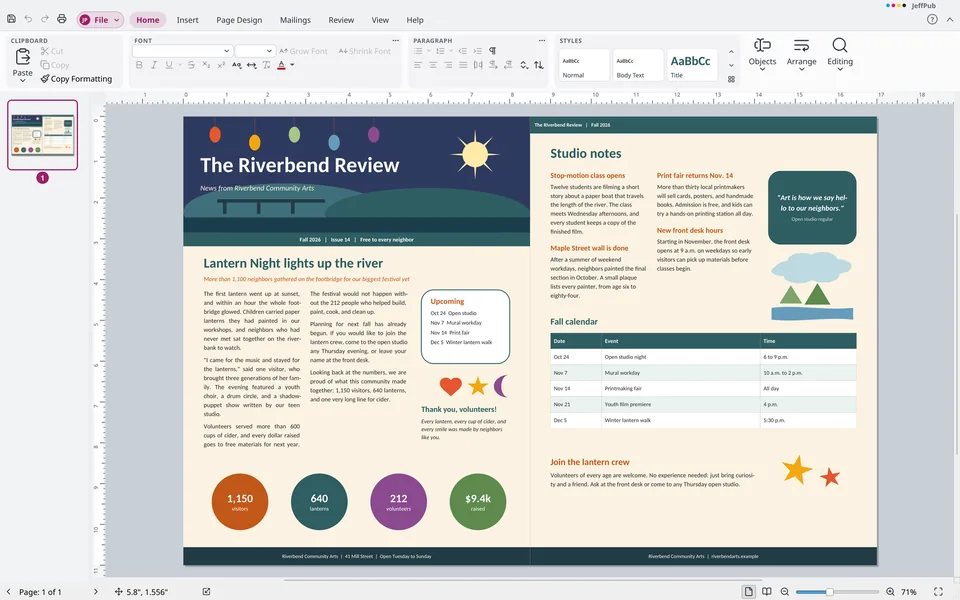
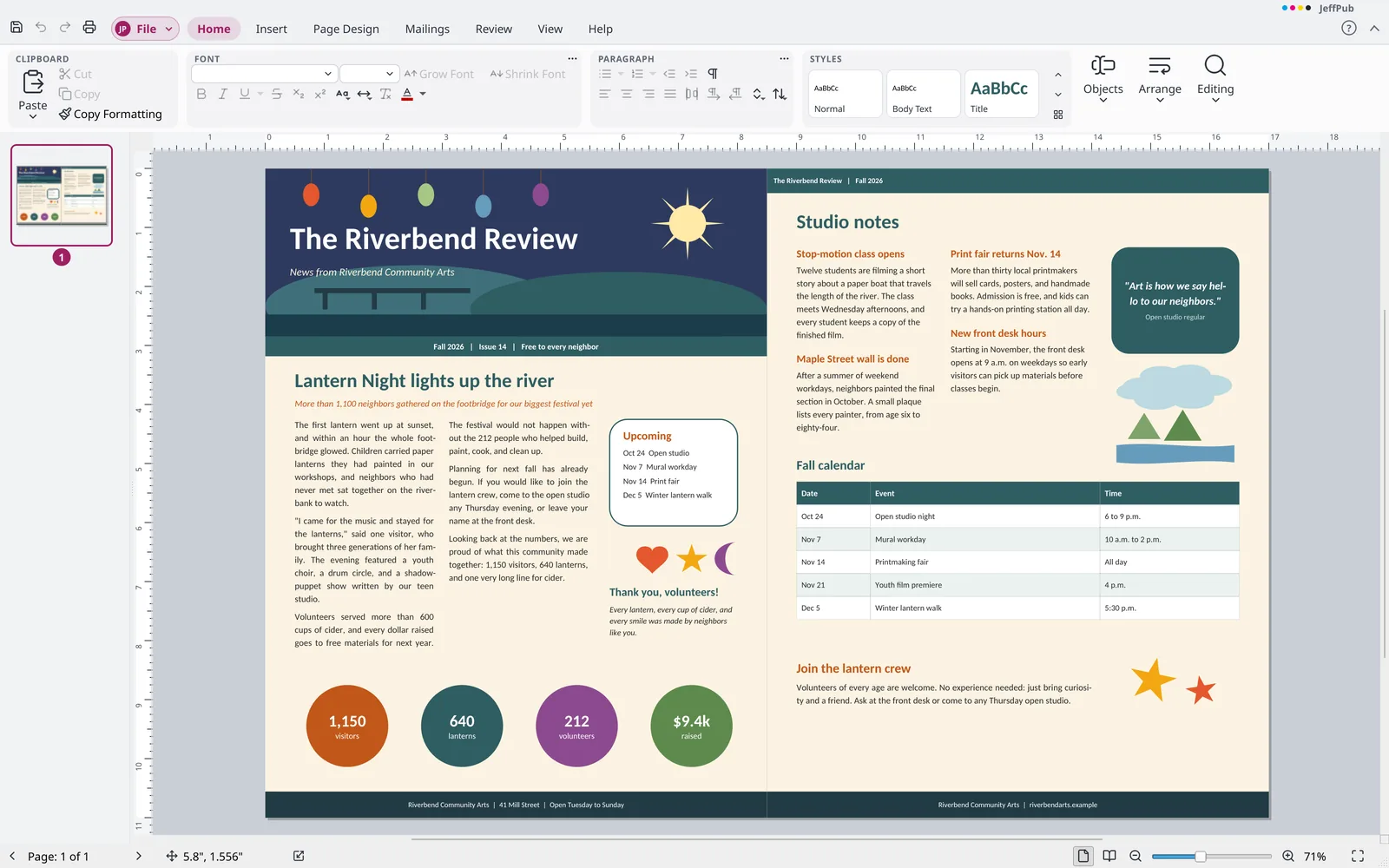
Een nieuwsbrief met een kop, kolommen en vormkunst 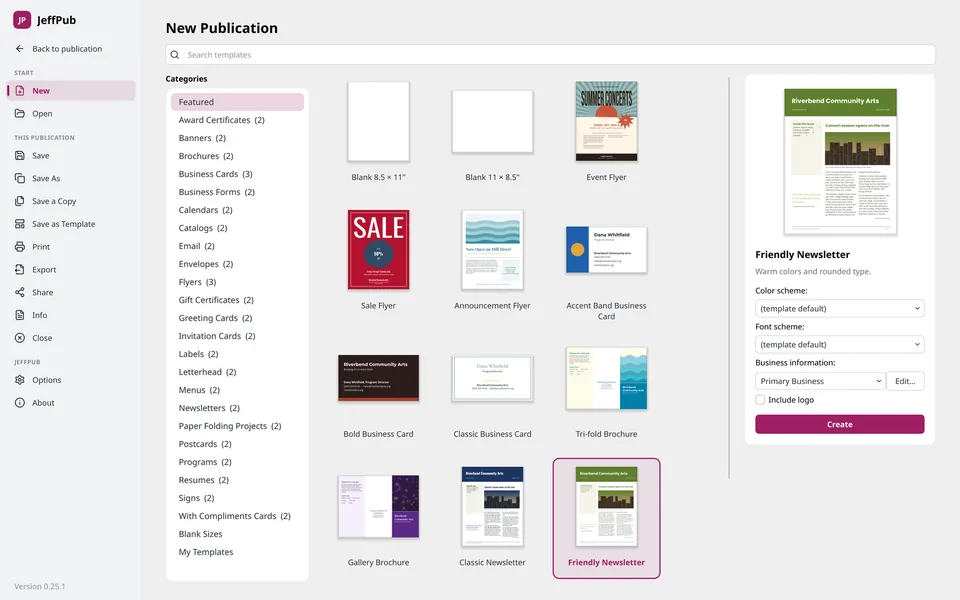
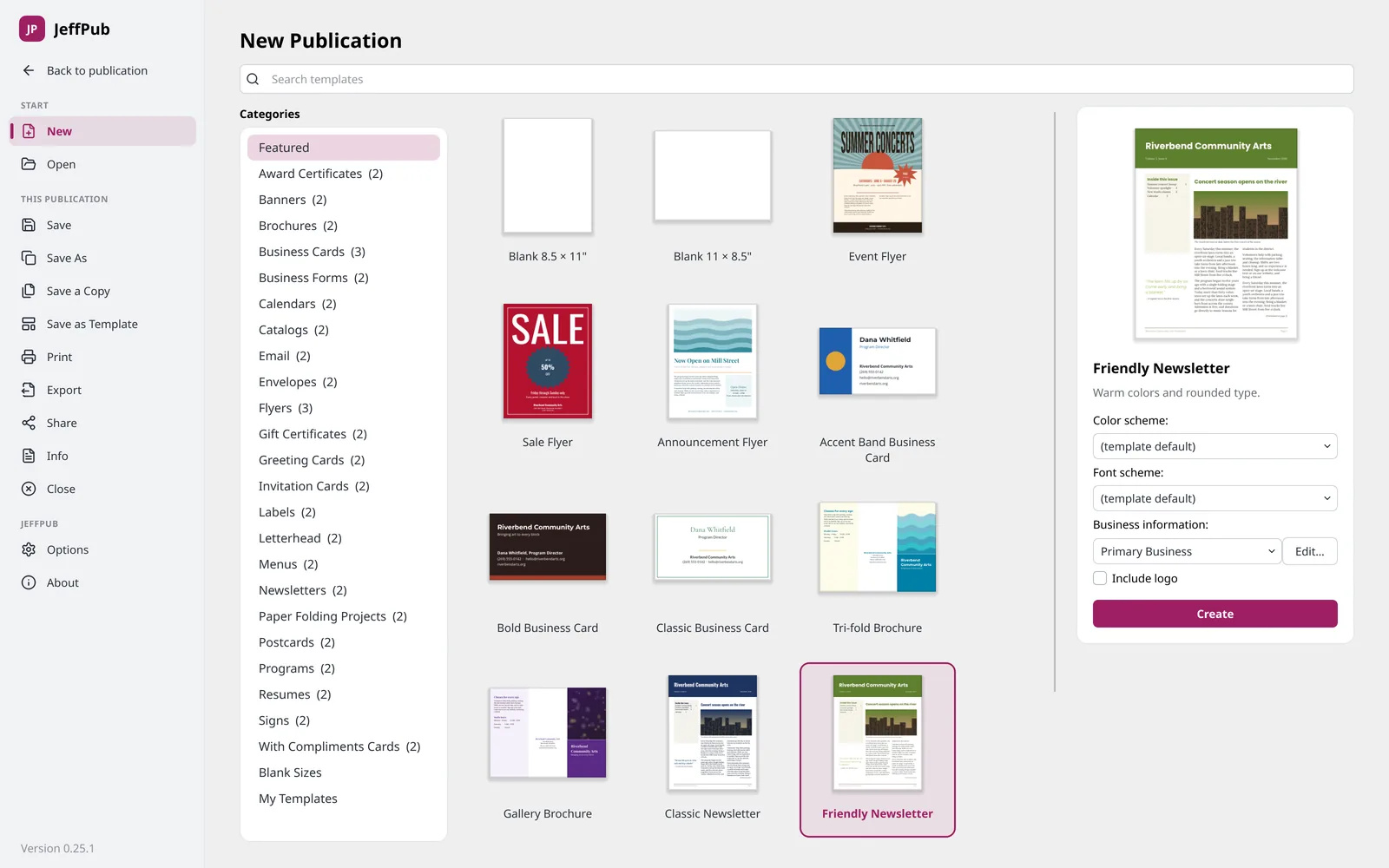
Begin met ingebouwde sjablonen voor flyers, kaarten en meer 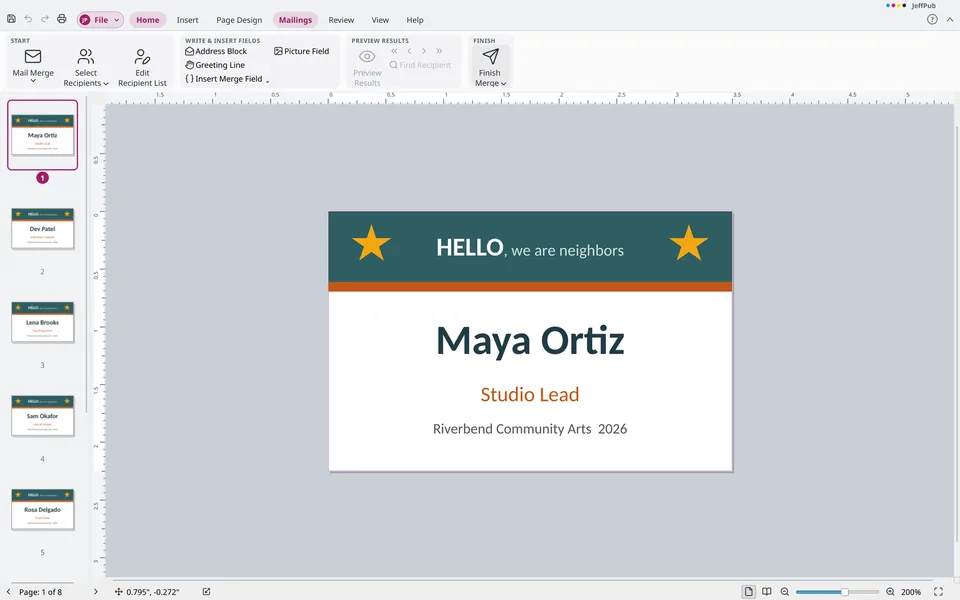
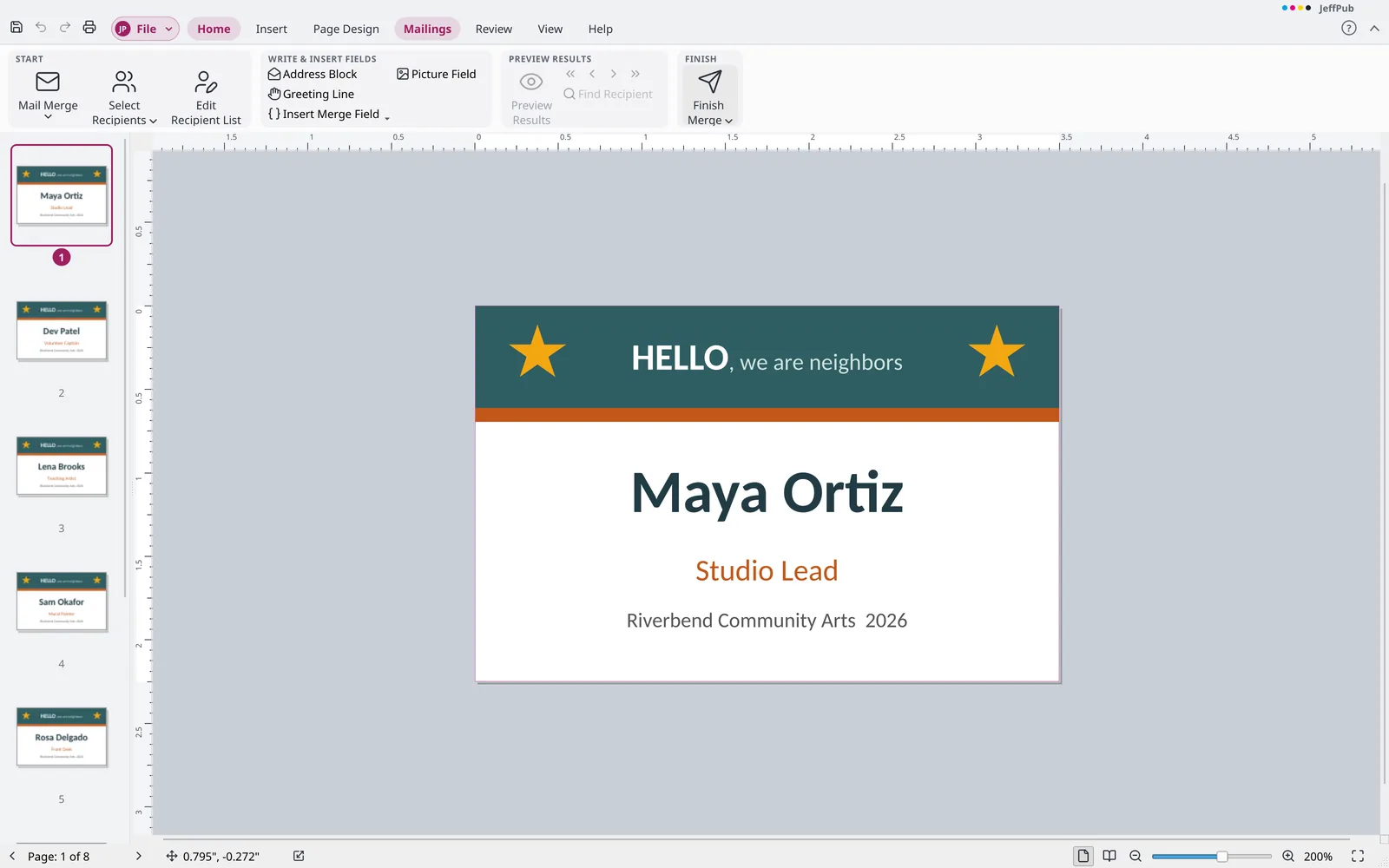
Namen uit een lijst samenvoegen op naamkaartjes 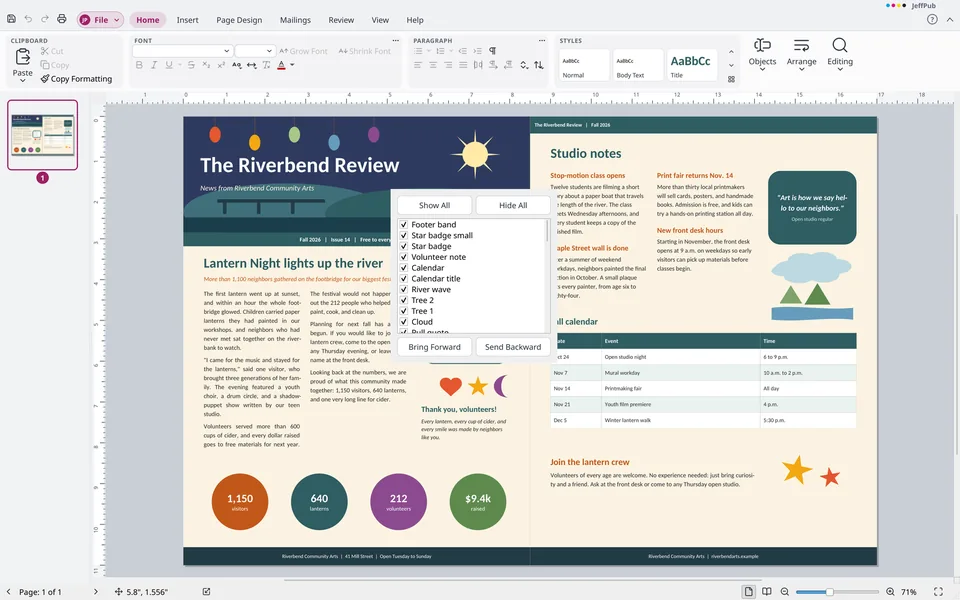
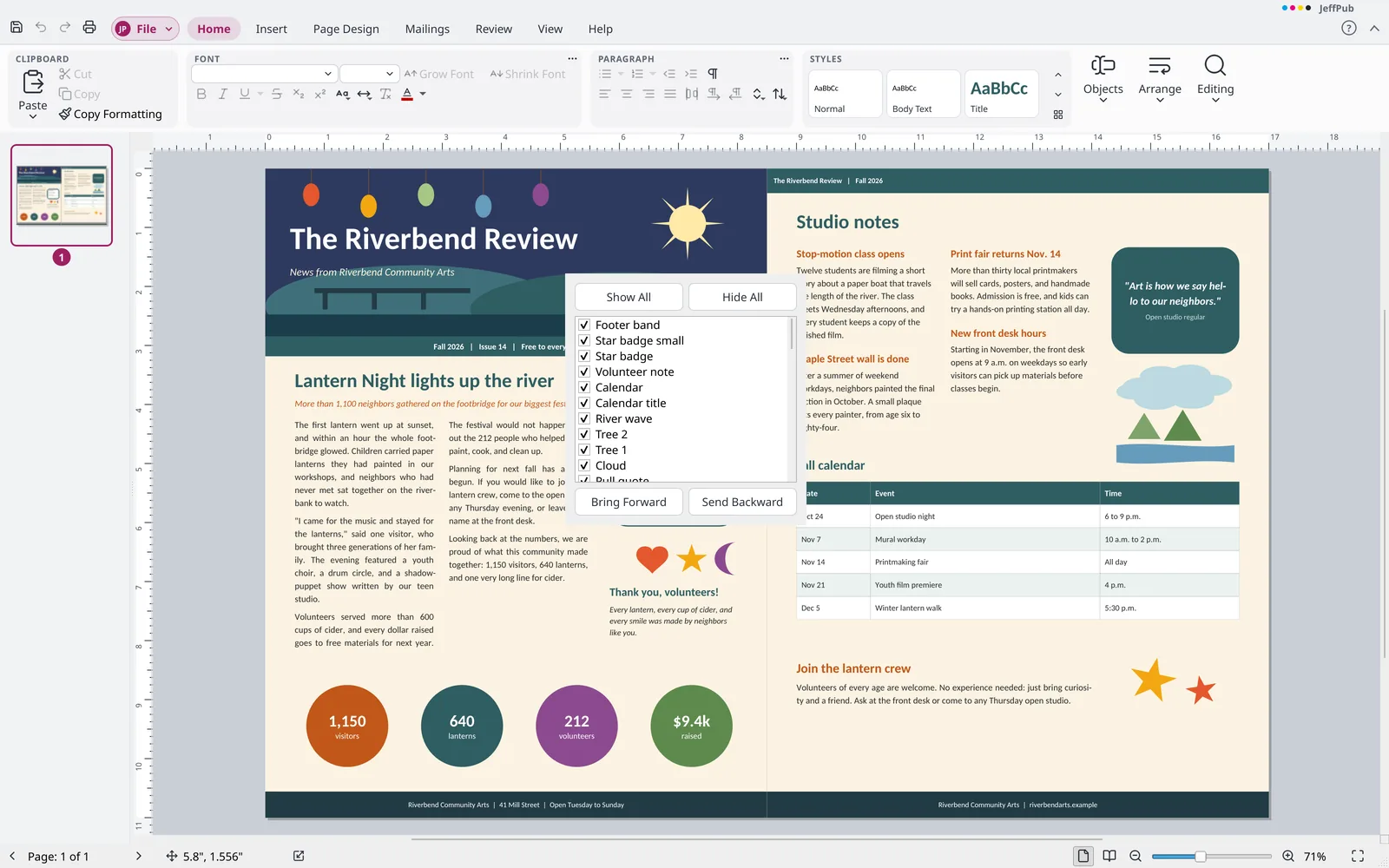
Elk object op de pagina in een lijst tonen, verbergen en opnieuw ordenen
Wat JeffPub onderscheidt
- Slaat
.pub-bestanden op en opent ze niet alleen De meeste apps die.pub-publicaties kunnen lezen, kunnen ze alleen openen. JeffPub bewerkt ze en slaat ze terug op als.pub, zodat u kunt blijven werken met iedereen die dit formaat nog gebruikt. - Een open bestandsformaat Een
.jpub-bestand is een ZIP met leesbare JSON en uw oorspronkelijke afbeeldingen, met een gepubliceerde specificatie, zodat uw werk nooit vastzit. - E-books uit uw indeling Zet een publicatie om in een EPUB die meeloopt met hoofdstukken en inhoudsopgave, of in een EPUB die elke pagina precies behoudt zoals ontworpen.
- Streepjescodes ingebouwd ISBN-boekcodes met prijstoevoegingen, EAN, UPC, Code 128 en Code 39, getekend als scherpe vectorstreepjes die u nog steeds kunt bewerken.
- Hulpmiddelen voor langere stukken Voetnoten, eindnoten en een automatische inhoudsopgave, direct in een publicatie.
Bestanden waarmee JeffPub werkt
- Opent
.pub(1998 en later) en.jpub- Slaat op
.puben.jpub- Exporteert
- PDF (inclusief PDF/A en PDF/X), EPUB, een webpagina, SVG, PNG, JPEG, GIF, TIFF en BMP
Alle functies
De volledige lijst, gegroepeerd zoals de menu's en het lint van JeffPub zijn ingedeeld. Open een groep om te zien wat erin zit.
Meer dan de gebruikelijke desktoppublisher (18)
- Werkt op Windows, macOS en Linux. De Mac-app is nog niet ondertekend, dus macOS vraagt de eerste keer om bevestiging voordat de app wordt geopend.
- Vrije software en opensource (GPL-3.0), zonder licentiekosten, abonnement of account.
- Installeer zonder beheerdersrechten, of voer het programma uit zonder installatie met het Windows-
.zip-bestand of de Linux-AppImage. - Opslaan van publicaties in een open, volledig gedocumenteerd bestandsformaat: een
.jpub-bestand is een ZIP met leesbare JSON en de bronafbeeldingen. Ook.pub-bestanden kunnen worden geopend en opgeslagen. - Plaats streepjescodes als bewerkbare vectorbalken: boek-ISBN's met of zonder prijsaanhangsel, EAN-13, UPC-A en EAN-8 met aanhangsels, Code 128, Code 39 en QR-codes. ISBN's krijgen koppeltekens zoals het ISBN-agentschap ze toekent, voor elk land.
- Voeg WebP- en SVG-afbeeldingen in.
- Voeg een pdf-pagina in als afbeelding en kies de pagina uit voorbeelden van alle pagina's. Ze wordt scherp als vector afgedrukt en geëxporteerd naar PDF en SVG, met de tekst als letteromtrekken.
- Plaats een met een wachtwoord beveiligde pdf als afbeelding: de app vraagt om het wachtwoord, vraagt opnieuw als het onjuist is en stopt als u annuleert.
- Beschikbaar voor macOS (Apple silicon en Intel). Het is nog niet ondertekend, dus macOS vraagt de eerste keer om bevestiging voordat het wordt geopend.
- Exporteer PDF/X voor commerciële drukkerijen, met een drukcontrole op afbeeldingen met lage resolutie en ontbrekende lettertypen vóór de export. Zwart overdrukken volgt de instellingen van Commercieel drukken van de publicatie.
- Voeg een automatische inhoudsopgave in op basis van de stijlen Kop 1-3, met paginanummers uit de indeling en puntlijnen, die met één klik wordt bijgewerkt (Invoegen > Verwijzingen).
- Voeg genummerde voetnoten en eindnoten toe (Invoegen > Verwijzingen). Voetnoten staan onderaan de kolom onder een korte lijn en worden over kolommen verdeeld als ze te hoog zijn; eindnoten verschijnen onder "Notities" na de tekst. Notitietekst wordt bewerkt in een dialoogvenster.
- Invoegen > Pictogrammen biedt 1.539 vectorpictogrammen uit de open-sourceset Lucide, te zoeken op naam of trefwoord. Elk wordt een bewerkbare vorm die meeschaalt met zijn lijndikte en scherp blijft in druk en pdf.
- Sla pagina's op als SVG-tekeningen (Opslaan als afbeelding), met letters als omtrekken. SVG-afbeeldingen worden scherp afgedrukt en naar pdf geëxporteerd als vectoren, en Converteren naar vormen maakt van een SVG-afbeelding bewerkbare vormen.
- Exporteer EPUB voor e-readers (Bestand > Exporteren > Opslaan als e-book), als tekst die meeloopt met hoofdstukken, inhoud, afbeeldingen, tabellen en notities, of pagina voor pagina in een vaste lay-out met doorzoekbare tekst.
- Het
.jpub-formaat heeft een gepubliceerde specificatie. - Samenvoegen naar pdf: een afdruk samenvoegen slaat één pdf op met de pagina's voor elke ontvanger (Verzendlijsten > Voltooien).
- Instellingen voor de hele suite: het thema, de weergavetaal, gebruikersnaam en initialen, updatekeuzes en de keuze voor statistieken worden één keer opgeslagen, zodat een wijziging overal doorwerkt.
Bestand (backstage) (43)
Info
- Beveilig een
.jpub-publicatie met een wachtwoord. De app vraagt om het wachtwoord bij het openen van het bestand en vraagt opnieuw als het onjuist is, en opgeslagen versies, reservekopieën en kopieën gemaakt met Kopie opslaan blijven beveiligd. - Bedrijfsgegevens: maak, bewerk en wissel tussen benoemde sets met naam, slogan, contactpersoon, functie, adres, telefoon, fax, e-mail en logo.
- Gegevens commercieel drukken: kies het kleurmodel (RGB, proces-CMYK, steunkleuren of proces plus steunkleur) en beheer ingesloten lettertypen.
- Start de ontwerpcontrole via Info.
- Bekijk en bewerk de titel, auteur, onderwerp, trefwoorden en opmerkingen van de publicatie, plus categorieën, bedrijf, manager en aangepaste eigenschappen, op de pagina Info. De eigenschappen worden bewaard in het
.jpub-bestand, enCtrl+Zmaakt een bewerking ongedaan. - Markeer een publicatie als definitief op de pagina Info: ze wordt opgeslagen en opent daarna alleen-lezen met een melding. Een
.pub-bestand kan die markering niet bevatten. - Controleer de publicatie om opmerkingen (met de namen van hun auteurs), persoonlijke gegevens in de eigenschappen, bedrijfsgegevens, gegevens voor afdrukken samenvoegen en objecten op het kladgebied te vinden en te verwijderen.
- Bewaar benoemde lokale kopieën van een publicatie zonder cloudservice. Open een versie als kopie, of ga er terug naar, via de pagina Info.
Nieuw
- Blader door een sjabloongalerij met live voorbeelden in categorieën zoals Brochures, Visitekaartjes, Kalenders, Flyers, Nieuwsbrieven en Ansichtkaarten.
- Pas een sjabloon aan voordat u het maakt: kleurenschema, lettertypeschema, bedrijfsgegevens en sjabloonopties, zoals het logo of het postadres opnemen.
- Begin met een leeg paginaformaat, kies meer lege paginaformaten of maak een nieuw paginaformaat.
- Sla een publicatie op als sjabloon en gebruik uw eigen sjablonen opnieuw onder Mijn sjablonen.
Openen / Opslaan / Opslaan als / Sluiten
- Open
.jpub-publicaties en recente publicaties, met vastmaken. - Opent
.pub-bestanden vanaf 1998, inclusief gekoppelde tekstvakken, tabellen, afbeeldingen en basispagina's. - Opslaan als
.pub, met behoud van pagina's, basispagina's, gekoppelde tekstvakken, tekens- en alinea-opmaak, vormen, afbeeldingen, tabellen, opvullingen, randen, schaduwen, benoemde alineastijlen en CMYK-kleuren. Bij opslaan wordt gemeld welke objecten worden weggelaten. - Boekjes, gevouwen kaarten en enveloppen worden opgeslagen als
.pubmet hun spreads, basispagina's met twee pagina's en indelingstype, en openen met alle pagina's. - Plaats afbeeldingen, vormen en tekstvakken in tekst: Tekstterugloop > In tekstregel verplaatst een object in de tekst, en kiezen van een andere terugloop haalt het er weer uit. Elk object zit op de basislijn van zijn regel, en een hoog object maakt die regel hoger. Werkt in
.puben.jpub. - Velden voor paginanummers, datum- en tijdvelden in 17 indelingen die worden bijgewerkt, en hyperlinks in
.pub-tekst worden gelezen en opgeslagen. - Anonieme gebruiksstatistieken zijn optioneel, met een keuze bij de installatie en de eerste start en een schakelaar onder Bestand > Opties. Ze worden één keer per dag verzonden en bevatten de versie, het besturingssysteem, de taal en hoe vaak elke opdracht wordt gebruikt, nooit bestanden of hun inhoud. Na een onverwachte afsluiting toont een crashrapport waar de app is gestopt, nooit wat er in de publicatie stond.
- Opslaan en Opslaan als, met automatisch herstel dat niet-opgeslagen werk na een crash weer aanbiedt, en een reservekopie bij het opslaan.
- Sluit een publicatie, met een melding om wijzigingen op te slaan.
- Kopie opslaan terwijl u in het huidige bestand blijft werken. Open alleen-lezen, als kopie of in een nieuw venster, en gebruik Openen en herstellen voor een beschadigd
.jpub-bestand.
Afdrukken
- Afdrukken met een gekozen printer, gesorteerde of niet-gesorteerde kopieën en paginabereiken (alle, huidige, geselecteerde objecten of aangepast). Druk de laatste pagina eerst af en open printereigenschappen.
- Druk één pagina per vel af, meerdere pagina’s per vel, meerdere exemplaren per vel, boekjes (zijvouw en bovenvouw) of banners en posters in tegels.
- Afdrukken met een keuze uit papierformaat, eenzijdige of tweezijdige uitvoer (gespiegeld op de lange of korte zijde, of handmatig met een melding om de stapel om te draaien), en kleur-, grijstint- of composietuitvoer.
- Bekijk een afdruk met een liniaal, paginanavigatie, zoomen naar 150, 200 of 300 procent met scrollen, voor- en achterkantweergave, en een optie om nummers weer te geven.
- Druk snijmerken, afloopmerken, registratiemerken, dichtheidsbalken, kleurbalken en taakinformatie af, en sta afloop toe.
- Druk scheidingen af (CMYK- en steunkleurplaten), met één plaat per proces-inkt en per steunkleur. Tinten van een steunkleur worden op de plaat als lichtere inkt afgedrukt, en steunkleuren worden uit de proceskleurplaten gehaald.
- Druk afdruk samenvoegen- en catalogus samenvoegen-taken af.
Delen en exporteren
- Maak een pdf in standaardkwaliteit, minimale grootte, hoge kwaliteit of commerciële drukkwaliteit, met paginabereiken, documenteigenschappen, PDF/A en PDF/X-1a. Open de pdf na het opslaan. Een boekje kan worden opgeslagen als de afgedrukte vellen, twee pagina’s per zijde in vouwvolgorde, of als afzonderlijke pagina’s.
- Sla pagina’s op als afbeeldingen in PNG-, JPEG-, GIF-, TIFF- of BMP-indeling met een gekozen resolutie.
- Exporteer een webpagina als één HTML-bestand. Elke pagina is een afbeelding, dus de woorden ervan kunnen niet worden geselecteerd.
- Verzamelen en opslaan: opslaan voor een commerciële drukker of voor een andere computer, met lettertypen en gekoppelde afbeeldingen in één pakket.
- Sla een publicatie op voor een fotoprinter.
- Stuur de huidige pagina als afbeelding per e-mail, of de publicatie als bijlage. De app maakt een kant-en-klaar
.eml-, PDF- of HTML-bestand in plaats van via een e-mailprogramma te verzenden. - Maak een pdf met één bladwijzer per pagina, genoemd naar de pagina of "Pagina N". De optie
Create bookmarksstaat standaard aan. - Maak een getagd pdf-bestand voor schermlezers, met een sectie per pagina, titels als koppen, tekstvakken als alinea's, afbeeldingen als figuren met hun alternatieve tekst, en tabellen als rijen en cellen, in de volgorde van de objecten op de pagina. De optie staat standaard aan, wordt weggelaten bij PDF/X en blijft behouden bij PDF/A.
- Beveilig een pdf met een wachtwoord om het te openen en, indien gewenst, een tweede wachtwoord om afdrukken, kopiëren en wijzigen te beperken. De pdf gebruikt AES-256-versleuteling en het onbeveiligde pdf-bestand wordt nooit naar de schijf geschreven. PDF/A en PDF/X worden uitgeschakeld wanneer een wachtwoord wordt gebruikt, omdat die standaarden er geen toestaan.
Opties
- Verwijder persoonlijke gegevens uit een bestand telkens wanneer het wordt opgeslagen: de auteur, wie als laatste heeft opgeslagen, het bedrijf en de manager worden uit de bestandseigenschappen verwijderd. Dezelfde optie staat onder
Options>Saveen opInfo. - Pas het toetsenbord aan in
Options > Customize > Keyboard: zoek in een lijst van alle opdrachten per lint-tabblad, voeg toetsen toe of verwijder ze, en zie welke opdracht een toets al gebruikt en neem die over. Reset One en Reset All herstellen de standaardinstellingen, en de eigen toetsen van het systeem (kopiëren, plakken, ongedaan maken, alles selecteren,Tab, en andere) blijven gereserveerd. - Opties omvatten Algemeen (gebruikersnaam en initialen, lichte of donkere interface, weergavetaal, gebruiksstatistieken, controles op updates), Controle (spelling tijdens het typen, AutoCorrectie, slimme aanhalingstekens, automatisch opmaken tijdens het typen), Opslaan (herstelinterval, reservekopieën) en Geavanceerd (woordselectie, slepen en neerzetten van tekst, woordafbreking, maateenheden, verschuifwaarde, aantal recente publicaties).
- Controleer nu op updates of telkens wanneer de app wordt gestart, en kies daarna Nu bijwerken, Later of Deze versie overslaan. Met de keuze Bètaversies ophalen worden vroege builds aangeboden op een bètakanaal naast Stabiel. Updatekeuzes worden gedeeld met de andere JeffOffice-apps.
- Lintabbladen en -groepen tonen of verbergen, eigen tabbladen en groepen toevoegen met elke opdracht, en ze hernoemen en opnieuw ordenen, met Eén resetten en Alles resetten. Elke opdracht aan de snelle werkbalk toevoegen (tot 100, met scheidingslijnen, verwijderen en opnieuw ordenen), en het contextmenu met de rechtermuisknop gebruiken om opdrachten toe te voegen of te verwijderen, de aanpassingspagina's te openen of het lint samen te vouwen
Tabblad Start (8)
- Klembord: Plakken met brontekst-opmaak, Alleen tekst behouden, Plakken speciaal, Knippen, Kopiëren en Opmaak kopiëren (eenmalig gebruik of vergrendeld).
- Stel het lettertype (eerst lettertypen uit het schema) en de grootte in, vergroot of verklein het lettertype, wis alle opmaak en pas vet, cursief, onderstreping, doorhalen, subscript, superscript, hoofdlettergebruik, tekenafstand en lettertypekleur toe (schemakleuren, tinten, meer kleuren, pipet). Het dialoogvenster Lettertype is ook beschikbaar.
- Maak alinea’s met opsommingstekens (galerie en eigen opsommingsteken), nummering (indelingen en startnummer), inspringingen, speciale tekens (¶ weergeven), uitlijning (links, midden, rechts, uitvullen en verdelen), regelafstand en alineaafstand. Het dialoogvenster Alinea behandelt inspringingen, afstand, regeleinden, tabs en basislijnuitlijning.
- Pas stijlen toe uit een galerie, maak nieuwe stijlen, wijzig stijlen, importeer stijlen uit een publicatie en maak stijlen op basis van een voorbeeld.
- Teken tekstvakken en voeg tabellen, afbeeldingen en vormen toe.
- Objecten schikken: tekstterugloop, naar voren of naar voorgrond, naar achteren of naar achtergrond, groeperen, groep opheffen, opnieuw groeperen, uitlijnen en verdelen (ten opzichte van margehulplijnen of objecten), en draaien en spiegelen.
- Zoek en vervang tekst met opties voor hoofdlettergevoelig, hele woord en zoekrichting. Ga naar een pagina op het paginanummer met
Ctrl+G. Selecteer alle tekst in een tekstvak, alles selecteren, objecten selecteren of objecten selecteren op type. - Druk op
F5om naar een pagina te gaan door het paginanummer in een venster in te typen.
Tabblad Invoegen (9)
- Voeg lege of gedupliceerde pagina's in, of gebruik het dialoogvenster Pagina invoegen (aantal, voor of na, leeg, gedupliceerd, of één tekstvak per pagina). Cataloguspagina's herhalen een catalogusgebied voor elk item in een productlijst, in rijen en kolommen, met een voorbeeld en samenvoegen naar een nieuwe publicatie, pdf of printer.
- Voeg een tabel in met behulp van een rasterkiezer of het dialoogvenster Tabel invoegen.
- Voeg afbeeldingen uit een bestand in, online-afbeeldingen (zoeken in Openverse en Wikimedia Commons met licentie-informatie), vormen, pictogrammen en tijdelijke aanduidingen voor afbeeldingen. Voeg streepjescodes in: boek-ISBN van ISBN-10 of ISBN-13, met koppeltekens volgens de reeksen die het Internationaal ISBN-agentschap voor elk land toekent, met een prijstoevoeging in Amerikaanse, Canadese, Australische of Nieuw-Zeelandse dollars of ponden, of zonder voorgestelde prijs; EAN-13, UPC-A en EAN-8 met toevoegingen van 2 of 5 cijfers; Code 128; en Code 39. Stel vergroting en balkhoogte in; balken en cijfers zijn vector op een witte stille zone.
- Voeg bouwstenen in: paginaonderdelen (koppen, citaten, zijbalken, verhalen, inhoudsopgaven), kalenders (per maand en jaar, met opties), randen en accenten, en advertenties. Sla eigen bouwstenen op met Opslaan als bouwsteen; Paginaonderdelen toont ze onder Mijn bouwstenen.
- Typ een vergelijking in een regel en plaats die als object op de pagina: breuken, machten en indices, wortels, sommen, integralen, haakjes, accenten, matrices en symbolen, met een galerie met ingebouwde vergelijkingen (
Alt+=). Vergelijkingen verplaatsen, formaat wijzigen, draaien en krijgen een kleur zoals elk object, en worden afgedrukt als vectorvormen. - Teken tekstvakken, voeg velden met bedrijfsgegevens en Tekstopmaak toe, en voeg tekst, RTF-, HTML- en
.docx-bestanden in een tekstvak in. Voeg symbolen in (recent gebruikte symbolen blijven tussen sessies bewaard, in de vervolgkeuzelijst Symbool en het dialoogvenster, plus de volledige tekentabel) en de datum en tijd (indelingen, automatisch bijwerken). Voeg een object in: een pdf-pagina, een svg-tekening of een afbeelding; documenten uit andere programma's kunnen niet worden ingesloten. - Voeg hyperlinks (web, e-mail, plaats in dit document, nieuw document) en bladwijzers in.
- Voeg een grafiek toe in een van de 12 typen met voorbeeldgetallen, midden op de pagina geplaatst. Verplaats, wijzig het formaat van, draai en maak wijzigingen aan de grafiek ongedaan zoals bij andere objecten. Bewerk de gegevens in een raster, wijzig het grafiektype en stel de grafiektitel, legenda, assen en hun titels, rasterlijnen, grafiekstijlen en gegevenslabels in. Een
.jpub-bestand bewaart de grafiek als bewerkbare grafiek, en pdf- en afdrukuitvoer tekent die als vectoren. - Voeg een koptekst of voettekst toe (opent de basispagina) en voeg paginanummers in met positie, indeling en een startnummer van 1 tot 1000. Het eerste paginanummer en de stijl worden opgeslagen in
.pub-bestanden en weer ingelezen. Een publicatie heeft één nummering, dus een latere sectie van een bestand dat zijn pagina's zelf nummert, wordt niet bewaard, en bij het openen wordt dat gemeld.
Tabblad Paginaontwerp (8)
- Sjabloon wijzigen opent een eigen galerie, met het kleurenschema en lettertypeschema als startpunt van die van de publicatie. Pas een ander ontwerp op deze publicatie toe als één ongedaan te maken stap, of maak een nieuwe publicatie met uw tekst en afbeeldingen en laat deze publicatie ongemoeid. Elk verhaal gaat in het vak van het nieuwe ontwerp met dezelfde rol, uw afbeeldingen vervangen de tijdelijke afbeeldingen in leesvolgorde, en het paginaformaat en de pagina's volgen het ontwerp. Extra inhoud is een deelvenster voor verhalen en afbeeldingen die geen plek hebben in het nieuwe ontwerp: plaats ze op de pagina met de knop, dubbelklik of slepen, of verwijder ze. Het wordt opgeslagen bij de publicatie. Tabellen, vormen, lijnen, Tekstopmaak en groepen blijven alleen achter als ze van het oude ontwerp zelf zijn en onveranderd; al het andere gaat als geheel naar Extra inhoud. Er worden geen pagina's toegevoegd voor restanten, en items op basispagina's en paginaachtergronden blijven bij het oude ontwerp.
- Stel vooraf ingestelde margehulplijnen of aangepaste marges, afdrukstand en paginaformaat in (voorinstellingen, uw opgeslagen aangepaste formaten, Nieuw paginaformaat maken, en opgeslagen formaten bewerken of verwijderen). Het dialoogvenster Pagina-instelling bepaalt het indelingstype (één pagina per vel, boekje, envelop, gevouwen kaart, meerdere pagina's per vel, etiketten); voor meerdere pagina's per vel stelt het de boven- en zijmarges van het vel in en de tussenruimte tussen pagina's, los van de margehulplijnen, met aangeven hoeveel er passen. Een nieuw paginaformaat schaalt niets: elk object verschuift met de helft van de wijziging, zodat het zijn afstand tot het paginamidden behoudt, liniaalhulplijnen behouden hun aandeel van de pagina, objecten die volledig buiten een kleinere pagina vallen gaan naar het kladgebied, en Ongedaan maken herstelt alles.
- Druk meerdere pagina's per vel af (visitekaartjes, etiketten), geplaatst volgens de eigen zij- en bovenmarges en tussenruimten van de publicatie.
- Gebruik ingebouwde hulplijnindelingen en het dialoogvenster Raster- en basislijnhulplijnen (kolommen, rijen, afstand, middenhulplijn, basislijnafstand en -verschuiving). Voeg horizontale en verticale liniaalhulplijnen toe (elke nieuwe naast de vorige), gebruik het dialoogvenster Liniaalhulplijnen om hulplijnen op positie toe te voegen, te verplaatsen en te verwijderen of een reeks met gelijke afstand toe te voegen, en wis alle liniaalhulplijnen.
- Schikken: Uitlijnen op hulplijnen en Uitlijnen op objecten.
- Verwijder, verplaats en hernoem pagina's, en pas een basispagina toe op een pagina of kies geen.
- Kies uit een galerie met meer dan 90 kleurenschema's, maak een nieuw kleurenschema en maak, kies of werk lettertypeschema's bij.
- Stel de paginaachtergrond in op een effen of verloop-voorinstelling, of op een kleurovergang, bitmappatroon, patroon, afbeelding of tint, en pas een afbeelding als achtergrond toe.
Tabblad Verzendlijsten (8)
- Voeg publicaties samen met een adressenlijst voor afdrukken of e-mail.
- Volg een stapsgewijze wizard voor afdruk samenvoegen in een taakvenster.
- Typ een nieuwe adressenlijst, gebruik een bestaande lijst uit CSV-, tabgescheiden of
.xlsx-bestanden of vCard-contactpersonen, of selecteer contactpersonen opgeslagen als vCard-.vcf-bestanden uit elk adresboek. - Sorteer en filter de adressenlijst, zoek dubbele gegevens, valideer adressen en neem records op of sluit ze uit.
- Voeg een adresblok, een begroetingsregel, samenvoegvelden en afbeeldingsvelden in.
- Bekijk het voorbeeld van samenvoegresultaten, ga tussen records en zoek een ontvanger.
- Rond een samenvoeging af door die naar de printer te sturen, naar een nieuwe publicatie of als e-mail met één
.eml-bestand per ontvanger, en exporteer de adressenlijst. - Herhaal productindelingen uit een gegevensbron met een catalogus samenvoegen.
Tabblad Controleren (11)
- Controleer spelling tijdens het typen, of open een dialoogvenster met suggesties waarin u een woord kunt negeren of aan het woordenboek toevoegen. Schakel controle tijdens het typen in of uit vanuit het lint.
- Zoek synoniemen voor een woord met de synoniemenlijst.
- Zoek synoniemen en verwante woorden offline, zonder online te gaan.
- Open de geselecteerde tekst in LibreTranslate, een open-sourcevertaaldienst.
- Voeg een opmerking toe met
Ctrl+Alt+Maan het geselecteerde object of, als er niets is geselecteerd, aan een punt op de pagina. Een venster naast de pagina ondersteunt antwoorden, bewerken, oplossen en opnieuw openen, en verwijderen van opmerkingen. Vorige en Volgende lopen door elke pagina, en Opmerkingen weergeven toont of verbergt het venster en de markeringen op de pagina. - Opmerkingen worden nooit afgedrukt of in een pdf opgenomen.
- Opslaan als
.publaat de opmerkingen weg en meldt dat in een melding na het opslaan; opmerkingen blijven alleen bewaard in.jpub. Het openen van een.pub-bestand maakt nooit opmerkingen aan. - Stel de controletaal in voor geselecteerde tekst; spelling en automatische woordafbreking volgen die. Beschikbaar: Engels (VS, Verenigd Koninkrijk, Canada en Australië), Spaans (21 regio's, waarbij andere Spaanse regio's als Mexico worden gecontroleerd), Frans, Duits, Italiaans, Nederlands en Portugees (Brazilië en Portugal).
- Tel pagina's, woorden, tekens, alinea's, tekstvakken en afbeeldingen.
- Voer in de groep Controleren de ontwerpcontrole uit en stel woordafbreking in (automatische woordafbreking, een optioneel afbreekteken invoegen, optionele afbreekstreepjes toevoegen), naast woordtelling.
- Controleren op toegankelijkheid toont ontbrekende alternatieve tekst, objecten die uit de leesvolgorde staan, tekst met laag contrast met de achtergrond en tabellen zonder kopregel. Een lijst Leesvolgorde verplaatst objecten, en
Use the first row as a headerrepareert een tabel in één stap die met ongedaan maken terug te draaien is.
Tabblad Beeld (7)
- Schakel tussen Normale weergave en de weergave van de basispagina.
- Toon een enkele pagina of een spread van twee pagina's.
- Toon of verberg grenzen, hulplijnen, velden, linialen, paginanavigatie, het kladgebied, basislijnen en het afbeeldingenbeheer.
- Zoom met het zoomvak, naar 100%, naar de hele pagina, naar paginabreedte of naar geselecteerde objecten, of met
Ctrlen het muiswiel. - Open een nieuw venster, schik alle vensters, plaats ze overlappend en schakel tussen vensters.
- Klap het lint samen met
Ctrl+F1, met de pijl ernaast, of door dubbel op een tabblad te klikken. - Vul het scherm met het venster via Volledig scherm (
F11, Beeld > Weergeven). Met hetzelfde commando herstelt u het venster, enEscdoet dat ook wanneer niets is geselecteerd of er niets wordt getypt.
Tabblad Help (3)
- Ingebouwde Help die offline werkt: een Help-deelvenster met 51 onderwerpen in begrijpelijke taal, een inhoudspagina, links tussen onderwerpen, Terug en Vooruit, en een zoekfunctie die onderwerpen en opdrachten vindt en opdrachten uitvoert. Druk op
F1om het onderwerp te openen voor wat u doet: het lintabblad, het taakvenster, de pagina Bestand, het dialoogvenster of het geselecteerde object. - Open een GitHub-pagina om een probleem te melden of een idee voor te stellen, met de versie al ingevuld.
- Bekijk een tabel met de toetsen voor elke opdracht en lees de releaseopmerkingen voor deze versie.
Contextafhankelijke tabbladen (37)
Tabblad Basispagina (tijdens het bewerken van basispagina's)
- Voeg basispagina's toe, dupliceer, hernoem en verwijder ze, maak een basispagina met twee pagina's, pas een basispagina toe en sluit de weergave van basispagina's
- Bewerk kopteksten en voetteksten, toon of verberg ze, en voeg het paginanummer, de datum en de tijd in met
Alt+Shift+P,Alt+Shift+DenAlt+Shift+T. Het tabblad Verzendlijsten is verborgen terwijl een basispagina is geopend. - Het tabblad Basispagina staat als eerste, direct na Bestand, en wordt getoond wanneer de weergave van basispagina's wordt geopend.
Tabblad Tekenhulpmiddelen / Vormopmaak
- Voeg vormen in vanuit een galerij, wijzig een vorm of bewerk de punten ervan, en teken een tekstvak
- Teken een curve, een vrije vorm of een krabbel met de lijnvormen: klik op punten voor een vloeiende curve of een vrije vorm met rechte zijden, of sleep om met de hand te tekenen. Dubbelklik of druk op
Enterom te stoppen, of klik op het eerste punt om een gevulde vorm te sluiten. Elk wordt een vorm waarvan de punten kunnen worden bewerkt - Teken haakse en gebogen verbindingslijnen, zonder of met één of twee pijlpunten. Lijneindes haken vast aan het midden van een zijde van een vorm, tekstvak, afbeelding of tabel en volgen die wanneer die wordt verplaatst, van grootte verandert of draait. Een gele greep verplaatst de bocht van een haakse verbindingslijn, en als u een verbindingslijn op eigen houtje wegsleept, wordt die losgekoppeld. Verbindingslijnen worden geopend uit en opgeslagen in bijgevoegde
.pub-bestanden - Geef vormen een stijl vanuit een galerij, vul ze met kleuren, een afbeelding, een kleurovergang, bitmappatroon of patroon, of laat ze ongevuld, en stel de kleur, dikte, streepjes, pijlen of het patroon van de omtrek in
- Voeg vormeffecten toe: schaduw, weerspiegeling, gloed, zachte randen, schuine rand en 3D-draaiing
- Stel schaduwopties in voor een vorm: kleur, transparantie, vervaging, afstand en hoek, met 3D-draaiing en schuine rand ernaast
- Schik vormen en stel hun hoogte en breedte in
- Voeg tekst in vormen toe
- Sleep de gele ruitvormige grepen om een vorm aan te passen
Tabblad Tekstvakhulpmiddelen Opmaak
- Stel in hoe tekst in een tekstvak past: beste passing, tekst verkleinen bij overloop, tekstvak aanpassen aan tekst, of geen automatisch formaat wijzigen. Stel de verticale tekstrichting in en gebruik automatische en handmatige woordafbreking
- Lijn tekst uit op negen posities, stel het aantal en de afstand van kolommen in, en kies vooraf ingestelde of aangepaste marges voor een tekstvak
- Koppel tekstvakken zodat tekst van het ene naar het volgende stroomt, hef koppelingen op, ga naar het vorige of volgende gekoppelde vak, en zie een overloopindicator wanneer tekst niet past
- De groep Lettertype is op dit tabblad beschikbaar, met dezelfde instellingen als op het tabblad Start
- Pas schaduw, omtrek, reliëf, inslag, tekstvulling (effen en kleurovergang), tekstomtrek en tekstgloed toe in een kleur naar keuze
- Voeg initialen toe vanuit een galerij of pas regels, grootte, lettertype en kleur aan, en stel getalstijlen (gelijk, oudstijl, proportioneel, tabel), ligaturen, stijlsets, stilistische alternatieven, sierletters, kleine kapitalen en echte kleine kapitalen in
- Schik een tekstvak en stel het formaat ervan in vanaf dit tabblad
Tabblad Afbeeldingshulpmiddelen Opmaak
- Wijzig of verwijder een afbeelding, wissel afbeeldingen tussen afbeeldingskaders en schik de miniaturen
- Pas helderheid en contrast aan met vooraf ingestelde waarden, kleur een afbeelding opnieuw met vooraf ingestelde of meer variaties, stel een transparante kleur in, comprimeer afbeeldingen en stel een afbeelding opnieuw in
- Pas een afbeeldingsstijl toe vanuit een galerij, voeg een rand en effecten toe, voeg een bijschrift vanuit een galerij toe en geef een afbeelding elke gesloten vorm
- Snijd bij met de handgrepen of door de afbeelding binnen het kader te slepen, snijd bij naar een vorm, pas het kader aan of vul het kader met de afbeelding, wis het bijsnijden en verschuif de afbeelding
- Schik een tekstvak en stel het formaat ervan in vanaf dit tabblad
- Klik op een tijdelijke aanduiding voor een afbeelding om een afbeelding in te voegen
- Voeg meerdere afbeeldingen tegelijk in; ze worden naast de pagina als miniaturen geplaatst. Schik de miniaturen om ze netjes te zetten en wissel twee afbeeldingen
- Het deelvenster Afbeeldingenbeheer toont elke afbeelding met de pagina, opmaak, grootte, het oorspronkelijke bestand, status en resolutie, en u kunt naar een afbeelding gaan, een kopie opslaan of de afbeelding vervangen. Afbeeldingen kunnen worden ingesloten, gekoppeld aan hun bestanden of beide, en het deelvenster toont of elke afbeelding ingesloten, gekoppeld, ontbrekend of gewijzigd is of niet is bijgewerkt, met opties om de koppeling bij te werken, de koppeling te wijzigen of de afbeelding in te sluiten
Tabbladen Tabelontwerp en Tabelindeling
- Maak een tabel op met een galerij van tabelopmaak, vulling, randen (stijl, dikte, kleur en welke randen) en diagonalen
- Voeg rijen en kolommen boven, onder, links en rechts in; verwijder rijen, kolommen of de tabel; selecteer een cel, rij, kolom, tabel of meerdere cellen door te slepen of met
Shift+klikken, en pas vullingen, randen, diagonalen, uitlijning, marges, tekstopmaak, samenvoegen en verwijderen op al deze in één keer toe, in één stap ongedaan te maken; toon of verberg rasterlijnen - Voeg cellen samen, splits cellen en verdeel een cel met een diagonaal; elke helft heeft zijn eigen tekst, die binnen zijn driehoek terugloopt
- Stel negenvoudige celuitlijning, celmarges, tekstrichting en woordafbreking in voor tabelcellen
- Stel de hoogte en breedte van de hele tabel in uw eenheden in, waarbij kolommen of rijen evenredig meeschalen, laat een tabel groeien om de tekst te laten passen, open Tabel opmaken (kleuren en lijnen, grootte met vergrendelde verhouding, indeling en celeigenschappen), sleep kolombreedtes en rijhoogtes, en verdeel rijen en kolommen gelijkmatig
- Druk op
Tabom tussen cellen te gaan; drukken opTabin de laatste cel voegt een rij toe
Tabblad Tekstopmaak-hulpmiddelen Opmaak
- Bewerk de tekst van een tekststijl in een dialoogvenster met tekst, lettertype, grootte, vet en cursief
- Pas afstand, gelijke hoogte, verticale tekst en tekstuitlijning voor tekststijlen aan
- Kies uit een galerij met 30 klassieke en moderne tekststijlen, stel vulling en omtrek van de vorm in en wijzig de vorm van de tekst (boog, cirkel, knop, golf, schuin, opblazen, leegtrekken, vervagen, driehoek, chevron, cascade, cilinder en andere)
- Pas schaduweffecten (voorinstellingen en schaduwopties) en 3D-effecten (draaiingen en schuine randen) toe
Achter de schermen: objectgedrag en canvas (14)
- Werk met kaders voor tekstvakken, afbeeldingen, vormen, lijnen, pijlen, tabellen, tekststijlen, groepen en ingesloten objecten.
- Selecteer objecten door te klikken, met
ShiftofCtrl+klikken, met een selectiekader, door metTabte wisselen of via groepen. - Verplaats, wijzig het formaat (vergrendel de beeldverhouding met
Shift, wijzig het formaat vanuit het midden metCtrl), draai (in stappen van 15° metShift) en spiegel objecten, verschuif ze met de pijltjestoetsen enAlt+pijltjestoetsen, en kopieer met slepen metCtrl. - Laat objecten vastklikken aan marge- en rasterhulplijnen, liniaalhulplijnen en andere objecten, met visuele uitlijnhulplijnen.
- Stapel, groepeer en vergrendel objecten, inclusief het vergrendelen van positie en grootte.
- Laat tekst om objecten lopen met Geen, Vierkant, Contour, Door of Boven en onder, bewerk teruglooppunten en stel de afstand van tekstterugloop in.
- Open het dialoogvenster Object opmaken om kleuren en lijnen, grootte (met rotatie en schaal), indeling (positie, tekstterugloop en afstanden), afbeeldingsopties, tekstvakopties (marges, tekstaanpassing, kolommen en verticale uitlijning) en alternatieve tekst in te stellen.
- De werkbalk Meting toont en stelt x, y, breedte, hoogte, rotatie, spatiëring (procent), tekstschaal, tekenspatiëring (punten) en regelafstand in.
- Metingen behouden tot drie decimalen in elke eenheid (8,125", 1,234 cm, 10,125 pt), worden getoond zonder nullen aan het eind en worden zonder afronding opgeslagen.
- Een kladgebied wordt gedeeld over alle pagina's.
- Linialen tonen in, cm, mm, pt en pica, met hulplijnen die u kunt slepen en een verplaatsbaar nulpunt: gebruik
Shiften de rechtermuisknop op een liniaal, of sleep vanuit het vak waar de linialen samenkomen, en dubbelklik op een liniaal of het vak om het te herstellen. De linialen en de statusbalk tellen vanaf het nulpunt, en het wordt opgeslagen bij de publicatie. - Ongedaan maken en opnieuw uitvoeren met volledige geschiedenis.
- Ontwerp dubbele pagina's en tegenover elkaar liggende pagina's.
- Werk in een venster met een lijst Pagina's (sleep om een pagina te verplaatsen; klik met de rechtermuisknop om toe te voegen, te kopiëren, te verwijderen, te hernoemen of te verplaatsen), een statusbalk (paginaknoppen, positie van de aanwijzer, geselecteerde grootte, weergaveknoppen en zoomen) en taakvensters aan de rechterkant (Zoeken en vervangen, Ontwerpcontrole, Samenvoegen, Onderzoek, Afbeeldingenbeheer, Onlineafbeeldingen, Catalogus samenvoegen en Help).
Achter de schermen: de tekstengine (13)
- Maak tekst op met lettertypen, groottes, themagebonden kleur, markering, onderstrepingsstijlen, doorhaling, subscript en superscript, allemaal hoofdletters, klein kapitaal, spatiëring (een percentage, met voorinstellingen van Zeer krap tot Zeer ruim), tekenspatiëring (in punten), automatische paarspatiëring (voor lettertypen van 14 pt en groter, tenzij anders ingesteld) en schaal.
- Stel alinea-uitlijning, inspringingen (links, rechts, eerste regel, hangend), afstand voor en na, regelafstand (enkel, meervoudig, exact, minimaal), volgende alinea bij elkaar houden, regels bij elkaar houden, weduwe- en wezenbesturing en beginnen in het volgende tekstvak.
- Stel tabstops in met opvultekens (links, midden, rechts, decimaal). Standaardtabstops, 0,5 in tenzij de publicatie anders aangeeft, worden in het dialoogvenster Tabstops ingesteld van 1 tot 1.584 pt als één stap ongedaan maken, en worden gelezen uit en opgeslagen in
.pub-bestanden. - Maak lijsten met opsommingstekens en nummering met meerdere niveaus; Inspringing vergroten plaatst lijstitems onder elkaar (1., dan a., dan i., of een punt, een cirkel, dan een vierkant).
- Alinea- en tekenstijlen met Gebaseerd op en Stijl voor volgende alinea. Een stijl neemt over wat de basisstijl instelt wanneer deze wordt toegepast.
- Koppel tekstkaders over pagina's heen, stel kolommen in kaders in, laat tekst om objecten lopen en lijn tekst verticaal uit. Tekst kan ook zo worden aangepast dat ze in het kader past.
- Voeg meldingen voor vervolg op en vervolg van toe aan gekoppelde tekst.
- Voeg velden in voor paginanummer, aantal pagina's, datum en tijd, bedrijfsgegevens en afdruk samenvoegen.
- Woorden worden automatisch of handmatig afgebroken, per taal, en u kunt optionele koppeltekens invoegen (Optioneel koppelteken invoegen, en Optionele koppeltekens toevoegen voor een heel woord). Onverbrekbare spaties en koppeltekens in de tekst worden gerespecteerd wanneer regels worden afgebroken.
- Zoek en vervang tekst in alle verhalen.
- Corrigeer tekst automatisch met een vervangingslijst en hoofdlettergebruikregels, en maak opmaak terwijl u typt.
- Schrijf van rechts naar links en tekst in complexe schriften, met een alinearichting van rechts naar links op het tabblad Start en in het dialoogvenster Alinea.
- Lijn tekst uit op basislijnhulplijnen: een alinea-optie die regels op de basislijnhulplijnen van de pagina zet.
Achter de schermen: kleur en afbeeldingen (4)
- Gebruik kleurenschema's met 8 plaatsen (Hoofdkleur, Accenten 1–5, Hyperlink, Gevolgde hyperlink), plus tinten en tinten donker van elke schemakleur.
- Definieer aangepaste kleuren in RGB, HSL, CMYK of steunkleur door naam en waarde in te voeren, en gebruik recente kleuren, een pipet en transparantie op opvullingen, lijnen en tekst. Kleuren die in CMYK zijn ingevoerd, behouden hun exacte inktwaarden.
- Pas opvulleffecten toe: kleurovergang (lineair, radiaal, rechthoekig, pad, met voorinstellingen), bitmappatroon, patroon, afbeelding (uitrekken of tegelen) en tint.
- Voeg afbeeldingen in PNG-, JPEG-, GIF-, BMP-, TIFF-, WebP-, SVG- en EMF/WMF-indeling in. EMF en WMF zien er op elk systeem hetzelfde uit, behalve dat tekst in sommige symboollettertypen op een computer zonder die lettertypen slechts enkele van de symbolen toont, en EMF-tekeningen die alleen uit EMF+-records bestaan, kleurovergangsopvullingen en doorzichtige bitmaps worden niet getekend.
Achter de schermen: platform en verpakking (14)
- Werkt op Linux (x86_64), Windows 10 en 11 (x86_64) en macOS (Apple silicon en Intel).
- Installeer op Windows met een installatieprogramma, of voer uit vanuit een draagbaar zip-bestand.
- Installeer op Linux vanuit een
.deb-pakket (Debian, Ubuntu) of een AppImage. - Een macOS-app (Apple silicon en Intel) in een
.dmg. - Open
.jpub-bestanden via bestandskoppelingen;.pub-bestanden tonen de app onder „Openen met” zonder dat deze de standaard wordt. - Schakel in Bestand > Opties direct tussen lichte en donkere interfacethema’s, zonder opnieuw op te starten, of volg de instelling van het systeem.
- Hoogcontrastmodus van Windows: de kleuren van het systeem worden overal gebruikt en toegepast zodra die modus wordt in- of uitgeschakeld.
- Gebruik de gangbare sneltoetsen voor desktoppublicatie (
Ctrl+B,Ctrl+Shift+>,F9,Ctrl+Shift+L,Ctrl+Mvoor de basispagina,Ctrl+Shift+CenCtrl+Shift+Vom opmaak te kopiëren en plakken,Ctrl+Shift+Nen andere). Geen twee opdrachten delen dezelfde toetsen. - Toetsenblokjes: druk op
Alten er verschijnen letters op het lint; typ de letter van een tabblad en daarna die van een opdracht om deze zonder muis te gebruiken. - Gebruik het lint met het toetsenbord:
Taben de pijltjestoetsen verplaatsen u tussen de tabbladen en besturingselementen, met een zichtbare focusrand;Escapebrengt u terug naar de pagina;F6wisselt tussen het lint, de paginaminiaturen en de pagina. - Schermlezers: elk besturingselement in het venster (de tabbladen, knoppen, galerijen en kleurknoppen van het lint, de paginalijst, de pagina, de taakvensters en de statusbalk) heeft een naam en een beschrijving. Objecten op de pagina worden voorgelezen op soort en op tekst of alternatieve tekst, met hun positie en grootte („Tekstvak: Spring sale”, „Afbeelding: een rode schuur”, „Afbeelding, geen alternatieve tekst”); het geselecteerde object is de focus, en de getypte tekst wordt voorgelezen met het invoegpunt en de selectie.
- De menu’s en Help zijn beschikbaar in het Engels, Duits, Spaans, Frans, Italiaans, Nederlands en Portugees. De vertalingen zijn door machines gemaakt en kunnen door iedereen worden gecorrigeerd.
- De meegeleverde open lettertypen bevatten vervangers met dezelfde letterbreedtes als gangbare lettertypen. Ontbreekt een gangbaar lettertype, dan behoudt elke letter zijn eigen breedte en vanaf 14 pt zijn eigen paarsgewijze spatiëring, zodat regels op dezelfde plaats eindigen als met het echte lettertype. Heeft zo'n lettertype geen cursieve of vette versie, dan wordt de vervanger door de app schuin gezet of vetgemaakt.
- Een snelle werkbalk met Opslaan, Ongedaan maken, Opnieuw en Afdrukken, bereikbaar met toetsenblokjes 1 tot en met 4.
Veiligheid en beperkingen (4)
- Macro’s worden nooit uitgevoerd, en gekoppelde afbeeldingen worden pas geladen als de gebruiker dat toestaat.
- Een publicatie die uit een bestand is geopend, volgt een koppeling naar een afbeelding alleen als de afbeelding in de eigen map van de publicatie staat of in een submap daarvan. Elke andere koppeling, inclusief netwerkpaden en apparaten, wordt nooit aangeraakt en toont de opgeslagen kopie als Niet bijgewerkt totdat u Koppeling bijwerken of Koppeling wijzigen erop uitvoert.
- Opent beschadigde
.pub-bestanden zo goed als het kan. - Opent een beschadigd bestand zo goed als het kan en meldt wat het heeft weggelaten.
Bestandsindelingen (15)
.pub-bestanden
- Opent
.pub-bestanden vanaf 1998: pagina’s, basispagina’s, tekst en de opmaak ervan, tabellen, afbeeldingen en objecten in tekst. - Slaat
.pub-bestanden op als volledige bestanden met al hun pagina’s, in de.pub-indeling vanaf 2003. - Bij het opslaan wordt gemeld wat er wordt weggelaten; die objecten blijven in de publicatie en worden bewaard in
.jpub.
.jpub-bestanden
- Open en sla
.jpub-bestanden op, een zip-bestand met leesbare JSON en de afbeeldingen in volledige kwaliteit. Als u hetzelfde soort bestand in de map met sjablonen opslaat, wordt het een sjabloon. - Automatische herstelkopieën van niet-opgeslagen werk worden na een crash opnieuw aangeboden en opgeruimd zodra het werk is opgeslagen.
- Exporteer naar PDF met instellingen voor standaard, minimale grootte, hoge kwaliteit of commerciële drukwerkproductie, met paginabereiken, documenteigenschappen en ingesloten lettertypen. Een boekje kan worden geëxporteerd als afgedrukte vellen.
- Exporteer PDF/A (ISO 19005, PDF/A-1b) voor archivering, en PDF/X-1a:2001 of PDF/X-4 voor drukkerijen, met eerst een drukcontrole.
- Plaats een pagina van een pdf als afbeelding. Die wordt afgedrukt en geëxporteerd als vectoren.
E-books, webpagina's en afbeeldingen exporteren
- Exporteer EPUB als reflowbaar (hoofdstukken bij Kop 1, inhoud vanaf Kop 1-3) of pagina voor pagina (vaste indeling).
- Exporteer een webpagina als één bestand (HTML), of exporteer pagina’s als SVG-tekeningen.
- Exporteer pagina’s als afbeeldingen in PNG, JPEG, GIF, TIFF of BMP, met een gekozen resolutie.
Afbeeldingen importeren
- Gebruik afbeeldingen in de formaten PNG, JPEG, GIF, BMP, TIFF, WebP, SVG, WMF, EMF, ICO en PDF, tot 256 MB per bestand, ingesloten of gekoppeld.
Tekst, lijsten en contactpersonen
- Voeg een
.txt-,.rtf-,.html-,.htm-,.docx- of.md-bestand in een tekstvak in. - Laad ontvangerslijsten voor afdruk samenvoegen uit CSV-bestanden, tabgescheiden bestanden,
.xlsx(alleen waarden) of vCard-bestanden.vcf. Sla een ontvangerslijst op als CSV, als één.emlper ontvanger, of als één pdf.
Afdrukken en kleur
- Druk af op elke printer, met scheidingen voor CMYK en steunkleurplaten. Gebruik ICC-kleurprofielen (
.iccen.icm) voor PDF/X.
Binnenkort beschikbaar
Functies die er nog niet zijn of pas gedeeltelijk, per groep. Er worden geen datums beloofd.
Bestand (backstage) (6)
- Compatibiliteit controleren: toont wat een oudere of andere bestandsindeling niet kan bevatten voordat u opslaat
- De map van een publicatie tonen en het pad kopiëren
- Lettertypen opgeslagen in
.pub-bestanden, en paginanummering van secties na de eerste - Koppelingen in een pdf: klikbare hyperlinks uit de publicatie
- Beveiligingsinstellingen voor gekoppelde bestanden, gekoppelde media en macro's (bewaard, nooit uitgevoerd)
- Plaatsing van de snelle werkbalk onder het lint
Tabblad Invoegen (3)
- Tabblad Vergelijking met structuren en symbolen, inktvergelijkingen en vergelijkingen in
.pub-bestanden - Grafiekkleuren, opmaak van elk grafiekonderdeel, trendlijnen, foutindicatoren, snelle indelingen en een bewerkbare werkmap voor grafiekgegevens
- Vergelijkingseditor
Tabblad Controleren (2)
- Voorlezen met de stemmen van het systeem: vanaf de cursor, met het huidige woord gemarkeerd, en een keuze van snelheid en stem
- Grammatica- en stijlcontrole die op uw eigen computer draait
Tabblad Help (1)
- Opdrachtzoeken: een vak op het lint dat een opdracht zoekt op wat die doet en de opdracht uitvoert
Contextafhankelijke tabbladen (1)
- Weerspiegeling en schuine rand op letters
Achter de schermen: de tekstengine (2)
- Tekststijlen: opgemaakte tekst bijwerken wanneer de basisstijl wijzigt
- Onverbrekbare spaties en koppeltekens: invoegen met een opdracht of toets
Achter de schermen: platform en verpakking (1)
- macOS-app ondertekend en genotariseerd, zodat deze zonder waarschuwingen opent
Veiligheid en beperkingen (1)
- Andere koppelingen en externe inhoud: geblokkeerd totdat u dit toestaat
Probeer JeffPub
JeffOffice is gratis en open source, zonder abonnement en zonder account. Gratis voor Windows, Mac en Linux. JeffPub zit in de JeffOffice-download.
JeffPub downloadenVersie 0.27.0, uitgebracht op
De andere apps: JeffDeckJeffWriteJeffCrunch