
JeffWrite-functies
Schrijf brieven, rapporten en lange documenten, met stijlen, tabellen, afbeeldingen, bijgehouden wijzigingen en afdruk samenvoegen.
- Gratis en open source
- Geen account of abonnement
- Werkt offline
- Windows, Mac en Linux
Versie 0.27.0, uitgebracht op
Wat JeffWrite doet
Stijlen en pagina-indeling
Stijlen, lijsten, tabellen, kolommen, secties, koptekst en voettekst, en kant-en-klare voorbladen.
Gemaakt voor lange documenten
Inhoudsopgaven, voetnoten, bronvermeldingen en bronnenlijsten, bijschriften, kruisverwijzingen en registers. Overzichtsweergave houdt grote documenten op orde.
Samenwerken met anderen
Opmerkingen met antwoorden, bijgehouden wijzigingen die u kunt accepteren of weigeren, en Vergelijken om te zien wat er tussen twee versies is veranderd.
Afdruk samenvoegen, enveloppen en etiketten
Voeg een lijst uit een spreadsheet of uw contacten samen in brieven, e-mails, enveloppen of etiketten.
Afbeeldingen en tekenen
Afbeeldingen, vormen, tekstvakken, Tekstopmaak, pictogrammen en grafieken, op de tekstregel of met tekstterugloop eromheen.
Controlehulpmiddelen
Spelling tijdens het typen, een synoniemenlijst, een woordenteller, vertaling en een toegankelijkheidscontrole.
In afbeeldingen
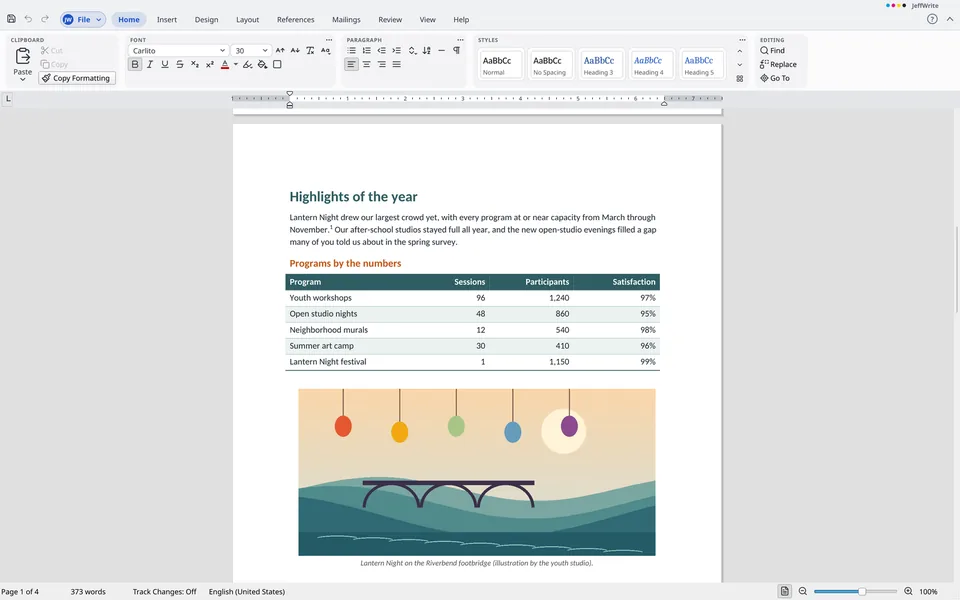
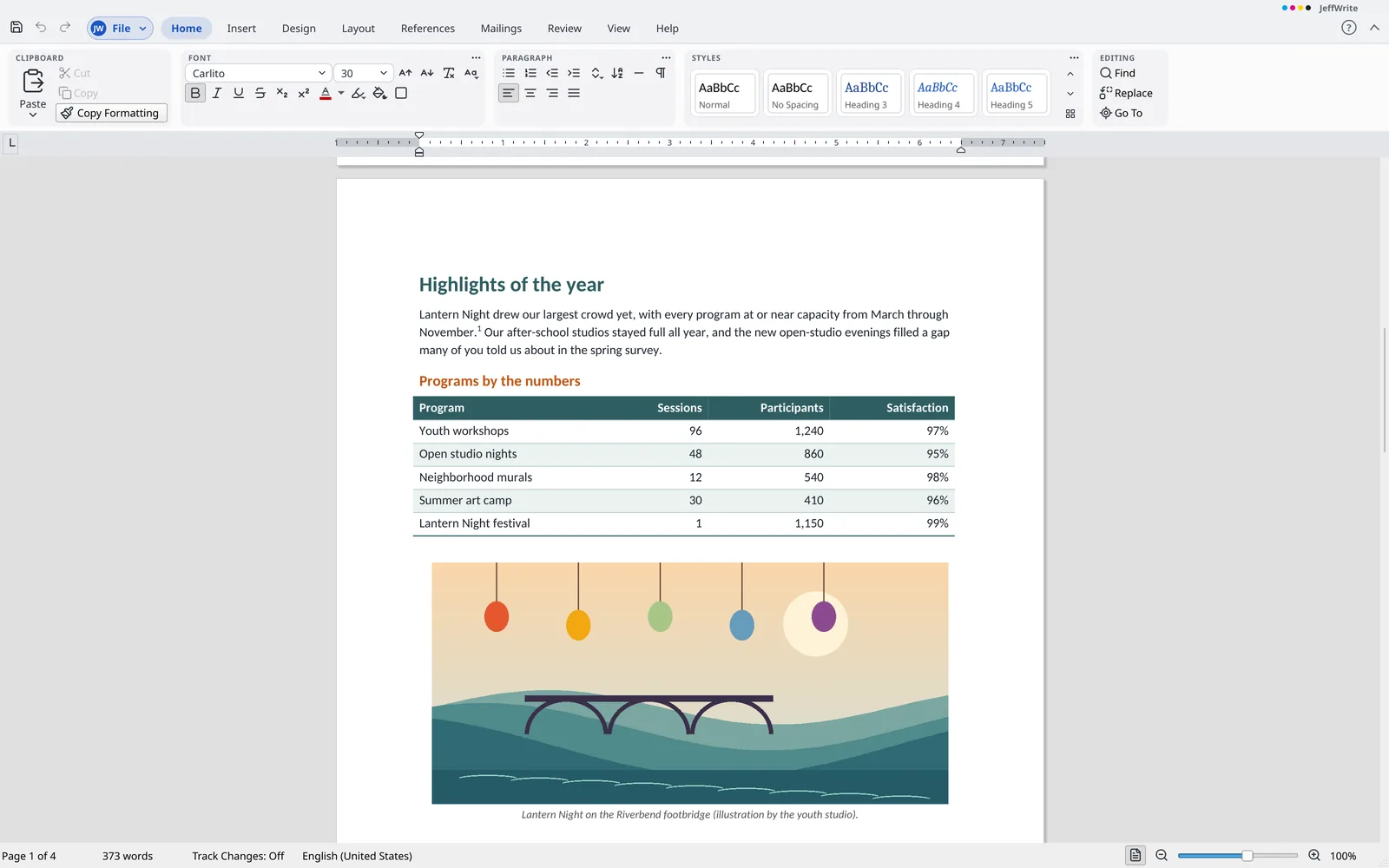
Rapporten met opgemaakte koppen, tabellen en afbeeldingen 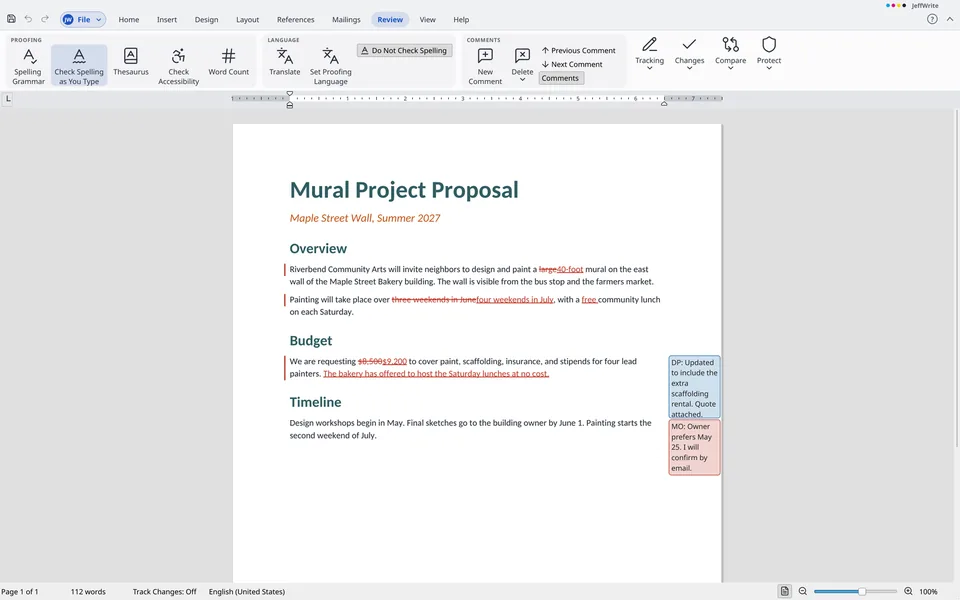
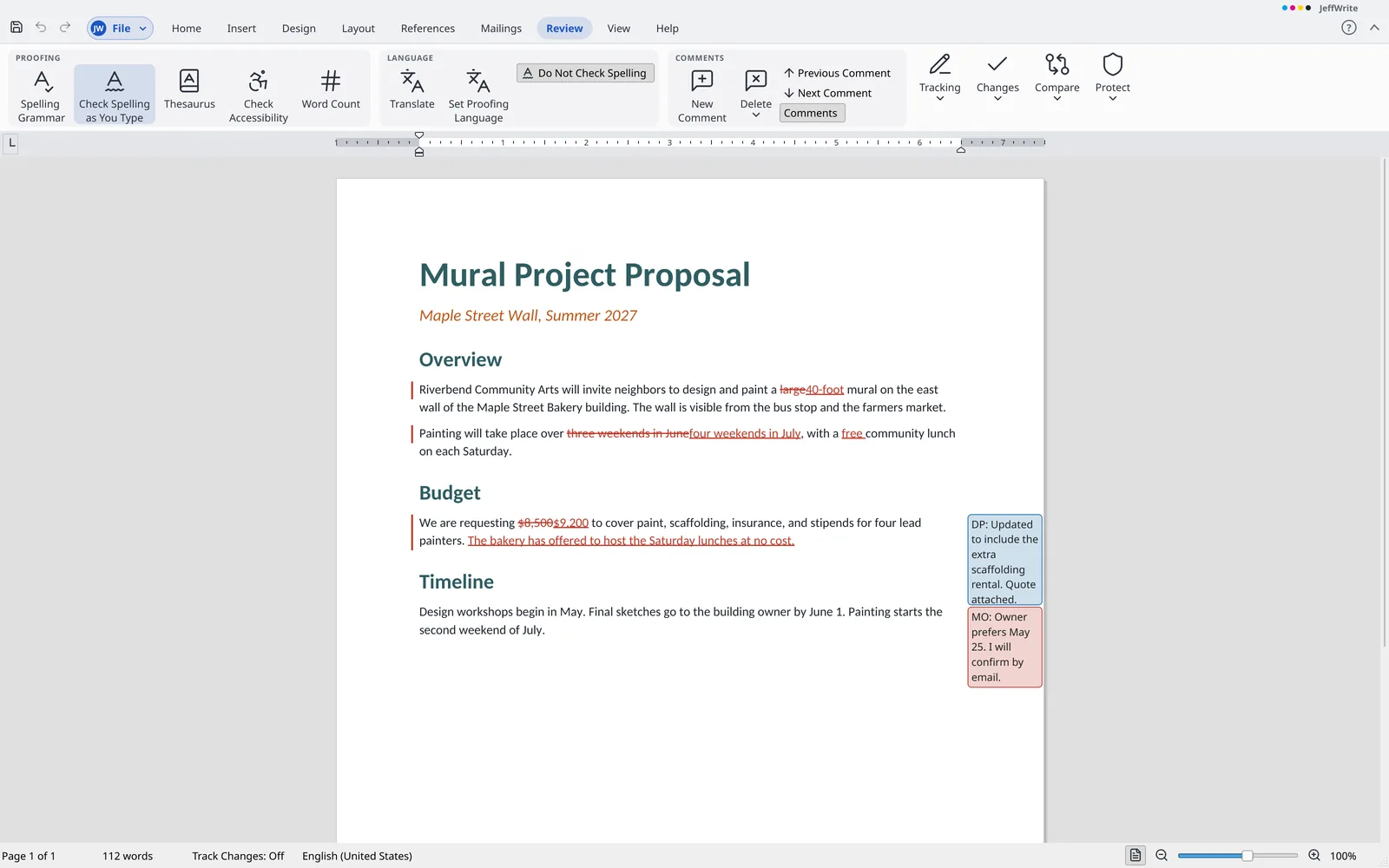
Wijzigingen bijhouden en erop reageren in de kantlijn 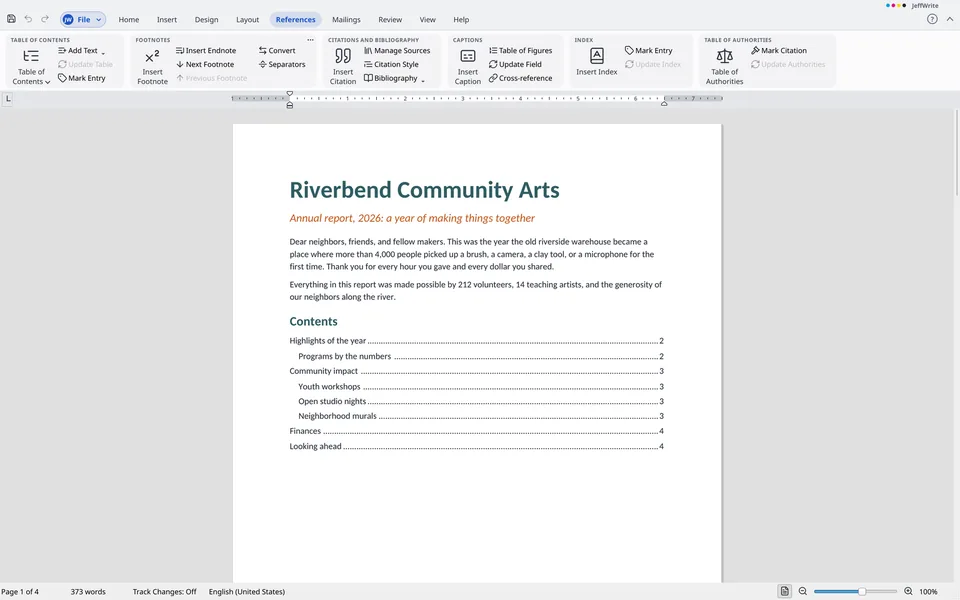
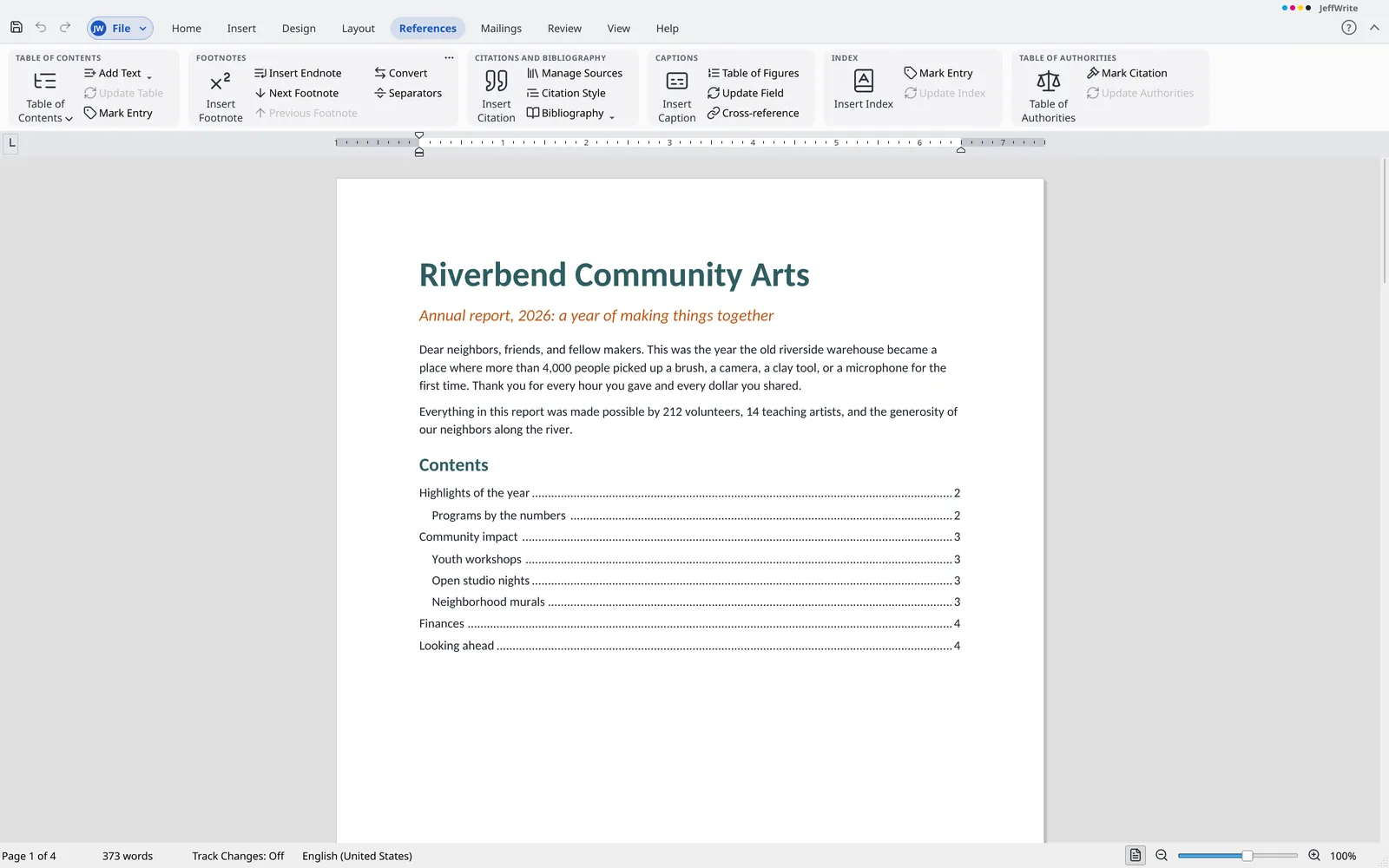
Inhoudsopgaven, voetnoten en bronvermeldingen maken 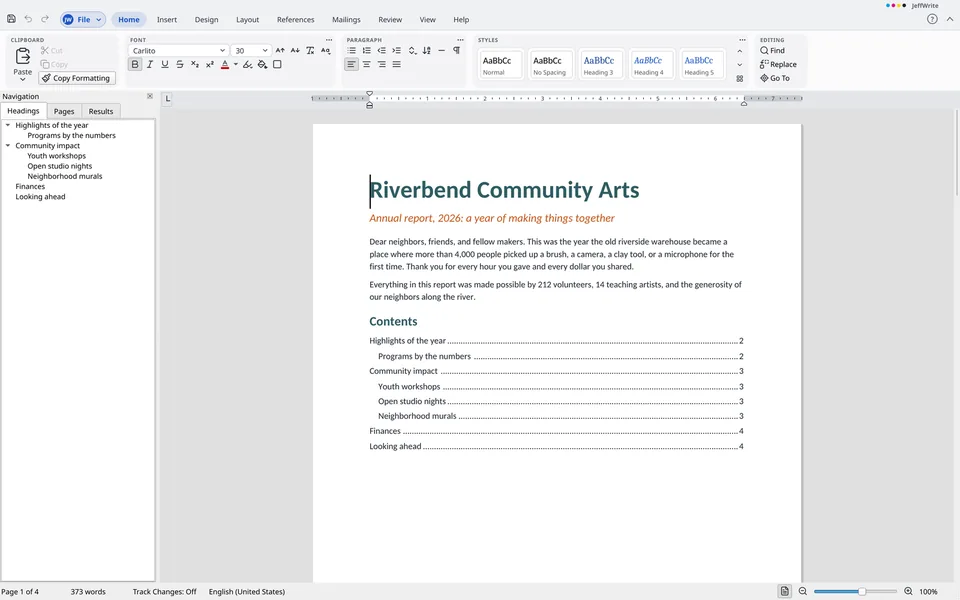
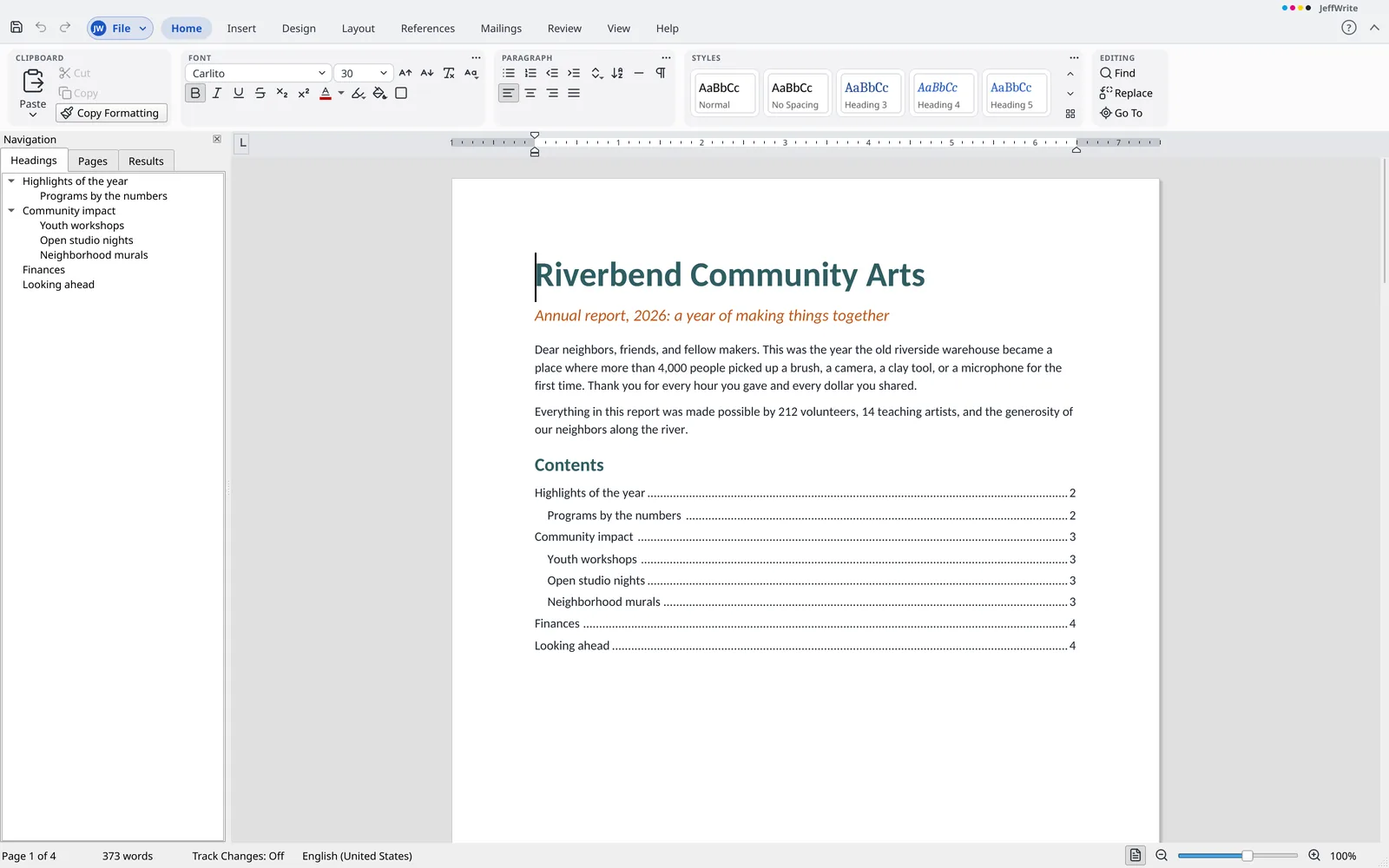
Spring tussen koppen met het deelvenster Navigatie
Wat JeffWrite onderscheidt
- Spelling zonder cloud Controleer de spelling in 31 talen en regionale varianten volledig op uw computer. Niets wat u schrijft wordt ergens naartoe gestuurd.
- Dezelfde indeling op elke computer Meegeleverde lettertypen hebben dezelfde letterbreedtes als gangbare lettertypen, zodat pagina's ook op een computer zonder die lettertypen op dezelfde plaatsen breken.
- Help die dingen doet Help werkt offline, en de zoekfunctie vindt opdrachten en antwoorden en voert opdrachten voor u uit.
- Niets verloren Onderdelen van een document die JeffWrite nog niet kan bewerken, zoals diagrammen en aangepaste XML, blijven behouden en worden zoals ze waren teruggeschreven.
- Opent bijna alles Oudere
.doc-bestanden,.rtf, OpenDocument, webpagina's en platte tekst in veel coderingen.
Bestanden waarmee JeffWrite werkt
- Opent
.docx,.dotx,.docm,.dotm, oudere.docen.dot,.rtf,.odt,.ott,.fodt,.htmlen.txt- Slaat op
.docx,.dotx,.rtf,.odt,.ott,.htmlen.txt- Exporteert
- PDF en PDF/A
Alle functies
De volledige lijst, gegroepeerd zoals de menu's en het lint van JeffWrite zijn ingedeeld. Open een groep om te zien wat erin zit.
Meer dan de gebruikelijke tekstverwerker (11)
- Werkt op Windows, macOS en Linux. De Mac-app is nog niet ondertekend, dus macOS vraagt de eerste keer om bevestiging voordat de app wordt geopend.
- Gratis en open source (GPL-3.0): geen licentiekosten, geen abonnement, geen account of aanmelding, en niets dat online moet zijn.
- Installeer zonder beheerdersrechten, of start zonder installatie (Windows
.zip, Linux AppImage). - Open en sla OpenDocument-tekstbestanden (
.odt) op met stijlen, lijsten, tabellen, secties, koptekst en voettekst, voetnoten, velden, afbeeldingen, tekstvakken, opmerkingen en wijzigingen bijhouden..ott-sjablonen worden geopend als nieuw document. - Onderdelen van een document die de app nog niet kan bewerken, zoals diagrammen, bindingen van inhoudsbesturingselementen, aangepaste XML, onbekende elementen, macro’s en ingesloten objecten, worden bij het document bewaard en ongewijzigd teruggeschreven.
- Meegeleverde open lettertypen, met vervangers die de letterbreedtes van gangbare lettertypen behouden, zodat een document op een computer zonder die lettertypen hetzelfde wordt opgemaakt.
- Spellingcontrole werkt offline, in 31 talen en regionale varianten, terwijl u typt en in het taakvenster Spelling. Woordafbreking volgt de instellingen van een bestand.
- Controleer grammatica en stijl in het Engels op uw eigen computer terwijl u typt. Grammatica- en stijlproblemen krijgen een blauwe stippellijn, en spelling behoudt de rode golflijn. Klik met de rechtermuisknop op een probleem om de melding en suggesties te zien. Een suggestie wijzigt de tekst in één stap die ongedaan kan worden gemaakt. Gebruik Dit probleem negeren of Alles negeren, waarna het taakvenster Spelling na de spellingcontrole verder gaat met grammaticaproblemen.
- Voeg streepjescodes in een document in als afbeeldingen die zich verplaatsen, van formaat veranderen, tekstterugloop hebben en ongedaan kunnen worden gemaakt, net als elke afbeelding: boek-ISBN’s met een prijsaanhangsel, EAN, UPC, Code 128, Code 39 en QR-codes, getekend als vectorstrepen. Dubbelklik op een streepjescode om de gegevens te bewerken. Voeg in een afdruk samenvoegen een streepjescode toe vanuit een samenvoegveld, zodat elk samengevoegd record een eigen streepjescode krijgt met de eigen waarde, tot 2.000 streepjescodes per samenvoeging. Streepjescodes worden opgeslagen in
.docx- en.odt-bestanden. - Invoegen > Afbeeldingen > Onlineafbeeldingen opent een taakvenster dat zoekt in Openverse en Wikimedia Commons en de afbeelding op het invoegpunt plaatst, met de titel als alternatieve tekst en, indien gewenst, een bronvermelding eronder. Eén stap Ongedaan maken verwijdert de afbeelding weer.
- Help die offline werkt, met een zoekfunctie die ook opdrachten vindt en ze uitvoert.
Bestand (backstage) (40)
Info
- Bewerk documenteigenschappen: titel, auteur, onderwerp, trefwoorden, categorieën, opmerkingen, bedrijf en leidinggevende. De datums en de aantallen pagina’s, woorden, tekens en alinea’s worden weergegeven.
- Voeg aangepaste documenteigenschappen toe (tekst, geheel getal, getal, ja of nee, en datum) die een veld
DOCPROPERTYop naam kan weergeven. - Markeer een document als definitief: het wordt alleen-lezen geopend met een melding in de statusbalk, en het kan weer bewerkbaar worden gemaakt.
- Versleutel een
.docxmet een wachtwoord met AES-256; bij het openen wordt om het wachtwoord gevraagd, zo vaak als nodig. - Controleer een document om opmerkingen, bijgehouden wijzigingen, persoonlijke gegevens, verborgen tekst, aangepaste XML en koptekst en voettekst te vinden en te verwijderen voordat u het deelt. Bijgehouden wijzigingen worden geaccepteerd.
- Compatibiliteit controleren toont wat een
.odt-bestand niet van het document kan bewaren voordat u het opslaat. - Bewaar benoemde lokale kopieën van een document en open, vergelijk, herstel of verwijder ze via Info. Per bestand worden maximaal 50 versies bewaard.
- Herstel niet-opgeslagen documenten uit de kopieën die automatisch herstel heeft bewaard.
- Toon de map van een document en kopieer het pad ervan via Info.
Nieuw
- Start een leeg document met de standaardinstellingen van de sjabloon Normaal.
- Bestand > Nieuw biedt een leeg document en vijf sjablonen (brief, rapport, kort bericht, manuscript en nieuwsbrief). Elke tegel toont een voorbeeld van de eerste pagina die het maakt, en Mijn sjablonen staat eronder.
- Sla een document op als sjabloon (
.dotx,.ott) en gebruik uw eigen sjablonen opnieuw via Mijn sjablonen, die op de pagina Nieuw worden weergegeven met een afbeelding van de eerste pagina.
Openen, Opslaan, Opslaan als en Sluiten
- Opent bestanden met de extensies
.docx,.docm,.dotx,.dotm,.doc,.dot,.rtf,.odt,.fodten.ott. - Slaat bestanden op met de extensies
.docx,.dotxen.odt. - Niet-opgeslagen werk wordt na een vastloper opnieuw aangeboden en opgeruimd zodra het is opgeslagen.
- Bewaar bij elke keer opslaan een reservekopie, als optie onder Algemeen.
- Opslaan als
.odttoont eerst wat het formaat niet kan bewaren. Kies om toch als.odtop te slaan, sla ernaast een.docxop, of annuleer. - Openen en repareren herstelt wat uit een beschadigd
.docx-bestand kan worden gelezen, opent het resultaat als kopie en meldt wat is afgeknipt of weggelaten. - Open een document alleen-lezen, als kopie of in een nieuw venster. Een alleen-lezen document weigert wijzigingen, en Opslaan vraagt om een nieuwe naam.
- Open een met een wachtwoord beveiligd
.docx-bestand door het wachtwoord in te voeren; het bestand wordt opnieuw beveiligd opgeslagen. - Een opnieuw geopend document opent op de plek waar u bent gestopt met bewerken, en
Shift+F5springt tussen de laatste drie bewerkingsplaatsen.
Afdrukken
- Afdrukken naar een printer of naar een PDF-bestand met kopieën, sorteren en paginabereiken (alle, huidige pagina, selectie of aangepast, zoals 1-3, 5, 8- en -2, met sectiesyntaxis zoals
p2s3ens3). Afdrukken op één of op beide zijden, in grijstinten, met het papier gedraaid en elke pagina aangepast aan het vel. - Afdrukvoorbeeld toont elke pagina zoals die wordt afgedrukt, met paginapijlen, één, twee of vier pagina's tegelijk, grijs voor afdrukken in grijstinten, het gedraaide vel wanneer het papier is gedraaid, en zoomen naar 150, 200 of 300 procent.
- Alleen de oneven of even pagina's afdrukken, of de laatste pagina eerst afdrukken. Zet 1, 2, 4, 6, 9 of 16 pagina's op een vel, of schaal pagina's naar Letter, Legal, A4, A5 of A3, naar een printer of een PDF-bestand.
- Afdrukken > Handmatig aan beide zijden drukt de oneven pagina's af, toont een melding om de stapel om te draaien, en drukt daarna de even pagina's af, de laatste eerst. Dit is niet beschikbaar voor PDF-bestanden.
Delen en exporteren
- Exporteren naar PDF vanuit het scherm Bestand, of afdrukken naar een PDF-bestand. De PDF bevat de titel, auteur, onderwerp en trefwoorden, en een bladwijzer voor elke kop, genest per niveau. U kunt alle pagina's, de huidige pagina of een bereik exporteren, inclusief
p2s3ens3. - Exporteren naar PDF/A, waarmee een PDF/A-1b-bestand wordt gemaakt met de markering in de metagegevens.
- Exporteren naar PDF met een wachtwoord om het te openen en, indien gewenst, een tweede wachtwoord om afdrukken, kopiëren en wijzigen te beperken. De PDF gebruikt AES-256-versleuteling, en de onbeveiligde PDF wordt nooit op schijf geschreven. PDF/A is uitgeschakeld bij een wachtwoord, omdat die standaard dat niet toestaat.
- Sla een document op als platte tekst, met de coderingen UTF-8, UTF-8 met markering, UTF-16, ISO 8859-1 of ASCII en de regeleinden van een van beide systemen, of als gefilterde HTML die koppen, vet, cursief, onderstreept, doorgehaald, superscript, subscript, lijsten, tabellen, koppelingen en afbeeldingen behoudt. Verborgen tekst wordt weggelaten. Aan elk alineaeinde komt een regeleinde.
- Sla een document op als één
.html-bestand dat de tekst, de opmaak (lettertype, grootte, kleur, markering, uitlijning en afstand) en de afbeeldingen bevat. Verborgen tekst en bijgehouden verwijderingen worden weggelaten. - Exporteren > E-mail maken maakt een berichtbestand met het document, een PDF, of de eerste 30 pagina's als afbeeldingen in het bericht. Een met een wachtwoord beveiligd document blijft beveiligd. Er wordt niets verzonden.
Opties
- Opties heeft de pagina's Algemeen en Controle. Algemeen bevat gebruikersnaam en initialen, lichte of donkere interface, weergavetaal, gebruiksstatistieken (optioneel) en controles op updates
- Weergaveopties: opmaaktekens en tabelrasterlijnen tonen wanneer een venster wordt geopend. Verborgen tekst wordt getoond met de opmaaktekens en nooit in afdrukken of PDF.
- Controleopties voor spelling tijdens het typen en voor het overslaan van woorden in hoofdletters of met cijfers.
- Opties > Opslaan stelt het formaat in dat Opslaan als eerst aanbiedt voor een nieuw document (
.docxof.odt), het herstelinterval, en de map waarin de dialoogvensters Openen en Opslaan als eerste starten. - Geavanceerde bewerkingsopties: Ctrl+klikken om een koppeling te volgen, tekst slepen en neerzetten, typen dat de selectie vervangt, en overschrijfmodus met de toets
Insert. - Opties > Geavanceerd stelt de maateenheden in (inch, centimeter, millimeter, punt of pica), die de liniaal en de dialoogvensters gebruiken.
- Lintabbladen en -groepen tonen of verbergen, eigen tabbladen en groepen toevoegen met elke opdracht, en ze hernoemen en opnieuw ordenen, met Eén resetten en Alles resetten. Elke opdracht aan de snelle werkbalk toevoegen (tot 100, met scheidingslijnen, verwijderen en opnieuw ordenen), en het contextmenu met de rechtermuisknop gebruiken om opdrachten toe te voegen of te verwijderen, de aanpassingspagina's te openen of het lint samen te vouwen
- Pas het toetsenbord aan: wijs toetsen toe aan opdrachten, stijlen en symbolen, zoek opdrachten, neem een toets over die al in gebruik is, en zet één of alle toetsen terug.
- Verwijder persoonlijke gegevens uit een bestand telkens wanneer het wordt opgeslagen: de auteur, wie het laatst heeft opgeslagen, het bedrijf en de manager worden uit de bestandseigenschappen verwijderd, de namen en initialen uit de opmerkingen, en de namen en tijden uit de bijgehouden wijzigingen. Dezelfde optie staat onder
Options>Saveen opInfo.
Tabblad Start (32)
Klembord
- Knippen, Kopiëren, Plakken en Alles selecteren behouden de opmaak van de tekst. Het menu Plakken biedt Opmaak samenvoegen, Alleen tekst behouden, en Afbeelding wanneer het klembord er een heeft. Plakken speciaal (
Ctrl+Alt+V) toont als wat het klembord kan worden geplakt. - Opmaak kopiëren kopieert tekenopmaak eenmaal met een klik, of blijft actief bij dubbelklikken tot
Esc. Met een alineateken geselecteerd kopieert het ook uitlijning, inspringingen, afstand en stijl.Ctrl+Shift+CenCtrl+Shift+Vkopiëren en plakken een opmaak via de toetsen. - Slim knippen en plakken corrigeert spaties rond verplaatste woorden en kan worden uitgeschakeld via Opties > Geavanceerd. Na het plakken biedt de knop Plakopties Bronopmaak behouden, Opmaak samenvoegen en Alleen tekst behouden.
Lettertype
- Kies een lettertype uit een lijst waarin themalettertypen eerst staan, daarna recente lettertypen, dan alle lettertypen, elk in het eigen lettertype. Stel de grootte in via een lijst, door te typen, met Vergroten en Verkleinen, of met
Ctrl+[enCtrl+]. - Pas vet, cursief, onderstreping, doorhalen en dubbel doorhalen toe. Het vak Lettertype biedt meerdere onderstrepingsstijlen, elk met een eigen kleur.
- Pas subscript en superscript toe met knoppen, met
Ctrl+=enCtrl+Shift+=, of in het vak Lettertype - Pas klein kapitaal en hoofdletters toe in het vak Lettertype
- Kies de tekstkleur en markeringskleur op het tabblad Start
- Markeer tekst als verborgen in het vak Lettertype. Verborgen tekst blijft bewaard, maar wordt niet afgedrukt of door Zoeken gevonden. Ze wordt met een stippellijn onderstreept weergegeven terwijl Weergeven/verbergen ¶ aan staat
- Verwijder alle opmaak uit de geselecteerde tekst
- Het dialoogvenster Lettertype (
Ctrl+D) stelt lettertype, stijl, grootte, kleur, onderstreping en de kleur daarvan, en effecten in, met een live voorbeeld en tekenafstand. Met Als standaard instellen gebruikt de stijl Normaal van het document het gekozen lettertype, de grootte, stijl en kleur - Hoofdlettergebruik wijzigen zet de geselecteerde tekst om in zinsconstructie, kleine letters, HOOFDLETTERS, elk woord met hoofdletter, of wisselen.
Shift+F3wisselt door de schrijfwijzen, en zonder selectie wijzigt het het woord bij de invoegpositie - Pas tekenarcering toe vanuit een kleurenlijst, of verwijder die, en zet een dunne tekenrand aan of uit. Elk is één stap van Ongedaan maken
- Wanneer u woorden met de muis selecteert, zweeft er een klein balkje boven de woorden met het lettertypevak, lettertypekleur, Vet, Cursief, Onderstrepen, Lettergrootte verkleinen, Lettergrootte vergroten, de drie uitlijningen, Opsommingstekens en Nummering. Het heeft dezelfde opdrachten als het lint, volgt de selectie en verdwijnt wanneer de selectie verdwijnt
Alinea
- Lijn alinea's links, gecentreerd, rechts of uitgevuld uit, en stel inspringingen in via het dialoogvenster Alinea en met de markeringen op de liniaal
- Tabstops met hun opvultekens en de standaardtabs worden beschreven. U kunt tabstops instellen, verplaatsen en verwijderen op de liniaal, of het dialoogvenster Tabs gebruiken om positie, uitlijning (links, gecentreerd, rechts, decimaal) en opvulteken in te stellen, met Instellen, Wissen en Alles wissen
- Start een opsommingslijst op het tabblad Start
- Start een genummerde lijst op het tabblad Start. Lijsten in bestanden behouden hun nummeropmaak
- Alineaarcering en randen uit een bestand worden getekend.
- Het vak Alinea regelt weeskregel- en badregelbeheersing, volgende alinea bij elkaar houden, regels bij elkaar houden, pagina-einde voor alinea, regelnummers onderdrukken, niet afbreken en het overzichtsniveau. Het heeft ook „geen witruimte toevoegen tussen alinea's met dezelfde stijl”
- Van rechts naar links lopende en gemengd gerichte tekst wordt opgemaakt.
- Sorteer alinea's, lijstitems of tabelrijen op maximaal drie sleutels, elk met een veld, een type (tekst, getal of datum) en een volgorde. De eerste alinea kan een koptekst zijn, en in een tabel zijn de sleutels kolommen. Sorteren is één stap van Ongedaan maken
- Horizontale lijn voegt een alinea toe met een dunne lijn eronder en verplaatst de invoegpositie eronder
Stijlen
- Het deelvenster Stijlen, geopend met
Ctrl+Alt+Shift+S, toont stijlen in hun eigen lettertypen, markeert de stijl bij de invoegpositie, en filtert op In gebruik, Alle stijlen of Aanbevolen. Sorteer op Standaard, Alfabetisch, Zoals aanbevolen, Op type of Gebaseerd op - Alinea's en tekst met de stijl volgen die automatisch in één stap
- Stijlen beheren in het deelvenster Stijlen toont elke stijl met instellingen voor Aanbevolen, Verborgen en Volgorde, toegepast als één stap. Verwijder een stijl die u zelf hebt gemaakt, importeer stijlen uit een bestand, exporteer stijlen naar een
.dotx-sjabloon, en vergrendel stijlen of beperk opmaak tot ontgrendelde stijlen Shift+F1opent Opmaak weergeven, dat de stijlen, lettertype, grootte, uitstraling, kleur, uitlijning, inspringingen, afstand en taal bij de invoegpositie toont
Bewerken
- Druk op
Ctrl+Fom tekst in het document en de tabellen te zoeken, met opties voor hoofdlettergevoelig en hele woorden. Het deelvenster toont het aantal treffers, elke treffer wordt gemarkeerd op de pagina's, en het Navigatiedeelvenster kan resultaten tonen als tekst, op kop of op pagina - Vervangen en Alles vervangen met
Ctrl+H, in de hoofdtekst, tabellen, kopteksten, voetteksten en voetnoten. Alles vervangen is één stap die aangeeft hoeveel er zijn vervangen - Ga naar met
Ctrl+G: pagina, sectie, regel, bladwijzer, opmerking, voetnoot, eindnoot, veld, tabel, afbeelding, formule en kop, op nummer of naam, met + en - vanaf de invoegpositie, en een lijst om uit te kiezen - Geavanceerd zoeken en vervangen met jokertekens en groepen, klinkt als, alle woordvormen, negeren van leestekens en spaties, een menu Speciaal voor codes zoals alinea-tekens en sectie-einden, en zoeken op opmaak. Elke Alles vervangen is één stap
- Alles selecteren werkt. Het Selectiedeelvenster (Beeld > Selectiedeelvenster, ook bij Schikken) toont de zwevende objecten van het document, het voorste eerst. Kies een object uit een rij, typ een naam in een rij om het te benoemen, en verberg of toon het met het vakje ervoor; namen en verborgen-markeringen blijven bewaard voor andere programma's. Alles tonen en Alles verbergen zetten elk vakje. Verplaats objecten door de lagen met de knoppen of door slepen, elk als één stap van Ongedaan maken
Tabblad Invoegen (22)
Pagina's
- Voeg een pagina-einde in met Ctrl+Enter.
- Voeg een voorblad toe uit drie ontwerpen (Klassiek, Band en Eenvoudig), elk met een titel, ondertitel, auteur en datum, één voorblad per document, in één stap die ongedaan kan worden gemaakt. Huidig voorblad verwijderen verwijdert het
Tabellen
- Voeg een tabel in vanuit een raster of het dialoogvenster Tabel invoegen. De tabel gebruikt de stijl Tabelraster en één stap maakt het ongedaan
- Zet tekst om in een tabel en een tabel in tekst, splitsen op alinea's, komma's, tabs of een ander teken. De woorden behouden hun opmaak, en één stap maakt het ongedaan
- Voeg een kant-en-klare tabel in: een agenda van deze maand, een matrix, een lijst met vier kolommen of een weekplanning, met de woorden al ingevuld, als één stap
Illustraties
- Lees en teken afbeeldingen in de formaten PNG, JPEG, GIF, BMP, TIFF, WebP, SVG, EMF en WMF. Vectorafbeeldingen blijven vector bij afdrukken en PDF
- Voeg een afbeelding in vanuit een bestand (PNG, JPEG, GIF, BMP, TIFF, WebP of SVG), vanaf het klembord, of door een bestand op een pagina te slepen. De afbeelding is ingesloten, blijft bewaard in het
.docx-bestand, en één stap maakt het ongedaan. Afbeeldingen zijn beperkt tot 48 MB en 40 miljoen pixels - Voeg een van 75 vormen in acht groepen in (lijnen, pijlen, rechthoeken, basisvormen, blokpijlen, formulevormen, stroomschema, sterren en banners, en uitroepen) op de invoegpositie, met tekstterugloop eromheen. Stel vulling, omtrekkleur, lijndikte, streepjes, vormstijl, draaiing, terugloop, alternatieve tekst en grootte in, en wijzig het formaat met de greep
- Voeg een tekenvlak in, een kader dat boven en onder de tekst ligt. Selecteer het samen met vormen, groepeer ze, en ze verplaatsen en wijzigen samen van formaat
- Voeg een pictogram in vanuit een doorzoekbare kiezer. Elk pictogram wordt op de invoegpositie geplaatst als donkergrijze SVG-afbeelding, in één stap
- Voeg een grafiek in van 12 soorten (kolom, gestapelde kolom en 100% gestapelde kolom, staaf, gestapelde staaf, lijn, lijn met markeringen, cirkel, donut, vlak, gestapeld vlak en spreiding) met voorbeeldgetallen. Bewerk categorieën, reeksen en getallen in een raster en wijzig het soort, de titel, de legenda en de gegevenslabels. Grafieken in bestanden worden getekend.
- Bekijk diagrammen zoals ze in het bestand zijn getekend. Selecteer, verplaats en wijzig het formaat van een diagram als geheel, druk het af of sla het op als PDF met vectoren, en sla het ongewijzigd terug op.
Koppelingen
- Koppelingen in een bestand blijven behouden.
- Voeg bladwijzers toe, verwijder ze en ga ermee naar toe met
Ctrl+Shift+F5, sorteer ze op naam of locatie, en toon verborgen bladwijzers.
Tekst
- Voeg in één stap een tekstvak in op de plaats van de cursor, met opvulling, omtrek, interne marges en tekstterugloop. Wijzig de tekst van een vak dat alleen tekst bevat, en stel opvulling, omtrek, tekstterugloop en grootte in. Tekstvakken in bestanden worden getekend met hun opvulling, omtrek en interne marges.
- Invoegen > Tekstvak biedt zes ontwerpen: Eenvoudig, Effen, Zijbalk, Citaat, Banner en Notitie.
- Voeg teksteffecten in uit een galerie met stijlen, waarbij de woorden de vervorming van de stijl krijgen. Wijzig achteraf de stijl, de vervorming (40 vormen) en de woorden. Tekstvakken in bestanden die een vervorming noemen, worden ermee getekend.
- Voeg een initiaal toe, verzonken, met het aantal regels, het aantal letters en een eigen lettertype, in één stap die ongedaan kan worden gemaakt.
- Voeg de datum en tijd in tien opmaken in, als veld dat wordt bijgewerkt of als vaste tekst.
- Voeg de tekst van een ander document in, met de stijlen, afbeeldingen en koppelingen, of een tekstbestand als alinea's.
Symbolen
- Voeg een symbool in uit de recent gebruikte symbolen of via het dialoogvenster Meer symbolen, in het eigen lettertype of in het lettertype van de tekst.
- Voeg speciale tekens in: harde spatie en koppelteken, optioneel koppelteken, en- en em-streepjes en -spaties, aanhalingstekens, regeleinde en optioneel afbrekingspunt zonder breedte.
Ctrl+Shift+Space,Ctrl+Shift+MinusenCtrl+Minusvoegen de eerste drie in, en de koppeltekens blijven behouden in.docx-bestanden.
Tabblad Tekenen (1)
- Inkttekeningen in een bestand blijven behouden bij bewerkingen en opslaan en worden teruggeschreven zoals ze waren.
Tabblad Ontwerp (4)
- Kies een van zeven vooraf ingestelde alineaafstanden (Standaard, Geen alineaafstand, Compact, Strak, Ruim, Ontspannen en Dubbel), in één stap toegepast.
- Voeg een watermerk toe uit zes ingebouwde woorden of met eigen tekst, met lettertype, grootte, kleur, semitransparantie en een diagonale of horizontale indeling, en verwijder het. Het staat achter de tekst in elke koptekst en blijft in het bestand bewaard.
- Stel de paginakleur in op een themakleur, een willekeurige kleur of geen, in één stap die ongedaan kan worden gemaakt. Het bestand bewaart de kleur.
- Stel paginaranden in op een vak of op willekeurige zijden, met een enkele, dikke, dubbele, gestippelde of gestreepte lijn, en kies de breedte, kleur en afstand, gemeten vanaf de tekst of de paginarand. Pas ze toe op alle pagina's, de eerste pagina of de overige, voor de sectie of het hele document.
Tabblad Indeling (10)
Pagina-instelling
- Marges kunnen worden ingesteld in het dialoogvenster Pagina-instelling, inclusief een bindingsmarge aan de linkerkant.
- Paginaformaat en afdrukstand kunnen per sectie worden ingesteld in Pagina-instelling.
- Stel kolommen in met de voorinstellingen Links en Rechts of met Meer kolommen: tot 32 kolommen, gelijk of elk met een eigen breedte en afstand, en een lijn ertussen, voor de sectie of het hele document. Voeg een kolomeinde in met
Ctrl+Shift+Enter. - Voeg pagina-, kolom-, volgende pagina-, doorlopende, even pagina- en oneven paginaeinden in, elk in één stap die ongedaan kan worden gemaakt en in
.docx-bestanden wordt opgeslagen. Het regeleinde,Shift+Enter, dient als tekstterugloopeinde. - Stel afbreking in op geen of automatisch, schakel het afbreken van woorden in hoofdletters in of uit, en stel de afbrekingszone en een limiet voor opeenvolgende afbrekingen in, in 31 talen en regionale varianten. De instelling „niet afbreken” per alinea uit een bestand wordt gerespecteerd.
- Het dialoogvenster Pagina-instelling stelt marges, een binnenmarge, afdrukstand, papierformaat, sectiestart, een afwijkende eerste pagina, afwijkende even en oneven pagina's, en de afstanden van koptekst en voettekst in, voor een sectie of het hele document.
- Stel regelnummers in op Geen, Doorlopend, Opnieuw beginnen bij elke pagina of Opnieuw beginnen bij elke sectie, met opties voor tellen per, beginnen bij en afstand tot de tekst, voor de sectie of het hele document.
Schikken
- Stel de tekstterugloop van een afbeelding in op op tekstregel, vierkant, contour, boven en onder, achter de tekst of voor de tekst, in één stap. Vierkante, contour- en boven-en-onder-terugloop in bestanden worden weergegeven met hun afstanden.
- Sleep een afbeelding naar een plek op de pagina. Posities in bestanden ten opzichte van pagina, marge, kolom, alinea en regel worden weergegeven.
- Zwevende afbeeldingen kunnen naar voren of naar achteren worden verplaatst ten opzichte van andere zwevende afbeeldingen, naar de voorgrond of achtergrond, en voor of achter de tekst.
Tabblad Verwijzingen (15)
Inhoudsopgave
- Voeg een inhoudsopgave in uit de galerie (Inhoud, Inhoud met volledige titel en Inhoud om in te vullen) of via het eigen dialoogvenster. Bouw deze op uit kopstijlen, overzichtsniveaus of invoegvelden voor inhoudsopgave, met niveaus 1 tot 9, paginanummers, rechts uitgelijnde tabstoppen met opvulleidingen en koppelingen.
- Werk de inhoudsopgave bij (alleen paginanummers, of de volledige tabel) met
F9of Verwijzingen > Tabel bijwerken, verwijder deze, en gebruik Tekst toevoegen om een alinea Kop 1, 2 of 3 te geven, of lopende tekst. - Markeer items voor de inhoudsopgave met de hand met
Alt+Shift+O, met tekst, niveau, identificatie en, indien gewenst, geen paginanummer.
Voetnoten
- Voetnoot invoegen en Eindnoot invoegen (
Ctrl+Alt+FenCtrl+Alt+D) voegen genummerde noten toe. Het tabblad Verwijzingen stelt de getalnotatie in (1, a, A, i, I of symbolen), het startnummer, opnieuw beginnen bij elke sectie of pagina, en waar eindnoten komen (einde van de sectie of einde van het document). - Volgende en Vorige voetnoot en eindnoot op het tabblad Verwijzingen gaan tussen noten. Dubbelklikken op een voetnootverwijzing, of Ga naar voetnoot kiezen in het contextmenu, bewerkt de noot op de plaats waar deze staat.
- Zet voetnoten om in eindnoten en terug, allemaal of één, of wissel ze om. De tekst gaat met elke noot mee, en één stap maakt het ongedaan.
- Bewerk het scheidingsteken en het vervolgscheidingsteken voor voetnoten, en het scheidingsteken voor eindnoten, als lijn, tekst of niets.
Bronvermeldingen en bronnenlijst
- Voeg bronvermeldingen in (met pagina's, zonder auteur, jaar of met titel) en beheer bronnen met kopiëren, nieuw, bewerken, verwijderen en voorbeeld. Kies uit 17 brontypen en de stijlen APA, MLA, Chicago, Harvard en IEEE, die in één keer voor het hele document worden gewijzigd. Een hoofdlijst wordt gedeeld tussen documenten.
- Voeg een bronnenlijst in met een kop, opgebouwd uit de geciteerde bronnen, in de gekozen stijl. Druk op
F9of wijzig de stijl om deze bij te werken.
Bijschriften
- Voeg een bijschrift met een genummerd label toe naast de selectie of een hele tabel. Nummering kan vanaf de hoofdstuktitel tellen, en andere bijschriften worden opnieuw genummerd.
- Voeg een tabel met figuren toe op basis van een bijschriftlabel of een alineastijl, met of zonder label en nummer, en werk deze bij met
F9. - Voeg een kruisverwijzing in als koppeling naar een kop, bladwijzer, voetnoot, eindnoot, genummerd item of bijschrift, als tekst, nummer, pagina of boven of onder.
Ctrl+klik volgt deze.
Register
- Markeer registeritems met
Alt+Shift+X, en gebruik Alles markeren om elke plaats met dezelfde woorden te markeren. - Voeg een register in, ingesprongen of in één regel, met lettertekens als kopjes, paginanummers rechts uitgelijnd met een opvulteken, gesorteerd volgens de taal van de computer, en werk het bij met
F9.
Lijst met autoriteiten
- Markeer citaten met
Alt+Shift+Ien voeg een lijst met autoriteiten in met 16 categorieën, koppen, „passim,” een opvulteken en bijwerken.
Tabblad Verzendlijsten (9)
- Documenten die samenvoegvelden bevatten, behouden deze bij opslaan en opnieuw openen (MERGEFIELD, NEXT, IF, ASK en andere), samen met de koppeling naar de gegevensbron.
- Start een afdruk samenvoegen voor brieven, e-mailberichten, adreslijsten, enveloppen of etiketten, gebruik het stapsgewijze deelvenster, en wis het samenvoegtype.
- Selecteer ontvangers door een nieuwe lijst te typen, een bestaande te gebruiken (CSV, door tabs gescheiden,
.xlsx,.odsof vCard-contacten), of contacten te kiezen uit een adresboek opgeslagen als.vcf. - Voeg een adresblok en een begroetingsregel in, met een keuze uit indelingen en een voorbeeld, voeg samenvoegvelden in uit de kolommen van de lijst, koppel velden, markeer velden en werk etiketten bij. Adresblokindelingen in bestanden worden gelezen.
- Voeg samenvoegregels toe: Als...Dan...Anders, Vragen, Invulveld, Samenvoegrecordnummer, Samenvoegvolgnummer, Volgend record, Volgend record als, Bladwijzer instellen en Record overslaan als. Vragen en Invulveld stellen elke vraag één keer tijdens het samenvoegen.
- Bekijk samenvoegresultaten met knoppen voor de eerste, vorige, volgende en laatste ontvanger en een getalvak. Het document zelf wordt niet gewijzigd.
- Rond een samenvoeging af door afzonderlijke documenten te bewerken in een nieuw document, af te drukken, op te slaan als PDF, of één
.eml-bestand te maken voor elke ontvanger met een adres. Er wordt geen bericht verzonden. - Maak enveloppen met verzend- en retouradressen, tien veelgebruikte formaten benoemd naar breedte en hoogte, en druk ze af of voeg ze toe aan het document als eigen sectie op de eerste pagina.
- Maak etiketten: een volledige pagina met één etiket of een enkel etiket, op een van twaalf vellenformaten (letter en A4) of een eigen formaat. Bij een samenvoeging wordt elk etiket gevuld met de volgende ontvanger.
Tabblad Controleren (13)
Controle
- Rode golflijnen markeren verkeerd gespelde woorden, met suggesties bij klikken met de rechtermuisknop,
Ignore AllenAdd to Dictionary. Het deelvenster Spelling (F7of Controleren > Spelling) biedtChange,Change All,Ignore,Ignore AllenAdd, en de controle slaat woorden in hoofdletters en woorden met cijfers over. - Stel de correctietaal van de geselecteerde tekst in, of markeer deze als „niet spelling controleren”. Spelling volgt beide instellingen, en de statusbalk toont de taal bij de invoegpositie.
- Woorden tellen op het tabblad Controleren toont pagina's, woorden, tekens met en zonder spaties, alinea's en regels, voor de selectie of het hele document, met of zonder voetnoten en eindnoten. De statusbalk toont het aantal van een selectie, zoals „12 van 340 woorden”. Verborgen tekst en verwijderde wijzigingen worden niet geteld.
- Synoniemenlijst (
Shift+F7) zoekt het woord bij de invoegpositie op in de Engelse synoniemenlijst op uw computer, offline. U kunt een ander woord opzoeken, en Vervangen behoudt een hoofdletter. - Controleer de toegankelijkheid in een deelvenster, dat ook via Info te bereiken is. Het toont afbeeldingen zonder alternatieve tekst, tabellen zonder kopregel, lege cellen, samengevoegde cellen, overgeslagen kopniveaus, tekst met weinig contrast, zwevende afbeeldingen en linkteksten die weinig zeggen, met een klik om naar elk item te gaan.
Taal
- Vertalen opent de geselecteerde tekst, of het hele document tot 5.000 tekens, in een LibreTranslate-service voor vertaling naar een van 18 talen. Het serveradres kan worden gewijzigd, en er wordt niets verzonden voordat u met OK bevestigt.
Opmerkingen
- Voeg opmerkingen toe met
Ctrl+Alt+M, antwoord in threads, markeer als opgelost en heropen, bewerk en verwijder ze (één met de antwoorden, of alle), met Vorige en Volgende. Opmerkingen worden getoond in marginale ballonnen en in het deelvenster Beoordeling, en worden samen met hun antwoorden teruggeschreven.
Bijhouden en wijzigingen
- Wijzigingen bijhouden kan worden in- en uitgeschakeld (
Ctrl+Shift+E) en de instelling wordt samen met het document opgeslagen. Typen wordt vastgelegd als invoeging, verwijderen markeert tekst als verwijderd en behoudt die tekst, Enter en Backspace bij een alineamarkering worden vastgelegd als markeringen voor invoegen en verwijderen, en wijzigingen aan de opmaak van tekst of een alinea behouden de oude opmaak. Elke wijziging heeft de gebruikersnaam en het tijdstip, en elke bewerking is één stap van ongedaan maken. - Accepteer of weiger de huidige wijziging en ga verder, accepteer of weiger alle getoonde wijzigingen of alle wijzigingen in het document, en accepteer alle wijzigingen en stop met bijhouden. Elk is één stap van ongedaan maken.
- Schakel tussen vier weergaven voor controle, toon markeringen voor invoegingen en verwijderingen, opmaak en opmerkingen inline of in ballonnen, met wijzigingsbalken en een deelvenster voor opmerkingen en wijzigingen, met een keuze van beoordelaar.
- Kies hoe bijgehouden invoegingen, verwijderingen, verplaatste tekst en opmaakwijzigingen eruitzien, met kleuren per auteur of één kleur, en bepaal waar wijzigingsbalken verschijnen. Wijzig de gebruikersnaam en initialen waarmee wijzigingen en opmerkingen worden ondertekend, en vergrendel het bijhouden van wijzigingen met een optioneel wachtwoord.
Vergelijken
- Vergelijken controleert het geopende document met een bestand naar keuze, woord voor woord of letter voor letter, eventueel met negeren van hoofdletters of witruimte. Het resultaat opent in een nieuw venster als bijgehouden wijzigingen, ondertekend met een naam die u opgeeft. Alle wijzigingen accepteren geeft de gewijzigde tekst, en alle wijzigingen afwijzen geeft de eerste versie. Alleen de hoofdtekst wordt vergeleken.
Beveiligen
- Beperk bewerken tot geen wijzigingen (alleen-lezen), bijgehouden wijzigingen, opmerkingen of het invullen van formulieren, eventueel met een wachtwoord. Stijlen beheren beperkt de opmaak tot stijlen die niet vergrendeld zijn. Een beveiligd bestand wordt beveiligd geopend, en Beveiliging stoppen vraagt om het wachtwoord.
Tabblad Beeld (11)
Weergaven
- Pagina-indeling toont pagina's zoals ze worden afgedrukt. Concept laat de pagina's doorlopen zonder randen, schaduwen, koptekst of voettekst, met een stippellijn waar elke pagina eindigt. Overzichtsweergave is een eigen weergave, met het tabblad Overzicht.
- Leesmodus verbergt het lint, de liniaal en de deelvensters, toont de pagina's naast elkaar, elk passend bij het venster, en voorkomt dat de tekst wordt gewijzigd;
Esc,F11of de opdracht opnieuw beëindigt deze modus. Weblayout zet de tekst in één kolom zo breed als het venster, die opnieuw terugvloeit bij het wijzigen van het venster, zonder paginaranden, onderbrekingen, koptekst of voettekst. - Focusmodus,
F11, verbergt het lint, de liniaal, de statusbalk en de deelvensters en vult het scherm.EscofF11brengt ze terug.
Weergeven en zoomen
- Een horizontale liniaal toont de vier inspringingsmarkeringen, tabstops (links, midden, rechts en decimaal) en beide marges, die u elk als één stap kunt slepen en ongedaan maken. Een verticale liniaal naast de pagina's markeert de boven- en ondermarge van elke pagina en het tekstgebied in de gekozen eenheid. Rasterlijnen tonen de lichte randen van tabelcellen
- Het navigatiedeelvenster heeft Koppen (klik om naar een kop te gaan, samen te vouwen, een niveau hoger of lager te zetten, elk als één stap), Pagina's (kleine voorbeeldjes van de eerste 60 pagina's) en Resultaten (de plaatsen van een woord met de omringende woorden, weergegeven als tekst, onder elke kop of onder elke pagina)
- Vouw koppen in het document samen en uit met een klein driehoekje in de marge. Samenvouwen verbergt de alinea's onder een kop alleen op het scherm; bij afdrukken, PDF en opslaan blijven alle alinea's behouden
- Zoomen met een dialoogvenster (percentage, paginabreedte, tekstbreedte, hele pagina, meerdere pagina's), 100%, Eén pagina, Meerdere pagina's, Paginabreedte, een schuifregelaar in de statusbalk of
Ctrl+wiel - Paginaverplaatsing op het tabblad Beeld schakelt tussen verticaal en naast elkaar. Naast elkaar zet alle pagina's in één rij, het muiswiel schuift ze voorbij, en Ga naar pagina scrolt naar een pagina
- De statusbalk toont de pagina, het aantal woorden en de zoomschuifregelaar, en de sectie waarin de invoegpositie staat als het document meer dan één sectie heeft
Venster
- Nieuw venster opent hetzelfde bestand in een eigen venster. Alle vensters schikken zet geopende vensters naast elkaar, Schakelen tussen vensters toont ze in een lijst, Naast elkaar weergeven toont twee vensters met gesynchroniseerd scrollen, en Vensterpositie opnieuw instellen herstelt het paar. Splitsen toont een tweede deelvenster van hetzelfde document met eigen scrollen en zoom
- Vouw het lint samen met
Ctrl+F1, een dubbelklik op een tabblad of de pijl ernaast
Tabblad Help (1)
- Het tabblad Help bevat Help, Sneltoetsen, Wat is nieuw en Feedback. Info met Controleren op updates staat op het scherm Bestand
Overzichtsweergave en hoofddocumenten (1)
- Overzichtsweergave, met het tabblad Overzicht, toont alinea's als een boomstructuur. Verhogen en verlagen (
Alt+Shift+LeftenAlt+Shift+Right), Naar kop 1 verhogen, Naar hoofdtekst verlagen, Omhoog en Omlaag verplaatsen (Alt+Shift+UpenAlt+Shift+Down), Uitvouwen en Samenvouwen, Niveau 1 tot 9 of alles tonen, Tekstopmaak tonen en Alleen eerste regel tonen zijn beschikbaar, elk als één stap die ongedaan kan worden gemaakt.F2bewerkt de tekst van een rij op dezelfde plek,Entermaakt een nieuwe alinea op hetzelfde niveau, enTabenShift+Tabverlagen en verhogen
Contextafhankelijke tabbladen (31)
Tabbladen Tabelontwerp en Tabelindeling
- Kies een tabelstijl uit een galerie met ingebouwde stijlen en die van het bestand, schakel stijlopties in (koptekstrij, totaalrij, gebande rijen, eerste en laatste kolom, gebande kolommen), wis een stijl, en maak of wijzig tabelstijlen. Een gewijzigde stijl past elke tabel aan die hem gebruikt
- Pas arcering en randen toe op cellen of een tabel met het randenmenu en het dialoogvenster Randen en arcering (stijl, breedte, kleur, zijden en opvulling), en toon rasterlijnen op het scherm
- Selecteer een cel, rij, kolom of tabel; voeg rijen en kolommen in; verwijder rijen, kolommen, cellen of de tabel, via het tabblad Tabelindeling of het contextmenu. Elk is één stap om ongedaan te maken. Cellen verwijderen, Naar links verschuiven verplaatst cellen uit hun rij
- Voeg een blok cellen samen en behoud de tekst van elke cel, splits cellen in kolommen en rijen, en splits een tabel zodat een alinea tussen de rijen komt te staan
- Geneste tabellen in een bestand worden opgemaakt tot een grens; daarboven blijft de tekst van de tabellen als gewone alinea's staan
- Stel rijhoogte (minimaal of exact) en kolombreedte in, pas een tabel aan de inhoud, aan het venster of vast aan, verdeel rijen en kolommen gelijkmatig, stel de kolombreedte in procenten in via Tabeleigenschappen, en sleep een kolom- of rijlijn met de muis
- Het dialoogvenster Tabeleigenschappen stelt uitlijning, inspringing, tekstterugloop rond de tabel, voorkeursbreedte, standaard celmarges, ruimte tussen cellen, rij-afbreking over pagina's, herhalende koprijen, verticale uitlijning, geen terugloop en alternatieve tekst in
- Lijn celtekst uit op negen posities en draai haar van boven naar beneden of van onder naar boven, via Tabelindeling of het tabblad Cel van Tabeleigenschappen. Een gedraaide rij wordt nooit doorgesneden bij een paginawissel, en de invoegpositie, klikken en typen werken ook tijdens de draai
- Tabel tekenen en Gum: sleep een rechthoek buiten een tabel om een tabel met één cel te maken, sleep een lijn door een cel om die in twee rijen of twee kolommen te verdelen, en sleep de gum van de ene cel naar de volgende om ze samen te voegen, met behoud van de tekst.
Escof een tweede klik beëindigt het - Plaats een formule in een tabelcel met de functies SOM, GEMIDDELDE, AANTAL, MIN, MAX en vergelijkbare functies over BOVEN, LINKS, ONDER, RECHTS of celbereiken zoals A1:B3, met een getalnotatie. Veld bijwerken berekent de formule opnieuw
- Sleep de lijnen tussen kolommen en rijen, en gebruik een formaatgreep rechtsonder om de breedte van de tabel in te stellen
- Zwevende tabellen in een bestand worden geplaatst waar ze om vragen, met tekst eromheen, als ze op een pagina van hun sectie passen, en verhuizen naar de volgende pagina als ze over de voet heen zouden gaan
Tabblad Afbeeldingsopmaak
- Stel het formaat van een afbeelding in met de greep of met Hoogte en Breedte, met de beeldverhouding vergrendeld of niet. Bijsnijden snijdt elke rand bij met een percentage van de hele afbeelding, Bijsnijden naar vorm snijdt haar naar elke vorm uit de galerie, en Draaien draait haar een kwartslag in beide richtingen. Oorspronkelijke afbeelding verwijdert het bijsnijden, de kleuren en de rand. Afbeeldingen comprimeren verkleint elke afbeelding naar 300, 220 of 96 pixels per inch voor het formaat waarin ze worden weergegeven, voor alle afbeeldingen of de geselecteerde, en kan bijgesneden gebieden verwijderen. Elk is één stap van Ongedaan maken
- Alternatieve tekst en Markeren als decoratief zijn beschikbaar voor afbeeldingen, vormen, tekstvakken en grafieken, op de tabbladen Afbeeldingsopmaak, Vormopmaak en Grafiekopmaak en in het contextmenu, en blijven in het bestand bewaard
- Afbeeldingsopmaak > Correcties stelt helderheid en contrast in stappen van 20 procent tot 40 in beide richtingen, en Kleur maakt een afbeelding grijs, zwart-wit of uitgewassen. Correcties en kleuren in een bestand worden gelezen en getekend
- Afbeeldingsopmaak > Afbeeldingsrand bepaalt de kleur, dikte en streepjes, en een galerij met acht kaders stelt ze samen in, inclusief Geen rand. Randen in een bestand worden getekend.
- Afbeeldingsopmaak > Afbeelding wijzigen vervangt een afbeelding door een andere uit een bestand, met behoud van dezelfde plaats, kaderbreedte, tekstterugloop en alternatieve tekst.
Tabbladen Vormopmaak, Tekstvak en teksteffecten
- Pas een van de 12 vormstijlen toe, stel de vulling en de contourkleur van een vorm in of kies geen, en wijzig de dikte en streepjes van de contour. Vul een vorm met een tweekleurige kleurovergang of met een afbeelding uit een bestand. Opvullingen en contouren in bestanden worden getekend.
- Bewerk de tekst van een tekstvak dat alleen woorden bevat, via Vormopmaak > Tekst bewerken of in het contextmenu. Tekst in vormen en tekstvakken uit een bestand wordt in het vak opgemaakt, met de tabellen, en de binnenmarges van het bestand worden gebruikt. Met Tekstvakkoppeling maken en Tekstvakkoppeling verbreken op het tabblad Vormopmaak koppel je tekstvakken, elk als één stap van ongedaan maken. De tekst van het eerste vak loopt door in de vakken erna, over pagina's heen, en wordt opgeslagen en teruggelezen zoals hij was. Een keten kan uit maximaal 64 vakken bestaan.
- Voeg vormen in en wijzig een vorm met behoud van grootte en uiterlijk. Lijn zwevende objecten uit op de marges of pagina, draai ze, en verbind twee vormen met een rechte, haakse of gebogen verbindingslijn. Selecteer meerdere objecten om ze samen te verplaatsen, en groepeer of hef de groep op.
- Wijzig de stijl en vervorming van een tekstopmaakvak op het tabblad Vormopmaak.
Tabblad Koptekst en voettekst
- Bewerk koptekst en voettekst door te dubbelklikken op de bovenste of onderste marge van een pagina, of via Invoegen > Koptekst en voettekst. Voeg paginanummers in, verwijder de eigen koptekst of voettekst van een sectie, en kies uit een galerij van zeven ontwerpen: leeg, een paginanummer rechts, midden of links, titel of datum met het paginanummer, en drie kolommen.
- Geef paginanummers op als 1 2 3, a b c, A B C, i ii iii, I II III, of met streepjes, met het hoofdstuknummer, en ga verder vanaf de vorige sectie of begin bij een gekozen nummer. Paginanummeropmaak op het tabblad Koptekst en voettekst past toe op een sectie of het hele document, in één stap die ongedaan gemaakt kan worden.
- Op het tabblad Koptekst en voettekst kunt u Andere eerste pagina en Andere oneven en even pagina's instellen. Elke soort heeft een eigen koptekst en voettekst, die bij het maken leeg is.
- Koppel een koptekst of voettekst aan de vorige sectie, voor elk soort van elke sectie. Vorige sectie, Volgende sectie, Ga naar koptekst en Ga naar voettekst staan op het tabblad Koptekst en voettekst.
- Paginanummers en velden kunnen worden ingevoegd in koptekst en voettekst.
- De afstanden voor koptekst en voettekst worden ingesteld in Pagina-instelling.
Tabblad Vergelijking
- Voeg een vergelijking in die op een regel is getypt (
Alt+=) met een voorbeeld, in één stap die ongedaan gemaakt kan worden; namen zoals\alphaworden symbolen. Voeg een van twaalf ingebouwde vergelijkingen in, of open een vergelijking naast het invoegpunt om haar te wijzigen. - Typ breuken, superscript en subscript, wortels met een graad, sommen, integralen en producten met grenzen, veelgebruikte functienamen, accenten, streepjes boven en onder, haakjes die meegroeien, en matrices met ronde, vierkante of rechte haakjes.
- Een vergelijking in een
.docx-bestand wordt ingelezen, als tekstregel in zijn volgorde getekend, en weer teruggeschreven zoals hij was. Een vergelijking die via Invoegen > Vergelijking is ingevoegd, wordt op dezelfde manier opgeslagen en teruggelezen.
Tabbladen Grafiek, Diagram en afbeeldingen
- Bewerk grafiekgegevens, wijzig het grafiektype, toon of stel de grafiektitel in, stel de positie van de legenda in, voeg gegevenslabels toe, toon of verberg assen en astitels, schakel rasterlijnen in of uit, kies een van acht grafiekstijlen, en stel tekstterugloop, alternatieve tekst en grootte in.
Achter de schermen: de tekst- en paginaengine (34)
Basisbeginselen van bewerken
- Verplaats per teken, woord, zin, regel, alinea en pagina. Breid een selectie uit met
Shift,F8of de muis, selecteer een kolom metAlt+slepen, selecteer meerdere plaatsen metCtrl, en gebruik dubbelklikken en driedubbelklikken en Klikken en typen. - Ongedaan maken en opnieuw werken, met typen en elke opdracht als één stap.
- Sleep geselecteerde tekst om die te verplaatsen, of houd
Ctrl(Optionop een Mac) ingedrukt om die in één stap te kopiëren. Tekst uit een ander programma wordt geplaatst waar u die loslaat, en het venster scrolt wanneer u dichtbij de boven- of onderrand komt. - Tijdens het typen verbetert de app tekst meteen: slimme aanhalingstekens, lijsten die beginnen met het typen van
1.of*, randen uit een rij streepjes, ordinale getallen, breuken, streepjes, webadressen die als hyperlink worden weergegeven, en de opmaakmarkeringen*bold*en_underline_worden omgezet in opmaak. Drie selectievakjes onder Opties > Controle schakelen Automatische correctie, slimme aanhalingstekens en Automatisch opmaken in en uit, en één keer Ongedaan maken neemt alleen de laatste correctie terug.
Paginering en secties
- Pagina's ontstaan uit de tekst: alinea's en tabellen worden over pagina's verdeeld op basis van formaat, marges, kolommen, zwevende objecten, voetnoten en regels om bij elkaar te houden. Pagina's worden opgemaakt wanneer nodig en op de achtergrond, zodat een lang document meteen opent en typen nooit wacht op de laatste pagina.
- Een document kan meerdere secties hebben, elk met een eigen paginaformaat en afdrukstand, marges, kolommen, kopteksten en voetteksten, paginanummeropmaak en -start, verticale uitlijning, regelnummering en voetnootnummering. Secties kunnen beginnen op de volgende pagina, doorlopend, of op een even of oneven pagina.
- Bij tegenover elkaar liggende pagina's en spiegelmarges wisselen even genummerde pagina's de binnen- en buitenzijde om in de tekst, kopteksten en voetteksten en paginaranden. Een sectie die begint op een oneven of even pagina krijgt de lege pagina die daarvoor nodig is.
- Kolommen kunnen gelijke of ongelijke breedtes hebben, met een lijn ertussen. Een doorlopend sectie-einde verdeelt ze gelijkmatig, een kolomeinde verplaatst tekst naar de volgende kolom, en kolommen werken binnen tekstvakken en tabelcellen.
- Zwevende afbeeldingen, vormen en tekstvakken: tekst loopt om hun vorm heen, en ze zijn verankerd aan een alinea en verplaatsen met die alinea mee.
- Frames (alinea's die op de pagina zijn gepositioneerd, wat oudere bestanden gebruiken voor initialen, kantlijnnotities en bijschriften) worden opgemaakt waar het bestand ze plaatst en blijven behouden. Het invoegpunt, een klik,
Home,Enden de pijltoetsen omhoog en omlaag werken in hun tekst. - Tabellen over pagina's heen: rijen worden over pagina's gesplitst of blijven heel, zoals het bestand aangeeft, en koprijen worden herhaald. Geneste tabellen en tabellen in een kolom, een tekstvak of een koptekst worden opgemaakt, en een tabel die op een plaats is ingesteld, wordt daar opgemaakt.
- Weduwe- en wezenbeheersing, Samen met volgende, Regels bij elkaar houden en Pagina-einde voor worden toegepast bij het opmaken van pagina's.
Notities
- Voetnoten verschijnen onderaan de pagina waar hun verwijzing staat, onder een scheidingslijn; een noot die te lang is voor de pagina loopt door op de volgende onder een vervolgscheidingslijn en melding. De nummering volgt het bestand, met aangepaste tekens. Voeg voetnoten en eindnoten in en bewerk een noot op de plek waar hij staat. Stel nummering per pagina, getalnotaties, startnummer en plaats van eindnoten in via Verwijzingen > Voetnoot en eindnoot.
- Een noot die wordt aangehaald in een doorlopende sectie met twee kolommen of in een tabelcel, wordt onderaan de pagina geplaatst, en een noot die langer is dan de pagina, loopt door.
Velden
- Elk veld wordt bewaard met zijn code en resultaat en teruggeschreven zoals het was.
F9werkt de velden in de selectie bij, enCtrl+Agevolgd doorF9werkt de hele tekst bij, als één stap en nooit bijgehouden.Ctrl+Shift+F9maakt een veld los,Ctrl+F11vergrendelt het enCtrl+Shift+F11ontgrendelt het.Shift+F9enAlt+F9tonen de codes van één veld of van alle velden. Schakelaars voor opmaak, getalnotaties en datumnotaties werken voor elk veld dat wordt berekend. - Velden PAGE, NUMPAGES, SECTIONPAGES, SECTION, STYLEREF, REF, PAGEREF, NOTEREF, TOC en SEQ worden berekend en bijgewerkt, en CITATION en BIBLIOGRAPHY worden berekend uit de bronnen van het bestand. HYPERLINK behoudt zijn resultaat.
- Velden DATE, TIME, CREATEDATE, SAVEDATE, PRINTDATE, FILENAME, FILESIZE, AUTHOR, TITLE, SUBJECT, DOCPROPERTY, NUMWORDS, NUMCHARS, IF, QUOTE, INDEX, TOA en = (formule zonder tabelcellen) worden berekend. TC, XE en TA worden gelezen, geschreven en gemaakt met Markering invoegen en Bron markeren.
- Zelden gebruikte velden (DATABASE, INCLUDETEXT, INCLUDEPICTURE, LINK, EQ, ADVANCE, GOTOBUTTON, MACROBUTTON, AUTOTEXTLIST en ADDIN) worden bewaard en getoond zoals ze zijn opgeslagen.
- Invoegen > Veld toont de velden, met een bewerkbare code.
Stijlen
- Directe opmaak wordt bewaard zoals het bestand die opslaat, en niet in stijlen samengevoegd, zodat een bestand dat zonder wijzigingen is opgeslagen niets verandert.
- De lettertypen en kleuren van het thema van een bestand worden gelezen en gebruikt.
Nummering
- Genummerde lijsten met negen niveaus, niveau-overschrijvingen, regels voor herstarten en doorgaan, "beginnen bij", juridische nummering (1.1.1), symboolopsommingstekens, de tekst en tab na een nummer, en nummering gekoppeld aan titelstijlen worden gelezen, opgemaakt en bewaard.
Controlemodel
- Bijgehouden wijzigingen in een bestand worden getoond en bewaard: invoegingen, verwijderingen, verplaatsingen en opmaakwijzigingen. Wijzigingen in
.rtf- en.odt-bestanden worden gelezen en bewaard wanneer u opslaat als.docxof.odt. - Opmerkingen behouden hun bereik, antwoorden, opgeloste status, auteurs en initialen, en worden volledig teruggeschreven, ook wanneer ze niet worden getoond.
Compatibiliteit met oudere indelingen
- De instellingen in een bestand die de indeling wijzigen (de ruimte bovenaan een pagina na een einde, regelafstand, hangende leestekens, Oost-Aziatische indeling, woordafbreking en spiegelmarges) worden één voor één gelezen en toegepast.
- Documenten die zijn geopend uit
.doc-,.rtf- en oudere.docx-bestanden, worden opgemaakt volgens de opties in hun bestanden. - De compatibiliteitsinstellingen van een bestand worden bewaard en teruggeschreven, en de instellingen die de indeling wijzigen, worden gebruikt.
- Een ontbrekend lettertype wordt vervangen door een vervangend lettertype met dezelfde letterbreedtes, zodat regels op dezelfde plaatsen eindigen.
Tekst en talen
- Elk tekstgedeelte bevat zijn taal. Spelling volgt de taal van het tekstgedeelte, anders die van zijn stijl, anders de standaardtaal van het document, en "geen controle" blijft behouden. Woordafbreking volgt de eigen taal van het tekstgedeelte, en tekst zonder taal wordt afgebroken als Amerikaans Engels.
Platform en toegankelijkheid
- Gebruik een lichte of donkere interface die de instelling van het systeem volgt, en hoog contrast in Windows.
- Bedien het lint met het toetsenbord met toetsenblokjes (
Alt, daarna letters;Taben pijltjestoetsen;Escom terug te keren naar de pagina), met een zichtbare focusring. - De menu's en Help zijn beschikbaar in het Engels, Duits, Spaans, Frans, Italiaans, Nederlands en Portugees, met Engels ook voor het Verenigd Koninkrijk, Canada en Australië, en Spaans ook voor Spanje. De taal volgt het systeem of de keuze in Opties.
- De app zoekt bij het starten naar updates en biedt optionele statistieken en crashrapporten aan, met één keuze die voor de hele office-suite geldt.
- Geregistreerd om
.docx-,.docm-,.dotx-,.dotm-,.doc-,.dot-,.rtf-,.odt- en.ott-bestanden te openen op Windows, macOS en Linux.
Veiligheid en beperkingen (3)
- Een bestand groter dan 1 GB wordt geweigerd voordat het wordt gelezen. Beschadigde of onjuist opgebouwde bestanden doen de app niet sluiten en laten het geheugen niet vollopen.
- Het openen van een bestand verandert het nooit. Bij opslaan wordt een nieuw bestand naast het oude geschreven, dat pas het oude vervangt wanneer het volledig is.
- Een bestand dat geen document is, wordt gemeld en er wordt niets geopend. Een bestand dat niet volledig kon worden gelezen, wordt niet over het oude bestand opgeslagen. Wat een oud
.doc-bestand bevat dat niet kan worden getoond, wordt vermeld.
Bestandsindelingen (14)
.docx en .dotx (Open XML)
- Openen van
.docx-bestanden met hoofdtekst en opmaak, stijlen, nummering, secties en pagina-instelling, koptekst en voettekst, noten, velden, bladwijzers, koppelingen, tabellen, afbeeldingen, vormen en tekstvakken, vergelijkingen, grafieken, inhoudsbesturingselementen, opmerkingen, bijgehouden wijzigingen, eigenschappen, thema's, instellingen en ingesloten lettertypen. - Slaat
.docx-bestanden op die de inhoud en de vormgeving van het document behouden. - Bij het opslaan van een
.docx-bestand blijft behouden wat de app niet kan bewerken: diagrammen, 3D-modellen, aangepaste XML, documentvariabelen, de woordenlijst van bouwstenen, extensies voor personen en opmerkingen, keuzes voor alternatieve inhoud en extensie-elementen uit nieuwere versies. Ze worden teruggeschreven zoals ze waren, en onaangeroerde onderdelen blijven byte voor byte behouden. - Openen en opslaan van
.dotx-sjablonen met hun stijlen en bouwstenen. - Opent
.docm- en.dotm-bestanden en voert hun macro's nooit uit. Bij opslaan als.docxworden ze weggelaten en wordt dit gemeld.
Oudere binaire .doc en .dot
- Openen van
.doc- en.dot-bestanden met tekst-, teken-, alinea-, sectie- en tabeleigenschappen, stijlen, lijsten, velden, voetnoten en eindnoten, koptekst en voettekst, bladwijzers, afbeeldingen en tekeningen, ingesloten objecten, opmerkingen, bijgehouden wijzigingen en formuliervelden.
Rich Text .rtf
- Openen van
.rtf-bestanden met tekst in elke taal, opmaak, stijlen, lijsten, tabellen, pagina-instelling, kolommen, secties, koptekst en voettekst, voetnoten en eindnoten, velden, bladwijzers, bijgehouden wijzigingen, randen, tekstvakken, eenvoudige vormen en PNG-, JPEG-, EMF- en WMF-afbeeldingen. - Opslaan als
.rtfmet tekst in elke taal, teken- en alinea-opmaak, stijlen, opsommingstekens en genummerde lijsten, tabellen, secties met pagina-instelling en paginanummers, koptekst en voettekst, koppelingen en velden, en PNG-, JPEG- en EMF-afbeeldingen. Voetnoten, eindnoten, opmerkingen, bijgehouden wijzigingen, vergelijkingen, vormen en tekstvakken worden weggelaten, en u krijgt hiervan bericht.
OpenDocument .odt, .ott
- Openen van
.odt-bestanden en platte.fodt-bestanden met stijlen, lijsten, tabellen, secties, koptekst en voettekst, noten, velden, afbeeldingen, tekstvakken, opmerkingen en bijgehouden wijzigingen. - Opslaan als
.odtmet opmerkingen en bijgehouden wijzigingen. Na het opslaan meldt de app wat het formaat niet kan bevatten. - Openen van platte OpenDocument-bestanden (
.fodt). Bij opslaan wordt om een nieuwe naam gevraagd en na een melding wordt een gecomprimeerde.odtgeschreven.
Andere formaten
- Exporteren naar PDF.
- Openen en opslaan van platte tekst met de gekozen codering en regeleinden, inclusief UTF-8, UTF-16, Windows-codepagina's, ISO 8859 en Oost-Aziatische coderingen.
- Openen van een HTML-pagina (
.htmlof.htm) als document, met koppen, vet, cursief, onderstreept, doorhalen, superscript, subscript, kleur, uitlijning, opsommingstekens en genummerde lijsten, koppelingen, tabellen en afbeeldingen die in de pagina of in de bijbehorende map staan. Opslaan van een document als webpagina in één bestand of als gefilterde webpagina.
Binnenkort beschikbaar
Functies die er nog niet zijn of pas gedeeltelijk, per groep. Er worden geen datums beloofd.
Meer dan de gebruikelijke tekstverwerker (8)
- Getekende vormen zonder tekst, formules en grafieken in
.odt; opslaan van.ott-sjablonen - Woordafbreking: instellen via een menu of dialoogvenster
- Meer grammatica- en stijlregels: overeenstemming, tijd, beknoptheid en stijl
- Export naar EPUB met hoofdstukken bij elke Kop 1, inhoud op basis van de koppen, pop-upvoetnoten, en afbeeldingen en tabellen op hun plaats
- Export naar pdf met bladwijzers bij koppen, tags voor schermlezers, PDF/A, en PDF/X-1a en PDF/X-4 met een drukcontrole
- Streepjescodes getekend als balken in de editor voor samenvoegvelden, en het type en de weergave van een streepjescode voor samenvoegvelden achteraf bewerken na invoegen
- Zoeken naar stockafbeeldingen; naamsvermelding als genummerd bijschrift
- Pictogrammen: 1.539 open vectorpictogrammen, doorzoekbaar op naam
Bestand (backstage) (27)
- Wachtwoordbeveiliging voor
.odt-bestanden - Compatibiliteit controleren voor
.docen.rtf - Meer ingebouwde sjablonen: cv's, sollicitatiebrieven, facturen, flyers, brochures, vergadernotities, juridische processtukken en boekbinnenwerk
- Normaal-sjabloon: standaardstijlen, marges en paginaformaat, te wijzigen met Instellen als standaard in de dialoogvensters Lettertype, Alinea en Pagina-instelling
- Een ander sjabloon aan een document koppelen en stijlen en bouwstenen tussen een document en zijn sjabloon kopiëren met het Organisatiehulpmiddel
- Opmerkingen en de status van formuliervelden bij het openen van
.doc-bestanden - Openen en repareren voor
.doc-bestanden - Printmarges en printereigenschappen
- Een controle die een document verkleint zodat het op één pagina past
- Afdrukopties voor markeringen, verborgen tekst, achtergronden, documenteigenschappen, veldcodes en tekeningen
- Boekje afdrukken: een boekje in vouwvolgorde
- Standaard- en minimumformaten voor pdf en paginabereiken bij afdrukken naar pdf
- Getagde pdf en export naar PDF/X-1a en PDF/X-4
- Platte tekst: regeleinden bij elke opgemaakte regel
- Delen zonder cloudaccount: een pakket met het document, lettertypen en afbeeldingen
- Beveiligingsinstellingen voor gekoppelde bestanden, gekoppelde media en macro's (bewaard, nooit uitgevoerd)
- Witruimte tussen pagina's, objectverankering, optionele koppeltekens en afdrukopties
- AutoCorrectie en automatisch opmaken tijdens het typen
- Controle-uitzonderingen, grammaticainstellingen en het hoofdwoordenboek voor elke taal
- Lettertypen insluiten in het bestand
- Taalopties: bewerkingstalen, weergavetaal en standaardtaal voor nieuwe tekst
- Slimme alineaselectie, het hele woord selecteren, en slim knippen en plakken
- Standaardgedrag bij plakken voor elke manier van plakken
- Pixels voor webfuncties en een lijst met indelingsproblemen
- Lettertypevervanging: kies de vervanging voor een ontbrekend lettertype, met een melding wanneer een document er een nodig heeft
- Plaatsing van de snelle werkbalk onder het lint
- Sneltoetsen voor bouwstenen
Tabblad Start (15)
- Plakopties voor lijsten en tabellen, de knop Plakopties en RTF uit andere programma's
- Plakkeuzes voor lijsten en tabellen: een lijst doorzetten, opnieuw beginnen of samenvoegen; cellen uit een spreadsheet plakken als tabel, geneste tabel, nieuwe rijen of afbeelding; Standaard plakken instellen
- Tekenafstand: uitgebreid, samengedrukt, verhoogd en verlaagd
- OpenType-opties: ligaturen, getalafstand en -vormen, stijlsets en contextuele alternatieven
- Teksteffecten op letters bewerken
- Standaardafstand van tabstops en staaftabstops in het dialoogvenster Tabs
- De opties per niveau kiezen in het programma en afbeeldingsopsommingstekens tekenen
- Alineaarcering en -randen instellen
- Knoppen Van links naar rechts en Van rechts naar links
- Gekoppelde stijlen, tabelstijlen en lijststijlen, en stijlen voor nieuwe documenten
- Standaardinstellingen voor nieuwe documenten
- Deelvenster Stijlinspecteur: opmaak wijzigen
- Vervangen in tekstvakken, en zoekrichting
- Vervangen door het klembord; zoeken op alinea, tabs, taal of kader
- Objecten selecteren en objecten selecteren die in de tekstregel staan
Tabblad Invoegen (16)
- Een eigen voorblad opslaan
- Kant-en-klare tabellen: eigen tabellen opslaan
- Afbeelding invoegen: koppelen aan het bestand
- Vormen: tekst erin, verbindingslijnen die verbonden blijven, en punten bewerken
- Tekencanvas: vormen erin slepen
- Pictogrammen: kleur en lijndikte wijzigen
- Grafieken: assen, rasterlijnen, trendlijnen, foutbalken, snelle indelingen, kleuren en stijlen
- Hyperlinks invoegen, bewerken en verwijderen
- Tekstvakken: tekenen met de muis, verticale richting en gekoppelde vakken
- Eigen tekstvakontwerpen opslaan
- Bouwstenen: tekstbouwstenen, documenteigenschappen, velden, en een selectie opslaan in een galerie
- Tekststijlen: verlopende letters, effecten en aanpassingsgrepen voor vervorming
- Initialen: in de marge, afstand tot de tekst, en een initiaal wijzigen of verwijderen uit een bestand
- Datum en tijd: opmaak in meerdere talen
- Tekst uit bestand: een met een bladwijzer gemarkeerd deel van een document invoegen
- Symbolen: sneltoets en item voor automatische correctie
Tabblad Ontwerp (6)
- Galerie Thema's: toepassen, opslaan, bladeren en resetten; een thema bestaat uit kleuren, lettertypen en effecten
- Galerijen Themakleuren en Themalettertypen: paren voor koppen en hoofdtekst, Nieuw maken, en het hele document opnieuw opmaken
- Galerie met stijlsets, Als standaard instellen en Opnieuw instellen
- Watermerk: afbeelding
- Opvulling van paginakleur met effecten: kleurovergang, patroon, structuur en afbeelding
- Paginaranden: kunstranden, schaduw en 3D
Tabblad Indeling (8)
- Spiegelmarges en een bovenste inbindmarge
- Handmatige woordafbreking
- Papierbron, verticale uitlijning van de pagina en een kantlijn bovenaan in Pagina-instelling
- Regelnummers: onderdrukken voor een alinea
- Tekstterugloop: contour, teruglooppunten, en terugloop voor vormen en tekstvakken
- Tekstteruglooppunten bewerken, afstand tot tekst, terugloop aan één of beide zijden en Instellen als standaardindeling
- Uitlijnen, Groeperen en Draaien of Spiegelen, en vormen en tekstvakken schikken
- Rasterlijnen, uitlijnen op het raster, uitlijnhulplijnen en rasterinstellingen
Tabblad Verwijzingen (7)
- Voetnoten onder de tekst, getypte notenmarkeringen en notities in kolommen
- Notities weergeven en het notitiedeelvenster
- Eindnoten: vervolgscheidingslijn en getekende kennisgeving
- Bronvermeldingen: plaatsaanduidingen en andere stijlen
- Bijschriften: automatische bijschriften
- Register: kolommen en automatisch markeren op basis van een woordenlijst
- Lijst met autoriteiten: opmaak van bronvermeldingen behouden
Tabblad Verzendlijsten (2)
- Adressenlijst bewerken: sorteren, filteren, dubbele items zoeken, adressen valideren, en records opnemen of uitsluiten
- Invoerrichting van envelop: kiezen
Tabblad Controleren (9)
- AutoCorrectie, uitsluitingswoordenboeken, bewerken van het eigen woordenboek en het deelvenster Spelling in tabellen, kopteksten, voetteksten en noten
- Taaldetectie tijdens het typen
- Woordtelling van tekstvakken
- Voorlezen met de stemmen van het systeem: vanaf de cursor, met het huidige woord gemarkeerd, en een keuze uit snelheid en stem
- Opmerkingen: alle getoonde opmerkingen verwijderen
- Bijhouden van verplaatsingen en van wijzigingen in tabellen, nummering, secties en tekst in kopteksten, voetteksten en noten
- Wijzigingen weergeven per persoon in het lint, Updates markeren, een horizontaal deelvenster Controleren, en ballonnen voor opmaakwijzigingen
- Vergelijken voor tabellen, koptekst en voettekst, noten, tekstvakken, velden, verplaatsingen en tekstopmaak; Combineren; Brondocumenten weergeven
- Bewerken beperken: uitzonderingen voor personen of onderdelen
Tabblad Beeld (6)
- Weergave Weblayout
- Leesmodus: kolombreedte, paginakleur en indelingsopties
- Verticale liniaal: verticale marges slepen
- Koppen: slepen om opnieuw te ordenen
- Statusbalkregel, kolom en spellingfouten
- Typen in het tweede deelvenster en gedeelde niet-opgeslagen wijzigingen tussen vensters
Tabblad Ontwikkelaars (verborgen totdat u het inschakelt) (3)
- Inhoudsbesturingselementen: invoegen en bewerken, met titel, label, vergrendeling en Ontwerpmodus; Groeperen en Groep opheffen
- Formuliervelden: invoegen en invullen
- Macro's: opnemen en schrijven
Tabblad Help (3)
- Help (F1): offline deelvenster met onderwerpen, inhoud, koppelingen en zoeken
- Tabel met sneltoetsen, gemaakt op basis van de opdrachten zelf
- Opdrachtzoeken: een vak in het lint waarmee u een opdracht zoekt en uitvoert
Overzichtsweergave en hoofddocumenten (1)
- Het symbool van een kop slepen om de sectie te verplaatsen
Contextafhankelijke tabbladen (24)
- Randkwast
- Cellen verwijderen, omhoog verschuiven
- Geneste tabellen zonder dieptelimiet
- Tekst in tabelcellen passend maken
- Pen van Tabel tekenen: stijl, dikte en kleur
- Verplaatsingsgreep voor tabellen in de hoek
- Zwevende tabellen bewerken; diagonale randen in een cel
- Bijsnijden naar beeldverhouding, opvullen en passend maken
- Deelvenster voor alternatieve tekst en alternatieve tekst voor tabellen
- Scherper en zachter maken, verzadiging en tint, transparante kleur en artistieke effecten
- Afbeeldingseffecten: schaduw, weerspiegeling, gloed, zachte randen, schuine rand en 3D-draaiing
- Afbeelding wijzigen vanuit het klembord of online, en het taakvenster Afbeeldingsopmaak
- Structuur- en patroonvullingen, pijluiteinden, vormeffecten en het taakvenster Vormopmaak
- Tekstrichting, uitlijning, marges, tekstterugloop, automatische grootte en kolommen in tekstvakken, en tekst bewerken in andere vormen
- Punten bewerken en verbindingslijnen opnieuw routeren
- Tekstopmaakstijlen op gewone tekst
- Een grotere galerie met ingebouwde ontwerpen voor koptekst en voettekst
- Datum en tijd invoegen, Documentinfo, bouwstenen en afbeeldingen in koptekst en voettekst
- Eigen vergelijkingen opslaan in de galerie
- Symboolgalerijen
- Professionele en lineaire vergelijkingsvormen met Unicode- of LaTeX-invoer, Normale tekst en vergelijkingsopties
- Vergelijkingen weergegeven zoals ze gedrukt worden, in
.doc- en.odt-bestanden, op het scherm, bij afdrukken en in PDF - Gegevenstabellen, foutbalken, trendlijnen, snelle indelingen, kleuren en opmaak van elk grafiekonderdeel
- Tabblad Afbeelding voor SVG-afbeeldingen: de afbeelding wijzigen, Converteren naar vorm, stijlen, opvulling, omtrek en effecten
Snelmenu's (klikken met de rechtermuisknop) (3)
- Opties voor automatische correctie in het menu Spelling
- Snelmenu voor afbeeldingen, vormen en tekstvakken: knippen, kopiëren, plakken, naar voorgrond, naar achtergrond, grootte en positie, en opmaak
- Van een noot terugspringen naar de verwijzing, en een veld bewerken met andere velden in de code
Achter de schermen: de tekst- en paginaengine (24)
- Geschiedenislijst van ongedaan maken en Opnieuw
- Spike, Overtypen en de toets
Insert - Sneltoetsen voor opdrachten, allemaal opnieuw toe te wijzen in Opties
- Tekstinvoer voor elk schrift: invoermethoden, dode toetsen, en emoji- en symboolkiezers
- Objecten ingesteld in de strook voor binnen- of buitenmarge: gespiegeld op even pagina's
- Dialoogvenster Kader: kaders bewerken
- Documentraster en Oost-Aziatische indeling: tekens per regel, regels per pagina en verticale pagina's
- Eindnoten aan het einde van de sectie of het document, met eigen nummering
- Voetnoten voor tekst in een tekstvak
- Veldarcering en bijwerken vóór het afdrukken
- HYPERLINK-veld: bijwerken
- Velden COMPARE, SET, ASK, FILLIN, LISTNUM en SYMBOL
- Dialoogvenster Veld: categorieën en optiepagina's
- Themaopdrachten: het thema van een document wijzigen
- Afbeeldingsopsommingstekens: getekend in lijsten
- Getalnotaties van andere schriften en systemen: Arabisch-Indisch, Hebreeuws, Thais, Chinese en Japanse telling, rangtelwoordtekst en hoofdstuknummers
- Documentvergelijking die verplaatsingen en opmaakverschillen vindt
- Titel van de compatibiliteitsmodus en opdracht Converteren
- Ingesloten lettertypen: worden gelezen en gebruikt voor het document
- Lettertypen insluiten bij opslaan, waar de licentie van elk lettertype dat toestaat
- Complexe schriften en bidirectionele tekst, symboollettertypen toegewezen aan hun letters, en terugvallettertypen voor ontbrekende letters
- Grote en talrijke afbeeldingen worden naar behoefte gedecodeerd, met geschaalde kopieën in de cache
- Schermlezers: elk besturingselement heeft een naam en beschrijving, en het document wordt per alinea en regel voorgelezen
- Invoer via aanraking en pen, en schaling bij hoge DPI op elk systeem
Veiligheid en beperkingen (1)
- Sneller openen van bestanden die enorm groot zijn
Bestandsindelingen (8)
- Versleutelde bestanden: openen en opslaan met een wachtwoord
- Opslaan als
.doc - Versleutelde
.doc-bestanden: openen (RC4 en het oudere XOR-schema) - Tekeningen en vergelijkingen in
.rtf-bestanden - RTF plakken en neerzetten vanuit andere programma's
- Getekende vormen zonder tekst, formules en grafieken in
.odt-bestanden .ott-sjablonen opslaan- EPUB-export
Probeer JeffWrite
JeffOffice is gratis en open source, zonder abonnement en zonder account. Gratis voor Windows, Mac en Linux. JeffWrite zit in de JeffOffice-download.
JeffWrite downloadenVersie 0.27.0, uitgebracht op
De andere apps: JeffPubJeffDeckJeffCrunch