
Recursos do JeffWrite
Escreva cartas, relatórios e documentos longos, com estilos, tabelas, imagens, alterações controladas e mala direta.
- Livre e de código aberto
- Sem conta nem assinatura
- Funciona offline
- Windows, Mac e Linux
Versão 0.27.0, lançada em
O que o JeffWrite faz
Estilos e layout da página
Estilos, listas, tabelas, colunas, seções, cabeçalhos e rodapés, e capas prontas.
Feito para documentos longos
Sumários, notas de rodapé, citações e bibliografias, legendas, referências cruzadas e índices. O modo de exibição de Estrutura de Tópicos mantém documentos grandes em ordem.
Trabalhe com outras pessoas
Comentários com respostas, alterações controladas que você pode aceitar ou rejeitar, e Comparar para ver o que mudou entre duas versões.
Mala direta, envelopes e etiquetas
Mescle uma lista de uma planilha ou dos seus contatos em cartas, emails, envelopes ou etiquetas.
Imagens e desenho
Imagens, formas, caixas de texto, Texto Artístico, ícones e gráficos, alinhados com o texto ou com quebra de texto ao redor.
Ferramentas de revisão de texto
Ortografia enquanto você digita, um dicionário de sinônimos, contagem de palavras, tradução e uma verificação de acessibilidade.
Em imagens
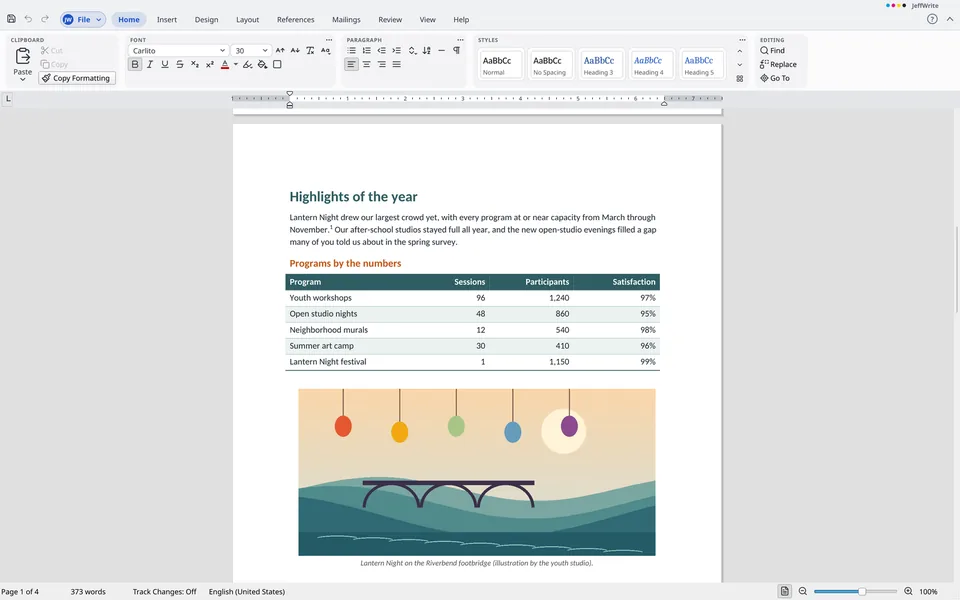
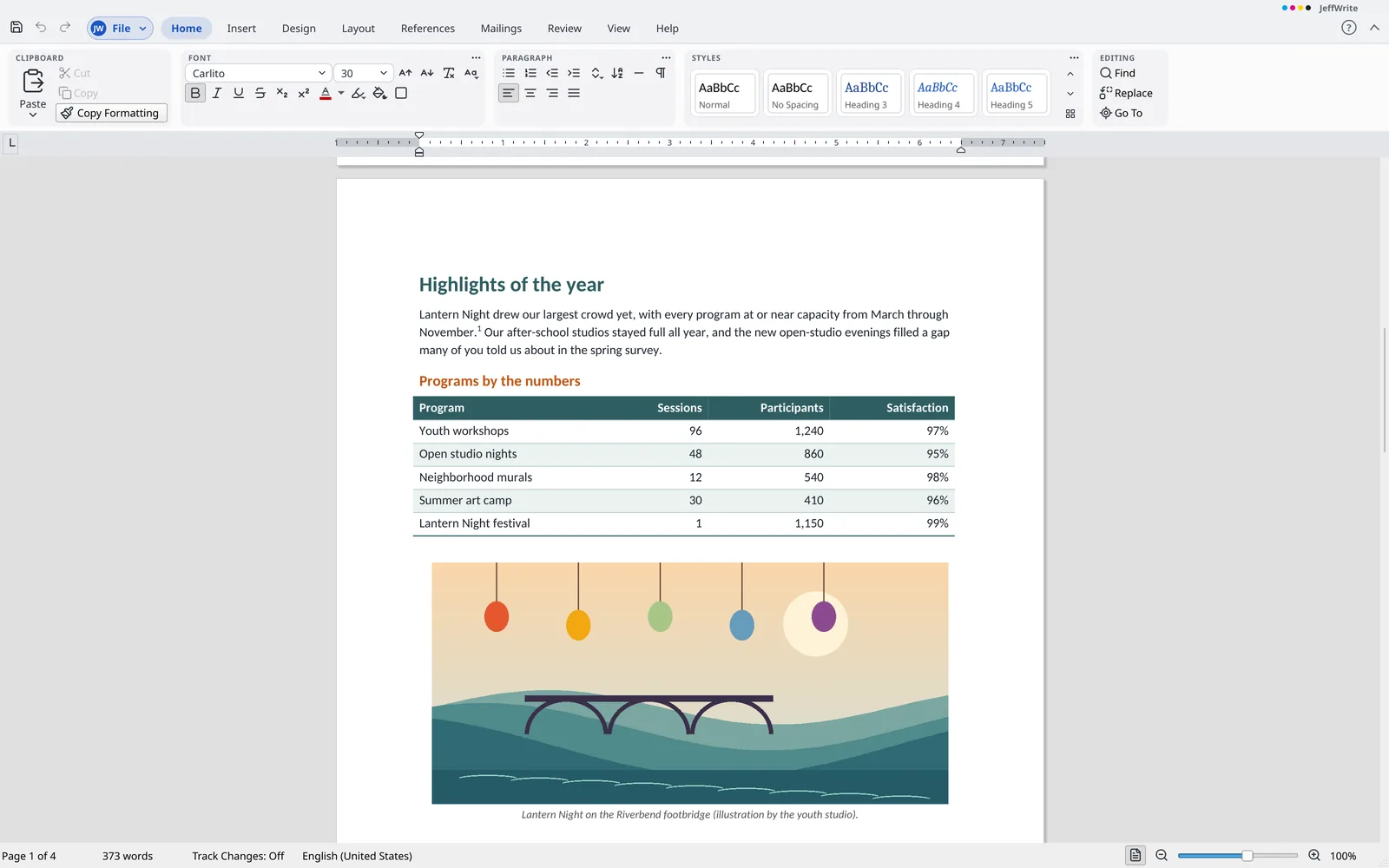
Relatórios com títulos, tabelas e imagens estilizados 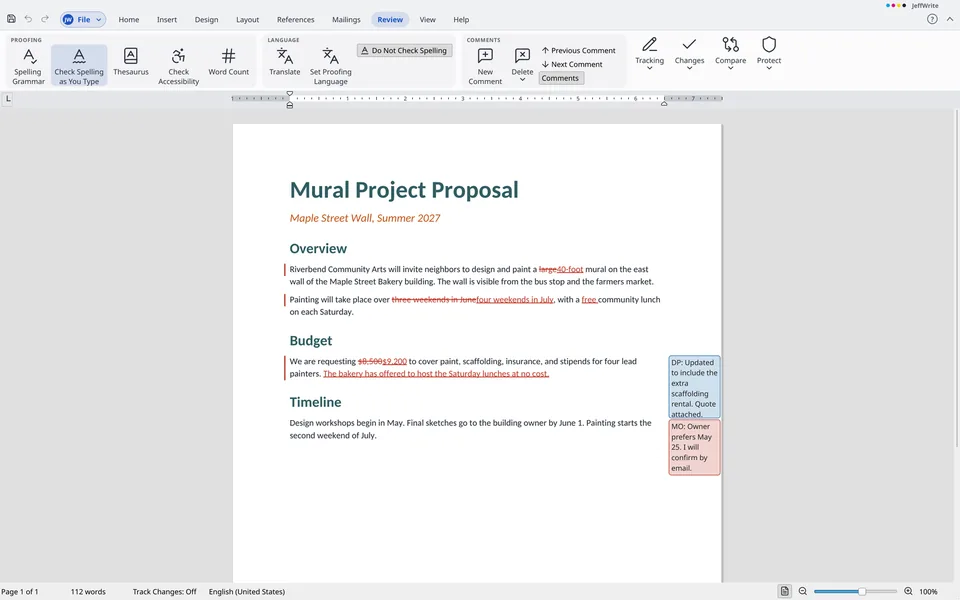
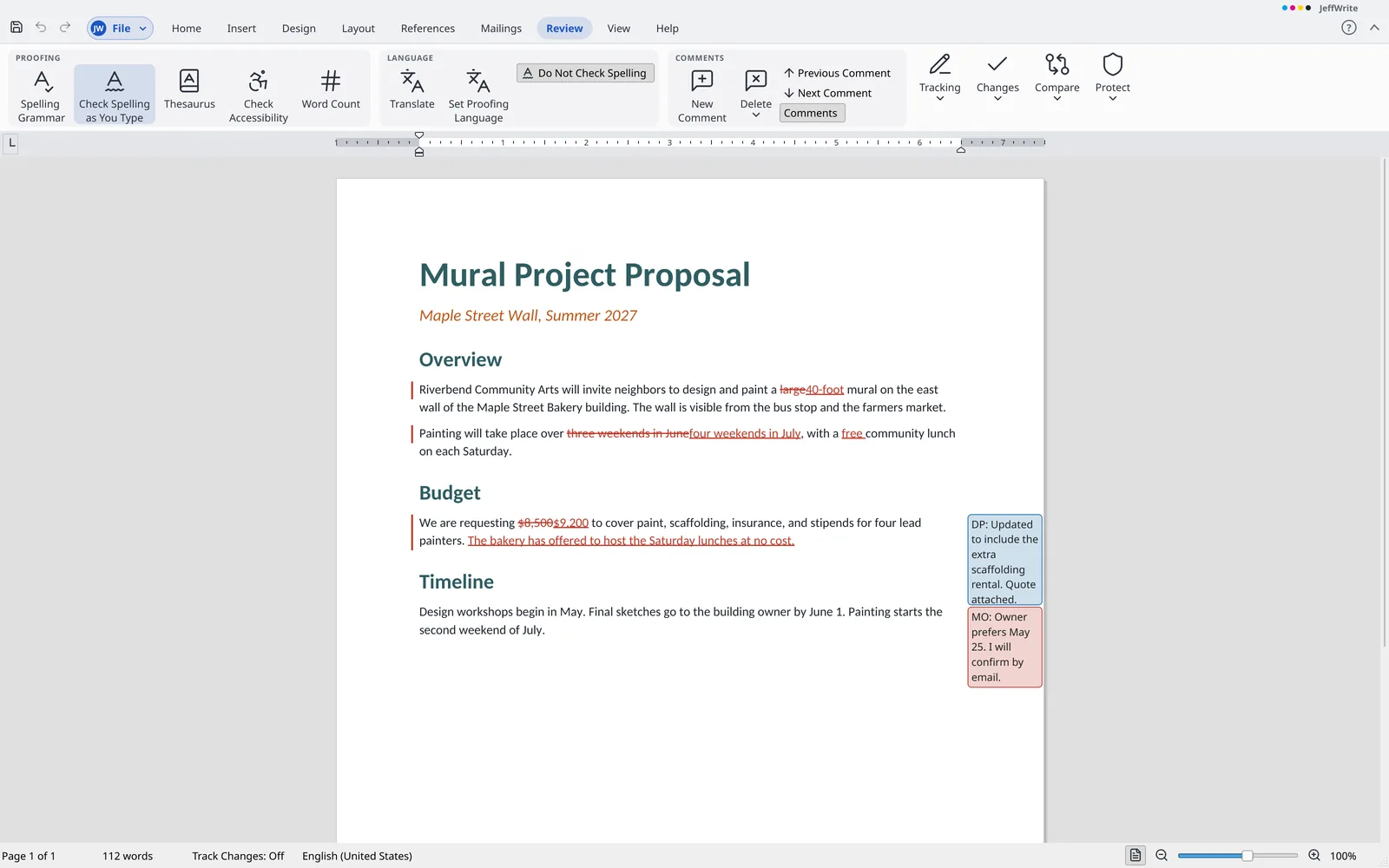
Acompanhe alterações e discuta-as na margem 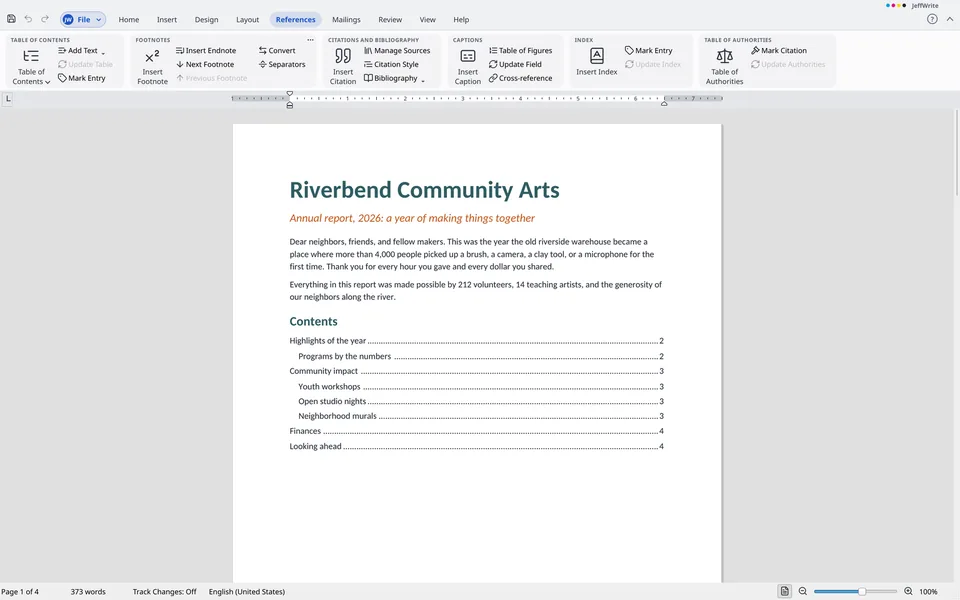
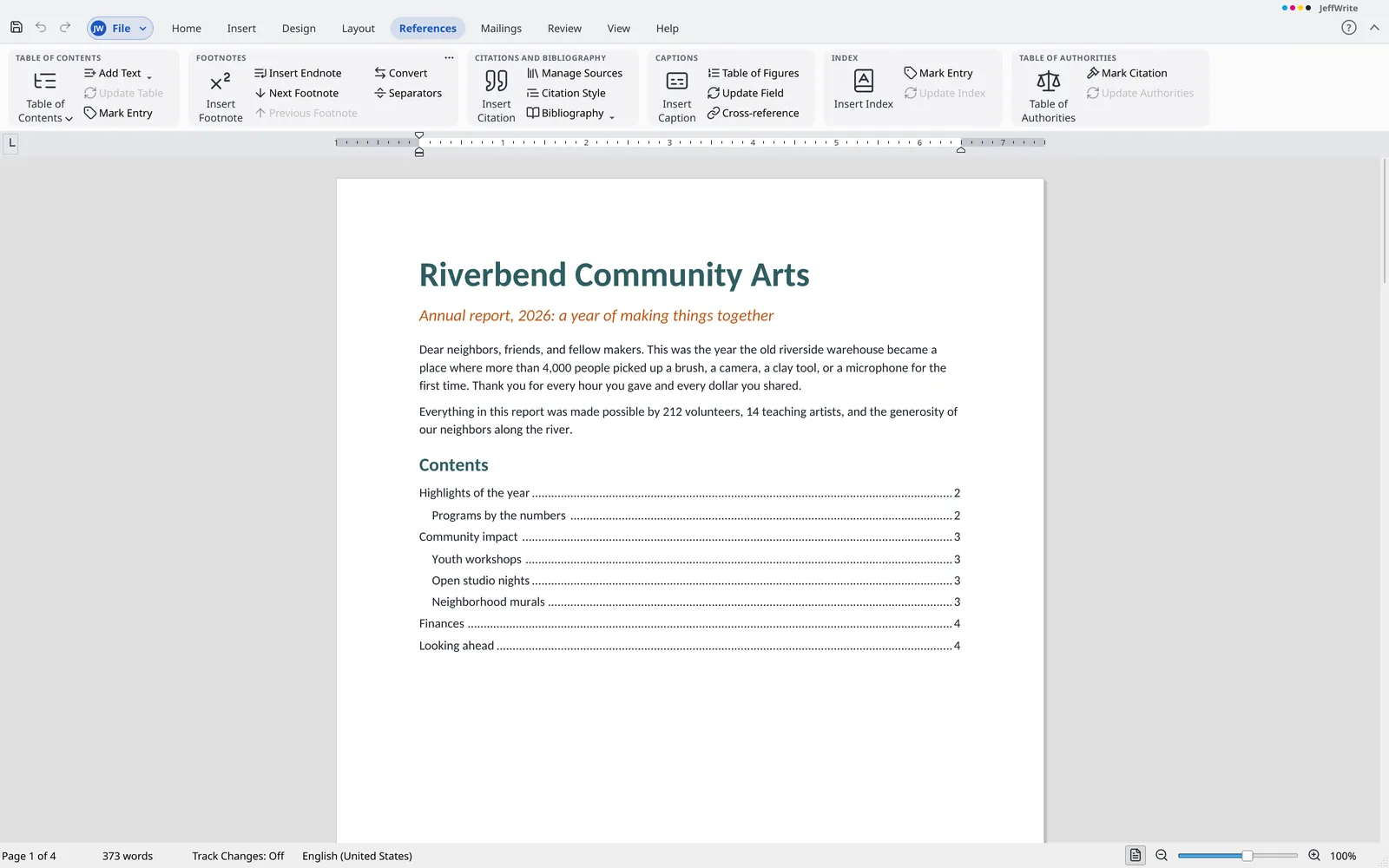
Crie sumários, notas de rodapé e citações 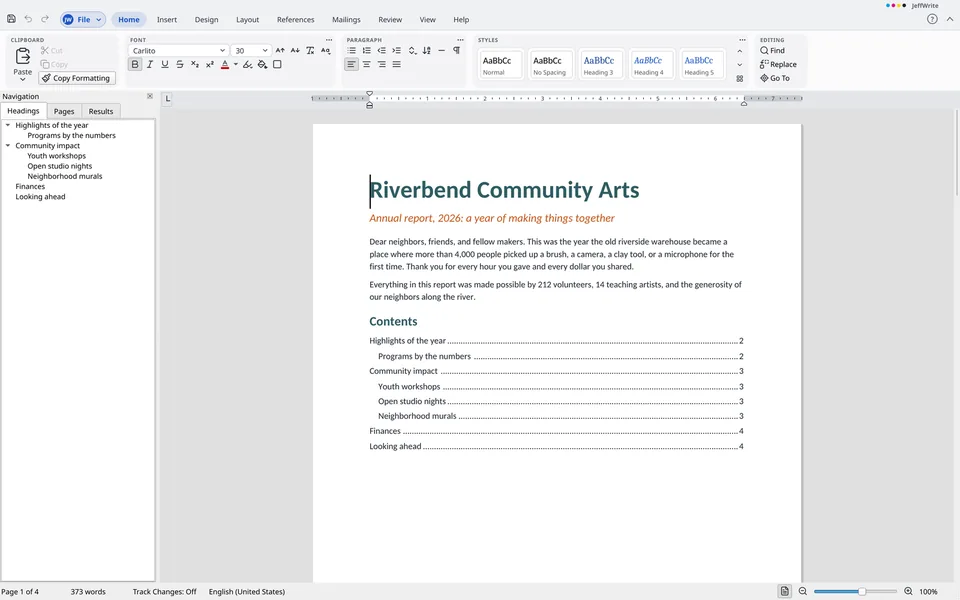
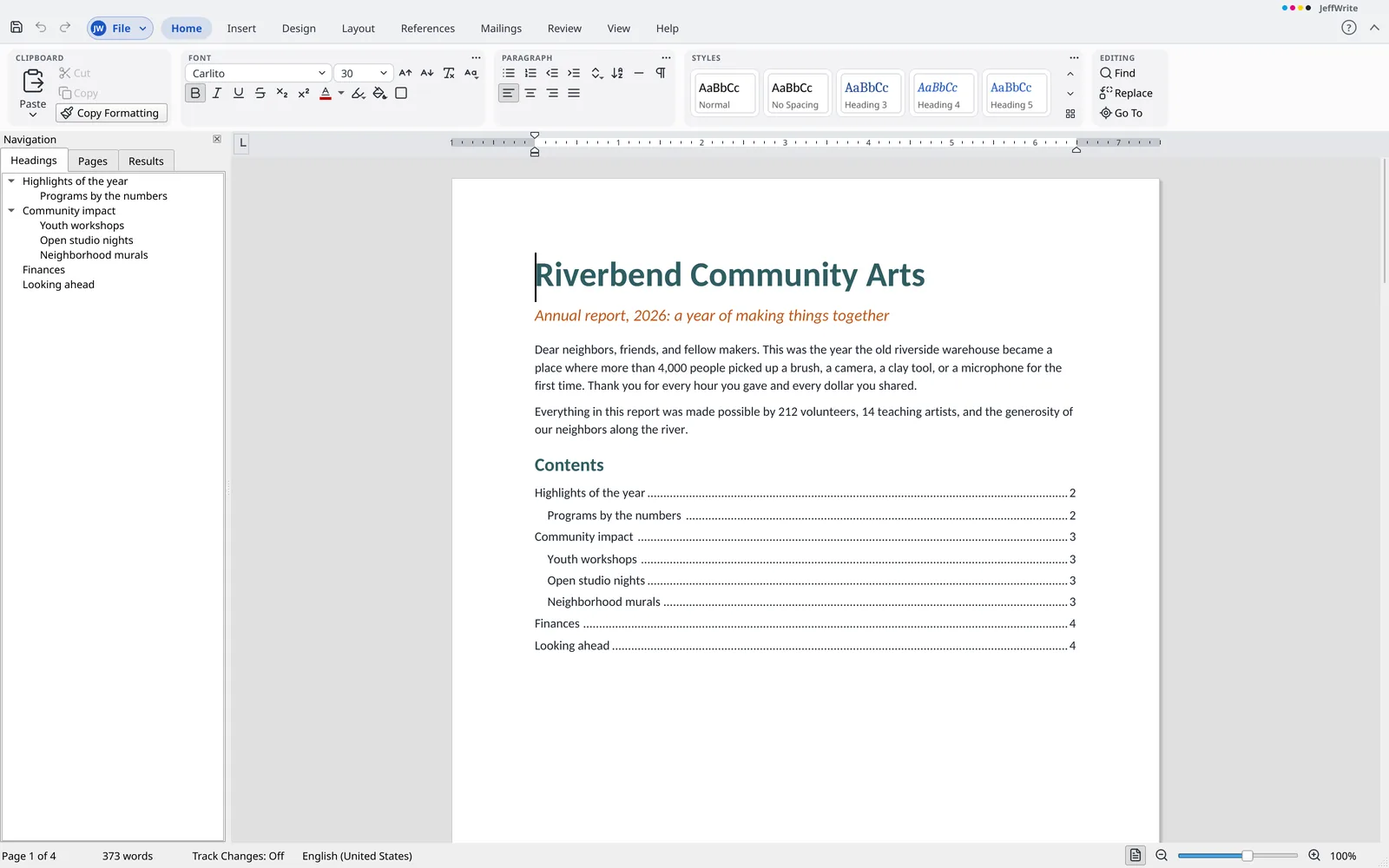
Navegue entre títulos com o painel Navegação
O que diferencia o JeffWrite
- Ortografia sem nuvem Verifique a ortografia em 31 idiomas e variantes regionais, totalmente no seu computador. Nada do que você escreve é enviado para lugar nenhum.
- Mesmo layout em qualquer computador As fontes incluídas têm a largura de letras das fontes comuns, então as páginas quebram nos mesmos lugares em um computador sem essas fontes.
- Ajuda que faz coisas A Ajuda funciona offline, e sua pesquisa encontra comandos além de respostas, e os executa para você.
- Nada perdido Partes de um documento que o JeffWrite ainda não consegue editar, como diagramas e XML personalizado, são mantidas e salvas como estavam.
- Abre quase qualquer coisa Arquivos
.docmais antigos,.rtf, OpenDocument, páginas da web e texto simples em muitas codificações.
Arquivos com que o JeffWrite trabalha
- Abre
.docx,.dotx,.docm,.dotm,.doce.dotmais antigos,.rtf,.odt,.ott,.fodt,.htmle.txt- Salva
.docx,.dotx,.rtf,.odt,.ott,.htmle.txt- Exporta
- PDF e PDF/A
Todos os recursos
A lista completa, agrupada da mesma forma que os menus e a faixa de opções do JeffWrite. Abra um grupo para ver o que há nele.
Além do processador de texto comum (11)
- Executa no Windows, macOS e Linux. O app para Mac ainda não tem assinatura, então o macOS pede confirmação antes de abri-lo pela primeira vez.
- Software livre e de código aberto (GPL-3.0): sem taxa de licença, sem assinatura, sem conta ou login e nada que precise estar on-line
- Instale sem direitos de administrador ou execute sem instalação (
.zipno Windows, AppImage no Linux) - Abra e salve documentos de texto OpenDocument (
.odt) com estilos, listas, tabelas, seções, cabeçalhos e rodapés, notas, campos, imagens, caixas de texto, comentários e alterações controladas. Modelos.ottabrem como um novo documento. - Partes de um documento que o aplicativo ainda não consegue editar, como diagramas, vínculos de controles de conteúdo, XML personalizado, elementos desconhecidos, macros e objetos incorporados, são mantidas com o documento e gravadas de volta como estavam.
- Fontes abertas incluídas, com substitutas que mantêm a largura das letras das fontes comuns, para que um documento tenha a mesma diagramação em um computador sem essas fontes.
- A verificação ortográfica funciona offline, em 31 idiomas e variantes regionais, enquanto você digita e no painel Ortografia. A hifenização segue as configurações de cada arquivo.
- Verifique a gramática e o estilo em inglês no seu próprio computador, enquanto você digita. Problemas de gramática e de estilo recebem uma linha pontilhada azul, e a ortografia mantém a sua onda vermelha. Clique com o botão direito em um problema para ver a mensagem e as sugestões; ao aceitar uma sugestão, o texto é alterado em uma única etapa que pode ser desfeita. Use Ignorar Este Problema ou Ignorar Tudo, e o painel de Ortografia passa aos problemas de gramática depois dos de ortografia.
- Insira códigos de barras em um documento como imagens que podem ser movidas, redimensionadas, ajustadas ao texto e desfeitas como qualquer imagem: ISBN de livros com complemento de preço, EAN, UPC, Código 128, Código 39 e códigos QR, desenhados como barras vetoriais. Clique duas vezes em um código de barras para editar seus dados. Insira um código de barras a partir de um campo de mesclagem em uma mala direta, para que cada registro mesclado receba um código de barras com seu próprio valor, até 2.000 códigos de barras por mesclagem. Os códigos de barras são salvos em arquivos
.docxe.odt. - Inserir > Imagens > Imagens online abre um painel que pesquisa no Openverse e no Wikimedia Commons e insere a imagem no cursor, com o título como texto alternativo e, se solicitado, uma linha de crédito abaixo dela. Um passo de Desfazer a remove.
- Ajuda que funciona offline, com uma pesquisa que também encontra comandos e os executa.
Arquivo (Backstage) (40)
Informações
- Edite as propriedades do documento: título, autor, assunto, palavras-chave, categorias, comentários, empresa e gerente. São exibidas as datas e as contagens de páginas, palavras, caracteres e parágrafos.
- Adicione propriedades personalizadas do documento (texto, número inteiro, número, sim ou não e data) que um campo
DOCPROPERTYpode exibir pelo nome. - Marque um documento como final: ele abre somente para leitura, com um aviso na barra de status, e pode ser tornado editável novamente.
- Criptografe um
.docxcom senha usando AES-256; ao abri-lo, a senha será solicitada quantas vezes for necessário. - Inspecione um documento para encontrar e remover comentários, alterações controladas, informações pessoais, texto oculto, XML personalizado e cabeçalhos e rodapés antes de compartilhar. As alterações controladas são aceitas.
- Verificar Compatibilidade lista o que um arquivo
.odtnão pode conter do documento antes de salvá-lo. - Mantenha cópias locais nomeadas de um documento e, depois, abra, compare, restaure ou exclua essas cópias em Informações. Até 50 versões são mantidas para cada arquivo.
- Recupere documentos não salvos a partir das cópias que a recuperação automática manteve.
- Mostre a pasta de um documento e copie o caminho dele em Informações.
Novo
- Inicie um documento em branco com as configurações padrão do modelo Normal.
- Arquivo > Novo oferece um documento em branco e cinco modelos (carta, relatório, resumo, manuscrito e boletim). Cada miniatura mostra uma prévia da primeira página que ele cria, e Meus Modelos fica logo abaixo.
- Salve um documento como modelo (
.dotx,.ott) e reutilize seus próprios modelos em Meus Modelos, que aparecem na página Novo com uma imagem da primeira página.
Abrir, Salvar, Salvar Como e Fechar
- Abre arquivos
.docx,.docm,.dotx,.dotm,.doc,.dot,.rtf,.odt,.fodte.ott. - Salva arquivos
.docx,.dotxe.odt. - O trabalho não salvo é oferecido novamente após uma falha e removido assim que o documento for salvo.
- Mantenha uma cópia de backup a cada salvamento, como opção em Geral.
- Salvar como
.odtprimeiro lista o que o formato não pode conter. Escolha salvar como.odtmesmo assim, salvar um.docxao lado ou cancelar. - Abrir e Reparar recupera o que pode ser lido de um arquivo
.docxdanificado, abre o resultado como cópia e informa o que foi cortado ou deixado de fora. - Abra um documento como somente leitura, como cópia ou em uma nova janela. Um documento somente leitura recusa alterações, e Salvar pede um novo nome.
- Abra um arquivo
.docxprotegido por senha informando a senha; o arquivo é salvo protegido novamente. - Um documento reaberto abre onde você parou de editar, e
Shift+F5alterna entre os últimos três locais de edição.
Imprimir
- Imprima em uma impressora ou em um arquivo PDF com cópias, agrupamento e intervalos de páginas (todas, página atual, seleção ou personalizado, como 1-3, 5, 8- e -2, com sintaxe de seção como
p2s3es3). Imprima em um lado ou em frente e verso, em escala de cinza, com a folha virada e cada página ajustada à folha. - A Visualização de impressão mostra cada página como será impressa, com setas de página, uma, duas ou quatro páginas por vez, cinza para impressão em escala de cinza, a folha virada quando o papel estiver virado e zoom de 150, 200 ou 300 por cento.
- Imprima somente as páginas ímpares ou pares, ou imprima a última página primeiro. Coloque 1, 2, 4, 6, 9 ou 16 páginas em uma folha, ou ajuste as páginas para Carta, Ofício, A4, A5 ou A3, em uma impressora ou em um arquivo PDF.
- Imprimir > Frente e verso manual imprime as páginas ímpares, mostra uma mensagem para virar a pilha e, em seguida, imprime as páginas pares, começando pela última. Não está disponível para arquivos PDF.
Compartilhar e Exportar
- Exporte para PDF pela tela Arquivo ou imprima em um arquivo PDF. O PDF inclui título, autor, assunto e palavras-chave, além de um indicador para cada título, aninhado por nível. Você pode exportar todas as páginas, a página atual ou um intervalo, incluindo
p2s3es3. - Exporte para PDF/A, que cria um arquivo PDF/A-1b com a respectiva marca nos metadados.
- Exporte para PDF com uma senha para abri-lo e, se desejar, uma segunda senha para limitar impressão, cópia e alterações. O PDF usa criptografia AES-256, e o PDF sem proteção nunca é gravado no disco. O PDF/A fica desativado com senha, pois esse padrão não a permite.
- Salve um documento como texto simples, com codificação UTF-8, UTF-8 com marca, UTF-16, ISO 8859-1 ou ASCII e as quebras de linha de qualquer um dos dois sistemas, ou como HTML filtrado que mantém títulos, negrito, itálico, sublinhado, tachado, sobrescrito, subscrito, listas, tabelas, hiperlinks e imagens. Texto oculto é deixado de fora. Uma quebra de linha ocorre no fim de cada parágrafo.
- Salve um documento como um único arquivo
.htmlque contém o texto, sua formatação (fonte, tamanho, cor, realce, alinhamento e espaçamento) e as imagens. Texto oculto e exclusões com controle de alterações são deixados de fora. - Exportar > Criar um E-mail cria um arquivo de mensagem com o documento, um PDF ou as primeiras 30 páginas como imagens dentro da mensagem. Um documento protegido por senha continua protegido. Nada é enviado.
Opções
- Opções têm as páginas Geral e Revisão de Texto. Geral inclui nome de usuário e iniciais, interface clara ou escura, idioma de exibição, estatísticas de uso (com adesão voluntária) e verificações de atualização.
- Opções de exibição: mostrar marcas de formatação e linhas de grade da tabela quando uma janela é aberta. Texto oculto aparece com as marcas de formatação e nunca na impressão ou no PDF.
- Opções de revisão de texto para ortografia enquanto você digita e para ignorar palavras em maiúsculas ou com números.
- Opções > Salvar define o formato que Salvar Como oferece primeiro para um novo documento (
.docxou.odt), o intervalo de recuperação e a pasta em que as caixas Abrir e Salvar Como começam. - Opções avançadas de edição: Ctrl+clique para seguir um link, arrastar e soltar texto, digitação que substitui a seleção e modo de sobrescrita com a tecla
Insert. - Opções > Avançado define as unidades de medida (polegadas, centímetros, milímetros, pontos ou paicas), usadas pela régua e pelas caixas de diálogo.
- Mostre ou oculte guias e grupos da faixa de opções, adicione suas próprias guias e grupos com qualquer comando, e renomeie e reordene-os, com Redefinir Um e Redefinir Tudo. Adicione qualquer comando à Barra de ferramentas rápida (até 100, com separadores, remoção e reordenação), e use o menu do botão direito para adicionar ou remover comandos, abrir as páginas de personalização ou recolher a faixa de opções
- Personalize o teclado: atribua teclas a comandos, estilos e símbolos, pesquise comandos, reatribua uma tecla já em uso e redefina uma ou todas as teclas.
- Remova informações pessoais de um arquivo toda vez que ele for salvo: o autor, quem salvou por último, a empresa e o gerente são retirados das propriedades do arquivo, os nomes e as iniciais saem dos comentários, e os nomes e horários saem das alterações controladas. A mesma opção está em
Options>Savee emInfo.
Guia Página Inicial (32)
Área de Transferência
- Recortar, Copiar, Colar e Selecionar Tudo mantêm a formatação do texto. O menu Colar oferece Mesclar Formatação, Manter Apenas Texto e Imagem quando a área de transferência tem uma. Colar Especial (
Ctrl+Alt+V) lista como o conteúdo da área de transferência pode ser colado. - Copiar Formatação aplica a aparência dos caracteres uma vez com um clique, ou permanece ativo com um clique duplo até
Esc. Com a marca de parágrafo selecionada, também copia alinhamento, recuos, espaçamento e estilo.Ctrl+Shift+CeCtrl+Shift+Vcopiam e colam uma aparência pelo teclado. - A Recortar e Colar Inteligente corrige espaços em torno de palavras movidas, e pode ser desativada em Opções > Avançado. Após uma colagem, o botão Opções de Colagem oferece Manter Formatação da Origem, Mesclar Formatação e Manter Apenas Texto.
Fonte
- Escolha uma fonte em uma lista que mostra primeiro as fontes do tema, depois as fontes recentes e, por fim, todas as fontes, cada uma em seu próprio estilo. Defina o tamanho em uma lista, digitando, com Aumentar Fonte e Diminuir Fonte, ou com
Ctrl+[eCtrl+]. - Aplique negrito, itálico, sublinhado, tachado e tachado duplo. A caixa Fonte oferece vários estilos de sublinhado, cada um com sua própria cor.
- Aplique subscrito e sobrescrito com os botões, com
Ctrl+=eCtrl+Shift+=, ou na caixa Fonte - Aplique versalete e todas em maiúsculas na caixa Fonte
- Escolha a cor da fonte e a cor de realce na guia Página Inicial.
- Marque o texto como oculto na caixa Fonte. O texto oculto é mantido, mas não é impresso nem encontrado por Localizar. Ele aparece com um sublinhado pontilhado enquanto Mostrar/Ocultar ¶ estiver ativado
- Remova toda a formatação do texto selecionado
- A caixa de diálogo Fonte (
Ctrl+D) define fonte, estilo, tamanho, cor, sublinhado e a cor dele, e efeitos, com visualização em tempo real e espaçamento entre caracteres. Definir como Padrão faz com que o estilo Normal do documento use a fonte, o tamanho, o estilo e a cor escolhidos - Alterar Caixa muda o texto selecionado para frase, minúsculas, MAIÚSCULAS, iniciais em maiúscula em cada palavra, ou alternar.
Shift+F3percorre as variações e, sem seleção, altera a palavra onde está o cursor - Aplique sombreamento de caractere a partir de uma lista de cores, ou remova-o, e ative ou desative uma borda fina de caractere. Cada uma é uma etapa de Desfazer
- Ao selecionar palavras com o mouse, uma pequena barra flutua acima delas com a caixa de fonte, cor da fonte, Negrito, Itálico, Sublinhado, Reduzir Fonte, Aumentar Fonte, os três alinhamentos, Marcadores e Numeração. Ela tem os mesmos comandos da faixa de opções, acompanha a seleção e desaparece quando a seleção desaparece
Parágrafo
- Alinhe parágrafos à esquerda, centralizados, à direita ou justificados, e defina recuos na caixa de diálogo Parágrafo e com os marcadores da régua
- Paradas de tabulação com seus preenchimentos e as paradas padrão são organizadas. Você pode definir, mover e remover paradas de tabulação na régua, ou usar a caixa de diálogo Tabulações para definir posição, alinhamento (esquerda, centralizado, direita, decimal) e preenchimento, com Definir, Limpar e Limpar Tudo
- Inicie uma lista com marcadores na guia Página Inicial.
- Inicie uma lista numerada na guia Página Inicial. As listas em arquivos mantêm seus formatos de numeração.
- Sombreamento de parágrafo e bordas de um arquivo são desenhados.
- A caixa Parágrafo define controle de viúvas e órfãs, manter com o próximo, manter linhas juntas, quebra de página antes, suprimir números de linha, não hifenizar e nível de estrutura de tópicos. Também tem “não adicionar espaço entre parágrafos do mesmo estilo”
- Textos da direita para a esquerda e de direções mistas são dispostos.
- Classifique parágrafos, itens de lista ou linhas de tabela por até três chaves, cada uma com um campo, um tipo (texto, número ou data) e uma ordem. O primeiro parágrafo pode ser um cabeçalho, e, em uma tabela, as chaves são colunas. A classificação é uma etapa de Desfazer
- Linha Horizontal adiciona um parágrafo com uma linha fina embaixo e move o cursor para abaixo dela
Estilos
- O painel Estilos, aberto com
Ctrl+Alt+Shift+S, lista os estilos em suas próprias fontes, marca o estilo onde está o cursor e filtra por Em Uso, Todos os Estilos ou Recomendados. Classifique por Padrão, Alfabética, Como Recomendado, Por Tipo ou Baseado Em - Crie estilos de parágrafo e de caractere e modifique-os em uma só caixa de diálogo: nome, baseado em, próximo estilo, fonte, aparência do parágrafo, galeria e atualizar automaticamente. Parágrafos e trechos com o estilo o acompanham em uma etapa
- Gerenciar Estilos no painel Estilos lista todos os estilos com as configurações Recomendado, Oculto e Ordem, aplicadas como uma etapa. Exclua um estilo que você criou, importe estilos de um arquivo, exporte estilos para um modelo
.dotx, e bloqueie estilos ou limite a formatação a estilos desbloqueados Shift+F1abre Revelar Formatação, que mostra os estilos, fonte, tamanho, aparência, cor, alinhamento, recuos, espaçamento e idioma onde está o cursor
Edição
- Pressione
Ctrl+Fpara localizar texto no documento e em suas tabelas, com opções de diferenciar maiúsculas e minúsculas e palavras inteiras. O painel mostra a contagem de ocorrências, cada ocorrência é destacada nas páginas, e o painel Navegação pode listar os resultados como texto, por título ou por página - Substituir e Substituir Tudo com
Ctrl+H, no corpo, nas tabelas, nos cabeçalhos, nos rodapés e nas notas de rodapé. Substituir Tudo é uma etapa que informa quantas foram substituídas - Ir Para com
Ctrl+G: página, seção, linha, indicador, comentário, nota de rodapé, nota de fim, campo, tabela, gráfico, equação e título, por número ou nome, com + e - a partir do cursor, e uma lista para escolher - Localizar e Substituir Avançado com curingas e grupos, soa como, todas as formas da palavra, ignorando pontuação e espaços, um menu Especial para códigos como marcas de parágrafo e quebras de seção, e localização por formatação. Cada Substituir Tudo é uma etapa
- Selecionar Tudo funciona. O Painel de Seleção (Exibir > Painel de Seleção, também em Organizar) lista os objetos flutuantes do documento, com o da frente primeiro. Escolha um objeto em uma linha, digite um nome em uma linha para nomeá-lo, e oculte ou mostre-o com sua caixa; nomes e marcas de ocultação são mantidos para outros programas. Mostrar Tudo e Ocultar Tudo definem todas as caixas. Mova objetos pelas camadas com os botões ou arrastando, cada um como uma etapa de Desfazer
Guia Inserir (22)
Páginas
- Insira uma quebra de página com Ctrl+Enter.
- Insira uma página de capa a partir de três designs (Clássico, Faixa e Simples), cada um com título, subtítulo, autor e data, uma capa por documento, em uma etapa que pode ser desfeita. Remover Página de Capa Atual a remove
Tabelas
- Insira uma tabela a partir de uma grade ou da caixa de diálogo Inserir Tabela. A tabela usa o estilo Grade de Tabela, e uma etapa a desfaz
- Converta texto em tabela e tabela em texto, dividindo por parágrafos, vírgulas, tabulações ou outro caractere. As palavras mantêm sua formatação, e uma etapa a desfaz
- Insira uma tabela pronta: um calendário do mês atual, uma matriz, uma lista de quatro colunas ou uma programação semanal, com suas palavras no lugar, em uma etapa
Ilustrações
- Leia e desenhe imagens nos formatos PNG, JPEG, GIF, BMP, TIFF, WebP, SVG, EMF e WMF. Imagens vetoriais continuam vetoriais na impressão e no PDF
- Insira uma imagem de um arquivo (PNG, JPEG, GIF, BMP, TIFF, WebP ou SVG), da área de transferência, ou arrastando um arquivo para uma página. A imagem é inserida, mantida no arquivo
.docx, e uma etapa a desfaz. As imagens são limitadas a 48 MB e 40 milhões de pixels - Insira uma de 75 formas em oito grupos (linhas, setas, retângulos, formas básicas, setas de bloco, formas de equação, fluxograma, estrelas e faixas, e chamadas) no cursor, com o texto ajustado ao redor. Defina preenchimento, cor do contorno, espessura, tracejados, estilo de forma, rotação, quebra, texto alternativo e tamanho, e redimensione com as alças
- Insira uma tela de desenho, uma moldura que fica acima e abaixo do texto. Selecione-a junto com as formas, agrupe-as, e elas se movem e são redimensionadas como uma só
- Insira um ícone a partir de um seletor pesquisável. Cada ícone é inserido no cursor como uma imagem SVG em cinza-escuro, em uma etapa
- Insira um gráfico de 12 tipos (coluna, coluna empilhada e coluna empilhada 100%, barra, barra empilhada, linha, linha com marcadores, pizza, rosca, área, área empilhada e dispersão) com números de exemplo. Edite categorias, séries e números em uma grade, e altere o tipo, o título, a legenda e os rótulos de dados. Gráficos em arquivos são desenhados.
- Veja diagramas como são desenhados no arquivo. Selecione, mova e redimensione um diagrama como um todo, imprima-o ou salve-o em PDF como vetores, e salve-o de volta sem alterações.
Links
- Os links de um arquivo são mantidos.
- Adicione, exclua e vá para indicadores com
Ctrl+Shift+F5, classifique-os por nome ou localização, e mostre indicadores ocultos.
Texto
- Insira uma caixa de texto no cursor com preenchimento, contorno, margens internas e quebra de texto, em uma única etapa. Altere o texto de uma caixa que contém apenas texto, e defina preenchimento, contorno, quebra de texto e tamanho. Caixas de texto em arquivos são desenhadas com seu preenchimento, contorno e margens internas.
- Inserir > Caixa de Texto oferece seis designs: Simples, Básico, Barra Lateral, Citação em Destaque, Faixa e Nota.
- Insira estilos de texto de uma galeria de estilos, com as palavras deformadas conforme a deformação do estilo. Altere o estilo, a deformação (40 formas) e as palavras depois. Caixas de texto em arquivos que indicam uma deformação são desenhadas com ela.
- Adicione uma letra capitular, rebaixada, com o número de linhas, o número de letras e sua própria fonte, em uma única etapa que pode ser desfeita.
- Insira a data e a hora em dez formatos, como um campo que é atualizado ou como texto fixo.
- Insira o texto de outro documento, com sua aparência, imagens e vínculos, ou um arquivo de texto simples como parágrafos.
Símbolos
- Insira um símbolo dos usados recentemente ou da caixa de diálogo Mais Símbolos, na própria fonte ou na fonte do texto.
- Insira caracteres especiais: espaço e hífen não separáveis, hífen opcional, travessões curto e longo e espaços, aspas, quebra de linha e quebra opcional sem largura.
Ctrl+Shift+Space,Ctrl+Shift+MinuseCtrl+Minusinserem os três primeiros, e os hífens são mantidos em arquivos.docx.
Guia Desenhar (1)
- Desenhos a tinta em um arquivo são mantidos durante edições e salvamentos e gravados como estavam.
Guia Design (4)
- Escolha uma de sete predefinições de espaçamento entre parágrafos (Padrão, Sem Espaço entre Parágrafos, Compacto, Comprimido, Aberto, Relaxado e Duplo), aplicadas em uma única etapa.
- Adicione uma marca d’água com seis palavras predefinidas ou texto personalizado, com fonte, tamanho, cor, semitransparência e disposição diagonal ou horizontal, e remova-a. Ela fica atrás do texto em cada cabeçalho e é mantida no arquivo.
- Defina a cor da página como uma cor do tema, qualquer cor ou nenhuma, em uma única etapa que pode ser desfeita. O arquivo a mantém.
- Defina bordas de página em uma caixa ou em lados específicos, com linha simples, grossa, dupla, pontilhada ou tracejada, e escolha sua largura, cor e distância, medida a partir do texto ou da borda da página. Aplique-as a todas as páginas, à primeira página ou às demais, para a seção ou o documento inteiro.
Guia Layout (10)
Configurar Página
- As margens podem ser definidas na caixa de diálogo Configurar Página, incluindo uma medianiz à esquerda.
- O tamanho e a orientação da página podem ser definidos para cada seção em Configurar Página.
- Defina colunas com as predefinições Esquerda e Direita ou Mais Colunas: até 32 colunas, iguais ou cada uma com sua própria largura e espaçamento, e uma linha entre elas, para a seção ou o documento inteiro. Insira uma quebra de coluna com
Ctrl+Shift+Enter. - Insira quebras de página, de coluna, de próxima página, contínua, de página par e de página ímpar, cada uma em uma única etapa que pode ser desfeita e salva em arquivos
.docx. A quebra de linha,Shift+Enter, serve como quebra de texto. - Defina a hifenização como nenhuma ou automática, ative ou desative a hifenização de palavras em maiúsculas e defina a zona de hifenização e um limite de hifens consecutivos, em 31 idiomas e variantes regionais. A configuração “não hifenizar” de cada parágrafo, presente no arquivo, é respeitada.
- A caixa de diálogo Configurar Página define margens, medianiz, orientação, tamanho do papel, início da seção, primeira página diferente, páginas ímpares e pares diferentes, e as distâncias do cabeçalho e do rodapé, para uma seção ou o documento inteiro.
- Defina a numeração de linhas como Nenhuma, Contínua, Reiniciar a Cada Página ou Reiniciar a Cada Seção, com opções de contar a cada, começar em e distância do texto, para a seção ou o documento inteiro.
Organizar
- Defina a quebra de uma imagem como alinhada com o texto, quadrada, ajustada, superior e inferior, atrás do texto ou na frente do texto, em uma única etapa. Quebras quadradas, ajustadas e superior e inferior em arquivos são dispostas com suas distâncias.
- Arraste uma imagem para um lugar na página. Posições em arquivos relativas à página, margem, coluna, parágrafo e linha são dispostas.
- Imagens flutuantes podem ser avançadas ou recuadas entre outras imagens flutuantes, trazidas para a frente ou enviadas para trás, e colocadas na frente ou atrás do texto.
Guia Referências (15)
Sumário
- Insira um sumário pela galeria (Sumário, Sumário com Título Completo e Sumário para Preencher) ou pela caixa de diálogo personalizada. Crie-o a partir de estilos de título, níveis de estrutura de tópicos ou campos de entrada de sumário, com níveis de 1 a 9, números de página, preenchimentos de tabulação alinhados à direita e vínculos.
- Atualize o sumário (somente números de página ou a tabela inteira) com
F9ou Referências > Atualizar Tabela, remova-o, e use Adicionar Texto para dar a um parágrafo Título 1, 2 ou 3, ou texto do corpo. - Marque entradas para o sumário manualmente com
Alt+Shift+O, informando texto, nível, identificador e, se desejar, sem número de página.
Notas de Rodapé
- Inserir Nota de Rodapé e Inserir Nota de Fim (
Ctrl+Alt+FeCtrl+Alt+D) adicionam notas numeradas. A guia Referências define o formato de numeração (1, a, A, i, I ou símbolos), o número inicial, o reinício a cada seção ou página e onde ficam as notas de fim (fim da seção ou fim do documento). - Próxima e Anterior nota de rodapé e nota de fim, na guia Referências, movem-se entre as notas. Clicar duas vezes em uma marca de nota de rodapé, ou escolher Ir para Nota de Rodapé no menu de clique com o botão direito, edita a nota onde ela está.
- Converta notas de rodapé em notas de fim e vice-versa, todas ou uma, ou troque-as. O texto acompanha cada nota, e uma etapa a desfaz.
- Edite o separador e o separador de continuação das notas de rodapé, e o separador das notas de fim, como uma linha, um texto ou nenhum.
Citações e Bibliografia
- Insira citações (com páginas, sem autor, ano ou com título) e gerencie fontes com copiar, nova, editar, excluir e visualizar. Escolha entre 17 tipos de fonte e os estilos APA, MLA, Chicago, Harvard e IEEE, alterados para o documento inteiro de uma vez. Uma lista mestra é compartilhada entre documentos.
- Insira uma bibliografia com um título, criada a partir das fontes citadas, no estilo escolhido. Pressione
F9ou altere o estilo para atualizá-la.
Legendas
- Insira uma legenda com um rótulo numerado ao lado da seleção ou de uma tabela inteira. A numeração pode contar a partir do título do capítulo, e as demais legendas são renumeradas.
- Insira uma tabela de ilustrações a partir de um rótulo de legenda ou de um estilo de parágrafo, com ou sem o rótulo e o número, e atualize-a com
F9. - Insira uma referência cruzada como um link para um título, indicador, nota de rodapé, nota de fim, item numerado ou legenda, como seu texto, número, página ou acima e abaixo.
Ctrl+clique a segue.
Índice Remissivo
- Marque entradas de índice com
Alt+Shift+Xe use Marcar Tudo para marcar cada ocorrência das mesmas palavras. - Insira um índice remissivo, com recuos ou em linha, com títulos de letras, números de página alinhados à direita com preenchimento, classificados pelo idioma do computador, e atualize-o com
F9.
Índice de Autoridades
- Marque citações com
Alt+Shift+Ie insira um índice de autoridades com 16 categorias, títulos, “passim,” preenchimento e atualize-o.
Guia Correspondências (9)
- Documentos que contêm campos de mesclagem os mantêm ao serem salvos e reabertos (MERGEFIELD, NEXT, IF, ASK e outros), junto com o vínculo com a fonte de dados.
- Inicie uma mala direta para cartas, mensagens de email, diretórios, envelopes ou etiquetas, use o painel passo a passo e limpe o tipo de mesclagem.
- Selecione destinatários digitando uma nova lista, usando uma existente (CSV, separada por tabulações,
.xlsx,.odsou contatos vCard), ou escolhendo contatos de uma agenda de endereços salva como.vcf. - Insira um bloco de endereço e uma linha de saudação com opções de formato e uma prévia, insira campos de mesclagem a partir das colunas da lista, faça a correspondência de campos, destaque os campos e atualize as etiquetas. Formatos de bloco de endereço presentes em arquivos são lidos.
- Adicione regras de mesclagem: Se...Então...Senão, Perguntar, Preencher Campo, Mesclar Nº do Registro, Mesclar Nº de Sequência, Próximo Registro, Próximo Registro Se, Definir Indicador e Pular Registro Se. Perguntar e Preencher Campo fazem cada pergunta uma única vez durante a mesclagem.
- Visualize os resultados da mesclagem com botões para o primeiro, o anterior, o próximo e o último destinatário, e uma caixa de número. O próprio documento não é alterado.
- Conclua uma mesclagem editando documentos individuais em um novo documento, imprimindo, salvando como PDF ou criando um arquivo
.emlpara cada destinatário que tenha endereço. Nenhuma mensagem é enviada. - Crie envelopes com endereços de entrega e de retorno, dez tamanhos comuns nomeados por largura e altura, e imprima-os ou adicione-os ao documento como uma seção própria na primeira página.
- Crie etiquetas: uma página inteira com a mesma etiqueta ou uma única etiqueta, em um de doze tamanhos de folha (carta e A4) ou em um tamanho personalizado. A mesclagem preenche cada etiqueta com o próximo destinatário.
Guia Revisão (13)
Revisão de Texto
- Sublinhados ondulados vermelhos marcam palavras com erro de ortografia, com sugestões ao clicar com o botão direito,
Ignore AlleAdd to Dictionary. O painel de ortografia (F7ou Revisão > Ortografia) ofereceChange,Change All,Ignore,Ignore AlleAdd, e a verificação ignora palavras em maiúsculas e palavras com números. - Defina o idioma de revisão do texto selecionado ou marque-o como “não verificar ortografia.” A verificação ortográfica segue as duas configurações, e a barra de status mostra o idioma na posição do cursor.
- Contar Palavras na guia Revisão mostra páginas, palavras, caracteres com e sem espaços, parágrafos e linhas, para a seleção ou para todo o documento, com ou sem notas de rodapé e notas de fim. A barra de status mostra a contagem de uma seleção, como “12 de 340 palavras”. Texto oculto e alterações excluídas não são contados.
- Dicionário de sinônimos (
Shift+F7) procura a palavra sob o cursor no dicionário de sinônimos em inglês do seu computador, sem precisar de internet. Você pode procurar outra palavra, e Substituir mantém a letra maiúscula. - Verifique a acessibilidade em um painel, também acessível a partir de Informações. Ele lista imagens sem texto alternativo, tabelas sem linha de cabeçalho, células em branco, células mescladas, níveis de título pulados, texto com baixo contraste, imagens flutuantes e textos de link pouco úteis, com um clique para ir a cada um.
Idioma
- Traduzir abre o texto selecionado, ou o documento inteiro de até 5.000 caracteres, em um serviço LibreTranslate para tradução para um dos 18 idiomas. O endereço do servidor pode ser alterado, e nada é enviado antes de você confirmar com OK.
Comentários
- Adicione comentários com
Ctrl+Alt+M, responda em discussões, resolva e reabra, edite e exclua (um comentário com suas respostas, ou todos), com Anterior e Próximo. Os comentários aparecem em balões na margem e no painel de revisão, e são gravados com suas respostas.
Controle e alterações
- O Controle de Alterações pode ser ativado e desativado (
Ctrl+Shift+E) e a configuração é salva com o documento. A digitação é registrada como inserção, a exclusão marca o texto como excluído e o mantém, Enter e Backspace sobre uma marca de parágrafo são registrados como marcas de inserção e exclusão, e alterações na aparência de um texto ou parágrafo mantêm a aparência anterior. Cada alteração tem o nome do usuário e a hora, e cada edição é uma etapa do Desfazer. - Aceite ou rejeite a alteração atual e avance, aceite ou rejeite todas as alterações exibidas ou todas do documento, e aceite tudo e pare de controlar. Cada uma é uma etapa do Desfazer.
- Alterne entre quatro modos de exibição de revisão, mostre marcações de inserções e exclusões, formatação e comentários em linha ou em balões, com barras de alteração e um painel de revisão para comentários e alterações, com escolha de revisor.
- Escolha como aparecem inserções, exclusões, texto movido e alterações de formatação controladas, com cores por autor ou uma única cor, e escolha onde aparecem as barras de alteração. Altere o nome de usuário e as iniciais com que alterações e comentários são assinados, e bloqueie o controle de alterações com uma senha opcional.
Comparar
- Comparar verifica o documento aberto em relação a um arquivo escolhido, palavra por palavra ou letra por letra, ignorando opcionalmente maiúsculas ou espaços em branco. O resultado abre em uma nova janela como alterações controladas, assinadas com um nome que você informa. Aceitar Tudo gera o texto revisado, e Rejeitar Tudo gera a primeira versão. A comparação considera apenas o texto do corpo.
Proteger
- Restrinja a edição a nenhuma alteração (somente leitura), alterações controladas, comentários ou preenchimento de formulários, com uma senha opcional. Gerenciar Estilos limita a formatação a estilos que não estão bloqueados. Um arquivo protegido abre protegido, e Parar Proteção pede a senha.
Guia Exibir (11)
Modos de Exibição
- Layout de Impressão mostra as páginas como serão impressas. Rascunho exibe as páginas em sequência, sem bordas, sombras, cabeçalhos ou rodapés, com uma linha pontilhada onde cada página termina. Estrutura de Tópicos é um modo de exibição próprio, com a guia Estrutura de Tópicos.
- Modo de Leitura oculta a faixa de opções, a régua e os painéis, mostra as páginas lado a lado, cada uma ajustada à janela, e impede que o texto seja alterado;
Esc,F11ou o comando novamente o encerram. Layout da Web define o texto em uma coluna tão larga quanto a janela, quebrando novamente conforme a janela muda, sem bordas de página, quebras, cabeçalhos ou rodapés. - Modo Foco,
F11, oculta a faixa de opções, a régua, a barra de status e os painéis e preenche a tela.EscouF11os traz de volta.
Mostrar e Zoom
- Uma régua horizontal mostra os quatro marcadores de recuo, as paradas de tabulação (esquerda, centro, direita e decimal) e as duas margens, e cada um deles pode ser arrastado em uma etapa que pode ser desfeita. Uma régua vertical ao lado das páginas marca as margens superior e inferior de cada página e a área de texto na unidade escolhida. As linhas de grade mostram as bordas discretas das células da tabela.
- O painel de Navegação tem Títulos (clique para ir a um título, recolher, promover e rebaixar, cada um como uma etapa), Páginas (miniaturas das primeiras 60 páginas) e Resultados (os lugares de uma palavra com o texto ao redor, listados como texto, em cada título ou em cada página)
- Recolha e expanda títulos no documento com um pequeno triângulo na margem. Recolher oculta os parágrafos sob um título apenas na tela; a impressão, o PDF e o salvamento continuam incluindo todos os parágrafos
- Aplique zoom com uma caixa de diálogo (porcentagem, largura da página, largura do texto, página inteira, várias páginas), 100%, Uma Página, Várias Páginas, Largura da Página, um controle deslizante na barra de status ou
Ctrl+roda do mouse - A Movimentação de Página na guia Exibir alterna entre vertical e lado a lado. Lado a lado coloca todas as páginas em uma única linha, a roda do mouse passa por elas, e Ir Para Página rola horizontalmente até uma página
- A barra de status mostra a página, a contagem de palavras e o controle deslizante de zoom, além da seção em que está o cursor quando o documento tem mais de uma
Janela
- Nova Janela abre o mesmo arquivo em uma janela própria. Organizar Tudo dispõe as janelas abertas lado a lado, Alternar Janelas as lista, Exibir Lado a Lado mostra duas janelas com rolagem sincronizada, e Redefinir Posição da Janela restaura o par. Dividir mostra um segundo painel do mesmo documento, com rolagem e zoom próprios
- Recolha a faixa de opções com
Ctrl+F1, um clique duplo em uma guia ou em seu ícone de seta
Guia Ajuda (1)
- A guia Ajuda tem Ajuda, Atalhos de Teclado, Novidades e Feedback. Sobre, com Verificar Atualizações, fica na tela Arquivo
Modo de exibição de Estrutura de Tópicos e documentos mestres (1)
- O modo de exibição de Estrutura de Tópicos, com a guia Estrutura de Tópicos, mostra os parágrafos como uma árvore. Promover e Rebaixar (
Alt+Shift+LefteAlt+Shift+Right), Promover para Título 1, Rebaixar para Texto do Corpo, Mover para Cima e Mover para Baixo (Alt+Shift+UpeAlt+Shift+Down), Expandir e Recolher, Mostrar Níveis 1 a 9 ou todos, Mostrar Formatação de Texto e Mostrar Apenas a Primeira Linha estão disponíveis, cada um como uma etapa que pode ser desfeita.F2edita o texto de uma linha no lugar,Entercria um novo parágrafo no mesmo nível, eTabeShift+Tabrebaixam e promovem
Guias contextuais (31)
Guias Design e Layout da Tabela
- Escolha um estilo de tabela em uma galeria de estilos integrados e do próprio arquivo, ative as opções de estilo (linha de cabeçalho, linha de total, linhas com bandas, primeira e última coluna, colunas com bandas), remova um estilo, ou crie e modifique estilos de tabela. Um estilo modificado altera todas as tabelas que o usam
- Aplique sombreamento e bordas a células ou a uma tabela com o menu Bordas e a caixa de diálogo Bordas e Sombreamento (estilo, largura, cor, lados e preenchimento), e mostre linhas de grade na tela
- Selecione uma célula, linha, coluna ou tabela; insira linhas e colunas; exclua linhas, colunas, células ou a tabela, na guia Layout da Tabela ou no menu de clique com o botão direito. Cada ação pode ser desfeita em uma etapa. Excluir Células, Deslocar Células para a Esquerda tira as células de suas linhas
- Mescle um bloco de células, mantendo o texto de cada uma, divida células em colunas e linhas, e divida uma tabela para que um parágrafo fique entre as linhas
- Tabelas aninhadas em um arquivo são formatadas até um limite; além dele, o texto das tabelas permanece como parágrafos simples
- Defina a altura da linha (no mínimo ou exata) e a largura da coluna, ajuste uma tabela ao seu conteúdo, à janela ou a um tamanho fixo, distribua linhas e colunas igualmente, defina a largura da coluna como porcentagem em Propriedades da Tabela, e arraste uma linha de coluna ou de linha com o mouse
- A caixa de diálogo Propriedades da Tabela define alinhamento, recuo, quebra de texto ao redor da tabela, largura preferencial, margens padrão das células, espaço entre células, quebra de linha entre páginas, repetição de linhas de cabeçalho, alinhamento vertical, sem quebra de linha e texto alternativo
- Alinhe o texto das células em nove posições e gire-o de cima para baixo ou de baixo para cima, em Layout da Tabela ou na guia Célula de Propriedades da Tabela. Uma linha girada nunca é cortada em uma quebra de página, e o cursor, os cliques e a digitação funcionam durante o giro
- Desenhar Tabela e Borracha: arraste um retângulo fora de uma tabela para criar uma tabela de uma célula, arraste uma linha sobre uma célula para dividi-la em duas linhas ou duas colunas, e arraste a borracha de uma célula para a seguinte para uni-las, mantendo o texto.
Escou um segundo clique encerra a ação - Insira uma fórmula em uma célula da tabela usando SOMA, MÉDIA, CONT.NÚM, MÍNIMO, MÁXIMO e funções semelhantes sobre ACIMA, ESQUERDA, ABAIXO, DIREITA ou intervalos de células como A1:B3, com um formato de número. Atualizar Campo a recalcula
- Arraste as linhas entre colunas e linhas, e use a alça de redimensionamento no canto inferior direito para definir a largura da tabela
- Tabelas flutuantes em um arquivo são posicionadas onde pedem, com texto ao redor, se couberem em uma página da sua seção, e passam para a página seguinte quando ultrapassariam o rodapé
Guia Formato da Imagem
- Defina o tamanho de uma imagem com as alças ou com Altura e Largura, com a proporção bloqueada ou não. Cortar retira de cada borda uma porcentagem da imagem inteira, Cortar para Forma a transforma em qualquer forma da galeria, e Girar a gira em um quarto de volta para qualquer lado. Redefinir Imagem remove o corte, as cores e a borda. Compactar Imagens reduz cada imagem para 300, 220 ou 96 pixels por polegada, no tamanho em que é exibida, para todas as imagens ou apenas a selecionada, e pode remover as áreas cortadas. Cada ação pode ser desfeita em uma etapa
- Texto Alternativo e Marcar como Decorativa estão disponíveis para imagens, formas, caixas de texto e gráficos, nas guias Formato da Imagem, Formato da Forma e Formato do Gráfico e no menu de clique com o botão direito, e são mantidos no arquivo
- Formato da Imagem > Correções define brilho e contraste em passos de 20 por cento até 40 para mais ou para menos, e Cor deixa uma imagem em tons de cinza, em preto e branco ou desbotada. As correções e cores em um arquivo são lidas e desenhadas
- Formato da Imagem > Borda da Imagem define a cor, a espessura e os traços, e uma galeria de oito molduras define tudo de uma vez, incluindo Sem Borda. As bordas em um arquivo são desenhadas.
- Formato da Imagem > Alterar imagem substitui uma imagem por outra de um arquivo, mantendo o mesmo lugar, a largura da moldura, a quebra de texto e o texto alternativo.
Guias Formato da Forma, Caixa de Texto e efeitos de texto
- Aplique um dos 12 estilos de forma, defina a cor de preenchimento e de contorno da forma ou nenhuma, e altere a espessura e os traços do contorno. Preencha uma forma com um gradiente de duas cores ou com uma imagem de um arquivo. Preenchimentos e contornos em arquivos são desenhados.
- Edite o texto de uma caixa de texto que contém apenas palavras, em Formato da Forma > Editar Texto ou no menu do botão direito. O texto em formas e caixas de texto de um arquivo é disposto na caixa, com suas tabelas, e as margens internas do arquivo são usadas. Criar Vínculo e Quebrar Vínculo na guia Formato da Forma vinculam caixas de texto, cada uma como uma etapa de Desfazer. As palavras da primeira caixa continuam nas caixas seguintes, por várias páginas, e são salvas e lidas exatamente como estavam. Uma cadeia pode ter até 64 caixas.
- Insira formas e altere uma forma mantendo seu tamanho e aparência. Alinhe objetos flutuantes às margens ou à página, gire-os e una duas formas com um conector reto, em cotovelo ou curvo. Selecione vários objetos para movê-los juntos e agrupe ou desagrupe-os.
- Altere o estilo e a distorção de uma caixa de texto de estilo a partir da guia Formato da Forma.
Guia Cabeçalho e Rodapé
- Edite cabeçalhos e rodapés clicando duas vezes na margem superior ou inferior de uma página, ou em Inserir > Cabeçalho e Rodapé. Insira números de página, remova o cabeçalho ou rodapé próprio de uma seção e escolha entre uma galeria de sete designs: em branco, número de página à direita, no meio ou à esquerda, título ou data com o número de página, e três colunas.
- Formate números de página como 1 2 3, a b c, A B C, i ii iii, I II III ou com traços, com o número do capítulo, e continue a partir da seção anterior ou comece em um número escolhido. Formato do Número de Página na guia Cabeçalho e Rodapé se aplica a uma seção ou ao documento inteiro, em uma única etapa que pode ser desfeita.
- Na guia Cabeçalho e Rodapé, você pode definir Primeira Página Diferente e Páginas Pares e Ímpares Diferentes. Cada tipo tem seu próprio cabeçalho e rodapé, em branco quando criados.
- Vincule um cabeçalho ou rodapé à seção anterior para cada tipo de cada seção. Seção Anterior, Próxima Seção, Ir para Cabeçalho e Ir para Rodapé estão na guia Cabeçalho e Rodapé.
- Números de página e campos podem ser inseridos em cabeçalhos e rodapés.
- As distâncias do cabeçalho e do rodapé são definidas em Configurar Página.
Guia Equação
- Insira uma equação digitada em uma linha (
Alt+=) com uma prévia, em uma única etapa que pode ser desfeita; nomes como\alphase transformam em símbolos. Insira uma das doze equações predefinidas, ou abra uma equação ao lado do cursor para alterá-la. - Digite frações, expoentes e índices, raízes com grau, somas, integrais e produtos com limites, nomes comuns de funções, acentos, barras acima e abaixo, colchetes que se ajustam ao tamanho e matrizes com colchetes redondos, quadrados ou retos.
- Uma equação em um arquivo
.docxé lida, desenhada como uma linha de texto na sua ordem e gravada de volta como estava. Uma equação inserida com Inserir > Equação é salva da mesma forma e é lida de volta.
Abas Gráfico, Diagrama e Elementos Gráficos
- Edite os dados do gráfico, altere o tipo de gráfico, mostre ou defina o título do gráfico, defina a posição da legenda, adicione rótulos de dados, mostre ou oculte eixos e títulos de eixos, ative ou desative as linhas de grade, escolha um de oito estilos de gráfico e defina quebra de texto, texto alternativo e tamanho.
Nos bastidores: o mecanismo de texto e de página (34)
Noções básicas de edição
- Mova-se por caractere, palavra, frase, linha, parágrafo e página. Estenda uma seleção com
Shift,F8ou com o mouse, selecione uma coluna comAlt+arrastar, selecione vários locais comCtrle use clique duplo e triplo e Clicar e Digitar. - Desfazer e Refazer funcionam, com a digitação e cada comando como uma etapa.
- Arraste o texto selecionado para movê-lo, ou mantenha pressionado
Ctrl(Optionno Mac) para copiá-lo, em uma única etapa. Texto de outro programa é colocado onde for solto, e a janela rola perto de sua borda superior e inferior. - Ao digitar, o aplicativo corrige o texto enquanto você escreve: aspas inteligentes, listas iniciadas ao digitar
1.ou*, bordas a partir de uma sequência de traços, ordinais, frações, travessões, endereços da web convertidos em links, e as marcações*bold*e_underline_convertidas em formatação. Três caixas de seleção em Opções > Revisão de Texto ativam e desativam a Autocorreção, a substituição de aspas inteligentes e a Formatação Automática, e um único Desfazer desfaz apenas a última correção.
Paginação e seções
- As páginas se formam a partir do texto: parágrafos e tabelas são distribuídos em páginas conforme o tamanho, as margens, as colunas, os objetos flutuantes, as notas de rodapé e as regras de manter juntos. As páginas são formadas conforme necessário e em segundo plano, de modo que um documento longo abre imediatamente e a digitação nunca espera pela última página.
- Um documento pode ter várias seções, cada uma com seu próprio tamanho e orientação de página, margens, colunas, cabeçalhos e rodapés, formato e início da numeração de página, alinhamento vertical, numeração de linhas e numeração de notas de rodapé. As seções podem começar na página seguinte, continuamente, ou em uma página par ou ímpar.
- Com páginas espelhadas e margens espelhadas, as páginas pares trocam os lados interno e externo no texto, nos cabeçalhos e rodapés e nas bordas de página. Uma seção que começa em uma página ímpar ou par recebe a página em branco necessária.
- As colunas podem ter larguras iguais ou diferentes e uma linha entre elas. Uma quebra de seção contínua as equilibra, uma quebra de coluna move o texto para a próxima coluna, e as colunas funcionam dentro de caixas de texto e células de tabela.
- Imagens, formas e caixas de texto flutuantes: o texto contorna a forma delas, e elas são ancoradas a um parágrafo e se movem com ele.
- Quadros (parágrafos posicionados na página, que arquivos mais antigos usam para letras capitulares, notas laterais e legendas) são formatados onde o arquivo os coloca e mantidos. O cursor, um clique,
Home,Ende as setas para cima e para baixo funcionam em seu texto. - Tabelas entre páginas: linhas podem ser divididas entre páginas ou permanecer inteiras conforme indicado no arquivo, e linhas de cabeçalho se repetem. Tabelas aninhadas e tabelas em uma coluna, em uma caixa de texto ou em um cabeçalho são formatadas, e uma tabela posicionada em um local é formatada ali.
- Controle de linhas órfãs e viúvas, manter com o próximo, manter linhas juntas e quebra de página antes são aplicados quando as páginas são formatadas.
Anotações
- As notas de rodapé aparecem na parte inferior da página onde está sua marca, abaixo de um separador; uma nota longa demais para a página continua na página seguinte, sob um separador de continuação e um aviso. A numeração segue o arquivo, com marcas personalizadas. Insira notas de rodapé e notas de fim e edite uma nota onde ela estiver. Defina a numeração por página, os formatos de número, o número inicial e a posição das notas de fim em Referências > Nota de Rodapé e Nota de Fim.
- Uma nota citada em uma seção contínua de duas colunas ou em uma célula de tabela é posicionada no pé da página, e uma nota maior que a página continua.
Campos
- Cada campo é mantido com seu código e seu resultado e gravado de volta como estava.
F9atualiza os campos na seleção, eCtrl+Aseguido deF9atualiza todo o texto, como uma única etapa e nunca rastreado.Ctrl+Shift+F9desvincula um campo,Ctrl+F11o bloqueia eCtrl+Shift+F11o desbloqueia.Shift+F9eAlt+F9mostram os códigos de um campo ou de todos. Opções de formato, formatos de número e formatos de data funcionam para todos os campos que são calculados. - Os campos PAGE, NUMPAGES, SECTIONPAGES, SECTION, STYLEREF, REF, PAGEREF, NOTEREF, TOC e SEQ são calculados e atualizados, e CITATION e BIBLIOGRAPHY são calculados a partir das fontes do arquivo. HYPERLINK mantém seu resultado.
- Os campos DATE, TIME, CREATEDATE, SAVEDATE, PRINTDATE, FILENAME, FILESIZE, AUTHOR, TITLE, SUBJECT, DOCPROPERTY, NUMWORDS, NUMCHARS, IF, QUOTE, INDEX, TOA e = (fórmula sem células de tabela) são calculados. TC, XE e TA são lidos, gravados e criados com Marcar Entrada e Marcar Citação.
- Campos raramente usados (DATABASE, INCLUDETEXT, INCLUDEPICTURE, LINK, EQ, ADVANCE, GOTOBUTTON, MACROBUTTON, AUTOTEXTLIST e ADDIN) são mantidos e exibidos como foram salvos.
- Inserir > Campo lista os campos, com um código editável.
Estilos
- A formatação direta é mantida como o arquivo a armazena, e não incorporada aos estilos, então um arquivo salvo sem edições não muda nada.
- As fontes e cores do tema de um arquivo são lidas e usadas.
Numeração
- Listas numeradas com nove níveis, substituições de nível, regras de reinício e continuação, “começar em”, numeração jurídica (1.1.1), marcadores de símbolo, o texto e a tabulação após um número, e numeração vinculada a estilos de título são lidos, formatados e mantidos.
Modelo de revisão
- Alterações controladas em um arquivo são exibidas e mantidas: inserções, exclusões, movimentações e alterações de formatação. Alterações em arquivos
.rtfe.odtsão lidas e mantidas quando você salva como.docxou.odt. - Os comentários mantêm seus intervalos, respostas, estado de resolvido, autores e iniciais, e são gravados por inteiro mesmo quando não são exibidos.
Compatibilidade com layouts antigos
- As configurações de um arquivo que alteram o layout (o espaço no topo de uma página após uma quebra, espaçamento entre linhas, pontuação suspensa, layout do Leste Asiático, hifenização e margens espelhadas) são lidas e respeitadas uma a uma.
- Documentos abertos a partir de arquivos
.doc,.rtfe.docxmais antigos são formatados pelas opções que esses arquivos contêm. - As configurações de compatibilidade de um arquivo são mantidas e gravadas de volta, e as que alteram o layout são usadas.
- Uma fonte ausente é substituída por uma fonte equivalente com as mesmas larguras de letra, então as linhas quebram onde quebravam antes.
Texto e idiomas
- Cada trecho de texto carrega seu idioma. A verificação ortográfica segue o idioma do trecho, senão o do seu estilo, senão o padrão do documento, e “sem revisão” é mantido. A hifenização segue o idioma próprio do trecho, e texto que não indica nenhum é hifenizado como inglês dos Estados Unidos.
Plataforma e acessibilidade
- Use uma interface clara ou escura que acompanha a configuração do sistema, e o alto contraste do Windows.
- Use a faixa de opções pelo teclado com Dicas de Tecla (
Alt, depois letras;Tabe setas;Escpara voltar à página), com um contorno de foco visível. - Os menus e a Ajuda estão disponíveis em inglês, alemão, espanhol, francês, italiano, holandês e português, com inglês também para o Reino Unido, o Canadá e a Austrália, e espanhol também para a Espanha. O idioma segue o sistema ou a escolha em Opções.
- O aplicativo verifica atualizações ao iniciar e oferece estatísticas e relatórios de falhas opcionais, com uma única escolha compartilhada por toda a suíte.
- Registrado para abrir arquivos
.docx,.docm,.dotx,.dotm,.doc,.dot,.rtf,.odte.ottno Windows, macOS e Linux.
Segurança e limites (3)
- Um arquivo com mais de 1 GB é recusado antes de ser lido. Arquivos danificados ou malformados não fecham o aplicativo nem o deixam sem memória.
- Abrir um arquivo nunca o altera. Salvar grava um novo arquivo ao lado do antigo e só o substitui quando estiver completo.
- Um arquivo que não é um documento informa isso e não abre nada. Um arquivo que não pôde ser lido por completo não sobrescreve o arquivo antigo. O que um arquivo
.docantigo contém e não pode ser exibido é listado.
Formatos de arquivo (14)
.docx e .dotx (Open XML)
- Abre arquivos
.docxcom texto do corpo e formatação, estilos, numeração, seções e configuração de página, cabeçalhos e rodapés, notas, campos, indicadores, links, tabelas, imagens, formas e caixas de texto, equações, gráficos, controles de conteúdo, comentários, alterações controladas, propriedades, temas, configurações e fontes inseridas. - Salva arquivos
.docxque mantêm o conteúdo e a aparência do documento. - Salvar um
.docxmantém o que o aplicativo não consegue editar: diagramas, modelos 3D, XML personalizado, variáveis do documento, o glossário de blocos de construção, extensões de pessoas e de comentários, opções de conteúdo alternativo e elementos de extensão de versões mais recentes. Eles são gravados de volta como estavam, e as partes não alteradas são mantidas byte a byte. - Abre e salva modelos
.dotxcom seus estilos e blocos de construção. - Abre arquivos
.docme.dotme nunca executa suas macros. Salvar como.docxdeixa as macros de fora e informa isso.
.doc e .dot binários antigos
- Abre arquivos
.doce.dotcom propriedades de texto, caractere, parágrafo, seção e tabela, estilos, listas, campos, notas de rodapé e de fim, cabeçalhos e rodapés, indicadores, imagens e desenhos, objetos inseridos, comentários, alterações controladas e campos de formulário.
Rich Text .rtf
- Abre arquivos
.rtfcom texto em qualquer idioma, formatação, estilos, listas, tabelas, configuração de página, colunas, seções, cabeçalhos e rodapés, notas de rodapé e de fim, campos, indicadores, alterações controladas, bordas, caixas de texto, formas simples e imagens PNG, JPEG, EMF e WMF. - Salva como
.rtfcom texto em qualquer idioma, formatação de caractere e de parágrafo, estilos, listas com marcadores e numeradas, tabelas, seções com configuração de página e números de página, cabeçalhos e rodapés, links e campos, e imagens PNG, JPEG e EMF. Notas de rodapé, notas de fim, comentários, alterações controladas, equações, formas e caixas de texto ficam de fora, e você é informado.
OpenDocument .odt, .ott
- Abre arquivos
.odte.fodtsimples com estilos, listas, tabelas, seções, cabeçalhos e rodapés, notas, campos, imagens, caixas de texto, comentários e alterações controladas. - Salva como
.odtcom comentários e alterações controladas. Depois de salvar, o aplicativo informa o que o formato não tem como representar. - Abre arquivos OpenDocument simples (
.fodt). Salvar pede um novo nome e grava um.odtcompactado após um aviso.
Outros formatos
- Exporta para PDF.
- Abre e salva texto simples com a codificação e os finais de linha escolhidos, incluindo UTF-8, UTF-16, páginas de código do Windows, ISO 8859 e codificações do Leste Asiático.
- Abre uma página HTML (
.htmlou.htm) como documento, com títulos, negrito, itálico, sublinhado, tachado, sobrescrito, subscrito, cor, alinhamento, listas com marcadores e numeradas, links, tabelas e imagens contidas na página ou na sua pasta. Salva um documento como página da web em arquivo único ou como página da web filtrada.
Em breve
Recursos que ainda não estão disponíveis ou estão apenas parcialmente, por grupo. Não há datas prometidas.
Além do processador de texto comum (8)
- Formas desenhadas sem texto, fórmulas e gráficos em
.odt; salvar modelos.ott - Hifenização: definir por um menu ou caixa de diálogo
- Mais regras de gramática e estilo: concordância, tempo verbal, prolixidade e estilo
- Exportação para EPUB com capítulos em cada Título 1, sumário gerado a partir dos títulos, notas de rodapé em pop-up e imagens e tabelas no lugar
- Exportação para PDF com indicadores de títulos, marcações para leitores de tela, PDF/A, e PDF/X-1a e PDF/X-4 com verificação para impressão
- Códigos de barras desenhados como barras no editor para campos de mesclagem, e edição do tipo e da aparência do código de barras de um campo de mesclagem após a inserção
- Pesquisa de imagens de estoque; crédito como legenda numerada
- Ícones: 1.539 ícones vetoriais abertos, pesquisados pelo nome
Arquivo (Backstage) (27)
- Proteção por senha para arquivos
.odt - Verificar Compatibilidade para
.doce.rtf - Mais modelos integrados: currículos, cartas de apresentação, faturas, panfletos, folhetos, atas de reunião, petições jurídicas e miolos de livros
- Modelo normal: estilos padrão, margens e tamanho de página, alterados com Definir como Padrão nas caixas de diálogo Fonte, Parágrafo e Configurar Página
- Anexar outro modelo a um documento e copiar estilos e blocos de construção entre um documento e o seu modelo com o Organizador
- Comentários e estado de campos de formulário ao abrir arquivos
.doc - Abrir e Reparar para arquivos
.doc - Margens de impressão e propriedades da impressora
- Uma verificação que reduz um documento para caber em uma página
- Opções de impressão para marcações, texto oculto, planos de fundo, propriedades do documento, códigos de campo e desenhos
- Impressão de livreto dobrado: um livreto na ordem de dobra
- Tamanhos de PDF padrão e mínimo, e intervalos de páginas ao imprimir em PDF
- Exportação de PDF marcado e de PDF/X-1a e PDF/X-4
- Texto simples: quebras de linha em cada linha formatada
- Compartilhar sem conta na nuvem: um pacote com o documento, as fontes e as imagens
- Configurações de segurança para arquivos vinculados, mídia vinculada e macros (mantidos, nunca executados)
- Espaço em branco entre páginas, âncoras de objetos, hifens opcionais e opções de impressão
- Opções de Correção Automática e Formatação Automática durante a digitação
- Exceções de revisão, configurações de gramática e o dicionário principal de cada idioma
- Incorporar fontes no arquivo
- Opções de idioma: idiomas de edição, idioma de exibição e idioma padrão para novos textos
- Seleção inteligente de parágrafo, seleção da palavra inteira e recortar e colar inteligentes
- Comportamento padrão de colagem para cada forma de colar
- Pixels para recursos da web e uma lista de particularidades de layout
- Substituição de fontes: escolher a substituta para uma fonte ausente, com uma nota quando um documento precisar de uma
- Posicionamento da barra de ferramentas rápida abaixo da faixa de opções
- Atalhos de teclado para blocos de construção
Guia Página Inicial (15)
- Opções de colagem para listas e tabelas, o botão de opções de colagem e RTF de outros programas
- Opções de colagem para listas e tabelas: continuar, reiniciar ou mesclar uma lista; colar células de planilha como tabela, tabela aninhada, novas linhas ou imagem; Definir Colagem Padrão
- Espaçamento entre caracteres: expandido, condensado, elevado e rebaixado
- Opções OpenType: ligaduras, espaçamento e formas de números, conjuntos estilísticos e alternativas contextuais
- Edição de efeitos de texto em letras
- Distância padrão das paradas de tabulação e paradas de tabulação de barra na caixa de diálogo Tabulações
- Escolha das opções de cada nível no programa e desenho de marcadores com imagem
- Definição do sombreamento e das bordas de parágrafo
- Botões Da esquerda para a direita e Da direita para a esquerda
- Estilos vinculados, de tabela e de lista, e estilos para novos documentos
- Padrões para novos documentos
- Painel Inspetor de Estilo: alterar formatação
- Substituir em caixas de texto e direção da pesquisa
- Substituir com a área de transferência; localizar por parágrafo, tabulações, idioma ou quadro
- Selecionar Objetos e seleção de objetos alinhados com o texto
Guia Inserir (16)
- Salve sua própria página de capa
- Tabelas prontas: salve as suas
- Inserir Imagem: vincular ao arquivo
- Formas: texto interno, conectores que permanecem unidos e editar pontos
- Tela de desenho: arraste formas para dentro dela
- Ícones: alterar cor e espessura da linha
- Gráficos: eixos, linhas de grade, linhas de tendência, barras de erro, layouts rápidos, cores e estilos
- Inserir, editar e remover hiperlinks
- Caixas de texto: desenhar com o mouse, direção vertical e caixas vinculadas
- Salvar seus próprios designs de caixa de texto
- Blocos de construção: texto automático, propriedades do documento, campos e salvamento de uma seleção em uma galeria
- Estilos de texto: letras com gradiente, efeitos e alças de ajuste de distorção
- Letras capitulares: na margem, distância do texto, e alterar ou remover uma de um arquivo
- Data e hora: formatos em vários idiomas
- Texto de Arquivo: inserir uma parte de um documento marcada com indicador
- Símbolos: tecla de atalho e entrada de correção automática
Guia Design (6)
- Galeria de Temas: aplicar, salvar, navegar e redefinir; um tema é formado por cores, fontes e efeitos
- Galerias de Cores do Tema e Fontes do Tema: pares de título e corpo, Criar Novo e reestilizar o documento inteiro
- Galeria de conjuntos estilísticos, Definir como Padrão e Redefinir
- Marca d'água: imagem
- Efeitos de preenchimento de cor da página: gradiente, textura, padrão e imagem
- Bordas de página: bordas artísticas, sombra e 3D
Guia Layout (8)
- Margens espelhadas e uma medianiz superior
- Hifenização manual
- Origem do papel, alinhamento vertical da página e medianiz superior em Configurar Página
- Números de linha: suprimir para um parágrafo
- Quebra de Texto: através, pontos de quebra, e quebra para formas e caixas de texto
- Editar pontos de quebra de texto, distância do texto, quebra de texto em um ou nos dois lados e Definir como Layout Padrão
- Alinhar, Agrupar, Girar ou Inverter, e organizar formas e caixas de texto
- Linhas de grade, ajustar à grade, guias de alinhamento e configurações de grade
Guia Referências (7)
- Notas de rodapé abaixo do texto, marcas de nota digitadas e notas em colunas
- Mostrar Anotações e o painel de anotações
- Notas de fim: separador de continuação e aviso de continuação desenhado
- Citações: espaços reservados e outros estilos
- Legendas: legendas automáticas
- Índice Remissivo: colunas e marcação automática a partir de uma lista de palavras
- Índice de Autoridades: manter a formatação das citações
Guia Correspondências (2)
- Editar Lista de Destinatários: classificar, filtrar, localizar duplicatas, validar endereços e incluir ou excluir registros
- Direção de alimentação de envelopes: escolher
Guia Revisão (9)
- Autocorreção, dicionários de exclusão, edição de dicionário personalizado e o painel Ortografia em tabelas, cabeçalhos, rodapés e notas
- Detecção de idioma durante a digitação
- Contagem de palavras de caixas de texto
- Ler em voz alta com as vozes do sistema: a partir do cursor, com a palavra atual destacada, e escolha de velocidade e voz
- Comentários: excluir todos os comentários exibidos
- Controle de movimentações e de alterações em tabelas, numeração, seções e textos em cabeçalhos, rodapés e notas
- Mostrar Marcações por Pessoa na faixa de opções, Destacar Atualizações, um painel de Revisão horizontal e balões para alterações de formatação
- Comparar tabelas, cabeçalhos e rodapés, notas, caixas de texto, campos, movimentações e formatação de texto; Combinar; Mostrar Documentos de Origem
- Restringir Edição: exceções para pessoas ou partes
Guia Exibir (6)
- Modo de Exibição Layout da Web
- Modo de Leitura: largura da coluna, cor da página e opções de layout
- Régua vertical: arraste as margens verticais
- Títulos: arraste para reordenar
- Barra de status: linha, coluna e erros de revisão de texto
- Digitação no segundo painel e edições não salvas compartilhadas entre janelas
Guia Desenvolvedor (oculta até ser ativada) (3)
- Controles de conteúdo: inserir e editar, com título, tag, bloqueio e Modo de Design; Agrupar e Desagrupar
- Campos de formulário: inserir e preencher
- Macros: gravar e escrever
Guia Ajuda (3)
- Ajuda (F1): painel offline de tópicos com sumário, links e pesquisa
- Tabela de Atalhos de Teclado gerada a partir dos próprios comandos
- Pesquisa de comandos: uma caixa na faixa de opções que encontra e executa um comando
Modo de exibição de Estrutura de Tópicos e documentos mestres (1)
- Arrastar o símbolo de um título para mover sua seção
Guias contextuais (24)
- Pincel de bordas
- Excluir Células, Deslocar para Cima
- Tabelas aninhadas sem limite de profundidade
- Ajustar texto em células de tabela
- Caneta Desenhar Tabela: estilo, espessura e cor
- Alça de movimentação da tabela no canto
- Tabelas flutuantes: editar; bordas diagonais em uma célula
- Cortar em uma proporção, preencher e ajustar
- Painel de texto alternativo e texto alternativo para tabelas
- Nitidez e suavização, saturação e tom, cor transparente e efeitos artísticos
- Efeitos de imagem: sombra, reflexo, brilho, bordas suaves, bisel e rotação 3D
- Alterar Imagem pela área de transferência ou por imagens online, e o painel Formatar Imagem
- Preenchimentos de textura e padrão, pontas de seta, efeitos de forma e o painel Formatar Forma
- Direção do texto, alinhamento, margens, quebra, dimensionamento automático e colunas em caixas de texto, e edição de texto em outras formas
- Editar Pontos e redirecionar conectores
- Estilos de texto em texto comum
- Uma galeria maior de designs de cabeçalho e rodapé integrados
- Inserir Data e Hora, Informações do Documento, blocos de construção e imagens em cabeçalhos e rodapés
- Salvar suas próprias equações na galeria
- Galerias de símbolos
- Formas de equação Profissional e Linear com entrada em Unicode ou LaTeX, Texto Normal e opções de equação
- Equações com layout de impressão, em arquivos
.doce.odt, na tela, na impressão e em PDF - Tabelas de dados, barras de erro, linhas de tendência, layouts rápidos, cores e formatação de cada parte do gráfico
- Guia Gráficos para imagens SVG: alterar o gráfico, Converter em Forma, estilos, preenchimento, contorno e efeitos
Menus de atalho (clique com o botão direito) (3)
- Opções de AutoCorreção no menu Ortografia
- Menu de atalho para imagens, formas e caixas de texto: recortar, copiar, colar, trazer para a frente, enviar para trás, tamanho e posição, e formatar
- Ir de uma nota de volta à sua marca, e editar um campo com outros campos em seu código
Nos bastidores: o mecanismo de texto e de página (24)
- Lista do histórico de desfazer e Repetir
- Spike, Sobrescrever e a tecla
Insert - Atalhos de teclado para comandos, todos reatribuíveis em Opções
- Entrada de texto para todos os sistemas de escrita: métodos de entrada, teclas mortas e seletores de emojis e símbolos
- Objetos definidos na margem interna ou externa: espelhados em páginas pares
- Caixa de diálogo Quadro: editar quadros
- Grade do documento e layout do Leste Asiático: caracteres por linha, linhas por página e páginas verticais
- Notas de fim no final da seção ou do documento, com numeração própria
- Notas para texto em uma caixa de texto
- Sombreamento de campos e atualização antes da impressão
- Campo HYPERLINK: atualizar
- Campos COMPARE, SET, ASK, FILLIN, LISTNUM e SYMBOL
- Caixa de diálogo Campo: categorias e páginas de opções
- Comandos de tema: alterar o tema de um documento
- Marcadores de imagem: desenhados em listas
- Formatos de número de outros idiomas e sistemas: árabe-indiano, hebraico, tailandês, contagem chinesa e japonesa, texto ordinal e números no estilo de capítulo
- Comparação de documentos que encontra movimentos e diferenças de formatação
- Título do Modo de Compatibilidade e comando Converter
- Fontes inseridas: lidas e usadas no documento
- Inserir fontes ao salvar, quando a licença de cada fonte permitir
- Scripts complexos e texto bidirecional, fontes de símbolos mapeadas para suas letras e substituição de fonte para letras ausentes
- Imagens grandes e numerosas decodificadas conforme necessário, com cópias redimensionadas em cache
- Leitores de tela: cada controle nomeado e descrito, e o documento lido por parágrafo e linha
- Entrada por toque e caneta, e dimensionamento de alta resolução (high-DPI) em todos os sistemas
Segurança e limites (1)
- Abertura mais rápida de arquivos criados para serem enormes
Formatos de arquivo (8)
- Arquivos criptografados: abrir e salvar com senha
- Salvar como
.doc - Arquivos
.doccriptografados: abrir (RC4 e o antigo esquema XOR) - Desenhos e equações em arquivos
.rtf - Colar e soltar RTF de outros programas
- Formas desenhadas sem texto, fórmulas e gráficos em arquivos
.odt - Salvar modelos
.ott - Exportação para EPUB
Experimente o JeffWrite
O JeffOffice é gratuito e de código aberto, sem assinatura e sem conta. Gratuito para Windows, Mac e Linux. O JeffWrite vem no download do JeffOffice.
Baixar JeffWriteVersão 0.27.0, lançada em
Os outros aplicativos: JeffPubJeffDeckJeffCrunch