
JeffWrite-Funktionen
Schreiben Sie Briefe, Berichte und lange Dokumente mit Formatvorlagen, Tabellen, Bildern, nachverfolgten Änderungen und Seriendruck.
- Frei und Open Source
- Kein Konto und kein Abonnement
- Funktioniert offline
- Windows, Mac und Linux
Version 0.27.0, veröffentlicht am
Was JeffWrite leistet
Formatvorlagen und Seitenlayout
Formatvorlagen, Listen, Tabellen, Spalten, Abschnitte, Kopf- und Fußzeilen sowie fertige Deckblätter.
Für lange Dokumente gemacht
Inhaltsverzeichnisse, Fußnoten, Quellenangaben und Literaturverzeichnisse, Beschriftungen, Querverweise und Stichwortverzeichnisse. Die Gliederungsansicht hält große Dokumente in Ordnung.
Gemeinsam arbeiten
Kommentare mit Antworten, nachverfolgte Änderungen, die Sie annehmen oder ablehnen können, und Vergleichen, um Unterschiede zwischen zwei Versionen zu sehen.
Seriendruck, Umschläge und Etiketten
Übernehmen Sie eine Liste aus einer Tabelle oder Ihren Kontakten per Seriendruck in Briefe, E-Mails, Umschläge oder Etiketten.
Bilder und Zeichnen
Bilder, Formen, Textfelder, Textkunst, Symbole und Diagramme, mit Text in Zeile oder als Textumbruch um den Text.
Dokumentprüfung
Rechtschreibprüfung während der Eingabe, ein Thesaurus, Wortanzahl, Übersetzung und eine Prüfung der Barrierefreiheit.
In Bildern
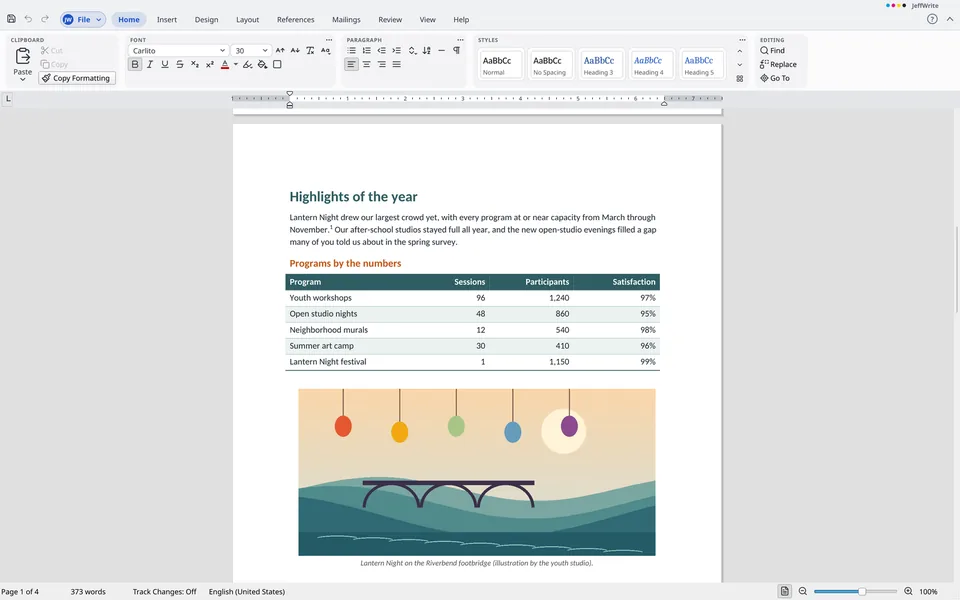
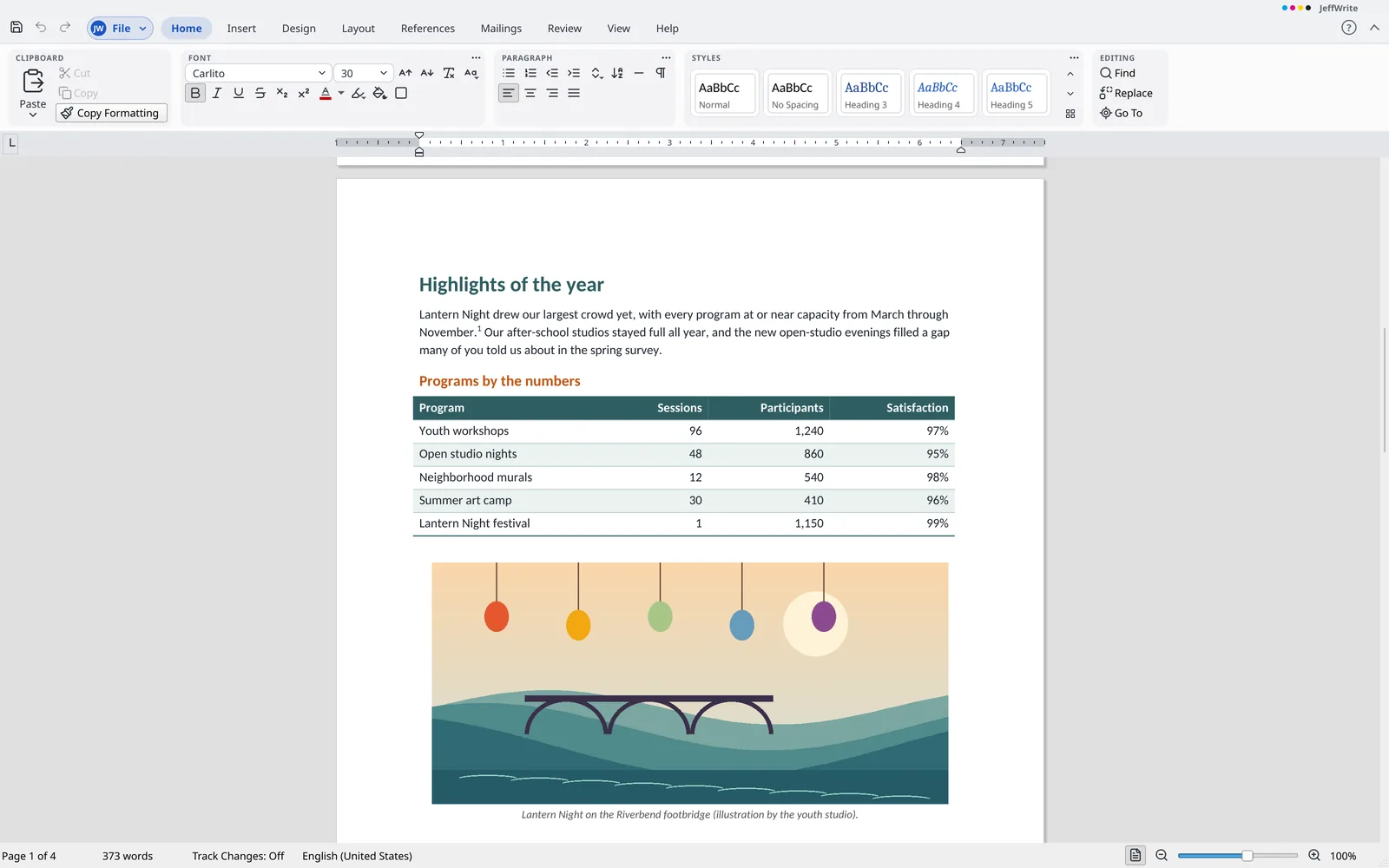
Berichte mit formatierten Überschriften, Tabellen und Bildern 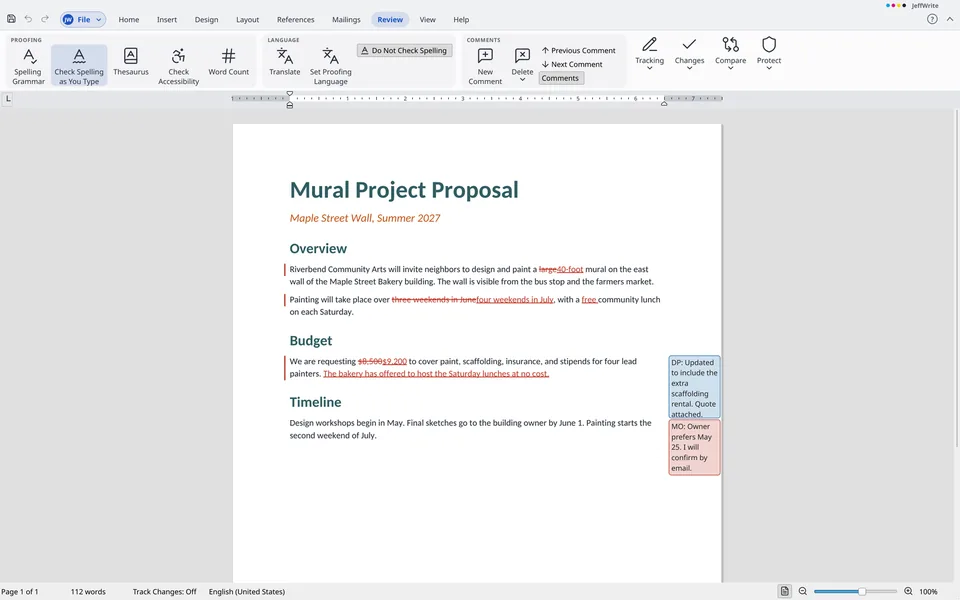
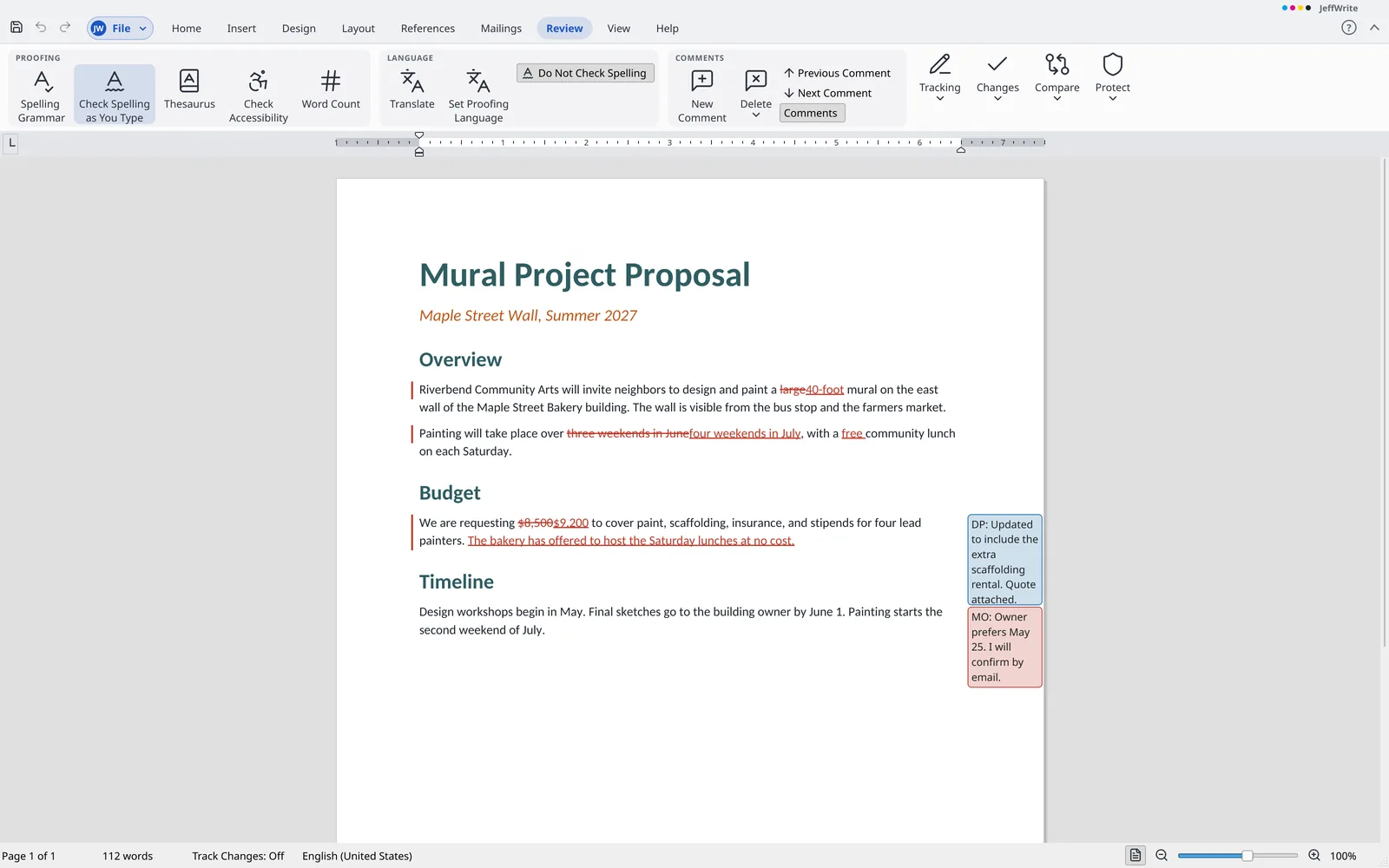
Änderungen verfolgen und am Rand besprechen 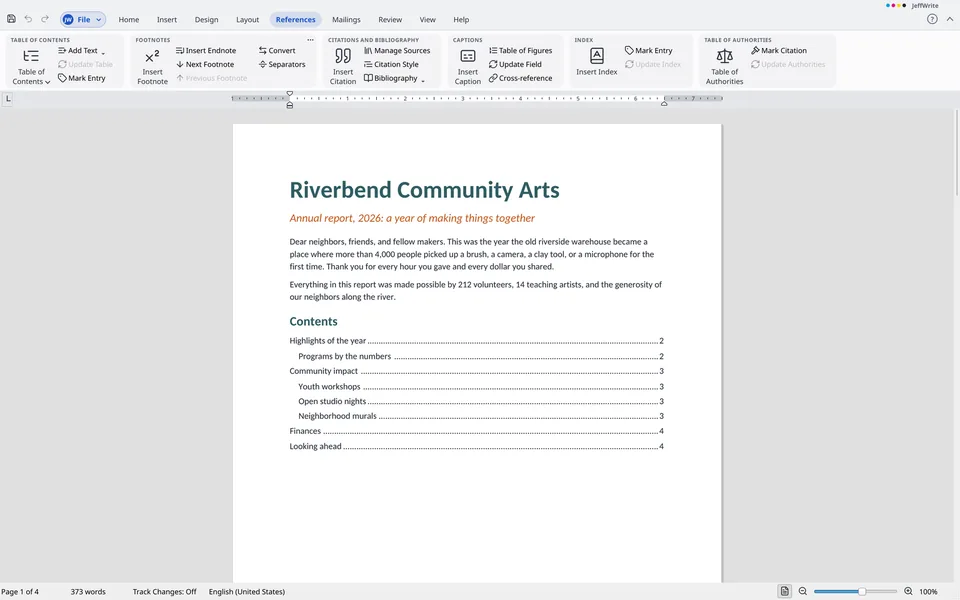
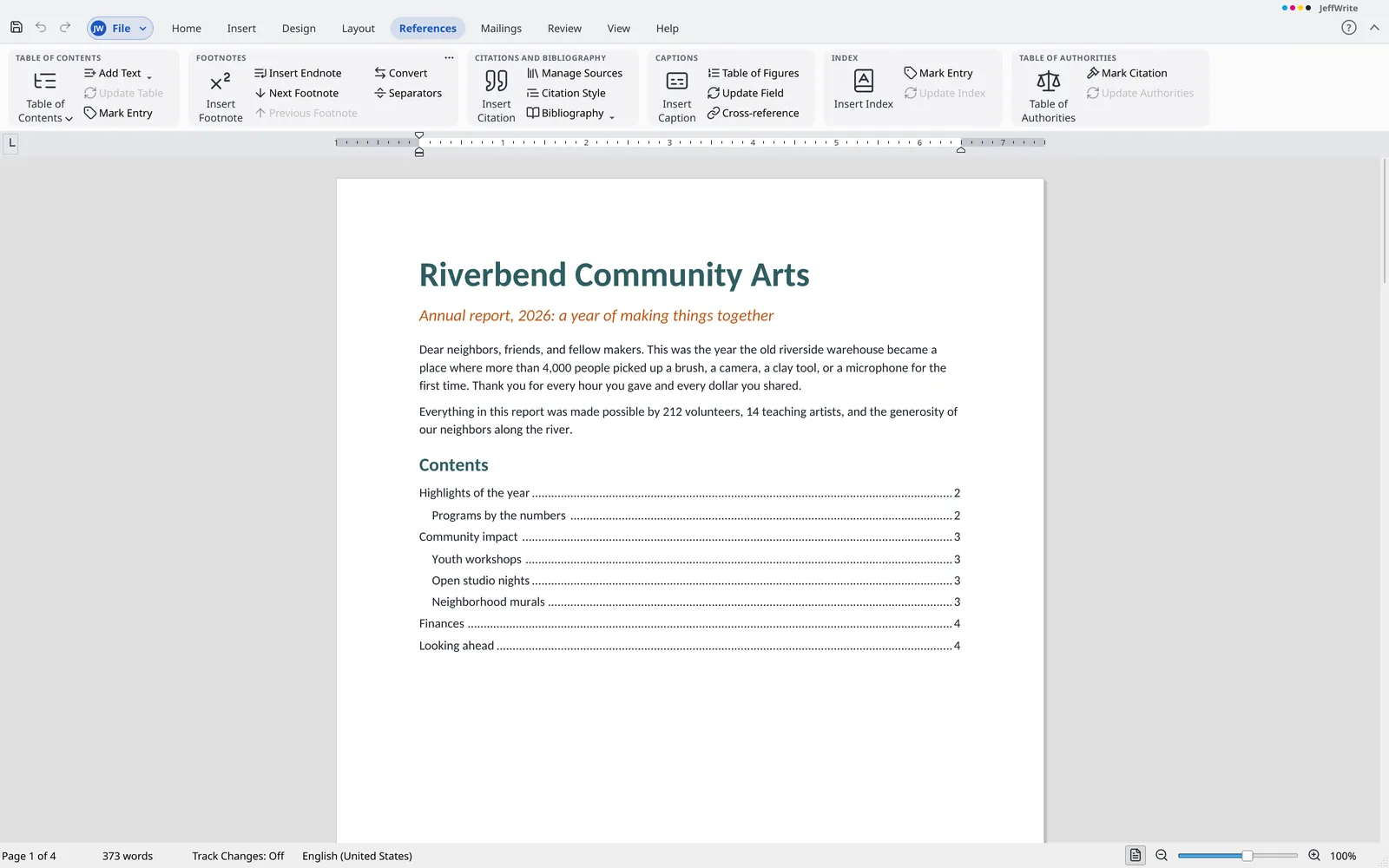
Inhaltsverzeichnisse, Fußnoten und Quellenangaben erstellen 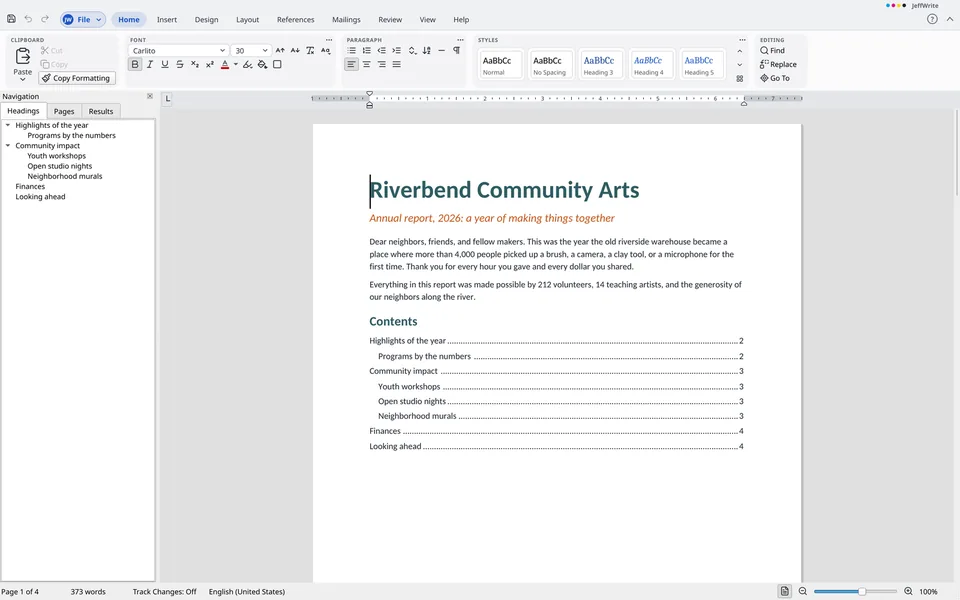
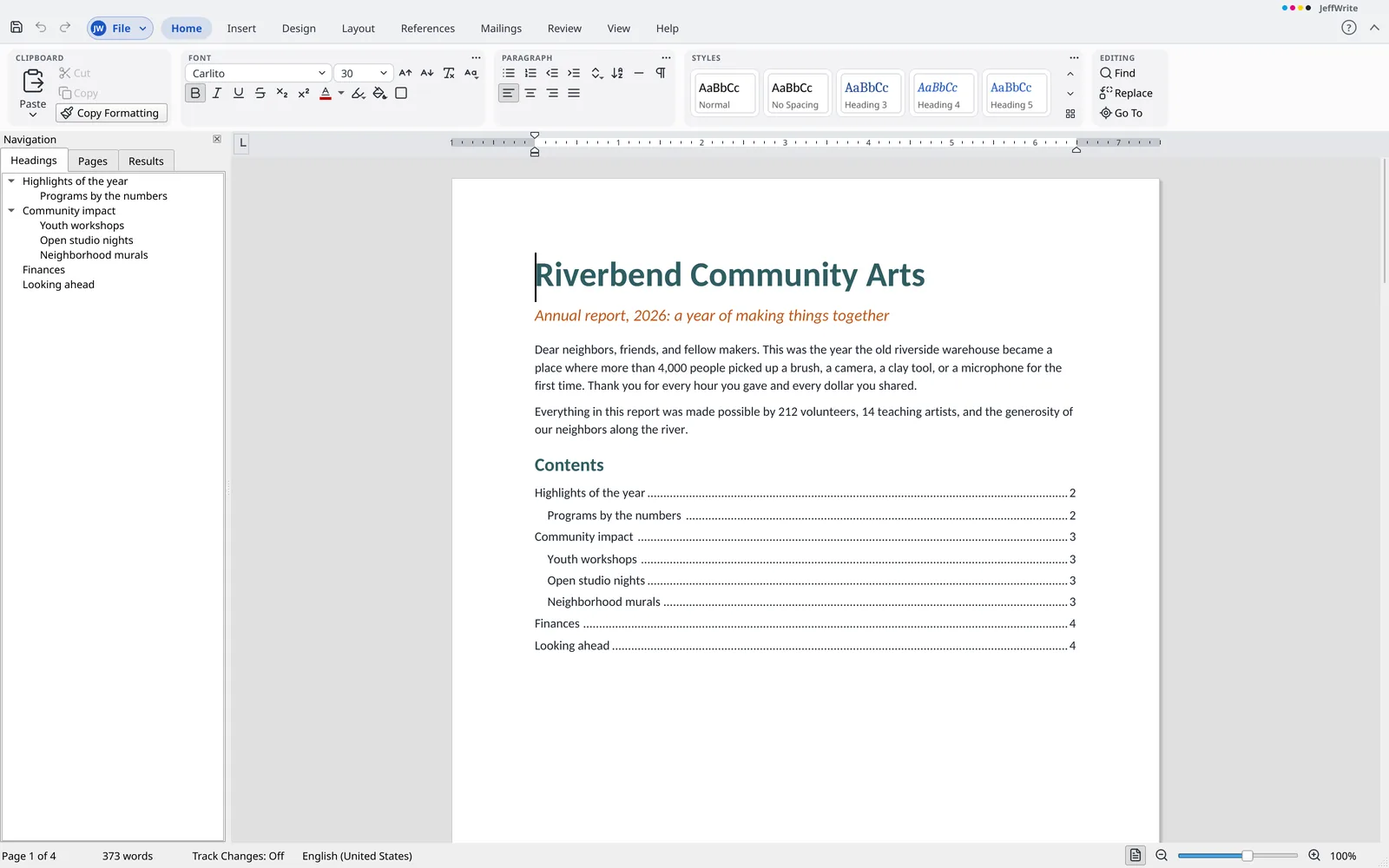
Mit dem Navigationsbereich zwischen Überschriften wechseln
Was JeffWrite auszeichnet
- Rechtschreibung ohne Cloud Prüfen Sie die Rechtschreibung in 31 Sprachen und regionalen Varianten vollständig auf Ihrem Computer. Nichts, was Sie schreiben, wird irgendwohin gesendet.
- Gleiches Layout auf jedem Computer Mitgelieferte Schriftarten haben dieselben Buchstabenbreiten wie gängige Schriftarten, sodass Seiten auch auf einem Computer ohne diese Schriftarten an denselben Stellen umbrochen werden.
- Hilfe, die Dinge erledigt Die Hilfe funktioniert offline. Ihre Suche findet Befehle ebenso wie Antworten und führt sie für Sie aus.
- Nichts geht verloren Teile eines Dokuments, die JeffWrite noch nicht bearbeiten kann, etwa Diagramme und benutzerdefiniertes XML, bleiben erhalten und werden unverändert zurückgeschrieben.
- Öffnet fast alles Ältere
.doc-Dateien,.rtf, OpenDocument, Webseiten und Nur-Text-Dateien in vielen Zeichenkodierungen.
Dateien, mit denen JeffWrite arbeitet
- Öffnet
.docx,.dotx,.docm,.dotm, ältere.docund.dot,.rtf,.odt,.ott,.fodt,.htmlund.txt- Speichert
.docx,.dotx,.rtf,.odt,.ott,.htmlund.txt- Exportiert
- PDF und PDF/A
Alle Funktionen
Die vollständige Liste, gruppiert so, wie die Menüs und das Menüband von JeffWrite aufgebaut sind. Öffnen Sie eine Gruppe, um zu sehen, was darin enthalten ist.
Über das übliche Textverarbeitungsprogramm hinaus (11)
- Läuft unter Windows, macOS und Linux. Die Mac-App ist noch nicht signiert, daher fragt macOS beim ersten Öffnen nach.
- Frei und Open Source (GPL-3.0): keine Lizenzgebühr, kein Abonnement, kein Konto und keine Anmeldung und nichts, was eine Online-Verbindung voraussetzt.
- Installation ohne Administratorrechte oder Ausführung ohne Installation (Windows
.zip, Linux AppImage) - OpenDocument-Text (
.odt) mit Formatvorlagen, Listen, Tabellen, Abschnitten, Kopf- und Fußzeilen, Fußnoten, Feldern, Bildern, Textfeldern, Kommentaren und nachverfolgten Änderungen öffnen und speichern..ott-Vorlagen werden als neues Dokument geöffnet. - Teile eines Dokuments, die die App noch nicht bearbeiten kann, etwa Diagramme, Bindungen von Inhaltssteuerelementen, benutzerdefiniertes XML, unbekannte Elemente, Makros und eingebettete Objekte, bleiben im Dokument erhalten und werden unverändert zurückgeschrieben.
- Mitgelieferte freie Schriftarten mit Ersatzschriften, die die Buchstabenbreiten gängiger Schriften beibehalten, sodass ein Dokument auch auf einem Computer ohne diese Schriften gleich umbricht.
- Die Rechtschreibprüfung funktioniert offline in 31 Sprachen und regionalen Varianten, während Sie tippen und im Aufgabenbereich Rechtschreibung. Die Silbentrennung richtet sich nach den Einstellungen der Datei.
- Grammatik und Stil auf Englisch werden auf Ihrem eigenen Computer geprüft, während Sie tippen. Probleme bei Grammatik und Stil erhalten eine blaue gepunktete Linie, und die Rechtschreibung behält ihre rote Wellenlinie. Klicken Sie mit der rechten Maustaste auf ein Problem, um die Meldung und Vorschläge zu sehen. Ein Vorschlag ändert den Text in einem Schritt, der sich rückgängig machen lässt. Wählen Sie Dieses Problem ignorieren oder Alle ignorieren, dann wechselt der Aufgabenbereich Rechtschreibung nach der Rechtschreibung zu den Grammatikproblemen.
- Barcodes lassen sich als Bilder in ein Dokument einfügen, die sich wie jedes Bild verschieben, skalieren, umbrechen und rückgängig machen lassen: ISBN-Nummern für Bücher mit Preiszusatz, EAN, UPC, Code 128, Code 39 und QR-Codes, als Vektorbalken gezeichnet. Doppelklicken Sie auf einen Barcode, um seine Daten zu bearbeiten. Fügen Sie im Seriendruck einen Barcode aus einem Seriendruckfeld ein, damit jeder zusammengeführte Datensatz einen eigenen Barcode seines Werts erhält, bis zu 2.000 Barcodes pro Seriendruck. Barcodes werden in
.docx- und.odt-Dateien gespeichert. - Einfügen > Bilder > Onlinebilder öffnet einen Aufgabenbereich, der Openverse und Wikimedia Commons durchsucht und das Bild an der Einfügemarke einfügt, mit seinem Titel als Alternativtext und auf Wunsch mit einer Quellenangabe darunter. Ein Schritt von Rückgängig entfernt es.
- Hilfe, die offline funktioniert, mit einer Suche, die auch Befehle findet und ausführt.
Datei (Backstage) (40)
Info
- Dokumenteigenschaften bearbeiten: Titel, Autor, Thema, Schlüsselwörter, Kategorien, Kommentare, Unternehmen und Manager. Die Datumsangaben sowie die Anzahl der Seiten, Wörter, Zeichen und Absätze werden angezeigt.
- Benutzerdefinierte Dokumenteigenschaften (Text, ganze Zahl, Zahl, Ja oder Nein sowie Datum) hinzufügen, die ein
DOCPROPERTY-Feld anhand des Namens anzeigen kann. - Ein Dokument als final markieren: Es wird schreibgeschützt geöffnet, mit einem Hinweis in der Statusleiste, und kann bei Bedarf wieder bearbeitbar gemacht werden.
- Ein
.docxmit AES-256 per Kennwort verschlüsseln; beim Öffnen wird das Kennwort so oft abgefragt wie nötig. - Ein Dokument prüfen, um vor der Weitergabe Kommentare, nachverfolgte Änderungen, persönliche Informationen, ausgeblendeten Text, benutzerdefiniertes XML sowie Kopf- und Fußzeilen zu finden und zu entfernen. Nachverfolgte Änderungen werden angenommen.
- Kompatibilität prüfen zeigt, was eine
.odt-Datei vom Dokument nicht speichern kann, bevor Sie darin speichern. - Behalten Sie benannte lokale Kopien eines Dokuments und öffnen, vergleichen, wiederherstellen oder löschen Sie sie über Info. Für jede Datei werden bis zu 50 Versionen aufbewahrt.
- Stellen Sie nicht gespeicherte Dokumente aus den Kopien wieder her, die die automatische Wiederherstellung angelegt hat.
- Zeigen Sie den Ordner eines Dokuments an und kopieren Sie seinen Pfad über Info.
Neu
- Starten Sie ein leeres Dokument mit den Standardeinstellungen der Normalvorlage.
- Datei > Neu bietet ein leeres Dokument und fünf Vorlagen (Brief, Bericht, Kurzbrief, Manuskript und Newsletter). Jede Kachel zeigt eine Vorschau der ersten Seite, die sie erzeugt, und Meine Vorlagen bleibt darunter.
- Speichern Sie ein Dokument als Vorlage (
.dotx,.ott) und verwenden Sie Ihre eigenen Vorlagen unter Meine Vorlagen erneut. Sie werden auf der Seite Neu mit einem Bild der ersten Seite aufgelistet.
Öffnen, Speichern, Speichern unter und Schließen
- Öffnet Dateien im Format
.docx,.docm,.dotx,.dotm,.doc,.dot,.rtf,.odt,.fodtund.ott. - Speichert Dateien im Format
.docx,.dotxund.odt. - Nicht gespeicherte Arbeit wird nach einem Absturz wieder angeboten und nach dem Speichern bereinigt.
- Erstellen Sie bei jedem Speichern eine Sicherungskopie; die Option finden Sie unter Allgemein.
- Beim Speichern als
.odtwerden zuerst die Inhalte aufgelistet, die das Format nicht speichern kann. Wählen Sie, ob Sie trotzdem als.odtspeichern, stattdessen eine.docx-Datei daneben speichern oder abbrechen. - Öffnen und reparieren stellt wieder her, was aus einer beschädigten
.docx-Datei gelesen werden kann, öffnet das Ergebnis als Kopie und nennt, was abgeschnitten oder weggelassen wurde. - Öffnen Sie ein Dokument schreibgeschützt, als Kopie oder in einem neuen Fenster. Ein schreibgeschütztes Dokument lässt keine Änderungen zu, und beim Speichern wird nach einem neuen Namen gefragt.
- Öffnen Sie eine
.docx-Datei mit Kennwortschutz, indem Sie ihr Kennwort eingeben. Die Datei wird danach wieder geschützt gespeichert. - Ein erneut geöffnetes Dokument öffnet sich an der Stelle, an der Sie zuletzt bearbeitet haben, und mit
Shift+F5springen Sie zwischen den letzten drei Bearbeitungsstellen.
- Drucken Sie auf einen Drucker oder in eine PDF-Datei mit Kopien, Sortierung und Seitenbereichen (alle, aktuelle Seite, Auswahl oder benutzerdefiniert wie 1-3, 5, 8- und -2, mit Abschnittsangaben wie
p2s3unds3). Drucken Sie einseitig oder beidseitig, in Graustufen, mit gedrehtem Papier und mit jeder Seite an das Blatt angepasst. - Die Druckvorschau zeigt jede Seite so, wie sie gedruckt wird, mit Seitenpfeilen, einer, zwei oder vier Seiten gleichzeitig, Grau für den Graustufendruck, dem gedrehten Blatt, wenn das Papier gedreht ist, und Zoom auf 150, 200 oder 300 Prozent.
- Drucken Sie nur die ungeraden oder geraden Seiten oder die letzte Seite zuerst. Setzen Sie 1, 2, 4, 6, 9 oder 16 Seiten auf ein Blatt, oder skalieren Sie Seiten auf Letter, Legal, A4, A5 oder A3, auf einen Drucker oder in eine PDF-Datei.
- Drucken > Beidseitig manuell druckt die ungeraden Seiten, zeigt eine Meldung, den Stapel zu wenden, und druckt danach die geraden Seiten in umgekehrter Reihenfolge. Für PDF-Dateien ist diese Option nicht verfügbar.
Freigeben und Exportieren
- Exportieren Sie in der Datei-Ansicht als PDF oder drucken Sie in eine PDF-Datei. Die PDF-Datei enthält Titel, Autor, Betreff und Stichwörter sowie für jede Überschrift eine Textmarke, nach Ebene verschachtelt. Sie können alle Seiten, die aktuelle Seite oder einen Bereich exportieren, auch mit
p2s3unds3. - Exportieren Sie als PDF/A. Dabei entsteht eine PDF/A-1b-Datei mit entsprechender Kennzeichnung in den Metadaten.
- Exportieren Sie als PDF mit einem Kennwort zum Öffnen und, falls gewünscht, einem zweiten Kennwort zum Einschränken von Drucken, Kopieren und Ändern. Die PDF-Datei verwendet AES-256-Verschlüsselung, und die ungeschützte PDF-Datei wird nie auf den Datenträger geschrieben. PDF/A ist bei einem Kennwort ausgeschaltet, da dieser Standard keines zulässt.
- Speichern Sie ein Dokument als Nur-Text mit der Zeichencodierung UTF-8, UTF-8 mit BOM, UTF-16, ISO 8859-1 oder ASCII und den Zeilenenden eines der beiden Systeme oder als gefiltertes HTML, das Überschriften, Fett, Kursiv, Unterstrichen, Durchgestrichen, Hochgestellt, Tiefgestellt, Listen, Tabellen, Links und Bilder beibehält. Ausgeblendeter Text wird weggelassen. Am Ende jedes Absatzes entsteht ein Zeilenumbruch.
- Speichern Sie ein Dokument als einzelne
.html-Datei, die den Text, seine Formatierung (Schriftart, Größe, Farbe, Hervorhebung, Ausrichtung und Abstände) und die Bilder enthält. Ausgeblendeter Text und nachverfolgte Löschungen werden weggelassen. - Exportieren > E-Mail erstellen legt eine Nachrichtendatei an, die das Dokument, eine PDF-Datei oder die ersten 30 Seiten als Bilder in der Nachricht enthält. Ein kennwortgeschütztes Dokument bleibt geschützt. Es wird nichts gesendet.
Optionen
- Die Optionen haben die Seiten Allgemein und Dokumentprüfung. Allgemein umfasst Benutzername und Initialen, helle oder dunkle Oberfläche, Anzeigesprache, Nutzungsstatistiken (optional) und Update-Prüfungen
- Anzeigeoptionen: Formatierungszeichen und Tabellengitternetzlinien beim Öffnen eines Fensters anzeigen. Ausgeblendeter Text wird zusammen mit den Formatierungszeichen angezeigt und nie im Druck oder in PDF-Dateien.
- Optionen für die Dokumentprüfung: Rechtschreibung während der Eingabe prüfen und Wörter in Großbuchstaben oder mit Zahlen überspringen
- Optionen > Speichern legt das Format fest, das Speichern unter für ein neues Dokument zuerst anbietet (
.docxoder.odt), das Intervall der Wiederherstellung und den Ordner, in dem die Dialoge Öffnen und Speichern unter starten. - Erweiterte Bearbeitungsoptionen: Strg+Klick zum Folgen eines Links, Ziehen und Ablegen von Text, Eingaben, die die Auswahl ersetzen, und Überschreibmodus mit der Taste
Insert. - Optionen > Erweitert legt die Maßeinheiten fest (Zoll, Zentimeter, Millimeter, Punkt oder Pica), die vom Lineal und in den Dialogen verwendet werden.
- Registerkarten und Gruppen des Menübands ein- oder ausblenden, eigene Registerkarten und Gruppen mit beliebigen Befehlen hinzufügen sowie umbenennen und neu anordnen, mit Einzeln zurücksetzen und Alle zurücksetzen. Beliebige Befehle zur Schnellsymbolleiste hinzufügen (bis zu 100, mit Trennzeichen, Entfernen und Neuanordnen), und das Kontextmenü mit Rechtsklick nutzen, um Befehle hinzuzufügen oder zu entfernen, die Anpassungsseiten zu öffnen oder das Menüband zu reduzieren
- Passen Sie die Tastatur an: Weisen Sie Befehlen, Formatvorlagen und Symbolen Tasten zu, suchen Sie Befehle, übernehmen Sie eine bereits belegte Taste und setzen Sie eine oder alle Tasten zurück.
- Persönliche Informationen beim Speichern jeder Datei entfernen: Autor, zuletzt gespeichert von, Unternehmen und Manager werden aus den Dateieigenschaften entfernt, Namen und Initialen aus den Kommentaren, Namen und Zeitangaben aus den nachverfolgten Änderungen. Dieselbe Option finden Sie unter
Options>Saveund unterInfo.
Registerkarte Start (32)
Zwischenablage
- Ausschneiden, Kopieren, Einfügen und Alles auswählen behalten die Formatierung des Textes bei. Das Menü Einfügen bietet Formatierung zusammenführen, Nur Text beibehalten und Bild, wenn die Zwischenablage ein Bild enthält. Inhalte einfügen (
Ctrl+Alt+V) listet auf, als welches Format sich der Inhalt der Zwischenablage einfügen lässt. - Formatierung kopieren überträgt Zeichenformate mit einem Klick einmalig oder bleibt mit einem Doppelklick aktiv, bis Sie
Escdrücken. Ist ein Absatzzeichen ausgewählt, werden auch Ausrichtung, Einzüge, Abstände und Formatvorlage kopiert.Ctrl+Shift+CundCtrl+Shift+Vkopieren und übertragen eine Formatierung per Tastenkürzel. - Die intelligente Ausschneiden- und Einfügen-Funktion korrigiert Leerzeichen um verschobene Wörter und lässt sich unter Optionen > Erweitert ausschalten. Nach dem Einfügen bietet die Schaltfläche Einfügeoptionen die Optionen Quellformatierung beibehalten, Formatierung zusammenführen und Nur Text beibehalten.
Schriftart
- Wählen Sie eine Schriftart aus einer Liste, in der zuerst die Designschriftarten, dann die zuletzt verwendeten und danach alle Schriftarten stehen, jeweils in ihrem eigenen Schriftschnitt. Legen Sie die Größe über eine Liste, durch Eingabe, mit Vergrößern und Verkleinern oder mit
Ctrl+[undCtrl+]fest. - Wenden Sie Fett, Kursiv, Unterstrichen, Durchgestrichen und Doppelt durchgestrichen an. Das Feld Schriftart bietet mehrere Unterstreichungsarten, jede mit eigener Farbe.
- Tiefgestellt und Hochgestellt wenden Sie über Schaltflächen, mit
Ctrl+=undCtrl+Shift+=oder im Feld Schriftart an - Kapitälchen und Großbuchstaben im Feld Schriftart anwenden.
- Schriftfarbe und Markierungsfarbe wählen Sie auf der Registerkarte Start
- Text im Feld Schriftart als ausgeblendet markieren. Ausgeblendeter Text bleibt erhalten, wird aber nicht gedruckt und von Suchen nicht gefunden. Er wird mit einer gepunkteten Unterstreichung angezeigt, solange Formatierungszeichen ein/aus ¶ aktiv ist.
- Sämtliche Formatierungen aus dem markierten Text entfernen.
- Der Dialog Schriftart (
Ctrl+D) legt Schriftart, Schriftschnitt, Größe, Farbe, Unterstreichung und deren Farbe sowie Effekte fest, mit Live-Vorschau und Zeichenabstand. Mit Als Standard festlegen verwendet die Formatvorlage Normal des Dokuments die gewählte Schriftart, Größe, Schriftschnitt und Farbe. - Groß-/Kleinschreibung ändern wechselt den markierten Text zu Satzbeginn groß, Kleinbuchstaben, GROSSBUCHSTABEN, Erster Buchstabe jedes Wortes groß oder Umschalten.
Shift+F3durchläuft die Schreibweisen; ohne Markierung wird das Wort an der Einfügemarke geändert. - Zeichen mit einer Farbe aus einer Liste schattieren oder die Schattierung entfernen, und einen dünnen Zeichenrahmen ein- oder ausschalten. Jede Aktion ist ein Schritt für Rückgängig.
- Wenn Sie Wörter mit der Maus markieren, schwebt eine kleine Leiste darüber mit dem Feld Schriftart, der Schriftfarbe, Fett, Kursiv, Unterstrichen, Schrift verkleinern, Schrift vergrößern, den drei Ausrichtungen, Aufzählungszeichen und Nummerierung. Sie enthält dieselben Befehle wie das Menüband, folgt der Markierung und verschwindet, wenn die Markierung aufgehoben wird.
Absatz
- Absätze links, zentriert, rechts oder im Blocksatz ausrichten und Einzüge im Dialog Absatz sowie mit den Markierungen des Lineals festlegen.
- Tabstopps mit ihren Füllzeichen und Standardtabstopps werden angezeigt. Sie können Tabstopps auf dem Lineal setzen, verschieben und entfernen oder im Dialog Tabulatoren Position, Ausrichtung (links, zentriert, rechts, dezimal) und Füllzeichen festlegen, mit Festlegen, Löschen und Alle löschen.
- Starten Sie eine Aufzählung auf der Registerkarte Start
- Starten Sie eine Nummerierung auf der Registerkarte Start. Listen in Dateien behalten ihre Zahlenformate bei
- Absatzschattierungen und Rahmen aus einer Datei werden gezeichnet.
- Im Feld Absatz stellen Sie Hurenkind- und Schusterjungen-Steuerung, Mit nächstem Absatz, Absätze zusammenhalten, Seitenwechsel davor, Zeilennummern unterdrücken, Nicht silbentrennen und Gliederungsebene ein. Außerdem gibt es „keinen Abstand zwischen Absätzen derselben Formatvorlage hinzufügen“.
- Text von rechts nach links und gemischt gerichteter Text wird gesetzt.
- Absätze, Listenelemente oder Tabellenzeilen nach bis zu drei Schlüsseln sortieren, jeweils mit einem Feld, einem Typ (Text, Zahl oder Datum) und einer Reihenfolge. Der erste Absatz kann eine Kopfzeile sein; in einer Tabelle sind die Schlüssel Spalten. Das Sortieren ist ein Schritt für Rückgängig.
- Horizontale Linie fügt einen Absatz mit einer dünnen Linie darunter ein und verschiebt die Einfügemarke darunter.
Formatvorlagen
- Der Bereich Formatvorlagen, der mit
Ctrl+Alt+Shift+Sgeöffnet wird, listet Formatvorlagen in ihren eigenen Schriftarten auf, markiert die Formatvorlage an der Einfügemarke und filtert nach In Verwendung, Alle Formatvorlagen oder Empfohlen. Sortierung nach Standard, Alphabetisch, Wie empfohlen, Nach Typ oder Basiert auf. - Absatz- und Zeichenformatvorlagen erstellen und in einem Dialog ändern: Name, Basiert auf, Nächste Formatvorlage, Schriftart, Absatzdesign, Galerie und Automatisch aktualisieren. Absätze und Textteile mit der Formatvorlage folgen ihr in einem Schritt.
- Formatvorlagen verwalten im Bereich Formatvorlagen listet jede Formatvorlage mit den Einstellungen Empfohlen, Ausgeblendet und Reihenfolge, angewendet in einem Schritt. Eine selbst erstellte Formatvorlage löschen, Formatvorlagen aus einer Datei importieren, Formatvorlagen in eine
.dotx-Vorlage exportieren, sowie Formatvorlagen sperren oder die Formatierung auf nicht gesperrte Formatvorlagen beschränken. Shift+F1öffnet Formatierung anzeigen, die Formatvorlagen, Schriftart, Größe, Look, Farbe, Ausrichtung, Einzüge, Abstand und Sprache an der Einfügemarke anzeigt.
Bearbeiten
- Mit
Ctrl+Fsuchen Sie Text im Dokument und in seinen Tabellen, mit den Optionen Groß-/Kleinschreibung beachten und Ganze Wörter. Der Bereich zeigt die Anzahl der Treffer, jeder Treffer ist auf den Seiten hervorgehoben, und der Navigationsbereich kann Ergebnisse als Text, nach Überschrift oder nach Seite auflisten. - Ersetzen und Alle ersetzen mit
Ctrl+Him Textkörper, in Tabellen, Kopfzeilen, Fußzeilen und Fußnoten. Alle ersetzen ist ein Schritt, der angibt, wie viele ersetzt wurden. - Gehe zu mit
Ctrl+G: Seite, Abschnitt, Zeile, Textmarke, Kommentar, Fußnote, Endnote, Feld, Tabelle, Grafik, Gleichung und Überschrift, nach Nummer oder Name, mit + und - ab der Einfügemarke sowie einer Liste zur Auswahl. - Erweitertes Suchen und Ersetzen mit Platzhaltern und Gruppen, ähnlich klingende Wörter, alle Wortformen, Ignorieren von Satzzeichen und Leerzeichen, ein Menü Sonderzeichen für Codes wie Absatzmarken und Abschnittswechsel sowie Suche nach Format. Jedes Alle ersetzen ist ein Schritt für Rückgängig.
- Alles auswählen funktioniert. Der Auswahlbereich (Ansicht > Auswahlbereich, auch unter Anordnen) listet die schwebenden Objekte des Dokuments, das vorderste zuerst. Wählen Sie ein Objekt in einer Zeile aus, geben Sie in einer Zeile einen Namen ein, um es zu benennen, und blenden Sie es mit seinem Kontrollkästchen ein oder aus; Namen und Ausblendungen bleiben für andere Programme erhalten. Alle anzeigen und Alle ausblenden setzen jedes Kontrollkästchen. Verschieben Sie Objekte durch die Ebenen mit den Schaltflächen oder per Ziehen, jeweils als einen Schritt für Rückgängig.
Registerkarte Einfügen (22)
Seiten
- Fügen Sie einen Seitenumbruch mit Strg+Eingabe ein.
- Fügen Sie eine Titelseite aus drei Entwürfen ein (Klassisch, Band und Schlicht), jeweils mit Titel, Untertitel, Autor und Datum; pro Dokument gibt es eine Titelseite, eingefügt in einem Schritt, der rückgängig gemacht werden kann. Aktuelle Titelseite entfernen entfernt sie.
Tabellen
- Fügen Sie eine Tabelle aus einem Raster oder über den Dialog Tabelle einfügen ein. Die Tabelle verwendet die Tabellenformatvorlage Tabellenraster, und ein Schritt macht sie rückgängig.
- Text in eine Tabelle und eine Tabelle in Text umwandeln, mit Teilung nach Absätzen, Kommas, Tabulatoren oder einem anderen Zeichen. Die Wörter behalten ihre Formatierung, und ein Schritt macht die Umwandlung rückgängig.
- Fügen Sie eine fertige Tabelle ein: einen Kalender des laufenden Monats, eine Matrix, eine Liste mit vier Spalten oder einen Wochenplan, mit den passenden Wörtern, in einem Schritt.
Illustrationen
- Bilder in den Formaten PNG, JPEG, GIF, BMP, TIFF, WebP, SVG, EMF und WMF lesen und darstellen. Vektorbilder bleiben beim Drucken und in PDF Vektorbilder.
- Fügen Sie ein Bild aus einer Datei (PNG, JPEG, GIF, BMP, TIFF, WebP oder SVG), aus der Zwischenablage oder durch Ablegen einer Datei auf einer Seite ein. Das Bild wird eingebettet, in der
.docx-Datei gespeichert, und ein Schritt macht es rückgängig. Bilder sind auf 48 MB und 40 Millionen Pixel begrenzt. - Fügen Sie eine von 75 Formen in acht Gruppen ein (Linien, Pfeile, Rechtecke, Grundformen, Blockpfeile, Gleichungsformen, Flussdiagramm, Sterne und Banner sowie Legenden) an der Einfügemarke, mit Textumbruch darum. Legen Sie Füllung, Konturfarbe, Stärke, Striche, Formenart, Drehung, Textumbruch, Alternativtext und Größe fest und ändern Sie die Größe mit den Ziehpunkten.
- Fügen Sie einen Zeichenbereich ein, einen Rahmen, der über und unter dem Text liegt. Wählen Sie ihn zusammen mit Formen aus und gruppieren Sie sie, dann werden sie gemeinsam verschoben und in der Größe geändert.
- Fügen Sie ein Symbol aus einer durchsuchbaren Auswahl ein. Jedes Symbol wird an der Einfügemarke als dunkelgraues SVG-Bild eingefügt, in einem Schritt.
- Fügen Sie ein Diagramm mit 12 Typen ein (Säule, gestapelte Säule und 100-%-gestapelte Säule, Balken, gestapelter Balken, Linie, Linie mit Markierungen, Kreis, Ring, Fläche, gestapelte Fläche und Punkt) mit Beispielzahlen. Bearbeiten Sie Kategorien, Reihen und Zahlen in einem Raster und ändern Sie Typ, Titel, Legende und Datenbeschriftungen. Diagramme in Dateien werden gezeichnet.
- Sehen Sie Diagramme so an, wie sie in der Datei gezeichnet sind. Wählen, verschieben und skalieren Sie ein Diagramm als Ganzes, drucken Sie es oder speichern Sie es als PDF mit Vektoren, und speichern Sie es unverändert zurück.
Links
- Links in einer Datei bleiben erhalten.
- Fügen Sie Textmarken hinzu, löschen Sie sie und springen Sie mit
Ctrl+Shift+F5zu ihnen, sortieren Sie sie nach Name oder Position und zeigen Sie ausgeblendete Textmarken an.
Text
- Fügen Sie ein Textfeld an der Einfügemarke mit Füllung, Rahmen, Innenabständen und Textumbruch in einem Schritt ein. Ändern Sie den Text eines Felds, das nur Text enthält, und legen Sie Füllung, Rahmen, Textumbruch und Größe fest. Textfelder in Dateien werden mit ihrer Füllung, ihrem Rahmen und ihren Innenabständen gezeichnet.
- Einfügen > Textfeld bietet sechs Gestaltungen: Einfach, Schlicht, Seitenleiste, Zitat, Banner und Notiz.
- Fügen Sie Textkunst aus einer Galerie mit Formatvorlagen ein, wobei der Text in die Verzerrung der Formatvorlage gebogen wird. Ändern Sie danach die Formatvorlage, die Verzerrung (40 Formen) und den Text. Textfelder in Dateien, die eine Verzerrung angeben, werden mit dieser gezeichnet.
- Fügen Sie eine Initiale hinzu, versenkt, mit Angabe der Zeilenanzahl, der Buchstabenanzahl und einer eigenen Schriftart, in einem Schritt, der sich rückgängig machen lässt.
- Fügen Sie Datum und Uhrzeit in zehn Formaten ein, entweder als Feld, das sich aktualisiert, oder als fester Text.
- Fügen Sie den Text eines anderen Dokuments mit seinen Formatvorlagen, Bildern und Links ein oder eine einfache Textdatei als Absätze.
Symbole
- Fügen Sie ein Symbol aus den zuletzt verwendeten oder aus dem Dialogfeld Weitere Symbole ein, in seiner eigenen Schriftart oder in der Schriftart des Textes.
- Fügen Sie Sonderzeichen ein: geschütztes Leerzeichen und geschützten Bindestrich, bedingten Trennstrich, Halbgeviertstrich und Geviertstrich sowie Leerzeichen, Anführungszeichen, Zeilenumbruch und bedingten Umbruch ohne Breite.
Ctrl+Shift+Space,Ctrl+Shift+MinusundCtrl+Minusfügen die ersten drei ein, und die Bindestriche bleiben in.docx-Dateien erhalten.
Registerkarte Zeichnen (1)
- Freihandzeichnungen in einer Datei bleiben bei Bearbeitungen und beim Speichern erhalten und werden unverändert zurückgeschrieben.
Registerkarte Entwurf (4)
- Wählen Sie eine von sieben Voreinstellungen für den Absatzabstand (Standard, Kein Absatzabstand, Kompakt, Eng, Offen, Entspannt und Doppelt), die in einem Schritt angewendet wird.
- Fügen Sie ein Wasserzeichen aus sechs integrierten Wörtern oder eigenem Text mit Schriftart, Größe, Farbe, Semitransparenz und diagonalem oder horizontalem Layout hinzu und entfernen Sie es. Es liegt in jeder Kopfzeile hinter dem Text und bleibt in der Datei erhalten.
- Legen Sie die Seitenfarbe auf eine Designfarbe, eine beliebige Farbe oder auf keine fest, in einem Schritt, der sich rückgängig machen lässt. Die Datei behält sie bei.
- Legen Sie Seitenrahmen für ein Feld oder beliebige Seiten fest, mit einer einfachen, dicken, doppelten, gepunkteten oder gestrichelten Linie, und wählen Sie deren Breite, Farbe und Abstand, gemessen vom Text oder vom Seitenrand. Wenden Sie sie auf alle Seiten, die erste Seite oder die übrigen Seiten an, für den Abschnitt oder das gesamte Dokument.
Registerkarte Layout (10)
Seite einrichten
- Seitenränder lassen sich im Dialog Seite einrichten festlegen, einschließlich eines linken Bundstegs.
- Seitengröße und Ausrichtung lassen sich für jeden Abschnitt unter Seite einrichten festlegen.
- Legen Sie Spalten mit den Voreinstellungen Links und Rechts oder über Weitere Spalten fest: bis zu 32 Spalten, gleich breit oder jeweils mit eigener Breite und eigenem Abstand, und einer Linie dazwischen, für den Abschnitt oder das gesamte Dokument. Fügen Sie einen Spaltenwechsel mit
Ctrl+Shift+Enterein. - Fügen Sie Seiten-, Spalten-, Nächste-Seite-, Fortlaufend-, Gerade-Seite- und Ungerade-Seite-Wechsel ein, jeweils in einem Schritt, der rückgängig gemacht und in
.docx-Dateien gespeichert werden kann. Der ZeilenumbruchShift+Enterdient als Textumbruch. - Stellen Sie die Silbentrennung auf keine oder automatisch ein, schalten Sie die Silbentrennung für Wörter in Großbuchstaben ein oder aus und legen Sie die Trennzone sowie eine Begrenzung aufeinanderfolgender Trennungen fest, in 31 Sprachen und regionalen Varianten. Die Einstellung „nicht silbentrennen“ einzelner Absätze in einer Datei wird berücksichtigt.
- Im Dialogfeld Seite einrichten legen Sie Seitenränder, einen Bundsteg, die Ausrichtung, das Papierformat, den Abschnittsbeginn, eine abweichende erste Seite, abweichende gerade und ungerade Seiten sowie die Abstände von Kopf- und Fußzeile fest, für einen Abschnitt oder das gesamte Dokument.
- Legen Sie Zeilennummern auf Keine, Fortlaufend, Pro Seite neu beginnen oder Pro Abschnitt neu beginnen fest, mit Optionen für Zählen in Schritten von, Beginnen bei und Abstand zum Text, für den Abschnitt oder das gesamte Dokument.
Anordnen
- Legen Sie den Textumbruch eines Bildes auf Mit Text in Zeile, Quadrat, Passend, Oben und unten, Hinter Text oder Vor Text in einem Schritt fest. Quadratischer, passender und oben-und-unten-Umbruch in Dateien werden mit ihren Abständen gelayoutet.
- Ziehen Sie ein Bild an eine Stelle auf der Seite. Positionen in Dateien, die sich auf Seite, Seitenrand, Spalte, Absatz und Zeile beziehen, werden gelayoutet.
- Frei positionierte Bilder können unter anderen frei positionierten Bildern nach vorne oder hinten verschoben werden, in den Vordergrund oder in den Hintergrund sowie vor oder hinter den Text.
Registerkarte Verweise (15)
Inhaltsverzeichnis
- Fügen Sie ein Inhaltsverzeichnis aus der Galerie (Inhalt, Inhalt mit vollständigem Titel und Inhalt zum Ausfüllen) oder über das benutzerdefinierte Dialogfeld ein. Erstellen Sie es aus Überschriftenformatvorlagen, Gliederungsebenen oder Feldern für Verzeichniseinträge, mit den Ebenen 1 bis 9, Seitenzahlen, rechtsbündigen Tabstopps mit Füllzeichen und Links.
- Aktualisieren Sie das Inhaltsverzeichnis (nur Seitenzahlen oder die gesamte Tabelle) mit
F9oder über Verweise > Tabelle aktualisieren, entfernen Sie es, und verwenden Sie Text hinzufügen, um einem Absatz Überschrift 1, 2 oder 3 oder Fließtext zuzuweisen. - Markieren Sie Einträge für das Inhaltsverzeichnis von Hand mit
Alt+Shift+O, indem Sie Text, Ebene, Kennung und gegebenenfalls keine Seitenzahl angeben.
Fußnoten
- Fußnote einfügen und Endnote einfügen (
Ctrl+Alt+FundCtrl+Alt+D) fügen nummerierte Notizen hinzu. Die Registerkarte Verweise legt das Zahlenformat (1, a, A, i, I oder Symbole), die Startnummer, den Neubeginn pro Abschnitt oder Seite und die Position der Endnoten (Ende des Abschnitts oder Ende des Dokuments) fest. - Nächste und Vorherige Fußnote bzw. Endnote auf der Registerkarte Verweise wechseln zwischen den Notizen. Ein Doppelklick auf eine Fußnotenmarke oder die Auswahl von Gehe zu Fußnote im Kontextmenü bearbeitet die Notiz an ihrer Stelle.
- Wandeln Sie Fußnoten in Endnoten und zurück um, alle oder einzelne, oder tauschen Sie sie aus. Der Text wandert mit jeder Notiz mit, und ein Schritt macht die Umwandlung rückgängig.
- Bearbeiten Sie das Trennzeichen und das Fortsetzungstrennzeichen für Fußnoten sowie das Trennzeichen für Endnoten als Linie, Text oder ohne Zeichen.
Quellenangaben und Literaturverzeichnis
- Fügen Sie Quellenangaben ein (mit Seiten, ohne Autor, Jahr oder mit Titel) und verwalten Sie Quellen mit Kopieren, Neu, Bearbeiten, Löschen und Vorschau. Wählen Sie aus 17 Quellentypen und den Formaten APA, MLA, Chicago, Harvard und IEEE, die für das gesamte Dokument auf einmal geändert werden. Eine Hauptliste wird von mehreren Dokumenten gemeinsam genutzt.
- Fügen Sie ein Literaturverzeichnis mit einer Überschrift ein, das aus den zitierten Quellen im gewählten Format erstellt wird. Drücken Sie
F9oder ändern Sie das Format, um es zu aktualisieren.
Beschriftungen
- Fügen Sie eine Beschriftung mit einer nummerierten Bezeichnung neben der Auswahl oder einer ganzen Tabelle ein. Die Nummerierung kann ab der Kapitelüberschrift zählen, und andere Beschriftungen werden neu nummeriert
- Fügen Sie ein Abbildungsverzeichnis aus einer Beschriftungsbezeichnung oder einer Absatzformatvorlage ein, mit oder ohne Bezeichnung und Nummer, und aktualisieren Sie es mit
F9 - Fügen Sie einen Querverweis als Link zu einer Überschrift, Textmarke, Fußnote, Endnote, einem nummerierten Eintrag oder einer Beschriftung ein, als Text, Nummer, Seite oder darüber und darunter.
Ctrl+Klick folgt ihm
Stichwortverzeichnis
- Markieren Sie Stichworteinträge mit
Alt+Shift+Xund verwenden Sie Alle markieren, um jede Stelle mit denselben Wörtern zu markieren - Fügen Sie ein Stichwortverzeichnis ein, eingerückt oder im Fließtext, mit Buchstabenüberschriften, rechtsbündigen Seitenzahlen mit Füllzeichen, nach der Sprache des Computers sortiert, und aktualisieren Sie es mit
F9
Verzeichnis der Rechtsquellen
- Markieren Sie Quellenangaben mit
Alt+Shift+Iund fügen Sie ein Verzeichnis der Rechtsquellen mit 16 Kategorien, Überschriften, „passim“ und Füllzeichen ein und aktualisieren Sie es
Registerkarte Sendungen (9)
- Dokumente mit Seriendruckfeldern behalten diese beim Speichern und erneuten Öffnen bei (MERGEFIELD, NEXT, IF, ASK und andere), zusammen mit der Verknüpfung zur Datenquelle
- Starten Sie einen Seriendruck für Briefe, E-Mail-Nachrichten, Verzeichnisse, Umschläge oder Etiketten, verwenden Sie den schrittweisen Aufgabenbereich und setzen Sie den Seriendruck-Typ zurück
- Wählen Sie Empfänger aus, indem Sie eine neue Liste eingeben, eine vorhandene verwenden (CSV, durch Tabstopp getrennt,
.xlsx,.odsoder vCard-Kontakte) oder Kontakte aus einem als.vcfgespeicherten Adressbuch auswählen - Fügen Sie einen Adressblock und eine Grußzeile mit einer Auswahl an Formaten und einer Vorschau ein, fügen Sie Seriendruckfelder aus den Spalten der Liste ein, ordnen Sie Felder zu, markieren Sie Felder und aktualisieren Sie Etiketten. Adressblockformate in Dateien werden gelesen
- Fügen Sie Seriendruckregeln hinzu: Wenn...Dann...Sonst, Fragen, Eingabefeld, Datensatznummer zusammenführen, Sequenznummer zusammenführen, Nächster Datensatz, Nächster Datensatz wenn, Textmarke setzen und Datensatz überspringen wenn. Fragen und Eingabefeld stellen jede Frage während des Seriendrucks einmal
- Zeigen Sie Seriendruckergebnisse in der Vorschau mit Schaltflächen für den ersten, vorherigen, nächsten und letzten Empfänger sowie einem Zahlenfeld an. Das Dokument selbst wird nicht verändert
- Schließen Sie einen Seriendruck ab, indem Sie einzelne Dokumente in einem neuen Dokument bearbeiten, drucken, als PDF speichern oder für jeden Empfänger mit Adresse eine
.eml-Datei erstellen. Es wird keine Nachricht gesendet - Erstellen Sie Umschläge mit Absender- und Empfängeradressen sowie zehn gängigen Größen, benannt nach Breite und Höhe, und drucken Sie sie oder fügen Sie sie dem Dokument als eigenen Abschnitt mit erster Seite hinzu
- Erstellen Sie Etiketten: eine ganze Seite mit einem Etikett oder ein einzelnes Etikett, auf einem von zwölf Bogenformaten (Letter und A4) oder einem eigenen Format. Beim Seriendruck wird jedes Etikett mit dem nächsten Empfänger gefüllt
Registerkarte Überprüfen (13)
Dokumentprüfung
- Rote Wellenlinien markieren falsch geschriebene Wörter, mit Vorschlägen beim Rechtsklick,
Ignore AllundAdd to Dictionary. Der Bereich Rechtschreibung (F7oder Überprüfen > Rechtschreibung) bietetChange,Change All,Ignore,Ignore AllundAddan, und die Prüfung überspringt Wörter in Großbuchstaben und Wörter mit Zahlen - Legen Sie die Sprache für die Dokumentprüfung des markierten Texts fest oder markieren Sie ihn als „Rechtschreibung nicht prüfen“. Die Rechtschreibprüfung folgt beiden Einstellungen, und die Statusleiste zeigt die Sprache an der Einfügemarke an
- Wörter zählen auf der Registerkarte Überprüfen zeigt Seiten, Wörter, Zeichen mit und ohne Leerzeichen, Absätze und Zeilen für die Auswahl oder das ganze Dokument, mit oder ohne Fußnoten und Endnoten. Die Statusleiste zeigt die Anzahl einer Auswahl an, etwa „12 von 340 Wörtern“. Ausgeblendeter Text und gelöschte Änderungen werden nicht gezählt
- Der Thesaurus (
Shift+F7) sucht das Wort an der Einfügemarke im englischen Thesaurus auf Ihrem Computer, auch ohne Internetverbindung. Sie können ein anderes Wort nachschlagen, und Ersetzen behält einen Großbuchstaben bei - Prüfen Sie die Barrierefreiheit in einem Bereich, den Sie auch über Info aufrufen. Er listet Bilder ohne Alternativtext, Tabellen ohne Kopfzeile, leere Zellen, verbundene Zellen, übersprungene Überschriftenebenen, Text mit geringem Kontrast, frei schwebende Bilder und nichtssagenden Linktext auf, und ein Klick führt zur jeweiligen Stelle
Sprache
- Übersetzen öffnet den markierten Text oder das ganze Dokument mit bis zu 5.000 Zeichen in einem LibreTranslate-Dienst zur Übersetzung in eine von 18 Sprachen. Die Serveradresse lässt sich ändern, und nichts wird gesendet, bevor Sie mit OK bestätigen
Kommentare
- Fügen Sie Kommentare mit
Ctrl+Alt+Mhinzu, antworten Sie in Threads, lösen und öffnen Sie sie erneut, bearbeiten und löschen Sie sie (einzeln mit ihren Antworten oder alle), mit Zurück und Weiter. Kommentare werden in Randsprechblasen und im Überprüfungsbereich angezeigt und mit ihren Antworten gespeichert
Nachverfolgung und Änderungen
- Änderungen nachverfolgen lässt sich ein- und ausschalten (
Ctrl+Shift+E), die Einstellung wird mit dem Dokument gespeichert. Eingaben werden als Einfügung erfasst, Löschen markiert Text als gelöscht und behält ihn bei, Enter und Rücktaste am Absatzende werden als eingefügte und gelöschte Markierungen erfasst, und Änderungen am Aussehen von Text oder Absatz behalten das alte Aussehen bei. Jede Änderung trägt Benutzernamen und Uhrzeit, und jede Bearbeitung ist ein Schritt von Rückgängig. - Aktuelle Änderung annehmen oder ablehnen und weitergehen, alle angezeigten oder alle Änderungen im Dokument annehmen oder ablehnen sowie alle annehmen und das Nachverfolgen beenden. Jeder Vorgang lässt sich mit Rückgängig rückgängig machen.
- Wechseln Sie zwischen vier Überprüfungsansichten und zeigen Sie Markierungen für Einfügungen und Löschungen, Formatierungen und Kommentare direkt im Text oder in Sprechblasen an, mit Änderungsbalken und einem Überprüfungsbereich für Kommentare und Änderungen mit Auswahl des Prüfers
- Legen Sie fest, wie nachverfolgte Einfügungen, Löschungen, verschobener Text und Formatänderungen aussehen, mit Farben nach Autor oder einer einzigen Farbe, und wählen Sie, wo Änderungsbalken erscheinen. Ändern Sie Benutzername und Initialen, mit denen Änderungen und Kommentare signiert werden, und aktivieren Sie die Nachverfolgung dauerhaft mit einem optionalen Kennwort
Vergleichen
- Vergleichen prüft das geöffnete Dokument gegen eine Datei Ihrer Wahl, Wort für Wort oder Buchstabe für Buchstabe, optional unter Ignorieren von Groß- und Kleinschreibung oder Leerraum. Das Ergebnis öffnet sich in einem neuen Fenster als nachverfolgte Änderungen, signiert mit einem Namen Ihrer Wahl. Alle annehmen ergibt den überarbeiteten Text, und Alle ablehnen ergibt die erste Fassung. Verglichen wird der Haupttext
Schützen
- Beschränken Sie die Bearbeitung auf keine Änderungen (nur lesen), nachverfolgte Änderungen, Kommentare oder das Ausfüllen von Formularen, optional mit Kennwort. Formatvorlagen verwalten begrenzt die Formatierung auf nicht gesperrte Formatvorlagen. Eine geschützte Datei öffnet sich geschützt, und Schutz beenden fragt nach dem Kennwort
Registerkarte Ansicht (11)
Ansichten
- Drucklayout zeigt Seiten so, wie sie gedruckt werden. Entwurf zeigt die Seiten ohne Ränder, Schatten, Kopf- oder Fußzeilen fortlaufend an, mit einer gepunkteten Linie, wo jede Seite endet. Die Gliederungsansicht ist eine eigene Ansicht mit der Registerkarte Gliederung
- Lesemodus blendet das Menüband, das Lineal und die Bereiche aus, zeigt die Seiten nebeneinander, jeweils an das Fenster angepasst, und verhindert Textänderungen;
Esc,F11oder der Befehl selbst beendet ihn. Weblayout stellt den Text als eine Spalte so breit wie das Fenster dar, die sich beim Ändern der Fenstergröße neu umbricht, ohne Seitenränder, Umbrüche, Kopf- oder Fußzeilen - Fokusmodus,
F11, blendet das Menüband, das Lineal, die Statusleiste und die Bereiche aus und füllt den Bildschirm.EscoderF11blendet sie wieder ein
Anzeigen und Zoom
- Ein horizontales Lineal zeigt die vier Einzugsmarken, Tabstopps (links, zentriert, rechts und dezimal) und beide Seitenränder, die Sie jeweils in einem Schritt ziehen können, den Sie rückgängig machen können. Ein vertikales Lineal neben den Seiten markiert den oberen und unteren Seitenrand sowie den Textbereich jeder Seite in der gewählten Einheit. Gitternetzlinien zeigen die blassen Ränder der Tabellenzellen.
- Der Navigationsbereich enthält Überschriften (Klicken, um zu einer Überschrift zu springen, sie einzuklappen, hochzustufen und herabzustufen, jeweils als ein Schritt), Seiten (kleine Vorschaubilder der ersten 60 Seiten) und Ergebnisse (die Fundstellen eines Wortes mit dem umgebenden Text, als Liste unter jeder Überschrift oder unter jeder Seite).
- Überschriften im Dokument lassen sich mit einem kleinen Dreieck am Rand ein- und ausklappen. Das Einklappen blendet die Absätze unter einer Überschrift nur auf dem Bildschirm aus; Drucken, PDF und Speichern umfassen weiterhin jeden Absatz.
- Zoomen Sie mit einem Dialog (Prozent, Seitenbreite, Textbreite, ganze Seite, mehrere Seiten), 100 %, Eine Seite, Mehrere Seiten, Seitenbreite, einem Schieberegler in der Statusleiste oder mit
Ctrl+Mausrad. - Seitenbewegung auf der Registerkarte Ansicht schaltet zwischen vertikal und nebeneinander um. Nebeneinander ordnet alle Seiten in einer Reihe an, das Mausrad blättert seitlich durch sie, und Gehe zu Seite scrollt zu einer Seite hinüber.
- Die Statusleiste zeigt die Seite, die Wortanzahl und den Zoom-Schieberegler sowie den Abschnitt, in dem sich die Schreibmarke befindet, wenn das Dokument mehr als einen Abschnitt hat.
Fenster
- Neues Fenster öffnet dieselbe Datei in einem eigenen Fenster. Alle anordnen stellt geöffnete Fenster nebeneinander, Fenster wechseln listet sie auf, Nebeneinander anzeigen zeigt zwei Fenster mit synchronisiertem Scrollen, und Fensterposition zurücksetzen stellt das Paar wieder her. Teilen zeigt einen zweiten Bereich desselben Dokuments mit eigenem Scrollen und Zoom.
- Menüband mit
Ctrl+F1einklappen, per Doppelklick auf eine Registerkarte oder über den Pfeil.
Registerkarte Hilfe (1)
- Die Registerkarte Hilfe enthält Hilfe, Tastenkombinationen, Neuerungen und Feedback. Info mit Auf Updates prüfen befindet sich auf dem Bildschirm Datei.
Gliederungsansicht und Hauptdokumente (1)
- Die Gliederungsansicht mit der Registerkarte Gliederung zeigt Absätze als Baumstruktur. Hochstufen und Herabstufen (
Alt+Shift+LeftundAlt+Shift+Right), Auf Überschrift 1 hochstufen, Auf Textkörper herabstufen, Nach oben verschieben und Nach unten verschieben (Alt+Shift+UpundAlt+Shift+Down), Erweitern und Reduzieren, Ebene 1 bis 9 oder alle anzeigen, Textformatierung anzeigen und Nur erste Zeile anzeigen stehen zur Verfügung, jeweils als ein Schritt, der sich rückgängig machen lässt.F2bearbeitet den Text einer Zeile direkt,Entererstellt einen neuen Absatz auf derselben Ebene, undTabundShift+Tabstufen herab bzw. hoch.
Kontextabhängige Registerkarten (31)
Registerkarten Tabellenentwurf und Layout
- Wählen Sie eine Tabellenformatvorlage aus einer Galerie mit integrierten Formatvorlagen und den Formatvorlagen der Datei, schalten Sie Optionen für Tabellenformat ein (Kopfzeile, Summenzeile, gebänderte Zeilen, erste und letzte Spalte, gebänderte Spalten), entfernen Sie eine Formatvorlage, und erstellen oder ändern Sie Tabellenformatvorlagen. Eine geänderte Formatvorlage wirkt sich auf jede Tabelle aus, die sie verwendet.
- Wenden Sie Schattierungen und Rahmen auf Zellen oder eine Tabelle über das Rahmenmenü und den Dialog Rahmen und Schattierung an (Format, Breite, Farbe, Seiten und Füllung) und zeigen Sie Gitternetzlinien auf dem Bildschirm an.
- Wählen Sie eine Zelle, Zeile, Spalte oder Tabelle aus; fügen Sie Zeilen und Spalten ein; löschen Sie Zeilen, Spalten, Zellen oder die Tabelle über die Registerkarte Tabellenlayout oder das Kontextmenü. Jeder Schritt lässt sich rückgängig machen. Zellen löschen mit Nach links verschieben entfernt Zellen aus ihren Zeilen.
- Verbinden Sie einen Block von Zellen, wobei der Inhalt jeder Zelle erhalten bleibt, teilen Sie Zellen in Spalten und Zeilen auf, und teilen Sie eine Tabelle, damit ein Absatz zwischen den Zeilen steht.
- Verschachtelte Tabellen in einer Datei werden bis zu einer Grenze angeordnet; darüber hinaus bleibt der Text der Tabellen als einfache Absätze erhalten.
- Legen Sie die Zeilenhöhe (mindestens oder genau) und die Spaltenbreite fest, passen Sie eine Tabelle an ihren Inhalt, an das Fenster oder an eine feste Breite an, verteilen Sie Zeilen und Spalten gleichmäßig, legen Sie die Spaltenbreite in Prozent unter Tabelleneigenschaften fest und ziehen Sie eine Spalten- oder Zeilenlinie mit der Maus.
- Der Dialog Tabelleneigenschaften legt Ausrichtung, Einzug, Textumbruch um die Tabelle, bevorzugte Breite, Standardzellenränder, Abstand zwischen Zellen, Zeilenumbruch über Seiten, sich wiederholende Kopfzeilen, vertikale Ausrichtung, Kein Umbruch und Alternativtext fest.
- Richten Sie den Zellentext in neun Positionen aus und drehen Sie ihn von oben nach unten oder von unten nach oben, über Tabellenlayout oder die Registerkarte Zelle der Tabelleneigenschaften. Eine gedrehte Zeile wird an einem Seitenumbruch nie abgeschnitten, und Schreibmarke, Klicks und Eingaben funktionieren auch bei gedrehtem Text.
- Tabelle zeichnen und Radierer: Ziehen Sie außerhalb einer Tabelle ein Rechteck, um eine Tabelle mit einer Zelle zu erstellen, ziehen Sie eine Linie quer durch eine Zelle, um sie in zwei Zeilen oder zwei Spalten zu teilen, und ziehen Sie den Radierer von einer Zelle zur nächsten, um sie zu verbinden, wobei der Text erhalten bleibt.
Escoder ein zweiter Klick beendet den Vorgang. - Fügen Sie in eine Tabellenzelle eine Formel mit SUMME, MITTELWERT, ANZAHL, MIN, MAX und ähnlichen Funktionen über OBEN, LINKS, UNTEN, RECHTS oder Zellbereiche wie A1:B3 ein, mit einem Zahlenformat. Feld aktualisieren berechnet sie neu.
- Ziehen Sie die Linien zwischen Spalten und Zeilen, und verwenden Sie den Anfasser an der unteren rechten Ecke, um die Breite der Tabelle festzulegen.
- Schwebende Tabellen in einer Datei werden dort angeordnet, wo sie es verlangen, mit Text um sie herum, sofern sie auf eine Seite ihres Abschnitts passen, und wechseln auf die nächste Seite, wenn sie den unteren Seitenrand überschreiten würden.
Registerkarte Bildformat
- Legen Sie die Größe eines Bildes über die Anfasser oder über Höhe und Breite fest, mit gesperrtem oder nicht gesperrtem Seitenverhältnis. Zuschneiden schneidet jeden Rand um einen Prozentsatz des gesamten Bildes ab, Auf Form zuschneiden schneidet es in eine beliebige Form der Galerie, und Drehen dreht es um eine Viertelumdrehung in eine der beiden Richtungen. Bild zurücksetzen entfernt Zuschnitt, Farben und Rahmen. Bilder komprimieren verkleinert jedes Bild auf 300, 220 oder 96 Pixel pro Zoll für die Größe, in der es angezeigt wird, für alle Bilder oder das ausgewählte Bild, und kann zugeschnittene Bereiche entfernen. Jeder Schritt lässt sich mit Rückgängig rückgängig machen.
- Alternativtext und Als dekorativ markieren stehen für Bilder, Formen, Textfelder und Diagramme auf den Registerkarten Bildformat, Formformat und Diagrammformat sowie im Kontextmenü zur Verfügung und werden in der Datei gespeichert.
- Bildformat > Korrekturen legt Helligkeit und Kontrast in Schritten von 20 Prozent bis zu 40 in beide Richtungen fest, und Farbe macht ein Bild grau, schwarzweiß oder verblasst. Korrekturen und Farben in einer Datei werden gelesen und dargestellt.
- Bildformat > Bildrahmen legt Farbe, Stärke und Strichart fest, und eine Galerie mit acht Rahmen legt sie gemeinsam fest, einschließlich Ohne Rahmen. Rahmen in einer Datei werden gezeichnet.
- Bildformat > Bild ändern ersetzt ein Bild durch ein Bild aus einer Datei und behält Position, Rahmenbreite, Textumbruch und Alternativtext bei.
Registerkarten Formformat, Textfeld und Textkunsteffekte
- Wenden Sie eine von 12 Formenarten an, legen Sie die Füllfarbe und Konturfarbe einer Form oder keine Farbe fest, und ändern Sie die Konturstärke und Strichart. Füllen Sie eine Form mit einem zweifarbigen Farbverlauf oder mit einem Bild aus einer Datei. Füllungen und Konturen in Dateien werden gezeichnet.
- Bearbeiten Sie den Text eines Textfelds, das nur Wörter enthält, unter Formformat > Text bearbeiten oder im Kontextmenü. Text in Formen und Textfeldern aus einer Datei wird im Feld mit seinen Tabellen gesetzt, und die Innenabstände der Datei werden verwendet. Verknüpfung erstellen und Verknüpfung aufheben auf der Registerkarte Formformat verknüpfen Textfelder miteinander, jeweils als ein Schritt, der mit Rückgängig zurückgenommen werden kann. Der Text des ersten Felds setzt sich in den danach folgenden Feldern über mehrere Seiten fort und wird so gespeichert und wieder eingelesen, wie er war. Eine Verkettung kann bis zu 64 Felder umfassen.
- Fügen Sie Formen ein und ändern Sie eine Form, während Sie Größe und Aussehen beibehalten. Richten Sie schwebende Objekte an den Seitenrändern oder an der Seite aus, drehen Sie sie, und verbinden Sie zwei Formen mit einem geraden, gewinkelten oder gebogenen Verbinder. Wählen Sie mehrere Objekte aus, um sie gemeinsam zu verschieben, und gruppieren Sie sie oder heben Sie die Gruppierung auf.
- Ändern Sie Stil und Verzerrung eines Textkunstfelds auf der Registerkarte Formformat.
Registerkarte Kopf- und Fußzeile
- Bearbeiten Sie Kopf- und Fußzeilen, indem Sie auf den oberen oder unteren Seitenrand doppelklicken, oder über Einfügen > Kopf- und Fußzeile. Fügen Sie Seitenzahlen ein, entfernen Sie die eigene Kopf- oder Fußzeile eines Abschnitts, und wählen Sie aus einer Galerie mit sieben Entwürfen: leer, eine Seitenzahl rechts, in der Mitte oder links, Titel oder Datum mit Seitenzahl sowie drei Spalten.
- Formatieren Sie Seitenzahlen als 1 2 3, a b c, A B C, i ii iii, I II III oder gestrichelt, mit Kapitelnummer, und setzen Sie vom vorherigen Abschnitt fort oder beginnen Sie bei einer gewählten Zahl. Seitenzahlformat auf der Registerkarte Kopf- und Fußzeile gilt für einen Abschnitt oder das ganze Dokument, in einem Schritt, der rückgängig gemacht werden kann.
- Auf der Registerkarte Kopf- und Fußzeile können Sie Erste Seite anders und Gerade und ungerade Seiten unterschiedlich festlegen. Jede Variante hat eine eigene Kopf- und Fußzeile, die bei der Erstellung leer ist.
- Verknüpfen Sie eine Kopf- oder Fußzeile für jede Art jedes Abschnitts mit dem vorherigen Abschnitt. Vorheriger Abschnitt, Nächster Abschnitt, Gehe zu Kopfzeile und Gehe zu Fußzeile befinden sich auf der Registerkarte Kopf- und Fußzeile.
- Seitenzahlen und Felder können in Kopf- und Fußzeilen eingefügt werden.
- Die Abstände von Kopf- und Fußzeile werden unter Seite einrichten festgelegt.
Registerkarte Gleichung
- Fügen Sie eine Gleichung ein, die in einer Zeile eingegeben wird (
Alt+=), mit Vorschau, in einem Schritt, der rückgängig gemacht werden kann; Namen wie\alphawerden zu Symbolen. Fügen Sie eine von zwölf integrierten Gleichungen ein, oder öffnen Sie eine Gleichung neben der Einfügemarke, um sie zu ändern. - Geben Sie Brüche, Hoch- und Tiefstellungen, Wurzeln mit Grad, Summen, Integrale und Produkte mit Grenzen, gängige Funktionsnamen, Akzente, Balken über und unter Ausdrücken, mitwachsende Klammern sowie Matrizen mit runden, eckigen oder geraden Klammern ein.
- Eine Gleichung in einer
.docx-Datei wird gelesen, als Textzeile in ihrer Reihenfolge gezeichnet und unverändert zurückgeschrieben. Eine Gleichung, die über Einfügen > Gleichung eingefügt wird, wird auf dieselbe Weise gespeichert und lässt sich wieder einlesen.
Registerkarten Diagramm und Grafik
- Bearbeiten Sie Diagrammdaten, ändern Sie den Diagrammtyp, zeigen Sie den Diagrammtitel an oder legen Sie ihn fest, legen Sie die Position der Legende fest, fügen Sie Datenbeschriftungen hinzu, blenden Sie Achsen und Achsentitel ein oder aus, schalten Sie Gitternetzlinien ein oder aus, wählen Sie einen von acht Diagrammstilen, und legen Sie Textumbruch, Alternativtext und Größe fest.
Hinter den Kulissen: die Text- und Seiten-Engine (34)
Grundlagen der Bearbeitung
- Bewegen Sie den Cursor nach Zeichen, Wort, Satz, Zeile, Absatz und Seite. Markieren Sie mit
Shift,F8oder der Maus, markieren Sie eine Spalte mitAlt+Ziehen, mehrere Stellen mitCtrl, und nutzen Sie Doppel- und Dreifachklick sowie Klicken und Schreiben - Rückgängig und Wiederholen funktionieren, wobei Eingaben und jeder Befehl als ein Schritt gelten
- Ziehen Sie markierten Text, um ihn zu verschieben, oder halten Sie
Ctrl(auf dem MacOption) gedrückt, um ihn in einem Schritt zu kopieren. Text aus einem anderen Programm wird an der Stelle eingefügt, an der Sie ihn ablegen, und das Fenster scrollt, wenn Sie nahe an den oberen oder unteren Rand kommen - Beim Schreiben korrigiert die App Text laufend: typografische Anführungszeichen, Listen, die mit
1.oder*beginnen, Rahmen aus einer Reihe von Strichen, Ordinalzahlen, Brüche, Gedankenstriche, Webadressen, die zu Links werden, sowie die Markierungen*bold*und_underline_, die in Formatierung umgewandelt werden. Drei Kontrollkästchen unter Optionen > Dokumentprüfung schalten AutoKorrektur, typografische Anführungszeichen und AutoFormatierung ein und aus, und ein Rückgängig nimmt nur die letzte Korrektur zurück.
Seitenumbruch und Abschnitte
- Seiten entstehen aus dem Text: Absätze und Tabellen werden nach Größe, Seitenrändern, Spalten, schwebenden Objekten, Fußnoten und Regeln zum Zusammenhalten auf Seiten angeordnet. Seiten werden bei Bedarf und im Hintergrund gesetzt, daher öffnet sich ein langes Dokument sofort, und beim Schreiben müssen Sie nie auf die letzte Seite warten.
- Ein Dokument kann mehrere Abschnitte haben, jeweils mit eigenem Seitenformat und eigener Ausrichtung, Seitenrändern, Spalten, Kopf- und Fußzeilen, Format und Start der Seitenzahl, vertikaler Ausrichtung, Zeilennummerierung und Fußnotennummerierung. Abschnitte können auf der nächsten Seite, fortlaufend oder auf einer geraden oder ungeraden Seite beginnen
- Bei gegenüberliegenden Seiten und gespiegelten Seitenrändern werden auf geraden Seiten die innere und die äußere Seite im Text, in Kopf- und Fußzeilen sowie bei Seitenrahmen vertauscht. Ein Abschnitt, der auf einer ungeraden oder geraden Seite beginnt, erhält die leere Seite, die er benötigt
- Spalten können gleich oder unterschiedlich breit sein und eine Linie dazwischen haben. Ein fortlaufender Abschnittswechsel gleicht sie aus, ein Spaltenwechsel verschiebt den Text in die nächste Spalte, und Spalten funktionieren in Textfeldern und Tabellenzellen
- Schwebende Bilder, Formen und Textfelder: Der Text umfließt ihre Form, und sie sind an einen Absatz verankert und bewegen sich mit ihm
- Rahmen (Absätze, die auf der Seite positioniert sind und die ältere Dateien etwa für Initialen, Randnotizen und Beschriftungen verwenden) werden dort umbrochen, wo die Datei sie platziert, und bleiben erhalten. Der Cursor, ein Klick,
Home,Endund die Pfeiltasten nach oben und unten funktionieren in ihrem Text - Tabellen über Seiten hinweg: Zeilen werden über Seiten getrennt oder bleiben ganz, wie es die Datei vorgibt, und Kopfzeilen wiederholen sich. Verschachtelte Tabellen sowie Tabellen in einer Spalte, einem Textfeld oder einer Kopfzeile werden umbrochen, und eine an einer Stelle gesetzte Tabelle wird dort umbrochen
- Hurenkinder- und Schusterjungenkontrolle, Mit nächstem Absatz, Absätze zusammenhalten und Seitenwechsel davor werden beim Umbruch der Seiten angewendet
Notizen
- Fußnoten erscheinen unten auf der Seite, auf der ihre Marke steht, unter einem Trennzeichen; eine zu lange Fußnote wird auf der nächsten Seite unter einem Fortsetzungstrennzeichen und einem Hinweis fortgesetzt. Die Nummerierung folgt der Datei, auch mit eigenen Zeichen. Fügen Sie Fußnoten und Endnoten ein und bearbeiten Sie eine Notiz an Ort und Stelle. Legen Sie die Nummerierung nach Seite, Zahlenformate, Startnummer und Position der Endnoten unter Verweise > Fußnote und Endnote fest.
- Eine Notiz, die in einem fortlaufenden zweispaltigen Abschnitt oder in einer Tabellenzelle steht, wird am Fuß der Seite gesetzt, und eine Notiz, die länger als die Seite ist, wird fortgesetzt
Felder
- Jedes Feld wird mit seinem Code und seinem Ergebnis beibehalten und unverändert zurückgeschrieben.
F9aktualisiert die Felder in der Markierung, undCtrl+Agefolgt vonF9aktualisiert den gesamten Text in einem Schritt und ohne Nachverfolgung.Ctrl+Shift+F9hebt die Verknüpfung eines Feldes auf,Ctrl+F11sperrt es, undCtrl+Shift+F11entsperrt es.Shift+F9undAlt+F9zeigen die Codes eines einzelnen Feldes beziehungsweise aller Felder an. Schalter, Zahlenformate und Datumsformate funktionieren für jedes Feld, das berechnet wird - Die Felder PAGE, NUMPAGES, SECTIONPAGES, SECTION, STYLEREF, REF, PAGEREF, NOTEREF, TOC und SEQ werden berechnet und aktualisiert, und CITATION und BIBLIOGRAPHY werden aus den Quellen der Datei berechnet. HYPERLINK behält sein Ergebnis bei.
- Die Felder DATE, TIME, CREATEDATE, SAVEDATE, PRINTDATE, FILENAME, FILESIZE, AUTHOR, TITLE, SUBJECT, DOCPROPERTY, NUMWORDS, NUMCHARS, IF, QUOTE, INDEX, TOA und = (Formel ohne Tabellenzellen) werden berechnet. TC, XE und TA werden gelesen, geschrieben und mit den Befehlen Eintrag markieren und Zitat markieren erstellt.
- Selten verwendete Felder (DATABASE, INCLUDETEXT, INCLUDEPICTURE, LINK, EQ, ADVANCE, GOTOBUTTON, MACROBUTTON, AUTOTEXTLIST und ADDIN) bleiben erhalten und werden so angezeigt, wie sie gespeichert wurden.
- Einfügen > Feld listet die Felder auf, mit bearbeitbarem Code
Formatvorlagen
- Direkte Formatierung bleibt so erhalten, wie die Datei sie speichert, und wird nicht in Formatvorlagen übernommen, sodass eine Datei, die ohne Änderungen gespeichert wird, unverändert bleibt
- Die Designschriftarten und Designfarben einer Datei werden gelesen und verwendet
Nummerierung
- Nummerierte Listen mit neun Ebenen, Ebenenüberschreibungen, Regeln für Neustart und Fortsetzung, „Beginnen bei“, juristische Nummerierung (1.1.1), Symbol-Aufzählungszeichen, Text und Tabstopp nach einer Nummer sowie Nummerierung, die mit Überschriften-Formatvorlagen verknüpft ist, werden gelesen, umbrochen und beibehalten
Überprüfungsmodell
- Nachverfolgte Änderungen in einer Datei werden angezeigt und beibehalten: Einfügungen, Löschungen, Verschiebungen und Formatänderungen. Änderungen in
.rtf- und.odt-Dateien werden gelesen und beibehalten, wenn Sie als.docxoder.odtspeichern - Kommentare behalten ihre Bereiche, Antworten, den Status „gelöst“, Autoren und Initialen und werden vollständig zurückgeschrieben, auch wenn sie nicht angezeigt werden
Kompatibilität mit älteren Layouts
- Die Einstellungen einer Datei, die das Layout beeinflussen (der Abstand am Seitenanfang nach einem Umbruch, Zeilenabstand, hängende Interpunktion, ostasiatisches Layout, Silbentrennung und gespiegelte Seitenränder), werden einzeln gelesen und berücksichtigt
- Dokumente, die aus
.doc-,.rtf- und älteren.docx-Dateien geöffnet werden, werden nach den Optionen umbrochen, die ihre Dateien enthalten - Die Kompatibilitätseinstellungen einer Datei bleiben erhalten und werden zurückgeschrieben, und die Einstellungen, die das Layout beeinflussen, werden angewendet
- Eine fehlende Schrift wird durch einen Ersatz mit denselben Zeichenbreiten ersetzt, sodass Zeilen weiterhin an denselben Stellen umbrochen werden
Text und Sprachen
- Jeder Textabschnitt trägt seine Sprache. Die Rechtschreibprüfung folgt der Sprache des Abschnitts, sonst der Sprache seiner Formatvorlage, sonst der Standardsprache des Dokuments, und „Keine Prüfung“ bleibt erhalten. Die Silbentrennung folgt der eigenen Sprache des Abschnitts, und Text ohne Sprachangabe wird wie amerikanisches Englisch getrennt
Plattform und Barrierefreiheit
- Verwenden Sie eine helle oder dunkle Oberfläche, die der Systemeinstellung folgt, sowie den Windows-Hochkontrast.
- Bedienen Sie das Menüband per Tastatur mit Zugriffstasteninfos (
Alt, dann Buchstaben;Tabund Pfeiltasten;Esc, um zur Seite zurückzukehren), mit sichtbarem Fokusrahmen. - Die Menüs und die Hilfe sind auf Englisch, Deutsch, Spanisch, Französisch, Italienisch, Niederländisch und Portugiesisch verfügbar, Englisch zusätzlich für das Vereinigte Königreich, Kanada und Australien und Spanisch zusätzlich für Spanien. Die Sprache folgt dem System oder der Auswahl unter Optionen.
- Die App sucht beim Start nach Updates und bietet optionale Statistiken und Absturzberichte an; eine einzige Auswahl gilt für alle Apps.
- Unter Windows, macOS und Linux zum Öffnen von
.docx-,.docm-,.dotx-,.dotm-,.doc-,.dot-,.rtf-,.odt- und.ott-Dateien registriert.
Sicherheit und Grenzen (3)
- Eine Datei mit mehr als 1 GB wird abgelehnt, bevor sie gelesen wird. Beschädigte oder fehlerhafte Dateien führen nicht zum Absturz der App und nicht zur Erschöpfung des Arbeitsspeichers.
- Das Öffnen einer Datei verändert sie nie. Beim Speichern wird neben der alten Datei eine neue geschrieben, die die alte erst ersetzt, wenn sie vollständig ist.
- Eine Datei, die kein Dokument ist, wird gemeldet und nicht geöffnet. Eine Datei, die nicht vollständig gelesen werden konnte, wird nicht über die alte Datei gespeichert. Was eine alte
.doc-Datei enthält und nicht angezeigt werden kann, wird aufgelistet.
Dateiformate (14)
.docx und .dotx (Open XML)
- Öffnen von
.docx-Dateien mit Fließtext und Formatierung, Formatvorlagen, Nummerierung, Abschnitten und Seiteneinrichtung, Kopf- und Fußzeilen, Notizen, Feldern, Textmarken, Links, Tabellen, Bildern, Formen und Textfeldern, Gleichungen, Diagrammen, Inhaltssteuerelementen, Kommentaren, nachverfolgten Änderungen, Eigenschaften, Designs, Einstellungen und eingebetteten Schriftarten - Speichern von
.docx-Dateien, die Inhalt und Erscheinungsbild des Dokuments erhalten - Beim Speichern einer
.docx-Datei bleiben Inhalte erhalten, die die App nicht bearbeiten kann: Diagramme, 3-D-Modelle, benutzerdefiniertes XML, Dokumentvariablen, das Bausteine-Glossar, Erweiterungen für Personen und Kommentare, Auswahlen alternativer Inhalte und Erweiterungselemente aus neueren Versionen. Sie werden unverändert zurückgeschrieben, und unveränderte Teile bleiben Byte für Byte erhalten. - Öffnen und Speichern von
.dotx-Vorlagen mit ihren Formatvorlagen und Bausteinen - Öffnen von
.docm- und.dotm-Dateien, Makros werden niemals ausgeführt. Beim Speichern als.docxwerden sie ausgelassen, und darauf wird hingewiesen.
Älteres binäres .doc und .dot
- Öffnen von
.doc- und.dot-Dateien mit Text-, Zeichen-, Absatz-, Abschnitts- und Tabelleneigenschaften, Formatvorlagen, Listen, Feldern, Fußnoten und Endnoten, Kopf- und Fußzeilen, Textmarken, Bildern und Zeichnungen, eingebetteten Objekten, Kommentaren, nachverfolgten Änderungen und Formularfeldern
Rich Text .rtf
- Öffnen von
.rtf-Dateien mit Text in beliebiger Sprache, Formatierung, Formatvorlagen, Listen, Tabellen, Seiteneinrichtung, Spalten, Abschnitten, Kopf- und Fußzeilen, Fußnoten und Endnoten, Feldern, Textmarken, nachverfolgten Änderungen, Rahmen, Textfeldern, einfachen Formen sowie PNG-, JPEG-, EMF- und WMF-Bildern - Speichern als
.rtfmit Text in beliebiger Sprache, Zeichen- und Absatzformatierung, Formatvorlagen, Aufzählungs- und nummerierten Listen, Tabellen, Abschnitten mit Seiteneinrichtung und Seitenzahlen, Kopf- und Fußzeilen, Links und Feldern sowie PNG-, JPEG- und EMF-Bildern. Fußnoten, Endnoten, Kommentare, nachverfolgte Änderungen, Gleichungen, Formen und Textfelder werden ausgelassen, und Sie werden darauf hingewiesen.
OpenDocument .odt, .ott
- Öffnen von
.odt- und flachen.fodt-Dateien mit Formatvorlagen, Listen, Tabellen, Abschnitten, Kopf- und Fußzeilen, Notizen, Feldern, Bildern, Textfeldern, Kommentaren und nachverfolgten Änderungen - Speichern als
.odtmit Kommentaren und nachverfolgten Änderungen. Nach dem Speichern zeigt die App an, was das Format nicht abbilden kann. - Öffnen flacher OpenDocument-Dateien (
.fodt). Beim Speichern wird nach einem neuen Namen gefragt, und nach einem Hinweis wird eine gepackte.odt-Datei geschrieben.
Weitere Formate
- Export nach PDF
- Öffnen und Speichern von Klartext mit wählbarer Codierung und wählbaren Zeilenenden, einschließlich UTF-8, UTF-16, Windows-Codepages, ISO 8859 und ostasiatischen Codierungen
- Öffnen einer HTML-Seite (
.htmloder.htm) als Dokument, mit Überschriften, Fett, Kursiv, Unterstrichen, Durchgestrichen, Hochgestellt, Tiefgestellt, Farbe, Ausrichtung, Aufzählungs- und nummerierten Listen, Links, Tabellen und Bildern, die in der Seite oder in deren Ordner liegen. Speichern eines Dokuments als Webseite in einer Datei oder als gefilterte Webseite.
Demnächst verfügbar
Funktionen, die noch nicht oder nur teilweise verfügbar sind, nach Gruppen geordnet. Termine werden nicht zugesagt.
Über das übliche Textverarbeitungsprogramm hinaus (8)
- Gezeichnete Formen ohne Text, Formeln und Diagramme in
.odt; Speichern von.ott-Vorlagen - Silbentrennung: über ein Menü oder einen Dialog festlegen
- Weitere Grammatikregeln: Übereinstimmung, Zeitform, Umständlichkeit und Stil
- EPUB-Export mit Kapiteln bei jeder Überschrift 1, Inhaltsverzeichnis aus den Überschriften, Fußnoten als Popups und Bilder und Tabellen an Ort und Stelle
- PDF-Export mit Lesezeichen für Überschriften, Tags für Screenreader, PDF/A sowie PDF/X-1a und PDF/X-4 mit Druckprüfung
- Barcodes als Balken im Editor für Seriendruckfelder und Bearbeiten von Typ und Aussehen eines Barcodes im Seriendruckfeld nach dem Einfügen
- Suche nach Stockbildern; Quellenangabe als nummerierte Beschriftung
- Symbole: 1.539 offene Vektorsymbole, nach Name durchsuchbar
Datei (Backstage) (27)
- Kennwortschutz für
.odt-Dateien - Kompatibilität prüfen für
.docund.rtf - Weitere integrierte Vorlagen: Lebensläufe, Anschreiben, Rechnungen, Flyer, Broschüren, Besprechungsnotizen, Schriftsätze und Buchinnenseiten
- Normalvorlage: Standardformatvorlagen, Seitenränder und Seitengröße, geändert mit Als Standard festlegen in den Dialogen Schriftart, Absatz und Seite einrichten
- Eine andere Vorlage an ein Dokument anhängen und Formatvorlagen sowie Bausteine mit dem Organisator zwischen Dokument und Vorlage kopieren
- Kommentare und Status von Formularfeldern beim Öffnen von
.doc-Dateien - Öffnen und reparieren für
.doc-Dateien - Seitenränder und Druckereigenschaften drucken
- Ein Kontrollkästchen, das ein Dokument so verkleinert, dass es auf eine Seite passt
- Druckoptionen für Markierungen, ausgeblendeten Text, Hintergründe, Dokumenteigenschaften, Feldcodes und Zeichnungen
- Broschürendruck: eine Broschüre in Falzreihenfolge
- Standard- und Mindestgrößen für PDF sowie Seitenbereiche beim Drucken in PDF
- Getaggtes PDF sowie Export als PDF/X-1a und PDF/X-4
- Nur-Text: Zeilenumbrüche an jeder gesetzten Zeile
- Ohne Cloud-Konto teilen: ein Paket mit Dokument, Schriftarten und Bildern
- Sicherheitseinstellungen für verknüpfte Dateien, verknüpfte Medien und Makros (gespeichert, aber nie ausgeführt)
- Leerraum zwischen Seiten, Objektverankerungen, bedingte Trennstriche und Druckoptionen
- Optionen für Autokorrektur und automatische Formatierung beim Schreiben
- Korrekturausnahmen, Grammatikeinstellungen und das Hauptwörterbuch für jede Sprache
- Schriftarten in die Datei einbetten
- Spracheinstellungen: Bearbeitungssprachen, Anzeigesprache und Standardsprache für neuen Text
- Intelligente Absatzauswahl, ganzes Wort auswählen sowie intelligentes Ausschneiden und Einfügen
- Standardverhalten beim Einfügen für jede Einfügeart
- Pixel für Webfunktionen und eine Liste mit Layout-Besonderheiten
- Schriftartersetzung: Ersatz für eine fehlende Schriftart wählen, mit Hinweis, wenn ein Dokument eine solche benötigt
- Platzierung der Schnellsymbolleiste unterhalb des Menübands
- Tastenkombinationen für Bausteine
Registerkarte Start (15)
- Einfügeoptionen für Listen und Tabellen, die Schaltfläche Einfügeoptionen und RTF aus anderen Programmen
- Einfügeoptionen für Listen und Tabellen: Liste fortsetzen, neu beginnen oder zusammenführen; Zellen aus Tabellenkalkulationen als Tabelle, verschachtelte Tabelle, neue Zeilen oder Bild einfügen; Standardeinfügung festlegen
- Zeichenabstand: erweitert, verdichtet, angehoben und abgesenkt
- OpenType-Optionen: Ligaturen, Zahlenabstand und Zahlenformen, stilistische Sätze und kontextabhängige Alternativen
- Texteffekte für Buchstaben bearbeiten
- Standardabstand der Tabstopps und Tabstopp-Balken im Dialog Tabulatoren
- Optionen jeder Ebene im Programm festlegen und Bilder als Aufzählungszeichen zeichnen
- Absatzschattierung und Absatzrahmen festlegen
- Schaltflächen für Schreibrichtung von links nach rechts und von rechts nach links
- Verknüpfte, Tabellen- und Listenformatvorlagen sowie Formatvorlagen für neue Dokumente
- Standardeinstellungen für neue Dokumente
- Bereich „Formatvorlagen-Inspektor“: Formatierung ändern
- Ersetzen in Textfeldern sowie Suchrichtung
- Mit Zwischenablage ersetzen; nach Absatz, Tabstopps, Sprache oder Rahmen suchen
- Objekte auswählen und Auswahl von Objekten mit Text in Zeile
Registerkarte Einfügen (16)
- Eigene Titelseite speichern
- Fertige Tabellen: eigene speichern
- Bild einfügen: mit der Datei verknüpfen
- Formen: Text darin, Verbinder, die verbunden bleiben, und Punkte bearbeiten
- Zeichenfläche: Formen per Ziehen hineinziehen
- Symbole: Farbe und Linienstärke ändern
- Diagramme: Achsen, Gitternetzlinien, Trendlinien, Fehlerindikatoren, Diagrammlayouts, Farben und Formatvorlagen
- Links einfügen, bearbeiten und entfernen
- Textfelder: mit der Maus zeichnen, vertikale Richtung und verknüpfte Textfelder
- Eigene Textfeldentwürfe speichern
- Bausteine: Textbausteine, Dokumenteigenschaften, Felder und Speichern einer Auswahl in einem Katalog
- Textkunst-Formatvorlagen: Farbverlaufsbuchstaben, Effekte und Anpassungsziehpunkte für Verzerrung
- Initialen: im Rand, Abstand zum Text sowie Ändern oder Entfernen einer Initiale aus einer Datei
- Datum und Uhrzeit: Formate in mehreren Sprachen
- Text aus Datei: einen als Textmarke gekennzeichneten Teil eines Dokuments einfügen
- Sonderzeichen: Tastenkombination und Eintrag für die Autokorrektur
Registerkarte Entwurf (6)
- Katalog Designs: anwenden, speichern, durchsuchen und zurücksetzen; ein Design besteht aus Farben, Schriftarten und Effekten
- Galerien Designfarben und Designschriftarten: Paare aus Überschrift und Fließtext, Neu erstellen und das gesamte Dokument neu formatieren
- Galerie Formatvorlagensätze, Als Standard festlegen und Zurücksetzen
- Wasserzeichen: Bild
- Fülleffekte für Seitenfarbe: Farbverlauf, Textur, Muster und Bild
- Seitenrahmen: Kunstrahmen, Schatten und 3D
Registerkarte Layout (8)
- Spiegelbildliche Seitenränder und ein oberer Bundsteg
- Manuelle Silbentrennung
- Papierzufuhr, vertikale Seitenausrichtung und ein oberer Bundsteg unter Seite einrichten
- Zeilennummern: für einen Absatz unterdrücken
- Textumbruch: Transparent, Umbruchpunkte und Umbruch für Formen und Textfelder
- Umbruchpunkte bearbeiten, Abstand zum Text, Textumbruch auf einer oder beiden Seiten und Als Standardlayout festlegen
- Ausrichten, Gruppieren sowie Drehen oder Spiegeln und Anordnen von Formen und Textfeldern
- Gitternetzlinien, An Raster ausrichten, Ausrichtungsführungslinien und Rastereinstellungen
Registerkarte Verweise (7)
- Fußnoten unter dem Text, eingegebene Notizzeichen und Notizen in Spalten
- Notizen anzeigen und der Notizenbereich
- Endnoten: Fortsetzungstrennzeichen und gezeichneter Hinweis
- Quellenangaben: Platzhalter und weitere Formatvorlagen
- Beschriftungen: automatische Beschriftungen
- Stichwortverzeichnis: Spalten und automatische Markierung aus einer Wortliste
- Verzeichnis der Rechtsquellen: Formatierung der Quellenangaben beibehalten
Registerkarte Sendungen (2)
- Empfängerliste bearbeiten: sortieren, filtern, Duplikate suchen, Adressen prüfen sowie Datensätze einschließen oder ausschließen
- Umschlagzufuhrrichtung: auswählen
Registerkarte Überprüfen (9)
- AutoKorrektur, Ausnahmewörterbücher, Bearbeitung benutzerdefinierter Wörterbücher und der Bereich Rechtschreibung in Tabellen, Kopf- und Fußzeilen sowie Notizen
- Spracherkennung während der Eingabe
- Wortzahl von Textfeldern
- Vorlesen mit den Stimmen des Systems: ab dem Cursor, mit hervorgehobenem aktuellen Wort sowie Auswahl von Geschwindigkeit und Stimme
- Kommentare: alle angezeigten Kommentare löschen
- Nachverfolgung von Verschiebungen sowie von Änderungen an Tabellen, Nummerierungen, Abschnitten und Text in Kopf- und Fußzeilen sowie Notizen
- Markup nach Person im Menüband anzeigen, Aktualisierungen hervorheben, einen horizontalen Überprüfungsbereich und Sprechblasen für Formatänderungen
- Vergleichen von Tabellen, Kopf- und Fußzeilen, Notizen, Textfeldern, Feldern, Verschiebungen und Textformatierung; Zusammenführen; Quelldokumente anzeigen
- Bearbeitung einschränken: Ausnahmen für Personen oder Teile
Registerkarte Ansicht (6)
- Ansicht Weblayout
- Lesemodus: Spaltenbreite, Seitenfarbe und Layoutoptionen
- Vertikales Lineal: vertikale Seitenränder ziehen
- Überschriften: per Ziehen neu anordnen
- Statusleiste mit Zeile, Spalte und Dokumentprüfungsfehlern
- Eingabe im zweiten Bereich und gemeinsame, nicht gespeicherte Änderungen zwischen Fenstern
Entwicklertools (erst nach Aktivierung sichtbar) (3)
- Inhaltssteuerelemente: einfügen und bearbeiten, mit Titel, Tag, Sperrung und Entwurfsmodus; Gruppieren und Gruppierung aufheben
- Formularfelder: einfügen und ausfüllen
- Makros: aufzeichnen und schreiben
Registerkarte Hilfe (3)
- Hilfe (F1): Offline-Aufgabenbereich mit Themen, Inhalt, Links und Suche
- Tabelle der Tastenkombinationen, aus den Befehlen selbst erstellt
- Befehlssuche: ein Feld im Menüband, das einen Befehl findet und ausführt
Gliederungsansicht und Hauptdokumente (1)
- Symbol einer Überschrift ziehen, um ihren Abschnitt zu verschieben
Kontextabhängige Registerkarten (24)
- Rahmen-Pinsel
- Zellen löschen, nach oben verschieben
- Verschachtelte Tabellen ohne Tiefenbegrenzung
- Text in Tabellenzellen anpassen
- Stift zum Zeichnen von Tabellen: Stil, Stärke und Farbe
- Verschiebegriff für Tabellen an der Ecke
- Frei schwebende Tabellen bearbeiten; diagonale Rahmen in einer Zelle
- Zuschneiden auf ein Seitenverhältnis, Ausfüllen und Einpassen
- Aufgabenbereich für Alternativtext und Alternativtext für Tabellen
- Schärfen und Weichzeichnen, Sättigung und Farbton, transparente Farbe und künstlerische Effekte
- Bildeffekte: Schatten, Spiegelung, Leuchten, weiche Kanten, Abschrägung und 3D-Drehung
- Bild ändern aus der Zwischenablage oder aus Onlinebildern sowie der Aufgabenbereich Bild formatieren
- Textur- und Musterfüllungen, Pfeilenden, Formeffekte und der Aufgabenbereich Form formatieren
- Textrichtung, Ausrichtung, Ränder, Umbruch, automatische Größenanpassung und Spalten in Textfeldern sowie Textbearbeitung in anderen Formen
- Punkte bearbeiten und Verbinder neu verlegen
- Textformatvorlagen für normalen Text
- Eine größere Galerie integrierter Designs für Kopf- und Fußzeilen
- Datum und Uhrzeit einfügen, Dokumentinformationen, Bausteine und Bilder in Kopf- und Fußzeilen
- Eigene Formeln in der Galerie speichern
- Symbolgalerien
- Gleichungsformen Professionell und Linear mit Unicode- oder LaTeX-Eingabe, Normaler Text und Gleichungsoptionen
- Formeln wie gedruckt dargestellt in
.doc- und.odt-Dateien, am Bildschirm, beim Drucken und in PDF - Datentabellen, Fehlerindikatoren, Trendlinien, Schnelllayouts, Farben und Formatierung jedes Diagrammelements
- Registerkarte Grafik für SVG-Bilder: Grafik ändern, in Form umwandeln, Formatvorlagen, Füllung, Kontur und Effekte
Kontextmenüs (Rechtsklick) (3)
- Optionen der Automatischen Korrektur im Rechtschreibmenü
- Kontextmenü für Bilder, Formen und Textfelder: Ausschneiden, Kopieren, Einfügen, In den Vordergrund, In den Hintergrund, Größe und Position sowie Format
- Von einer Anmerkung zurück zu ihrer Markierung springen und ein Feld bearbeiten, das andere Felder in seinem Code enthält
Hinter den Kulissen: die Text- und Seiten-Engine (24)
- Verlauf rückgängig machen und Wiederholen
- Spike, Überschreibmodus und die Taste
Insert - Tastenkombinationen für Befehle, alle unter Optionen neu zuweisbar
- Texteingabe für jedes Schriftsystem: Eingabemethoden, Totzeichen sowie Emoji- und Symbolauswahl
- Objekte im inneren oder äußeren Randstreifen festlegen: auf geraden Seiten gespiegelt
- Rahmen-Dialog: Rahmen bearbeiten
- Dokumentraster und ostasiatisches Layout: Zeichen pro Zeile, Zeilen pro Seite und vertikale Seiten
- Endnoten am Ende des Abschnitts oder Dokuments, mit eigener Nummerierung
- Fußnoten für Text in einem Textfeld
- Feldschattierung und Aktualisierung vor dem Drucken
- Feld HYPERLINK: aktualisieren
- Felder COMPARE, SET, ASK, FILLIN, LISTNUM und SYMBOL
- Feld-Dialog: Kategorien und Optionsseiten
- Designbefehle: Design eines Dokuments ändern
- Bildaufzählungszeichen: in Listen gezeichnet
- Zahlenformate anderer Schriften und Systeme: arabisch-indisch, hebräisch, thailändisch, chinesische und japanische Zählweise, Ordinaltext und Nummerierung nach Kapitelformat
- Dokumentvergleich, der Verschiebungen und Formatierungsunterschiede erkennt
- Titel des Kompatibilitätsmodus und Befehl Konvertieren
- Eingebettete Schriftarten: gelesen und für das Dokument verwendet
- Schriftarten beim Speichern einbetten, soweit die Lizenz jeder Schriftart dies erlaubt
- Komplexe Schriften und bidirektionaler Text, Symbolschriften, die ihren Buchstaben zugeordnet sind, und Ersatzschrift für fehlende Buchstaben
- Große und zahlreiche Bilder werden bei Bedarf dekodiert, skalierte Kopien werden zwischengespeichert
- Bildschirmlesegeräte: jedes Steuerelement benannt und beschrieben, und das Dokument wird nach Absatz und Zeile vorgelesen
- Touch- und Stifteingabe sowie Skalierung für hohe DPI auf allen Systemen
Sicherheit und Grenzen (1)
- Schnelleres Öffnen von extrem großen Dateien
Dateiformate (8)
- Verschlüsselte Dateien: mit Kennwort öffnen und speichern
- Als
.docspeichern - Verschlüsselte
.doc-Dateien: öffnen (RC4 und das ältere XOR-Verfahren) - Zeichnungen und Formeln in
.rtf-Dateien - Einfügen und Ziehen von RTF aus anderen Programmen
- Gezeichnete Formen ohne Text, Formeln und Diagramme in
.odt-Dateien .ott-Vorlagen speichern- EPUB-Export
JeffWrite ausprobieren
JeffOffice ist kostenlos und Open Source, ohne Abo und ohne Konto. Kostenlos für Windows, Mac und Linux. JeffWrite ist im JeffOffice-Download enthalten.
JeffWrite herunterladenVersion 0.27.0, veröffentlicht am
Die anderen Apps: JeffPubJeffDeckJeffCrunch