
Fitur JeffPub
Buat brosur, buletin, pamflet, kartu nama, dan sertifikat yang tampil sesuai rencana Anda, di layar maupun di kertas.
- Gratis dan open source
- Tanpa akun atau langganan
- Bisa digunakan luring
- Windows, Mac, dan Linux
Versi 0.27.1, dirilis
Fungsi JeffPub
Tata letak yang rapi dan konsisten
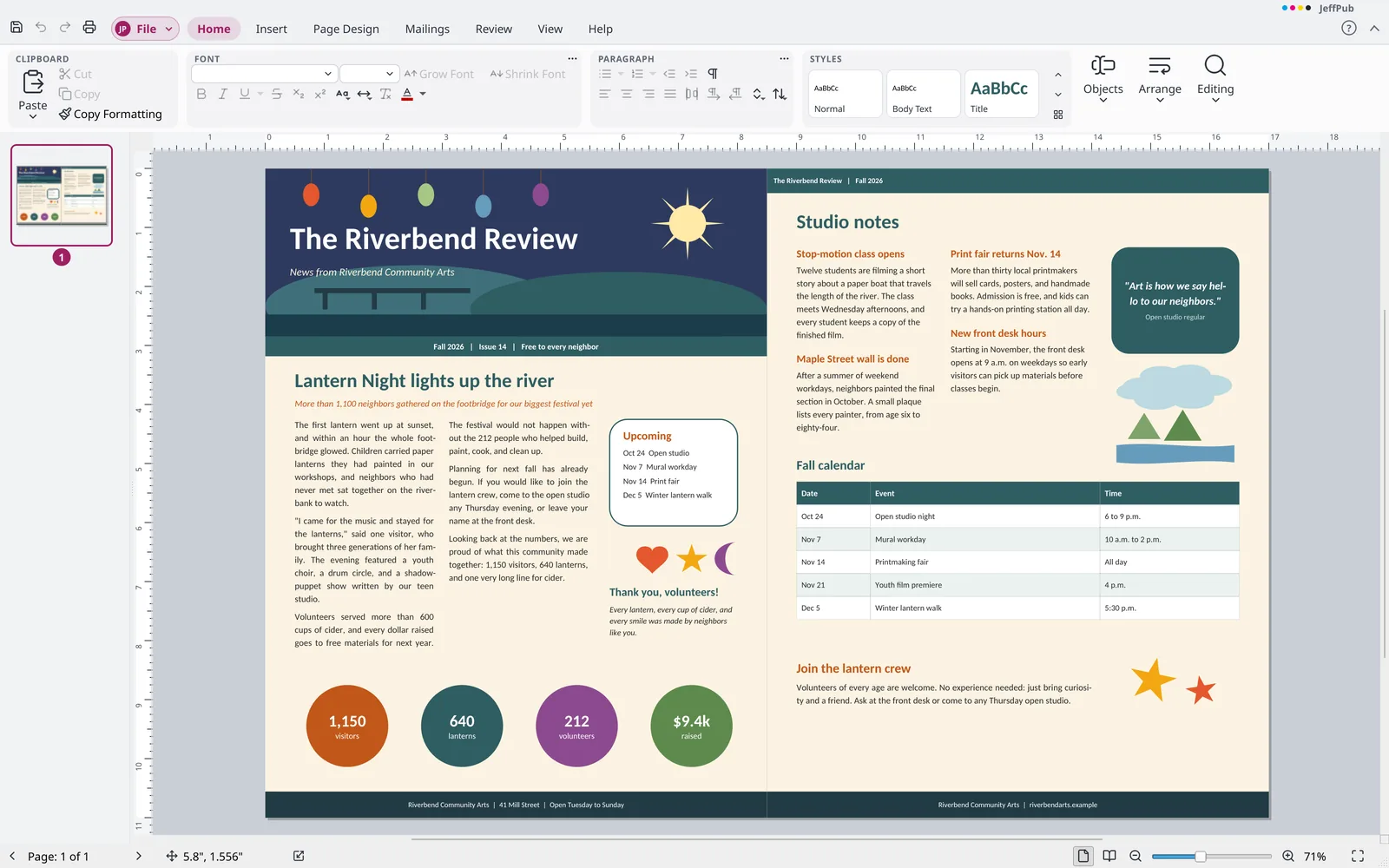
Teks mengalir dari kotak ke kotak melintasi kolom dan halaman. Panduan, kisi, dan halaman induk menjaga setiap halaman tetap sejajar.
Mulai dari desain
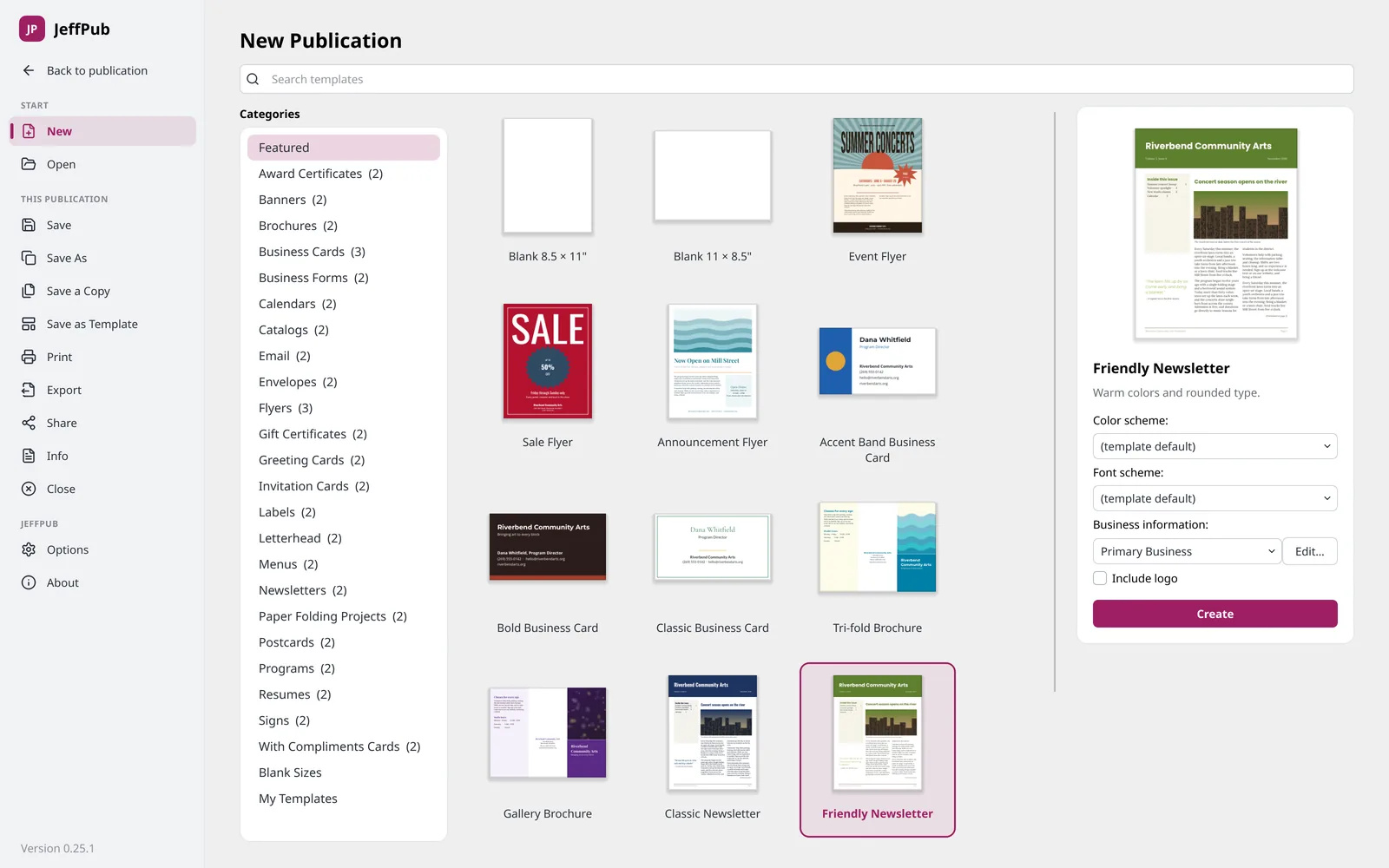
Templat bawaan dan lebih dari 90 skema warna, ditambah templat Anda sendiri di Templat Saya.
Gambar, bentuk, dan ikon
Sisipkan foto, gambar SVG, bahkan satu halaman PDF. Pilih dari 1.539 ikon yang tetap tajam pada ukuran apa pun.
Mail Merge
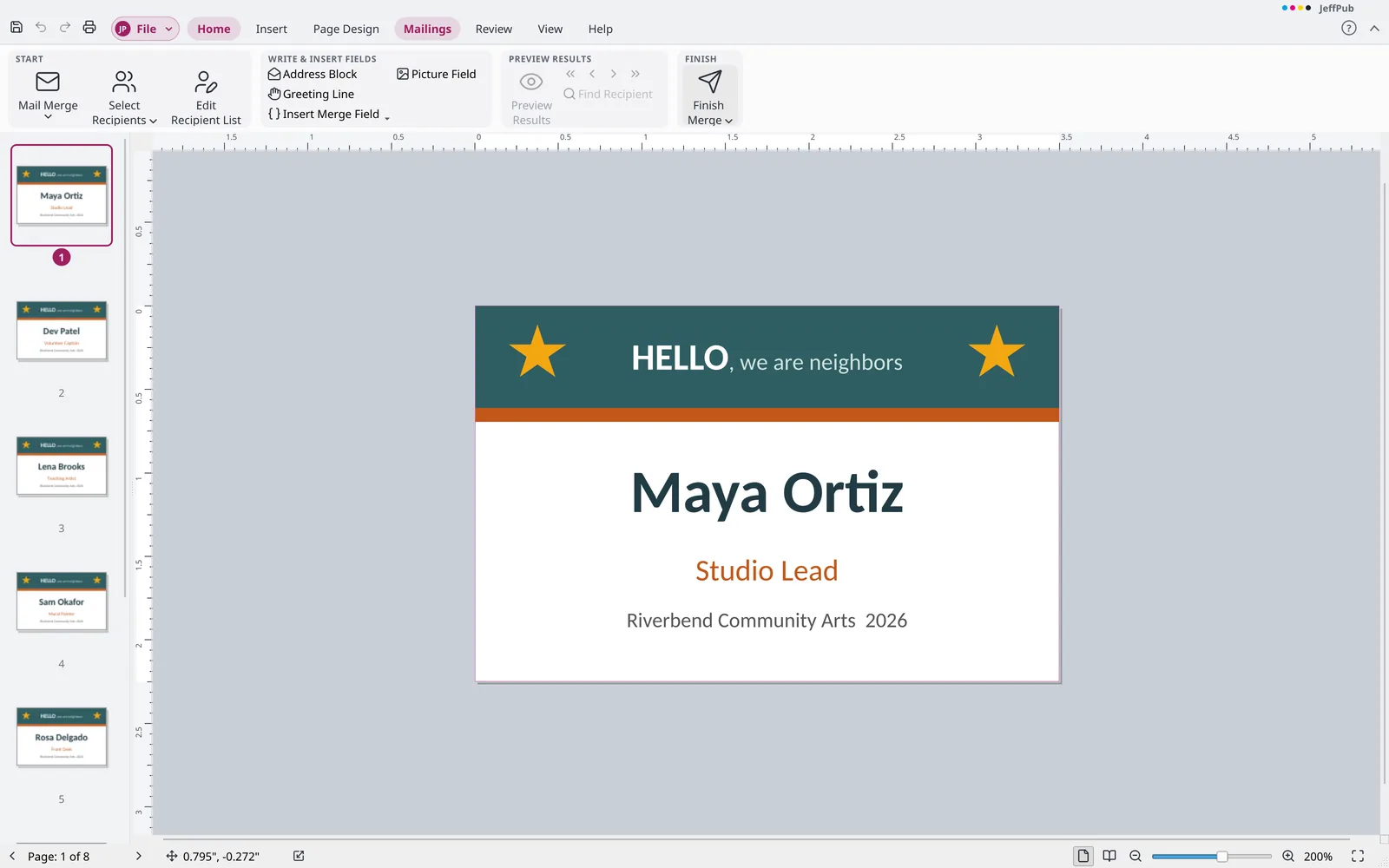
Masukkan nama dan alamat dari spreadsheet atau daftar kontak ke surat, label, dan kartu, lalu cetak atau simpan sebagai satu berkas PDF.
Siap untuk percetakan
Ekspor PDF/X, pemisahan CMYK dan warna spot, serta pemeriksaan gambar beresolusi rendah dan font yang hilang sebelum Anda mengirim.
Terbitkan di luar kertas
Simpan publikasi sebagai e-book (EPUB), satu halaman web, gambar SVG, atau gambar.
Dalam gambar
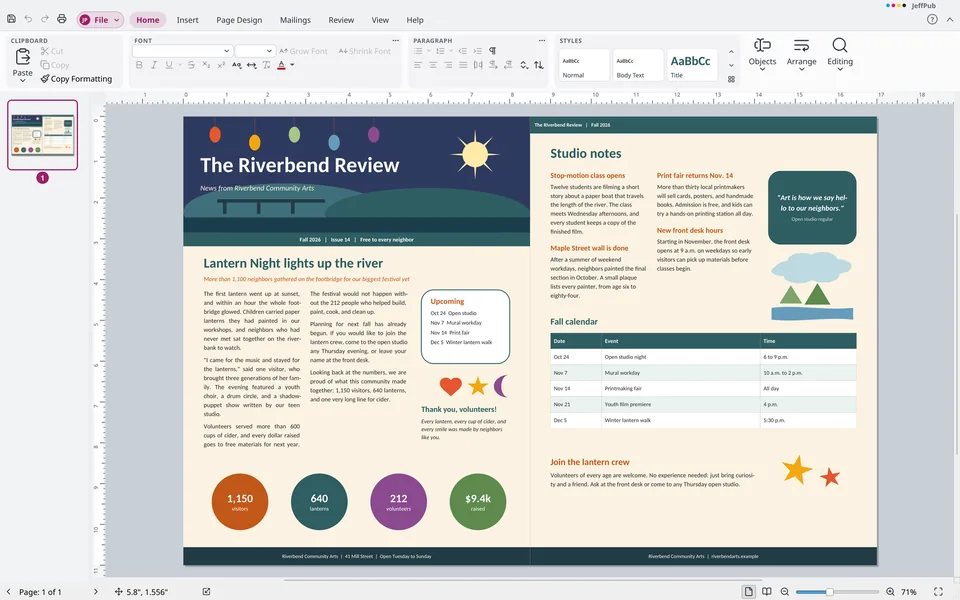
Buletin dengan kepala surat, kolom, dan seni bentuk 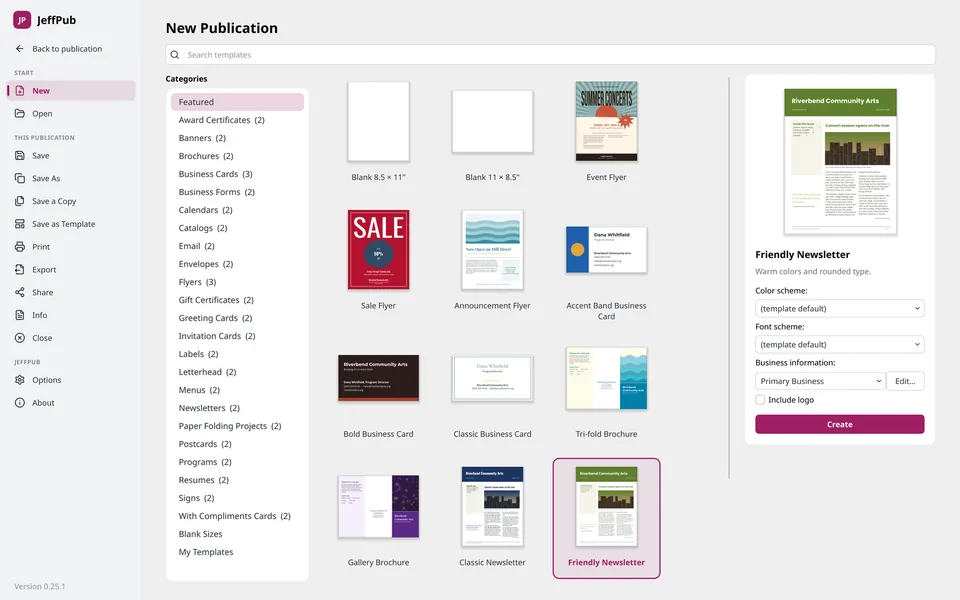
Mulai dari templat bawaan untuk brosur, kartu, dan lainnya 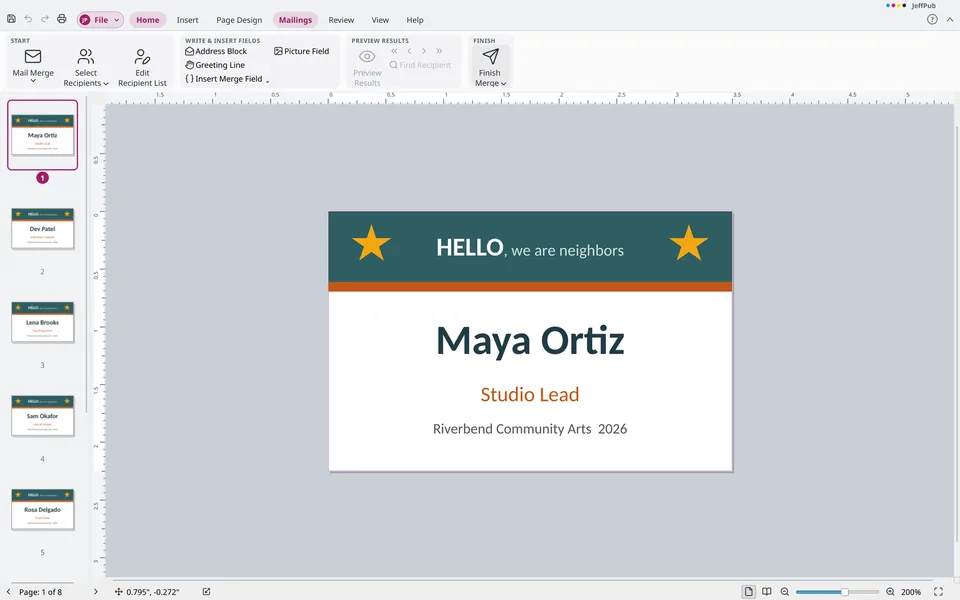
Gabungkan nama dari daftar ke label nama 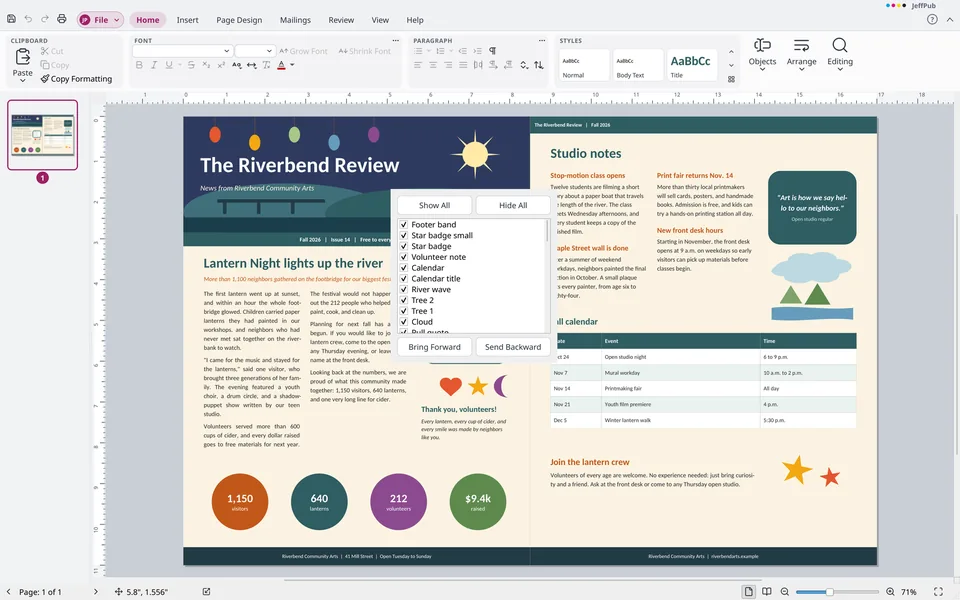
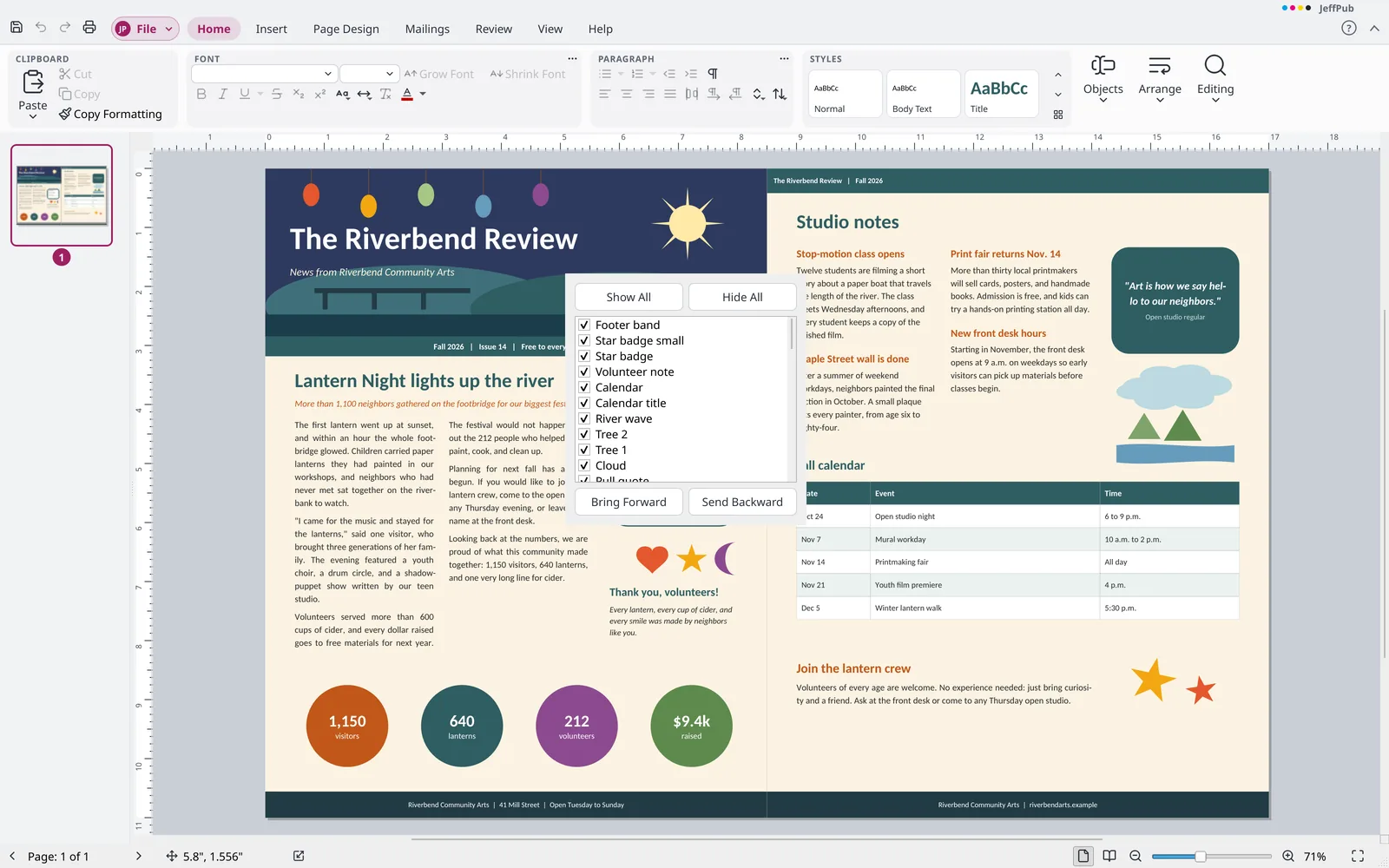
Daftar, sembunyikan, dan atur ulang setiap objek di halaman
Keunggulan JeffPub
- Menyimpan berkas
.pub, tidak hanya membukanya Sebagian besar aplikasi yang membaca publikasi.pubhanya bisa membukanya. JeffPub mengeditnya dan menyimpannya kembali sebagai.pub, sehingga Anda tetap bisa bekerja dengan siapa pun yang masih menggunakan format itu. - Format berkas terbuka Berkas
.jpubadalah ZIP berisi JSON yang bisa dibaca dan gambar asli Anda, dengan spesifikasi yang dipublikasikan, sehingga karya Anda tidak pernah terkunci. - E-book dari tata letak Anda Ubah publikasi menjadi EPUB yang menyesuaikan alur dengan bab dan daftar isi, atau yang mempertahankan setiap halaman persis seperti yang didesain.
- Kode batang bawaan ISBN buku dengan add-on harga, EAN, UPC, Code 128, dan Code 39, digambar sebagai batang vektor tajam yang tetap bisa Anda edit.
- Alat untuk tulisan yang lebih panjang Catatan kaki, catatan akhir, dan daftar isi otomatis, langsung di dalam publikasi.
Berkas yang didukung JeffPub
- Buka
.pub(1998 dan lebih baru) dan.jpub- Simpan
.pubdan.jpub- Ekspor
- PDF (termasuk PDF/A dan PDF/X), EPUB, halaman web, SVG, PNG, JPEG, GIF, TIFF, dan BMP
Semua fitur
Daftar lengkap, dikelompokkan sesuai menu dan pita JeffPub. Buka sebuah grup untuk melihat isinya.
Melampaui penerbit desktop biasa (18)
- Berjalan di Windows, macOS, dan Linux. Aplikasi Mac belum ditandatangani, jadi macOS meminta konfirmasi sebelum membukanya untuk pertama kali
- Gratis dan open source (GPL-3.0), tanpa biaya lisensi, langganan, atau akun.
- Pasang tanpa hak administrator, atau jalankan tanpa instalasi sama sekali menggunakan
.zipuntuk Windows atau AppImage untuk Linux. - Simpan publikasi dalam format berkas terbuka yang terdokumentasi lengkap: berkas
.jpubadalah ZIP berisi JSON yang dapat dibaca dan gambar sumber. Buka dan simpan berkas.pubjuga. - Tempatkan kode batang sebagai batang vektor yang dapat diedit: ISBN buku dengan atau tanpa add-on harga, EAN-13, UPC-A dan EAN-8 dengan add-on, Code 128, Code 39, dan kode QR. ISBN diberi tanda hubung sebagaimana ditetapkan lembaga ISBN, untuk setiap negara.
- Sisipkan gambar WebP dan SVG.
- Sisipkan halaman PDF sebagai gambar, dengan memilih halaman dari pratinjau semuanya. Halaman dicetak dan diekspor ke PDF dan SVG sebagai vektor yang tajam, dengan teksnya sebagai garis tepi huruf
- Sisipkan PDF yang dilindungi kata sandi sebagai gambar: aplikasi meminta kata sandi, meminta lagi jika salah, dan berhenti jika Anda membatalkan
- Tersedia untuk macOS (Apple silicon dan Intel). Aplikasi ini belum ditandatangani, jadi macOS meminta konfirmasi sebelum membukanya untuk pertama kali
- Ekspor PDF/X untuk percetakan komersial, dengan pemeriksaan cetak untuk gambar beresolusi rendah dan font yang hilang sebelum ekspor. Cetak tumpang tindih hitam mengikuti pengaturan Cetak Komersial pada publikasi
- Sisipkan daftar isi otomatis dari gaya Judul 1-3, dengan nomor halaman dari tata letak dan pemimpin titik, yang diperbarui dengan satu klik (Sisipkan > Referensi)
- Tambahkan catatan kaki dan catatan akhir bernomor (Sisipkan > Referensi). Catatan kaki berada di bagian bawah kolom di bawah garis pendek dan terbagi antarkolom jika terlalu tinggi; catatan akhir muncul di bawah “Catatan” setelah teks. Teks catatan diedit dalam kotak dialog
- Sisipkan > Ikon menawarkan 1.539 ikon vektor dari kumpulan Lucide sumber terbuka, yang dapat dicari berdasarkan nama atau kata kunci. Setiap ikon menjadi bentuk yang dapat diedit, yang skalanya mengikuti ketebalan garisnya dan tetap tajam saat dicetak dan di PDF
- Simpan halaman sebagai gambar SVG (Simpan sebagai Gambar), dengan huruf sebagai garis tepi. Gambar SVG dicetak dan diekspor ke PDF sebagai vektor yang tajam, dan Ubah ke Bentuk mengubah gambar SVG menjadi bentuk yang dapat diedit
- Ekspor EPUB untuk pembaca buku elektronik (Berkas > Ekspor > Simpan sebagai E-book), baik sebagai teks yang menyesuaikan alur dengan bab, daftar isi, gambar, tabel, dan catatan, maupun halaman demi halaman dalam tata letak tetap dengan teks yang dapat dicari
- Format
.jpubmemiliki spesifikasi yang dipublikasikan. - Gabungkan ke PDF: surat massal menyimpan satu PDF dengan halaman untuk setiap penerima (Surat Massal > Selesai)
- Pengaturan untuk seluruh suite: tema, bahasa tampilan, nama pengguna dan inisial, pilihan pembaruan, dan pilihan statistik disimpan sekali, sehingga mengubah salah satunya berarti mengubahnya di mana saja
Berkas (backstage) (43)
Info
- Lindungi publikasi
.jpubdengan kata sandi. Aplikasi meminta kata sandi saat Anda membuka berkas dan meminta lagi jika salah, serta versi tersimpan, salinan cadangan, dan salinan yang dibuat dengan Simpan Salinan tetap dilindungi - Informasi Bisnis: buat, edit, dan beralih di antara set bernama dengan nama, slogan, orang kontak, jabatan, alamat, telepon, faks, email, dan logo
- Informasi Cetak Komersial: pilih model warna (RGB, CMYK proses, warna spot, atau proses plus spot) dan kelola font yang disematkan
- Jalankan Pemeriksa Desain dari Info
- Lihat dan edit judul, penulis, subjek, kata kunci, dan komentar publikasi, serta kategori, perusahaan, manajer, dan properti kustom, di halaman Info. Properti disimpan dalam berkas
.jpub, danCtrl+Zmembatalkan suntingan - Tandai publikasi sebagai final di halaman Info: publikasi disimpan, lalu dibuka hanya-baca dengan catatan. Berkas
.pubtidak dapat menyimpan tanda tersebut - Periksa publikasi untuk menemukan dan menghapus komentar (beserta nama penulisnya), informasi pribadi dalam properti, informasi bisnis, data surat massal, dan objek di Area Kerja
- Simpan salinan lokal bernama dari publikasi tanpa layanan cloud. Buka versi sebagai salinan, atau kembali ke versi tersebut, dari halaman Info
Baru
- Telusuri galeri templat dengan pratinjau langsung dalam kategori seperti Brosur, Kartu Nama, Kalender, Selebaran, Buletin, dan Kartu Pos
- Sesuaikan templat sebelum membuatnya: skema warna, skema font, informasi bisnis, dan opsi templat seperti menyertakan logo atau alamat surat
- Mulai dari ukuran halaman kosong, pilih ukuran halaman kosong lainnya, atau buat ukuran halaman baru
- Simpan publikasi sebagai templat dan gunakan kembali templat Anda sendiri di bawah Templat Saya
Buka / Simpan / Simpan Sebagai / Tutup
- Buka publikasi
.jpubdan publikasi terbaru, dengan opsi disematkan - Membuka berkas
.pubdari tahun 1998 ke atas, termasuk kotak teks tertaut, tabel, gambar, dan halaman induk - Simpan sebagai
.pub, dengan mempertahankan halaman, halaman induk, kotak teks tertaut, format karakter dan paragraf, bentuk, gambar, tabel, isian, batas, bayangan, gaya paragraf bernama, dan warna CMYK. Penyimpanan melaporkan objek apa pun yang tidak disertakan - Buklet, kartu lipat, dan amplop disimpan ke
.pubbeserta spread, master dua halaman, dan jenis tata letaknya, dan dibuka dengan semua halamannya - Tempatkan gambar, bentuk, dan kotak teks di dalam teks: Teks Melingkar > Sejajar dengan Teks memindahkan objek ke dalam teks, dan memilih bungkus lain memindahkannya kembali keluar. Setiap objek berada pada garis dasar barisnya, dan objek yang tinggi membuat barisnya lebih tinggi. Berfungsi di
.pubdan.jpub. - Bidang nomor halaman, bidang tanggal dan waktu dalam 17 format yang diperbarui otomatis, serta hyperlink dalam teks
.pubdibaca dan disimpan - Statistik penggunaan anonim bersifat opsional, dengan pilihan saat penyiapan dan saat pertama kali dijalankan, serta sakelar di Berkas > Opsi. Data dikirim sekali sehari dan berisi versi, sistem operasi, bahasa, dan seberapa sering setiap perintah digunakan, tidak pernah berkas atau isinya. Setelah penutupan tak terduga, laporan kerusakan menyebutkan di mana aplikasi berhenti, tidak pernah isi publikasi
- Simpan dan Simpan Sebagai, dengan pemulihan otomatis yang menawarkan kembali pekerjaan yang belum disimpan setelah kerusakan, dan pencadangan saat menyimpan
- Tutup publikasi, dengan perintah untuk menyimpan perubahan
- Simpan Salinan sambil tetap bekerja pada berkas saat ini. Buka hanya-baca, sebagai salinan, atau di jendela baru, dan gunakan Buka dan Perbaiki untuk
.jpubyang rusak
Cetak
- Cetak dengan printer yang dipilih, salinan yang dikelompokkan atau tidak, dan rentang halaman (semua, saat ini, objek yang dipilih, atau kustom). Cetak halaman terakhir terlebih dahulu dan buka properti printer
- Cetak satu halaman per lembar, beberapa halaman per lembar, beberapa salinan per lembar, buklet (lipat samping dan lipat atas), atau spanduk dan poster berubin.
- Cetak dengan pilihan ukuran kertas, keluaran satu sisi atau dua sisi (dibalik pada sisi panjang atau pendek, atau secara manual dengan pesan untuk membalik tumpukan), serta keluaran warna, skala abu-abu, atau komposit
- Pratinjau cetakan dengan penggaris, navigasi halaman, zoom ke 150, 200, atau 300 persen dengan gulir, tampilan depan dan belakang, serta opsi untuk menampilkan angka
- Cetak tanda potong, tanda bleed, tanda registrasi, bilah kepadatan, bilah warna, dan informasi pekerjaan, serta izinkan bleed.
- Cetak pemisahan (pelat CMYK dan warna spot), dengan satu pelat per tinta proses dan per warna spot. Tint warna spot dicetak sebagai tinta lebih terang pada pelatnya, dan warna spot dihilangkan dari pelat proses.
- Cetak pekerjaan surat massal dan penggabungan katalog.
Bagikan dan Ekspor
- Buat PDF dengan kualitas standar, ukuran minimum, kualitas tinggi, atau kualitas cetak komersial, dengan rentang halaman, properti dokumen, PDF/A, dan PDF/X-1a. Buka PDF setelah menyimpannya. Buklet dapat disimpan sebagai lembar cetaknya, dua halaman per sisi dalam urutan lipat, atau sebagai halaman tunggal.
- Simpan halaman sebagai gambar dalam format PNG, JPEG, GIF, TIFF, atau BMP dengan resolusi yang dipilih.
- Ekspor halaman web sebagai satu berkas HTML. Setiap halaman berupa gambar, jadi teksnya tidak dapat dipilih.
- Kemas dan Kirim: simpan untuk pencetak komersial atau untuk komputer lain, dengan menyertakan font dan gambar tertaut.
- Simpan publikasi untuk pencetak foto.
- Kirim email halaman saat ini sebagai gambar, atau publikasi sebagai lampiran. Aplikasi membuat berkas
.eml, PDF, atau HTML yang siap dikirim, alih-alih mengirim melalui program email - Buat PDF dengan satu penanda untuk setiap halaman, dinamai menurut halaman atau “Halaman N”. Opsi
Create bookmarksaktif secara default - Buat PDF bertag untuk pembaca layar, dengan bagian untuk setiap halaman, judul sebagai heading, kotak teks sebagai paragraf, gambar sebagai figur dengan teks alternatifnya, dan tabel sebagai baris dan sel, sesuai urutan objek di halaman. Opsi ini aktif secara default, dihilangkan dari PDF/X, dan tetap dipertahankan di PDF/A
- Lindungi PDF dengan kata sandi untuk membukanya dan, jika diinginkan, kata sandi kedua untuk membatasi pencetakan, penyalinan, dan pengubahan. PDF menggunakan enkripsi AES-256, dan PDF yang tidak dilindungi tidak pernah ditulis ke disk. PDF/A dan PDF/X dinonaktifkan saat kata sandi digunakan, karena standar tersebut melarangnya
Opsi
- Hapus informasi pribadi dari berkas setiap kali disimpan: penulis, yang terakhir menyimpan, perusahaan, dan manajer dihapus dari properti berkas. Opsi yang sama ada di
Options>Savedan diInfo - Sesuaikan papan ketik di
Options > Customize > Keyboard: cari daftar setiap perintah menurut tab pita, tambahkan atau hapus tombol, dan lihat perintah mana yang sudah memakai tombol serta ambil alih. Reset One dan Reset All mengembalikan pengaturan default, dan tombol sistem (salin, tempel, batalkan, pilih semua,Tab, dan lainnya) tetap dicadangkan - Opsi meliputi Umum (nama pengguna dan inisial, antarmuka terang atau gelap, bahasa tampilan, statistik penggunaan, pemeriksaan pembaruan), Pemeriksaan Ejaan (ejaan saat mengetik, Koreksi Otomatis, tanda kutip pintar, Format Otomatis saat mengetik), Simpan (interval pemulihan, salinan cadangan), dan Lanjutan (pemilihan kata, teks seret-dan-lepas, tanda hubung, satuan ukuran, jumlah Geser Sedikit, jumlah publikasi terbaru)
- Periksa pembaruan sekarang atau setiap kali aplikasi dimulai, lalu pilih Perbarui Sekarang, Nanti, atau Lewati Versi Ini. Pilihan Dapatkan versi beta menawarkan build awal di saluran Beta bersama Stabil. Pilihan pembaruan dibagikan dengan aplikasi JeffOffice lainnya
- Tampilkan atau sembunyikan tab dan grup pita, tambahkan tab dan grup sendiri dengan perintah apa pun, serta ganti nama dan atur ulang urutannya, dengan Atur Ulang Satu dan Atur Ulang Semua. Tambahkan perintah apa pun ke bilah alat cepat (hingga 100, dengan pemisah, penghapusan, dan pengurutan ulang), dan gunakan menu klik kanan untuk menambah atau menghapus perintah, membuka halaman sesuaikan, atau menciutkan pita
Tab Beranda (8)
- Papan klip: Tempel dengan format sumber, Simpan Teks Saja, Tempel Spesial, Potong, Salin, dan Salin Format (sekali pakai atau terkunci)
- Atur jenis font (font skema terlebih dahulu) dan ukuran, perbesar atau perkecil font, hapus semua format, dan terapkan gaya tebal, miring, garis bawah, coret, subskrip, superskrip, perubahan huruf, spasi karakter, serta warna font (warna skema, tint, warna lainnya, penetes warna). Dialog Font juga tersedia.
- Format paragraf dengan poin (galeri dan karakter poin kustom), penomoran (format dan nomor awal), indentasi, karakter khusus (tampilkan ¶), perataan (kiri, tengah, kanan, rata kiri-kanan, dan distribusikan), spasi baris, dan spasi paragraf. Dialog Paragraf mencakup indentasi, spasi, pemisah baris, tab, dan perataan garis dasar.
- Terapkan gaya dari galeri, buat gaya baru, ubah gaya, impor gaya dari publikasi, dan buat gaya dengan contoh.
- Gambar kotak teks dan tambahkan tabel, gambar, dan bentuk.
- Atur objek: Teks Melingkar, majukan atau bawa ke depan, Kirim ke Belakang atau Kirim ke Paling Belakang, kelompokkan, pisahkan grup, kelompokkan ulang, rata dan distribusikan (relatif terhadap panduan margin atau objek), serta putar dan balik
- Temukan dan ganti teks dengan opsi cocokkan huruf besar/kecil, seluruh kata, dan arah pencarian. Buka halaman berdasarkan nomornya dengan
Ctrl+G. Pilih semua teks dalam kotak teks, pilih semua, pilih objek, atau pilih objek menurut jenis - Tekan
F5untuk membuka halaman dengan mengetik nomornya ke dalam jendela
Tab Sisipkan (9)
- Sisipkan halaman kosong atau duplikat, atau gunakan dialog Sisipkan Halaman (jumlah, sebelum atau sesudah, kosong, duplikat, atau satu kotak teks per halaman). Halaman Katalog mengulang area katalog untuk setiap item dalam daftar produk, dalam baris dan kolom, dengan pratinjau dan penggabungan ke publikasi baru, PDF, atau printer
- Sisipkan tabel menggunakan pemilih kisi atau dialog Sisipkan Tabel
- Sisipkan gambar dari berkas, gambar daring (pencarian Openverse dan Wikimedia Commons dengan informasi lisensi), bentuk, ikon, dan placeholder gambar. Sisipkan kode batang: ISBN buku dari ISBN-10 atau ISBN-13, diberi tanda hubung sesuai rentang yang ditetapkan Badan ISBN Internasional untuk setiap negara, dengan tambahan harga dalam dolar atau pound AS, Kanada, Australia, atau Selandia Baru, atau tanpa harga yang disarankan; EAN-13, UPC-A, dan EAN-8 dengan tambahan 2 atau 5 digit; Code 128; dan Code 39. Atur pembesaran dan tinggi batang; batang dan angka berupa vektor pada zona hening putih
- Sisipkan Blok Bangunan: bagian halaman (judul, kutipan menonjol, bilah sisi, cerita, daftar isi), kalender (menurut bulan dan tahun, dengan opsi), bingkai dan aksen, serta iklan. Simpan milik Anda sendiri dengan Simpan sebagai Blok Bangunan; Bagian Halaman mencantumkannya di bawah Blok Bangunan Saya
- Ketik persamaan dalam satu baris dan letakkan di halaman sebagai objek: pecahan, pangkat dan subskrip, akar, penjumlahan, integral, kurung, aksen, matriks, dan simbol, dengan galeri persamaan bawaan (
Alt+=). Persamaan dapat dipindahkan, diubah ukurannya, diputar, dan diberi warna seperti objek lain, serta dicetak sebagai bentuk vektor - Gambar kotak teks, tambahkan bidang informasi bisnis dan Seni Teks, serta sisipkan file teks, RTF, HTML, dan
.docxke dalam kotak teks. Sisipkan simbol (simbol yang baru digunakan disimpan antarsesi, di daftar tarik-turun Simbol dan dalam dialog, ditambah peta karakter lengkap) serta tanggal dan waktu (format, diperbarui otomatis). Sisipkan objek: halaman PDF, gambar SVG, atau gambar; dokumen dari program lain tidak dapat disematkan - Sisipkan hyperlink (web, email, tempat dalam dokumen ini, dokumen baru) dan penanda
- Sisipkan bagan dalam salah satu dari 12 jenis dengan angka contoh, ditempatkan di tengah halaman. Pindahkan, ubah ukuran, putar, dan batalkan perubahan pada bagan seperti objek lain. Edit datanya dalam kisi, ubah jenis bagan, dan atur judul bagan, legenda, sumbu beserta judulnya, garis kisi, gaya bagan, dan label data. Berkas
.jpubmenyimpan bagan sebagai bagan yang dapat diedit, dan keluaran PDF maupun cetak menggambarnya sebagai vektor - Tambahkan header atau footer (membuka Halaman Induk) dan sisipkan nomor halaman dengan posisi, format, dan nomor awal dari 1 sampai 1000. Nomor halaman pertama dan gaya disimpan dalam berkas
.pubdan dibaca kembali. Publikasi memiliki satu penomoran, sehingga bagian berkas yang kemudian memberi nomor halamannya sendiri tidak dipertahankan, dan saat dibuka akan ada pemberitahuan tentang hal itu
Tab Desain Halaman (8)
- Ubah Templat membuka galeri tersendiri, dengan skema warna dan skema font dimulai dari milik publikasi. Terapkan desain lain ke publikasi ini sebagai satu langkah pembatalan, atau buat publikasi baru dengan teks dan grafik Anda dan biarkan publikasi ini tetap. Setiap cerita masuk ke kotak desain baru dengan peran yang sama, gambar Anda menggantikan gambar placeholder dalam urutan baca, dan ukuran serta jumlah halaman mengikuti desain. Konten Tambahan adalah panel untuk cerita dan gambar yang tidak memiliki tempat dalam desain baru: letakkan di halaman dengan tombol, klik ganda, atau seret, atau buang. Panel ini disimpan bersama publikasi. Tabel, bentuk, garis, Seni Teks, dan grup tetap tinggal hanya jika merupakan milik desain lama dan tidak berubah; yang lain dipindahkan utuh ke Konten Tambahan. Tidak ada halaman yang ditambahkan untuk sisa, dan item pada Halaman Induk serta latar belakang halaman tetap mengikuti desain lama
- Atur preset panduan margin atau margin kustom, orientasi, dan ukuran halaman (preset, ukuran kustom yang disimpan, Buat Ukuran Halaman Baru, serta mengedit atau menghapus ukuran yang disimpan). Dialog Pengaturan Halaman menetapkan jenis tata letak (satu halaman per lembar, buklet, amplop, kartu lipat, beberapa halaman per lembar, label); untuk beberapa halaman per lembar, dialog ini menetapkan sisi dan margin atas lembar serta jarak antarhalaman, terpisah dari panduan margin, beserta jumlah yang muat. Ukuran halaman baru tidak menskalakan apa pun: setiap objek bergeser setengah dari perubahan agar tetap berjarak sama dari pusat halaman, panduan penggaris mempertahankan proporsinya terhadap halaman, objek yang sepenuhnya berada di luar halaman yang lebih kecil dipindahkan ke Area Kerja, dan Batalkan memulihkan semuanya
- Cetak beberapa halaman per lembar (kartu nama, label), ditempatkan sesuai sisi dan margin atas serta jarak milik publikasi
- Gunakan tata letak panduan bawaan dan dialog Panduan Kisi dan Garis Dasar (kolom, baris, spasi, panduan tengah, spasi dan offset garis dasar). Tambahkan panduan penggaris horizontal dan vertikal (setiap panduan baru di sebelah yang terakhir), gunakan dialog Panduan Penggaris untuk menambah, memindahkan, dan menghapus panduan berdasarkan posisi atau menambah serangkaian panduan dengan jarak merata, serta hapus semua panduan penggaris
- Tata Letak: Rata ke Panduan dan Rata ke Objek
- Hapus, pindahkan, dan ganti nama halaman, serta terapkan halaman induk ke sebuah halaman atau pilih tidak ada
- Pilih dari galeri lebih dari 90 skema warna, buat skema warna baru, dan buat, pilih, atau perbarui skema font
- Atur latar belakang halaman ke praset padat atau gradasi, atau ke gradasi, tekstur, pola, gambar, atau tint, dan terapkan gambar sebagai latar belakang
Tab Surat Massal (8)
- Gabungkan publikasi dengan daftar penerima untuk dicetak atau dikirim lewat email
- Ikuti pemandu surat massal langkah demi langkah di panel tugas
- Ketik daftar penerima baru, gunakan daftar yang ada dari berkas CSV, berkas dipisahkan tab, atau
.xlsx, atau kontak vCard, atau pilih kontak yang disimpan sebagai berkas vCard.vcfdari buku alamat mana pun - Urutkan dan saring daftar penerima, temukan duplikat, validasi alamat, dan sertakan atau kecualikan catatan
- Sisipkan blok alamat, baris salam, bidang gabungan, dan bidang gambar
- Pratinjau hasil gabungan, pindah antarcatatan, dan temukan penerima
- Selesaikan penggabungan dengan mengirimkannya ke printer, ke publikasi baru, atau ke email sebagai satu berkas
.emlper penerima, dan ekspor daftar penerima - Ulangi tata letak produk dari sumber data dengan penggabungan katalog
Tab Tinjau (12)
- Periksa ejaan saat mengetik, atau buka dialog dengan saran tempat Anda dapat mengabaikan kata atau menambahkannya ke kamus. Aktifkan atau nonaktifkan pemeriksaan saat mengetik dari pita
- Cari sinonim kata dengan tesaurus
- Cari sinonim dan kata terkait secara luring, tanpa perlu terhubung ke internet
- Buka teks yang dipilih di LibreTranslate, layanan terjemahan sumber terbuka
- Tambahkan komentar dengan
Ctrl+Alt+Mke objek yang dipilih atau, jika tidak ada yang dipilih, ke suatu titik di halaman. Panel di samping halaman mendukung balasan, pengeditan, penandaan selesai dan pembukaan kembali, serta penghapusan komentar. Sebelumnya dan Berikutnya menelusuri setiap halaman, dan Tampilkan Komentar menampilkan atau menyembunyikan panel dan penanda di halaman - Komentar tidak pernah dicetak atau dimasukkan ke dalam PDF
- Menyimpan sebagai
.pubtidak menyertakan komentar dan memberi tahu hal itu dalam catatan setelah penyimpanan; komentar hanya disimpan di.jpub. Membuka berkas.pubtidak pernah membuat komentar - Pemeriksaan tata bahasa dan gaya bahasa berjalan di komputer Anda pada kotak teks, bentuk, dan sel tabel, dalam bahasa Inggris. Masalah tata bahasa dan gaya bahasa diberi garis putus-putus biru, dan ejaan tetap diberi garis gelombang merah. Klik kanan menampilkan pesan dan saran, dan saran akan mengubah teks sebagai satu langkah yang dapat dibatalkan. Abaikan Masalah Ini dan Abaikan Semua tersedia, Pemeriksaan Ejaan (
F7) dilanjutkan ke masalah tata bahasa, dan hanya paragraf yang diubah yang diperiksa ulang. - Atur bahasa pemeriksaan untuk teks yang dipilih; pemeriksaan ejaan dan tanda hubung otomatis mengikutinya. Tersedia: Inggris (AS, Inggris, Kanada, dan Australia), Spanyol (21 wilayah, dengan wilayah Spanyol lain diperiksa sebagai Meksiko), Prancis, Jerman, Italia, Belanda, dan Portugis (Brasil dan Portugal)
- Hitung halaman, kata, karakter, paragraf, kotak teks, dan gambar
- Di grup Periksa, jalankan pemeriksa desain dan atur tanda hubung (tanda hubung otomatis, sisipkan tanda hubung opsional, tambahkan tanda hubung opsional), di samping jumlah kata
- Periksa Aksesibilitas menampilkan teks alternatif yang hilang, objek yang berada di luar urutan baca, teks dengan kontras rendah terhadap latar belakangnya, dan tabel tanpa baris header. Daftar Urutan Baca memindahkan objek, dan
Use the first row as a headermemperbaiki tabel dalam satu langkah Batalkan
Tab Tampilan (7)
- Beralih antara Tampilan Normal dan Tampilan Halaman Induk
- Tampilkan satu halaman atau dua halaman terbuka
- Tampilkan atau sembunyikan batas, panduan, bidang, Penggaris, Navigasi Halaman, Area Kerja, garis dasar, dan Pengelola Grafis
- Perbesar dengan kotak zoom, ke 100%, ke seluruh halaman, ke lebar halaman, atau ke objek yang dipilih, atau dengan
Ctrldan roda mouse - Buka jendela baru, atur semua jendela, susun bertumpuk, dan beralih antarjendela
- Ciutkan pita dengan
Ctrl+F1, dengan tombol panahnya, atau dengan mengklik dua kali tab. - Isi layar dengan jendela menggunakan Layar Penuh (
F11, Tampilan > Tampilkan). Perintah yang sama memulihkan jendela, begitu jugaEscsaat tidak ada yang dipilih atau sedang diketik.
Tab Bantuan (3)
- Bantuan bawaan yang berfungsi luring: panel Bantuan dengan 51 topik berbahasa sederhana, halaman daftar isi, tautan antartopik, Kembali dan Maju, serta pencarian yang menemukan topik dan perintah sekaligus menjalankan perintah tersebut. Tekan
F1untuk membuka topik yang sesuai dengan yang sedang Anda kerjakan: tab pita, panel tugas, halaman Berkas, dialog, atau objek yang dipilih. - Buka halaman GitHub untuk melaporkan masalah atau mengusulkan ide, dengan versi sudah terisi.
- Lihat tabel tombol pintas untuk setiap perintah, dan baca catatan rilis untuk versi ini.
Tab Kontekstual (37)
Tab Halaman Induk (saat mengedit halaman induk)
- Tambahkan, duplikasi, ganti nama, dan hapus halaman induk, buat master dua halaman, terapkan halaman induk, dan tutup tampilan halaman induk.
- Edit header dan footer, tampilkan atau sembunyikan, dan sisipkan nomor halaman, tanggal, dan waktu dengan
Alt+Shift+P,Alt+Shift+D, danAlt+Shift+T. Tab Surat Massal disembunyikan saat halaman induk terbuka. - Tab Halaman Induk muncul pertama, tepat setelah Berkas, dan itulah yang tampil saat tampilan halaman induk dibuka.
Alat Gambar / Tab Format Bentuk
- Sisipkan bentuk dari galeri, ubah bentuk atau edit titiknya, dan gambar kotak teks.
- Gambar kurva, bentuk bebas, atau coretan dari bentuk Garis: klik titik-titik untuk kurva halus atau bentuk bebas bersisi lurus, atau seret untuk menggambar dengan tangan. Klik dua kali atau tekan
Enteruntuk mengakhiri, atau klik titik pertama untuk menutup bentuk yang diisi. Setiap hasilnya menjadi bentuk yang titiknya dapat diedit. - Gambar konektor siku dan melengkung, polos atau dengan satu atau dua ujung panah. Ujung garis terpasang di tengah sisi bentuk, kotak teks, gambar, atau tabel, dan mengikutinya saat dipindahkan, diubah ukurannya, atau diputar. Pegangan kuning memindahkan tekukan konektor siku, dan menyeret konektor menjauh akan melepasnya. Konektor dibuka dari dan disimpan ke berkas
.pubyang dilampirkan. - Beri gaya pada bentuk dari galeri, isi dengan warna, gambar, gradasi, tekstur, atau pola, atau tanpa isi, lalu atur warna, ketebalan, garis putus-putus, panah, atau pola garis tepi.
- Tambahkan efek bentuk: bayangan, pantulan, cahaya, tepi lembut, bevel, dan rotasi 3-D.
- Atur opsi bayangan untuk bentuk: warna, transparansi, blur, jarak, dan sudut, dengan rotasi 3-D dan bevel di sampingnya.
- Atur susunan bentuk dan atur tinggi serta lebarnya.
- Tambahkan teks di dalam bentuk.
- Seret pegangan berbentuk belah ketupat kuning untuk menyesuaikan bentuk.
Tab Format Alat Kotak Teks
- Atur cara teks menyesuaikan kotak teks: pas terbaik, kecilkan teks saat meluap, perbesar kotak teks agar pas, atau tanpa pengubahan ukuran otomatis. Atur arah teks vertikal dan gunakan tanda hubung otomatis maupun manual.
- Ratakan teks di sembilan posisi, atur jumlah dan spasi kolom, dan pilih margin prasetel atau kustom untuk kotak teks.
- Tautkan kotak teks agar teks mengalir dari satu kotak ke berikutnya, putus tautan, pindah ke kotak tertaut sebelumnya atau berikutnya, dan lihat indikator teks meluap saat teks tidak muat.
- Grup Font tersedia di tab ini, dengan pengaturan yang sama seperti di tab Beranda.
- Terapkan bayangan, garis tepi, emboss, engrave, isian teks (solid dan gradasi), garis tepi teks, dan cahaya teks dalam warna yang Anda pilih.
- Tambahkan huruf awal dari galeri atau sesuaikan baris, ukuran, font, dan warna, serta atur gaya angka (lining, old-style, proporsional, tabular), ligatur, set gaya, alternatif gaya, swash, huruf kapital kecil, dan huruf kapital kecil sebenarnya.
- Atur susunan dan ukuran kotak teks dari tab ini.
Tab Format Alat Gambar
- Ubah atau hapus gambar, tukar gambar antarbingkai gambar, dan atur miniatur.
- Sesuaikan kecerahan dan kontras dengan prasetel, warnai ulang gambar dengan prasetel atau variasi lainnya, atur warna transparan, kompres gambar, dan atur ulang gambar.
- Terapkan gaya gambar dari galeri, tambahkan garis tepi dan efek, tambahkan keterangan dari galeri, dan berikan bentuk tertutup apa pun pada gambar.
- Potong dengan pegangan atau dengan menyeret gambar di dalam bingkainya, potong ke bentuk, sesuaikan atau isi bingkai, hapus pemotongan, dan geser gambar.
- Atur susunan dan ukuran kotak teks dari tab ini.
- Klik placeholder gambar untuk menyisipkan gambar.
- Sisipkan beberapa gambar sekaligus dan gambar akan ditempatkan di samping halaman sebagai miniatur; atur miniatur agar rapi, dan tukar dua gambar.
- Panel Pengelola Grafis mencantumkan setiap gambar beserta halaman, format, ukuran, berkas asli, status, dan resolusinya, dan memungkinkan Anda membuka gambar, menyimpan salinan, atau menggantinya. Gambar dapat disematkan, ditautkan ke berkasnya, atau keduanya, dan panel menampilkan apakah setiap gambar disematkan, ditautkan, hilang, diubah, atau belum diperbarui, dengan opsi untuk memperbarui tautan, mengubah tautan, atau menyematkan gambar.
Tab Desain dan Tata Letak Alat Tabel
- Format tabel dengan galeri format tabel, isian, batas (gaya, ketebalan, warna, dan batas mana), serta diagonal.
- Sisipkan baris dan kolom di atas, di bawah, di kiri, dan di kanan; hapus baris, kolom, atau tabel; pilih sel, baris, kolom, tabel, atau beberapa sel dengan menyeret atau dengan
Shift+klik, dan terapkan isian, batas, diagonal, perataan, margin, format teks, penggabungan, dan penghapusan ke semuanya dalam satu langkah batal; tampilkan atau sembunyikan garis kisi. - Gabungkan sel, pisahkan sel, dan bagi sel dengan diagonal; setiap bagian memuat teksnya sendiri, yang membungkus di dalam segitiganya.
- Atur perataan sel sembilan arah, margin sel, arah teks, dan tanda hubung untuk sel tabel.
- Atur tinggi dan lebar seluruh tabel dalam satuan Anda, dengan kolom atau baris diskalakan secara proporsional, perbesar tabel agar sesuai dengan teksnya, buka Format Tabel (warna dan garis, ukuran dengan kunci rasio aspek, tata letak, dan properti sel), seret lebar kolom dan tinggi baris, serta distribusikan baris dan kolom secara merata.
- Tekan
Tabuntuk berpindah antarsel; menekanTabdi sel terakhir akan menambahkan baris.
Tab Format Alat Seni Teks
- Edit teks gaya teks dalam dialog dengan teks, font, ukuran, tebal, dan miring.
- Atur spasi, tinggi yang sama, teks vertikal, dan perataan teks untuk gaya teks.
- Pilih dari galeri 30 gaya teks klasik dan modern, atur isian dan garis tepi bentuk, dan ubah bentuk teks (lengkung, lingkaran, tombol, gelombang, miring, membesar, mengecil, memudar, segitiga, chevron, kaskade, kaleng, dan lainnya).
- Terapkan efek bayangan (prasetel dan opsi bayangan) serta efek 3-D (rotasi dan bevel).
Di balik layar: perilaku objek dan kanvas (14)
- Bekerja dengan bingkai untuk kotak teks, gambar, bentuk, garis, panah, tabel, gaya teks, grup, dan objek tersemat.
- Pilih objek dengan mengklik, dengan
ShiftatauCtrl+klik, dengan marquee, dengan berpindah melaluiTab, atau melalui grup. - Pindahkan, ubah ukuran (kunci rasio aspek dengan
Shift, ubah ukuran dari tengah denganCtrl), putar (langkah 15° denganShift), dan balik objek, geser sedikit dengan tombol panah dan tombolAlt+panah, serta salin denganCtrl-seret. - Tempel objek ke panduan margin dan panduan kisi, panduan penggaris, dan objek lain, dengan panduan perataan visual.
- Atur lapisan, kelompokkan, dan kunci objek, termasuk mengunci posisi dan ukuran.
- Lilitkan teks di sekitar objek dengan Tidak Ada, Persegi, Rapat, Tembus, atau Atas dan Bawah, edit titik lilitan, dan atur jarak lilitan.
- Buka dialog Format Objek untuk mengatur warna dan garis, ukuran (dengan rotasi dan skala), tata letak (posisi, lilitan, dan jarak), opsi gambar, opsi kotak teks (margin, pas teks, kolom, dan perataan vertikal), dan teks alternatif.
- Bilah Pengukuran menampilkan dan mengatur x, y, lebar, tinggi, rotasi, Jarak Karakter (persen), penskalaan teks, Kerning (poin), dan Spasi Baris.
- Pengukuran menyimpan hingga tiga angka desimal di setiap satuan (8,125", 1,234 cm, 10,125 pt), ditampilkan tanpa angka nol di belakang dan disimpan tanpa pembulatan.
- Area Kerja dibagikan di semua halaman.
- Penggaris menampilkan inci, cm, mm, pt, dan pica, dengan panduan yang bisa ditarik dan titik nol yang dapat dipindahkan: gunakan
Shiftdan tombol kanan mouse pada penggaris, atau seret dari kotak tempat penggaris bertemu, dan klik ganda penggaris atau kotak untuk mengatur ulang. Penggaris dan bilah status menghitung dari titik nol, dan titik itu disimpan bersama publikasi. - Batalkan dan ulangi dengan riwayat lengkap.
- Tata letak dua halaman terbuka dan halaman berhadapan.
- Bekerja dalam jendela dengan daftar Halaman (seret untuk memindahkan halaman; klik kanan untuk menambah, menyalin, menghapus, mengganti nama, atau memindahkan), bilah status (tombol halaman, posisi penunjuk, ukuran yang dipilih, tombol tampilan, dan zoom), dan Panel Tugas di sebelah kanan (Temukan dan Ganti, Pemeriksa Desain, Mail Merge, Riset, Pengelola Grafis, Gambar Online, penggabungan katalog, dan Bantuan).
Di balik layar: mesin teks (13)
- Format teks dengan font, ukuran, warna sesuai tema, highlight, gaya garis bawah, coret, subskrip dan superskrip, huruf kapital semua, huruf kapital kecil, Jarak Karakter (persentase, dengan preset dari Sangat Rapat hingga Sangat Renggang), Kerning (dalam poin), kerning pasangan otomatis (untuk font 14 pt ke atas kecuali diatur lain), dan penskalaan.
- Atur perataan paragraf, indentasi (kiri, kanan, baris pertama, gantung), spasi sebelum dan sesudah, Spasi Baris (tunggal, berganda, tepat, minimal), tetap dengan paragraf berikutnya, tetap pada satu baris, kontrol janda dan yatim, dan mulai di kotak teks berikutnya.
- Atur tab stop dengan Pemimpin Tab (kiri, tengah, kanan, desimal). Tab stop default, 0,5 in kecuali publikasi menentukan lain, diatur di dialog Tab dari 1 hingga 1.584 pt sebagai satu langkah pembatalan, dan dibaca dari serta disimpan ke berkas
.pub. - Buat daftar berpoin dan bernomor dengan beberapa tingkat; Tingkatkan Indentasi membuat item daftar bersarang (1., lalu a., lalu i., atau titik, lingkaran, lalu persegi).
- Gaya teks paragraf dan karakter dengan Berdasarkan dan Gaya untuk Paragraf Berikutnya. Gaya mengambil apa yang diatur oleh dasarnya saat diterapkan.
- Tautkan bingkai teks di seluruh halaman, atur kolom di dalam bingkai, lilitkan teks di sekitar objek, dan ratakan teks secara vertikal. Teks juga dapat diubah ukurannya agar pas dengan bingkainya.
- Tambahkan pemberitahuan lanjutan-di dan lanjutan-dari ke teks yang ditautkan.
- Sisipkan bidang untuk nomor halaman, jumlah halaman, tanggal dan waktu, informasi bisnis, dan mail merge.
- Beri tanda hubung otomatis atau manual, menurut bahasa, dan sisipkan tanda hubung opsional (Sisipkan Tanda Hubung Opsional, dan Tambahkan Tanda Hubung Opsional untuk seluruh kata). Spasi tak terpisah dan tanda hubung tak terputus dalam teks dihormati saat baris terpotong.
- Temukan dan ganti teks di semua cerita.
- Koreksi teks secara otomatis dengan daftar penggantian dan aturan kapitalisasi, dan format saat mengetik.
- Tulis teks dari kanan ke kiri dan skrip kompleks, dengan arah paragraf kanan ke kiri di tab Beranda dan di dialog Paragraf.
- Ratakan teks ke panduan garis dasar: opsi paragraf yang menempatkan baris pada panduan garis dasar halaman.
Di balik layar: warna dan grafis (4)
- Gunakan skema warna dengan 8 slot (Utama, Aksen 1–5, Hyperlink, Hyperlink yang Dikunjungi), plus tint dan shade dari setiap warna skema.
- Tentukan warna kustom dalam RGB, HSL, CMYK, atau warna spot dengan memasukkan nama dan nilai, dan gunakan warna terbaru, pipet, dan transparansi pada isi, garis, dan teks. Warna yang dimasukkan sebagai CMYK mempertahankan jumlah tinta yang tepat.
- Terapkan efek isi: gradasi (linear, radial, persegi panjang, jalur, dengan preset), tekstur, pola, gambar (rentangkan atau ubin), dan tint.
- Sisipkan gambar dalam format PNG, JPEG, GIF, BMP, TIFF, WebP, SVG, dan EMF/WMF. EMF dan WMF tampil sama di setiap sistem, kecuali teks dalam beberapa font simbol hanya menampilkan sebagian simbolnya di komputer tanpa font tersebut, dan gambar EMF yang hanya berisi rekaman EMF+, isi gradasi, serta bitmap transparan tidak digambar.
Di balik layar: platform dan pengemasan (14)
- Berjalan di Linux (x86_64), Windows 10 dan 11 (x86_64), dan macOS (Apple silicon dan Intel).
- Pasang di Windows dengan penginstal, atau jalankan dari zip portabel.
- Pasang di Linux dari paket
.deb(Debian, Ubuntu) atau AppImage. - Aplikasi macOS (Apple silicon dan Intel) dalam
.dmg. - Buka file
.jpubmelalui asosiasi file; file.pubmencantumkan aplikasi di “Buka dengan” tanpa menjadikannya default. - Beralih antara tema antarmuka terang dan gelap di Berkas > Opsi seketika, tanpa perlu memulai ulang, atau ikuti pengaturan sistem.
- Mode kontras tinggi Windows: warna sistem digunakan di seluruh aplikasi, diterapkan saat mode ini dinyalakan atau dimatikan.
- Gunakan pintasan papan ketik penerbitan desktop standar (
Ctrl+B,Ctrl+Shift+>,F9,Ctrl+Shift+L,Ctrl+Muntuk halaman induk,Ctrl+Shift+CdanCtrl+Shift+Vuntuk menyalin dan menempel format,Ctrl+Shift+N, dan lainnya). Tidak ada dua perintah yang memakai tombol yang sama. - KeyTips: tekan
Altdan huruf akan muncul di pita; ketik huruf tab, lalu huruf perintah, untuk menggunakannya tanpa mouse. - Gunakan pita dengan papan ketik:
Tabdan tombol panah memindahkan fokus di antara tab dan kontrolnya, dengan cincin fokus yang terlihat;Escapekembali ke halaman;F6berpindah di antara pita, miniatur halaman, dan halaman. - Pembaca layar: setiap kontrol di jendela (tab pita, tombol, galeri, dan tombol warna, daftar halaman, halaman, panel tugas, dan bilah status) memiliki nama dan deskripsi. Objek di halaman dibacakan menurut jenisnya serta teks atau teks alternatifnya, dengan posisi dan ukurannya (“Kotak Teks: Obral musim semi”, “Gambar: kandang merah”, “Gambar, tanpa teks alternatif”); objek yang dipilih menjadi fokus, dan teks yang sedang diketik dibacakan beserta kursor dan pilihannya.
- Menu dan Bantuan tersedia dalam bahasa Inggris, Jerman, Spanyol, Prancis, Italia, Belanda dan Portugis. Terjemahan dibuat dengan mesin dan dapat diperbaiki oleh siapa saja.
- Font terbuka yang disertakan mencakup pengganti dengan lebar huruf yang sama dengan font umum. Jika font umum tidak tersedia, setiap huruf tetap memakai lebarnya sendiri dan, mulai dari 14 pt, pasangan Kerning-nya sendiri, sehingga baris terpotong di tempat yang sama seperti dengan font asli. Jika font pengganti tersebut tidak memiliki gaya miring atau tebal, aplikasi akan memiringkan atau menebalkannya.
- Bilah Alat Cepat dengan Simpan, Batalkan, Ulangi, dan Cetak, dapat dijangkau dengan KeyTips 1 sampai 4.
Keamanan dan batasan (4)
- Makro tidak pernah dijalankan, dan gambar tertaut tidak dimuat sebelum pengguna mengizinkannya.
- Publikasi yang dibuka dari berkas hanya mengikuti tautan gambar jika gambar berada di folder publikasi atau di bawahnya. Tautan lain, termasuk jalur jaringan dan perangkat, tidak pernah disentuh dan menampilkan salinan tersimpannya sebagai Tidak diperbarui sampai Anda menjalankan Perbarui Tautan atau Ubah Tautan padanya.
- Membuka file
.pubyang rusak sejauh yang dapat dilakukannya. - Membuka file yang rusak sejauh yang dapat dilakukannya dan memberi tahu apa yang tidak ikut dibuka.
Format berkas (15)
Berkas .pub
- Membuka file
.pubdari tahun 1998 dan seterusnya: halaman, halaman induk, teks beserta formatnya, tabel, gambar, dan objek dalam teks. - Menyimpan file
.pubsebagai berkas lengkap dengan semua halamannya dalam tata letak.pub2003 dan yang lebih baru. - Saat menyimpan, aplikasi melaporkan apa yang tidak ikut disimpan; objek tersebut tetap ada di publikasi dan disimpan di
.jpub.
File .jpub
- Membuka dan menyimpan file
.jpub, berupa ZIP berisi JSON yang dapat dibaca dan gambar kualitas penuh. Menyimpan jenis file yang sama ke folder templat akan menjadikannya templat. - Salinan pemulihan otomatis dari pekerjaan yang belum disimpan ditawarkan kembali setelah terjadi kerusakan dan dibersihkan setelah pekerjaan disimpan.
- Ekspor ke PDF dengan pengaturan standar, ukuran minimum, kualitas tinggi, atau cetak komersial, dengan rentang halaman, properti dokumen, dan font tersemat. Buklet dapat diekspor sebagai lembar cetak.
- Ekspor PDF/A (ISO 19005, PDF/A-1b) untuk arsip, dan PDF/X-1a:2001 atau PDF/X-4 untuk percetakan, dengan pemeriksaan cetak terlebih dahulu.
- Letakkan satu halaman PDF sebagai gambar. Gambar dicetak dan diekspor sebagai vektor.
E-book, halaman web, dan gambar keluar
- Ekspor EPUB sebagai reflowable (bab pada Heading 1, daftar isi dari Heading 1-3) atau halaman demi halaman (tata letak tetap).
- Ekspor halaman web satu berkas (HTML), atau ekspor halaman sebagai gambar SVG.
- Ekspor halaman sebagai gambar dalam format PNG, JPEG, GIF, TIFF, atau BMP dengan resolusi yang dipilih.
Gambar masuk
- Gunakan gambar dalam format PNG, JPEG, GIF, BMP, TIFF, WebP, SVG, WMF, EMF, ICO, dan PDF, hingga 256 MB per berkas, baik tersemat maupun tertaut.
Teks, daftar, dan kontak
- Sisipkan berkas
.txt,.rtf,.html,.htm,.docx, atau.mdke dalam Kotak Teks. - Muat daftar penerima untuk surat massal dari berkas CSV, dipisahkan tab,
.xlsx(hanya nilai), atau vCard.vcf. Simpan daftar penerima sebagai CSV, satu.emlper penerima, atau satu PDF.
Pencetakan dan warna
- Cetak ke printer apa pun, dengan pemisahan untuk pelat CMYK dan warna spot. Gunakan profil warna ICC (
.iccdan.icm) untuk PDF/X.
Segera hadir
Fitur yang belum tersedia, atau baru tersedia sebagian, menurut grup. Tidak ada tanggal yang dijanjikan.
Berkas (backstage) (6)
- Periksa Kompatibilitas: mencantumkan apa yang tidak dapat ditampung format lama atau format lain sebelum menyimpan
- Tampilkan folder publikasi dan salin jalurnya
- Font yang disimpan di dalam berkas
.pub, dan penomoran halaman bagian setelah yang pertama - Tautan dalam PDF: hyperlink yang dapat diklik dari publikasi
- Pengaturan keamanan untuk berkas tertaut, media tertaut, dan makro (disimpan, tidak pernah dijalankan)
- Penempatan bilah alat cepat di bawah pita
Tab Sisipkan (3)
- Tab Persamaan dengan struktur dan simbol, persamaan tinta, dan persamaan dalam berkas
.pub - Warna bagan, pemformatan setiap bagian bagan, garis tren, bilah kesalahan, tata letak cepat, dan buku kerja yang dapat diedit untuk data bagan
- Editor persamaan
Tab Tinjau (2)
- Baca Keras dengan suara sistem: dari kursor, dengan kata saat ini disorot, dan pilihan kecepatan dan suara
- Aturan tata bahasa tambahan dan bahasa selain bahasa Inggris
Tab Bantuan (1)
- Pencarian perintah: kotak di pita yang menemukan perintah berdasarkan fungsinya dan menjalankannya
Tab Kontekstual (1)
- Pantulan dan bevel pada huruf
Di balik layar: mesin teks (2)
- Gaya teks: perbarui teks bergaya saat gaya dasar berubah
- Spasi tak terpisah dan tanda hubung: sisipkan dengan perintah atau tombol
Di balik layar: platform dan pengemasan (1)
- Aplikasi macOS yang ditandatangani dan dinotarisasi sehingga terbuka tanpa peringatan
Keamanan dan batasan (1)
- Tautan lain dan konten jarak jauh: ditahan sampai diizinkan
Coba JeffPub
JeffOffice gratis dan open source, tanpa langganan dan tanpa akun. Gratis untuk Windows, Mac, dan Linux. JeffPub tersedia dalam unduhan JeffOffice.
Unduh JeffPubVersi 0.27.1, dirilis
Aplikasi lainnya: JeffDeckJeffWriteJeffCrunch