
Можливості JeffPub
Створюйте листівки, інформаційні бюлетені, брошури, візитівки та сертифікати, які виглядають так, як ви задумали, на екрані й на папері.
- Вільний і з відкритим кодом
- Без облікового запису та передплати
- Працює без інтернету
- Windows, Mac і Linux
Версія 0.27.1, випущена
Що робить JeffPub
Цілісні макети
Текст переходить від поля до поля між колонками та сторінками. Направляючі, сітка й головні сторінки тримають кожну сторінку вирівняною.
Почніть із дизайну
Вбудовані шаблони та понад 90 колірних схем, а також власні шаблони в розділі «Мої шаблони».
Малюнки, фігури та піктограми
Вставляйте фотографії, SVG-малюнки й навіть сторінку PDF. Оберіть одну з 1 539 піктограм, які залишаються чіткими за будь-якого розміру.
Злиття пошти
Додайте імена та адреси з електронної таблиці або списку контактів на листи, наклейки й картки, а потім надрукуйте їх або збережіть як один файл PDF.
Готово для друкарні
Експорт у PDF/X, розділення CMYK і плашкових кольорів, а також перевірка зображень низької роздільної здатності та відсутніх шрифтів перед надсиланням.
Публікації за межами паперу
Зберігайте публікацію як електронну книгу (EPUB), одну веб-сторінку, SVG-малюнки або зображення.
На зображеннях
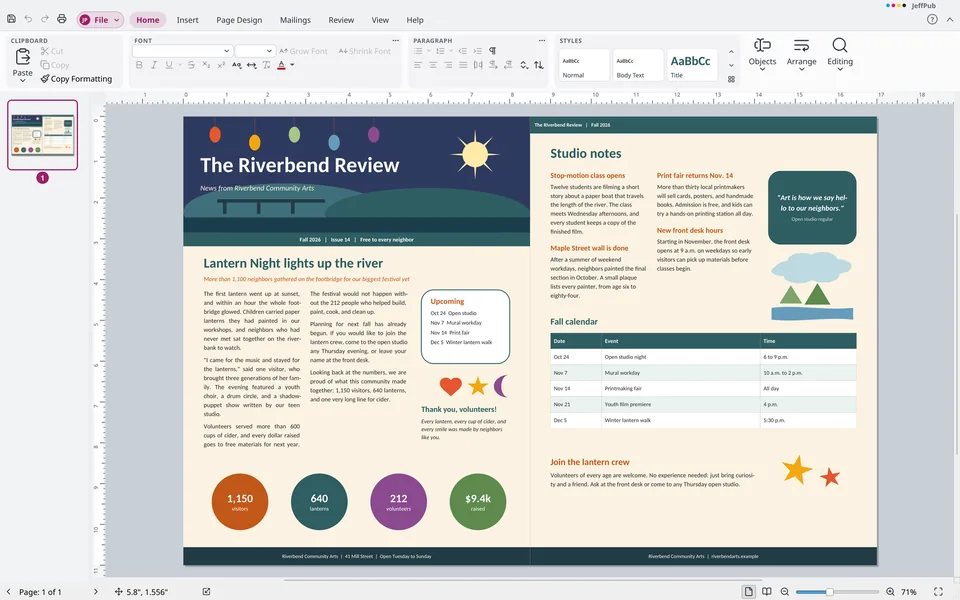
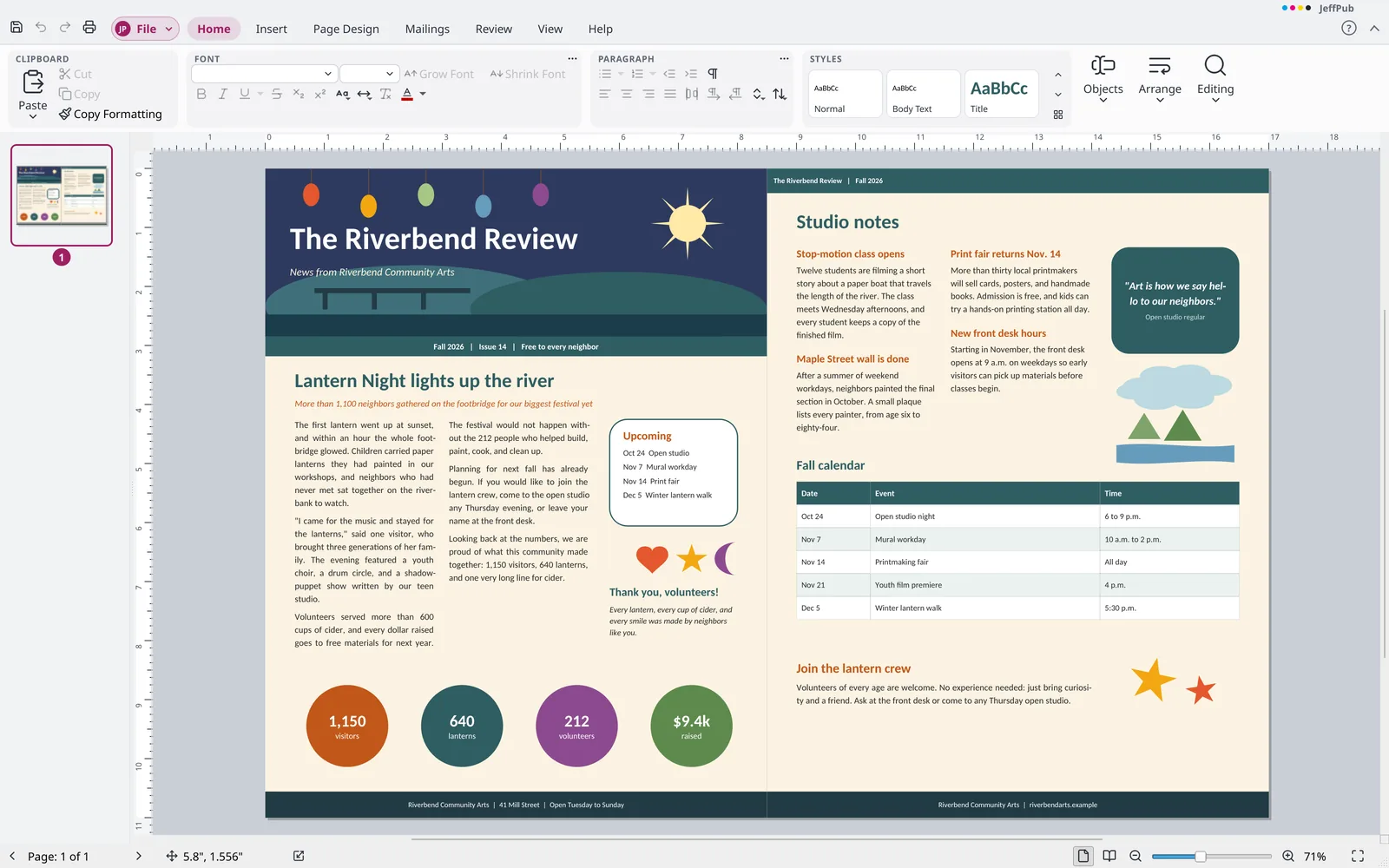
Інформаційний бюлетень із заголовком, колонками та художніми фігурами 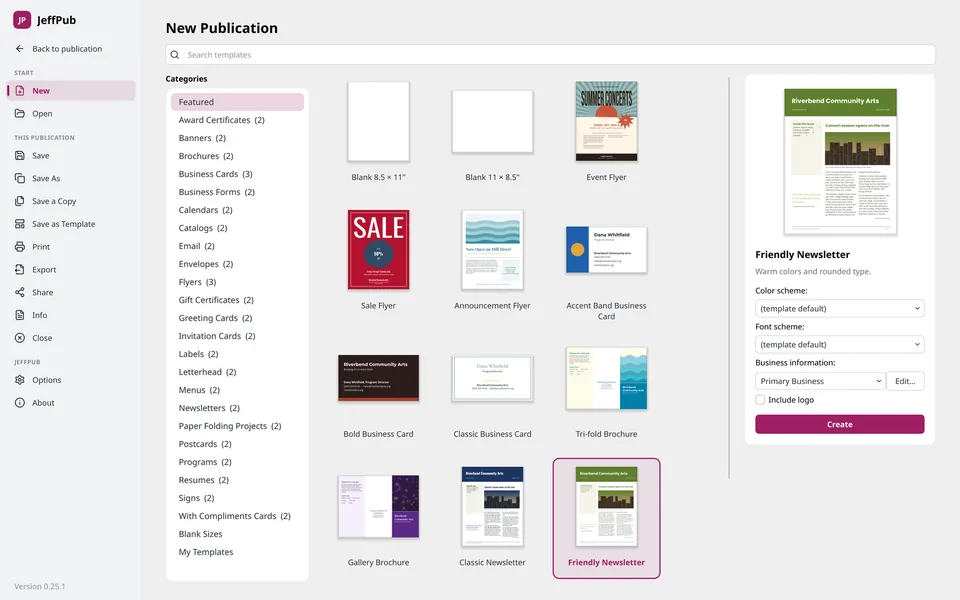
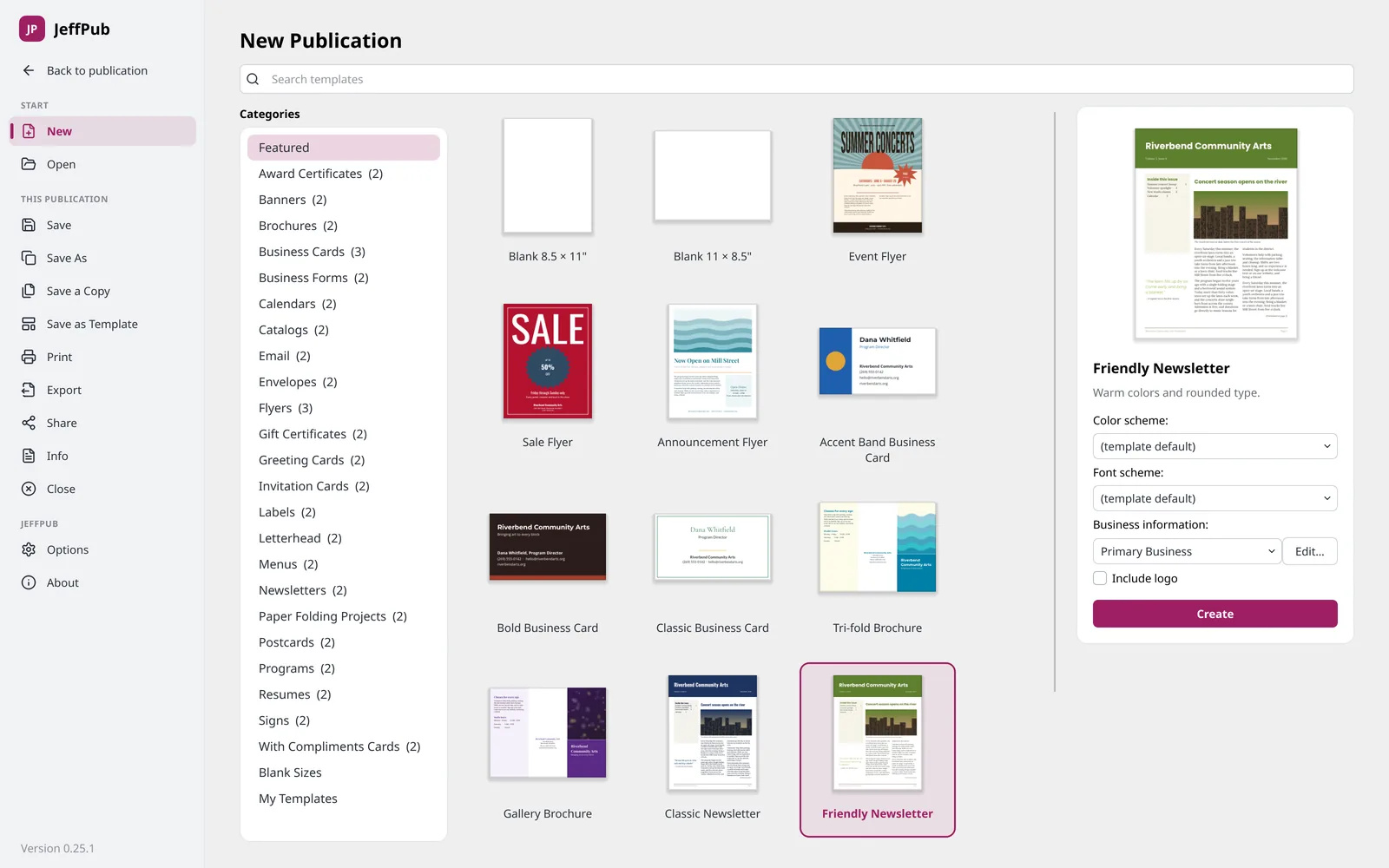
Почніть із вбудованих шаблонів листівок, карток та інших документів 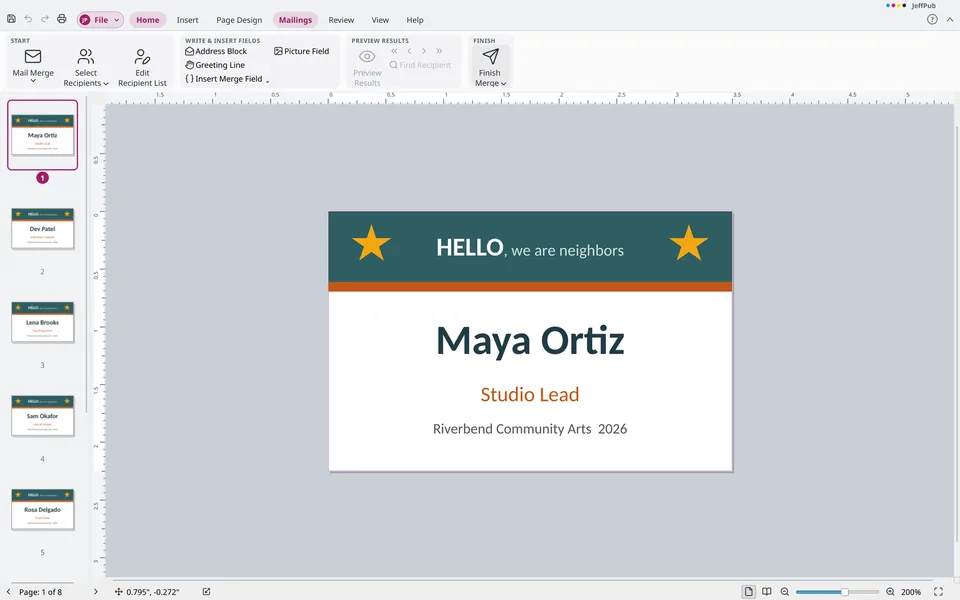
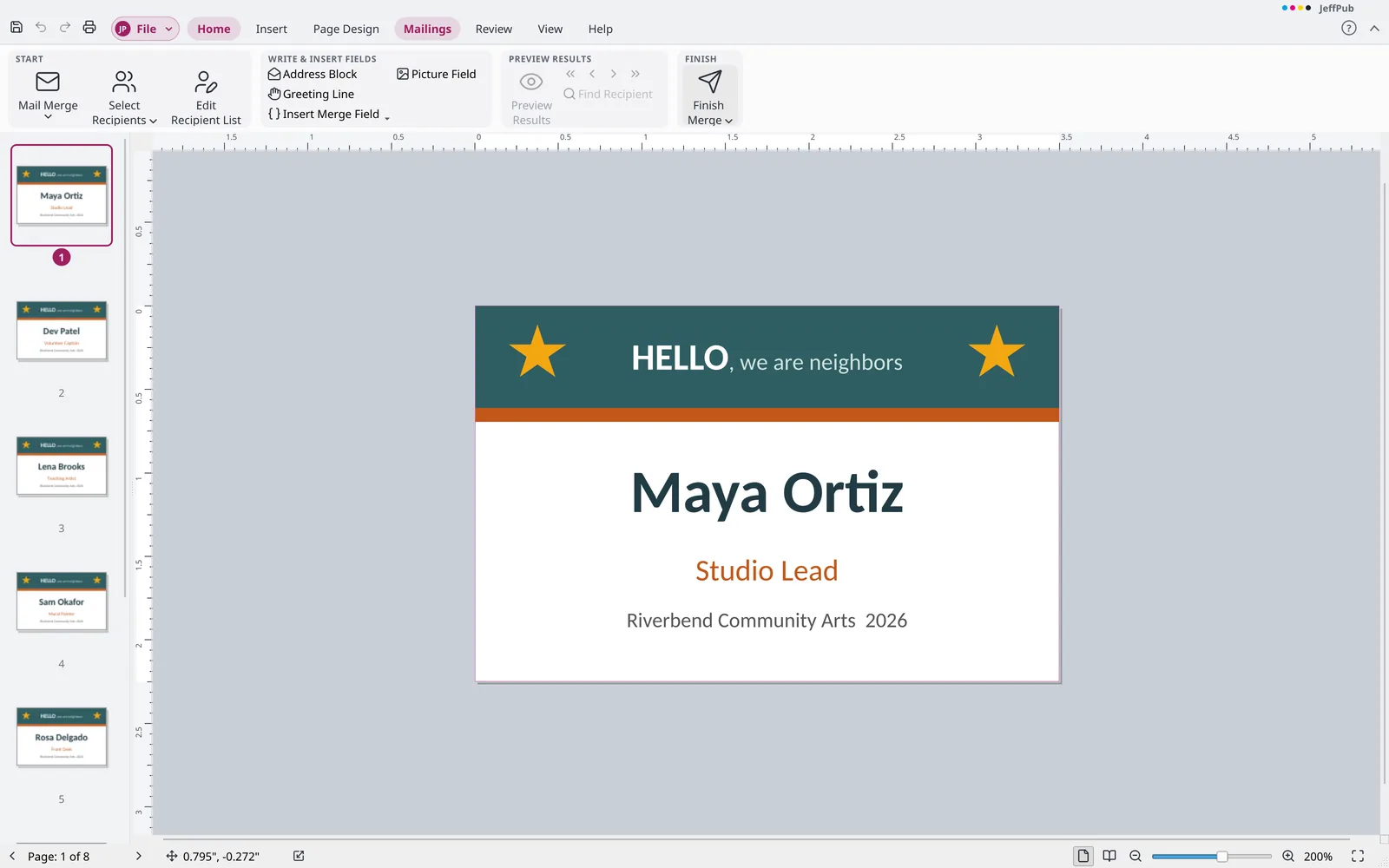
Об'єднуйте імена зі списку на бейджах 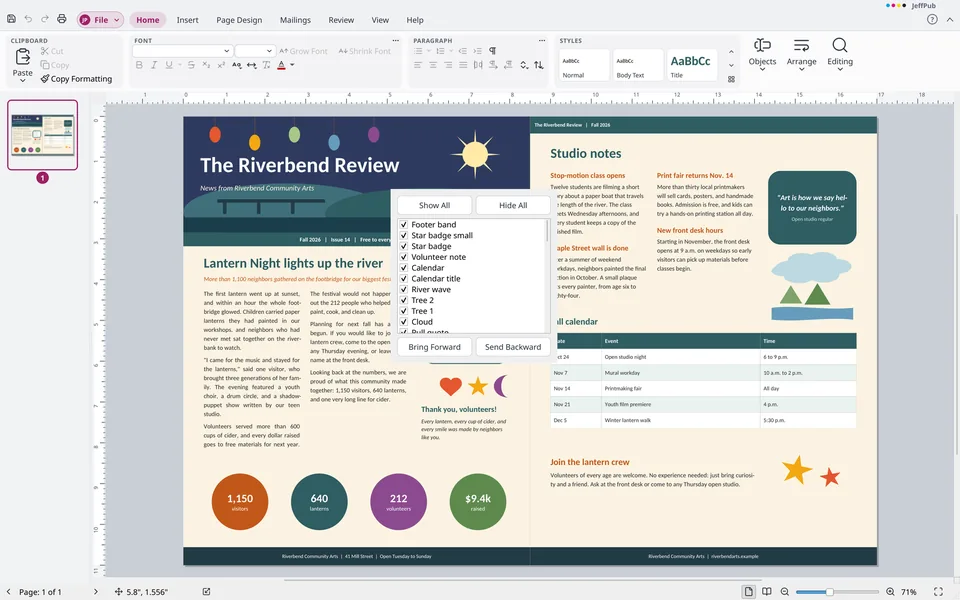
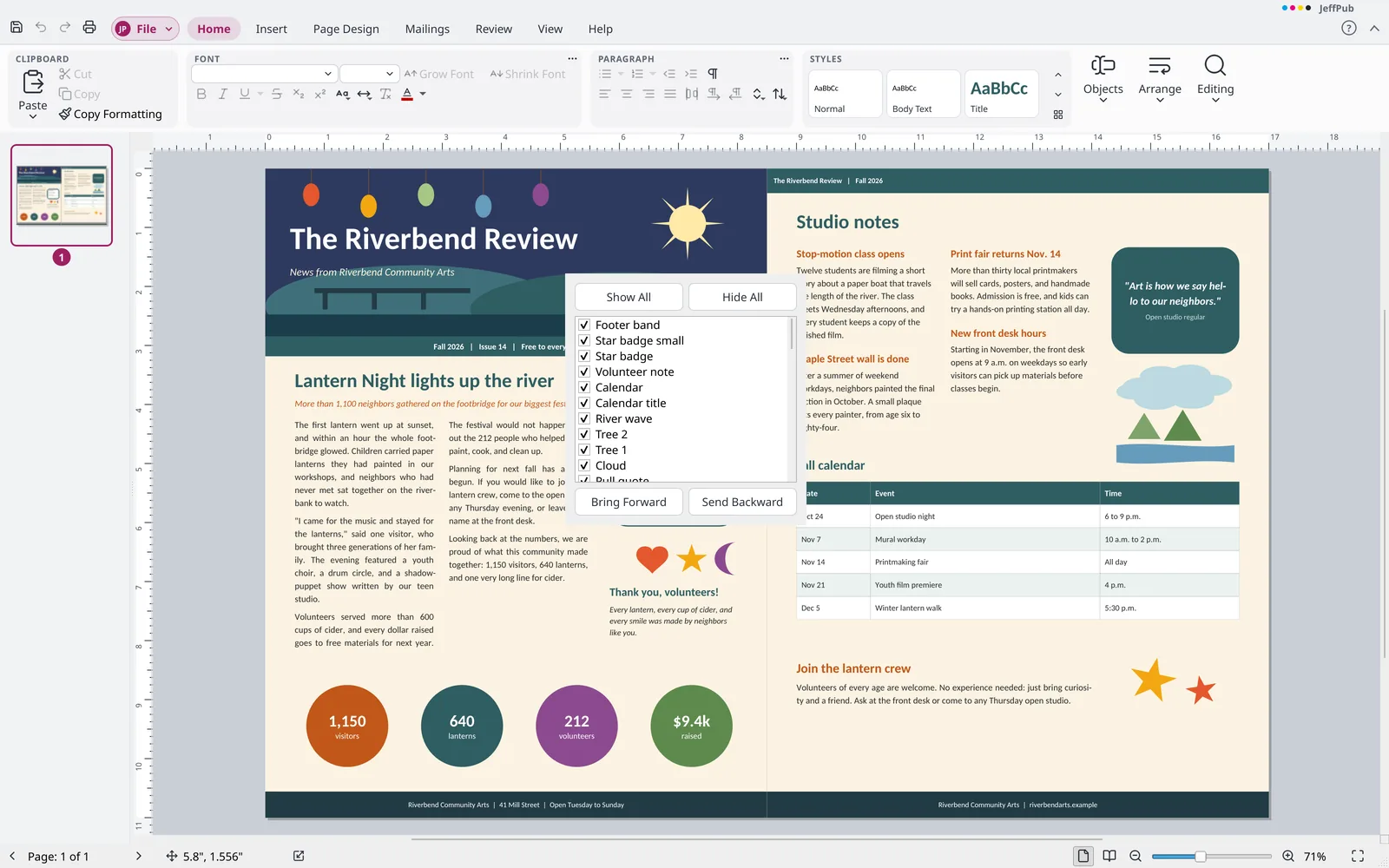
Перелічуйте, приховуйте та змінюйте порядок кожного об'єкта на сторінці
Чим відрізняється JeffPub
- Зберігає файли
.pub, а не лише відкриває їх Більшість програм, які читають публікації.pub, можуть лише відкривати їх. JeffPub редагує їх і зберігає назад у форматі.pub, тож ви можете працювати з тими, хто й досі користується цим форматом. - Відкритий формат файлів Файл
.jpub— це ZIP-архів із читабельним JSON і вашими оригінальними зображеннями та опублікованою специфікацією, тож ваша робота ніколи не залишиться в полоні одного програмного забезпечення. - Електронні книги з вашого макета Перетворіть публікацію на EPUB, який змінює розмітку разом із розділами та змістом, або на файл, що зберігає кожну сторінку точно такою, як ви її оформили.
- Вбудовані штрихкоди ISBN книг із додатковими цінами, EAN, UPC, Code 128 і Code 39, намальовані чіткими векторними смугами, які можна редагувати.
- Засоби для довших текстів Виноски, кінцеві виноски та автоматичний зміст просто в публікації.
Файли, з якими працює JeffPub
- Відкриває
.pub(1998 і новіші) та.jpub- Зберігає
.pubі.jpub- Експортує
- PDF (зокрема PDF/A і PDF/X), EPUB, веб-сторінка, SVG, PNG, JPEG, GIF, TIFF і BMP
Усі можливості
Повний перелік, згрупований так, як згруповано меню та стрічку JeffPub. Відкрийте групу, щоб побачити, що в ній є.
Понад звичайний настільний видавничий застосунок (18)
- Працює в Windows, macOS і Linux. Програма для Mac ще не підписана, тому macOS запитує підтвердження перед першим відкриттям
- Безкоштовне програмне забезпечення з відкритим кодом (GPL-3.0) без плати за ліцензію, передплати чи облікового запису.
- Встановлюйте без прав адміністратора або запускайте без встановлення, використовуючи
.zipдля Windows чи AppImage для Linux. - Зберігайте публікації у відкритому, повністю задокументованому форматі файлів: файл
.jpubє архівом ZIP із читабельним JSON і вихідними зображеннями. Відкривайте й зберігайте файли.pubтакож. - Розміщуйте штрихкоди як редаговані векторні смуги: ISBN книг із додатковим кодом ціни або без нього, EAN-13, UPC-A і EAN-8 із додатковими кодами, Code 128, Code 39 та QR-коди. ISBN мають дефіси, розставлені так, як їх призначає агенція ISBN, для кожної країни.
- Вставляйте зображення WebP і SVG.
- Вставте сторінку PDF як малюнок, вибравши її з попереднього перегляду всіх сторінок. Вона друкується й експортується в PDF та SVG як чіткі векторні зображення з текстом у вигляді контурів літер.
- Вставте PDF із захистом паролем як малюнок: програма запитує пароль, знову запитує, якщо його введено неправильно, і зупиняється, якщо ви натиснете «Скасувати».
- Доступно для macOS (Apple silicon та Intel). Програма ще не підписана, тож macOS запитує підтвердження перед першим відкриттям.
- Експортуйте PDF/X для комерційних друкарень із перевіркою друку на наявність зображень низької роздільної здатності та відсутніх шрифтів перед експортом. Накладання чорного кольору відповідає параметрам Комерційного друку для публікації.
- Вставте автоматичний зміст зі стилів Заголовок 1–3 з номерами сторінок із розмітки та крапковими заповнювачами, який оновлюється одним клацанням (Вставлення > Посилання).
- Додавайте нумеровані виноски та кінцеві виноски (Вставлення > Посилання). Виноски розміщуються внизу колонки під короткою лінією й переносяться між колонками, якщо занадто великі; кінцеві виноски з'являються під «Примітки» після тексту. Текст приміток редагується в діалоговому вікні.
- Вставлення > Піктограми пропонує 1 539 векторних піктограм із відкритого набору Lucide, які можна шукати за назвою або ключовим словом. Кожна стає фігурою, яку можна редагувати; вона масштабується разом із товщиною лінії та залишається чіткою під час друку й у PDF.
- Зберігайте сторінки як креслення SVG (Зберегти як малюнок), із літерами у вигляді контурів. Малюнки SVG друкуються й експортуються в PDF як чіткі векторні зображення, а команда «Перетворити на фігури» перетворює малюнок SVG на фігури, які можна редагувати.
- Експортуйте EPUB для читалок електронних книг (Файл > Експорт > Зберегти як електронну книгу), або як текст із переверсткою з розділами, змістом, малюнками, таблицями та примітками, або сторінка за сторінкою у фіксованій розмітці з текстом, що можна шукати.
- Формат
.jpubмає опубліковану специфікацію. - Злиття в PDF: злиття пошти зберігає один PDF зі сторінками для кожного одержувача (Розсилання > Завершення).
- Загальні параметри програмного пакета: тема, мова відображення, ім'я користувача та ініціали, параметри оновлень і вибір щодо статистики зберігаються один раз, тож зміна одного параметра застосовується всюди.
Файл (службове меню) (43)
Відомості
- Захистіть публікацію
.jpubпаролем. Програма запитує пароль під час відкриття файлу і знову запитує, якщо його введено неправильно; збережені версії, резервні копії та копії, створені командою «Зберегти копію», залишаються захищеними. - Відомості про компанію: створюйте, редагуйте й перемикайте між іменованими наборами з назвою, гаслом, контактною особою, посадою, адресою, телефоном, факсом, електронною поштою та логотипом.
- Відомості комерційного друку: виберіть колірну модель (RGB, триадний CMYK, плашкові кольори або триадний із плашковим) і керуйте вбудованими шрифтами.
- Запустіть перевірку дизайну у розділі «Відомості».
- Переглядайте й редагуйте назву публікації, автора, тему, ключові слова та коментарі, а також категорії, компанію, керівника й власні властивості на сторінці «Відомості». Властивості зберігаються у файлі
.jpub, аCtrl+Zскасовує зміну. - Позначте публікацію як остаточну на сторінці «Відомості»: її буде збережено, а потім вона відкриватиметься лише для читання з відповідною приміткою. Файл
.pubне може зберігати цю позначку. - Перевіряйте публікацію, щоб знайти й видалити коментарі (разом з іменами їх авторів), особисту інформацію у властивостях, відомості про компанію, дані злиття пошти та об'єкти в робочій області.
- Зберігайте іменовані локальні копії публікації без хмарного сервісу. Відкривайте версію як копію або повертайтеся до неї на сторінці «Відомості».
Створити
- Переглядайте галерею шаблонів із попереднім переглядом у категоріях на зразок Брошури, Візитні картки, Календарі, Листівки, Інформаційні бюлетені та Відкритки.
- Налаштуйте шаблон перед створенням: колірну схему, схему шрифтів, відомості про компанію та параметри шаблону, як-от додавання логотипа чи поштової адреси.
- Почніть із порожнього розміру сторінки, виберіть інші порожні розміри сторінок або створіть новий розмір сторінки.
- Збережіть публікацію як шаблон і повторно використовуйте власні шаблони в розділі «Мої шаблони».
Відкрити / Зберегти / Зберегти як / Закрити
- Відкривайте публікації
.jpubі нещодавні публікації, із закріпленням. - Відкриває файли
.pubпочинаючи з 1998 року, зокрема пов'язані текстові поля, таблиці, малюнки та зразки сторінок. - Зберігайте як
.pub, зберігаючи сторінки, зразки сторінок, пов'язані текстові поля, форматування символів і абзаців, фігури, малюнки, таблиці, заливки, межі, тіні, іменовані стилі абзаців і кольори CMYK. Під час збереження програма повідомляє про об'єкти, які не буде збережено. - Буклети, складені листівки та конверти зберігаються у
.pubразом із розворотами, двосторінковими зразками та типом макета, і відкриваються з усіма сторінками. - Розміщуйте малюнки, фігури та текстові поля всередині тексту: Обтікання текстом > В один рядок з текстом переміщує об'єкт у текст, а вибір іншого обтікання повертає його назад. Кожен розташовується на базовій лінії свого рядка, а високий об'єкт збільшує висоту рядка. Працює у
.pubі.jpub. - Поля номерів сторінок, поля дати й часу у 17 форматах, які оновлюються, та гіперпосилання в тексті
.pubчитаються й зберігаються. - Анонімна статистика використання є необов'язковою: вибір пропонується під час налаштування та першого запуску, а перемикач є у розділі «Файл > Параметри». Дані надсилаються раз на день і містять версію, операційну систему, мову та частоту використання кожної команди, але ніколи не файли чи їх вміст. Після несподіваного закриття звіт про збій показує, на чому зупинилася програма, але ніколи не вміст публікації.
- Збереження й «Зберегти як» з автоматичним відновленням, яке знову пропонує незбережену роботу після збою, та резервним копіюванням під час збереження.
- Закрийте публікацію з запитом на збереження змін.
- Зберегти копію, поки ви продовжуєте працювати в поточному файлі. Відкривайте для читання, як копію або у новому вікні, а для пошкодженого
.jpubвикористовуйте «Відкрити та відновити».
Друк
- Друкуйте на вибраному принтері, з розбором або без розбору копій і діапазонами сторінок (усі, поточна, вибрані об'єкти або власний). Друкуйте спочатку останню сторінку та відкривайте властивості принтера.
- Друк однієї сторінки на аркуші, кількох сторінок на аркуші, кількох копій на аркуші, буклетів (зі складанням збоку та згори) або плакатів і банерів, розбитих на частини
- Друкуйте з вибором розміру паперу, одностороннього або двостороннього виведення (з перегортанням по довгому або короткому краю, або вручну з повідомленням перевернути стос) і кольорового, відтінків сірого або композитного виведення.
- Переглядайте друк із лінійкою, навігацією між сторінками, масштабом 150, 200 або 300 відсотків з прокручуванням, виглядом лицьового та зворотного боку та параметром показу номерів.
- Друк міток обрізу, міток виходу за обріз, міток сумісності, контрольних шкал щільності, колірних шкал і відомостей про завдання, а також дозвіл на вихід за обріз
- Друк окремих кольорових форм (CMYK і плашкових) з окремою формою для кожної триадної фарби та кожного плашкового кольору. Відтінки плашкового кольору друкуються світлішою фарбою на його формі, а плашкові кольори вилучаються з триадних форм
- Друк завдань злиття пошти та злиття каталогу
Спільний доступ і експорт
- Створення PDF у стандартній якості, мінімальному розмірі, високій якості або якості для комерційного друку з діапазонами сторінок, властивостями документа, PDF/A і PDF/X-1a. Відкривати PDF після збереження. Буклет можна зберегти як надруковані аркуші, по дві сторінки на бік у порядку складання, або як окремі сторінки
- Збереження сторінок як зображень у форматах PNG, JPEG, GIF, TIFF або BMP із вибраною роздільною здатністю
- Експорт веб-сторінки як одного файлу HTML. Кожна сторінка є зображенням, тому її текст не можна виділити
- Упакувати та перенести: збереження для комерційної друкарні або для іншого комп'ютера з вкладенням шрифтів і пов'язаних зображень
- Збереження публікації для фотодрукарні
- Надсилайте поточну сторінку як малюнок або публікацію як вкладення електронною поштою. Програма створює готовий до надсилання файл
.eml, PDF або HTML замість надсилання через поштову програму. - Створіть PDF з однією закладкою для кожної сторінки, названою за сторінкою або «Сторінка N». Параметр
Create bookmarksувімкнено за замовчуванням. - Створюйте тегований PDF для програм читання з екрана: з розділом для кожної сторінки, заголовками як заголовками, текстовими полями як абзацами, зображеннями як рисунками з їхнім альтернативним текстом і таблицями як рядками та клітинками в порядку об'єктів сторінки. Цей параметр увімкнено за замовчуванням, його немає в PDF/X і він зберігається в PDF/A.
- Захистіть PDF паролем для відкриття, а за потреби другим паролем, який обмежує друк, копіювання та зміни. PDF використовує шифрування AES-256, а незахищений PDF ніколи не записується на диск. Параметри PDF/A і PDF/X вимикаються, коли використовується пароль, оскільки ці стандарти його не дозволяють.
Параметри
- Вилучайте особисті відомості з файлу щоразу під час збереження: автора, того, хто востаннє зберігав, компанію та керівника вилучаються з властивостей файлу. Той самий параметр є в
Options>Saveі в розділіInfo. - Налаштовуйте клавіатуру в
Options > Customize > Keyboard: шукайте в списку всіх команд за вкладкою стрічки, додавайте або вилучайте клавіші, а також бачте, яка команда вже використовує клавішу, і перехоплюйте її. Кнопки «Скинути одну» та «Скинути все» відновлюють типові значення, а системні клавіші (копіювати, вставити, скасувати, вибрати все,Tabта інші) залишаються зарезервованими. - Параметри охоплюють розділи «Загальні» (ім'я користувача та ініціали, світлий або темний інтерфейс, мова відображення, статистика використання, перевірка оновлень), «Перевірка правопису» (перевірка орфографії під час введення, автовиправлення, розумні лапки, автоформатування під час введення), «Збереження» (інтервал відновлення, резервні копії) та «Додатково» (вибір слів, перетягування тексту, перенесення, одиниці вимірювання, крок зсуву, кількість останніх публікацій).
- Перевіряйте наявність оновлень зараз або щоразу під час запуску програми, а потім виберіть «Оновити зараз», «Пізніше» або «Пропустити цю версію». Вибір «Отримувати бета-версії» пропонує ранні збірки в каналі Beta поряд зі Stable. Параметри оновлень спільні з іншими програмами JeffOffice.
- Показ або приховування вкладок і груп стрічки, додавання власних вкладок і груп із будь-якою командою, перейменування та зміна їхнього порядку, з кнопками Скинути одну та Скинути все. Додавання будь-якої команди на панель швидкого доступу (до 100, із роздільниками, видаленням і зміною порядку), а також меню правої кнопки миші для додавання чи видалення команд, відкриття сторінок налаштування або згортання стрічки
Вкладка «Основне» (8)
- Буфер обміну: вставлення із зберіганням форматування джерела, «Зберегти лише текст», «Вставити спеціальне», «Вирізати», «Копіювати» та «Копіювання формату» (одноразове або із закріпленням).
- Вибір гарнітури шрифту (спочатку шрифти схеми) і розміру, збільшення або зменшення шрифту, очищення всього форматування, застосування накреслень «напівжирний», «курсив», «підкреслення», закреслення, підрядкового й надрядкового, зміни регістру, міжзнакового інтервалу та кольору шрифту (кольори схеми, відтінки, інші кольори, піпетка). Також доступне діалогове вікно «Шрифт»
- Форматування абзаців маркерами (галерея та власний символ маркера), нумерацією (формати та початкове число), відступами, спеціальними символами (показ ¶), вирівнюванням (ліворуч, по центру, праворуч, по ширині та розподілити), міжрядковим інтервалом і інтервалом між абзацами. Діалогове вікно «Абзац» охоплює відступи, інтервали, розриви рядків, табуляцію та вирівнювання за базовою лінією
- Застосування стилів із галереї, створення нових стилів, зміна стилів, імпорт стилів із публікації та створення стилів за зразком
- Малювання текстових полів і додавання таблиць, зображень і фігур
- Упорядковуйте об'єкти: обтікання текстом, перемістити вперед або перенести на передній план, перемістити назад або на задній план, згрупувати, розгрупувати, знову згрупувати, вирівняти та розподілити (відносно направляючих полів або об'єктів), а також повертати й віддзеркалювати
- Знаходьте та замінюйте текст з параметрами «Регістр», «Цілі слова» та напрямком пошуку. Переходьте на сторінку за її номером за допомогою
Ctrl+G. Вибирайте весь текст у текстовому полі, усе, усі об'єкти або об'єкти за типом. - Натисніть
F5, щоб перейти до сторінки, ввівши її номер у вікні
Вкладка «Вставлення» (9)
- Вставляйте порожні сторінки або копії сторінок чи користуйтеся діалоговим вікном «Вставлення сторінки» (кількість, перед або після, порожня, копія або одне текстове поле на сторінку). «Сторінки каталогу» повторюють область каталогу для кожного товару зі списку продуктів у рядках і стовпцях, із попереднім переглядом і злиттям у нову публікацію, PDF або на принтер
- Вставляйте таблицю за допомогою сітки вибору або діалогового вікна «Вставлення таблиці»
- Вставляйте малюнки з файлу, зображення з Інтернету (пошук у Openverse і Wikimedia Commons з відомостями про ліцензію), фігури, піктограми та місця для малюнків. Вставляйте штрихкоди: ISBN книг із ISBN-10 або ISBN-13, з дефісами за діапазонами, які призначає Міжнародне агентство ISBN для кожної країни, з доповненням ціни у доларах США, канадських, австралійських або новозеландських доларах чи фунтах стерлінгів або без рекомендованої ціни; EAN-13, UPC-A та EAN-8 з доповненнями з 2 або 5 цифр; Code 128; та Code 39. Задавайте масштаб і висоту штрихів; штрихи та цифри є векторними на білому полі
- Вставляйте стандартні блоки: частини сторінки (заголовки, виділені цитати, бічні панелі, історії, зміст), календарі (за місяцями та роками, з параметрами), рамки та акценти й оголошення. Зберігайте власні блоки командою «Зберегти як стандартний блок»; «Частини сторінки» показує їх у розділі «Мої стандартні блоки»
- Вводьте рівняння в рядку та розміщуйте його на сторінці як об'єкт: дроби, степені та індекси, корені, суми, інтеграли, дужки, наголоси, матриці та символи, із галереєю вбудованих рівнянь (
Alt+=). Рівняння переміщуються, змінюють розмір, обертаються та мають колір, як будь-який об'єкт, і друкуються як векторні фігури. - Малюйте текстові поля, додавайте поля відомостей про компанію та Художній текст, вставляйте текст, файли RTF, HTML і
.docxу текстове поле. Вставляйте символи (нещодавно використані символи зберігаються між сеансами у спадному списку «Символ» і в діалоговому вікні, а також повна таблиця символів) та дату й час (формати, автоматичне оновлення). Вставляйте об'єкт: сторінку PDF, креслення SVG або малюнок; документи інших програм вбудувати не можна - Вставляйте гіперпосилання (на веб-сторінку, електронну пошту, місце в цьому документі, новий документ) і закладки
- Вставляйте діаграму одного з 12 типів із зразковими числами, розміщену посеред сторінки. Переміщуйте, змінюйте розмір, обертайте та скасовуйте зміни діаграми, як і інші об'єкти. Редагуйте її дані в таблиці, змінюйте тип діаграми та задавайте назву діаграми, легенду, осі та їхні назви, сітку, стилі діаграм і підписи даних. Файл
.jpubзберігає діаграму як діаграму, яку можна редагувати, а вивід у PDF і друк малює її як векторну графіку. - Додавайте верхній або нижній колонтитул (відкривається головна сторінка) і вставляйте номери сторінок із положенням, форматом і початковим номером від 1 до 1000. Перший номер сторінки та стиль зберігаються у файлах
.pubі відновлюються під час відкриття. Публікація має одну нумерацію, тому пізній розділ файлу, який нумерує сторінки самостійно, не зберігається, і під час відкриття про це повідомляється
Вкладка «Оформлення сторінки» (8)
- Команда «Змінити шаблон» відкриває власну галерею, де колірна схема та схема шрифтів спочатку відповідають схемі публікації. Застосуйте інший дизайн до цієї публікації однією дією, яку можна скасувати, або створіть нову публікацію з вашим текстом і графікою, залишивши цю без змін. Кожна історія переходить у блок нового дизайну з тією самою роллю, ваші малюнки замінюють його місця для малюнків у порядку читання, а розмір і кількість сторінок визначаються дизайном. «Зайвий вміст» — це панель для історій і малюнків, які не мають місця в новому дизайні: їх можна розмістити на сторінці кнопкою, подвійним клацанням або перетягуванням чи відхилити. Вона зберігається разом із публікацією. Таблиці, фігури, лінії, Художній текст і групи залишаються лише тоді, коли належать старому дизайну і не змінені; будь-який інший об'єкт переходить до «Зайвого вмісту» цілком. Для залишків сторінки не додаються, а об'єкти на головних сторінках і фонах сторінок залишаються зі старим дизайном
- Задавайте пресети направляючих полів або власні поля, орієнтацію та розмір сторінки (пресети, ваші збережені власні розміри, «Створити новий розмір сторінки», а також редагування чи видалення збережених розмірів). Діалогове вікно «Параметри сторінки» задає тип макета (одна сторінка на аркуш, буклет, конверт, складена листівка, кілька сторінок на аркуш, мітки); для кількох сторінок на аркуш воно задає бокові й верхнє поля аркуша та проміжки між сторінками, окремо від направляючих полів, а також кількість сторінок, що вміщуються. Новий розмір сторінки нічого не масштабує: кожен об'єкт зміщується на половину зміни, щоб зберегти відстань від центру сторінки, лінійні направляючі зберігають свою частку сторінки, об'єкти, що повністю опинилися поза меншою сторінкою, переходять до робочої області, а «Скасувати» відновлює все це
- Друкуйте кілька сторінок на аркуш (візитні картки, мітки), розміщених за власними бічними та верхнім полями публікації й проміжками
- Використовуйте вбудовані макети направляючих і діалогове вікно «Сіткові та базові направляючі» (стовпці, рядки, інтервал, центральна направляюча, інтервал і зсув базових направляючих). Додавайте горизонтальні та вертикальні лінійні направляючі (кожна нова поруч із попередньою), користуйтеся діалоговим вікном «Лінійні направляючі», щоб додавати, переміщувати й видаляти направляючі за положенням або додавати серію з рівним інтервалом, і очищайте всі лінійні направляючі
- Розмітка: Вирівнювати за направляючими та Вирівнювати за об'єктами.
- Видаляйте, переміщуйте та перейменовуйте сторінки, а також застосовуйте головну сторінку до сторінки або вибирайте «Немає».
- Виберіть із галереї понад 90 колірних схем, створіть нову колірну схему та створюйте, вибирайте або оновлюйте схеми шрифтів.
- Встановлюйте фон сторінки як суцільний або градієнтний пресет, або як градієнт, текстуру, узор, малюнок чи відтінок, і застосовуйте зображення як фон.
Вкладка «Розсилання» (8)
- Об'єднуйте публікації зі списком одержувачів для друку або електронної пошти.
- Виконуйте покроковий майстер злиття пошти в області завдань.
- Вводьте новий список одержувачів, використовуйте наявний список із файлів CSV, з табуляцією як роздільником або
.xlsxчи контакти vCard, або вибирайте контакти, збережені як файли vCard.vcf, з будь-якої адресної книги. - Сортуйте та фільтруйте список одержувачів, знаходьте дублікати, перевіряйте адреси та включайте або виключайте записи.
- Вставляйте блок адреси, рядок привітання, поля злиття та поля малюнків.
- Переглядайте результати злиття, переходьте між записами та знаходьте одержувача.
- Завершуйте злиття, надсилаючи його на принтер, до нової публікації або на електронну пошту як окремий файл
.emlдля кожного одержувача, і експортуйте список одержувачів. - Повторюйте макети товарів із джерела даних за допомогою злиття каталогу.
Вкладка «Рецензування» (12)
- Перевіряйте правопис під час введення або відкривайте діалогове вікно з пропозиціями, де можна пропустити слово або додати його до словника. Вмикайте й вимикайте перевірку під час введення на стрічці.
- Шукайте синоніми до слова за допомогою синонімайзера.
- Шукайте синоніми та споріднені слова офлайн, без виходу в Інтернет.
- Відкривайте вибраний текст у LibreTranslate, сервісі перекладу з відкритим кодом.
- Додавайте коментар за допомогою
Ctrl+Alt+Mдо вибраного об'єкта або, якщо нічого не вибрано, до точки на сторінці. Панель збоку від сторінки підтримує відповіді, редагування, позначення як вирішеного та повторне відкриття, а також видалення коментарів. «Попередній» і «Наступний» переходять через усі сторінки, а «Показати коментарі» показує або приховує панель і маркери на сторінці. - Коментарі ніколи не друкуються і не додаються до PDF.
- Збереження як
.pubвилучає коментарі та повідомляє про це приміткою після збереження; коментарі зберігаються лише в.jpub. Відкриття файлу.pubніколи не створює коментарів. - Перевірка граматики та стилю виконується на вашому комп'ютері в текстових полях, фігурах і клітинках таблиць англійською мовою. Проблеми граматики та стилю позначаються синьою пунктирною лінією, а орфографія зберігає червону хвилясту лінію. Клацніть правою кнопкою миші, щоб побачити повідомлення та пропозиції; пропозиція змінює текст одним кроком, який можна скасувати. Доступні команди «Ігнорувати цю проблему» та «Ігнорувати всі», перевірка орфографії (
F7) переходить до проблем граматики, а повторно перевіряється лише змінений абзац. - Встановлюйте мову перевірки для вибраного тексту; правопис і автоматичне перенесення їй відповідають. Доступні: англійська (США, Великобританія, Канада та Австралія), іспанська (21 регіон, інші регіони іспанської перевіряються як мексиканська), французька, німецька, італійська, нідерландська та португальська (Бразилія та Португалія).
- Підраховуйте сторінки, слова, символи, абзаци, текстові поля та зображення.
- У групі «Перевірка» запускайте перевірку дизайну та налаштовуйте перенесення (автоматичне перенесення, вставлення необов'язкового дефіса, додавання необов'язкових дефісів) поруч із підрахунком слів.
- Перевірка доступності показує відсутній альтернативний текст, об'єкти поза порядком читання, текст з низькою контрастністю щодо фону та таблиці без рядка заголовка. Список «Порядок читання» переміщує об'єкти, а
Use the first row as a headerвиправляє таблицю одним кроком скасування.
Вкладка «Вид» (7)
- Перемикайтеся між звичайним режимом і режимом зразка сторінки.
- Показуйте одну сторінку або двосторінковий розворот.
- Показуйте або приховуйте межі, направляючі, поля, лінійки, навігацію по сторінках, робочу область, базові лінії та диспетчер графіки.
- Масштабуйте за допомогою поля масштабу, до 100%, до всієї сторінки, до ширини сторінки або до вибраних об'єктів, а також за допомогою
Ctrlі колеса миші. - Відкривайте нове вікно, упорядковуйте всі вікна, розташовуйте їх каскадом і перемикайтеся між вікнами.
- Згорніть стрічку комбінацією
Ctrl+F1, її кнопкою з шевроном або подвійним клацанням на вкладці. - Розгорніть вікно на весь екран за допомогою команди «Повноекранний режим» (
F11, Вид > Показ). Та сама команда повертає вікно до звичайного розміру, так само як і клавішаEsc, коли нічого не виділено і нічого не вводиться.
Вкладка Довідка (3)
- Вбудована довідка, яка працює без з'єднання з Інтернетом: панель довідки з 51 темою простою мовою, сторінка змісту, посилання між темами, кнопки «Назад» і «Вперед» та пошук, який знаходить теми і команди й виконує команди. Натисніть
F1, щоб відкрити тему для того, що ви робите: вкладку стрічки, область завдань, сторінку «Файл», діалогове вікно або виділений об'єкт. - Відкрийте сторінку GitHub, щоб повідомити про проблему або запропонувати ідею, з уже вказаною версією.
- Переглядайте таблицю клавіш для кожної команди та читайте примітки до випуску цієї версії.
Контекстні вкладки (37)
Вкладка «Головна сторінка» (під час редагування зразків сторінок)
- Додавайте, дублюйте, перейменовуйте й видаляйте головні сторінки, створюйте двосторінковий зразок, застосовуйте головну сторінку та закривайте режим перегляду зразків сторінок.
- Редагуйте верхні й нижні колонтитули, показуйте або приховуйте їх, а також вставляйте номер сторінки, дату й час комбінаціями
Alt+Shift+P,Alt+Shift+DіAlt+Shift+T. Поки відкрито головну сторінку, вкладка «Розсилання» прихована. - Вкладка «Головна сторінка» з'являється першою, одразу після «Файл», і відображається, коли відкривається режим перегляду зразків сторінок.
Засоби малювання / Вкладка «Формат фігури»
- Вставляйте фігури з галереї, змінюйте фігуру або редагуйте її вузли та малюйте текстове поле.
- Малюйте криву, довільну фігуру або каракулі з фігур категорії «Лінії»: клацайте, щоб створити плавну криву або довільну фігуру з прямими сторонами, або перетягуйте мишею, щоб малювати від руки. Двічі клацніть або натисніть
Enter, щоб завершити, або клацніть першу точку, щоб замкнути заповнену фігуру. Кожна така лінія стає фігурою, вузли якої можна редагувати. - Малюйте ламані та криві з'єднувачі, звичайні або з однією чи двома стрілками. Кінці ліній прикріплюються до середини сторони фігури, текстового поля, малюнка або таблиці та слідують за ними під час переміщення, зміни розміру чи повороту. Жовтий маркер переміщує вигин ламаного з'єднувача, а перетягування з'єднувача вбік від'єднує його. Прикріплення з'єднувачів зберігаються під час відкриття та збереження файлів
.pub. - Оформлюйте фігури стилями з галереї, заповнюйте їх кольорами, малюнком, градієнтом, текстурою або узором чи без заливки, а також задавайте колір, товщину, штрихи, стрілки або узор контуру.
- Додавайте ефекти фігур: тінь, відображення, світіння, м'які краї, фаска та 3-D обертання.
- Налаштовуйте параметри тіні для фігури: колір, прозорість, розмиття, відстань і кут, а поруч — 3-D обертання та фаска.
- Упорядковуйте фігури та задавайте їх висоту й ширину.
- Додавайте текст всередині фігур.
- Перетягуйте жовті ромбовидні маркери, щоб відрегулювати фігуру.
Вкладка «Формат текстового поля»
- Налаштовуйте, як текст розміщується в текстовому полі: найкращий розмір, зменшення тексту при переповненні, розширення текстового поля за вмістом або без автоматичної зміни розміру. Задавайте вертикальний напрямок тексту та використовуйте автоматичне і ручне перенесення.
- Вирівнюйте текст у дев'яти положеннях, задавайте кількість і інтервали між колонками та обирайте стандартні або власні поля для текстового поля.
- Пов'язуйте текстові поля, щоб текст переходив з одного в наступне, розривайте зв'язки, переходьте до попереднього або наступного пов'язаного поля та бачте індикатор переповнення, коли текст не вміщується.
- Група «Шрифт» доступна на цій вкладці з тими самими параметрами, що й на вкладці «Основне».
- Застосовуйте тінь, контур, рельєф, гравірування, заливку тексту (суцільну та градієнтну), контур тексту та світіння тексту будь-якого обраного кольору.
- Додавайте буквиці з галереї або налаштовуйте рядки, розмір, шрифт і колір, а також задавайте стилі цифр (рядкові, старого стилю, пропорційні, табличні), лігатури, стилістичні набори, стилістичні альтернативи, росчерк, малі великі літери та справжні малі великі літери.
- Упорядковуйте текстове поле та змінюйте його розмір на цій вкладці.
Вкладка «Формат зображення»
- Змінюйте або видаляйте малюнок, міняйте малюнки місцями між рамками та упорядковуйте мініатюри.
- Коригуйте яскравість і контрастність за допомогою готових варіантів, перефарбовуйте малюнок готовими або додатковими варіантами, задавайте прозорий колір, стискайте зображення та скидайте малюнок.
- Застосовуйте стиль малюнка з галереї, додавайте рамку й ефекти, додавайте підпис з галереї та надавайте малюнку будь-яку замкнену форму.
- Обрізайте маркерами або перетягуванням малюнка всередині рамки, обрізайте до фігури, вписуйте або заповнюйте рамку, скасовуйте обрізання та переміщуйте малюнок усередині рамки.
- Упорядковуйте текстове поле та змінюйте його розмір на цій вкладці.
- Клацніть місце для малюнка, щоб вставити зображення.
- Вставте одразу кілька малюнків, і вони розмістяться поруч зі сторінкою як мініатюри; упорядковуйте мініатюри, щоб їх впорядкувати, і міняйте місцями два малюнки.
- Область «Диспетчер графіки» показує кожен малюнок зі сторінкою, форматом, розміром, вихідним файлом, станом і роздільною здатністю та дозволяє перейти до малюнка, зберегти копію або замінити його. Малюнки можна вбудовувати, пов'язувати з файлами або робити і те, й інше. Область показує, чи є кожен малюнок вбудованим, пов'язаним, відсутнім, зміненим або не оновленим, і містить параметри для оновлення посилання, зміни посилання або вбудовування малюнка.
Вкладки «Конструктор таблиць» і «Макет таблиці»
- Форматуйте таблицю за допомогою галереї форматів таблиць, заливки, меж (стиль, товщина, колір і які саме межі) та діагоналей.
- Вставляйте рядки й стовпці вище, нижче, ліворуч і праворуч; видаляйте рядки, стовпці або таблицю; виділяйте комірку, рядок, стовпець, таблицю або кілька комірок перетягуванням чи клацанням з
Shift, а також застосовуйте заливку, межі, діагоналі, вирівнювання, поля, форматування тексту, об'єднання й видалення до всіх них одним кроком скасування; показуйте або приховуйте сітку. - Об'єднуйте комірки, розділяйте комірки та розділяйте комірку діагоналлю; кожна половина містить власний текст, який переноситься всередині свого трикутника.
- Задавайте дев'ятипозиційне вирівнювання комірок, поля комірок, напрямок тексту та перенесення для комірок таблиці.
- Задавайте висоту й ширину всієї таблиці у ваших одиницях виміру, при цьому стовпці або рядки пропорційно масштабуються; підганяйте таблицю під її текст, відкривайте «Формат таблиці» (кольори й лінії, розмір із блокуванням пропорцій, розмітка та властивості комірок), перетягуйте ширину стовпців і висоту рядків та рівномірно розподіляйте рядки і стовпці.
- Натискайте
Tab, щоб переміщатися між комірками; натисканняTabв останній комірці додає рядок.
Вкладка «Формат художнього тексту»
- Редагуйте текст текстового стилю в діалоговому вікні: текст, шрифт, розмір, жирний і курсив.
- Коригуйте інтервали, однакову висоту, вертикальний текст і вирівнювання тексту для текстових стилів.
- Обирайте з галереї 30 класичних і сучасних текстових стилів, задавайте заливку та контур фігури й змінюйте форму тексту (дуга, коло, кнопка, хвиля, похил, роздування, стиснення, згасання, трикутник, шеврон, каскад, банка та інші).
- Застосовуйте ефекти тіні (стандартні набори та параметри тіні) і 3-D ефекти (обертання та фаски).
За лаштунками: поведінка об'єктів і полотно (14)
- Працюйте з рамками для текстових полів, малюнків, фігур, ліній, стрілок, таблиць, стилів тексту, груп і вбудованих об'єктів
- Вибирайте об'єкти клацанням, клацанням з
ShiftабоCtrl, рамкою виділення, перемиканням клавішеюTabабо через групи - Переміщуйте, змінюйте розмір (щоб зберегти пропорції, утримуйте
Shift; щоб змінювати розмір від центра, утримуйтеCtrl), обертайте (з кроком 15° ізShift) і віддзеркалюйте об'єкти, зсувайте їх клавішами зі стрілками та клавішамиAltзі стрілками, а копіюйте перетягуванням зCtrl - Прив'язуйте об'єкти до направляючих полів і сітки, лінійних направляючих та інших об'єктів, а також користуйтеся візуальними направляючими вирівнювання
- Упорядковуйте, групуйте та блокуйте об'єкти, зокрема блокуйте положення й розмір
- Обтікайте текстом об'єкти варіантами «Немає», «Квадрат», «Щільно», «Наскрізно» або «Зверху і знизу», редагуйте точки обтікання та встановлюйте відстані обтікання
- Відкривайте діалогове вікно «Формат об'єкта», щоб задати кольори та лінії, розмір (з обертанням і масштабом), розмітку (положення, обтікання та відстані), параметри малюнка, параметри текстового поля (поля, підгонку тексту, колонки та вертикальне вирівнювання) і альтернативний текст
- Панель «Вимірювання» показує та задає координати x і y, ширину, висоту, обертання, трекінг (у відсотках), масштабування тексту, кернінг (у пунктах) і міжрядковий інтервал
- Вимірювання зберігають до трьох знаків після коми в будь-яких одиницях (8,125", 1,234 см, 10,125 пт); відображаються без завершальних нулів і зберігаються без округлення
- Робоча область спільна для всіх сторінок
- Лінійки показують дюйми, сантиметри, міліметри, пункти та піки, з направляючими, які можна витягнути, і рухомим нульовим положенням: утримуйте
Shiftі правою кнопкою миші на лінійці або перетягніть із квадратика, де сходяться лінійки, а подвійне клацання по лінійці чи квадратика скидає його. Лінійки та рядок стану відраховуються від нульового положення, яке зберігається разом із виданням - Скасовуйте та повторюйте дії з повною історією змін
- Створюйте двосторінкові розвороти та парні сторінки
- Працюйте у вікні зі списком «Сторінки» (перетягуйте, щоб перемістити сторінку; клацніть правою кнопкою миші, щоб додати, копіювати, видалити, перейменувати або перемістити), рядком стану (кнопки сторінок, положення вказівника, розмір вибраного, кнопки режимів перегляду та масштаб) і областями завдань праворуч («Знайти та замінити», «Перевірка дизайну», «Злиття пошти», «Дослідження», «Диспетчер графіки», «Зображення з Інтернету», «Злиття каталогу» та «Довідка»)
За лаштунками: механізм тексту (13)
- Форматуйте текст шрифтами, розмірами, кольорами з урахуванням теми, виділенням, стилями підкреслення, закресленням, підрядковим і надрядковим написанням, усіма великими, малими великими літерами, трекінгом (у відсотках, з готовими значеннями від «Дуже щільно» до «Дуже розріджено»), кернінгом (у пунктах), автоматичним кернінгом пар (для шрифтів 14 пт і більших, якщо не задано інакше) і масштабуванням
- Задавайте вирівнювання абзацу, відступи (ліворуч, праворуч, першого рядка, виступ), інтервали перед і після, міжрядковий інтервал (одинарний, множинний, точний, не менше), «Зберігати з наступним», «Не розривати абзац», контроль висячих і вдових рядків і «Починати з наступного текстового поля»
- Встановлюйте позиції табуляції із заповнювачами (ліворуч, по центру, праворуч, за десятковим знаком). Типові позиції табуляції, 0,5 дюйма, якщо в виданні не задано інакше, встановлюються у діалоговому вікні «Табуляція» від 1 до 1 584 пт як один крок скасування та читаються з файлів
.pubі зберігаються в них - Створюйте марковані та нумеровані списки з кількома рівнями; команда «Збільшити відступ» вкладає елементи списку (1., далі а., далі і., або крапка, коло, потім квадрат)
- Стилі абзаців і символів із параметрами «На основі» та «Стиль для наступного абзацу». Стиль застосовує те, що задано в його основі, під час застосування
- Пов'язуйте текстові рамки між сторінками, задавайте колонки всередині рамок, обтікайте текстом об'єкти та вирівнюйте текст по вертикалі. Текст також можна підігнати під розмір його рамки
- Додавайте в пов'язаний текст повідомлення «Продовження на» і «Продовження з»
- Вставляйте поля номера сторінки, кількості сторінок, дати й часу, відомостей про компанію та злиття пошти
- Переносьте слова автоматично або вручну, залежно від мови, і вставляйте необов'язкові дефіси (команди «Вставити необов'язковий дефіс» і «Додати необов'язкові дефіси» для всього слова). Нерозривні пробіли та дефіси в тексті враховуються під час переносу рядків
- Знаходьте та замінюйте текст у всіх текстових потоках
- Автоматично виправляйте текст за списком замін і правилами використання великих літер, а також форматуйте під час введення
- Пишіть текст справа наліво та складними письмовими системами, з напрямком абзацу справа наліво на вкладці «Основне» та в діалоговому вікні «Абзац»
- Вирівнюйте текст за базовими направляючими: параметр абзацу, який розміщує рядки на базових направляючих сторінки
За лаштунками: колір і графіка (4)
- Використовуйте колірні схеми з 8 позиціями (Основний, Акценти 1–5, Гіперпосилання, Перейдене гіперпосилання), а також відтінки та темніші відтінки кожного кольору схеми
- Визначайте власні кольори в моделях RGB, HSL, CMYK або плашкових кольорів, вводячи назву та значення, і користуйтеся останніми кольорами, піпеткою та прозорістю для заливок, ліній і тексту. Кольори, введені в CMYK, зберігають точні значення фарб
- Застосовуйте ефекти заливки: градієнт (лінійний, радіальний, прямокутний, контурний, з готовими значеннями), текстуру, узор, малюнок (розтягнутий або мозаїчний) і відтінок
- Вставляйте малюнки у форматах PNG, JPEG, GIF, BMP, TIFF, WebP, SVG і EMF/WMF. EMF і WMF виглядають однаково на всіх системах, за винятком того, що текст у деяких символьних шрифтах показує лише частину своїх символів на комп'ютері без цих шрифтів, а малюнки EMF, які існують лише як записи EMF+, градієнтні заливки та напівпрозорі растрові зображення не відображаються
За лаштунками: платформа та пакування (14)
- Працює в Linux (x86_64), Windows 10 і 11 (x86_64) та macOS (Apple silicon і Intel)
- Встановлюйте в Windows за допомогою інсталятора або запускайте з портативного архіву zip
- Встановлюйте в Linux із пакета
.deb(Debian, Ubuntu) або як AppImage - Застосунок для macOS (Apple silicon і Intel) у форматі
.dmg - Відкривайте файли
.jpubчерез асоціації файлів; файли.pubпоказують програму у списку «Відкрити за допомогою», але не роблять її типовою. - Перемикайте світлу та темну теми інтерфейсу у меню Файл > Параметри миттєво, без перезапуску, або дотримуйтеся налаштування системи.
- Режим високої контрастності Windows: системні кольори використовуються всюди й застосовуються під час увімкнення або вимкнення цього режиму.
- Використовуйте стандартні клавіатурні скорочення для настільної видавничої системи (
Ctrl+B,Ctrl+Shift+>,F9,Ctrl+Shift+L,Ctrl+Mдля головної сторінки,Ctrl+Shift+CіCtrl+Shift+Vдля копіювання та вставлення формату,Ctrl+Shift+Nта інші). Жодні дві команди не мають однакових клавіш. - Підказки клавіш: натисніть
Alt, і на стрічці з'являться літери; введіть літеру вкладки, а потім літеру команди, щоб скористатися нею без миші. - Користуйтеся стрічкою з клавіатури:
Tabі клавіші зі стрілками переміщують між її вкладками та елементами керування з видимим фокусом;Escapeповертає до сторінки;F6перемикає між стрічкою, мініатюрами сторінок і самою сторінкою. - Екранні диктори: кожен елемент керування у вікні (вкладки стрічки, кнопки, галереї та кнопки кольорів, список сторінок, сторінка, області завдань і рядок стану) має назву та опис. Об'єкти на сторінці озвучуються за типом, текстом або альтернативним текстом, а також за розташуванням і розміром («Текстове поле: Весняний розпродаж», «Малюнок: червоний амбар», «Малюнок без альтернативного тексту»); вибраний об'єкт отримує фокус, а текст, що вводиться, озвучується разом із курсором і виділенням.
- Меню та Довідка доступні англійською, німецькою, іспанською, французькою, італійською, нідерландською та португальською мовами. Переклади виконано машинним способом, і їх може виправити будь-хто.
- До комплекту входять відкриті шрифти-заміни з такою самою шириною літер, як у поширених шрифтів. Якщо потрібний поширений шрифт відсутній, кожна літера зберігає власну ширину, а від 14 пт — і власне парне кернінг, тож рядки переносяться так само, як із справжнім шрифтом. Якщо для такого шрифту немає курсивного або напівжирного накреслення, програма сама нахиляє або потовщує його.
- Панель швидкого доступу з кнопками «Зберегти», «Скасувати», «Повторити» та «Друк», доступна через підказки клавіш від 1 до 4.
Безпека та обмеження (4)
- Макроси ніколи не виконуються, а пов'язані зображення не завантажуються, доки користувач цього не дозволить.
- Публікація, відкрита з файлу, оновлює посилання на зображення, лише якщо зображення розташоване в папці публікації або в її підпапках. Будь-яке інше посилання, зокрема мережеві шляхи та пристрої, ніколи не змінюється і показує збережену копію зі статусом «Не оновлено», доки ви не виконаєте «Оновити посилання» або «Змінити посилання» для нього.
- Відкриває пошкоджені файли
.pubнаскільки це можливо. - Відкриває пошкоджений файл наскільки це можливо та повідомляє, що було пропущено.
Формати файлів (15)
Файли .pub
- Відкриває файли
.pubпочинаючи з 1998 року: сторінки, головні сторінки, текст і його форматування, таблиці, зображення та об'єкти в тексті. - Зберігає файли
.pubяк повноцінні файли з усіма сторінками у форматі.pub2003 року і новіших версій. - Під час збереження повідомляється, що буде пропущено; ці об'єкти залишаються у публікації та зберігаються у
.jpub.
Файли .jpub
- Відкривайте та зберігайте файли
.jpub— це ZIP-архів із читабельним JSON і зображеннями повної якості. Збереження такого файлу в папку шаблонів робить його шаблоном. - Копії автоматичного відновлення незбережених робіт пропонуються знову після збою та видаляються після збереження роботи.
- Експорт у PDF зі стандартними, мінімальним розміром, високою якістю або налаштуваннями для комерційного друку, з діапазонами сторінок, властивостями документа та вбудованими шрифтами. Буклет можна експортувати як друковані аркуші.
- Експорт у PDF/A (ISO 19005, PDF/A-1b) для архівів і в PDF/X-1a:2001 або PDF/X-4 для друкарень, з попередньою перевіркою для друку.
- Розміщуйте сторінку PDF як зображення. Вона друкується та експортується як векторна графіка.
Електронні книги, веб-сторінки та зображення (експорт)
- Експорт EPUB як текст із переливанням (розділи за заголовком 1 рівня, зміст за заголовками 1–3 рівнів) або сторінка за сторінкою (фіксована розмітка).
- Експорт веб-сторінки в одному файлі (HTML) або експорт сторінок як малюнків SVG.
- Експорт сторінок як зображень у форматах PNG, JPEG, GIF, TIFF або BMP із вибраною роздільною здатністю.
Імпорт зображень
- Використовуйте зображення у форматах PNG, JPEG, GIF, BMP, TIFF, WebP, SVG, WMF, EMF, ICO та PDF розміром до 256 МБ на файл, вбудовані або пов'язані.
Текст, списки та контакти
- Вставляйте файли
.txt,.rtf,.html,.htm,.docxабо.mdу текстове поле. - Завантажуйте списки одержувачів для злиття пошти з файлів CSV, файлів із табуляцією як роздільником,
.xlsx(лише значення) або vCard.vcf. Зберігайте список одержувачів як CSV, як окремий файл.emlдля кожного одержувача або як один PDF.
Друк і колір
- Друк на будь-який принтер із розділенням кольорів для CMYK та плашкових кольорів. Використовуйте профілі кольорів ICC (
.iccта.icm) для PDF/X.
Незабаром
Можливості, яких ще немає або які є лише частково, за групами. Дат ми не обіцяємо.
Файл (службове меню) (6)
- Перевірка сумісності: показує, що не може зберегти старіший або інший формат, перед збереженням
- Показ папки публікації та копіювання її шляху
- Шрифти, збережені всередині файлів
.pub, і нумерація сторінок розділів після першого - Посилання в PDF: клікабельні гіперпосилання з публікації
- Параметри безпеки для пов'язаних файлів, пов'язаних медіа й макросів (зберігаються, але не виконуються)
- Розміщення панелі швидкого доступу під стрічкою
Вкладка «Вставлення» (3)
- Вкладка Рівняння зі структурами та символами, рукописні рівняння й рівняння у файлах
.pub - Кольори діаграм, форматування кожного елемента діаграми, лінії тренду, планки похибок, швидкі макети та книга з можливістю редагування даних діаграми
- Редактор рівнянь
Вкладка «Рецензування» (2)
- Читання вголос системними голосами: з курсора, з виділенням поточного слова, а також вибір швидкості та голосу
- Більше правил граматики та мов, окрім англійської
Вкладка Довідка (1)
- Пошук команд: поле на стрічці, яке знаходить команду за її дією та виконує її
Контекстні вкладки (1)
- Відображення та фаска для літер
За лаштунками: механізм тексту (2)
- Стилі тексту: оновлення форматованого тексту, коли змінюється базовий стиль
- Нерозривні пробіли й дефіси: вставлення командою або клавішею
За лаштунками: платформа та пакування (1)
- Застосунок для macOS підписано та нотаризовано, тож він відкривається без попереджень
Безпека та обмеження (1)
- Інші посилання та віддалений вміст: блокуються, доки не буде дозволено
Спробуйте JeffPub
JeffOffice є безкоштовним і має відкритий код, без передплати та без облікового запису. Безкоштовно для Windows, Mac і Linux. JeffPub входить до завантаження JeffOffice.
Завантажити JeffPubВерсія 0.27.1, випущена
Інші застосунки: JeffDeckJeffWriteJeffCrunch