
Можливості JeffCrunch
Працюйте з числами, списками й бюджетами: формули, діаграми, таблиці та засоби роботи з даними в книгах, які відкриваються й в інших застосунках для електронних таблиць.
- Вільний і з відкритим кодом
- Без облікового запису та передплати
- Працює без інтернету
- Windows, Mac і Linux
Версія 0.27.1, випущена
Що робить JeffCrunch
Понад 450 функцій
Від SUM і XLOOKUP до статистичних, фінансових та інженерних функцій, із підказками для кожного аргументу під час введення.
Діаграми та спарклайни
Стовпчасті, стрижневі, лінійні, кругові, кільцеві, площинні та точкові діаграми, а також мініатюрні діаграми всередині клітинок.
Таблиці та звідні таблиці
Перетворіть діапазон на таблицю з рядком підсумків і підсумовуйте дані за допомогою звідної таблиці.
Сортування, фільтрування та очищення
Фільтри, багаторівневе сортування, вилучення дублікатів, розбиття тексту на стовпці та перевірка даних.
Аналіз «що як» і перевірка
Підбір параметра, таблиці даних і сценарії, а також стрілки, що показують, які клітинки читає формула.
Друк і спільний доступ
Масштабуйте аркуші до сторінок, друкуйте кілька сторінок на одному аркуші паперу та експортуйте PDF, зокрема PDF із паролем і архівний PDF.
На зображеннях
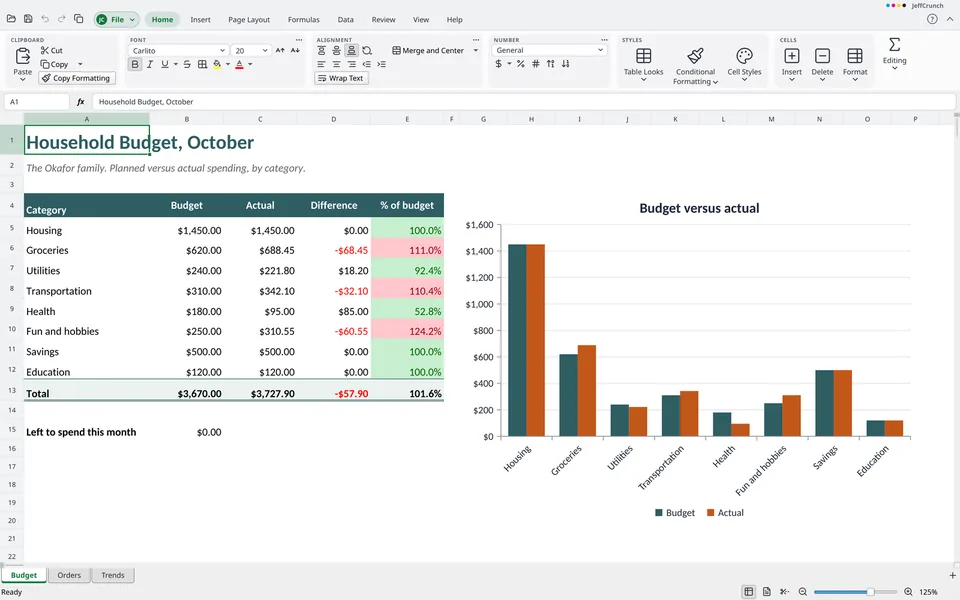
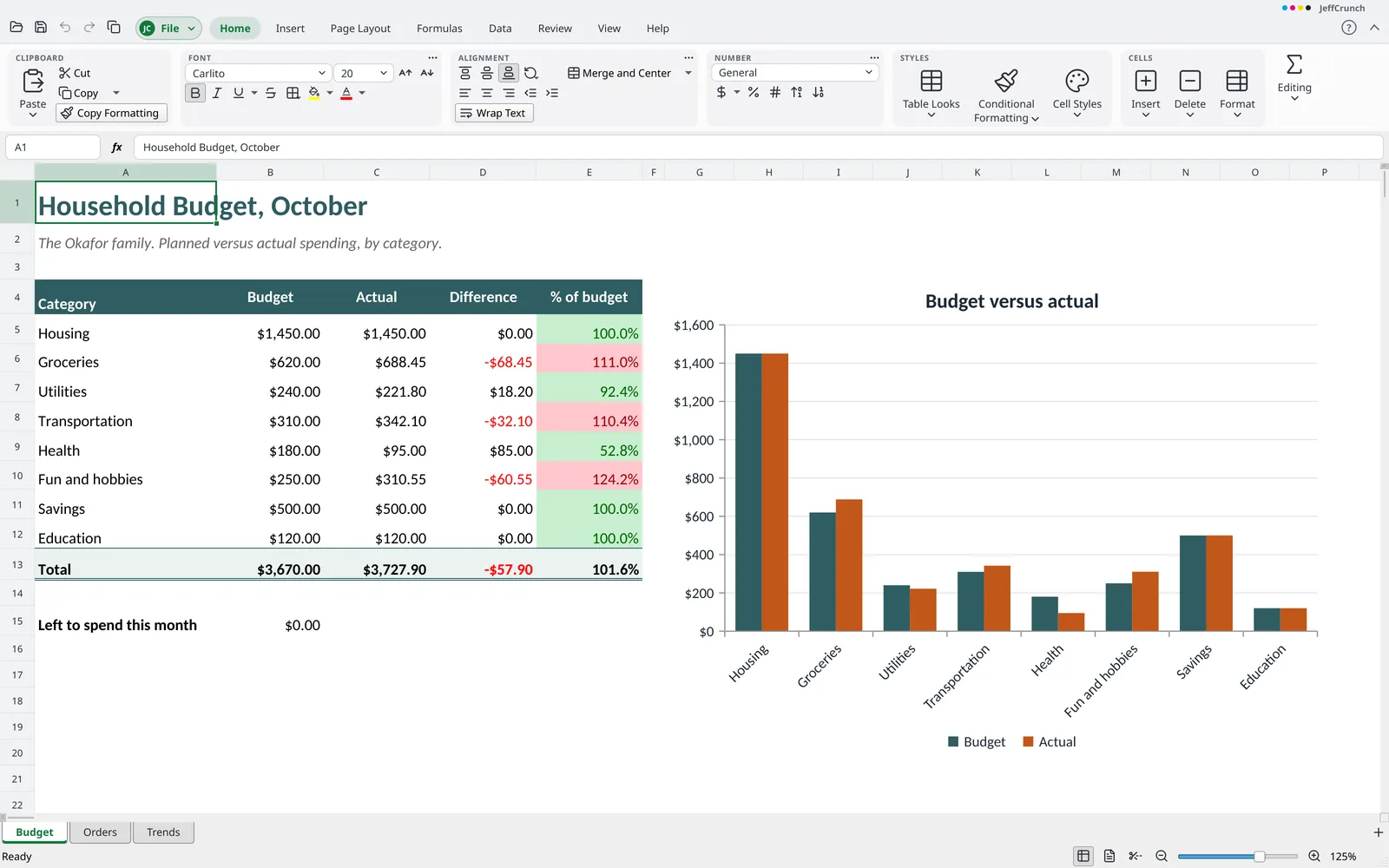
Формули, числові формати та діаграми на одному аркуші 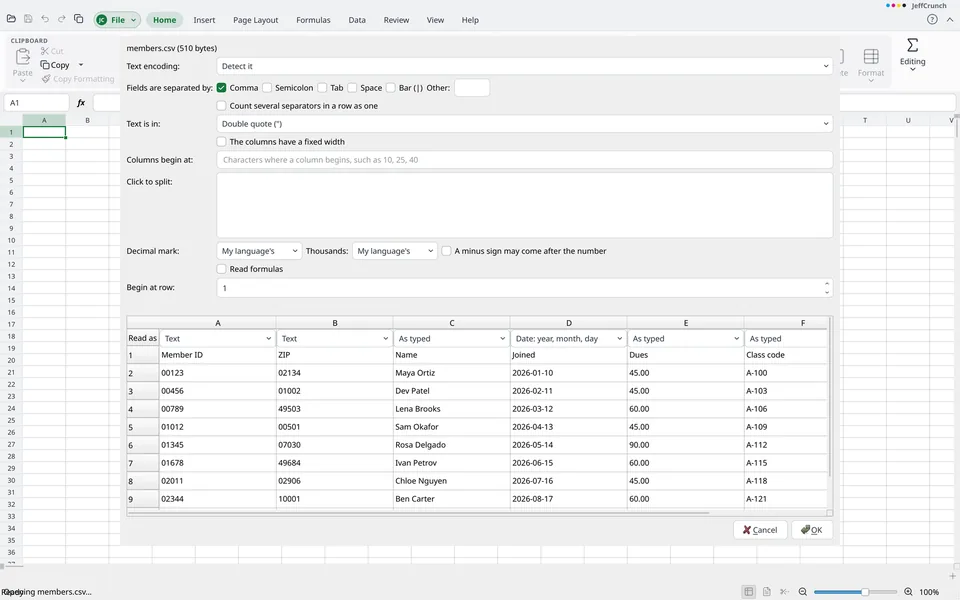
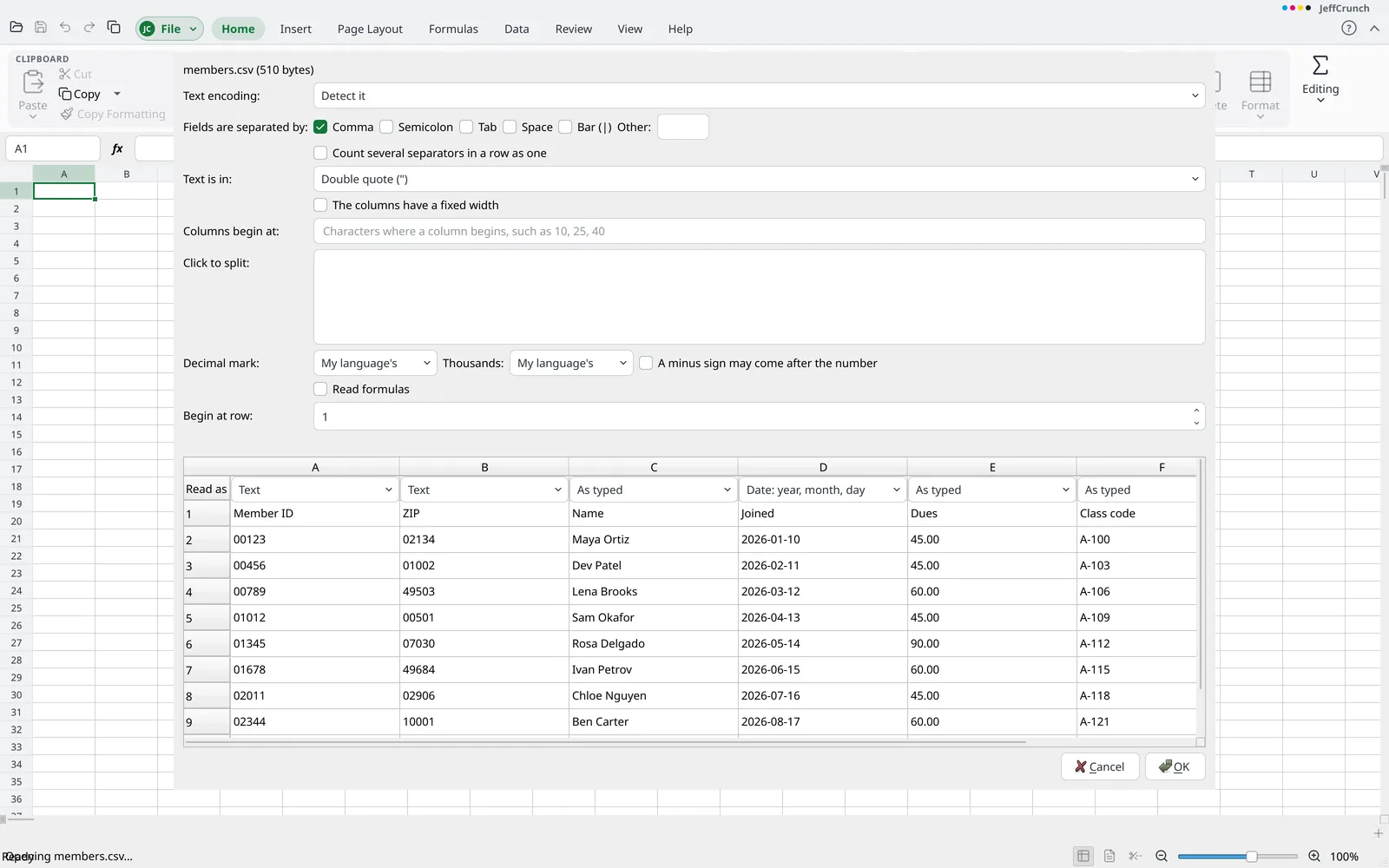
Переглядайте стовпці CSV і зберігайте коди на кшталт 00123 як текст 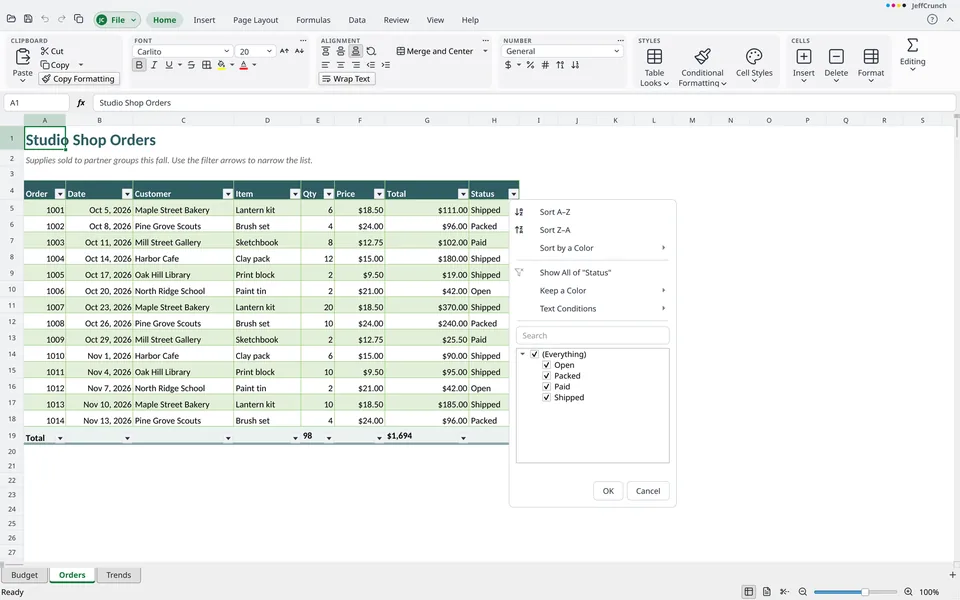
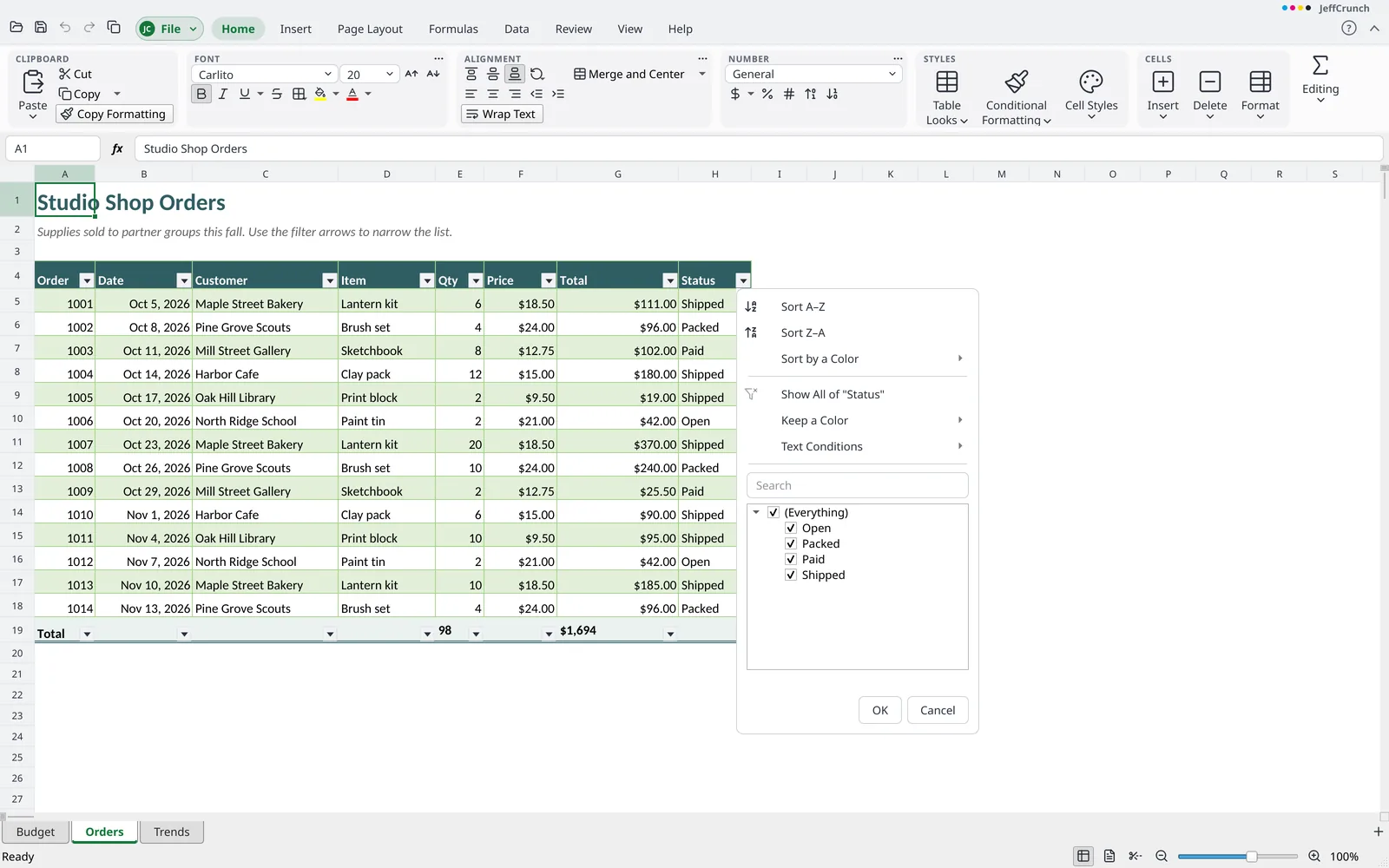
Фільтруйте й сортуйте таблиці з рядком підсумків 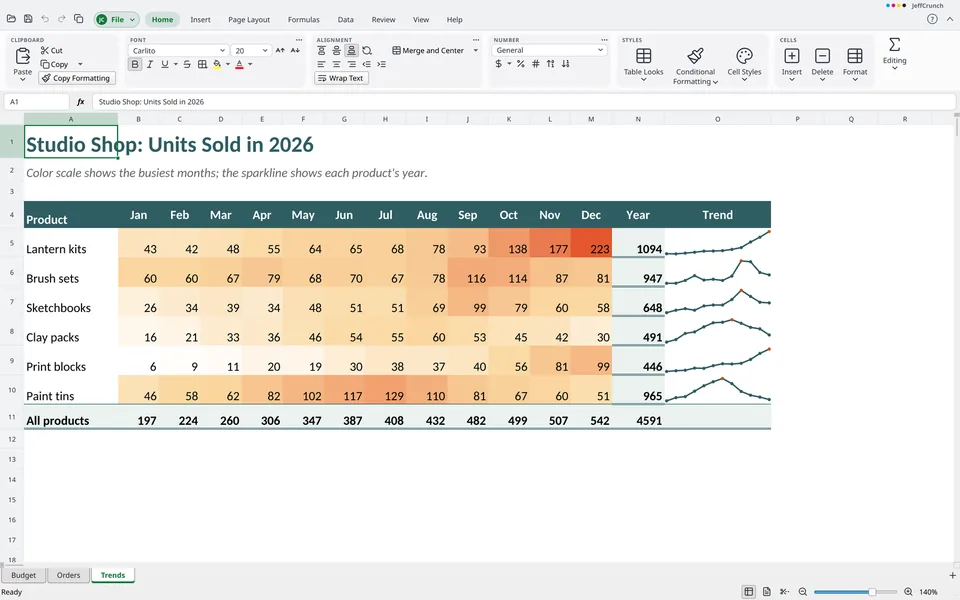
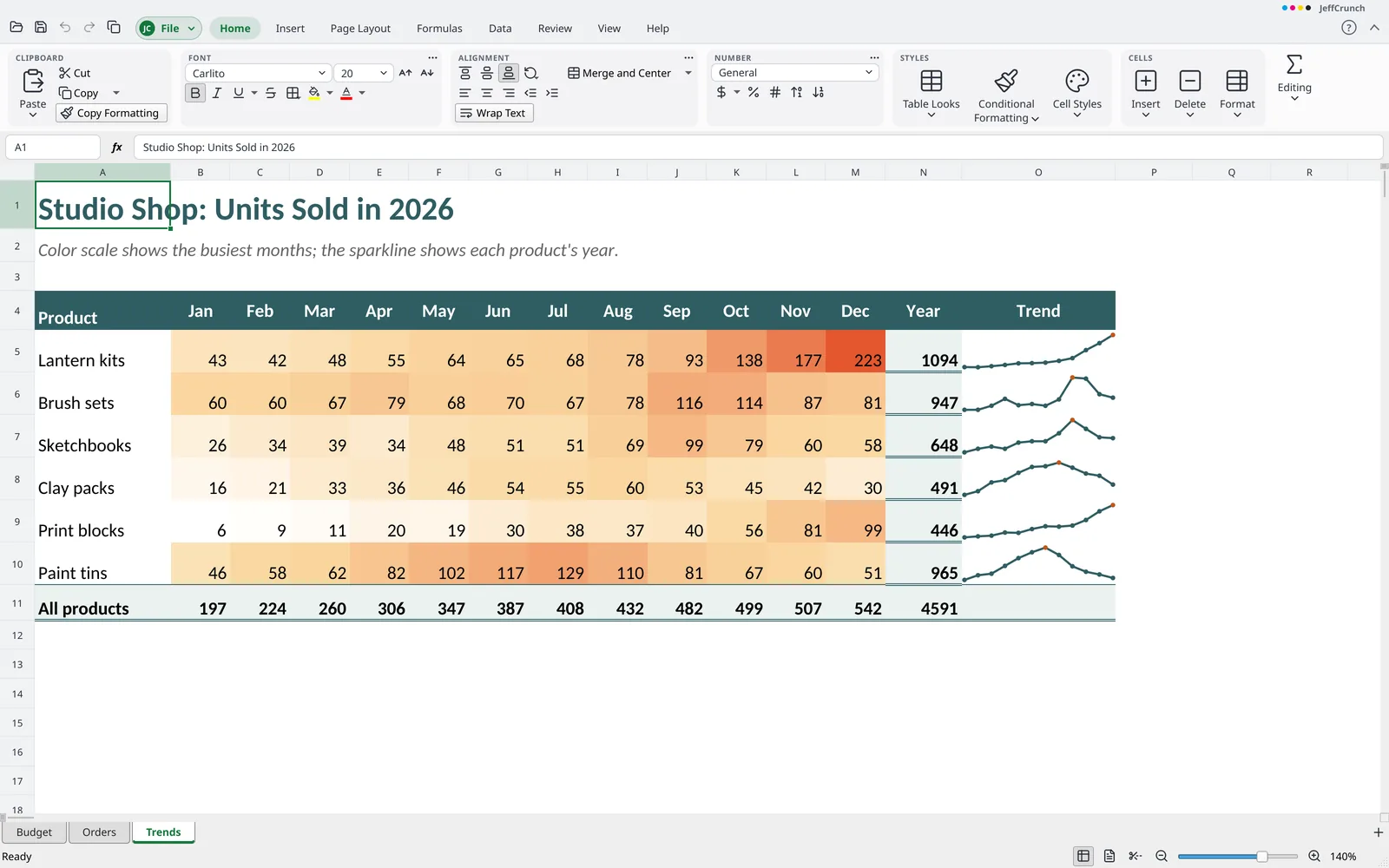
Спарклайни та колірні шкали показують тенденції одним поглядом
Чим відрізняється JeffCrunch
- Ваші дані залишаються вашими Попередній перегляд імпорту спочатку показує тип кожного стовпця. Значення на кшталт
00123, довгі ідентифікаційні номери таMARCH1ніколи не перетворюються на числа чи дати, а файл.csv, який ви не редагували, зберігається точно так, як був. - Перевірений обчислювальний механізм Формули JeffCrunch перевіряються перерахунком публічних книг і порівнянням кожного результату з відповіддю, збереженою у файлі.
- Нічого не втрачено, нічого не виконується Кеші звідних таблиць, зрізи, модель даних, запити та макроси зберігаються й записуються назад без змін. Макроси ніколи не виконуються.
- Старі діаграми, справжні діаграми Діаграми у старіших файлах
.xlsвідкриваються як діаграми, з якими можна працювати, і зберігаються як справжні діаграми в.xlsx. - Великі аркуші відкриваються Великі файли
.xlsxчитаються частинами, тож аркуші з мільйонами клітинок відкриваються без нестачі пам'яті.
Файли, з якими працює JeffCrunch
- Відкриває
.xlsx,.xlsm,.xltx,.xltm, старіші.xls,.ods,.ots,.csv,.tsv,.txtі веб-сторінки- Зберігає
.xlsx,.xlsm,.xltx, а також копії у форматах.xls,.ods,.ots,.csv,.tsvі.txt- Експортує
- PDF і PDF/A
Усі можливості
Повний перелік, згрупований так, як згруповано меню та стрічку JeffCrunch. Відкрийте групу, щоб побачити, що в ній є.
Більше, ніж звичайна електронна таблиця (12)
- Працює в Windows, macOS і Linux. Програма для Mac ще не підписана, тому macOS запитує підтвердження перед першим відкриттям
- Безкоштовна і з відкритим кодом (GPL-3.0), без плати за ліцензію, підписки, облікового запису чи входу та без обов’язкового підключення до мережі
- Встановлюйте без прав адміністратора або запускайте без встановлення (Windows
.zip, Linux AppImage) - Відкривайте файли
.odsі.otsіз повідомленням про пропущене. Зберігайте копію в.ods; типовим є.xlsx - Те, що програма ще не може редагувати, зберігається разом із книгою і записується назад без змін, зокрема кеші зведених таблиць, фільтри зрізів, шкали часу, модель даних, визначення запитів, користувацький XML, проєкт макросів, елементи ActiveX і 3-D моделі
- Формула, функцію якої програма ще не має, зберігає результат, збережений у файлі, і записується назад без змін
- Механізм обчислень перевіряється перерахунком публічних книг і порівнянням кожної формули з відповіддю, збереженою в книзі
- Вбудовані відкриті шрифти містять замінники з такою самою шириною літер, як у поширених шрифтів, тож ширина стовпців і перенесення тексту збігаються
- Попередній перегляд імпорту текстових файлів і файлів CSV показує тип кожного стовпця до внесення змін. Значення на кшталт
00123, 16-значні числа,1-2іMARCH1не змінюються і не перетворюються на дати, а нередагований.csvзаписується назад так, як був прочитаний - Вставляйте векторні піктограми з вибирача, який шукає за назвою; кожна вставляється на аркуш як малюнок
- Вставлення > Зображення > Зображення з Інтернету шукає в Openverse і Wikimedia Commons і розміщує зображення на аркуші з його назвою як альтернативним текстом. За потреби під ним у текстовому полі додається рядок з посиланням на авторство. Одна дія «Скасувати» видаляє його
- Вставляйте штрихкод на аркуш як малюнок, який переміщується, змінює розмір і скасовується так само, як будь-який малюнок: EAN, UPC, Code 128, Code 39 і QR, намальовані як векторні смуги. Виберіть його й знову натисніть «Штрихкод», щоб змінити дані. Створіть штрихкод для кожної заповненої вибраної клітинки за її текстом у стовпці праворуч, до 500 одразу. Штрихкоди зберігаються у файлах
.xlsx
Файл (службове меню) (43)
Відомості
- Редагуйте властивості книги: назву, автора, тему, ключові слова, категорії, коментарі, компанію й керівника, а також дати створення, зміни та друку
- Додавайте, змінюйте й видаляйте власні властивості, кожну з назвою, типом і значенням
- Захист паролем шифрує файли
.xlsxпід час збереження - Перевірка книги показує кількість приміток, особистих відомостей, прихованих аркушів, зовнішніх посилань і користувацького XML. Вона видаляє примітки, особисті відомості, колонтитули, а також показує приховані аркуші, рядки й стовпці. Команда «Видалити все» для зовнішніх посилань перетворює пов’язані клітинки на значення, які вони показують
- Перевірка сумісності показує, що є в книзі і чого не може зберегти файл
.xls, зокрема діаграми, малюнки, примітки, зведені таблиці, таблиці, умовне форматування, перевірку даних, фільтри, захист, елементи керування формами, макроси та посилання. Вона рахує формули, збережені як значення, і повідомляє, що було обрізано через обмеження рядків, стовпців, аркушів, текстів, форматів, шрифтів і кольорів.File > Info > Check Compatibilityпоказує той самий список без збереження нічого - Перевірка доступності показує діаграми й малюнки без альтернативного тексту, таблиці без рядка заголовків, об’єднані клітинки, аркуші зі стандартними назвами, важко читаний текст, порожні рядки або стовпці між даними та об’єкти, розміщені не в порядку, і переходить до кожного з них
- Журнал версій на сторінці «Відомості» зберігає версію книги, збережену як
.xlsx, показує версії, повертає до однієї з них (спершу зберігаючи поточну книгу як версію) і відкриває одну як копію поруч із книгою - Відновлюйте незбережені книги на екрані відкриття і отримуйте пропозицію відновити їх під час наступного запуску після збою
- Показуйте папку книги та копіюйте її шлях
Створити
- На сторінці «Створити» є дванадцять вбудованих шаблонів за категоріями (фінанси, бізнес, планування й освіта), кожен із невеликим попереднім переглядом верхньої частини. Книга, створена з шаблону, не має власного файла, доки її не збережено
- Вбудовані шаблони включають реєстр чекової книжки, журнал оцінок, список запасів, журнал пробігу, план проєкту та звіт про продажі
- Зберігайте книгу як шаблон (
.xltx,.ots) і повторно використовуйте його з розділу «Мої шаблони». Шаблон може містити формули, стилі та аркуші - Файл > Параметри > Нові книги встановлює шрифт, його розмір і кількість аркушів, з яких починається нова книга
Відкрити, Зберегти, Зберегти як і Закрити
- Відкриває файли
.xlsx,.xlsm,.xls,.ods,.fods,.csv,.tsvі.txt, а також шаблони - Зберігає
.xlsxза замовчуванням, копії у.xlsі.ods, а також.csv,.tsvі.txt - Файл, який не можна прочитати, супроводжується зрозумілим повідомленням і ніколи не спричиняє збою програми чи не впливає на інші відкриті книги
- Книга з незбереженими змінами зберігає фонову копію у файлі
.xlsxз інтервалом, заданим у параметрах збереження. Копія видаляється під час збереження або закриття книги, і нічого не записується для незміненої книги або книги із захистом паролем. Копії, залишені після збою, пропонуються під час наступного запуску та відкриваються як незбережена робота - Зберігайте резервну копію під час кожного збереження
- Перед збереженням у формат, який не може містити чогось із книги, з’являється попередження з назвою того, що зміниться, і пропозицією також зберегти
.xlsx - «Відкрити та відновити» відновлює те, що можна прочитати з пошкодженого файла
.xlsx, зберігає аркуш, що пошкодився частково, наскільки це можливо, пропускає те, що не можна прочитати, і відкриває книгу як копію із приміткою про відкинуте. Для пошкодженого файла.xlsз обрізаним контейнером або пошкодженими таблицями секторів книга читається наскільки можливо, про що повідомляється в примітці - Відкривайте книгу лише для читання, як копію або в новому вікні
- Відкривайте зашифровану книгу
.xlsx,.xlsабо.ods, ввівши пароль. Після неправильного пароля програма запитує знову - Зберігайте копії книги у
.xlsі.ods - Відкривайте файли
.xlsmі.xltmіз проєктом макросів, який залишається незмінним і ніколи не запускається, і зберігайте їх так само
Друк
- Друкуйте на системний принтер або у файл PDF з копіями, розбиранням по комплектах, цим аркушем, усією книгою або виділенням, діапазонами сторінок, орієнтацією, папером, полями й масштабуванням. Друкуйте останню сторінку першою та у відтінках сірого. Друкуйте на одному або обох боках, зокрема вручну, і вибір зберігається. Кілька вибраних аркушів друкуються одночасно
- Попередній перегляд друку з навігацією сторінками, вписуванням сторінки та масштабуванням, а також повідомлення, коли аркуш зменшено до дуже малого розміру, його неможливо вмістити на потрібну кількість сторінок або він порожній
- Друк відповідно до параметрів сторінки: області друку, заголовки, що повторюються на кожній сторінці, розриви сторінок, масштабування до заданої кількості сторінок за шириною і висотою, верхні та нижні колонтитули, сітка й заголовки
- Друк кількох сторінок на одному аркуші (1, 2, 4, 6, 9 або 16) на принтер або у PDF, з кількома копіями та розбиранням по комплектах. Масштабування друку до розміру паперу та перегляд аркуша паперу в попередньому перегляді з кількістю аркушів
- Друк усіх сторінок, лише непарних або лише парних сторінок у межах діапазону сторінок. Після надсилання непарних сторінок на принтер з'являється повідомлення з проханням перевернути стос і надрукувати парні сторінки
Спільний доступ і експорт
- Експортуйте в PDF активні аркуші, усю книгу або виділений фрагмент
- Експорт активного аркуша як текстового файлу (
.csv,.tsvабо.txt). Вибір роздільника (кома, крапка з комою, табуляція, пробіл, вертикальна риска або інший символ), кодування, символів кінця рядка та того, чи записувати клітинки так, як вони відображаються, чи так, як їх збережено - Збереження текстового файлу в більшій кількості кодових сторінок: японській, обох китайських, корейській, івриту, арабській, балтійській, в'єтнамській і тайській. Якщо сторінка не підтримується, файл зберігається в UTF-8 із міткою порядку байтів, і програма повідомляє про це
- Експорт усієї книги у PDF/A-1b із записаними у файл шрифтами, ідентифікацією та вихідним кольоровим профілем
- Шифрування експорту аркуша або книги в PDF паролем для відкриття та, за бажанням, другим паролем для обмеження друку, копіювання й змінювання. PDF використовує шифрування AES-256, а незахищений PDF ніколи не записується на диск. Команда PDF/A недоступна з паролем, оскільки цей стандарт його не допускає
- Файл > Експорт > Створити електронного листа створює готове до надсилання повідомлення
.emlз книгою, прикріпленою як файл або як PDF. Книга з паролем залишається заблокованою, а пароль ніколи не міститься в повідомленні
Параметри
- Встановлення режиму обчислень (автоматичний, автоматичний без таблиць даних або вручну), ітеративних обчислень і автозаповнення формул на вкладці Формули
- Встановлення параметрів перевірки правопису: автозаміна (список заміни, правила використання великих літер, розумні лапки), орфографія, ігнорування слів у верхньому регістрі або з цифрами та користувацькі словники. Вони застосовуються до підкреслення в редакторі клітинок, перевірки орфографії, автозаміни та веб-адрес
- Встановлення інтервалу автоматичного відновлення в параметрах збереження
- В Параметри > Редагування виберіть, куди переходить виділення після натискання
Enter, увімкніть або вимкніть автозаповнення для тексту, введеного в стовпець, увімкніть або вимкніть маркер заповнення та перетягування клітинок, задайте автоматичну кількість десяткових знаків (додатну або від'ємну) і вирішіть, чи редагувати безпосередньо в клітинці, чи лише в рядку формул - Відображення нуля в клітинках зі значенням нуль, що зберігається з аркушем у
.xlsx. Встановлення кольору сітки, масштабу, з яким починається нова книга, та стандартної ширини стовпців аркуша в Параметри > Відображення. Інші параметри відображення доступні як команди стрічки - Показ або приховування вкладок і груп стрічки, додавання власних вкладок і груп із будь-якою командою, перейменування та зміна їхнього порядку, з кнопками Скинути одну та Скинути все. Додавання будь-якої команди на панель швидкого доступу (до 100, із роздільниками, видаленням і зміною порядку), а також меню правої кнопки миші для додавання чи видалення команд, відкриття сторінок налаштування або згортання стрічки
- Налаштуйте клавіатуру в
Options > Customize > Keyboard: пошук у списку всіх команд за вкладкою стрічки, додавання або видалення клавіш, перегляд команди, яка вже використовує клавішу, і перепризначення цієї клавіші. Кнопки Скинути одну та Скинути все відновлюють типові значення, а системні клавіші залишаються зарезервованими - Видаляти особисті відомості з файлу під час кожного збереження: автора, того, хто зберігав останнім, компанію та керівника вилучаються з властивостей файлу, а імена вилучаються з приміток і ланцюжків коментарів. Той самий параметр розташовано в
Options>Saveта на вкладціInfo.
Вкладка «Основне» (44)
Буфер обміну
- Вирізання, копіювання та вставлення клітинок у межах книги та між книгами. Вставляються значення, формули з відносними посиланнями, що змінилися, формати та об'єднані клітинки; вирізання переміщує клітинки разом із посиланнями на них. Текст із табуляцією та таблиці HTML можна вставляти та копіювати
- Спеціальна вставка пропонує все, формули, значення, формати, все, крім меж, формули та числові формати, значення та числові формати, ширину стовпців, а також коментарі та примітки. Вона також має чотири операції, пропуск порожніх клітинок і транспонування. Вставлені ширини, примітки та сама вставка становлять один крок скасування
- Стрілка під командою Вставити містить варіанти спеціальної вставки як команди: Без меж, Формули та числовий формат, Значення та числовий формат, Зберегти ширину стовпців джерела, а також Коментарі та примітки. Є також Вставити зв'язок, що робить кожну клітинку формулою, яка посилається на скопійовану клітинку, Вставити як гіперпосилання та Вставити текст імпорту для тексту з іншої програми
- Вставлення тексту через діалогове вікно Майстра імпорту тексту з розбиванням на стовпці за вибраними роздільниками, лапками, першим рядком і типами стовпців або за фіксованою шириною, одним кроком скасування. Встановіть Типову вставку, щоб Вставити та
Ctrl+Vвикористовували останній вибір зі стрілки Вставити - Копіювання формату клітинки одноразово або його закріплення подвійним клацанням для застосування кілька разів
- Копіювати як малюнок і Копіювати як растрове зображення розміщують у буфері обміну зображення виділених клітинок, намальоване так, як на екрані, із сіткою і без затінення виділення. Копіювати як друкований малюнок малює клітинки так, як їх відобразив би папір, зі сіткою, яку друкують параметри сторінки
- Скопійовані клітинки поміщаються в буфер обміну як таблиця, що зберігає шрифт там, де він відрізняється від звичайного для аркуша, підкреслення та перекреслення, вирівнювання, заливки, кольори тексту та межі
Шрифт
- Виберіть шрифт і розмір у відповідних полях або скористайтеся командами Збільшити та Зменшити розмір шрифту
- Застосовуйте жирний, курсив, підкреслення (одинарне та подвійне) і перекреслення на вкладці Основне. Застосовуйте бухгалтерське підкреслення, нижній і верхній індекс у вікні Формат клітинок. Усе це відображається в клітинці
- Встановлюйте колір шрифту та колір заливки клітинок із кольорів теми з відтінками, стандартних кольорів, Інші кольори або Без кольору. Кожна зміна є одним кроком скасування
- Додавайте межі з меню «Межі» (знизу, зверху, зліва, справа, немає, усі, зовнішні, товсті зовнішні, подвійна знизу та інші) із стилем і кольором лінії, а діагональні межі задавайте у вікні «Формат клітинок». «Малювати межі», «Малювати сітку меж» і «Стерти межі» дозволяють перетягуванням по клітинках малювати зовнішні лінії, усі лінії або стирати їх, по одному кроку на перетягування, доки не натиснете
Esc. - Використовуйте вкладки «Шрифт», «Межі» та «Заливка» у вікні «Формат клітинок» із двоколірними узорами та попереднім переглядом. На вкладці «Заливка» також можна створити двоколірний градієнт у п'яти напрямках (зліва направо, зверху вниз, дві діагоналі та від центру до країв) із зразком. Градієнт у файлі зберігає всі свої кольори, кут або контур. Копія, збережена у форматі
.xlsабо.ods, показує його одним кольором, і про це повідомляється. - Форматуйте частину тексту клітинки жирним, курсивом, підкресленням, закресленням, кольором, шрифтом, розміром, а також надрядковим або підрядковим індексом. Виділяйте слова під час редагування (
F2або в рядку формул) і користуйтеся командами шрифту: змінюються лише ці слова, форматування переміщується разом із словами під час введення чи видалення тексту, а весь запис є одним кроком скасування. Форматований текст зберігається у файлі й відображається в клітинці з переносом або без нього.
Вирівнювання
- Задавайте горизонтальне вирівнювання (загальне, за лівим краєм, по центру, за правим краєм, по ширині, повторити для заповнення, по центру виділених клітинок і розподілити рівномірно) та вертикальне вирівнювання (по верхньому краю, по центру, по нижньому краю, по висоті та розподілити), на вкладці «Основне» і у вікні «Формат клітинок».
- Переносьте текст у клітинці. Рядок без заданої висоти збільшується для тексту з переносами, більшого шрифту або запису з кількох рядків (
Alt+Enterвмикає «Обтікання текстом»), і відповідає ширині свого стовпця. - Об'єднати і розмістити по центру, Об'єднати по рядках, Об'єднати клітинки та Розділити клітинки. Об'єднана область зберігає значення верхньої лівої клітинки й запитує перед очищенням інших. Сортування переміщує об'єднані області однакового розміру разом із їхніми рядками та відмовляється від інших розмірів, заповнення ніколи не входить в об'єднану область і не виходить з неї, і про це повідомляється, фільтр приховує рядки за вмістом їхніх клітинок, а друк відображає об'єднану область як одну клітинку.
- Збільшуйте й зменшуйте відступ кроками, що дорівнюють ширині символу, і зменшуйте текст, щоб він вміщався в клітинку.
- Задавайте орієнтацію тексту: нахил проти або за годинниковою стрілкою, вертикальний текст, повернути вгору та повернути вниз, від -90 до +90 градусів. Користуйтеся меню або вводіть градуси у вікні «Формат клітинок»; клітинка малюється під цим кутом.
- Задавайте напрямок тексту у вікні «Формат клітинок» і відкривайте аркуші, що читаються справа наліво, відображені дзеркально. Розмітка сторінки > Аркуш справа наліво перевертає аркуш.
- Задавайте всі параметри вирівнювання на вкладці «Вирівнювання» вікна «Формат клітинок».
Число
- Виберіть формат числа зі списку: Загальний, Числовий, Грошовий, Фінансовий, Короткий формат дати, Довгий формат дати, Час, Відсотковий, Дробовий, Експоненційний, Текстовий і Інші числові формати.
- Застосовуйте кнопки «Грошовий формат», «Відсотковий формат», «Формат з роздільником», «Збільшити розрядність» і «Зменшити розрядність». Стрілка поруч з кнопкою «Грошовий формат» відкриває фінансові формати для долара США, британського фунта, євро (після числа), єни, юаня та швейцарського франка.
- Користуйтеся вкладкою «Число» у вікні «Формат клітинок»: дванадцять категорій із їхніми параметрами та живим зразком мовою користувача, зокрема кількість десяткових знаків, роздільник розрядів, стилі від'ємних чисел і користувацькі формати.
- Числа відображаються із знаками мови системи, а у вікні «Формат клітинок» доступні готові формати дат, часу і валют. Файл зберігає нейтральну форму.
Стилі
- Умовне форматування у файлі зчитується, відстежує зміни, зберігається в тому вигляді, в якому було, і малюється для кожного типу правил: значення клітинки, текст, дати, перші та останні, вищі та нижчі за середнє, дублікати та унікальні, формула, гістограми, колірні шкали та набори значків (усі 20). Правила для таблиць і звідних таблиць також враховуються. Набори значків із власними піктограмами зберігаються у файлі, але не малюються.
- В умовному форматуванні використовуйте «Більше», «Менше», «Між», «Дорівнює», «Текст містить» і «Повторювані значення», кожне з готовим виглядом, як один крок скасування. Очищуйте правила для виділених клітинок або для всього аркуша.
- Створюйте правила «Перші 10 елементів», «Останні 10 елементів», «Перші 10 %», «Останні 10 %», «Вище середнього» і «Нижче середнього» з меню та зберігайте їх. Гістограми, колірні шкали та набори значків у книзі малюються.
- Розширена форма гістограми 2010 року зчитується, малюється і записується в копію аркуша. Правило, яке посилається на інший аркуш, малюється, коли файл зберігає його у звичайному вигляді.
- Перетворюйте клітинки на таблицю з вигляду з галереї з 60 стилів таблиць (світлі, середні та темні, кожен у чорному та шести кольорах теми) із рядком заголовка, смугами, першим і останнім стовпцями та рядком підсумків, які малюються на аркуші. Стилі, визначені книгою, також малюються.
- Застосовуйте стиль клітинки з галереї, при цьому вбудовані стилі створюються під час використання. «Новий стиль клітинки» додає власний стиль до галереї.
- «Новий стиль клітинки» зберігає вигляд поточної клітинки під назвою, пропонує його в галереї, застосовує до виділених клітинок і зберігає разом із книгою. «Видалити стиль клітинки» вилучає стиль із галереї та повертає його клітинки до «Звичайного», одним кроком скасування.
Клітинки
- Вставляйте та видаляйте клітинки, рядки, стовпці й аркуші. Клітинки можна зсунути вправо, вниз, вліво або вгору як один крок скасування, і кожне посилання слідує за ними, зокрема у файлі. Формула, що посилається на видалену клітинку або аркуш, показує
#REF!. - Користуйтеся меню «Формат» для команд «Висота рядка», «Підігнати висоту рядка», «Ширина стовпця», «Підігнати ширину стовпця», «Ширина за замовчуванням» і «Висота рядка за замовчуванням». Перетягніть межу або двічі клацніть її, щоб підігнати розмір, а число, введене або вставлене, розширює стовпець, який ще має початкову ширину.
- Приховуйте та відображайте рядки, стовпці й аркуші, зокрема кілька аркушів одразу.
Ctrl+0іCtrl+9приховують стовпці та рядки. Дуже приховані аркуші зберігаються як збережено. - Перейменовуйте аркуш, і кожна формула, що його називає, оновлюється. Переміщуйте або копіюйте аркуш у межах книги чи перетягуйте його ярлик і задавайте «Колір ярлика». Копія зберігає захист аркуша, фільтр, посилання, параметри сторінки, розриви сторінок, групи рядків і стовпців та вигляд гістограм, і повідомляє, що вона не включає малюнки, діаграми, примітки, звідні таблиці, спарклайни та імена, що належать лише цьому аркушу. Книга містить до 1 000 аркушів.
- Заблокуйте комірки за допомогою параметра «Заблоковано» на вкладці «Захист» і захистіть аркуш. Захищений аркуш застосовує обмеження на те, що дозволено: редагування, форматування, розміри, вставлення й видалення рядків і стовпців, посилання, примітки, сортування та фільтри. Пароль зберігається у вигляді хешу з сіллю, а старіший 16-бітний формат зчитується та перевіряється.
- Вставляйте та видаляйте рядки й стовпці в таблиці, щоб збільшити її або зменшити. Для нових рядків застосовуються формули обчислюваних стовпців, а новим стовпцям присвоюються назви в рядку з іменами. Команди «Вставити вище», «Вставити нижче», «Вставити ліворуч» і «Вставити праворуч» для виділеного фрагмента є в контекстному меню, і вони вставляють цілі рядки та стовпці аркуша.
- Перетягніть межу виділеного фрагмента, щоб перемістити комірки, а об'єкти, що на них вказують, переміщуватимуться разом із ними, або утримуйте
Ctrl, щоб скопіювати комірки. Це одна дія, а місце, куди потраплять комірки, позначається пунктирним контуром.
Редагування
- Скористайтеся меню «Сума» для команд «Сума», «Середнє», «Кількість чисел», «Максимум» і «Мінімум», а натисканням
Alt+=(Cmd+Shift+Tна Mac) вставте суму комірок угорі або ліворуч. Пункт «Інші функції» відкриває список функцій. - Заповнюйте комірки вниз (
Ctrl+D), вправо (Ctrl+R), вгору та вліво, на всіх аркушах, як ряд, а також з вирівнюванням. Перетягніть маркер заповнення та виберіть: копіювати комірки, заповнити ряд, заповнити лише форматування, заповнити без форматування або заповнити днями, робочими днями, місяцями чи роками. - Визначайте власні списки в параметрах, по одному списку в рядку, слова розділяйте комами, до 50 списків. Маркер заповнення та «Заповнити ряд» використовують їх, як дні тижня та місяці, без урахування регістру.
- Очищайте все, вміст, формати, коментарі та примітки або гіперпосилання в комірках за допомогою меню «Очистити».
- Меню «Сортування та фільтр» пропонує: «Сортувати від А до Я», «Сортувати від Я до А», «Настроюване сортування», «Фільтр», «Очистити» та «Повторно застосувати».
- Команди «Знайти», «Знайти все», «Замінити» та «Замінити все» працюють на аркуші або в книзі, за рядками чи стовпцями, у формулах, значеннях або примітках, із урахуванням регістру, цілої комірки та символів-шаблонів. Команда «Перейти до» веде до посилання, імені або комірок іншого аркуша, а «Перейти до особливого» — до порожніх комірок, констант і формул за типом результату, помилок, поточної області, поточного масиву, останньої комірки, видимих комірок, відмінностей у рядках і стовпцях, умовних форматів та перевірки даних.
Вкладка «Вставлення» (22)
Таблиці
- Звідні таблиці відображаються так, як збережено, із числами в комірках, і зберігаються цілими разом із даними та записуються назад без змін, якщо їх не редагували. Вкладка звідної таблиці та область списку полів працюють із таблицею. Звідні діаграми, зрізи, шкали часу та панелі фільтрів відображаються і зберігаються так, як були збережені.
- Вставте звідну таблицю з виділених комірок або таблиці на новий аркуш чи в комірку. Відкривається область «Поля звідної таблиці», таблиця зберігається у файлі
.xlsx, а дія є одним кроком команди «Скасувати». - Команда «Вставлення > Рекомендовані звідні таблиці» пропонує до шести макетів для таблиці або комірок, де ви перебуваєте, кожен із реченням, що пояснює, що він показує. Обраний макет створюється на окремому аркуші, стовпці з датами групуються за роками та місяцями, і це одна дія «Скасувати».
- Перетворіть діапазон на таблицю (
Ctrl+TабоCtrl+L) з унікальною назвою, обчислюваними стовпцями, структурованими посиланнями у формулах, рядком підсумків із функцією для кожного стовпця та автоматичним розширенням, коли ви вводите дані під таблицею або збоку від неї. Кожна дія є одним кроком команди «Скасувати».
Ілюстрації
- Вставте малюнок на аркуш із файлу PNG, JPEG, GIF, BMP, TIFF або SVG, або файл WMF чи EMF, перетворений на PNG, масштабований до ширини не більше 480, як одна дія «Скасувати».
- Об'єкти малювання на аркуші (лінії, прямокутники, текстові поля, стрілки та інші фігури) відображаються, зберігаються та записуються назад, розташовуючись перед комірками або за ними.
- Фігури та текстові поля у файлі відображаються, зберігаються і записуються назад.
- Переглядайте діаграми-схеми на аркуші так, як їх було збережено. Виділяйте схему й переміщуйте її над комірками, а зберігайте назад без змін.
Діаграми
- Діаграми відображаються так, як збережено, і побудовані за числами в комірках, на які вони посилаються. Типи, які ще не можна намалювати, зберігаються та малюються за збереженими значеннями.
- Вставте діаграму з виділених комірок: групована, накопичувальна та 100% стовпчаста і лінійчата; лінійна, звичайна, з маркерами або накопичувальна; кругова; кільцева; площинна, звичайна або накопичувальна; точкова з точками, з'єднаними точками або згладженими лініями; та комбінована. Ряди розташовуються за стовпцями або вздовж рядків залежно від структури даних, або їх можна перемкнути.
- Створюйте й змінюйте кільцеві діаграми та комбіновані діаграми зі стовпців і лінії на другій осі.
- Команда «Рекомендовані діаграми» пропонує до шести типів діаграм, що підходять для виділених комірок, кожна будується за цими комірками. Виберіть один, щоб вставити його.
- Команда «Вставлення > Звідна діаграма» створює стовпчасту діаграму за значеннями звідної таблиці без загальних підсумків як одну дію «Скасувати». Діаграма читає комірки таблиці, тож її числа змінюються разом із оновленням.
Спарклайни
- Вставляйте спарклайни, малі діаграми всередині комірок, у вигляді лінії, стовпців або виграш/програш із рядка чи стовпця значень. Позначайте найвищі, найнижчі, перші, останні та від'ємні точки, показуйте лінію осі та задавайте межі. Спарклайни змінюються разом із вставленими та видаленими рядками й стовпцями, можуть використовувати шкалу дат, і кожна з них є одним кроком команди «Скасувати».
Фільтри
- Зрізи перелічені в області. Клацніть кнопку, щоб відфільтрувати таблиці, назви яких зазначено в зрізі, а клацання з Ctrl додає або вилучає елемент, як одна дія «Скасувати». Вибір зберігається, а «Підключення звітів» показує назви таблиць.
- Шкали часу зчитуються й зберігаються так, як були збережені, з вибраними елементами, проміжком і підписом.
Посилання
- Вставте посилання (
Ctrl+K) на веб-сторінку чи адресу файлу, місце в цій книзі (аркуш і комірки або ім'я) або адресу електронної пошти, із підказкою.Ctrlіз клацанням відкриває посилання, а файл або інший тип адреси запитує підтвердження. Редагуйте й видаляйте посилання. - У діалоговому вікні посилання перелічено нещодавно відкриті файли, а місце в книзі можна вибрати за аркушем, комірками або ім'ям.
Коментарі
- Додавайте коментарі з відповідями та примітки старішого зразка.
Текст
- Вставте текстове поле або художній текст на аркуш. Редагуйте текст, вирівнювання, розмір, жирний шрифт і колір текстового поля. Редагуйте текст, шрифт, розмір, жирне та курсивне накреслення художнього тексту, а також змінюйте його вигляд і форму деформації; кожна зміна є одним кроком команди «Скасувати». Обидва типи зберігаються у файлах
.xlsxі.odsі читаються назад. - Команда «Колонтитули» показує сторінки та відкриває верхній колонтитул першої сторінки для введення тексту. Потім вкладка «Колонтитули» додає номер сторінки, дату та інше.
Символи
- Вставте рівняння над клітинками як об'єкт, який можна ввести в один рядок, з вбудованої галереї рівнянь. Рівняння малюються у двох вимірах: із багатоповерховими дробами, індексами, коренями, сумами й інтегралами з границями, розтяжними дужками, надрядковими знаками та матрицями. Їх можна переміщувати й змінювати розмір, як будь-який об'єкт; подвійне клацання знову відкриває редактор, а кожна зміна скасовується одним кроком. Файл
.xlsxзберігає рівняння як математичний вираз, а рівняння, створені іншими програмами, відображаються як математичні під час відкриття файлу. Для PDF і друку використовуються векторні контури.
Вкладка «Розмітка сторінки» (12)
Теми
- Тема книги (кольори, шрифти та ефекти) зчитується й зберігається, а кожен колір або шрифт, який клітинка бере з теми, відповідає їй.
Параметри сторінки
- Задавайте поля («Звичайні», «Широкі», «Вузькі» та власні, з полями верхнього і нижнього колонтитулів), орієнтацію та розмір паперу зі списку поширених розмірів, а також центруйте аркуш по горизонталі й вертикалі на сторінці.
- Задавайте, додавайте до та очищайте область друку. Кілька областей на одному аркуші друкуються на окремих сторінках. Області друку зберігаються під час збереження та переміщуються разом із вставленими й видаленими рядками та стовпцями.
- Вставляйте, видаляйте та скидайте всі розриви сторінок, горизонтальні та вертикальні. Розриви зберігаються, переміщуються разом із редагуванням, а автоматичні розриви відображаються на аркуші пунктирними лініями.
- Повторюйте рядки вгорі та стовпці ліворуч на кожній надрукованій сторінці. Заголовки для друку зберігаються під час збереження та переміщуються разом із редагуванням.
- Діалогове вікно «Параметри сторінки» має чотири вкладки: «Сторінка» (орієнтація, масштаб або вміщення, розмір паперу, номер першої сторінки), «Поля», «Колонтитули» та «Аркуш» (область друку, заголовки, сітка, чорно-білий друк, чернетка, заголовки рядків і стовпців, коментарі, відображення помилок і порядок сторінок).
- На вкладці Сторінка є пункт Якість друку (150, 300, 600 і 1200 точок на дюйм, а також значення, яке є у файлі), який зчитується та зберігається у файлах
.xlsxі.xls.
Масштаб до розміру
- Вміщуйте аркуш на задану кількість сторінок завширшки й заввишки, або автоматично, або задайте відсоток від 10 до 400; з'являється попередження, коли шрифт стає занадто дрібним для читання.
- Масштабування залишається за аркушем і зберігається так, як збережено, тож ті самі сторінки виходять на тому самому папері.
Параметри аркуша
- Показуйте та друкуйте сітку й заголовки окремо одне від одного.
- Аркуш, який читається справа наліво, малюється дзеркально.
Упорядкувати
- Переміщуйте об'єкти на передній план або на задній план.
Вкладка «Формули» (15)
Бібліотека функцій
- Вставити функцію відкривається кнопкою fx на рядку формул: шукайте за тим, що робить функція, переглядайте за категоріями, дивіться довідку для кожного аргументу та живий результат введених аргументів у діалоговому вікні «Аргументи функції» (
Shift+F3). - Меню «Сума» вставляє поширені підсумкові формули.
- Назви функцій доповнюються під час введення, з відображенням назв аргументів; аргументи розділяються комами або крапками з комою залежно від вимог мови; посилання підсвічуються кольором у формулі та на аркуші; перетягуйте кольорову рамку, щоб змінити посилання;
F4перемикає між відносними та абсолютними (A1,$A$1,A$1,$A1). - Формули можуть посилатися на інші аркуші та книги, 3-D діапазони, цілі рядки та стовпці, а також імена
Визначені імена
- Визначайте імена для клітинок, діапазонів, констант або формул у межах книги чи одного аркуша. Створюйте, змінюйте й видаляйте імена, кожна дія як один крок скасування, із перевіркою правил під час введення та переходом через Перейти до. Ім'я, введене в полі Поле імені, яке поки нічого не позначає, створюється для вибраних клітинок. Вбудовані імена для областей друку, заголовків для друку та фільтрів зберігаються у збереженому вигляді.
- Діалогове вікно Диспетчер імен (
Ctrl+F3) показує кожне ім'я з його значенням, тим, що воно позначає, місцем дії та коментарем. Ви можете фільтрувати, додавати, змінювати й видаляти імена та сортувати за будь-яким стовпцем. Перейменування імені оновлює кожну формулу, перевірку, умовне форматування та інше ім'я, які його використовують, а також файл. Ім'я, що посилається на помилку, позначається. - Створюйте імена з міток угорі, ліворуч, знизу або праворуч одним кроком і вставляйте ім'я з меню на вкладці Формули. Команда Застосувати імена замінює посилання саме на ці клітинки вибраними іменами книги, зі знаками долара або без них, у вибраних клітинках або на аркуші, як один крок скасування.
Перевірка формул
- Показуйте клітинки, які читає формула, і клітинки, що читають задану клітинку, зі стрілками, які з кожним клацанням подовжуються на один крок; очищайте стрілки. Простежуйте помилку до клітинки, що її спричиняє, і переходьте між клітинками з помилкою на аркуші за допомогою Наступна помилка та Попередня помилка.
- «Показати формули» (
Ctrlі клавіша з гравісом) показує формули замість результатів на аркуші, із розширеними стовпцями. - Перевірка помилок послідовно перевіряє формули, що дають помилку, числа, збережені як текст, формули, які відрізняються від формул з обох боків, дати, збережені як текст із двозначним роком, і формули в незахищених клітинках. Вона переходить до кожної клітинки, пояснює, що в ній не так, і позначає її зеленим трикутником. Пропустити помилку зберігається у файлі й є одним кроком скасування.
- Формули > Обчислити формулу проходить формулу частина за частиною: кожну клітинку, потім кожну функцію, починаючи з найвнутрішнішої, далі решту, а наступна частина підкреслюється.
- Формули > Вікно контрольного значення показує клітинки з аркушем, коміркою, значенням і формулою. Воно залишається видимим між аркушами та оновлюється під час обчислення аркуша.
- Циклічні посилання називаються один раз, коли починається цикл, обводяться на аркуші, відображаються в рядку стану та перелічуються в розділі Циклічні посилання, де подвійне клацання переходить до клітинки.
Обчислення
- Виберіть «Автоматичне», «Автоматичне, крім таблиць даних» або «Вручну» для обчислення, яке зберігається у файлі, як один крок скасування. Книга в ручному режимі відкривається з результатами, які містяться у її файлі, а рядок стану повідомляє, коли потрібне перерахування. Ітеративне обчислення обмежене та зберігається. Пункт Обчислювати перед збереженням є в меню Режим обчислення.
- Обчислити зараз (
F9), обчислити аркуш (Shift+F9) і перерахувати все (Ctrl+Alt+F9таCtrl+Shift+Alt+F9).
Вкладка «Дані» (18)
Отримати й перетворити дані та підключення
- Відкривайте текстовий файл на вкладці Дані через З тексту/CSV або через Відкрити текстовий файл і завантажуйте його на аркуш.
- Зовнішні підключення до даних, запити до таблиць і їх визначення в книзі зберігаються та записуються назад без змін, а клітинки показують останні результати.
- Змінити зв'язки показує зовнішні книги, на які посилається книга. Ви можете перевіряти стан, відкривати джерело, розривати зв'язок, оновлювати значення з вихідного файлу на цьому комп'ютері та змінювати джерело зв'язку. Зв'язок показує значення, які файл зберіг, доки ви його не оновите.
Сортування та фільтр
- Сортування від А до Я та від Я до А для блоку навколо клітинки із заголовком, який знаходиться автоматично. Настроюване сортування має до 8 рівнів за значеннями, кольором клітинки або кольором шрифту, за зростанням, спаданням або за списком (дні, місяці або власний список), із заголовком, урахуванням регістру та зліва направо. Сортування є одним кроком скасування, формули записуються для нових рядків, а рядки, приховані фільтром, залишаються на місці.
- Фільтруйте рядки за допомогою кнопок розкриття в рядку заголовка: вибирайте значення за допомогою поля пошуку, використовуйте текстові, числові та фільтри за датою, фільтруйте за кольором або задайте настроюваний фільтр із двох умов, з'єднаних через І або АБО.
- Очищайте й повторно застосовуйте фільтр. Стан фільтра зберігається у збереженому вигляді, а рядки, приховані фільтром, залишаються прихованими після повторного відкриття файлу.
- Дані > Додатково фільтрує список за умовами, записаними як діапазони на аркуші. Приховуйте рядки на місці (Очистити знову їх показує) або копіюйте результати в інше місце з можливістю вибрати лише унікальні рядки. Умова є значенням або
=,<>,<,<=,>,>=перед значенням. - Кнопки таблиці фільтрують і сортують лише її рядки, а фільтр зберігається в таблиці.
Засоби роботи з даними
- Текст за стовпцями розділяє один стовпець за табуляцією, крапкою з комою, комою, пробілом або власними знаками (послідовності знаків як один, текст у лапках зберігається цілим) або за фіксованими позиціями. Кожна частина зчитується як введена або зберігається як текст, розміщується з клітинки, яку ви вкажете, з попереднім переглядом перших рядків, як один крок скасування.
- Видалення дублікатів: виберіть стовпці, які мають збігатися. Рядок заголовків зберігається, великі й малі літери не мають значення, формули враховуються як їхні значення, а нижчі рядки переміщуються вгору разом зі своїм форматуванням і формулами. Діалогове вікно повідомляє, скільки рядків видалено та скільки залишилось, як один крок скасування.
- Правила перевірки даних зчитуються, зберігаються й застосовуються під час редагування. Введені й вставлені значення перевіряються за власним стилем, заголовком і повідомленням правила, список пропонується кнопкою в клітинці, а повідомлення про введення відображається поруч із клітинкою. Правила, що посилаються на інші аркуші, зберігаються під час збереження та після вставлення рядків і стовпців.
- Дані > Перевірка даних встановлює правила для вибраних клітинок: Будь-яке значення, Ціле число, Десятковий дріб, Список (введений вручну або з діапазону), Дата, Час, Довжина тексту та Користувацька формула, з порівняннями, пунктом Ігнорувати пусті, спадним списком у клітинці, повідомленням про введення та сповіщенням про помилку: Зупинити, Попередження або Інформація. Це один крок скасування. Обвести недійсні дані та Очистити кола перевірки малюють і прибирають червоний овал навколо кожної клітинки з даними, які не відповідають її правилу.
- Дані > Консолідація об'єднує діапазони з одного або кількох аркушів за положенням або за назвами у верхньому рядку та лівому стовпці. Використовуються Сума, Кількість, Середнє, Максимум, Мінімум, Добуток, Кількість чисел, СКВідх, СКВідхп, Дисп або ДиспП, як числа або як формули, що посилаються на вихідні клітинки, це один крок скасування.
Прогноз (аналіз «що як»)
- Дані > Підбір параметра перебирає числа в клітинці, яку потрібно змінити, доки формула не опиниться в межах 0,001 від потрібного значення, це один крок скасування. Якщо значення не знайдено, нічого не змінюється.
- Таблиці даних: одновхідні та двовхідні таблиці виконують формулу для багатьох значень однієї або двох клітинок. Кожна формула, що залежить від вхідних даних, перераховується для кожного значення, коли аркуш у режимі автоматичного обчислення, інакше — за допомогою
F9. - Диспетчер сценаріїв додає, змінює, видаляє та показує сценарії з максимум 32 змінюваними клітинками в кожному, з коментарем. Звіт підсумовує їх поруч на новому аркуші з результуючими клітинками під кожним сценарієм. Сценарії у файлі зберігаються.
Контур
- Структури рядків і стовпців зберігаються та працюють, із кнопками плюс і мінус, кнопками рівнів, а згорнуті групи залишаються згорнутими. Згрупувати та Розгрупувати рядки й стовпці, а також увімкнути або вимкнути символи структури.
- Проміжні підсумки вставляють проміжний підсумок при кожній зміні в стовпці, використовуючи Сума, Кількість, Середнє, Максимум, Мінімум, Добуток, Кількість чисел, СКВідх, СКВідхп, Дисп або ДиспП для позначених стовпців. Вони замінюють попередні проміжні підсумки, додають загальний підсумок, групують кожен блок у структурі, можуть вставляти розриви сторінок між групами та мають пункт Видалити все.
Вкладка «Рецензування» (10)
Перевірка правопису та спеціальні можливості
- Перевірити правопис (
F7) на аркуші або у вибраних клітинках, пропускаючи формули, числа й дати. Доступні Пропустити, Пропустити все, Змінити, Змінити все та Додати, а в редакторі клітинок з'являється червоне підкреслення та пропозиції після клацання правою кнопкою миші. - Пошук синонімів для першого слова тексту клітинки в англійському словнику за допомогою
Shift+F7із заміною тексту клітинки обраним варіантом. - Рецензування > Статистика книги, також на сторінці Відомості, показує кількість аркушів, клітинок із даними, формул, діаграм і звідних таблиць.
- Перевірка спеціальних можливостей знаходить відсутній альтернативний текст, об'єднані клітинки, порожні клітинки, використані для розмітки, стандартні назви аркушів, таблиці без рядка заголовків, низьку контрастність кольорів і проблеми з порядком читання об'єктів.
Мова
- Відкрийте текст вибраних клітинок, по одному рядку на кожен рядок, або слова, виділені в записі, що вводиться, у відкритій службі перекладу з адресою сервера, яку можна змінити. Текст обмежено 5 000 літерами, і нічого не надсилається, доки ви не натиснете
OK. - Установіть мову перевірки правопису для вибраних клітинок або позначте їх як такі, що не перевіряються на правопис. Команда Правопис і редактор клітинок враховують цей параметр. Він зберігається у файлах
.odsі.xlsx.
Коментарі та примітки
- Примітки: Створити, Редагувати, Видалити, Попередня, Наступна, Показати або Приховати та Показати всі примітки. На клітинці відображається червона позначка, примітка з'являється під час наведення, а автор зберігається. Примітки переміщуються разом із рядками, стовпцями та під час сортування. Коментарі в гілках відображаються лише для читання та зберігаються.
- Коментарі в гілках показують автора, час, відповіді та позначку вирішено у спливаючому вікні клітинки й області Коментарі. Створюйте коментарі, відповідайте на них, позначайте гілку вирішеною або відкривайте знову, видаляйте, переходьте до попереднього чи наступного коментаря та перетворюйте примітки на коментарі й навпаки.
Зміни та захист
- Захистити аркуш із необов'язковим паролем, вибравши, що залишається дозволеним: вибір клітинок, форматування, вставлення або видалення рядків і стовпців, сортування, фільтри, звідні таблиці, а також редагування об'єктів і сценаріїв. Зняти захист з аркуша прибирає захист.
- Дозволити змінювати діапазони показує, додає, змінює та видаляє діапазони, які можна редагувати на захищеному аркуші. Діапазон без пароля можна редагувати вільно, а для діапазону з паролем пароль запитується під час першої зміни клітинки. Діапазони переміщуються разом із вставленими й видаленими рядками, стовпцями та клітинками.
Вкладка «Вид» (6)
Режими перегляду книги
- Звичайний режим, Попередній перегляд розривів сторінок із лініями сторінок, які можна перетягувати, і Розмітка сторінки з сторінками, лінійками та колонтитулами, які вводяться на місці. Пунктирні лінії показують початок сторінок у звичайному режимі, їх можна вимкнути.
- Користувацькі види показують, додають, видаляють і відкривають іменовані види. Вид зберігає активний аркуш, приховані рядки й стовпці, масштаб, закріплені області, вибрану клітинку, сітку, заголовки, рядок формул і розмір вікна. Види зберігаються у файлі.
Показ, масштаб і вікно
- Закріпити області залишає в полі зору рядки над виділенням і стовпці ліворуч від нього, з пунктами Закріпити верхній рядок, Закріпити перший стовпець і Зняти закріплення. Закріплені області зберігаються та відображаються під час відкриття файлу.
- Розділити ділить вид на дві або чотири області, кожна з яких прокручується окремо. Перетягніть смугу, щоб перемістити її, і двічі клацніть, щоб прибрати, або перетягніть маленький квадрат на смузі прокручування. Розділення зберігаються у файлах
.xlsxі.ods. - Нове вікно відкриває збережену книгу в другому вікні лише для читання. Доступні Упорядкувати все, Каскад, Виведення поряд з синхронним прокручуванням, Скинути положення вікна та Перемкнути вікна.
- Згорніть стрічку комбінацією
Ctrl+F1і використовуйте повноекранний режим черезCtrl+Shift+F1. Клацніть правою кнопкою миші на числах у рядку стану, щоб вибрати Середнє, Кількість, Кількість чисел, Мінімум, Максимум і Сума для виділеного фрагмента.
Вкладка Довідка (1)
- Вкладка Довідка містить Довідка, Комбінації клавіш (відкривається сторінка комбінацій), Що нового та Зворотний зв'язок. Пункт Про програму з Перевіркою оновлень розташований на екрані Файл.
Контекстні вкладки (44)
Вкладка Конструктор таблиць (коли вибрано таблицю)
- Таблиці у файлі відкриваються з їхньою назвою, діапазоном, рядком заголовка, рядком підсумків, чергуванням рядків і стовпців, позначками першого та останнього стовпця, кнопками фільтрів і стилем, який відображається відповідно до його опису. Обчислювані стовпці та структуровані посилання працюють
- Задавайте назву таблиці, змінюйте її розмір і вмикайте або вимикайте рядок заголовка, рядок підсумків (з функцією для кожного стовпця), перший стовпець, останній стовпець, чергування рядків, чергування стовпців і кнопки фільтрів
- Галерея Стилі таблиць, команда Очистити для видалення оформлення та команда Створити стиль таблиці, яка запитує назву, заливку, колір тексту та жирне накреслення для рядка заголовка, смуг рядків, рядка підсумків і першого стовпця. Новий стиль додається до групи Настроювані та зберігається у файлі
- Підсумовуйте таблицю за допомогою звідної таблиці, видаляйте повторювані рядки, вибравши стовпці для порівняння, і перетворюйте таблицю назад на звичайний діапазон клітинок. Формули, які посилаються на клітинки, змінюються разом із цим
- Таблиця розширюється, коли ви вводите дані під нею або поруч із нею. Формула, введена в порожньому стовпці, заповнює весь стовпець як обчислюваний, а формули можуть посилатися на стовпець таблиці за назвою, наприклад
=SUM(Sales[Amount])
Вкладки Звідна таблиця та Конструктор (коли вибрано звідну таблицю)
- Панель Поля зведеної таблиці показує список полів джерела та чотири області: Фільтри, Стовпці, Рядки та Значення. Позначайте поля, перетягуйте їх між областями, змінюйте їхній порядок або видаляйте. Поле пошуку фільтрує список полів, а Відкласти оновлення макета утримує зміни до команди Оновити
- У зведеній таблиці Параметри полів значень дозволяє вибрати спосіб підсумовування поля (сума, кількість, кількість чисел, середнє, максимум, мінімум, добуток, стандартне відхилення, дисперсія та їхні варіанти для генеральної сукупності) і задати власну назву. Також можна встановити числовий формат і використати Показувати значення як: частку від загального підсумку, підсумку за стовпцем чи рядком, індекс, різницю від, частку від, відсоткову різницю від, наростаючий підсумок, ранг, а також частку від підсумку батьківського рядка чи стовпця
- Параметри поля: власна назва, автоматичні або відсутні проміжні підсумки, компактна, структурна або таблична форма, повторення підписів елементів, порожній рядок після кожного елемента, сортування за підписами або за значенням, фільтри за підписами, за значеннями та за першими або останніми елементами, а також прапорець для кожного елемента
- Групування поля групує дати за однією або кількома частинами, а числа за початком, кінцем і кроком. Групи у файлі зчитуються і зберігаються, команда Оновити перебудовує їх за новими даними, а Розгрупувати їх видаляє
- Розгортайте або згортайте все поле зведеної таблиці, виконуйте детальний перегляд вниз або вгору для елемента, названого у вибраній клітинці, і двічі клацніть значення, щоб побачити рядки, що його формують, на новому аркуші
- Обчислюване поле додає, змінює та видаляє поле, визначене формулою над іншими полями. Обчислюваний елемент робить те саме для елемента поля рядка або стовпця, наприклад
=East+West. Порядок обчислення задає порядок елементів, а Список формул виводить кожну формулу на аркуш - Оновлюйте одну або всі зведені таблиці з джерела із збереженням макета та ширини стовпців, змінюйте джерело даних, оновлюйте під час відкриття файлу та очищайте зведену таблицю. Також можна вибрати її підписи, значення або всю таблицю і перемістити її до клітинки на тому самому аркуші
- Параметри зведеної таблиці: назва, тексти, що відображаються для помилок і порожніх клітинок, загальні підсумки для рядків і стовпців, заголовки полів і оновлення під час відкриття файлу. Об'єднання клітинок з підписами, підгонка ширини стовпців і збереження форматування зберігаються разом із файлом
- Вкладка Конструктор: Проміжні підсумки, Загальні підсумки, Макет звіту, Повторювати підписи елементів, Порожні рядки, заголовки рядків і стовпців, чергування рядків і стовпців, галерея з десяти стилів і Очистити стиль
- Команда Показати сторінки фільтра звіту на вкладці Зведена таблиця створює аркуш для кожного елемента фільтра. Кожен аркуш містить копію таблиці з фільтром, встановленим на цей елемент, а приховані елементи залишаються прихованими. Дію можна скасувати одним кроком
GETPIVOTDATAвитягує число зі зведеної таблиці за назвами полів. Клацання клітинки зведеної таблиці під час введення формули записує її автоматично, а параметр на вкладці Зведена таблиця вимикає цю можливість- Панель Зрізи показує зрізи та шкали часу файлу. Клацання кнопки фільтрує таблиці, названі в ній, як один крок команди Скасувати, а
Ctrl-клацання додає або видаляє елемент. Вибір зберігається, а Підключення звіту показує назви таблиць
Вкладки звідної діаграми (коли вибрано звідну діаграму)
- Зведена діаграма показує кнопки з назвами полів своєї таблиці. Кнопки полів показують або приховують кожен вид, з командами Показати все та Приховати все. Вибір зберігається у файлі, а нова зведена діаграма показує кнопки
- Вибрана зведена діаграма має вкладку Діаграма з типом діаграми, даними, назвами, підписами та командою Зберегти як малюнок. Зміни зберігаються разом із діаграмою таблиці та залишаються після оновлення
Вкладки Діаграма та Формат діаграми (коли вибрано діаграму)
- Додавайте, показуйте та змінюйте назву діаграми, назви осей, легенду, підписи даних, осі та основні й допоміжні сітки першої осі за допомогою кнопки + поруч із діаграмою або в Елементах діаграми. Кнопка пензля пропонує кольори та вигляд
- Дані діаграми показують ряди, кожен з назвою, значеннями та значеннями X із клітинок, а також підписи горизонтальної осі. Міняйте місцями рядки та стовпці, редагуйте, додавайте й видаляйте ряди та вибирайте, як показувати приховані й порожні клітинки: проміжками, нулем або з'єднувальною лінією, з прихованими рядками й стовпцями або без них
- Задавайте тип діаграми для всієї діаграми або окремо для кожного ряду, для комбінованої діаграми, і використовуйте для ряду другу вісь. Аркуш діаграми у файлі зберігається як аркуш діаграми
- Перемістіть діаграму на окремий аркуш діаграми або на будь-який робочий аркуш на вкладці Діаграми за допомогою
Move Chart. Діаграму також можна перемістити з аркуша діаграми назад на робочий аркуш, і кожне переміщення можна скасувати одним кроком - Оберіть один із чотирьох макетів, які упорядковують назву, легенду, підписи та осі, вісім наборів кольорів для рядів і чотири вигляди в галереї Вигляд
- Формат горизонтальної осі та Формат вертикальної осі задають межі, основні та допоміжні одиниці, зворотний порядок, місце перетину з іншою віссю, числовий формат, позначки поділок, положення підписів і нахил підписів. Також можна задати логарифмічну шкалу (основа від 2 до 1000), одиниці відображення та показувати назву одиниць на осі
- Підписи даних можуть містити значення, назву категорії, назву ряду, відсоток і ключ легенди, з роздільником, числовим форматом і положенням. Значення з клітинок використовує діапазон клітинок як підписи, по одному для кожної точки
- Додавайте лінії тренду до діаграми та задавайте їх тип, рівняння й R-квадрат у меню «Лінія тренду». Показуйте лінії падіння, лінії максимумів і мінімумів, стовпці збільшення та зменшення й планки похибок (фіксоване значення, відсоток, стандартне відхилення, стандартна похибка та користувацькі значення з комірок) для підтримуваних типів діаграм.
- Команди «Зберегти як малюнок» на вкладці «Формат діаграми» та в меню діаграми записують файл
.pngабо.jpgудвічі більшого розміру, ніж діаграма. «Зберегти як шаблон» і «Застосувати шаблон» записують і читають файл.crtx, надаючи діаграмі вигляд шаблону та зберігаючи її дані. - «Текст назви…» задає назву діаграми та кожного заголовка осі, а назва може посилатися на комірку (
=Sheet1!A1). Назва змінюється разом із коміркою, а файл зберігає посилання. - Вибирайте, чи переміщуватиметься й змінюватиме розмір діаграма, малюнок або фігура разом із комірками, чи переміщуватиметься без зміни розміру, чи не робитиме ні того, ні іншого, а також чи друкуватиметься вона. Ці параметри зберігаються у файлі.
Вкладка Спарклайн (коли вибрано спарклайн)
- Змінюйте розташування та діапазон джерела одного спарклайна або групи, вибирайте «Лінія», «Стовпець» або «Виграш/програш» і показуйте найвищу, найнижчу, від'ємну, першу та останню точки й маркери. Задавайте параметри для порожніх і прихованих комірок, групуйте, розгруповуйте або очищуйте спарклайни.
- Оберіть один із дванадцяти стилів спарклайнів, задавайте колір лінії або стовпців і кожного типу точок, вибирайте одну з дев'яти товщин лінії та користуйтеся меню «Вісь».
- Налаштуйте вісь спарклайна: розміщуйте точки за датами в зазначених вами комірках, показуйте вісь, будуйте дані справа наліво та вибирайте мінімум і максимум (автоматично, однаково для всіх або користувацьке значення). Задавайте, як обробляються приховані та порожні комірки, групуйте, розгруповуйте або очищуйте спарклайни.
Вкладки Зріз і Часова шкала
- Виводьте список зрізів в області, натискайте кнопку, щоб відфільтрувати таблиці, які вона позначає (Ctrl+клацання додає або вилучає елемент), скасовуйте фільтр одним кроком і дивіться, які таблиці фільтрує зріз, у «Підключеннях звітів».
Вкладка Формат зображення (коли вибрано зображення)
- «Стиснути зображення» в групі «Коригування» на вкладці «Формат зображення» зменшує малюнки до 300, 220 або 96 пікселів на дюйм для розміру, у якому їх показано, для малюнків на аркуші або для вибраного малюнка, і може вилучати обрізані області. Збережена книга зберігає лише менші файли, а зміна є одним кроком скасування.
- Вкладка «Формат зображення» містить «Межу малюнка» (колір, немає, товщина, штрихи) та «Повернути» (обертання й віддзеркалення).
- Вкладка «Формат зображення» має «Обрізати» до 1:1, 4:3, 3:4, 16:9 або 9:16, обрізання від центру видимої частини та «Показати весь малюнок». Ім'я та альтернативний текст можна задати для будь-якої діаграми, малюнка або фігури у «Властивостях».
- Вибирайте, чи переміщуватиметься й змінюватиме розмір малюнок разом із комірками, чи переміщуватиметься без зміни розміру, чи не робитиме ні того, ні іншого, а також чи друкуватиметься він. Ці параметри зберігаються у файлі.
Вкладки Формат фігури, Текстове поле та Ефекти тексту
- Задавайте заливку фігури, контур фігури (колір, немає, товщина, штрихи) і поворот, а також застосуйте до вибраної фігури один із семи готових стилів. Кожна зміна є одним кроком скасування.
- «Редагувати текст» задає слова фігури або текстового поля, горизонтальне та вертикальне вирівнювання, розмір, жирність, колір і перенесення або один рядок.
Вкладка Колонтитули (під час редагування верхнього або нижнього колонтитула)
- Редагуйте верхній або нижній колонтитул із лівою, центральною та правою частинами в режимі розмітки сторінки або у діалоговому вікні «Параметри сторінки». Підтримуються коди для сторінки (
&P), кількості сторінок (&N), дати (&D), часу (&T), файлу (&F), шляху (&Z), назви аркуша (&A), малюнка (&G), жирного шрифту (&B), курсиву (&I), підкреслення (&U), шрифту, розміру, кольору та амперсанда (&&). - Вставляйте в колонтитул номер сторінки, кількість сторінок, дату, час, папку, назву файлу, назву аркуша або малюнок. Обирайте одну з восьми готових форм для верхнього та нижнього колонтитулів і переходьте до верхнього або нижнього колонтитула.
- Використовуйте окрему першу сторінку, різні непарні та парні сторінки, масштабуйте колонтитули разом із документом і вирівнюйте їх за полями сторінки.
Вкладки «Рівняння», «Схема», «3-D модель» і «Рукопис»
- Схеми у файлі зберігаються в тому вигляді, в якому їх було збережено.
Функції (41)
- Використовуйте 60 математичних і тригонометричних функцій, зокрема SUM, ROUND, SUBTOTAL, SUMIF, SUMIFS, SUMPRODUCT, MMULT, MINVERSE, RANDBETWEEN і ROMAN.
- Використовуйте ще 21 математичну та тригонометричну функцію, зокрема AGGREGATE, BASE, CEILING.MATH, FLOOR.MATH, MUNIT, SEQUENCE і RANDARRAY, які повертають свій діапазон у формулі масиву.
- Використовуйте 45 статистичних функцій, зокрема AVERAGE, MEDIAN, CORREL, LINEST, FORECAST, TREND, GROWTH, COUNTIFS і AVERAGEIFS.
- Читайте й записуйте 38 старіших назв статистичних функцій, зокрема STDEV, NORMDIST, RANK, VAR, QUARTILE і PERCENTILE.
- Використовуйте 62 новіші статистичні функції, зокрема форми
.DIST,.INV,.TEST,.Sі.P, FORECAST.LINEAR, MAXIFS і MINIFS. - Використовуйте логічні функції IF, AND, OR, NOT, TRUE, FALSE та IFERROR.
- Використовуйте IFNA, IFS, LET, SWITCH і XOR. LET присвоює імена значенням або блоку комірок у межах однієї формули.
- Використовуйте 16 функцій пошуку та посилань, зокрема VLOOKUP, HLOOKUP, MATCH, INDEX, OFFSET, INDIRECT, CHOOSE і TRANSPOSE.
- Використовуйте FILTER, SORT, SORTBY, UNIQUE, XLOOKUP, XMATCH, FORMULATEXT і GETPIVOTDATA. Функції масивів повертають свій діапазон у формулі масиву.
- Використовуйте 23 текстові функції, зокрема CONCATENATE, TEXT, LEFT, MID, RIGHT, FIND, SEARCH, SUBSTITUTE, TRIM і PROPER.
- Використовуйте CONCAT, NUMBERVALUE, TEXTJOIN, UNICHAR і UNICODE, а також функції підрахунку байтів і повношириних символів для східноазійського тексту, зокрема LENB, LEFTB, ASC і DBCS.
- Використовуйте 21 функцію для роботи з датою та часом, зокрема NOW, TODAY, DATE, EDATE, EOMONTH, WORKDAY, NETWORKDAYS, DATEDIF і WEEKNUM.
- Використовуйте DAYS, ISOWEEKNUM, NETWORKDAYS.INTL і WORKDAY.INTL.
- Використовуйте 53 фінансові функції для кредитів та інвестицій, амортизації, облігацій і казначейських векселів, зокрема NPV, PMT, IRR, XIRR, PV, FV, RATE і PRICE.
- Використовуйте фінансові функції PDURATION і RRI.
- Використовуйте 17 інформаційних функцій, зокрема CELL, INFO, ISNUMBER, ISTEXT, ISBLANK, ISERROR, ISNA, NA і TYPE.
- Використовуйте ISFORMULA, SHEET і SHEETS.
- Використовуйте всі 12 функцій роботи з базами даних, зокрема DSUM, DAVERAGE, DCOUNT, DMAX, DMIN і DGET, для списку з рядком заголовків і діапазоном умов.
- Використовуйте 54 інженерні функції: перетворення систем числення, побітові функції, функції комплексних чисел, функції Бесселя, ERF, CONVERT, DELTA і GESTEP.
- Використовуйте
ENCODEURL, щоб кодувати текст для веб-адреси, іFILTERXML, щоб витягувати значення з тексту XML за допомогою виразу XPath.FILTERXMLпідтримує шляхи, атрибути, предикати, оператори та поширені функції і повертає багато значень як стовпець. - Виклики старих макроаркушів у файлах
.xlsзберігаються без змін і показують збережений результат.
Найуживаніші, по одній
SUMдодає числа в комірках, діапазонах, 3-D діапазонах і списку аргументів. Пропускає текст і порожні комірки в діапазоні, але враховує число, введене як аргумент, і текст, введений як числоIFпідтримує вкладеність до 64 рівнів і ніколи не виконує гілку, яку не вибрано.AND,ORіNOTпрацюють разом із ним.- Використовуйте
AVERAGE,MAX,MIN,COUNTіCOUNTA. VLOOKUPпідтримує точний збіг, наближений збіг для відсортованих даних і шаблони в точному збігу.HLOOKUP,LOOKUP,INDEXіMATCHпрацюють поруч із ним.NOWіTODAYперераховуються щоразу, коли обчислюється книга.ROUND,ROUNDUP,ROUNDDOWN,INT,TRUNC,CEILING,FLOORіMROUNDокруглюють половину від нуля, тожROUND(2.675, 2)дає 2.68, аINT(-0.5)дає -1.SUBTOTAL(функції від 1 до 11 і від 101 до 111, які пропускають рядки, приховані фільтром),SUMIF,COUNTIFіSUMPRODUCTпрацюють із текстовими критеріями, як-от">5","<>","a*","?b"і"~*".- Використовуйте
SUMIFS,COUNTIFS,AVERAGEIF,AVERAGEIFSіIFERROR. - Використовуйте
SQRT,ABS,LN,EXP,MOD,POWER,LOG,PIта тригонометричні функції з помилками, як-от#NUM!для квадратного кореня від’ємного числа і#DIV/0!для ділення на нуль. - Використовуйте
MONTH,YEAR,DAY,DATE,WEEKDAY,EOMONTH,EDATE,WORKDAYіDATEDIF. Дати є порядковими номерами (цілі дні, а час є дробовою частиною), зі збереженням особливості 1900 року щодо високосного року та з параметром 1904. - Використовуйте
CONCATENATEі оператор&,LEFT,MID,RIGHT,LEN,FIND,SEARCH,TRIM,UPPER,LOWER,PROPER,SUBSTITUTE,REPTіVALUE. - Використовуйте
TEXT, щоб перетворити число на текст за допомогою коду формату. - Використовуйте
ISNUMBER,ISERROR,ISNA,ISBLANK,NAіIFERRORзі значеннями помилок#N/A,#VALUE!,#REF!,#DIV/0!,#NUM!,#NAME?,#NULL!і#SPILL!. - Використовуйте
OFFSETіINDIRECT, які формують посилання з чисел або тексту та перераховуються після кожної зміни, а такожCHOOSE,ROW,COLUMN,ADDRESSіTRANSPOSE. - Функція
CELLпрацює - Використовуйте
HYPERLINK, щоб створити клікабельне посилання за допомогою формули. - Функції для позик та інвестицій
NPV,IRR,XIRR,XNPVіPMTпрацюють - Функції
STDEV,MEDIAN,CORREL,SLOPEіINTERCEPTпрацюють - Функція
TRANSPOSEпрацює - Використовуйте функції динамічних масивів, як-от
FILTER,SORT,SORTBY,UNIQUE,SEQUENCE,RANDARRAY,XLOOKUP,XMATCHіLET. Формула, результатом якої є список, заповнює клітинки під собою та поруч, а файли.xlsx, що містять такі формули, читаються й зберігаються.
За лаштунками: обчислювальний механізм (20)
Відстеження залежностей і перерахунок
- Граф залежностей відстежує, що читає кожна формула (клітинки, діапазони, імена, стовпці таблиць, інші аркуші та інші книги), тож зміна перераховує лише ті формули, які від неї залежать. Великий діапазон відстежується як діапазон, а не як мільйон клітинок.
- Формули зберігають результати, які зберіг файл. Вони перераховуються лише тоді, коли цього вимагає файл, коли до них входить функція, що змінюється, наприклад
NOW, або коли ви натискаєте F9 - Мінливі функції (
NOW,TODAY,RAND,RANDBETWEEN,OFFSET,INDIRECT,CELLіINFO) перераховуються при кожній зміні разом із усім, що від них залежить - Режими обчислення (автоматичний, автоматичний, крім таблиць даних, вручну) зберігаються як збережено, а в рядку стану з'являється напис «Обчислити», коли результати застаріли в ручному режимі. Таблиці даних обчислюються в автоматичному режимі, а в двох інших очікують натискання
F9. - Увімкніть ітеративне обчислення, щоб циклічне посилання повторювалося до вибраної кількості разів, доки зміна не стане меншою за вибране обмеження. Цей параметр зберігається.
- Один обчислювач обробляє формули клітинок, правила умовного форматування, правила перевірки даних, визначені імена та ряди діаграм
- Кожна формула зберігає свій останній результат і свій тип (число, текст, істина чи хибність або помилка). Функція, якої немає в застосунку, посилання на закриту книгу або запит і далі показують значення, яке містив файл, а збережений файл зберігає поточний результат кожної формули.
Числа, дати та текст
- Числа мають 64-бітову плаваючу крапку, при цьому зберігаються та відображаються 15 значущих цифр. Сума або різниця, що майже дорівнює нулю порівняно з початковими числами, показується як точний нуль, а ціле число, введене з більш як 15 цифрами, зберігає перші 15 цифр, а решта стає нулями.
- Працюйте з обома системами дат: системою 1900, яка враховує 29 лютого 1900 року (порядковий номер 60), і системою 1904, що використовується у файлах Mac. Порядковий номер відображається як дата в системі самого файлу та перетворюється під час копіювання між книгами з різними системами.
- Значення помилок
#NULL!,#DIV/0!,#VALUE!,#REF!,#NAME?,#NUM!,#N/Aі#SPILL!читаються, записуються як збережено, відображаються та передаються через арифметичні операції і функції.#GETTING_DATA,#CALC!,#FIELD!,#BLOCKED!і#CONNECT!зберігаються, якщо файл їх містить. - Використовуйте оператори
+ - * / ^ &, відсоток, заперечення, порівняння та оператори посилань: двокрапку (діапазон), пробіл (спільні клітинки) і кому (об'єднання). Текст порівнюється без урахування регістру, а заперечення має вищий пріоритет, ніж піднесення до степеня, тож=-2^2дорівнює 4. - Текст, що схожий на число, стає числом в арифметичних операціях (
"3"+"4"дорівнює 7), істина та хибність стають 1 і 0, а порожня клітинка дорівнює 0 в арифметиці та порожньому тексту під час об'єднання. Введений текст розбирається відповідно до мовних параметрів, як-от1,5у німецькій мові. - Десятковий роздільник, роздільник тисяч, роздільник списку, порядок дат і валюта визначаються системою або вибором книги. Формули зберігаються з англійськими назвами функцій і крапками як десятковими роздільниками, тож книга переноситься між країнами без змін.
- Клітинка містить до 32 767 символів тексту, а рядок формул показує їх усі. Формули можуть бути до 8 192 символів завдовжки, вкладені на 64 рівні й мати до 255 аргументів; введена формула, що перевищує ці обмеження, відхиляється з повідомленням про це.
Посилання, масиви та зв'язки
- Використовуйте посилання A1 і R1C1 (відносні, абсолютні та змішані), посилання на цілі рядки та стовпці, об'ємні посилання 3-D між аркушами (
Sheet1:Sheet9!B2), імена та назви аркушів із пробілами й лапками - Структуровані посилання на таблиці, як-от
Table1[Sales],Table1[[#Totals],[Sales]],[@Price]іTable1[[Q1]:[Q4]], обчислюються й зберігаються у записаному вигляді. - Масивні формули читаються, обчислюються і зберігаються, а також вирізаються або переміщуються цілком.
- Зовнішні посилання, як-от
[Prices.xlsx]Sheet1!$A$1або визначене ім'я в іншій книзі, показують значення, збережені у файлі, без відкриття іншої книги, а оновлення посилань стосується клітинок, які посилаються лише на одну клітинку джерела. - Спільні формули у файлі читаються як окрема формула для кожної клітинки й записуються назад у початковому вигляді.
- Формули, визначені імена (зокрема імена одного аркуша), правила, гіперпосилання та ряди діаграм слідують за перейменованим або переміщеним аркушем, а все, що посилалося на видалений аркуш, показує
#REF!.
За лаштунками: сітка та редагування (10)
Сітка
- Сітка малюється з масштабом від 10% до 400%, з межами у всіх 13 стилях, діагональними межами, перенесеним і повернутим текстом, переповненням тексту в сусідні порожні клітинки та
####, коли число не вміщується. - Виділяйте клацанням, перетягуванням, за допомогою
Shift, цілих рядків і стовпців,Ctrl+A,Ctrl+стрілки,Shift+SpaceтаCtrl+Space. Введіть адресу в поле імені, щоб перейти до неї. - Вводьте дані в клітинку або в рядок формул.
Enter,Tabі клавіші зі стрілками приймають введення та переміщують курсор, а напрямокEnterможна вибрати.Escскасовує,'примусово задає текст,Alt+Enterрозриває рядок,Ctrl+Enterзаповнює виділене,Ctrl+;іCtrl+Shift+;вводять дату й час, аAlt+Downпоказує список значень стовпця. - Введений запис стає числом, відсотком (
5%), грошовою сумою ($5), датою (3/4,4-Mar,March 2026), часом, дробом (1 1/2), науковим записом числа (1E5), формулою або текстом, і комірка набуває відповідного формату числа. Текст, який лише схожий на число чи дату, можна зберегти як текст. - У редакторі комірок автовиправлення виправляє слова, дві великі літери на початку, першу літеру речень і назв днів тижня, а також застосовує «розумні» лапки, тире та дроби. Кожне виправлення можна скасувати, формули ніколи не змінюються, а веб-адреси й адреси електронної пошти стають гіперпосиланнями, якщо цей параметр увімкнено.
- У режимі редагування посилання позначаються кольором у тексті та обрисом на аркуші того самого кольору. Клацання або переміщення стрілками до комірки, перетягування над комірками, клацання заголовка рядка чи стовпця або клацання ярлика іншого аркуша записує адресу.
Ctrl-клацання додає ще одну,F4по черзі перемикає абсолютні й відносні посилання,F2перемикає між вказуванням і редагуванням, а рядок стану показує «Вказування», «Введення» або «Редагування» - Перетягніть маркер заповнення, щоб заповнити ряд
- Вставлення, видалення, переміщення та копіювання рядків і стовпців зберігає правильні посилання у формулах, іменах, об'єднаних комірках, таблицях, умовному форматуванні, перевірці даних, гіперпосиланнях, розривах сторінок, фільтрах, діаграмах, малюнках, примітках, а також в областях друку та заголовках друку
- «Перейти до спеціального» вибирає блок клітинок за типом вмісту
- Рядок стану показує «Готово», «Обчислення», середнє, кількість і суму виділеного, а також повзунок масштабу
За лаштунками: числові формати (6)
- Коди числових форматів записуються з чотирьох розділів (додатне, від'ємне, нуль, текст), цифрові заповнювачі (
0,#,?), десятковий розділювач, розділювач тисяч, кома в кінці для ділення на тисячу, відсоток, науковий (0.00E+00), дроби (# ?/?,# ??/??,?/8), текст у лапках і екранування,*xдля повторення символу,_xдля збереження ширини символу,@для тексту комірки, а також умови ([>=1000]) і кольори ([Red],[Color 5]) у квадратних дужках - Формати дат і часу задаються за допомогою
d dd ddd dddd,m mm mmm mmmm mmmmm,yy yyyy,h hh,mm,ss,AM/PM,[h]:mm:ssдля проміжку часу понад 24 години, а також десяті й соті частки секунди.mозначає місяць або хвилину залежно від місця в коді - Вбудовані номери форматів від 0 до 49, де номери 14–22, 27–36 і 50–58 позначають системні формати дат і часу, зчитуються з файлів
.xlsі.xlsxі записуються назад без змін. Користувацькі формати нумеруються, починаючи з 164 - Загальний формат показує до 11 символів, далі переходить до наукового. Округлення застосовується лише до відображення, а збережене значення зберігає свої 15 цифр.
####з'являється, якщо число ширше за стовпець, текст переходить у сусідні порожні комірки, а кожен формат застосовує власні правила для мінуса, дужок і нулів - Бухгалтерські та грошові формати показують символ на лівому краї, числа вирівняні за десятковим розділювачем, від'ємні значення в дужках або червоним, символ для кожної валюти й країни, а євро можна розмістити в будь-якому з двох порядків
- Ті самі коди керують функціями
TEXT,FIXED,DOLLARі експортом у CSV «як відображено»
За лаштунками: друк і розмітка сторінки (4)
- Аркуш розбивається на сторінки залежно від паперу, полів, масштабу, області друку, повторюваних заголовків, ручних розривів і порядку сторінок. Сторінка показує комірки цілком, тому рядок не розривається, а широкий текст обрізається
- Поля колонтитулів (номер сторінки, кількість сторінок, дата, час, файл, шлях, аркуш, малюнок) оновлюються під час друку, з окремими варіантами для першої та парних сторінок і полями, у яких вони розміщені
- Друк сіткових ліній, заголовків рядків і стовпців, приміток (наприкінці аркуша), помилок як порожніх комірок, чорно-білий друк і чернетка якості — як вибрано
- Діаграми, малюнки та фігури друкуються на своєму місці разом із комірками або ні, залежно від налаштування друку кожного об'єкта. У режимі чернетки їх немає, а аркуш діаграми друкується однією сторінкою з діаграмою
Безпека та обмеження (4)
- Сітка містить 1 048 576 рядків і 16 384 стовпці (від A1 до XFD1048576), зберігається розріджено, тож пам'ять витрачається лише на комірки з вмістом. Книга відкривається у фоновому режимі, поки відображається перший екран
- Зовнішні посилання не оновлюються, підключення до даних не виконуються, а макроси зберігаються, але ніколи не запускаються під час відкриття файлу. У відкритому
.csvполе, що починається зі=, зберігається як текст, якщо у вікні імпорту тексту не позначено «Читати формули»; звичайні числа, наприклад -5 або +3, залишаються числами - Пошук, сортування, фільтрування та перерахунок зупиняються клавішею
Escабо під час редагування. Функція, що помилилася всередині формули, дає значення помилки, а не аварійне завершення роботи - Пошкоджений або незвичний файл не спричиняє аварійного завершення програми: він відкривається з тим, що можна прочитати, або програма повідомляє, чому не може його відкрити
Формати файлів (23)
.xlsx і .xltx (Open XML)
- Відкриваються файли
.xlsxз аркушами, видимістю та кольорами ярлики; значення комірок усіх типів; формули зі збереженими результатами; стилі, теми й палітри кольорів; висоти рядків, ширини стовпців, групи, об'єднані комірки, гіперпосилання, примітки та гілкові коментарі; визначені імена; перевірку даних; умовне форматування; стан фільтрів і сортування; таблиці; малюнки, зображення та діаграми; зовнішні посилання; захист аркушів і книг; подання аркушів; параметри сторінки, колонтитули, розриви сторінок і області друку; властивості документа - Великі аркуші
.xlsxчитаються потоково, частинами, тож аркуші з мільйонами комірок відкриваються в межах ліміту пам'яті - Зберігаються файли
.xlsx, які зберігають значення, формули та форматування книги - Збереження не втрачає того, що програма не може редагувати: звідні таблиці та їхні кеші, зрізи, шкали часу, спарклайни, модель даних, визначення запитів, користувацький XML, частини елементів керування формами та ActiveX, проєкт макросів файлу з макросами, розширені дані, параметри принтера та частини, яких програма не знає. Їх записано назад без змін, а незмінені частини зберігаються побайтово
- Збережена формула містить свій текст у синтаксисі самого файлу (англійські назви, крапки та префікси
_xlfn.для новіших функцій), збережений результат правильного типу, спільні формули та формули масивів з їхніми діапазонами. Файл вимагає повного обчислення під час завантаження, якщо збереженому результату не можна довіряти - Відкриваються й зберігаються шаблони
.xltxзі своїми стилями та аркушами - Відкриваються й зберігаються файли з підтримкою макросів (
.xlsm,.xltm): проєкт макросів залишається без змін і ніколи не запускається. «Зберегти як» пропонує.xlsm, якщо книга походить із файлу з макросами - Відкриваються зашифровані файли
.xlsxі зберігаються з паролем
Старі двійкові файли .xls
- Відкривання файлів
.xlsзі старіших програм: клітинки, формули із збереженими результатами, формати, стилі, об’єднані клітинки, ширина стовпців і висота рядків, визначені імена, гіперпосилання, примітки, перевірка даних, умовне форматування, параметри сторінки, області, захист, фігури, малюнки, діаграми та елементи керування формами. - Відкривання старіших файлів
.xls, збережених ранніми версіями інших програм (формат 5.0 і 95). - Відкривайте діаграми з бінарних файлів електронних таблиць
.xlsстаріших програм, зокрема діаграми на окремих аркушах і вбудовані діаграми, і зберігайте їх як справжні діаграми у форматі.xlsx. Стовпчасті, смугові (кластерні, накопичувальні та повністю накопичувальні), лінійні, площинні, кругові, кільцеві та точкові діаграми зберігають ряди, назви, назви та шкали осей, сітку, легенду, підписи даних, кольори рядів і положення на аркуші. - Макропроєкти та об'єкти OLE у файлі
.xlsрозпізнаються й зберігаються разом із книгою, а команда «Зберегти як.xlsx» попереджає, що макроси не будуть збережені. - Файл, який не є електронною таблицею або пошкоджений, розпізнається за вмістом і не відкривається, а ви отримуєте повідомлення. Веб-сторінка, збережена як
.xls, відкривається як те, що вона є, а її таблиці стають аркушами. - Відкривайте захищені паролем файли
.xls, зокрема ті, що використовують старішу схему XOR, 40-бітне шифрування RC4 або шифрування CryptoAPI. Збереження.xlsіз паролем не підтримується.
OpenDocument .ods і .ots
- Відкривайте файли
.odsі.ots(ODF 1.1–1.3) з клітинками всіх типів значень, формулами зі збереженими результатами, об'єднаними клітинками, числовими форматами, стилями клітинок, іменованими діапазонами, фільтрами й сортуваннями, гіперпосиланнями, діапазонами друку, верхніми та нижніми колонтитулами, захистом і параметрами вигляду, як-от масштаб і закріплені області. Малюнки, фігури, текстові поля, стилі тексту, групи, лінії та діаграми читаються й малюються на аркуші, а під час збереження книги як.xlsxабо.odsзберігаються. Файли.ods, захищені паролем, відкриваються. - Зберігайте файли
.odsіз формулами, записаними мовою OpenFormula, і збереженими результатами, щоб інші офісні пакети відкривали їх так, як вони виглядають тут. Малюнки, фігури, текстові поля, стилі тексту, групи, лінії та діаграми зберігаються з їхнім розташуванням, розміром і контуром. - Зберігайте копію книги як файл
.ots, шаблон OpenDocument, за допомогою команди «Зберегти копію».
CSV і текст
- Відкривайте файли
.csv,.tsvі.txtчерез попередній перегляд імпорту. Виберіть роздільник, символ лапок, закінчення рядків, кодування, перший рядок для читання та тип кожного стовпця («Загальний», «Текстовий», дата в обраному порядку або пропустити). Кодування визначається автоматично, його можна змінити вручну. Підтримуються UTF-8, UTF-16, кодові сторінки Windows і ISO 8859, Mac Roman та східноазійські кодування. - Імпорт тексту підтримує стовпці фіксованої ширини з роздільниками, встановленими в попередньому перегляді або введеними вручну як позиції. Для файлу можна вибрати десятковий роздільник і роздільник тисяч (крапка, кома, пробіл або апостроф), а кінцеві знаки мінус читаються як від'ємні числа.
- Файл із понад 1 048 576 рядками завантажує перші 1 048 576 рядків, а повідомлення інформує, що наступні рядки не завантажено.
- Зберігайте активний аркуш як
.csv,.tsvабо текст Unicode. Виберіть роздільник, кодування, закінчення рядків і те, чи записувати клітинки так, як вони показані, чи так, як збережені. Попередження називає аркуші, які не будуть збережені, а клітинки з формулами записуються як їхні результати. - Файл
.csv, відкритий і збережений без змін, залишається тим самим файлом із тим самим роздільником, лапками, кінцями рядків і кодуванням.
Інші формати та частини
- Відкривайте сторінку
.htmlабо.htmчи збережену веб-сторінку, де кожна таблиця стає аркушем. Клітинки читаються так, як введені, а об'єднані клітинки залишають порожні місця.
Незабаром
Можливості, яких ще немає або які є лише частково, за групами. Дат ми не обіцяємо.
Більше, ніж звичайна електронна таблиця (6)
- Збереження шаблонів
.ots - Більше функцій
- Отримання даних із текстових, CSV, книг, JSON, XML, веб-сторінок, папок, джерел SQLite, ODBC, PostgreSQL і MySQL як видимі, редагувані та оновлювані кроки
- PDF-експорт із закладкою для кожного аркуша, мітками для програм зчитування з екрана та PDF/A
- Сторінка довідки для кожної функції
- Штрихкоди, що оновлюються під час зміни комірки, і штрихкоди у файлах
.ods
Файл (службове меню) (22)
- Позначити як остаточний
- Перевірка книги: пошук і видалення невидимих об'єктів
- Перевірка сумісності файлів
.odsі.csvз назвами новіших функцій і зрізів - Вигляд за замовчуванням для нових книг і вигляд за замовчуванням для аркушів, доданих пізніше
- Відновлення пошкодженого потоку
.xls, сектори якого розташовані не по порядку - Перетворення макросів книги на скрипт JeffOffice з перевіркою перед запуском
- Поля та ширина стовпців, які перетягуються в попередньому перегляді
- Друк лише таблиці або лише діаграми
- Експорт PDF з тегами
- Збереження як одна веб-сторінка у форматі одного файлу, а також виділеного фрагмента чи діаграми як HTML-таблиці або зображення
- Спільний доступ без облікового запису в хмарі: пакет із книгою та її зображеннями
- Загальні параметри: ім'я користувача та ініціали, світлий або темний інтерфейс, мова відображення, типовий шрифт і розмір, кількість аркушів, статистика використання та перевірка оновлень
- Сторінка параметрів формул
- Параметри відображення: сітка, формули та нулі, заголовки, ярлички аркушів, смуги прокручування, символи структури, розриви сторінок і показ коментарів
- Параметри збереження: формат і тека за замовчуванням
- Поширення форматів і формул на діапазон даних, а також варіанти вирізання, копіювання та вставлення
- Колір сіткових ліній зберігається для кожного аркуша
- Додаткові параметри обчислень і сумісності: точність як відображено, оновлення зв'язків і системні роздільники
- Параметри мови: мови редагування, мова відображення, роздільник списку та десятковий знак
- Розміщення панелі швидкого доступу під стрічкою
- Параметри безпеки для зовнішніх посилань, підключень до даних, макросів і файлів ззовні
- Параметри спеціальних можливостей: звукова й анімаційна індикація, висока контрастність і фокус клавіатури
Вкладка «Основне» (16)
- Вставлення тексту RTF
- Спеціальне вставлення для перевірки даних і з використанням теми джерела
- Попередній перегляд вставлення в реальному часі, а також вставлення як малюнка або пов'язаного малюнка
- Список шрифтів: спочатку шрифти теми, далі останні шрифти та попередній перегляд
- Змішане форматування, що відображається в полі введення під час редагування, а також у комірках, повернутих під кутом
- Мовні теги у форматі, наприклад
[$-409]і[$-407] - Нове правило з формулою та власним форматом, Керування правилами, Зупинити, якщо істина, діапазон правила та Очистити правила з таблиці або звідної таблиці
- Гістограми, колірні шкали та набори значків: створення
- Умовні формати, що читають комірки іншої книги, а також малювання наборів значків із власними значками та правилами, що читають інший аркуш, у формі розширення 2010
- Зміна стилю комірки з автоматичним оновленням комірок, які його використовують
- Об'єднання стилів з іншої книги, а також стилі, які переносяться рядком або стовпцем
- Переміщення або копіювання аркуша до іншої відкритої книги чи до нової
- Вставлення зверху, знизу, ліворуч і праворуч лише в межах таблиці
- Перетягування на ярлик іншого аркуша з
Alt, вставлення зShiftі вставлення скопійованих комірок - Видалення гіперпосилань: також прибрати вигляд посилання з тексту
- Пошук за форматом, заміна в примітках, перехід до об'єктів, попередніх і залежних комірок, Вибір об'єктів і Область виділення
Вкладка «Вставлення» (12)
- Звідна таблиця з даних іншої книги
- Зображення з Інтернету та збереження малюнка як метафайла
- Вставлення та редагування фігур
- 3-D моделі: зберігаються як збережені, разом із зображенням, яке вони показують
- Бульбашкові, променеві, біржові, 3-D, кругова з круговою, кругова зі стовпчастою та поверхневі діаграми
- Зведена діаграма: кнопки полів, фільтри та відстеження таблиці, яка додає або втрачає рядки чи стовпці
- Зрізи, накреслені поверх комірок, і зміна таблиць, які фільтрує зріз
- Клацання та рівні часової шкали, а також часові шкали, накреслені поверх комірок
- Переглянуті сторінки в галереї Вставлення посилання
- Художній текст деформується за формами Хвиля 2, Хвиля 4, а також нижньою та верхньою формами Роздування і Стиснення: зберігається у файлах
.odsзі своєю формою - Об'єкт: вбудовані об'єкти з інших програм, що відображаються як малюнок і відкриваються у своїй програмі
- Вкладка Рівняння зі структурами та символами, а також рукописні рівняння
Вкладка «Розмітка сторінки» (6)
- Галерея тем, кольори, шрифти й ефекти: зміна, збереження та створення тем
- Розміри паперу: власний список принтера
- Автоматичні розриви сторінок, що збігаються з іншими програмами для тих самих шрифтів і принтера
- Фон: малюнок, повторений позаду комірок аркуша
- Примітки друкуються там, де вони розташовані в комірках
- Панель виділення, вирівнювання, групування, поворот, віддзеркалення та прив'язка
Вкладка «Формули» (5)
- Формули, які використовують ім'я для блоку з кількох аркушів
- Правила помилок: формула, що пропускає сусідні комірки, і формула, що читає порожні комірки
- Перехід у функцію, що містить посилання на комірку іншої формули
- Контрольні значення комірок в інших книгах і збереження списку у файлі
- Обчислити формулу
Вкладка «Дані» (16)
- Кількість рядків для перевірки під час визначення типів стовпців
- Отримання даних із таблиці або діапазону, веб-сторінки, книги, XML, JSON, папки та PDF у вигляді кроків, які можна редагувати та оновлювати
- Джерела баз даних: SQLite, ODBC, PostgreSQL, MySQL і MariaDB, зі збереженими підключеннями та оновленням
- Редактор кроків запиту: вибір стовпців, фільтрування, сортування, розділення, групування, зведення, злиття, додавання та завантаження
- Область запитів і підключень: список, Оновити все, оновлення під час відкриття, оновлення за розкладом і властивості підключення
- Оновлення значень для формул, що виконують більше ніж читання однієї комірки, і для джерел за веб-адресами
- Сортування за піктограмою і збереження стану сортування у файлі
- Лічильник відповідних рядків у рядку стану та фільтрування за піктограмою
- Фільтри та сортування для зведених таблиць
- Окремий тип для кожної частини, порядок дат і пропуск частини в діалоговому вікні
- Правила перевірки, збережені у форматі розширення файла, зокрема списки, що читають інші аркуші: редагування
- Таблиці даних: створення з кнопки «Аналіз «що як»» і редагування
- Сценарії: об'єднання з інших книг і приховування на захищеному аркуші
- Аркуш прогнозу: діаграма та таблиця майбутніх значень з довірчим інтервалом і сезонністю
- Групування та розгрупування рядків і стовпців, автоматичне структурування та очищення структури
- Проміжні підсумки: підсумки над даними
Вкладка «Рецензування» (7)
- Читання вголос системними голосами: з курсора, з виділенням поточного слова, а також вибір швидкості та голосу
- Перевірка граматики та стилю, що виконується на вашому комп'ютері
- Переклад цілої книги одразу
- Мова перевірки правопису: задається для всієї книги одразу
- Примітки: зміна розміру й переміщення поля примітки та друк приміток
- Захист структури книги
- Діапазони редагування: іменовані користувачі
Вкладка «Вид» (4)
- Користувацькі види: фільтри, параметри друку, зміни рядків і стовпців та положення вікна
- Сітка, Рядок формул і Заголовки: вмикання та вимикання для кожного аркуша
- Масштаб: від 10 % до 400 %, 100 % і «Масштаб до виділеного» для кожного аркуша
- Вікна: приховування й відображення, а також другий вигляд, що показує зміни під час їх внесення
Вкладка Розробник (прихована, доки її не ввімкнено) (3)
- Елементи керування формами: відображення на аркуші
- Вставлення та використання елементів керування формами, пов'язаних із клітинкою, без макросів
- Форма введення даних для таблиці або списку: по одному запису за раз, з переходом до наступного й попереднього, створенням нового, видаленням і пошуком за умовами
Вкладка Довідка (4)
- Довідка (
F1): автономна панель тем зі змістом, посиланнями, «Назад» і «Вперед» та пошуком - Комбінації клавіш: таблиця, створена з самих команд
- Пошук команд: поле на стрічці, що знаходить команду за її дією і виконує її
- Довідка з функцій у рядку формул: функція, яку вводять, відкриває свою сторінку
Контекстні вкладки (33)
- Стилі таблиць: межі, шрифти, смуги стовпців, кутові комірки, зміна або видалення стилю
- Вставлення зрізу для таблиці
- Показати значення як: відсоток від батьківського підсумку, відсоток від наростаючого підсумку і ранг у таблицях без батьківського рядка
- Параметри поля: користувацькі функції проміжних підсумків і показ елементів без даних
- Групування: текстові елементи в іменованих групах, групи з кількох днів і групи, коли дві таблиці мають спільні дані
- Кнопки розгортання і згортання (плюс і мінус) у комірках звідної таблиці
- Параметри звідної таблиці: відображення, друк і збереження вихідних даних разом із файлом
- Новий стиль звідної таблиці та стилі, що позначають рядки проміжних підсумків
- Зрізи: малювання поверх комірок, зміна таблиць, що фільтруються, клацання на шкалі часу і рівні, а також вигляд стилю
- Кнопки діаграми зведеної таблиці: клацання для фільтрування або сортування, кнопки розгортання і згортання та інші команди вкладки «Аналіз»
- Вкладка «Формат» для діаграм зведених таблиць
- Кнопка «Фільтри діаграми»
- Панелі форматування: напрямок тексту осі, а також панелі для ряду і точки
- Підписи даних: лінії виноски і окремий діапазон для кожного ряду
- Елементи керування лініями тренду для прогнозу вперед і назад, перетину, порядку полінома і середнього періоду; вигляд планок похибок; таблиця даних; лінії рядів
- Вкладка «Формат діаграми»: поточний вибір, стилі фігур, стилі художнього тексту, фігури, текстові поля, малюнки, розмір і упорядкування
- Заливки областей діаграми та побудови, межі, тінь, світіння, м'які краї, 3-D формат і обертання, а також варіанти стінок і підлоги
- Папка шаблонів діаграм, яка відображається в полі «Тип діаграми»
- Текст діаграми: посилання на комірки, введені в рядку формул, форматований текст, а також підписи осей, що переносяться і повертаються
- Приховання об'єкта
- Зріз, намальований поверх комірок, зміна таблиць, які він фільтрує, і вигляд стилю
- Шкала часу: клацання для фільтрування та вибір рівня часу
- Корекція, колір, художні ефекти, прозорість, зміна зображення і видалення фону
- Стилі малюнків, ефекти малюнків і розмітка малюнків
- Обрізання до фігури, заливка та підгонка, обрізання перетягуванням маркера
- Властивості малюнка: заблоковано, а також малюнок як заливка комірки або фон аркуша
- Зміна фігури, редагування вузлів і ефекти фігур
- Стилі тексту, заливка тексту, контур тексту й текстові ефекти для фігур, а також вирівнювання та групування об'єктів
- Поля, стовпці і напрямок тексту у фігурах і текстових полях
- Текст фігури, що відображає значення комірки: введіть
=A1у рядку формул, коли вибрано фігуру або текстове поле - Формат малюнка для малюнків у колонтитулах
- Вкладка «Рівняння»: структури (дріб, індекс, радикал, інтеграл, великий оператор, дужки, функція, акцент, границя, оператор, матриця), символи, професійна та лінійна форми й рукописні рівняння
- Схеми: вибір макетів, зміна кольорів і редагування тексту
Функції (6)
- Функції прогнозу експоненційного згладжування: FORECAST.ETS та його три супутні функції
- Виведення результатів у комірки поруч із формулою
RATEіDBLINESTіFREQUENCY- Функції масивів
MMULT,MINVERSE,MDETERM,FREQUENCY,LINEST,LOGEST,TRENDіGROWTH, введені як формули масивів - Назви функцій мовою інтерфейсу з роздільниками аргументів, характерними для вашої локалі
Контекстні меню (клацання правою кнопкою миші) (2)
- Контекстні меню для таблиці та звідної таблиці
- Міні-панель інструментів біля вибраного тексту комірки та кнопка «Швидкий аналіз» під вибраним діапазоном
За лаштунками: обчислювальний механізм (9)
- Позначення книги з волатильною функцією як зміненої
- Параметр «Обчислювати перед збереженням»
- Перерахунок на всіх ядрах із можливістю вказати кількість потоків
- Обчислення формул для зв'язків текстових полів і зв'язків елементів керування формою
- Задання точності за відображенням
- Значення помилки
#UNKNOWN!: читання, відображення і передавання далі - Формули масивів: введення за допомогою
Ctrl+Shift+Enter - Динамічні масиви та розливання: формула, результатом якої є список, заповнює комірки під собою та поруч
- Формули, що працюють зі значеннями з іншої книги: обчислення
За лаштунками: сітка та редагування (8)
- Виділення: кілька діапазонів з
Ctrl, поточна область, режим End іF5 - Введення формули масиву за допомогою
Ctrl+Shift+Enterі розширеного рядка формул - Переміщення або копіювання виділеного перетягуванням його межі
- Зведені таблиці: відстеження змін рядків і стовпців
- Копіювання та вставлення лише видимих комірок у відфільтрованому або прихованому діапазоні
- Вибір об'єктів і область «Виділення»
- Рядок стану: режими редагування, введення і вказування, лічильник фільтрів і вибір статистики
- Доступ для програм зчитування з екрана: адреса, значення, формула й формат комірки зачитуються під час переміщення виділення
За лаштунками: числові формати (4)
- Вбудовані числові формати від 59 до 81 та діапазони форматів 27–36 і 50–58
- Вибір валюти зі списку
- Мовні теги, альтернативні календарі та східноазійські форми цифр у числових форматах
- Коди числових форматів у значеннях звідної таблиці
За лаштунками: друк і розмітка сторінки (1)
- Друк зведеної таблиці та друк лише вибраної таблиці або діаграми
Безпека та обмеження (1)
- Введення тексту, поки велика книга ще відкривається
Формати файлів (11)
- Звідні таблиці, зрізи, спарклайни, елементи керування формами і користувацькі види: показ і редагування
- Інші типи діаграм і оформлення діаграм із
.xls: вигляди 3-D, радарні, поверхневі, бульбашкові та біржові діаграми, шрифти та заливки, формати чисел для осей і точки інших кольорів - Проєкти макросів: зберігаються у файлі
.xlsm - Текст, збережений як
.xls: відкривається як текст - Відкриття простих аркушів і файлів макросів із дуже старих програм
- Елементи керування формами, довільні фігури, коментарі, зведені таблиці, макроси, умовне форматування та перевірка даних у файлах
.ods - Імпорт тексту: відкривається в поточний аркуш
- Вставлення та перетягування тексту з роздільниками через вікно імпорту та відкриття
.csvіз командного рядка - Збереження аркуша як цілої HTML-сторінки
- Зображення в книгах: PNG, JPEG, GIF, BMP, TIFF, EMF, WMF і SVG у
.xlsxта.xls - Заміна відсутніх шрифтів у книгах шрифтами з такою самою шириною літер
Спробуйте JeffCrunch
JeffOffice є безкоштовним і має відкритий код, без передплати та без облікового запису. Безкоштовно для Windows, Mac і Linux. JeffCrunch входить до завантаження JeffOffice.
Завантажити JeffCrunchВерсія 0.27.1, випущена