
Fitur JeffCrunch
Olah angka, daftar, dan anggaran: rumus, bagan, tabel, dan alat data, dalam buku kerja yang juga bisa dibuka aplikasi lembar kerja lain.
- Gratis dan open source
- Tanpa akun atau langganan
- Bisa digunakan luring
- Windows, Mac, dan Linux
Versi 0.27.1, dirilis
Fungsi JeffCrunch
Lebih dari 450 fungsi
Dari SUM dan XLOOKUP hingga statistik, keuangan, dan teknik, dengan bantuan untuk setiap argumen saat Anda mengetik.
Bagan dan Sparkline
Bagan kolom, batang, garis, lingkaran, donat, area, dan sebaran, ditambah bagan mini di dalam sel.
Tabel dan Tabel Pivot
Ubah rentang menjadi tabel dengan baris total, dan ringkas data dengan Tabel Pivot.
Urutkan, saring, dan bersihkan
Filter, pengurutan multi-level, Hapus Duplikat, pisahkan teks ke kolom, dan validasi data.
Analisis what-if dan pemeriksaan
Pencarian Nilai Target, tabel data, dan skenario, ditambah panah yang menunjukkan sel mana yang dibaca rumus.
Cetak dan bagikan
Sesuaikan lembar ke halaman, cetak beberapa halaman dalam satu lembar kertas, dan ekspor PDF, termasuk PDF yang dilindungi kata sandi dan PDF arsip.
Dalam gambar
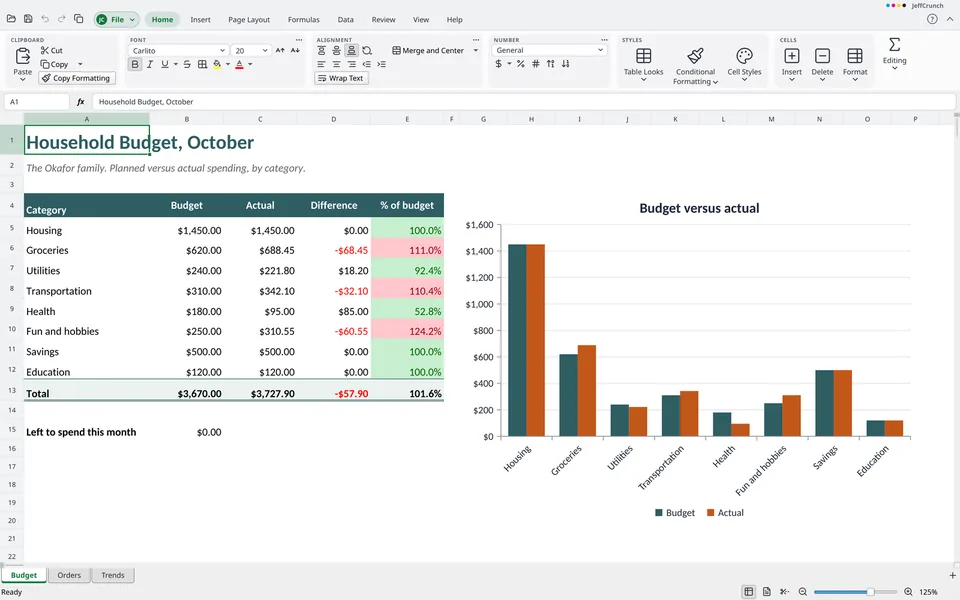
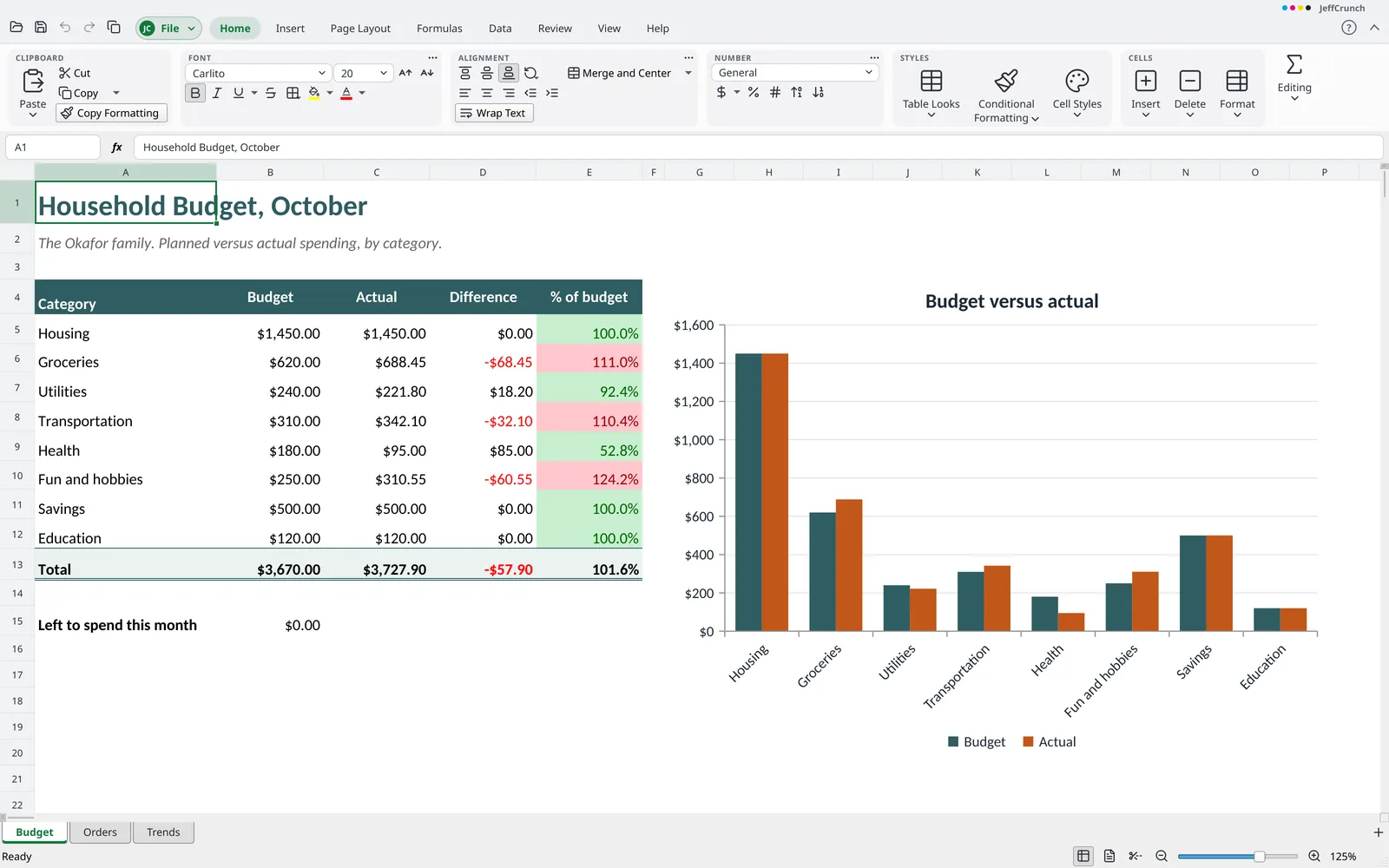
Rumus, format angka, dan bagan dalam satu lembar 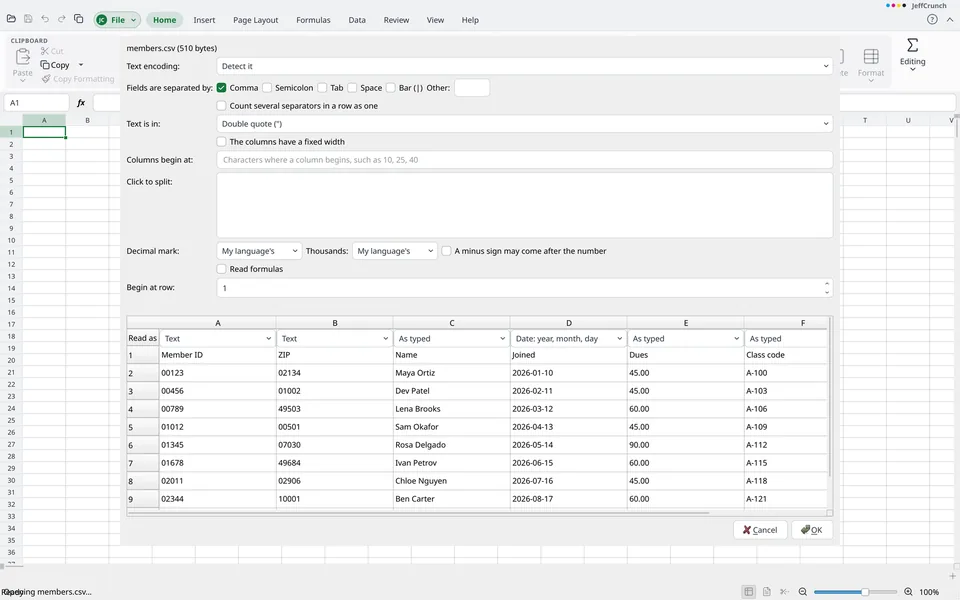
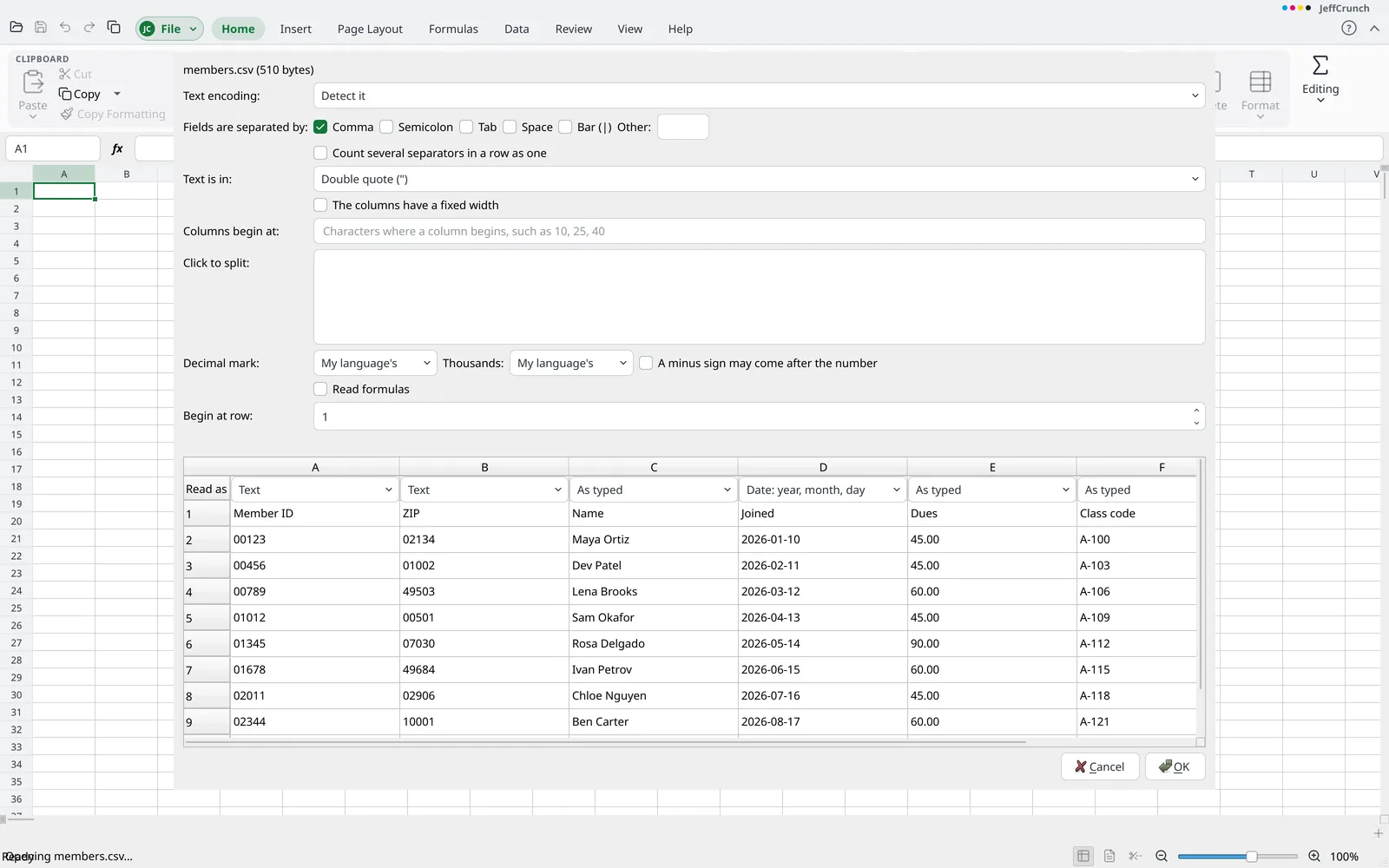
Pratinjau kolom CSV dan simpan kode seperti 00123 sebagai teks 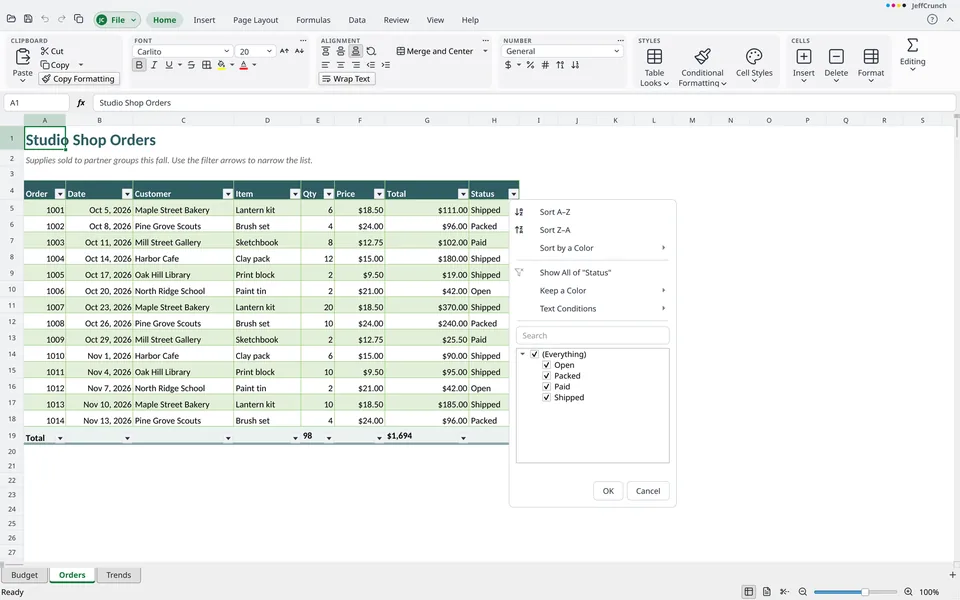
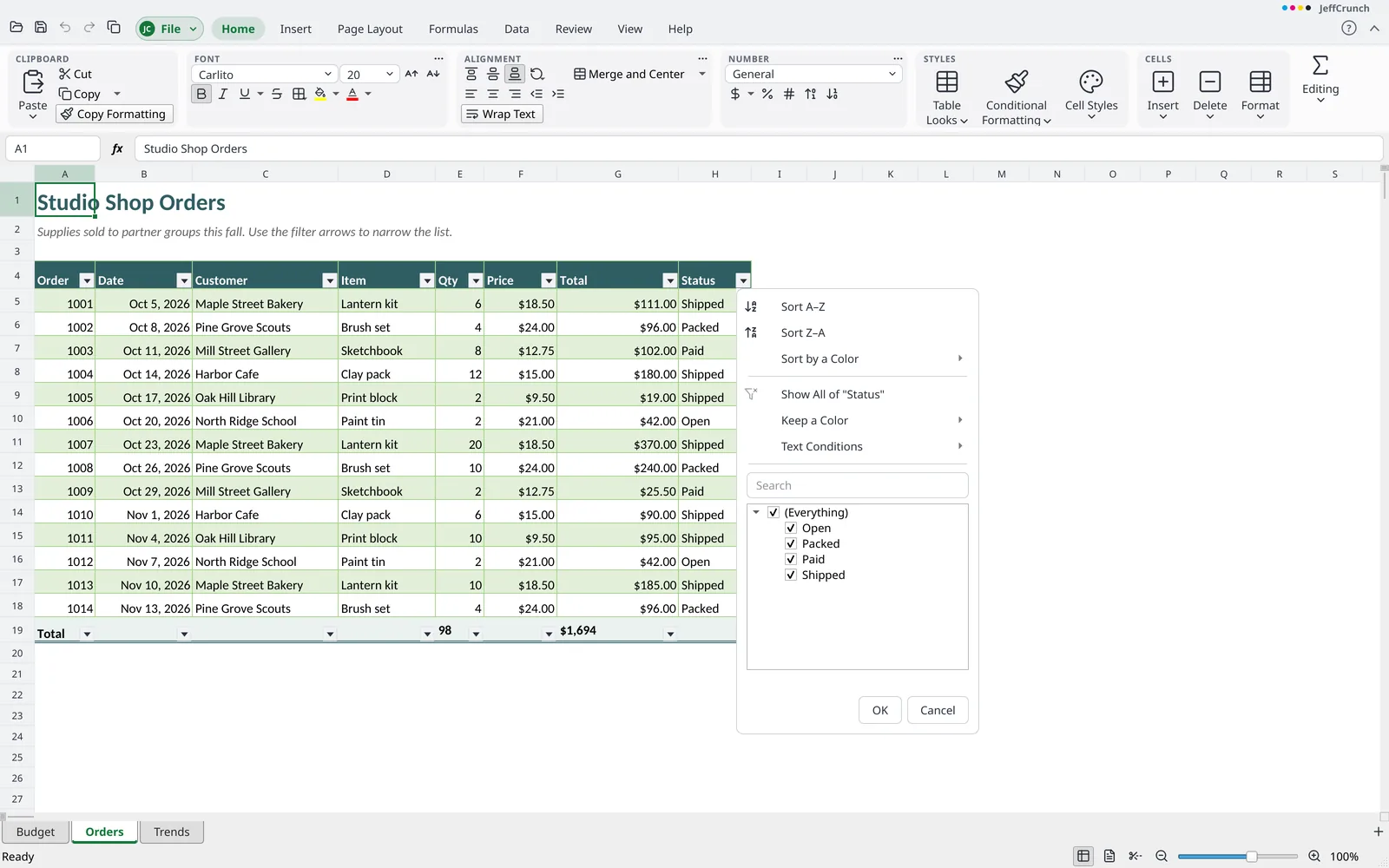
Filter dan urutkan tabel dengan baris total 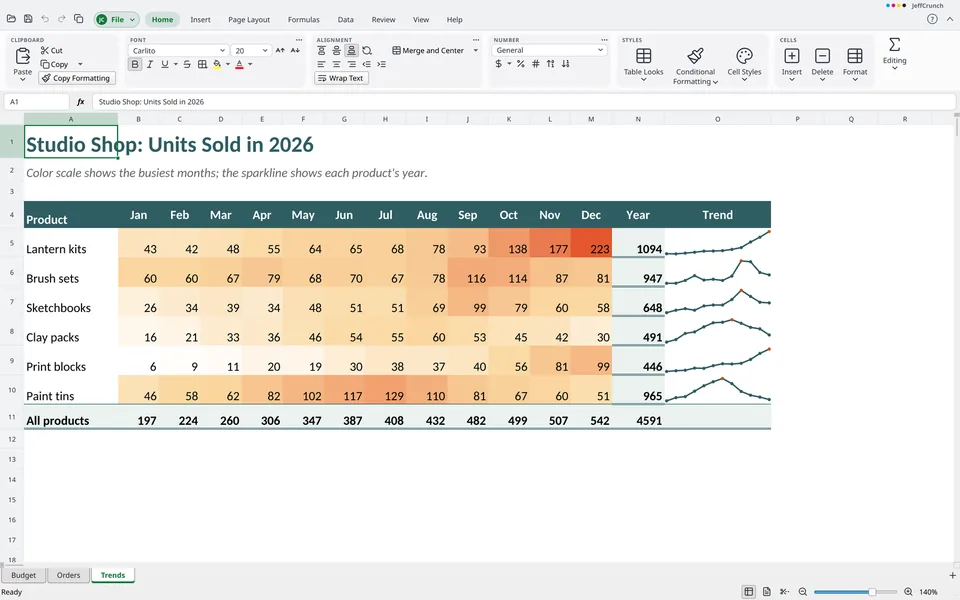
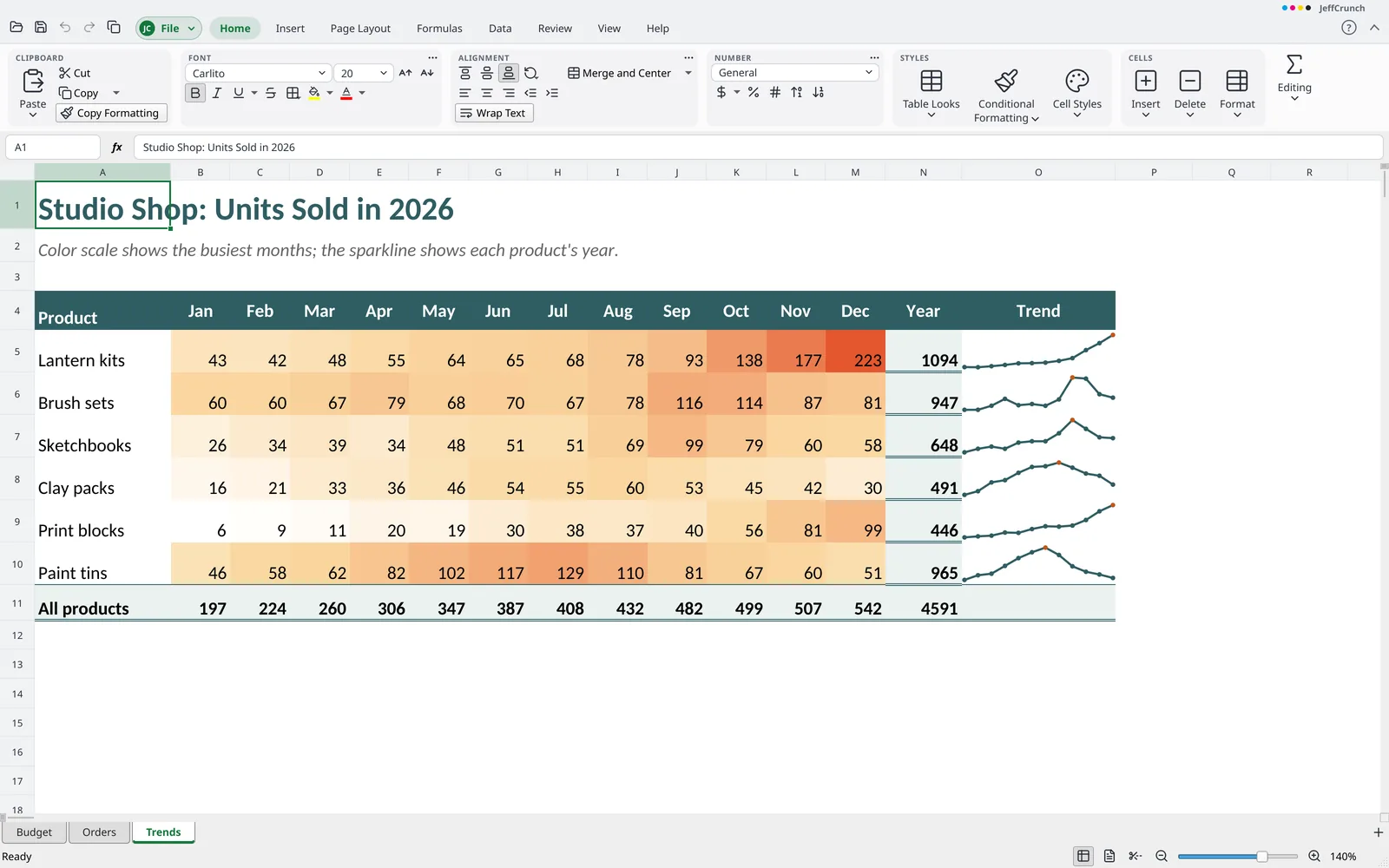
Sparkline dan skala warna menampilkan tren sekilas
Keunggulan JeffCrunch
- Data Anda tetap menjadi milik Anda Pratinjau impor menampilkan jenis setiap kolom terlebih dahulu. Nilai seperti
00123, nomor ID panjang, danMARCH1tidak pernah diubah menjadi angka atau tanggal, dan.csvyang tidak Anda edit disimpan persis seperti semula. - Mesin penghitungan yang teruji Rumus JeffCrunch diperiksa dengan menghitung ulang buku kerja publik dan membandingkan setiap hasil dengan jawaban yang tersimpan dalam berkas.
- Tidak ada yang hilang, tidak ada yang dijalankan Cache pivot, pengiris, model data, kueri, dan makro tetap disimpan dan disimpan kembali seperti semula. Makro tidak pernah dijalankan.
- Bagan lama, bagan sungguhan Bagan dalam berkas
.xlsversi lama terbuka sebagai bagan yang bisa Anda olah, dan disimpan sebagai bagan sungguhan dalam.xlsx. - Lembar besar terbuka Berkas
.xlsxbesar dibaca per bagian, sehingga lembar dengan jutaan sel terbuka tanpa kehabisan memori.
Berkas yang didukung JeffCrunch
- Buka
.xlsx,.xlsm,.xltx,.xltm,.xlsversi lama,.ods,.ots,.csv,.tsv,.txt, dan halaman web- Simpan
.xlsx,.xlsm,.xltx, dan salinan sebagai.xls,.ods,.ots,.csv,.tsv, dan.txt- Ekspor
- PDF dan PDF/A
Semua fitur
Daftar lengkap, dikelompokkan sesuai menu dan pita JeffCrunch. Buka sebuah grup untuk melihat isinya.
Melampaui spreadsheet biasa (12)
- Berjalan di Windows, macOS, dan Linux. Aplikasi Mac belum ditandatangani, jadi macOS meminta konfirmasi sebelum membukanya untuk pertama kali
- Gratis dan open source (GPL-3.0), tanpa biaya lisensi, langganan, akun, atau masuk, dan tidak ada yang harus terhubung ke internet
- Pasang tanpa hak administrator, atau jalankan tanpa instalasi (
.zipWindows, AppImage Linux) - Buka file
.odsdan.ots, dengan laporan tentang apa yang dilewati. Simpan salinan.ods;.xlsxadalah standarnya - Yang belum dapat diedit aplikasi disimpan bersama buku kerja dan ditulis kembali apa adanya, termasuk cache pivot, slicer, timeline, model data, definisi kueri, XML kustom, proyek makro, kontrol ActiveX, dan model 3-D
- Rumus dengan fungsi yang belum ada di aplikasi tetap menyimpan hasil yang tersimpan dalam file dan ditulis kembali apa adanya
- Mesin perhitungan diperiksa dengan menghitung ulang buku kerja publik dan membandingkan setiap rumus dengan jawaban yang tersimpan dalam buku kerja.
- Font terbuka yang disertakan mencakup pengganti dengan lebar huruf yang sama dengan font umum, sehingga lebar kolom dan teks yang dibungkus jatuh di tempat yang sama
- Pratinjau impor untuk file teks dan CSV menampilkan jenis setiap kolom sebelum ada yang berubah. Nilai seperti
00123, angka 16 digit,1-2, danMARCH1tidak diubah atau dijadikan tanggal, dan.csvyang tidak diedit ditulis kembali seperti saat dibaca - Sisipkan ikon vektor terbuka dari pemilih yang dicari berdasarkan nama, masing-masing ditempatkan di lembar sebagai gambar
- Sisipkan > Gambar > Gambar Online mencari di Openverse dan Wikimedia Commons, lalu menempatkan gambar di lembar dengan judulnya sebagai teks alternatif. Jika diminta, baris kredit ditempatkan di kotak teks di bawahnya. Satu langkah Batalkan akan menghapusnya
- Sisipkan kode batang di lembar sebagai gambar yang dapat dipindah, diubah ukurannya, dan dibatalkan seperti gambar apa pun: EAN, UPC, Code 128, Code 39, dan QR, digambar sebagai batang vektor. Pilih lalu pilih Kode Batang lagi untuk mengedit datanya. Buat kode batang untuk setiap sel terpilih yang berisi dari teks sel, di kolom sebelah kanan, hingga 500 sekaligus. Kode batang disimpan dalam file
.xlsx
Berkas (backstage) (43)
Info
- Edit properti buku kerja: judul, penulis, subjek, kata kunci, kategori, komentar, perusahaan, dan manajer, dengan tanggal dibuat, diubah, dan dicetak
- Tambahkan, ubah, dan hapus properti kustom, masing-masing dengan nama, jenis, dan nilai
- Lindungi dengan Kata Sandi mengenkripsi berkas
.xlsxsaat disimpan. - Periksa Buku Kerja menghitung catatan, informasi pribadi, lembar tersembunyi, tautan eksternal, dan XML kustom. Ini menghapus catatan, informasi pribadi, header, dan footer, serta menampilkan lembar, baris, dan kolom tersembunyi. Hapus Semua pada tautan eksternal mengubah sel tertaut menjadi nilai yang ditampilkannya
- Periksa Kompatibilitas menampilkan apa saja yang dimiliki buku kerja dan tidak dapat disimpan dalam file
.xls, termasuk bagan, gambar, catatan, tabel pivot, tabel, format bersyarat, validasi, filter, proteksi, kontrol formulir, makro, dan tautan. Fitur ini menghitung rumus yang disimpan sebagai nilainya dan menjelaskan apa yang dipotong karena batas baris, kolom, lembar, teks, format, font, dan warna.File > Info > Check Compatibilitymenampilkan daftar yang sama tanpa menyimpan apa pun. - Periksa aksesibilitas menampilkan bagan dan gambar tanpa teks alternatif, tabel tanpa baris header, sel gabungan, lembar dengan nama default, teks yang sulit dibaca, baris atau kolom kosong di antara data, dan objek yang bertumpuk tidak berurutan, lalu membawa Anda ke setiap item
- Riwayat Versi di halaman Info menyimpan versi buku kerja yang disimpan sebagai
.xlsx, menampilkan daftar versi, kembali ke salah satunya (dengan lebih dulu menyimpan buku kerja saat ini sebagai versi), dan membuka salah satunya sebagai salinan di samping buku kerja - Pulihkan buku kerja yang belum disimpan dari layar Buka, dan dapatkan tawaran untuk memulihkannya saat mulai berikutnya setelah crash
- Tampilkan folder buku kerja dan salin jalurnya
Baru
- Halaman Baru menampilkan dua belas templat bawaan menurut jenisnya (Keuangan, Bisnis, Perencanaan, dan Pendidikan), masing-masing dengan pratinjau kecil bagian atasnya. Buku kerja yang dibuat dari templat tidak memiliki file sendiri sampai disimpan
- Templat bawaan mencakup buku catatan cek, buku nilai, daftar inventaris, log jarak tempuh, rencana proyek, dan laporan penjualan
- Simpan buku kerja sebagai templat (
.xltx,.ots) dan gunakan kembali dari Templat Saya. Templat dapat berisi rumus, gaya, dan lembar - Berkas > Opsi > Buku Kerja Baru mengatur font, ukurannya, dan jumlah lembar yang dimulai oleh buku kerja baru
Buka, Simpan, Simpan Sebagai, dan Tutup
- Membuka file
.xlsx,.xlsm,.xls,.ods,.fods,.csv,.tsv, dan.txt, serta templat - Menyimpan
.xlsxsecara default, salinan.xlsdan.ods,.csv,.tsv, dan.txt - File yang tidak dapat dibaca memberikan pesan yang jelas dan tidak pernah membuat aplikasi crash atau memengaruhi buku kerja lain yang terbuka
- Buku kerja dengan perubahan yang belum disimpan menyimpan salinan latar belakang sebagai file
.xlsxsesuai interval yang diatur di opsi Simpan. Salinan dihapus saat buku kerja disimpan atau ditutup, dan tidak ada yang ditulis untuk buku kerja yang tidak berubah atau yang dilindungi kata sandi. Salinan yang tertinggal akibat crash ditawarkan pada mulai berikutnya dan dibuka sebagai pekerjaan yang belum disimpan - Simpan salinan cadangan pada setiap penyimpanan
- Peringatan muncul sebelum menyimpan ke format yang tidak dapat menyimpan sesuatu di buku kerja, menyebutkan apa yang akan berubah dan menawarkan untuk juga menyimpan
.xlsx - Buka dan Perbaiki memulihkan apa yang dapat dibaca dari file
.xlsxyang rusak, mempertahankan lembar yang rusak sebagian sejauh mungkin, membuang apa yang tidak dapat dibaca, dan membuka buku kerja sebagai salinan dengan catatan tentang apa yang dibuang. Untuk file.xlsyang rusak dengan kontainer terpotong atau tabel sektor yang rusak, buku kerja dibaca sejauh mungkin dan hal itu dijelaskan dalam catatan - Buka buku kerja hanya-baca, sebagai salinan, atau di jendela baru
- Buka buku kerja
.xlsx,.xls, atau.odsyang terenkripsi dengan memasukkan kata sandinya. Kata sandi yang salah akan diminta lagi - Simpan salinan
.xlsdan.odsdari buku kerja - Buka file
.xlsmdan.xltmdengan proyek makro dibiarkan utuh dan tidak pernah dijalankan, lalu simpan kembali dengan cara yang sama
Cetak
- Cetak ke printer sistem atau file PDF dengan salinan, susun, lembar ini, seluruh buku kerja, atau seleksi, rentang halaman, orientasi, kertas, margin, dan penskalaan. Cetak halaman terakhir lebih dulu dan dalam skala abu-abu. Cetak di satu sisi atau dua sisi, termasuk secara manual, dan pilihannya disimpan. Beberapa lembar yang dipilih dicetak sekaligus
- Pratinjau cetak dengan navigasi halaman, pas halaman, dan zoom, serta catatan saat lembar diperkecil sangat kecil, membutuhkan lebih banyak halaman daripada yang dapat dibuat, atau kosong
- Cetak sesuai pengaturan halaman: area cetak, judul yang diulang di setiap halaman, pemisah halaman, penskalaan ke jumlah halaman lebar dan tinggi, header dan footer, garis kisi, serta judul baris dan kolom
- Cetak beberapa halaman dalam satu lembar (1, 2, 4, 6, 9, atau 16), ke printer atau PDF, dengan salinan dan pengurutan. Skalakan hasil cetak ke ukuran kertas dan lihat lembar kertas di pratinjau beserta jumlah lembarnya
- Cetak semua halaman, hanya halaman ganjil, atau hanya halaman genap dalam rentang halaman. Setelah halaman ganjil dikirim ke printer, pesan meminta Anda membalik tumpukan dan mencetak halaman genap
Bagikan dan Ekspor
- Ekspor ke PDF lembar aktif, seluruh buku kerja, atau seleksi.
- Ekspor lembar aktif sebagai berkas teks (
.csv,.tsv, atau.txt). Pilih pemisah (koma, titik koma, tab, spasi, garis vertikal, atau karakter lain), encoding, akhir baris, dan apakah sel ditulis sesuai tampilan atau sesuai yang tersimpan - Simpan berkas teks dalam lebih banyak halaman kode: Jepang, Tionghoa sederhana dan tradisional, Korea, Ibrani, Arab, Baltik, Vietnam, dan Thai. Jika halaman kode tidak didukung, berkas disimpan dalam UTF-8 dengan tanda, dan aplikasi memberi tahu Anda
- Ekspor seluruh buku kerja sebagai PDF/A-1b, dengan font, identifikasi, dan intent keluaran warna ditulis ke dalam berkas
- Enkripsi ekspor PDF lembar atau buku kerja dengan kata sandi untuk membukanya dan, jika diinginkan, kata sandi kedua untuk membatasi pencetakan, penyalinan, dan pengubahan. PDF memakai enkripsi AES-256, dan PDF yang tidak dilindungi tidak pernah ditulis ke disk. Perintah PDF/A tidak tersedia dengan kata sandi, karena standar tersebut tidak mengizinkannya
- Berkas > Ekspor > Buat Email membuat pesan
.emlsiap kirim dengan buku kerja dilampirkan sebagai berkas atau sebagai PDF. Buku kerja dengan kata sandi tetap terkunci, dan kata sandi tidak pernah ada di dalam pesan
Opsi
- Atur mode penghitungan (otomatis, otomatis kecuali tabel data, atau manual), penghitungan berulang, dan pelengkapan otomatis rumus di tab Rumus
- Atur opsi pemeriksaan: Koreksi Otomatis (daftar penggantian, aturan huruf kapital, tanda kutip cerdas), ejaan, mengabaikan kata dalam huruf kapital atau yang mengandung angka, dan kamus khusus. Opsi ini berlaku untuk garis bawah di editor sel, pemeriksaan ejaan, Koreksi Otomatis, dan alamat web
- Atur interval pemulihan otomatis di opsi Simpan
- Di Opsi > Pengeditan, pilih ke arah mana
Entermemindahkan pilihan, aktifkan atau nonaktifkan Lengkapi Otomatis untuk teks yang diketik di kolom, aktifkan atau nonaktifkan gagang isi dan seret sel, atur jumlah desimal otomatis (positif atau negatif), dan edit langsung di sel atau hanya di bilah rumus - Tampilkan nol di sel yang bernilai nol, disimpan bersama lembar dalam
.xlsx. Atur warna garis kisi, zoom awal buku kerja baru, dan lebar kolom standar lembar yang sedang dilihat di Opsi > Tampilan. Opsi tampilan lainnya tersedia sebagai perintah pita - Tampilkan atau sembunyikan tab dan grup pita, tambahkan tab dan grup sendiri dengan perintah apa pun, serta ganti nama dan atur ulang urutannya, dengan Atur Ulang Satu dan Atur Ulang Semua. Tambahkan perintah apa pun ke bilah alat cepat (hingga 100, dengan pemisah, penghapusan, dan pengurutan ulang), dan gunakan menu klik kanan untuk menambah atau menghapus perintah, membuka halaman sesuaikan, atau menciutkan pita
- Sesuaikan papan ketik di
Options > Customize > Keyboard: cari daftar setiap perintah menurut tab pita, tambahkan atau hapus tombol, dan lihat perintah mana yang sudah memakai sebuah tombol lalu ambil alih. Atur Ulang Satu dan Atur Ulang Semua memulihkan default, dan tombol sistem tetap dicadangkan. - Hapus informasi pribadi dari berkas setiap kali disimpan: penulis, orang yang terakhir menyimpan, perusahaan, dan manajer dihapus dari properti berkas, dan nama-nama dihapus dari catatan serta utas komentar. Opsi yang sama ada di
Options>Savedan diInfo.
Tab Beranda (44)
Papan Klip
- Potong, salin, dan tempel sel di dalam buku kerja dan antarbuku kerja. Nilai, rumus dengan referensi relatifnya yang ikut berpindah, format, dan sel gabungan ikut ditempel, dan potongan memindahkan sel beserta yang merujuk ke sel tersebut. Teks yang dipisahkan tab dan tabel HTML dapat dimasukkan dan dikeluarkan
- Tempel Spesial menawarkan semua, rumus, nilai, format, semua kecuali batas, rumus dan format angka, nilai dan format angka, lebar kolom, serta komentar dan catatan. Juga tersedia empat operasi, lewati sel kosong, dan transpos. Lebar atau catatan yang ditempel dan penempelan itu sendiri merupakan satu langkah Batalkan
- Panah di bawah Tempel mencantumkan pilihan Tempel Spesial sebagai perintah: Tanpa Batas, Rumus dan Format Angka, Nilai dan Format Angka, Pertahankan Lebar Kolom Sumber, serta Komentar dan Catatan. Juga tersedia Tempel Tautan, yang membuat setiap sel menjadi rumus yang menunjuk ke sel yang disalin, Tempel sebagai Hyperlink, dan Tempel Impor Teks untuk teks dari program lain
- Tempel teks melalui kotak dialog Impor Teks, dipecah menjadi kolom berdasarkan pemisah, tanda kutip, baris pertama, dan jenis kolom yang dipilih, atau berdasarkan potongan lebar tetap, dalam satu langkah Batalkan. Atur Tempel Default agar Tempel dan
Ctrl+Vmenggunakan pilihan terakhir dari panah Tempel - Salin format sel sekali, atau kunci dengan klik ganda untuk menerapkannya beberapa kali
- Salin sebagai Gambar dan Salin sebagai Bitmap menempatkan gambar sel yang dipilih ke papan klip, digambar seperti di layar dengan garis kisi dan tanpa tint pilihan. Salin sebagai Gambar Tercetak menggambar sel seperti tampilan di kertas, dengan garis kisi yang dicetak oleh pengaturan halaman
- Sel yang disalin ditempatkan di papan klip sebagai tabel yang membawa font jika berbeda dari font biasa lembar, garis bawah dan coret, perataan, isian, warna teks, serta batas
Font
- Pilih font dan ukuran di kotaknya, lalu gunakan Perbesar dan Perkecil Ukuran Font
- Terapkan tebal, miring, garis bawah (tunggal dan ganda), dan coret di tab Beranda. Terapkan garis bawah akuntansi, subskrip, dan superskrip di Format Sel. Semuanya digambar di dalam sel
- Atur warna font dan warna isi sel dari warna tema dengan tint, warna standar, Warna Lainnya, atau Tanpa Warna. Setiap perubahan merupakan satu langkah Batalkan
- Tambahkan batas dari menu Batas (bawah, atas, kiri, kanan, tanpa, semua, luar, luar tebal, bawah ganda, dan lainnya) dengan gaya dan warna garis, lalu atur batas diagonal di Format Sel. Gambar Batas, Gambar Kisi Batas, dan Hapus Batas memungkinkan Anda menyeret di atas sel untuk menggambar garis luar, semua garis, atau menghapusnya, satu langkah per seretan, hingga
Esc. - Gunakan tab Font, Batas, dan Isi di Format Sel, dengan isian pola dua warna dan pratinjau. Tab Isi juga membuat gradasi dua warna dalam lima arah (kiri ke kanan, atas ke bawah, dua diagonal, dan dari tengah ke luar), dengan contoh. Gradasi dalam berkas menyimpan semua warna, sudut, atau jalurnya. Salinan yang disimpan sebagai
.xlsatau.odsmenampilkannya sebagai satu warna dan memberi tahu Anda hal itu. - Format sebagian teks sel dengan tebal, miring, garis bawah, coret, warna, font, ukuran, serta superskrip atau subskrip. Pilih kata saat mengedit (
F2, atau di bilah rumus) dan gunakan perintah font: hanya kata tersebut yang berubah, format ikut bergerak bersama kata saat teks diketik atau dihapus, dan seluruh entri menjadi satu langkah Batalkan. Teks kaya disimpan dalam berkas dan ditampilkan di sel, dibungkus atau tidak.
Perataan
- Atur perataan horizontal (umum, kiri, tengah, kanan, rata kiri-kanan, ulangi untuk mengisi, tengah di atas sel yang dipilih, dan sebar merata) dan perataan vertikal (atas, tengah, bawah, rata, dan terdistribusi), di tab Beranda dan di Format Sel.
- Bungkus teks dalam sel. Baris tanpa tinggi yang ditetapkan akan membesar untuk teks yang dibungkus, font yang lebih besar, atau entri beberapa baris (
Alt+Entermengaktifkan Teks Melingkar), dan mengikuti lebar kolomnya. - Gabung & Tengah, Gabung Lintas, Gabungkan Sel, dan Pisahkan Sel. Area yang digabung menyimpan nilai sel kiri atas dan meminta konfirmasi sebelum mengosongkan sel lainnya. Urutkan memindahkan area gabungan dengan ukuran sama bersama barisnya dan menolak ukuran lain, isian tidak pernah masuk atau keluar dari area gabungan dan memberi tahu Anda hal itu, filter menyembunyikan baris berdasarkan isi selnya, dan cetak menggambar area gabungan sebagai satu sel.
- Tambah dan kurangi indentasi dalam langkah lebar karakter, dan kecilkan teks agar pas dengan sel.
- Atur orientasi teks: sudut berlawanan arah jarum jam atau searah jarum jam, teks vertikal, putar ke atas, dan putar ke bawah, dari -90 hingga +90 derajat. Gunakan menu atau masukkan derajat di Format Sel; sel digambar pada sudut tersebut.
- Atur arah teks di Format Sel, dan buka lembar yang dibaca dari kanan ke kiri, digambar secara terbalik. Tata Letak Halaman > Lembar Kanan-ke-Kiri membalik lembar.
- Atur semua pilihan perataan di tab Perataan pada dialog Format Sel.
Angka
- Pilih format angka dari kotak: Umum, Angka, Mata Uang, Akuntansi, Tanggal Pendek, Tanggal Panjang, Waktu, Persentase, Pecahan, Ilmiah, Teks, dan Format Angka Lainnya.
- Terapkan Mata Uang, Gaya Persen, Gaya Koma, Tambah Desimal, dan Kurangi Desimal. Panah di sebelah tombol Mata Uang mencantumkan Format Angka Akuntansi untuk dolar AS, pound Inggris, euro (setelah angka), yen, yuan, dan franc Swiss.
- Gunakan tab Angka di Format Sel: dua belas kategori dengan opsinya dan contoh langsung dalam bahasa Anda, termasuk tempat desimal, pemisah ribuan, gaya angka negatif, dan format Kustom.
- Angka ditampilkan dengan tanda sesuai bahasa sistem, dan Format Sel mencantumkan tanggal, waktu, dan mata uang siap pakai. Berkas menyimpan bentuk netral.
Gaya
- Pemformatan bersyarat dalam berkas dibaca, mengikuti perubahan, disimpan seperti aslinya, dan digambar untuk setiap jenis aturan: nilai sel, teks, tanggal, teratas dan terbawah, di atas dan di bawah rata-rata, duplikat dan unik, rumus, bilah data, skala warna, dan set ikon (semua 20). Aturan pada tabel dan tabel pivot disertakan. Set ikon dengan ikon sendiri disimpan dalam berkas tetapi tidak digambar.
- Di Pemformatan Bersyarat, gunakan Lebih Besar Dari, Lebih Kecil Dari, Di Antara, Sama Dengan, Teks yang Berisi, dan Nilai Duplikat, masing-masing dengan tampilan siap pakai, sebagai satu langkah Batalkan. Hapus Aturan dari sel yang dipilih atau dari lembar.
- Buat aturan 10 Item Teratas, 10 Item Terbawah, 10 % Teratas, 10 % Terbawah, Di Atas Rata-rata, dan Di Bawah Rata-rata dari menu, lalu simpan. Bilah data, skala warna, dan set ikon dalam buku kerja digambar.
- Bentuk ekstensi 2010 dari bilah data dibaca, digambar, dan ditulis ke salinan lembar. Aturan yang membaca lembar lain digambar ketika berkas menyimpannya dalam bentuk biasa.
- Ubah sel menjadi tabel dengan tampilan dari galeri 60 tampilan tabel (terang, sedang, dan gelap, masing-masing dalam hitam dan enam warna tema), dengan baris header, garis-garis, kolom pertama dan terakhir, serta baris total yang digambar di lembar. Tampilan yang ditetapkan oleh buku kerja juga digambar.
- Terapkan gaya sel dari galeri, dengan gaya bawaan dibuat saat digunakan. Gaya Sel Baru menambahkan gaya Anda sendiri ke galeri.
- Gaya Sel Baru menyimpan tampilan sel saat ini dengan nama, menawarkannya di galeri, menerapkannya ke sel yang dipilih, dan menyimpannya bersama buku kerja. Hapus Gaya Sel menghapus gaya dari galeri dan mengembalikan sel-selnya ke Normal, dalam satu langkah Batalkan.
Sel
- Sisipkan dan hapus sel, baris, kolom, dan lembar. Sel dapat bergeser ke kanan, bawah, kiri, atau atas sebagai satu langkah Batalkan, dan setiap referensi ikut berubah, juga dalam berkas. Rumus yang mengarah ke sel atau lembar yang dihapus menampilkan
#REF!. - Gunakan menu Format untuk Tinggi Baris, Pas Tinggi Baris, Lebar Kolom, Pas Lebar Kolom, Lebar Default, dan Tinggi Baris Default. Seret batas atau klik dua kali untuk menyesuaikan, dan angka yang diketik atau ditempel akan melebarkan kolom yang masih memiliki lebar awalnya.
- Sembunyikan dan tampilkan baris, kolom, dan lembar, termasuk beberapa lembar sekaligus.
Ctrl+0danCtrl+9menyembunyikan kolom dan baris. Lembar yang sangat tersembunyi tetap seperti yang disimpan. - Ganti nama lembar, dengan setiap rumus yang menyebutnya ikut berubah. Pindahkan atau salin lembar dalam buku kerja, atau seret tab-nya, dan atur Warna Tab. Salinan mempertahankan proteksi, filter, tautan, pengaturan halaman, pemisah halaman, grup baris dan kolom, serta tampilan bilah data milik lembar, dan memberi tahu bahwa gambar, bagan, catatan, tabel pivot, sparkline, dan nama yang hanya milik lembar tersebut tidak disertakan. Buku kerja dapat memuat hingga 1.000 lembar.
- Kunci sel dengan opsi Locked di tab Proteksi, lalu proteksi lembar kerja. Lembar kerja yang diproteksi menerapkan batasan sesuai izin untuk pengeditan, pemformatan, ukuran, penyisipan dan penghapusan baris dan kolom, tautan, catatan, pengurutan, dan filter. Sandi disimpan sebagai hash dengan garam, dan bentuk lama 16-bit tetap dapat dibaca dan diperiksa.
- Sisipkan dan hapus baris dan kolom dalam tabel untuk memperbesar atau memperkecil tabel. Baris baru mendapat rumus kolom terhitung, dan kolom baru diberi nama di baris nama. Di atas, di bawah, kiri, dan kanan seleksi tersedia di menu klik kanan, dan perintah ini menyisipkan seluruh baris dan kolom lembar kerja.
- Seret batas seleksi untuk memindahkan sel, dengan apa pun yang menunjuk ke sel ikut berpindah, atau tahan
Ctrluntuk menyalinnya. Ini hanya satu langkah, dengan garis putus-putus yang menunjukkan tempat sel akan diletakkan.
Pengeditan
- Gunakan menu Jumlah untuk Jumlah, Rata-rata, Hitung Angka, Maks, dan Min, dan tekan
Alt+=(Cmd+Shift+Tdi Mac) untuk menyisipkan jumlah sel di atas atau di kiri. Lainnya membuka daftar fungsi. - Isi sel ke bawah (
Ctrl+D), ke kanan (Ctrl+R), ke atas, dan ke kiri, di seluruh lembar kerja, sebagai deret, dan dengan Rata Kiri-Kanan. Seret pegangan isi dan pilih untuk menyalin sel, mengisi deret, mengisi pemformatan saja, mengisi tanpa pemformatan, atau mengisi hari, hari kerja, bulan, atau tahun. - Tentukan daftar kustom di opsi, satu daftar per baris dengan koma di antara kata-katanya, hingga 50 daftar. Pegangan isi dan Isi Deret menggunakannya seperti hari kerja dan bulan, dengan mengabaikan kapitalisasi.
- Hapus semua, isi, format, komentar dan catatan, atau tautan dari sel dengan menu Hapus.
- Menu Urutkan & Filter menawarkan Urutkan A ke Z, Urutkan Z ke A, Urutkan Kustom, Filter, Hapus, dan Terapkan Ulang.
- Temukan, Temukan Semua, Ganti, dan Ganti Semua di lembar kerja atau buku kerja, menurut baris atau kolom, dalam rumus, nilai, atau catatan, dengan cocokkan huruf besar/kecil, cocokkan seluruh sel, dan wildcard. Buka ke referensi, nama, atau sel di lembar lain, dan Buka Khusus untuk sel kosong, konstanta dan rumus menurut jenis hasil, kesalahan, wilayah saat ini, larik saat ini, sel terakhir, sel yang terlihat, selisih baris dan kolom, format bersyarat, dan validasi data.
Tab Sisipkan (22)
Tabel
- Tabel pivot ditampilkan sebagaimana disimpan, dengan angka di dalam sel, dan tetap utuh bersama datanya serta ditulis kembali tanpa perubahan saat tidak diedit. Tab Tabel Pivot dan panel Daftar Bidang bekerja pada tabel. Bagan pivot, slicer, linimasa, dan panel filter ditampilkan dan dipertahankan sebagaimana disimpan.
- Sisipkan tabel pivot dari sel atau tabel yang dipilih, ke lembar baru atau di sel. Panel Bidang Tabel Pivot terbuka, tabel disimpan dalam berkas
.xlsx, dan ini satu langkah Batalkan. - Sisipkan > Tabel Pivot yang Direkomendasikan menampilkan hingga enam tata letak untuk tabel atau sel tempat Anda berada, masing-masing dengan kalimat yang menjelaskan apa yang ditampilkannya. Yang Anda pilih dibuat di lembar tersendiri, dengan kolom tanggal dikelompokkan berdasarkan tahun dan bulan, dalam satu langkah Batalkan.
- Ubah rentang menjadi tabel (
Ctrl+TatauCtrl+L) dengan nama unik, kolom terhitung, referensi terstruktur dalam rumus, baris total dengan fungsi untuk setiap kolom, dan perluasan saat Anda mengetik di bawah atau di sebelahnya. Masing-masing merupakan satu langkah Batalkan.
Ilustrasi
- Sisipkan gambar di lembar dari berkas PNG, JPEG, GIF, BMP, TIFF, atau SVG, atau berkas WMF atau EMF yang digambar sebagai PNG, diskalakan hingga lebar maksimum 480, sebagai satu langkah Batalkan.
- Objek gambar di lembar (garis, persegi panjang, kotak teks, panah, dan bentuk lainnya) ditampilkan, dipertahankan, dan ditulis kembali, di depan atau di belakang sel.
- Bentuk dan kotak teks dalam berkas ditampilkan, disimpan, dan ditulis kembali.
- Lihat diagram di lembar sebagaimana disimpan. Pilih dan pindahkan diagram di atas sel, lalu simpan kembali tanpa perubahan.
Bagan
- Bagan ditampilkan sebagaimana disimpan, digambar dari angka di dalam sel yang ditunjuknya. Jenis yang belum dapat digambar tetap dipertahankan dan digambar dari nilai tersimpannya.
- Sisipkan bagan dari sel yang dipilih: kolom dan batang berkelompok, bertumpuk, dan 100%; garis, biasa, dengan penanda, atau bertumpuk; pai; donat; area, biasa atau bertumpuk; sebaran dengan titik, titik tersambung, atau garis halus; dan kombinasi. Seri berjalan ke bawah sepanjang kolom atau sepanjang baris sesuai bentuk data, atau dapat dialihkan.
- Buat dan ubah bagan donat dan bagan kombinasi kolom dan garis terhadap sumbu kedua.
- Bagan yang Direkomendasikan menampilkan hingga enam jenis bagan yang sesuai untuk sel yang dipilih, masing-masing digambar dari sel tersebut. Pilih satu untuk menyisipkannya.
- Sisipkan > Bagan Pivot membuat bagan kolom dari nilai tabel pivot, tanpa total keseluruhan, sebagai satu langkah Batalkan. Bagan membaca sel tabel, sehingga angkanya mengikuti penyegaran.
Sparkline
- Sisipkan sparkline, bagan mini di dalam sel, berupa garis, kolom, atau menang/kalah dari baris atau kolom nilai. Tandai titik tertinggi, terendah, pertama, terakhir, dan negatif, tampilkan garis sumbu, dan atur batas. Sparkline mengikuti baris dan kolom yang disisipkan dan dihapus, dapat menggunakan sumbu tanggal, dan masing-masing merupakan satu langkah Batalkan.
Filter
- Slicer ditampilkan dalam panel. Klik tombol untuk memfilter tabel yang disebutkan slicer, dengan Ctrl-klik untuk menambah atau menghapus item, sebagai satu langkah Batalkan. Pilihan disimpan, dan Koneksi Laporan menyebutkan tabelnya.
- Linimasa dibaca dan dipertahankan sebagaimana disimpan, dengan item yang dipilih, rentang, dan keterangannya.
Tautan
- Sisipkan tautan (
Ctrl+K) ke halaman web atau alamat berkas, ke tempat dalam buku kerja ini (lembar dan sel, atau nama), atau ke alamat email, dengan tips layar.Ctrl+klik untuk membukanya, dan berkas atau jenis alamat lain akan meminta konfirmasi terlebih dahulu. Edit dan hapus tautan. - Dialog tautan menampilkan berkas yang baru dibuka, dan tempat dalam buku kerja dapat dipilih berdasarkan lembar, sel, atau nama.
Komentar
- Tambahkan komentar dengan balasan, serta catatan gaya lama.
Teks
- Sisipkan kotak teks atau gaya teks di lembar. Edit teks, perataan, ukuran, cetak tebal, dan warna kotak teks. Edit teks, font, ukuran, cetak tebal, dan miring gaya teks, serta ubah tampilan dan bentuk lengkungnya, masing-masing sebagai satu langkah Batalkan. Keduanya disimpan dalam berkas
.xlsxdan.odsdan dibaca kembali. - Header & Footer menampilkan halaman dan membuka header halaman pertama untuk diketik. Tab Header & Footer kemudian menambahkan nomor halaman, tanggal, dan lainnya.
Simbol
- Sisipkan persamaan di atas sel sebagai objek, diketik dalam satu baris, dari galeri persamaan bawaan. Persamaan digambar dalam dua dimensi dengan pecahan bertingkat, indeks, akar, penjumlahan dan integral dengan batas, kurung yang membesar, aksen, dan matriks. Persamaan dapat dipindahkan dan diubah ukurannya seperti objek apa pun, editor dibuka kembali dengan klik dua kali, dan setiap perubahan dapat dibatalkan dalam satu langkah. Berkas
.xlsxmenyimpan persamaan sebagai matematika, dan persamaan yang ditulis program lain ditampilkan sebagai matematika saat berkas dibuka. PDF dan pencetakan menggunakan garis luar vektor.
Tab Tata Letak Halaman (12)
Tema
- Tema buku kerja (warna, font, dan efek) dibaca dan dipertahankan, dan setiap warna atau font yang diambil sel dari tema akan merujuk ke tema tersebut.
Pengaturan Halaman
- Atur margin (Normal, Lebar, Sempit, dan kustom, dengan margin header dan footer), orientasi, dan ukuran kertas dari daftar ukuran umum, serta pusatkan lembar secara horizontal dan vertikal pada halaman.
- Atur, tambahkan, dan hapus area cetak. Beberapa area pada satu lembar dicetak di halaman terpisah. Area cetak dipertahankan saat menyimpan dan ikut berpindah ketika baris dan kolom disisipkan atau dihapus.
- Sisipkan, hapus, dan atur ulang semua pemisah halaman, horizontal maupun vertikal. Pemisah disimpan, ikut berpindah saat diedit, dan pemisah otomatis ditampilkan sebagai garis putus-putus pada lembar.
- Ulangi baris di bagian atas dan kolom di sebelah kiri pada setiap halaman cetak. Judul cetak dipertahankan saat menyimpan dan ikut berpindah saat diedit.
- Kotak dialog Pengaturan Halaman memiliki empat tab: Halaman (orientasi, skala atau sesuaikan, ukuran kertas, nomor halaman pertama), Margin, Header/Footer, dan Lembar (area cetak, judul, garis kisi, hitam putih, kualitas draf, judul baris dan kolom, komentar, tampilan kesalahan, dan urutan halaman).
- Tab Halaman memiliki Kualitas cetak (150, 300, 600, dan 1200 titik per inci, serta nilai yang tersimpan dalam berkas), yang dibaca dan disimpan dalam berkas
.xlsxdan.xls.
Skala agar Sesuai
- Sesuaikan lembar ke sejumlah halaman lebar dan tinggi, atau otomatis, atau atur persen dari 10 hingga 400; peringatan muncul ketika jenis huruf menjadi terlalu kecil untuk dibaca.
- Penskalaan tetap mengikuti lembar dan disimpan seperti yang tersimpan, sehingga halaman yang sama akan tercetak sama pada kertas yang sama.
Opsi Lembar
- Tampilkan dan cetak garis kisi dan judul, masing-masing secara terpisah.
- Lembar yang dibaca dari kanan ke kiri akan digambar secara tercermin.
Atur
- Bawa objek ke depan atau kirim ke belakang.
Tab Rumus (15)
Pustaka Fungsi
- Sisipkan Fungsi dibuka dari tombol fx pada bilah rumus: cari berdasarkan fungsi yang dilakukan, telusuri berdasarkan kategori, lihat bantuan untuk setiap argumen, dan lihat hasil langsung dari argumen yang sudah diketik di kotak dialog Argumen Fungsi (
Shift+F3). - Menu Jumlah menyisipkan rumus ringkasan yang umum
- Nama fungsi dilengkapi saat Anda mengetik, dengan nama argumen ditampilkan; argumen dipisahkan dengan koma atau titik koma sesuai kebutuhan bahasa; referensi diberi warna dalam rumus dan lembar; seret batas berwarna untuk mengubah referensi;
F4bergantian antara relatif dan absolut (A1,$A$1,A$1,$A1). - Rumus dapat merujuk ke lembar dan buku kerja lain, rentang 3-D, seluruh baris dan kolom, serta nama.
Nama yang Ditentukan
- Tentukan nama untuk sel, rentang, konstanta, atau rumus, dengan cakupan buku kerja atau satu lembar. Buat, ubah, dan hapus nama, masing-masing sebagai satu langkah Batalkan, dengan aturan yang diperiksa saat Anda mengetik dan Buka mengikutinya. Nama yang diketik di Kotak Nama dan belum mewakili apa pun akan dibuat untuk sel yang dipilih. Nama bawaan untuk area cetak, judul cetak, dan filter dipertahankan sebagaimana disimpan.
- Dialog Nama (
Ctrl+F3) menampilkan setiap nama beserta nilainya, apa yang diwakilinya, tempat berlakunya, dan komentarnya. Anda dapat memfilter, menambah, mengubah, dan menghapus nama, serta mengurutkan berdasarkan kolom mana pun. Mengganti nama akan memperbarui setiap rumus, validasi, format bersyarat, dan nama lain yang menggunakannya, serta berkas. Nama yang mengarah ke kesalahan akan ditandai. - Buat nama dari label atas, kiri, bawah, atau kanan dalam satu langkah, dan sisipkan nama dari menu pada tab Rumus. Terapkan Nama mengganti referensi ke sel-sel tepat tersebut dengan nama buku kerja yang dipilih, dengan atau tanpa tanda dolar, pada sel yang dipilih atau lembar, sebagai satu langkah Batalkan.
Audit Rumus
- Tampilkan sel yang dibaca oleh rumus dan sel yang membaca sel tertentu, dengan panah yang bertambah satu langkah setiap kali diklik, lalu hapus panahnya. Telusuri kesalahan kembali ke sel penyebabnya, dan telusuri sel-sel pada lembar yang menampilkan kesalahan dengan Kesalahan Berikutnya dan Kesalahan Sebelumnya.
- Tampilkan Rumus (
Ctrlditambah tombol aksen grave) menampilkan rumus, bukan hasil, pada lembar, dengan kolom yang dilebarkan. - Pemeriksaan Kesalahan menelusuri rumus yang menghasilkan kesalahan, angka yang tersimpan sebagai teks, rumus yang berbeda dari rumus di kedua sisinya, tanggal yang tersimpan sebagai teks dengan tahun dua digit, dan rumus di sel yang tidak terkunci. Setiap sel didatangi, dijelaskan apa yang salah, dan ditandai dengan segitiga hijau. Abaikan Kesalahan disimpan dalam berkas dan merupakan satu langkah Batalkan.
- Rumus > Evaluasi Rumus memeriksa rumus bagian demi bagian, setiap sel, lalu setiap fungsi dari yang paling dalam, kemudian sisanya, dengan bagian berikutnya diberi garis bawah.
- Rumus > Jendela Pantau mendaftar sel beserta lembar, sel, nilai, dan rumusnya. Jendela tetap terlihat di seluruh lembar dan diperbarui saat lembar dihitung.
- Referensi melingkar diberi nama sekali saat lingkaran dimulai, diberi garis tepi pada lembar, dicatat di bilah status, dan didaftar di bawah Referensi Melingkar, tempat klik dua kali membawa Anda ke sel tersebut.
Perhitungan
- Pilih perhitungan Otomatis, Otomatis Kecuali Tabel Data, atau Manual, yang disimpan dalam berkas, sebagai satu langkah Batalkan. Buku kerja Manual dibuka dengan hasil yang tersimpan dalam berkasnya, dan bilah status memberi tahu kapan perhitungan ulang diperlukan. Perhitungan iteratif dibatasi dan disimpan. Hitung Sebelum Menyimpan terdapat di menu Mode Perhitungan.
- Hitung sekarang (
F9), hitung lembar (Shift+F9), dan hitung ulang semuanya (Ctrl+Alt+F9danCtrl+Shift+Alt+F9).
Tab Data (18)
Dapatkan & Ubah Data dan Koneksi
- Buka berkas teks dari tab Data dengan Dari Teks/CSV, atau melalui Buka Berkas Teks, lalu muat ke dalam lembar.
- Koneksi data, tabel kueri, dan definisinya dalam buku kerja dipertahankan dan ditulis kembali seperti semula, dan sel menampilkan hasil terakhirnya.
- Edit Tautan mendaftar buku kerja eksternal yang ditunjuk oleh buku kerja. Anda dapat memeriksa status, membuka sumber, memutus tautan, memperbarui nilai dari berkas sumber di komputer ini, dan mengubah sumber tautan. Tautan menampilkan nilai yang tersimpan dalam berkas hingga Anda memperbaruinya.
Urutkan & Filter
- Urutkan A ke Z dan Z ke A pada blok di sekitar sel, dengan header ditemukan secara otomatis. Urutkan Khusus memiliki hingga 8 tingkat berdasarkan nilai, warna sel, atau warna font, secara naik, turun, atau berdasarkan daftar (hari, bulan, atau daftar yang Anda ketik), dengan header, cocokkan huruf besar/kecil, dan kiri ke kanan. Pengurutan adalah satu langkah Batalkan, rumus ditulis ulang untuk baris barunya, dan baris yang disembunyikan oleh filter tetap di tempatnya.
- Filter baris dengan tombol menu tarik-turun di baris header: pilih nilai dengan kotak pencarian, gunakan filter teks, angka, dan tanggal, filter berdasarkan warna, atau atur filter kustom dengan dua kondisi yang digabungkan dengan Dan atau Atau.
- Hapus dan Terapkan Ulang filter. Status filter dipertahankan sebagaimana disimpan, dan baris yang disembunyikan oleh filter tetap tersembunyi saat berkas dibuka kembali.
- Data > Lanjutan memfilter daftar berdasarkan kondisi yang ditulis sebagai rentang pada lembar. Sembunyikan baris di tempatnya (Hapus akan menampilkannya kembali) atau salin hasilnya ke tempat lain, dengan baris unik saja sebagai opsi. Kondisi berupa nilai, atau
=,<>,<,<=,>,>=sebelum sebuah nilai. - Tombol tabel hanya memfilter dan mengurutkan barisnya, dan filter tersebut disimpan dalam tabel.
Alat Data
- Teks ke Kolom memecah satu kolom pada tanda tab, titik koma, koma, spasi, atau tanda pilihan Anda sendiri (rangkaian tanda dihitung sebagai satu, teks dalam tanda kutip tetap utuh), atau pada posisi tetap. Setiap bagian dibaca sebagaimana diketik atau disimpan sebagai teks, ditempatkan mulai dari sel yang Anda tentukan, dengan pratinjau beberapa baris pertama, sebagai satu langkah Batalkan.
- Hapus Duplikat: pilih kolom yang harus sama. Baris header dipertahankan, huruf besar dan kecil tidak berpengaruh, rumus dihitung sebagai nilainya, dan baris di bawahnya naik dengan format dan rumusnya. Dialog menampilkan berapa banyak baris yang dihapus dan berapa yang tersisa, sebagai satu langkah Batalkan.
- Aturan validasi data dibaca, disimpan, dan diterapkan saat suntingan. Nilai yang diketik dan ditempel diperiksa dengan gaya, judul, dan pesan milik aturan itu sendiri, daftar ditawarkan dari tombol pada sel, dan pesan masukan muncul di samping sel. Aturan yang membaca lembar lain tetap tersimpan saat menyimpan dan saat baris dan kolom disisipkan.
- Data > Data Validation menetapkan aturan untuk sel yang dipilih: Any value, Whole number, Decimal, List (diketik atau dari rentang), Date, Time, Text length, dan Custom, dengan perbandingan, Ignore blank, daftar tarik-turun di dalam sel, pesan masukan, dan peringatan kesalahan berupa Stop, Warning, atau Information. Ini merupakan satu langkah Batalkan. Circle Invalid Data dan Clear Validation Circles menggambar dan menghapus lingkaran oval merah di sekitar setiap sel dengan data yang tidak diizinkan oleh aturannya.
- Data > Consolidate menggabungkan rentang dari satu atau beberapa lembar berdasarkan posisi atau berdasarkan nama di baris atas dan kolom kiri. Fungsi yang digunakan adalah Sum, Count, Average, Max, Min, Product, Count Numbers, StdDev, StdDevp, Var, atau Varp, sebagai angka atau sebagai rumus yang tertaut ke sel sumber, dalam satu langkah Batalkan.
Prakiraan (What-If)
- Data > Goal Seek mencoba angka di sel yang akan diubah hingga rumus berada dalam selisih 0,001 dari nilai yang Anda inginkan, dalam satu langkah Batalkan. Jika tidak ditemukan, tidak ada yang berubah.
- Tabel data: tabel satu dan dua masukan menjalankan rumus untuk banyak nilai dari satu atau dua sel. Setiap rumus yang bergantung pada masukan dihitung ulang untuk setiap nilai, dengan lembar dalam mode Automatic atau dengan
F9jika tidak. - Scenario Manager menambah, mengedit, menghapus, dan menampilkan skenario dengan hingga 32 sel yang berubah masing-masing, dengan komentar. Summary menempatkannya berdampingan pada lembar baru dengan sel hasil yang dihitung di bawah masing-masing. Skenario dalam berkas tetap tersimpan.
Garis Besar
- Garis besar baris dan kolom tetap tersimpan dan berfungsi, dengan tombol plus dan minus, tombol level, dan grup yang dilipat tetap terlipat. Kelompokkan dan Pisahkan Grup baris dan kolom, serta aktifkan atau nonaktifkan simbol garis besar.
- Subtotal menyisipkan subtotal pada setiap perubahan dalam kolom, menggunakan Sum, Count, Average, Max, Min, Product, Count Numbers, StdDev, StdDevp, Var, atau Varp pada kolom yang dicentang. Subtotal sebelumnya diganti, ditambahkan total keseluruhan, setiap kelompok dikelompokkan dalam garis besar, pemisah halaman dapat disisipkan di antara kelompok, dan tersedia Remove All.
Tab Tinjau (10)
Pemeriksaan Ejaan dan Aksesibilitas
- Periksa Ejaan (
F7) di lembar atau sel yang dipilih, dengan melewati rumus, angka, dan tanggal. Ignore, Ignore All, Change, Change All, dan Add tersedia, dan garis bawah merah dengan saran klik kanan muncul di editor sel. - Cari sinonim untuk kata pertama dari teks sel di daftar kata bahasa Inggris dengan
Shift+F7, dan ganti teks di sel dengan pilihan tersebut. - Tinjau > Workbook Statistics, juga ada di halaman Info, menampilkan jumlah lembar, sel dengan data, rumus, bagan, dan tabel pivot.
- Periksa Aksesibilitas menemukan teks alternatif yang hilang, sel tergabung, sel kosong yang digunakan untuk tata letak, nama lembar default, tabel tanpa baris header, kontras warna yang rendah, dan masalah pada urutan membaca objek.
Bahasa
- Buka teks dari sel yang dipilih, satu baris untuk setiap baris, atau kata yang dipilih dalam entri yang sedang diketik, di layanan terjemahan daring dengan alamat server yang dapat Anda ubah. Teks dibatasi 5.000 huruf, dan tidak ada yang dikirim sebelum Anda mengklik
OK. - Atur bahasa pemeriksaan ejaan untuk sel yang dipilih, atau tandai agar tidak diperiksa ejaannya. Perintah Ejaan dan editor sel mengikuti pengaturan ini. Pengaturan ini disimpan dalam berkas
.odsdan.xlsx.
Komentar dan Catatan
- Catatan: New, Edit, Delete, Previous, Next, Show or Hide, dan Show Every Note. Tanda merah muncul di sel, catatan tampil saat kursor diarahkan, dan penulisnya tetap tersimpan. Catatan ikut berpindah bersama baris, kolom, dan pengurutan. Komentar berutas ditampilkan hanya-baca dan tetap tersimpan.
- Komentar berutas ditampilkan dengan penulis, waktu, balasan, dan tanda selesai di sembulan sel dan panel Komentar. Buat komentar, balas, selesaikan atau buka kembali utas, hapus, pindah ke komentar sebelumnya atau berikutnya, dan ubah antara catatan dan komentar.
Perubahan dan Lindungi
- Protect Sheet dengan kata sandi opsional, dengan memilih apa yang tetap diizinkan: memilih sel, pemformatan, menyisipkan atau menghapus baris dan kolom, pengurutan, filter, tabel pivot, serta mengedit objek dan skenario. Unprotect Sheet menghapus proteksi.
- Allow Edit Ranges menampilkan, menambah, mengubah, dan menghapus rentang yang dapat diedit pada lembar yang diproteksi. Rentang tanpa kata sandi dapat diedit dengan bebas, dan rentang dengan kata sandi meminta kata sandi tersebut saat sel pertama kali diubah. Rentang mengikuti baris, kolom, dan sel yang disisipkan dan dihapus.
Tab Tampilan (6)
Tampilan Buku Kerja
- Tampilan Normal, Page Break Preview dengan garis halaman yang dapat diseret, dan Tata Letak Halaman dengan halaman, penggaris, serta header dan footer yang diketik langsung di tempatnya. Garis putus-putus menunjukkan awal halaman di Tampilan Normal, dan dapat dinonaktifkan.
- Custom Views menampilkan, menambah, menghapus, dan menampilkan tampilan yang diberi nama. Tampilan menyimpan lembar yang di depan, baris dan kolom tersembunyi, zoom, panel beku, sel yang dipilih, garis kisi, judul, bilah rumus, dan ukuran jendela. Tampilan disimpan dalam berkas.
Tampilkan, Zoom, dan Jendela
- Freeze Panes menjaga baris di atas dan kolom di kiri pilihan tetap terlihat, dengan Freeze Top Row, Freeze First Column, dan Unfreeze. Panel beku disimpan dan ditampilkan saat berkas dibuka.
- Split membagi tampilan menjadi dua atau empat panel yang masing-masing dapat digulir sendiri. Seret bilah untuk memindahkannya dan klik ganda untuk menghapusnya, atau seret dari kotak kecil pada bilah gulir. Pembagian disimpan dalam berkas
.xlsxdan.ods. - New Window membuka buku kerja yang tersimpan di jendela kedua yang hanya-baca. Arrange All, Cascade, View Side by Side with Synchronous Scrolling, Reset Window Position, dan Switch Windows tersedia.
- Ciutkan Pita dengan
Ctrl+F1dan gunakan Layar Penuh denganCtrl+Shift+F1. Klik kanan angka pada bilah status untuk memilih Average, Count, Numerical Count, Minimum, Maximum, dan Sum dari pilihan.
Tab Bantuan (1)
- Tab Bantuan memiliki Help, Keyboard Shortcuts (membuka halaman pintasan), What's New, dan Feedback. Tentang dengan Check for Updates ada di layar Berkas.
Tab Kontekstual (44)
Tab Desain Tabel (saat tabel dipilih)
- Tabel dalam berkas terbuka dengan nama, rentang, baris header, baris total, baris dan kolom berselang-seling, penanda kolom pertama dan terakhir, tombol filter, dan gaya, digambar sesuai gayanya. Kolom terhitung dan referensi terstruktur berfungsi
- Atur nama tabel, ubah ukurannya, dan aktifkan atau nonaktifkan baris header, baris total (dengan fungsi untuk setiap kolom), kolom pertama, kolom terakhir, baris berselang-seling, kolom berselang-seling, dan tombol filter.
- Galeri Gaya Tabel, Hapus untuk menghapus tampilan, dan Gaya Tabel Baru, yang meminta nama serta isian, warna teks, dan huruf tebal pada baris header, garis baris, baris total, dan kolom pertama. Gaya baru ditambahkan ke grup Kustom dan disimpan dalam berkas.
- Ringkas tabel dengan tabel pivot, hapus baris duplikat dengan memilih kolom yang akan dibandingkan, dan ubah tabel kembali menjadi rentang sel biasa. Rumus yang mengarah ke sel akan mengikuti perubahan.
- Tabel bertambah saat Anda mengetik di bawahnya atau di sebelahnya. Rumus yang diketik di kolom kosong akan mengisi seluruh kolom sebagai kolom terhitung, dan rumus dapat merujuk ke kolom tabel dengan namanya, seperti
=SUM(Sales[Amount]).
Tab Tabel Pivot dan Desain (saat tabel pivot dipilih)
- Panel Bidang Pivot Table mencantumkan bidang sumber dan menampilkan empat kotak: Filter, Kolom, Baris, dan Nilai. Centang bidang untuk dimasukkan atau dikeluarkan, pindahkan di antara kotak, urutkan ulang, atau hapus. Kotak pencarian menyaring daftar bidang, dan Tunda Pembaruan Tata Letak menahan perubahan hingga Perbarui.
- Di pivot table, Pengaturan Bidang Nilai memungkinkan Anda memilih cara menjumlahkan bidang (jumlah, hitung, hitung angka, rata-rata, maks, min, produk, deviasi standar, varians, dan bentuk populasinya) serta memberinya nama kustom. Anda juga dapat mengatur format angka dan menggunakan Tampilkan Nilai Sebagai untuk persen dari total keseluruhan, kolom, dan baris, indeks, selisih dari, persen dari, persen selisih dari, total berjalan, peringkat, serta persen dari total baris dan kolom induk.
- Pengaturan Bidang: nama kustom, subtotal otomatis atau tanpa subtotal, bentuk ringkas, garis besar, atau tabular, ulangi label item, baris kosong setelah setiap item, pengurutan berdasarkan label atau nilai, filter pada label, pada nilai, dan pada item teratas atau terbawah, serta kotak centang untuk setiap item.
- Kelompokkan Bidang mengelompokkan tanggal menurut satu atau beberapa bagian dan angka menurut awal, akhir, dan langkah. Kelompok dalam berkas dibaca dan disimpan, Segarkan membangunnya kembali dari data baru, dan Pisahkan Grup menghapusnya.
- Perluas atau ciutkan seluruh bidang pivot table, telusuri ke bawah atau ke atas pada item yang dinamai di sel yang dipilih, dan klik ganda nilai untuk melihat baris di baliknya pada lembar baru.
- Bidang Terhitung menambah, mengubah, dan menghapus bidang yang didefinisikan oleh rumus atas bidang lain. Item Terhitung melakukan hal yang sama untuk item dalam bidang baris atau kolom, seperti
=East+West. Urutan Penyelesaian mengatur urutan item, dan Daftar Rumus mencantumkan setiap rumus pada lembar. - Segarkan satu atau semua pivot table dari sumber sambil mempertahankan tata letak dan lebar kolom, ubah sumber data, segarkan saat berkas dibuka, dan kosongkan pivot table. Anda juga dapat memilih labelnya, nilainya, atau seluruh tabel, dan memindahkannya ke sel pada lembar yang sama.
- Opsi pivot table: nama, teks yang ditampilkan untuk kesalahan dan sel kosong, total keseluruhan untuk baris dan kolom, header bidang, dan segarkan saat berkas dibuka. Gabungkan sel dengan label, sesuaikan lebar kolom, dan pertahankan format, yang disimpan bersama berkas.
- Tab Desain: Subtotal, Total Keseluruhan, Tata Letak Laporan, Ulangi Label Item, Baris Kosong, header baris dan kolom, baris dan kolom berselang-seling, galeri sepuluh gaya, dan Hapus Gaya.
- Tampilkan Halaman Filter Laporan pada tab Pivot Table membuat lembar untuk setiap item filter. Setiap lembar berisi salinan tabel dengan filternya diatur ke item tersebut, dan item tersembunyi tetap tersembunyi. Tindakan ini dapat dibatalkan dalam satu langkah.
GETPIVOTDATAmembaca angka dari pivot table berdasarkan nama bidang. Mengklik sel pivot table saat mengetik rumus akan menuliskannya untuk Anda, dan opsi pada tab Pivot Table mematikan fitur itu.- Panel Pengiris mencantumkan pengiris dan garis waktu dalam berkas. Mengklik tombol menyaring tabel yang disebutkan sebagai satu langkah Batalkan, dan
Ctrl-klik menambahkan atau menghapus item. Pilihan disimpan, dan Koneksi Laporan menamai tabelnya.
Tab Bagan Pivot (saat bagan pivot dipilih)
- Bagan pivot menampilkan tombol dengan nama bidang tabelnya. Tombol Bidang menampilkan atau menyembunyikan setiap jenis, dengan Tampilkan Semua dan Sembunyikan Semua. Pilihan disimpan dalam berkas, dan bagan pivot baru menampilkan tombol-tombol tersebut.
- Bagan pivot yang dipilih memiliki tab Bagan, dengan jenis bagan, data, judul, label, dan Simpan sebagai Gambar. Perubahan disimpan bersama bagan tabel dan tetap ada setelah penyegaran.
Tab Bagan dan Format Bagan (saat bagan dipilih)
- Tambahkan, tampilkan, dan ubah judul bagan, judul sumbu, legenda, label data, sumbu, serta garis kisi utama dan minor pada sumbu pertama dari tombol + di samping bagan atau dari Elemen Bagan. Tombol kuas menawarkan warna dan gaya.
- Data Bagan mencantumkan seri, masing-masing dengan nama, nilai, dan nilai X dari sel, serta label sumbu horizontal. Tukar Baris dan Kolom, edit, tambah, dan hapus seri, dan pilih cara menampilkan sel tersembunyi dan kosong: celah, nol, atau garis penghubung, dengan atau tanpa baris dan kolom tersembunyi.
- Atur jenis bagan untuk seluruh bagan atau untuk setiap seri secara terpisah, untuk bagan kombinasi, dan gunakan sumbu kedua untuk sebuah seri. Lembar bagan dalam berkas tetap sebagai lembar bagan.
- Pindahkan bagan ke lembar bagannya sendiri atau ke lembar kerja mana pun dari tab Bagan dengan
Move Chart. Bagan juga dapat dipindahkan dari lembar bagan kembali ke lembar kerja, dan setiap pemindahan dapat dibatalkan dalam satu langkah. - Pilih dari empat tata letak, yang mengatur judul, legenda, label, dan sumbu, delapan set warna untuk seri, serta empat tampilan dalam galeri Tampilan.
- Format Sumbu Horizontal dan Format Sumbu Vertikal mengatur batas, satuan utama dan minor, urutan terbalik, tempat sumbu lain berpotongan, format angka, tanda centang, posisi label, dan rotasi label. Anda juga dapat mengatur skala logaritma (basis 2 hingga 1000), unit tampilan, dan menampilkan nama unit pada sumbu.
- Label data dapat berisi nilai, nama kategori, nama seri, persentase, dan kunci legenda, dengan pemisah, format angka, dan posisi. Nilai dari Sel menggunakan rentang sel sebagai label, satu untuk setiap titik.
- Tambahkan garis tren ke bagan dan atur jenis, persamaan, serta R-kuadrat dari menu Garis Tren. Tampilkan garis jatuh, garis tinggi-rendah, batang naik/turun, dan bilah kesalahan (nilai tetap, persentase, deviasi standar, kesalahan standar, serta jumlah kustom dari sel) pada jenis bagan yang didukung
- Simpan sebagai Gambar, di tab Bagan dan di menu bagan, menulis berkas
.pngatau.jpgdengan ukuran dua kali lipat dari bagan. Simpan sebagai Templat dan Terapkan Templat menulis dan membaca berkas.crtx, memberi bagan tampilan dari templat sambil tetap mempertahankan datanya - Teks Judul… mengatur judul bagan dan setiap judul sumbu, dan judul dapat ditautkan ke sel (
=Sheet1!A1). Judul mengikuti sel, dan berkas menyimpan tautannya - Pilih apakah bagan, gambar, atau bentuk bergerak dan berubah ukuran mengikuti selnya, bergerak tetapi tidak berubah ukuran, atau tidak keduanya, serta apakah ikut dicetak. Pilihan tersebut disimpan dalam berkas
Tab Sparkline (saat sparkline dipilih)
- Edit lokasi dan rentang sumber satu sparkline atau sekelompok sparkline, pilih Garis, Kolom, atau Menang/Kalah, dan tampilkan titik tertinggi, terendah, negatif, pertama, dan terakhir serta penanda. Atur pilihan untuk sel kosong dan tersembunyi, serta kelompokkan, pisahkan grup, atau hapus sparkline
- Pilih salah satu dari dua belas gaya sparkline, atur warna garis atau batang serta setiap jenis titik, pilih dari sembilan ketebalan garis, dan gunakan menu Sumbu
- Atur sumbu sparkline: beri jarak titik menurut tanggal dalam sel yang Anda tentukan, tampilkan sumbu, plot data dari kanan ke kiri, dan pilih nilai minimum serta maksimum (otomatis, sama untuk semua, atau kustom). Atur cara penanganan sel tersembunyi dan kosong, serta kelompokkan, pisahkan grup, atau hapus sparkline
Tab Pengiris dan Linimasa
- Tampilkan daftar pengiris di panel, klik tombol untuk memfilter tabel yang disebutkan (Ctrl-klik menambah atau menghapus item), batalkan filter dalam satu langkah, dan lihat tabel mana yang difilter pengiris di Koneksi Laporan
Tab Format Gambar (saat gambar dipilih)
- Kompres Gambar, di grup Sesuaikan pada tab Format Gambar, mengurangi gambar menjadi 300, 220, atau 96 piksel per inci sesuai ukuran tampilannya, untuk gambar di lembar atau gambar yang dipilih, dan dapat menghapus area yang dipotong. Buku kerja yang disimpan hanya menyimpan berkas yang lebih kecil, dan perubahan ini merupakan satu langkah Batalkan
- Tab Format Gambar memiliki Batas Gambar (warna, tanpa, ketebalan, garis putus-putus) dan Putar (memutar dan membalik)
- Tab Format Gambar memiliki Potong ke 1:1, 4:3, 3:4, 16:9, atau 9:16, yang dipotong dari bagian tengah yang terlihat, dan Tampilkan Seluruh Gambar. Nama dan Teks Alternatif dapat diatur untuk bagan, gambar, atau bentuk mana pun di Properti
- Pilih apakah gambar bergerak dan berubah ukuran mengikuti sel, bergerak tetapi tidak berubah ukuran, atau tidak keduanya, serta apakah ikut dicetak. Pilihan tersebut disimpan dalam berkas
Tab Format Bentuk, Kotak Teks, dan efek teks
- Atur isian bentuk, garis tepi bentuk (warna, tanpa, ketebalan, garis putus-putus), dan rotasi, serta berikan bentuk yang dipilih salah satu dari tujuh gaya siap pakai. Setiap perubahan merupakan satu langkah Batalkan
- Edit Teks mengatur kata-kata pada bentuk atau kotak teks, perataan horizontal dan vertikal, ukuran, tebal, warna, serta pembungkusan teks atau satu baris
Tab Header & Footer (saat mengedit header atau footer)
- Edit header dan footer dengan bagian kiri, tengah, dan kanan di tampilan Tata Letak Halaman atau dialog Pengaturan Halaman. Kode didukung untuk halaman (
&P), jumlah halaman (&N), tanggal (&D), waktu (&T), berkas (&F), jalur (&Z), nama lembar (&A), gambar (&G), tebal (&B), miring (&I), garis bawah (&U), font, ukuran, warna, dan tanda ampersand (&&) - Sisipkan nomor halaman, jumlah halaman, tanggal, waktu, folder, nama berkas, nama lembar, atau gambar ke dalam header atau footer. Pilih dari delapan bentuk siap pakai untuk masing-masing header dan footer, serta lompat ke header atau footer.
- Gunakan halaman pertama yang berbeda, halaman ganjil dan genap yang berbeda, skalakan header dan footer mengikuti dokumen, dan sejajarkan dengan margin halaman
Tab Persamaan, Diagram, Model 3-D, dan Tinta
- Diagram dalam berkas tetap dipertahankan seperti saat disimpan
Fungsi (41)
- Gunakan 60 fungsi matematika dan trigonometri, termasuk SUM, ROUND, SUBTOTAL, SUMIF, SUMIFS, SUMPRODUCT, MMULT, MINVERSE, RANDBETWEEN, dan ROMAN
- Gunakan 21 fungsi matematika dan trigonometri tambahan, termasuk AGGREGATE, BASE, CEILING.MATH, FLOOR.MATH, MUNIT, SEQUENCE, dan RANDARRAY, yang menghasilkan blok mereka dalam rumus array
- Gunakan 45 fungsi statistik, termasuk AVERAGE, MEDIAN, CORREL, LINEST, FORECAST, TREND, GROWTH, COUNTIFS, dan AVERAGEIFS
- Baca dan tulis 38 nama fungsi statistik lama, termasuk STDEV, NORMDIST, RANK, VAR, QUARTILE, dan PERCENTILE
- Gunakan 62 fungsi statistik yang lebih baru, termasuk bentuk
.DIST,.INV,.TEST,.S, dan.P, FORECAST.LINEAR, MAXIFS, dan MINIFS - Gunakan fungsi logika IF, AND, OR, NOT, TRUE, FALSE, dan IFERROR
- Gunakan IFNA, IFS, LET, SWITCH, dan XOR. LET memberi nama pada nilai, atau pada blok sel, di dalam satu rumus
- Gunakan 16 fungsi pencarian dan referensi, termasuk VLOOKUP, HLOOKUP, MATCH, INDEX, OFFSET, INDIRECT, CHOOSE, dan TRANSPOSE
- Gunakan FILTER, SORT, SORTBY, UNIQUE, XLOOKUP, XMATCH, FORMULATEXT, dan GETPIVOTDATA. Fungsi array menghasilkan blok mereka dalam rumus array
- Gunakan 23 fungsi teks, termasuk CONCATENATE, TEXT, LEFT, MID, RIGHT, FIND, SEARCH, SUBSTITUTE, TRIM, dan PROPER
- Gunakan CONCAT, NUMBERVALUE, TEXTJOIN, UNICHAR, dan UNICODE, serta bentuk penghitungan byte dan lebar penuh untuk teks Asia Timur, seperti LENB, LEFTB, ASC, dan DBCS
- Gunakan 21 fungsi tanggal dan waktu, termasuk NOW, TODAY, DATE, EDATE, EOMONTH, WORKDAY, NETWORKDAYS, DATEDIF, dan WEEKNUM
- Gunakan DAYS, ISOWEEKNUM, NETWORKDAYS.INTL, dan WORKDAY.INTL
- Gunakan 53 fungsi keuangan untuk pinjaman dan investasi, depresiasi, serta obligasi dan Treasury bill, termasuk NPV, PMT, IRR, XIRR, PV, FV, RATE, dan PRICE
- Gunakan fungsi keuangan PDURATION dan RRI
- Gunakan 17 fungsi informasi, termasuk CELL, INFO, ISNUMBER, ISTEXT, ISBLANK, ISERROR, ISNA, NA, dan TYPE
- Gunakan ISFORMULA, SHEET, dan SHEETS
- Gunakan ke-12 fungsi basis data, seperti DSUM, DAVERAGE, DCOUNT, DMAX, DMIN, dan DGET, pada daftar dengan baris header dan rentang kriteria
- Gunakan 54 fungsi teknik: konversi basis, fungsi bit, fungsi bilangan kompleks, fungsi Bessel, ERF, CONVERT, DELTA, dan GESTEP
- Gunakan
ENCODEURLuntuk mengenkode teks untuk alamat web, danFILTERXMLuntuk membaca nilai dari teks XML dengan ekspresi XPath.FILTERXMLmendukung jalur, atribut, predikat, operator, dan fungsi umum, serta mengembalikan banyak nilai sebagai kolom - Panggilan macro-sheet lama dalam berkas
.xlsdipertahankan seperti yang ditulis dan menampilkan hasil yang tersimpan
Yang paling sering digunakan, satu per satu
SUMmenjumlahkan angka dalam sel, rentang, rentang 3-D, dan daftar argumen. Fungsi ini melewati teks dan sel kosong dalam rentang, tetapi menghitung angka yang diketik sebagai argumen dan teks yang diketik sebagai angkaIFbersarang hingga 64 tingkat dan tidak pernah menjalankan cabang yang tidak diambilnya.AND,OR, danNOTberfungsi bersamanya- Gunakan
AVERAGE,MAX,MIN,COUNT, danCOUNTA. VLOOKUPmendukung kecocokan persis, kecocokan perkiraan pada data yang diurutkan, dan wildcard dalam kecocokan persis.HLOOKUP,LOOKUP,INDEX, danMATCHberfungsi bersamanyaNOWdanTODAYdihitung ulang setiap kali buku kerja dihitungROUND,ROUNDUP,ROUNDDOWN,INT,TRUNC,CEILING,FLOOR, danMROUNDmembulatkan setengah menjauhi nol, sehinggaROUND(2.675, 2)menghasilkan 2.68 danINT(-0.5)menghasilkan -1SUBTOTAL(fungsi 1 hingga 11 dan 101 hingga 111, melewati baris yang disembunyikan oleh filter),SUMIF,COUNTIF, danSUMPRODUCTberfungsi, dengan teks kriteria seperti">5","<>","a*","?b", dan"~*"- Gunakan
SUMIFS,COUNTIFS,AVERAGEIF,AVERAGEIFS, danIFERROR. - Gunakan
SQRT,ABS,LN,EXP,MOD,POWER,LOG,PI, dan fungsi trigonometri, dengan galat seperti#NUM!untuk akar kuadrat dari bilangan negatif dan#DIV/0!untuk pembagian dengan nol - Gunakan
MONTH,YEAR,DAY,DATE,WEEKDAY,EOMONTH,EDATE,WORKDAY, danDATEDIF. Tanggal berupa nomor seri (hari utuh, dengan waktu sebagai pecahan), dengan keanehan tahun kabisat 1900 tetap dipertahankan serta opsi 1904 - Gunakan
CONCATENATEdan operator&,LEFT,MID,RIGHT,LEN,FIND,SEARCH,TRIM,UPPER,LOWER,PROPER,SUBSTITUTE,REPT, danVALUE. - Gunakan
TEXTuntuk mengubah angka menjadi teks dengan kode format. - Gunakan
ISNUMBER,ISERROR,ISNA,ISBLANK,NA, danIFERROR, dengan nilai galat#N/A,#VALUE!,#REF!,#DIV/0!,#NUM!,#NAME?,#NULL!, dan#SPILL!. - Gunakan
OFFSETdanINDIRECT, yang membangun referensi dari angka atau teks dan dihitung ulang pada setiap perubahan, sertaCHOOSE,ROW,COLUMN,ADDRESS, danTRANSPOSE. CELLberfungsi.- Gunakan
HYPERLINKuntuk membuat tautan yang dapat diklik dengan rumus. - Fungsi pinjaman dan investasi
NPV,IRR,XIRR,XNPV, danPMTberfungsi. STDEV,MEDIAN,CORREL,SLOPE, danINTERCEPTberfungsi.TRANSPOSEberfungsi.- Gunakan fungsi array dinamis seperti
FILTER,SORT,SORTBY,UNIQUE,SEQUENCE,RANDARRAY,XLOOKUP,XMATCH, danLET. Rumus yang hasilnya berupa daftar akan mengisi sel di bawah dan di sampingnya, dan berkas.xlsxyang berisi rumus semacam itu dapat dibaca serta disimpan
Di balik layar: mesin perhitungan (20)
Pelacakan dependensi dan penghitungan ulang
- Grafik dependensi melacak apa yang dibaca setiap rumus (sel, rentang, nama, kolom tabel, lembar lain, dan buku kerja lain), sehingga perubahan hanya menghitung ulang rumus yang bergantung padanya. Rentang besar dilacak sebagai rentang, bukan sebagai sejuta sel
- Rumus mempertahankan hasil yang disimpan dalam berkas. Rumus dihitung ulang hanya saat berkas memintanya, saat ada fungsi yang selalu berubah seperti
NOWdi dalamnya, atau saat Anda menekan F9. - Fungsi volatil (
NOW,TODAY,RAND,RANDBETWEEN,OFFSET,INDIRECT,CELL, danINFO) dihitung ulang pada setiap perubahan, beserta apa pun yang bergantung padanya. - Mode perhitungan (otomatis, otomatis kecuali tabel data, manual) disimpan sebagaimana tersimpan, dan bilah status menampilkan “Hitung” ketika hasil sudah usang dalam mode manual. Tabel data dihitung dalam mode otomatis dan menunggu
F9pada dua mode lainnya. - Aktifkan perhitungan iteratif sehingga referensi melingkar diulang hingga jumlah kali yang dipilih, sampai perubahan berada di bawah batas yang dipilih. Pengaturan ini disimpan.
- Satu mesin penghitungan menangani rumus sel, aturan format bersyarat, aturan validasi data, nama yang ditentukan, dan seri bagan.
- Setiap rumus menyimpan hasil terakhir dan jenisnya (angka, teks, benar atau salah, atau galat). Fungsi yang tidak dimiliki aplikasi, tautan ke buku kerja yang tertutup, atau kueri tetap menampilkan nilai yang tersimpan dalam berkas, dan berkas yang disimpan membawa hasil terkini setiap rumus.
Angka, tanggal, dan teks
- Angka berupa bilangan floating point 64-bit, dengan 15 digit signifikan yang dipertahankan dan ditampilkan. Jumlah atau selisih yang hampir nol dibandingkan dengan angka awalnya ditampilkan sebagai tepat nol, dan bilangan bulat yang diketik dengan lebih dari 15 digit mempertahankan 15 digit pertama diikuti angka nol.
- Mendukung kedua sistem tanggal: sistem 1900, yang menghitung 29 Februari 1900 (nomor seri 60), dan sistem 1904 yang digunakan berkas Mac. Nomor seri ditampilkan sebagai tanggal dalam sistem berkas itu sendiri dan dikonversi ketika disalin di antara buku kerja yang memakai sistem berbeda.
- Nilai galat
#NULL!,#DIV/0!,#VALUE!,#REF!,#NAME?,#NUM!,#N/A, dan#SPILL!dibaca, ditulis sebagaimana tersimpan, ditampilkan, dan diteruskan melalui operasi aritmetika serta fungsi.#GETTING_DATA,#CALC!,#FIELD!,#BLOCKED!, dan#CONNECT!dipertahankan ketika berkas berisi nilai tersebut. - Gunakan operator
+ - * / ^ &, persen, negasi, perbandingan, dan operator referensi titik dua (rentang), spasi (sel bersama), dan koma (gabungan). Teks dibandingkan tanpa memperhatikan huruf besar-kecil, dan negasi lebih kuat daripada pangkat, sehingga=-2^2menghasilkan 4. - Teks yang berbentuk angka menjadi angka dalam aritmetika (
"3"+"4"menghasilkan 7), benar dan salah menjadi 1 dan 0, dan sel kosong bernilai 0 dalam aritmetika serta teks kosong dalam penggabungan. Teks yang diketik diurai sesuai locale, misalnya1,5dalam bahasa Jerman. - Tanda desimal, tanda ribuan, pemisah daftar, urutan tanggal, dan mata uang mengikuti sistem atau pilihan buku kerja. Rumus disimpan dengan nama fungsi bahasa Inggris dan titik untuk desimal, sehingga buku kerja dapat dipindahkan antarnegara tanpa perubahan.
- Sel memuat hingga 32.767 karakter teks, dan bilah rumus menampilkan semuanya. Rumus dapat memiliki panjang hingga 8.192 karakter, bersarang hingga 64 tingkat, dengan hingga 255 argumen; rumus yang diketik melebihi batas ini ditolak dengan pesan yang menyatakannya.
Referensi, larik, dan tautan
- Gunakan referensi A1 dan R1C1 (relatif, absolut, dan campuran), referensi seluruh baris dan seluruh kolom, referensi 3-D lintas lembar (
Sheet1:Sheet9!B2), nama, serta nama lembar dengan spasi dan tanda kutip. - Referensi terstruktur ke tabel, seperti
Table1[Sales],Table1[[#Totals],[Sales]],[@Price], danTable1[[Q1]:[Q4]], dievaluasi dan dipertahankan sebagaimana ditulis. - Rumus array dibaca, dihitung, dipertahankan, dan dipotong atau dipindahkan secara utuh.
- Referensi eksternal, seperti
[Prices.xlsx]Sheet1!$A$1atau nama yang didefinisikan dalam buku kerja lain, menampilkan nilai yang tersimpan dalam berkas tanpa membuka buku kerja lain, dan Edit Tautan memperbarui sel yang hanya mereferensikan sel dari sumber. - Rumus bersama dalam berkas dibaca sebagai satu rumus untuk setiap sel dan ditulis kembali sebagaimana semula.
- Rumus, nama yang didefinisikan (termasuk yang milik satu lembar), aturan, tautan, dan seri bagan mengikuti lembar yang diganti namanya atau dipindahkan, dan apa pun yang membaca lembar yang dihapus menampilkan
#REF!.
Di balik layar: kisi dan pengeditan (10)
Kisi
- Kisi digambar pada zoom 10% hingga 400% dengan batas dalam semua 13 gaya, batas diagonal, teks membungkus dan berputar, teks meluap ke sel kosong di sebelahnya, serta
####ketika angka tidak muat. - Pilih dengan klik, seret,
Shift, seluruh baris dan kolom,Ctrl+A,Ctrl+panah,Shift+Space, danCtrl+Space. Ketik alamat di Kotak Nama untuk pergi ke sana. - Ketik di sel atau bilah rumus.
Enter,Tab, dan tombol panah menerima dan memindahkan, dan arahEnterdapat dipilih.Escmembatalkan,'memaksa teks,Alt+Entermembuat baris baru,Ctrl+Entermengisi pilihan,Ctrl+;danCtrl+Shift+;memasukkan tanggal dan waktu, sertaAlt+Downmenampilkan daftar nilai kolom. - Entri yang diketik menjadi angka, persen (
5%), mata uang ($5), tanggal (3/4,4-Mar,March 2026), waktu, pecahan (1 1/2), angka ilmiah (1E5), rumus, atau teks, dan sel mengambil format angka yang sesuai. Teks yang hanya terlihat seperti angka atau tanggal dapat disimpan sebagai teks. - Di editor sel, AutoCorrect memperbaiki kata, dua huruf kapital di awal, huruf pertama kalimat dan nama hari, serta menerapkan tanda kutip pintar, tanda hubung, dan pecahan. Setiap perbaikan dapat dibatalkan, rumus tidak pernah diubah, dan alamat web atau email menjadi tautan saat opsi itu aktif.
- Dalam mode edit, referensi diberi warna di teks dan diberi garis tepi di lembar dengan warna yang sama. Mengklik atau menggunakan panah ke sel, menyeret di atas sel, mengklik heading baris atau kolom, atau mengklik tab lembar lain akan menulis alamat.
Ctrl-klik menambahkan satu,F4bergantian antara absolut dan relatif,F2berpindah antara menunjuk dan mengedit, dan bilah status menampilkan Point, Enter, atau Edit. - Seret gagang isi untuk mengisi seri.
- Menyisipkan, menghapus, memindahkan, dan menyalin baris serta kolom membuat rumus, nama, sel gabungan, tabel, pemformatan bersyarat, validasi data, hyperlink, pemisah halaman, filter, bagan, gambar, catatan, serta area cetak dan judul cetak tetap merujuk ke sel yang benar.
- Buka Khusus memilih satu blok sel berdasarkan jenis isinya.
- Bilah status menampilkan Siap, Menghitung, rata-rata, hitungan, dan jumlah dari pilihan, serta penggeser zoom.
Di balik layar: format angka (6)
- Tulis kode format angka dengan empat bagian (positif, negatif, nol, teks), placeholder digit (
0,#,?), titik desimal, pemisah ribuan, koma di akhir untuk membagi dengan seribu, persen, ilmiah (0.00E+00), pecahan (# ?/?,# ??/??,?/8), teks dalam tanda kutip dan escape,*xuntuk mengulang karakter,_xuntuk membiarkan lebar karakter,@untuk teks sel, serta kondisi ([>=1000]) dan warna ([Red],[Color 5]) dalam tanda kurung siku. - Format tanggal dan waktu dengan
d dd ddd dddd,m mm mmm mmmm mmmmm,yy yyyy,h hh,mm,ss,AM/PM,[h]:mm:ssuntuk waktu berlalu lebih dari 24 jam, serta persepuluh dan perseratus detik.mberarti bulan atau menit tergantung posisinya. - Nomor format bawaan 0 sampai 49, dengan 14 sampai 22, 27 sampai 36, dan 50 sampai 58 yang mewakili format tanggal dan waktu sistem, dibaca dari berkas
.xlsdan.xlsxlalu ditulis kembali seperti semula. Format kustom dinomori mulai dari 164. - Format Umum menampilkan hingga 11 karakter, lalu ilmiah. Pembulatan hanya berlaku pada tampilan, dan nilai tersimpan tetap mempertahankan 15 digitnya.
####muncul saat angka lebih lebar dari kolom, teks meluap ke sel kosong di sebelahnya, dan setiap format menerapkan aturan tanda minusnya sendiri, tanda kurung, serta aturan nol. - Format akuntansi dan mata uang menampilkan simbol di tepi kiri, angka rata di titik desimal, angka negatif dalam tanda kurung atau merah, simbol untuk setiap mata uang dan negara, serta euro dalam kedua urutan.
- Kode yang sama juga digunakan oleh
TEXT,FIXED,DOLLAR, dan ekspor CSV “sesuai tampilan”.
Di balik layar: pencetakan dan tata letak halaman (4)
- Lembar dibagi menjadi halaman berdasarkan kertas, margin, skala, area cetak, judul yang diulang, pemisah halaman manual, dan urutan halaman. Halaman menampilkan sel secara utuh sehingga baris tidak terpotong, dan teks lebar dipotong.
- Field header dan footer (halaman, jumlah halaman, tanggal, waktu, berkas, path, lembar, gambar) diperbarui saat dicetak, dengan bentuk terpisah untuk halaman pertama dan halaman genap, serta margin tempat keduanya berada.
- Cetak garis kisi, heading baris dan kolom, catatan (di akhir lembar), kesalahan sebagai kosong, hitam putih, dan kualitas draf sesuai pilihan.
- Bagan, gambar, dan bentuk dicetak di tempatnya bersama sel-selnya, atau tidak, sesuai pengaturan cetak masing-masing. Mode draf tidak mencetaknya, dan lembar bagan dicetak sebagai satu halaman beserta bagannya.
Keamanan dan batasan (4)
- Kisi berisi 1.048.576 baris dengan 16.384 kolom (A1 sampai XFD1048576), disimpan secara jarang sehingga memori mengikuti sel yang berisi data. Buku kerja dibuka di latar belakang selagi layar pertama ditampilkan.
- Tautan eksternal tidak diperbarui, koneksi data tidak dijalankan, dan makro disimpan tetapi tidak pernah dijalankan saat berkas dibuka. Pada
.csvyang dibuka, bidang yang diawali=disimpan sebagai teks kecuali “Baca rumus” dicentang di jendela impor teks; angka biasa seperti -5 atau +3 tetap menjadi angka. - Temukan, urutkan, filter, dan penghitungan ulang berhenti saat
Escditekan atau saat ada pengeditan. Fungsi yang gagal di dalam rumus memberikan nilai kesalahan, bukan crash. - Berkas yang rusak atau tidak biasa tidak membuat aplikasi crash: berkas dibuka dengan bagian yang dapat dibaca, atau aplikasi memberi tahu alasannya.
Format berkas (23)
.xlsx dan .xltx (Open XML)
- Buka berkas
.xlsxdengan lembar, visibilitas, dan warna tab; nilai sel dari setiap jenis; rumus dengan hasil tersimpan; gaya, tema, dan palet warna; tinggi baris, lebar kolom, grup, sel gabungan, hyperlink, catatan, dan komentar berulir; nama yang ditentukan; validasi data; pemformatan bersyarat; status filter dan urutan; tabel; drawing, gambar, dan bagan; tautan eksternal; proteksi lembar dan buku kerja; tampilan lembar; pengaturan halaman, header dan footer, pemisah halaman, dan area cetak; serta properti dokumen. - Lembar
.xlsxyang besar dibaca sebagai aliran dalam potongan-potongan, sehingga lembar berisi jutaan sel dapat dibuka dalam batas memori. - Menyimpan berkas
.xlsxyang mempertahankan nilai, rumus, dan pemformatan buku kerja. - Menyimpan juga mempertahankan bagian yang tidak dapat diedit aplikasi: pivot table dan cache-nya, slicer, timeline, sparkline, model data, definisi kueri, XML kustom, bagian form-control dan ActiveX, proyek makro dari berkas dengan makro, data kaya, pengaturan printer, dan bagian yang tidak dikenali aplikasi. Bagian tersebut ditulis kembali seperti semula, dan bagian yang tidak disentuh dipertahankan byte demi byte.
- Rumus yang disimpan membawa teksnya dalam sintaks berkas itu sendiri (nama dalam bahasa Inggris, titik, dan awalan
_xlfn.untuk fungsi yang lebih baru), hasil tersimpannya dengan tipe yang benar, rumus bersama, serta rumus array beserta rentangnya. Berkas meminta dihitung penuh saat dimuat jika hasil tersimpan tidak dapat dipercaya. - Buka dan simpan templat
.xltxbeserta gaya dan lembarnya. - Buka dan simpan berkas yang mendukung makro (
.xlsm,.xltm), dengan proyek makro tetap utuh dan tidak pernah dijalankan. Simpan Sebagai menawarkan.xlsmjika buku kerja berasal dari berkas dengan makro. - Buka berkas
.xlsxterenkripsi dan simpan dengan kata sandi.
Berkas biner .xls yang lebih lama
- Buka berkas
.xlsdari program lama: sel, rumus beserta hasil tersimpannya, format, gaya, sel gabungan, lebar kolom dan tinggi baris, nama yang ditetapkan, tautan, catatan, validasi data, pemformatan bersyarat, pengaturan halaman, panel, proteksi, bentuk, gambar, bagan, dan kontrol formulir. - Buka berkas
.xlslama yang disimpan oleh versi awal program lain (format 5.0 dan 95). - Buka bagan dari berkas spreadsheet biner
.xlsdari program lama, termasuk lembar bagan dan bagan tersemat, lalu simpan sebagai bagan sungguhan dalam.xlsx. Bagan kolom, batang (berkelompok, bertumpuk, dan bertumpuk penuh), garis, area, lingkaran, donat, dan sebar mempertahankan seri, judul, judul sumbu dan skala, garis kisi, legenda, label data, warna seri, serta posisinya pada lembar. - Proyek makro dan objek OLE dalam berkas
.xlsdikenali dan disimpan bersama buku kerja, dan Simpan sebagai.xlsxmemberi tahu bahwa makro tidak akan disimpan. - Berkas yang bukan spreadsheet, atau yang rusak, dikenali dari isinya dan ditolak dengan pesan. Halaman web yang disimpan sebagai
.xlsdibuka sebagaimana adanya, dengan tabelnya sebagai lembar. - Buka berkas
.xlsyang dilindungi kata sandi, termasuk yang menggunakan skema XOR lama, RC4 40-bit, atau enkripsi CryptoAPI. Menyimpan.xlsdengan kata sandi tidak didukung.
OpenDocument .ods dan .ots
- Buka berkas
.odsdan.ots(ODF 1.1 hingga 1.3) dengan sel dari setiap jenis nilai, rumus beserta hasil tersimpannya, sel gabungan, format angka, gaya sel, rentang bernama, filter dan pengurutan, hyperlink, rentang cetak, header dan footer halaman, proteksi, serta pengaturan tampilan seperti zoom dan panel beku. Gambar, bentuk, kotak teks, gaya teks, grup, garis, dan bagan dibaca dan digambar pada lembar, serta dipertahankan saat buku kerja disimpan sebagai.xlsxatau.ods. Berkas.odsyang dilindungi kata sandi dapat dibuka. - Simpan berkas
.odsdengan rumus yang ditulis dalam OpenFormula dan hasilnya tersimpan, sehingga suite perkantoran lain membukanya seperti tampilannya di sini. Gambar, bentuk, kotak teks, gaya teks, grup, garis, dan bagan disimpan dengan posisi, ukuran, dan garis tepinya. - Simpan salinan buku kerja sebagai berkas
.ots, yaitu templat OpenDocument, menggunakan Simpan Salinan.
CSV dan teks
- Buka berkas
.csv,.tsv, dan.txtmelalui pratinjau impor. Pilih pemisah, karakter kutip, akhir baris, pengodean, baris pertama yang dibaca, dan jenis untuk setiap kolom (Umum, Teks, tanggal dengan urutan yang dipilih, atau dilewati). Pengodean ditebak dan dapat diganti, serta UTF-8, UTF-16, halaman kode Windows dan ISO 8859, Mac Roman, dan pengodean Asia Timur didukung. - Impor teks mendukung kolom dengan lebar tetap, dengan garis pemisah yang diatur pada pratinjau atau diketik sebagai posisi. Anda dapat memilih tanda desimal dan tanda ribuan (titik, koma, spasi, atau apostrof) untuk sebuah berkas, dan tanda minus di belakang angka dibaca sebagai bilangan negatif.
- Berkas dengan lebih dari 1.048.576 baris memuat 1.048.576 baris pertama, dan pesan memberi tahu Anda bahwa baris setelahnya tidak dimuat.
- Simpan lembar aktif sebagai
.csv,.tsv, atau teks Unicode. Pilih pemisah, pengodean, akhir baris, dan apakah sel ditulis sebagaimana ditampilkan atau sebagaimana tersimpan. Peringatan menyebutkan lembar yang tidak disimpan, dan sel rumus ditulis sebagai hasilnya. - Berkas
.csvyang dibuka dan disimpan tanpa perubahan akan tetap sama, dengan pemisah, kutipan, akhir baris, dan pengodean yang sama.
Format dan bagian lain
- Buka halaman
.htmlatau.htm, atau halaman web yang disimpan, dengan setiap tabel sebagai lembar. Sel dibaca sebagaimana diketik, dan sel gabungan menjadi kosong.
Segera hadir
Fitur yang belum tersedia, atau baru tersedia sebagian, menurut grup. Tidak ada tanggal yang dijanjikan.
Melampaui spreadsheet biasa (6)
- Simpan templat
.ots - Fungsi lainnya
- Dapatkan data dari sumber teks, CSV, buku kerja, JSON, XML, halaman web, folder, SQLite, ODBC, PostgreSQL, dan MySQL sebagai langkah yang terlihat, dapat diedit, dan dapat disegarkan
- Ekspor PDF dengan penanda untuk setiap lembar, tag pembaca layar, dan PDF/A
- Halaman bantuan untuk setiap fungsi
- Kode batang yang diperbarui saat sel berubah, dan kode batang yang disimpan dalam berkas
.ods
Berkas (backstage) (22)
- Tandai sebagai Final
- Periksa Buku Kerja: temukan dan hapus objek yang tidak terlihat
- Pemeriksaan kompatibilitas untuk berkas
.odsdan.csv, dengan fungsi dan pengiris yang lebih baru disebutkan - Tampilan default untuk buku kerja baru dan default untuk lembar yang ditambahkan kemudian
- Perbaikan aliran
.xlsyang rusak dengan sektor yang urutannya tidak benar - Ubah makro buku kerja menjadi skrip JeffOffice, dengan peninjauan sebelum dijalankan
- Margin dan lebar kolom diseret pada pratinjau
- Cetak tabel atau bagan saja
- Ekspor PDF bertanda
- Simpan sebagai halaman web satu berkas, dan pilihan atau bagan sebagai tabel HTML atau gambar
- Bagikan tanpa akun cloud: paket berisi buku kerja dan gambarnya
- Opsi umum: nama pengguna dan inisial, antarmuka terang atau gelap, bahasa tampilan, font dan ukuran standar, jumlah lembar, statistik penggunaan, dan pemeriksaan pembaruan
- Halaman opsi Rumus
- Opsi tampilan: garis kisi, rumus dan nol, judul, tab lembar, bilah gulir, simbol garis besar, pemisah halaman, dan tampilan komentar
- Opsi simpan: format dan folder default
- Perluas format dan rumus rentang data, serta pilihan potong, salin, dan tempel
- Warna garis kisi disimpan bersama setiap lembar
- Opsi perhitungan dan kompatibilitas lanjutan: presisi sesuai tampilan, pembaruan tautan, dan pemisah sistem
- Opsi bahasa: bahasa penyuntingan, bahasa tampilan, pemisah daftar, dan tanda desimal
- Penempatan bilah alat cepat di bawah pita
- Pengaturan keamanan untuk tautan eksternal, koneksi data, makro, dan berkas dari luar
- Opsi aksesibilitas: umpan balik suara dan animasi, kontras tinggi, dan fokus papan ketik
Tab Beranda (16)
- Tempel teks RTF
- Tempel Spesial untuk validasi, dan semuanya menggunakan tema sumber
- Pratinjau langsung saat menempel, dan tempel sebagai gambar atau gambar tertaut
- Daftar font: font tema lebih dulu, font terbaru, dan pratinjau
- Format campuran ditampilkan di kotak entri saat mengedit, dan di sel yang diputar pada sudut
- Tag lokal dalam format, seperti
[$-409]dan[$-407] - Aturan Baru dengan rumus dan format Anda sendiri, Kelola Aturan, Berhenti Jika Benar, rentang aturan, dan Hapus Aturan dari tabel atau tabel pivot
- Bilah data, skala warna, dan set ikon: buat
- Format bersyarat yang membaca sel buku kerja lain, dan menggambar set ikon dengan ikonnya sendiri serta aturan yang membaca lembar lain dalam bentuk ekstensi 2010
- Ubah gaya sel, dengan sel yang menggunakannya mengikuti
- Gabungkan Gaya dari buku kerja lain, dan gaya yang dibawa oleh baris atau kolom
- Pindahkan atau salin lembar ke buku kerja terbuka lain atau buku kerja baru
- Sisipkan di atas, di bawah, di kiri, dan di kanan hanya di dalam tabel
- Jatuhkan ke tab lembar lain dengan
Alt, sisipkan denganShift, dan sisipkan sel yang disalin - Hapus Hyperlink: juga hapus tampilan tautan dari teks
- Temukan berdasarkan format, ganti di catatan, buka objek, preseden, dan dependen, Pilih Objek, dan Panel Pilihan
Tab Sisipkan (12)
- Tabel pivot dari data buku kerja lain
- Gambar online dan menyimpan gambar sebagai metafile
- Sisipkan dan edit bentuk
- Model 3-D: simpan seperti yang disimpan, dengan gambar yang ditampilkannya
- Bagan gelembung, radar, saham, 3-D, pai dari pai, batang dari pai, dan permukaan
- Bagan pivot: tombol bidang, filter, dan mengikuti tabel yang bertambah atau berkurang baris atau kolomnya
- Pengiris digambar di atas sel, dan perubahan tabel yang difilter pengiris
- Klik dan level linimasa, dan linimasa digambar di atas sel
- Halaman yang dijelajahi di galeri Sisipkan Tautan
- Seni Teks melengkung Wave 2, Wave 4, dan bentuk bawah serta atas Inflate dan Deflate: disimpan dalam berkas
.odsdengan bentuknya - Objek: objek tersemat dari program lain, ditampilkan sebagai gambar dan dibuka di program aslinya
- Tab Persamaan dengan struktur dan simbol, serta persamaan tinta
Tab Tata Letak Halaman (6)
- Galeri Tema, Warna, Font, dan Efek: ubah, simpan, dan buat tema
- Ukuran kertas: daftar milik printer
- Pemisahan halaman otomatis yang sama dengan program lain untuk font dan printer yang sama
- Latar Belakang: gambar yang diubin di belakang sel lembar
- Catatan dicetak di tempat mereka berada pada sel
- Panel pilihan, rata, kelompokkan, putar, balik, dan tempel ke
Tab Rumus (5)
- Rumus yang menggunakan nama untuk blok beberapa lembar
- Aturan kesalahan: rumus yang melewatkan sel di sekitarnya, dan rumus yang membaca sel kosong
- Melangkah ke dalam fungsi yang menyebut sel rumus lain
- Pantauan sel di buku kerja lain, dan daftar yang disimpan dalam berkas
- Evaluasi Rumus
Tab Data (16)
- Jumlah baris yang diperiksa saat menebak jenis kolom
- Dapatkan Data dari tabel atau rentang, halaman web, buku kerja, XML, JSON, folder, dan PDF, sebagai langkah yang dapat diedit dan disegarkan
- Sumber database: SQLite, ODBC, PostgreSQL, MySQL, dan MariaDB, dengan koneksi tersimpan dan penyegaran
- Editor langkah kueri: pilih kolom, filter, urutkan, pisahkan, kelompokkan, pivot, gabungkan, tambahkan, dan muat
- Panel Kueri dan Koneksi: daftar, Segarkan Semua, segarkan saat dibuka, penyegaran terjadwal, dan properti koneksi
- Perbarui Nilai untuk rumus yang melakukan lebih dari membaca satu sel, dan untuk sumber alamat web
- Urutkan menurut ikon, dan menyimpan status pengurutan dalam berkas
- Jumlah baris yang cocok di bilah status, dan filter menurut ikon
- Filter dan pengurutan pada tabel pivot
- Tipe terpisah untuk setiap bagian, urutan tanggal, dan melewati satu bagian di kotak dialog
- Aturan validasi disimpan dalam bentuk ekstensi berkas, termasuk daftar yang membaca lembar lain: edit
- Tabel data: buat dari tombol What-If dan edit
- Skenario: gabungkan dari buku kerja lain dan sembunyikan pada lembar yang dilindungi
- Lembar Prakiraan: bagan dan tabel nilai masa depan dengan pita kepercayaan dan musiman
- Kelompokkan dan pisahkan baris dan kolom, garis besar otomatis, dan hapus garis besar
- Subtotal: ringkasan di atas data
Tab Tinjau (7)
- Baca Keras dengan suara sistem: dari kursor, dengan kata saat ini disorot, dan pilihan kecepatan dan suara
- Pemeriksaan tata bahasa dan gaya yang berjalan di komputer Anda sendiri
- Terjemahkan seluruh buku kerja sekaligus
- Bahasa pemeriksaan ejaan: atur untuk seluruh buku kerja sekaligus
- Catatan: ubah ukuran dan pindahkan kotak catatan, dan cetak catatan
- Kunci struktur buku kerja
- Edit rentang: pengguna yang dinamai
Tab Tampilan (4)
- Tampilan kustom: filter, pengaturan cetak, perubahan baris dan kolom, dan posisi jendela
- Garis kisi, Bilah Rumus, dan Judul: aktifkan dan nonaktifkan untuk setiap lembar
- Zoom: 10% hingga 400%, 100%, dan Zoom ke Pilihan untuk setiap lembar
- Jendela: sembunyikan dan tampilkan, dan tampilan kedua yang menampilkan perubahan saat dibuat
Tab Pengembang (tersembunyi hingga diaktifkan) (3)
- Kontrol formulir: tampilkan di lembar
- Sisipkan dan gunakan kontrol formulir yang ditautkan ke sel, tanpa makro
- Formulir entri data untuk tabel atau daftar: satu rekaman per waktu, dengan berikutnya, sebelumnya, baru, hapus, dan temukan menurut kriteria
Tab Bantuan (4)
- Bantuan (
F1): panel luring berisi topik dengan daftar isi, tautan, Kembali dan Maju, dan pencarian - Pintasan Keyboard: tabel yang dibuat dari perintah itu sendiri
- Pencarian perintah: kotak pada pita yang menemukan perintah berdasarkan fungsinya dan menjalankannya
- Bantuan fungsi dari bilah rumus: fungsi yang sedang diketik membuka halamannya
Tab Kontekstual (33)
- Gaya tabel: batas, font, garis kolom, sel sudut, dan mengubah atau menghapus gaya
- Sisipkan Slicer untuk tabel
- Tampilkan Nilai Sebagai: persen dari total induk, persen dari total berjalan, dan peringkat dalam tabel tanpa baris induk
- Pengaturan bidang: fungsi subtotal kustom dan tampilkan item tanpa data
- Pengelompokan: item teks dalam grup yang dinamai, grup beberapa hari, dan grup saat dua tabel berbagi data
- Tombol perluas dan ciutkan (plus dan minus) di sel pivot table
- Opsi pivot table: tampilan, pencetakan, dan simpan data sumber dengan berkas
- Gaya pivot table baru, dan gaya yang menandai baris subtotal
- Slicer: gambar di atas sel, ubah tabel yang difilter, klik garis waktu dan tingkat, dan tampilan gaya
- Tombol bagan pivot: klik untuk memfilter atau mengurutkan, tombol perluas dan ciutkan, dan perintah Analisis lainnya
- Tab Format untuk bagan pivot
- Tombol Filter Bagan
- Panel format: arah teks sumbu, dan panel untuk seri dan titik
- Label data: garis pemimpin dan rentang berbeda untuk setiap seri
- Kontrol garis tren untuk prakiraan maju dan mundur, intercept, orde polinomial, dan periode rata-rata; tampilan bilah kesalahan; tabel data; garis seri
- Tab Format Bagan: pilihan saat ini, gaya bentuk, gaya seni teks, bentuk, kotak teks, gambar, ukuran, dan atur
- Isian area bagan dan area plot, batas, bayangan, cahaya, tepi lembut, format dan rotasi 3-D, serta pilihan dinding dan lantai
- Folder templat bagan ditampilkan di kotak Jenis Bagan
- Teks bagan: tautan sel yang diketik di bilah rumus, teks kaya, dan label sumbu yang dibungkus dan diputar
- Sembunyikan objek
- Slicer digambar di atas sel, ubah tabel yang difilter, dan tampilan gaya
- Garis waktu: klik untuk memfilter dan pilih tingkat waktu
- Koreksi, warna, efek artistik, transparansi, ubah gambar, dan hapus latar belakang
- Gaya gambar, efek gambar, dan tata letak gambar
- Potong ke bentuk, isi dan pas, dan potong dengan menyeret pegangan
- Properti gambar: terkunci, dan gambar sebagai isi sel atau latar belakang lembar
- Ubah bentuk, edit titik, dan efek bentuk
- Gaya teks, isian teks, garis tepi teks, dan efek teks untuk bentuk, serta rata dan kelompokkan untuk objek
- Margin, kolom, dan arah teks dalam bentuk dan kotak teks
- Teks bentuk yang menampilkan nilai sel: ketik
=A1di bilah rumus saat bentuk atau kotak teks dipilih - Format Gambar untuk gambar header dan footer
- Tab Persamaan: struktur (pecahan, indeks, akar, integral, operator besar, kurung, fungsi, aksen, batas, operator, matriks), simbol, bentuk profesional dan linear, serta persamaan tinta
- Diagram: pilih tata letak, ubah warna, dan edit teks
Fungsi (6)
- Fungsi prakiraan pemulusan eksponensial: FORECAST.ETS dan tiga fungsi pendampingnya
- Tumpahan hasil ke sel di samping rumus
RATEdanDBLINESTdanFREQUENCY- Fungsi array
MMULT,MINVERSE,MDETERM,FREQUENCY,LINEST,LOGEST,TREND, danGROWTH, dimasukkan sebagai rumus array - Nama fungsi dalam bahasa antarmuka, dengan pemisah argumen sesuai pengaturan lokal
Menu pintasan (klik kanan) (2)
- Menu pintas untuk tabel dan tabel pivot
- Mini bilah alat di dekat teks sel yang dipilih dan tombol Analisis Cepat di bawah rentang yang dipilih
Di balik layar: mesin perhitungan (9)
- Menandai buku kerja yang berisi fungsi volatil sebagai berubah
- Opsi Hitung Sebelum Simpan
- Penghitungan ulang pada semua inti, dengan opsi jumlah thread
- Penghitungan rumus untuk tautan kotak teks dan tautan kontrol formulir
- Atur presisi sesuai tampilan
- Nilai kesalahan
#UNKNOWN!: baca, tampilkan, dan teruskan - Rumus array: masukkan dengan
Ctrl+Shift+Enter - Array dinamis dan spill: rumus yang hasilnya berupa daftar mengisi sel di bawah dan di sebelahnya
- Rumus yang bekerja dengan nilai dari buku kerja lain: hitung
Di balik layar: kisi dan pengeditan (8)
- Pilihan: beberapa rentang dengan
Ctrl, wilayah saat ini, mode End, danF5 - Entri rumus array dengan
Ctrl+Shift+Enterdan bilah rumus yang diperluas - Pindahkan atau salin pilihan dengan menyeret batasnya
- Tabel pivot: mengikuti perubahan baris dan kolom
- Salin dan tempel hanya sel yang terlihat dalam rentang yang difilter atau disembunyikan
- Pilih Objek dan Panel Pilihan
- Bilah status: mode Edit, Enter, dan Point, jumlah filter, dan pilihan statistik
- Akses pembaca layar: alamat sel, nilai, rumus, dan format dibacakan saat pilihan berpindah
Di balik layar: format angka (4)
- Angka format bawaan 59 hingga 81 dan era format 27 hingga 36 dan 50 hingga 58
- Pilihan mata uang dari daftar
- Tag locale, kalender alternatif, dan bentuk angka Asia Timur dalam format angka
- Kode format angka dalam nilai pivot
Di balik layar: pencetakan dan tata letak halaman (1)
- Pencetakan tabel pivot dan pencetakan tabel atau bagan terpilih saja
Keamanan dan batasan (1)
- Mengetik saat buku kerja besar selesai dibuka
Format berkas (11)
- Pivot table, slicer, sparkline, kontrol formulir, dan tampilan kustom: tampilkan dan edit
- Jenis bagan lain dan gaya bagan dari
.xls: tampilan 3-D, radar, permukaan, gelembung, dan bagan saham, font dan isian, format angka sumbu, serta titik dengan warna lain - Proyek makro: simpan dalam berkas
.xlsm - Teks yang disimpan sebagai
.xls: dibuka sebagai teks - Buka file lembar kerja dan makro polos dari program sangat lama
- Kontrol formulir, bentuk bebas, komentar, tabel pivot, makro, format bersyarat, dan validasi data dalam berkas
.ods - Impor teks: dibuka ke lembar saat ini
- Tempel dan jatuhkan teks berpemisah melalui jendela impor, dan buka
.csvdari baris perintah - Simpan lembar sebagai halaman HTML utuh
- Gambar dalam buku kerja: PNG, JPEG, GIF, BMP, TIFF, EMF, WMF, dan SVG dalam
.xlsxdan.xls - Font pengganti dengan lebar huruf yang sama untuk font yang hilang dalam buku kerja
Coba JeffCrunch
JeffOffice gratis dan open source, tanpa langganan dan tanpa akun. Gratis untuk Windows, Mac, dan Linux. JeffCrunch tersedia dalam unduhan JeffOffice.
Unduh JeffCrunchVersi 0.27.1, dirilis