
Возможности JeffCrunch
Работайте с числами, списками и бюджетами: формулы, диаграммы, таблицы и инструменты для работы с данными в книгах, которые открываются и в других приложениях для электронных таблиц.
- Бесплатно и с открытым исходным кодом
- Без учётной записи и подписки
- Работает без подключения к интернету
- Windows, Mac и Linux
Версия 0.27.1, выпущена
Что делает JeffCrunch
Более 450 функций
От SUM и XLOOKUP до статистических, финансовых и инженерных, с подсказками по каждому аргументу при вводе.
Диаграммы и спарклайны
Гистограммы, линейчатые, линейные, круговые, кольцевые, диаграммы с областями и точечные, а также миниатюрные диаграммы в ячейках.
Таблицы и сводные таблицы
Превратите диапазон в таблицу со строкой итогов и подводите итоги по данным со сводной таблицей.
Сортировка, фильтрация и очистка
Фильтры, многоуровневая сортировка, Удаление дубликатов, Текст по столбцам и проверка данных.
Анализ «что если» и проверка
Подбор параметра, таблицы данных и сценарии, а также стрелки, которые показывают, какие ячейки читает формула.
Печать и совместный доступ
Вписывайте листы в страницы, печатайте несколько страниц на одном листе бумаги и экспортируйте PDF, в том числе с паролем и архивный PDF.
На рисунках
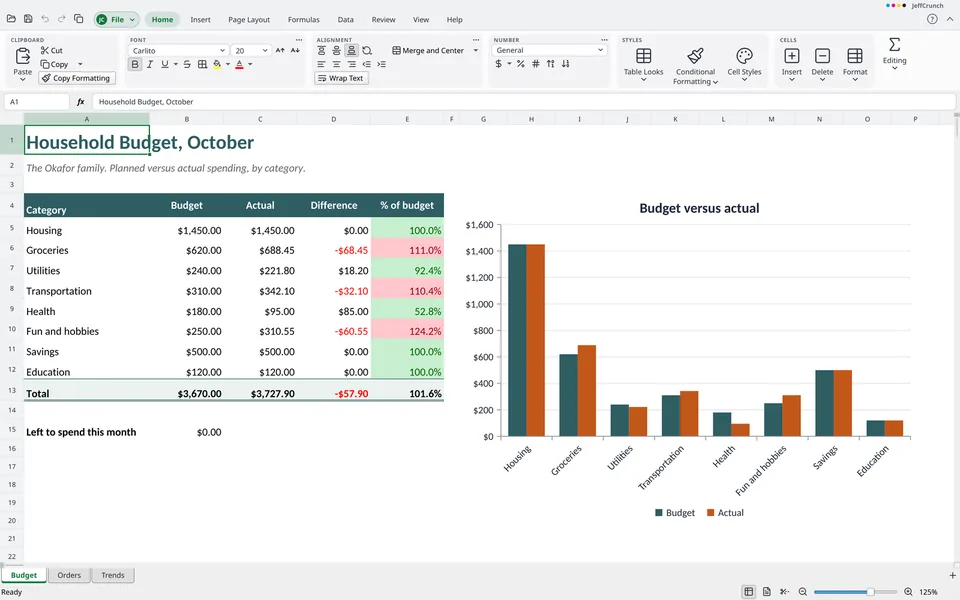
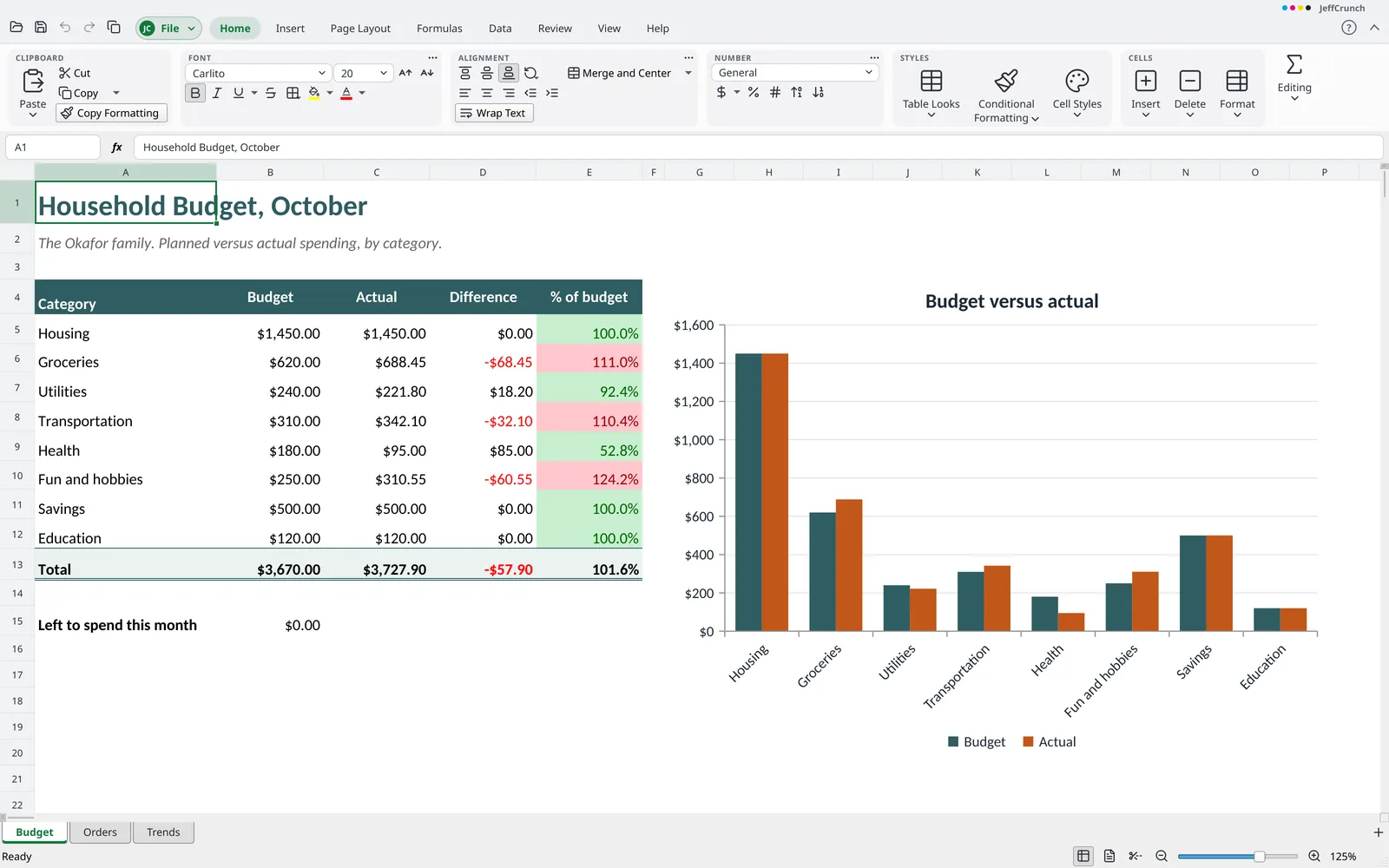
Формулы, числовые форматы и диаграммы на одном листе 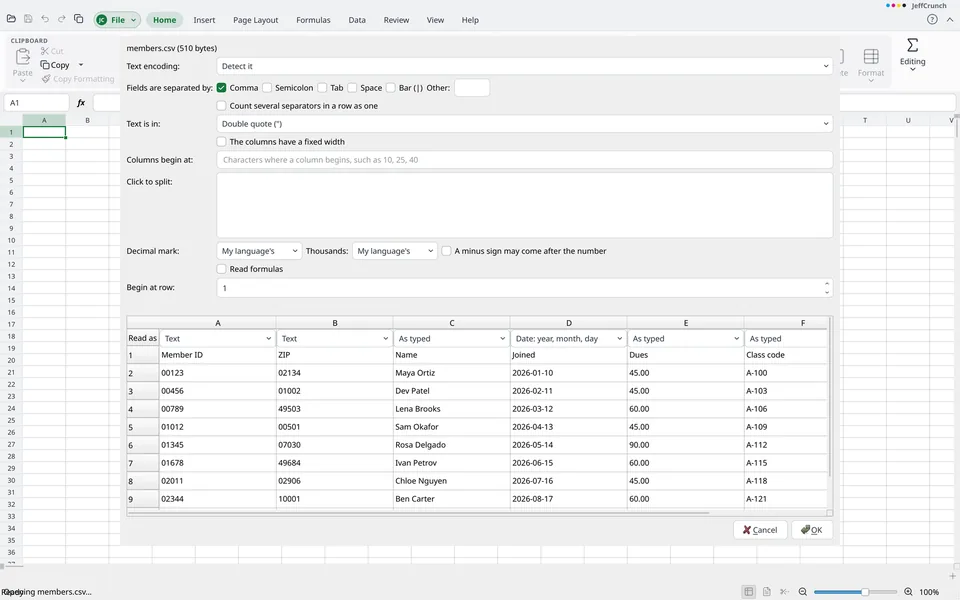
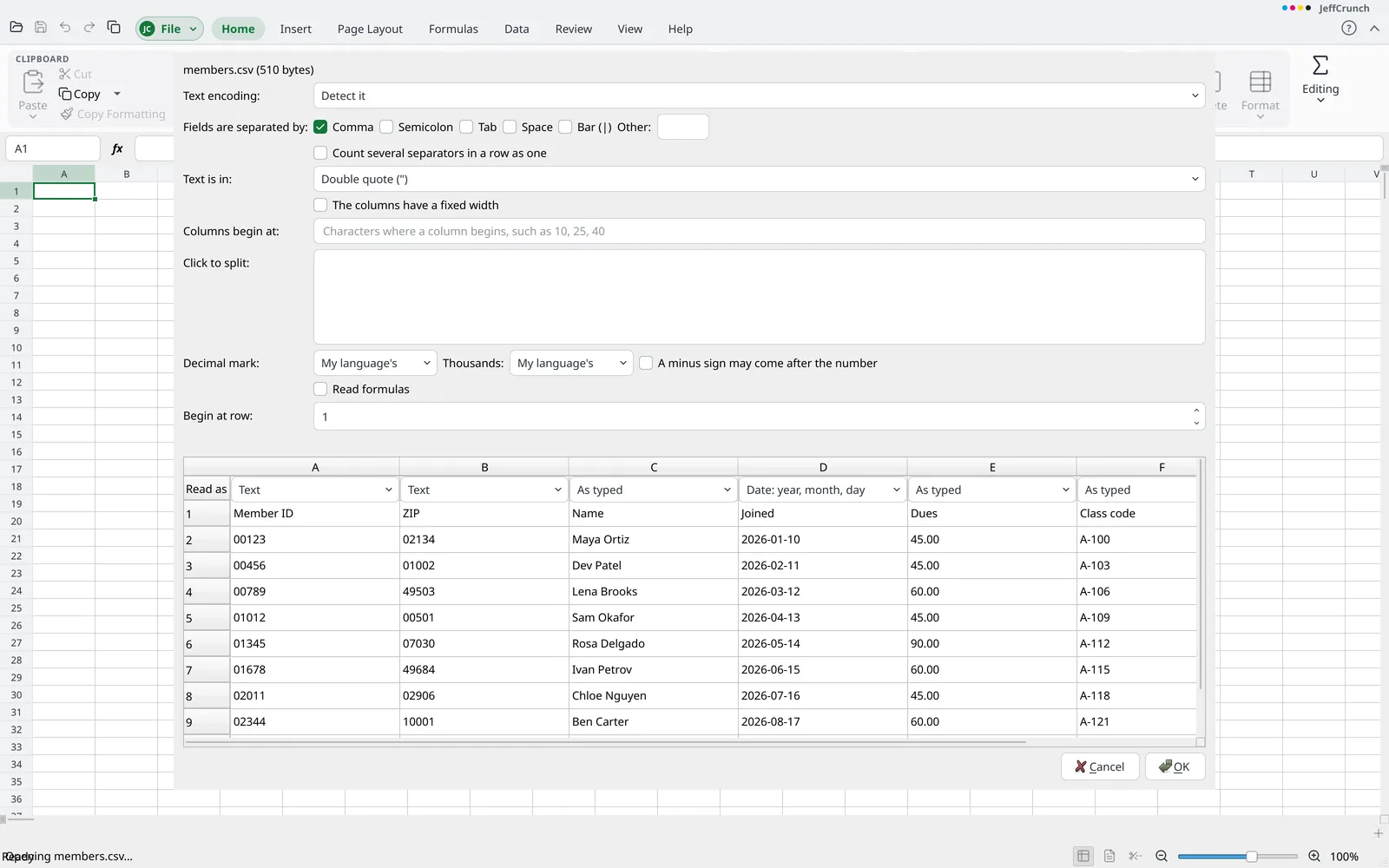
Предпросмотр столбцов CSV и сохранение таких кодов, как 00123, в виде текста 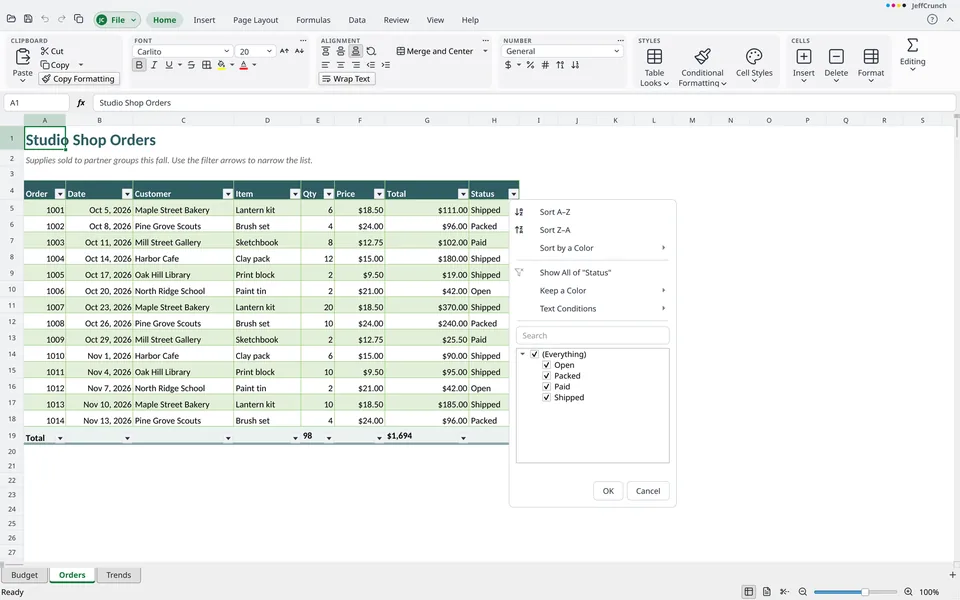
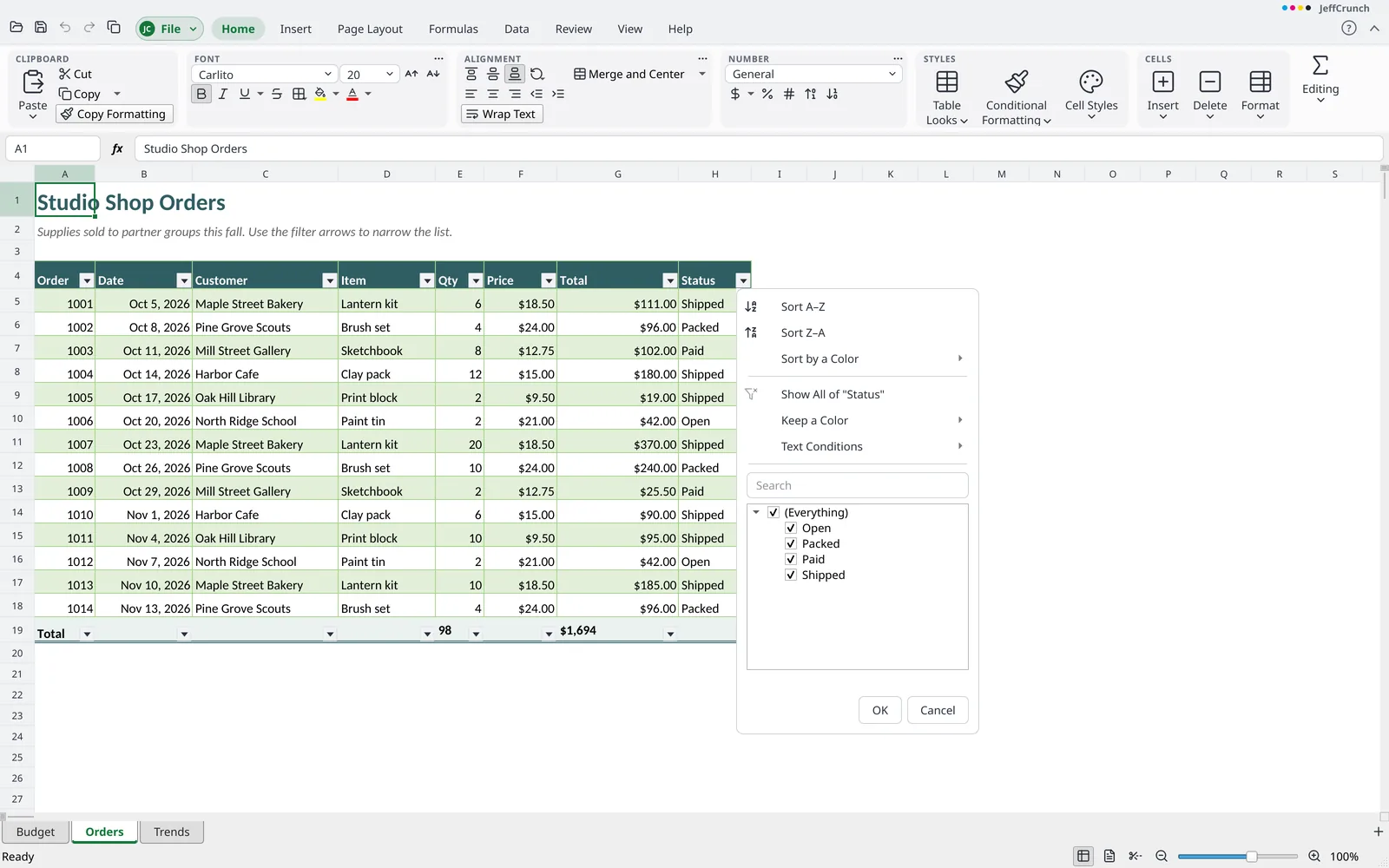
Фильтрация и сортировка таблиц со строкой итогов 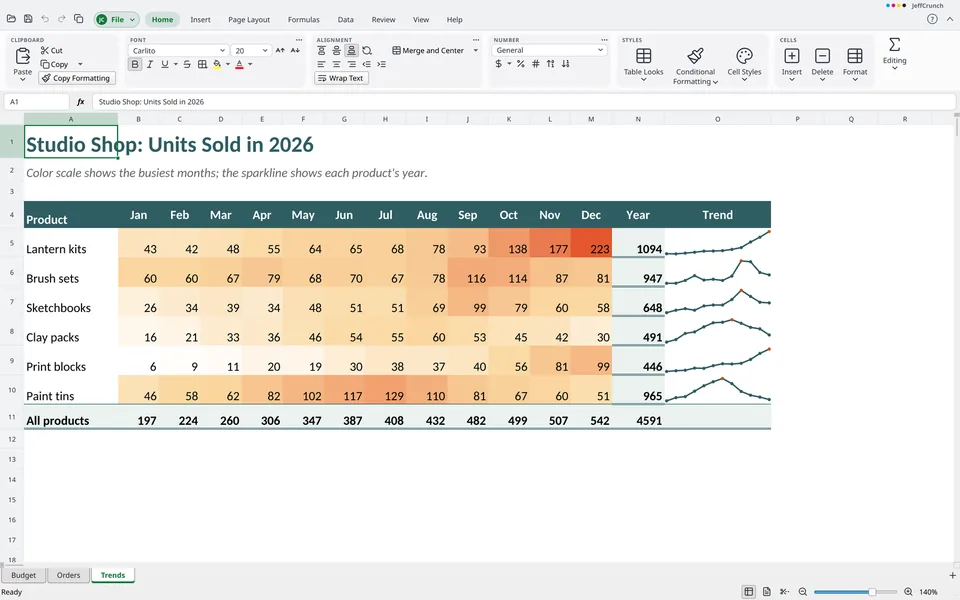
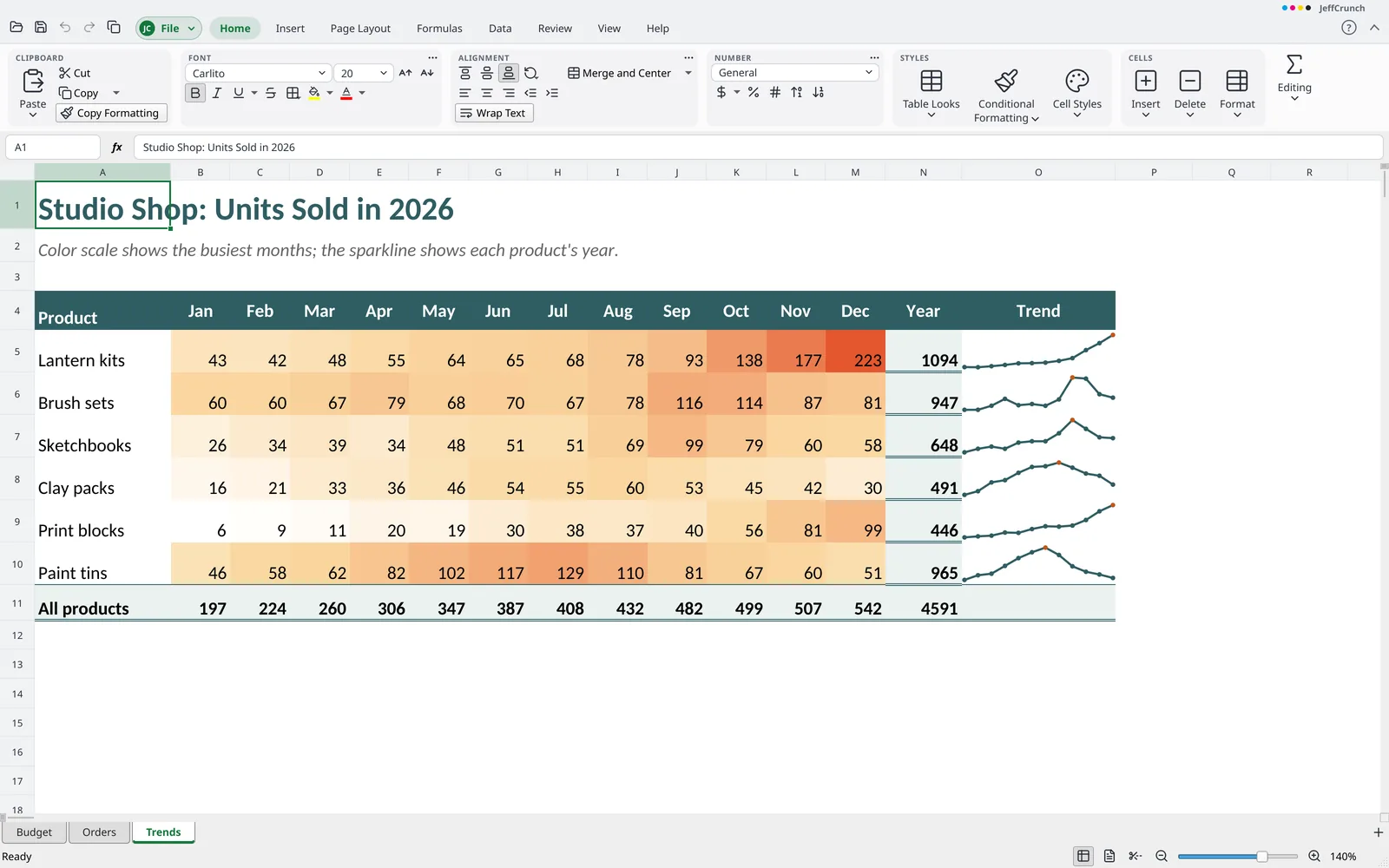
Спарклайны и цветовые шкалы показывают тенденции с первого взгляда
Чем отличается JeffCrunch
- Ваши данные остаются вашими Предпросмотр импорта сначала показывает тип каждого столбца. Значения вроде
00123, длинные номера иMARCH1никогда не превращаются в числа или даты, а файл.csv, который вы не меняли, сохраняется точно в прежнем виде. - Проверенный механизм вычислений Формулы JeffCrunch проверяются пересчётом общедоступных книг и сравнением каждого результата с ответом, сохранённым в файле.
- Ничего не теряется и ничего не запускается Кэши сводных таблиц, срезы, модель данных, запросы и макросы сохраняются и записываются обратно в прежнем виде. Макросы никогда не запускаются.
- Старые диаграммы, настоящие диаграммы Диаграммы в старых файлах
.xlsоткрываются как диаграммы, с которыми можно работать, и сохраняются как настоящие диаграммы в.xlsx. - Большие листы открываются Большие файлы
.xlsxчитаются по частям, поэтому листы с миллионами ячеек открываются без нехватки памяти.
Файлы, с которыми работает JeffCrunch
- Открытие
- Файлы
.xlsx,.xlsm,.xltx,.xltm, старые.xls,.ods,.ots,.csv,.tsv,.txtи веб-страницы - Сохранение
- Файлы
.xlsx,.xlsm,.xltx, а также копии в форматах.xls,.ods,.ots,.csv,.tsvи.txt - Экспорт
- PDF и PDF/A
Все функции
Полный список, сгруппированный так же, как меню и лента JeffCrunch. Откройте группу, чтобы увидеть её содержимое.
Возможности сверх обычной таблицы (12)
- Работает в Windows, macOS и Linux. Приложение для Mac пока не подписано, поэтому macOS запрашивает подтверждение при первом открытии.
- Бесплатно и с открытым исходным кодом (GPL-3.0), без платы за лицензию, подписки, учётной записи или входа и без обязательного подключения к Интернету.
- Установка без прав администратора или запуск без установки (Windows
.zip, Linux AppImage). - Открывает файлы
.odsи.otsи сообщает о пропущенных элементах. Сохраняет копию в.ods; по умолчанию используется.xlsx. - То, что приложение пока не умеет редактировать, сохраняется в книге и записывается обратно без изменений, включая кэши сводных таблиц, срезы, временные шкалы, модель данных, определения запросов, пользовательский XML, проект макросов, элементы ActiveX и 3-D модели.
- Формула, функция которой пока нет в приложении, сохраняет результат, записанный в файле, и записывается обратно без изменений.
- Вычислительный движок проверяется пересчётом общедоступных книг и сравнением каждой формулы с ответом, сохранённым в книге
- В комплект входят свободные шрифты, включая заменители с той же шириной букв, что и у распространённых шрифтов, поэтому ширина столбцов и места переноса текста совпадают.
- Предпросмотр импорта текстовых файлов и файлов CSV показывает тип каждого столбца до внесения изменений. Значения вроде
00123, 16-значные числа,1-2иMARCH1не изменяются и не преобразуются в даты, а.csvбез правок записывается обратно так, как был прочитан. - Вставка векторных значков из галереи с поиском по названию; каждый вставляется на лист как рисунок.
- «Вставка > Рисунки > Изображения из Интернета» ищет изображения в Openverse и Wikimedia Commons и помещает рисунок на лист с его названием в качестве альтернативного текста. При необходимости строка с указанием источника добавляется в текстовом поле под ним. Одно действие «Отменить» удаляет его.
- Вставка штрихкода на лист в виде рисунка, который перемещается, меняет размер и отменяется как любой рисунок: EAN, UPC, Code 128, Code 39 и QR, нарисованные векторными полосами. Выделите его и снова выберите «Штрихкод», чтобы изменить данные. Создайте штрихкод для каждой заполненной выделенной ячейки по её тексту, в столбце справа, до 500 за раз. Штрихкоды сохраняются в файлах
.xlsx.
Файл (43)
Сведения
- Редактирование свойств книги: название, автор, тема, ключевые слова, категории, примечания, компания и руководитель, а также даты создания, изменения и печати.
- Добавление, изменение и удаление пользовательских свойств, каждое с именем, типом и значением.
- Команда «Защитить паролем» шифрует файлы
.xlsxпри сохранении - Инспектор книги подсчитывает примечания, личные данные, скрытые листы, внешние связи и пользовательский XML. Он удаляет примечания, личные данные, верхние и нижние колонтитулы и показывает скрытые листы, строки и столбцы. Кнопка «Удалить все» для внешних связей превращает связанные ячейки в значения, которые они показывают.
- Проверка совместимости показывает, что есть в книге и не может быть сохранено в файле
.xls: диаграммы, рисунки, примечания, сводные таблицы, таблицы, условное форматирование, проверку данных, фильтры, защиту, элементы управления формами, макросы и ссылки. Она подсчитывает формулы, сохраняемые как значения, и сообщает, что было отброшено из-за ограничений по строкам, столбцам, листам, текстам, форматам, шрифтам и цветам.File > Info > Check Compatibilityпоказывает тот же список без сохранения. - Проверка специальных возможностей находит диаграммы и рисунки без альтернативного текста, таблицы без строки заголовков, объединённые ячейки, листы с именами по умолчанию, текст, который трудно читать, пустые строки или столбцы между данными и объекты, расположенные в неправильном порядке, и переходит к каждому из них.
- «История версий» на странице «Сведения» сохраняет версии книги в формате
.xlsx, показывает список версий, возвращает к выбранной версии (сначала сохраняя текущую книгу как версию) и открывает версию как копию рядом с книгой. - Восстановление несохранённых книг со страницы «Открыть»; после сбоя приложение предложит восстановить их при следующем запуске.
- Показ папки книги и копирование пути к ней.
Создать
- На странице «Создать» перечислены двенадцать встроенных шаблонов по категориям (Финансы, Бизнес, Планирование и Образование), у каждого есть небольшой предварительный просмотр верхней части. Книга, созданная из шаблона, не имеет собственного файла, пока её не сохранят.
- Встроенные шаблоны включают регистр чековой книжки, журнал оценок, список инвентаря, журнал пробега, план проекта и отчёт о продажах.
- Сохраните книгу как шаблон (
.xltx,.ots) и используйте его из раздела «Мои шаблоны». Шаблон может содержать формулы, стили и листы. - «Файл > Параметры > Новые книги» задаёт шрифт, его размер и количество листов, с которыми начинается новая книга.
Открыть, Сохранить, Сохранить как и Закрыть
- Открывает файлы
.xlsx,.xlsm,.xls,.ods,.fods,.csv,.tsvи.txt, а также шаблоны. - По умолчанию сохраняет в
.xlsx, а также копии в.xlsи.ods,.csv,.tsvи.txt. - Файл, который не удаётся прочитать, сопровождается понятным сообщением и никогда не приводит к сбою приложения и не влияет на другие открытые книги.
- Книга с несохранёнными изменениями хранит фоновую копию в формате
.xlsxс интервалом, заданным в параметрах сохранения. Копия удаляется при сохранении или закрытии книги, и ничего не записывается для неизменённой книги или книги с паролем. Копии, оставшиеся после сбоя, предлагаются при следующем запуске и открываются как несохранённые данные. - Создание резервной копии при каждом сохранении.
- Перед сохранением в формат, который не может содержать некоторых данных книги, появляется предупреждение с перечнем изменений и предложением также сохранить
.xlsx. - «Открыть и восстановить» извлекает то, что можно прочитать, из повреждённого файла
.xlsx, сохраняет лист, который сломался частично, в объёме, доступном для чтения, пропускает нечитаемое и открывает книгу как копию с примечанием о том, что было отброшено. Для повреждённого файла.xlsс обрезанным контейнером или нарушенными таблицами секторов книга читается насколько возможно, и об этом выводится примечание. - Открытие книги только для чтения, как копии или в новом окне.
- Открытие зашифрованной книги
.xlsx,.xlsили.odsс вводом пароля. При неверном пароле запрос появляется снова. - Сохранение копий книги в
.xlsи.ods. - Открытие файлов
.xlsmи.xltmс проектом макросов, который не изменяется и не запускается, и сохранение их обратно так же.
Печать
- Печать на системный принтер или в файл PDF: копии, разобранные по копиям, текущий лист, всю книгу или выделенный фрагмент, диапазоны страниц, ориентацию, бумагу, поля и масштабирование. Печать последней страницы первой и в оттенках серого. Печать на одной стороне или на обеих, в том числе вручную, и выбор сохраняется. Несколько выделенных листов печатаются сразу.
- Предварительный просмотр с навигацией по страницам, подбором размера страницы и масштабом, а также уведомление, когда лист уменьшен очень сильно, требует больше страниц, чем можно создать, или пуст
- Печать в соответствии с параметрами страницы: область печати, заголовки, повторяемые на каждой странице, разрывы страниц, масштабирование до заданного числа страниц по ширине и высоте, колонтитулы, сетка и заголовки
- Печать нескольких страниц на одном листе (1, 2, 4, 6, 9 или 16) на принтер или в PDF с учётом копий и разбора по копиям. Масштабируйте распечатку под размер бумаги и смотрите в предварительном просмотре лист бумаги с подсчётом листов
- Печать всех страниц, только нечётных или только чётных страниц в пределах диапазона страниц. После отправки нечётных страниц на принтер появляется сообщение с просьбой перевернуть стопку и напечатать чётные страницы
Общий доступ и экспорт
- Экспорт в PDF активных листов, всей книги или выделенного фрагмента
- Экспорт активного листа в текстовый файл (
.csv,.tsvили.txt). Выберите разделитель (запятая, точка с запятой, табуляция, пробел, вертикальная черта или другой символ), кодировку, символы конца строки и то, записываются ли ячейки так, как показано, или так, как хранятся - Сохранение текстового файла в большем числе кодовых страниц: японской, обеих китайских, корейской, иврита, арабской, балтийской, вьетнамской и тайской. Если страница не поддерживается, файл сохраняется в UTF-8 с меткой порядка байтов, и приложение сообщает об этом
- Экспорт всей книги в PDF/A-1b с внедрёнными шрифтами, идентификацией и сведениями о выходном цветовом профиле, записанными в файл
- Шифрование экспорта листа или книги в PDF паролем для открытия и, при желании, вторым паролем для ограничения печати, копирования и изменения. В PDF используется шифрование AES-256, а незащищённый PDF никогда не записывается на диск. Команда PDF/A недоступна при наличии пароля, так как этот стандарт его не допускает
- Команда «Файл > Экспорт > Создать эл. письмо» создаёт готовое к отправке сообщение
.emlс книгой во вложении в виде файла или PDF. Книга с паролем остаётся заблокированной, и пароль никогда не попадает в сообщение
Параметры
- Настройка режима вычислений (автоматический, автоматический, кроме таблиц данных, или вручную), итеративных вычислений и автозавершения формул на вкладке «Формулы»
- Настройка правописания: автозамена (список замен, правила использования заглавных букв, «умные» кавычки), орфография, пропуск слов из прописных букв или с цифрами и пользовательские словари. Они применяются к подчёркиванию в редакторе ячеек, к проверке орфографии, к автозамене и к веб-адресам
- Настройка интервала автовосстановления в параметрах сохранения
- В разделе «Параметры > Редактирование» выберите, куда перемещается выделение при нажатии
Enter, включите или отключите автодополнение для текста, вводимого в столбце, включите или отключите маркер заполнения и перетаскивание ячеек, задайте автоматический вывод десятичных знаков (положительных или отрицательных) и выберите редактирование прямо в ячейке или только в строке формул - Отображение нуля в ячейках с нулевым значением, сохраняемое вместе с листом в
.xlsx. Настройте цвет сетки, масштаб, с которым открывается новая книга, и стандартную ширину столбцов текущего листа в разделе «Параметры > Экран». Остальные параметры отображения задаются командами ленты - Показ и скрытие вкладок и групп ленты, добавление собственных вкладок и групп с любой командой, их переименование и изменение порядка, а также «Сбросить» для одного элемента и «Сбросить все». Добавляйте любую команду на панель быстрого доступа (до 100, с разделителями, удалением и изменением порядка), а через контекстное меню добавляйте или удаляйте команды, открывайте страницы настройки или сворачивайте ленту
- Настройка клавиатуры в
Options > Customize > Keyboard: поиск по списку всех команд по вкладкам ленты, добавление и удаление клавиш, просмотр того, какая команда уже использует клавишу, и её переназначение. «Сбросить» для одного элемента и «Сбросить все» восстанавливают значения по умолчанию, а системные клавиши остаются зарезервированными - Удаление личных данных из файла при каждом сохранении: автор, пользователь, сохранивший файл последним, компания и руководитель удаляются из свойств файла, а имена — из примечаний и цепочек комментариев. Тот же параметр есть в
Options>Saveи наInfo
Вкладка «Главная» (44)
Буфер обмена
- Вырезание, копирование и вставка ячеек внутри книги и между книгами. Вставляются значения, формулы с пересчитанными относительными ссылками, форматы и объединённые ячейки; при вырезании перемещаются ячейки и всё, что на них ссылается. Текст с табуляцией и HTML-таблицы можно вставлять и копировать
- «Специальная вставка» предлагает варианты: всё, формулы, значения, форматы, всё, кроме границ, формулы и форматы чисел, значения и форматы чисел, ширины столбцов, примечания и заметки. Также доступны четыре арифметические операции, пропуск пустых ячеек и транспонирование. Вставленные ширины или примечания и сама вставка отменяются одним шагом отмены
- Стрелка под кнопкой «Вставить» выводит варианты «Специальной вставки» в виде команд: «Без границ», «Формулы и форматы чисел», «Значения и форматы чисел», «Сохранить исходные ширины столбцов» и «Примечания и заметки». Также есть «Вставить связь», которая делает каждую ячейку формулой, ссылающейся на скопированную ячейку, «Вставить как гиперссылку» и «Вставить текст импорта» для текста из другой программы
- Вставка текста через диалог импорта текста с разбиением на столбцы по выбранным разделителям, символу кавычек, первой строке и типам столбцов или по фиксированной ширине; вся операция отменяется одним шагом отмены. Установите «Вставка по умолчанию», чтобы «Вставить» и
Ctrl+Vиспользовали последний выбор из стрелки «Вставить» - Копирование формата ячеек один раз или его закрепление двойным щелчком для применения несколько раз
- «Копировать как рисунок» и «Копировать как растровое изображение» помещают в буфер обмена изображение выделенных ячеек, нарисованное так, как на экране, с сеткой и без подсветки выделения. «Копировать как печатный рисунок» рисует ячейки так, как они выглядели бы на бумаге, с сеткой, которую выводит параметр страницы
- Скопированные ячейки помещаются в буфер обмена как таблица, которая сохраняет шрифт, если он отличается от обычного для листа, подчёркивание и зачёркивание, выравнивание, заливку, цвет текста и границы
Шрифт
- Выберите шрифт и размер в соответствующих полях и используйте «Увеличить размер шрифта» и «Уменьшить размер шрифта»
- Примените полужирное, курсивное, одинарное и двойное подчёркивание и зачёркивание на вкладке «Главная». Бухгалтерское подчёркивание, подстрочный и надстрочный знаки задаются в окне «Формат ячеек». Всё это отображается в ячейке
- Задайте цвет шрифта и заливку ячеек из цветов темы с оттенками, стандартных цветов, «Другие цвета» или «Нет цвета». Каждое изменение — один шаг отмены
- Добавляйте границы из меню «Границы» (снизу, сверху, слева, справа, нет, все, внешние, толстые внешние, двойная снизу и другие) с выбором типа и цвета линии, а диагональные границы задавайте в окне «Формат ячеек». Инструменты «Нарисовать границу», «Нарисовать сетку границ» и «Стереть границу» позволяют протянуть мышью по ячейкам, чтобы нарисовать внешние линии или все линии либо стереть их; каждое протягивание — отдельный шаг, пока не нажата клавиша
Esc. - Используйте вкладки «Шрифт», «Граница» и «Заливка» окна «Формат ячеек»: доступны узоры из двух цветов с предварительным просмотром. На вкладке «Заливка» также можно создать градиент из двух цветов в пяти направлениях (слева направо, сверху вниз, две диагонали и от центра к краям) с образцом. Градиент в файле сохраняет все свои цвета, угол или путь. Копия, сохранённая в формате
.xlsили.ods, показывает градиент одним цветом, и программа сообщает об этом. - Форматируйте часть текста в ячейке: полужирный, курсив, подчёркивание, зачёркивание, цвет, шрифт, размер, надстрочный или подстрочный знак. Выделите слова при редактировании (
F2или в строке формул) и используйте команды шрифта: меняются только выбранные слова, форматирование переходит вместе со словами при вводе и удалении текста, а вся запись отменяется одним шагом «Отменить». Форматированный текст сохраняется в файле и отображается в ячейке, с переносом или без него.
Выравнивание
- Задавайте горизонтальное выравнивание (по значению, по левому краю, по центру, по правому краю, по ширине, заполнить, по центру выделения и распределить) и вертикальное выравнивание (по верхнему краю, по центру, по нижнему краю, по высоте и распределить) на вкладке «Главная» и в окне «Формат ячеек».
- Переносите текст в ячейке. Строка без заданной высоты увеличивается для переносимого текста, более крупного шрифта или записи из нескольких строк (
Alt+Enterвключает перенос текста) и подстраивается под ширину своего столбца. - Объединить и поместить в центре, Объединить по строкам, Объединить ячейки и Отменить объединение ячеек. Объединённая область сохраняет значение верхней левой ячейки и спрашивает, прежде чем очистить остальные. Сортировка перемещает объединённые области одного размера вместе со строками и отказывается работать с областями других размеров; заполнение не заходит в объединённую область и не выходит из неё, и программа сообщает об этом; фильтр скрывает строки по содержимому их ячеек; при печати объединённая область выводится как одна ячейка.
- Увеличивайте и уменьшайте отступ шагом, равным ширине символа, а также сжимайте текст, чтобы он помещался в ячейке.
- Задавайте ориентацию текста: поворот против или по часовой стрелке, вертикальный текст, повернуть вверх и повернуть вниз, от -90 до +90 градусов. Используйте меню или введите градусы в окне «Формат ячеек»; ячейка выводится под этим углом.
- Задавайте направление текста в окне «Формат ячеек», открывайте листы с написанием справа налево, которые выводятся зеркально. Команда «Разметка страницы» > «Лист справа налево» переворачивает лист.
- Задавайте все параметры выравнивания на вкладке «Выравнивание» окна «Формат ячеек».
Число
- Выберите числовой формат из списка: Общий, Числовой, Денежный, Финансовый, Краткий формат даты, Длинный формат даты, Время, Процентный, Дробный, Экспоненциальный, Текстовый и Другие числовые форматы.
- Применяйте команды «Денежный формат», «Процентный формат», «Формат с разделителем», «Увеличить разрядность» и «Уменьшить разрядность». Стрелка рядом с кнопкой «Денежный формат» открывает финансовые форматы для доллара США, британского фунта, евро (после числа), иены, юаня и швейцарского франка.
- Используйте вкладку «Число» окна «Формат ячеек»: двенадцать категорий с их параметрами и живой образец на языке пользователя, включая количество десятичных знаков, разделитель тысяч, стили отрицательных чисел и «Все форматы».
- Числа выводятся с знаками, принятыми в языке системы, а окно «Формат ячеек» предлагает готовые форматы дат, времени и валют. Файл сохраняет нейтральную форму.
Стили
- Условное форматирование в файле читается, следует за изменениями, сохраняется в прежнем виде и выводится для всех видов правил: значение ячейки, текст, даты, первые и последние значения, выше и ниже среднего, повторяющиеся и уникальные значения, формула, гистограммы, цветовые шкалы и наборы значков (все 20). Правила для таблиц и сводных таблиц учитываются. Наборы значков с собственными значками сохраняются в файле, но не выводятся.
- В «Условном форматировании» используйте «Больше», «Меньше», «Между», «Равно», «Текст содержит» и «Повторяющиеся значения», каждое с готовым оформлением, как один шаг «Отменить». Очищайте правила для выделенных ячеек или для всего листа.
- Создавайте правила «Первые 10 элементов», «Последние 10 элементов», «Первые 10 %», «Последние 10 %», «Выше среднего» и «Ниже среднего» из меню и сохраняйте их. Гистограммы, цветовые шкалы и наборы значков в книге выводятся.
- Расширенный вариант гистограммы из версии 2010 читается, выводится и записывается в копию листа. Правило, которое обращается к другому листу, выводится, когда файл хранит его в обычной форме.
- Превращайте ячейки в таблицу с оформлением из галереи из 60 стилей таблиц (светлые, средние и тёмные, каждый в чёрном и в шести цветах темы) со строкой заголовков, полосами, первым и последним столбцом и строкой итогов, выводимыми на листе. Стили, заданные книгой, также выводятся.
- Применяйте стиль ячейки из галереи; встроенные стили создаются при использовании. «Создать стиль ячейки» добавляет собственный стиль в галерею.
- «Создать стиль ячейки» сохраняет оформление текущей ячейки под именем, предлагает его в галерее, применяет к выделенным ячейкам и сохраняет вместе с книгой. «Удалить стиль ячейки» убирает стиль из галереи и возвращает его ячейки к стилю «Обычный» одним шагом «Отменить».
Ячейки
- Вставляйте и удаляйте ячейки, строки, столбцы и листы. Ячейки могут сдвигаться вправо, вниз, влево или вверх одним шагом отмены, и каждая ссылка следует за ними, в том числе в файле. Формула, ссылающаяся на удалённую ячейку или лист, показывает
#REF!. - Используйте меню «Формат» для команд «Высота строки», «Подобрать высоту строки», «Ширина столбца», «Подобрать ширину столбца», «Ширина по умолчанию» и «Высота строки по умолчанию». Перетащите границу или дважды щёлкните её, чтобы подобрать размер; число, введённое или вставленное, расширяет столбец, который всё ещё имеет исходную ширину.
- Скрывайте и показывайте строки, столбцы и листы, в том числе сразу несколько листов.
Ctrl+0иCtrl+9скрывают столбцы и строки. Очень скрытые листы сохраняются в том виде, в котором были сохранены. - Переименовывайте лист; каждая формула, которая его называет, обновляется. Перемещайте или копируйте лист внутри книги либо перетащите его ярлычок, а также задавайте «Цвет ярлычка». Копия сохраняет защиту листа, фильтр, связи, параметры страницы, разрывы страниц, группы строк и столбцов и оформление гистограмм, но не включает рисунки, диаграммы, примечания, сводные таблицы, спарклайны и имена, относящиеся только к этому листу; программа сообщает об этом. Книга может содержать до 1 000 листов.
- Заблокируйте ячейки параметром «Защищаемая ячейка» на вкладке «Защита» и защитите лист. Защищённый лист запрещает всё, что не разрешено: редактирование, форматирование, изменение размеров, вставку и удаление строк и столбцов, ссылки, примечания, сортировку и фильтры. Пароль хранится в виде соленого хеша, а более старый 16-битный формат читается и проверяется.
- Вставляйте и удаляйте строки и столбцы в таблице, чтобы увеличить или уменьшить её. В новых строках появляются формулы вычисляемых столбцов, а новым столбцам присваиваются имена в строке заголовков. Команды «Вставить выше», «Вставить ниже», «Вставить слева» и «Вставить справа» есть в контекстном меню, и они вставляют целые строки и столбцы листа.
- Перетащите границу выделения, чтобы переместить ячейки вместе с тем, на что они указывают, или удерживайте
Ctrl, чтобы скопировать их. Это одно действие; пунктирный контур показывает, куда попадут ячейки.
Редактирование
- Используйте меню «Сумма» для команд «Сумма», «Среднее», «Количество чисел», «Макс» и «Мин», а
Alt+=(Cmd+Shift+Tна Mac) вставит сумму ячеек сверху или слева. Команда «Другие функции» открывает список функций. - Заполняйте ячейки вниз (
Ctrl+D), вправо (Ctrl+R), вверх и влево, на нескольких листах, как ряд, а также «Выровнять». Перетащите маркер заполнения и выберите: копировать ячейки, заполнить ряд, заполнить только форматами, заполнить без форматов или заполнить днями, рабочими днями, месяцами или годами. - Задавайте пользовательские списки в параметрах: один список в строке, слова разделяются запятыми, до 50 списков. Маркер заполнения и команда «Заполнить ряд» используют их так же, как дни недели и месяцы, не учитывая регистр.
- Очищайте все, содержимое, форматы, комментарии и примечания или гиперссылки в ячейках с помощью меню «Очистить».
- Меню «Сортировка и фильтр» предлагает: «Сортировка от А до Я», «Сортировка от Я до А», «Настраиваемая сортировка», «Фильтр», «Очистить» и «Применить повторно».
- Команды «Найти», «Найти все», «Заменить» и «Заменить все» работают на листе или во всей книге, по строкам или столбцам, в формулах, значениях или примечаниях, с учётом регистра, с поиском по всей ячейке и с подстановочными знаками. Команда «Перейти» переходит к ссылке, имени или ячейкам другого листа, а «Выделить группу ячеек» выбирает пустые, константы и формулы по типу результата, ошибки, текущую область, текущий массив, последнюю ячейку, видимые ячейки, отличия в строках и столбцах, условные форматы и проверку данных.
Вкладка «Вставка» (22)
Таблицы
- Сводные таблицы отображаются так, как сохранены, с числами в ячейках. Они сохраняются целиком со своими данными и записываются обратно без изменений, если их не редактировали. Для таблицы работают вкладка сводной таблицы и панель списка полей. Сводные диаграммы, срезы, временные шкалы и панели фильтров отображаются и сохраняются так, как были сохранены.
- Вставляйте сводную таблицу из выделенных ячеек или таблицы на новый лист или в указанную ячейку. Открывается панель «Поля сводной таблицы», таблица сохраняется в файле
.xlsx, а вставка отменяется одним действием «Отменить». - Команда «Вставка > Рекомендуемые сводные таблицы» показывает до шести макетов для таблицы или ячеек, в которых вы находитесь, и к каждому даётся пояснение, что он показывает. Выбранный макет создаётся на отдельном листе, столбцы с датами группируются по годам и месяцам, и отменить это можно одним действием.
- Превращайте диапазон в таблицу (
Ctrl+TилиCtrl+L) с уникальным именем, вычисляемыми столбцами, структурированными ссылками в формулах, строкой итогов с функцией для каждого столбца и автоматическим расширением при вводе данных под таблицей или рядом с ней. Каждое действие отменяется одним шагом «Отменить».
Иллюстрации
- Вставляйте рисунок на лист из файла PNG, JPEG, GIF, BMP, TIFF или SVG, а также файл WMF или EMF, преобразованный в PNG и уменьшенный до ширины не более 480. Вставка отменяется одним действием «Отменить».
- Графические объекты на листе (линии, прямоугольники, текстовые поля, стрелки и другие фигуры) отображаются, сохраняются и записываются обратно, располагаясь перед ячейками или под ними.
- Фигуры и текстовые поля в файле отображаются, сохраняются и записываются обратно.
- Просматривайте схемы на листе так, как они были сохранены. Выбирайте схему и перемещайте её над ячейками, а сохраняется она без изменений.
Диаграммы
- Диаграммы отображаются так, как сохранены, и строятся по числам из ячеек, на которые они ссылаются. Типы, которые пока нельзя нарисовать, сохраняются и выводятся по сохранённым значениям.
- Вставляйте диаграмму из выделенных ячеек: гистограмму и линейчатую диаграмму (кластеризованную, с накоплением и 100%-ную); линейную, обычную, с маркерами или с накоплением; круговую; кольцевую; площадную, обычную или с накоплением; точечную с точками, соединёнными точками или сглаженными линиями; а также комбинированную. Ряды идут по столбцам или по строкам в зависимости от структуры данных, и это можно поменять.
- Создавайте и изменяйте кольцевые диаграммы и комбинированные диаграммы из столбцов и линии на вспомогательной оси.
- Команда «Рекомендуемые диаграммы» показывает до шести типов диаграмм, подходящих для выделенных ячеек, и каждая строится по этим ячейкам. Выберите нужный вариант, чтобы вставить его.
- Команда «Вставка > Сводная диаграмма» создаёт гистограмму по значениям сводной таблицы без общих итогов; отменить это можно одним действием. Диаграмма берёт данные из ячеек таблицы, поэтому её числа обновляются вместе с ней.
Спарклайны
- Вставляйте спарклайны, мини-диаграммы внутри ячеек, в виде линии, столбцов или выигрыш/проигрыш по строке или столбцу значений. Отмечайте максимальные, минимальные, первые, последние и отрицательные точки, показывайте линию оси и задавайте границы. Спарклайны следуют за вставленными и удалёнными строками и столбцами, могут использовать ось дат, и каждое их добавление отменяется одним действием.
Фильтры
- Срезы перечислены на панели. Нажмите кнопку, чтобы отфильтровать таблицы, которые называет срез. Щелчок с Ctrl добавляет или убирает элемент и считается одним шагом «Отменить». Выбор сохраняется, а «Подключения отчётов» показывает, какие таблицы названы.
- Временные шкалы читаются и сохраняются так, как были сохранены: с выбранными элементами, интервалом и подписью.
Связи
- Вставляйте ссылку (
Ctrl+K) на веб-страницу или адрес файла, на место в этой книге (лист и ячейки или имя) либо на адрес эл. почты, с подсказкой.Ctrl+щелчок переходит по ссылке, а для файла или другого типа адреса сначала выводится запрос. Изменяйте и удаляйте ссылки. - В окне ссылки перечислены недавно открытые файлы, а место в книге можно выбрать по листу, ячейкам или имени.
Примечания
- Добавляйте примечания с ответами, а также заметки в более старом формате.
Текст
- Вставляйте текстовое поле или стили художественного текста на лист. Изменяйте текст, выравнивание, размер, полужирное начертание и цвет текстового поля. Изменяйте текст, шрифт, размер, полужирное и курсивное начертание стилей текста, а также их вид и форму искривления; каждое изменение отменяется одним действием. Оба сохраняются в файлах
.xlsxи.odsи читаются обратно. - Команда «Колонтитулы» показывает страницы и открывает верхний колонтитул первой страницы для ввода текста. Затем на вкладке «Колонтитулы» добавляются номер страницы, дата и другие элементы.
Символы
- Вставка уравнения поверх ячеек в виде объекта, введённого в одну строку, из встроенной коллекции уравнений. Уравнения рисуются в двух измерениях: с дробями в столбик, индексами, корнями, суммами и интегралами с пределами, растягивающимися скобками, надстрочными знаками и матрицами. Их можно перемещать и изменять размер, как любой другой объект, двойным щелчком снова открыть редактор, а каждое изменение отменяется одним шагом. Файл
.xlsxсохраняет уравнение как математический объект, а уравнения, созданные в других программах, отображаются как формулы при открытии файла. PDF и печать используют векторные контуры.
Вкладка «Разметка страницы» (12)
Темы
- Тема книги (цвета, шрифты и эффекты) читается и сохраняется, а каждый цвет или шрифт, который ячейка берёт из темы, соответствует ей.
Параметры страницы
- Задайте поля (обычные, широкие, узкие и особые, с полями верхнего и нижнего колонтитулов), ориентацию и размер бумаги из списка распространённых размеров, а также выравнивание листа по горизонтали и вертикали на странице.
- Задайте, дополните и очистите область печати. Несколько областей на одном листе печатаются на отдельных страницах. Области печати сохраняются при записи и перемещаются вместе со вставленными и удалёнными строками и столбцами.
- Вставляйте, удаляйте и сбрасывайте все разрывы страниц, горизонтальные и вертикальные. Разрывы сохраняются, перемещаются при изменениях, а автоматические разрывы отображаются на листе пунктирными линиями.
- Повторяйте строки вверху и столбцы слева на каждой напечатанной странице. Сквозные заголовки для печати сохраняются при записи и перемещаются при изменениях.
- Диалоговое окно «Параметры страницы» содержит четыре вкладки: «Страница» (ориентация, масштаб или вписание, размер бумаги, номер первой страницы), «Поля», «Колонтитулы» и «Лист» (область печати, сквозные строки и столбцы, сетка, черно-белая печать, черновое качество, заголовки строк и столбцов, примечания, отображение ошибок и порядок страниц).
- На вкладке Страница есть Качество печати (150, 300, 600 и 1200 точек на дюйм, а также значение, которое есть в файле), которое читается и сохраняется в файлах
.xlsxи.xls.
Вписать в страницу
- Вписывайте лист в заданное число страниц по ширине и высоте, в автоматическом режиме или задайте процент от 10 до 400; предупреждение появляется, когда шрифт становится слишком мелким для чтения.
- Масштаб привязан к листу и сохраняется так, как был задан, поэтому одни и те же страницы выводятся на одной и той же бумаге.
Параметры листа
- Отображайте и печатайте сетку и заголовки отдельно друг от друга.
- Лист, который читается справа налево, отображается зеркально.
Упорядочить
- Переместите объекты на передний план или на задний план.
Вкладка «Формулы» (15)
Библиотека функций
- Мастер функций открывается кнопкой fx в строке формул: ищите функцию по её назначению, просматривайте по категориям, читайте справку по каждому аргументу и видите результат введённых аргументов в диалоговом окне «Аргументы функции» (
Shift+F3). - Меню «Сумма» вставляет часто используемые итоговые формулы.
- Имена функций дополняются при вводе, имена аргументов отображаются; аргументы разделяются запятыми или точками с запятой в зависимости от требований языка; ссылки выделяются цветом в формуле и на листе; перетащите цветную рамку, чтобы изменить ссылку;
F4переключает между относительными и абсолютными ссылками (A1,$A$1,A$1,$A1). - Формулы могут ссылаться на другие листы и книги, 3-D диапазоны, целые строки и столбцы, а также имена
Определённые имена
- Определяйте имена для ячеек, диапазонов, констант или формул в пределах книги или одного листа. Создавайте, изменяйте и удаляйте имена, каждое как один шаг отмены, при этом правила проверяются по мере ввода, а переход по ним работает через Перейти. Имя, введённое в поле Имени, которое пока ни на что не указывает, создаётся для выделенных ячеек. Встроенные имена для областей печати, сквозных заголовков и фильтров сохраняются в том виде, в каком были записаны.
- Диалоговое окно Диспетчер имён (
Ctrl+F3) показывает каждое имя с его значением, тем, на что оно ссылается, областью действия и примечанием. Можно фильтровать, добавлять, изменять и удалять имена, а также сортировать по любому столбцу. Переименование имени обновляет каждую формулу, проверку данных, условное форматирование и другое имя, которое его использует, а также файл. Имя, которое ссылается на ошибку, помечается. - Создавайте имена из подписей сверху, слева, снизу или справа одним действием, а вставляйте имя из меню на вкладке Формулы. Команда Применить имена заменяет ссылки на именно эти ячейки выбранными именами книги, со знаками доллара или без них, в выделенных ячейках или на листе, как один шаг отмены.
Аудит формул
- Показывайте ячейки, которые читает формула, и ячейки, которые ссылаются на данную ячейку, стрелками, каждая из которых продлевается на один шаг при каждом щелчке, и убирайте стрелки. Отслеживайте ошибку до ячейки, которая её вызывает, и переходите по ячейкам листа с ошибками командами Следующая ошибка и Предыдущая ошибка.
- «Показать формулы» (
Ctrlи клавиша с обратным апострофом) показывает формулы вместо результатов на листе, с расширенными столбцами. - Проверка наличия ошибок последовательно проходит по формулам, которые дают ошибку, числам, сохранённым как текст, формулам, отличающимся от формул с обеих сторон, датам, сохранённым как текст с двузначным годом, и формулам в незаблокированных ячейках. Она переходит к каждой ячейке, сообщает, что не так, и помечает её зелёным треугольником. Пропустить ошибку сохраняется в файле и отменяется одним шагом.
- Формулы > Вычислить формулу проходит формулу по частям: сначала каждую ячейку, затем каждую функцию, начиная с самой вложенной, затем остальное, при этом следующая часть подчёркивается.
- Формулы > Окно контрольного значения показывает ячейки с листом, ячейкой, значением и формулой. Оно остаётся в поле зрения при переходе между листами и обновляется по мере пересчёта листа.
- Циклические ссылки называются один раз, когда цикл возникает, обводятся на листе, отмечаются в строке состояния и перечисляются в разделе Циклические ссылки, где двойной щелчок переходит к ячейке.
Вычисления
- Выберите режим вычислений: Автоматически, Автоматически, кроме таблиц данных, или Вручную; режим сохраняется в файле и отменяется одним шагом. Книга в ручном режиме открывается с результатами, которые хранятся в её файле, а строка состояния сообщает, когда требуется пересчёт. Итеративные вычисления ограничены и сохраняются. Пересчитать перед сохранением находится в меню Режим вычислений.
- Пересчитать сейчас (
F9), пересчитать лист (Shift+F9) и пересчитать всё (Ctrl+Alt+F9иCtrl+Shift+Alt+F9).
Вкладка «Данные» (18)
Получение и преобразование данных и подключения
- Откройте текстовый файл на вкладке Данные командой Из текста/CSV или через Открыть текстовый файл и загрузите его в лист.
- Подключения к данным, таблицы запросов и их определения в книге сохраняются и записываются обратно без изменений, а ячейки показывают последние результаты.
- Изменить связи показывает внешние книги, на которые ссылается книга. Можно проверить состояние, открыть источник, разорвать связь, обновить значения из исходного файла на этом компьютере и изменить источник связи. Связь показывает значения, которые сохранил файл, пока вы не обновите её.
Сортировка и фильтр
- Сортировка от А до Я и от Я до А по блоку вокруг ячейки, с автоматически определяемой строкой заголовков. Настраиваемая сортировка поддерживает до 8 уровней по значениям, цвету ячейки или цвету шрифта, по возрастанию, по убыванию или по списку (дни, месяцы или список, который вы введёте), с учётом заголовка, регистра и направления слева направо. Сортировка отменяется одним шагом, формулы записываются для новых строк, а строки, скрытые фильтром, остаются на месте.
- Фильтруйте строки с помощью кнопок раскрытия списка в строке заголовка: выбирайте значения с помощью поля поиска, используйте текстовые, числовые и фильтры по дате, фильтруйте по цвету или задайте настраиваемый фильтр из двух условий, объединённых через «И» или «ИЛИ»
- Очистите и примените фильтр заново. Состояние фильтра сохраняется в том виде, в каком было записано, а строки, скрытые фильтром, остаются скрытыми при повторном открытии файла.
- Данные > Дополнительно фильтрует список по условиям, записанным как диапазоны на листе. Можно скрывать строки на месте (Очистить показывает их снова) или копировать результаты в другое место, при этом только уникальные строки — как необязательный параметр. Условие — это значение или
=,<>,<,<=,>,>=перед значением. - Кнопки таблицы фильтруют и сортируют только её строки, а фильтр сохраняется в таблице.
Работа с данными
- Текст по столбцам разделяет один столбец по символу табуляции, точке с запятой, запятой, пробелу или по своим знакам (серии знаков считаются одним, текст в кавычках сохраняется целиком) или по фиксированным позициям. Каждая часть читается как введена или сохраняется как текст, размещается с ячейки, которую вы укажете, с предварительным просмотром первых строк, как один шаг отмены.
- Удалить дубликаты: выберите столбцы, которые должны совпадать. Строка заголовка сохраняется, заглавные и строчные буквы не имеют значения, формулы учитываются по их значениям, а строки ниже поднимаются вверх вместе с форматами и формулами. Диалоговое окно сообщает, сколько строк удалено и сколько осталось, как один шаг отмены.
- Правила проверки данных читаются, сохраняются и соблюдаются при изменениях. Введённые и вставленные значения проверяются по собственному стилю, заголовку и сообщению правила, список открывается кнопкой в ячейке, а сообщение для ввода появляется рядом с ячейкой. Правила, которые ссылаются на другие листы, сохраняются при сохранении файла и при вставке строк и столбцов.
- Данные > Проверка данных задаёт правила для выбранных ячеек: Любое значение, Целое число, Десятичная дробь, Список (введённый вручную или из диапазона), Дата, Время, Длина текста и Другой, с условиями сравнения, Игнорировать пустые ячейки, раскрывающимся списком в ячейке, сообщением для ввода и оповещением об ошибке: Останов, Предупреждение или Сведения. Это одно действие отмены. Обвести неверные данные и Удалить круги проверки рисуют и убирают красный овал вокруг каждой ячейки, данные в которой не разрешены правилом.
- Данные > Консолидация объединяет диапазоны одного или нескольких листов по положению или по именам в верхней строке и левом столбце. Доступны Сумма, Количество, Среднее, Максимум, Минимум, Произведение, Количество чисел, Стандартное отклонение (по выборке и по генеральной совокупности), Дисперсия (по выборке и по генеральной совокупности). Результаты выводятся как значения или как формулы, связанные с исходными ячейками, одним действием отмены.
Прогноз (анализ «что если»)
- Данные > Подбор параметра перебирает значения в ячейке, которую нужно изменить, пока формула не окажется в пределах 0,001 от нужного значения; это одно действие отмены. Если подходящее значение не найдено, ничего не меняется.
- Таблицы данных: таблицы с одним и двумя входными значениями пересчитывают формулу для множества значений одной или двух ячеек. Каждая формула, зависящая от входных данных, пересчитывается для каждого значения, если лист работает в автоматическом режиме, иначе по клавише
F9. - Диспетчер сценариев добавляет, изменяет, удаляет и показывает сценарии, в каждом до 32 изменяемых ячеек, с примечанием. Сводка выводит их рядом на новом листе, с результатами в ячейках под ними. Сценарии в файле сохраняются.
Структура
- Структуры строк и столбцов сохраняются и работают: доступны кнопки плюс и минус, кнопки уровней, свёрнутые группы остаются свёрнутыми. Группируйте и разгруппировывайте строки и столбцы, включайте и выключайте символы структуры.
- Промежуточные итоги вставляют итог при каждом изменении значения в столбце, используя Сумма, Количество, Среднее, Максимум, Минимум, Произведение, Количество чисел, Стандартное отклонение (по выборке и по генеральной совокупности), Дисперсия (по выборке и по генеральной совокупности) для отмеченных столбцов. Они заменяют предыдущие промежуточные итоги, добавляют общий итог, группируют каждый блок в структуре, могут вставлять разрывы страниц между группами и имеют команду Удалить все.
Вкладка «Рецензирование» (10)
Правописание и специальные возможности
- Проверка правописания (
F7) на листе или в выбранных ячейках пропускает формулы, числа и даты. Доступны Пропустить, Пропустить все, Заменить, Заменить все и Добавить; в редакторе ячеек слово с ошибкой подчёркивается красной линией, а при щелчке правой кнопкой мыши показываются варианты исправления. - Синонимы для первого слова текста ячейки ищутся в английском словаре по сочетанию
Shift+F7, и текст ячейки заменяется выбранным вариантом. - Рецензирование > Статистика книги, также на странице Сведения, показывает количество листов, ячеек с данными, формул, диаграмм и сводных таблиц.
- Проверка специальных возможностей находит отсутствующий альтернативный текст, объединённые ячейки, пустые ячейки, используемые для разметки, стандартные имена листов, таблицы без строки заголовков, низкую контрастность цветов и проблемы с порядком чтения объектов.
Язык
- Текст выбранных ячеек, по одной строке на каждую строку таблицы, или слова, выделенные во вводимом тексте, открываются в открытой службе перевода с адресом сервера, который можно изменить. Текст ограничен 5 000 символами, и ничего не отправляется, пока вы не нажмёте
OK. - Задайте язык правописания для выбранных ячеек или отметьте их как не проверяемые на орфографию. Команда Правописание и редактор ячеек учитывают эту настройку. Она сохраняется в файлах
.odsи.xlsx.
Примечания и заметки
- Примечания: Создать, Изменить, Удалить, Предыдущее, Следующее, Показать или Скрыть и Показать все примечания. На ячейке появляется красная метка, примечание отображается при наведении указателя, а автор сохраняется. Примечания перемещаются вместе со строками и столбцами и при сортировке. Комментарии с ответами показываются только для чтения и сохраняются.
- Комментарии с ответами отображаются с автором, временем, ответами и отметкой о решении во всплывающем окне ячейки и в области Комментарии. Создавайте комментарии, отвечайте на них, помечайте обсуждение как решённое или открывайте его снова, удаляйте, переходите к предыдущему или следующему комментарию и преобразуйте примечания в комментарии и обратно.
Изменения и защита
- Защитить лист с необязательным паролем и выбором того, что остаётся разрешённым: выделение ячеек, форматирование, вставка и удаление строк и столбцов, сортировка, фильтры, сводные таблицы, а также редактирование объектов и сценариев. Снять защиту листа удаляет защиту.
- Разрешить изменение диапазонов показывает, добавляет, изменяет и удаляет диапазоны, которые можно редактировать на защищённом листе. Диапазон без пароля можно свободно редактировать, а для диапазона с паролем пароль запрашивается при первом изменении ячейки. Диапазоны смещаются при вставке и удалении строк, столбцов и ячеек.
Вкладка «Вид» (6)
Режимы просмотра книги
- Обычный режим, Предварительный просмотр разрыва страниц с перетаскиваемыми линиями страниц и Разметка страницы со страницами, линейками, колонтитулами, которые вводятся прямо на странице. Пунктирные линии показывают начало страниц в обычном режиме; их можно отключить.
- Пользовательские представления показывают, добавляют, удаляют и открывают именованные представления. Представление сохраняет лист на переднем плане, скрытые строки и столбцы, масштаб, закреплённые области, выбранную ячейку, сетку, заголовки, строку формул и размер окна. Представления сохраняются в файле.
Показ, масштаб и окно
- Закрепить области оставляет строки над выделением и столбцы слева от него видимыми, с командами Закрепить верхнюю строку, Закрепить первый столбец и Снять закрепление областей. Закреплённые области сохраняются и отображаются при открытии файла.
- Разделить делит окно на две или четыре области, каждая из которых прокручивается отдельно. Перетащите полосу, чтобы переместить её, или дважды щёлкните, чтобы убрать разделение, либо перетащите маленький квадрат на полосе прокрутки. Разделение сохраняется в файлах
.xlsxи.ods. - Новое окно открывает сохранённую книгу во втором окне, только для чтения. Доступны Упорядочить все, Каскад, Рядом с синхронной прокруткой, Восстановить положение окна и Переключить окна.
- Свернуть ленту:
Ctrl+F1; полноэкранный режим:Ctrl+Shift+F1. Щёлкните правой кнопкой числа в строке состояния, чтобы выбрать Среднее, Количество, Количество чисел, Минимум, Максимум и Сумма для выделенного диапазона.
Вкладка «Справка» (1)
- Вкладка Справка содержит Справка, Сочетания клавиш (открывает страницу сочетаний клавиш), Что нового и Обратная связь. Команда О программе с проверкой наличия обновлений находится на экране Файл.
Контекстные вкладки (44)
Вкладка «Конструктор таблиц» (при выделенной таблице)
- Таблицы в файле открываются с их именем, диапазоном, строкой заголовков, строкой итогов, чередующимися строками и столбцами, отметками первого и последнего столбца, кнопками фильтра и стилем, который отображается так, как указано в стиле. Вычисляемые столбцы и структурированные ссылки работают.
- Задайте имя таблицы, измените её размер и включайте или отключайте строку заголовков, строку итогов (с функцией для каждого столбца), первый столбец, последний столбец, чередующиеся строки, чередующиеся столбцы и кнопки фильтра.
- Галерея «Стили таблиц», команда «Очистить», чтобы убрать оформление, и «Новый стиль таблицы», который запрашивает имя, а также заливку, цвет текста и полужирное начертание строки заголовков, полос строк, строки итогов и первого столбца. Новый стиль добавляется в группу «Пользовательские» и сохраняется в файле.
- Суммируйте таблицу с помощью сводной таблицы, удаляйте повторяющиеся строки, выбрав столбцы для сравнения, и преобразуйте таблицу обратно в обычный диапазон ячеек. Формулы, которые ссылаются на ячейки, обновляются вслед за изменением.
- Таблица расширяется, когда вы вводите данные под ней или рядом с ней. Формула, введённая в пустом столбце, заполняет весь столбец как вычисляемый столбец, а формулы могут ссылаться на столбец таблицы по имени, например
=SUM(Sales[Amount]).
Вкладки «Сводная таблица» и «Конструктор» (при выделенной сводной таблице)
- В области «Поля сводной таблицы» перечислены поля источника и четыре области: «Фильтры», «Столбцы», «Строки» и «Значения». Включайте поля в отчёт и исключайте их, перемещайте между областями, меняйте их порядок или удаляйте. Поле поиска фильтрует список полей, а «Отложить обновление макета» откладывает изменения до нажатия «Обновить».
- В сводной таблице «Параметры поля значений» позволяют выбрать способ итогов для поля (сумма, количество, количество чисел, среднее, максимум, минимум, произведение, стандартное отклонение, дисперсия и их варианты для генеральной совокупности) и задать пользовательское имя. Также можно задать числовой формат и использовать «Показать значения как»: процент от общего итога, от итога по столбцу и по строке, индекс, разница, процент, разница в процентах, нарастающий итог, ранг и процент от итога родительской строки и столбца.
- Параметры поля: пользовательское имя, автоматические или отсутствующие промежуточные итоги, сжатая, структурированная или табличная форма, повтор подписей элементов, пустая строка после каждого элемента, сортировка по подписям или по значению, фильтры по подписям, по значениям и по первым или последним элементам, а также флажок для каждого элемента.
- «Группировать поле» группирует даты по одной или нескольким частям, а числа — по началу, концу и шагу. Группы в файле читаются и сохраняются, «Обновить» пересоздаёт их по новым данным, а «Разгруппировать» удаляет их.
- Разверните или сверните всё поле сводной таблицы, выполните детализацию или свёртывание для элемента, указанного в выбранной ячейке, и дважды щёлкните значение, чтобы увидеть строки, на которых оно основано, на новом листе.
- «Вычисляемое поле» добавляет, изменяет и удаляет поле, заданное формулой по другим полям. «Вычисляемый элемент» делает то же для элемента поля строки или столбца, например
=East+West. «Порядок вычисления» задаёт порядок элементов, а «Список формул» выводит каждую формулу на лист. - Обновите одну или все сводные таблицы из источника, сохраняя макет и ширину столбцов, измените источник данных, обновляйте при открытии файла и очищайте сводную таблицу. Также можно выделить её подписи, значения или всю таблицу и переместить её в ячейку на том же листе.
- Параметры сводной таблицы: имя, тексты, выводимые для ошибок и пустых ячеек, общие итоги по строкам и столбцам, заголовки полей и обновление при открытии файла. Объединение ячеек с подписями, подбор ширины столбцов и сохранение форматирования сохраняются в файле.
- Вкладка «Конструктор»: «Промежуточные итоги», «Общие итоги», «Макет отчёта», «Повторять подписи элементов», «Пустые строки», заголовки строк и столбцов, чередующиеся строки и столбцы, галерея из десяти стилей и «Очистить стиль».
- Команда «Показать страницы фильтра отчёта» на вкладке «Работа со сводными таблицами» создаёт лист для каждого элемента фильтра. Каждый лист содержит копию таблицы с фильтром, установленным на этот элемент, а скрытые элементы остаются скрытыми. Действие можно отменить одним шагом.
GETPIVOTDATAизвлекает число из сводной таблицы по именам полей. Щелчок по ячейке сводной таблицы во время ввода формулы записывает её автоматически, а параметр на вкладке «Работа со сводными таблицами» отключает это.- Область «Срезы» перечисляет срезы и временные шкалы файла. Щелчок по кнопке фильтрует таблицы, которые она указывает, как одно действие отмены, а
Ctrl-щелчок добавляет или удаляет элемент. Выбор сохраняется, а «Подключения отчётов» показывает, какие таблицы указаны.
Вкладки сводной диаграммы (при выделенной сводной диаграмме)
- Сводная диаграмма выводит кнопки с именами полей своей таблицы. «Кнопки полей» показывает или скрывает каждый вид, с командами «Показать все» и «Скрыть все». Выбор сохраняется в файле, а новая сводная диаграмма показывает кнопки.
- Выбранная сводная диаграмма открывает вкладку «Диаграмма» с типом диаграммы, данными, названиями, подписями и командой «Сохранить как рисунок». Изменения сохраняются вместе с диаграммой таблицы и остаются после обновления.
Вкладки «Диаграмма» и «Формат диаграммы» (при выделенной диаграмме)
- Добавляйте, показывайте и меняйте название диаграммы, названия осей, легенду, подписи данных, оси, основные и промежуточные линии сетки первой оси с помощью кнопки «+» рядом с диаграммой или в «Элементы диаграммы». Кнопка с кистью предлагает цвета и стили оформления.
- «Данные диаграммы» перечисляет ряды, каждый с именем, значениями и значениями X из ячеек, а также подписи горизонтальной оси. Меняйте строки и столбцы местами, редактируйте, добавляйте и удаляйте ряды, выбирайте, как показывать скрытые и пустые ячейки: разрывами, нулевыми значениями или соединительной линией, с учётом скрытых строк и столбцов или без них.
- Задайте тип диаграммы для всей диаграммы или для каждого ряда отдельно, для комбинированной диаграммы, и используйте вспомогательную ось для ряда. Лист диаграммы в файле сохраняется как лист диаграммы.
- Переместите диаграмму на отдельный лист диаграммы или на любой лист с помощью
Move Chartна вкладке «Диаграмма». Диаграмму также можно переместить с листа диаграммы обратно на лист, и каждое перемещение можно отменить одним шагом. - Выберите один из четырёх макетов, которые упорядочивают название, легенду, подписи и оси, восемь наборов цветов для рядов и четыре стиля в галерее «Внешний вид».
- «Формат горизонтальной оси» и «Формат вертикальной оси» задают границы, основные и промежуточные единицы, обратный порядок, место пересечения с другой осью, числовой формат, деления, положение подписей и поворот подписей. Также можно задать логарифмическую шкалу (основание от 2 до 1000), единицы отображения и показать название единиц на оси.
- Подписи данных могут содержать значение, имя категории, имя ряда, процент и ключ легенды, с разделителем, числовым форматом и положением. «Значения из ячеек» использует диапазон ячеек в качестве подписей, по одной для каждой точки.
- Добавляйте линии тренда на диаграмму и задавайте их тип, уравнение и R-квадрат в меню «Линия тренда». На поддерживаемых типах диаграмм можно показывать линии падения, линии максимумов и минимумов, полосы повышения и понижения, а также планки погрешностей (фиксированное значение, процент, стандартное отклонение, стандартная ошибка и произвольные значения из ячеек).
- Команда «Сохранить как рисунок» на вкладке «Диаграмма» и в меню диаграммы записывает файл
.pngили.jpgвдвое большего размера, чем сама диаграмма. Команды «Сохранить как шаблон» и «Применить шаблон» записывают и читают файл.crtx, придавая диаграмме оформление шаблона и сохраняя её данные. - Команда «Текст заголовка…» задаёт заголовок диаграммы и заголовок каждой оси. Заголовок может быть связан с ячейкой (
=Sheet1!A1). Заголовок следует за ячейкой, а файл сохраняет связь. - Выберите, будет ли диаграмма, рисунок или фигура перемещаться и изменять размер вместе с ячейками, перемещаться без изменения размера или не делать ни того, ни другого, а также печатается ли она. Параметры сохраняются в файле.
Вкладка «Спарклайн» (при выделенном спарклайне)
- Изменяйте расположение и диапазон данных одного спарклайна или группы, выбирайте тип «Линия», «Столбец» или «Выигрыш/проигрыш», а также показывайте наибольшее, наименьшее, отрицательное, первое и последнее значения и маркеры. Задавайте параметры для пустых и скрытых ячеек, группируйте, разгруппировывайте и очищайте спарклайны.
- Выбирайте один из двенадцати стилей спарклайнов, задавайте цвет линии или столбцов и каждого вида точек, выбирайте одну из девяти толщин линии и пользуйтесь меню «Ось».
- Настройте ось спарклайна: располагайте точки по датам в указанных вами ячейках, показывайте ось, выводите данные справа налево и выбирайте минимум и максимум (автоматически, одинаковые для всех или заданные вручную). Задавайте обработку скрытых и пустых ячеек, группируйте, разгруппировывайте и очищайте спарклайны.
Вкладки «Срез» и «Временная шкала»
- Просматривайте срезы в панели, нажимайте кнопку, чтобы отфильтровать таблицы, которые она задаёт (щелчок с Ctrl добавляет или убирает элемент), отменяйте фильтр одним действием и смотрите в «Подключениях отчётов», какие таблицы фильтрует срез.
Вкладка «Формат рисунка» (при выделенном рисунке)
- Команда «Сжать рисунки» в группе «Коррекция» на вкладке «Формат рисунка» уменьшает рисунки до 300, 220 или 96 пикселей на дюйм для размера, в котором они показаны, для рисунков на листе или выбранного рисунка, и может удалять обрезанные области. Сохранённая книга содержит только уменьшенные файлы, а изменение отменяется одним действием.
- На вкладке «Формат рисунка» есть «Граница рисунка» (цвет, нет, толщина, штрихи) и «Повернуть» (повороты и отражения).
- На вкладке «Формат рисунка» есть «Обрезать» до 1:1, 4:3, 3:4, 16:9 или 9:16, с обрезкой от центра видимой части, а также «Показать весь рисунок». Имя и альтернативный текст можно задать для любой диаграммы, рисунка или фигуры в разделе «Свойства».
- Выберите, будет ли рисунок перемещаться и изменять размер вместе с ячейками, перемещаться без изменения размера или не делать ни того, ни другого, а также печатается ли он. Параметры сохраняются в файле.
Вкладки «Формат фигуры», «Текстовое поле» и «Художественный текст»
- Задавайте заливку фигуры, контур фигуры (цвет, нет, толщина, штрихи) и поворот, а также применяйте к выбранной фигуре один из семи готовых стилей. Каждое изменение отменяется одним действием.
- Команда «Изменить текст» задаёт текст фигуры или текстового поля, горизонтальное и вертикальное выравнивание, размер, полужирное начертание, цвет и перенос или вывод в одну строку.
Вкладка «Колонтитулы» (при редактировании верхнего или нижнего колонтитула)
- Редактируйте верхний и нижний колонтитулы с левой, центральной и правой частями в режиме «Разметка страницы» или в окне «Параметры страницы». Поддерживаются коды: номер страницы (
&P), количество страниц (&N), дата (&D), время (&T), файл (&F), путь (&Z), имя листа (&A), рисунок (&G), полужирный (&B), курсив (&I), подчёркивание (&U), шрифт, размер, цвет и знак амперсанда (&&). - Вставляйте в колонтитул номер страницы, количество страниц, дату, время, папку, имя файла, имя листа или рисунок. Для каждого из верхнего и нижнего колонтитулов выбирайте одну из восьми готовых форм и переходите к верхнему или нижнему колонтитулу.
- Задавайте отдельную первую страницу, разные колонтитулы для нечётных и чётных страниц, масштабируйте колонтитулы вместе с документом и выравнивайте их по полям страницы.
Вкладки «Формула», «Схема», «3-D модель» и «Рукописный ввод»
- Схемы в файлах сохраняются в том виде, в каком были записаны
Функции (41)
- Используйте 60 математических и тригонометрических функций, в том числе СУММ, ОКРУГЛ, ПРОМЕЖУТОЧНЫЕ.ИТОГИ, СУММЕСЛИ, СУММЕСЛИМН, СУММПРОИЗВ, МУМНОЖ, МОБР, СЛЧИС.МЕЖДУ и РИМСКОЕ.
- Используйте ещё 21 математическую и тригонометрическую функцию, в том числе АГРЕГАТ, ОСНОВАНИЕ, ОКРВВЕРХ.МАТ, ОКРВНИЗ.МАТ, ЕДИНИЧНАЯ.МАТРИЦА, ПОСЛЕДОВ и СЛУЧМАССИВ, которые заполняют свой блок в формуле массива.
- Используйте 45 статистических функций, в том числе СРЗНАЧ, МЕДИАНА, КОРРЕЛ, ЛИНЕЙН, ПРЕДСКАЗ, ТЕНДЕНЦИЯ, РОСТ, СЧЁТЕСЛИМН и СРЗНАЧЕСЛИМН.
- Читайте и записывайте 38 старых имён статистических функций, в том числе СТАНДОТКЛОН, НОРМРАСП, РАНГ, ДИСП, КВАРТИЛЬ и ПЕРСЕНТИЛЬ.
- Используйте 62 новые статистические функции, в том числе формы
.DIST,.INV,.TEST,.Sи.P, ПРОГНОЗ.ЛИНЕЙН, МАКСЕСЛИ и МИНЕСЛИ. - Используйте логические функции ЕСЛИ, И, ИЛИ, НЕ, ИСТИНА, ЛОЖЬ и ЕСЛИОШИБКА.
- Используйте ЕСНД, ЕСЛИМН, ПЕРЕМ, ПЕРЕКЛЮЧ и ИСКЛИЛИ. ПЕРЕМ присваивает имена значениям или блоку ячеек внутри одной формулы.
- Используйте 16 функций поиска и ссылок, в том числе ВПР, ГПР, ПОИСКПОЗ, ИНДЕКС, СМЕЩ, ДВССЫЛ, ВЫБОР и ТРАНСП.
- Используйте ФИЛЬТР, СОРТ, СОРТПО, УНИК, ПРОСМОТРX, ПОИСКX, ФОРМУЛАТЕКСТ и ПОЛУЧИТЬДАННЫЕСВОДТАБЛ. Функции массивов заполняют свой блок в формуле массива.
- Используйте 23 текстовые функции, в том числе СЦЕПИТЬ, ТЕКСТ, ЛЕВСИМВ, ПСТР, ПРАВСИМ, НАЙТИ, ПОИСК, ПОДСТАВИТЬ, СЖПРОБЕЛЫ и ПРОПНАЧ.
- Используйте СЦЕП, ЧИСЛЗНАЧ, ОБЪЕДИНИТЬ, СИМВОЛ и КОДСИМВ, а также функции подсчёта байтов и полноширинных символов для восточноазиатских текстов, такие как ДЛИНБ, ЛЕВБ, ASC и DBCS.
- Используйте 21 функцию даты и времени, в том числе ТДАТА, СЕГОДНЯ, ДАТА, ДАТАМЕС, КОНМЕСЯЦА, РАБДЕНЬ, ЧИСТРАБДНИ, РАЗНДАТ и НОМНЕДЕЛИ.
- Используйте ДНИ, НОМНЕДЕЛИ.ISO, ЧИСТРАБДНИ.МЕЖД и РАБДЕНЬ.МЕЖД.
- Используйте 53 финансовые функции для кредитов и инвестиций, амортизации, облигаций и казначейских векселей, в том числе ЧПС, ПЛТ, ВСД, ЧИСТВНДОХ, ПС, БС, СТАВКА и ЦЕНА.
- Используйте финансовые функции ПДЛИТ и СТАВКА.ЭФФ.
- Используйте 17 информационных функций, в том числе ЯЧЕЙКА, ИНФО, ЕЧИСЛО, ЕТЕКСТ, ЕПУСТО, ЕОШ, ЕНД, НД и ТИП.
- Используйте ЕФОРМУЛА, ЛИСТ и ЛИСТЫ.
- Используйте все 12 функций баз данных, таких как БДСУММ, БДСРЗНАЧ, БСЧЁТ, БДМАКС, БДМИН и БИЗВЛЕЧЬ, для списка со строкой заголовков и диапазоном условий.
- Используйте 54 инженерные функции: преобразования систем счисления, битовые функции, функции комплексных чисел, функции Бесселя, ФОШ, ПРЕОБР, ДЕЛЬТА и ПОРОГ.
- Используйте
ENCODEURL, чтобы кодировать текст для веб-адреса, иFILTERXML, чтобы извлекать значение из текста XML с помощью выражения XPath.FILTERXMLподдерживает пути, атрибуты, предикаты, операторы и распространённые функции и возвращает многие значения в виде столбца. - Старые вызовы макролистов в файлах
.xlsсохраняются в исходном виде и показывают сохранённый результат
Самые используемые по отдельности
SUMсуммирует числа в ячейках, диапазонах, 3-D диапазонах и списке аргументов. В диапазоне он пропускает текст и пустые ячейки, но учитывает число, введённое как аргумент, и текст, введённый как числоIFподдерживает вложенность до 64 уровней и никогда не выполняет ветвь, которую не выбрала. С ней работаютAND,ORиNOT- Используйте
AVERAGE,MAX,MIN,COUNTиCOUNTA. VLOOKUPподдерживает точное совпадение, приблизительное совпадение на отсортированных данных и подстановочные знаки при точном совпадении. Вместе с ней работаютHLOOKUP,LOOKUP,INDEXиMATCHNOWиTODAYпересчитываются при каждом пересчёте книгиROUND,ROUNDUP,ROUNDDOWN,INT,TRUNC,CEILING,FLOORиMROUNDокругляют от нуля при равном удалении от двух чисел, поэтомуROUND(2.675, 2)даёт 2.68, аINT(-0.5)даёт -1SUBTOTAL(функции от 1 до 11 и от 101 до 111, пропускающие строки, скрытые фильтром),SUMIF,COUNTIFиSUMPRODUCTработают с условиями в виде текста, например">5","<>","a*","?b"и"~*"- Используйте
SUMIFS,COUNTIFS,AVERAGEIF,AVERAGEIFSиIFERROR. - Используйте
SQRT,ABS,LN,EXP,MOD,POWER,LOG,PIи тригонометрические функции; ошибки, например#NUM!для квадратного корня из отрицательного числа и#DIV/0!для деления на ноль. - Используйте
MONTH,YEAR,DAY,DATE,WEEKDAY,EOMONTH,EDATE,WORKDAYиDATEDIF. Даты хранятся как порядковые номера (целые дни, время — дробная часть), с сохранением особенности 1900 года с високосным днём и с поддержкой системы дат 1904 года. - Используйте
CONCATENATEи оператор&,LEFT,MID,RIGHT,LEN,FIND,SEARCH,TRIM,UPPER,LOWER,PROPER,SUBSTITUTE,REPTиVALUE. - Используйте
TEXT, чтобы преобразовать число в текст с помощью кода формата. - Используйте
ISNUMBER,ISERROR,ISNA,ISBLANK,NAиIFERROR, со значениями ошибок#N/A,#VALUE!,#REF!,#DIV/0!,#NUM!,#NAME?,#NULL!и#SPILL!. - Используйте
OFFSETиINDIRECT, которые строят ссылку из чисел или текста и пересчитываются при каждом изменении, а такжеCHOOSE,ROW,COLUMN,ADDRESSиTRANSPOSE. - Функция
CELLработает. - Используйте
HYPERLINK, чтобы создать ссылку с помощью формулы, по которой можно перейти. - Финансовые функции
NPV,IRR,XIRR,XNPVиPMTработают. - Функции
STDEV,MEDIAN,CORREL,SLOPEиINTERCEPTработают. - Функция
TRANSPOSEработает. - Используйте функции динамических массивов, такие как
FILTER,SORT,SORTBY,UNIQUE,SEQUENCE,RANDARRAY,XLOOKUP,XMATCHиLET. Формула, результатом которой является список, заполняет ячейки под собой и рядом, а файлы.xlsx, содержащие такие формулы, открываются и сохраняются.
Изнутри: механизм вычислений (20)
Отслеживание зависимостей и пересчёт
- Граф зависимостей отслеживает, что читает каждая формула (ячейки, диапазоны, имена, столбцы таблиц, другие листы и другие книги), поэтому изменение пересчитывает только формулы, которые от него зависят. Большой диапазон отслеживается как диапазон, а не как миллион ячеек.
- Формулы сохраняют результаты, которые записаны в файле. Они пересчитываются только тогда, когда файл этого требует, когда в нём есть изменяемая функция, например
NOW, или когда вы нажимаете F9. - Изменчивые функции (
NOW,TODAY,RAND,RANDBETWEEN,OFFSET,INDIRECT,CELLиINFO) пересчитываются при каждом изменении вместе со всем, что от них зависит. - Режимы вычислений (автоматический, автоматический кроме таблиц данных, вручную) сохраняются как записано, а строка состояния показывает «Вычисления», когда результаты устарели в ручном режиме. Таблицы данных вычисляются в автоматическом режиме и ждут
F9в двух других. - Включите итеративные вычисления, чтобы циклическая ссылка повторялась до выбранного числа раз, пока изменение не станет меньше выбранного предела. Настройка сохраняется.
- Один механизм вычислений обрабатывает формулы ячеек, правила условного форматирования, правила проверки данных, определённые имена и ряды диаграмм.
- Каждая формула сохраняет свой последний результат и свой тип (число, текст, истина или ложь, либо ошибка). Функция, которой нет в приложении, ссылка на закрытую книгу или запрос по-прежнему показывают значение, которое хранилось в файле, а сохранённый файл содержит текущий результат каждой формулы.
Числа, даты и текст
- Числа — это 64-разрядные числа с плавающей запятой; сохраняются и отображаются 15 значащих цифр. Сумма или разность, почти равная нулю по сравнению с исходными числами, показывается как точный ноль, а целое число, введённое с более чем 15 цифрами, сохраняет первые 15 цифр, а остальные заменяются нулями.
- Поддерживаются обе системы дат: система 1900, которая учитывает 29 февраля 1900 года (порядковый номер 60), и система 1904, которую используют файлы Mac. Порядковый номер отображается как дата в системе самого файла и пересчитывается при копировании между книгами с разными системами.
- Значения ошибок
#NULL!,#DIV/0!,#VALUE!,#REF!,#NAME?,#NUM!,#N/Aи#SPILL!читаются, записываются как сохранены, отображаются и передаются через арифметику и функции.#GETTING_DATA,#CALC!,#FIELD!,#BLOCKED!и#CONNECT!сохраняются, если они есть в файле. - Используйте операторы
+ - * / ^ &, проценты, отрицание, сравнение и операторы ссылок: двоеточие (диапазон), пробел (общие ячейки) и запятую (объединение). Текст сравнивается без учёта регистра, а отрицание связывается сильнее степени, поэтому=-2^2равно 4. - Текст, похожий на число, становится числом в арифметике (
"3"+"4"равно 7), истина и ложь становятся 1 и 0, а пустая ячейка равна 0 в арифметике и пустому тексту при объединении. Введённый текст разбирается с учётом языка и региональных параметров, например1,5в немецком. - Десятичный разделитель, разделитель разрядов, разделитель списков, порядок дат и валюта задаются системой или выбором книги. Формулы сохраняются с английскими названиями функций и точками в десятичных числах, поэтому книга переносится между странами без изменений.
- Ячейка содержит до 32 767 символов текста, и строка формул показывает все они. Формулы могут быть длиной до 8 192 символов, вложенными до 64 уровней и с аргументами до 255; введённая формула, превышающая эти пределы, отклоняется с сообщением об этом.
Ссылки, массивы и связи
- Используйте ссылки A1 и R1C1 (относительные, абсолютные и смешанные), ссылки на всю строку и на весь столбец, ссылки 3-D на несколько листов (
Sheet1:Sheet9!B2), имена и имена листов с пробелами и кавычками. - Структурированные ссылки на таблицы, такие как
Table1[Sales],Table1[[#Totals],[Sales]],[@Price]иTable1[[Q1]:[Q4]], вычисляются и сохраняются так, как записаны. - Формулы массива читаются, вычисляются, сохраняются и вырезаются или перемещаются целиком.
- Внешние ссылки, например
[Prices.xlsx]Sheet1!$A$1или имя, определённое в другой книге, показывают значения, сохранённые в файле, без открытия другой книги; «Изменить связи» обновляет ячейки, которые ссылаются только на ячейку источника. - Общие формулы в файле читаются как отдельная формула для каждой ячейки и записываются обратно в исходном виде.
- Формулы, определённые имена (в том числе имена одного листа), правила, гиперссылки и ряды диаграмм следуют за переименованным или перемещённым листом, а всё, что ссылалось на удалённый лист, показывает
#REF!.
Изнутри: сетка и редактирование (10)
Сетка
- Сетка отрисовывается при масштабе от 10% до 400% с границами во всех 13 стилях, диагональными границами, переносом и поворотом текста, переполнением текста в соседние пустые ячейки и
####, если число не помещается. - Выделяйте щелчком, перетаскиванием, с
Shift, целые строки и столбцы,Ctrl+A,Ctrl+стрелки,Shift+SpaceиCtrl+Space. Чтобы перейти к адресу, введите его в поле имени. - Вводите данные в ячейку или в строку формул.
Enter,Tabи клавиши со стрелками подтверждают ввод и перемещают выделение; направлениеEnterнастраивается.Escотменяет ввод,'задаёт текст,Alt+Enterпереносит строку,Ctrl+Enterзаполняет выделенное,Ctrl+;иCtrl+Shift+;вводят дату и время, аAlt+Downпоказывает список значений столбца. - Введённое значение становится числом, процентом (
5%), денежной суммой ($5), датой (3/4,4-Mar,March 2026), временем, дробью (1 1/2), числом в научной записи (1E5), формулой или текстом, и ячейка получает соответствующий числовой формат. Текст, который только похож на число или дату, можно оставить текстом. - В редакторе ячеек автозамена исправляет слова, две начальные заглавные буквы, первую букву предложений и названия дней недели, а также подставляет типографские кавычки, тире и дроби. Каждое исправление можно отменить, формулы никогда не меняются, а веб-адреса и адреса электронной почты становятся ссылками, если этот параметр включён.
- В режиме редактирования ссылки окрашиваются в тексте и выделяются на листе тем же цветом. Щелчок по ячейке или переход к ней стрелками, выделение ячеек протягиванием, щелчок по заголовку строки или столбца либо по ярлычку другого листа записывает адрес.
Ctrl+щелчок добавляет ещё один адрес,F4циклически переключает абсолютные и относительные ссылки,F2переключает между выбором и редактированием, а строка состояния показывает Указание, Ввод или Правка. - Перетащите маркер заполнения, чтобы заполнить ряд.
- При вставке, удалении, перемещении и копировании строк и столбцов формулы, имена, объединённые ячейки, таблицы, условные форматы, проверку данных, гиперссылки, разрывы страниц, фильтры, диаграммы, рисунки, примечания, а также области печати и заголовки для печати по-прежнему указывают на нужные ячейки.
- Команда «Перейти» с выбором «Выделить группу ячеек» выделяет блок ячеек по типу содержимого.
- В строке состояния отображаются Готово, Вычисление, среднее, количество и сумма выделенного фрагмента, а также ползунок масштаба.
Изнутри: числовые форматы (6)
- Коды числовых форматов записываются из четырёх разделов (положительные, отрицательные, нулевые, текст), знаков цифр (
0,#,?), десятичного разделителя, разделителя разрядов, завершающей запятой для деления на тысячу, процента, научной записи (0.00E+00), дробей (# ?/?,# ??/??,?/8), текста в кавычках и экранирования,*xдля повтора символа,_xдля оставления ширины символа,@для текста ячейки, а также условий ([>=1000]) и цветов ([Red],[Color 5]) в квадратных скобках. - Даты и время оформляются с помощью
d dd ddd dddd,m mm mmm mmmm mmmmm,yy yyyy,h hh,mm,ss,AM/PM,[h]:mm:ssдля времени, превышающего 24 часа, а также десятых и сотых долей секунды.mозначает месяц или минуту в зависимости от места в коде. - Встроенные номера форматов от 0 до 49, при этом номера с 14 по 22, с 27 по 36 и с 50 по 58 соответствуют системным форматам даты и времени, читаются из файлов
.xlsи.xlsxи записываются обратно без изменений. Пользовательские форматы нумеруются начиная со 164. - Общий формат отображает до 11 знаков, затем переходит к научной записи. Округление применяется только к отображению, а сохранённое значение хранит свои 15 цифр.
####отображается, если число шире столбца, текст переходит в соседние пустые ячейки, а каждый формат применяет собственные правила для знака минус, скобок и нулей. - Бухгалтерские и денежные форматы выводят знак валюты у левого края, числа выравниваются по десятичному разделителю, отрицательные значения выводятся в скобках или красным цветом, доступны знаки валют и стран, а евро можно выводить в любом порядке.
- Те же коды управляют функциями
TEXT,FIXED,DOLLARи экспортом в CSV «как на экране».
Изнутри: печать и разметка страницы (4)
- Лист делится на страницы в соответствии с бумагой, полями, масштабом, областью печати, повторяющимися заголовками, ручными разрывами и порядком печати страниц. На странице ячейки выводятся целиком, поэтому строка не разрывается, а широкий текст обрезается.
- Поля верхнего и нижнего колонтитулов (страница, страниц, дата, время, файл, путь, лист, рисунок) обновляются при печати, с отдельными вариантами для первой и чётной страницы и полями, в которых они расположены.
- Печатаются сетка, заголовки строк и столбцов, примечания (в конце листа), ошибки как пустые ячейки, чёрно-белая печать и черновое качество, как выбрано.
- Диаграммы, рисунки и фигуры печатаются на своих местах вместе с ячейками или без них, в зависимости от параметра печати каждого объекта. В черновом режиме они не выводятся, а лист диаграммы печатается одной страницей с диаграммой.
Безопасность и ограничения (4)
- Сетка содержит 1 048 576 строк и 16 384 столбца (от A1 до XFD1048576), хранится разреженно, поэтому объём памяти зависит от заполненных ячеек. Книга открывается в фоновом режиме, пока отображается первый экран.
- Внешние связи не обновляются, подключения к данным не выполняются, а макросы сохраняются, но никогда не запускаются при открытии файла. В открытом
.csvполе, которое начинается с=, сохраняется как текст, если в окне импорта текста не установлен флажок «Читать формулы»; обычные числа, например -5 или +3, остаются числами. - Поиск, сортировка, фильтрация и пересчёт прерываются по
Escили при начале редактирования. Ошибка функции внутри формулы даёт значение ошибки, а не аварийное завершение работы. - Повреждённый или нестандартный файл не приводит к аварийному завершению приложения: он открывается с тем, что можно прочитать, или приложение сообщает, по какой причине это невозможно.
Форматы файлов (23)
.xlsx и .xltx (Open XML)
- Открываются файлы
.xlsxс листами, видимостью и цветами ярлычков; значения ячеек всех типов; формулы с сохранёнными результатами; стили, темы и цветовые палитры; высоты строк, ширины столбцов, группы, объединённые ячейки, гиперссылки, примечания и комментарии в виде цепочек; определённые имена; проверка данных; условное форматирование; состояние фильтров и сортировки; таблицы; рисунки, изображения и диаграммы; внешние связи; защита листов и книг; представления листов; параметры страницы, колонтитулы, разрывы страниц и области печати; а также свойства документа. - Большие листы
.xlsxчитаются потоком по частям, поэтому листы с миллионами ячеек открываются в пределах ограничения памяти. - Сохраняет файлы
.xlsx, которые сохраняют значения, формулы и форматирование книги. - При сохранении сохраняются элементы, которые приложение не может редактировать: сводные таблицы и их кэши, срезы, временные шкалы, спарклайны, модель данных, определения запросов, пользовательский XML, части элементов управления формы и ActiveX, проект макросов файла с поддержкой макросов, расширенные данные, параметры принтера и части, которые приложение не распознаёт. Они записываются обратно без изменений, а нетронутые части сохраняются побайтово.
- Сохранённая формула хранит свой текст в собственном синтаксисе файла (английские имена, точки и префиксы
_xlfn.для новых функций), сохранённый результат с правильным типом, общие формулы и формулы массивов с их диапазонами. Файл требует полного пересчёта при загрузке, если сохранённый результат не может быть признан достоверным. - Открываются и сохраняются шаблоны
.xltxс их стилями и листами. - Открываются и сохраняются файлы с поддержкой макросов (
.xlsm,.xltm); проект макросов остаётся без изменений и никогда не запускается. Команда «Сохранить как» предлагает.xlsm, если книга получена из файла с макросами. - Открываются зашифрованные файлы
.xlsx, и их можно сохранять с паролем.
Старые двоичные файлы .xls
- Открытие файлов
.xlsиз старых программ: ячейки, формулы с сохранёнными результатами, форматы, стили, объединённые ячейки, ширина столбцов и высота строк, имена, гиперссылки, примечания, проверка данных, условные форматы, параметры страницы, закрепление областей, защита, фигуры, рисунки, диаграммы и элементы управления формами - Открытие старых файлов
.xls, сохранённых ранними версиями других программ (форматы 5.0 и 95) - Открывайте диаграммы из бинарных файлов электронных таблиц
.xlsстарых программ, включая листы диаграмм и внедрённые диаграммы, и сохраняйте их как настоящие диаграммы в.xlsx. Гистограммы, линейчатые (группированные, с накоплением и нормированные с накоплением), линейные, диаграммы с областями, круговые, кольцевые и точечные диаграммы сохраняют ряды данных, заголовки, названия и шкалы осей, линии сетки, легенду, подписи данных, цвета рядов и положение на листе. - Макропроекты и объекты OLE в файле
.xlsраспознаются и сохраняются вместе с книгой, а при сохранении как.xlsxвыводится предупреждение, что макросы не будут сохранены. - Файл, который не является электронной таблицей или повреждён, распознаётся по содержимому и не открывается, а пользователь получает сообщение. Веб-страница, сохранённая как
.xls, открывается как то, чем является, а её таблицы становятся листами. - Открывайте защищённые паролем файлы
.xls, в том числе использующие старую схему XOR, 40-битное шифрование RC4 или шифрование CryptoAPI. Сохранение.xlsс паролем не поддерживается.
OpenDocument .ods и .ots
- Открывайте файлы
.odsи.ots(ODF 1.1–1.3) с ячейками всех типов значений, формулами с сохранёнными результатами, объединёнными ячейками, числовыми форматами, стилями ячеек, именованными диапазонами, фильтрами и сортировками, гиперссылками, диапазонами печати, верхними и нижними колонтитулами, защитой и настройками просмотра, такими как масштаб и закреплённые области. Рисунки, фигуры, текстовые поля, стили текста, группы, линии и диаграммы читаются и выводятся на лист и сохраняются при сохранении книги как.xlsxили.ods. Защищённые паролем файлы.odsоткрываются. - Сохраняйте файлы
.odsс формулами в OpenFormula и сохранёнными результатами, чтобы другие офисные пакеты открывали их так же, как выглядят здесь. Рисунки, фигуры, текстовые поля, стили текста, группы, линии и диаграммы сохраняются с их положением, размером и контуром. - Сохраняйте копию книги как файл
.ots, шаблон OpenDocument, с помощью команды «Сохранить копию».
CSV и текст
- Открывайте файлы
.csv,.tsvи.txtчерез предварительный просмотр импорта. Выберите разделитель, символ кавычек, окончания строк, кодировку, первую строку для чтения и тип каждого столбца («Общий», «Текстовый», дата в выбранном порядке или пропустить). Кодировка определяется автоматически и может быть изменена вручную; поддерживаются UTF-8, UTF-16, кодовые страницы Windows и ISO 8859, Mac Roman и кодировки восточноазиатских языков. - Импорт текста поддерживает столбцы фиксированной ширины: границы столбцов задаются в предварительном просмотре или вводятся как позиции. Для файла можно выбрать десятичный знак и разделитель разрядов тысяч (точка, запятая, пробел или апостроф), а завершающие знаки минуса читаются как отрицательные числа.
- Если файл содержит более 1 048 576 строк, загружаются первые 1 048 576 строк, а сообщение сообщает, что последующие строки не загружены.
- Сохраняйте активный лист как
.csv,.tsvили текст в Unicode. Выберите разделитель, кодировку, окончания строк и то, записывать ли ячейки как отображаются или как хранятся. Предупреждение называет листы, которые не будут сохранены, а ячейки с формулами записываются как их результаты. - Файл
.csv, открытый и сохранённый без изменений, остаётся тем же файлом, с тем же разделителем, кавычками, окончаниями строк и кодировкой
Другие форматы и части
- Открывайте страницы
.htmlили.htm, а также сохранённые веб-страницы, где каждая таблица становится листом. Ячейки читаются так, как введены, а объединённые ячейки оставляют пустые места.
Скоро появится
Функции, которых пока нет или которые реализованы частично, по группам. Сроки не обещаем.
Возможности сверх обычной таблицы (6)
- Сохранение шаблонов
.ots - Другие функции
- Получение данных из текстовых, CSV, книг, JSON, XML, веб-страниц, папок, SQLite, ODBC, PostgreSQL и MySQL в виде наглядных редактируемых шагов, которые можно обновлять
- Экспорт в PDF с закладкой для каждого листа, тегами для программ чтения с экрана и PDF/A
- Страница справки для каждой функции
- Штрихкоды, которые обновляются при изменении ячейки, и штрихкоды, сохраняемые в файлах
.ods
Файл (22)
- Пометить как окончательный
- Инспектирование книги: поиск и удаление невидимых объектов
- Проверка совместимости файлов
.odsи.csvс указанием новых функций и срезов - Вид по умолчанию для новых книг и вид по умолчанию для листов, добавленных позже
- Восстановление повреждённого потока
.xls, секторы которого расположены в неправильном порядке - Преобразование макросов книги в скрипт JeffOffice с проверкой перед запуском
- Перетаскивание полей и ширины столбцов в предварительном просмотре
- Печать только таблицы или только диаграммы
- Экспорт в PDF с тегами
- Сохранение в виде одностраничной веб-страницы, а также выделенного фрагмента или диаграммы в виде HTML-таблицы или рисунка
- Передача без учётной записи в облаке: пакет с книгой и её рисунками
- Общие параметры: имя пользователя и инициалы, светлый или тёмный интерфейс, язык интерфейса, шрифт и размер по умолчанию, число листов, статистика использования и проверка обновлений
- Страница параметров формул
- Параметры отображения: сетка, формулы и нули, заголовки, ярлычки листов, полосы прокрутки, символы структуры, разрывы страниц и показ примечаний
- Параметры сохранения: формат и папка по умолчанию
- Расширение форматов и формул диапазона данных, а также параметры вырезания, копирования и вставки
- Цвет сетки, сохраняемый для каждого листа
- Дополнительные параметры вычислений и совместимости: точность как на экране, обновление связей и системные разделители
- Параметры языка: языки редактирования, язык интерфейса, разделитель списков и десятичный знак
- Размещение панели быстрого доступа под лентой
- Параметры безопасности для внешних связей, подключений к данным, макросов и файлов из внешних источников
- Специальные возможности: звуковая и анимационная обратная связь, высокая контрастность и фокус клавиатуры
Вкладка «Главная» (16)
- Вставка текста RTF
- Специальная вставка для проверки данных и вставка с использованием темы источника
- Предварительный просмотр при вставке, а также вставка как рисунка или связанного рисунка
- Список шрифтов: сначала шрифты темы, затем недавние шрифты и предварительный просмотр
- Смешанное форматирование в поле ввода при редактировании и в ячейках, повёрнутых под углом
- Языковые теги в формате, например
[$-409]и[$-407] - Новое правило с формулой и собственным форматом, Управление правилами, Остановить, если истина, диапазон правила и Очистить правила из таблицы или сводной таблицы
- Гистограммы, цветовые шкалы и наборы значков: создание
- Условные форматы, которые читают ячейки другой книги, и рисование наборов значков с собственными значками и правилами, которые читают другой лист в форме расширения 2010
- Изменение стиля ячейки с последующим обновлением ячеек, которые его используют
- Объединение стилей из другой книги и стилей, относящихся к строке или столбцу
- Перемещение или копирование листа в другую открытую книгу или в новую
- Вставка выше, ниже, слева и справа только в пределах таблицы
- Перетаскивание на ярлычок другого листа с
Alt, вставка сShiftи вставка скопированных ячеек - Удаление гиперссылок: также удаление оформления ссылки из текста
- Поиск по формату, замена в заметках, переход к объектам, предшествующим и зависимым ячейкам, Выбор объектов и Область выделения
Вкладка «Вставка» (12)
- Сводная таблица из данных другой книги
- Изображения из Интернета и сохранение рисунка как метафайла
- Вставка и изменение фигур
- 3-D модели: сохраняются как есть, с рисунком, который они показывают
- Пузырьковые, лепестковые, биржевые, 3-D, круговые со вторичной круговой, линейчатые круговые и поверхностные диаграммы
- Сводная диаграмма: кнопки полей, фильтры и следование за таблицей, которая получает или теряет строки или столбцы
- Срезы, нарисованные поверх ячеек, и изменение таблиц, которые фильтрует срез
- Щелчки и уровни временной шкалы, а также временные шкалы, нарисованные поверх ячеек
- Просмотренные страницы в коллекции Вставка гиперссылки
- Деформация художественного текста Волна 2, Волна 4, а также нижняя и верхняя формы Раздуть и Сдуть: сохраняются в файлах
.odsс их формой - Объект: внедрённые объекты из других программ, показываются как рисунок и открываются в своей программе
- Вкладка уравнений со структурами и символами, а также рукописные уравнения
Вкладка «Разметка страницы» (6)
- Галерея тем, Цвета, Шрифты и Эффекты: изменение, сохранение и создание тем
- Размеры бумаги: собственный список принтера
- Автоматические разрывы страниц, совпадающие с другими программами для тех же шрифтов и принтера
- Фон: рисунок, размещаемый мозаикой за ячейками листа
- Печать заметок там, где они находятся в ячейках
- Область выделения, выровнять, группировать, повернуть, отразить и привязка
Вкладка «Формулы» (5)
- Формулы, которые используют имя для блока из нескольких листов
- Правила ошибок: формула, которая пропускает соседние ячейки, и формула, которая читает пустые ячейки
- Переход к функции, в которой указана ячейка другой формулы
- Контрольные значения ячеек в других книгах и список, сохраняемый в файле
- Вычислить формулу
Вкладка «Данные» (16)
- Число строк для проверки при определении типов столбцов
- Получение данных из таблицы или диапазона, веб-страницы, книги, XML, JSON, папки и PDF в виде редактируемых и обновляемых шагов
- Источники баз данных: SQLite, ODBC, PostgreSQL, MySQL и MariaDB с сохранёнными подключениями и обновлением
- Редактор шагов запроса: выбор столбцов, фильтрация, сортировка, разделение, группировка, сводная таблица, объединение, добавление и загрузка
- Область «Запросы и подключения»: список, «Обновить все», обновление при открытии, обновление по расписанию и свойства подключения
- Обновление значений для формул, которые читают больше одной ячейки, и для источников по веб-адресам
- Сортировка по значку и сохранение состояния сортировки в файле
- Количество подходящих строк в строке состояния и фильтрация по значку
- Фильтры и сортировка в сводных таблицах
- Отдельный тип для каждой части, порядок дат и пропуск части в диалоговом окне
- Правила проверки, сохраняемые в файле в формате расширения, включая списки, которые читают другие листы: редактирование
- Таблицы данных: создание через кнопку «Анализ «что если»» и редактирование
- Сценарии: объединение из других книг и скрытие на защищённом листе
- Лист прогноза: диаграмма и таблица будущих значений с доверительным интервалом и учётом сезонности
- Группировка и разгруппировка строк и столбцов, автоматическая структура и очистка структуры
- Промежуточные итоги: сводка над данными
Вкладка «Рецензирование» (7)
- Чтение вслух системными голосами: с курсора, с выделением текущего слова, выбор скорости и голоса
- Проверка грамматики и стиля, выполняемая на вашем компьютере
- Перевод всей книги сразу
- Язык правописания: задаётся сразу для всей книги
- Примечания: изменение размера и перемещение поля примечания, печать примечаний
- Защита структуры книги
- Диапазоны редактирования: именованные пользователи
Вкладка «Вид» (4)
- Настраиваемые представления: фильтры, параметры печати, изменения строк и столбцов и положение окна
- Сетка, строка формул и заголовки: включение и отключение для каждого листа
- Масштаб: от 10% до 400%, 100% и «По выделенному» для каждого листа
- Окна: скрытие и отображение, а также второе представление, которое показывает изменения по мере их внесения
Вкладка «Разработчик» (скрыта, пока её не включат) (3)
- Элементы управления формы: отображение на листе
- Вставка и использование элементов управления формы, связанных с ячейкой, без макросов
- Форма ввода данных для таблицы или списка: по одной записи за раз, с переходом к следующей и предыдущей, созданием, удалением и поиском по условиям
Вкладка «Справка» (4)
- Справка (
F1): автономная область с разделами, ссылками, кнопками «Назад» и «Вперёд» и поиском - Сочетания клавиш: таблица, созданная из самих команд
- Поиск команд: поле на ленте, которое находит команду по её действию и запускает её
- Справка по функциям в строке формул: при вводе функции открывается её страница
Контекстные вкладки (33)
- Стили таблиц: границы, шрифты, полосы столбцов, угловые ячейки, изменение и удаление стиля
- Вставка среза для таблицы
- Показать значения как: процент от общего итога родительского элемента, процент от нарастающего итога и ранг в таблицах без родительской строки
- Параметры поля: пользовательские функции промежуточных итогов и показ элементов без данных
- Группировка: текстовые элементы в именованных группах, группы из нескольких дней и группы, когда две таблицы используют общие данные
- Кнопки развёртывания и свёртывания (плюс и минус) в ячейках сводной таблицы
- Параметры сводной таблицы: отображение, печать и сохранение исходных данных в файле
- Новый стиль сводной таблицы и стили, выделяющие строки промежуточных итогов
- Срезы: рисуются поверх ячеек, изменение таблиц, которые фильтруются, щелчки по шкале времени и уровни, а также внешний вид стиля
- Кнопки сводных диаграмм: щелчок для фильтрации или сортировки, кнопки развёртывания и свёртывания и другие команды вкладки «Анализ»
- Вкладка «Формат» для сводных диаграмм
- Кнопка «Фильтры диаграммы»
- Области формата: направление текста оси и области для ряда и точки
- Подписи данных: выноски и разный диапазон для каждого ряда
- Элементы управления линией тренда для прогноза вперёд и назад, точки пересечения, порядка полинома и периода усреднения; вид полосок погрешностей; таблица данных; линии рядов
- Вкладка «Формат» диаграммы: текущий выделенный элемент, стили фигур, стили художественного текста, фигуры, текстовые поля, рисунки, размер и упорядочение
- Заливка областей диаграммы и области построения, границы, тень, свечение, смягчённые края, формат и поворот 3-D фигуры, а также варианты стенок и основания
- Папка шаблонов диаграмм отображается в поле «Тип диаграммы»
- Текст диаграммы: ссылки на ячейки, вводимые в строке формул, форматированный текст и подписи осей с переносом и поворотом
- Скрытие объекта
- Срез, нарисованный поверх ячеек, изменение таблицы, которую он фильтрует, и внешний вид стиля
- Шкала времени: щелчок для фильтрации и выбор уровня времени
- Коррекция, цвет, художественные эффекты, прозрачность, заменить рисунок и удалить фон
- Стили рисунка, эффекты рисунка и макет рисунка
- Обрезка по фигуре, заливка и подбор размера, обрезка перетаскиванием маркера
- Свойства рисунка: блокировка и рисунок как заливка ячейки или фон листа
- Изменить фигуру, изменить узлы и эффекты фигуры
- Стили текста, заливка текста, контур текста и текстовые эффекты для фигур, а также выравнивание и группировка объектов
- Поля, столбцы и направление текста в фигурах и текстовых полях
- Текст фигуры, показывающий значение ячейки: при выбранной фигуре или текстовом поле введите
=A1в строку формул - Формат рисунка для рисунков в колонтитулах
- Вкладка «Уравнение»: конструкции (дробь, индекс, радикал, интеграл, крупный оператор, скобка, функция, диакритический знак, предел, оператор, матрица), символы, профессиональный и линейный формат, а также уравнения, написанные от руки
- Схемы: выбор макетов, изменение цветов и редактирование текста
Функции (6)
- Функции прогноза экспоненциального сглаживания: FORECAST.ETS и три связанные с ней функции
- Вывод результатов в ячейки рядом с формулой
- Функции
RATEиDB - Функции
LINESTиFREQUENCY - Функции массивов
MMULT,MINVERSE,MDETERM,FREQUENCY,LINEST,LOGEST,TRENDиGROWTH, вводимые как формулы массива - Имена функций на языке интерфейса с разделителями аргументов, принятыми в вашем регионе
Контекстные меню (щелчок правой кнопкой мыши) (2)
- Контекстные меню для таблицы и сводной таблицы
- Мини-панель рядом с текстом выделенной ячейки и кнопка «Быстрый анализ» под выделенным диапазоном
Изнутри: механизм вычислений (9)
- Пометка книги с изменчивой функцией как изменённой
- Параметр «Пересчитывать перед сохранением»
- Пересчёт на всех ядрах с параметром количества потоков
- Вычисление формул для связей текстовых полей и связей элементов управления формы
- Задание точности как на экране
- Значение ошибки
#UNKNOWN!: чтение, отображение и передача - Формулы массива: ввод с помощью
Ctrl+Shift+Enter - Динамические массивы и вывод результатов: формула, возвращающая список, заполняет ячейки под собой и рядом
- Формулы, которые работают со значениями из другой книги: вычисление
Изнутри: сетка и редактирование (8)
- Выделение: несколько диапазонов с
Ctrl, текущая область, режим End иF5 - Ввод формул массива с помощью
Ctrl+Shift+Enterи развёрнутой строки формул - Перемещение или копирование выделенного перетаскиванием его границы
- Сводные таблицы: отслеживание изменений строк и столбцов
- Копирование и вставка только видимых ячеек в отфильтрованном или скрытом диапазоне
- Выделение объектов и область выделения
- Строка состояния: режимы «Правка», «Ввод» и «Указание», счётчик фильтров и выбор статистики
- Доступ для программ чтения с экрана: адрес ячейки, значение, формула и формат озвучиваются при перемещении выделения
Изнутри: числовые форматы (4)
- Встроенные форматы чисел с 59 по 81 и эры форматов 27–36 и 50–58
- Выбор валюты из списка
- Коды языковых стандартов, альтернативные календари и восточноазиатские формы записи чисел в числовых форматах
- Коды числовых форматов в значениях сводной таблицы
Изнутри: печать и разметка страницы (1)
- Печать сводных таблиц и печать только выбранной таблицы или диаграммы
Безопасность и ограничения (1)
- Ввод текста, пока большая книга завершает открытие
Форматы файлов (11)
- Сводные таблицы, срезы, спарклайны, элементы управления формы и настраиваемые представления: просмотр и редактирование
- Другие типы диаграмм и оформление диаграмм из
.xls: объёмный вид 3-D, лепестковые, поверхностные, пузырьковые и биржевые диаграммы, шрифты и заливки, числовые форматы осей и точки других цветов - Проекты макросов: сохранение в файле
.xlsm - Текст, сохранённый как
.xls: открытие как текст - Открытие простых файлов листов и макросов из очень старых программ
- Элементы управления формы, полилинии, примечания, сводные таблицы, макросы, условные форматы и проверка данных в файлах
.ods - Импорт текста: открытие в текущем листе
- Вставка и перетаскивание текста с разделителями через окно импорта и открытие
.csvиз командной строки - Сохранение листа как целой HTML-страницы
- Рисунки в книгах: PNG, JPEG, GIF, BMP, TIFF, EMF, WMF и SVG в
.xlsxи.xls - Замена отсутствующих шрифтов в книгах шрифтами с такой же шириной знаков
Попробовать JeffCrunch
JeffOffice бесплатен, имеет открытый исходный код, без подписки и без учётной записи. Бесплатно для Windows, Mac и Linux. JeffCrunch входит в загрузку JeffOffice.
Скачать JeffCrunchВерсия 0.27.1, выпущена