
Возможности JeffDeck
Создавайте презентации с темами, анимацией, переходами, видео и звуками и проводите показ с режимом докладчика на втором экране.
- Бесплатно и с открытым исходным кодом
- Без учётной записи и подписки
- Работает без подключения к интернету
- Windows, Mac и Linux
Версия 0.27.1, выпущена
Что делает JeffDeck
Темы, которые выглядят законченными
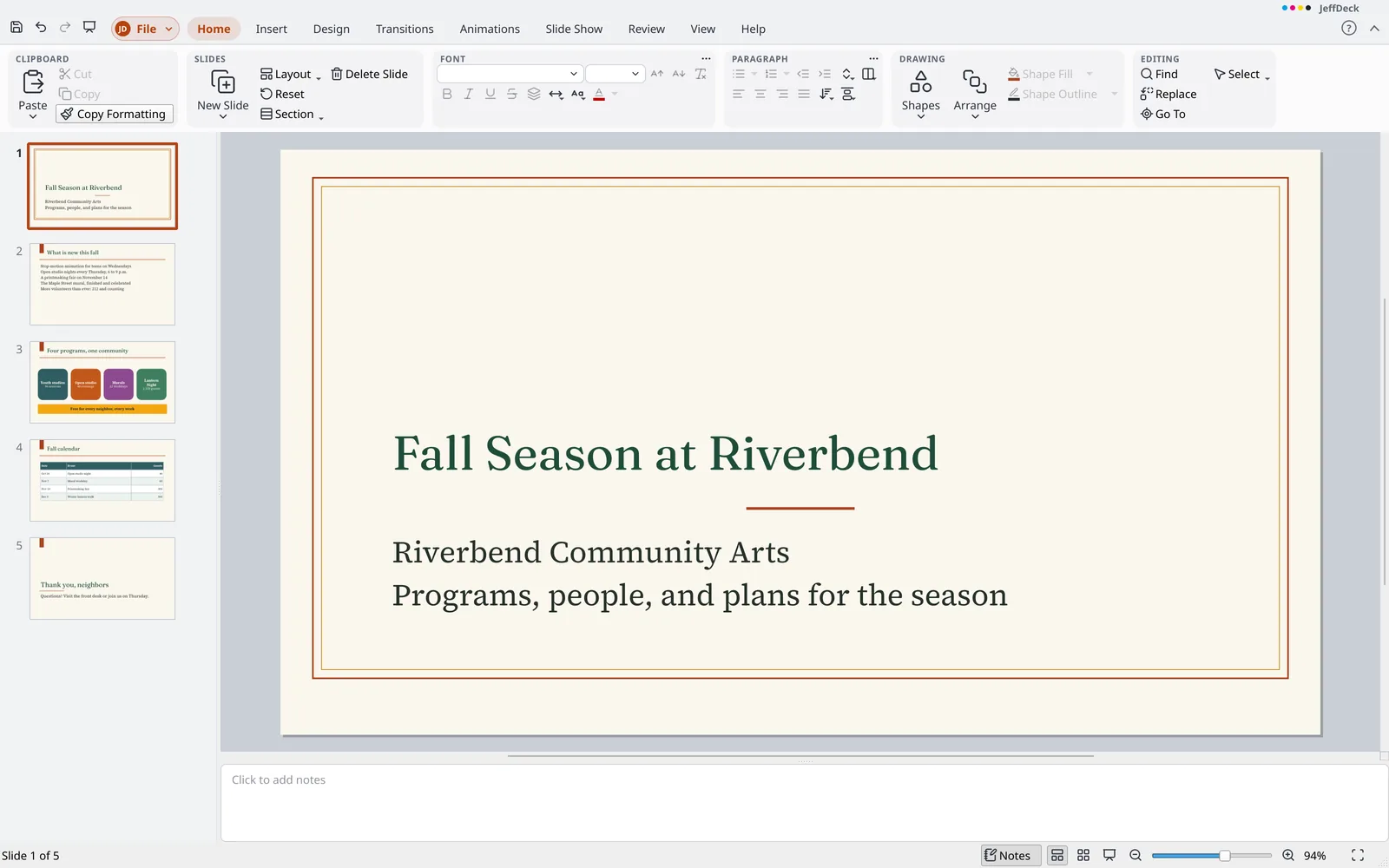
Девять тем, каждая в четырёх вариантах, а также образцы слайдов и макеты для создания собственных.
Анимация и переходы
Добавляйте объекты, привлекайте к ним внимание и убирайте их, задавая время в области «Анимация». Переходите между слайдами с помощью Morph, Push, Fade и других.
Видео и звуки
Добавляйте видео и аудио, которые воспроизводятся во время показа и хранятся внутри файла.
Выступайте уверенно
Режим докладчика показывает ваши заметки, следующий слайд и таймер на втором экране. Рисуйте на слайдах пером, маркером или лазерной указкой.
Рисунки, значки и таблицы
Добавляйте фотографии, более 1 500 значков в цветах вашей темы, бесплатные изображения из Интернета, таблицы и фигуры.
Делитесь так, как вам удобно
Экспортируйте слайды, страницы заметок или раздаточные материалы в PDF, включая архивный PDF/A, или сохраняйте слайд как рисунок.
На рисунках
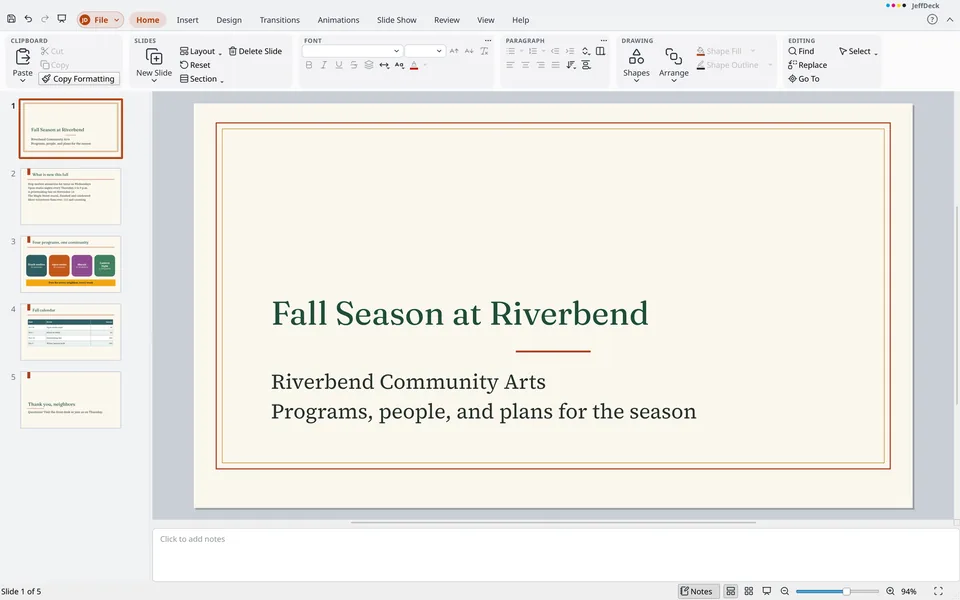
Начните со встроенной темы 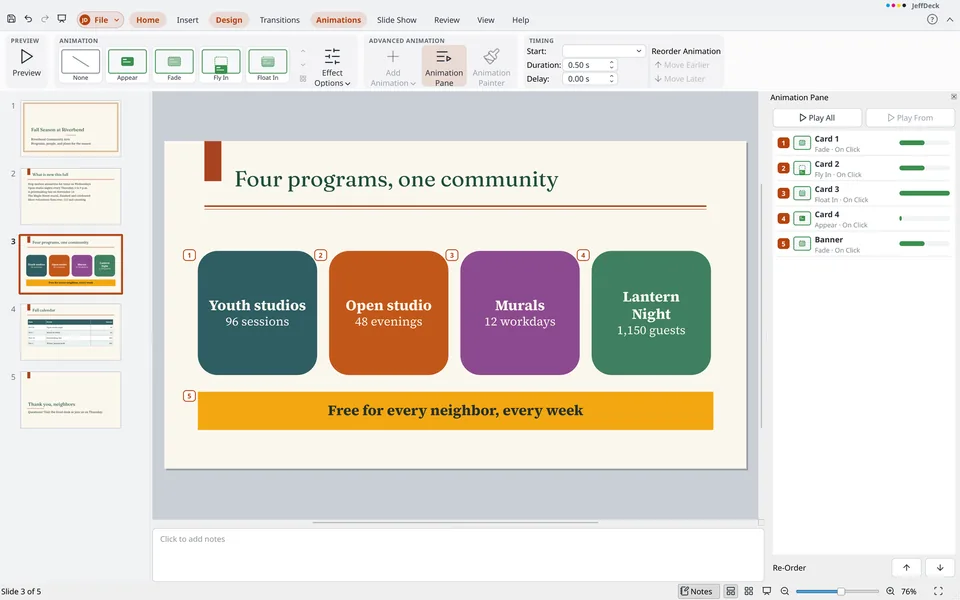
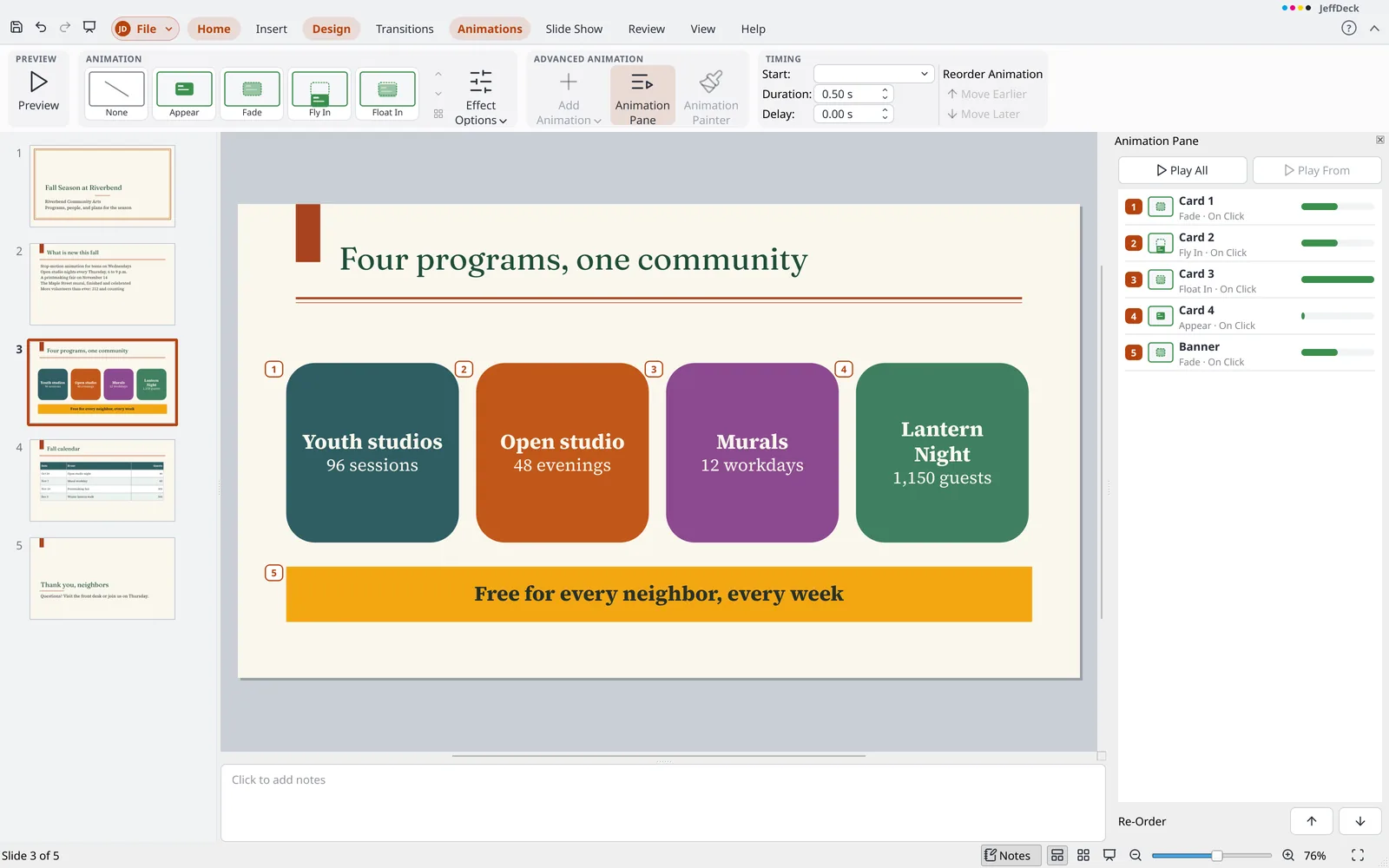
Упорядочивайте и задавайте время для каждого эффекта в области анимации 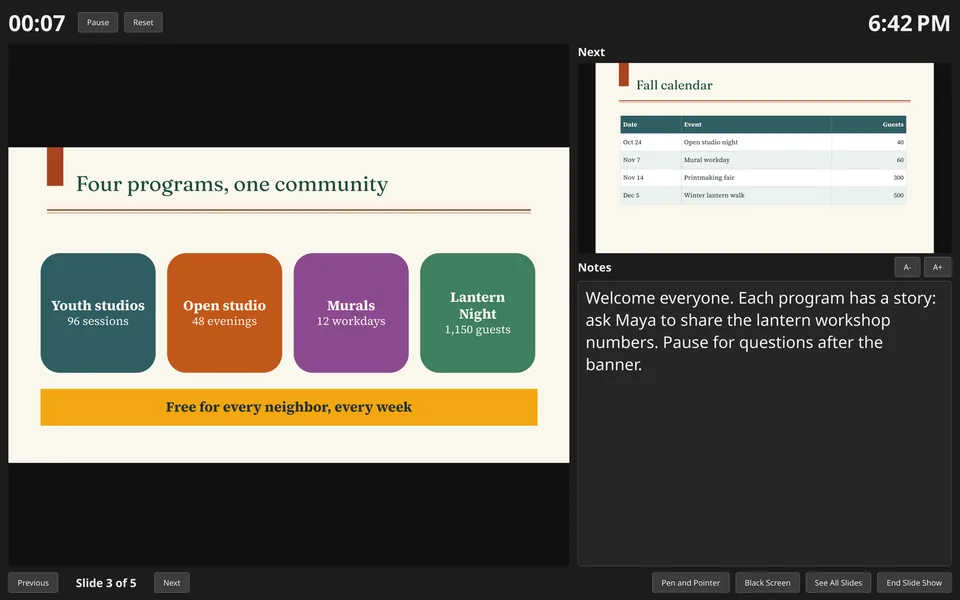
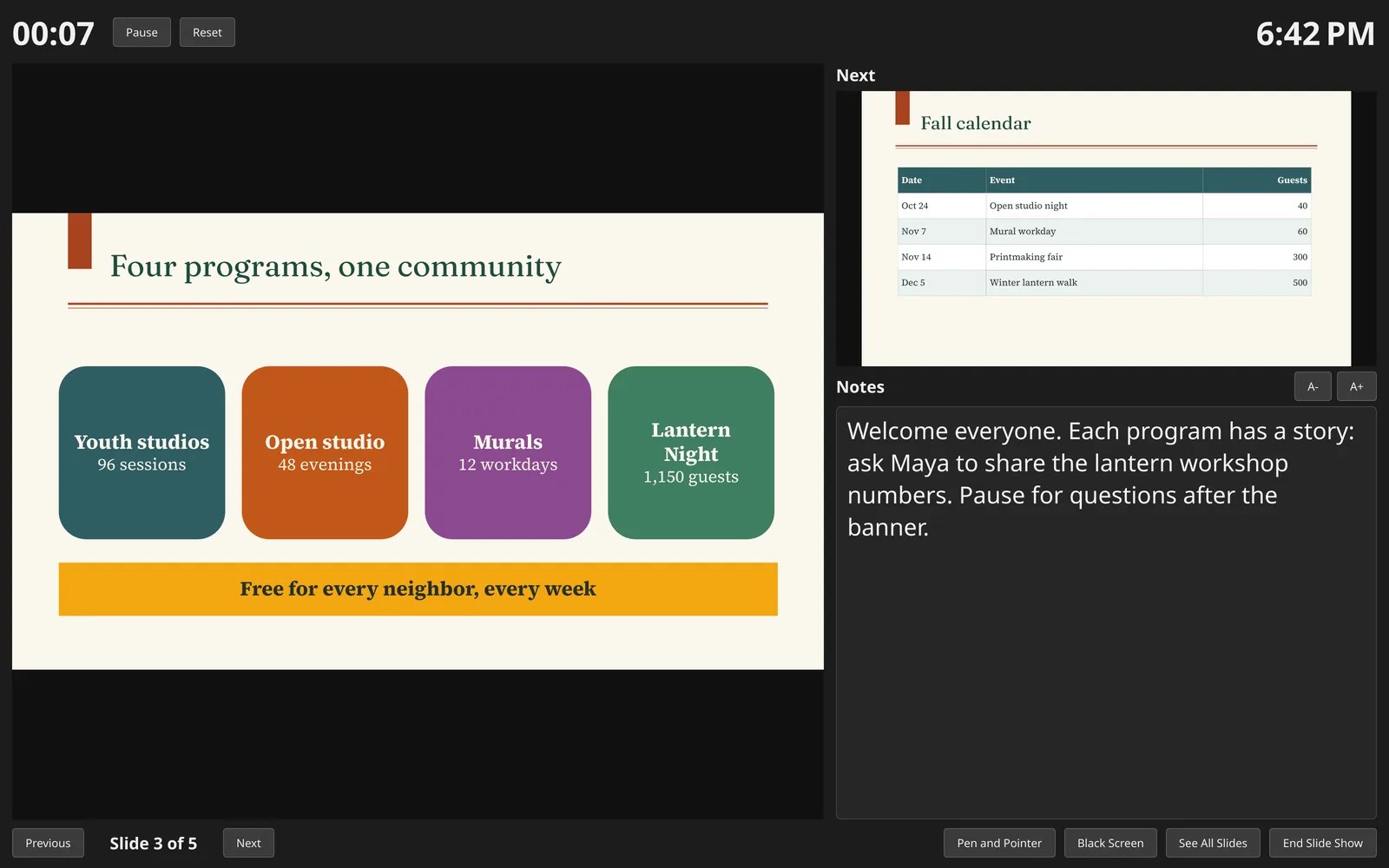
Режим докладчика показывает заметки, следующий слайд и таймер 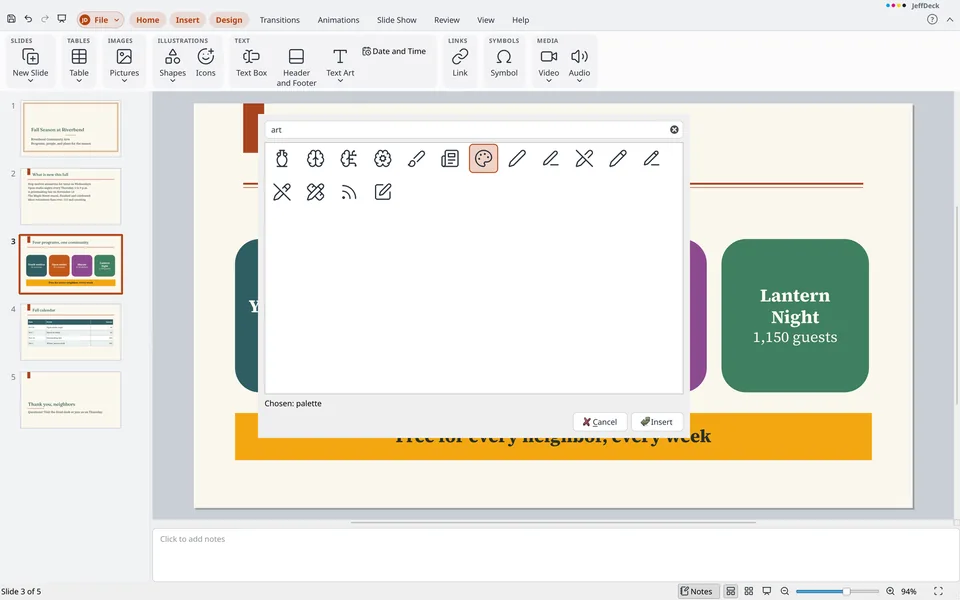
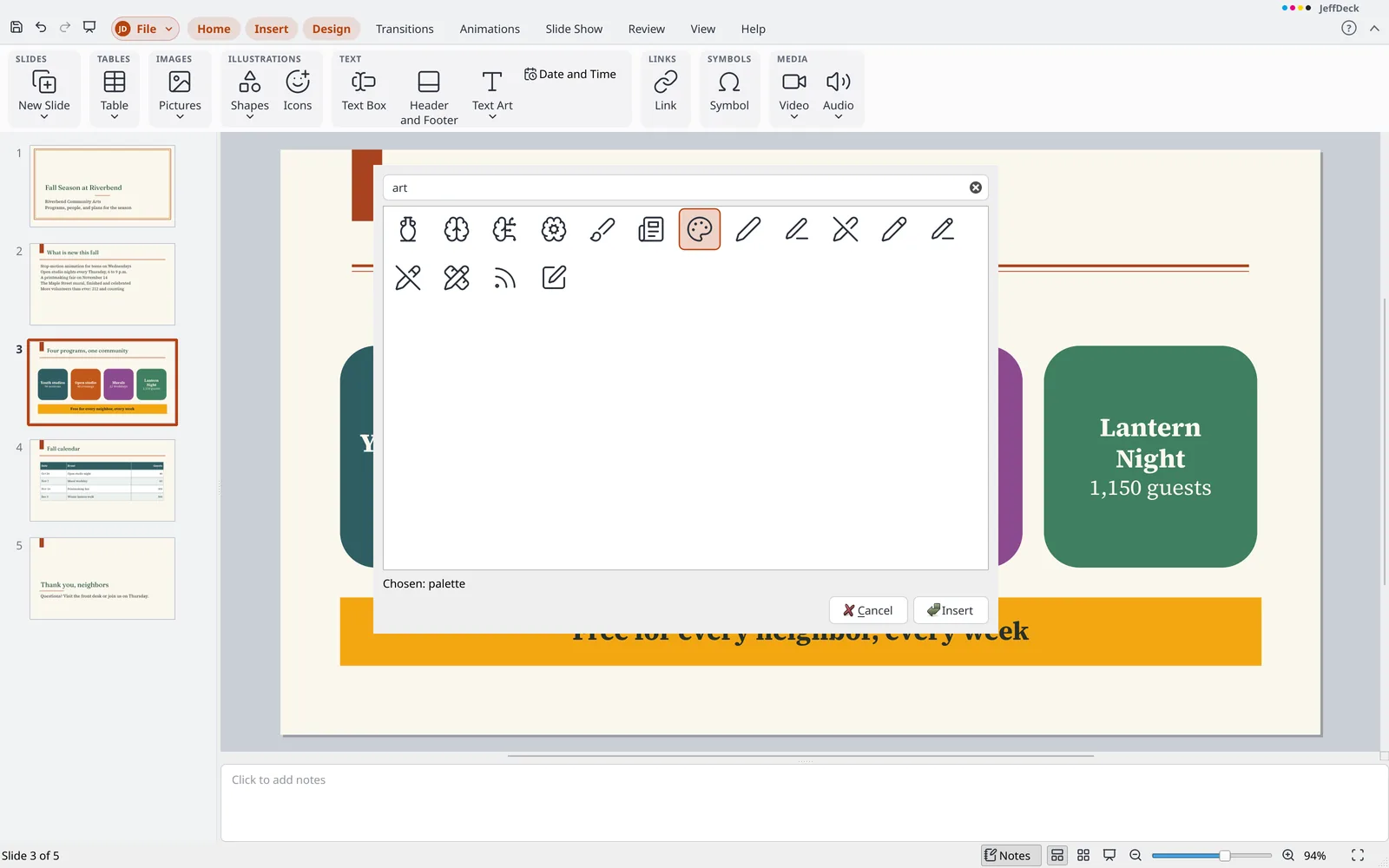
Ищите более 1 500 значков и добавляйте их на слайд
Чем отличается JeffDeck
- Ваши пометки становятся фигурами Пометки пером и маркером, сделанные во время показа, остаются на слайдах как обычные фигуры. Их можно перемещать и редактировать, удалить все одной командой «Отменить», и их увидят в других приложениях.
- Шрифты хранятся вместе с файлом Сохранённый
.pptxсодержит шрифты, которые используются в тексте, если их лицензии это позволяют, поэтому он выглядит одинаково на компьютере, где этих шрифтов нет. - Тот же текст, те же переносы строк Встроенные шрифты совпадают по ширине букв с распространёнными шрифтами, поэтому текст переносится так же, как при создании презентации.
- Ничего не теряется Диаграммы, схемы и формулы, которые JeffDeck пока не может редактировать, сохраняются вместе со слайдами и записываются обратно целиком.
- Бесплатные изображения с указанием авторства Ищите в Openverse и Wikimedia Commons на вкладке «Вставка». JeffDeck сохраняет название как альтернативный текст и при необходимости добавляет строку с указанием авторства. Ничего из вашей презентации не отправляется.
Файлы, с которыми работает JeffDeck
- Открытие
- Файлы
.pptx,.potx,.ppsx,.odp,.otp, а также более старые.ppt,.ppsи.pot - Сохранение
- Файлы
.pptx,.potx,.ppsx,.odpи.otp - Экспорт
- PDF и PDF/A (слайды, страницы заметок, раздаточные материалы или структура), PNG и JPEG
Все функции
Полный список, сгруппированный так же, как меню и лента JeffDeck. Откройте группу, чтобы увидеть её содержимое.
За пределами привычной программы для презентаций (14)
- Работает в Windows, macOS и Linux. Приложение для Mac пока не подписано, поэтому macOS запрашивает подтверждение при первом открытии.
- Бесплатное ПО с открытым исходным кодом (GPL-3.0): без лицензионной платы, подписки, учётной записи и входа, и без обязательного подключения к интернету.
- Устанавливается без прав администратора или запускается без установки (
.zipдля Windows или AppImage для Linux). - Части файла, которые приложение пока не может редактировать, например диаграммы, схемы, формулы и некоторые эффекты анимации и перехода, сохраняются вместе со слайдом и записываются обратно целиком. Дублированный слайд тоже их сохраняет.
- В комплект входят открытые шрифты с заменителями, которые сохраняют ширину букв распространённых шрифтов, поэтому текст переносится так же на компьютере без этих шрифтов.
- Сохранённый
.pptxсодержит встроенные шрифты, которые использует текст, но никогда не шрифты, общедоступные для всех, и никогда шрифты, лицензия которых это запрещает. Шрифты, которые содержит файл, используются только пока открыта эта презентация, под закрытыми именами, поэтому они никогда не заменяют шрифт другой презентации. - Девять тем (JeffOffice, Harbor, Ember, Almanac, Confetti, Granite, Orchard, Marquee и Tideline), каждая с четырьмя вариантами.
- Вставка > Рисунки > Изображения из Интернета ищет в Openverse и Wikimedia Commons, сохраняет название как альтернативный текст и при необходимости добавляет строку с указанием авторства. Ничего из презентации не отправляется.
- Вставка > Значки предлагает более 1 500 открытых векторных значков, которые ищутся по названию и рисуются цветом текста темы. Они сохраняются и как рисунок, и как SVG.
- Штрихи пера и маркера из показа слайдов становятся обычными фигурами-полилиниями на своих слайдах. Одно нажатие
Ctrl+Zудаляет их все, другие программы их показывают, и их можно редактировать как любую фигуру. - Справка и интерфейс работают офлайн на английском, немецком, испанском, французском, итальянском, нидерландском и двух вариантах португальского языка, а также на английском для Великобритании, Канады и Австралии и на испанском для Испании. Статистика использования и отчёты о сбоях отправляются только при вашем согласии, а команды учитываются по идентификатору, а не по названию.
- Проверка орфографии работает офлайн со встроенными словарями, без облачных служб, в том числе при вводе текста.
- Экспорт в PDF сохраняет настоящий текст и внедряет шрифты
- Добавьте QR-код или штрихкод на слайд в виде векторного рисунка командой
Insert > Illustrations > Barcode. Это один объект, который перемещается, изменяет размер и отменяется, а двойной щелчок открывает его данные для редактирования. Он сохраняется в файлах.pptxи.odpи при повторном открытии остаётся тем же штрихкодом.
Файл (36)
Сведения
- Просматривайте и редактируйте название презентации, автора, тему, ключевые слова, категорию, примечания, компанию и руководителя на странице «Сведения», а также даты создания, изменения и печати. Свойства сохраняются в файле, а
Ctrl+Zотменяет правку. - Добавляйте, изменяйте и удаляйте пользовательские свойства в поле «Пользовательские свойства» на странице «Сведения». Пользовательское свойство типа, который приложение не поддерживает, сохраняется так, как было в файле.
- Защищайте презентацию на странице «Сведения»: отметьте её как окончательную (она откроется только для чтения с примечанием) или зашифруйте паролем, чтобы открывать и сохранять защищённый паролем
.pptxс надёжным шифрованием. Файл.odpне может содержать отметку или пароль, и при сохранении в него приложение сообщает об этом. - Находите и удаляйте примечания, заметки, личные данные, скрытые слайды и содержимое за пределами слайда перед отправкой на странице «Сведения». Каждое удаление является шагом, который можно отменить.
- Проверьте презентацию на наличие проблем специальных возможностей в меню Файл > Сведения.
- После сохранения файла
.odpвыводится сообщение со списком того, что не было сохранено. - Храните именованные локальные копии презентации без облачного сервиса. Откройте версию как копию, восстановите её или удалите на странице «Сведения». Версия защищённой презентации тоже защищена.
Создать
- Создайте пустую презентацию в формате 16:9 с первой темой и девятью макетами.
- Сохраняйте собственные шаблоны командой «Файл» > «Сохранить как шаблон», а найти их можно в разделе «Мои шаблоны» на странице «Создание».
- Презентация, открытая из шаблона (
.potx,.otp), сохраняется как новая презентация, поэтому шаблон остаётся без изменений.
Открыть, Сохранить, Сохранить как и Закрыть
- Открывайте файлы сочетанием
Ctrl+O, через «Обзор» или из списков «Закреплённые» и «Недавние» (закрепить, открепить, удалить; файл, который не найден, выделен серым). Файл открывается в текущем окне, если в нём есть нетронутая новая презентация, и в отдельном окне в остальных случаях. - Команды «Сохранить» (
Ctrl+S) и «Сохранить как» (F12) выбирают тип по расширению файла (.pptx,.potx,.ppsx,.odp,.otp). Звёздочка в заголовке окна отмечает несохранённые изменения, при закрытии программа сначала спрашивает подтверждение, а старый файл сохраняется, если новый не удалось записать. - Файл, который прочитан не полностью, открывается с остальным содержимым, и программа выводит список того, что было пропущено. Если файл не удаётся прочитать совсем, программа сообщает причину.
- Автовосстановление выполняется каждые 10 минут для каждой презентации с несохранёнными изменениями и предлагается снова после сбоя. Команда «Восстановить несохранённые данные» находится на странице «Открыть».
- Повреждённый файл
.pptxили.odpоткрывается с той частью содержимого, которую удаётся прочитать. Команда «Открыть и восстановить» в разделе «Другие способы открытия» также находит части файла.pptx, который обрезан или утратил каталог, сохраняет то, что сломалось частично, и открывает результат как копию с примечанием о пропущенном. - Сохраните копию и продолжайте работать в текущем файле либо сохраните файл как шаблон на экране «Файл». Команда «Сохранить как шаблон» помещает файл
.potxв раздел «Мои шаблоны». - Открывайте файл только для чтения, как копию или в новом окне через «Другие способы открытия» на странице «Открыть» или через контекстное меню списка «Недавние».
- Откройте зашифрованную презентацию, введя её пароль. При неверном пароле программа запрашивает его снова, кнопка «Отмена» ничего не открывает, а повреждённый файл определяется как таковой.
- Резервная копия создаётся при каждом сохранении. Включите её в разделе «Параметры» > «Общие».
Печать
- На странице «Печать» отображается предварительный просмотр в том виде, в каком документ будет напечатан, с навигацией по страницам и масштабом 150, 200 или 300 процентов с прокруткой. Ваши настройки запоминаются, а страница открывается сочетанием
Ctrl+P. - Выберите, что печатать: «Слайды» (по одному на странице, в форме слайда), «Страницы заметок», «Структура» или «Раздаточные материалы» с 1, 2, 3, 4, 6 или 9 слайдами на странице. Раздаточные материалы с 3 слайдами имеют линии рядом с каждым слайдом, а при 4 и более слайдах они могут располагаться по горизонтали или по вертикали.
- Печатайте все слайды, текущий слайд, выбранные слайды или номера слайдов и диапазоны, например 1-3, 5. Печатайте последнюю страницу первой, включайте скрытые слайды только по запросу, добавляйте тонкую рамку вокруг каждого слайда или печатайте в оттенках серого.
- Выберите принтер или «Сохранить как PDF», задайте количество копий, разбор по копиям и печать на одной или на обеих сторонах листа. Откройте свойства принтера и задайте бумагу. Принтеру, который не умеет делать копии, страницы отправляются повторно, а файл PDF создаётся один раз. Ваши настройки запоминаются.
- Печать на обеих сторонах вручную: программа печатает нечётные страницы, выводит сообщение перевернуть стопку, затем печатает чётные страницы в обратном порядке. Если у последней страницы нет оборотной стороны, первым печатается пустой лист. Недоступно для файлов PDF.
Экспорт и общий доступ
- Экспортируйте в PDF с теми же параметрами «Что печатать», «Порядок» и «Диапазон». В PDF сохраняется настоящий текст со встроенными шрифтами, в качестве заголовка используется название презентации, а количество страниц показывается перед сохранением.
- Текущий слайд можно экспортировать в PNG или JPEG
- Экспортируйте в PDF с паролем для открытия и, при желании, вторым паролем для ограничения печати, копирования и изменения. Для PDF используется шифрование AES-256, а незащищённый PDF никогда не записывается на диск.
Параметры
- Удаляйте личные сведения из файла при каждом сохранении: автор, кто сохранил последним, компания и руководитель удаляются из свойств файла, а имена и инициалы удаляются из примечаний. Тот же параметр находится в
Options>Saveи наInfo. - Задайте имя пользователя и инициалы (используются в примечаниях), тему оформления интерфейса (системная, светлая или тёмная), язык интерфейса, проверку обновлений и бета-версии, а также статистику использования (по согласию). Эти параметры применяются ко всем приложениям JeffOffice.
- Включите проверку орфографии при вводе, пропуск слов из заглавных букв или с цифрами и используйте автозамену, типографские кавычки и автоматическое форматирование при вводе (тире, дроби, порядковые числительные и автоматические списки).
- Показывайте линейку и привязывайте объекты к другим объектам.
- Внедряйте встроенные шрифты, которые используют слайды, при сохранении. По умолчанию эта функция включена.
- Показ и скрытие вкладок и групп ленты, добавление собственных вкладок и групп с любой командой, их переименование и изменение порядка, а также «Сбросить» для одного элемента и «Сбросить все». Добавляйте любую команду на панель быстрого доступа (до 100, с разделителями, удалением и изменением порядка), а через контекстное меню добавляйте или удаляйте команды, открывайте страницы настройки или сворачивайте ленту
- Настройка клавиатуры в
Options > Customize > Keyboard: поиск по списку всех команд по вкладкам ленты, добавление и удаление клавиш, просмотр того, какая команда уже использует клавишу, и её переназначение. «Сбросить» для одного элемента и «Сбросить все» восстанавливают значения по умолчанию, а системные клавиши остаются зарезервированными - Приложение следует системной теме, а на ленте есть подсказки клавиш для работы с клавиатуры.
О программе
- Просматривайте версии приложения и Qt, ссылки на исходный код, загрузки и отчёты о проблемах, а также лицензию и уведомления. Проверяйте обновления вручную или автоматически, выбирайте, отправлять ли анонимную статистику использования, и задавайте имя, которое используется как автор.
Вкладка «Главная» (38)
Буфер обмена
- Вставляйте, вырезайте и копируйте текст и объекты внутри приложения, а также в другие программы и из них (текст, форматированный текст и рисунки) привычными сочетаниями клавиш.
- Кнопка «Вставить» имеет меню с командами «Сохранить только текст» и «Специальная вставка» (
Ctrl+Alt+V), которая предлагает исходное форматирование, только текст и рисунок. Форматированный текст с веб-страницы сохраняет своё оформление. - Копируйте формат текста и объектов один раз или, удерживая
Shiftна кнопке, несколько раз.
Слайды
- Добавляйте новый слайд после текущего сочетанием
Ctrl+Mс его макетом. Стрелка открывает галерею из девяти встроенных макетов: «Титульный слайд», «Заголовок и объект», «Заголовок раздела», «Два объекта», «Сравнение», «Только заголовок», «Пустой», «Объект с подписью» и «Рисунок с подписью». - Измените макет слайда. Текст сохраняется, а каждый заполнитель переходит на место, которое новый макет отводит его типу.
- Верните заполнители туда, где их задаёт макет, сохранив их текст.
- Удаляйте слайд, дублируйте его вместе с заметками, переходом и анимацией или скрывайте. Скрытый слайд пропускается при показе, не печатается без запроса и отображается зачёркнутым в панели.
- Добавление, переименование, перемещение вверх и вниз и удаление разделов (только заголовка или вместе со слайдами), сворачивание и разворачивание всех разделов и удаление всех разделов. Разделы отображаются в области слайдов и в Сортировщике слайдов и сохраняются в файле
- Откройте область, в которой показаны слайды другой презентации. Одним щелчком можно добавить копию после текущего слайда, с форматированием исходной презентации или без него
Шрифт
- Задавайте шрифт и размер в соответствующих полях, увеличивайте или уменьшайте размер шрифта и очищайте всё форматирование
- Применяйте полужирное начертание, курсив, подчёркивание, зачёркивание и тень. Кнопка «Тень» добавляет эффект к фрагменту текста, а повторный щелчок его убирает
- Задавайте интервал между знаками от «Очень узкий» до «Очень разреженный» или введите собственное значение через пункт «Другие интервалы»
- Меняйте регистр выделенного текста: «Как в предложениях», «все строчные», «ВСЕ ПРОПИСНЫЕ», «Начинать С Прописных» или «Изменить регистр»
- Задавайте цвет шрифта из цветов темы или из дополнительных цветов либо выбирайте цвет на экране с помощью пипетки
- Откройте окно «Шрифт» сочетанием
Ctrl+Tили кнопкой в углу группы, чтобы задать надстрочное и подстрочное начертание, капитель, все прописные и другие параметры символов в одном месте - Текстовые эффекты (тень, отражение, свечение и преобразование) задаются в меню «Текстовые эффекты» на вкладке «Формат фигуры», а заливка и контур текста — в отдельных меню.
Абзац
- Используйте маркеры (диск, круг, квадрат, ромб, стрелка, галочка, звёздочка и тире) и нумерацию (1. 2. 3., a. b. c., A. B. C., i. ii. iii., I. II. III., 1) 2) 3) и (1) (2) (3)), каждую со своим окном «Маркеры и нумерация»
- Понижайте и повышайте уровень списка: маркер, отступ и размер берутся из макета для нового уровня
- Задавайте междустрочный интервал (1, 1,15, 1,5, 2, 2,5 и 3) и используйте окно «Абзац» для отступов, интервалов перед абзацем и после него и позиций табуляции
- Выравнивайте текст по левому краю, по центру, по правому краю или по ширине сочетаниями
Ctrl+L,Ctrl+E,Ctrl+RиCtrl+J - Задавайте в текстовом поле один, два или три столбца
- Задавайте направление текста: горизонтальное или повёрнутое на 90 градусов
- Выравнивайте текст по верхнему краю, по середине или по нижнему краю его поля
- Текст уменьшается, чтобы поместиться в заполнитель, фигура может увеличиваться по размеру текста, а в области «Формат фигуры» задаются подгонка текста, поля, обтекание и колонки для текстовых полей.
Рисование
- Рисуйте с помощью галереи фигур: линии, стрелки, соединители с изломом и изогнутые, кривые, полилинии и фигуры, сгруппированные по видам. Галерея также есть на вкладке «Вставка»
- Соединители остаются прикреплёнными: конец привязывается к точке соединения на фигуре и следует за ней
- Упорядочивайте объекты командами «На передний план», «На один уровень вперёд», «На один уровень назад», «На задний план», «Группировать» (
Ctrl+Shift+G), «Разгруппировать», «Повернуть вправо на 90», «Повернуть влево на 90», «Отразить слева направо» и «Отразить сверху вниз» - Область выделения (Упорядочить > Область выделения) показывает объекты слайда, верхний — первым. Выберите объект, щёлкнув его строку, введите имя в строке, чтобы его назвать, и скрывайте или показывайте объект с помощью его флажка. Кнопки «Показать все» и «Скрыть все» задают состояние всех флажков. Перемещайте объекты в порядке с помощью кнопок или перетаскивания; каждое перемещение отменяется одним действием. Имена и признаки скрытых объектов сохраняются в файлах
.pptxи.odp - Заливка фигуры предлагает цвета темы, другие цвета, пипетку и «Нет заливки». В области «Формат фигуры» добавляются градиентная заливка (с опорными точками), заливка рисунком, текстурой и узором.
- Контур фигуры предлагает цвет и «Нет контура». В области «Формат фигуры» добавляются толщина, составной тип, штрих, тип концов, тип соединения и стрелки.
- На вкладке «Формат фигуры» есть галерея из 24 стилей, созданных на основе темы, которые сохраняются в файлах
.pptxи.odp. - Эффекты фигуры (тень, отражение, свечение и мягкие края) находятся на вкладке «Формат фигуры» и в области «Формат фигуры».
Редактирование
- Поиск (
Ctrl+F) по тексту слайдов, таблицам, фигурам, текстовым стилям и заметкам с учётом целого слова и регистра. Область «Найти и заменить» ищет по всем слайдам по порядку, начиная с текущего, и показывает каждое совпадение на его слайде - Переходите к слайду, разделу, примечанию или объекту с помощью команды
Go To(Ctrl+G). Выберите, куда перейти, введите имя или номер и используйте кнопки «Далее», «Назад» илиGo To: примечание откроется в области «Примечания», а объект выделяется на своём слайде по имени в области выделения. - Заменяйте (
Ctrl+H) по одному совпадению или используйте «Заменить все» как одно действие отмены, в результате которого видно, сколько замен выполнено - Выделяйте всё (
Ctrl+A) внутри объекта, на слайде и в Сортировщике слайдов - Команды «Выбрать объекты» и «Выделить всё» находятся в меню «Главная» > «Редактирование» > «Выделить». Область выделения на вкладке «Главная» > «Рисование» > «Упорядочить» показывает объекты слайда по именам
- Отмена и повтор: каждое изменение является одним шагом, который восстанавливает всю презентацию
Вкладка «Вставка» (17)
Слайды
- Добавляйте новый слайд из галереи макетов и повторно используйте слайды из другой презентации
Таблицы
- Вставляйте таблицу, проведя указателем по сетке, чтобы выбрать строки и столбцы, или введя их количество в окне «Вставка таблицы». Клавиша
Tabпереходит к следующей ячейке,Shift+Tabвозвращает назад, аTabв последней ячейке добавляет строку
Изображения
- Вставляйте один или несколько рисунков с этого устройства: они размещаются в середине слайда и сохраняются внутри презентации. Перетащите файлы изображений на слайд, чтобы разместить каждый там, куда он попал; читаются файлы PNG, JPEG, GIF, BMP, TIFF, WebP, SVG, WMF, EMF, ICO и PDF
- Вставляйте PDF-файл с паролем как рисунок: программа запрашивает пароль, повторно запрашивает его, если он неверный, и прекращает вставку, если вы нажмёте «Отмена»
- Изображения из Интернета
Иллюстрации
- Вставляйте фигуры и значки на слайд
- Вставляйте диаграмму одного из 12 типов с примерными данными, она размещается в середине слайда. Перемещайте, изменяйте размер и поворачивайте диаграмму и отменяйте её изменения так же, как для других объектов, а её данные редактируйте в таблице. Файл
.pptxсохраняет диаграмму как редактируемую, а файл.odpсохраняет её как рисунок. Диаграммы, прочитанные из файла.pptx, можно редактировать в пределах 255 рядов и 400 000 точек
Связи
- Превратите выделенный текст или объект в ссылку на веб-страницу, на место в презентации или на адрес электронной почты. В режиме показа веб-ссылки и ссылки на адреса электронной почты открываются.
Примечания
- Добавляйте новое примечание к слайду на вкладке «Вставка»
Текст
- Нарисуйте на слайде поле и введите в нём текст. Перемещайте текстовое поле, изменяйте его размер и поворачивайте
- Добавляйте на слайды дату и время, номер слайда и текст нижнего колонтитула. Можно не показывать их на титульном слайде, применять к выбранным слайдам или ко всем слайдам; новые слайды получают их автоматически
- Вставляйте стили текста из галереи стилей, меняйте слова в поле и просматривайте и сохраняйте тень
- Вставляйте дату или время как поле в редактируемый текст
- Внедрённый объект из другой программы в файле сохраняется как рамка и показывает сохранённый рисунок
Символы
- Уравнение в файле показывается как рисунок, который хранит файл, и сохраняется целиком
- Вставляйте символ, то есть знак, которого нет на клавиатуре
Мультимедиа
- Вставляйте видео и аудио с этого устройства. Файл сохраняется внутри презентации; фильм показывает свой первый кадр, а звук — значок динамика. Перед чтением файла, который программа не может воспроизвести, она сообщает причину
Вкладка «Дизайн» (5)
Темы и варианты
- Выбирайте одну из девяти тем, показанных изображениями их титульных слайдов. Одним щелчком тема применяется ко всем слайдам: каждый слайд переходит к макету своего вида, текст с вашим собственным оформлением сохраняет его, а цвет, который трудно читать, корректируется ровно настолько, чтобы текст читался
- Щёлкните тему правой кнопкой мыши, чтобы применить её ко всем слайдам или к выбранным слайдам; выбранным слайдам назначается собственный образец слайдов, который тот же выбор использует позже. Чтобы взять тему из файла
.pptx,.potx,.ppsx,.ppt,.ppsили.pot, найдите файл через обзор - Выберите один из четырёх других вариантов внешнего вида темы: с цветовыми схемами, парами шрифтов для заголовков и основного текста и двенадцатью стилями фона: четыре сплошных цвета и по два градиента. Текст становится светлым или тёмным в зависимости от фона, а ссылки остаются читаемыми
Настройка
- Задайте размер слайда: «Стандартный» (4:3, 10 × 7,5 дюйма) или «Широкоэкранный» (16:9, 13,333 × 7,5 дюйма), с опцией «Вписать в страницу», которая масштабирует текст, толщину линий и макеты
- Задайте сплошной цвет фона для этого слайда или для всех слайдов; он применяется также к слайдам и макетам, у которых был собственный фон. В режиме образца слайдов он оформляет редактируемый образец или макет
Вкладка «Переходы» (8)
- Просмотр воспроизводит переход к текущему слайду;
Escостанавливает его - Выберите переход из коллекции: «Нет», «Морфинг», «Появление», «Вытеснение», «Шторка», «Разделение», «Открытие», «Наплыв», «Раскрытие», «Масштаб» и «Вырезание» (вырезание проходит через чёрный цвет). Слайды с переходом отмечаются звёздочкой на панели слайдов
- Задайте параметры эффекта: направление (справа, слева, снизу или сверху) для «Вытеснения», «Шторки», «Открытия», «Наплыва» и «Раскрытия»; «Наружу» или «Внутрь» для «Разделения» и «Масштаба»; «Объекты», «Слова» или «Символы» для «Морфинга»
- «Морфинг» сопоставляет объекты двух слайдов по имени (начинающемуся с
!!), одинаковому тексту, одинаковому рисунку или одинаковому виду фигуры, начиная с ближайших. Он перемещает каждую пару по положению, размеру, повороту, заливке и контуру, плавно скрывает объекты без пары и перемещает слова или символы, общие для двух текстов. Очень длинный текст, повёрнутое или отражённое поле и слайды с более чем 1 000 объектов воспроизводятся как «Объекты» или как появление; группа и таблица перемещаются целиком и растворяются, а не меняют форму. В более старых программах просмотра воспроизводится появление - Задайте объекту имя в области выделения; имя, начинающееся с
!!, связывает два объекта для «Морфинга» так же, как имя из файла - Задайте время показа перехода: «Длительность» (от 0,01 до 59 секунд), «По щелчку мыши», «Через» заданное число секунд или оба варианта вместе, тогда переход выполнится при наступлении первого из них. Примените время ко всем слайдам
- Переход, для которого в приложении нет формы, воспроизводится как появление и сохраняется в исходном виде
- Переход и его время показа составляют одно действие отмены; применение ко всем слайдам тоже является одним шагом
Вкладка «Анимация» (9)
- Просмотр воспроизводит анимации слайда;
Escостанавливает его - Выберите анимацию из коллекции: «Нет»; эффекты входа («Появление», «Плавное появление», «Вылет», «Всплытие», «Разделение», «Шторка», «Увеличение с поворотом» и «Масштаб»); эффекты выделения («Пульсация», «Покачивание», «Вращение» и «Увеличение/уменьшение»); эффекты выхода («Исчезновение», «Плавное исчезновение», «Вылет», «Всплытие», «Разделение», «Шторка», «Уменьшение с поворотом» и «Масштаб»); а также 64 траектории движения в шести группах («Линии», «Дуги», «Повороты», «Фигуры», «Петли» и «Кривые»)
- Задайте параметры эффекта: направление («Слева», «По часовой стрелке» и остальные), величину (для «Увеличения/уменьшения» от «Крошечного» до «Огромного», а также «Оба», «По горизонтали» или «По вертикали»; для «Вращения» от четверти до двух оборотов) и последовательность («Как один объект» или «По абзацам», причём абзац с отступом идёт вместе с предыдущим)
- «Добавить анимацию» даёт фигуре второй эффект, запускаемый по щелчку
- Область анимации показывает каждый эффект с номером щелчка или скобкой, рисунком, именем фигуры, запуском и полосой на временной шкале. Выделите одну или несколько строк, что также выделяет фигуру на слайде; перетаскивайте строки, чтобы изменить порядок; используйте «Воспроизвести всё» и «Воспроизвести с текущего»; щёлкните правой кнопкой для «По щелчку», «С предыдущим», «После предыдущего», «Параметры эффекта», «Время показа» и «Удалить». Номера отображаются на фигурах слайда
- «Копирование анимации» переносит эффекты фигуры на следующую фигуру, на которую вы щёлкнете
- Задайте время анимации: «Начало» («По щелчку», «С предыдущим» или «После предыдущего»), «Длительность» и «Задержка», а также используйте «Переместить раньше» и «Переместить позже»
- Дополнительные параметры эффекта: плавные начало и конец, «Повтор», «Перемотка после воспроизведения», «Анимация текста» («Сразу для всех» или «По абзацам») и «Скрыть после эффекта»
- Эффекты анимации и переходов сохраняются в стандартном формате презентаций, поэтому другие программы для презентаций показывают каждый из них под своим названием.
Вкладка «Показ слайдов» (5)
- Запустите показ «С начала» (
F5или кнопка на панели быстрого доступа) или «С текущего слайда» (Shift+F5или кнопка в строке состояния) - Воспроизведите один из своих произвольных показов из списка, а в окне «Произвольные показы» создавайте (добавляя, переставляя и удаляя слайды), редактируйте, копируйте и удаляйте их. Слайд может входить в показ дважды. Произвольные показы сохраняются в файле
- Настройте показ слайдов: проведение докладчиком (на весь экран), просмотр отдельным пользователем (в окне) или просмотр на киоске (на весь экран, всегда зациклен, переключается только по времени показа). Зацикливание до
Esc, показ без анимации, выбор цветов пера и лазерной указки, показ всех слайдов, диапазона или произвольного показа, переключение вручную или по времени. Параметры сохраняются в файле - Скройте слайд, отрепетируйте время с помощью панели, на которой показаны «Далее», «Пауза», время этого слайда, «Повтор» и общее время (предлагается сохранить время в конце), и используйте записанное время показа
- Используйте режим докладчика; откройте его сочетанием
Alt+F5, чтобы репетировать на одном экране, пока показ идёт в небольшом окне
Вкладка «Рецензирование» (10)
- Проверьте орфографию клавишей
F7: диалоговое окно находит каждое слово с ошибкой и предлагает варианты. Орфография также проверяется при вводе, без учёта слов в верхнем регистре и слов с цифрами, работает автозамена, используются встроенные словари - Щёлкните правой кнопкой слово, отмеченное как ошибочное, чтобы получить варианты, «Пропустить все» и «Добавить в словарь»
- Найдите синонимы к слову с помощью словаря синонимов (
Shift+F7). - Подсчитывайте слова на слайдах, а также в выделенном фрагменте во время ввода
- Задайте язык проверки для выделенного текста или всего текста в выделенном поле, а также отметьте текст как не проверяемый на орфографию. Словари включены для английского, немецкого, испанского, французского, итальянского, нидерландского и португальского языков
- Открывайте выделенный текст или весь текст выделенного поля в открытом сервисе перевода (LibreTranslate) с адресом сервера, который можно изменить, до 5 000 знаков. Ничего не отправляется до нажатия
OK - Проверка грамматики и стиля выполняется на вашем компьютере для текста слайдов и заметок докладчика, на английском языке. Проблемы грамматики и стиля отмечаются синей пунктирной линией, а орфография сохраняет красную волнистую линию. Щелчок правой кнопкой мыши показывает сообщение и варианты исправления, а выбранный вариант изменяет текст одним действием, которое можно отменить. Доступны команды «Пропустить это замечание» и «Пропустить все», проверка орфографии (
F7) продолжается на проблемы грамматики, а повторно проверяется только изменённый абзац. - Добавляйте примечания (
Ctrl+Alt+M) в области рядом со слайдом, с маркером на слайде, который можно перетаскивать, ответами, кнопками «Закрыть обсуждение» и «Открыть снова», а также кнопками изменения и удаления. Приложение запрашивает ваше имя и инициалы один раз - Удаляйте открытое примечание, все примечания на слайде или все примечания в презентации. «Предыдущее» и «Следующее» перемещают по примечаниям, а «Показать примечания» скрывает или показывает область и маркеры. Презентация с примечаниями открывается с их показом, а
Ctrl+Zотменяет любое из этих действий - Примечания и ответы на них сохраняются в файле
.pptx; читаются как старые, так и новые формы примечаний
Вкладка «Вид» (7)
- Переключайтесь между режимами Обычный режим, Режим структуры и Сортировщик слайдов на вкладке Вид или кнопками в строке состояния; при каждом переключении текущий слайд сохраняется.
- Режим образца слайдов на вкладке Вид > Режимы образцов.
- Показывайте или скрывайте линейку, сетку и направляющие флажками, а также поле заметок под слайдом.
- Включите направляющие, и объекты будут привязываться к другим объектам.
- Масштабируйте от 400% до 10% с помощью меню, кнопки «Вписать в окно», ползунка и кнопок в строке состояния или
Ctrlс колесом мыши; в Сортировщике слайдов те же элементы управления задают размер изображений. - Разверните окно на весь экран с помощью команды «Полноэкранный режим» (
F11, Вид > Окно). Та же команда возвращает окно в прежний вид, аEscделает то же, если ничего не выделено и не вводится текст. - Команда «Новое окно» открывает сохранённый файл во втором окне. Команда «Переключение окон» показывает список открытых окон. Изменения, внесённые в одном окне, появятся в другом после сохранения и повторного открытия файла.
Вкладка «Справка» (2)
- Справка открывается по
F1или кнопке с вопросительным знаком: темы для каждой вкладки, области и диалогового окна открываются на странице, относящейся к вашему действию, работают автономно и переведены. - На вкладке «Справка» есть Справка, Сочетания клавиш, Что нового и Обратная связь. В разделе «О программе» есть ссылки на исходный код, загрузки и сообщения о проблемах.
Показ слайдов и Режим докладчика (11)
- Запускайте показ слайдов на весь экран; он выглядит так же, как напечатанный слайд. После последнего слайда чёрный экран сообщает, что показ завершён; скрытые слайды пропускаются, а окно возвращается к последнему показанному слайду.
- Переходите дальше щелчком или клавишами
Right,Down,Space,Enter,Page DownилиN; назад — клавишамиLeft,Up,Backspace,Page UpилиP; используйтеHomeиEnd; введите номер слайда и нажмитеEnter; нажмитеBили точку, чтобы показать чёрный экран, иWили запятую, чтобы показать белый;Escзавершает показ. - Используйте контекстное меню во время показа: Далее, Назад, Перейти к слайду, Параметры указателя, Экран (чёрный или белый) и Завершить показ.
- Анимации воспроизводятся по щелчку. Щелчок во время воспроизведения шага завершает его, шаги, которые запускаются сами, начинаются при появлении слайда, а если задано воспроизведение без анимации, слайды показываются целиком.
- Переходы, включая Морф, воспроизводятся при переходе вперёд к слайду;
Escво время перехода останавливает его. - Рисуйте на слайдах во время показа инструментами Перо (
Ctrl+P), Маркер (Ctrl+I), Лазерная указка (Ctrl+L) и Ластик (Ctrl+E), для каждого инструмента можно выбрать цвет. В конце «Сохранить» помещает каждый штрих на свой слайд как фигуру, а «Отбросить» оставляет слайды без изменений. - Фильмы и звуки воспроизводятся так, как задано в файле; при наведении указателя на фильм появляется панель управления, а щелчок запускает или приостанавливает его.
- Щёлкните ссылку во время показа, чтобы открыть веб-страницу или адрес эл. почты.
- Используйте Режим докладчика на втором экране: с текущим слайдом, следующим слайдом, заметками докладчика настраиваемого размера, таймером, текущим временем, номером слайда, кнопками Назад и Далее, Перо и Указатель, Чёрный экран, Все слайды и Завершить показ слайдов.
- Рисунки, нанесённые в Режиме докладчика, появляются на экране аудитории, как и лазерная точка.
- Показ редактируемой презентации остаётся на своём слайде, отображает изменения и завершается, если документ заменён.
Контекстные вкладки (34)
Вкладка «Формат фигуры» (фигуры, текстовые поля, линии, соединители)
- Форматируйте фигуры, текстовые поля, линии и группы на вкладке «Формат фигуры» и в области «Формат фигуры» (
Ctrl+1): сплошная, градиентная, рисуночная, текстурная и узорная заливка; цвет, толщина, тип штриха и стрелки линий; тень, отражение, свечение и смягчённые края; а также размер, положение, поворот, поля текста, обтекание и столбцы. - Вставляйте фигуры из коллекции на вкладках «Главная» и «Вставка».
- Применяйте стиль фигуры из коллекции из 24 стилей, основанных на теме, и отдельно настраивайте «Заливку фигуры», «Контур фигуры» и «Эффекты фигуры».
- Оформляйте текст в фигуре с помощью «Заливки текста», «Контура текста» и «Эффектов текста» (тень, отражение и свечение) из коллекции стилей текста.
- Добавьте заголовок, описание и декоративный признак к любому объекту как альтернативный текст, который сохраняется в файлах
.pptxи.odp. - Задавайте точные высоту и ширину, поворот, масштаб, фиксацию пропорций и положение от верхнего левого угла; также работают перетаскивание, клавиши со стрелками и маркер поворота.
Вкладка «Формат рисунка» (рисунки, значки, снимки экрана)
- Вкладка «Формат рисунка» появляется при выделении рисунка, а область «Формат рисунка» (
Ctrl+1) задаёт яркость, контрастность, перекраску, прозрачность и положение рисунка в рамке. - Обрезайте рисунок маркерами, обрезайте по фигуре, выбирайте соотношение сторон и используйте «Заполнение» и «Вписывание»; обрезка сохраняется в файлах
.pptxи.odp. - Команда «Упорядочить» находится на вкладке «Главная», а альтернативный текст и размер — на странице «Размер и свойства» в области задач.
- Изменяйте размер рисунка за угол, чтобы сохранить пропорции, удерживайте
Shift, чтобы растянуть его свободно, поворачивайте рисунок маркером поворота, а перетаскивание одного рисунка на другой меняет их местами (Ctrlдля копирования).
Вкладки «Конструктор таблиц» и «Макет таблицы» (таблицы)
- Таблицы из файла отображаются и сохраняются так, как были созданы.
- Включайте «Строку заголовка», «Строку итогов», «Чередующиеся строки», «Первый столбец», «Последний столбец» и «Чередующиеся столбцы» и выбирайте стиль таблицы из коллекции светлых, средних и тёмных стилей, построенных на цветах темы.
- Заливайте ячейки, применяйте границы и рисуйте их пером с выбранными стилем, толщиной и цветом с помощью команды «Нарисовать границы».
- Выделяйте таблицу, столбец, строку или ячейку, удаляйте их и вставляйте сверху, снизу, слева и справа.
- Объединяйте и разделяйте ячейки таблицы; объединённые ячейки сохраняются в файлах
.pptxи.odp. - Задавайте высоту строк и ширину столбцов числом или перетаскиванием границ и равномерно распределяйте строки и столбцы.
- Выравнивайте текст в ячейках по левому краю, центру, правому краю, верху, середине и низу, задавайте поля ячеек и поворачивайте текст на четверть оборота по часовой стрелке.
Вкладки «Конструктор диаграмм» и «Формат диаграммы» (диаграммы)
- Диаграммы в файле строятся по значениям, сохранённым вместе с ними, и сохраняются целиком; читаются типы: столбчатая, линейчатая, линейная, круговая, кольцевая, с областями и точечная, в файлах
.pptxи.odp. Дублированный слайд сохраняет свою диаграмму, а вставленная копия становится только рисунком. - Команда «Изменить данные» открывает таблицу данных для диаграммы, которая хранит собственные числа.
- Задавайте оси и их подписи, название диаграммы, подписи данных, линии сетки и легенду.
- Меняйте тип диаграммы среди 12 видов и применяйте один из восьми стилей диаграмм.
Конструктор схемы и Формат
- Схема в файле строится по сохранённому с ней рисунку и обрабатывается как один объект: выделяйте, перемещайте, изменяйте размер, копируйте и удаляйте её целиком. При печати она выводится векторно и сохраняется целиком со всеми своими частями.
Видео, аудио и воспроизведение (фильмы и звуки)
- Используйте вкладку «Воспроизведение», чтобы просматривать фильмы и звуки кнопками «Воспроизведение» и «Пауза» и обрезать их, задавая время начала и окончания, при этом остальная часть файла сохраняется. Задайте «Громкость» (низкая, средняя, высокая или «Выключено») и «Начало» («В последовательности щелчков», «Автоматически» или «По щелчку»). Выберите «Воспроизводить на весь экран», «Скрывать, когда не воспроизводится», «Повторять до остановки» и «Перематывать после воспроизведения». Каждое изменение — это один шаг отмены.
- Настройка файла для воспроизведения на всех слайдах сохраняется и применяется при показе.
- Добавляйте субтитры к видео из файла WebVTT (
.vtt) для каждого языка и удаляйте их на вкладке «Воспроизведение». Субтитры отображаются в нижней части видео в показе слайдов и в редакторе, следуют за воспроизведением и масштабируются вместе с видео. Файл, который повреждён, слишком велик (более 4 МБ, 20 000 реплик или 2 000 символов в одной реплике) или не является файлом WebVTT, отклоняется с сообщением. - На странице «Размер и свойства» области задач доступны альтернативный текст и размер для фильмов и звуков
Режимы образцов: слайдов, раздаточного материала и заметок
- Открывайте и редактируйте образец и каждый макет как слайды в режиме «Образец слайдов». В области слева перечислены каждый образец и его макеты. Изменения образца или макета применяются к макетам и слайдам, которые идут за ним, и одно действие отмены их откатывает. Формат
.pptxсохраняет все образцы и макеты, а формат.odpсохраняет образцы страниц и макеты, которые используют слайды. - Используйте «Изменить образец», чтобы вставить образец слайдов, вставить макет, удалить, переименовать и сохранить. Файл может содержать несколько образцов. Команда «Удалить» объясняет причину, если образец или макет используют слайды, и сохраняет последний образец и последний макет каждого образца.
- Используйте «Макет образца» и «Вставить заполнитель», чтобы задать, какие заполнители есть у макета и где они расположены: заголовок, текст, содержимое, рисунок, диаграмма, таблица, мультимедиа, изображение из Интернета, дата, нижний колонтитул и номер слайда. Доступны флажки «Заголовок» и «Колонтитулы».
- Редактируйте текст заполнителей образца с помощью инструментов вкладки «Главная»; оформление уровня применяется к макетам и слайдам, которые его использовали.
- Рисуйте фигуры и рисунки на образце или макете, например логотип, полосу или линию. Параметр «Скрыть фоновые рисунки» находится на вкладке «Образец слайдов» для макета и в «Формат фона» для слайда, и он сохраняется.
- В режиме образца используйте группы «Темы», «Цвета», «Шрифты», «Стили фона» и «Размер слайда»: они меняют всю презентацию.
- Команда «Закрыть режим образца» возвращает обычный режим слайдов.
- Заметки докладчика содержат только простой текст.
Изнутри: механизм отрисовки (14)
- Окно редактирования, показ слайдов, изображения слайдов, а также печать и вывод в PDF используют один и тот же механизм рисования: векторные фигуры, текст и рисунки переносятся в PDF.
- Готовые фигуры с регулируемыми значениями, полилинии и соединители с уступами и изогнутыми линиями.
- Заливки: сплошная, градиентная (линейная, радиальная, прямоугольная и по контуру) с опорными точками, рисунок, текстура и узор, все с прозрачностью. Фигура может быть залита фоном слайда, а пустой заполнитель показывает заливку рисунком из своего макета.
- Линии с заданной толщиной, штрихами, концами, соединениями и стрелками.
- Тени размываются одинаково на экране, в показе и в PDF, где размытый эффект становится рисунком с разрешением 300 dpi.
- Используйте рисунки в форматах PNG, JPEG, GIF, BMP, TIFF, WebP, SVG, WMF, EMF, ICO и PDF. Большие рисунки ограничиваются по размеру, а одинаковые рисунки определяются по содержимому и сохраняются один раз.
- Изменения цвета рисунка применяются в порядке, в котором они перечислены в файле: яркость и контрастность, оттенки серого, чёрно-белое изображение по порогу, цвет, сделанный прозрачным или заменённым, один цвет для всего, дуотон, поворот оттенка и оттенок. Они действуют на рисунки, рисунки-заливки и фоны.
- Обрезанные рисунки, отражения и повороты отображаются и сохраняются. В формате
.odpотражённый рисунок записывается как поворот на половину оборота и зеркальное отображение - Диаграммы рисуются векторами по сохранённым значениям: гистограмма, линейчатая, линейная, круговая, кольцевая, с областями и точечная. Ограничение на количество точек, которое может содержать рисунок, сообщается при его превышении.
- Схемы в файле строятся по чертежу, который хранит файл, и при сохранении записываются обратно в том виде, в каком были
- Формулы показываются как рисунок, который файл хранит рядом с ними, а внедрённые объекты показываются как сохранённый рисунок.
- Таблицы отображают границы, заливки и текст из файла, а строки растягиваются по высоте текста.
- Эффекты для символов (внешняя и внутренняя тень, свечение и отражение) рисуются под буквами. Они считываются из фрагмента текста и из стилей списков, образцов и макетов, от которых он наследует, и сохраняются так, как указано.
- Изображение каждого слайда отображается в области слайдов, в сортировщике и в области «Анимация» и перерисовывается при смене слайда.
Изнутри: механизм текста на слайдах (6)
- Текст оформляется так же, как на слайде: одна строка занимает 1,2 размера текста независимо от шрифта, а дополнительное пространство более широкой строки добавляется сверху. Первый абзац в поле не имеет интервала перед собой, пустой абзац не показывает маркер, а текст не обтекает объекты. Текст, который не помещается, выходит за пределы своего поля, а не скрывается.
- Текст, уменьшенный по размеру, рисуется в целых пунктах с отступами, позициями табуляции, межбуквенным интервалом, точным междустрочным интервалом, а интервалы, заданные в пунктах, сохраняются как заданы. Интервал, заданный долей строки, следует за размером, с которым рисуется текст. Он выглядит одинаково на экране, в показе, в PDF и в формате
.odp. - Списки используют маркеры и уровни макета. Текстовое место нового слайда получает первый абзац макета, а команды «Увеличить уровень списка» и «Уменьшить уровень списка» берут абзац макета для нового уровня. Пустой абзац не показывает маркер, а цвета маркеров следуют цветам темы.
- Задавайте и рисуйте позиции табуляции, колонки, вертикальный поворот, выравнивание по ширине, интервал между знаками, кернинг, капитель и все прописные, надстрочный и подстрочный знаки, а также подчёркивание.
- Гиперссылки в тексте рисуются цветами ссылок темы и остаются читаемыми на любом фоне, включая полосы и панели, которые некоторые макеты рисуют под текстом. Слова ссылки остаются внутри ссылки при сохранении в формате
.odp. - Отметки орфографии появляются по мере ввода текста при редактировании.
Изнутри: темы и образцы (7)
- Тема — это образец слайдов, его макеты и часть темы. Она сохраняется как части темы, образца слайдов и макетов и читается обратно в том же виде, в файлах
.pptxи.odp. - Применение темы копирует её образец и макеты, переносит каждый слайд на макет того же типа и задаёт текст, который следовал за старым макетом, в оформлении нового макета. Места для рисунков сохраняют свои рисунки: рисунок обрезается, чтобы заполнить место для рисунка, и вписывается в место для содержимого. Тема, созданная для слайда другой формы, растягивается, при этом круги и квадраты остаются круглыми и квадратными.
- Цвета — это обычные цвета объектов, как они хранятся в файлах, и при сохранении цвета темы находятся в них снова. Смена цветов заменяет каждый старый цвет цветом новой схемы. Текст и фигуры на тёмном фоне используют четыре тёмных и светлых цвета, поэтому меняются местами, когда фон становится светлым или тёмным. Тёмные образцы сохраняются с тёмным соответствием цветов.
- Текст на рисунке, в ячейке таблицы или в фигуре с собственным цветом не меняется на светлый или тёмный вместе с фоном слайда. Цвет, контрастность которого с фоном была бы ниже 4,5:1, сдвигается к светлому или тёмному ровно настолько, насколько нужно.
- Изменяйте образцы и макеты в режиме «Образец слайдов».
- Вставляйте дату, номер слайда и текст нижнего колонтитула в окне «Колонтитулы» и применяйте их ко всем слайдам и к новым.
- При изменении размера слайда текст, толщины линий, макеты и места для содержимого масштабируются под новую форму, а остальные объекты сохраняют свою форму и остаются по центру.
Изнутри: механизмы анимации и переходов (6)
- Время показа анимации слайда читается, сохраняется и записывается обратно, при этом каждый эффект перечисляется по имени. Сохраняются запуски «По щелчку», «С предыдущим» и «После предыдущего», задержки, длительности, повторы, плавное начало и окончание, перемотка и скрытие после воспроизведения.
- Эффекты воспроизводятся как плавное появление, шторка, расщепление, перемещение, поворот, изменение размера, пульсация, пользовательский путь или появление по абзацам; остальные эффекты воспроизводятся как плавное появление. Повреждённая структура времени читается без вреда и ограничивается заданными пределами.
- Правки сохраняют данные анимации: мультимедиа и числа, на которые они ссылаются, сохраняются, эффекты диаграмм, таблиц и фреймов сохраняются, эффекты удалённых фигур удаляются, а сложные или неизвестные эффекты остаются без изменений.
- Интерактивные последовательности (триггеры) читаются и сохраняются.
- Механизм переходов рисует десять эффектов как кадры между двумя целыми слайдами, включая Morph, с правилами щелчков и времени показа.
- Morph сопоставляет объекты, а затем перемещает, масштабирует, поворачивает, меняет их прозрачность и цвет; текст пары перемещается по словам или по знакам.
Под капотом: воспроизведение мультимедиа (3)
- Фильмы и звуки воспроизводятся на месте при редактировании и в показе. Видео:
.mp4,.m4v,.mov,.3gp,.mkv,.webm,.avi,.wmv,.asf,.mpgи.mpeg; звуки:.mp3,.wav,.m4a,.aac,.flac,.ogg,.opus,.aif,.aiffи.wma. - Медиафайл не декодируется, пока вы его не воспроизведёте: при открытии, сохранении и печати используется только изображение-заставка. Если файл невозможно воспроизвести, программа сообщает причину и продолжает работать.
- Список воспроизведения слайда (что воспроизводится, когда и как) читается из данных времени и записывается обратно без изменений, какие бы правки ни вносились.
Безопасность и ограничения (3)
- Повреждённый или вредоносный файл не приводит к сбою программы: она открывает то, что может, и перечисляет то, что пропустила.
- Макросы сохраняются и никогда не запускаются, а ссылка открывается, только если вы щёлкнете по ней в показе.
- Открывает повреждённые файлы насколько это возможно.
Форматы файлов (17)
.pptx, .potx и .ppsx (Open XML)
- Открывает файлы
.pptxс размерами слайдов, образцами, макетами, слайдами, заметками, темами, текстом и списками, таблицами, рисунками, фигурами, диаграммами, рисунками схем, формулами, комментариями, разделами, переходами, анимациями, фильмами, звуками и внедрёнными шрифтами. Открываются оба варианта: Transitional и Strict. - Сохраняет файлы
.pptxкак полные пакеты с элементами в частях, предусмотренных стандартом. - Открывает и сохраняет файлы шаблонов и показов
.potxи.ppsx; файл, открытый из шаблона, сохраняется под новым именем. - При сохранении
.pptxсохраняются элементы, которые программа не может редактировать: диаграммы, схемы, формулы, некоторые эффекты анимации и переходов и разметка совместимости. Ссылки в схемах продолжают работать. - Шрифты в сохраняемых файлах: поставляемые шрифты, которые использует текст, внедряются со всеми знаками, по умолчанию включено. Заменяющие шрифты записываются под общим названием, а шрифт, который несёт файл, записывается обратно, пока слайды его используют.
- Открывает зашифрованные файлы
.pptx,.potxи.ppsxи сохраняет их с паролем, используя шифрование AES-256.
Старые двоичные форматы .ppt, .pps и .pot
- Открывает двоичные файлы презентаций старых программ (
.ppt,.pps,.pot): образцы, макеты, слайды, заметки, текст и форматы, поля, ссылки, линейку, переходы, фигуры и рисунки, с ограничениями на очень большой текст, число фигур и читаемых записей. - Повреждённый файл старого формата не приводит к сбою программы, а файл, который нельзя прочитать, сообщает причину.
- При сохранении старого файла
.ppt,.ppsили.potпрограмма предлагает указать новое имя и сохраняет файл в формате.pptx(для.ppsв формате.ppsx), никогда не перезаписывая исходный файл. - Переходы из старых двоичных файлов читаются.
OpenDocument .odp и .otp
- Открывает файлы
.odpи.otp(ODF 1.1–1.3): размеры, образцы, макеты, текст и списки, объекты, рисунки, таблицы, диаграммы и заметки, с ограничениями для вредоносных файлов. - Сохраняет файлы
.odpи.otpс образцами страниц, слайдами и их объектами, текстом, рисунками, фильмами и звуками, которые хранятся внутри файла, таблицами, заметками, комментариями, переходами, анимациями, текстом с автоподбором размера, нижними колонтитулами, произвольными показами и настройками показа. Файл, открытый как.odp, сохраняется как.odp. - Сохранение в
.odpсохраняет диаграммы, схемы и формулы как рисунки.
PDF, рисунки, видео и веб
- Экспортирует слайды, страницы заметок, раздаточные материалы и структуру в PDF, с настоящим текстом и шрифтами внутри.
- Текущий слайд можно экспортировать в PNG или JPEG
Рисунки, мультимедиа и элементы
- Поддерживаются рисунки в форматах PNG, JPEG, GIF, BMP, TIFF, WebP, SVG, WMF, EMF, ICO и PDF: они читаются и записываются; значки сохраняются как PNG и SVG.
- Фильмы и звуки хранятся внутри файлов
.pptxи.odpвместе с настройками их воспроизведения; связанные сохраняют свой адрес и заставку.
Скоро появится
Функции, которых пока нет или которые реализованы частично, по группам. Сроки не обещаем.
За пределами привычной программы для презентаций (2)
- Команда «Задать язык»
- Экспорт в PDF: закладки для каждого заголовка слайда, теги для программ чтения с экрана, PDF/A и защита паролем
Файл (22)
- Всегда открывать только для чтения
- Пользовательский XML: поиск и удаление
- Проверка совместимости перед сохранением, в том числе для файлов
.ppt - Сравнение версий
- Показать папку презентации и копировать её путь
- Встроенные темы как отправная точка на странице «Создание»
- Больше встроенных шаблонов с открытой лицензией: урок, отчёт, питч, фотоальбом и учебная презентация
- Значения по умолчанию для новых презентаций: задайте тему, шрифты и размер слайда
- Открытие и восстановление сильно повреждённых файлов
.ppt - Файлы с макросами (
.pptm,.ppsm,.potm): открытие и сохранение с сохранением проекта макросов без изменений и без запуска - Сохранить как для
.ppt,.ppsи.potс предупреждением о том, что они не могут сохранить - Предупреждение перед сохранением в тип файла, который не может сохранить всё содержимое презентации, с возможностью сохранить также
.pptx - Чисто чёрно-белая печать, масштабирование по размеру бумаги, высокое качество и печать примечаний и чернил
- Колонтитулы страниц заметок и раздаточных материалов: редактирование на странице «Печать»
- Рисунки слайдов: все слайды сразу, другие размеры и форматы GIF, TIFF, BMP и SVG
- Создание видео: MP4 показа с переходами, анимацией, отрепетированными временами и озвучиванием в выбранном размере
- Окно «Параметры автозамены»: список замен, исключения, правила использования прописных букв и математические символы
- Параметры сохранения: формат по умолчанию, интервал автовосстановления и папка по умолчанию
- Дополнительные параметры: число шагов отмены, параметры показа слайдов по умолчанию, параметры печати, параметры вырезания и вставки и качество рисунков
- Размещение панели быстрого доступа под лентой
- Параметры доверия: что происходит со связанными файлами, связанными мультимедиа и макросами (сохраняются, но не запускаются)
- Параметры специальных возможностей: высокая контрастность, звуковая и анимационная обратная связь и фокус клавиатуры
Вкладка «Главная» (6)
- Вставка с темой назначения
- Вырезание, копирование и вставка целых слайдов в области слайдов и в сортировщике слайдов с сохранением исходного форматирования или с использованием темы конечного документа
- Направление текста: поворот на 270 градусов и расположение в столбик
- Выравнивание объектов: по левому краю, по центру, по правому краю, по верхнему краю, по середине, по нижнему краю и распределить
- Повторная группировка и дополнительные параметры поворота
- Замена шрифтов
Вкладка «Вставка» (7)
- Встроенная книга в диаграмме для редактирования в других программах
- Ссылки на файлы и новые документы, а также варианты действий: переход к слайду, произвольному показу, файлу или веб-адресу, запуск программы или воспроизведение звука
- Колонтитулы для заметок и раздаточных материалов: верхний колонтитул, дата, номер страницы и нижний колонтитул
- Текстовые стили: изменение стиля или искривления после размещения на слайде и применение к любому выделенному тексту
- Поле номера слайда: вставка в текстовое поле
- Внедрённые объекты: открытие и редактирование
- Формула: ввод или написание математических выражений и их редактирование
Вкладка «Дизайн» (6)
- Варианты: эффекты темы, новые цвета и шрифты темы, и сброс
- Сохранение текущей темы и открытие файлов тем
.thmx - Размер слайда: «Развернуть» и выбор других размеров
- Особый размер слайда: ширина, высота, ориентация, включая книжную, номер первого слайда и ориентация заметок и раздаточных материалов
- Форматы фона: градиент, рисунок, текстура и узор, а также «Сбросить фон»
- Область «Формат фона»
Вкладка «Переходы» (1)
- Более тонкие переходы: Растворение, Жалюзи, Шашки, Гребёнка, Случайные полосы, Круг, Ромб, Крест, Клин, Колесо, Вспышка новостей, Полосы, а также варианты «Фигура» и «Открытие»
Вкладка «Анимация» (2)
- Больше эффектов появления, выделения и исчезновения: Отскок, Поворот, Колесо, Случайные полосы, Фигура, Шашки, Жалюзи, Коробка, Ромб, Крест, Появление с края, Растворение, Однократная вспышка, Растяжение, Расширение, Спираль, Прозрачность, Затемнение, Осветление, Жирная вспышка, Мерцание, Волна, Появление с цветом и Взрыв
- Триггеры: запуск эффекта при щелчке по именованной фигуре или при достижении закладки фильма
Вкладка «Показ слайдов» (1)
- Показ презентации на: выбор экрана для слайдов и экрана для режима докладчика, а также их смена местами
Вкладка «Рецензирование» (3)
- Чтение вслух системными голосами: с курсора, с выделением текущего слова, выбор скорости и голоса
- Дополнительные правила грамматики и языки, помимо английского
- Сравнение: слияние другой версии презентации и принятие или отклонение каждого изменения с помощью области рецензирования
Вкладка «Вид» (6)
- Режим страницы заметок: работа с заметками в виде напечатанной страницы
- Режим чтения: показ презентации в окне с панелью для чтения
- Режимы образца раздаточного материала и образца заметок
- Параметры сетки и направляющих: шаг, привязка к сетке, перетаскивание направляющих, добавление и удаление направляющих
- Режимы «Цвет», «Оттенки серого» и «Чёрно-белый» с выбором способа печати каждого объекта в них
- Упорядочить все, Каскад и Переместить разделение
Вкладка «Справка» (2)
- Поиск команд: поле на ленте, которое находит команду и выполняет её
- Ссылка на страницу сообщества
Показ слайдов и Режим докладчика (4)
- Дополнительные пункты меню показа: Все слайды, Последний просмотренный, Показать режим докладчика, Увеличить слайд, Параметры стрелки, Заметки докладчика и Параметры субтитров
- Ссылки на слайд, произвольный показ, другую презентацию или файл, а также управляющие кнопки
- Триггеры анимации при щелчке по фигуре и звуки с эффектами
- Редактирование заметок в режиме докладчика
Контекстные вкладки (21)
- Положение от центра
- Резкость, насыщенность, цветовая температура и задание прозрачного цвета
- Заменить рисунок (с сохранением размера, места и формата) и Сбросить рисунок
- Стили рисунка (рамки, тень, отражение и скруглённые углы), Граница рисунка и Эффекты рисунка
- Группы «Альтернативный текст», «Упорядочить» и «Размер» на вкладке «Формат рисунка»
- Строки таблиц, которые растут по мере ввода текста
- Нарисовать таблицу и Ластик
- Отображение сетки
- Размер таблицы, Упорядочить и Эффекты таблицы (тень, отражение, рельеф ячеек)
- Ячейки, скопированные из JeffCrunch или документа, вставляются как таблица со шрифтами, заливками, границами и числовыми форматами
- Таблица данных диаграммы на месте, Выбор данных и Строка/столбец
- Таблица данных, планки погрешностей, линии тренда и быстрые макеты для диаграмм
- Изменение цветов для диаграмм
- Формат диаграммы: Текущий фрагмент, Формат выделенного фрагмента, Сброс в соответствии со стилем, а также стили фигур и текста элементов
- Воспроизведение по всем слайдам: настройка командой
- Группы «Альтернативный текст», «Упорядочить» и «Размер» на вкладке «Воспроизведение»
- Отдельные текстовые стили для каждого уровня в новом образце
- Эффекты в режиме образца
- Режим образца заметок: изображение слайда на странице заметок, текст заметок, верхний колонтитул, дата, нижний колонтитул и номер страницы, а также стили текста и фон
- Режим образца раздаточного материала: слайдов на странице, ориентация, верхний колонтитул, дата, нижний колонтитул и номер страницы, а также фон
- Форматированные заметки докладчика: полужирный, курсив, списки, ссылки и рисунки
Контекстные меню (щелчок правой кнопкой мыши) (2)
- Меню объекта: параметры вставки, сохранить как рисунок, размер и положение, формат и альтернативный текст
- Поиск в меню «Текст»
Изнутри: механизм текста на слайдах (1)
- Поля даты, времени и номера слайда, которые следуют за слайдом
Изнутри: темы и образцы (1)
- Эффекты темы, пользовательские схемы цветов и шрифтов, и файлы тем
Изнутри: механизмы анимации и переходов (1)
- Интерактивные последовательности (триггеры): воспроизведение и создание
Под капотом: воспроизведение мультимедиа (2)
- Воспроизведение некоторых старых форматов веб-видео, AV1, некоторых форматов объёмного звука, AMR и MIDI
- Воспроизведение связанных фильмов и звуков, если файл найден
Безопасность и ограничения (1)
- Связанные файлы и связанные мультимедиа: параметры доверия в разделе «Параметры»
Форматы файлов (8)
- Полное сохранение пользовательского XML, тегов, частей рисунков и элементов управления, проекта VBA и параметров принтера
.pptm,.ppsmи.potm: открытие и сохранение без изменения проекта макросов- Анимации, звуки, фильмы, диаграммы и внедрённые объекты старых двоичных файлов
- Шрифты, внедрённые в старый файл
- Чтение анимаций, примечаний, произвольных показов и параметров показа из файлов
.odp - Разделы, отражения, рельефы, внутренние тени, свечение текста, эффекты по щелчку и цветовые эффекты в
.odp - Ссылки в PDF
- Экспорт видео (MP4) с сохранением времени показа и озвучивания
Попробовать JeffDeck
JeffOffice бесплатен, имеет открытый исходный код, без подписки и без учётной записи. Бесплатно для Windows, Mac и Linux. JeffDeck входит в загрузку JeffOffice.
Скачать JeffDeckВерсия 0.27.1, выпущена
Другие приложения: JeffPubJeffWriteJeffCrunch