
Можливості JeffDeck
Створюйте презентації з темами, анімаціями, переходами, відео та звуками й показуйте їх у режимі доповідача на другому екрані.
- Вільний і з відкритим кодом
- Без облікового запису та передплати
- Працює без інтернету
- Windows, Mac і Linux
Версія 0.27.1, випущена
Що робить JeffDeck
Теми, що виглядають завершено
Дев'ять тем, кожна з чотирма варіантами, а також зразки слайдів і макети, щоб створити власні.
Анімації та переходи
Додавайте об'єкти, привертайте до них увагу та прибирайте їх, синхронізуючи час в області анімації. Переходьте між слайдами за допомогою ефектів «Морф», «Витиснення», «Згасання» та інших.
Відео та звуки
Додавайте відео та аудіо, які відтворюються під час показу слайдів і зберігаються всередині файлу.
Виступайте впевнено
Режим доповідача показує ваші примітки, наступний слайд і таймер на другому екрані. Малюйте на слайдах пером, маркером або лазерною указкою.
Малюнки, піктограми та таблиці
Додавайте фотографії, понад 1 500 піктограм у кольорах вашої теми, безкоштовні зображення з Інтернету, таблиці та фігури.
Діліться так, як вам зручно
Експортуйте слайди, сторінки приміток або роздатковий матеріал у PDF, зокрема архівний PDF/A, або зберігайте слайд як зображення.
На зображеннях
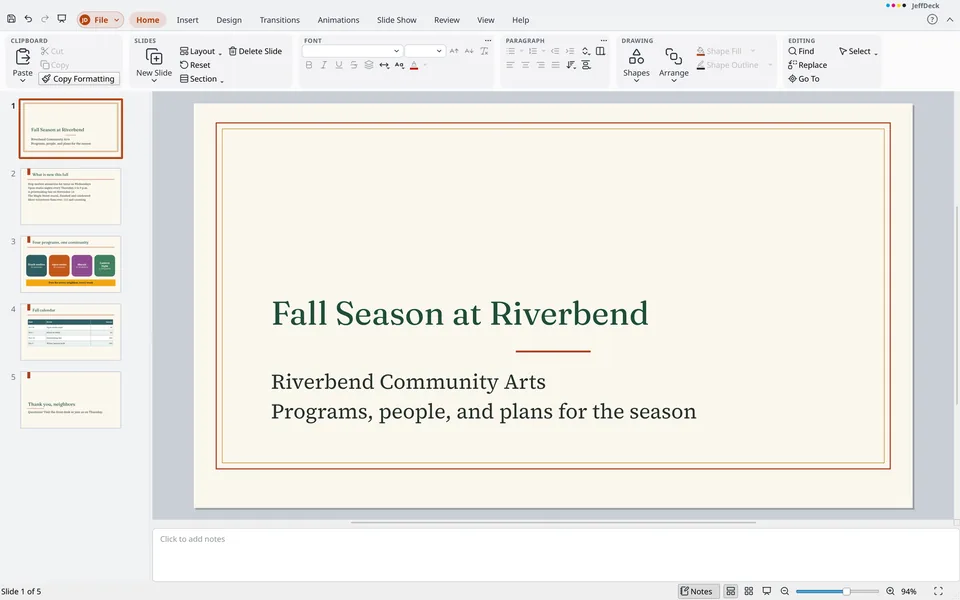
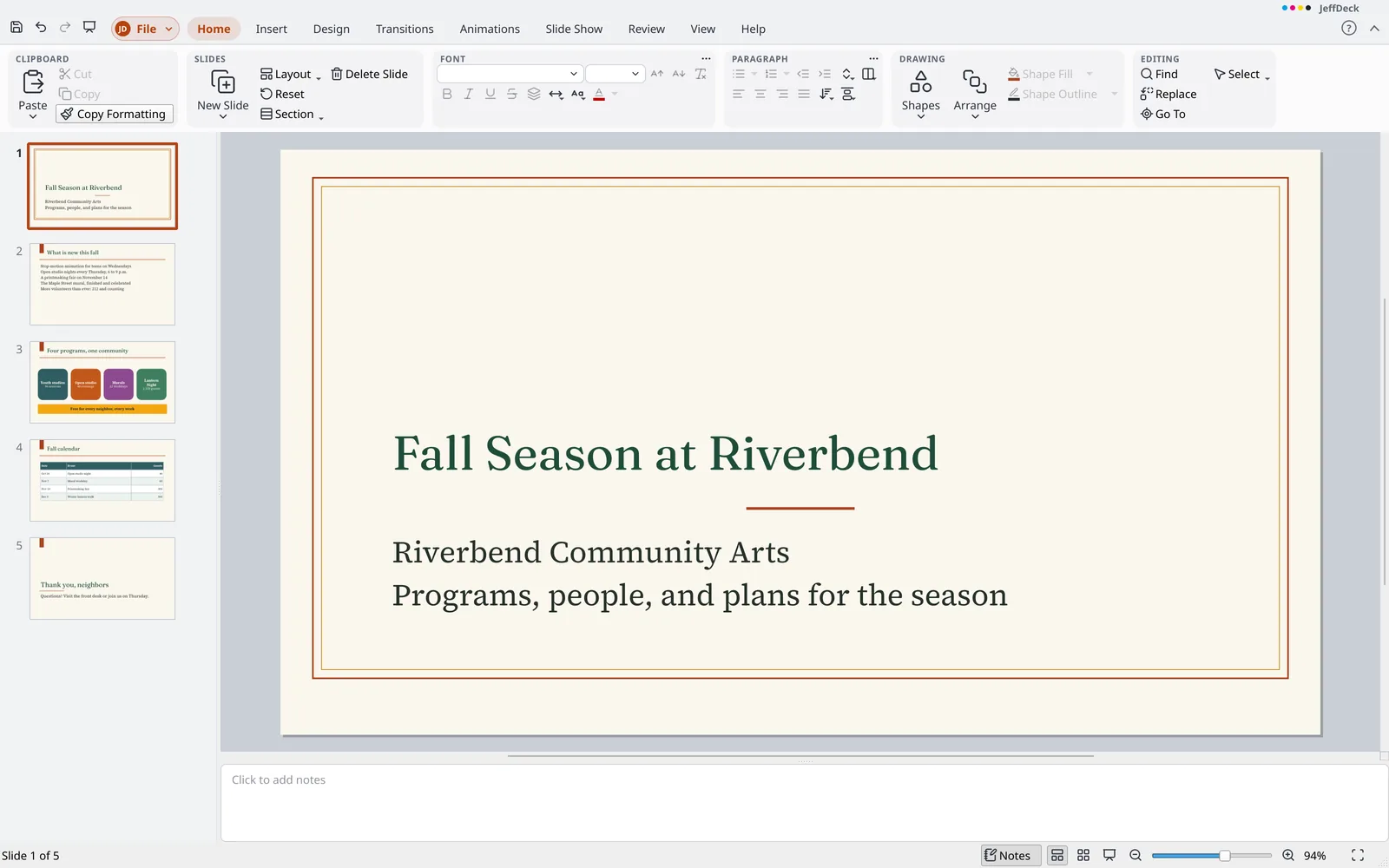
Почніть із вбудованої теми 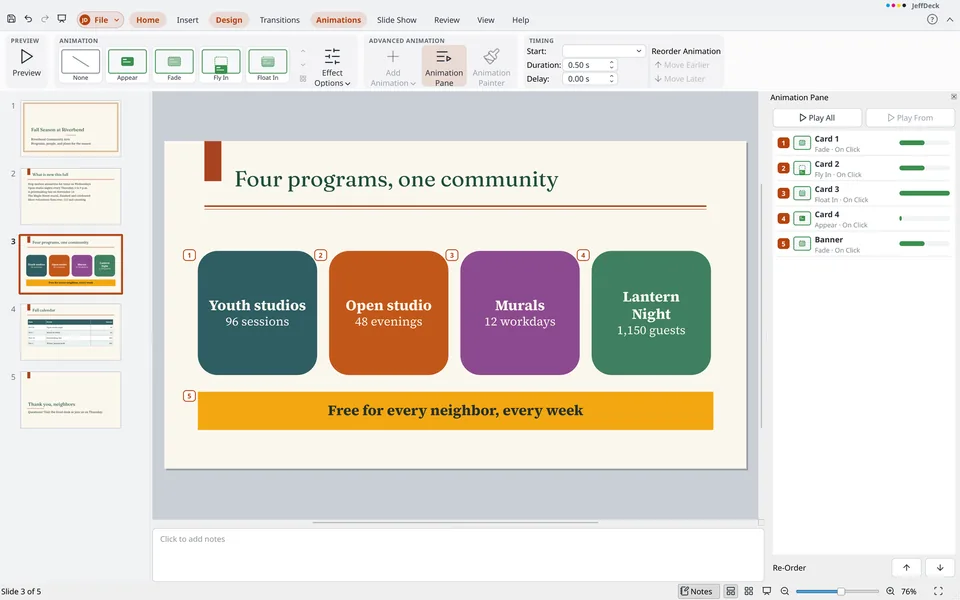
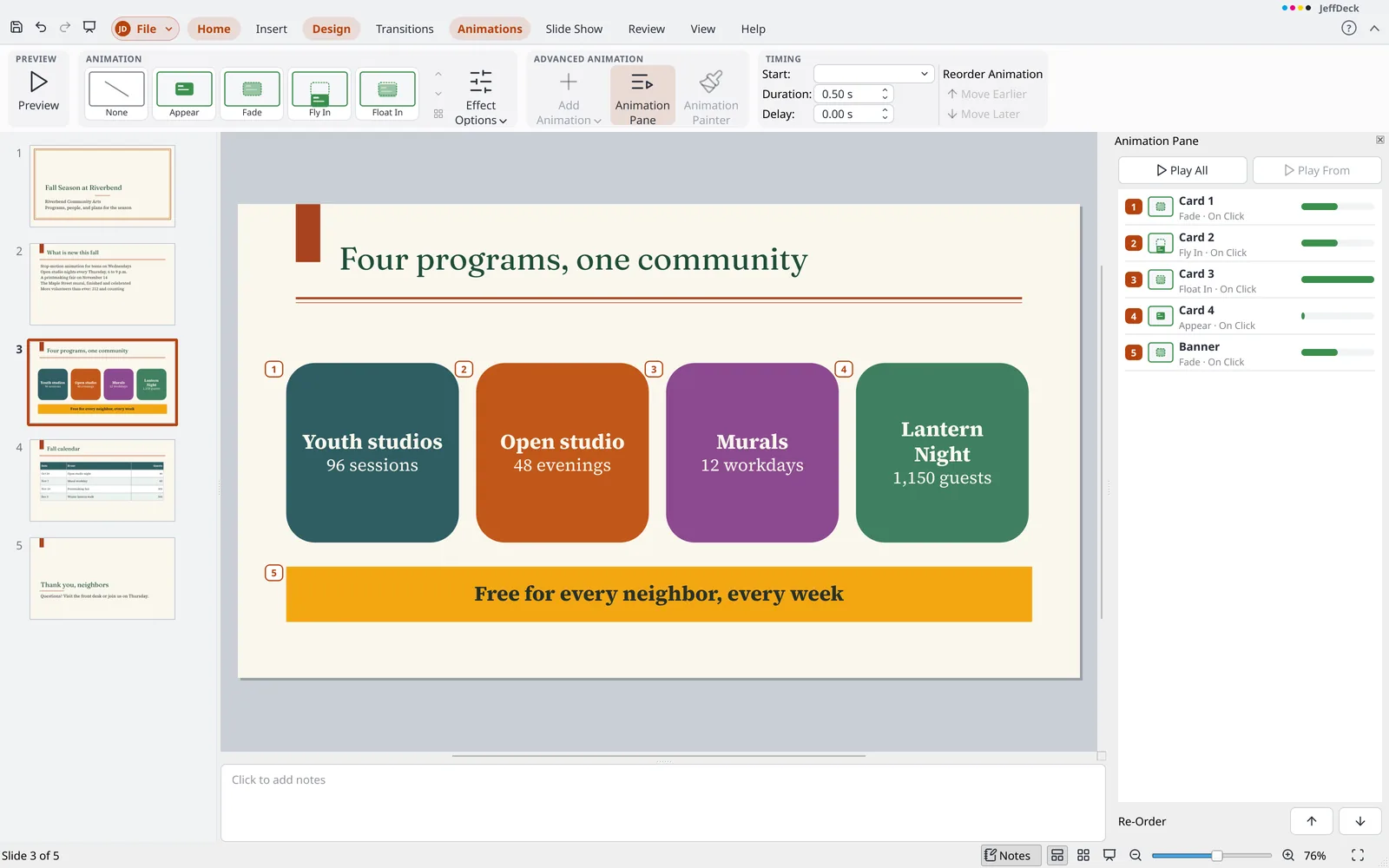
Упорядковуйте й встановлюйте час для кожного ефекту в області «Анімація» 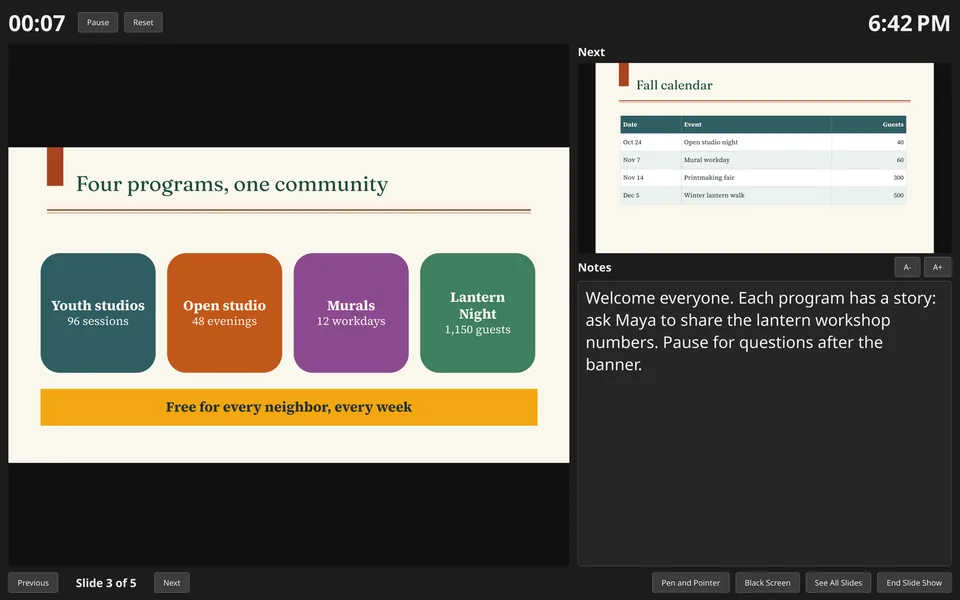
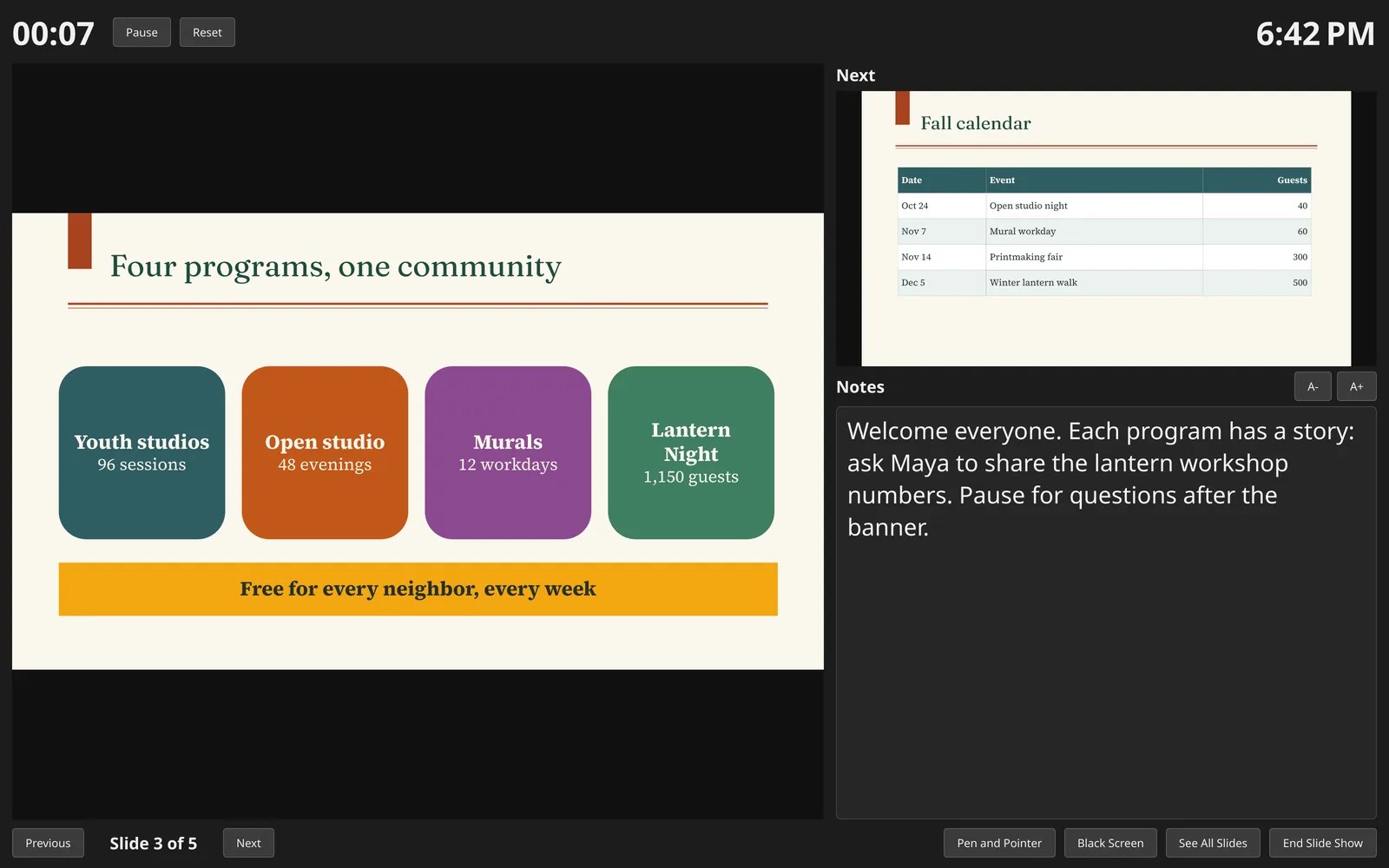
Режим доповідача показує ваші примітки, наступний слайд і таймер 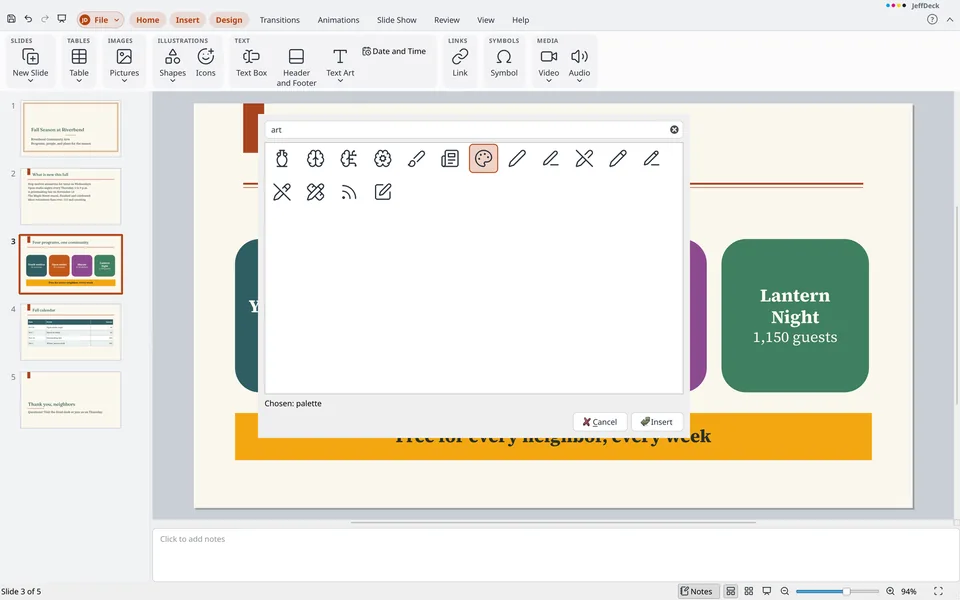
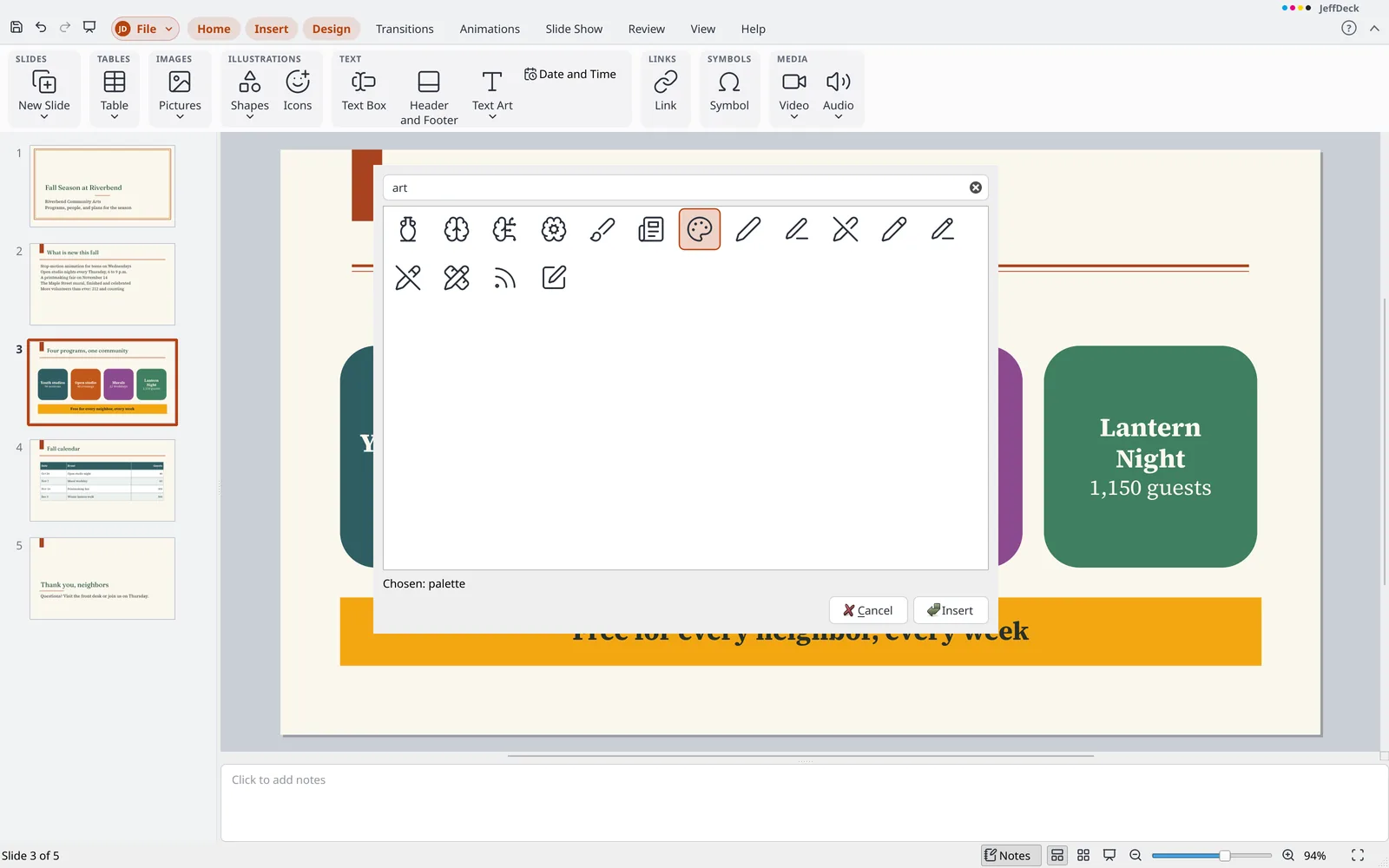
Шукайте понад 1 500 піктограм і додавайте їх до слайда
Чим відрізняється JeffDeck
- Ваші позначки стають фігурами Позначки пером і маркером із показу слайдів залишаються на слайдах як звичайні фігури. Переміщуйте або редагуйте їх, скасуйте всі однією командою «Скасувати», і їх показуватимуть й інші програми.
- Шрифти зберігаються разом із файлом Збережений
.pptxмістить шрифти, які використовує текст, якщо їхні ліцензії це дозволяють, тож він виглядає так само на комп'ютері, де цих шрифтів немає. - Той самий текст, ті самі переноси рядків Вбудовані шрифти мають ті самі ширини літер, що й поширені шрифти, тож текст переноситься так само, як під час створення презентації.
- Нічого не втрачено Діаграми, схеми й формули, які JeffDeck ще не може редагувати, зберігаються разом зі слайдами та записуються назад цілком.
- Безкоштовні зображення із зазначенням авторства Шукайте в Openverse і Wikimedia Commons на вкладці «Вставлення». JeffDeck зберігає назву як альтернативний текст і за бажанням додає рядок із зазначенням авторства. Нічого з вашої презентації не надсилається.
Файли, з якими працює JeffDeck
- Відкриває
.pptx,.potx,.ppsx,.odp,.otp, а також старіші файли.ppt,.ppsі.pot- Зберігає
.pptx,.potx,.ppsx,.odpі.otp- Експортує
- PDF і PDF/A (слайди, сторінки приміток, роздатковий матеріал або структуру), PNG і JPEG
Усі можливості
Повний перелік, згрупований так, як згруповано меню та стрічку JeffDeck. Відкрийте групу, щоб побачити, що в ній є.
Понад звичайну програму для презентацій (14)
- Працює в Windows, macOS і Linux. Програма для Mac ще не підписана, тому macOS запитує підтвердження перед першим відкриттям
- Безкоштовне й відкрите програмне забезпечення (GPL-3.0): без плати за ліцензію, без підписки, без облікового запису чи входу та без обов'язкової роботи в мережі.
- Встановлюється без прав адміністратора або запускається без встановлення (архів
.zipдля Windows або AppImage для Linux). - Частини файлу, які застосунок ще не вміє редагувати, як-от діаграми, схеми, рівняння та деякі ефекти анімації й переходів, зберігаються разом зі слайдом і записуються назад повністю. Дубльований слайд також їх зберігає.
- До складу входять відкриті шрифти із замінниками, які зберігають ширину літер поширених шрифтів, тож текст переноситься так само на комп'ютері без цих шрифтів.
- Збережений
.pptxмістить вбудовані шрифти, які використовує його текст, але ніколи не містить шрифту, який є в усіх, або шрифту, ліцензія якого це забороняє. Шрифти, які містить файл, використовуються лише доки відкрита ця презентація, під приватними назвами, тож вони ніколи не замінюють шрифт іншої презентації. - Дев'ять тем (JeffOffice, Harbor, Ember, Almanac, Confetti, Granite, Orchard, Marquee і Tideline), кожна з чотирма варіантами.
- Вставлення > Зображення > Зображення з Інтернету шукає в Openverse і Wikimedia Commons, зберігає назву як альтернативний текст і за потреби додає рядок із зазначенням авторства. Нічого з презентації не надсилається.
- Вставлення > Піктограми пропонує понад 1 500 відкритих векторних піктограм, які шукаються за назвою та малюються кольором тексту теми. Вони зберігаються і як малюнок, і як SVG.
- Штрихи пера та маркера з показу слайдів стають звичайними фігурами довільної форми на своїх слайдах. Одна дія
Ctrl+Zскасовує їх усі, інші програми їх показують, і їх можна редагувати, як будь-яку фігуру. - Довідка та інтерфейс працюють без інтернету англійською, німецькою, іспанською, французькою, італійською, нідерландською та двома варіантами португальської, а також англійською для Великої Британії, Канади й Австралії та іспанською для Іспанії. Статистика використання та звіти про збої надсилаються лише за вашою згодою, а команди враховуються за ідентифікатором, ніколи за назвою.
- Перевірка правопису працює без інтернету з вбудованими словниками, без хмарних сервісів, зокрема під час введення тексту.
- Експорт у PDF зберігає справжній текст і вбудовує шрифти.
- Додайте QR-код або штрихкод на слайд як векторний малюнок за допомогою
Insert > Illustrations > Barcode. Це один об'єкт, який можна переміщувати, змінювати розмір і скасовувати дії з ним, а подвійний клік редагує його дані. Зберігається у файлах.pptxі.odpі відкривається як той самий штрихкод.
Файл (службове меню) (36)
Відомості
- Переглядайте й редагуйте назву, автора, тему, ключові слова, категорію, коментарі, компанію та керівника презентації на сторінці «Відомості», а також дати створення, зміни та друку. Властивості зберігаються у файлі, а
Ctrl+Zскасовує редагування. - Додавайте, змінюйте та видаляйте власні властивості в полі «Власні властивості» на сторінці «Відомості». Власна властивість типу, який застосунок не підтримує, зберігається так, як була у файлі.
- Захищайте презентацію на сторінці «Відомості»: позначте її як остаточну (вона відкривається лише для читання з приміткою) або зашифруйте паролем, щоб відкривати й зберігати захищений паролем
.pptxіз надійним шифруванням. Файл.odpне може містити позначку чи пароль, і збереження в нього про це повідомляє. - Знаходьте й видаляйте коментарі, примітки, особисті дані, приховані слайди та вміст поза межами слайда перед наданням доступу на сторінці «Відомості». Кожне видалення є кроком, який можна скасувати.
- Перевірте презентацію на проблеми доступності в меню Файл > Відомості.
- Після збереження файлу
.odpз'являється повідомлення про те, що було пропущено. - Зберігайте іменовані локальні копії презентації без хмарної служби. Відкрийте версію як копію, відновіть її або видаліть на сторінці «Відомості». Версія захищеної презентації теж захищена.
Створити
- Почніть порожню презентацію у форматі 16:9 з першою темою та дев'ятьма макетами.
- Зберігайте власні шаблони командою «Файл» > «Зберегти як шаблон», а знаходьте їх у розділі «Мої шаблони» на сторінці «Створити».
- Презентація, відкрита з шаблону (
.potx,.otp), зберігається як нова презентація, тож шаблон залишається незмінним.
Відкрити, Зберегти, Зберегти як і Закрити
- Відкривайте файли комбінацією
Ctrl+O, через «Огляд» або зі списків «Закріплено» і «Останні» (закріпити, відкріпити, вилучити; файл, який не вдається знайти, позначається сірим). Файл відкривається в поточному вікні, якщо в ньому є незмінена нова презентація, а в інших випадках у власному вікні. - Збереження (
Ctrl+S) і «Зберегти як» (F12) визначають тип за розширенням файлу (.pptx,.potx,.ppsx,.odp,.otp). Зірочка в заголовку вікна позначає незбережені зміни, «Закрити» спершу запитує підтвердження, а старий файл зберігається, якщо новий не вдається записати. - Файл, який прочитано не повністю, відкривається з рештою вмісту і перелічує те, що було пропущено. Файл, який взагалі не вдається прочитати, повідомляє причину.
- Автоматичне відновлення виконується кожні 10 хвилин для кожної презентації з незбереженими змінами і пропонується знову після збою. Відновлення незбережених даних доступне на сторінці «Відкрити».
- Пошкоджений файл
.pptxабо.odpвідкривається з тим, що можна прочитати. «Відкрити та відновити» в розділі «Інші способи відкриття» також знаходить частини файлу.pptx, який обірвано або в якого втрачено каталог, зберігає те, що зламалося частково, і відкриває результат як копію з приміткою про пропущене. - Збережіть копію і продовжуйте роботу в поточному файлі або збережіть як шаблон на екрані «Файл». Команда «Зберегти як шаблон» розміщує файл
.potxу «Моїх шаблонах». - Відкривайте файл лише для читання, як копію або в новому вікні, у розділі «Інші способи відкриття» на сторінці «Відкрити» або в контекстному меню списку «Останні».
- Відкривайте зашифровану презентацію, ввівши її пароль. Неправильний пароль запитується знову, «Скасувати» нічого не відкриває, а пошкоджений файл позначається як такий.
- Резервна копія зберігається під час кожного збереження. Увімкніть її в «Параметри» > «Загальні».
Друк
- На сторінці «Друк» показується попередній перегляд, намальований так, як сторінка друкуватиметься, з навігацією між сторінками та масштабуванням до 150, 200 або 300 відсотків із прокручуванням. Ваш вибір запам'ятовується, а
Ctrl+Pвідкриває цю сторінку. - Виберіть, що друкувати: «Слайди» (по одному на сторінку, у формі слайда), «Сторінки приміток», «Структуру» або «Роздаткові матеріали» з 1, 2, 3, 4, 6 або 9 слайдами на сторінку. Роздаткові матеріали з 3 слайдами мають лінії поруч з кожним слайдом, а з 4 і більше слайдами можуть розміщуватися по горизонталі або по вертикалі.
- Друкуйте всі слайди, поточний слайд, вибрані слайди або номери та діапазони, наприклад 1-3, 5. Друкуйте останню сторінку першою, додавайте приховані слайди лише за потреби, додавайте тонку рамку навколо кожного слайда або друкуйте у відтінках сірого.
- Виберіть принтер або «Зберегти як PDF», задайте кількість копій, розбирання за комплектами та друк на одному або обох боках. Відкрийте властивості принтера і задайте папір. Принтеру, який не може робити копії, сторінки надсилаються повторно, а файл PDF створюється один раз. Ваш вибір запам'ятовується.
- Двостороннє друкування вручну: програма друкує непарні сторінки, показує повідомлення перевернути стос, а потім друкує парні сторінки у зворотному порядку. Порожній аркуш ставиться першим, якщо остання сторінка не має зворотного боку. Недоступно для файлів PDF.
Експорт і спільний доступ
- Експорт у PDF з тими самими параметрами «Що друкувати», «Порядок» і «Діапазон». PDF містить справжній текст зі вбудованими шрифтами, використовує назву презентації як заголовок, а кількість сторінок показується до збереження.
- Поточний слайд можна експортувати в PNG або JPEG.
- Експорт у PDF з паролем для відкриття та, за бажанням, другим паролем для обмеження друку, копіювання і змін. PDF використовує шифрування AES-256, а незахищений PDF ніколи не записується на диск.
Параметри
- Видаляйте особисту інформацію з файлу щоразу, коли його зберігаєте: автора, того, хто зберіг файл останнім, компанію та керівника вилучаються з властивостей файлу, а імена й ініціали з коментарів. Той самий параметр є в
Options>Saveі наInfo. - Налаштуйте ім'я користувача та ініціали (для коментарів), тему інтерфейсу (системна, світла або темна), мову відображення, перевірку оновлень і бета-збірки та статистику використання (за вашою згодою). Ці параметри застосовуються до всіх застосунків JeffOffice.
- Увімкніть перевірку орфографії під час введення, ігноруйте слова з великих літер або з числами та використовуйте автовиправлення, розумні лапки й автоматичне форматування під час введення (тире, дроби, порядкові числівники та автоматичні списки).
- Показуйте лінійку та прив'язуйте об'єкти один до одного.
- Вбудовуйте під час збереження вбудовані шрифти, які використовують слайди. Цей параметр увімкнено за замовчуванням.
- Показ або приховування вкладок і груп стрічки, додавання власних вкладок і груп із будь-якою командою, перейменування та зміна їхнього порядку, з кнопками Скинути одну та Скинути все. Додавання будь-якої команди на панель швидкого доступу (до 100, із роздільниками, видаленням і зміною порядку), а також меню правої кнопки миші для додавання чи видалення команд, відкриття сторінок налаштування або згортання стрічки
- Налаштуйте клавіатуру в
Options > Customize > Keyboard: пошук у списку всіх команд за вкладкою стрічки, додавання або видалення клавіш, перегляд команди, яка вже використовує клавішу, і перепризначення цієї клавіші. Кнопки Скинути одну та Скинути все відновлюють типові значення, а системні клавіші залишаються зарезервованими - Програма дотримується системної теми, а стрічка має підказки клавіш для роботи з клавіатури.
Про програму
- Перегляньте версії програми та Qt, посилання на вихідний код, завантаження та звіти про проблеми, а також ліцензію та повідомлення. Перевіряйте оновлення вручну або автоматично, вирішуйте, чи надсилати анонімну статистику використання, і задайте ім'я, яке використовується як автор.
Вкладка «Основне» (38)
Буфер обміну
- Вставляйте, вирізайте та копіюйте текст і об'єкти всередині програми та між нею і іншими програмами (текст, форматований текст і зображення) стандартними клавішами.
- Кнопка «Вставити» має меню з пунктами «Зберегти лише текст» і «Вставити спеціальне» (
Ctrl+Alt+V), яке пропонує вихідне форматування, лише текст і малюнок. Форматований текст з веб-сторінки зберігає своє форматування. - Копіюйте форматування з тексту та об'єктів одноразово або, утримуючи
Shiftна кнопці, багаторазово.
Слайди
- Додайте новий слайд після поточного комбінацією
Ctrl+Mз його макетом. Стрілка відкриває галерею з дев'яти вбудованих макетів: «Слайд заголовка», «Заголовок і вміст», «Заголовок розділу», «Два елементи вмісту», «Порівняння», «Лише заголовок», «Порожній», «Вміст з підписом» і «Малюнок з підписом». - Змініть макет слайда. Текст залишається, а кожне місце для заповнювача переміщується туди, де новий макет розміщує такий самий тип.
- Скиньте місця для заповнювачів до положення, яке задає макет, зберігаючи їхній текст.
- Видаліть слайд або продублюйте його разом із примітками, переходом і анімацією, або приховайте його. Прихований слайд пропускається під час показу, не друкується, якщо не вказано інше, і в області відображається закресленим.
- Додавання, перейменування, переміщення вгору й униз і видалення розділів (лише заголовка або разом зі слайдами), згортання й розгортання всіх розділів і видалення всіх. Розділи відображаються в області слайдів і в Сортувальнику слайдів, а також зберігаються у файлі
- Відкривайте область, що показує слайди іншої презентації. Одне клацання додає копію після поточного слайда, із форматуванням джерела або без нього
Шрифт
- Задавайте шрифт і розмір у відповідних полях, збільшуйте або зменшуйте розмір шрифту та очищуйте все форматування
- Застосовуйте жирний, курсив, підкреслення, перекреслення та тінь. Кнопка «Тінь» додає ефект до фрагмента тексту, а повторне клацання його знімає
- Задавайте міжзнаковий інтервал від «Дуже щільно» до «Дуже розріджено» або введіть власне значення в пункті «Інші інтервали»
- Змінюйте регістр виділеного тексту: на «Речення з великої літери», «нижній регістр», «ВЕЛИКІ ЛІТЕРИ», «Усі слова з великої літери» або перемикайте регістр
- Задавайте колір шрифту з кольорів теми або з інших кольорів, чи скористайтеся піпеткою, щоб вибрати колір на екрані
- Відкривайте вікно «Шрифт» комбінацією
Ctrl+Tабо кнопкою в кутку, щоб в одному місці задати верхній індекс, нижній індекс, малі великі літери, усі великі літери та інші параметри символів - Ефекти тексту (тінь, відображення, світіння та перетворення) задаються в меню «Ефекти тексту» на вкладці «Формат фігури», а заливка та контур тексту мають власні меню.
Абзац
- Використовуйте маркери (суцільне коло, порожнє коло, квадрат, ромб, стрілка, галочка, зірка та тире) і нумерацію (1. 2. 3., a. b. c., A. B. C., i. ii. iii., I. II. III., 1) 2) 3) та (1) (2) (3)), кожне з власним вікном «Маркери і нумерація»
- Зменшуйте та збільшуйте рівень списку; маркер, відступ і розмір для нового рівня задає розмітка
- Задавайте міжрядковий інтервал (1, 1,15, 1,5, 2, 2,5 і 3) і використовуйте вікно «Абзац» для відступів, інтервалів перед абзацом і після нього та позицій табуляції
- Вирівнюйте текст по лівому краю, по центру, по правому краю або за шириною комбінаціями
Ctrl+L,Ctrl+E,Ctrl+RіCtrl+J - Задавайте одну, дві або три колонки в текстовому полі
- Задавайте напрямок тексту: горизонтальний або повернутий на 90 градусів
- Вирівнюйте текст по верхньому краю, посередині або по нижньому краю його поля
- Текст зменшується, щоб поміститися в заповнювач, фігура може збільшуватися під свій текст, а область «Формат фігури» задає, як текст вміщується, поля, обтікання та стовпці для текстових полів.
Малюнок
- Малюйте з галереї «Фігури»: лінії, стрілки, сполучники з прямими кутами та криві сполучники, криві, довільні фігури та фігури, згруповані за типом. Галерея також є на вкладці «Вставлення»
- Сполучники лишаються прикріпленими: кінець прилипає до точки з'єднання на фігурі й рухається разом з нею
- Упорядковуйте об'єкти командами «Перенести на передній план», «Перемістити вперед», «Перемістити назад», «Перемістити на задній план», «Згрупувати» (
Ctrl+Shift+G), «Розгрупувати», «Повернути праворуч на 90», «Повернути ліворуч на 90», «Віддзеркалити горизонтально» та «Віддзеркалити вертикально» - В області виділення (Упорядкувати > Область виділення) показано об'єкти на слайді, починаючи з верхнього. Виберіть об'єкт у рядку, введіть назву в рядку, щоб його перейменувати, і приховуйте або показуйте його прапорцем. «Показати все» і «Приховати все» встановлюють усі прапорці. Переміщуйте об'єкти в порядку кнопками або перетягуванням, кожне як один крок скасування. Назви та позначки приховання зберігаються у файлах
.pptxі.odp - «Заливка фігури» пропонує кольори теми, інші кольори, піпетку та «Без заливки». Область «Формат фігури» додає градієнтну заливку (з опорними точками), заливку малюнком, текстурою та узором.
- «Контур фігури» пропонує колір і «Без контуру». Область «Формат фігури» додає товщину, складний тип, тип штриха, закінчення, з'єднання та наконечники стрілок.
- На вкладці «Формат фігури» є галерея з 24 стилів, взятих із теми, які зберігаються у файлах
.pptxі.odp. - Ефекти фігури (тінь, відображення, світіння та м'які краї) розміщено на вкладці «Формат фігури» та в області «Формат фігури».
Редагування
- Шукайте (
Ctrl+F) у тексті слайдів, таблицях, фігурах, текстових стилях і примітках, з урахуванням цілого слова та регістру. В області «Знайти та замінити» пошук іде по всіх слайдах по порядку, починаючи з поточного, і кожне збігання показано на його слайді - Переходьте до слайда, розділу, коментаря або об'єкта за допомогою команди
Go To(Ctrl+G). Оберіть, куди перейти, введіть назву або номер і скористайтеся кнопками «Далі», «Назад» абоGo To; коментар відкривається в області «Коментарі», а об'єкт виділяється на слайді за назвою в області виділення. - Замінюйте (
Ctrl+H) по одному збігу або використовуйте «Замінити все» як один крок скасування, який повідомляє, скільки збігів змінено - Виділяйте все (
Ctrl+A) в об'єкті, на слайді та в Сортувальнику слайдів - «Виділити об'єкти» та «Виділити все» є в меню Основне > Редагування > Виділити. Область виділення в Основне > Малювання > Упорядкувати показує об'єкти слайда за назвами
- Скасування і повторення: кожна зміна є одним кроком, який відновлює всю презентацію
Вкладка «Вставлення» (17)
Слайди
- Додавайте новий слайд із галереї макетів і використовуйте повторно слайди з іншої презентації
Таблиці
- Вставляйте таблицю, проводячи курсором по сітці, щоб вибрати рядки та стовпці, або вводячи кількість у вікні «Вставлення таблиці».
Tabпереходить до наступної клітинки,Shift+Tabповертає назад, аTabв останній клітинці додає рядок
Зображення
- Вставляйте одне або кілька зображень з цього пристрою; вони розміщуються посередині слайда і зберігаються всередині презентації. Перетягуйте файли зображень на слайд, щоб розмістити кожне там, куди його скинули; читаються файли PNG, JPEG, GIF, BMP, TIFF, WebP, SVG, WMF, EMF, ICO і PDF
- Вставляйте PDF із захистом паролем як зображення: програма запитує пароль, запитує знову, якщо він неправильний, і зупиняється, якщо ви скасуєте дію
- Зображення з Інтернету
Ілюстрації
- Вставляйте фігури та піктограми на слайд
- Вставляйте діаграму одного з 12 типів із зразковими даними; вона розміщується посередині слайда. Переміщуйте, змінюйте розмір, повертайте та скасовуйте зміни діаграми, як і інші об'єкти, і редагуйте її дані в таблиці. Файл
.pptxзберігає діаграму як діаграму, яку можна редагувати, а файл.odpзберігає її як зображення. Діаграми, прочитані з файлу.pptx, можна редагувати в межах 255 рядів і 400 000 точок
Посилання
- Перетворіть виділений текст або об'єкт на посилання на вебсторінку, на місце в презентації або на адресу електронної пошти. Під час показу слайдів вебпосилання та посилання на електронну пошту відкриваються.
Коментарі
- Додавайте новий коментар до слайда на вкладці «Вставлення»
Текст
- Перетягніть текстове поле на слайд і введіть текст. Переміщуйте, змінюйте розмір і повертайте текстове поле
- Додавайте до слайдів дату й час, номер слайда та текст нижнього колонтитула. Можна не показувати їх на слайді заголовка, застосовувати до виділених слайдів або до всіх слайдів; нові слайди також їх отримають
- Вставляйте текстові стилі з галереї, змінюйте слова в полі, а також переглядайте та зберігайте тінь
- Вставляйте дату або час як поле в текст, що редагується
- Вбудований об'єкт з іншої програми у файлі зберігається як рамка і показує збережене зображення
Символи
- Формула у файлі показується як зображення, яке зберігає файл, і зберігається цілою
- Вставляйте символ, тобто знак, якого немає на клавіатурі
Медіа
- Вставляйте відео та аудіо з цього пристрою. Файл зберігається всередині презентації; відео показує свій перший кадр, а звук — динамік. Програма пояснює причину перед читанням файлу, який не може відтворити
Вкладка Дизайн (5)
Теми та варіанти
- Оберіть одну з дев'яти тем, показаних як зображення їхніх слайдів заголовка. Одне клацання застосовує тему до всіх слайдів; кожен слайд переходить до макета свого типу, текст з власним оформленням зберігає вигляд, а колір, який важко читати, трохи коригується, щоб його було видно
- Клацніть тему правою кнопкою, щоб застосувати її до всіх слайдів або до виділених слайдів; останні отримують власний зразок слайдів, який той самий вибір використовує пізніше. Шукайте теми, щоб взяти тему з файлу
.pptx,.potx,.ppsx,.ppt,.ppsабо.pot - Оберіть один із чотирьох інших варіантів теми з колірними схемами, парами шрифтів для заголовків і основного тексту та дванадцятьма стилями фону: чотири кольори, кожен суцільний і з двома градієнтами. Текст стає світлим або темним залежно від фону, а посилання залишаються добре читабельними.
Налаштувати
- Установіть розмір слайда «Стандартний» (4:3, 10 × 7,5 дюйма) або «Широкоекранний» (16:9, 13,333 × 7,5 дюйма) з параметром «Забезпечити підгонку», за якого текст, товщина ліній і макети масштабуються.
- Установіть суцільний колір фону для цього слайда або для всіх слайдів, який також застосовується до слайдів і макетів, що мали власний фон. У режимі «Редагувати зразок» фон форматує зразок або макет, який редагується.
Вкладка Переходи (8)
- «Попередній перегляд» відтворює перехід до поточного слайда;
Escзупиняє його. - Оберіть перехід із галереї: «Немає», «Морф», «Поява», «Витіснення», «Витирання», «Розділення», «Відкриття», «Накриття», «Зняття накриття», «Масштабування» та «Вирізання» (вирізання проходить через чорний колір). Слайди з переходом позначаються зірочкою в області слайдів.
- Налаштуйте параметри ефекту: напрямок (справа, зліва, знизу або зверху) для «Витіснення», «Витирання», «Відкриття», «Накриття» та «Зняття накриття»; «Назовні» або «Всередину» для «Розділення» й «Масштабування»; а також «Об'єкти», «Слова» або «Символи» для «Морфу».
- «Морф» поєднує об'єкти двох слайдів за іменем (яке починається з
!!), однаковим текстом, однаковим зображенням або однаковим типом фігури, починаючи з найближчих. Він змінює положення, розмір, поворот, заливку та лінію кожної пари, виконує поступове зникнення об'єктів без пари й переміщує слова або символи, спільні для двох текстів. Дуже довгий текст, повернуте або віддзеркалене поле та слайди з понад 1 000 об'єктами відтворюються як «Об'єкти» або поява; група й таблиця переміщуються цілком і розчиняються, а не змінюють форму. Старіші програми показують поступове зникнення. - Назвіть об'єкт в області «Виділення»; назва, що починається з
!!, поєднує два об'єкти для «Морфу» так само, як назва з файлу. - Установіть синхронізацію переходу: «Тривалість» (від 0,01 до 59 секунд), «За клацанням миші», «Після» заданої кількості секунд або обидва параметри разом, і тоді перехід відбувається за тим, що настане першим. Застосуйте синхронізацію до всіх слайдів.
- Перехід, для якого програма не має відповідника, відтворюється як поступове зникнення і зберігається так, як був створений.
- Перехід і його синхронізація становлять одну дію для скасування; застосування до всіх слайдів також є однією дією.
Вкладка Анімація (9)
- «Попередній перегляд» відтворює анімації слайда поверх слайда;
Escзупиняє його. - Оберіть анімацію з галереї: «Немає»; ефекти появи («Поява», «Поступова поява», «Виліт», «Плавна поява», «Розділення», «Витирання», «Збільшення й поворот» і «Масштабування»); ефекти виділення («Пульсація», «Гойдання», «Обертання» і «Збільшення/зменшення»); ефекти зникнення («Зникнення», «Поступове зникнення», «Виліт назовні», «Плавне зникнення», «Розділення», «Витирання», «Зменшення й поворот» і «Масштабування»); а також 64 траєкторії руху в шести групах («Лінії», «Дуги», «Повороти», «Фігури», «Петлі» і «Криві»).
- Налаштуйте параметри ефекту: напрямок («Зліва», «За годинниковою стрілкою» тощо), міру (для «Збільшення/зменшення» від «Крихітного» до «Величезного», а також «Обидва», «Горизонтально» або «Вертикально»; для «Обертання» від чверті до двох обертів) і послідовність («Як один об'єкт» або «За абзацами», причому абзац з відступом відтворюється разом із попереднім).
- «Додати анімацію» дає фігурі другий ефект, який запускається клацанням.
- В області «Анімація» кожен ефект подано з номером клацання або дужкою, зображенням, назвою фігури, початком і смужкою часової шкали. Оберіть один або кілька рядків, що також вибере фігуру на слайді; перетягуйте, щоб змінити порядок; користуйтеся «Відтворити все» і «Відтворити з»; клацніть правою кнопкою для «За клацанням», «Разом із попереднім», «Після попереднього», «Параметри ефекту», «Синхронізація» і «Видалити». Номери відображаються на фігурах слайда.
- «Копіювання анімації» переносить ефекти фігури на наступну фігуру, на яку ви клацнете.
- Установіть синхронізацію анімації: «Початок» (За клацанням, Разом із попереднім або Після попереднього), «Тривалість» і «Затримка», а також користуйтеся кнопками «Перемістити раніше» і «Перемістити пізніше».
- Додаткові параметри ефекту: плавний початок і завершення, «Повторити», «Перемотати після відтворення», «Анімація тексту» («Одночасно» або «За абзацами») і «Приховати після ефекту».
- Ефекти анімацій і переходів зберігаються у стандартному форматі презентацій, тож інші програми для презентацій показують кожен ефект під його власною назвою.
Вкладка Показ слайдів (5)
- Розпочніть показ «З початку» (
F5або кнопка на панелі швидкого доступу) чи «З поточного слайда» (Shift+F5або кнопка в рядку стану). - Відтворіть один із власних показів слайдів зі списку та скористайтеся вікном «Власні покази», щоб створювати (додавати, змінювати порядок і видаляти слайди), редагувати, копіювати й видаляти їх. Один слайд може бути в показі двічі. Власні покази зберігаються у файлі.
- Налаштуйте показ слайдів: проведення доповідачем (на весь екран), перегляд окремою особою (у вікні) або перегляд на кіоску (на весь екран, завжди циклічно, переходи лише за синхронізацією). Повторювати до
Esc, показувати без анімації, обирати кольори пера й лазерної указки, відтворювати всі слайди, діапазон або власний показ і переходити вручну чи за синхронізацією. Параметри зберігаються у файлі. - Приховайте слайд, відрепетируйте синхронізацію за допомогою панелі з кнопками «Далі», «Пауза», часом цього слайда, «Повторити» і загальним часом (програма пропонує зберегти часи в кінці), а також використовуйте записану синхронізацію.
- Користуйтеся режимом «Режим доповідача», відкрийте його комбінацією
Alt+F5, щоб репетирувати на одному екрані, де показ відображається у невеликому вікні.
Вкладка «Рецензування» (9)
- Перевіряйте орфографію клавішею
F7: діалогове вікно знаходить кожне слово з помилкою та пропонує варіанти. Орфографія також перевіряється під час набору, без урахування слів у верхньому регістрі та слів із цифрами, а автовиправлення працює з вбудованими словниками. - Клацніть правою кнопкою на слові, позначеному як помилкове, щоб отримати варіанти, «Пропустити все» і «Додати до словника».
- Знайдіть синоніми до слова за допомогою «Синонімайзера» (
Shift+F7). - Підраховуйте слова на слайдах, а також у виділеному фрагменті під час набору.
- Установіть мову перевірки для виділеного тексту або всього тексту у виділеному полі та позначте текст як такий, що не перевіряється на правопис. Словники додано для англійської, німецької, іспанської, французької, італійської, нідерландської та португальської мов.
- Відкривайте виділений текст або весь текст виділеного поля в доступній службі перекладу (LibreTranslate) з адресою сервера, яку можна змінити, до 5 000 літер. Нічого не надсилається, доки ви не натиснете
OK. - Додавайте коментарі (
Ctrl+Alt+M) в області поруч зі слайдом, із маркером на слайді, який можна перетягувати, відповідями, кнопками «Вирішити» і «Відкрити знову», а також кнопками редагування й видалення. Програма запитує ваше ім'я та ініціали лише один раз. - Видаліть відкритий коментар, усі коментарі на слайді або всі коментарі в презентації. Кнопки «Попередній» і «Наступний» переміщують між коментарями, а «Показати коментарі» приховує або показує область і маркери. Презентація з коментарями відкривається з їх відображенням, а
Ctrl+Zскасовує будь-яку з цих дій. - Коментарі та їхні відповіді зберігаються у файлі
.pptx, і читаються як старіші, так і новіші формати коментарів.
Вкладка «Вид» (7)
- Перемикайтеся між режимами «Звичайний режим», «Режим структури» та «Сортувальник слайдів» на вкладці «Вид» або кнопками в рядку стану; кожне перемикання зберігає поточний слайд.
- Режим «Зразок слайдів» у меню «Вид» > «Перегляди зразків».
- Показуйте або приховуйте лінійку, сітку та направляючі за допомогою прапорців, а також показуйте або приховуйте поле нотаток під слайдом.
- Показуйте направляючі, і об'єкти прив'язуються одне до одного
- Масштабуйте від 400% до 10% за допомогою меню, «Підігнати до вікна», повзунка та кнопок у рядку стану або колеса миші з
Ctrl; у сортувальнику слайдів ті самі елементи керування змінюють розмір зображень. - Заповніть екран вікном за допомогою «Повноекранний режим» (
F11, Вид > Вікно). Та сама команда відновлює вікно, так само як іEsc, якщо нічого не вибрано і нічого не вводиться. - Команда «Нове вікно» відкриває збережений файл у другому вікні. «Перемкнути вікна» показує список відкритих вікон. Зміна, внесена в одному вікні, з'являється в іншому після збереження та повторного відкриття файлу.
Вкладка Довідка (2)
- Відкрийте довідку клавішею
F1або кнопкою зі знаком питання: теми для кожної вкладки, області та діалогового вікна відкриваються на сторінці, що відповідає вашій дії, працюють без інтернету та перекладені. - На вкладці «Довідка» є пункти «Довідка», «Комбінації клавіш», «Що нового» та «Зворотний зв'язок». Розділ «Про програму» містить посилання на вихідний код, завантаження та звіти про проблеми.
Показ слайдів і режим доповідача (11)
- Запускайте показ слайдів на весь екран, який виглядає так, як слайд друкується. Після останнього слайда чорний екран повідомляє, що показ завершено; приховані слайди пропускаються, а вікно повертається до останнього показаного слайда.
- Переходьте далі клацанням або клавішами
Right,Down,Space,Enter,Page DownабоN; повертайтеся назад клавішамиLeft,Up,Backspace,Page UpабоP; використовуйтеHomeіEnd; введіть номер слайда, а потім натиснітьEnter; натиснітьBабо крапку для чорного екрана,Wабо кому для білого екрана;Escзавершує показ. - Використовуйте контекстне меню під час показу: «Далі», «Назад», «Перейти до слайда», «Параметри покажчика», «Екран» (чорний або білий) і «Завершити показ».
- Анімації відтворюються клацання за клацанням. Клацання під час відтворення кроку завершує його; кроки, які починаються самостійно, стартують, коли з'являється слайд; якщо задано відтворення без анімації, показ відображає слайди повністю.
- Переходи, зокрема Morph, відтворюються під час переходу вперед до слайда;
Escпід час переходу зупиняє його. - Малюйте на слайдах під час показу інструментами «Перо» (
Ctrl+P), «Маркер» (Ctrl+I), «Лазерна указка» (Ctrl+L) і «Гумка» (Ctrl+E), для кожного інструмента можна вибрати колір. Після завершення команда «Зберегти» перетворює кожен штрих на фігуру на його слайді, а «Відкинути» залишає слайди без змін. - Фільми та звуки відтворюються відповідно до налаштувань файлу; панель керування з'являється, коли ви наводите вказівник на фільм; клацання відтворює його або призупиняє.
- Клацніть посилання в показі, щоб відкрити веб-сторінку або адресу електронної пошти.
- Використовуйте «Режим доповідача» на другому екрані: поточний слайд, наступний слайд, нотатки з регульованим розміром шрифту, таймер, поточний час, номер слайда, «Назад» і «Далі», «Перо» і «Покажчик», «Чорний екран», «Переглянути всі слайди» та «Завершити показ слайдів».
- Чорнило, намальоване в режимі доповідача, з'являється на екрані глядачів, так само як і лазерна точка.
- Показ презентації, яку редагують, залишається на своєму слайді, відстежує зміни та завершується, якщо документ замінено.
Контекстні вкладки (34)
Вкладка Формат фігури (фігури, текстові поля, лінії, з'єднувачі)
- Форматуйте фігури, текстові поля, лінії та групи на вкладці «Формат фігури» та в області «Формат фігури» (
Ctrl+1): суцільна, градієнтна, малюнкова заливка, заливка текстурою та узором; колір, товщина, штрихи та стрілки ліній; тінь, відображення, світіння та м'які краї; розмір, положення, поворот, поля тексту, обтікання та стовпці. - Вставляйте фігури з галереї на вкладках «Основне» та «Вставлення».
- Застосовуйте стиль фігури з галереї з 24 стилів, створених на основі теми, і окремо налаштовуйте «Заливку фігури», «Контур фігури» та «Ефекти фігури».
- Оформлюйте текст у фігурі за допомогою «Заливки тексту», «Контуру тексту» та «Ефектів тексту» (тінь, відображення та світіння) з галереї стилів тексту.
- Додавайте назву, опис і декоративну позначку до будь-якого об'єкта як альтернативний текст, який зберігається у файлах
.pptxта.odp. - Задавайте точні значення «Висота» і «Ширина», поворот, масштаб, блокування пропорцій і положення від верхнього лівого кута; також працюють перетягування, клавіші зі стрілками та маркер повороту.
Вкладка Формат зображення (малюнки, піктограми, знімки екрана)
- Вкладка «Формат зображення» з'являється, коли вибрано малюнок, а область «Формат зображення» (
Ctrl+1) задає яскравість, контрастність, перефарбування, прозорість і положення малюнка в рамці. - Обрізайте малюнок за допомогою маркерів, обрізайте за фігурою, вибирайте співвідношення сторін і використовуйте «Заповнення» та «Вписування»; обрізання зберігається у файлах
.pptxта.odp. - Команда «Упорядкувати» розташована на вкладці «Основне», а альтернативний текст і розмір — на сторінці «Розмір і властивості» в області.
- Змінюйте розмір малюнка перетягуванням кута, щоб зберегти пропорції, утримуйте
Shift, щоб розтягнути його вільно, повертайте його за маркер, а щоб поміняти два малюнки місцями, перетягніть один на інший (Ctrl, щоб копіювати).
Конструктор таблиць і Макет таблиці (таблиці)
- Таблиці з файлу відображаються і зберігаються так, як були створені.
- Увімкніть «Рядок заголовка», «Рядок підсумків», «Чергування рядків», «Перший стовпець», «Останній стовпець» і «Чергування стовпців» та виберіть стиль таблиці з галереї стилів «Світлі», «Середні» й «Темні», побудованих на кольорах теми.
- Заливайте клітинки, застосовуйте межі та малюйте межі з вибором типу лінії, товщини й кольору.
- Вибирайте таблицю, стовпець, рядок або клітинку, видаляйте їх і вставляйте зверху, знизу, ліворуч і праворуч.
- Об'єднуйте та розділяйте клітинки таблиці; об'єднані клітинки зберігаються у файлах
.pptxта.odp. - Задавайте висоту рядків і ширину стовпців числом або перетягуванням меж, а також рівномірно розподіляйте рядки та стовпці.
- Вирівнюйте текст у клітинках по лівому краю, по центру, по правому краю, по верхньому, середньому та нижньому краях, задавайте поля клітинок і повертайте текст на чверть оберту за годинниковою стрілкою.
Конструктор діаграм і Формат діаграм (діаграми)
- Діаграми у файлі побудовані на значеннях, збережених разом із ними, і зберігаються цілком; розпізнаються типи: стовпчаста, смугова, лінійна, кругова, кільцева, площинна та точкова, у файлах
.pptxта.odp. Скопійований слайд зберігає свою діаграму, а вставлена копія є лише малюнком. - «Редагувати дані» відкриває таблицю даних для діаграми, яка містить власні числа.
- Задавайте осі та їхні назви, назву діаграми, підписи даних, сітку та легенду.
- Змінюйте тип діаграми серед 12 видів і застосовуйте один із восьми стилів діаграм.
Конструктор діаграми і Формат
- Діаграма у файлі побудована на збереженому малюнку й вважається одним об'єктом: її можна вибирати, переміщувати, змінювати розмір, копіювати та видаляти цілком. Вона друкується як векторна графіка і зберігається цілком з усіма своїми частинами.
Відео, аудіо та відтворення (фільми і звуки)
- Використовуйте вкладку «Відтворення», щоб переглядати відео та звуки кнопками «Відтворити» й «Пауза», а також обрізати їх, задаючи час початку та завершення, поки решта файлу лишається без змін. Задавайте «Гучність» (Низька, Середня, Висока або Вимкнено) і «Початок» (У послідовності клацань, Автоматично або Після клацання). Вибирайте «Відтворювати на весь екран», «Приховувати, коли не відтворюється», «Повторювати до зупинки» та «Перемотувати після відтворення». Кожна зміна є одним кроком скасування.
- Налаштування файлу для відтворення між слайдами зберігається й відтворюється.
- Додавання субтитрів до відео з файлу WebVTT (
.vtt) для кожної мови та їх видалення на вкладці Відтворення. Субтитри відображаються внизу відео під час показу слайдів і в редакторі, синхронізуються з відтворенням і масштабуються разом із відео. Файл, який пошкоджено, є завеликим (понад 4 МБ, 20 000 фрагментів субтитрів або 2 000 символів в одному фрагменті) чи не у форматі WebVTT, не приймається, і ви бачите повідомлення про це. - На сторінці «Розмір і властивості» області доступні альтернативний текст і розмір для відео та звуків.
Режими зразка слайдів, зразка роздаткових матеріалів і зразка приміток
- Відкривайте й редагуйте зразок і кожен макет, як слайди, у режимі редагування зразка слайдів, де область показує кожен зразок і його макети. Зміни зразка або макета застосовуються до макетів і слайдів, що йдуть за ним, а один крок скасування їх відміняє.
.pptxзберігає всі зразки та макети,.odpзберігає зразки сторінок і макети, які використовують слайди. - Використовуйте «Редагувати зразок», щоб вставити зразок слайдів, вставити макет, видалити, перейменувати та зберегти. Файл може мати більше одного зразка. Команда «Видалити» пояснює причину, коли слайди використовують зразок або макет, і зберігає останній зразок та останній макет кожного зразка.
- Використовуйте «Макет зразка» та «Вставити заповнювач», щоб визначити, які заповнювачі має макет і де вони розташовані: заголовок, текст, вміст, малюнок, діаграма, таблиця, медіа, зображення з Інтернету, дата, нижній колонтитул і номер слайда. Доступні прапорці «Заголовок» і «Колонтитули».
- Редагуйте текст заповнювачів зразка інструментами вкладки «Основне»; вигляд рівня застосовується до макетів і слайдів, які його мали.
- Малюйте фігури та малюнки на зразку або макеті, наприклад логотип, смугу чи лінію. Параметр «Приховати графіку фону» розташований на вкладці «Зразок слайдів» для макета та в «Формат фону» для слайда, і його стан зберігається.
- У режимі зразка використовуйте групи «Теми», «Кольори», «Шрифти», «Стилі фону» та «Розмір слайда»; вони змінюють усю презентацію.
- «Закрити режим зразка» повертає до звичайного режиму слайдів.
- Примітки доповідача містять лише простий текст.
За лаштунками: механізм відображення (14)
- Область редагування, показ слайдів, зображення слайдів, а також друк і вивід у PDF використовують одне й те саме креслення: векторні фігури, текст і малюнки переносяться до PDF.
- Готові фігури з маркерами регулювання, довільні контури та з'єднувачі з ламаними й вигнутими лініями.
- Заливки: суцільна, градієнт (лінійний, радіальний, прямокутний і за контуром) з опорними точками, малюнок, текстура та узор, усі з прозорістю. Фігура може заповнюватися фоном слайда, а порожній заповнювач показує заливку малюнком свого макета.
- Лінії з товщиною, штрихами, закінченнями, з'єднаннями та стрілками.
- Тіні розмиваються однаково на екрані, у показі та в PDF, де розмитий ефект стає зображенням 300 dpi.
- Використовуйте малюнки у форматах PNG, JPEG, GIF, BMP, TIFF, WebP, SVG, WMF, EMF, ICO та PDF. Великі малюнки обмежуються за розміром, а однакові малюнки знаходяться за вмістом і зберігаються один раз.
- Змінити кольори малюнка виконуються в тому порядку, у якому їх перелічує файл: яскравість і контрастність, відтінки сірого, чорно-біле за порогом, колір, зроблений прозорим або змінений, один колір для всіх, дуотон, поворот відтінку та відтінок. Вони застосовуються до малюнків, заливок малюнками та фонів.
- Обрізані малюнки, віддзеркалення та повороти відображаються й зберігаються. В
.odpвіддзеркалений малюнок записується як поворот на півоберту та дзеркало. - Діаграми малюються як вектори за збереженими значеннями: стовпчасті, смугові, лінійні, кругові, кільцеві, площинні та точкові. Обмеження на кількість точок, які може містити малюнок, повідомляється, коли його перевищено.
- Схеми у файлі малюються за кресленням, яке зберігає файл, і записуються назад у тому вигляді, в якому були.
- Рівняння показуються як зображення, яке файл зберігає поруч, а вбудовані об'єкти показуються як збережений малюнок.
- Таблиці малюють межі, заливки та текст із файлу, а рядки розширюються відповідно до вмісту.
- Ефекти символів (внутрішня та зовнішня тіні, світіння та відображення) малюються під літерами. Вони зчитуються з фрагмента тексту та зі стилів списків, зразків і макетів, від яких успадковуються, і зберігаються в такому переліку.
- Зображення кожного слайда з'являється в області слайдів, у сортувальнику та в області анімації й перемальовується під час зміни слайда.
За лаштунками: механізм тексту на слайдах (6)
- Текст оформлюється так само, як на слайді: один рядок становить 1,2 розміру тексту незалежно від шрифту, а додатковий простір широкого рядка розміщується над ним. Перший абзац у полі не має інтервалу перед собою, порожній абзац не показує маркер, а текст не обтікає об'єкти. Текст, який не вміщується, виходить за межі поля, а не приховується.
- Текст, що зменшується, щоб вміститися, малюється в цілих пунктах, з відступами, позиціями табуляції, міжзнаковим інтервалом і точним міжрядковим інтервалом, а простір у пунктах лишається таким, як задано. Інтервал, заданий часткою рядка, залежить від розміру, у якому малюється текст. Він однаковий на екрані, у показі, у PDF і в
.odp. - Списки використовують маркери та рівні макета. Текст нового слайда бере перший абзац свого макета, а «Збільшити рівень списку» та «Зменшити рівень списку» беруть абзац макета для нового рівня. Порожній абзац не показує маркер, а кольори маркерів відповідають кольорам теми.
- Встановлюйте та малюйте позиції табуляції, стовпці, вертикальне обертання, вирівнювання, міжзнаковий інтервал, кернінг, малі та всі великі літери, надрядковий і підрядковий індекси та підкреслення.
- Гіперпосилання в тексті малюються кольорами посилань теми й залишаються читабельними на будь-якому фоні, зокрема на смугах і панелях, які деякі макети малюють за текстом. Слова посилання лишаються всередині посилання під час збереження в
.odp. - Позначки правопису з'являються під час набору тексту, який редагується.
За лаштунками: теми та зразки (7)
- Тема — це зразок слайдів, його макети та частина теми. Вона зберігається як частини теми, зразка слайдів і макетів та відновлюється без змін у форматах
.pptxі.odp. - Застосування теми копіює її зразок і макети, переносить кожен слайд до макета того самого типу та задає текст, що мав вигляд старого макета, у стилі нового макета. Місця для малюнків зберігають свої зображення: вони обрізаються, щоб заповнити місце для малюнка, і вписуються в місце для вмісту. Тему, створену для слайда іншої форми, розтягують, а кола й квадрати залишаються круглими й квадратними.
- Кольори є звичайними кольорами об'єктів, як їх зберігають файли, і під час збереження колори теми знаходяться в них знову. Зміна кольорів замінює кожен старий колір на колір нової схеми. Текст і фігури на темному фоні використовують чотири темні та світлі кольори, тому вони міняються місцями, коли фон стає світлим або темним. Темні зразки зберігаються з темною схемою кольорів.
- Текст на зображенні, у комірці таблиці або у фігурі зі власним кольором не змінює світлість разом із фоном слайда. Колір, контрастність якого з фоном менша за 4,5 до 1, зміщується до світлого або темного ровно настільки, щоб текст було добре видно.
- Редагуйте зразки та макети в режимі «Зразок слайдів».
- Розміщуйте дату, номер слайда та текст нижнього колонтитула у вікні «Колонтитули» і застосовуйте їх до всіх слайдів і до нових.
- Під час зміни розміру слайда текст, товщину ліній, макети й місця для вмісту масштабуються до нової форми, а інші об'єкти зберігають свою форму й залишаються по центру.
За лаштунками: механізми анімації та переходів (6)
- Синхронізація анімації слайда зчитується, зберігається та записується назад, а кожен ефект називається за назвою. Зберігаються запуск за клацанням, разом із попереднім і після попереднього, затримки, тривалість, повтори, плавний початок і завершення, перемотування та приховування після анімації.
- Ефекти відтворюються як згасання, витирання, розділення, переміщення, поворот, зміна розміру, пульсація, траєкторія руху або поабзацна поява; інші ефекти відтворюються як згасання. Пошкодження структури синхронізації зчитується без шкоди й обмежується допустимими межами.
- Редагування зберігає дані анімації цілими: мультимедіа та числа, на які вони посилаються, зберігаються, ефекти для діаграм, таблиць і рамок зберігаються, ефекти видалених фігур відкидаються, а складні чи невідомі ефекти залишаються без змін.
- Інтерактивні послідовності (тригери) зчитуються та зберігаються.
- Механізм переходів малює десять ефектів як кадри між двома цілими слайдами, зокрема Morph, із правилами клацання й синхронізації показу.
- Morph з'єднує об'єкти в пари, а потім переміщує, масштабує, повертає, змінює прозорість і перефарбовує їх; текст пари переміщується за словами або за символами.
За лаштунками: відтворення медіа (3)
- Відтворюйте відео та звук на місці під час редагування й показу. Відео:
.mp4,.m4v,.mov,.3gp,.mkv,.webm,.avi,.wmv,.asf,.mpgі.mpeg; звук:.mp3,.wav,.m4a,.aac,.flac,.ogg,.opus,.aif,.aiffі.wma. - Медіафайл не декодується, доки ви його не відтворите: під час відкриття, збереження та друку використовується лише зображення-заставка. Якщо файл неможливо відтворити, програма повідомляє причину і продовжує роботу.
- Список відтворення слайда (що відтворюється, коли і як) зчитується з даних синхронізації та записується назад без змін, що б ви не редагували.
Безпека та обмеження (3)
- Пошкоджений або небезпечний файл не аварійно завершує роботу програми: вона відкриває те, що може, і повідомляє, що пропустила.
- Макроси зберігаються і ніколи не виконуються, а посилання відкривається лише тоді, коли ви клацнете його під час показу.
- Відкриває пошкоджені файли настільки, наскільки це можливо.
Формати файлів (17)
.pptx, .potx і .ppsx (Open XML)
- Відкривайте файли
.pptxз розмірами слайдів, зразками, макетами, слайдами, нотатками, темами, текстом і списками, таблицями, зображеннями, фігурами, діаграмами, малюнками діаграм, рівняннями, коментарями, розділами, переходами, анімаціями, відео, звуками та вбудованими шрифтами. Відкриваються обидві форми: Transitional і Strict. - Зберігайте файли
.pptxяк повні пакети з елементами в частинах, передбачених стандартом. - Відкривайте й зберігайте файли шаблонів і показів
.potxта.ppsx; файл, відкритий із шаблону, зберігається під новою назвою. - Під час збереження
.pptxзберігаються елементи, які програма не може редагувати: діаграми, малюнки діаграм, рівняння, деякі ефекти анімації та переходів і розмітка сумісності. Посилання в малюнках діаграм продовжують працювати. - Шрифти у збережених файлах: вбудовані шрифти, що входять до комплекту й використовуються в тексті, вбудовуються з усіма символами; це увімкнено за замовчуванням. Заміщувальні шрифти записуються під загальною назвою, а шрифт, що є у файлі, записується назад, поки слайди його використовують.
- Відкривайте зашифровані файли
.pptx,.potxі.ppsxта зберігайте їх із паролем, використовуючи шифрування AES-256.
Старі двійкові .ppt, .pps і .pot
- Відкривайте бінарні файли презентацій старіших програм (
.ppt,.pps,.pot): зразки, макети, слайди, нотатки, текст і формати, поля, посилання, лінійку, переходи, фігури та зображення, з обмеженнями на великий обсяг тексту, кількість фігур і прочитаних записів. - Пошкоджений файл старого формату не аварійно завершує роботу програми, а файл, який не можна прочитати, повідомляє причину.
- Під час збереження старого файлу
.ppt,.ppsабо.potпрограма пропонує вказати нову назву і зберігає файл як.pptx(для.pps— як.ppsx), ніколи не перезаписуючи старий файл. - Переходи зі старих бінарних файлів зчитуються.
OpenDocument .odp і .otp
- Відкривайте файли
.odpі.otp(ODF від 1.1 до 1.3): розміри, зразки, макети, текст і списки, об'єкти, зображення, таблиці, діаграми та нотатки, з обмеженнями для небезпечних файлів. - Зберігайте файли
.odpі.otpіз зразками сторінок, слайдами та їхніми об'єктами, текстом, зображеннями, відео та звуками, що зберігаються у файлі, таблицями, нотатками, коментарями, переходами, анімаціями, текстом із розміром, що підлаштовується, нижніми колонтитулами, користувацькими показами та параметрами показу. Файл, відкритий як.odp, зберігається як.odp. - Збереження в
.odpзберігає діаграми, малюнки діаграм і рівняння як зображення.
PDF, зображення, відео та веб
- Експортуйте слайди, сторінки нотаток, роздаткові матеріали та структуру в PDF із текстом і шрифтами всередині файлу.
- Поточний слайд можна експортувати в PNG або JPEG.
Зображення, медіа та частини
- Використовуйте зображення у форматах PNG, JPEG, GIF, BMP, TIFF, WebP, SVG, WMF, EMF, ICO і PDF: вони відкриваються й зберігаються; піктограми зберігаються як PNG і SVG.
- Відео та звуки зберігаються всередині файлів
.pptxі.odpразом із параметрами, потрібними для їх відтворення; пов'язані відео та звуки зберігають свою адресу та зображення-заставку.
Незабаром
Можливості, яких ще немає або які є лише частково, за групами. Дат ми не обіцяємо.
Понад звичайну програму для презентацій (2)
- Команда «Встановити мову»
- Експорт у PDF: закладки для заголовка кожного слайда, теги для програм зчитування з екрана, PDF/A і захист паролем
Файл (службове меню) (22)
- Завжди відкривати лише для читання
- Спеціальний XML: пошук і видалення
- Перевірка сумісності перед збереженням, а також для файлів
.ppt - Порівняння версій
- Показ папки презентації та копіювання її шляху
- Вбудовані теми як заготовки на сторінці Створити
- Більше вбудованих шаблонів з відкритою ліцензією: навчальний, звіт, презентація проєкту, фотоальбом і навчальна презентація
- Типові налаштування для нових презентацій: тема, шрифти та розмір слайда
- Відкрити й відновити для сильно пошкоджених файлів
.ppt - Файли з макросами (
.pptm,.ppsm,.potm): відкриття та збереження з незмінним проєктом макросів, який ніколи не запускається - Збереження як
.ppt,.ppsі.potіз попередженням про те, чого вони не можуть зберегти - Попередження перед збереженням у тип файлу, який не може зберегти все з презентації, з можливістю зберегти також
.pptx - Чисто чорно-білий друк, масштабування до розміру паперу, висока якість, а також друк коментарів і чорнил
- Колонтитули сторінок приміток і роздаткових матеріалів: редагування на сторінці «Друк»
- Зображення слайдів: усі слайди одразу, інші розміри, а також GIF, TIFF, BMP і SVG
- Створення відео: MP4 з показу з переходами, анімаціями, відрепетрованим часом і озвученням у вибраному розмірі
- Вікно «Параметри автовиправлення»: список замін, винятки, правила капіталізації та математичні символи
- Параметри збереження: типовий формат, інтервал автоматичного відновлення та типова папка
- Додаткові параметри: кроки скасування, типові варіанти показу слайдів, параметри друку, варіанти вирізання та вставлення, а також якість зображень
- Розміщення панелі швидкого доступу під стрічкою
- Параметри довіри: що відбувається з пов'язаними файлами, пов'язаними медіа та макросами (зберігаються, але ніколи не запускаються)
- Параметри спеціальних можливостей: висока контрастність, звуковий і анімаційний зворотний зв'язок та фокус клавіатури
Вкладка «Основне» (6)
- Вставлення з темою призначення
- Вирізання, копіювання та вставлення цілих слайдів в області слайдів і в «Сортувальнику слайдів» зі збереженням форматування джерела або використанням теми призначення
- Напрямок тексту: повернуто на 270 градусів і складено
- Вирівняти об'єкти: ліворуч, по центру, праворуч, по верхньому краю, по середині, по нижньому краю та розподілити
- Згрупувати знову та інші параметри повороту
- Замінити шрифти
Вкладка «Вставлення» (7)
- Вбудована книга в діаграмі для редагування в інших програмах
- Посилання на файли та нові документи, а також дії: перейти до слайда, власного показу, файлу чи веб-адреси, запуск програми або відтворення звуку
- Колонтитули для приміток і роздаткових матеріалів: верхній колонтитул, дата, номер сторінки та нижній колонтитул
- Стилі тексту: зміна стилю або викривлення після розміщення на слайді та застосування до будь-якого виділеного тексту
- Поле номера слайда: вставлення в текстове поле
- Вбудовані об'єкти: відкриття та редагування
- Рівняння: введення або написання формул і їх редагування
Вкладка Дизайн (6)
- Варіанти: ефекти теми, нові кольори та шрифти теми, і скидання
- Збереження поточної теми та відкриття файлів тем
.thmx - Розмір слайда: Максимізувати та вибір інших розмірів
- Власний розмір слайда: ширина, висота, орієнтація, зокрема книжна, номер першого слайда та орієнтація приміток і роздаткових матеріалів
- Формати фону: градієнт, зображення, текстура й узор, а також Скинути фон
- Область «Формат фону»
Вкладка Переходи (1)
- Тонші переходи: Розчинення, Жалюзі, Шахівниця, Гребінець, Випадкові смуги, Коло, Ромб, Плюс, Клин, Колесо, Новини, Смуги, а також варіанти Фігура та Відкриття
Вкладка Анімація (2)
- Більше ефектів входу, виділення та виходу: Відскок, Гойдання, Колесо, Випадкові смуги, Фігура, Шахівниця, Жалюзі, Коробка, Ромб, Плюс, Зазирання, Розчинення при появі, Миттєве блимання, Розтягнення, Розширення, Спіраль усередину, Прозорість, Затемнення, Освітлення, Жирне блимання, Мерехтіння, Хвиля, Зростання з кольором і Вибух
- Тригери: запуск ефекту під час клацання на іменовану фігуру або досягнення закладки відео
Вкладка Показ слайдів (1)
- Показ презентації на: вибір екрана для показу слайдів і для режиму доповідача та їх обмін місцями
Вкладка «Рецензування» (3)
- Читання вголос системними голосами: з курсора, з виділенням поточного слова, а також вибір швидкості та голосу
- Перевірка граматики та стилю, що виконується на вашому комп'ютері
- Порівняти: злиття іншої версії презентації та прийняття або відхилення кожної зміни з областю рецензування
Вкладка «Вид» (6)
- Режим «Сторінка приміток»: робота з примітками у вигляді надрукованої сторінки
- Режим читання: показ у вікні з панеллю для читання презентації
- Режими зразка роздаткових матеріалів і зразка приміток
- Параметри сітки та направляючих: інтервал, прив'язка до сітки, перетягування направляючих, додавання й видалення направляючих
- Режими «Кольоровий», «Відтінки сірого» та «Чорно-білий», з вибором способу друку кожного об'єкта в них
- Упорядкувати все, Каскад і Перемістити розділювач
Вкладка Довідка (2)
- Пошук команд: поле на стрічці, яке знаходить команду та виконує її
- Посилання на сторінку спільноти
Показ слайдів і режим доповідача (4)
- Додаткові пункти меню показу: Показати всі слайди, Востаннє переглянуті, Показати режим доповідача, Масштабувати слайд, Параметри стрілки, Примітки доповідача і Параметри субтитрів
- Посилання на слайд, власний показ, іншу презентацію або файл, а також кнопки дій
- Тригери анімації під час клацання на фігуру та звуки з ефектами
- Редагування приміток у режимі доповідача
Контекстні вкладки (21)
- Положення від центра
- Різкість, насиченість, температура та встановлення прозорого кольору
- Змінити зображення (зі збереженням розміру, розташування та форматування) і Скинути малюнок
- Стилі малюнків (рамки, тінь, відображення та заокруглені кути), Межа малюнка та Ефекти малюнка
- Групи Альтернативний текст, Упорядкувати та Розмір на вкладці Формат зображення
- Рядки таблиць, що змінюють розмір під час введення тексту
- Малювання таблиці та Гумка
- Показати сітку
- Розмір таблиці, Упорядкувати та Ефекти таблиці (тінь, відображення, фаска клітинки)
- Клітинки, скопійовані з JeffCrunch або документа, вставляються як таблиця зі шрифтами, заливками, межами та числовими форматами
- Сітка даних діаграми на місці, Вибрати дані та Переключити рядок/стовпець
- Таблиця даних, планки похибок, лінії тренду та швидкі макети для діаграм
- Змінити кольори для діаграм
- Формат діаграми: Поточний фрагмент, Формат фрагмента, Скинути відповідно до стилю, а також стилі фігур і тексту елементів
- Відтворення через слайди: налаштовується командою
- Групи Альтернативний текст, Упорядкувати та Розмір на вкладці Відтворення
- Окремі стилі тексту для кожного рівня в новому зразку
- Ефекти в режимі зразка
- Режим зразка приміток: зображення слайда на сторінці приміток, текст приміток, верхній колонтитул, дата, нижній колонтитул і номер сторінки, їхні текстові стилі та фон
- Режим зразка роздаткових матеріалів: слайдів на сторінці, орієнтація, верхній колонтитул, дата, нижній колонтитул і номер сторінки, а також фон
- Форматовані примітки доповідача: жирний і курсивний текст, списки, посилання та зображення
Контекстні меню (клацання правою кнопкою миші) (2)
- Меню об'єкта: параметри вставлення, збереження як малюнка, розмір і положення, формат та альтернативний текст
- Пошук у меню Текст
За лаштунками: механізм тексту на слайдах (1)
- Поля дати, часу й номера слайда, які йдуть за слайдом
За лаштунками: теми та зразки (1)
- Ефекти теми, власні схеми кольорів і шрифтів, та файли тем
За лаштунками: механізми анімації та переходів (1)
- Інтерактивні послідовності (тригери): відтворення та створення
За лаштунками: відтворення медіа (2)
- Відтворення деяких старіших форматів вебвідео, AV1, деяких форматів об'ємного звуку, AMR і MIDI
- Відтворення пов'язаних відео та звуків, якщо файл можна знайти
Безпека та обмеження (1)
- Пов'язані файли та пов'язані медіа: параметри довіри в розділі Параметри
Формати файлів (8)
- Збереження без змін власного XML, тегів, частин малюнка й елементів керування, проєкту VBA та параметрів принтера
.pptm,.ppsmі.potm: відкриття та збереження із залишенням проєкту макросів без змін- Анімації, звуки, відео, діаграми та вбудовані об'єкти старих двійкових файлів
- Шрифти, вбудовані у старі файли
- Читання анімацій, коментарів, власних показів і параметрів показу з файлів
.odp - Розділи, відображення, фаски, внутрішні тіні, світіння тексту, ефекти, що запускаються клацанням, і колірні ефекти у файлах
.odp - Посилання у файлі PDF
- Експорт відео (MP4) з таймінгом показу та озвученням
Спробуйте JeffDeck
JeffOffice є безкоштовним і має відкритий код, без передплати та без облікового запису. Безкоштовно для Windows, Mac і Linux. JeffDeck входить до завантаження JeffOffice.
Завантажити JeffDeckВерсія 0.27.1, випущена
Інші застосунки: JeffPubJeffWriteJeffCrunch