
Fitur JeffDeck
Buat presentasi dengan tema, animasi, transisi, film, dan suara, lalu sajikan dengan tampilan presenter di layar kedua.
- Gratis dan open source
- Tanpa akun atau langganan
- Bisa digunakan luring
- Windows, Mac, dan Linux
Versi 0.27.1, dirilis
Fungsi JeffDeck
Tema yang tampak rapi
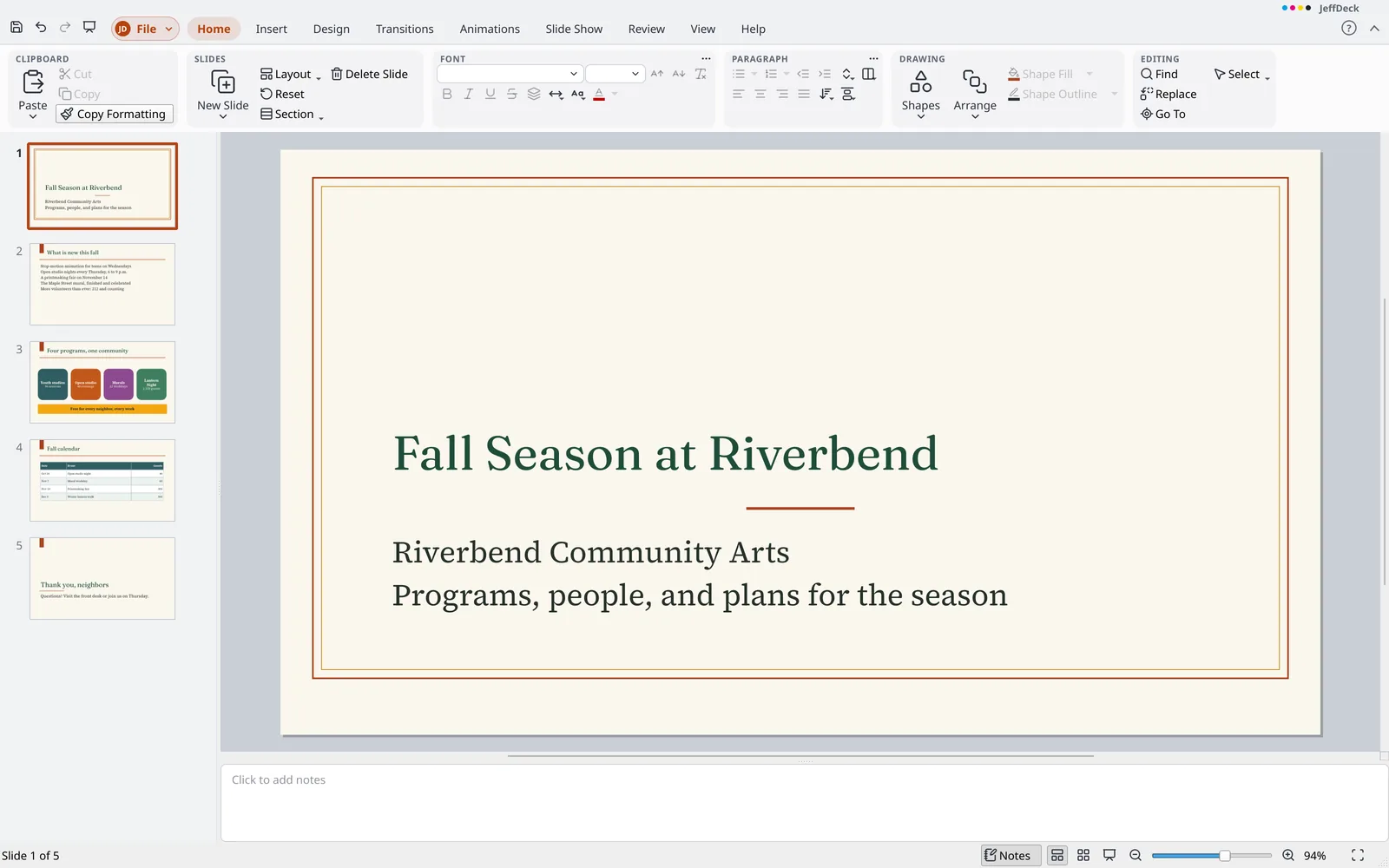
Sembilan tema dengan masing-masing empat Varian, ditambah Slide Master dan Tata Letak untuk membuat tema Anda sendiri.
Animasi dan transisi
Munculkan objek, tarik perhatian padanya, dan hilangkan, dengan waktu yang diatur di Panel Animasi. Berpindah antarslide dengan Morph, Push, Fade, dan lainnya.
Film dan suara
Tambahkan video dan audio yang diputar saat slide show dan ikut tersimpan di dalam berkas.
Presentasi dengan percaya diri
Tampilan Presenter menampilkan catatan Anda, slide berikutnya, dan pengatur waktu di layar kedua. Gambar di atas slide dengan pena, penyorot, atau penunjuk laser.
Gambar, ikon, dan tabel
Tambahkan foto, lebih dari 1.500 ikon dengan warna tema Anda, gambar online gratis, tabel, dan bentuk.
Bagikan sesuai cara Anda
Ekspor slide, halaman catatan, atau selebaran ke PDF, termasuk PDF/A untuk pengarsipan, atau simpan sebuah slide sebagai gambar.
Dalam gambar
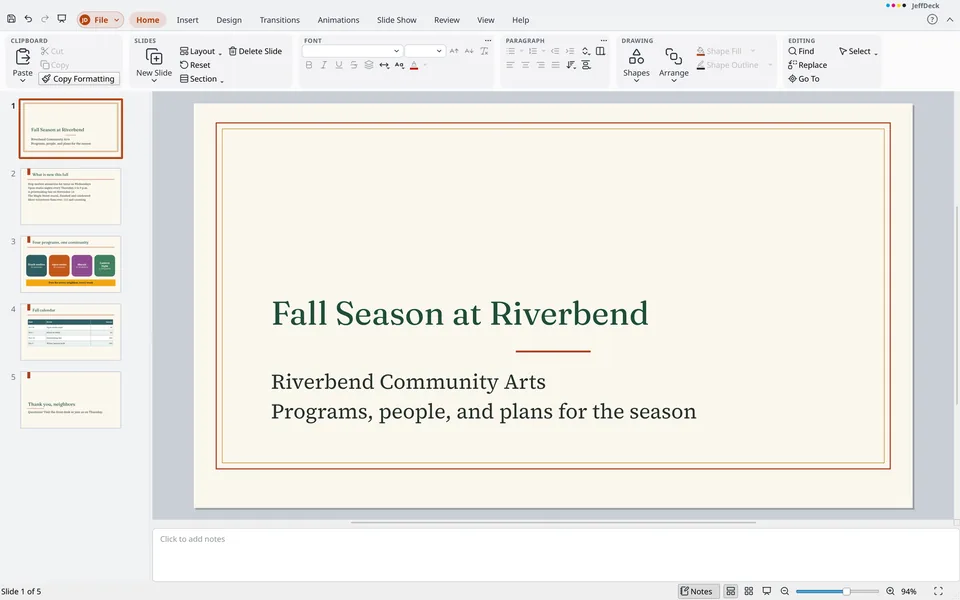
Mulai dari tema bawaan 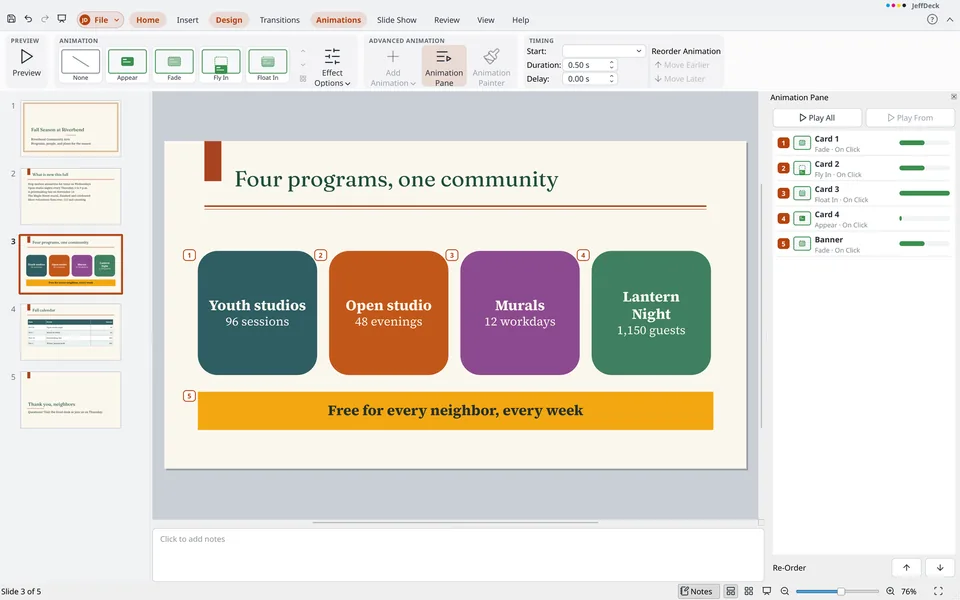
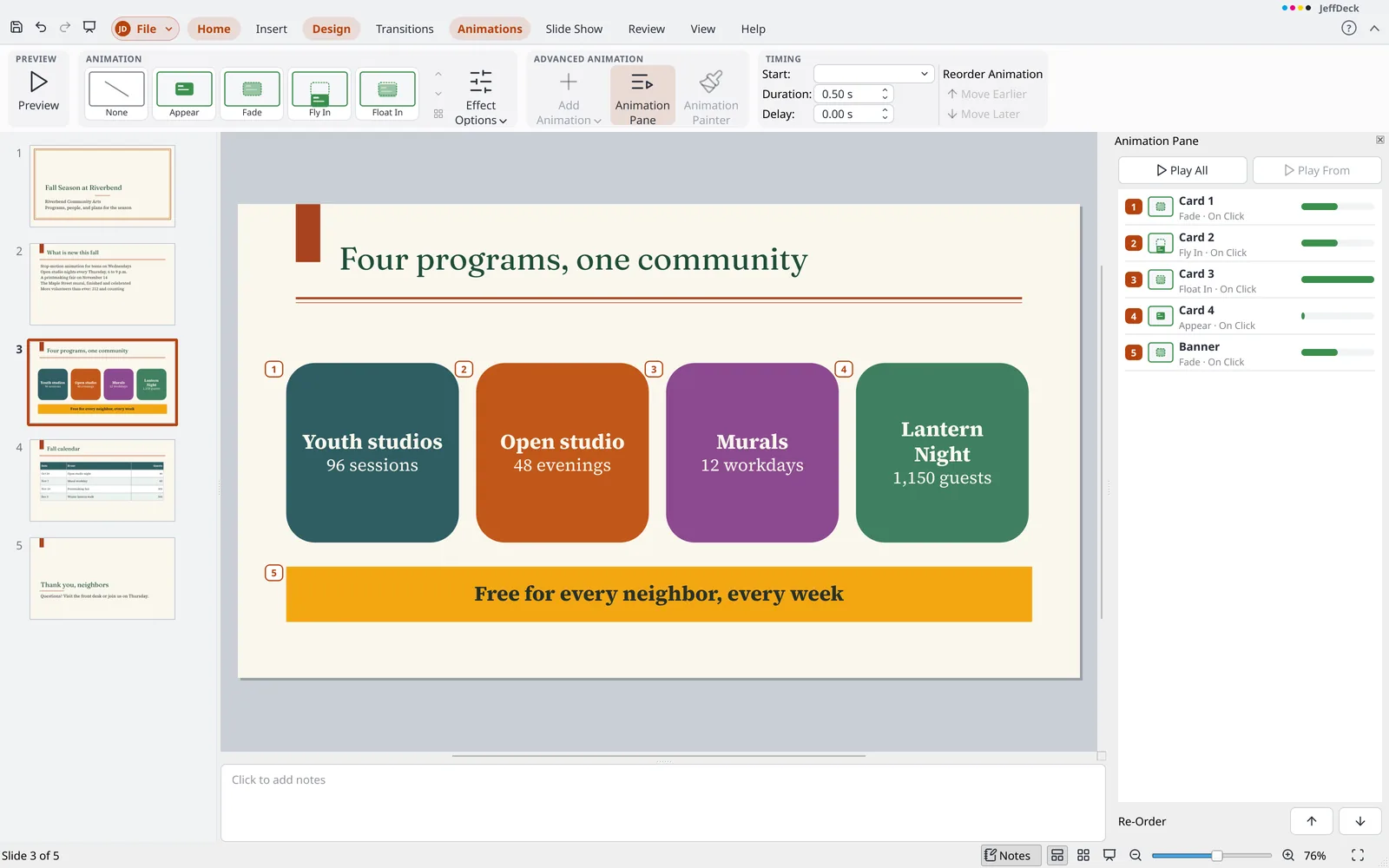
Atur urutan dan waktu setiap efek di Panel Animasi 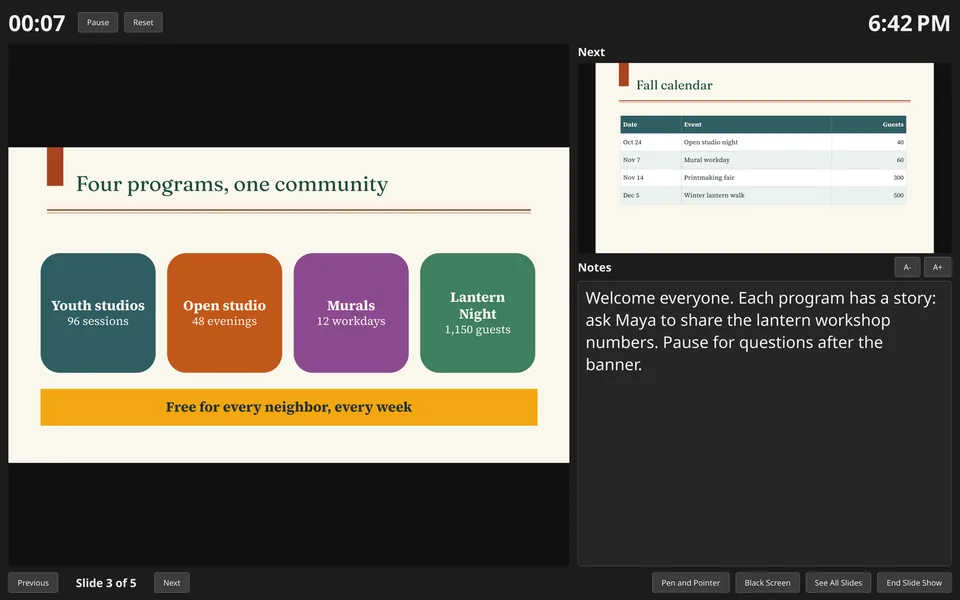
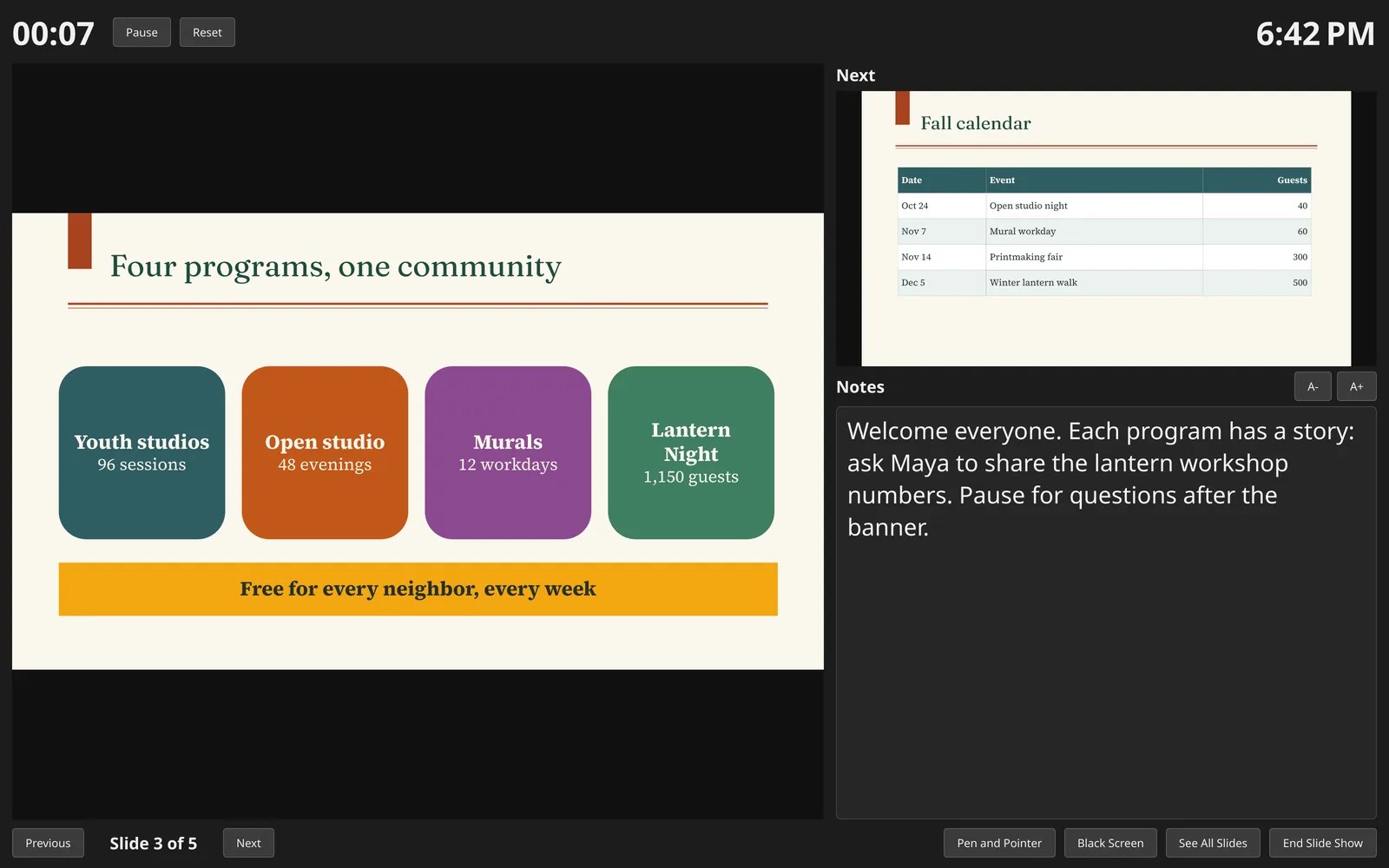
Tampilan Presenter menampilkan catatan Anda, slide berikutnya, dan pengatur waktu 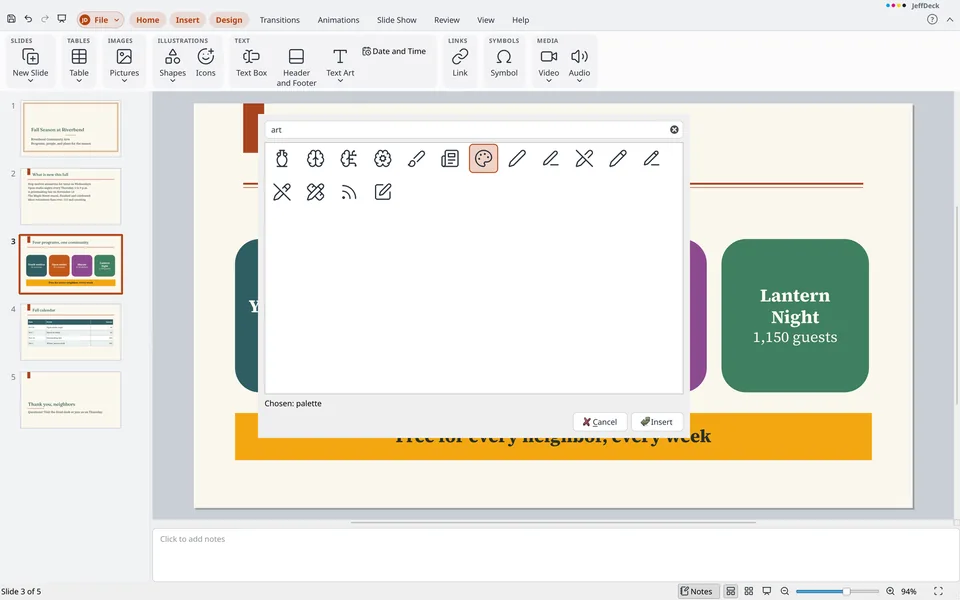
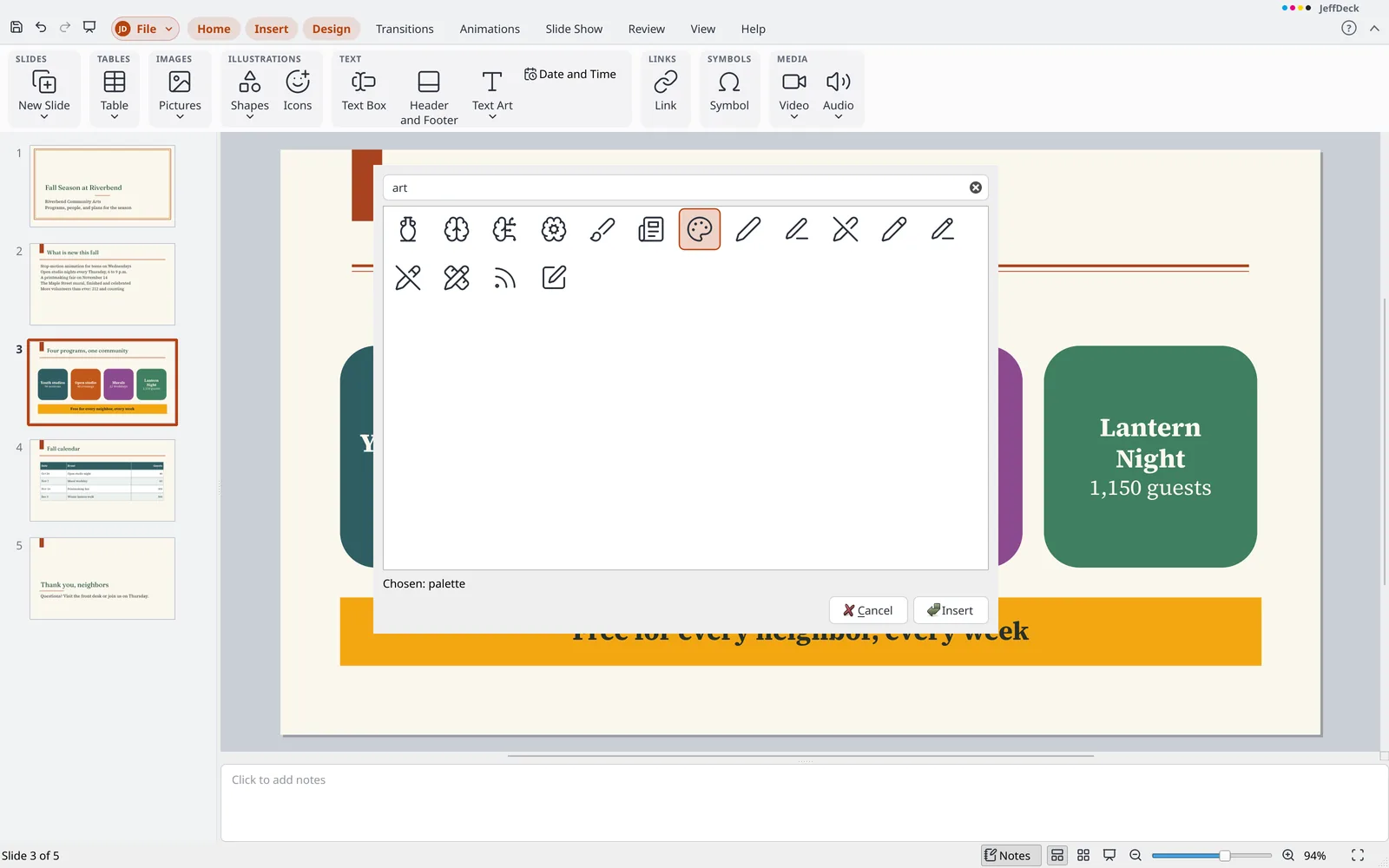
Cari lebih dari 1.500 ikon dan tambahkan ke slide
Keunggulan JeffDeck
- Tinta Anda menjadi bentuk Coretan pena dan penyorot dari slide show tetap ada di slide sebagai bentuk biasa. Pindahkan atau edit, hapus semuanya dengan satu kali Batalkan, dan aplikasi lain juga menampilkannya.
- Font ikut tersimpan bersama berkas Berkas
.pptxyang disimpan membawa font yang digunakan teksnya, jika lisensinya mengizinkan, sehingga tampilannya tetap sama di komputer yang tidak memiliki font tersebut. - Teks sama, pemisah baris sama Font bawaan memiliki lebar huruf yang sama dengan font umum, sehingga teks berganti baris di tempat yang sama seperti saat presentasi dibuat.
- Tidak ada yang hilang Bagan, diagram, dan persamaan yang belum bisa diedit JeffDeck tetap disimpan bersama slide-nya dan disimpan kembali secara utuh.
- Gambar gratis, dengan kredit Cari di Openverse dan Wikimedia Commons dari Sisipkan. JeffDeck menyimpan judul sebagai teks alternatif dan menambahkan baris kredit jika Anda menginginkannya. Tidak ada yang dikirim dari presentasi Anda.
Berkas yang didukung JeffDeck
- Buka
.pptx,.potx,.ppsx,.odp,.otp, serta berkas.ppt,.pps, dan.potversi lama- Simpan
.pptx,.potx,.ppsx,.odp, dan.otp- Ekspor
- PDF dan PDF/A (slide, halaman catatan, selebaran, atau garis besar), PNG, dan JPEG
Semua fitur
Daftar lengkap, dikelompokkan sesuai menu dan pita JeffDeck. Buka sebuah grup untuk melihat isinya.
Melampaui program presentasi biasa (14)
- Berjalan di Windows, macOS, dan Linux. Aplikasi Mac belum ditandatangani, jadi macOS meminta konfirmasi sebelum membukanya untuk pertama kali
- Gratis dan sumber terbuka (GPL-3.0): tanpa biaya lisensi, tanpa langganan, tanpa akun atau masuk, dan tanpa yang harus daring.
- Dipasang tanpa hak administrator, atau dijalankan tanpa pemasangan (berupa
.zipuntuk Windows atau AppImage untuk Linux). - Bagian berkas yang belum dapat diedit aplikasi, seperti bagan, diagram, persamaan, dan sebagian efek animasi dan transisi, dipertahankan bersama slide-nya dan ditulis kembali secara utuh. Slide yang diduplikasi juga mempertahankannya.
- Menyertakan font terbuka, dengan pengganti yang mempertahankan lebar huruf font umum, sehingga teks dibungkus dengan cara yang sama di komputer yang tidak memiliki font tersebut.
- Berkas
.pptxyang disimpan membawa font yang disertakan yang digunakan teksnya, tidak pernah font yang sudah dimiliki semua orang dan tidak pernah font yang lisensinya melarangnya. Font yang dibawa berkas hanya digunakan selama presentasi itu terbuka, dengan nama pribadi, sehingga tidak pernah menggantikan font presentasi lain. - Sembilan tema (JeffOffice, Harbor, Ember, Almanac, Confetti, Granite, Orchard, Marquee, dan Tideline), masing-masing dengan empat varian.
- Sisipkan > Gambar > Gambar Online mencari di Openverse dan Wikimedia Commons, menyimpan judul sebagai teks alternatif, dan menambahkan baris kredit jika diminta. Tidak ada isi presentasi yang dikirim.
- Sisipkan > Ikon menawarkan lebih dari 1.500 ikon vektor terbuka, dicari berdasarkan nama dan digambar dengan warna teks tema. Ikon disimpan sebagai gambar dan sebagai SVG.
- Goresan pena dan penyorot dari pertunjukan slide menjadi bentuk bebas biasa pada slide-nya. Satu
Ctrl+Zmenghapus semuanya, program lain menampilkannya, dan goresan itu dapat diedit seperti bentuk lainnya. - Bantuan dan antarmuka bekerja luring dalam bahasa Inggris, Jerman, Spanyol, Prancis, Italia, Belanda, dan dua bentuk bahasa Portugis, serta bahasa Inggris untuk Britania Raya, Kanada, dan Australia dan bahasa Spanyol untuk Spanyol. Statistik penggunaan dan laporan kerusakan hanya dikirim jika Anda memilih ikut serta, dan perintah dihitung berdasarkan id, tidak pernah berdasarkan nama.
- Pemeriksaan ejaan bekerja luring dengan kamus yang disertakan, tanpa layanan awan, termasuk saat Anda mengetik.
- Ekspor PDF mempertahankan teks asli dan menyematkan font.
- Letakkan kode QR atau kode batang pada slide sebagai gambar vektor dengan
Insert > Illustrations > Barcode. Ini adalah satu objek yang dapat dipindahkan, diubah ukurannya, dan dibatalkan, sementara klik dua kali mengedit datanya. Objek ini disimpan dalam berkas.pptxdan.odpserta dibuka kembali sebagai kode batang yang sama.
Berkas (backstage) (36)
Info
- Lihat dan edit judul, penulis, subjek, kata kunci, kategori, komentar, perusahaan, dan manajer presentasi di Halaman Info, dengan tanggal dibuat, diubah, dan dicetak. Properti disimpan dalam berkas, dan
Ctrl+Zmembatalkan suntingan. - Tambahkan, ubah, dan hapus properti kustom di kotak Properti Kustom pada Halaman Info. Properti kustom dengan jenis yang tidak didukung aplikasi dipertahankan seperti yang ada di berkas.
- Lindungi presentasi di Halaman Info: tandai sebagai final (dibuka hanya-baca dengan catatan), atau enkripsi dengan kata sandi untuk membuka dan menyimpan
.pptxyang dilindungi kata sandi dengan enkripsi kuat. Berkas.odptidak dapat memuat tanda atau kata sandi, dan penyimpanan ke format itu memberi tahu hal tersebut. - Cari dan hapus komentar, catatan, informasi pribadi, slide tersembunyi, dan konten di luar slide sebelum berbagi, dari Halaman Info. Setiap penghapusan adalah satu langkah yang dapat dibatalkan.
- Periksa presentasi untuk masalah aksesibilitas dari Berkas > Info.
- Setelah menyimpan berkas
.odp, sebuah pesan menampilkan daftar hal yang tidak ikut tersimpan. - Simpan salinan lokal presentasi yang diberi nama tanpa layanan cloud. Buka versi sebagai salinan, pulihkan, atau hapus dari halaman Info. Versi dari presentasi yang dilindungi juga ikut dilindungi.
Baru
- Mulai presentasi kosong dalam rasio 16:9 dengan tema pertama dan sembilan tata letak.
- Simpan templat Anda sendiri dengan Berkas > Simpan sebagai Templat, lalu temukan di bawah Templat Saya pada halaman Baru.
- Presentasi yang dibuka dari templat (
.potx,.otp) disimpan sebagai presentasi baru, sehingga templat tetap seperti semula.
Buka, Simpan, Simpan Sebagai, dan Tutup
- Buka berkas dengan
Ctrl+O, Telusuri, atau daftar Disematkan dan Terbaru (sematkan, lepas sematan, hapus; berkas yang tidak dapat ditemukan berwarna abu-abu). Berkas dibuka di jendela yang aktif jika berisi presentasi baru yang belum diubah, dan di jendela tersendiri jika tidak. - Simpan (
Ctrl+S) dan Simpan Sebagai (F12) memilih jenis berkas berdasarkan akhirannya (.pptx,.potx,.ppsx,.odp,.otp). Bintang di bilah judul menandai perubahan yang belum disimpan, Tutup akan bertanya terlebih dahulu, dan berkas lama tetap disimpan jika berkas baru tidak dapat ditulis. - Berkas yang tidak sepenuhnya dapat dibaca dibuka bersama bagian lainnya dan menampilkan daftar hal yang tidak disertakan. Berkas yang sama sekali tidak dapat dibaca menyebutkan alasannya.
- Pemulihan otomatis berjalan setiap 10 menit untuk setiap presentasi dengan perubahan yang belum disimpan dan ditawarkan kembali setelah terjadi kerusakan. Pulihkan Pekerjaan yang Belum Disimpan ada di halaman Buka.
- Berkas
.pptxatau.odpyang rusak dibuka dengan bagian yang masih dapat dibaca. Buka dan Perbaiki, di bawah Cara Lain Membuka, juga menemukan bagian dari berkas.pptxyang terpotong atau kehilangan direktorinya, menyimpan bagian yang rusak di tengah jalan, dan membuka hasilnya sebagai salinan dengan catatan tentang hal yang tidak disertakan. - Simpan salinan dan tetap bekerja di berkas saat ini, atau simpan sebagai templat dari layar Berkas. Simpan sebagai Templat menempatkan berkas
.potxdi Templat Saya. - Buka berkas hanya-baca, sebagai salinan, atau di jendela baru, dari Cara Lain Membuka pada halaman Buka atau menu klik kanan daftar Terbaru.
- Buka presentasi terenkripsi dengan memasukkan kata sandinya. Kata sandi yang salah akan diminta lagi, Batal tidak membuka apa pun, dan berkas yang rusak dilaporkan sebagai demikian.
- Salinan cadangan disimpan setiap kali menyimpan. Aktifkan di Opsi > Umum.
Cetak
- Halaman Cetak menampilkan pratinjau yang digambar seperti halaman akan dicetak, dengan navigasi halaman dan zoom hingga 150, 200, atau 300 persen dengan gulir. Pilihan Anda diingat, dan
Ctrl+Pmembuka halaman ini. - Pilih yang akan dicetak: Slide (satu per halaman, mengikuti bentuk slide), Halaman Catatan, Garis Besar, atau Selebaran dengan 1, 2, 3, 4, 6, atau 9 slide per halaman. Selebaran dengan 3 slide memiliki garis di samping setiap slide, dan yang memiliki 4 slide atau lebih dapat berjalan mendatar atau menurun.
- Cetak semua slide, slide saat ini, slide yang dipilih, atau nomor slide dan rentang seperti 1-3, 5. Cetak halaman terakhir terlebih dahulu, sertakan slide tersembunyi hanya jika diminta, tambahkan bingkai tipis di sekeliling setiap slide, atau cetak dalam skala abu-abu.
- Pilih printer atau Simpan sebagai PDF, atur jumlah salinan, susun (collate), dan cetak pada satu sisi atau kedua sisi. Buka properti printer dan atur kertasnya. Printer yang tidak dapat membuat salinan akan menerima halaman lagi, dan berkas PDF dibuat sekali. Pilihan Anda diingat.
- Cetak dua sisi secara manual: aplikasi mencetak halaman ganjil, menampilkan pesan untuk membalik tumpukan, lalu mencetak halaman genap dalam urutan terbalik. Lembar kosong diletakkan lebih dahulu jika halaman terakhir tidak memiliki belakang. Tidak tersedia untuk berkas PDF.
Ekspor dan Bagikan
- Ekspor ke PDF dengan pilihan Cetak apa, Urutan, dan Rentang yang sama. PDF memiliki teks sungguhan dengan font tertanam, menggunakan judul presentasi sebagai judulnya, dan jumlah halaman ditampilkan sebelum menyimpan.
- Slide saat ini dapat diekspor ke PNG atau JPEG.
- Ekspor ke PDF dengan kata sandi untuk membukanya dan, jika diinginkan, kata sandi kedua untuk membatasi pencetakan, penyalinan, dan pengubahan. PDF menggunakan enkripsi AES-256, dan PDF yang tidak dilindungi tidak pernah ditulis ke disk.
Opsi
- Hapus informasi pribadi dari berkas setiap kali disimpan: penulis, orang yang terakhir menyimpan, perusahaan dan manajer dihapus dari properti berkas, dan nama serta inisial dihapus dari komentar. Opsi yang sama ada di
Options>Savedan diInfo. - Atur nama pengguna dan inisial (digunakan pada komentar), tema antarmuka (sistem, terang, atau gelap), bahasa tampilan, pemeriksaan pembaruan dan build beta, serta statistik penggunaan (ikut serta). Pilihan ini berlaku untuk setiap aplikasi JeffOffice.
- Aktifkan pemeriksaan ejaan saat mengetik, abaikan kata berhuruf kapital atau yang mengandung angka, dan gunakan koreksi otomatis, tanda kutip cerdas, serta pemformatan otomatis saat mengetik (tanda hubung, pecahan, ordinal, dan daftar otomatis).
- Tampilkan penggaris, dan tempelkan objek ke objek lain.
- Sematkan font bawaan yang digunakan slide saat menyimpan. Opsi ini aktif secara default.
- Tampilkan atau sembunyikan tab dan grup pita, tambahkan tab dan grup sendiri dengan perintah apa pun, serta ganti nama dan atur ulang urutannya, dengan Atur Ulang Satu dan Atur Ulang Semua. Tambahkan perintah apa pun ke bilah alat cepat (hingga 100, dengan pemisah, penghapusan, dan pengurutan ulang), dan gunakan menu klik kanan untuk menambah atau menghapus perintah, membuka halaman sesuaikan, atau menciutkan pita
- Sesuaikan papan ketik di
Options > Customize > Keyboard: cari daftar setiap perintah menurut tab pita, tambahkan atau hapus tombol, dan lihat perintah mana yang sudah memakai sebuah tombol lalu ambil alih. Atur Ulang Satu dan Atur Ulang Semua memulihkan default, dan tombol sistem tetap dicadangkan. - Aplikasi mengikuti tema sistem, dan pita memiliki KeyTips untuk penggunaan keyboard.
Tentang
- Lihat versi aplikasi dan Qt, tautan ke sumber, unduhan, dan laporan masalah, serta lisensi dan pemberitahuan. Periksa pembaruan secara manual atau otomatis, pilih apakah akan mengirim statistik penggunaan anonim, dan atur nama yang digunakan sebagai penulis.
Tab Beranda (38)
Papan Klip
- Tempel, potong, dan salin teks serta objek, di dalam aplikasi dan ke serta dari program lain (teks, teks berformat, dan gambar), menggunakan pintasan keyboard yang umum.
- Tombol Tempel memiliki menu dengan Simpan Teks Saja dan Tempel Spesial (
Ctrl+Alt+V), yang mencantumkan format sumber, teks saja, dan gambar. Teks berformat dari halaman web mempertahankan formatnya. - Salin format dari teks dan objek, sekali atau, dengan menahan
Shiftpada tombol, berkali-kali.
Slide
- Tambahkan slide baru setelah slide saat ini dengan
Ctrl+M, menggunakan tata letaknya. Panah membuka galeri sembilan tata letak bawaan: Slide Judul, Judul dan Konten, Header Bagian, Dua Konten, Perbandingan, Hanya Judul, Kosong, Konten dengan Keterangan, dan Gambar dengan Keterangan. - Ubah tata letak slide. Teks tetap, dan setiap placeholder berpindah ke posisi yang diberikan tata letak baru untuk jenisnya.
- Atur ulang placeholder ke posisi yang ada di tata letak, dengan tetap mempertahankan teksnya.
- Hapus slide, duplikatkan dengan catatan, transisi, dan animasinya, atau sembunyikan. Slide tersembunyi dilewati saat presentasi, tidak dicetak kecuali diminta, dan tampak dicoret di panel.
- Tambahkan, ganti nama, pindahkan ke atas dan bawah, dan hapus bagian (hanya judulnya, atau bersama slide-slidenya), ciutkan dan perluas semua, serta hapus semua. Bagian ditampilkan di panel slide dan Pengurut Slide, dan disimpan dalam berkas.
- Buka panel yang menampilkan slide presentasi lain. Satu klik menambahkan salinan setelah slide saat ini, dengan atau tanpa format sumbernya.
Font
- Atur font dan ukuran di kotaknya masing-masing, perbesar atau perkecil ukuran font, dan hapus semua format.
- Terapkan tebal, miring, garis bawah, coret, dan bayangan. Tombol bayangan menambahkan efek ke teks yang dipilih, dan klik kedua menghapusnya.
- Atur spasi karakter dari Sangat Rapat hingga Sangat Renggang, atau masukkan jumlahnya sendiri dengan Spasi Lainnya.
- Ubah huruf teks yang dipilih menjadi huruf kalimat, huruf kecil, HURUF KAPITAL, kapitalkan setiap huruf awal, atau alihkan huruf besar-kecil.
- Atur warna font dari warna tema atau warna lainnya, atau gunakan pipet untuk memilih warna dari layar.
- Buka jendela Font dengan
Ctrl+Tatau tombol di pojok untuk mengatur superskrip, subskrip, huruf kapital kecil, semua huruf kapital, dan pilihan karakter lainnya di satu tempat. - Efek teks (bayangan, pantulan, cahaya, dan transformasi) diatur dari menu Efek Teks pada tab Format Bentuk, dengan isian dan garis teks di menunya sendiri.
Paragraf
- Gunakan poin (lingkaran isi, lingkaran, persegi, berlian, panah, tanda centang, bintang, dan tanda hubung) dan penomoran (1. 2. 3., a. b. c., A. B. C., i. ii. iii., I. II. III., 1) 2) 3), dan (1) (2) (3)), masing-masing dengan jendela Poin dan Penomoran sendiri.
- Turunkan dan naikkan level daftar, dengan poin, indentasi, dan ukuran yang diberikan Tata Letak untuk level baru.
- Atur spasi baris (1, 1,15, 1,5, 2, 2,5, dan 3) dan gunakan jendela Paragraf untuk indentasi, spasi sebelum dan sesudah, dan Tab Stop.
- Ratakan teks ke kiri, tengah, kanan, atau rata kiri-kanan, dengan
Ctrl+L,Ctrl+E,Ctrl+R, danCtrl+J. - Atur satu, dua, atau tiga kolom dalam kotak teks.
- Atur arah teks menjadi horizontal atau diputar 90 derajat.
- Ratakan teks ke atas, tengah, atau bawah kotaknya.
- Teks dikecilkan agar pas dengan placeholder-nya, bentuk dapat diperbesar agar pas dengan teksnya, dan panel Format Bentuk mengatur cara teks menyesuaikan diri, margin, pembungkus, serta kolom untuk kotak teks.
Menggambar
- Gambar dari galeri Bentuk: garis, panah, konektor siku dan melengkung, kurva, gambar bebas, dan bentuk yang diurutkan menurut jenisnya. Galeri ini juga ada di tab Sisipkan.
- Konektor tetap terpasang: ujungnya menempel ke titik sambungan pada bentuk dan mengikutinya.
- Atur objek dengan Bawa ke Depan, Majukan, Kirim ke Belakang, Kirim ke Paling Belakang, Kelompokkan (
Ctrl+Shift+G), Pisahkan Grup, Putar Kanan 90, Putar Kiri 90, Balik Horizontal, dan Balik Vertikal. - Panel Pilihan (Atur > Panel Pilihan) mencantumkan objek pada slide, yang paling depan di urutan pertama. Pilih objek dari sebuah baris, ketik nama di baris untuk memberinya nama, dan sembunyikan atau tampilkan dengan kotaknya. Tampilkan Semua dan Sembunyikan Semua mengatur semua kotak. Pindahkan objek dalam urutan dengan tombol atau seret, masing-masing sebagai satu langkah Batalkan. Nama dan tanda tersembunyi disimpan dalam berkas
.pptxdan.odp. - Isian Bentuk menawarkan warna tema, warna lainnya, pipet, dan Tanpa Isian. Panel Format Bentuk menambahkan isian gradasi (dengan titik henti), gambar, tekstur, dan pola.
- Garis Bentuk menawarkan warna dan Tanpa Garis. Panel Format Bentuk menambahkan lebar, jenis gabungan, strip, ujung garis, sambungan, dan panah.
- Tab Format Bentuk memiliki galeri 24 gaya yang diambil dari tema dan disimpan dalam berkas
.pptxdan.odp. - Efek Bentuk (bayangan, pantulan, cahaya, dan tepi lembut) tersedia di tab Format Bentuk dan di panel Format Bentuk.
Pengeditan
- Temukan (
Ctrl+F) dalam teks slide, tabel, bentuk, gaya teks, dan catatan, dengan kata utuh dan huruf sama persis. Panel Temukan dan Ganti mencari setiap slide secara berurutan dari slide saat ini dan menampilkan setiap hasil pada slidenya. - Lompat ke slide, bagian, komentar, atau objek dengan
Go To(Ctrl+G). Pilih tujuannya, masukkan nama atau nomor, lalu gunakan Berikutnya, Sebelumnya, atauGo To; komentar dibuka di panel Komentar, dan objek dipilih pada slidenya berdasarkan namanya di panel Pilihan. - Ganti (
Ctrl+H) satu hasil per satu, atau gunakan Ganti Semua sebagai satu langkah Batalkan yang menyebutkan berapa banyak yang diubah. - Pilih semua (
Ctrl+A) dalam objek, pada slide, dan di Pengurut Slide. - Pilih Objek dan Pilih Semua ada di Beranda > Pengeditan > Pilih. Panel Pilihan di Beranda > Menggambar > Atur menampilkan objek pada slide berdasarkan nama.
- Batalkan dan ulangi: setiap perubahan adalah satu langkah yang memulihkan seluruh presentasi.
Tab Sisipkan (17)
Slide
- Tambahkan slide baru dari galeri tata letak, dan gunakan ulang slide dari presentasi lain.
Tabel
- Sisipkan tabel dengan menggeser di atas kisi untuk memilih baris dan kolom, atau dengan mengetik jumlahnya di Sisipkan Tabel.
Tabpindah ke sel berikutnya,Shift+Tabkembali, danTabdi sel terakhir menambahkan baris.
Gambar
- Sisipkan satu atau beberapa gambar dari perangkat ini, ditempatkan di tengah slide dan disimpan di dalam presentasi. Seret berkas gambar ke slide untuk menempatkan setiap gambar di tempat jatuhnya; berkas PNG, JPEG, GIF, BMP, TIFF, WebP, SVG, WMF, EMF, ICO, dan PDF dapat dibaca.
- Sisipkan PDF yang dilindungi kata sandi sebagai gambar: aplikasi meminta kata sandi, meminta lagi jika salah, dan berhenti jika Anda membatalkan.
- Gambar Online
Ilustrasi
- Sisipkan bentuk dan ikon pada slide.
- Sisipkan bagan dalam salah satu dari 12 jenis dengan angka contoh, ditempatkan di tengah slide. Pindahkan, ubah ukuran, putar, dan batalkan perubahan pada bagan seperti objek lain, dan edit datanya dalam kisi. Berkas
.pptxmenyimpan bagan sebagai bagan yang dapat diedit, dan berkas.odpmenyimpannya sebagai gambar. Bagan yang dibaca dari berkas.pptxdapat diedit hingga 255 seri dan 400.000 titik.
Tautan
- Jadikan teks atau objek yang dipilih sebagai hyperlink ke halaman web, ke posisi dalam presentasi, atau ke alamat email. Dalam slide show, hyperlink web dan email akan terbuka.
Komentar
- Tambahkan komentar baru ke slide dari tab Sisipkan.
Teks
- Seret kotak pada slide dan ketik di dalamnya. Pindahkan, ubah ukuran, dan putar kotak teks.
- Tambahkan tanggal dan waktu, nomor slide, dan teks footer ke slide. Pilih untuk tidak menampilkannya di slide judul, dan terapkan ke slide yang dipilih atau ke semua slide; slide baru juga mendapatkannya.
- Sisipkan gaya teks dari galeri gaya, ubah kata dalam kotak, dan lihat serta simpan bayangannya.
- Sisipkan tanggal atau waktu sebagai bidang ke dalam teks yang sedang diedit.
- Objek tersemat dari program lain dalam berkas disimpan sebagai bingkai dan menampilkan gambar yang tersimpan.
Simbol
- Persamaan dalam berkas ditampilkan sebagai gambar yang disimpan berkas dan tetap utuh.
- Sisipkan simbol, yaitu karakter yang tidak ada di papan ketik.
Media
- Sisipkan video dan audio dari perangkat ini. Berkas disimpan di dalam presentasi; video menampilkan gambar pertamanya dan suara menampilkan ikon pengeras suara. Aplikasi memberi tahu alasannya sebelum membaca berkas yang tidak dapat diputar.
Tab Desain (5)
Tema dan Varian
- Pilih dari sembilan tema yang ditampilkan sebagai gambar slide judulnya. Satu klik menerapkan tema ke setiap slide; setiap slide berpindah ke tata letak jenisnya sendiri, teks yang Anda gaya sendiri mempertahankan tampilannya, dan warna yang sulit dibaca disesuaikan secukupnya agar terbaca.
- Klik kanan tema untuk menerapkannya ke semua slide atau ke slide yang dipilih, yang masing-masing mendapatkan Slide Master sendiri yang dapat digunakan kembali oleh pilihan yang sama nanti. Telusuri tema untuk mengambil tema dari berkas
.pptx,.potx,.ppsx,.ppt,.pps, atau.pot. - Pilih salah satu dari empat tampilan lain untuk tema, dengan skema warna, pasangan font judul dan isi, serta dua belas gaya latar belakang: empat warna, masing-masing datar dan dengan dua gradasi. Teks berubah menjadi terang atau gelap mengikuti latar belakang, dan tautan tetap mudah dibaca.
Sesuaikan
- Atur ukuran slide ke Standar (4:3, 10 x 7,5 inci) atau Layar Lebar (16:9, 13,333 x 7,5 inci), dengan Pastikan Skala agar Sesuai untuk teks, ketebalan garis, dan tata letak.
- Atur warna latar belakang padat untuk slide ini atau semua slide, yang juga diterapkan pada slide dan tata letak yang sudah memiliki latar sendiri. Dalam tampilan Slide Master, pengaturan ini memformat master atau tata letak yang sedang diedit.
Tab Transisi (8)
- Pratinjau memutar transisi ke slide saat ini;
Escmenghentikannya. - Pilih transisi dari galeri: Tidak Ada, Morph, Pudar, Dorong, Sapu, Belah, Ungkap, Tutup, Buka Tutup, Zoom, dan Potong (potong melewati layar hitam). Slide dengan transisi ditandai bintang di panel slide.
- Atur opsi efek: arah (dari kanan, kiri, bawah, atau atas) untuk Dorong, Sapu, Ungkap, Tutup, dan Buka Tutup; Keluar atau Masuk untuk Belah dan Zoom; serta Objek, Kata, atau Karakter untuk Morph.
- Morph memasangkan objek dari dua slide berdasarkan nama (yang diawali
!!), teks yang sama, gambar yang sama, atau jenis bentuk yang sama, dengan yang terdekat lebih dahulu. Morph memindahkan posisi, ukuran, putaran, isian, dan garis setiap pasangan, memudarkan objek tanpa pasangan, serta memindahkan kata atau karakter yang dimiliki dua teks. Teks yang sangat panjang, kotak yang diputar atau dibalik, dan slide dengan lebih dari 1.000 objek diputar sebagai Objek atau pudar; grup dan tabel bergerak utuh dan larut, bukan berubah bentuk. Pembaca versi lama melihat efek pudar. - Beri nama objek di Panel Pilihan; nama yang diawali
!!memasangkan dua objek untuk Morph, sama seperti nama dari berkas. - Atur waktu transisi: Durasi (0,01 hingga 59 detik), Saat Klik Mouse, Setelah sejumlah detik, atau keduanya bersamaan, yang berpindah pada mana yang lebih dulu terjadi. Terapkan waktu ini ke semua slide.
- Transisi yang tidak memiliki padanan di aplikasi akan diputar sebagai efek pudar dan disimpan seperti aslinya.
- Transisi dan waktunya merupakan satu langkah pembatalan; menerapkannya ke semua slide juga merupakan satu langkah.
Tab Animasi (9)
- Pratinjau memutar animasi slide di atas slide;
Escmenghentikannya. - Pilih animasi dari galeri: Tidak Ada; efek Masuk (Muncul, Pudar, Terbang Masuk, Melayang Masuk, Belah, Sapu, Membesar & Berputar, dan Zoom); efek Penekanan (Berdenyut, Goyang, Putar, dan Membesar/Mengecil); efek Keluar (Hilang, Pudar, Terbang Keluar, Melayang Keluar, Belah, Sapu, Mengecil & Berputar, dan Zoom); serta 64 jalur gerak dalam enam kelompok (Garis, Busur, Putaran, Bentuk, Lingkaran, dan Kurva).
- Atur opsi efek: arah (Dari Kiri, Searah Jarum Jam, dan lainnya), besaran (Membesar/Mengecil dari Sangat Kecil hingga Sangat Besar, dan Keduanya, Horizontal, atau Vertikal; Putar dari seperempat hingga dua putaran), serta urutan (Sebagai Satu Objek atau Per Paragraf, dengan paragraf berindentasi mengikuti paragraf di atasnya).
- Tambah Animasi memberi bentuk efek kedua, yang dimulai saat diklik.
- Panel Animasi mencantumkan setiap efek beserta nomor klik atau kurung, gambar, nama bentuk, awal, dan bilah linimasa. Pilih satu atau beberapa baris, yang juga memilih bentuk di slide; seret untuk mengurutkan ulang; gunakan Putar Semua dan Putar Dari; klik kanan untuk Saat Diklik, Bersama Sebelumnya, Setelah Sebelumnya, Opsi Efek, Waktu, dan Hapus. Nomor ditampilkan pada bentuk di slide.
- Penyalin Animasi menyalin efek sebuah bentuk ke bentuk berikutnya yang Anda klik.
- Atur waktu animasi: Mulai (Saat Diklik, Bersama Sebelumnya, atau Setelah Sebelumnya), Durasi, dan Penundaan, serta gunakan Pindahkan ke Awal dan Pindahkan ke Akhir.
- Opsi efek tambahan: awal dan akhir yang halus, Ulangi, Putar Ulang saat selesai diputar, Animasi Teks (Sekaligus atau Per paragraf), dan Sembunyikan setelah efek.
- Efek animasi dan transisi disimpan dalam format presentasi standar, sehingga program presentasi lain mencantumkan masing-masing dengan namanya sendiri.
Tab Slide Show (5)
- Mulai Presentasi Slide Dari Awal (
F5, atau tombol di bilah alat cepat) atau Dari Slide Ini (Shift+F5, atau tombol di bilah status). - Putar salah satu slide show kustom Anda dari daftar, dan gunakan jendela Slide Show Kustom untuk membuat (menambah, mengurutkan ulang, dan menghapus slide), mengedit, menyalin, dan menghapusnya. Sebuah slide boleh muncul dua kali dalam satu show. Slide show kustom disimpan dalam berkas.
- Atur slide show: disajikan oleh pembicara (layar penuh), dijelajahi oleh individu (jendela), atau dijelajahi di kios (layar penuh, selalu berulang, dan hanya berpindah berdasarkan waktu). Ulangi hingga
Esc, tampilkan tanpa animasi, pilih warna pena dan laser, putar semua slide, rentang, atau slide show kustom, serta maju secara manual atau berdasarkan waktu. Pengaturan disimpan dalam berkas. - Sembunyikan slide, latih waktu dengan bilah yang menampilkan Berikutnya, Jeda, waktu slide ini, Ulangi, dan total (Anda ditawari untuk menyimpan waktu tersebut di akhir), serta gunakan waktu yang telah direkam.
- Gunakan Tampilan Presenter, dan buka dengan
Alt+F5untuk berlatih di satu layar dengan presentasi dalam jendela kecil.
Tab Tinjau (9)
- Periksa ejaan dengan
F7: sebuah dialog menemukan setiap kata yang salah eja dan menawarkan saran. Ejaan juga diperiksa saat Anda mengetik, mengabaikan kata huruf kapital dan kata yang berisi angka, serta koreksi otomatis berfungsi dengan menggunakan kamus bawaan. - Klik kanan kata yang ditandai salah eja untuk melihat saran, Abaikan Semua, dan Tambahkan ke Kamus.
- Cari sinonim sebuah kata dengan Tesaurus (
Shift+F7). - Hitung kata pada slide, dan pada pilihan saat mengetik.
- Atur bahasa pemeriksaan untuk teks yang dipilih atau semua teks dalam kotak yang dipilih, dan tandai teks agar tidak diperiksa ejaannya. Kamus disertakan untuk bahasa Inggris, Jerman, Spanyol, Prancis, Italia, Belanda, dan Portugis.
- Buka teks yang dipilih, atau semua teks dalam kotak yang dipilih, di layanan terjemahan daring (LibreTranslate) dengan alamat server yang dapat Anda ubah, hingga 5.000 huruf. Tidak ada yang dikirim sebelum Anda mengklik
OK. - Tambahkan komentar (
Ctrl+Alt+M) di panel di samping slide, dengan penanda di slide yang dapat diseret, balasan, Selesaikan dan Buka Kembali, serta tombol edit dan hapus. Aplikasi meminta nama dan inisial Anda sekali saja. - Hapus komentar yang terbuka, semua komentar pada slide, atau semua komentar dalam presentasi. Sebelumnya dan Berikutnya untuk berpindah antarkomentar, dan Tampilkan Komentar untuk menyembunyikan atau menampilkan panel dan penanda. Presentasi yang memiliki komentar akan dibuka dengan komentar ditampilkan, dan
Ctrl+Zmembatalkan salah satu tindakan ini. - Komentar dan balasannya disimpan dalam berkas
.pptx, dan baik bentuk komentar lama maupun baru dapat dibaca.
Tab Tampilan (7)
- Beralih di antara Normal, Tampilan Garis Besar, dan Pengurut Slide dengan tab Tampilan atau tombol di bilah status; setiap peralihan mempertahankan slide yang sedang dipilih
- Tampilan Slide Master, di Tampilan > Tampilan Master
- Tampilkan atau sembunyikan Penggaris, Garis Kisi, dan panduan dengan kotak centang, serta tampilkan atau sembunyikan kotak catatan di bawah slide
- Tampilkan panduan, dan objek akan menempel ke objek lain
- Perbesar dari 400% hingga 10% dengan menu, Pas ke Jendela, bilah geser dan tombol di bilah status, atau
Ctrldengan roda mouse; di Pengurut Slide, kontrol yang sama mengatur ukuran gambar - Isi layar dengan jendela menggunakan Layar Penuh (
F11, Tampilan > Jendela). Perintah yang sama mengembalikan jendela, danEscjuga melakukannya saat tidak ada yang dipilih atau sedang diketik - Jendela Baru membuka berkas yang tersimpan dalam jendela kedua. Beralih Jendela menampilkan daftar jendela yang terbuka. Perubahan yang dibuat di satu jendela akan terlihat di jendela lain setelah disimpan dan berkas dibuka kembali
Tab Bantuan (2)
- Buka Bantuan dengan
F1atau tombol tanda tanya: topik untuk setiap tab, panel, dan dialog terbuka pada halaman yang sesuai dengan yang sedang Anda kerjakan, dapat digunakan luring, dan sudah diterjemahkan - Tab Bantuan berisi Bantuan, Pintasan Keyboard, Yang Baru, dan Masukan. Tentang berisi tautan ke sumber, unduhan, dan laporan masalah
Slide show dan Tampilan Presenter (11)
- Jalankan slide show layar penuh yang tampil seperti saat slide dicetak. Setelah slide terakhir, layar hitam menyatakan slide show telah berakhir, slide tersembunyi dilewati, dan jendela kembali ke slide terakhir yang ditampilkan
- Lanjut dengan klik atau
Right,Down,Space,Enter,Page Down, atauN; kembali denganLeft,Up,Backspace,Page Up, atauP; gunakanHomedanEnd; ketik nomor slide laluEnter; tekanBatau titik untuk layar hitam danWatau koma untuk layar putih;Escmengakhiri slide show - Gunakan menu klik kanan selama slide show: Berikutnya, Sebelumnya, Buka Slide, Opsi Penunjuk, Layar (hitam atau putih), dan Akhiri Slide Show
- Animasi diputar klik demi klik. Klik saat sebuah langkah sedang berjalan akan menyelesaikannya, langkah yang dimulai sendiri akan mulai ketika slide muncul, dan slide show menampilkan slide secara utuh saat diatur untuk diputar tanpa animasi
- Transisi, termasuk Morph, diputar saat berpindah maju ke sebuah slide;
Escsaat transisi berlangsung akan menghentikannya - Gambar di atas slide selama slide show dengan Pena (
Ctrl+P), Penyorot (Ctrl+I), Penunjuk Laser (Ctrl+L), dan Penghapus (Ctrl+E), dengan warna untuk setiap alat. Pada akhirnya, Simpan menempatkan setiap goresan pada slide-nya sebagai bentuk, dan Buang membiarkan slide seperti semula - Media dan suara diputar sesuai spesifikasi berkas, dan bilah kontrol muncul saat Anda mengarahkan kursor ke media video; satu klik akan memutar atau menjeda video
- Klik tautan dalam slide show untuk membuka halaman web atau alamat email
- Gunakan Tampilan Presenter di layar kedua, dengan slide saat ini, slide berikutnya, catatan dengan ukuran yang dapat disesuaikan, pengatur waktu, jam saat ini, nomor slide, Sebelumnya dan Berikutnya, Pena dan Penunjuk, Layar Hitam, Lihat Semua Slide, dan Akhiri Slide Show
- Coretan yang digambar di Tampilan Presenter muncul di layar audiens, begitu pula titik laser
- Slide show dari presentasi yang sedang diedit tetap pada slide-nya, mengikuti perubahan, dan berakhir jika dokumen diganti
Tab Kontekstual (34)
Tab Format Bentuk (bentuk, kotak teks, garis, konektor)
- Format bentuk, kotak teks, garis, dan grup dari tab Format Bentuk dan panel Format Bentuk (
Ctrl+1): isian solid, gradasi, gambar, tekstur, dan pola; warna, lebar, pola putus-putus, dan ujung panah garis; bayangan, pantulan, cahaya, dan tepi lembut; serta ukuran, posisi, rotasi, dan margin teks, pembungkusan, dan kolom - Sisipkan bentuk dari galeri di tab Beranda dan Sisipkan
- Terapkan gaya bentuk dari galeri 24 gaya yang diambil dari tema, dan atur Isian Bentuk, Garis Bentuk, dan Efek Bentuk secara terpisah
- Beri gaya pada teks dalam bentuk dengan Isian Teks, Garis Teks, dan Efek Teks (bayangan, pantulan, dan cahaya), dari galeri gaya teks
- Tambahkan judul, deskripsi, dan tanda dekoratif ke objek mana pun sebagai teks alternatif, yang disimpan dalam berkas
.pptxdan.odp - Atur Tinggi dan Lebar yang tepat, rotasi, skala, kunci rasio aspek, dan posisi dari sudut kiri atas; seret, tombol panah, dan Pegangan Putar juga dapat digunakan
Tab Format Gambar (gambar, ikon, tangkapan layar)
- Tab Format Gambar muncul saat gambar dipilih, dan panel Format Gambar (
Ctrl+1) mengatur kecerahan, kontras, Warna Ulang, transparansi, serta posisi gambar dalam bingkainya - Potong gambar dengan pegangan, potong ke bentuk, pilih rasio aspek, dan gunakan Isi serta Pas; pemotongan disimpan dalam berkas
.pptxdan.odp - Atur terdapat di tab Beranda, dan teks alternatif serta ukuran ada di halaman Ukuran & Properti pada panel
- Ubah ukuran gambar pada sudutnya agar proporsinya tetap, tahan
Shiftuntuk meregangkannya dengan bebas, putar dengan Pegangan Putar, dan letakkan satu gambar di atas gambar lain untuk menukarnya (Ctrluntuk menyalin)
Desain Tabel dan Tata Letak Tabel (tabel)
- Tabel dari berkas ditampilkan dan disimpan sebagaimana dibuat
- Aktifkan Baris Header, Baris Total, Baris Berselang-seling, Kolom Pertama, Kolom Terakhir, dan Kolom Berselang-seling, lalu pilih gaya tabel dari galeri gaya Terang, Sedang, dan Gelap yang diambil dari warna tema
- Beri naungan pada sel, terapkan Batas, dan gambar Batas dengan gaya, ketebalan, dan warna pena
- Pilih tabel, kolom, baris, atau sel, lalu hapus, dan sisipkan di atas, di bawah, di kiri, dan di kanan
- Gabungkan dan pisahkan sel tabel; sel yang digabungkan disimpan dalam berkas
.pptxdan.odp - Atur tinggi baris dan lebar kolom dengan angka atau dengan menyeret batas, serta distribusikan baris dan kolom secara merata
- Ratakan teks sel ke kiri, tengah, kanan, atas, tengah, dan bawah, atur margin sel, dan putar teks seperempat putaran searah jarum jam
Desain Bagan dan Format Bagan (bagan)
- Bagan dalam berkas digambar dari nilai yang disimpan bersamanya dan disimpan utuh; jenis yang dapat dibaca adalah kolom, batang, garis, lingkaran, donat, area, dan sebar, dalam berkas
.pptxdan.odp. Slide yang diduplikasi mempertahankan bagannya, dan salinan yang ditempel hanya berupa gambar - Edit Data membuka kisi data untuk bagan yang menyimpan angkanya sendiri
- Atur sumbu dan judulnya, judul bagan, label data, Garis Kisi, dan legenda
- Ubah jenis bagan menjadi salah satu dari 12 jenis dan terapkan salah satu dari delapan gaya bagan.
Desain dan Format Diagram
- Diagram dalam berkas digambar dari gambar yang disimpannya dan diperlakukan sebagai satu objek: pilih, pindahkan, ubah ukuran, salin, dan hapus secara utuh. Diagram dicetak sebagai vektor dan disimpan utuh dengan semua bagiannya
Video, Audio, dan Pemutaran (film dan suara)
- Gunakan tab Pemutaran untuk pratinjau film dan suara dengan Putar dan Jeda, dan untuk memangkasnya dengan waktu mulai dan waktu akhir, sementara bagian file lainnya tetap ada. Atur Volume (Rendah, Sedang, Tinggi, atau Bisukan) dan Mulai (Dalam Urutan Klik, Otomatis, atau Saat Diklik). Pilih Putar Layar Penuh, Sembunyikan Saat Tidak Diputar, Ulangi hingga Dihentikan, dan Putar Ulang setelah Diputar. Setiap perubahan adalah satu langkah Batalkan.
- Pengaturan file untuk diputar di seluruh slide diputar dan disimpan.
- Tambahkan keterangan ke video dari berkas WebVTT (
.vtt) untuk setiap bahasa, dan hapus lagi, pada tab Pemutaran. Keterangan muncul di bagian bawah video dalam Slide Show dan di editor, mengikuti pemutaran, dan menyesuaikan ukuran dengan video. Berkas yang rusak, terlalu besar (lebih dari 4 MB, 20.000 cue, atau 2.000 karakter dalam satu cue), atau bukan WebVTT akan ditolak dengan pesan. - Halaman Ukuran & Properti pada panel menjangkau teks alternatif dan ukuran untuk film dan suara.
Tampilan Slide Master, Handout Master, dan Notes Master
- Buka dan edit master serta setiap tata letak seperti slide dalam Tampilan Slide Master, dengan panel yang mencantumkan setiap master dan tata letaknya. Perubahan pada master atau tata letak berlaku pada tata letak dan slide yang mengikutinya, dan satu langkah Batalkan membalikkannya.
.pptxmenyimpan setiap master dan tata letak;.odpmenyimpan halaman master dan tata letak yang digunakan slide. - Gunakan Edit Master untuk menyisipkan slide master, menyisipkan tata letak, menghapus, mengganti nama, dan mempertahankan. File dapat memiliki lebih dari satu master. Hapus menjelaskan alasannya saat slide menggunakan master atau tata letak, dan menyimpan master terakhir serta tata letak terakhir setiap master.
- Gunakan Tata Letak Master dan Sisipkan Placeholder untuk mengatur placeholder apa saja yang dimiliki tata letak dan di mana: judul, teks, konten, gambar, bagan, tabel, media, gambar daring, tanggal, footer, dan nomor slide. Kotak centang Judul dan Footer tersedia.
- Edit teks placeholder master dengan alat pada tab Beranda; tampilan setiap level berlaku pada tata letak dan slide yang memilikinya.
- Gambar bentuk dan gambar pada master atau tata letak, seperti logo, pita, atau garis. Sembunyikan Grafik Latar Belakang ada pada tab Slide Master untuk tata letak dan di Format Latar Belakang untuk slide, dan pengaturan ini disimpan.
- Dalam tampilan master, gunakan grup Tema, Warna, Font, Gaya Latar Belakang, dan Ukuran Slide; grup ini mengubah seluruh presentasi.
- Tutup Tampilan Master kembali ke tampilan Normal.
- Catatan pembicara hanya berisi teks polos.
Di balik layar: mesin rendering (14)
- Jendela pengeditan, tayangan slide, gambar slide, serta keluaran cetak dan PDF semuanya menggunakan gambar yang sama, dengan bentuk vektor, teks, dan gambar yang dibawa ke PDF.
- Bentuk prasetel dengan nilai penyesuaian, jalur bentuk bebas, dan konektor dengan rute siku dan melengkung.
- Isian: solid, gradasi (linear, radial, persegi panjang, dan jalur) dengan titik henti, gambar, tekstur, dan pola, semuanya dengan transparansi. Bentuk dapat diisi dengan latar belakang slide, dan placeholder kosong menampilkan isian gambar dari tata letaknya.
- Garis dengan lebar, garis putus-putus, ujung, sambungan, dan ujung panah.
- Bayangan dibuat buram dengan cara yang sama di layar, dalam tayangan, dan di PDF, tempat efek buram menjadi gambar 300 dpi.
- Gunakan gambar dalam format PNG, JPEG, GIF, BMP, TIFF, WebP, SVG, WMF, EMF, ICO, dan PDF. Gambar besar dibatasi ukurannya, dan gambar yang identik ditemukan dari isinya serta disimpan sekali.
- Perubahan warna gambar digambar sesuai urutan yang tercantum dalam berkas: kecerahan dan kontras, abu-abu, hitam dan putih dari ambang batas, warna yang dibuat jelas atau diubah, satu warna untuk semua, duotone, rona yang diputar, dan tint. Perubahan ini berlaku untuk gambar, isian gambar, dan latar belakang.
- Gambar yang dipotong, dibalik, dan diputar digambar serta disimpan. Dalam
.odp, gambar yang dibalik ditulis sebagai putaran setengah dan cermin. - Bagan digambar sebagai vektor dari nilai yang tersimpan: kolom, batang, garis, lingkaran, donat, area, dan sebar. Batas titik yang dapat dimuat gambar akan diberitahukan saat terlampaui.
- Diagram dalam berkas digambar dari gambar yang disimpan berkas tersebut, dan ditulis kembali seperti semula.
- Persamaan ditampilkan sebagai gambar yang disimpan file di sampingnya, dan objek tersemat ditampilkan sebagai gambar tersimpannya.
- Tabel menggambar batas, isian, dan teks dari berkas, dan baris membesar agar sesuai dengan teksnya.
- Efek huruf (bayangan luar dan dalam, cahaya, dan pantulan) digambar di bawah huruf. Efek dibaca dari run dan dari gaya daftar, master, dan tata letak yang diwarisinya, dan disimpan sebagaimana tercantum.
- Gambar setiap slide muncul di panel slide, pengurut, dan panel animasi, dan digambar ulang saat slide berubah.
Di balik layar: mesin teks pada slide (6)
- Teks diatur seperti pada slide: satu baris setinggi 1,2 kali ukuran teks, apa pun fontnya, dan ruang ekstra baris yang lebih lebar ditempatkan di atasnya. Paragraf pertama dalam kotak tidak memiliki spasi sebelumnya, paragraf kosong tidak menampilkan poin, dan teks tidak melingkari objek. Teks yang tidak muat akan keluar dari kotaknya, alih-alih disembunyikan.
- Teks yang diperkecil agar muat digambar dalam poin utuh, dengan indentasi, Tab Stop, spasi karakter, spasi baris tepat, dan spasi dalam poin dibiarkan seperti yang ditulis. Spasi yang diberikan sebagai bagian dari baris mengikuti ukuran teks saat digambar. Hasilnya sama di layar, dalam tayangan, di PDF, dan di
.odp. - Daftar menggunakan poin dan level tata letak. Tempat teks slide baru mengambil paragraf pertama tata letak, dan Tingkatkan dan Turunkan Level Daftar mengambil paragraf tata letak untuk level baru. Paragraf kosong tidak menampilkan poin, dan warna poin mengikuti warna tema.
- Atur dan gambar Tab Stop, kolom, rotasi vertikal, perataan rata, spasi karakter, kerning, huruf kapital kecil dan semua huruf kapital, superskrip dan subskrip, serta garis bawah.
- Hyperlink dalam teks digambar dengan warna tautan tema dan tetap terbaca di latar belakang apa pun, termasuk pita dan panel yang digambar beberapa tata letak di belakang teks. Kata-kata tautan tetap berada di dalam tautan saat disimpan ke
.odp. - Tanda ejaan muncul saat Anda mengetik teks yang sedang diedit.
Di balik layar: tema dan master (7)
- Tema adalah slide master, tata letaknya, dan bagian tema. Tema disimpan sebagai bagian tema, slide master, dan tata letak, lalu dibaca kembali seperti semula, dalam
.pptxdan.odp. - Menerapkan tema menyalin master dan tata letaknya, memindahkan setiap slide ke tata letak yang sesuai jenisnya, dan mengatur teks yang mengikuti tata letak lama agar tampil sesuai tata letak baru. Placeholder gambar tetap menyimpan gambarnya, dipotong agar memenuhi area gambar dan disesuaikan di area konten. Tema yang dibuat untuk bentuk slide lain akan direntangkan, dengan lingkaran dan persegi tetap bulat dan persegi.
- Warna berupa warna biasa pada objek, sebagaimana disimpan dalam berkas, dan saat disimpan, warna tema ditemukan kembali di dalamnya. Perubahan warna menukar setiap warna lama dengan warna dari skema baru. Teks dan bentuk pada latar belakang gelap menggunakan empat warna gelap dan terang, sehingga keduanya bertukar tempat saat latar belakang berubah menjadi terang atau gelap. Master gelap disimpan dengan peta warna gelap.
- Teks pada gambar, dalam sel tabel, atau dalam bentuk dengan warnanya sendiri tidak berubah menjadi terang atau gelap mengikuti latar belakang slide. Warna yang kontrasnya di bawah 4,5 banding 1 akan bergeser ke arah terang atau gelap hanya sejauh yang diperlukan.
- Edit master dan tata letak di tampilan Slide Master.
- Tempatkan tanggal, nomor slide, dan teks footer dari jendela Header dan Footer, lalu terapkan ke semua slide dan slide baru.
- Mengubah ukuran slide akan menskalakan teks, ketebalan garis, tata letak, dan placeholder ke bentuk baru, sementara objek lain mempertahankan bentuknya sendiri dan tetap di tengah.
Di balik layar: mesin animasi dan transisi (6)
- Pengaturan waktu animasi slide dibaca, dipertahankan, dan ditulis kembali, dengan mencantumkan setiap efek menurut namanya. Klik, bersamaan, dan setelah dimulai, penundaan, durasi, pengulangan, mulai dan akhir halus, rewind, dan sembunyikan setelahnya, semuanya dipertahankan.
- Efek diputar sebagai fade, wipe, split, move, turn, perubahan ukuran, pulse, motion path, atau build per paragraf; efek lain diputar sebagai fade. Struktur waktu yang rusak dibaca tanpa kerusakan dan dibatasi.
- Pengeditan menjaga data animasi tetap utuh: media dan angka yang dirujuknya dipertahankan, efek pada bagan, tabel, dan bingkai dipertahankan, efek dari bentuk yang dihapus dibuang, dan efek yang dalam atau tidak dikenal tetap seperti semula.
- Urutan interaktif (pemicu) dibaca dan dipertahankan.
- Mesin transisi menggambar sepuluh efek sebagai bingkai di antara dua slide utuh, termasuk Morph, dengan aturan klik dan waktu dari presentasi.
- Morph memasangkan objek, lalu memindahkan, menskalakan, memutar, memudarkan, dan mewarnai ulang objek tersebut; teks dari pasangan bergerak per kata atau per karakter.
Di balik layar: pemutaran media (3)
- Putar film dan suara di tempat saat mengedit dan dalam presentasi. Film:
.mp4,.m4v,.mov,.3gp,.mkv,.webm,.avi,.wmv,.asf,.mpg, dan.mpeg; suara:.mp3,.wav,.m4a,.aac,.flac,.ogg,.opus,.aif,.aiff, dan.wma. - Berkas media tidak didekode sebelum Anda memutarnya: membuka, menyimpan, dan mencetak hanya menggunakan gambar pratinjau. Jika berkas tidak dapat diputar, aplikasi memberi tahu alasannya dan tetap berfungsi.
- Daftar putar sebuah slide (apa yang diputar, kapan, dan bagaimana) dibaca dari data waktu dan ditulis kembali tanpa perubahan, apa pun hasil pengeditannya.
Keamanan dan batasan (3)
- Berkas yang rusak atau berbahaya tidak membuat aplikasi macet: aplikasi membuka bagian yang bisa dibuka dan mendaftar bagian yang dilewatkan.
- Makro dipertahankan dan tidak pernah dijalankan, dan tautan hanya terbuka saat Anda mengkliknya dalam presentasi.
- Membuka berkas yang rusak sejauh yang dapat dilakukannya.
Format berkas (17)
.pptx, .potx, dan .ppsx (Open XML)
- Membuka berkas
.pptxdengan ukuran slide, master, tata letak, slide, catatan, tema, teks dan daftar, tabel, gambar, bentuk, bagan, gambar diagram, persamaan, komentar, bagian, transisi, animasi, film, suara, dan font tersemat. Varian Transitional dan Strict sama-sama dapat dibuka. - Menyimpan berkas
.pptxsebagai paket lengkap dengan elemennya di bagian standar. - Membuka dan menyimpan berkas templat dan presentasi
.potxdan.ppsx; berkas yang dibuka dari templat disimpan dengan nama baru. - Menyimpan
.pptxmempertahankan apa yang tidak dapat diedit aplikasi: bagan, diagram, persamaan, beberapa efek animasi dan transisi, serta markup kompatibilitas. Tautan dalam diagram tetap berfungsi. - Font dalam berkas yang disimpan: font bawaan yang digunakan teks disematkan dengan semua karakter, aktif secara default. Font pengganti ditulis dengan nama umumnya, dan font yang dibawa berkas ditulis kembali selama slide masih menggunakannya.
- Membuka berkas
.pptx,.potx, dan.ppsxyang terenkripsi dan menyimpannya dengan kata sandi, menggunakan enkripsi AES-256.
.ppt, .pps, dan .pot biner lama
- Membuka berkas presentasi biner dari program lama (
.ppt,.pps,.pot): master, tata letak, slide, catatan, teks dan format, bidang, tautan, penggaris, transisi, bentuk, dan gambar, dengan batas untuk teks yang sangat panjang, jumlah bentuk, dan entri yang dibaca. - Berkas format lama yang rusak tidak membuat aplikasi macet, dan berkas yang tidak dapat dibaca akan memberi tahu alasannya.
- Saat menyimpan
.ppt,.pps, atau.potlama, Anda diminta memberi nama baru dan berkas disimpan sebagai.pptx(.ppsxuntuk.pps), tanpa pernah menimpa berkas lama. - Transisi dari berkas biner lama dibaca.
OpenDocument .odp dan .otp
- Membuka berkas
.odpdan.otp(ODF 1.1 hingga 1.3): ukuran, master, tata letak, teks dan daftar, objek, gambar, tabel, bagan, dan catatan, dengan batas untuk berkas berbahaya. - Menyimpan berkas
.odpdan.otpdengan halaman master, slide beserta objeknya, teks, gambar, film dan suara yang tersimpan dalam berkas, tabel, catatan, komentar, transisi, animasi, teks yang menyesuaikan ukuran, footer, presentasi khusus, dan pengaturan presentasi. Berkas yang dibuka sebagai.odpdisimpan sebagai.odp. - Menyimpan ke
.odpmenyimpan bagan, diagram, dan persamaan sebagai gambar.
PDF, gambar, video, dan web
- Ekspor slide, halaman catatan, selebaran, dan garis besar ke PDF, dengan teks dan font asli di dalamnya.
- Slide saat ini dapat diekspor ke PNG atau JPEG.
Gambar, media, dan bagian
- Gunakan gambar dalam format PNG, JPEG, GIF, BMP, TIFF, WebP, SVG, WMF, EMF, ICO, dan PDF, dibaca dan ditulis; ikon disimpan sebagai PNG dan SVG.
- Film dan suara disimpan di dalam berkas
.pptxdan.odpbeserta pengaturan pemutarannya; yang ditautkan tetap menyimpan alamat dan gambar pratinjaunya.
Segera hadir
Fitur yang belum tersedia, atau baru tersedia sebagian, menurut grup. Tidak ada tanggal yang dijanjikan.
Melampaui program presentasi biasa (2)
- Perintah Atur Bahasa
- Ekspor PDF: penanda untuk setiap judul slide, tag untuk pembaca layar, PDF/A, dan perlindungan kata sandi
Berkas (backstage) (22)
- Selalu dibuka hanya-baca
- XML kustom: cari dan hapus
- Pemeriksaan kompatibilitas sebelum menyimpan, dan untuk berkas
.ppt - Perbandingan versi
- Tampilkan folder presentasi dan salin jalurnya
- Tema bawaan sebagai titik awal di halaman Baru
- Templat berlisensi terbuka bawaan tambahan: pelajaran, laporan, presentasi penawaran, album foto, dan dek pelatihan
- Default untuk presentasi baru: atur tema, font, dan ukuran slide
- Buka dan Perbaiki untuk berkas
.pptyang rusak parah - File yang mendukung makro (
.pptm,.ppsm,.potm): buka dan simpan, dengan proyek makro tetap utuh dan tidak pernah dijalankan - Simpan Sebagai untuk
.ppt,.pps, dan.pot, dengan peringatan tentang yang tidak dapat ditampungnya - Peringatan sebelum menyimpan ke jenis file yang tidak dapat menampung semua isi presentasi, dengan pilihan untuk juga menyimpan
.pptx - Hitam putih murni, skala agar sesuai kertas, kualitas tinggi, dan mencetak komentar dan tinta
- Header dan footer halaman catatan dan selebaran: sunting dari halaman Cetak
- Gambar slide: semua slide sekaligus, ukuran lain, serta GIF, TIFF, BMP, dan SVG
- Buat Video: MP4 tayangan dengan transisi, animasi, waktu yang telah dilatih, dan narasi, dalam ukuran yang dipilih
- Jendela Opsi Koreksi Otomatis: daftar penggantian, pengecualian, aturan kapitalisasi, dan simbol matematika
- Opsi simpan: format standar, interval pemulihan otomatis, dan folder standar
- Opsi lanjutan: langkah batalkan, pilihan slide show bawaan, pilihan cetak, pilihan potong dan tempel, dan kualitas gambar
- Penempatan bilah alat cepat di bawah pita
- Pengaturan kepercayaan: apa yang terjadi pada berkas tertaut, media tertaut, dan makro (disimpan, tidak pernah dijalankan)
- Opsi aksesibilitas: kontras tinggi, umpan balik suara dan animasi, dan fokus keyboard
Tab Beranda (6)
- Tempel dengan tema tujuan
- Potong, salin, dan tempel seluruh slide di panel slide dan Pengurut Slide, dengan mempertahankan format sumber atau menggunakan tema tujuan
- Arah teks: diputar 270 derajat dan ditumpuk
- Rata objek: kiri, tengah, kanan, atas, tengah, bawah, dan distribusikan
- Kelompokkan ulang dan Opsi Rotasi Lainnya
- Ganti Font
Tab Sisipkan (7)
- Buku kerja tersemat dalam bagan untuk diedit di program lain
- Tautan ke berkas dan dokumen baru, dan pilihan Tindakan: buka slide, pertunjukan khusus, berkas, atau alamat web, dan jalankan program atau putar suara
- Header dan footer untuk catatan dan selebaran: header, tanggal, nomor halaman, dan footer
- Gaya teks: ubah gaya atau lengkungan setelah ditempatkan di slide, dan terapkan ke teks mana pun yang dipilih
- Bidang nomor slide: sisipkan ke dalam kotak teks
- Objek tersemat: buka dan edit
- Persamaan: ketik atau tulis matematika dan edit
Tab Desain (6)
- Varian: efek tema, warna dan font tema baru, dan atur ulang
- Simpan tema saat ini dan buka berkas tema
.thmx - Ukuran Slide: Maksimalkan dan pilih ukuran lain
- Ukuran slide kustom: lebar, tinggi, orientasi termasuk potret, nomor slide pertama, dan orientasi catatan dan selebaran
- Format latar belakang: gradasi, gambar, tekstur, dan pola, serta Atur Ulang Latar Belakang
- Panel Format Latar Belakang
Tab Transisi (1)
- Transisi lebih halus: Dissolve, Blinds, Checkerboard, Comb, Random Bars, Circle, Diamond, Plus, Wedge, Wheel, Newsflash, Strips, dan varian Shape dan Uncover
Tab Animasi (2)
- Efek masuk, penekanan, dan keluar lainnya: Bounce, Swivel, Wheel, Random Bars, Shape, Checkerboard, Blinds, Box, Diamond, Plus, Peek In, Dissolve In, Flash Once, Stretch, Expand, Spiral In, Transparency, Darken, Lighten, Bold Flash, Flicker, Wave, Grow with Color, dan Blast
- Pemicu: mulai efek saat bentuk bernama diklik atau penanda film tercapai
Tab Slide Show (1)
- Tampilkan Presentasi Pada: pilih layar yang menampilkan slide dan yang menampilkan Tampilan Presenter, lalu tukarkan
Tab Tinjau (3)
- Baca Keras dengan suara sistem: dari kursor, dengan kata saat ini disorot, dan pilihan kecepatan dan suara
- Pemeriksaan tata bahasa dan gaya yang berjalan di komputer Anda sendiri
- Bandingkan: gabungkan versi lain dari presentasi dan terima atau tolak setiap perubahan, dengan Panel Peninjauan
Tab Tampilan (6)
- Tampilan Halaman Catatan: kerjakan catatan dalam bentuk halaman cetak
- Tampilan Baca: presentasi dalam jendela dengan bilah, untuk membaca presentasi
- Tampilan Master Selebaran dan Tampilan Master Catatan
- Pengaturan kisi dan panduan: jarak, tempel ke kisi, seret panduan, tambah dan hapus panduan
- Tampilan Warna, Skala Abu-abu, dan Hitam Putih Murni, dengan pilihan cara setiap objek dicetak di dalamnya
- Atur Semua, Susun Berjenjang, dan Pindahkan Pemisah
Tab Bantuan (2)
- Pencarian perintah: kotak pita yang menemukan perintah dan menjalankannya
- Tautan ke halaman komunitas
Slide show dan Tampilan Presenter (4)
- Item menu tampilan tambahan: Lihat Semua Slide, Terakhir Dilihat, Tampilkan Tampilan Presenter, Perbesar ke Slide, Opsi Panah, Catatan Pembicara, dan Pengaturan Subtitle
- Tautan ke slide, Slide Show khusus, presentasi lain, atau berkas, dan tombol tindakan
- Pemicu animasi saat bentuk diklik, dan suara dengan efek
- Edit catatan di Tampilan Presenter
Tab Kontekstual (21)
- Posisi dari pusat
- Pertajam, saturasi, suhu, dan atur warna transparan
- Ubah Gambar (mempertahankan ukuran, posisi, dan format) dan Atur Ulang Gambar
- Gaya Gambar (bingkai, bayangan, pantulan, dan sudut membulat), Batas Gambar, dan Efek Gambar
- Grup Teks Alternatif, Atur, dan Ukuran pada tab Format Gambar
- Baris tabel yang membesar saat mengetik
- Gambar Tabel dan Penghapus
- Lihat Garis Kisi
- Ukuran Tabel, Atur, dan Efek Tabel (bayangan, pantulan, bevel sel)
- Sel yang disalin dari JeffCrunch atau dokumen ditempel sebagai tabel dengan font, isian, batas, dan format angka
- Kisi data bagan di tempat, Pilih Data, dan Tukar Baris/Kolom
- Tabel data, bilah kesalahan, garis tren, dan tata letak cepat untuk bagan
- Ubah Warna untuk bagan
- Format Bagan: Pilihan Saat Ini, Format Pilihan, Atur Ulang agar Sesuai Gaya, dan gaya bentuk serta teks elemen
- Putar Lintas Slide: atur dengan perintah
- Grup teks alternatif, atur, dan ukuran pada tab Pemutaran
- Gaya teks terpisah per level dalam master baru
- Efek dalam tampilan master
- Tampilan Master Catatan: gambar slide halaman catatan, badan catatan, header, tanggal, footer, dan nomor halaman, gaya teksnya, dan latar belakangnya
- Tampilan Master Selebaran: slide per halaman, orientasi, header, tanggal, footer, dan nomor halaman, dan latar belakangnya
- Catatan pembicara berformat: tebal, miring, daftar, tautan, dan gambar
Menu pintasan (klik kanan) (2)
- Menu Objek: opsi tempel, simpan sebagai gambar, ukuran dan posisi, format, dan teks alternatif
- Cari di menu teks
Di balik layar: mesin teks pada slide (1)
- Bidang: tanggal, waktu, dan nomor slide yang mengikuti slide
Di balik layar: tema dan master (1)
- Efek tema, skema warna dan font kustom, dan berkas tema
Di balik layar: mesin animasi dan transisi (1)
- Urutan interaktif (pemicu): putar dan buat
Di balik layar: pemutaran media (2)
- Pemutaran beberapa format video web lama, AV1, beberapa format suara surround, AMR, dan MIDI
- Pemutaran film dan suara tertaut saat berkas dapat ditemukan
Keamanan dan batasan (1)
- Berkas dan media tertaut: pengaturan kepercayaan di Opsi
Format berkas (8)
- Dukungan round trip untuk XML kustom, tag, bagian gambar dan kontrol, proyek VBA, dan pengaturan printer
.pptm,.ppsm, dan.potm: buka dan simpan, dengan proyek makro tetap utuh- Animasi, suara, film, bagan, dan objek tersemat dari berkas biner lama
- Font yang tersemat dalam berkas lama
- Membaca kembali animasi, komentar, tayangan khusus, dan pengaturan tayangan dari berkas
.odp - Bagian, pantulan, bevel, bayangan dalam, cahaya teks, efek pemicu klik, dan efek warna dalam
.odp - Tautan dalam PDF
- Ekspor video (MP4) dengan pengaturan waktu dan narasi tayangan
Coba JeffDeck
JeffOffice gratis dan open source, tanpa langganan dan tanpa akun. Gratis untuk Windows, Mac, dan Linux. JeffDeck tersedia dalam unduhan JeffOffice.
Unduh JeffDeckVersi 0.27.1, dirilis
Aplikasi lainnya: JeffPubJeffWriteJeffCrunch