
Fitur JeffWrite
Tulis surat, laporan, dan dokumen panjang, dengan gaya, tabel, gambar, perubahan yang dilacak, dan Mail Merge.
- Gratis dan open source
- Tanpa akun atau langganan
- Bisa digunakan luring
- Windows, Mac, dan Linux
Versi 0.27.1, dirilis
Fungsi JeffWrite
Gaya dan tata letak halaman
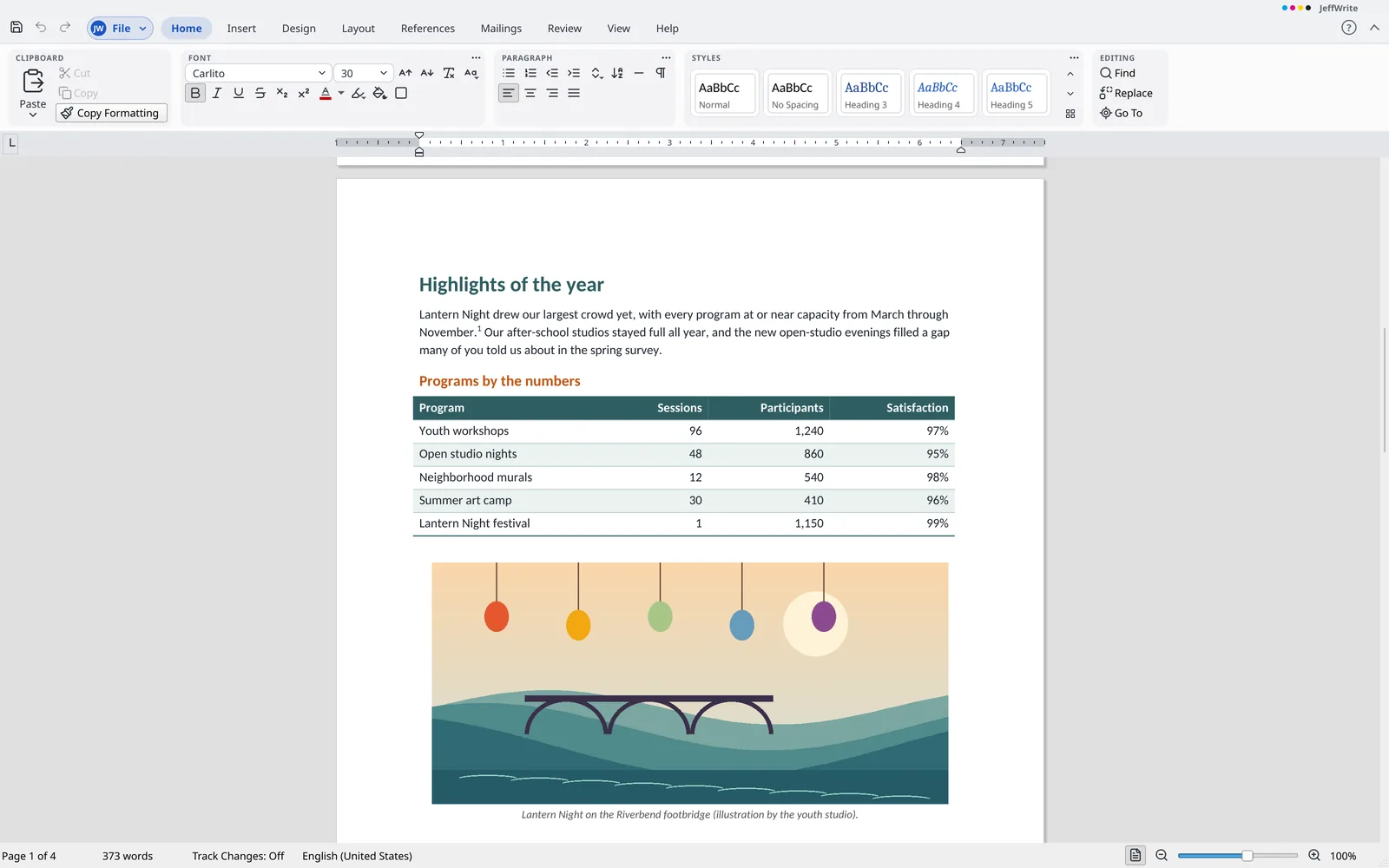
Gaya, daftar, tabel, kolom, bagian, header dan footer, serta halaman sampul siap pakai.
Dibuat untuk dokumen panjang
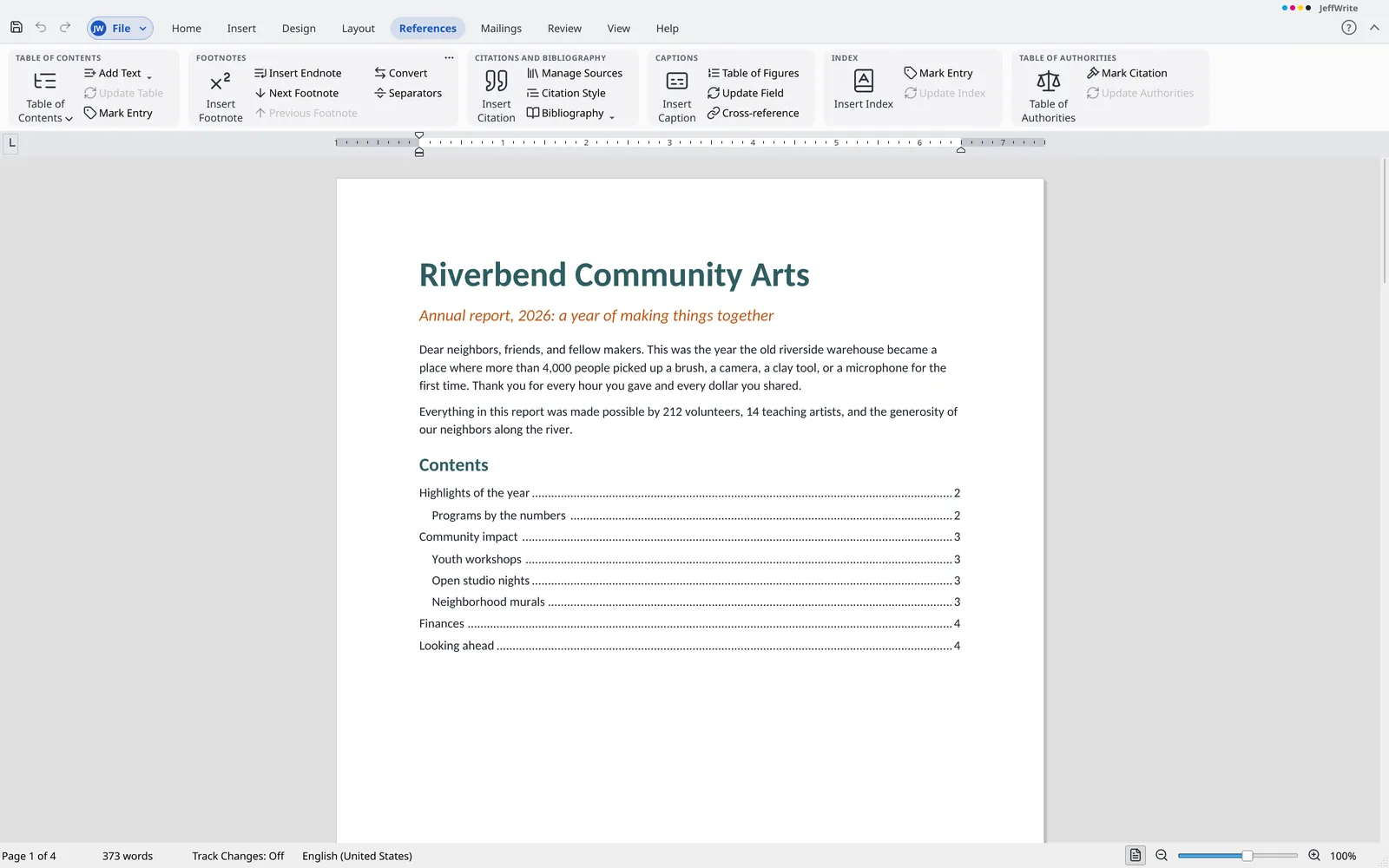
Daftar isi, catatan kaki, kutipan dan daftar pustaka, keterangan, referensi silang, dan indeks. Tampilan Garis Besar menjaga dokumen besar tetap teratur.
Bekerja bersama orang lain
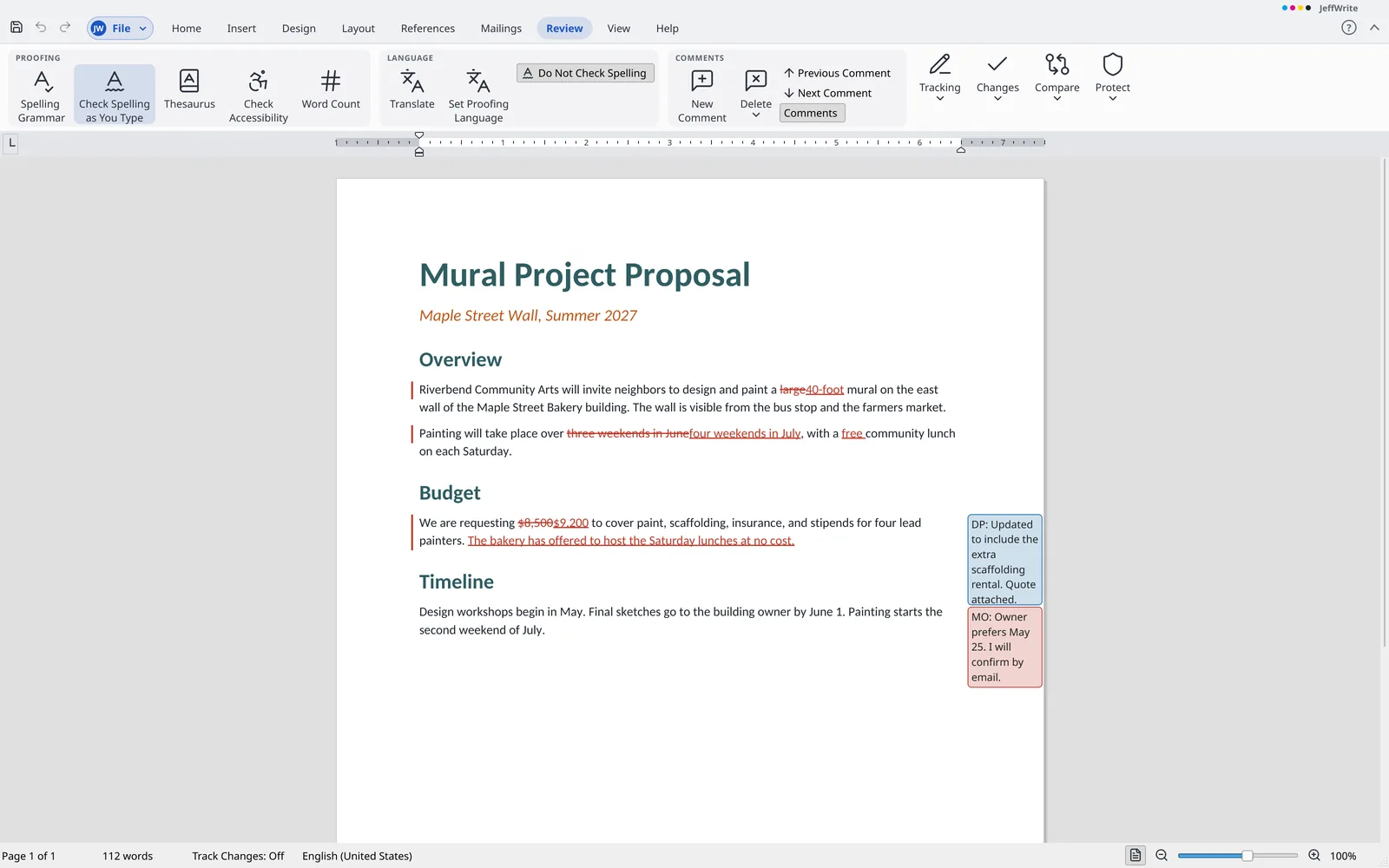
Komentar dengan balasan, perubahan yang dilacak yang bisa Anda terima atau tolak, serta Bandingkan untuk melihat apa yang berubah di antara dua versi.
Mail Merge, amplop, dan label
Gabungkan daftar dari lembar kerja atau kontak Anda ke dalam surat, email, amplop, atau label.
Gambar dan menggambar
Gambar, bentuk, kotak teks, Seni Teks, ikon, dan bagan, sejajar dengan teks atau melingkarinya.
Alat pemeriksaan
Pemeriksaan ejaan saat mengetik, tesaurus, Jumlah Kata, terjemahan, dan pemeriksaan aksesibilitas.
Dalam gambar
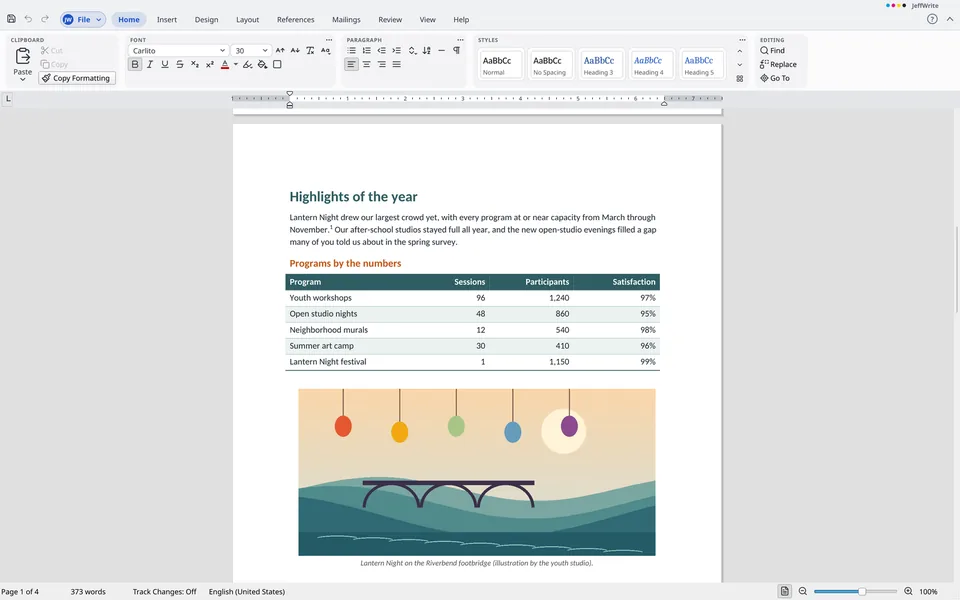
Laporan dengan judul bergaya, tabel, dan gambar 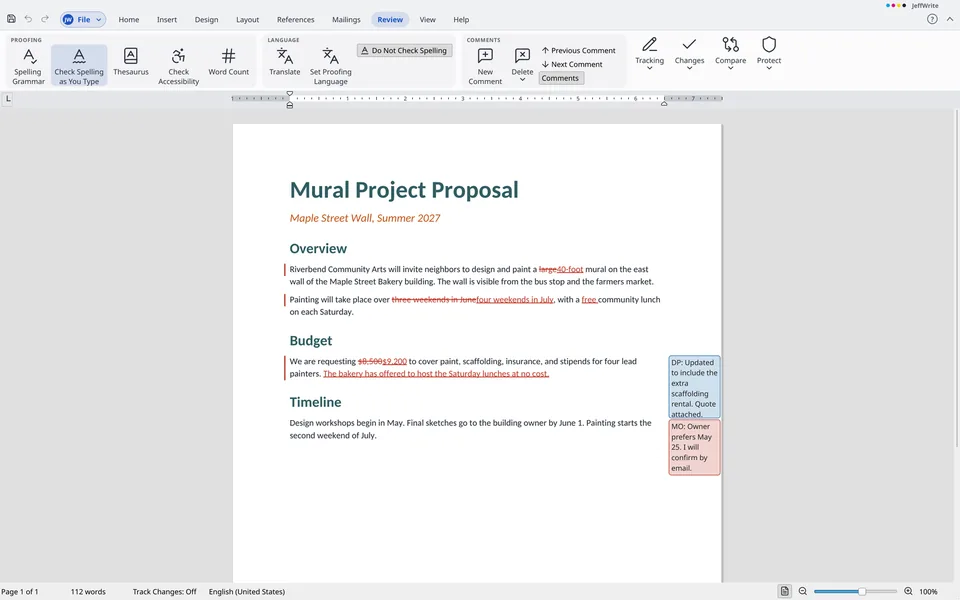
Lacak perubahan dan diskusikan di margin 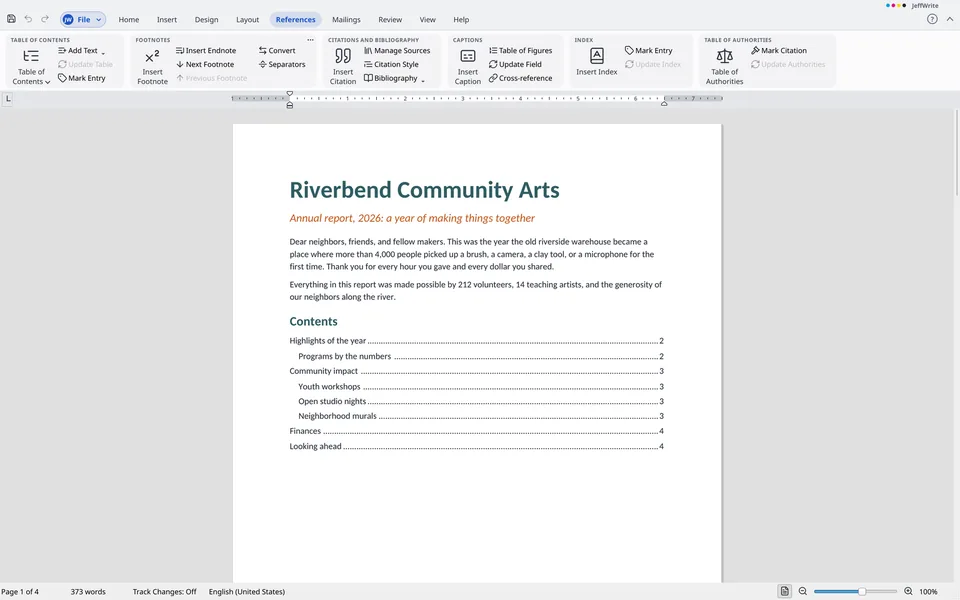
Buat daftar isi, catatan kaki, dan kutipan 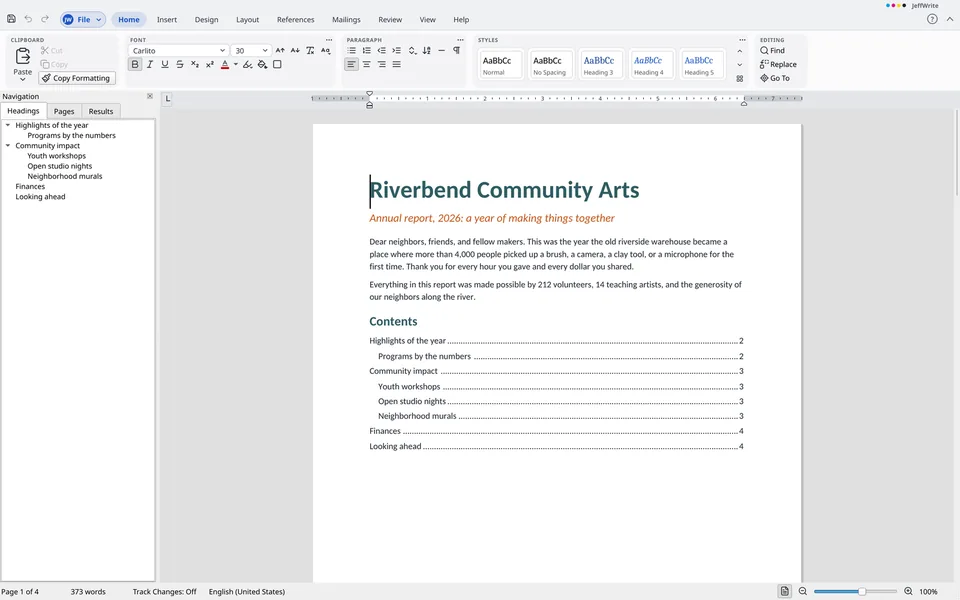
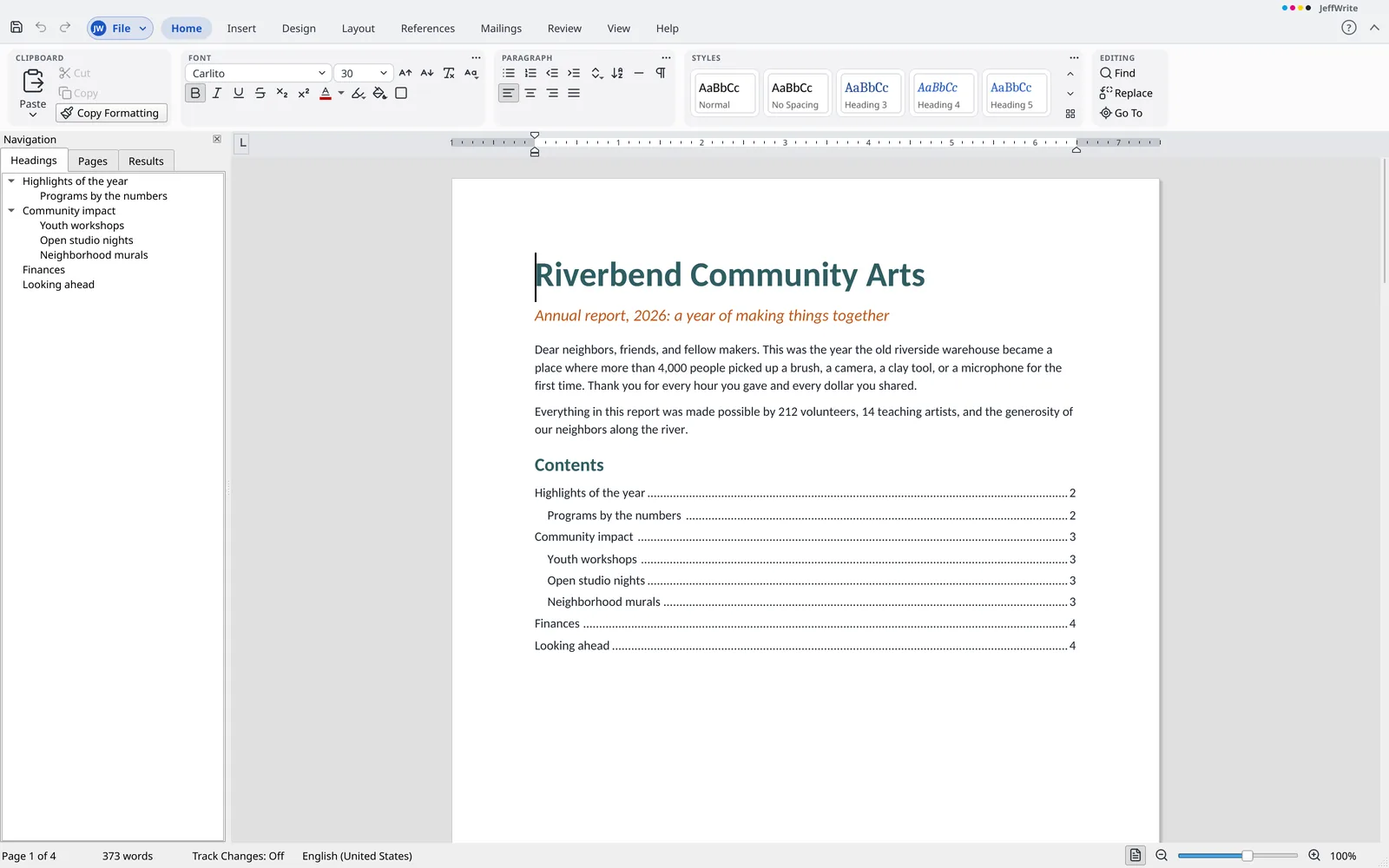
Lompat antarjudul dengan panel Navigasi
Keunggulan JeffWrite
- Pemeriksaan ejaan tanpa cloud Periksa ejaan dalam 31 bahasa dan bentuk regional sepenuhnya di komputer Anda. Tidak ada yang Anda tulis yang dikirim ke mana pun.
- Tata letak sama di komputer mana pun Font bawaan memiliki lebar huruf yang sama dengan font umum, sehingga halaman terpotong di tempat yang sama di komputer tanpa font tersebut.
- Bantuan yang bisa melakukan sesuatu Bantuan bekerja secara luring, dan pencariannya menemukan perintah serta jawaban, lalu menjalankannya untuk Anda.
- Tidak ada yang hilang Bagian dokumen yang belum bisa diedit JeffWrite, seperti diagram dan XML kustom, tetap disimpan dan disimpan kembali seperti semula.
- Membuka hampir semua jenis berkas Berkas
.docversi lama,.rtf, OpenDocument, halaman web, dan teks biasa dalam banyak pengodean.
Berkas yang didukung JeffWrite
- Buka
.docx,.dotx,.docm,.dotm,.docdan.dotversi lama,.rtf,.odt,.ott,.fodt,.html, dan.txt- Simpan
.docx,.dotx,.rtf,.odt,.ott,.html, dan.txt- Ekspor
- PDF dan PDF/A
Semua fitur
Daftar lengkap, dikelompokkan sesuai menu dan pita JeffWrite. Buka sebuah grup untuk melihat isinya.
Melampaui pengolah kata biasa (11)
- Berjalan di Windows, macOS, dan Linux. Aplikasi Mac belum ditandatangani, jadi macOS meminta konfirmasi sebelum membukanya untuk pertama kali
- Gratis dan sumber terbuka (GPL-3.0): tanpa biaya lisensi, tanpa langganan, tanpa akun atau masuk, dan tanpa yang harus daring.
- Pasang tanpa hak administrator, atau jalankan tanpa instalasi (
.zipWindows, AppImage Linux) - Buka dan simpan teks OpenDocument (
.odt) dengan gaya, daftar, tabel, bagian, header dan footer, catatan, bidang, gambar, kotak teks, komentar, dan perubahan yang dilacak. Templat.ottdibuka sebagai dokumen baru. - Bagian dokumen yang belum dapat diedit oleh aplikasi, seperti diagram, pengikatan kontrol konten, XML kustom, elemen yang tidak dikenal, makro, dan objek tersemat, disimpan bersama dokumen dan ditulis kembali seperti semula.
- Font terbuka yang disertakan, dengan pengganti yang mempertahankan lebar huruf font umum, sehingga dokumen memiliki tata letak yang sama di komputer yang tidak memiliki font tersebut.
- Pemeriksaan ejaan bekerja luring, dalam 31 bahasa dan bentuk regional, saat Anda mengetik dan di panel Ejaan. Tanda hubung mengikuti pengaturan berkas.
- Periksa tata bahasa dan gaya dalam bahasa Inggris di komputer Anda sendiri, saat Anda mengetik. Masalah tata bahasa dan gaya diberi garis putus-putus biru, sedangkan ejaan tetap diberi garis gelombang merah. Klik kanan masalah untuk melihat pesan dan saran, dan saran akan mengubah teks sebagai satu langkah yang dapat dibatalkan. Gunakan Abaikan Masalah Ini atau Abaikan Semua, lalu panel Ejaan akan melanjutkan ke masalah tata bahasa setelah masalah ejaan.
- Sisipkan kode batang dalam dokumen sebagai gambar yang dapat dipindah, diubah ukurannya, dibungkus, dan dibatalkan seperti gambar lainnya: ISBN buku dengan tambahan harga, EAN, UPC, Code 128, Code 39, dan kode QR, digambar sebagai batang vektor. Klik dua kali kode batang untuk mengedit datanya. Sisipkan kode batang dari Bidang Gabungan dalam surat massal sehingga setiap rekaman yang digabungkan mendapat kode batang dari nilainya sendiri, hingga 2.000 kode batang per penggabungan. Kode batang disimpan dalam berkas
.docxdan.odt. - Sisipkan > Gambar > Gambar Online membuka panel yang mencari di Openverse dan Wikimedia Commons, lalu memasukkan gambar di posisi kursor, dengan judulnya sebagai teks alternatif dan, jika diminta, baris kredit di bawahnya. Satu langkah Batalkan akan menghapusnya.
- Bantuan yang bekerja luring, dengan pencarian yang juga menemukan perintah dan menjalankannya.
Berkas (backstage) (40)
Info
- Ubah properti dokumen: judul, penulis, subjek, kata kunci, kategori, komentar, perusahaan, dan manajer. Tanggal serta jumlah halaman, kata, karakter, dan paragraf ditampilkan.
- Tambahkan properti dokumen kustom (teks, bilangan bulat, angka, ya atau tidak, dan tanggal) yang dapat ditampilkan oleh bidang
DOCPROPERTYberdasarkan nama. - Tandai dokumen sebagai final: dokumen dibuka hanya-baca dengan catatan di bilah status, dan dapat dibuat bisa diedit lagi.
- Enkripsi
.docxdengan kata sandi menggunakan AES-256; membukanya meminta kata sandi, berkali-kali bila diperlukan. - Periksa dokumen untuk menemukan dan menghapus komentar, perubahan yang dilacak, informasi pribadi, teks tersembunyi, XML kustom, serta header dan footer sebelum dibagikan. Perubahan yang dilacak akan diterima.
- Periksa Kompatibilitas menampilkan daftar hal yang tidak dapat disimpan oleh berkas
.odtdari dokumen sebelum Anda menyimpannya ke sana. - Simpan salinan lokal bernama dari dokumen, lalu buka, bandingkan, pulihkan, atau hapus dari Info. Hingga 50 versi disimpan untuk setiap berkas.
- Pulihkan dokumen yang belum disimpan dari salinan yang disimpan oleh pemulihan otomatis.
- Tampilkan folder dokumen dan salin jalurnya dari Info.
Baru
- Mulai dokumen kosong dengan pengaturan default dari templat Normal.
- Berkas > Baru menawarkan dokumen kosong dan lima templat (surat, laporan, ringkasan, naskah, dan buletin). Setiap kotak menampilkan pratinjau halaman pertama yang dibuatnya, dan Templat Saya tetap berada di bawah.
- Simpan dokumen sebagai templat (
.dotx,.ott) dan gunakan kembali templat Anda sendiri dari Templat Saya, yang tercantum di halaman Baru dengan gambar halaman pertamanya.
Buka, Simpan, Simpan Sebagai, dan Tutup
- Membuka berkas
.docx,.docm,.dotx,.dotm,.doc,.dot,.rtf,.odt,.fodt, dan.ott. - Menyimpan berkas
.docx,.dotx, dan.odt. - Pekerjaan yang belum disimpan ditawarkan kembali setelah terjadi kegagalan dan dibersihkan setelah disimpan.
- Simpan salinan cadangan pada setiap penyimpanan, sebagai opsi di Umum.
- Menyimpan sebagai
.odtterlebih dahulu menampilkan daftar hal yang tidak dapat disimpan oleh format tersebut. Pilih untuk tetap menyimpan sebagai.odt, simpan.docxdi sampingnya, atau batal. - Buka dan Perbaiki memulihkan apa yang dapat dibaca dari berkas
.docxyang rusak, membuka hasilnya sebagai salinan, dan menjelaskan apa yang dipotong atau dilewatkan. - Buka dokumen hanya-baca, sebagai salinan, atau di jendela baru. Dokumen hanya-baca menolak perubahan, dan Simpan meminta nama baru.
- Buka berkas
.docxyang dilindungi kata sandi dengan memasukkan kata sandinya; berkas tersebut disimpan dalam keadaan dilindungi lagi. - Dokumen yang dibuka kembali terbuka di tempat Anda berhenti menyunting, dan
Shift+F5melompat di antara tiga tempat penyuntingan terakhir.
Cetak
- Cetak ke printer atau ke berkas PDF dengan salinan, susun, dan rentang halaman (semua, halaman saat ini, pilihan, atau kustom seperti 1-3, 5, 8-, dan -2, dengan sintaks bagian seperti
p2s3dans3). Cetak pada satu sisi atau kedua sisi, dalam skala abu-abu, dengan kertas diputar dan setiap halaman diskalakan agar sesuai dengan lembar. - Pratinjau cetak menampilkan setiap halaman seperti saat dicetak, dengan panah halaman, satu, dua, atau empat halaman sekaligus, abu-abu untuk pencetakan skala abu-abu, lembar yang diputar saat kertas diputar, dan zoom hingga 150, 200, atau 300 persen.
- Cetak hanya halaman ganjil atau genap, atau cetak halaman terakhir lebih dulu. Letakkan 1, 2, 4, 6, 9, atau 16 halaman pada satu lembar, atau skalakan halaman ke Letter, Legal, A4, A5, atau A3, ke printer atau berkas PDF.
- Cetak > Kedua sisi secara manual mencetak halaman ganjil, menampilkan pesan untuk membalik tumpukan, lalu mencetak halaman genap dari halaman terakhir. Fitur ini tidak tersedia untuk berkas PDF.
Bagikan dan Ekspor
- Ekspor ke PDF dari layar Berkas, atau cetak ke berkas PDF. PDF memuat judul, penulis, subjek, dan kata kunci, serta penanda untuk setiap judul, bersarang sesuai level. Anda dapat mengekspor semua halaman, halaman saat ini, atau rentang, termasuk
p2s3dans3. - Ekspor ke PDF/A, yang menghasilkan berkas PDF/A-1b dengan penandanya di metadata.
- Ekspor ke PDF dengan kata sandi untuk membukanya dan, jika diinginkan, kata sandi kedua untuk membatasi pencetakan, penyalinan, dan perubahan. PDF menggunakan enkripsi AES-256, dan PDF yang tidak dilindungi tidak pernah ditulis ke disk. PDF/A dinonaktifkan jika memakai kata sandi, karena standar tersebut melarangnya.
- Simpan dokumen sebagai teks biasa, dengan pengodean UTF-8, UTF-8 dengan tanda, UTF-16, ISO 8859-1, atau ASCII dan pemutus baris dari salah satu sistem, atau sebagai HTML yang difilter yang mempertahankan judul, tebal, miring, garis bawah, coret, superskrip, subskrip, daftar, tabel, tautan, dan gambar. Teks tersembunyi tidak disertakan. Pemutus baris ditempatkan di setiap akhir paragraf.
- Simpan dokumen sebagai satu berkas
.htmlyang berisi teks, format (font, ukuran, warna, sorotan, perataan, dan spasi), dan gambar. Teks tersembunyi dan penghapusan yang dilacak tidak disertakan. - Ekspor > Buat Email membuat berkas pesan dengan dokumen, PDF, atau 30 halaman pertama sebagai gambar di dalam pesan. Dokumen yang dilindungi kata sandi tetap dilindungi. Tidak ada yang dikirim.
Opsi
- Opsi memiliki halaman Umum dan Pemeriksaan Ejaan. Umum mencakup nama pengguna dan inisial, tampilan terang atau gelap, bahasa tampilan, statistik penggunaan (pilihan ikut serta), dan pemeriksaan pembaruan
- Opsi tampilan: tampilkan tanda format dan garis kisi tabel saat jendela dibuka. Teks tersembunyi tampil bersama tanda format dan tidak pernah dicetak atau masuk ke PDF.
- Opsi pemeriksaan untuk ejaan saat mengetik dan untuk melewati kata dengan huruf kapital atau angka.
- Opsi > Simpan menetapkan format yang ditawarkan Simpan Sebagai pertama kali untuk dokumen baru (
.docxatau.odt), interval pemulihan, dan folder tempat kotak Buka dan Simpan Sebagai dimulai. - Opsi penyuntingan lanjutan: Ctrl+klik untuk mengikuti tautan, seret-dan-lepas teks, pengetikan yang menggantikan pilihan, dan mode timpa dengan tombol
Insert. - Opsi > Lanjutan menetapkan satuan ukuran (inci, sentimeter, milimeter, poin, atau pica), yang digunakan oleh penggaris dan kotak dialog.
- Tampilkan atau sembunyikan tab dan grup pita, tambahkan tab dan grup sendiri dengan perintah apa pun, serta ganti nama dan atur ulang urutannya, dengan Atur Ulang Satu dan Atur Ulang Semua. Tambahkan perintah apa pun ke bilah alat cepat (hingga 100, dengan pemisah, penghapusan, dan pengurutan ulang), dan gunakan menu klik kanan untuk menambah atau menghapus perintah, membuka halaman sesuaikan, atau menciutkan pita
- Sesuaikan papan ketik: tetapkan tombol ke perintah, gaya, dan simbol, cari perintah, ambil alih tombol yang sudah digunakan, dan setel ulang satu atau semua tombol.
- Hapus informasi pribadi dari berkas setiap kali disimpan: penulis, orang yang terakhir menyimpan, perusahaan, dan manajer dihapus dari properti berkas, nama dan inisial dihapus dari komentar, serta nama dan waktu dihapus dari perubahan yang dilacak. Opsi yang sama ada di
Options>Savedan diInfo.
Tab Beranda (32)
Papan Klip
- Potong, Salin, Tempel, dan Pilih Semua mempertahankan format teks. Menu Tempel menawarkan Gabungkan Format, Simpan Hanya Teks, dan Gambar jika papan klip memilikinya. Tempel Spesial (
Ctrl+Alt+V) menampilkan bentuk tempelan yang tersedia dari papan klip. - Salin Format menerapkan tampilan karakter sekali dengan satu klik, atau tetap aktif dengan klik dua kali hingga
Esc. Dengan tanda paragraf dipilih, fitur ini juga menyalin perataan, indentasi, spasi, dan gaya.Ctrl+Shift+CdanCtrl+Shift+Vmenyalin dan menempel tampilan melalui papan ketik. - Potong dan tempel cerdas memperbaiki spasi di sekitar kata yang dipindahkan, dan dapat dimatikan di Opsi > Lanjutan. Setelah menempel, tombol Opsi Tempel menawarkan Pertahankan Format Sumber, Gabungkan Format, dan Simpan Hanya Teks.
Font
- Pilih font dari daftar yang menampilkan font tema lebih dulu, lalu font terbaru, lalu semua font, masing-masing dalam wajahnya sendiri. Atur ukuran dari daftar, dengan mengetik, dengan Perbesar dan Perkecil, atau dengan
Ctrl+[danCtrl+]. - Terapkan tebal, miring, garis bawah, coret, dan coret ganda. Kotak Font menawarkan beberapa gaya garis bawah, masing-masing dengan warnanya sendiri.
- Terapkan subskrip dan superskrip dengan tombol, dengan
Ctrl+=danCtrl+Shift+=, atau di kotak Font - Terapkan huruf kapital kecil dan huruf kapital semua di kotak Font
- Pilih warna font dan warna sorot dari tab Beranda
- Tandai teks sebagai tersembunyi di kotak Font. Teks tersembunyi tetap disimpan, tetapi tidak dicetak atau ditemukan oleh Temukan. Teks ini ditampilkan dengan garis bawah putus-putus saat Tampilkan/Sembunyikan ¶ aktif
- Hapus semua format dari teks yang dipilih
- Dialog Font (
Ctrl+D) mengatur font, gaya, ukuran, warna, garis bawah beserta warnanya, dan efek, dengan pratinjau langsung serta spasi karakter. Atur sebagai Default membuat gaya Normal pada dokumen menggunakan font, ukuran, gaya, dan warna yang dipilih - Ubah Huruf Besar/Kecil mengubah teks yang dipilih menjadi kalimat, huruf kecil, HURUF BESAR, huruf awal kapital setiap kata, atau beralih.
Shift+F3berganti di antara huruf, dan tanpa pilihan, mengubah kata di kursor - Terapkan shading karakter dari daftar warna, atau hapus, dan aktifkan atau nonaktifkan batas karakter tipis. Masing-masing adalah satu langkah Batalkan
- Saat Anda memilih kata dengan mouse, bilah kecil melayang di atasnya dengan kotak font, warna font, Tebal, Miring, Garis Bawah, Kecilkan Font, Besarkan Font, ketiga perataan, Poin, dan Penomoran. Bilah ini memiliki perintah yang sama dengan pita, mengikuti pilihan, dan hilang saat pilihan dihapus
Paragraf
- Ratakan paragraf ke kiri, tengah, kanan, atau rata kiri-kanan, dan atur indentasi di dialog Paragraf serta dengan penanda penggaris
- Tab Stop beserta pemimpinnya dan tab default sudah diatur. Anda dapat mengatur, memindahkan, dan menghapus tab stop pada penggaris, atau gunakan dialog Tab untuk mengatur posisi, perataan (kiri, tengah, kanan, desimal), dan pemimpin, dengan Atur, Hapus, dan Hapus Semua
- Mulai daftar berpoin dari tab Beranda
- Mulai daftar bernomor dari tab Beranda. Daftar dalam berkas mempertahankan format nomornya
- Shading dan batas paragraf dari berkas digambar.
- Kotak Paragraf mengatur kontrol janda dan yatim, tetap dengan berikutnya, tetap baris bersama, jeda halaman sebelum, menyembunyikan nomor baris, jangan gunakan tanda hubung, dan level garis besar. Juga tersedia “jangan tambahkan spasi antarparagraf dengan gaya yang sama”
- Teks dari kanan ke kiri dan teks dengan arah campuran ditata letaknya.
- Urutkan paragraf, item daftar, atau baris tabel berdasarkan hingga tiga kunci, masing-masing dengan bidang, jenis (teks, angka, atau tanggal), dan urutan. Paragraf pertama dapat berupa header, dan pada tabel kuncinya adalah kolom. Pengurutan adalah satu langkah Batalkan
- Garis Horizontal menambahkan paragraf dengan garis tipis di bawahnya dan memindahkan kursor ke bawah
Gaya
- Panel Gaya, dibuka dengan
Ctrl+Alt+Shift+S, mencantumkan gaya dengan font masing-masing, menandai gaya di kursor, dan memfilter menurut Digunakan, Semua Gaya, atau Disarankan. Urutkan menurut Default, Abjad, Sesuai Rekomendasi, Menurut Jenis, atau Berdasarkan - Buat gaya paragraf dan karakter, dan ubah di satu dialog: nama, berdasarkan, gaya berikutnya, font, tampilan paragraf, galeri, dan perbarui otomatis. Paragraf dan teks dengan gaya tersebut mengikuti perubahan dalam satu langkah
- Kelola Gaya di Panel Gaya mencantumkan setiap gaya dengan pengaturan Disarankan, Tersembunyi, dan Urutan, yang diterapkan sebagai satu langkah. Hapus gaya yang Anda buat, impor gaya dari berkas, ekspor gaya ke templat
.dotx, dan kunci gaya atau batasi pemformatan ke gaya yang tidak dikunci Shift+F1membuka Tampilkan Pemformatan, yang menampilkan gaya, font, ukuran, tampilan, warna, perataan, indentasi, spasi, dan bahasa di kursor
Pengeditan
- Tekan
Ctrl+Funtuk menemukan teks di dokumen dan tabelnya, dengan opsi Cocokkan Huruf Besar/Kecil dan Seluruh Kata. Panel menampilkan jumlah kecocokan, setiap kecocokan disorot di halaman, dan panel Navigasi dapat mencantumkan hasil sebagai teks, menurut judul, atau menurut halaman - Ganti dan Ganti Semua dengan
Ctrl+H, di badan, tabel, header, footer, dan catatan kaki. Ganti Semua adalah satu langkah yang memberi tahu berapa banyak yang diganti - Buka dengan
Ctrl+G: halaman, bagian, baris, penanda, komentar, catatan kaki, catatan akhir, bidang, tabel, grafis, persamaan, dan judul, dengan nomor atau nama, dengan + dan - dari kursor, serta daftar untuk dipilih - Temukan dan Ganti Lanjutan dengan wildcard dan grup, bunyi serupa, semua bentuk kata, mengabaikan tanda baca dan spasi, menu Khusus untuk kode seperti tanda paragraf dan pemisah bagian, serta temukan berdasarkan format. Setiap Ganti Semua adalah satu langkah
- Pilih Semua berfungsi. Panel Pilihan (Tampilan > Panel Pilihan, juga di Atur) mencantumkan objek mengambang dalam dokumen, dengan yang paling depan di urutan pertama. Pilih objek dari satu baris, ketik nama di baris untuk memberinya nama, dan sembunyikan atau tampilkan dengan kotaknya; nama dan tanda tersembunyi disimpan untuk program lain. Tampilkan Semua dan Sembunyikan Semua mengatur setiap kotak. Pindahkan objek melalui lapisan dengan tombol atau seret, masing-masing sebagai satu langkah Batalkan
Tab Sisipkan (22)
Halaman
- Sisipkan pemisah halaman dengan Ctrl+Enter
- Sisipkan halaman sampul dari tiga desain (Klasik, Pita, dan Polos), masing-masing dengan judul, subjudul, penulis, dan tanggal, satu sampul per dokumen, dalam satu langkah yang dapat dibatalkan. Hapus Halaman Sampul Saat Ini menghapusnya
Tabel
- Sisipkan tabel dari kisi atau dialog Sisipkan Tabel. Tabel menggunakan gaya Kisi Tabel dan satu langkah membatalkannya
- Ubah teks menjadi tabel dan tabel menjadi teks, dengan pemisahan berdasarkan paragraf, koma, tab, atau karakter lain. Kata-kata mempertahankan formatnya, dan satu langkah membatalkannya
- Sisipkan tabel siap pakai: kalender bulan ini, matriks, daftar empat kolom, atau jadwal mingguan, dengan isinya sudah terisi, dalam satu langkah
Ilustrasi
- Baca dan gambar gambar dalam format PNG, JPEG, GIF, BMP, TIFF, WebP, SVG, EMF, dan WMF. Gambar vektor tetap berupa vektor saat dicetak dan dalam PDF
- Sisipkan gambar dari berkas (PNG, JPEG, GIF, BMP, TIFF, WebP, atau SVG), dari papan klip, atau dengan menjatuhkan berkas ke halaman. Gambar disematkan, disimpan dalam berkas
.docx, dan satu langkah membatalkannya. Gambar dibatasi hingga 48 MB dan 40 juta piksel - Sisipkan salah satu dari 75 bentuk dalam delapan grup (garis, panah, persegi panjang, bentuk dasar, panah blok, bentuk persamaan, bagan alir, bintang dan spanduk, serta callout) di kursor, dengan teks yang melingkarinya. Atur isian, warna garis, ketebalan, garis putus-putus, gaya bentuk, rotasi, teks melingkar, teks alternatif, dan ukuran, serta ubah ukuran dengan pegangan
- Sisipkan kanvas gambar, bingkai yang berada di atas dan di bawah teks. Pilih bersama bentuk, kelompokkan, dan keduanya bergerak serta berubah ukuran sebagai satu
- Sisipkan ikon dari pemilih yang dapat dicari. Setiap ikon dimasukkan di kursor sebagai gambar SVG abu-abu tua, dalam satu langkah
- Sisipkan bagan dari 12 jenis (kolom, kolom bertumpuk dan kolom bertumpuk 100%, batang, batang bertumpuk, garis, garis dengan penanda, lingkaran, donat, area, area bertumpuk, dan sebar) dengan angka contoh. Edit kategori, seri, dan angka dalam sebuah kisi, serta ubah jenis, judul, legenda, dan label data. Bagan dalam berkas ditampilkan.
- Lihat diagram sebagaimana digambar dalam berkas. Pilih, pindahkan, dan ubah ukuran diagram secara utuh, cetak atau simpan ke PDF sebagai vektor, dan simpan kembali tanpa perubahan.
Tautan
- Tautan dalam berkas dipertahankan.
- Tambahkan, hapus, dan buka penanda dengan
Ctrl+Shift+F5, urutkan menurut nama atau lokasi, dan tampilkan penanda tersembunyi.
Teks
- Sisipkan Kotak Teks di posisi kursor dengan isian, garis tepi, jarak dalam, dan teks melingkar, dalam satu langkah. Ubah kata-kata pada kotak yang hanya berisi teks, dan atur isian, garis tepi, teks melingkar, serta ukuran. Kotak Teks dalam berkas ditampilkan dengan isian, garis tepi, dan jarak dalamnya.
- Sisipkan > Kotak Teks menawarkan enam desain: Sederhana, Polos, Bilah Samping, Kutipan Sorot, Spanduk, dan Catatan.
- Sisipkan gaya teks dari galeri gaya, dengan kata-kata dilengkungkan sesuai lengkung gaya tersebut. Ubah gaya, lengkung (40 bentuk), dan kata-katanya setelahnya. Kotak Teks dalam berkas yang menyebutkan lengkung ditampilkan dengan lengkung tersebut.
- Tambahkan huruf awal, turun, dengan jumlah baris, jumlah huruf, dan font sendiri, dalam satu langkah yang dapat dibatalkan.
- Sisipkan tanggal dan waktu dalam sepuluh format, sebagai bidang yang diperbarui atau sebagai teks tetap.
- Sisipkan teks dokumen lain, dengan tampilan, gambar, dan tautannya, atau berkas teks biasa sebagai paragraf.
Simbol
- Sisipkan simbol dari yang baru digunakan atau dari dialog Simbol Lainnya, dengan font tersendiri atau font teks.
- Sisipkan karakter khusus: spasi tak terpisah dan tanda hubung, tanda hubung opsional, tanda pisah en dan em serta spasi, tanda kutip, pemisah baris, dan pemisah opsional tanpa lebar.
Ctrl+Shift+Space,Ctrl+Shift+Minus, danCtrl+Minusmenyisipkan tiga yang pertama, dan tanda hubung dipertahankan dalam berkas.docx.
Tab Gambar (1)
- Coretan tinta dalam berkas dipertahankan melalui penyuntingan dan penyimpanan, lalu ditulis kembali seperti semula.
Tab Desain (4)
- Pilih salah satu dari tujuh prasetel spasi paragraf (Bawaan, Tanpa Spasi Paragraf, Padat, Ketat, Terbuka, Santai, dan Ganda), diterapkan dalam satu langkah.
- Tambahkan tanda air dari enam kata bawaan atau teks kustom dengan font, ukuran, warna, semitransparansi, dan tata letak diagonal atau horizontal, lalu hapus. Tanda air berada di belakang teks di setiap header dan disimpan dalam berkas.
- Atur warna halaman ke warna tema, warna apa pun, atau tidak ada, dalam satu langkah yang dapat dibatalkan. Berkas menyimpannya.
- Atur batas halaman pada kotak atau sisi mana pun, dengan garis tunggal, tebal, ganda, titik-titik, atau putus-putus, dan pilih lebar, warna, serta jaraknya, diukur dari teks atau tepi halaman. Terapkan ke semua halaman, halaman pertama, atau sisanya, untuk bagian atau seluruh dokumen.
Tab Tata Letak (10)
Pengaturan Halaman
- Margin dapat diatur di dialog Pengaturan Halaman, termasuk margin jilid di sisi kiri.
- Ukuran dan orientasi halaman dapat diatur untuk setiap bagian di Pengaturan Halaman.
- Atur kolom dengan prasetel Kiri dan Kanan atau Kolom Lainnya: hingga 32 kolom, sama lebar atau masing-masing dengan lebar dan spasi sendiri, serta garis di antaranya, untuk bagian atau seluruh dokumen. Sisipkan pemisah kolom dengan
Ctrl+Shift+Enter. - Sisipkan pemisah halaman, kolom, halaman berikutnya, berkelanjutan, halaman genap, dan halaman ganjil, masing-masing dalam satu langkah yang dapat dibatalkan dan disimpan dalam berkas
.docx. Pemisah baris,Shift+Enter, berfungsi sebagai pemisah pembungkus teks. - Atur tanda hubung ke tidak ada atau otomatis, aktifkan atau nonaktifkan penerapan tanda hubung pada kata berhuruf kapital, dan atur zona tanda hubung serta batas tanda hubung berturut-turut, dalam 31 bahasa dan bentuk regional. Pengaturan “jangan pakai tanda hubung” per paragraf dalam berkas dihormati.
- Dialog Pengaturan Halaman mengatur margin, margin jilid kiri, orientasi, ukuran kertas, awal bagian, halaman pertama yang berbeda, halaman genap dan ganjil yang berbeda, serta jarak header dan footer, untuk satu bagian atau seluruh dokumen.
- Atur nomor baris ke Tidak Ada, Berkelanjutan, Mulai Ulang Setiap Halaman, atau Mulai Ulang Setiap Bagian, dengan opsi hitung per, mulai dari, dan jarak dari teks, untuk bagian atau seluruh dokumen.
Atur
- Atur teks melingkar gambar ke sejajar dengan teks, persegi, rapat, atas dan bawah, di belakang teks, atau di depan teks, dalam satu langkah. Teks melingkar persegi, rapat, dan atas-bawah dalam berkas ditata dengan jaraknya.
- Seret gambar ke posisi di halaman. Posisi dalam berkas yang relatif terhadap halaman, margin, kolom, paragraf, dan baris ditata.
- Gambar mengambang dapat dipindahkan ke depan atau belakang di antara gambar mengambang lainnya, ke bagian depan atau belakang, dan di depan atau di belakang teks.
Tab Referensi (15)
Daftar Isi
- Sisipkan Daftar Isi dari galeri (Isi, Isi dengan Judul Lengkap, dan Isi untuk Diisi) atau dari dialog kustom. Bangun dari gaya judul, level garis besar, atau bidang entri tabel, dengan level 1 hingga 9, nomor halaman, pemimpin tab rata kanan, dan tautan.
- Perbarui Daftar Isi (hanya nomor halaman, atau seluruh tabel) dengan
F9atau Referensi > Perbarui Tabel, hapus, dan gunakan Tambahkan Teks untuk memberi paragraf Judul 1, 2, atau 3, atau teks isi. - Tandai entri untuk Daftar Isi secara manual dengan
Alt+Shift+O, dengan memberikan teks, level, pengenal, dan tanpa nomor halaman jika diinginkan.
Catatan Kaki
- Sisipkan Catatan Kaki dan Sisipkan Catatan Akhir (
Ctrl+Alt+FdanCtrl+Alt+D) menambahkan catatan bernomor. Tab Referensi mengatur format nomor (1, a, A, i, I, atau simbol), nomor awal, mulai ulang setiap bagian atau halaman, dan letak catatan akhir (akhir bagian atau akhir dokumen). - Catatan Kaki dan Catatan Akhir Berikutnya dan Sebelumnya pada tab Referensi memindahkan antarcatatan. Klik dua kali tanda catatan kaki, atau pilih Buka Catatan Kaki dari menu klik kanan, untuk menyunting catatan di tempatnya.
- Ubah catatan kaki menjadi catatan akhir dan sebaliknya, semua atau satu, atau tukar keduanya. Teks ikut dengan setiap catatan, dan satu langkah membatalkannya.
- Sunting pemisah dan pemisah lanjutan untuk catatan kaki, serta pemisah untuk catatan akhir, berupa garis, teks, atau tanpa apa-apa.
Kutipan dan Daftar Pustaka
- Sisipkan kutipan (dengan halaman, tanpa penulis, tahun, atau dengan judul) dan kelola sumber dengan salin, baru, sunting, hapus, dan pratinjau. Pilih dari 17 jenis sumber dan gaya APA, MLA, Chicago, Harvard, dan IEEE, yang diubah untuk seluruh dokumen sekaligus. Daftar induk digunakan bersama antardokumen.
- Sisipkan Daftar Pustaka dengan judul, dibuat dari sumber yang dikutip, dalam gaya yang dipilih. Tekan
F9atau ubah gaya untuk memperbaruinya.
Keterangan Gambar
- Sisipkan keterangan dengan label bernomor di samping pilihan atau seluruh tabel. Penomoran dapat dihitung dari judul bab, dan keterangan lainnya dinomori ulang.
- Sisipkan daftar gambar dari label keterangan atau dari gaya paragraf, dengan atau tanpa label dan nomor, lalu perbarui dengan
F9. - Sisipkan referensi silang sebagai tautan ke judul, penanda, catatan kaki, catatan akhir, item bernomor, atau keterangan, sebagai teksnya, nomornya, halamannya, atau di atas dan di bawah.
Ctrl+klik untuk mengikutinya.
Indeks
- Tandai entri indeks dengan
Alt+Shift+X, dan gunakan Tandai Semua untuk menandai setiap tempat dengan kata yang sama. - Sisipkan indeks, menjorok atau sebaris, dengan judul huruf, nomor halaman rata kanan dengan Pemimpin Tab, diurutkan menurut bahasa komputer, dan perbarui dengan
F9.
Daftar Otoritas
- Tandai kutipan dengan
Alt+Shift+Idan sisipkan daftar otoritas dengan 16 kategori, judul, “passim”, pemimpin tab, lalu perbarui.
Tab Surat Massal (9)
- Dokumen yang berisi bidang gabungan tetap menyimpannya saat disimpan dan dibuka kembali (MERGEFIELD, NEXT, IF, ASK, dan lainnya), bersama tautan sumber data.
- Mulai surat massal untuk surat, pesan email, direktori, amplop, atau label, gunakan panel langkah demi langkah, dan hapus jenis penggabungan.
- Pilih penerima dengan mengetik daftar baru, menggunakan daftar yang sudah ada (CSV, dibatasi tab,
.xlsx,.ods, atau kontak vCard), atau memilih kontak dari buku alamat yang disimpan sebagai.vcf. - Sisipkan blok alamat dan baris salam dengan pilihan format dan pratinjau, sisipkan bidang gabungan dari kolom daftar, cocokkan bidang, sorot bidang, dan perbarui label. Format blok alamat dalam berkas dapat dibaca.
- Tambahkan aturan penggabungan: If...Then...Else, Ask, Fill-in, Merge Record #, Merge Sequence #, Next Record, Next Record If, Set Bookmark, dan Skip Record If. Ask dan Fill-in menanyakan setiap pertanyaan sekali selama penggabungan.
- Pratinjau hasil penggabungan dengan tombol penerima pertama, sebelumnya, berikutnya, dan terakhir, serta kotak angka. Dokumen itu sendiri tidak diubah.
- Selesaikan penggabungan dengan mengedit dokumen satu per satu di dokumen baru, mencetak, menyimpan sebagai PDF, atau membuat satu berkas
.emluntuk setiap penerima yang memiliki alamat. Tidak ada pesan yang dikirim. - Buat amplop dengan alamat pengiriman dan alamat pengembalian, sepuluh ukuran umum yang dinamai menurut lebar dan tinggi, dan cetak atau tambahkan ke dokumen sebagai bagian halaman pertama tersendiri.
- Buat label: satu halaman penuh berisi satu label atau satu label saja, pada salah satu dari dua belas ukuran lembar (letter dan A4) atau ukuran Anda sendiri. Penggabungan mengisi setiap label dengan penerima berikutnya.
Tab Tinjau (13)
Pemeriksaan Ejaan
- Garis bawah bergelombang merah menandai kata yang salah eja, dengan saran saat klik kanan,
Ignore All, danAdd to Dictionary. Panel Ejaan (F7atau Tinjau > Ejaan) menawarkanChange,Change All,Ignore,Ignore All, danAdd, dan pemeriksaan melewati kata dalam huruf kapital dan kata yang berisi angka. - Atur bahasa pemeriksaan untuk teks yang dipilih, atau tandai sebagai “jangan periksa ejaan.” Pemeriksaan ejaan mengikuti kedua pengaturan, dan bilah status menampilkan bahasa di posisi kursor.
- Hitung Kata di tab Tinjau menampilkan halaman, kata, karakter dengan dan tanpa spasi, paragraf, dan baris, untuk pilihan atau seluruh dokumen, dengan atau tanpa catatan kaki dan catatan akhir. Bilah status menampilkan jumlah pilihan, seperti “12 dari 340 kata”. Teks tersembunyi dan perubahan yang dihapus tidak dihitung.
- Tesaurus (
Shift+F7) mencari kata di posisi kursor dalam tesaurus bahasa Inggris di komputer Anda, secara luring. Anda dapat mencari kata lain, dan Ganti mempertahankan huruf kapital. - Periksa aksesibilitas di panel yang juga dapat dibuka dari Info. Panel ini mendaftar gambar tanpa teks alternatif, tabel tanpa baris header, sel kosong, sel gabungan, level judul yang terlewati, teks berkontras rendah, gambar mengambang, dan teks tautan yang tidak informatif, dengan klik untuk membuka masing-masing.
Bahasa
- Terjemahkan membuka teks yang dipilih, atau seluruh dokumen hingga 5.000 huruf, di layanan LibreTranslate untuk diterjemahkan ke dalam salah satu dari 18 bahasa. Alamat server dapat diubah, dan tidak ada yang dikirim sebelum Anda mengonfirmasi dengan OK.
Komentar
- Tambahkan komentar dengan
Ctrl+Alt+M, balas dalam utas, selesaikan dan buka kembali, edit, dan hapus (satu beserta balasannya, atau semua), dengan Sebelumnya dan Berikutnya. Komentar tampil di balon margin dan di panel Peninjauan, dan ditulis kembali beserta balasannya.
Pelacakan dan perubahan
- Lacak Perubahan dapat dihidupkan dan dimatikan (
Ctrl+Shift+E), dan pengaturannya disimpan bersama dokumen. Pengetikan dicatat sebagai sisipan, penghapusan menandai teks sebagai dihapus tetapi tetap menyimpannya, Enter dan Backspace pada tanda paragraf dicatat sebagai tanda sisip dan hapus, serta perubahan pada tampilan teks atau paragraf mempertahankan tampilan lama. Setiap perubahan memuat nama pengguna dan waktu, dan setiap suntingan merupakan satu langkah Batalkan. - Terima atau tolak perubahan saat ini lalu lanjutkan, terima atau tolak semua perubahan yang ditampilkan atau semua perubahan dalam dokumen, dan terima semua lalu hentikan pelacakan. Masing-masing merupakan satu langkah Batalkan.
- Beralih di antara empat tampilan tinjauan, tampilkan markup untuk penyisipan dan penghapusan, pemformatan, dan komentar secara sebaris atau dalam balon, dengan bilah perubahan dan panel Peninjauan untuk komentar dan perubahan dengan pilihan peninjau.
- Pilih tampilan penyisipan, penghapusan, pemindahan teks, dan perubahan format yang dilacak, dengan warna menurut penulis atau satu warna, dan pilih tempat bilah perubahan muncul. Ubah nama pengguna dan inisial yang menandatangani perubahan dan komentar, dan kunci pelacakan dengan kata sandi opsional.
Bandingkan
- Bandingkan memeriksa dokumen yang terbuka terhadap berkas yang Anda pilih, kata demi kata atau huruf demi huruf, dengan opsi mengabaikan huruf kapital atau spasi kosong. Hasilnya dibuka di jendela baru sebagai perubahan yang dilacak dan ditandatangani dengan nama yang Anda berikan. Menerima semua menghasilkan teks revisi, dan menolak semua menghasilkan versi pertama. Perbandingan hanya dilakukan pada teks isi.
Lindungi
- Batasi pengeditan ke tanpa perubahan (hanya baca), perubahan yang dilacak, komentar, atau pengisian formulir, dengan kata sandi opsional. Kelola Gaya membatasi pemformatan ke gaya yang tidak terkunci. Berkas yang dilindungi dibuka dalam keadaan terlindungi, dan Hentikan Perlindungan meminta kata sandi.
Tab Tampilan (11)
Tampilan
- Tata Letak Cetak menampilkan halaman seperti saat dicetak. Draf menampilkan halaman secara berurutan tanpa tepi, bayangan, header, atau footer, dengan garis putus-putus di tempat setiap halaman berakhir. Garis Besar adalah tampilan tersendiri, dengan tab Garis Besar.
- Mode Baca menyembunyikan pita, penggaris, dan panel, menampilkan halaman berjajar masing-masing disesuaikan dengan jendela, dan mencegah teks diubah;
Esc,F11, atau perintah itu sendiri mengakhirinya. Tata Letak Web mengatur teks sebagai satu kolom selebar jendela, membungkus ulang saat jendela berubah, tanpa tepi halaman, jeda, header, atau footer. - Mode Fokus,
F11, menyembunyikan pita, penggaris, bilah status, dan panel serta memenuhi layar.EscatauF11memunculkannya kembali.
Tampilkan dan Zoom
- Penggaris horizontal menampilkan empat penanda indentasi, tab stop (kiri, tengah, kanan, dan desimal), serta kedua margin, yang masing-masing dapat Anda seret sebagai satu langkah yang dapat dibatalkan. Penggaris vertikal di samping halaman menandai margin atas dan bawah setiap halaman serta area teks dalam satuan yang dipilih. Garis kisi menampilkan tepi sel tabel yang samar.
- Panel Navigasi memiliki Judul (klik untuk menuju ke judul, menciutkan, menaikkan, dan menurunkan, masing-masing sebagai satu langkah), Halaman (gambar kecil dari 60 halaman pertama), dan Hasil (lokasi sebuah kata beserta kata-kata di sekitarnya, ditampilkan sebagai teks, di bawah setiap judul, atau di bawah setiap halaman).
- Ciutkan dan bentangkan judul dalam dokumen dengan segitiga kecil di margin. Pengciutan hanya menyembunyikan paragraf di bawah judul di layar; pencetakan, PDF, dan penyimpanan tetap menyertakan setiap paragraf.
- Perbesar dengan dialog (persen, lebar halaman, lebar teks, seluruh halaman, banyak halaman), 100%, Satu Halaman, Beberapa Halaman, Lebar Halaman, penggeser di bilah status, atau
Ctrl+ roda mouse. - Pergerakan Halaman pada tab Tampilan beralih antara vertikal dan samping ke samping. Samping ke samping menempatkan semua halaman dalam satu baris, roda mouse menggeser halaman melewatinya, dan Buka Halaman menggulir ke halaman tertentu.
- Bilah status menampilkan halaman, jumlah kata, dan penggeser zoom, serta bagian tempat kursor berada jika dokumen memiliki lebih dari satu bagian.
Jendela
- Jendela Baru membuka berkas yang sama di jendelanya sendiri. Atur Semua menyusun jendela yang terbuka berdampingan, Beralih Jendela menampilkan daftarnya, Tampilan Berdampingan menampilkan dua jendela dengan gulir tersinkronisasi, dan Atur Ulang Posisi Jendela memulihkan pasangan tersebut. Pisah menampilkan panel kedua dari dokumen yang sama dengan gulir dan zoom sendiri.
- Ciutkan pita dengan
Ctrl+F1, klik ganda pada tab, atau tombol panahnya.
Tab Bantuan (1)
- Tab Bantuan memiliki Bantuan, Pintasan Keyboard, Yang Baru, dan Umpan Balik. Tentang dengan Periksa Pembaruan ada di layar Berkas.
Tampilan Garis Besar dan dokumen induk (1)
- Tampilan Garis Besar, dengan tab Garis Besar, menampilkan paragraf sebagai pohon. Naikkan dan Turunkan (
Alt+Shift+LeftdanAlt+Shift+Right), Naikkan ke Judul 1, Turunkan ke Isi Teks, Pindah Naik dan Pindah Turun (Alt+Shift+UpdanAlt+Shift+Down), Perluas dan Ciutkan, Tampilkan Level 1 sampai 9 atau semua, Tampilkan Format Teks, dan Tampilkan Baris Pertama Saja tersedia, masing-masing sebagai satu langkah yang dapat dibatalkan.F2mengedit teks baris di tempat,Entermembuat paragraf baru pada level yang sama, danTabsertaShift+Tabmenurunkan dan menaikkan.
Tab Kontekstual (31)
Tab Desain dan Tata Letak Tabel
- Pilih gaya tabel dari galeri gaya bawaan dan gaya milik berkas, aktifkan opsi gaya (baris judul, baris total, baris berselang-seling, kolom pertama dan terakhir, kolom berselang-seling), hapus gaya, serta buat atau ubah gaya tabel. Gaya yang diubah akan memengaruhi setiap tabel yang menggunakannya.
- Terapkan shading dan batas pada sel atau tabel dengan menu batas dan dialog Batas dan Shading (gaya, lebar, warna, sisi, dan isi), serta tampilkan garis kisi di layar.
- Pilih sel, baris, kolom, atau tabel; sisipkan baris dan kolom; hapus baris, kolom, sel, atau tabel, dari tab Tata Letak Tabel atau menu klik kanan. Setiap tindakan dapat dibatalkan dalam satu langkah. Hapus Sel, Geser Kiri memindahkan sel keluar dari barisnya.
- Gabungkan sekelompok sel sambil mempertahankan isi setiap sel, pisahkan sel menjadi kolom dan baris, serta pisahkan tabel agar sebuah paragraf berada di antara baris-barisnya.
- Tabel bersarang dalam berkas diatur hingga batas tertentu; melewati batas itu, teks tabel tetap berupa paragraf biasa.
- Atur tinggi baris (minimal atau tepat) dan lebar kolom, sesuaikan tabel dengan isinya, dengan jendela, atau tetap, distribusikan baris dan kolom secara merata, atur lebar kolom sebagai persen di Properti Tabel, dan seret garis kolom atau baris dengan mouse.
- Dialog Properti Tabel mengatur perataan, indentasi, pembungkusan teks di sekitar tabel, lebar yang diinginkan, margin sel standar, spasi antarsel, pemisahan baris di antara halaman, baris judul yang diulang, perataan vertikal, tanpa pembungkusan, dan teks alternatif.
- Ratakan teks sel di sembilan posisi dan putar dari atas ke bawah atau dari bawah ke atas, dari Tata Letak Tabel atau tab Sel di Properti Tabel. Baris yang diputar tidak pernah terpotong pada pemisah halaman, dan kursor, klik, serta pengetikan tetap berfungsi selama pemutaran.
- Gambar Tabel dan Penghapus: seret persegi panjang di luar tabel untuk membuat tabel satu sel, seret garis melintasi sel untuk membaginya menjadi dua baris atau dua kolom, dan seret penghapus dari satu sel ke sel berikutnya untuk menyatukannya sambil mempertahankan isinya.
Escatau klik kedua mengakhiri mode ini. - Masukkan rumus ke sel tabel menggunakan SUM, AVERAGE, COUNT, MIN, MAX, dan fungsi serupa atas ABOVE, LEFT, BELOW, RIGHT, atau rentang sel seperti A1:B3, dengan format angka. Perbarui Bidang menghitung ulang rumus tersebut.
- Seret garis di antara kolom dan baris, dan gunakan pegangan ubah ukuran di sudut kanan bawah untuk mengatur lebar tabel.
- Tabel mengambang dalam berkas diatur sesuai posisi yang diminta, dengan teks di sekitarnya, jika muat di satu halaman pada bagiannya, dan pindah ke halaman berikutnya jika melewati bagian bawah halaman.
Tab Format Gambar
- Atur ukuran gambar dengan pegangan atau dengan Tinggi dan Lebar, dengan rasio aspek terkunci atau tidak. Potong memotong setiap tepi dengan persen dari seluruh gambar, Potong ke Bentuk memotongnya ke bentuk apa pun dari galeri, dan Putar memutarnya seperempat putaran ke salah satu arah. Atur Ulang Gambar menghapus pemotongan, warna, dan batas. Kompres Gambar mengurangi setiap gambar menjadi 300, 220, atau 96 piksel per inci sesuai ukuran tampilannya, untuk semua gambar atau gambar yang dipilih, dan dapat menghapus area yang dipotong. Setiap tindakan adalah satu langkah Batalkan.
- Teks Alternatif dan Tandai sebagai Dekoratif tersedia untuk gambar, bentuk, kotak teks, dan bagan, pada tab Format Gambar, Format Bentuk, dan Format Bagan serta di menu klik kanan, dan disimpan dalam berkas.
- Format Gambar > Koreksi mengatur kecerahan dan kontras dalam langkah 20 persen hingga 40 ke kedua arah, dan Warna mengubah gambar menjadi abu-abu, hitam putih, atau pudar. Koreksi dan warna dalam berkas dibaca dan ditampilkan.
- Format Gambar > Batas Gambar mengatur warna, ketebalan, dan jenis garis, dan galeri delapan bingkai mengaturnya sekaligus, termasuk Tanpa Batas. Batas dalam berkas akan digambar.
- Format Gambar > Ubah Gambar mengganti gambar dengan gambar dari berkas, sambil mempertahankan posisi, lebar bingkai, pembungkus, dan teks alternatif yang sama.
Tab Format Bentuk, Kotak Teks, dan efek teks
- Terapkan salah satu dari 12 gaya bentuk, atur warna isi dan garis tepi bentuk atau tanpa warna, dan ubah ketebalan serta jenis garis tepi. Isi bentuk dengan gradasi dua warna atau dengan gambar dari berkas. Isian dan garis tepi dalam berkas akan digambar.
- Edit kata-kata pada kotak teks yang hanya berisi kata, di Format Bentuk > Edit Teks atau di menu klik kanan. Teks dalam bentuk dan kotak teks dari berkas akan ditata di dalam kotak, beserta tabelnya, dan jarak dalam dari berkas akan digunakan. Buat Tautan dan Putuskan Tautan pada tab Format Bentuk menghubungkan kotak teks, masing-masing sebagai satu langkah Batalkan. Kata-kata dari kotak pertama berlanjut ke kotak-kotak setelahnya, lintas halaman, dan disimpan serta dibaca kembali seperti semula. Satu rangkaian dapat memiliki hingga 64 kotak.
- Sisipkan bentuk dan ubah bentuk sambil mempertahankan ukuran dan tampilannya. Rata objek mengambang ke margin atau halaman, putar, dan hubungkan dua bentuk dengan konektor lurus, siku, atau lengkung. Pilih beberapa objek untuk memindahkannya bersama-sama, dan kelompokkan atau pisahkan Grup.
- Ubah gaya dan lengkungan kotak seni teks dari tab Format Bentuk.
Tab Header & Footer
- Edit header dan footer dengan mengklik dua kali margin atas atau bawah halaman, atau dari Sisipkan > Header dan Footer. Sisipkan nomor halaman, hapus header atau footer milik suatu bagian, dan pilih dari galeri tujuh desain: kosong, nomor halaman di kanan, tengah, atau kiri, judul atau tanggal dengan nomor halaman, dan tiga kolom.
- Format nomor halaman sebagai 1 2 3, a b c, A B C, i ii iii, I II III, atau bertanda hubung, dengan nomor bab, dan lanjutkan dari bagian sebelumnya atau mulai dari angka yang dipilih. Format Nomor Halaman pada tab Header & Footer berlaku untuk suatu bagian atau seluruh dokumen, dalam satu langkah yang dapat dibatalkan.
- Pada tab Header & Footer, Anda dapat mengatur Halaman Pertama Berbeda dan Halaman Ganjil & Genap Berbeda. Setiap jenis memiliki header dan footer sendiri, yang kosong saat dibuat.
- Tautkan header atau footer ke bagian sebelumnya untuk setiap jenis di setiap bagian. Bagian Sebelumnya, Bagian Berikutnya, Buka Header, dan Buka Footer terdapat di tab Header & Footer.
- Nomor halaman dan bidang dapat disisipkan di header dan footer.
- Jarak header dan footer diatur di Pengaturan Halaman.
Tab Persamaan
- Sisipkan persamaan yang diketik dalam satu baris (
Alt+=) dengan pratinjau, dalam satu langkah yang dapat dibatalkan; nama seperti\alphaberubah menjadi simbol. Sisipkan salah satu dari dua belas persamaan bawaan, atau buka persamaan di dekat kursor untuk mengubahnya. - Ketik pecahan, superskrip dan subskrip, akar dengan pangkat, jumlah, integral, dan hasil kali dengan batas, nama fungsi umum, aksen, garis di atas dan di bawah, kurung yang membesar, serta matriks dengan kurung bulat, siku, atau lurus.
- Persamaan dalam berkas
.docxdibaca, digambar sebagai baris teks sesuai urutannya, dan ditulis kembali seperti semula. Persamaan yang disisipkan dengan Sisipkan > Persamaan disimpan dengan cara yang sama dan dapat dibaca kembali.
Tab Bagan, Diagram, dan Grafis
- Edit data bagan, ubah jenis bagan, tampilkan atau atur judul bagan, atur posisi legenda, tambahkan label data, tampilkan atau sembunyikan sumbu dan judul sumbu, aktifkan atau nonaktifkan garis kisi, pilih salah satu dari delapan gaya bagan, serta atur teks melingkar, teks alternatif, dan ukuran.
Di balik layar: mesin teks dan halaman (34)
Dasar-dasar pengeditan
- Pindahkan kursor per karakter, kata, kalimat, baris, paragraf, dan halaman. Perluas pilihan dengan
Shift,F8, atau mouse, pilih kolom denganAlt+seret, pilih beberapa tempat denganCtrl, dan gunakan klik dua kali atau tiga kali serta klik lalu ketik. - Batalkan dan Ulangi berfungsi, dengan pengetikan dan setiap perintah dihitung sebagai satu langkah.
- Seret teks yang dipilih untuk memindahkannya, atau tahan
Ctrl(Optiondi Mac) untuk menyalinnya, dalam satu langkah. Teks dari program lain ditempatkan di lokasi tempat Anda melepaskannya, dan jendela akan bergulir saat kursor berada dekat tepi atas dan bawah. - Saat Anda mengetik, aplikasi memperbaiki teks sambil Anda menulis: tanda kutip cerdas, daftar yang dimulai dengan mengetik
1.atau*, batas dari deretan tanda hubung, angka ordinal, pecahan, tanda pisah, alamat web yang diubah menjadi tautan, serta tanda*bold*dan_underline_yang diubah menjadi format. Tiga kotak centang di Opsi > Pemeriksaan Ejaan mengaktifkan dan menonaktifkan Koreksi Otomatis, tanda kutip cerdas, dan Format Otomatis, dan satu Batalkan hanya membatalkan perbaikan terakhir.
Pembagian halaman dan bagian
- Halaman mengalir mengikuti teks: paragraf dan tabel ditata menjadi halaman berdasarkan ukuran, margin, kolom, objek mengambang, catatan kaki, dan aturan penahanan. Halaman ditata sesuai kebutuhan dan di latar belakang, sehingga dokumen panjang langsung terbuka dan pengetikan tidak menunggu halaman terakhir.
- Sebuah dokumen dapat memiliki beberapa bagian, masing-masing dengan ukuran dan orientasi halaman, margin, kolom, header dan footer, format serta awal nomor halaman, perataan vertikal, penomoran baris, dan penomoran catatan kaki sendiri. Bagian dapat dimulai di halaman berikutnya, berkelanjutan, atau pada halaman genap atau ganjil.
- Dengan halaman berhadapan dan margin cermin, halaman bernomor genap menukar sisi dalam dan luar pada teks, header dan footer, serta batas halaman. Bagian yang dimulai di halaman ganjil atau genap akan mendapatkan halaman kosong yang diperlukan.
- Kolom dapat memiliki lebar yang sama atau berbeda, dengan garis di antaranya. Pemisah bagian berkelanjutan menyeimbangkan kolom, pemisah kolom memindahkan teks ke kolom berikutnya, dan kolom berfungsi di dalam kotak teks serta sel tabel.
- Gambar, bentuk, dan kotak teks yang mengambang: teks membungkus di sekeliling bentuknya, dan objek tersebut dijangkarkan ke sebuah paragraf serta ikut bergerak bersamanya.
- Bingkai (paragraf yang diposisikan di halaman, yang digunakan berkas lama untuk huruf awal, catatan samping, dan keterangan) ditata sesuai posisi yang ditentukan berkas dan dipertahankan. Kursor, klik,
Home,End, serta tombol panah atas dan bawah berfungsi di dalam teksnya. - Tabel lintas halaman: baris dapat terbagi antarhalaman atau tetap utuh sesuai berkas, dan baris header diulang. Tabel bersarang serta tabel di dalam kolom, kotak teks, atau header ditata, dan tabel yang diatur pada suatu posisi ditata di posisi tersebut.
- Kontrol baris yatim dan janda, keep with next, keep lines together, dan page break before diterapkan saat halaman ditata.
Catatan
- Catatan kaki muncul di bagian bawah halaman tempat tandanya berada, di bawah pemisah; catatan yang terlalu panjang untuk halaman berlanjut di halaman berikutnya di bawah pemisah lanjutan dan pemberitahuan. Penomoran mengikuti berkas, dengan tanda khusus. Sisipkan catatan kaki dan catatan akhir, dan edit catatan di tempatnya. Atur penomoran per halaman, format angka, nomor awal, dan lokasi catatan akhir di Referensi > Catatan Kaki dan Catatan Akhir.
- Catatan yang dirujuk di bagian dua kolom berkelanjutan atau di sel tabel ditempatkan di kaki halaman, dan catatan yang lebih panjang dari halaman akan berlanjut.
Bidang
- Setiap bidang dipertahankan beserta kode dan hasilnya, dan ditulis kembali seperti semula.
F9memperbarui bidang dalam pilihan, danCtrl+AlaluF9memperbarui seluruh teks, sebagai satu langkah dan tidak pernah dilacak.Ctrl+Shift+F9melepas tautan bidang,Ctrl+F11mengunci bidang, danCtrl+Shift+F11membuka kuncinya.Shift+F9danAlt+F9menampilkan kode satu bidang atau semua bidang. Sakelar format, pola angka, dan pola tanggal berfungsi untuk setiap bidang yang dihitung. - Bidang PAGE, NUMPAGES, SECTIONPAGES, SECTION, STYLEREF, REF, PAGEREF, NOTEREF, TOC, dan SEQ dihitung dan diperbarui, serta CITATION dan BIBLIOGRAPHY dihitung dari sumber dalam berkas. HYPERLINK mempertahankan hasilnya.
- Bidang DATE, TIME, CREATEDATE, SAVEDATE, PRINTDATE, FILENAME, FILESIZE, AUTHOR, TITLE, SUBJECT, DOCPROPERTY, NUMWORDS, NUMCHARS, IF, QUOTE, INDEX, TOA, dan = (rumus tanpa sel tabel) dihitung. TC, XE, dan TA dibaca, ditulis, dan dibuat dengan Tandai Entri dan Tandai Kutipan.
- Bidang yang jarang digunakan (DATABASE, INCLUDETEXT, INCLUDEPICTURE, LINK, EQ, ADVANCE, GOTOBUTTON, MACROBUTTON, AUTOTEXTLIST, dan ADDIN) dipertahankan dan ditampilkan seperti yang disimpan.
- Sisipkan > Bidang menampilkan daftar bidang, dengan kode yang dapat diedit.
Gaya
- Format langsung dipertahankan sebagaimana disimpan berkas, tidak digabungkan ke dalam gaya, sehingga berkas yang disimpan tanpa suntingan tidak berubah sama sekali.
- Font dan warna tema sebuah berkas dibaca dan digunakan.
Penomoran
- Daftar bernomor dengan sembilan tingkat, penggantian tingkat, aturan mulai ulang dan lanjutkan, “mulai dari,” penomoran hukum (1.1.1), poin simbol, teks dan tab setelah angka, serta penomoran yang ditautkan ke gaya judul dibaca, ditata, dan dipertahankan.
Model tinjauan
- Perubahan yang dilacak dalam berkas ditampilkan dan dipertahankan: penyisipan, penghapusan, pemindahan, dan perubahan format. Perubahan dalam berkas
.rtfdan.odtdibaca dan dipertahankan saat Anda menyimpan sebagai.docxatau.odt. - Komentar mempertahankan rentang, balasan, status selesai, penulis, dan inisialnya, serta ditulis kembali secara utuh meskipun tidak ditampilkan.
Kompatibilitas dengan tata letak lama
- Pengaturan dalam berkas yang memengaruhi tata letak (jarak di bagian atas halaman setelah pemisah, spasi baris, tanda baca menggantung, tata letak Asia Timur, tanda hubung, dan margin cermin) dibaca dan diterapkan satu per satu.
- Dokumen yang dibuka dari berkas
.doc,.rtf, dan.docxlama ditata sesuai opsi yang tersimpan dalam berkasnya. - Pengaturan kompatibilitas sebuah berkas dipertahankan dan ditulis kembali, dan pengaturan yang memengaruhi tata letak digunakan.
- Font yang hilang diganti dengan font pengganti yang memiliki lebar huruf yang sama, sehingga baris tetap terpotong di tempat yang sama.
Teks dan bahasa
- Setiap rangkaian teks membawa bahasanya sendiri. Pemeriksaan ejaan mengikuti bahasa rangkaian tersebut, lalu gaya-nya, lalu bahasa default dokumen, dan “tanpa pemeriksaan ejaan” dipertahankan. Pemenggalan kata mengikuti bahasa rangkaian itu sendiri, dan teks yang tidak menyatakan bahasa dipenggal sebagai bahasa Inggris AS.
Platform dan aksesibilitas
- Gunakan antarmuka terang atau gelap yang mengikuti pengaturan sistem, serta kontras tinggi Windows.
- Gunakan pita dengan papan ketik melalui KeyTips (
Alt, lalu huruf;Tabdan panah;Escuntuk kembali ke halaman), dengan cincin fokus yang terlihat. - Menu dan Bantuan tersedia dalam bahasa Inggris, Jerman, Spanyol, Prancis, Italia, Belanda, dan Portugis, dengan bahasa Inggris juga untuk Britania Raya, Kanada, dan Australia serta bahasa Spanyol juga untuk Spanyol. Bahasa mengikuti sistem atau pilihan di Opsi.
- Aplikasi memeriksa pembaruan saat dimulai, dan menawarkan statistik dan laporan kerusakan yang bersifat opt-in, dengan satu pilihan yang dibagikan di seluruh office suite.
- Terdaftar untuk membuka berkas
.docx,.docm,.dotx,.dotm,.doc,.dot,.rtf,.odt, dan.ottdi Windows, macOS, dan Linux.
Keamanan dan batasan (3)
- Berkas di atas 1 GB ditolak sebelum dibaca. Berkas yang rusak atau tidak valid tidak membuat aplikasi tertutup atau kehabisan memori.
- Membuka berkas tidak pernah mengubahnya. Menyimpan menulis berkas baru di samping berkas lama dan hanya menggantinya setelah lengkap.
- Berkas yang bukan dokumen akan diberi tahu dan tidak ada yang dibuka. Berkas yang tidak dapat dibaca seluruhnya tidak akan menimpa berkas lama. Hal-hal dalam berkas
.doclama yang tidak dapat ditampilkan akan didaftarkan.
Format berkas (14)
.docx dan .dotx (Open XML)
- Membuka berkas
.docxdengan teks isi dan format, gaya, penomoran, bagian dan pengaturan halaman, header dan footer, catatan, bidang, penanda, tautan, tabel, gambar, bentuk dan kotak teks, persamaan, bagan, kontrol konten, komentar, perubahan yang dilacak, properti, tema, pengaturan, dan font tersemat. - Menyimpan berkas
.docxyang mempertahankan isi dan tampilan dokumen. - Menyimpan
.docxmempertahankan hal-hal yang tidak dapat diedit aplikasi: diagram, model 3-D, XML kustom, variabel dokumen, glosarium blok bangunan, ekstensi orang dan komentar, pilihan konten alternatif, dan elemen ekstensi dari versi yang lebih baru. Semuanya ditulis kembali seperti semula, dan bagian yang tidak diubah dipertahankan byte demi byte. - Membuka dan menyimpan templat
.dotxbeserta gaya dan blok bangunannya. - Membuka berkas
.docmdan.dotmserta tidak pernah menjalankan makronya. Menyimpan sebagai.docxakan membiarkannya dan memberi tahu Anda.
.doc dan .dot biner lama
- Membuka berkas
.docdan.dotdengan properti teks, karakter, paragraf, bagian, dan tabel, gaya, daftar, bidang, catatan kaki dan catatan akhir, header dan footer, penanda, gambar dan gambar gaya bebas, objek tersemat, komentar, perubahan yang dilacak, dan bidang formulir.
Rich Text .rtf
- Membuka berkas
.rtfdengan teks dalam bahasa apa pun, format, gaya, daftar, tabel, pengaturan halaman, kolom, bagian, header dan footer, catatan kaki dan catatan akhir, bidang, penanda, perubahan yang dilacak, batas, kotak teks, bentuk sederhana, serta gambar PNG, JPEG, EMF, dan WMF. - Simpan sebagai
.rtfdengan teks dalam bahasa apa pun, format karakter dan paragraf, gaya, daftar berpoin dan bernomor, tabel, bagian dengan pengaturan halaman dan nomor halaman, header dan footer, tautan dan bidang, serta gambar PNG, JPEG, dan EMF. Catatan kaki, catatan akhir, komentar, perubahan yang dilacak, persamaan, bentuk, dan kotak teks tidak disertakan, dan Anda akan diberi tahu.
OpenDocument .odt, .ott
- Membuka berkas
.odtdan berkas.fodtdatar dengan gaya, daftar, tabel, bagian, header dan footer, catatan, bidang, gambar, kotak teks, komentar, dan perubahan yang dilacak. - Simpan sebagai
.odtdengan komentar dan perubahan yang dilacak. Setelah disimpan, aplikasi memberi tahu hal-hal yang tidak memiliki tempat dalam format tersebut. - Membuka berkas OpenDocument datar (
.fodt). Simpan meminta nama baru dan menulis.odtyang dikemas setelah pemberitahuan.
Format lainnya
- Ekspor ke PDF.
- Membuka dan menyimpan teks polos dengan pengodean dan akhir baris yang dipilih, termasuk UTF-8, UTF-16, halaman kode Windows, ISO 8859, dan pengodean Asia Timur.
- Membuka halaman HTML (
.htmlatau.htm) sebagai dokumen, dengan judul, tebal, miring, garis bawah, coret, superskrip, subskrip, warna, perataan, daftar berpoin dan bernomor, tautan, tabel, serta gambar yang ada di halaman atau di folder halamannya. Simpan dokumen sebagai halaman web satu berkas atau halaman web tersaring.
Segera hadir
Fitur yang belum tersedia, atau baru tersedia sebagian, menurut grup. Tidak ada tanggal yang dijanjikan.
Melampaui pengolah kata biasa (8)
- Bentuk digambar tanpa teks, rumus, dan bagan dalam
.odt; menyimpan templat.ott - Tanda hubung: diatur dari menu atau dialog
- Aturan tata bahasa dan gaya lainnya: kesesuaian, kala, kata-kata bertele-tele, dan gaya
- Ekspor EPUB dengan bab di setiap Judul 1, daftar isi dari judul, catatan kaki pop-up, serta gambar dan tabel di posisinya
- Ekspor PDF dengan penanda judul, tag pembaca layar, PDF/A, serta PDF/X-1a dan PDF/X-4 dengan pemeriksaan cetak
- Kode batang digambar sebagai batang di editor untuk bidang gabungan, dan mengedit jenis serta tampilan kode batang bidang gabungan setelah disisipkan
- Pencarian gambar stok; kredit sebagai keterangan bernomor
- Ikon: 1.539 ikon vektor terbuka, dicari berdasarkan nama
Berkas (backstage) (27)
- Perlindungan kata sandi untuk berkas
.odt - Periksa Kompatibilitas untuk
.docdan.rtf - Lebih banyak templat bawaan: resume, surat lamaran, faktur, selebaran, brosur, catatan rapat, dokumen hukum, dan tata letak isi buku
- Templat normal: gaya, margin, dan ukuran halaman bawaan, diubah dengan Jadikan Default di dialog Font, Paragraf, dan Pengaturan Halaman
- Lampirkan templat lain ke dokumen dan salin gaya serta blok bangunan antara dokumen dan templatnya dengan Organizer
- Komentar dan status bidang formulir saat membuka berkas
.doc - Buka dan Perbaiki untuk berkas
.doc - Margin cetak dan properti printer
- Pemeriksaan yang memperkecil dokumen agar pas dalam satu halaman
- Opsi cetak untuk markup, teks tersembunyi, latar belakang, properti dokumen, kode bidang, dan gambar
- Cetak lipat buku: buklet dalam urutan lipatan
- Ukuran PDF standar dan minimum, serta rentang halaman saat mencetak ke PDF
- PDF bertag serta ekspor PDF/X-1a dan PDF/X-4
- Teks biasa: pemisahan baris pada setiap baris yang tertata
- Bagikan tanpa akun cloud: paket berisi dokumen, font, dan gambar
- Pengaturan keamanan untuk berkas tertaut, media tertaut, dan makro (disimpan, tidak pernah dijalankan)
- Spasi putih antarhalaman, jangkar objek, tanda hubung opsional, dan opsi cetak
- Opsi AutoCorrect dan AutoFormat saat mengetik
- Pengecualian pemeriksaan ejaan, pengaturan tata bahasa, dan kamus utama untuk setiap bahasa
- Sematkan font dalam berkas
- Opsi bahasa: bahasa pengeditan, bahasa tampilan, dan bahasa default untuk teks baru
- Pemilihan paragraf cerdas, pilih seluruh kata, dan potong serta tempel cerdas
- Perilaku tempel default untuk setiap cara menempel
- Piksel untuk fitur web dan daftar keanehan tata letak
- Substitusi font: pilih pengganti untuk font yang hilang, dengan catatan ketika dokumen membutuhkannya
- Penempatan bilah alat cepat di bawah pita
- Pintasan keyboard untuk blok bangunan
Tab Beranda (15)
- Pilihan tempel untuk daftar dan tabel, tombol Opsi Tempel, dan RTF dari program lain
- Pilihan tempel untuk daftar dan tabel: lanjutkan, mulai ulang, atau gabungkan daftar; tempel sel spreadsheet sebagai tabel, tabel bersarang, baris baru, atau gambar; Atur Tempel Default
- Spasi karakter: diperluas, dipadatkan, dinaikkan, dan diturunkan
- Pilihan OpenType: ligatur, spasi dan bentuk angka, set gaya, dan alternatif kontekstual
- Mengedit efek teks pada huruf
- Jarak tab stop default dan bar tab stop di dialog Tab
- Memilih opsi setiap level di program, dan menggambar poin gambar
- Mengatur shading dan batas paragraf
- Tombol Kiri-ke-Kanan dan Kanan-ke-Kiri
- Gaya tertaut, tabel, dan daftar, serta gaya untuk dokumen baru
- Default untuk dokumen baru
- Panel Inspektur Gaya: ubah pemformatan
- Ganti dalam kotak teks, dan arah pencarian
- Ganti dengan papan klip; cari berdasarkan paragraf, tab, bahasa, atau bingkai
- Pilih Objek dan pemilihan objek yang sejajar dengan teks
Tab Sisipkan (16)
- Simpan halaman sampul buatan Anda
- Tabel siap pakai: simpan milik Anda
- Sisipkan Gambar: tautkan ke berkas
- Bentuk: teks di dalam, konektor yang tetap tersambung, dan edit titik
- Kanvas gambar: letakkan bentuk ke dalamnya dengan diseret
- Ikon: ubah warna dan ketebalan garis
- Bagan: sumbu, garis kisi, garis tren, bilah kesalahan, tata letak cepat, warna, dan gaya
- Sisipkan, edit, dan hapus hyperlink
- Kotak teks: gambar dengan mouse, arah vertikal, dan kotak teks tertaut
- Menyimpan desain kotak teks buatan Anda
- Blok bangunan: AutoText, properti dokumen, bidang, dan menyimpan pilihan ke galeri
- Gaya teks: huruf gradasi, efek, dan pegangan penyesuaian lengkung
- Huruf awal: di margin, jarak dari teks, dan ubah atau hapus dari berkas
- Tanggal dan waktu: format dalam beberapa bahasa
- Teks dari Berkas: sisipkan bagian dokumen yang diberi penanda
- Simbol: tombol pintasan dan entri koreksi otomatis
Tab Desain (6)
- Galeri Tema: terapkan, simpan, telusuri, dan atur ulang; tema terdiri atas warna, font, dan efek
- Galeri Warna Tema dan Font Tema: pasangan judul dan isi, Buat Baru, dan penataan ulang seluruh dokumen
- Galeri set gaya, Atur sebagai Default, dan Atur Ulang
- Watermark: gambar
- Efek isian warna halaman: gradasi, tekstur, pola, dan gambar
- Batas halaman: batas seni, bayangan, dan 3-D
Tab Tata Letak (8)
- Margin cermin dan jilid atas
- Tanda hubung manual
- Sumber kertas, perataan halaman vertikal, dan margin jilid atas di Pengaturan Halaman
- Nomor baris: nonaktifkan untuk satu paragraf
- Teks Melingkar: tembus, titik lilit, dan lilitan untuk bentuk dan kotak teks
- Edit titik Teks Melingkar, jarak dari teks, teks melingkar di satu atau kedua sisi, dan Jadikan Tata Letak Default
- Rata, Kelompokkan, dan Putar atau Balik, serta mengatur bentuk dan kotak teks
- Garis kisi, tempel ke kisi, panduan perataan, dan pengaturan kisi
Tab Referensi (7)
- Catatan kaki di bawah teks, tanda catatan yang diketik, dan catatan dalam kolom
- Tampilkan Catatan dan panel catatan
- Catatan akhir: pemisah kelanjutan dan pemberitahuan yang digambar
- Kutipan: placeholder dan gaya lain
- Keterangan: keterangan otomatis
- Indeks: kolom dan penandaan otomatis dari daftar kata
- Daftar otoritas: pertahankan pemformatan kutipan
Tab Surat Massal (2)
- Edit Daftar Penerima: urutkan, saring, temukan duplikat, validasi alamat, dan sertakan atau kecualikan rekaman
- Arah umpan amplop: pilih
Tab Tinjau (9)
- Koreksi otomatis, kamus pengecualian, pengeditan kamus kustom, dan panel Ejaan di tabel, header, footer, dan catatan
- Deteksi bahasa saat mengetik
- Jumlah kata kotak teks
- Bacakan dengan suara sistem: dari kursor, dengan kata saat ini disorot, dan pilihan kecepatan dan suara
- Komentar: hapus semua komentar yang ditampilkan
- Pelacakan pemindahan dan perubahan pada tabel, penomoran, bagian, dan teks di header, footer, dan catatan
- Tampilkan Markup menurut orang di pita, Sorot Pembaruan, panel Peninjauan horizontal, dan balon untuk perubahan pemformatan
- Bandingkan untuk tabel, header dan footer, catatan, kotak teks, bidang, pemindahan, dan pemformatan teks; Gabungkan; Tampilkan Dokumen Sumber
- Batasi Pengeditan: pengecualian untuk orang atau bagian
Tab Tampilan (6)
- Tampilan Tata Letak Web
- Mode Baca: lebar kolom, warna halaman, dan pilihan tata letak
- Penggaris vertikal: seret margin vertikal
- Judul: seret untuk mengatur ulang urutan
- Bilah status, baris, kolom, dan kesalahan pemeriksaan ejaan
- Pengetikan di panel kedua dan penyuntingan belum disimpan yang dibagikan antara jendela
Tab Pengembang (tersembunyi hingga diaktifkan) (3)
- Kontrol konten: sisipkan dan edit, dengan judul, tag, penguncian, dan Mode Desain; Kelompokkan dan Pisahkan Grup
- Bidang formulir: sisipkan dan isi
- Makro: rekam dan tulis
Tab Bantuan (3)
- Bantuan (F1): panel luring berisi topik dengan daftar isi, tautan, dan pencarian
- Tabel Pintasan Keyboard yang dibuat dari perintah itu sendiri
- Pencarian perintah: kotak di pita yang mencari dan menjalankan perintah
Tampilan Garis Besar dan dokumen induk (1)
- Menyeret simbol judul untuk memindahkan bagiannya
Tab Kontekstual (24)
- Kuas batas
- Hapus Sel, Geser ke Atas
- Tabel bersarang tanpa batas kedalaman
- Atur teks agar pas dalam sel tabel
- Pena Gambar Tabel: gaya, ketebalan, dan warna
- Pegangan pindah tabel di sudut
- Tabel mengambang: edit; batas diagonal dalam sel
- Potong ke rasio aspek, isi, dan pas
- Panel teks alternatif dan teks alternatif untuk tabel
- Pertajam dan lembutkan, saturasi dan nada, warna transparan, dan efek artistik
- Efek gambar: bayangan, pantulan, cahaya, tepi lembut, bevel, dan rotasi 3-D
- Ubah Gambar dari papan klip atau daring, dan panel Format Gambar
- Isian tekstur dan pola, ujung panah, efek bentuk, dan panel Format Bentuk
- Arah teks, perataan, margin, pembungkusan, ukuran otomatis, dan kolom dalam kotak teks, serta penyuntingan teks pada bentuk lain
- Edit titik dan pengaturan ulang rute konektor
- Gaya teks pada teks biasa
- Galeri desain header dan footer bawaan yang lebih besar
- Sisipkan Tanggal dan Waktu, Info Dokumen, blok bangunan, dan gambar di header dan footer
- Simpan persamaan Anda sendiri ke galeri
- Galeri simbol
- Bentuk persamaan Profesional dan Linear dengan masukan Unicode atau LaTeX, Teks Normal, dan opsi persamaan
- Persamaan ditata seperti saat dicetak, dalam berkas
.docdan.odt, di layar, saat dicetak, dan dalam PDF - Tabel data, bilah kesalahan, garis tren, tata letak cepat, warna, dan pemformatan setiap bagian bagan
- Tab Grafis untuk gambar SVG: ubah grafis, Ubah ke Bentuk, gaya, isi, garis tepi, dan efek
Menu pintasan (klik kanan) (3)
- Opsi koreksi otomatis pada menu ejaan
- Menu pintasan untuk gambar, bentuk, dan kotak teks: potong, salin, tempel, bawa ke depan, kirim ke paling belakang, ukuran dan posisi, serta format
- Berpindah dari catatan kembali ke penandanya, dan menyunting bidang bersama bidang lain dalam kodenya
Di balik layar: mesin teks dan halaman (24)
- Daftar riwayat Batalkan dan Perintah Ulang
- Spike, Timpa, dan tombol
Insert - Pintasan keyboard untuk perintah, semuanya dapat ditetapkan ulang di Opsi
- Masukan teks untuk setiap aksara: metode masukan, dead key, dan pemilih emoji serta simbol
- Objek yang diatur di jalur margin dalam atau luar: dicerminkan pada halaman genap
- Dialog Bingkai: edit bingkai
- Kisi dokumen dan tata letak Asia Timur: karakter per baris, baris per halaman, dan halaman vertikal
- Catatan akhir di akhir bagian atau dokumen, dengan penomoran sendiri
- Catatan untuk teks dalam kotak teks
- Pembayangan bidang dan pembaruan sebelum dicetak
- Bidang HYPERLINK: perbarui
- Bidang COMPARE, SET, ASK, FILLIN, LISTNUM, dan SYMBOL
- Dialog Bidang: kategori dan halaman opsi
- Perintah tema: ubah tema dokumen
- Poin gambar: digambar dalam daftar
- Format angka dari sistem dan aksara lain: Arab-Hindi, Ibrani, Thai, penghitungan Tionghoa dan Jepang, teks ordinal, dan nomor gaya bab
- Perbandingan dokumen yang menemukan pemindahan dan perbedaan format
- Judul Mode Kompatibilitas dan perintah Konversi
- Font tersemat: dibaca dan digunakan untuk dokumen
- Sematkan font saat menyimpan, jika lisensi setiap font mengizinkannya
- Skrip kompleks dan teks dua arah, font simbol yang dipetakan ke hurufnya, dan font pengganti untuk huruf yang hilang
- Gambar besar dan banyak didekode sesuai kebutuhan, dengan salinan berskala disimpan dalam cache
- Pembaca layar: setiap kontrol diberi nama dan deskripsi, dan dokumen dibacakan per paragraf dan baris
- Masukan sentuh dan pena, serta penskalaan DPI tinggi di setiap sistem
Keamanan dan batasan (1)
- Pembukaan berkas berukuran sangat besar yang lebih cepat
Format berkas (8)
- File terenkripsi: buka dan simpan dengan kata sandi
- Simpan sebagai
.doc - File
.docterenkripsi: buka (RC4 dan skema XOR lama) - Gambar dan persamaan dalam berkas
.rtf - Tempel dan seret RTF dari program lain
- Bentuk gambar tanpa teks, rumus, dan bagan dalam berkas
.odt - Simpan templat
.ott - Ekspor EPUB
Coba JeffWrite
JeffOffice gratis dan open source, tanpa langganan dan tanpa akun. Gratis untuk Windows, Mac, dan Linux. JeffWrite tersedia dalam unduhan JeffOffice.
Unduh JeffWriteVersi 0.27.1, dirilis
Aplikasi lainnya: JeffPubJeffDeckJeffCrunch