
Можливості JeffWrite
Пишіть листи, звіти та великі документи зі стилями, таблицями, зображеннями, відстежуваними змінами та злиттям пошти.
- Вільний і з відкритим кодом
- Без облікового запису та передплати
- Працює без інтернету
- Windows, Mac і Linux
Версія 0.27.1, випущена
Що робить JeffWrite
Стилі та розмітка сторінки
Стилі, списки, таблиці, колонки, розділи, верхні й нижні колонтитули та готові титульні сторінки.
Створено для довгих документів
Зміст, виноски, цитати та списки літератури, підписи, перехресні посилання й покажчики. Режим структури допомагає тримати великі документи в порядку.
Спільна робота
Коментарі з відповідями, відстежувані зміни, які можна прийняти або відхилити, і команда «Порівняти», щоб побачити, що змінилося між двома версіями.
Злиття пошти, конверти та мітки
Об'єднуйте список із електронної таблиці або контактів у листи, електронні листи, конверти чи мітки.
Зображення та малювання
Зображення, фігури, текстові поля, художній текст, піктограми та діаграми, в один рядок з текстом або з обтіканням.
Засоби перевірки
Перевірка правопису під час введення, синонімайзер, підрахунок слів, переклад і перевірка спеціальних можливостей.
На зображеннях
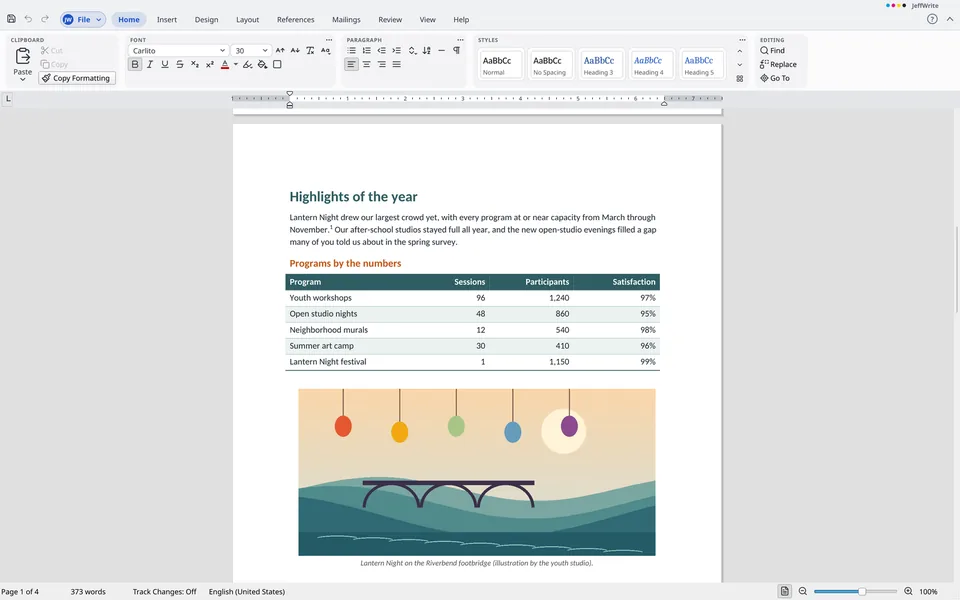
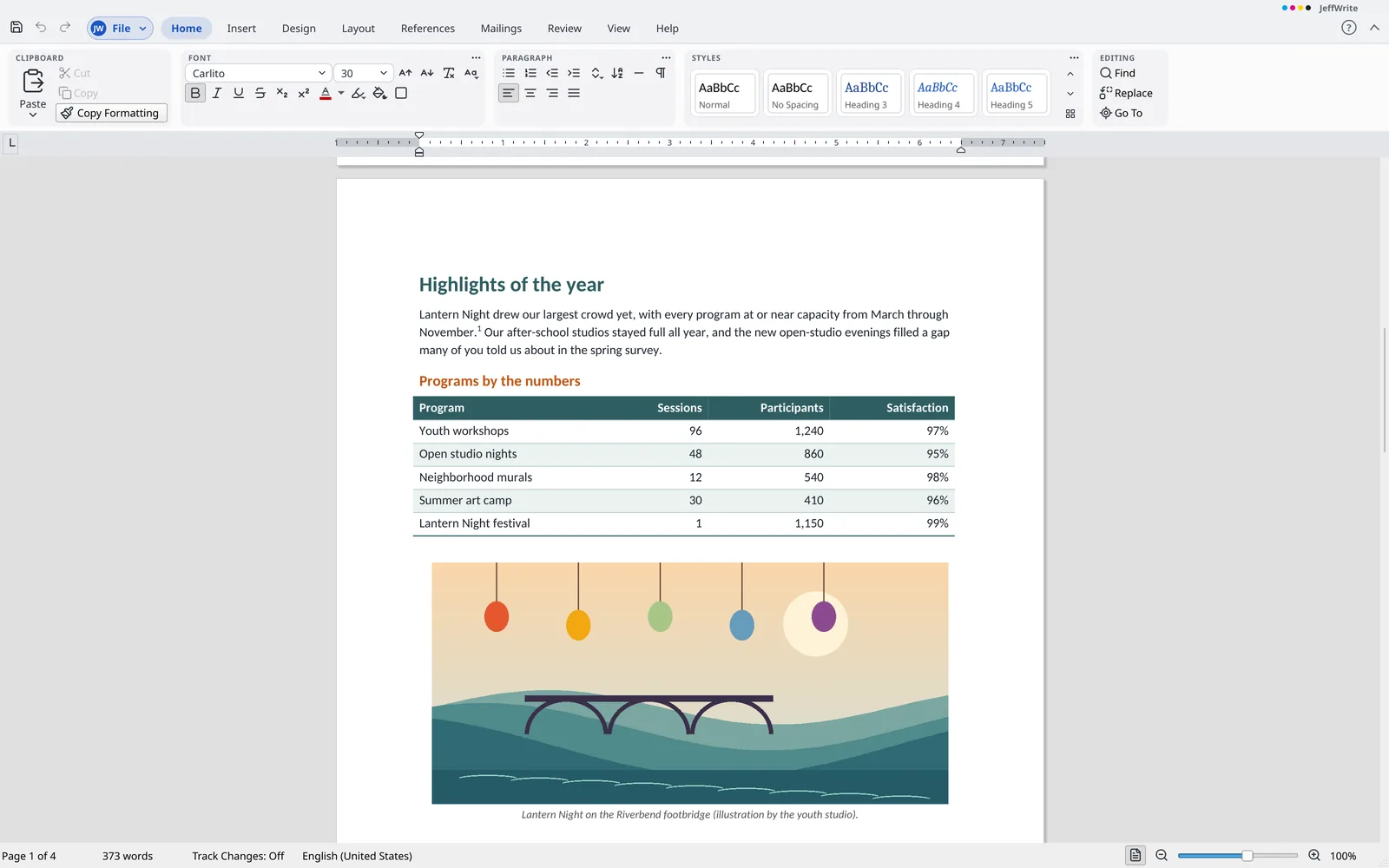
Звіти зі стилізованими заголовками, таблицями та зображеннями 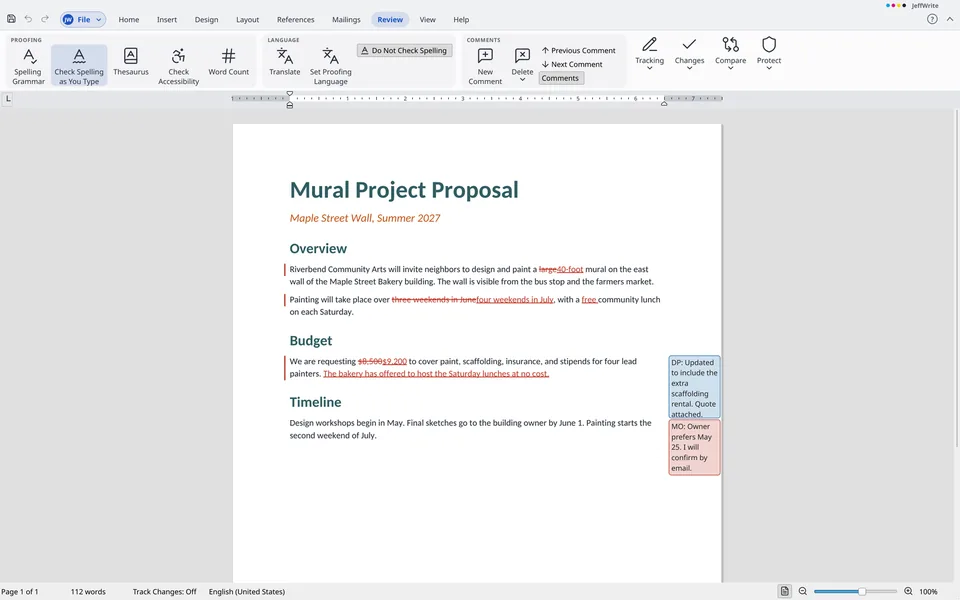
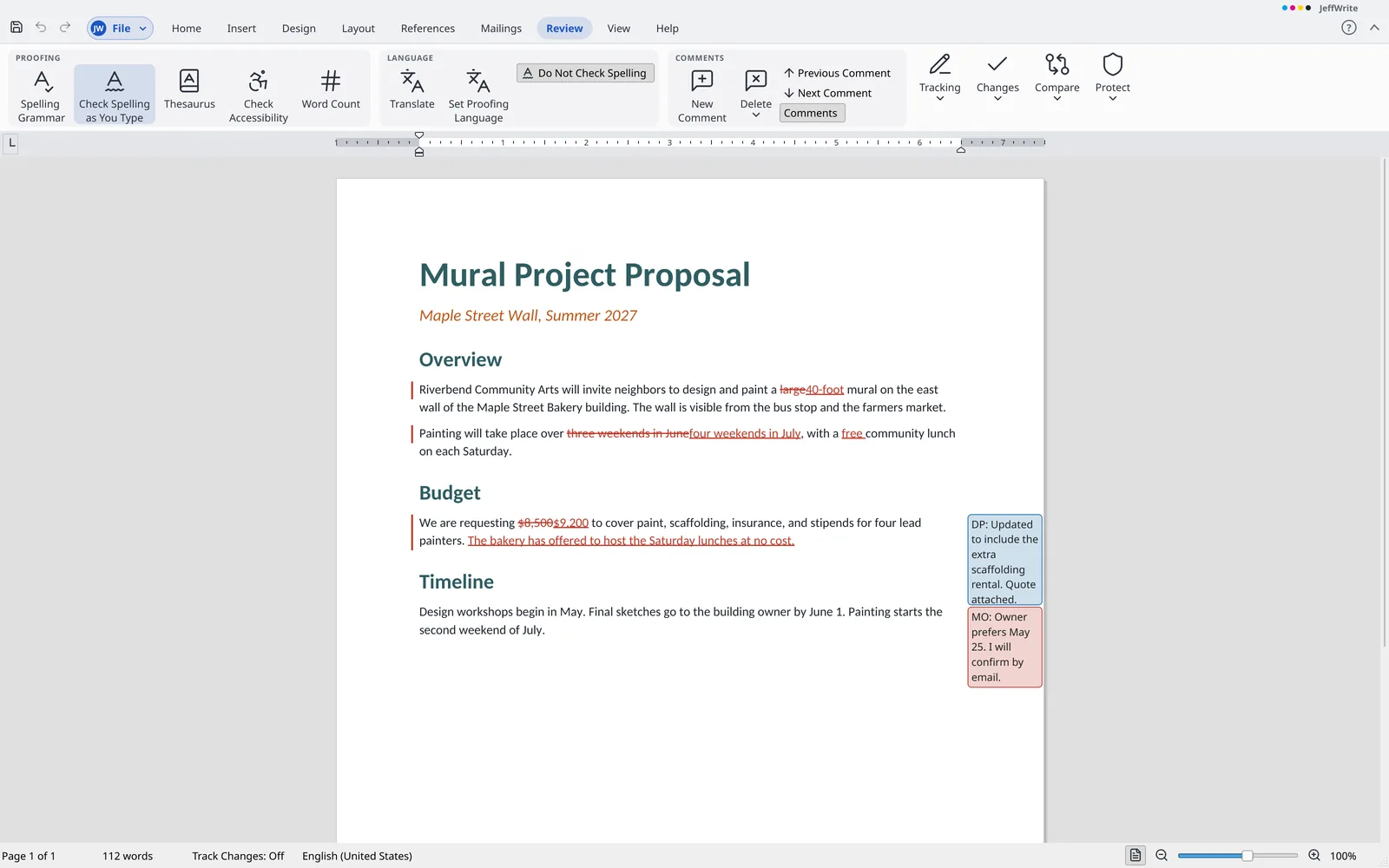
Відстежуйте зміни та обговорюйте їх на полях 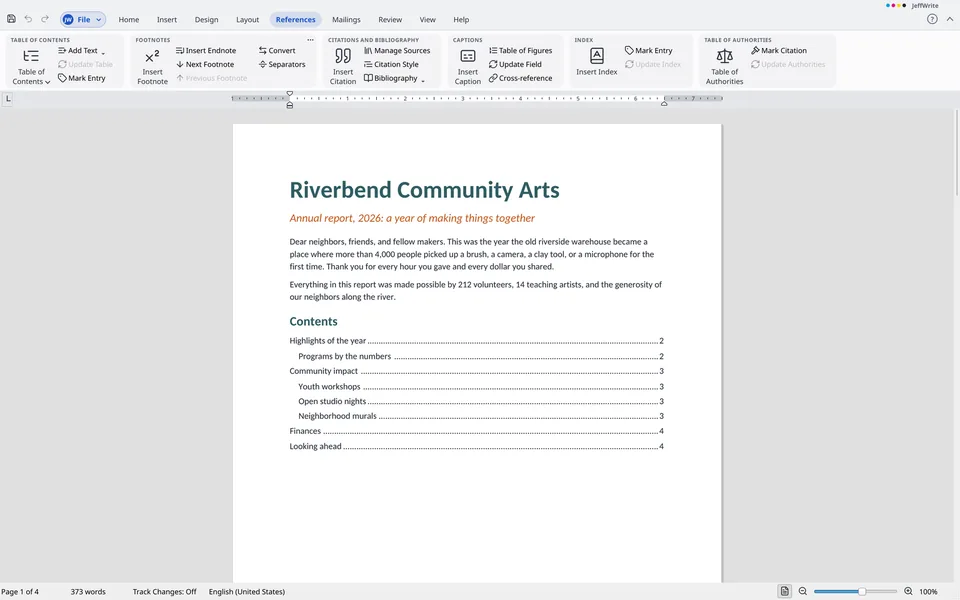
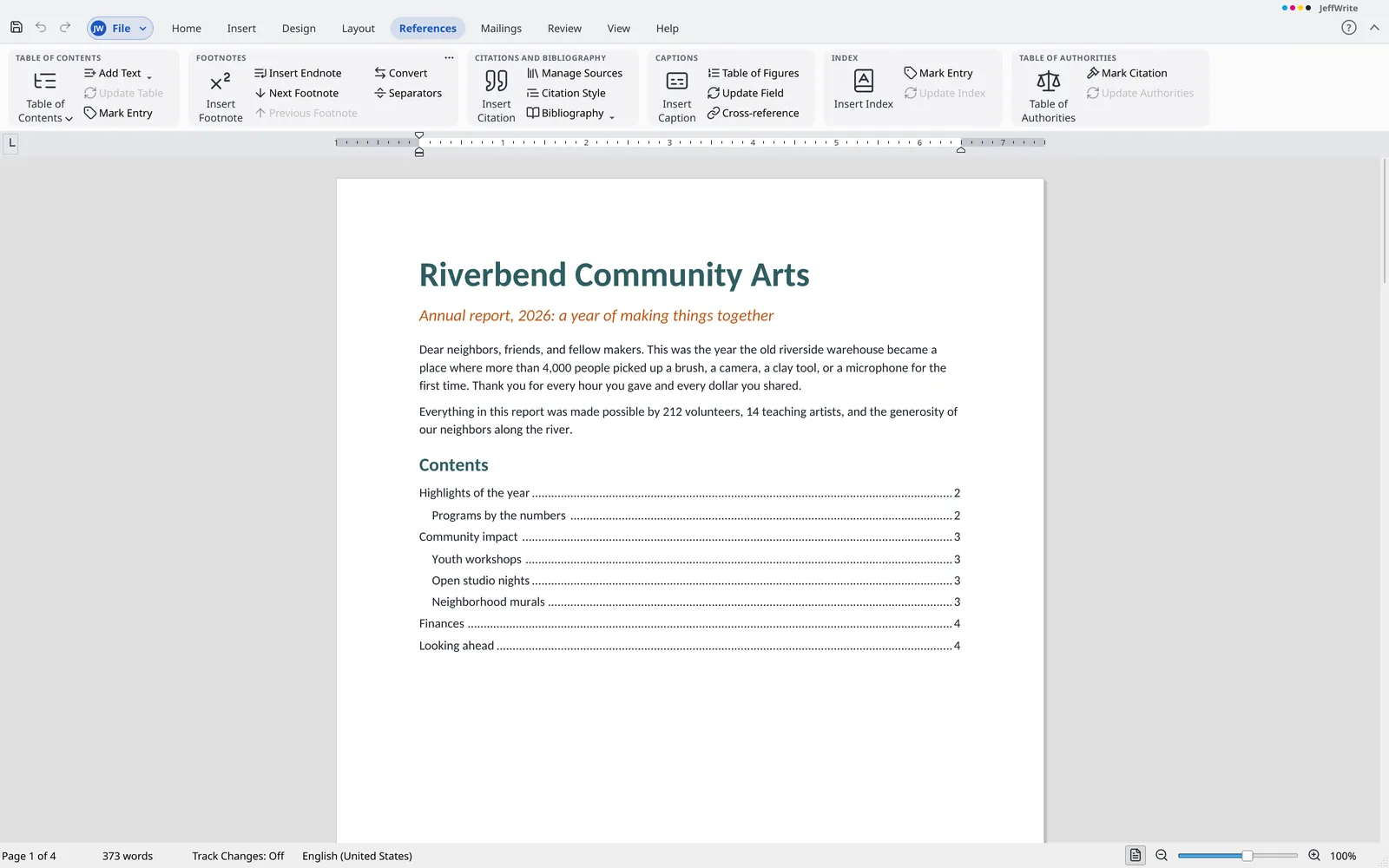
Створюйте зміст, виноски та цитати 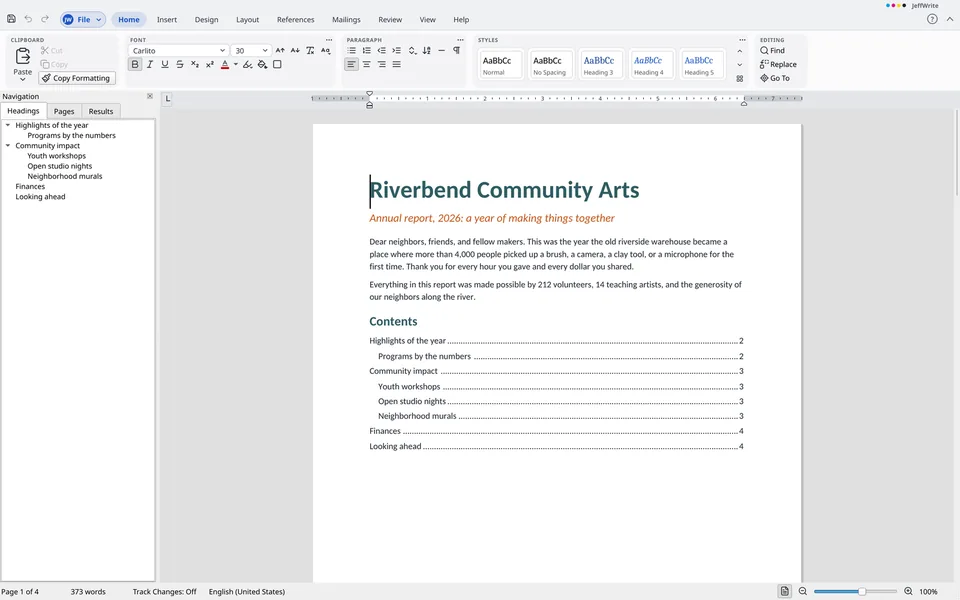
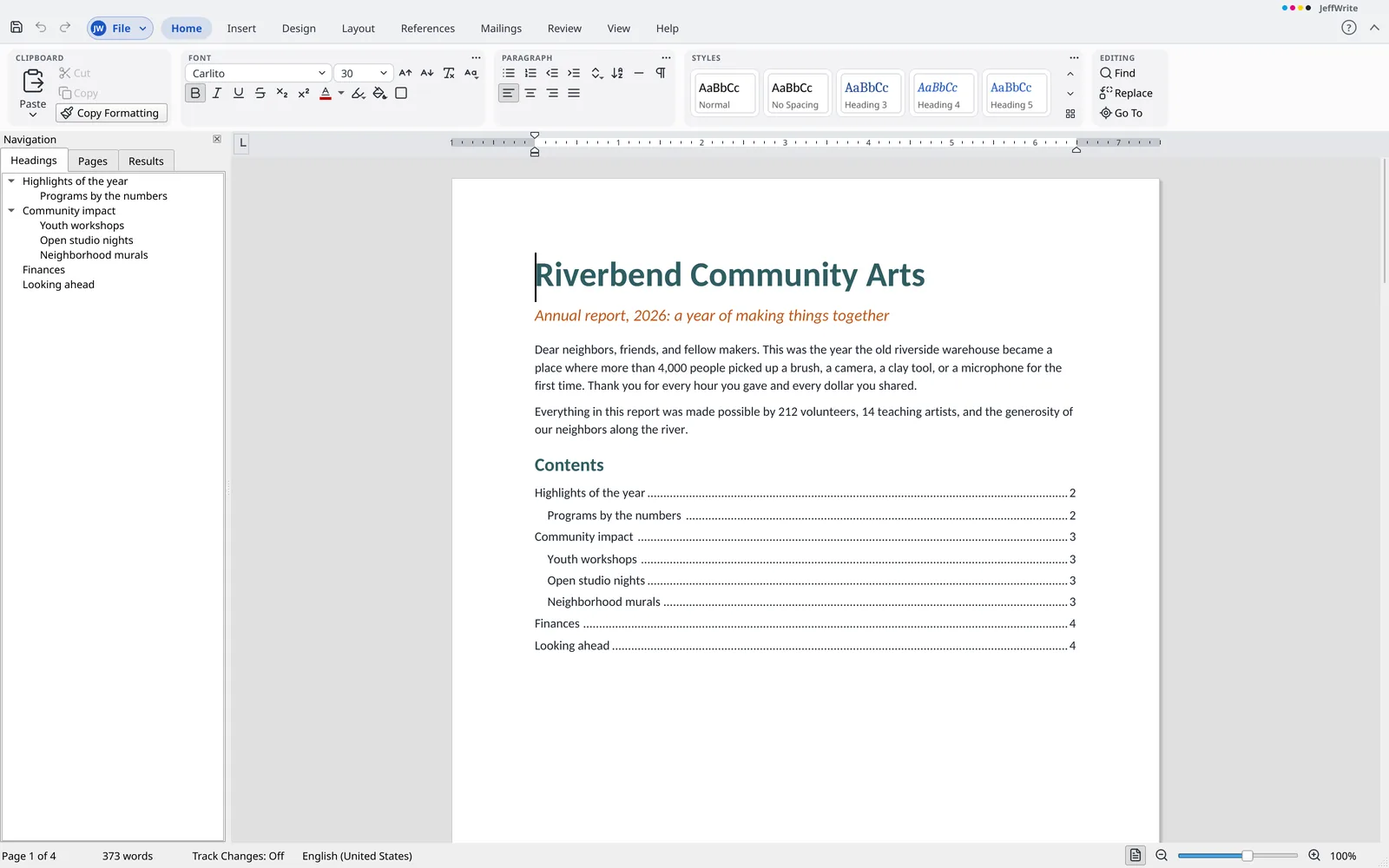
Переходьте між заголовками за допомогою області «Навігація»
Чим відрізняється JeffWrite
- Перевірка правопису без хмари Перевіряйте правопис 31 мовою та регіональними варіантами повністю на своєму комп'ютері. Нічого з написаного не надсилається нікуди.
- Однаковий макет на будь-якому комп'ютері Вбудовані шрифти мають ті самі ширини літер, що й поширені шрифти, тож сторінки розриваються в тих самих місцях на комп'ютері без цих шрифтів.
- Довідка, яка виконує дії Довідка працює без Інтернету. Її пошук знаходить команди й відповіді та виконує команди за вас.
- Нічого не втрачено Частини документа, які JeffWrite ще не може редагувати, наприклад схеми та власний XML, зберігаються й записуються назад без змін.
- Відкриває майже будь-що Старіші файли
.doc,.rtf, OpenDocument, веб-сторінки та простий текст у багатьох кодуваннях.
Файли, з якими працює JeffWrite
- Відкриває
.docx,.dotx,.docm,.dotm, старіші.docі.dot,.rtf,.odt,.ott,.fodt,.htmlі.txt- Зберігає
.docx,.dotx,.rtf,.odt,.ott,.htmlі.txt- Експортує
- PDF і PDF/A
Усі можливості
Повний перелік, згрупований так, як згруповано меню та стрічку JeffWrite. Відкрийте групу, щоб побачити, що в ній є.
Понад звичайний текстовий процесор (11)
- Працює в Windows, macOS і Linux. Програма для Mac ще не підписана, тому macOS запитує підтвердження перед першим відкриттям
- Безкоштовне й відкрите програмне забезпечення (GPL-3.0): без плати за ліцензію, без підписки, без облікового запису чи входу та без обов'язкової роботи в мережі.
- Встановлюйте без прав адміністратора або запускайте без встановлення (Windows
.zip, Linux AppImage) - Відкривайте та зберігайте текстові документи OpenDocument (
.odt) зі стилями, списками, таблицями, розділами, колонтитулами, виносками, полями, зображеннями, текстовими полями, коментарями та відстеженими змінами. Шаблони.ottвідкриваються як новий документ. - Частини документа, які програма ще не може редагувати, зокрема діаграми, прив'язки елементів керування вмістом, спеціальний XML, невідомі елементи, макроси та вбудовані об'єкти, зберігаються в документі та записуються назад без змін.
- До комплекту входять відкриті шрифти із замінниками, які зберігають ширину літер поширених шрифтів, тож документ розташовується однаково на комп'ютері без цих шрифтів.
- Перевірка правопису працює без підключення до Інтернету, 31 мовою та регіональними варіантами, під час набору тексту та в області «Орфографія». Перенесення слів відповідає налаштуванням файлу.
- Перевіряйте граматику та стиль англійської мови на власному комп'ютері просто під час набору тексту. Проблеми з граматикою та стилем позначаються синьою пунктирною лінією, а орфографія зберігає червону хвилясту. Клацніть правою кнопкою миші на проблему, щоб побачити повідомлення та пропозиції. Пропозиція змінює текст одним кроком, який можна скасувати. Скористайтеся командами «Пропустити цю проблему» або «Пропустити всі», і область «Орфографія» перейде до граматичних проблем після орфографічних.
- Вставляйте штрихкоди в документ як зображення, які можна переміщувати, змінювати розмір, обтікати текстом і скасовувати дії так само, як будь-яке зображення: штрихкоди ISBN книг із додатковим штрихкодом ціни, EAN, UPC, Code 128, Code 39 та QR-коди, намальовані як векторні смуги. Двічі клацніть штрихкод, щоб змінити його дані. Вставляйте штрихкод із поля злиття у злитті пошти, щоб кожен запис отримав власний штрихкод зі своїм значенням, до 2 000 штрихкодів на одне злиття. Штрихкоди зберігаються у файлах
.docxта.odt. - Вставлення > Зображення > Зображення з Інтернету відкриває область, яка шукає зображення в Openverse і Wikimedia Commons та вставляє його в місце курсора з назвою як альтернативним текстом і, за бажанням, рядком з відомостями про авторство під ним. Один крок «Скасувати» видаляє його.
- Довідка, що працює без підключення до Інтернету, з пошуком, який також знаходить команди та виконує їх.
Файл (службове меню) (40)
Відомості
- Редагуйте властивості документа: назву, автора, тему, ключові слова, категорії, коментарі, компанію та керівника. Показуються дати та кількість сторінок, слів, знаків і абзаців.
- Додавайте власні властивості документа (текст, ціле число, число, так або ні, та дата), які поле
DOCPROPERTYможе показувати за назвою. - Позначте документ як остаточний: він відкривається лише для читання з повідомленням у рядку стану, і його можна знову зробити доступним для редагування.
- Зашифруйте
.docxпаролем за алгоритмом AES-256; під час відкриття програма запитуватиме пароль стільки разів, скільки потрібно. - Перевіряйте документ, щоб знайти та видалити коментарі, відстежені зміни, особисту інформацію, прихований текст, спеціальний XML та колонтитули перед надсиланням. Відстежені зміни приймаються.
- Перевірка сумісності показує, які дані документа не можна зберегти у файлі
.odt, перш ніж зберегти його - Зберігайте іменовані локальні копії документа, а потім відкривайте, порівнюйте, відновлюйте або видаляйте їх у розділі «Відомості». Для кожного файлу зберігається до 50 версій
- Відновлюйте незбережені документи з копій, які зберегло автоматичне відновлення
- Переглядайте папку документа та копіюйте її шлях у розділі «Відомості»
Створити
- Створюйте порожній документ із параметрами стандартного шаблону «Звичайний»
- Файл > Створити пропонує порожній документ і п'ять шаблонів (лист, звіт, стислий виклад, рукопис і бюлетень). Кожна плитка показує попередній перегляд першої сторінки, яку вона створює, а нижче залишається «Мої шаблони»
- Зберігайте документ як шаблон (
.dotx,.ott) і повторно використовуйте власні шаблони з розділу «Мої шаблони», які відображаються на сторінці «Створити» з зображенням першої сторінки
Відкрити, Зберегти, Зберегти як і Закрити
- Відкриває файли
.docx,.docm,.dotx,.dotm,.doc,.dot,.rtf,.odt,.fodtі.ott - Зберігає файли
.docx,.dotxі.odt - Незбережена робота пропонується знову після збою і очищується після збереження
- Створюйте резервну копію за кожного збереження — цей параметр є в розділі «Загальні»
- Збереження як
.odtспершу показує, чого не може зберегти цей формат. Виберіть: зберегти як.odtпопри це, зберегти поруч файл.docxабо скасувати - «Відкрити і відновити» відновлює те, що можна прочитати з пошкодженого файлу
.docx, відкриває результат як копію та повідомляє, що було обрізано або пропущено - Відкривайте документ лише для читання, як копію або у новому вікні. Документ лише для читання не приймає змін, а «Зберегти» вимагає нову назву
- Відкривайте захищений паролем файл
.docx, ввівши пароль; після цього файл знову зберігається із захистом - Повторно відкритий документ відкривається там, де ви закінчили редагування, а
Shift+F5переміщує між трьома останніми місцями редагування
Друк
- Друк на принтер або у файл PDF з копіями, розбиранням по копіях і діапазонами сторінок (усі, поточна, виділений фрагмент або власний, наприклад 1-3, 5, 8- і -2, із синтаксисом розділів, як-от
p2s3іs3). Друк з одного або двох боків, у відтінках сірого, з повернутим аркушем і масштабуванням кожної сторінки до розміру аркуша - Попередній перегляд друку показує кожну сторінку так, як вона друкуватиметься, із стрілками переходу між сторінками, одна, дві або чотири сторінки одночасно, сірий колір для друку у відтінках сірого, повернутий аркуш, якщо папір повернуто, і масштаб 150, 200 або 300 відсотків
- Друк лише непарних або парних сторінок або друк останньої сторінки першою. Розміщуйте 1, 2, 4, 6, 9 або 16 сторінок на аркуші чи масштабуйте сторінки до формату Letter, Legal, A4, A5 або A3, на принтер або у файл PDF
- «Друк > Обидва боки вручну» друкує непарні сторінки, показує повідомлення перевернути стос, потім друкує парні сторінки в зворотному порядку. Для файлів PDF недоступно
Спільний доступ і експорт
- Експорт у PDF на екрані «Файл» або друк у файл PDF. PDF містить назву, автора, тему і ключові слова, а також закладку для кожного заголовка з вкладенням за рівнями. Можна експортувати всі сторінки, поточну сторінку або діапазон, зокрема
p2s3іs3 - Експорт у PDF/A створює файл PDF/A-1b із позначкою у метаданих
- Експорт у PDF з паролем для відкриття та, за бажанням, другим паролем для обмеження друку, копіювання і змін. PDF використовує шифрування AES-256, а незахищений PDF ніколи не записується на диск. PDF/A вимикається за наявності пароля, оскільки цей стандарт його не допускає
- Збереження документа як звичайного тексту з кодуванням UTF-8, UTF-8 з позначкою, UTF-16, ISO 8859-1 або ASCII та з кінцями рядків будь-якої з систем, або як відфільтрованого HTML, який зберігає заголовки, жирний, курсив, підкреслення, закреслення, верхній і нижній індекси, списки, таблиці, посилання та зображення. Приховані тексти не зберігаються. Розрив рядка ставиться в кінці кожного абзацу
- Збереження документа як одного файлу
.html, що містить текст, його форматування (шрифт, розмір, колір, виділення, вирівнювання та інтервали) і зображення. Приховані тексти і відстежувані видалення не зберігаються - «Експорт > Створити електронний лист» створює файл повідомлення з документом, PDF або першими 30 сторінками у вигляді зображень всередині листа. Захищений паролем документ залишається захищеним. Нічого не надсилається
Параметри
- «Параметри» мають сторінки «Загальні» та «Перевірка правопису». На сторінці «Загальні» можна задати ім'я користувача та ініціали, світлий або темний інтерфейс, мову відображення, статистику використання (за бажанням) і перевірку оновлень
- Параметри відображення: показувати знаки форматування та сітку таблиць під час відкриття вікна. Приховані тексти відображаються разом зі знаками форматування і ніколи не друкуються і не потрапляють у PDF
- Параметри перевірки правопису: перевірка під час введення та пропуск слів у верхньому регістрі або зі числами
- «Параметри > Збереження» задає формат, який «Зберегти як» пропонує першим для нового документа (
.docxабо.odt), інтервал автовідновлення і папку, з якої починаються вікна «Відкрити» та «Зберегти як» - Додаткові параметри редагування: Ctrl+клацання для переходу за посиланням, перетягування тексту, введення тексту, що замінює виділення, і режим заміни клавішею
Insert - «Параметри > Додатково» задає одиниці вимірювання (дюйми, сантиметри, міліметри, пункти або піки), які використовуються лінійкою та діалоговими вікнами
- Показ або приховування вкладок і груп стрічки, додавання власних вкладок і груп із будь-якою командою, перейменування та зміна їхнього порядку, з кнопками Скинути одну та Скинути все. Додавання будь-якої команди на панель швидкого доступу (до 100, із роздільниками, видаленням і зміною порядку), а також меню правої кнопки миші для додавання чи видалення команд, відкриття сторінок налаштування або згортання стрічки
- Налаштування клавіатури: призначайте клавіші для команд, стилів і символів, шукайте команди, перехоплюйте клавішу, вже зайняту іншою дією, і скидайте одну або всі клавіші
- Вилучати особисті дані з файлу під час кожного збереження: автора, того, хто зберіг файл останнім, компанію та керівника вилучаються з властивостей файлу, імена й ініціали з коментарів, а імена та час із відстежуваних змін. Той самий параметр є в
Options>Saveі в розділіInfo.
Вкладка «Основне» (32)
Буфер обміну
- Вирізання, копіювання, вставлення і «Виділити все» зберігають форматування тексту. Меню «Вставити» пропонує «Об'єднати форматування», «Зберегти лише текст» і «Малюнок», якщо в буфері обміну є зображення. Вставити спеціальне (
Ctrl+Alt+V) показує, як можна вставити вміст буфера обміну - «Копіювання формату» переносить вигляд символів одним клацанням або, за подвійного клацання, залишається увімкненим до
Esc. Якщо виділено знак абзацу, копіюються також вирівнювання, відступи, інтервали та стиль.Ctrl+Shift+CіCtrl+Shift+Vкопіюють і вставляють вигляд клавішами - Розумне вирізання і вставлення виправляє пробіли навколо переміщених слів; його можна вимкнути в «Параметри > Додатково». Після вставлення кнопка «Параметри вставлення» пропонує «Зберегти вихідне форматування», «Об'єднати форматування» і «Зберегти лише текст»
Шрифт
- Виберіть шрифт зі списку, де спершу показано шрифти теми, потім нещодавні, потім усі шрифти, кожен у власному накресленні. Встановіть розмір зі списку, введенням, за допомогою «Збільшити» і «Зменшити» або клавішами
Ctrl+[іCtrl+] - Застосовуйте жирний, курсив, підкреслення, закреслення та подвійне закреслення. У полі «Шрифт» доступно кілька стилів підкреслення, кожен із власним кольором
- Застосовуйте підрядковий і надрядковий індекс кнопками, комбінаціями
Ctrl+=іCtrl+Shift+=або в полі «Шрифт» - Застосовуйте малі великі літери та всі великі літери в полі «Шрифт»
- Виберіть колір шрифту та колір виділення на вкладці «Основне»
- Позначайте текст як прихований у полі «Шрифт». Прихований текст зберігається, але не друкується і не знаходиться пошуком «Знайти». Він позначається пунктирним підкресленням, коли ввімкнено «Показ/приховування ¶»
- Очищайте все форматування у виділеному тексті
- Діалогове вікно «Шрифт» (
Ctrl+D) задає шрифт, накреслення, розмір, колір, підкреслення та його колір, ефекти, з попереднім переглядом у реальному часі та міжзнаковим інтервалом. «За замовчуванням» робить так, що стиль «Звичайний» документа використовує вибрані шрифт, розмір, накреслення та колір - «Змінити регістр» перемикає виділений текст на речення, нижній регістр, ВЕРХНІЙ РЕГІСТР, великі початкові літери кожного слова або перемикання.
Shift+F3циклічно перемикає регістри, а без виділення змінює слово біля курсора - Застосовуйте заливку символів із списку кольорів або знімайте її, а також вмикайте чи вимикайте тонку рамку символів. Кожна дія — один крок «Скасувати»
- Коли ви виділяєте слова мишею, над ними з'являється невелика панель із полем шрифту, кольором шрифту, «Жирний», «Курсив», «Підкреслений», «Зменшити шрифт», «Збільшити шрифт», трьома видами вирівнювання, «Маркери» та «Нумерацію». Вона містить ті самі команди, що й стрічка, слідує за виділенням і зникає разом із ним
Абзац
- Вирівнюйте абзаци за лівим краєм, за центром, за правим краєм або за шириною та задавайте відступи в діалоговому вікні «Абзац» і маркерами на лінійці
- Позиції табуляції із заповнювачами та стандартні позиції розставляються автоматично. Позиції табуляції можна задавати, переміщувати й видаляти на лінійці або в діалоговому вікні «Табуляція», щоб задати положення, вирівнювання (ліворуч, по центру, праворуч, за десятковим знаком) і заповнювач, а також використовувати кнопки «Встановити», «Очистити» та «Очистити все»
- Почніть маркований список на вкладці «Основне»
- Почніть нумерований список на вкладці «Основне». Списки у файлах зберігають свої формати нумерації
- Заливка абзацу та межі з файлу відтворюються.
- Поле «Абзац» задає контроль висячих і вдових рядків, «Не відривати від наступного», «Не розривати абзац», «Розрив сторінки перед», «Не нумерувати рядки», «Не переносити слова» та рівень структури. Також є параметр «не додавати інтервал між абзацами одного стилю»
- Текст справа наліво та змішаного напрямку розкладається належним чином.
- Сортуйте абзаци, елементи списків або рядки таблиці за трьома ключами: кожен має поле, тип (текст, число або дата) і порядок. Перший абзац може бути заголовком, а в таблиці ключами є стовпці. Сортування — один крок «Скасувати»
- «Горизонтальна лінія» додає абзац із тонкою лінією під ним і переміщує курсор нижче
Стилі
- Область «Стилі», що відкривається комбінацією
Ctrl+Alt+Shift+S, показує стилі їхніми власними шрифтами, позначає стиль біля курсора та фільтрує за «Використовувані», «Усі стилі» або «Рекомендовані». Сортування: «За замовчуванням», «За алфавітом», «Як рекомендовано», «За типом» або «На основі» - Створюйте стилі абзаців і символів та змінюйте їх в одному діалоговому вікні: назва, на основі, наступний стиль, шрифт, вигляд абзацу, галерея та автоматичне оновлення. Абзаци й фрагменти з цим стилем змінюються за ним в один крок
- «Керування стилями» в області «Стилі» показує кожен стиль із параметрами «Рекомендований», «Прихований» і «Порядок», які застосовуються одним кроком. Видаляйте створені вами стилі, імпортуйте стилі з файлу, експортуйте стилі до шаблону
.dotx, блокуйте стилі або обмежуйте форматування розблокованими стилями Shift+F1відкриває «Показати форматування», який показує стилі, шрифт, розмір, накреслення, колір, вирівнювання, відступи, інтервали та мову біля курсора
Редагування
- Натисніть
Ctrl+F, щоб знайти текст у документі та його таблицях, з параметрами «З урахуванням регістру» і «Цілі слова». Область показує кількість збігів, кожен збіг підсвічується на сторінках, а «Навігація» може показувати результати як текст, за заголовком або за сторінкою - «Замінити» та «Замінити все» з
Ctrl+Hпрацюють в основному тексті, таблицях, колонтитулах і виносках. «Замінити все» — один крок, який повідомляє, скільки замін зроблено - «Перейти до» з
Ctrl+G: сторінка, розділ, рядок, закладка, коментар, виноска, кінцева виноска, поле, таблиця, графіка, рівняння та заголовок за номером або назвою, з + і - від курсора та списком для вибору - Розширений пошук і заміна з шаблонами та групами, схожими звучанням, усіма словоформами, ігноруванням розділових знаків і пробілів, меню «Спеціальне» для кодів, наприклад знаків абзацу та розривів розділів, а також пошук за форматом. Кожне «Замінити все» — один крок
- «Вибрати все» працює. «Область виділення» (Вид > Область виділення, також у «Упорядкувати») показує плаваючі об'єкти документа, передній — першим. Виберіть об'єкт у рядку, введіть назву в рядку, щоб його назвати, і приховуйте чи показуйте його прапорцем; назви та позначки приховування зберігаються для інших програм. «Показати все» і «Приховати все» встановлюють усі прапорці. Переміщуйте об'єкти між шарами кнопками або перетягуванням, кожна дія — один крок «Скасувати»
Вкладка «Вставлення» (22)
Сторінки
- Вставте розрив сторінки комбінацією Ctrl+Enter.
- Вставляйте титульну сторінку з трьох оформлень («Класичне», «Смуга» та «Простий»), кожне з назвою, підзаголовком, автором і датою; один титул на документ, вставка — один крок, який скасовується. «Видалити поточну титульну сторінку» її прибирає
Таблиці
- Вставляйте таблицю із сітки або в діалоговому вікні «Вставлення таблиці». Таблиця використовує стиль «Сітка таблиці», і один крок скасовує вставку
- Перетворюйте текст на таблицю та таблицю на текст, розділяючи за абзацами, комами, символами табуляції або іншим символом. Слова зберігають своє форматування, і один крок скасовує дію
- Вставляйте готову таблицю: календар поточного місяця, матрицю, список із чотирьох стовпців або тижневий розклад із уже заповненими словами, одним кроком
Ілюстрації
- Читайте та малюйте зображення у форматах PNG, JPEG, GIF, BMP, TIFF, WebP, SVG, EMF і WMF. Векторні зображення залишаються векторними під час друку та у PDF
- Вставляйте зображення з файлу (PNG, JPEG, GIF, BMP, TIFF, WebP або SVG), з буфера обміну або перетягуванням файлу на сторінку. Зображення вбудовується, зберігається у файлі
.docx, і один крок його скасовує. Зображення обмежені 48 МБ і 40 мільйонами пікселів - Вставляйте одну з 75 фігур у восьми групах (лінії, стрілки, прямокутники, основні фігури, блокові стрілки, фігури для рівнянь, блок-схеми, зірки та стрічки, виноски) у місці курсора з обтіканням текстом. Задавайте заливку, колір контуру, товщину, штрихи, стиль фігури, поворот, обтікання, альтернативний текст і розмір, а змінюйте розмір маркерами
- Вставляйте полотно для малюнка, рамку, яка розташовується над текстом і під ним. Виділіть його разом із фігурами, згрупуйте їх, і вони переміщуватимуться та змінюватимуться в розмірі як одне ціле
- Вставляйте піктограму з доступного для пошуку вибирача. Кожна піктограма вставляється в місці курсора як темно-сіре SVG-зображення, одним кроком
- Вставте діаграму з 12 видів (стовпчаста, накопичувальна та 100% накопичувальна стовпчаста, горизонтальна стовпчаста, накопичувальна горизонтальна, лінійна, лінійна з маркерами, кругова, кругова з отвором, площинна, накопичувальна площинна та точкова) із зразковими числами. Редагуйте категорії, ряди та числа в таблиці, змінюйте вид, заголовок, легенду й підписи даних. Діаграми у файлах малюються.
- Переглядайте діаграми так, як вони намальовані у файлі. Вибирайте, переміщуйте та змінюйте розмір діаграми цілком, друкуйте її або зберігайте у PDF як векторну графіку та зберігайте назад без змін.
Посилання
- Посилання у файлі зберігаються.
- Додавайте, видаляйте закладки та переходьте до них за допомогою
Ctrl+Shift+F5, упорядковуйте їх за назвою або розташуванням і показуйте приховані закладки.
Текст
- Вставляйте текстове поле на місці курсора із заливкою, контуром, відступами та обтіканням в один крок. Змінюйте текст поля, що містить лише текст, і задавайте заливку, контур, обтікання та розмір. Текстові поля у файлах малюються із заливкою, контуром і відступами.
- Вставлення > Текстове поле пропонує шість оформлень: Просте, Звичайне, Бічна панель, Виділена цитата, Банер і Примітка.
- Вставляйте текстові стилі з галереї стилів, із словами, деформованими відповідно до форми стилю. Змінюйте стиль, деформацію (40 форм) і слова згодом. Текстові поля у файлах, що вказують деформацію, малюються з нею.
- Додавайте буквицю, опущену, із зазначенням кількості рядків, кількості літер і власного шрифту, в один крок, який можна скасувати.
- Вставляйте дату й час у десяти форматах, як поле, що оновлюється, або як незмінний текст.
- Вставляйте текст іншого документа разом із його виглядом, малюнками та посиланнями або звичайний текстовий файл як абзаци.
Символи
- Вставляйте символ із нещодавно використаних або з діалогу Інші символи, у власному шрифті символу або шрифті тексту.
- Вставляйте спеціальні знаки: нерозривний пробіл і дефіс, м'який дефіс, короткі та довгі тире й пробіли, лапки, розрив рядка та необов'язковий розрив без ширини.
Ctrl+Shift+Space,Ctrl+Shift+MinusіCtrl+Minusвставляють перші три, а дефіси зберігаються у файлах.docx.
Вкладка «Малювання» (1)
- Малюнки пером у файлі зберігаються після редагування та збереження і записуються назад без змін.
Вкладка Дизайн (4)
- Оберіть один із семи пресетів інтервалів між абзацами (За замовчуванням, Без інтервалу між абзацами, Компактний, Щільний, Відкритий, Вільний і Подвійний), що застосовується в один крок.
- Додавайте водяний знак з шести вбудованих написів або власного тексту із шрифтом, розміром, кольором, напівпрозорістю та діагональним або горизонтальним розташуванням і видаляйте його. Він розташовується за текстом у кожному верхньому колонтитулі та зберігається у файлі.
- Задавайте колір сторінки як колір теми, будь-який колір або відсутність кольору в один крок, який можна скасувати. Файл зберігає його.
- Задавайте межі сторінки для рамки або для будь-яких сторін, із суцільною, товстою, подвійною, пунктирною або штриховою лінією, і вибирайте її товщину, колір і відстань, відміряну від тексту або краю сторінки. Застосовуйте їх до всіх сторінок, першої сторінки або решти, для розділу чи всього документа.
Вкладка «Розмітка» (10)
Параметри сторінки
- Поля можна задати в діалоговому вікні «Параметри сторінки», зокрема ліве поле для палітурки.
- Розмір і орієнтацію сторінки можна задати для кожного розділу в «Параметрах сторінки».
- Задавайте колонки за пресетами Ліва та Права або в діалозі Інші колонки: до 32 колонок, рівних або з власною шириною й інтервалом, і лінію між ними, для розділу або всього документа. Вставте розрив колонки комбінацією
Ctrl+Shift+Enter. - Вставляйте розриви сторінки, колонки, наступної сторінки, безперервного розділу, парної та непарної сторінки, кожен в один крок, який можна скасувати і зберегти у файлах
.docx. Розрив рядка,Shift+Enter, слугує розривом обтікання тексту. - Задавайте перенесення: вимкнено або автоматично, вмикайте чи вимикайте перенесення слів, записаних великими літерами, а також задавайте зону перенесення та обмеження на кількість переносів поспіль для 31 мови та регіональних варіантів. Налаштування файлу «не переносити» для окремих абзаців враховується.
- Діалог Параметри сторінки задає поля, ліве поле палітурки, орієнтацію, розмір паперу, початок розділу, окрему першу сторінку, різні парні та непарні сторінки та відстані верхнього й нижнього колонтитулів для розділу або всього документа.
- Задавайте нумерацію рядків: Немає, Безперервно, Починати з нової сторінки або Починати з нового розділу, з параметрами кроку, початкового номера та відстані від тексту, для розділу або всього документа.
Упорядкувати
- Задавайте обтікання малюнка: в один рядок, квадратом, щільно, зверху і знизу, за текстом або перед текстом в один крок. Квадратне, щільне та зверху і знизу обтікання у файлах розміщуються з їхніми відстанями.
- Перетягніть малюнок в потрібне місце на сторінці. Положення у файлах відносно сторінки, поля, колонки, абзацу та рядка розміщуються правильно.
- Плаваючі малюнки можна пересувати вперед або назад серед інших плаваючих малюнків, на передній або задній план, а також перед текстом або за ним.
Вкладка «Посилання» (15)
Зміст
- Вставляйте зміст з галереї (Зміст, Зміст із повною назвою та Зміст для заповнення) або з власного діалогу. Створюйте його зі стилів заголовків, рівнів структури або полів елементів змісту, з рівнями від 1 до 9, номерами сторінок, заповнювачами табуляції з вирівнюванням праворуч і посиланнями.
- Оновлюйте зміст (лише номери сторінок або всю таблицю) клавішею
F9або через Посилання > Оновити таблицю, видаляйте його та використовуйте Додати текст, щоб надати абзацу стиль Заголовок 1, 2 або 3 чи звичайний текст. - Позначайте елементи для змісту вручну комбінацією
Alt+Shift+O, задаючи текст, рівень, ідентифікатор і за бажанням без номера сторінки.
Виноски
- Вставлення виноски та Вставлення кінцевої виноски (
Ctrl+Alt+FіCtrl+Alt+D) додають пронумеровані примітки. Вкладка Посилання задає формат номерів (1, a, A, i, I або символи), початковий номер, перезапуск на кожному розділі або сторінці та місце кінцевих виносок (кінець розділу або кінець документа). - Наступна та попередня виноска і кінцева виноска на вкладці Посилання переміщують між примітками. Подвійне клацання на позначці виноски або вибір Перейти до виноски в контекстному меню редагує примітку на її місці.
- Перетворюйте виноски на кінцеві виноски і навпаки, усі або окремо, або міняйте їх місцями. Текст переходить разом з кожною приміткою, а один крок скасовує дію.
- Редагуйте розділювач і продовження розділювача для виносок, а також розділювач для кінцевих виносок як лінію, слова або нічого.
Цитати та список літератури
- Вставляйте цитати (з номерами сторінок, без автора, року або з назвою) і керуйте джерелами: копіюйте, створюйте, редагуйте, видаляйте та переглядайте. Оберіть один із 17 типів джерел і стилі APA, MLA, Chicago, Harvard або IEEE, які змінюються для всього документа одразу. Головний список є спільним для документів.
- Вставляйте список літератури із заголовком, складений з цитованих джерел у обраному стилі. Натисніть
F9або змініть стиль, щоб його оновити.
Підписи
- Вставляйте підпис із пронумерованою міткою поруч із виділеним фрагментом або всією таблицею. Нумерація може починатися від заголовка розділу, а інші підписи перенумеровуються
- Вставляйте таблицю ілюстрацій за міткою підпису або за стилем абзацу, з міткою і номером або без них, і оновлюйте її клавішею
F9 - Вставляйте перехресне посилання як гіперпосилання на заголовок, закладку, виноску, кінцеву виноску, пронумерований елемент або підпис, як на його текст, номер, сторінку або розташування «вище» чи «нижче».
Ctrl+клацання переходить за посиланням
Покажчик
- Позначайте елементи покажчика комбінацією
Alt+Shift+Xі використовуйте команду «Позначити все», щоб позначити кожне входження тих самих слів - Вставляйте покажчик з відступами або в один рядок, із буквеними заголовками, номерами сторінок, вирівняними праворуч із заповнювачем, відсортований за мовою комп'ютера, і оновлюйте його клавішею
F9
Таблиця авторитетних джерел
- Позначайте цитати комбінацією
Alt+Shift+Iі вставляйте таблицю авторитетних джерел із 16 категоріями, заголовками, позначкою «passim», заповнювачем, та оновлюйте її
Вкладка «Розсилання» (9)
- Документи з полями злиття зберігають їх після збереження й повторного відкриття (MERGEFIELD, NEXT, IF, ASK та інші), разом із зв'язком з джерелом даних
- Починайте злиття пошти для листів, повідомлень електронної пошти, каталогів, конвертів або міток, користуйтеся покроковою панеллю та скидайте тип злиття
- Вибирайте одержувачів, вводячи новий список, використовуючи наявний (CSV, з табуляцією як роздільником,
.xlsx,.odsабо контакти vCard) або обираючи контакти з адресної книги, збереженої як.vcf - Вставляйте блок адреси та рядок привітання з вибором формату й попереднім переглядом, вставляйте поля злиття зі стовпців списку, зіставляйте поля, підсвічуйте їх і оновлюйте мітки. Формати блоків адреси у файлах зчитуються
- Додавайте правила злиття: If...Then...Else, Ask, Fill-in, Merge Record #, Merge Sequence #, Next Record, Next Record If, Set Bookmark і Skip Record If. Ask і Fill-in ставлять кожне запитання один раз під час злиття
- Переглядайте результати злиття за допомогою кнопок переходу до першого, попереднього, наступного та останнього одержувача і поля для номера. Сам документ не змінюється
- Завершуйте злиття, редагуючи окремі документи в новому документі, друкуючи, зберігаючи як PDF або створюючи окремий файл
.emlдля кожного одержувача, який має адресу. Жодне повідомлення не надсилається - Створюйте конверти з адресами відправника та одержувача, десятьма поширеними розмірами, названими за шириною та висотою, і друкуйте їх або додавайте до документа як окремий розділ на першій сторінці
- Створюйте мітки: повну сторінку однієї мітки або одну мітку на одному з дванадцяти форматів аркушів (letter і A4) або на власному форматі. Під час злиття кожна мітка заповнюється наступним одержувачем
Вкладка «Рецензування» (13)
Перевірка правопису
- Червоні хвилясті підкреслення позначають слова з помилками, з пропозиціями в контекстному меню,
Ignore AllіAdd to Dictionary. Область «Орфографія» (F7або «Рецензування» > «Орфографія») пропонуєChange,Change All,Ignore,Ignore AllіAdd, а перевірка пропускає слова великими літерами та слова з цифрами - Встановлюйте мову перевірки правопису для виділеного тексту або позначайте його як «не перевіряти правопис». Орфографія враховує обидва параметри, а в рядку стану показується мова в позиції курсора
- Команда «Підрахунок слів» на вкладці «Рецензування» показує сторінки, слова, символи з пробілами і без них, абзаци та рядки для виділеного фрагмента або всього документа, з виносками та кінцевими виносками або без них. Рядок стану показує кількість для виділення, наприклад «12 із 340 слів». Приховані тексти та видалені зміни не враховуються
- Синонімайзер (
Shift+F7) шукає слово в позиції курсора в англійському тезаурусі на вашому комп'ютері, без підключення до мережі. Можна шукати інше слово, а «Замінити» зберігає велику літеру - Перевіряйте доступність в області, яку також можна відкрити з розділу «Відомості». Вона показує зображення без альтернативного тексту, таблиці без рядка заголовків, порожні клітинки, об'єднані клітинки, пропущені рівні заголовків, текст з низькою контрастністю, плаваючі зображення та неінформативний текст посилань, а клацання переводить до кожного з них
Мова
- Команда «Перекласти» відкриває виділений текст або весь документ до 5 000 літер у службі LibreTranslate для перекладу однією з 18 мов. Адресу сервера можна змінити, і нічого не надсилається, доки ви не підтвердите це кнопкою OK
Коментарі
- Додавайте коментарі комбінацією
Ctrl+Alt+M, відповідайте в гілках, позначайте як вирішені та знову відкривайте, редагуйте й видаляйте (разом із відповідями або всі), а також переходьте до попереднього й наступного. Коментарі відображаються у виносках на полях та в області «Рецензування», а разом із відповідями записуються назад у файл
Відстеження та зміни
- Відстеження змін можна увімкнути та вимкнути (
Ctrl+Shift+E), і цей параметр зберігається разом з документом. Введений текст фіксується як вставлення, видалення позначає текст як видалений і зберігає його, натискання Enter і Backspace над розділовим знаком абзацу фіксуються як позначки вставлення та видалення, а зміни вигляду тексту чи абзацу зберігають попередній вигляд. Для кожної зміни зазначено ім'я користувача й час, а кожне редагування є одним кроком для команди «Скасувати». - Приймайте або відхиляйте поточну зміну та переходьте далі, приймайте або відхиляйте всі видимі зміни чи всі зміни в документі, а також приймайте всі зміни й припиняйте відстеження. Кожна дія є одним кроком для команди «Скасувати».
- Перемикайтеся між чотирма режимами рецензування, показуйте позначки вставок і видалень, форматування та коментарі в тексті або у виносках, зі смугами змін, а також областю «Рецензування» для коментарів і змін з вибором рецензента
- Обирайте, як виглядатимуть відстежувані вставки, видалення, переміщений текст і зміни форматування, з кольорами за автором або одним кольором, і визначайте, де з'являтимуться смуги змін. Змінюйте ім'я користувача та ініціали, якими підписуються зміни й коментарі, і вмикайте відстеження з необов'язковим паролем
Порівняти
- Команда «Порівняти» перевіряє відкритий документ щодо обраного вами файлу, слово за словом або літера за літерою, з необов'язковим ігноруванням великих літер або пропусків. Результат відкривається в новому вікні як відстежувані зміни, підписані вказаним вами іменем. «Прийняти все» дає переглянутий текст, а «Відхилити все» повертає першу версію. Порівнюється основний текст
Захист
- Обмежуйте редагування: без змін (лише читання), відстежуваними змінами, коментарями або заповненням форм, з необов'язковим паролем. «Керування стилями» обмежує форматування стилями, які не заблоковані. Захищений файл відкривається захищеним, а «Зняти захист» запитує пароль
Вкладка «Вид» (11)
Види
- Режим «Розмітка сторінки» показує сторінки такими, якими вони друкуються. «Чернетка» показує сторінки без країв, тіней, колонтитулів, із пунктирною лінією там, де закінчується кожна сторінка. «Структура» є окремим режимом перегляду з вкладкою «Структурування»
- Режим читання приховує стрічку, лінійку й області, показує сторінки в ряд, кожна з яких підігнана до вікна, і не дає змінювати текст;
Esc,F11або знову ця команда завершують режим. «Веб-макет» робить текст одним стовпцем на всю ширину вікна, який переноситься під час зміни вікна, без країв сторінок, розривів, колонтитулів - Режим фокусування,
F11, приховує стрічку, лінійку, рядок стану й області та заповнює екран.EscабоF11повертають їх
Показ і масштаб
- Горизонтальна лінійка показує чотири маркери відступів, позиції табуляції (ліворуч, по центру, праворуч і десяткова) та обидва поля; кожне з них можна перетягнути одним кроком, який скасовується. Вертикальна лінійка поруч зі сторінками позначає верхнє та нижнє поля кожної сторінки і текстову область у вибраних одиницях. Сітка показує ледве помітні межі клітинок таблиці.
- Область навігації містить Заголовки (клацніть, щоб перейти до заголовка, згорнути, підвищити або понизити рівень; кожна дія виконується одним кроком), Сторінки (невеликі зображення перших 60 сторінок) та Результати (місця слова з навколишнім текстом у вигляді списку під кожним заголовком або під кожною сторінкою).
- Згортайте та розгортайте заголовки в документі за допомогою невеликого трикутника на полях. Згортання приховує абзаци під заголовком лише на екрані; друк, PDF і збереження містять усі абзаци.
- Масштабуйте за допомогою діалогового вікна (відсоток, ширина сторінки, ширина тексту, вся сторінка, кілька сторінок), 100 %, Одна сторінка, Кілька сторінок, Ширина сторінки, повзунок у рядку стану або
Ctrl+коліщатко миші. - Переміщення сторінок на вкладці Вид перемикає між вертикальним і горизонтальним режимами. Режим «Поруч» розміщує всі сторінки в один ряд, колісце миші перегортає їх, а команда Перейти до сторінки прокручує до потрібної сторінки.
- Рядок стану показує номер сторінки, кількість слів і повзунок масштабу, а також розділ, у якому знаходиться курсор, якщо документ має більше одного розділу.
Вікно
- Нове вікно відкриває той самий файл у власному вікні. Упорядкувати все розташовує відкриті вікна поруч, Перемкнути вікна показує їх список, Переглянути поруч відкриває два вікна з синхронним прокручуванням, а Скинути положення вікна повертає пару на місце. Розділити показує другу область того самого документа з власним прокручуванням і масштабом.
- Згорніть стрічку комбінацією
Ctrl+F1, подвійним клацанням на вкладці або за допомогою її стрілки.
Вкладка Довідка (1)
- На вкладці Довідка є Довідка, Комбінації клавіш, Що нового та Зворотний зв'язок. Про програму з командою Перевірити наявність оновлень розташовано на екрані Файл.
Режим структури та головні документи (1)
- Режим структури з вкладкою Структурування показує абзаци у вигляді дерева. Доступні Підвищити і Понизити (
Alt+Shift+LeftіAlt+Shift+Right), Підвищити до заголовка 1, Понизити до основного тексту, Перемістити вгору і Перемістити вниз (Alt+Shift+UpіAlt+Shift+Down), Розгорнути і Згорнути, Показати рівні від 1 до 9 або всі, Показати форматування тексту та Показати лише перший рядок; кожна дія виконується одним кроком, який скасовується.F2редагує текст рядка на місці,Enterстворює новий абзац на тому самому рівні, аTabіShift+Tabпонижують і підвищують рівень.
Контекстні вкладки (31)
Вкладки «Конструктор таблиць» і «Макет таблиці»
- Виберіть стиль таблиці з галереї вбудованих стилів і стилів файлу, увімкніть параметри стилю (рядок заголовка, рядок підсумків, чергування рядків, перший і останній стовпець, чергування стовпців), очистьте стиль або створіть і змініть стилі таблиць. Змінений стиль оновлює всі таблиці, які його використовують.
- Застосовуйте заливку та межі до клітинок або таблиці через меню меж і діалогове вікно Межі та заливка (стиль, товщина, колір, сторони та заливка), а також показуйте сітку на екрані.
- Виділяйте клітинку, рядок, стовпець або таблицю; вставляйте рядки й стовпці; видаляйте рядки, стовпці, клітинки або таблицю на вкладці Макет таблиці або в контекстному меню. Кожну дію можна скасувати одним кроком. Команди Видалити клітинки та Зсунути вліво переміщують клітинки з їхніх рядків.
- Об'єднуйте блок клітинок зі збереженням тексту кожної з них, розділяйте клітинки на стовпці та рядки, а також розділяйте таблицю так, щоб між рядками був абзац.
- Вкладені таблиці у файлі розміщуються лише до певного рівня; далі текст таблиць залишається звичайними абзацами.
- Встановлюйте висоту рядка (не менше або точно) і ширину стовпця, підганяйте таблицю під її вміст, під вікно або встановлюйте фіксовану ширину, рівномірно розподіляйте рядки та стовпці, задавайте ширину стовпця у відсотках у Властивостях таблиці та перетягуйте лінію стовпця чи рядка мишею.
- Діалогове вікно Властивості таблиці задає вирівнювання, відступ, обтікання тексту навколо таблиці, бажану ширину, стандартні поля клітинок, інтервал між клітинками, розрив рядків між сторінками, повторювані рядки заголовка, вертикальне вирівнювання, заборону переносу та альтернативний текст.
- Вирівнюйте текст у клітинках у дев'яти положеннях і повертайте його зверху вниз або знизу вгору на вкладці Макет таблиці або на вкладці Клітинка у Властивостях таблиці. Повернутий рядок ніколи не розривається на межі сторінки, а курсор, клацання та введення працюють і після повороту.
- Малювання таблиці та Гумка: перетягніть прямокутник поза таблицею, щоб створити таблицю з однією клітинкою; проведіть лінію через клітинку, щоб поділити її на два рядки або два стовпці; перетягніть гумку з однієї клітинки в сусідню, щоб їх об'єднати зі збереженням тексту.
Escабо друге клацання завершує дію. - Вставляйте формулу в клітинку таблиці з функціями SUM, AVERAGE, COUNT, MIN, MAX та подібними у напрямках ABOVE, LEFT, BELOW, RIGHT або в діапазонах клітинок, наприклад A1:B3, із числовим форматом. Оновити поле перераховує її.
- Перетягуйте лінії між стовпцями та рядками, а для зміни ширини таблиці використовуйте маркер зміни розміру в нижньому правому куті.
- Плаваючі таблиці у файлі розміщуються там, де вони задані, з обтіканням текстом, якщо вміщуються на сторінку свого розділу, і переходять на наступну сторінку, якщо виходили б за нижнє поле.
Вкладка «Формат зображення»
- Задавайте розмір зображення маркерами або через Висоту й Ширину, із заблокованим або незаблокованим співвідношенням сторін. Обрізати обрізає кожен край на відсоток від усього зображення, Обрізати за фігурою обрізає його до будь-якої фігури з галереї, а Повернути обертає на чверть оберту в будь-який бік. Скинути малюнок вилучає обрізання, кольори та межу. Стиснути зображення зменшує кожне зображення до 300, 220 або 96 пікселів на дюйм залежно від розміру, у якому його показано, для всіх зображень або лише вибраного, і може вилучати обрізані області. Кожна дія є одним кроком Скасування.
- Альтернативний текст і Позначити як декоративне доступні для зображень, фігур, текстових полів і діаграм на вкладках Формат зображення, Формат фігури та Формат діаграми, а також у контекстному меню, і зберігаються у файлі.
- Формат зображення > Коригування задає яскравість і контрастність із кроком 20 відсотків до 40 в обидва боки, а Колір перетворює зображення на сірий, чорно-білий або з приглушеними кольорами. Коригування та кольори у файлі зчитуються й відтворюються.
- Формат зображення > Межа зображення задає колір, товщину та штрихи, а галерея з вісьмома рамками задає їх разом, зокрема варіант Без межі. Межі у файлі відображаються.
- Формат зображення > Змінити зображення замінює зображення на зображення з файлу, зберігаючи те саме місце, ширину рамки, обтікання та альтернативний текст.
Вкладки Формат фігури, Текстове поле та Ефекти тексту
- Застосовуйте один із 12 стилів фігур, задавайте колір заливки та контуру фігури або їх відсутність, а також змінюйте товщину та штрихи контуру. Заливайте фігуру двоколірним градієнтом або зображенням з файлу. Заливки та контури у файлах відображаються.
- Редагуйте текст у текстовому полі, що містить лише слова, через Формат фігури > Edit Text або в контекстному меню. Текст у фігурах і текстових полях з файлу розміщується в полі разом із таблицями, і використовуються внутрішні відступи файлу. Create Link і Break Link на вкладці Формат фігури пов'язують текстові поля, кожна дія є окремим кроком скасування. Слова першого поля продовжуються в наступних полях, через сторінки, і зберігаються та відкриваються так само, як були. Ланцюжок може містити до 64 полів.
- Вставляйте фігури та змінюйте їх, зберігаючи розмір і вигляд. Вирівнюйте плаваючі об'єкти відносно полів або сторінки, обертайте їх і з'єднуйте дві фігури прямим, ламаним або криволінійним з'єднувачем. Вибирайте кілька об'єктів, щоб переміщувати їх разом, і згруповуйте або розгруповуйте їх.
- Змінюйте стиль і деформацію текстового поля стилю тексту на вкладці Формат фігури.
Вкладка «Колонтитули»
- Редагуйте верхні та нижні колонтитули подвійним клацанням на верхньому або нижньому полі сторінки чи через Вставлення > Колонтитули. Вставляйте номери сторінок, видаляйте власний верхній або нижній колонтитул розділу та обирайте з галереї сім варіантів оформлення: порожній, номер сторінки праворуч, посередині або ліворуч, назва чи дата з номером сторінки та три колонки.
- Форматуйте номери сторінок як 1 2 3, a b c, A B C, i ii iii, I II III або з рискою, разом із номером розділу, і продовжуйте з попереднього розділу або починайте з обраного номера. Page Number Format на вкладці Колонтитули застосовується до розділу або до всього документа одним кроком, який можна скасувати.
- На вкладці «Колонтитули» можна задати параметри «Різні колонтитули для першої сторінки» та «Різні колонтитули для парних і непарних сторінок». Кожен тип має власний верхній і нижній колонтитул, порожній після створення.
- Пов'язуйте колонтитул з попереднім розділом для кожного виду кожного розділу. Previous Section, Next Section, Go to Header і Go to Footer розміщено на вкладці Колонтитули.
- Номери сторінок і поля можна вставляти у верхні та нижні колонтитули.
- Відстані до верхнього й нижнього колонтитулів задаються в параметрах сторінки.
Вкладка «Рівняння»
- Вставляйте рівняння, введене в рядку (
Alt+=), з попереднім переглядом одним кроком, який можна скасувати; такі назви, як\alpha, перетворюються на символи. Вставляйте одне з дванадцяти вбудованих рівнянь або відкривайте рівняння поруч із курсором для зміни. - Вводьте дроби, верхні та нижні індекси, корені зі степенем, суми, інтеграли та добутки з межами, поширені назви функцій, наголоси, риски над і під символами, дужки, що розтягуються, та матриці з круглими, квадратними або прямими дужками.
- Рівняння у файлі
.docxзчитується, відображається як рядок тексту у своєму порядку та записується назад без змін. Рівняння, вставлене через Вставлення > Рівняння, зберігається так само і зчитується назад.
Вкладки «Діаграма», «Схема» і «Графіка»
- Редагуйте дані діаграми, змінюйте тип діаграми, показуйте або задавайте назву діаграми, встановлюйте положення легенди, додавайте підписи даних, показуйте або приховуйте осі та їх назви, вмикайте або вимикайте сітку, обирайте один із восьми стилів діаграми та задавайте обтікання текстом, альтернативний текст і розмір.
За лаштунками: механізм тексту і сторінок (34)
Основи редагування
- Переміщення за символами, словами, реченнями, рядками, абзацами та сторінками. Розширюйте виділення клавішами
Shift,F8або мишею, виділяйте стовпець перетягуванням зAlt, виділяйте кілька місць зCtrl, а також використовуйте подвійне й потрійне клацання та клацання з введенням. - Скасування та повторення дій працюють; введення тексту й кожна команда становлять один крок.
- Перетягуйте виділений текст, щоб перемістити його, або утримуйте
Ctrl(на Mac —Option), щоб скопіювати його одним кроком. Текст з іншої програми вставляється туди, де його відпустили, а вікно прокручується поблизу верхнього й нижнього краю. - Введіть текст, і програма виправлятиме його під час роботи: розумні лапки, списки, які починаються з
1.або*, межі з рядка дефісів, порядкові числа, дроби, тире, веб-адреси, які перетворюються на гіперпосилання, а також позначки*bold*і_underline_, які перетворюються на форматування. Три прапорці в розділі Параметри > Перевірка правопису вмикають і вимикають автозаміну, розумні лапки та автоформатування, а дія «Скасувати» відміняє лише останнє виправлення.
Розбиття на сторінки та розділи
- Сторінки формуються з тексту: абзаци й таблиці розміщуються на сторінках відповідно до розміру, полів, колонок, плаваючих об'єктів, виносок і правил збереження разом. Сторінки верстаються за потреби та у фоновому режимі, тож довгий документ відкривається одразу, а введення тексту ніколи не чекає на останню сторінку.
- Документ може мати кілька розділів, кожен зі своїм розміром і орієнтацією сторінки, полями, колонками, верхніми й нижніми колонтитулами, форматом і початком нумерації сторінок, вертикальним вирівнюванням, нумерацією рядків і нумерацією виносок. Розділи можуть починатися з наступної сторінки, безперервно або з парної чи непарної сторінки.
- За двосторінкових розворотів і дзеркальних полів парні сторінки міняють місцями внутрішню та зовнішню сторони в тексті, колонтитулах і рамках сторінки. Розділ, що починається з непарної чи парної сторінки, отримує порожню сторінку, яка для цього потрібна.
- Колонки можуть мати однакову або різну ширину та лінію між ними. Безперервний розрив розділу вирівнює їх, розрив колонки переносить текст у наступну колонку, а колонки працюють у текстових полях і клітинках таблиць.
- Плаваючі малюнки, фігури й текстові поля: текст обтікає їхню форму, а самі вони прив'язані до абзацу й рухаються разом із ним.
- Фрейми (абзаци, розташовані на сторінці в певному місці, які старіші файли використовують для буквиць, приміток на полях і підписів) розміщуються там, де їх вказує файл, і зберігаються. Курсор, клацання,
Home,Endі стрілки вгору та вниз працюють у їхньому тексті. - Таблиці на кількох сторінках: рядки можуть розділятися між сторінками або залишатися цілими згідно з файлом, а рядки заголовків повторюються. Вкладені таблиці та таблиці в колонці, текстовому полі чи колонтитулі верстаються, а таблиця, задана в певному місці, розміщується саме там.
- Керування висячими рядками та самотніми словами, «Зберігати з наступним», «Не розривати абзац» і «Розрив сторінки перед» застосовуються під час верстання сторінок.
Примітки
- Виноски з'являються внизу сторінки, на якій стоїть їхня позначка, під роздільником; нотатка, яка не вміщується на сторінці, продовжується на наступній під роздільником продовження та повідомленням. Нумерація відповідає файлу, з власними позначками. Вставляйте виноски та кінцеві виноски й редагуйте нотатку на місці. Задавайте нумерацію за сторінками, формати номерів, початковий номер і розташування кінцевих виносок у References > Footnote and Endnote (Посилання > Виноска та кінцева виноска).
- Виноска, наведена в безперервному дворядковому розділі або в клітинці таблиці, розміщується внизу сторінки, а примітка, довша за сторінку, продовжується.
Поля
- Кожне поле зберігається з кодом і результатом та записується назад без змін.
F9оновлює поля у виділенні, аCtrl+A, потімF9оновлює весь текст одним кроком і без відстеження змін.Ctrl+Shift+F9розриває зв'язок поля,Ctrl+F11блокує його, аCtrl+Shift+F11знімає блокування.Shift+F9іAlt+F9показують коди одного поля або всіх полів. Перемикачі формату, числові шаблони та шаблони дат працюють для кожного обчислюваного поля. - Поля PAGE, NUMPAGES, SECTIONPAGES, SECTION, STYLEREF, REF, PAGEREF, NOTEREF, TOC і SEQ обчислюються й оновлюються, а CITATION і BIBLIOGRAPHY обчислюються на основі джерел файлу. HYPERLINK зберігає свій результат.
- Поля DATE, TIME, CREATEDATE, SAVEDATE, PRINTDATE, FILENAME, FILESIZE, AUTHOR, TITLE, SUBJECT, DOCPROPERTY, NUMWORDS, NUMCHARS, IF, QUOTE, INDEX, TOA і = (формула без клітинок таблиці) обчислюються. TC, XE і TA зчитуються, записуються та створюються через Mark Entry (Позначити елемент) і Mark Citation (Позначити цитату).
- Рідковживані поля (DATABASE, INCLUDETEXT, INCLUDEPICTURE, LINK, EQ, ADVANCE, GOTOBUTTON, MACROBUTTON, AUTOTEXTLIST і ADDIN) зберігаються та відображаються так, як були збережені.
- Вставлення > Поле показує список полів із можливістю редагувати код.
Стилі
- Пряме форматування зберігається так, як його записано у файлі, а не перетворюється на стилі, тож файл, збережений без змін, не змінюється.
- Теми шрифтів і кольорів файлу зчитуються й використовуються.
Нумерація
- Нумеровані списки з дев'ятьма рівнями, перевизначення рівнів, правила перезапуску й продовження, «Почати з», юридична нумерація (1.1.1), символьні маркери, текст і табуляція після номера, а також нумерація, пов'язана зі стилями заголовків, зчитуються, верстаються й зберігаються.
Модель рецензування
- Відстежувані зміни у файлі відображаються й зберігаються: вставлення, видалення, переміщення та зміни форматування. Зміни у файлах
.rtfі.odtзчитуються й зберігаються, коли ви зберігаєте файл як.docxабо.odt. - Коментарі зберігають свої діапазони, відповіді, стан «Вирішено», авторів та ініціали й записуються повністю, навіть коли не відображаються.
Сумісність зі старими макетами
- Параметри файлу, що змінюють розмітку (простір угорі сторінки після розриву, міжрядковий інтервал, висячу пунктуацію, азійську розмітку, перенесення та дзеркальні поля), зчитуються й застосовуються кожен окремо.
- Документи, відкриті з файлів
.doc,.rtfі старіших.docx, верстаються за параметрами, які містяться у цих файлах. - Налаштування сумісності файлу зберігаються та записуються назад, а ті, що змінюють розмітку, використовуються.
- Відсутній шрифт замінюється заступником з такою самою шириною літер, тож рядки переносяться там, де й раніше.
Текст і мови
- Кожен фрагмент тексту має свою мову. Перевірка правопису відповідає мові фрагмента, інакше мові його стилю, інакше мові документа за замовчуванням, а «без перевірки» зберігається. Перенесення відповідає власній мові фрагмента, а текст без вказаної мови переноситься як англійська (США).
Платформа та спеціальні можливості
- Використовуйте світлий або темний інтерфейс, який відповідає системному налаштуванню, а також високу контрастність Windows.
- Користуйтеся стрічкою з клавіатури за допомогою підказок клавіш (
Alt, далі літери;Tabі стрілки;Escдля повернення на сторінку) з видимим фокусом. - Меню та довідка доступні англійською, німецькою, іспанською, французькою, італійською, нідерландською та португальською мовами, а англійська також для Сполученого Королівства, Канади й Австралії, а іспанська також для Іспанії. Мова відповідає системі або вибору в Options (Параметри).
- Програма перевіряє наявність оновлень під час запуску та пропонує за бажанням надсилати статистику й звіти про збої, причому один вибір спільний для всього пакета.
- Зареєстровано для відкриття файлів
.docx,.docm,.dotx,.dotm,.doc,.dot,.rtf,.odtта.ottу Windows, macOS і Linux.
Безпека та обмеження (3)
- Файли понад 1 GB відхиляються ще до читання. Пошкоджені або некоректні файли не закривають програму та не спричиняють переповнення пам'яті.
- Відкриття файлу ніколи його не змінює. Збереження записує новий файл поруч зі старим і замінює старий лише після завершення.
- Файл, що не є документом, про це повідомляє й не відкривається. Файл, який не вдалося прочитати повністю, не перезаписує старий файл. Перелічено те, що містить старий файл
.docі що не можна показати.
Формати файлів (14)
.docx і .dotx (Open XML)
- Відкриття файлів
.docxіз текстом і форматуванням, стилями, нумерацією, розділами та параметрами сторінки, колонтитулами, виносками, полями, закладками, посиланнями, таблицями, малюнками, фігурами й текстовими полями, рівняннями, діаграмами, елементами керування вмістом, коментарями, відстеженими змінами, властивостями, темами, параметрами та вбудованими шрифтами. - Збереження файлів
.docxіз збереженням вмісту та вигляду документа. - Під час збереження
.docxзберігається те, що програма не може редагувати: діаграми, 3-D моделі, користувацький XML, змінні документа, глосарій стандартних блоків, розширення для людей і коментарів, варіанти альтернативного вмісту та елементи розширень із новіших версій. Їх записують назад без змін, а незмінені частини зберігаються побайтово. - Відкриття та збереження шаблонів
.dotxзі стилями та стандартними блоками. - Відкриває файли
.docmі.dotmі ніколи не запускає їхні макроси. Під час збереження як.docxмакроси пропускаються, і про це повідомляється.
Старі двійкові .doc і .dot
- Відкриття файлів
.docі.dotіз властивостями тексту, символів, абзаців, розділів і таблиць, стилями, списками, полями, виносками та кінцевими виносками, колонтитулами, закладками, малюнками й кресленнями, вбудованими об'єктами, коментарями, відстеженими змінами та полями форм.
Rich Text .rtf
- Відкриття файлів
.rtfіз текстом будь-якою мовою, форматуванням, стилями, списками, таблицями, параметрами сторінки, колонками, розділами, колонтитулами, виносками та кінцевими виносками, полями, закладками, відстеженими змінами, межами, текстовими полями, простими фігурами та малюнками PNG, JPEG, EMF і WMF. - Збереження як
.rtfіз текстом будь-якою мовою, форматуванням символів і абзаців, стилями, маркованими та нумерованими списками, таблицями, розділами з параметрами сторінки та номерами сторінок, колонтитулами, посиланнями й полями, а також малюнками PNG, JPEG і EMF. Виноски, кінцеві виноски, коментарі, відстежені зміни, рівняння, фігури та текстові поля не зберігаються, і про це вас буде повідомлено.
OpenDocument .odt, .ott
- Відкриття файлів
.odtі плоских.fodtзі стилями, списками, таблицями, розділами, колонтитулами, виносками, полями, малюнками, текстовими полями, коментарями та відстеженими змінами. - Збереження як
.odtіз коментарями та відстеженими змінами. Після збереження програма повідомляє, які елементи формат не може зберегти. - Відкриття плоских файлів OpenDocument (
.fodt). Під час збереження програма просить нову назву та після попередження записує стиснутий файл.odt.
Інші формати
- Експорт у PDF.
- Відкриття та збереження простого тексту з вибраним кодуванням і закінченнями рядків, зокрема UTF-8, UTF-16, кодові сторінки Windows, ISO 8859 і східноазійські кодування.
- Відкриття HTML-сторінки (
.htmlабо.htm) як документа із заголовками, жирним, курсивом, підкресленням, закресленням, надрядковими та підрядковими знаками, кольором, вирівнюванням, маркованими та нумерованими списками, посиланнями, таблицями й малюнками, що містяться на сторінці або в її теці. Збереження документа як веб-сторінки в одному файлі або як відфільтрованої веб-сторінки.
Незабаром
Можливості, яких ще немає або які є лише частково, за групами. Дат ми не обіцяємо.
Понад звичайний текстовий процесор (8)
- Намальовані фігури без тексту, формули й діаграми у
.odt; збереження шаблонів.ott - Перенесення: налаштування з меню або діалогу
- Більше правил граматики та стилю: узгодження, час дієслова, надмірність слів і стиль
- Експорт EPUB з розділами на кожному заголовку 1 рівня, змістом із заголовків, виноски у спливаючих вікнах і малюнки та таблиці на своїх місцях
- Експорт PDF із закладками заголовків, тегами для програм читання з екрана, PDF/A, а також PDF/X-1a і PDF/X-4 з перевіркою для друку
- Штрихкоди, намальовані смугами в редакторі для полів злиття, і редагування типу та вигляду штрихкоду поля злиття після вставлення
- Пошук стокових зображень; авторство як пронумерований підпис
- Піктограми: 1 539 відкритих векторних піктограм з пошуком за назвою
Файл (службове меню) (27)
- Захист паролем для файлів
.odt - Перевірка сумісності для
.docі.rtf - Більше вбудованих шаблонів: резюме, супровідні листи, рахунки-фактури, листівки, брошури, нотатки із зустрічей, юридичні позови та оформлення книжок
- Звичайний шаблон: типові стилі, поля та розмір сторінки, які змінюються командою Установити за замовчуванням у діалогах Шрифт, Абзац і Параметри сторінки
- Приєднання іншого шаблону до документа та копіювання стилів і стандартних блоків між документом і шаблоном за допомогою Органайзера
- Коментарі та стан полів форм під час відкриття файлів
.doc - Відкрити й відновити для файлів
.doc - Поля друку та властивості принтера
- Перевірка, яка зменшує документ, щоб він умістився на одній сторінці
- Параметри друку для виправлень, прихованого тексту, фонів, властивостей документа, кодів полів і малюнків
- Друк книжкою: буклет у порядку складання
- Стандартні та мінімальні розміри PDF, а також діапазони сторінок під час друку в PDF
- Позначений PDF і експорт у PDF/X-1a та PDF/X-4
- Звичайний текст: розриви рядків для кожного рядка макета
- Спільний доступ без облікового запису в хмарі: пакет із документом, шрифтами та малюнками
- Параметри безпеки для пов'язаних файлів, пов'язаних медіа й макросів (зберігаються, але не виконуються)
- Білий простір між сторінками, прив'язки об'єктів, необов'язкові переноси та параметри друку
- Параметри автовиправлення та автоформатування під час введення
- Винятки перевірки правопису, параметри граматики та основний словник для кожної мови
- Вбудовування шрифтів у файл
- Параметри мови: мови редагування, мова відображення та мова за замовчуванням для нового тексту
- Розумне виділення абзаців, виділення цілого слова та розумне вирізання й вставлення
- Поведінка вставлення за замовчуванням для кожного способу вставлення
- Пікселі для веб-функцій і список особливостей розмітки
- Заміна шрифтів: вибір заміни для відсутнього шрифту з приміткою, коли документ його потребує
- Розміщення панелі швидкого доступу під стрічкою
- Клавіатурні скорочення для стандартних блоків
Вкладка «Основне» (15)
- Варіанти вставлення для списків і таблиць, кнопка «Параметри вставлення» та RTF з інших програм
- Варіанти вставлення для списків і таблиць: продовжити, перезапустити або об'єднати список; вставляти клітинки електронної таблиці як таблицю, вкладену таблицю, нові рядки чи зображення; Задати вставлення за замовчуванням
- Міжзнаковий інтервал: розріджений, ущільнений, піднятий і опущений
- Параметри OpenType: лігатури, інтервали й форми чисел, стилістичні набори та контекстні альтернативи
- Редагування текстових ефектів для літер
- Відстань між стандартними позиціями табуляції та позиції табуляції з рисою у діалоговому вікні «Табуляція»
- Вибір параметрів кожного рівня в програмі та малювання графічних маркерів
- Налаштування заливки та меж абзацу
- Кнопки «Зліва направо» і «Справа наліво»
- Пов'язані, табличні та спискові стилі, а також стилі для нових документів
- Типові значення для нових документів
- Область «Інспектор стилів»: зміна форматування
- Заміна в текстових полях і напрямок пошуку
- Заміна з буфера обміну; пошук за абзацом, табуляціями, мовою або фреймом
- Вибір об'єктів і вибір об'єктів, вирівняних з текстом у одному рядку
Вкладка «Вставлення» (16)
- Збереження власної титульної сторінки
- Готові таблиці: збереження власних
- Вставлення зображення: пов'язати з файлом
- Фігури: текст всередині, з'єднувачі, що залишаються з'єднаними, і редагування вузлів
- Полотно малюнка: перетягування фігур на нього
- Піктограми: зміна кольору та товщини ліній
- Діаграми: осі, сітка, лінії тренду, планки похибок, швидкі макети, кольори та стилі
- Вставлення, редагування та видалення гіперпосилань
- Текстові поля: малювання мишею, вертикальний напрямок і пов'язані поля
- Збереження власних оформлень текстових полів
- Стандартні блоки: автотекст, властивості документа, поля та збереження виділення в галерею
- Стилі тексту: літери з градієнтом, ефекти та маркери регулювання деформації
- Буквиці: на полях, відстань від тексту, а також зміна або видалення буквиці з файлу
- Дата й час: формати кількома мовами
- Текст з файлу: вставлення частини документа із закладкою
- Символи: клавіатурне скорочення та запис автозаміни
Вкладка Дизайн (6)
- Галерея тем: застосування, збереження, перегляд і скидання; тема складається з кольорів, шрифтів і ефектів
- Галереї «Кольори теми» та «Шрифти теми»: пари заголовків і основного тексту, «Створити» та переоформлення всього документа
- Галерея наборів стилів, «Установити як типовий» і «Скинути»
- Водяний знак: малюнок
- Ефекти заливки кольору сторінки: градієнт, текстура, узор і малюнок
- Межі сторінки: художні межі, тінь і 3-D
Вкладка «Розмітка» (8)
- Дзеркальні поля та верхнє поле для палітурки
- Ручне перенесення
- Джерело паперу, вертикальне вирівнювання сторінки та верхнє поле палітурки у параметрах сторінки
- Нумерація рядків: придушення для абзацу
- Обтікання текстом: наскрізно, точки обтікання, а також обтікання для фігур і текстових полів
- Змінити точки обтікання, відстань від тексту, обтікання з одного або обох боків і Зробити розмітку типовою
- Вирівняти, Згрупувати, Повернути або Віддзеркалити, а також упорядкування фігур і текстових полів
- Сітка, прив'язка до сітки, направляючі вирівнювання і параметри сітки
Вкладка «Посилання» (7)
- Виноски внизу тексту, виноски, введені вручну, та виноски в колонках
- Показ приміток і область приміток
- Кінцеві виноски: роздільник продовження та повідомлення про продовження
- Цитати: місця для заповнення та інші стилі
- Підписи: автоматичні підписи
- Покажчик: колонки та автоматичні позначки зі списку слів
- Таблиця авторитетних джерел: збереження форматування цитат
Вкладка «Розсилання» (2)
- Редагувати список одержувачів: сортування, фільтрування, пошук дублікатів, перевірка адрес, а також включення й виключення записів
- Напрямок подачі конвертів: вибір
Вкладка «Рецензування» (9)
- Автовиправлення, словники винятків, редагування користувацького словника і панель Орфографія в таблицях, колонтитулах і примітках
- Визначення мови під час введення
- Підрахунок слів у текстових полях
- Читання вголос системними голосами: від курсора, з підсвічуванням поточного слова і вибором швидкості та голосу
- Коментарі: видалення всіх показаних коментарів
- Відстеження переміщень і змін таблиць, нумерації, розділів і тексту в колонтитулах, виносках
- Показати зміни за особами на стрічці, Виділення оновлень, горизонтальна область рецензування та виноски для змін форматування
- Порівняння таблиць, колонтитулів, приміток, текстових полів, полів, переміщень і форматування тексту; Об'єднати; Показати вихідні документи
- Обмеження редагування: винятки для людей або частин
Вкладка «Вид» (6)
- Режим «Веб-макет»
- Режим читання: ширина колонки, колір сторінки та варіанти розмітки
- Вертикальна лінійка: перетягування вертикальних полів
- Заголовки: перетягування для зміни порядку
- Рядок стану: рядок, колонка та помилки перевірки правопису
- Введення тексту в другій області та спільне використання незбережених змін між вікнами
Вкладка Розробник (прихована, доки її не ввімкнено) (3)
- Елементи керування вмістом: вставлення та редагування із заголовком, міткою, блокуванням і Режимом конструктора; Згрупувати і Розгрупувати
- Поля форм: вставлення та заповнення
- Макроси: запис і написання
Вкладка Довідка (3)
- Довідка (F1): автономна область тем зі змістом, посиланнями та пошуком
- Таблиця клавіатурних скорочень, створена з самих команд
- Пошук команд: поле на стрічці, що знаходить і запускає команду
Режим структури та головні документи (1)
- Перетягування символу заголовка для переміщення його розділу
Контекстні вкладки (24)
- Інструмент копіювання меж
- Видалення клітинок, зсув вгору
- Вкладені таблиці без обмеження глибини
- Вміщення тексту в клітинках таблиць
- Перо для малювання таблиць: стиль, товщина та колір
- Маркер переміщення таблиці в кутку
- Плаваючі таблиці: редагування; діагональні межі в клітинці
- Обрізання до співвідношення сторін, заповнення та вміщення
- Область альтернативного тексту та альтернативний текст для таблиць
- Підвищення та зниження різкості, насиченість і тон, прозорий колір та художні ефекти
- Ефекти малюнка: тінь, відображення, світіння, м'які краї, фаска та обертання об'ємної фігури (3-D)
- Заміна зображення з буфера обміну або з Інтернету, а також область «Формат зображення»
- Заливки текстурою та узором, стилі кінців стрілок, ефекти фігур і область «Формат фігури»
- Напрямок тексту, вирівнювання, поля, обтікання, автоматичний розмір і стовпці в текстових полях, а також редагування тексту в інших фігурах
- Редагувати вузли та перепрокладання з'єднувачів
- Стилі тексту для звичайного тексту
- Більша галерея вбудованих оформлень верхніх і нижніх колонтитулів
- Вставити дату й час, Відомості про документ, стандартні блоки та малюнки в колонтитулах
- Збереження власних формул у галереї
- Галереї символів
- Формати рівнянь «Професійний» і «Лінійний» із введенням Unicode або LaTeX, Звичайний текст і параметри рівнянь
- Формули з розміткою як під час друку, у файлах
.docта.odt, на екрані, під час друку та у PDF - Таблиці даних, планки похибок, лінії тренду, швидкі макети, кольори та форматування кожного елемента діаграми
- Вкладка «Графіка» для зображень SVG: зміна графіки, Перетворити на фігуру, стилі, заливка, контур та ефекти
Контекстні меню (клацання правою кнопкою миші) (3)
- Параметри автозаміни в меню перевірки правопису
- Контекстне меню для зображень, фігур і текстових полів: вирізати, копіювати, вставити, перенести на передній план, перемістити на задній план, розмір і положення, а також формат
- Перехід від примітки до її позначки та редагування поля з іншими полями в його коді
За лаштунками: механізм тексту і сторінок (24)
- Список журналу скасування дій і Повторити
- Буфер Spike, режим заміни та клавіша
Insert - Клавіатурні скорочення для команд, усі з можливістю перепризначення в параметрах
- Введення тексту для кожного письма: методи введення, мертві клавіші, а також вибір емодзі та символів
- Об'єкти, розміщені у внутрішньому або зовнішньому полі, дзеркально відображаються на парних сторінках
- Діалог «Фрейм»: редагування фреймів
- Сітка документа та азійське розміщення тексту: символів у рядку, рядків на сторінці та вертикальні сторінки
- Кінцеві виноски в кінці розділу або документа з власною нумерацією
- Виноски для тексту в текстовому полі
- Затінення полів і оновлення перед друком
- Поле HYPERLINK: оновлення
- Поля COMPARE, SET, ASK, FILLIN, LISTNUM і SYMBOL
- Діалог «Поле»: категорії та сторінки параметрів
- Команди тем: зміна теми документа
- Малюнкові маркери: малюнки в списках
- Числові формати інших письмових систем: арабсько-індійські, івритські, тайські, китайська та японська лічба, порядковий текст і нумерація розділів у стилі глав
- Порівняння документів, що знаходить переміщення та відмінності форматування
- Заголовок режиму сумісності та команда Перетворити
- Вбудовані шрифти: читання та використання в документі
- Вбудовування шрифтів під час збереження там, де ліцензія кожного шрифту це дозволяє
- Складні письма та двонаправлений текст, символьні шрифти, зіставлені з їхніми літерами, і заміна шрифтів для відсутніх літер
- Великі та численні малюнки декодуються за потреби, а масштабовані копії зберігаються в кеші
- Екранні читачі: кожен елемент керування має назву й опис, а документ зчитується абзацами та рядками
- Введення дотиком і пером, а також масштабування для високої щільності пікселів у кожній системі
Безпека та обмеження (1)
- Швидше відкриття надзвичайно великих файлів
Формати файлів (8)
- Зашифровані файли: відкриття та збереження з паролем
- Збереження як
.doc - Зашифровані файли
.doc: відкриття (RC4 і давніша схема XOR) - Малюнки та формули у файлах
.rtf - Вставлення та перетягування RTF з інших програм
- Малюнки фігур без тексту, формули та діаграми у файлах
.odt - Збереження шаблонів
.ott - Експорт у EPUB
Спробуйте JeffWrite
JeffOffice є безкоштовним і має відкритий код, без передплати та без облікового запису. Безкоштовно для Windows, Mac і Linux. JeffWrite входить до завантаження JeffOffice.
Завантажити JeffWriteВерсія 0.27.1, випущена
Інші застосунки: JeffPubJeffDeckJeffCrunch