
Возможности JeffWrite
Пишите письма, отчёты и длинные документы со стилями, таблицами, рисунками, отслеживаемыми исправлениями и слиянием почты.
- Бесплатно и с открытым исходным кодом
- Без учётной записи и подписки
- Работает без подключения к интернету
- Windows, Mac и Linux
Версия 0.27.1, выпущена
Что делает JeffWrite
Стили и разметка страницы
Стили, списки, таблицы, колонки, разделы, верхние и нижние колонтитулы и готовые титульные страницы.
Создано для длинных документов
Оглавления, сноски, ссылки и библиография, подписи, перекрёстные ссылки и указатели. Режим структуры помогает держать большие документы в порядке.
Совместная работа
Примечания с ответами, отслеживаемые исправления, которые можно принять или отклонить, и «Сравнить», чтобы увидеть изменения между двумя версиями.
Слияние почты, конверты и наклейки
Объедините список из электронной таблицы или контактов с письмами, сообщениями эл. почты, конвертами или наклейками.
Рисунки и рисование
Рисунки, фигуры, текстовые поля, художественный текст, значки и диаграммы, в тексте или с обтеканием текстом.
Средства правописания
Проверка орфографии при вводе, синонимы, подсчёт слов, перевод и проверка специальных возможностей.
На рисунках
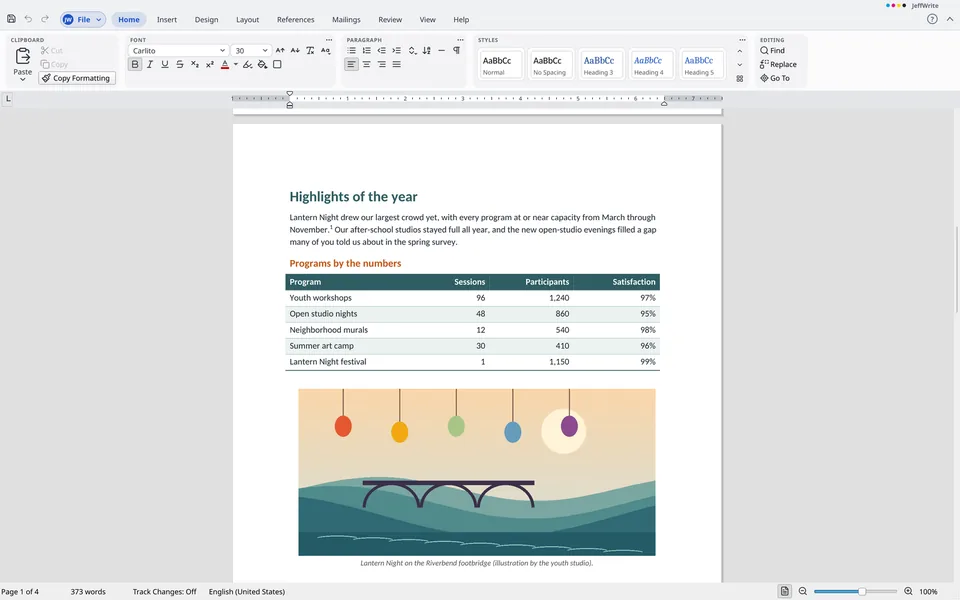
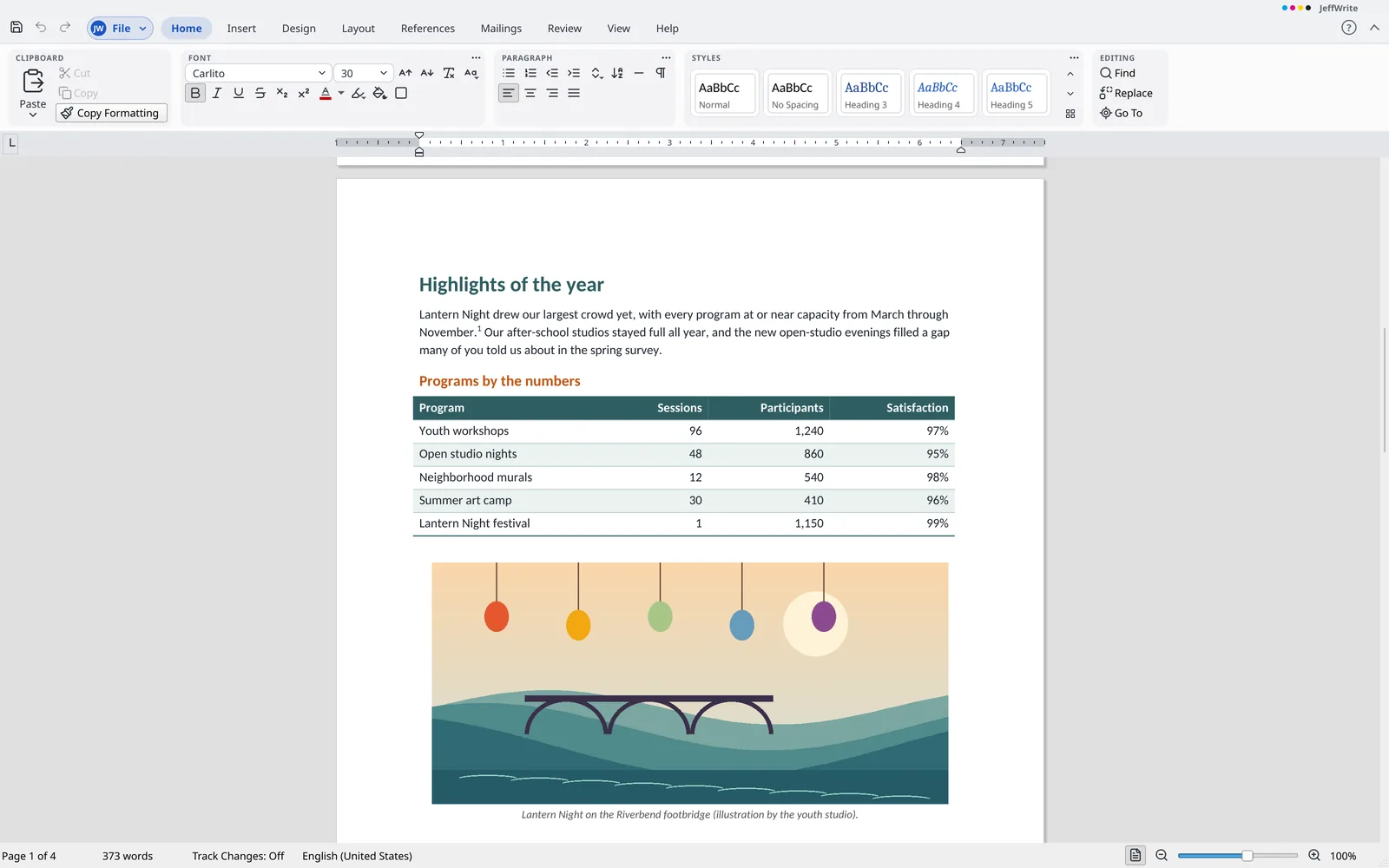
Отчёты со стилизованными заголовками, таблицами и рисунками 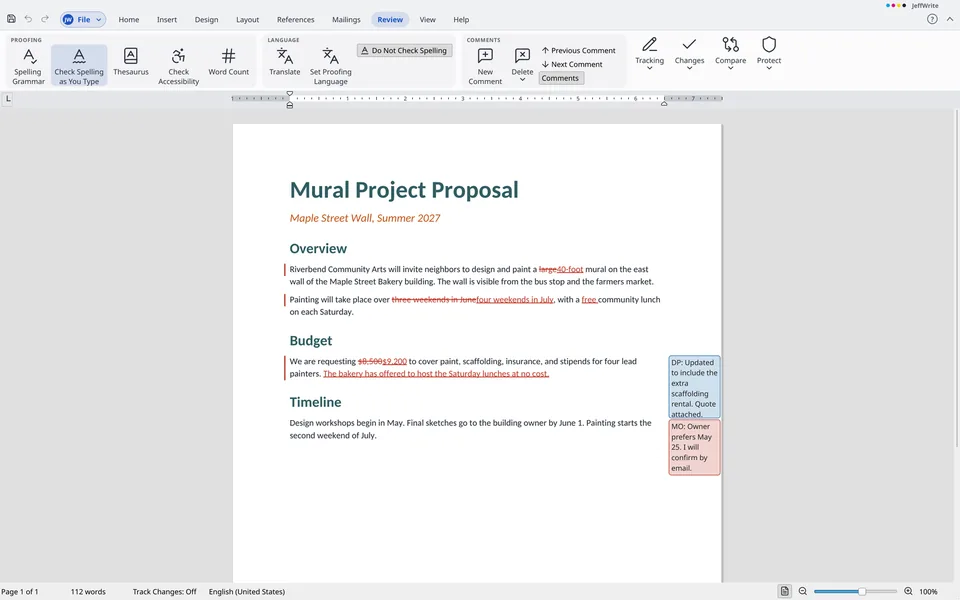
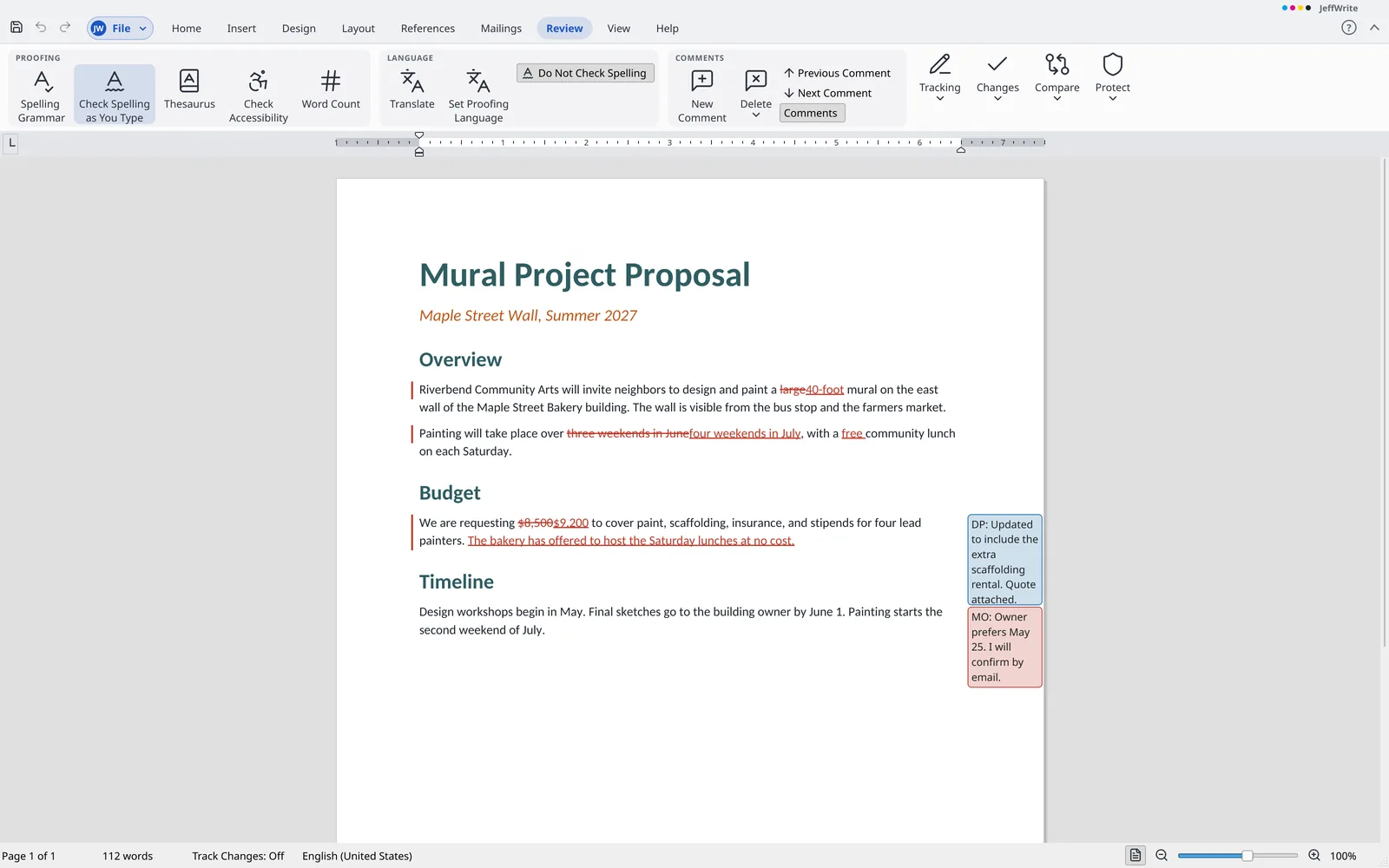
Отслеживайте изменения и обсуждайте их на полях 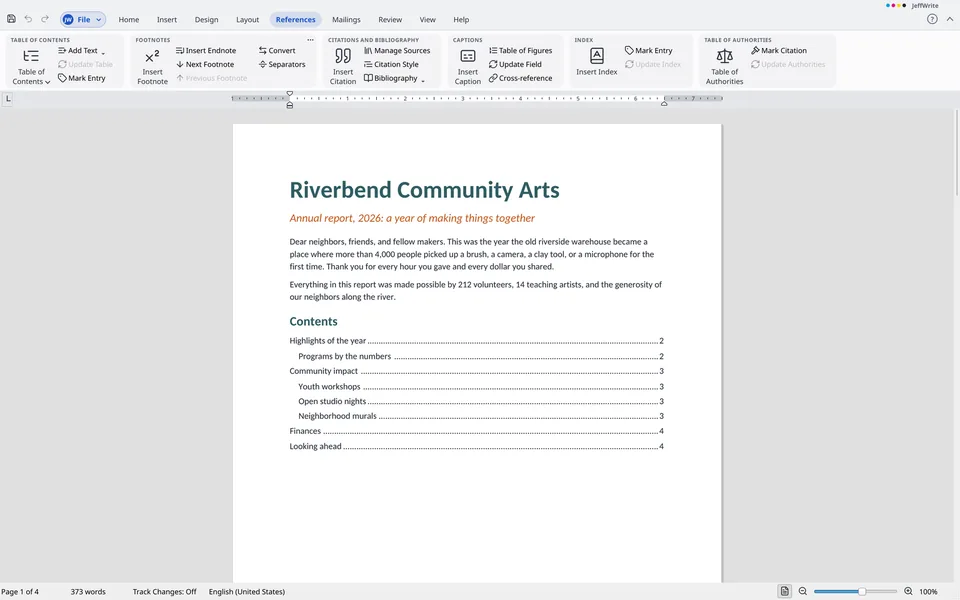
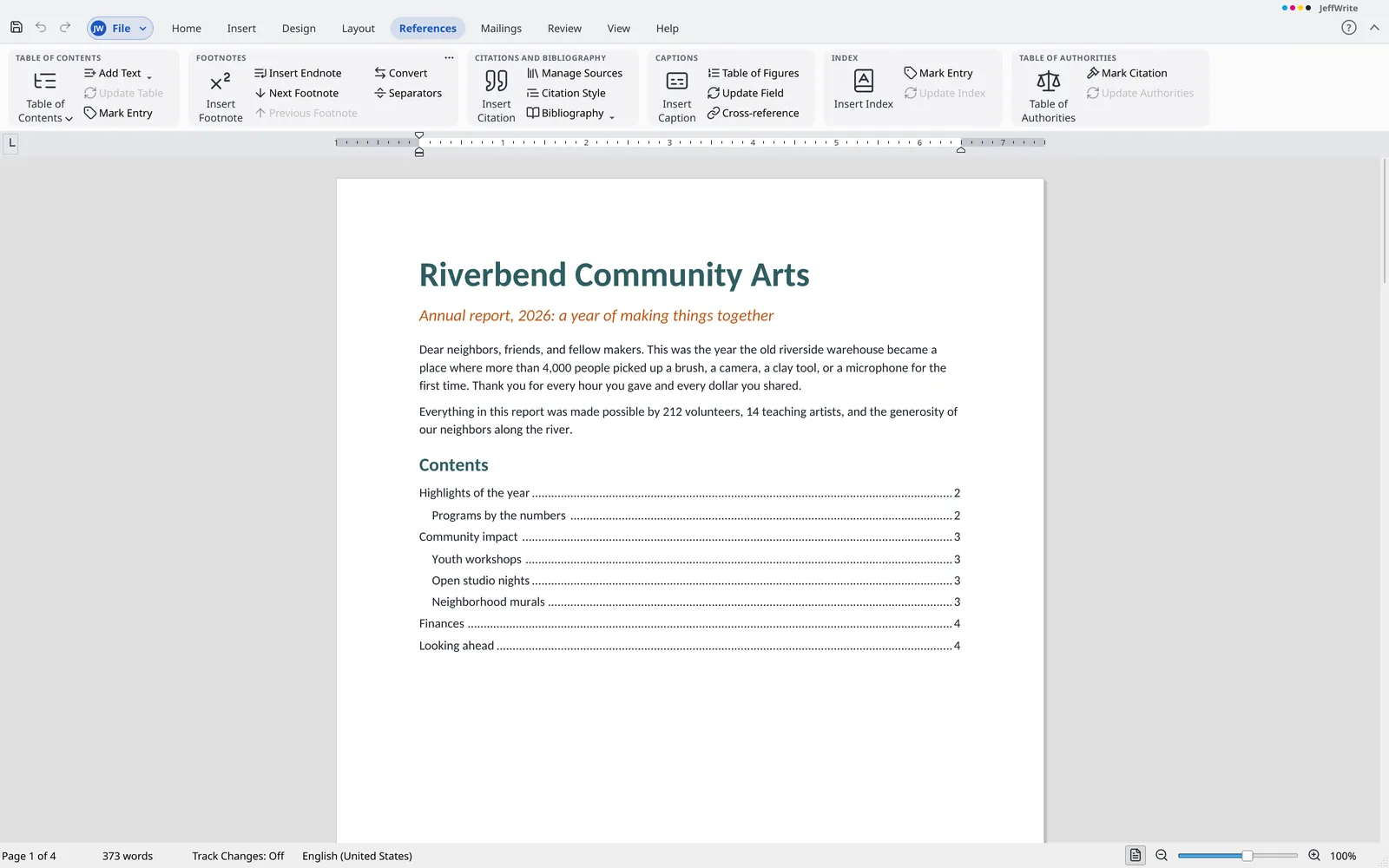
Создавайте оглавления, сноски и библиографические ссылки 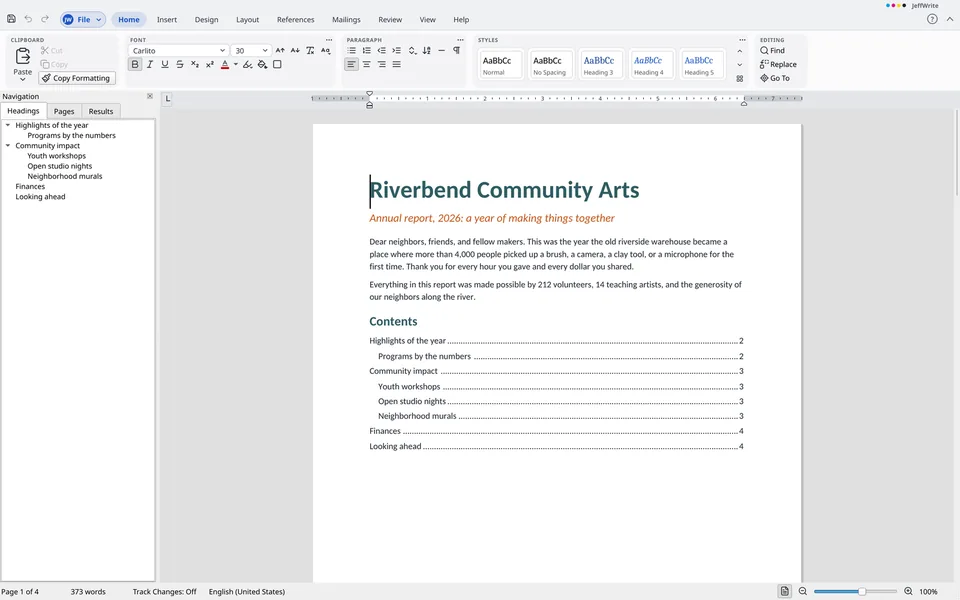
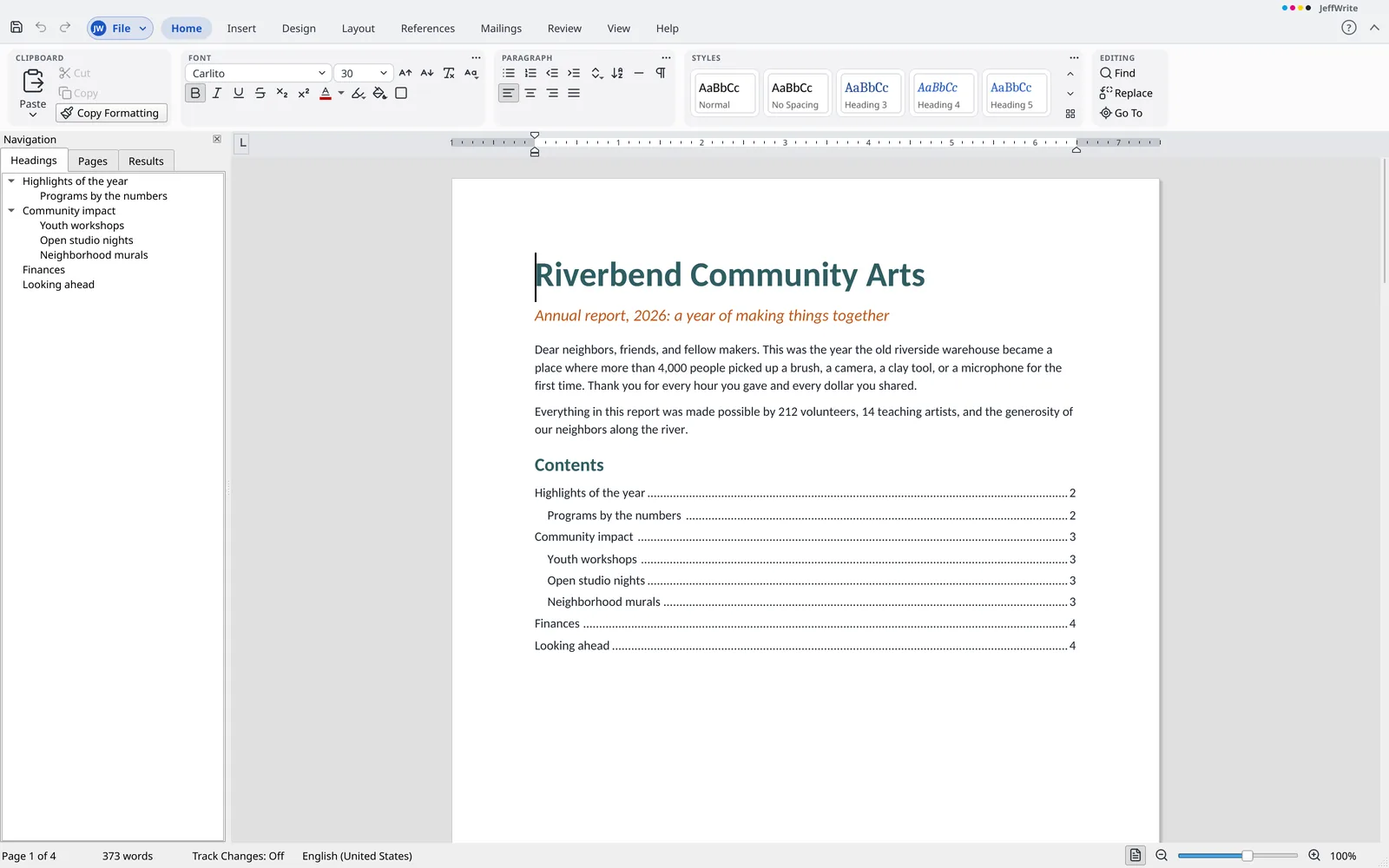
Переходите между заголовками с помощью области навигации
Чем отличается JeffWrite
- Проверка орфографии без облака Проверяйте орфографию на 31 языке и региональных вариантах полностью на своём компьютере. Ничего из написанного не отправляется.
- Одинаковая разметка на любом компьютере Встроенные шрифты совпадают по ширине букв с распространёнными шрифтами, поэтому страницы разбиваются в тех же местах на компьютере без этих шрифтов.
- Справка, которая выполняет действия Справка работает без подключения к Интернету; её поиск находит команды и ответы и выполняет команды за вас.
- Ничего не теряется Части документа, которые JeffWrite пока не может редактировать, например схемы и пользовательский XML, сохраняются и записываются обратно в прежнем виде.
- Открывает почти всё Старые файлы
.doc,.rtf, OpenDocument, веб-страницы и простой текст во многих кодировках.
Файлы, с которыми работает JeffWrite
- Открытие
- Файлы
.docx,.dotx,.docm,.dotm, а также старые.docи.dot,.rtf,.odt,.ott,.fodt,.htmlи.txt - Сохранение
- Файлы
.docx,.dotx,.rtf,.odt,.ott,.htmlи.txt - Экспорт
- PDF и PDF/A
Все функции
Полный список, сгруппированный так же, как меню и лента JeffWrite. Откройте группу, чтобы увидеть её содержимое.
Возможности сверх привычного текстового процессора (11)
- Работает в Windows, macOS и Linux. Приложение для Mac пока не подписано, поэтому macOS запрашивает подтверждение при первом открытии.
- Бесплатное ПО с открытым исходным кодом (GPL-3.0): без лицензионной платы, подписки, учётной записи и входа, и без обязательного подключения к интернету.
- Установка без прав администратора или запуск без установки (Windows
.zip, Linux AppImage). - Открывайте и сохраняйте текстовые файлы OpenDocument (
.odt) со стилями, списками, таблицами, разделами, колонтитулами, сносками, полями, рисунками, текстовыми полями, примечаниями и отслеживаемыми исправлениями. Шаблоны.ottоткрываются как новый документ - Части документа, которые приложение пока не может редактировать, например диаграммы, привязки элементов управления содержимым, пользовательский XML, неизвестные элементы, макросы и внедрённые объекты, сохраняются вместе с документом и записываются обратно без изменений
- Открытые шрифты в комплекте со шрифтами-заменителями, сохраняющими ширину знаков распространённых шрифтов, поэтому документ выглядит одинаково на компьютере без этих шрифтов
- Проверка правописания работает без подключения к сети на 31 языке и региональном варианте как во время ввода, так и в области «Правописание». Расстановка переносов следует настройкам файла
- Проверка грамматики и стиля английского текста на вашем компьютере по мере ввода текста. Ошибки грамматики и стиля подчёркиваются синей пунктирной линией, а орфографические ошибки сохраняют красную волнистую линию. Щёлкните ошибку правой кнопкой мыши, чтобы увидеть описание и варианты исправления: выбранный вариант меняет текст одним действием, которое можно отменить. Используйте «Пропустить эту ошибку» или «Пропустить все», и область «Правописание» после орфографических ошибок переходит к грамматическим.
- Вставляйте в документ штрихкоды как рисунки, которые можно перемещать, изменять размер, обтекать текстом и отменять, как любой рисунок: ISBN книг с надстройкой для цены, EAN, UPC, Code 128, Code 39 и QR-коды, нарисованные как векторные полосы. Дважды щёлкните штрихкод, чтобы изменить его данные. Вставляйте штрихкод из поля слияния при слиянии почты, чтобы каждая запись получала штрихкод своего значения, до 2 000 штрихкодов на одно слияние. Штрихкоды сохраняются в файлах
.docxи.odt - «Вставка > Рисунки > Изображения из Интернета» открывает область, которая ищет в Openverse и Wikimedia Commons и вставляет рисунок в позицию курсора, с его названием как альтернативным текстом и, если выбрано, строкой с указанием авторства под ним. Одно действие «Отменить» удаляет его
- Справка, которая работает без подключения к сети, с поиском, который также находит команды и запускает их
Файл (40)
Сведения
- Редактирование свойств документа: название, автор, тема, ключевые слова, категории, примечания, организация и руководитель. Показываются даты и количество страниц, слов, знаков и абзацев
- Добавляйте пользовательские свойства документа (текст, целое число, число, «Да или нет» и дата), которые поле
DOCPROPERTYможет выводить по имени - Пометьте документ как окончательный: он открывается только для чтения с примечанием в строке состояния, и его можно снова сделать редактируемым
- Зашифруйте
.docxпаролем с использованием AES-256; при открытии программа запрашивает пароль столько раз, сколько нужно - Проверьте документ, чтобы найти и удалить примечания, отслеживаемые исправления, личные данные, скрытый текст, пользовательский XML, верхние и нижние колонтитулы перед отправкой. Отслеживаемые исправления принимаются
- Проверка совместимости показывает, что файл
.odtне может сохранить из документа, прежде чем вы сохраните в этом формате. - Сохраняйте именованные локальные копии документа, а затем открывайте, сравнивайте, восстанавливайте или удаляйте их в разделе Сведения. Для каждого файла хранится до 50 версий.
- Восстанавливайте несохранённые документы из копий, которые сохранило автовосстановление.
- Показывайте папку документа и копируйте путь к нему в разделе Сведения.
Создать
- Начинайте пустой документ с параметрами по умолчанию из шаблона Normal.
- Файл > Создать предлагает пустой документ и пять шаблонов («письмо», «отчёт», «краткое описание», «рукопись» и «информационный бюллетень»). Каждая плитка показывает предварительный просмотр первой страницы, которую она создаёт, а ниже остаётся раздел «Мои шаблоны».
- Сохраняйте документ как шаблон (
.dotx,.ott) и используйте свои шаблоны из раздела «Мои шаблоны», которые отображаются на странице «Создание» с изображением первой страницы.
Открыть, Сохранить, Сохранить как и Закрыть
- Открывает файлы
.docx,.docm,.dotx,.dotm,.doc,.dot,.rtf,.odt,.fodtи.ott. - Сохраняет файлы
.docx,.dotxи.odt. - Несохранённая работа предлагается снова после сбоя и удаляется после сохранения.
- Создавайте резервную копию при каждом сохранении; этот параметр доступен в разделе Общие.
- При сохранении в формате
.odtсначала показывается список того, что этот формат не может сохранить. Можно сохранить в.odtвсё равно, сохранить рядом файл.docxили отменить действие. - Открыть и восстановить извлекает всё, что можно прочитать из повреждённого файла
.docx, открывает результат как копию и сообщает, что было обрезано или пропущено. - Открывайте документ только для чтения, как копию или в новом окне. Документ только для чтения не принимает изменения, а при сохранении запрашивается новое имя.
- Открывайте защищённый паролем файл
.docx, введя пароль; файл снова сохраняется с защитой. - Повторно открытый документ открывается на месте, где вы закончили редактирование, а
Shift+F5переводит курсор между последними тремя местами редактирования.
Печать
- Печатайте на принтер или в файл PDF с учётом количества копий, разбора по копиям и диапазонов страниц (все, текущая страница, выделенный фрагмент или произвольный диапазон, например 1-3, 5, 8- и -2, с синтаксисом разделов вроде
p2s3иs3). Печатайте на одной или на обеих сторонах листа, в оттенках серого, с поворотом бумаги и масштабированием каждой страницы по размеру листа. - Предварительный просмотр печати показывает каждую страницу так, как она будет напечатана: со стрелками перехода, по одной, две или четыре страницы сразу, в оттенках серого для чёрно-белой печати, с повёрнутым листом при повороте бумаги и с масштабом 150, 200 или 300 процентов.
- Печатайте только нечётные или только чётные страницы либо начинайте с последней страницы. Размещайте на листе 1, 2, 4, 6, 9 или 16 страниц или масштабируйте страницы до форматов Letter, Legal, A4, A5 или A3 при печати на принтер или в файл PDF.
- Печать > Двусторонняя вручную печатает нечётные страницы, показывает сообщение о переворачивании стопки, а затем печатает чётные страницы в обратном порядке. Для файлов PDF эта функция недоступна.
Общий доступ и экспорт
- Экспортируйте в PDF на экране Файл или печатайте в файл PDF. PDF содержит название, автора, тему и ключевые слова, а также закладку для каждого заголовка с вложенностью по уровням. Можно экспортировать все страницы, текущую страницу или диапазон, включая
p2s3иs3. - Экспорт в PDF/A создаёт файл PDF/A-1b с отметкой в метаданных.
- Экспортируйте в PDF с паролем для открытия и, при необходимости, вторым паролем для ограничения печати, копирования и изменения. PDF использует шифрование AES-256, а незащищённый PDF никогда не записывается на диск. Формат PDF/A при установке пароля отключается, так как стандарт его не допускает.
- Сохраняйте документ как простой текст в кодировке UTF-8, UTF-8 с меткой порядка байтов, UTF-16, ISO 8859-1 или ASCII с окончаниями строк любой из систем либо как отфильтрованный HTML, который сохраняет заголовки, полужирный, курсив, подчёркивание, зачёркивание, верхний и нижний индексы, списки, таблицы, ссылки и рисунки. Скрытый текст не сохраняется. Разрыв строки ставится в конце каждого абзаца.
- Сохраняйте документ как один файл
.html, который содержит текст, его оформление (шрифт, размер, цвет, выделение, выравнивание и интервалы) и рисунки. Скрытый текст и отслеживаемые удаления не сохраняются. - Экспорт > Создать сообщение эл. почты создаёт файл письма с документом, PDF или первыми 30 страницами в виде рисунков внутри письма. Документ с паролем остаётся защищённым. Ничего не отправляется.
Параметры
- В «Параметрах» есть страницы «Общие» и «Правописание». На странице «Общие» задаются имя пользователя и инициалы, светлое или тёмное оформление интерфейса, язык интерфейса, сбор статистики использования (по желанию) и проверка обновлений.
- Параметры отображения: показ знаков форматирования и линий сетки таблиц при открытии окна. Скрытый текст отображается вместе со знаками форматирования и никогда не печатается и не попадает в PDF.
- Параметры правописания для проверки орфографии при вводе и для пропуска слов в верхнем регистре или с цифрами.
- Параметры > Сохранение задают формат, который «Сохранить как» предлагает первым для нового документа (
.docxили.odt), интервал автовосстановления и папку, с которой открываются окна «Открыть» и «Сохранить как». - Расширенные параметры редактирования: Ctrl+щелчок для перехода по ссылке, перетаскивание текста, ввод, заменяющий выделение, и режим замены клавишей
Insert. - Параметры > Дополнительно задают единицы измерения (дюймы, сантиметры, миллиметры, пункты или пики), которые используются линейкой и диалоговыми окнами.
- Показ и скрытие вкладок и групп ленты, добавление собственных вкладок и групп с любой командой, их переименование и изменение порядка, а также «Сбросить» для одного элемента и «Сбросить все». Добавляйте любую команду на панель быстрого доступа (до 100, с разделителями, удалением и изменением порядка), а через контекстное меню добавляйте или удаляйте команды, открывайте страницы настройки или сворачивайте ленту
- Настройка клавиатуры: назначайте клавиши командам, стилям и символам, ищите команды, переназначайте уже занятую клавишу и сбрасывайте одну клавишу или все клавиши.
- Удаляйте личные сведения из файла при каждом сохранении: автор, кто сохранил последним, организация и руководитель удаляются из свойств файла, имена и инициалы из примечаний, а имена и время из исправлений. Тот же параметр есть в
Options>Saveи в разделеInfo.
Вкладка «Главная» (32)
Буфер обмена
- Вырезать, Копировать, Вставить и Выделить всё сохраняют оформление текста. Меню Вставить предлагает Объединить форматирование, Сохранить только текст и Рисунок, если в буфере обмена есть рисунок. Специальная вставка (
Ctrl+Alt+V) показывает, в каком виде можно вставить содержимое буфера обмена. - Копировать формат переносит оформление символов одним щелчком или остаётся включённым при двойном щелчке до нажатия
Esc. Если выбран знак конца абзаца, копируются также выравнивание, отступы, интервалы и стиль.Ctrl+Shift+CиCtrl+Shift+Vкопируют и вставляют оформление с клавиатуры. - Умные вырезание и вставка исправляют пробелы вокруг перемещённых слов; эту функцию можно отключить в Параметры > Дополнительно. После вставки кнопка «Параметры вставки» предлагает Сохранить исходное форматирование, Объединить форматирование и Сохранить только текст.
Шрифт
- Выбирайте шрифт из списка, где сначала показаны шрифты темы, затем недавно использованные и затем все шрифты, каждый в своём начертании. Задавайте размер из списка, вводом, кнопками Увеличить и Уменьшить или сочетаниями
Ctrl+[иCtrl+]. - Применяйте полужирный, курсив, подчёркивание, зачёркивание и двойное зачёркивание. В поле «Шрифт» доступно несколько видов подчёркивания, каждое со своим цветом.
- Примените надстрочное и подстрочное начертание кнопками, сочетаниями
Ctrl+=иCtrl+Shift+=или в поле Шрифт. - Примените капитель и все прописные буквы в поле Шрифт.
- Выберите цвет шрифта и цвет выделения на вкладке «Главная».
- Пометьте текст как скрытый в поле Шрифт. Скрытый текст сохраняется, но не печатается и не находится командой «Найти». Он отображается пунктирным подчёркиванием, пока включён показ знаков ¶.
- Удалите всё форматирование из выделенного текста.
- Диалоговое окно «Шрифт» (
Ctrl+D) задаёт шрифт, начертание, размер, цвет, подчёркивание и его цвет, а также эффекты, с предварительным просмотром и интервалом между знаками. Кнопка «По умолчанию» делает так, что обычный стиль документа использует выбранные шрифт, размер, начертание и цвет. - Изменить регистр переводит выделенный текст в предложение, в нижний регистр, в ВЕРХНИЙ РЕГИСТР, в написание с прописной буквы каждого слова или меняет регистр на противоположный.
Shift+F3циклически переключает варианты, а без выделения меняет слово у курсора. - Примените заливку символов из списка цветов или удалите её, а также включите или выключите тонкую рамку вокруг символов. Каждое действие отменяется одним шагом.
- При выделении слов мышью над ними появляется небольшая панель с полем шрифта, цветом шрифта, кнопками «Полужирный», «Курсив», «Подчёркнутый», «Уменьшить шрифт», «Увеличить шрифт», тремя вариантами выравнивания, «Маркеры» и «Нумерация». Команды те же, что на ленте; панель следует за выделением и исчезает вместе с ним.
Абзац
- Выравнивайте абзацы по левому краю, по центру, по правому краю или по ширине и задавайте отступы в диалоговом окне «Абзац» и маркерами на линейке.
- Позиции табуляции с заполнителями и стандартные позиции расставляются автоматически. Задавать, перемещать и удалять позиции табуляции можно на линейке или в диалоговом окне «Табуляция»: задайте положение, выравнивание (по левому краю, по центру, по правому краю, по десятичному знаку) и заполнитель, а также используйте кнопки «Установить», «Очистить» и «Очистить все».
- Начните маркированный список на вкладке «Главная».
- Начните нумерованный список на вкладке «Главная». Списки в файлах сохраняют свои форматы нумерации.
- Заливка абзацев и границы из файла отображаются.
- В диалоговом окне «Абзац» можно включить контроль висячих и вдовьих строк, «Не отрывать от следующего», «Не разрывать абзац», «Новая страница перед абзацем», «Не нумеровать строки», «Не переносить слова» и задать уровень структуры. Также есть параметр «Не добавлять интервал между абзацами одного стиля».
- Текст, написанный справа налево и смешанный по направлению, корректно выкладывается.
- Сортируйте абзацы, элементы списков или строки таблиц не более чем по трём ключам; каждый ключ задаётся полем, типом (текст, число или дата) и порядком. Первый абзац может быть строкой заголовка, а в таблице ключами служат столбцы. Сортировка отменяется одним шагом.
- «Горизонтальная линия» добавляет абзац с тонкой линией под ним и переводит курсор ниже.
Стили
- Область «Стили», которую можно открыть сочетанием
Ctrl+Alt+Shift+S, показывает стили их собственными шрифтами, отмечает стиль в позиции курсора и фильтрует по «В использовании», «Все стили» или «Рекомендованные». Сортировка: «По умолчанию», «По алфавиту», «Как рекомендовано», «По типу» или «На основе». - Создавайте стили абзацев и символов и изменяйте их в одном диалоговом окне: имя, основан на, стиль следующего абзаца, шрифт, оформление абзаца, коллекция и автоматическое обновление. Абзацы и фрагменты с этим стилем следуют за ним одним действием.
- Управление стилями в области «Стили» показывает каждый стиль с параметрами «Рекомендуемый», «Скрытый» и «Порядок», которые применяются одним действием. Можно удалить созданный вами стиль, импортировать стили из файла, экспортировать стили в шаблон
.dotx, а также заблокировать стили или ограничить форматирование незаблокированными стилями. Shift+F1открывает «Показ форматирования», где отображаются стили, шрифт, размер, начертание, цвет, выравнивание, отступы, интервалы и язык в позиции курсора.
Редактирование
- Нажмите
Ctrl+F, чтобы найти текст в документе и его таблицах, с учётом регистра и только целых слов. В области показано количество совпадений, каждое совпадение подсвечивается на страницах, а область «Навигация» может выводить результаты как текст, по заголовкам или по страницам. - «Заменить» и «Заменить все» вызываются сочетанием
Ctrl+Hи работают в основном тексте, таблицах, колонтитулах и сносках. «Заменить все» выполняется одним действием и сообщает, сколько замен сделано. - «Перейти» вызывается сочетанием
Ctrl+G: страница, раздел, строка, закладка, примечание, сноска, концевая сноска, поле, таблица, рисунок, формула и заголовок, по номеру или имени, со знаками + и - относительно курсора и со списком для выбора. - Расширенный поиск и замена с подстановочными знаками и группами, поиск по звучанию и по всем формам слова, игнорирование знаков препинания и пробелов, меню «Специальный» для кодов, таких как знаки абзаца и разрывы разделов, а также поиск по формату. Каждая операция «Заменить все» выполняется одним шагом.
- «Выделить все» работает. Область выделения (Вид > Область выделения, а также в «Упорядочить») показывает плавающие объекты документа, самый верхний — первым. Выберите объект в строке, введите имя в строке, чтобы его назвать, и скрывайте или показывайте его флажком; имена и отметки скрытия сохраняются для других программ. Кнопки «Показать все» и «Скрыть все» задают значение для всех флажков. Перемещайте объекты по слоям кнопками или перетаскиванием, каждое действие отменяется одним шагом.
Вкладка «Вставка» (22)
Страницы
- Вставьте разрыв страницы сочетанием Ctrl+Enter.
- Вставьте титульную страницу из трёх оформлений («Классическая», «Полоса» и «Простая»), каждая с заголовком, подзаголовком, автором и датой; в документе одна титульная страница, и вставка отменяется одним шагом. «Удалить текущую титульную страницу» удаляет её.
Таблицы
- Вставьте таблицу из сетки или через диалоговое окно «Вставка таблицы». Таблица использует стиль «Сетка таблицы», и одно действие её отменяет.
- Преобразуйте текст в таблицу и таблицу в текст, разделяя по абзацам, запятым, знакам табуляции или другому символу. Слова сохраняют форматирование, а одно действие отменяет преобразование.
- Вставьте готовую таблицу: календарь текущего месяца, матрицу, четырёхколоночный список или недельное расписание с заполненным текстом одним действием.
Иллюстрации
- Читайте и рисуйте изображения в форматах PNG, JPEG, GIF, BMP, TIFF, WebP, SVG, EMF и WMF. Векторные изображения остаются векторными при печати и в PDF.
- Вставьте рисунок из файла (PNG, JPEG, GIF, BMP, TIFF, WebP или SVG), из буфера обмена или перетащив файл на страницу. Рисунок внедряется, сохраняется в файле
.docx, и одно действие его отменяет. Рисунки ограничены 48 МБ и 40 миллионами пикселей. - Вставьте одну из 75 фигур в восьми группах (линии, стрелки, прямоугольники, основные фигуры, блочные стрелки, фигуры для формул, блок-схемы, звёзды и ленты, выноски) в позицию курсора с обтеканием текстом. Задавайте заливку, цвет контура, толщину, штрихи, стиль фигуры, поворот, обтекание, альтернативный текст и размер, а размер меняйте маркерами.
- Вставьте полотно рисования, рамку, которая располагается над текстом и под ним. Выделите его вместе с фигурами и сгруппируйте: они будут перемещаться и изменять размер как единое целое.
- Вставьте значок из поисковой панели выбора. Каждый значок вставляется в позицию курсора как SVG-рисунок тёмно-серого цвета одним действием.
- Вставьте диаграмму одного из 12 типов (гистограмма, накопительная и 100%-ная накопительная гистограмма, линейчатая, накопительная линейчатая, график, график с маркерами, круговая, кольцевая, область, накопительная область и точечная) с примерами чисел. Изменяйте категории, ряды и числа в таблице, а также тип, название, легенду и подписи данных. Диаграммы в файлах отрисовываются.
- Просматривайте диаграммы такими, какими они нарисованы в файле. Выбирайте, перемещайте и изменяйте размер диаграммы целиком, печатайте её или сохраняйте в PDF в виде векторной графики и сохраняйте обратно без изменений.
Связи
- Ссылки в файле сохраняются.
- Добавляйте, удаляйте закладки и переходите к ним с помощью
Ctrl+Shift+F5, сортируйте их по имени или расположению и показывайте скрытые закладки
Текст
- Вставляйте текстовое поле у курсора с заливкой, контуром, внутренними отступами и обтеканием в один шаг. Меняйте текст в поле, содержащем только текст, и задавайте заливку, контур, обтекание и размер. Текстовые поля в файлах отрисовываются с заливкой, контуром и внутренними отступами.
- Вставка > Текстовое поле предлагает шесть оформлений: «Простое», «Обычное», «Боковая панель», «Выноска», «Баннер» и «Примечание».
- Вставляйте художественный текст из галереи стилей, с текстом, изогнутым по форме стиля. Изменяйте стиль, форму искривления (40 форм) и текст впоследствии. Текстовые поля в файлах, в которых указана форма искривления, отрисовываются с ней.
- Добавляйте буквицу с опусканием, задавая количество строк, количество букв и собственный шрифт, в один шаг, который можно отменить.
- Вставляйте дату и время в десяти форматах в виде поля, которое обновляется, или в виде фиксированного текста.
- Вставляйте текст другого документа вместе с его оформлением, рисунками и связями или текстовый файл в виде абзацев.
Символы
- Вставляйте символ из недавно использованных или из диалогового окна «Другие символы», в его собственном шрифте или шрифте текста.
- Вставляйте специальные знаки: неразрывный пробел и неразрывный дефис, мягкий перенос, короткое и длинное тире и пробелы, кавычки, разрыв строки и нулевой мягкий перенос.
Ctrl+Shift+Space,Ctrl+Shift+MinusиCtrl+Minusвставляют первые три, а дефисы сохраняются в файлах.docx.
Вкладка «Рисование» (1)
- Рисунки пером в файле сохраняются при изменениях и сохранении и записываются обратно в неизменном виде.
Вкладка «Дизайн» (4)
- Выберите один из семи предустановленных интервалов между абзацами («По умолчанию», «Без интервала между абзацами», «Сжатый», «Плотный», «Открытый», «Свободный» и «Двойной»), применяемых в один шаг.
- Добавляйте подложку из шести встроенных слов или собственного текста с настройкой шрифта, размера, цвета, полупрозрачности и диагонального или горизонтального расположения, а также удаляйте её. Подложка располагается за текстом в каждом верхнем колонтитуле и сохраняется в файле.
- Задавайте цвет страницы: цвет темы, любой цвет или отсутствие цвета, в один шаг, который можно отменить. Файл сохраняет его.
- Задавайте границы страницы для рамки или для любых сторон, с одинарной, толстой, двойной, пунктирной или штриховой линией, выбирайте её толщину, цвет и расстояние, отсчитываемое от текста или от края страницы. Применяйте их ко всем страницам, к первой странице или к остальным, для раздела или для всего документа.
Вкладка «Макет» (10)
Параметры страницы
- Поля задаются в диалоге «Параметры страницы», там же можно указать переплёт слева.
- Размер и ориентацию страницы можно задать для каждого раздела в «Параметры страницы».
- Задавайте колонки с помощью пресетов «Слева» и «Справа» или «Другие колонки»: до 32 колонок, равных или с собственной шириной и интервалом, и линией между ними, для раздела или всего документа. Вставляйте разрыв колонки с помощью
Ctrl+Shift+Enter. - Вставляйте разрывы страницы, колонки, следующей страницы, непрерывного раздела, чётной страницы и нечётной страницы, каждый в один шаг, который можно отменить и сохранить в файлах
.docx. Разрыв строки,Shift+Enter, служит разрывом обтекания текстом. - Задавайте расстановку переносов: нет или автоматическая, включайте и отключайте перенос слов из прописных букв, задавайте зону переноса и ограничение на количество подряд идущих переносов, для 31 языка и региональных вариантов. Настройка «не переносить» для абзаца, заданная в файле, учитывается.
- Диалоговое окно «Параметры страницы» задаёт поля, переплёт слева, ориентацию, размер бумаги, начало раздела, отдельную первую страницу, разные нечётные и чётные страницы и расстояния до верхнего и нижнего колонтитулов для раздела или всего документа.
- Задавайте нумерацию строк: «Нет», «Непрерывно», «Начинать заново на каждой странице» или «Начинать заново в каждом разделе», с параметрами «шаг», «начать с» и «расстояние от текста», для раздела или всего документа.
Упорядочить
- Задавайте обтекание рисунка: в тексте, по прямоугольнику, по контуру, сверху и снизу, за текстом или перед текстом, в один шаг. Обтекание по прямоугольнику, по контуру и сверху и снизу в файлах отображается с учётом расстояний.
- Перетаскивайте рисунок в нужное место страницы. Положение в файлах относительно страницы, поля, колонки, абзаца и строки отображается.
- Плавающие рисунки можно перемещать вперёд или назад среди других плавающих рисунков, на передний или задний план, а также перед текстом или за текстом.
Вкладка «Ссылки» (15)
Оглавление
- Вставляйте оглавление из галереи («Оглавление», «Оглавление с полным заголовком» и «Оглавление для заполнения») или через пользовательское диалоговое окно. Создавайте его по стилям заголовков, уровням структуры или полям элементов оглавления, с уровнями от 1 до 9, номерами страниц, заполнителями табуляции с выравниванием по правому краю и ссылками.
- Обновляйте оглавление (только номера страниц или всю таблицу) с помощью
F9или Ссылки > Обновить таблицу, удаляйте его и используйте «Добавить текст», чтобы назначить абзацу «Заголовок 1», «Заголовок 2» или «Заголовок 3» либо основной текст. - Отмечайте элементы оглавления вручную с помощью
Alt+Shift+O, задавая текст, уровень, идентификатор и, при необходимости, отсутствие номера страницы.
Сноски
- Вставка сноски и Вставка концевой сноски (
Ctrl+Alt+FиCtrl+Alt+D) добавляют пронумерованные сноски. На вкладке «Ссылки» задаются формат номера (1, a, A, i, I или символы), начальный номер, перезапуск на каждом разделе или странице и место концевых сносок (конец раздела или конец документа). - Следующая и предыдущая сноска и концевая сноска на вкладке «Ссылки» позволяют переходить между сносками. Двойной щелчок по знаку сноски или выбор «Перейти к сноске» в контекстном меню открывает сноску для редактирования на её месте.
- Преобразуйте сноски в концевые сноски и обратно, все или одну, либо поменяйте их местами. Текст переходит вместе с каждой сноской, и один шаг отменяет действие.
- Редактируйте разделитель и разделитель продолжения для сносок, а также разделитель для концевых сносок: в виде линии, текста или без разделителя.
Ссылки и библиография
- Вставляйте ссылки на источники (с номерами страниц, без автора, с годом или с названием) и управляйте источниками: копируйте, создавайте, изменяйте, удаляйте и просматривайте их. Выбирайте из 17 типов источников и стили APA, MLA, Chicago, Harvard и IEEE, которые меняются для всего документа сразу. Общий список источников используется в разных документах.
- Вставляйте библиографию с заголовком, составленную по цитируемым источникам, в выбранном стиле. Нажмите
F9или измените стиль, чтобы обновить её.
Названия
- Вставляйте подпись с нумерованной меткой рядом с выделенным фрагментом или всей таблицей. Нумерация может вестись от заголовка главы, а остальные подписи перенумеровываются.
- Вставляйте таблицу иллюстраций из метки подписи или из стиля абзаца, с меткой и номером или без них, и обновляйте её клавишей
F9. - Вставляйте перекрестную ссылку как ссылку на заголовок, закладку, сноску, концевую сноску, нумерованный элемент или подпись: по её тексту, номеру, странице или по положению «выше» и «ниже».
Ctrl+щелчок переходит по ссылке.
Указатель
- Отмечайте элементы указателя сочетанием
Alt+Shift+Xи используйте «Отметить все», чтобы отметить каждое вхождение тех же слов. - Вставляйте указатель с отступами или с отступом в одну строку, с буквенными заголовками, номерами страниц, выровненными по правому краю, с заполнителем и сортировкой по языку компьютера, и обновляйте его клавишей
F9.
Таблица ссылок
- Отмечайте ссылки на источники сочетанием
Alt+Shift+Iи вставляйте таблицу ссылок с 16 категориями, заголовками, «passim», заполнителем и обновлением.
Вкладка «Рассылки» (9)
- Документы с полями слияния сохраняют их при сохранении и повторном открытии (MERGEFIELD, NEXT, IF, ASK и другие), а также связь с источником данных.
- Начинайте слияние почты для писем, сообщений эл. почты, справочников, конвертов или наклеек, используйте пошаговую область и сбрасывайте тип слияния.
- Выбирайте получателей, вводя новый список, используя существующий (CSV, с разделителем-табуляцией,
.xlsx,.odsили контакты vCard) или выбирая контакты из адресной книги, сохранённой как.vcf. - Вставляйте блок адреса и строку приветствия с выбором формата и предпросмотром, добавляйте поля слияния из столбцов списка, сопоставляйте поля, выделяйте поля и обновляйте наклейки. Форматы блока адреса из файлов читаются.
- Добавляйте правила слияния: If...Then...Else, Ask, Fill-in, Merge Record #, Merge Sequence #, Next Record, Next Record If, Set Bookmark и Skip Record If. Ask и Fill-in задают каждый вопрос один раз во время слияния.
- Просматривайте результаты слияния с помощью кнопок первого, предыдущего, следующего и последнего получателя и поля для номера. Сам документ при этом не меняется.
- Завершайте слияние редактированием отдельных документов в новом документе, печатью, сохранением в PDF или созданием одного файла
.emlдля каждого получателя, у которого есть адрес. Сообщения не отправляются. - Создавайте конверты с адресами доставки и отправителя, десятью распространёнными размерами, которые называются по ширине и высоте, и печатайте их или добавляйте в документ как отдельный раздел на первой странице.
- Создавайте наклейки: полный лист из одинаковых наклеек или одну наклейку на одном из двенадцати форматов листов (Letter и A4) или на собственном формате. При слиянии каждая наклейка заполняется следующим получателем.
Вкладка «Рецензирование» (13)
Правописание
- Красные волнистые подчёркивания отмечают слова с ошибками; при щелчке правой кнопкой мыши показываются варианты,
Ignore AllиAdd to Dictionary. В области «Правописание» (F7или «Рецензирование» > «Правописание») доступныChange,Change All,Ignore,Ignore AllиAdd, а проверка пропускает слова заглавными буквами и слова с цифрами. - Задавайте язык правописания для выделенного текста или отмечайте его как «не проверять правописание». Проверка учитывает оба параметра, а в строке состояния показывается язык в месте курсора.
- Команда «Счётчик слов» на вкладке «Рецензирование» показывает страницы, слова, знаки с пробелами и без них, абзацы и строки для выделенного фрагмента или всего документа, с учётом сносок и концевых сносок или без них. В строке состояния отображается количество слов в выделении, например «12 из 340 слов». Скрытый текст и удалённые исправления не учитываются.
- Синонимы (
Shift+F7) ищут слово в месте курсора в английском тезаурусе на вашем компьютере, без подключения к сети. Можно найти другое слово, а при замене сохраняется заглавная буква. - Проверяйте специальные возможности в области, которую также можно открыть из раздела «Сведения». Она перечисляет изображения без альтернативного текста, таблицы без строки заголовка, пустые ячейки, объединённые ячейки, пропущенные уровни заголовков, текст с низкой контрастностью, плавающие изображения и непонятный текст ссылок; по щелчку можно перейти к каждому элементу.
Язык
- «Перевести» открывает выделенный текст или весь документ до 5 000 символов в службе LibreTranslate для перевода на один из 18 языков. Адрес сервера можно изменить, а ничего не отправляется до подтверждения кнопкой OK.
Примечания
- Добавляйте примечания сочетанием
Ctrl+Alt+M, отвечайте в цепочках, помечайте как решённые и открывайте снова, редактируйте и удаляйте (одно вместе с ответами или все), переходите к предыдущему и следующему. Примечания отображаются в выносках на полях и в области рецензирования и сохраняются вместе с ответами.
Трекинг и изменения
- Отслеживание исправлений можно включать и выключать (
Ctrl+Shift+E), а этот параметр сохраняется вместе с документом. Ввод текста фиксируется как вставка, удаление помечает текст как удалённый и сохраняет его, нажатие Enter и Backspace над знаком абзаца фиксируется как отметки вставки и удаления, а изменения оформления текста или абзаца сохраняют прежний вид. У каждого исправления указаны имя пользователя и время, а каждое изменение отменяется одним шагом «Отменить». - Принять или отклонить текущее исправление и перейти к следующему, принять или отклонить все показанные исправления либо все исправления в документе, а также принять все исправления и выключить отслеживание. Каждое действие отменяется одним шагом «Отменить».
- Переключайтесь между четырьмя режимами рецензирования, показывайте разметку вставок и удалений, форматирования и примечаний в тексте или в выносках, с полосами изменений и областью рецензирования для примечаний и исправлений с выбором рецензента.
- Выбирайте вид отслеживаемых вставок, удалений, перемещённого текста и изменений форматирования: цвета по автору или один цвет, а также место полос изменений. Меняйте имя пользователя и инициалы, которыми подписываются исправления и примечания, и включайте отслеживание с необязательным паролем.
Сравнить
- Сравнить проверяет открытый документ с выбранным файлом по словам или по знакам с учётом или без учёта регистра и пробелов. Результат открывается в новом окне как исправления, подписанные именем, которое вы задаёте. Принятие всех исправлений даёт исправленный текст, отклонение всех — первую версию. Сравниваются только основной текст.
Защита
- Ограничивайте редактирование: без изменений (только чтение), исправлениями, примечаниями или заполнением форм, с необязательным паролем. «Управление стилями» ограничивает форматирование незаблокированными стилями. Защищённый файл открывается защищённым, а «Снять защиту» запрашивает пароль.
Вкладка «Вид» (11)
Виды
- Режим «Разметка страницы» показывает страницы так, как они будут напечатаны. «Черновик» выводит страницы без краёв, теней, колонтитулов, с пунктирной линией в конце каждой страницы. «Режим структуры» — отдельный режим с вкладкой «Структура».
- Режим чтения скрывает ленту, линейку и области, показывает страницы в ряд, каждая по размеру окна, и не позволяет изменять текст; завершается клавишами
Esc,F11или повторным выбором команды. «Веб-документ» выводит текст в один столбец по ширине окна с переносом при изменении окна, без границ страниц, разрывов, колонтитулов. - Режим фокусирования,
F11, скрывает ленту, линейку, строку состояния и области и заполняет экран. КлавишиEscилиF11возвращают их.
Показ и масштаб
- Горизонтальная линейка показывает четыре маркера отступов, позиции табуляции (по левому краю, по центру, по правому краю и по десятичному знаку) и оба поля; каждый из них можно перетащить как одно действие, которое отменяется. Вертикальная линейка рядом со страницами отмечает верхнее и нижнее поля каждой страницы и область текста в выбранной единице измерения. Линии сетки показывают едва заметные границы ячеек таблицы.
- В области «Навигация» есть вкладки «Заголовки» (щелчок переводит к заголовку; сворачивание, повышение и понижение уровня выполняются каждое как одно действие), «Страницы» (небольшие изображения первых 60 страниц) и «Результаты» (места, где встречается слово, с окружающим текстом, выведенные списком по тексту, под каждым заголовком или под каждой страницей).
- Сворачивайте и разворачивайте заголовки в документе с помощью небольшого треугольника на полях. Сворачивание скрывает абзацы под заголовком только на экране; печать, PDF и сохранение по-прежнему включают каждый абзац.
- Масштабируйте документ с помощью диалогового окна (в процентах, по ширине страницы, по ширине текста, вся страница, несколько страниц), 100%, «Одна страница», «Несколько страниц», «По ширине страницы», ползунка в строке состояния или
Ctrl+колёсико мыши. - «Перемещение страниц» на вкладке «Вид» переключает между вертикальным и горизонтальным расположением. «Рядом» помещает все страницы в один ряд, колёсико мыши листает их, а «Перейти к странице» прокручивает до нужной страницы.
- В строке состояния отображаются страница, число слов и ползунок масштаба, а также раздел, в котором находится курсор, если документ содержит несколько разделов.
Окно
- «Новое окно» открывает тот же файл в отдельном окне. «Упорядочить все» располагает открытые окна рядом, «Переключить окна» показывает их список, «Рядом» показывает два окна с синхронной прокруткой, а «Сбросить положение окон» восстанавливает пару. «Разделить» показывает вторую область того же документа с собственной прокруткой и масштабом.
- Свернуть ленту можно сочетанием
Ctrl+F1, двойным щелчком по вкладке или её шевроном.
Вкладка «Справка» (1)
- На вкладке «Справка» есть «Справка», «Сочетания клавиш», «Что нового» и «Обратная связь». «О программе» с кнопкой «Проверить обновления» находится на экране «Файл».
Режим структуры и главные документы (1)
- Режим структуры с вкладкой «Структура» показывает абзацы в виде дерева. Доступны «Повысить уровень» и «Понизить уровень» (
Alt+Shift+LeftиAlt+Shift+Right), «Повысить до заголовка 1», «Понизить до основного текста», «Переместить вверх» и «Переместить вниз» (Alt+Shift+UpиAlt+Shift+Down), «Развернуть» и «Свернуть», «Показать уровни с 1 по 9» или все, «Показать форматирование текста» и «Показывать только первую строку»; каждое действие отменяется одним шагом.F2редактирует текст строки на месте,Enterсоздаёт новый абзац того же уровня, аTabиShift+Tabпонижают и повышают уровень.
Контекстные вкладки (31)
Вкладки «Конструктор таблиц» и «Макет таблицы»
- Выберите стиль таблицы из коллекции встроенных стилей и стилей файла, включите параметры стиля (строка заголовка, строка итогов, чередующиеся строки, первый и последний столбцы, чередующиеся столбцы), очистите стиль или создайте и измените стили таблиц. Изменённый стиль меняет все таблицы, которые его используют.
- Применяйте заливку и границы к ячейкам или таблице с помощью меню «Границы» и диалогового окна «Границы и заливка» (тип линии, толщина, цвет, стороны и заливка), а также отображайте сетку на экране.
- Выделяйте ячейку, строку, столбец или таблицу; вставляйте строки и столбцы; удаляйте строки, столбцы, ячейки или таблицу на вкладке «Макет таблицы» или в контекстном меню. Каждое действие отменяется одним шагом. «Удалить ячейки» и «Сдвинуть влево» перемещают ячейки из их строк.
- Объединяйте блок ячеек с сохранением текста каждой, разбивайте ячейки на столбцы и строки и разделяйте таблицу, чтобы между строками оказался абзац.
- Вложенные таблицы в файле размещаются до определённого предела; за ним текст таблиц остаётся обычными абзацами.
- Задавайте высоту строки (не менее или точно) и ширину столбца, подгоняйте таблицу под содержимое, под окно или делайте фиксированной, распределяйте строки и столбцы равномерно, задавайте ширину столбца в процентах в «Свойствах таблицы» и перетаскивайте линию столбца или строки мышью.
- В диалоговом окне «Свойства таблицы» задаются выравнивание, отступ, обтекание таблицы текстом, предпочтительная ширина, поля ячеек по умолчанию, интервал между ячейками, разрыв строки между страницами, повтор строк заголовка, вертикальное выравнивание, запрет переноса и альтернативный текст.
- Выравнивайте текст ячеек в девяти положениях и поворачивайте его сверху вниз или снизу вверх на вкладке «Макет таблицы» или на вкладке «Ячейка» в «Свойствах таблицы». Повёрнутая строка никогда не разрывается при разрыве страницы, а курсор, щелчки и ввод работают и при повороте.
- «Нарисовать таблицу» и «Ластик»: протяните прямоугольник за пределами таблицы, чтобы создать таблицу из одной ячейки, проведите линию через ячейку, чтобы разделить её на две строки или два столбца, и протяните ластик от одной ячейки к соседней, чтобы объединить их с сохранением текста.
Escили второй щелчок завершает режим. - Вставляйте в ячейку таблицы формулу с функциями SUM, AVERAGE, COUNT, MIN, MAX и аналогичными над ABOVE, LEFT, BELOW, RIGHT или диапазонами ячеек, например A1:B3, с числовым форматом. «Обновить поле» пересчитывает её.
- Перетаскивайте линии между столбцами и строками, а для задания ширины таблицы используйте маркер изменения размера в нижнем правом углу.
- Плавающие таблицы в файле размещаются там, где заданы, с обтеканием текстом, если помещаются на странице своего раздела, и переносятся на следующую страницу, когда выходили бы за нижний край.
Вкладка «Формат рисунка»
- Задавайте размер рисунка маркерами или с помощью полей «Высота» и «Ширина», с фиксацией пропорций или без неё. «Обрезать» обрезает каждый край на процент от всего рисунка, «Обрезать по фигуре» придаёт ему любую форму из коллекции, а «Повернуть» поворачивает на четверть оборота в любую сторону. «Сбросить рисунок» удаляет обрезку, цвета и границу. «Сжать рисунки» уменьшает каждый рисунок до 300, 220 или 96 пикселей на дюйм для размера, в котором он показан, для всех рисунков или выбранного, и может удалять обрезанные области. Каждое действие отменяется одним шагом «Отменить».
- «Альтернативный текст» и «Пометить как декоративный» доступны для рисунков, фигур, текстовых полей и диаграмм на вкладках «Формат рисунка», «Формат фигуры» и «Формат диаграммы» и в контекстном меню, и сохраняются в файле.
- «Формат рисунка» > «Коррекция» задаёт яркость и контрастность с шагом 20 процентов до 40 в любую сторону, а «Цвет» делает рисунок серым, чёрно-белым или выцветшим. Коррекции и цвета в файле читаются и отображаются.
- «Формат рисунка» > «Граница рисунка» задаёт цвет, толщину и штрихи, а галерея из восьми рамок задаёт их сразу, включая вариант «Без границы». Границы в файле отображаются.
- «Формат рисунка» > «Заменить рисунок» заменяет рисунок изображением из файла с сохранением места, ширины рамки, обтекания и альтернативного текста
Вкладки «Формат фигуры», «Текстовое поле» и «Художественный текст»
- Примените один из 12 стилей фигур, задайте цвет заливки и контура или их отсутствие, измените толщину и штрихи контура. Залейте фигуру двухцветным градиентом или изображением из файла. Заливки и контуры в файлах отображаются.
- Измените текст текстового поля, которое содержит только слова, в разделе «Формат фигуры» > «Изменить текст» или в контекстном меню. Текст в фигурах и текстовых полях из файла размещается в поле вместе с таблицами, и используются внутренние отступы файла. Команды «Создать связь» и «Разорвать связь» на вкладке «Формат фигуры» связывают текстовые поля, и каждое действие отменяется отдельным шагом. Текст первого поля продолжается в следующих полях, в том числе на других страницах, и сохраняется и открывается в прежнем виде. В цепочке может быть до 64 текстовых полей
- Вставляйте фигуры и изменяйте их, сохраняя размер и вид. Выравнивайте плавающие объекты по полям или странице, поворачивайте их и соединяйте две фигуры прямым, уступообразным или изогнутым соединителем. Выделяйте несколько объектов, чтобы перемещать их вместе, и группируйте или разгруппировывайте их
- Измените стиль и деформацию текста в текстовом поле стиля на вкладке «Формат фигуры»
Вкладка «Колонтитулы»
- Редактируйте колонтитулы двойным щелчком по верхнему или нижнему полю страницы либо через «Вставка» > «Колонтитулы». Вставляйте номера страниц, удаляйте собственный колонтитул раздела и выбирайте одно из семи оформлений галереи: пустое, номер страницы справа, по центру или слева, заголовок или дата с номером страницы, а также три колонки
- Задавайте формат номеров страниц: 1 2 3, a b c, A B C, i ii iii, I II III или с тире, а также с номером главы. Продолжайте нумерацию с предыдущего раздела или начинайте с выбранного номера. Команда «Формат номера страницы» на вкладке «Колонтитулы» применяется к разделу или ко всему документу одним шагом, который можно отменить
- На вкладке «Колонтитулы» можно задать «Особый колонтитул для первой страницы» и «Разные колонтитулы для чётных и нечётных страниц». У каждого вида свой колонтитул, пустой при создании.
- Связывайте колонтитул с предыдущим разделом отдельно для каждого вида в каждом разделе. Команды «Предыдущий раздел», «Следующий раздел», «Перейти к верхнему колонтитулу» и «Перейти к нижнему колонтитулу» находятся на вкладке «Колонтитулы»
- В колонтитулы можно вставлять номера страниц и поля.
- Расстояние от колонтитулов до края страницы задаётся в «Параметры страницы».
Вкладка «Формула»
- Вставляйте уравнение, набранное в строке (
Alt+=), с предварительным просмотром одним шагом, который можно отменить; такие имена, как\alpha, превращаются в символы. Вставляйте одно из двенадцати встроенных уравнений или откройте уравнение рядом с курсором для изменения - Набирайте дроби, верхние и нижние индексы, корни со степенью, суммы, интегралы и произведения с пределами, распространённые имена функций, надстрочные знаки, черту над и под выражением, растягивающиеся скобки и матрицы с круглыми, квадратными или прямыми скобками
- Уравнение в файле
.docxчитается, отображается как строка текста в своём порядке и записывается обратно в прежнем виде. Уравнение, вставленное через «Вставка» > «Уравнение», сохраняется так же и читается обратно
Вкладки «Диаграмма», «Схема» и «Рисунки»
- Редактируйте данные диаграммы, меняйте её тип, показывайте или задавайте название диаграммы, задавайте положение легенды, добавляйте подписи данных, показывайте или скрывайте оси и их названия, включайте или отключайте сетку, выбирайте один из восьми стилей диаграмм, а также задавайте обтекание текстом, альтернативный текст и размер
Под капотом: механизм обработки текста и страниц (34)
Основы редактирования
- Перемещение по символам, словам, предложениям, строкам, абзацам и страницам. Расширяйте выделение клавишами
Shift,F8или мышью, выделяйте столбец перетаскиванием сAlt, выделяйте несколько фрагментов сCtrl, используйте двойной и тройной щелчок и щелчок с вводом. - Отмена и повтор действий работают: ввод текста и каждая команда считаются одним шагом
- Перетащите выделенный текст, чтобы переместить его, или удерживайте
Ctrl(на Mac —Option), чтобы скопировать его за один шаг. Текст из другой программы вставляется в место, куда его перетащили, а окно прокручивается у верхнего и нижнего края - Вводите текст, а программа исправляет его по ходу набора: типографские кавычки, списки, начатые вводом
1.или*, границы из строки дефисов, порядковые числа, дроби, тире, веб-адреса, которые становятся ссылками, а метки*bold*и_underline_превращаются в оформление. Три флажка в разделе «Параметры» > «Правописание» включают и выключают автозамену, типографские кавычки и автоформат, а одна команда «Отменить» отменяет только последнее исправление.
Разбивка на страницы и разделы
- Страницы формируются по тексту: абзацы и таблицы распределяются по страницам с учётом размера, полей, колонок, плавающих объектов, сносок и правил неразрывности. Страницы верстаются по мере необходимости и в фоновом режиме, поэтому длинный документ открывается сразу, а набор текста никогда не ждёт, пока сверстается последняя страница
- Документ может содержать несколько разделов, у каждого из которых свой размер и ориентация страницы, поля, колонки, верхние и нижние колонтитулы, формат и начало нумерации страниц, вертикальное выравнивание, нумерация строк и нумерация сносок. Разделы могут начинаться со следующей страницы, непрерывно, а также с чётной или нечётной страницы
- При разворотах и зеркальных полях на чётных страницах внутренняя и внешняя стороны меняются местами в тексте, колонтитулах и границах страницы. Раздел, начинающийся с нечётной или чётной страницы, получает пустую страницу, которая для этого нужна
- Колонки могут быть равной или разной ширины и разделяться линией. Непрерывный разрыв раздела выравнивает их высоту, разрыв колонки переносит текст в следующую колонку, а колонки работают внутри текстовых полей и ячеек таблиц
- Плавающие рисунки, фигуры и текстовые поля: текст обтекает их контур, а они закреплены за абзацем и перемещаются вместе с ним
- Фреймы (абзацы, расположенные на странице в заданном месте; их используют старые файлы для буквиц, боковых примечаний и подписей) оформляются там, где их указал файл, и сохраняются. Курсор, щелчок, клавиши
Home,Endи стрелки вверх и вниз работают в их тексте - Таблицы на нескольких страницах: строки разрываются между страницами или остаются целыми в соответствии с файлом, а строки заголовков повторяются. Вложенные таблицы и таблицы в колонке, текстовом поле или колонтитуле оформляются, а таблица, заданная в определённом месте, выводится именно там
- Контроль висячих и вдовьих строк, «Не отрывать от следующего», «Не разрывать абзац» и «Разрыв страницы перед абзацем» применяются при разбиении на страницы
Заметки
- Сноски выводятся внизу страницы, на которой находится их знак, под разделителем. Примечание, которое не помещается на странице, продолжается на следующей под разделителем продолжения и пометкой. Нумерация соответствует файлу и поддерживает особые знаки. Вставляйте сноски и концевые сноски и редактируйте примечание на месте. Нумерацию по страницам, форматы номеров, начальный номер и расположение концевых сносок задавайте в разделе «Ссылки» > «Сноска и концевая сноска»
- Сноска, указанная в непрерывном двухколоночном разделе или в ячейке таблицы, выводится внизу страницы, а сноска длиннее страницы продолжается на следующей
Поля
- Каждое поле сохраняется вместе с кодом и результатом и записывается обратно без изменений.
F9обновляет поля в выделении, аCtrl+A, затемF9обновляет весь текст одним шагом и без отслеживания.Ctrl+Shift+F9разрывает связь поля,Ctrl+F11блокирует его, аCtrl+Shift+F11разблокирует.Shift+F9иAlt+F9показывают коды одного поля или всех полей. Ключи формата, форматы чисел и дат работают для каждого поля, которое вычисляется - Поля PAGE, NUMPAGES, SECTIONPAGES, SECTION, STYLEREF, REF, PAGEREF, NOTEREF, TOC и SEQ вычисляются и обновляются, а CITATION и BIBLIOGRAPHY вычисляются по источникам файла. HYPERLINK сохраняет свой результат
- Поля DATE, TIME, CREATEDATE, SAVEDATE, PRINTDATE, FILENAME, FILESIZE, AUTHOR, TITLE, SUBJECT, DOCPROPERTY, NUMWORDS, NUMCHARS, IF, QUOTE, INDEX, TOA и = (формула без ячеек таблицы) вычисляются. TC, XE и TA читаются, записываются и создаются с помощью команд «Пометить элемент» и «Пометить ссылку»
- Редко используемые поля (DATABASE, INCLUDETEXT, INCLUDEPICTURE, LINK, EQ, ADVANCE, GOTOBUTTON, MACROBUTTON, AUTOTEXTLIST и ADDIN) сохраняются и отображаются так, как были записаны
- Вставка > Поле показывает список полей с возможностью редактировать код
Стили
- Прямое форматирование сохраняется так, как его хранит файл, и не переносится в стили, поэтому файл, сохранённый без правок, не меняется
- Темы шрифтов и цветов файла считываются и используются
Нумерация
- Нумерованные списки с девятью уровнями, переопределения уровней, правила перезапуска и продолжения, «начать с», юридическая нумерация (1.1.1), символьные маркеры, текст и табуляция после номера, а также нумерация, связанная со стилями заголовков, считываются, оформляются и сохраняются
Модель рецензирования
- Исправления в файле отображаются и сохраняются: вставки, удаления, перемещения и изменения форматирования. Исправления в файлах
.rtfи.odtсчитываются и сохраняются при сохранении в.docxили.odt - Примечания сохраняют свои диапазоны, ответы, состояние «решено», авторов и инициалы и записываются обратно полностью, даже когда не отображаются
Совместимость со старыми макетами
- Параметры файла, влияющие на оформление (пространство в начале страницы после разрыва, междустрочный интервал, висящая пунктуация, дальневосточное оформление, расстановка переносов и зеркальные поля), считываются и учитываются по отдельности
- Документы, открытые из файлов
.doc,.rtfи более старых.docx, оформляются с параметрами, которые хранятся в их файлах - Параметры совместимости файла сохраняются и записываются обратно, а те из них, которые влияют на оформление, используются
- Отсутствующий шрифт заменяется шрифтом с такой же шириной знаков, поэтому строки переносятся так же, как и раньше
Текст и языки
- Каждый фрагмент текста хранит свой язык. Проверка правописания следует языку фрагмента, иначе языку его стиля, иначе языку документа по умолчанию, а «без проверки правописания» сохраняется. Расстановка переносов следует собственному языку фрагмента, а текст без языка переносится по правилам американского английского
Платформа и специальные возможности
- Используйте светлое или тёмное оформление интерфейса, которое следует настройке системы, а также режим высокой контрастности Windows
- Управляйте лентой с клавиатуры с помощью подсказок клавиш (
Alt, затем буквы;Tabи стрелки;Escдля возврата к странице), с видимой рамкой фокуса - Меню и справка доступны на английском, немецком, испанском, французском, итальянском, нидерландском и португальском языках, а также английский доступен для Великобритании, Канады и Австралии, испанский — для Испании. Язык определяется системой или выбором в параметрах
- Программа проверяет обновления при запуске и по желанию предлагает отправлять статистику и отчёты о сбоях; один выбор действует для всего пакета программ
- Регистрируется для открытия файлов
.docx,.docm,.dotx,.dotm,.doc,.dot,.rtf,.odtи.ottв Windows, macOS и Linux.
Безопасность и ограничения (3)
- Файл больше 1 ГБ отклоняется до чтения. Повреждённые или некорректные файлы не закрывают приложение и не приводят к нехватке памяти.
- Открытие файла никогда не изменяет его. При сохранении новый файл записывается рядом со старым и заменяет его только после полной записи.
- Если файл не является документом, об этом сообщается, и он не открывается. Файл, который не удалось прочитать целиком, не перезаписывает старый файл. Список того, что содержится в старом файле
.docи не может быть показано, выводится отдельно.
Форматы файлов (14)
.docx и .dotx (Open XML)
- Открытие файлов
.docxс основным текстом и форматированием, стилями, нумерацией, разделами и параметрами страницы, колонтитулами, сносками, полями, закладками, связями, таблицами, рисунками, фигурами и текстовыми полями, формулами, диаграммами, элементами управления содержимым, примечаниями, отслеживаемыми исправлениями, свойствами, темами, параметрами и внедрёнными шрифтами. - Сохранение файлов
.docxс сохранением содержимого и оформления документа. - При сохранении в
.docxсохраняется то, что приложение не может редактировать: диаграммы, 3-D модели, пользовательский XML, переменные документа, словарь стандартных блоков, расширения для сведений о людях и примечаниях, варианты альтернативного содержимого и элементы расширений из более новых версий. Они записываются обратно в том виде, в каком были, а неизменённые части сохраняются побайтно. - Открытие и сохранение шаблонов
.dotxс их стилями и стандартными блоками. - Открывает файлы
.docmи.dotmи никогда не запускает их макросы. При сохранении в.docxмакросы не сохраняются, и об этом сообщается.
Старые двоичные .doc и .dot
- Открытие файлов
.docи.dotс текстом, свойствами символов, абзацев, разделов и таблиц, стилями, списками, полями, сносками и концевыми сносками, колонтитулами, закладками, рисунками и графикой, внедрёнными объектами, примечаниями, отслеживаемыми исправлениями и полями форм.
Формат RTF .rtf
- Открытие файлов
.rtfс текстом на любом языке, форматированием, стилями, списками, таблицами, параметрами страницы, колонками, разделами, колонтитулами, сносками и концевыми сносками, полями, закладками, отслеживаемыми исправлениями, границами, текстовыми полями, простыми фигурами и рисунками PNG, JPEG, EMF и WMF. - Сохранение в
.rtfс текстом на любом языке, форматированием символов и абзацев, стилями, маркированными и нумерованными списками, таблицами, разделами с параметрами страницы и номерами страниц, колонтитулами, связями и полями, а также рисунками PNG, JPEG и EMF. Сноски, концевые сноски, примечания, отслеживаемые исправления, формулы, фигуры и текстовые поля не сохраняются, и вы получите об этом уведомление.
OpenDocument .odt, .ott
- Открытие файлов
.odtи плоских.fodtсо стилями, списками, таблицами, разделами, колонтитулами, примечаниями, полями, рисунками, текстовыми полями, примечаниями и отслеживаемыми исправлениями. - Сохранение в
.odtс примечаниями и отслеживаемыми исправлениями. После сохранения приложение сообщает, для каких элементов в формате нет места. - Открытие плоских файлов OpenDocument (
.fodt). При сохранении запрашивается новое имя, и после уведомления записывается сжатый файл.odt.
Другие форматы
- Экспорт в PDF.
- Открытие и сохранение простого текста с выбранной кодировкой и типом концов строк, включая UTF-8, UTF-16, кодовые страницы Windows, ISO 8859 и восточноазиатские кодировки.
- Открытие HTML-страницы (
.htmlили.htm) как документа с заголовками, полужирным, курсивом, подчёркиванием, зачёркиванием, верхним и нижним индексом, цветом, выравниванием, маркированными и нумерованными списками, ссылками, таблицами и рисунками, которые находятся на странице или в её папке. Сохранение документа как веб-страницы в одном файле или как отфильтрованной веб-страницы.
Скоро появится
Функции, которых пока нет или которые реализованы частично, по группам. Сроки не обещаем.
Возможности сверх привычного текстового процессора (8)
- Нарисованные фигуры без текста, формулы и диаграммы в
.odt; сохранение шаблонов.ott - Расстановка переносов: настройка из меню или диалогового окна
- Дополнительные правила грамматики и стиля: согласование, время глаголов, многословность и стиль
- Экспорт в EPUB с главами по каждому «Заголовку 1», оглавлением по заголовкам, всплывающими сносками и рисунками и таблицами на своих местах
- Экспорт в PDF с закладками по заголовкам, тегами для программ чтения с экрана, PDF/A, а также PDF/X-1a и PDF/X-4 с проверкой для печати
- Штрихкоды, нарисованные полосами в редакторе для полей слияния, и изменение типа и вида штрихкода поля слияния после вставки
- Поиск стоковых изображений; указание авторства как нумерованной подписи
- Значки: 1 539 открытых векторных значков с поиском по названию
Файл (27)
- Защита паролем файлов
.odt - Проверка совместимости для
.docи.rtf - Больше встроенных шаблонов: резюме, сопроводительные письма, счета, листовки, брошюры, заметки о совещаниях, юридические иски и оформление книг
- Обычный шаблон: стили по умолчанию, поля и размер страницы, которые меняются кнопкой «Использовать по умолчанию» в диалоговых окнах «Шрифт», «Абзац» и «Параметры страницы»
- Подключение другого шаблона к документу и копирование стилей и стандартных блоков между документом и его шаблоном с помощью «Организатора»
- Примечания и состояние полей форм при открытии файлов
.doc - Открытие и восстановление файлов
.doc - Поля печати и свойства принтера
- Флажок, который уменьшает документ, чтобы он помещался на одной странице
- Параметры печати разметки, скрытого текста, фонов, свойств документа, кодов полей и рисунков
- Печать буклета: брошюра в порядке сгибания
- Стандартные и минимальные размеры PDF, а также диапазоны страниц при печати в PDF
- Экспорт в помеченный PDF, PDF/X-1a и PDF/X-4
- Текст в простом формате: разрывы строк по каждой строке макета
- Общий доступ без облачной учётной записи: пакет с документом, шрифтами и рисунками
- Параметры безопасности для связанных файлов, связанных мультимедиа и макросов (сохраняются, но не выполняются)
- Интервал между страницами, привязка объектов, необязательные переносы и параметры печати
- Параметры автозамены и автоформатирования при вводе
- Исключения правописания, параметры грамматики и основной словарь для каждого языка
- Внедрение шрифтов в файл
- Параметры языка: языки редактирования, язык интерфейса и язык по умолчанию для нового текста
- Умное выделение абзацев, выделение целого слова и умные вырезание и вставка
- Вставка по умолчанию для каждого способа вставки
- Пиксели для веб-функций и список особенностей макета
- Замена шрифтов: выбор замены для отсутствующего шрифта с уведомлением, если документу нужен такой шрифт
- Размещение панели быстрого доступа под лентой
- Сочетания клавиш для стандартных блоков
Вкладка «Главная» (15)
- Варианты вставки для списков и таблиц, кнопка «Параметры вставки» и RTF из других программ
- Параметры вставки для списков и таблиц: продолжить, начать заново или объединить список; вставка ячеек таблицы как таблицы, вложенной таблицы, новых строк или рисунка; «Задать вставку по умолчанию»
- Интервал между знаками: разреженный, уплотнённый, поднятый и опущенный
- Типографские наборы OpenType: лигатуры, числовые интервалы и начертания, стилистические наборы и контекстные альтернативы
- Изменение текстовых эффектов для букв
- Расстояние между позициями табуляции по умолчанию и позиции табуляции с вертикальной чертой в окне «Табуляция»
- Настройка параметров каждого уровня в программе и рисование рисунков-маркеров
- Настройка заливки и границ абзаца
- Кнопки «Слева направо» и «Справа налево»
- Связанные, табличные и списочные стили, а также стили для новых документов
- Значения по умолчанию для новых документов
- Область «Инспектор стилей»: изменение форматирования
- Замена в текстовых полях и направление поиска
- Замена с использованием буфера обмена; поиск по абзацу, табуляции, языку или фрейму
- Выбор объектов и выделение объектов, расположенных в тексте
Вкладка «Вставка» (16)
- Сохранение собственной титульной страницы
- Готовые таблицы: сохранение собственных
- Вставка рисунка: связь с файлом
- Фигуры: текст внутри, соединители, которые остаются связанными, и изменение узлов
- Область рисования: перетаскивание в неё фигур
- Значки: изменение цвета и толщины линии
- Диаграммы: оси, сетка, линии тренда, полосы погрешностей, быстрые макеты, цвета и стили
- Вставка, изменение и удаление гиперссылок
- Текстовые поля: рисование мышью, вертикальное направление и связанные поля
- Сохранение собственных оформлений текстовых полей
- Стандартные блоки: автотекст, свойства документа, поля и сохранение выделения в коллекцию
- Текстовые стили: градиентные буквы, эффекты и маркеры регулировки искривления
- Буквицы: на полях, расстояние до текста, изменение или удаление буквицы из файла
- Дата и время: форматы на нескольких языках
- Текст из файла: вставка части документа, отмеченной закладкой
- Символы: сочетание клавиш и запись автозамены
Вкладка «Дизайн» (6)
- Коллекция тем: применение, сохранение, просмотр и сброс; тема включает цвета, шрифты и эффекты
- Коллекции цветов и шрифтов темы: пары для заголовков и основного текста, «Создать» и смена стиля всего документа
- Коллекция наборов стилей, «Использовать по умолчанию» и «Сброс»
- Подложка: рисунок
- Эффекты заливки цвета страницы: градиент, текстура, узор и рисунок
- Границы страницы: художественные границы, тень и 3-D объём
Вкладка «Макет» (8)
- Зеркальные поля и верхнее поле переплёта
- Ручная расстановка переносов
- Источник бумаги, вертикальное выравнивание страницы и верхнее поле переплёта в окне «Параметры страницы»
- Нумерация строк: отключение для абзаца
- Обтекание текстом: сквозное, точки обтекания и обтекание для фигур и текстовых полей
- Изменить узлы обтекания, расстояние до текста, обтекание с одной или обеих сторон и Задать как макет по умолчанию
- Выровнять, группировать, повернуть или отразить, а также упорядочивать фигуры и текстовые поля
- Сетка, привязка к сетке, направляющие выравнивания и параметры сетки
Вкладка «Ссылки» (7)
- Сноски внизу текста, набранные знаки сносок и сноски в колонках
- Показ заметок и область заметок
- Концевые сноски: разделитель продолжения и отображение уведомления о продолжении
- Ссылки: заполнители и другие стили
- Подписи: автоматические подписи
- Указатель: колонки и автоматическая пометка по списку слов
- Таблица ссылок: сохранение форматирования ссылок
Вкладка «Рассылки» (2)
- Изменение списка получателей: сортировка, фильтрация, поиск дубликатов, проверка адресов и включение или исключение записей
- Направление подачи конвертов: выбор
Вкладка «Рецензирование» (9)
- Автозамена, словари исключений, редактирование пользовательского словаря и область Орфография в таблицах, колонтитулах и примечаниях
- Автоматическое определение языка при вводе
- Подсчёт слов в текстовых полях
- Чтение вслух голосами системы: от курсора, с выделением текущего слова и выбором скорости и голоса
- Примечания: удаление всех показанных примечаний
- Отслеживание перемещений и изменений таблиц, нумерации, разделов и текста в колонтитулах, сносках и концевых сносках
- Показ исправлений по авторам на ленте, выделение обновлений, горизонтальная область рецензирования и выноски для изменений форматирования
- Сравнение таблиц, колонтитулов, сносок, текстовых полей, полей, перемещений и форматирования текста; объединение; показ исходных документов
- Ограничение редактирования: исключения для пользователей или частей документа
Вкладка «Вид» (6)
- Режим «Веб-документ»
- Режим чтения: ширина колонки, цвет страницы и варианты макета
- Вертикальная линейка: перетаскивание вертикальных полей
- Заголовки: перетаскивание для изменения порядка
- Строка состояния: строка, столбец и ошибки правописания
- Ввод текста во второй области и общие несохранённые правки между окнами
Вкладка «Разработчик» (скрыта, пока её не включат) (3)
- Элементы управления содержимым: вставка и изменение, с заголовком, тегом, блокировкой и Режимом конструктора; Группировать и Разгруппировать
- Поля форм: вставка и заполнение
- Макросы: запись и написание
Вкладка «Справка» (3)
- Справка (F1): автономная область разделов с оглавлением, ссылками и поиском
- Таблица сочетаний клавиш, созданная по самим командам
- Поиск команд: поле на ленте, которое находит команду и запускает её
Режим структуры и главные документы (1)
- Перетаскивание значка заголовка для перемещения его раздела
Контекстные вкладки (24)
- Инструмент копирования границ
- Удаление ячеек, сдвиг вверх
- Вложенные таблицы без ограничения глубины
- Подгонка текста в ячейках таблицы
- Перо «Нарисовать границы»: стиль, толщина и цвет
- Маркер перемещения таблицы в углу
- Плавающие таблицы: редактирование; диагональные границы в ячейке
- Обрезка по соотношению сторон, заливке и вписыванию
- Область альтернативного текста и альтернативный текст для таблиц
- Резкость и размытие, насыщенность и тон, прозрачный цвет и художественные эффекты
- Эффекты рисунка: тень, отражение, свечение, смягчённые края, рельеф и объёмный поворот (3-D)
- Замена рисунка из буфера обмена или из Интернета, а также область «Формат рисунка»
- Узорная и текстурная заливка, концы стрелок, эффекты фигур и область «Формат фигуры»
- Направление текста, выравнивание, поля, обтекание, автоматический размер и колонки в текстовых полях, а также редактирование текста в других фигурах
- Изменение узлов и перенаправление соединителей
- Стили текста для обычного текста
- Расширенная коллекция встроенных оформлений верхнего и нижнего колонтитулов
- Вставка даты и времени, сведений о документе, стандартных блоков и рисунков в колонтитулах
- Сохранение собственных формул в коллекцию
- Коллекции символов
- Формы уравнений «Профессиональная» и «Линейная» с вводом в Unicode или LaTeX, «Обычный текст» и параметры уравнений
- Формулы, оформленные как в печати, в файлах
.docи.odt, на экране, при печати и в PDF - Таблицы данных, планки погрешностей, линии тренда, экспресс-макеты, цвета и оформление каждого элемента диаграммы
- Вкладка «Графика» для рисунков SVG: изменение графики, «Преобразовать в фигуру», стили, заливка, контур и эффекты
Контекстные меню (щелчок правой кнопкой мыши) (3)
- Параметры автозамены в меню «Орфография»
- Контекстное меню для рисунков, фигур и текстовых полей: вырезать, копировать, вставить, на передний план, на задний план, размер и положение, формат
- Переход от сноски к её метке и редактирование поля вместе с другими полями в его коде
Под капотом: механизм обработки текста и страниц (24)
- Список журнала отмены и повтор
- Накопитель, режим замены и клавиша
Insert - Сочетания клавиш для команд, все их можно переназначить в Параметрах
- Ввод текста для всех письменностей: методы ввода, мёртвые клавиши и средства выбора эмодзи и символов
- Объекты, привязанные к внутреннему или внешнему полю: зеркальное отображение на чётных страницах
- Диалог «Рамка»: редактирование рамок
- Сетка документа и восточноазиатская разметка: знаков в строке, строк на странице и вертикальные страницы
- Концевые сноски в конце раздела или документа, с собственной нумерацией
- Сноски для текста в текстовом поле
- Затенение полей и обновление перед печатью
- Поле HYPERLINK: обновление
- Поля COMPARE, SET, ASK, FILLIN, LISTNUM и SYMBOL
- Диалог «Поле»: категории и страницы параметров
- Команды тем: смена темы документа
- Рисунки в качестве маркеров списков
- Форматы чисел других письменностей и систем: арабско-индийские, еврейские, тайские, китайская и японская нумерация, порядковый текст и числа в стиле глав
- Сравнение документов с поиском перемещений и различий в оформлении
- Заголовок режима совместимости и команда «Преобразовать»
- Внедрённые шрифты: чтение и использование в документе
- Внедрение шрифтов при сохранении там, где лицензия каждого шрифта это позволяет
- Сложные письменности и двунаправленный текст, символьные шрифты с сопоставлением их буквам и замена шрифтов для отсутствующих букв
- Большие и многочисленные рисунки декодируются по мере необходимости, масштабированные копии сохраняются в кэше
- Экранные дикторы: каждый элемент управления имеет имя и описание, документ читается по абзацам и строкам
- Сенсорный ввод и ввод пером, масштабирование для высокого DPI в любой системе
Безопасность и ограничения (1)
- Более быстрое открытие огромных файлов
Форматы файлов (8)
- Зашифрованные файлы: открытие и сохранение с паролем
- Сохранение в
.doc - Зашифрованные файлы
.doc: открытие (RC4 и более старая схема XOR) - Рисунки и формулы в файлах
.rtf - Вставка и перетаскивание RTF из других программ
- Нарисованные фигуры без текста, формулы и диаграммы в файлах
.odt - Сохранение шаблонов
.ott - Экспорт в EPUB
Попробовать JeffWrite
JeffOffice бесплатен, имеет открытый исходный код, без подписки и без учётной записи. Бесплатно для Windows, Mac и Linux. JeffWrite входит в загрузку JeffOffice.
Скачать JeffWriteВерсия 0.27.1, выпущена
Другие приложения: JeffPubJeffDeckJeffCrunch