
Возможности JeffPub
Создавайте листовки, информационные бюллетени, брошюры, визитные карточки и сертификаты, которые выглядят так, как вы задумали, на экране и на бумаге.
- Бесплатно и с открытым исходным кодом
- Без учётной записи и подписки
- Работает без подключения к интернету
- Windows, Mac и Linux
Версия 0.27.1, выпущена
Что делает JeffPub
Макеты, которые выглядят цельно
Текст переходит из блока в блок по колонкам и страницам. Направляющие, сетки и главные страницы сохраняют выравнивание каждой страницы.
Начните с дизайна
Встроенные шаблоны и более 90 цветовых схем, а также собственные шаблоны в разделе «Мои шаблоны».
Рисунки, фигуры и значки
Вставляйте фотографии, рисунки SVG и даже страницу PDF. Выбирайте из 1 539 значков, которые остаются чёткими при любом размере.
Слияние почты
Вставляйте имена и адреса из электронной таблицы или списка контактов в письма, наклейки и карточки, а затем печатайте их или сохраняйте в один файл PDF.
Готово для типографии
Экспорт в PDF/X, разделение на CMYK и плашечные цвета, а также проверка на изображения низкого разрешения и отсутствующие шрифты перед отправкой.
Публикуйте не только на бумаге
Сохраняйте публикацию как электронную книгу (EPUB), одну веб-страницу, рисунки SVG или изображения.
На рисунках
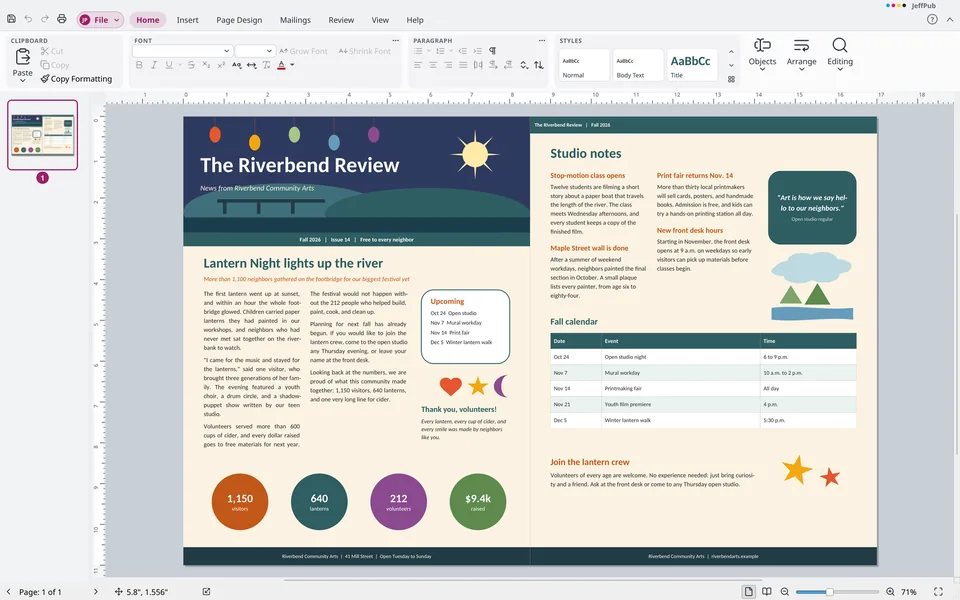
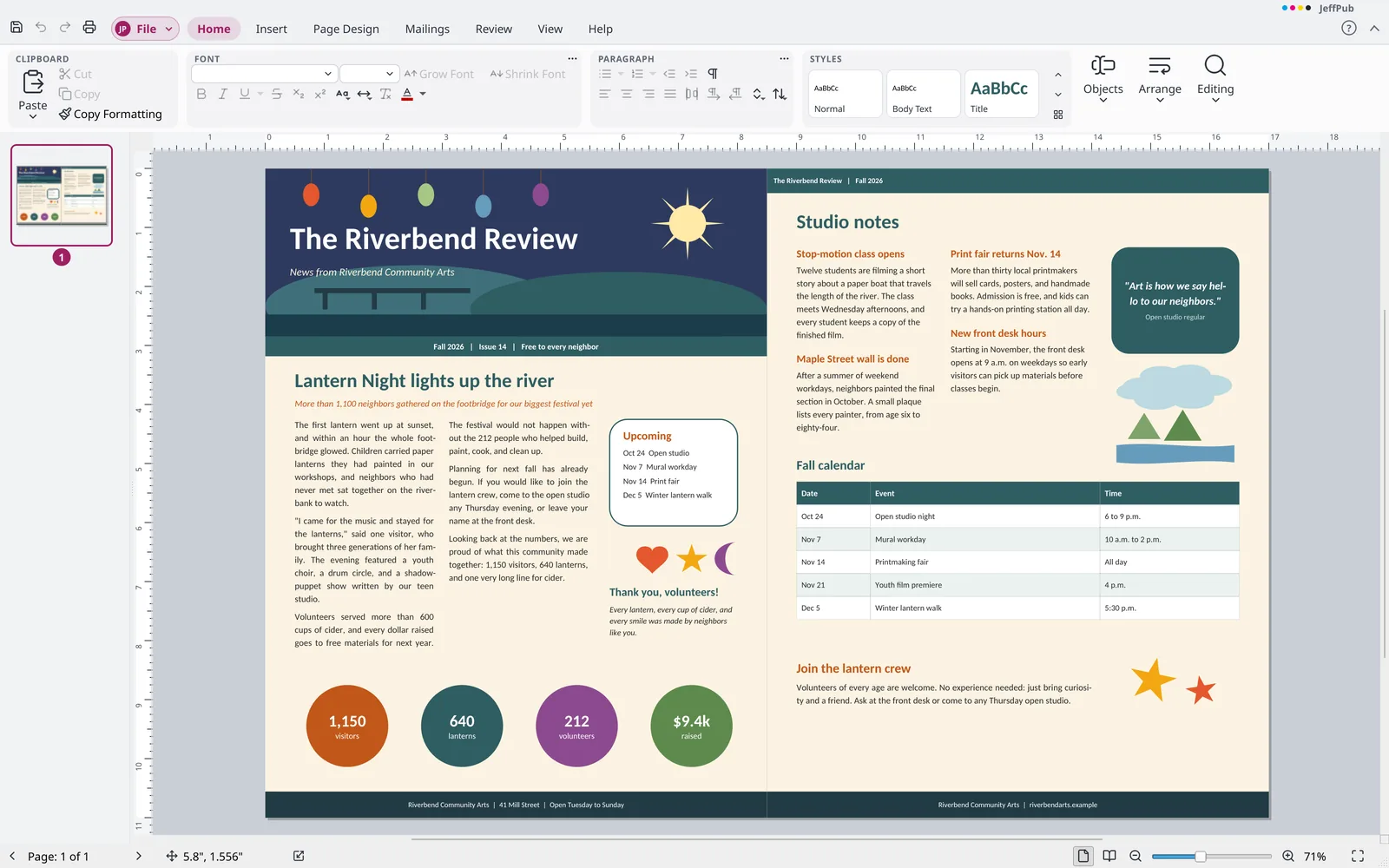
Информационный бюллетень с заголовком, колонками и графикой из фигур 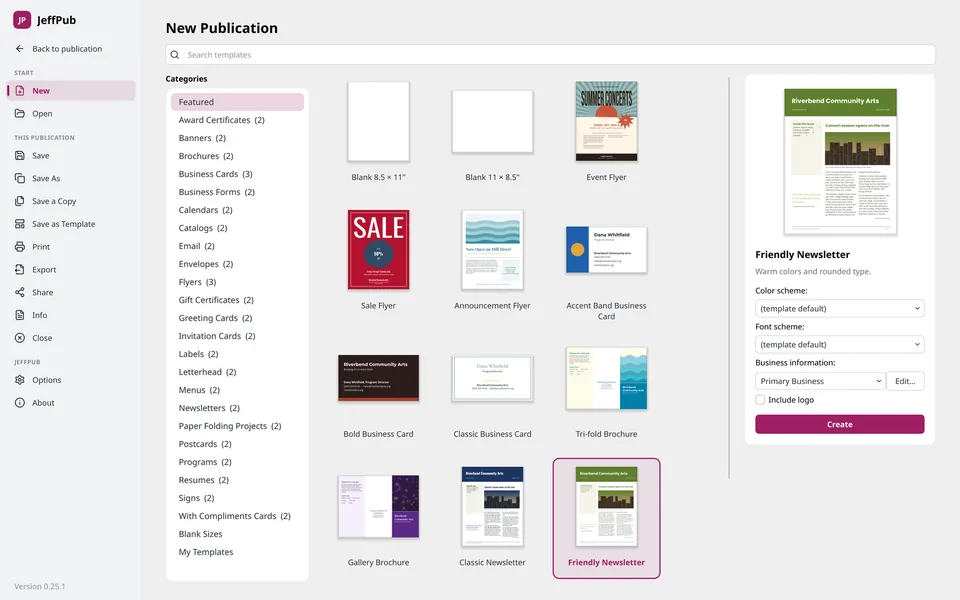
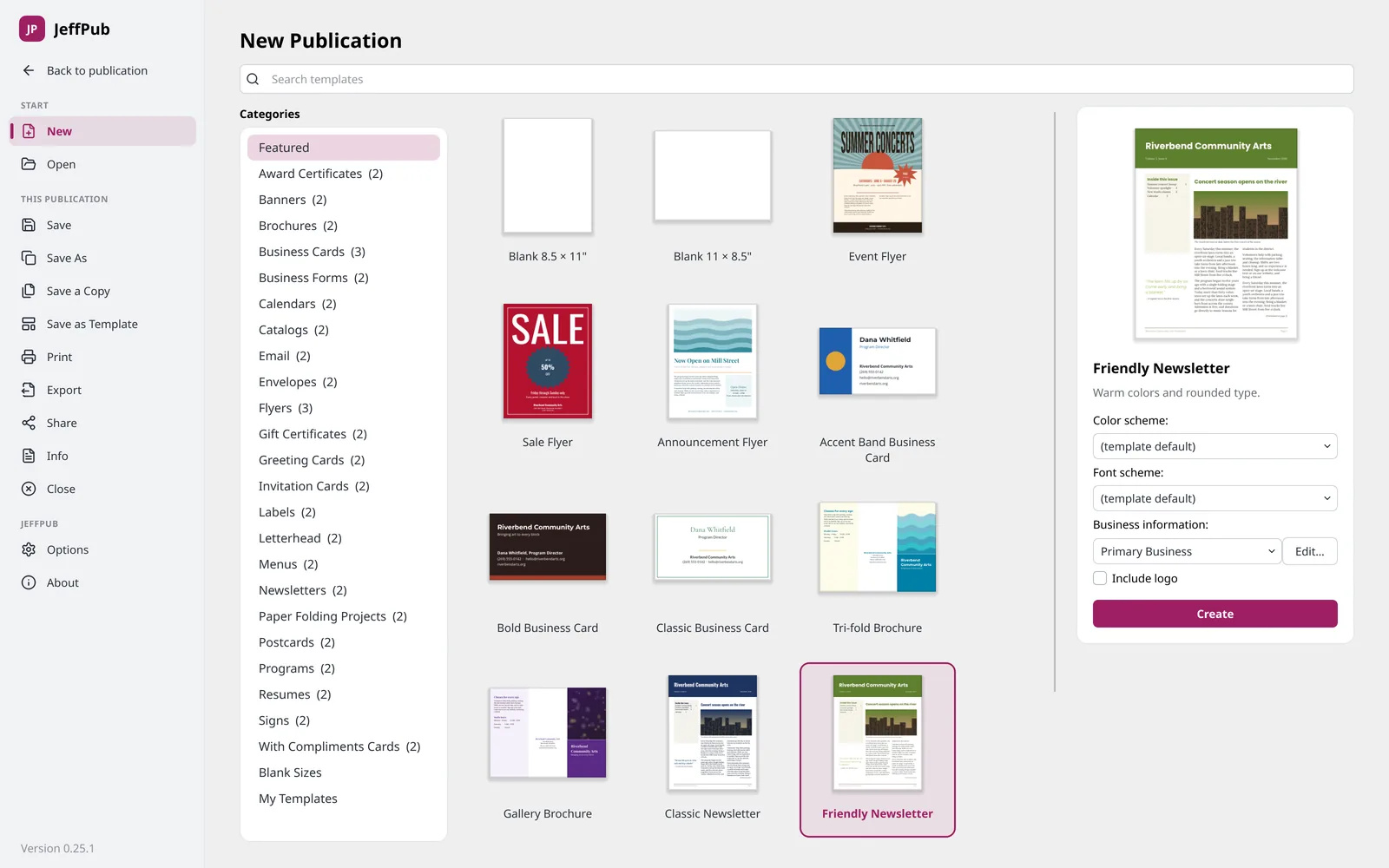
Начните со встроенных шаблонов для листовок, открыток и других документов 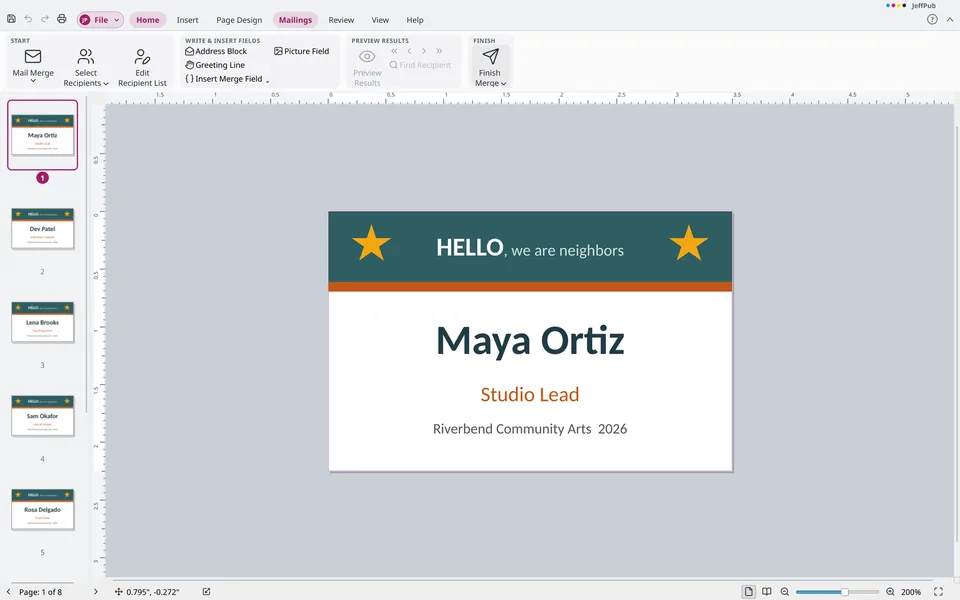
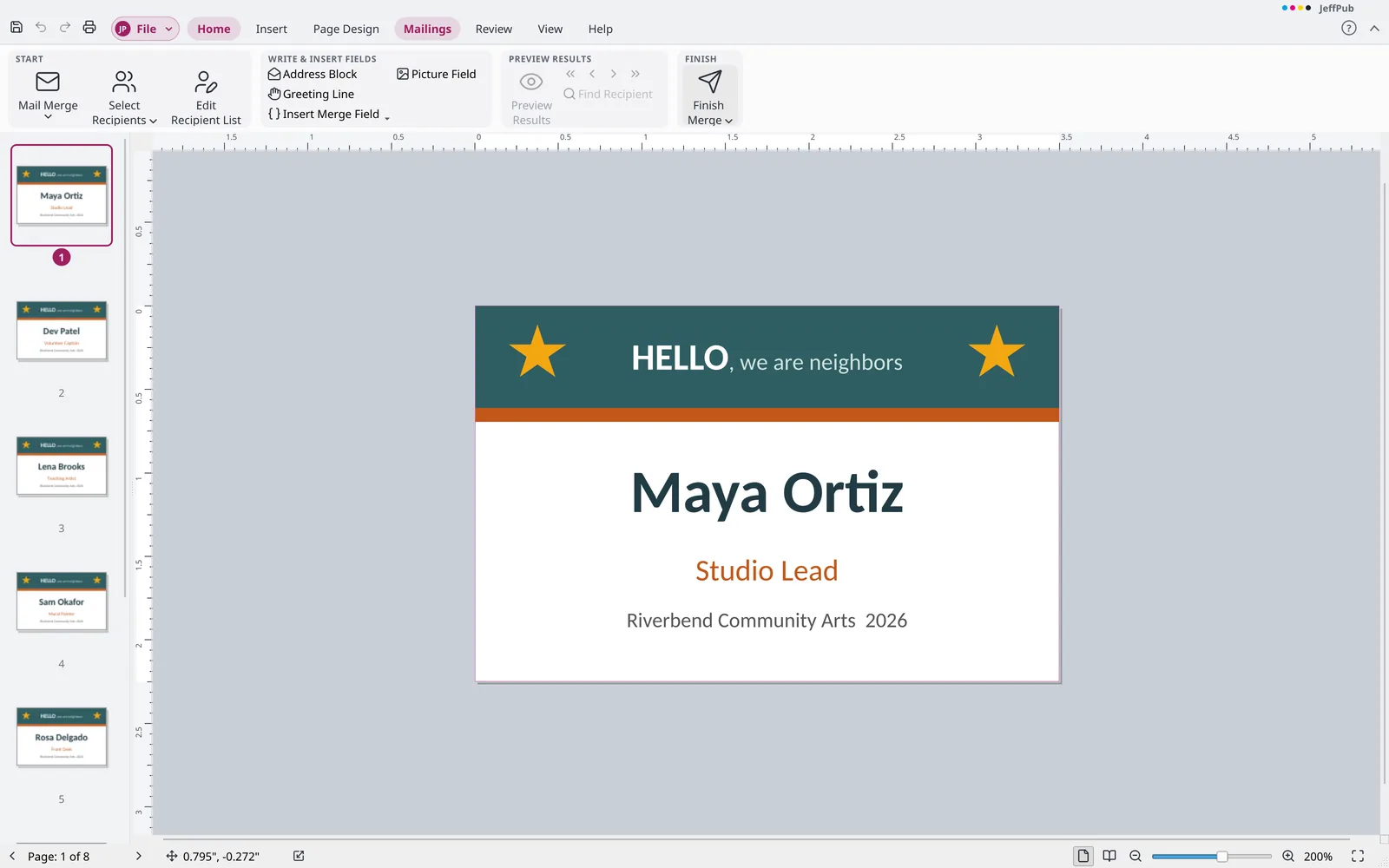
Слияние имён из списка на именных бейджах 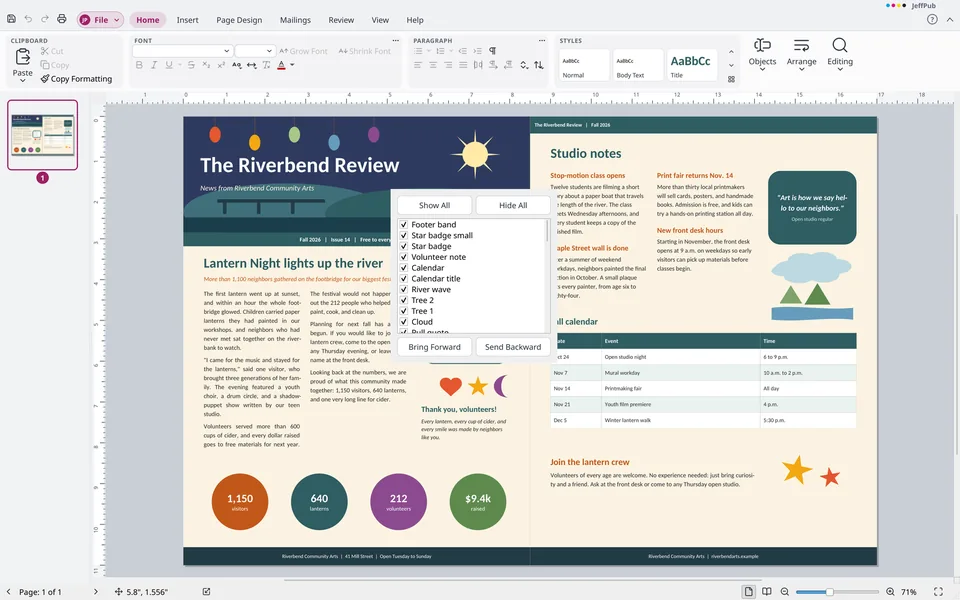
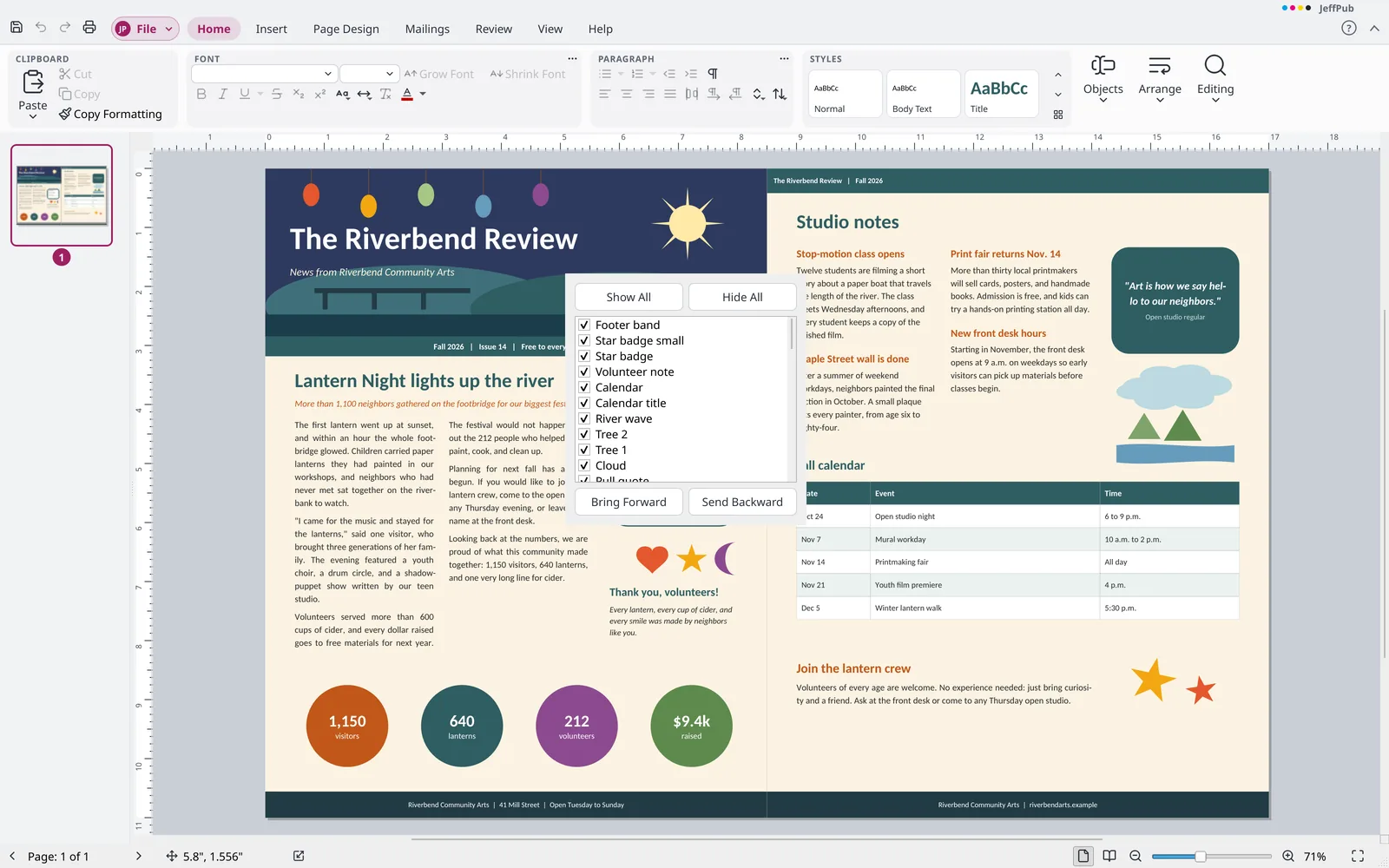
Просмотр, скрытие и изменение порядка всех объектов на странице
Чем отличается JeffPub
- Сохраняет файлы
.pub, а не только открывает их Большинство приложений, которые читают публикации.pub, умеют только открывать их. JeffPub редактирует их и сохраняет обратно в.pub, так что вы можете продолжать работать с теми, кто по-прежнему использует этот формат. - Открытый формат файлов Файл
.jpubпредставляет собой ZIP-архив с читаемым JSON и вашими исходными изображениями, а спецификация опубликована, поэтому ваша работа никогда не будет заблокирована. - Электронные книги из вашего макета Превращайте публикацию в EPUB, который перестраивается по главам и оглавлению, или в EPUB, который сохраняет каждую страницу точно так, как вы её оформили.
- Встроенные штрихкоды Штрихкоды ISBN книг с надстройками цены, EAN, UPC, Code 128 и Code 39 в виде чётких векторных полос, которые можно редактировать.
- Инструменты для длинных текстов Сноски, концевые сноски и автоматическое оглавление прямо в публикации.
Файлы, с которыми работает JeffPub
- Открытие
.pub(1998 и новее) и.jpub- Сохранение
.pubи.jpub- Экспорт
- PDF (включая PDF/A и PDF/X), EPUB, веб-страница, SVG, PNG, JPEG, GIF, TIFF и BMP
Все функции
Полный список, сгруппированный так же, как меню и лента JeffPub. Откройте группу, чтобы увидеть её содержимое.
Возможности сверх привычной настольной издательской системы (18)
- Работает в Windows, macOS и Linux. Приложение для Mac пока не подписано, поэтому macOS запрашивает подтверждение при первом открытии.
- Бесплатная программа с открытым исходным кодом (GPL-3.0), без лицензионной платы, подписки или учётной записи.
- Установка без прав администратора или запуск без установки с помощью Windows
.zipили AppImage для Linux. - Сохраняйте публикации в открытом, полностью документированном формате файлов: файл
.jpub— это ZIP с читаемым JSON и исходными рисунками. Открывайте и сохраняйте и файлы.pub. - Размещайте штрихкоды как редактируемые векторные полосы: ISBN книг с дополнением ценой или без него, EAN-13, UPC-A и EAN-8 с дополнениями, Code 128, Code 39 и QR-коды. ISBN расставляются дефисами так, как их присваивает агентство ISBN, для каждой страны.
- Вставляйте рисунки WebP и SVG.
- Вставляйте страницу PDF как рисунок, выбирая её из предварительных просмотров всех страниц. Она печатается и экспортируется в PDF и SVG как чёткая векторная графика, с текстом в виде контуров букв.
- Вставляйте PDF с паролем как рисунок: приложение запрашивает пароль, повторно запрашивает его, если он неверен, и останавливается, если вы нажмёте «Отмена».
- Доступно для macOS (Apple silicon и Intel). Приложение пока не подписано, поэтому macOS запрашивает подтверждение перед первым открытием.
- Экспортируйте PDF/X для типографской печати с проверкой перед экспортом на рисунки низкого разрешения и отсутствующие шрифты. Чёрное наложение следует параметрам «Типографская печать» для публикации.
- Вставляйте автоматическое оглавление на основе стилей «Заголовок 1–3» с номерами страниц из макета и заполнителями, которое обновляется одним щелчком (Вставка > Ссылки).
- Добавляйте пронумерованные сноски и концевые сноски (Вставка > Ссылки). Сноски располагаются внизу колонки под короткой линией и переносятся между колонками, если они слишком высокие; концевые сноски выводятся под заголовком «Заметки» после материала. Текст сносок редактируется в диалоговом окне.
- Вставка > Значки предлагает 1 539 векторных значков из открытого набора Lucide, которые можно искать по названию или ключевому слову. Каждый значок становится редактируемой фигурой, масштабируется вместе с толщиной линии и остаётся чётким при печати и в PDF.
- Сохраняйте страницы как рисунки SVG (Сохранить как рисунок), с буквами в виде контуров. Рисунки SVG печатаются и экспортируются в PDF как чёткая векторная графика, а команда «Преобразовать в фигуры» превращает рисунок SVG в редактируемые фигуры.
- Экспортируйте EPUB для устройств чтения электронных книг (Файл > Экспорт > Сохранить как электронную книгу), либо как текст с переносом по строкам, с главами, оглавлением, рисунками, таблицами и примечаниями, либо страница за страницей с фиксированной разметкой и поиском по тексту.
- Формат
.jpubимеет опубликованную спецификацию. - Слияние в PDF: слияние почты сохраняет один PDF со страницами для каждого получателя (Рассылки > Завершение).
- Общие настройки для всего пакета: тема, язык интерфейса, имя пользователя и инициалы, параметры обновлений и выбор статистики хранятся один раз, поэтому изменение одного параметра применяется везде.
Файл (43)
Сведения
- Защищайте публикацию
.jpubпаролем. Приложение запрашивает пароль при открытии файла и повторно запрашивает его, если он неверен; сохранённые версии, резервные копии и копии, созданные командой «Сохранить копию», остаются защищёнными. - Сведения о компании: создавайте, редактируйте и переключайтесь между именованными наборами с названием, слоганом, контактным лицом, должностью, адресом, телефоном, факсом, эл. почтой и логотипом.
- Сведения о типографской печати: выбирайте цветовую модель (RGB, триадный CMYK, плашечные цвета или триадный плюс плашечные) и управляйте внедрёнными шрифтами.
- Запустите проверку дизайна на вкладке «Сведения».
- Просматривайте и редактируйте название, автора, тему, ключевые слова и примечания публикации, а также категории, компанию, руководителя и настраиваемые свойства на странице «Сведения». Свойства хранятся в файле
.jpub, аCtrl+Zотменяет правку. - Отметьте публикацию как окончательную на странице «Сведения»: она сохраняется и открывается только для чтения с соответствующим примечанием. Файл
.pubне может хранить эту отметку. - Проверяйте публикацию, чтобы найти и удалить примечания (вместе с именами их авторов), личные данные в свойствах, сведения о компании, данные слияния почты и объекты в рабочей области.
- Храните именованные локальные копии публикации без облачного сервиса. Открывайте версию как копию или возвращайтесь к ней на странице «Сведения».
Создать
- Просматривайте галерею шаблонов с предварительным просмотром в реальном времени по категориям, таких как брошюры, визитные карточки, календари, листовки, информационные бюллетени и открытки.
- Настраивайте шаблон перед созданием: цветовую схему, схему шрифтов, сведения о компании и параметры шаблона, например включение логотипа или почтового адреса.
- Начните с пустой страницы выбранного размера, выберите другие размеры пустых страниц или создайте новый размер страницы.
- Сохраняйте публикацию как шаблон и используйте свои шаблоны в разделе «Мои шаблоны».
Открыть / Сохранить / Сохранить как / Закрыть
- Открывайте публикации
.jpubи недавние публикации с возможностью закрепления. - Открывает файлы
.pubначиная с 1998 года, включая связанные текстовые поля, таблицы, рисунки и образцы страниц. - Сохраняйте в
.pubстраницы, образцы страниц, связанные текстовые поля, форматирование символов и абзацев, фигуры, рисунки, таблицы, заливки, границы, тени, именованные стили абзацев и цвета CMYK. При сохранении сообщается о любых объектах, которые не будут сохранены. - Буклеты, складные открытки и конверты сохраняются в
.pubсо своими разворотами, главными страницами на два листа и типом макета и открываются со всеми страницами. - Размещайте рисунки, фигуры и текстовые поля внутри текста: «Обтекание текстом > В тексте» перемещает объект в текст, а выбор другого обтекания возвращает его обратно. Каждый объект располагается по базовой линии своей строки, а высокий объект увеличивает высоту строки. Работает в
.pubи.jpub. - Поля номеров страниц, поля даты и времени в 17 форматах, которые обновляются, и гиперссылки в тексте
.pubчитаются и сохраняются. - Анонимная статистика использования необязательна: выбор предлагается при настройке и первом запуске, а переключатель находится в меню «Файл > Параметры». Данные отправляются раз в день и содержат версию, операционную систему, язык и частоту использования каждой команды, но никогда не содержат файлы или их содержимое. После неожиданного закрытия отчёт о сбое сообщает, на каком месте работа прервалась, но никогда не содержит того, что было в публикации.
- Сохранение и «Сохранить как» с автоматическим восстановлением, которое снова предлагает несохранённую работу после сбоя, и резервным копированием при сохранении.
- Закрывайте публикацию с запросом на сохранение изменений.
- Сохраняйте копию, продолжая работать с текущим файлом. Открывайте файл только для чтения, как копию или в новом окне, а для повреждённого
.jpubиспользуйте «Открыть и восстановить».
Печать
- Печатайте на выбранном принтере, с разбором по копиям или без разбора, а также с выбором диапазона страниц (все, текущая, выделенные объекты или особый диапазон). Печатайте с последней страницы и открывайте свойства принтера.
- Печать по одной странице на лист, нескольких страниц на листе, нескольких копий на листе, буклетов (со сгибом сбоку и сгибом сверху) или плиточных баннеров и плакатов.
- Печатайте с выбором размера бумаги, односторонней или двусторонней печати (переворот по длинному или короткому краю либо вручную с сообщением перевернуть стопку) и цветного, полутонового или составного вывода.
- Просматривайте печать с линейкой, навигацией по страницам, масштабом 150, 200 или 300 процентов с прокруткой, видом с лицевой и оборотной стороны и параметром показа номеров.
- Печать меток обреза, меток выпуска за обрез, меток совмещения, шкал плотности, цветовых шкал и сведений о задании, а также разрешение выпуска за обрез.
- Печать цветоделения (CMYK и плашечные краски) с одной пластиной на каждую триадную краску и на каждый плашечный цвет. Оттенки плашечного цвета печатаются более светлой краской на его пластине, а плашечные цвета вырезаются из триадных пластин.
- Печать заданий слияния почты и слияния каталога.
Общий доступ и экспорт
- Создание PDF в стандартном качестве, минимальном размере, высоком качестве или качестве для коммерческой типографии, с диапазонами страниц, свойствами документа, PDF/A и PDF/X-1a. Открытие PDF после сохранения. Буклет можно сохранить как печатные листы, по две страницы на сторону в порядке сгибания, или как отдельные страницы.
- Сохранение страниц как рисунков в форматах PNG, JPEG, GIF, TIFF или BMP с выбранным разрешением.
- Экспорт веб-страницы в один HTML-файл. Каждая страница представляет собой рисунок, поэтому её текст нельзя выделить.
- Упаковка и передача: сохранение для коммерческой типографии или для другого компьютера с включением шрифтов и связанных рисунков.
- Сохранение публикации для фотопринтера.
- Отправляйте текущую страницу по эл. почте как рисунок или публикацию как вложение. Приложение создаёт готовый к отправке файл
.eml, PDF или HTML вместо отправки через почтовую программу. - Создавайте PDF с одной закладкой для каждой страницы, названной по странице или «Страница N». Параметр
Create bookmarksвключён по умолчанию. - Создавайте помеченный PDF для программ чтения с экрана: с разделом для каждой страницы, заголовками в виде заголовков, текстовыми полями как абзацами, рисунками как рисунками с альтернативным текстом и таблицами как строками и ячейками в порядке объектов страницы. Параметр включён по умолчанию, не используется в PDF/X и сохраняется в PDF/A
- Защищайте PDF паролем для открытия и, если нужно, вторым паролем, ограничивающим печать, копирование и изменение. Для PDF используется шифрование AES-256, а незащищённый PDF никогда не записывается на диск. PDF/A и PDF/X отключаются при использовании пароля, так как эти стандарты его не допускают
Параметры
- Удаляйте личные данные из файла при каждом сохранении: автор, кто сохранил последним, компания и руководитель удаляются из свойств файла. Тот же параметр находится в
Options>Saveи наInfo - Настраивайте клавиатуру в
Options > Customize > Keyboard: ищите команду в списке всех команд по вкладке ленты, добавляйте или удаляйте сочетания клавиш, видите, какая команда уже использует сочетание, и переназначайте его. «Reset One» и «Reset All» восстанавливают значения по умолчанию, а системные сочетания (копирование, вставка, отмена, выделить всё,Tabи другие) остаются зарезервированными - Параметры включают раздел «Общие» (имя пользователя и инициалы, светлый или тёмный интерфейс, язык интерфейса, статистику использования, проверку обновлений), «Правописание» (проверка орфографии при вводе, автозамена, типографские кавычки, автоформат при вводе), «Сохранение» (интервал автовосстановления, резервные копии) и «Дополнительно» (выбор слов, перетаскивание текста, расстановка переносов, единицы измерения, шаг смещения, число недавних публикаций)
- Проверяйте наличие обновлений сейчас или при каждом запуске приложения, затем выберите «Обновить сейчас», «Позже» или «Пропустить эту версию». Параметр «Получать бета-версии» предлагает ранние сборки в канале Beta наряду со Stable. Настройки обновлений общие для других приложений JeffOffice
- Показ и скрытие вкладок и групп ленты, добавление собственных вкладок и групп с любой командой, их переименование и изменение порядка, а также «Сбросить» для одного элемента и «Сбросить все». Добавляйте любую команду на панель быстрого доступа (до 100, с разделителями, удалением и изменением порядка), а через контекстное меню добавляйте или удаляйте команды, открывайте страницы настройки или сворачивайте ленту
Вкладка «Главная» (8)
- Буфер обмена: вставка с исходным форматированием, «Вставить только текст», «Специальная вставка», «Вырезать», «Копировать» и «Копировать формат» (однократно или с фиксацией)
- Выбор гарнитуры шрифта (сначала шрифты схемы) и размера, увеличение или уменьшение шрифта, очистка всего форматирования и применение начертаний «полужирный», «курсив», «подчёркнутый», зачёркивание, подстрочный и надстрочный знаки, изменение регистра, интервал между знаками и цвет шрифта (цвета схемы, оттенки, другие цвета, пипетка). Также доступно диалоговое окно «Шрифт».
- Форматирование абзацев маркерами (из галереи и с пользовательским символом маркера), нумерацией (форматы и начальный номер), отступами, специальными символами (показ ¶), выравниванием (по левому краю, по центру, по правому краю, по ширине и распределить), междустрочным интервалом и интервалом между абзацами. Диалоговое окно «Абзац» включает отступы, интервалы, разрывы строк, табуляции и выравнивание по базовой линии.
- Применение стилей из галереи, создание новых стилей, изменение стилей, импорт стилей из публикации и создание стилей по образцу.
- Рисование текстовых полей и добавление таблиц, рисунков и фигур.
- Упорядочивание объектов: обтекание текстом, перемещение на один уровень вперёд или на передний план, на один уровень назад или на задний план, группировка, разгруппировка, повторная группировка, выравнивание и распределение (относительно направляющих полей или объектов), поворот и отражение.
- Ищите и заменяйте текст с параметрами учёта регистра, целого слова и направления поиска. Переходите на страницу по её номеру сочетанием
Ctrl+G. Выделяйте весь текст в текстовом поле, выделяйте всё, выбирайте объекты или объекты определённого типа - Нажмите
F5, чтобы перейти к странице, введя её номер в окне.
Вкладка «Вставка» (9)
- Вставка пустых или дублирующих страниц либо диалоговое окно «Вставка страницы» (количество, перед или после, пустые, копии или по одному текстовому полю на странице). Страницы каталога повторяют область каталога для каждого элемента списка товаров, в строках и столбцах, с предварительным просмотром и слиянием в новую публикацию, PDF или на принтер.
- Вставка таблицы с помощью сетки выбора или диалогового окна «Вставка таблицы».
- Вставка рисунков из файла, изображений из Интернета (поиск в Openverse и Wikimedia Commons с информацией о лицензии), фигур, значков и мест для рисунков. Вставка штрихкодов: книжный ISBN из ISBN-10 или ISBN-13 с дефисами по диапазонам, которые Международное агентство ISBN назначает для каждой страны, с надбавкой за цену в долларах США, канадских, австралийских или новозеландских долларах либо фунтах, или без рекомендуемой цены; EAN-13, UPC-A и EAN-8 с дополнительными кодами из 2 или 5 цифр; Code 128 и Code 39. Настройка увеличения и высоты штрихов; штрихи и цифры выводятся в векторном виде на белом поле тишины.
- Вставка стандартных блоков: элементы страниц (заголовки, выноски цитат, боковые панели, врезки, оглавления), календари (по месяцам и годам, с параметрами), границы и акценты и объявления. Собственные блоки сохраняются командой «Сохранить как стандартный блок»; в разделе «Элементы страницы» они находятся в группе «Мои стандартные блоки».
- Вводите уравнение в строке и размещайте его на странице как объект: дроби, степени и индексы, корни, суммы, интегралы, скобки, диакритические знаки, матрицы и символы, с галереей встроенных уравнений (
Alt+=). Уравнения перемещаются, меняют размер, поворачиваются и получают цвет, как любой объект, и печатаются как векторные фигуры - Рисование текстовых полей, добавление полей сведений о компании и художественного текста, а также вставка текста, файлов RTF, HTML и
.docxв текстовое поле. Вставка символов (недавно использованные символы сохраняются между сеансами в раскрывающемся списке «Символ» и в диалоговом окне, а также полная таблица символов) и даты и времени (форматы, автоматическое обновление). Вставка объекта: страница PDF, рисунок SVG или изображение; документы из других программ встроить нельзя. - Вставка гиперссылок (веб, эл. почта, место в этом документе, новый документ) и закладок.
- Вставляйте диаграмму одного из 12 типов с примерными данными, размещаемую в центре страницы. Перемещайте, изменяйте размер, поворачивайте и отменяйте изменения диаграммы, как другие объекты. Редактируйте её данные в сетке, меняйте тип диаграммы и задавайте название диаграммы, легенду, оси и их названия, линии сетки, стили диаграммы и подписи данных. Файл
.jpubсохраняет диаграмму как редактируемую, а вывод в PDF и печать передаёт её как векторные объекты - Добавление верхнего или нижнего колонтитула (открывает главную страницу) и вставка номеров страниц с положением, форматом и начальным номером от 1 до 1000. Первый номер страницы и стиль сохраняются в файлах
.pubи считываются обратно. В публикации используется одна нумерация, поэтому более поздний раздел файла, который нумерует свои страницы самостоятельно, не сохраняется, и при открытии об этом сообщается.
Вкладка «Дизайн страницы» (8)
- Смена шаблона открывает собственную галерею, в которой цветовая схема и схема шрифтов начинаются с текущих значений публикации. Применить другой дизайн к этой публикации можно одним шагом отмены, или создать новую публикацию с вашим текстом и графикой и оставить эту без изменений. Каждый материал помещается в блок нового дизайна с той же ролью, ваши рисунки заменяют его рисунки-заполнители по порядку чтения, а размер и количество страниц следуют за дизайном. «Дополнительное содержимое» — это область для материалов и рисунков, которым нет места в новом дизайне: их можно поместить на страницу кнопкой, двойным щелчком или перетаскиванием либо удалить. Она сохраняется вместе с публикацией. Таблицы, фигуры, линии, художественный текст и группы остаются на месте, только если они принадлежат старому дизайну и не изменены; любой другой объект целиком переходит в «Дополнительное содержимое». Для оставшихся элементов страницы новые страницы не добавляются, а объекты на главных страницах и фоны страниц остаются со старым дизайном.
- Пресеты направляющих полей или пользовательские поля, ориентация и размер страницы (пресеты, сохранённые пользовательские размеры, «Создать новый размер страницы», а также изменение или удаление сохранённых размеров). Диалоговое окно «Параметры страницы» задаёт тип макета (одна страница на листе, буклет, конверт, складная открытка, несколько страниц на листе, наклейки); для нескольких страниц на листе задаются поля листа сверху и сбоку и промежутки между страницами, отдельно от направляющих полей, а также количество помещающихся страниц. Новый размер страницы ничего не масштабирует: каждый объект смещается на половину изменения, чтобы сохранить расстояние до центра страницы; направляющие линейки сохраняют свою долю страницы; объекты, полностью оказавшиеся за пределами уменьшенной страницы, переносятся в рабочую область; команда «Отменить» восстанавливает всё.
- Печать нескольких страниц на листе (визитные карточки, наклейки) с размещением по собственным полям сверху и сбоку публикации и промежуткам между страницами.
- Использование встроенных макетов направляющих и диалогового окна «Направляющие сетки и базовые направляющие» (столбцы, строки, интервалы, центральная направляющая, интервал и смещение базовой линии). Добавление горизонтальных и вертикальных направляющих линеек (каждая новая рядом с предыдущей); с помощью диалогового окна «Направляющие линеек» направляющие можно добавлять, перемещать и удалять по положению или добавлять серией с равными интервалами, а также удалить все направляющие линеек.
- Макет: «Выровнять по направляющим» и «Выровнять по объектам»
- Удаляйте, перемещайте и переименовывайте страницы, а также применяйте главную страницу к странице или выбирайте «Нет»
- Выбирайте из галереи более 90 цветовых схем, создавайте новую цветовую схему и создавайте, выбирайте или обновляйте схемы шрифтов
- Задавайте фон страницы как сплошной или градиентный предустановленный, либо как градиент, текстуру, узор, рисунок или оттенок, и применяйте изображение как фон
Вкладка «Рассылки» (8)
- Объединяйте публикации со списком получателей для печати или отправки по эл. почте
- Пройдите пошаговый мастер слияния почты в области задач
- Вводите новый список получателей, используйте существующий список из файлов CSV, с табуляцией в качестве разделителя или
.xlsx, либо контакты vCard, или выбирайте контакты, сохранённые как файлы vCard.vcf, из любой адресной книги - Сортируйте и фильтруйте список получателей, находите дубликаты, проверяйте адреса и включайте или исключайте записи
- Вставляйте блок адреса, строку приветствия, поля слияния и поля рисунков
- Просматривайте результаты слияния, переходите между записями и находите получателя
- Завершайте слияние, отправляя его на принтер, в новую публикацию или по эл. почте в виде отдельного файла
.emlдля каждого получателя, и экспортируйте список получателей - Повторяйте макеты товаров из источника данных с помощью слияния каталога
Вкладка «Рецензирование» (12)
- Проверяйте орфографию при вводе или откройте диалог с вариантами, где можно пропустить слово или добавить его в словарь. Включайте и выключайте проверку при вводе на ленте
- Ищите синонимы слова в тезаурусе
- Ищите синонимы и связанные слова офлайн, без подключения к Интернету
- Открывайте выделенный текст в LibreTranslate, сервисе перевода с открытым исходным кодом
- Добавляйте примечание сочетанием
Ctrl+Alt+Mк выделенному объекту или, если ничего не выделено, к точке на странице. Область рядом со страницей поддерживает ответы, редактирование, решение и повторное открытие, а также удаление примечаний. Кнопки «Предыдущее» и «Следующее» проходят по всем страницам, а «Показать примечания» показывает или скрывает область и маркеры на странице - Примечания никогда не печатаются и не помещаются в PDF
- При сохранении в
.pubпримечания не сохраняются, и об этом сообщается в уведомлении после сохранения; примечания сохраняются только в.jpub. Открытие файла.pubникогда не создаёт примечаний - Проверка грамматики и стиля выполняется на вашем компьютере в текстовых полях, фигурах и ячейках таблиц, на английском языке. Проблемы грамматики и стиля отмечаются синей пунктирной линией, а орфография сохраняет красную волнистую линию. Щелчок правой кнопкой мыши показывает сообщение и варианты исправления, а выбранный вариант изменяет текст одним действием, которое можно отменить. Доступны команды «Пропустить это замечание» и «Пропустить все», проверка орфографии (
F7) продолжается на проблемы грамматики, а повторно проверяется только изменённый абзац. - Задавайте язык проверки правописания для выделенного текста: от него зависят проверка орфографии и автоматическая расстановка переносов. Доступны: английский (США, Великобритания, Канада и Австралия), испанский (21 регион; прочие испанские регионы проверяются по мексиканскому варианту), французский, немецкий, итальянский, нидерландский и португальский (Бразилия и Португалия)
- Подсчитывайте страницы, слова, знаки, абзацы, текстовые поля и рисунки
- На вкладке «Проверка» запускайте проверку дизайна и настраивайте расстановку переносов (автоматическую, вставку необязательного дефиса, добавление необязательных дефисов) рядом с подсчётом слов
- «Проверка специальных возможностей» показывает отсутствующий альтернативный текст, объекты вне порядка чтения, текст с низкой контрастностью по отношению к фону и таблицы без строки заголовка. Список «Порядок чтения» перемещает объекты, а
Use the first row as a headerисправляет таблицу одним шагом отмены
Вкладка «Вид» (7)
- Переключайтесь между режимами «Обычный режим» и «Режим образца страницы»
- Показывайте одну страницу или разворот из двух страниц
- Показывайте или скрывайте границы, направляющие, поля, линейки, навигацию по страницам, рабочую область, базовые линии и диспетчер рисунков
- Масштабируйте с помощью поля масштаба, до 100%, по всей странице, по ширине страницы или по выделенным объектам, либо с помощью
Ctrlи колёсика мыши - Открывайте новое окно, упорядочивайте все окна, расположите их каскадом и переключайтесь между окнами
- Свернуть ленту можно сочетанием
Ctrl+F1, с помощью её стрелки или двойным щелчком по вкладке. - Чтобы заполнить экран окном, используйте «Во весь экран» (
F11, Вид > Показ). Та же команда восстанавливает окно, аEscделает это, когда ничего не выбрано и не идёт ввод текста.
Вкладка «Справка» (3)
- Встроенная справка, которая работает без подключения к интернету: область справки с 51 темой на простом языке, страница оглавления, ссылки между темами, «Назад» и «Вперёд», а также поиск, который находит темы и команды и выполняет команды. Нажмите
F1, чтобы открыть тему для текущего действия: вкладку ленты, область задач, страницу «Файл», диалоговое окно или выбранный объект. - Откройте страницу GitHub, чтобы сообщить о проблеме или предложить идею; версия будет указана автоматически.
- Просмотрите таблицу клавиш для каждой команды и прочитайте заметки о выпуске этой версии.
Контекстные вкладки (37)
Вкладка «Главная страница» (при редактировании главных страниц)
- Добавляйте, дублируйте, переименовывайте и удаляйте главные страницы, создавайте главную страницу на два листа, применяйте главную страницу и закрывайте режим образца страницы.
- Редактируйте верхние и нижние колонтитулы, показывайте или скрывайте их, вставляйте номер страницы, дату и время сочетаниями
Alt+Shift+P,Alt+Shift+DиAlt+Shift+T. Вкладка «Рассылки» скрыта, пока открыта главная страница. - Вкладка «Главная страница» появляется первой, сразу после «Файл», и отображается при открытии режима образца страницы.
Инструменты рисования / вкладка «Формат фигуры»
- Вставляйте фигуры из коллекции, изменяйте фигуру или её узлы и рисуйте текстовое поле.
- Нарисуйте кривую, полилинию или каракули из фигур группы «Линии»: щелкайте, чтобы задать точки плавной кривой или полилинии с прямыми сторонами, либо перетаскивайте для рисования от руки. Дважды щелкните или нажмите
Enter, чтобы завершить, либо щелкните первую точку, чтобы замкнуть заливаемую фигуру. Каждый объект становится фигурой, узлы которой можно редактировать. - Рисуйте коленчатые и изогнутые соединители, простые или с одной или двумя стрелками. Концы линий прикрепляются к середине стороны фигуры, текстового поля, рисунка или таблицы и следуют за ними при перемещении, изменении размера или повороте. Жёлтый маркер перемещает изгиб коленчатого соединителя, а перетаскивание соединителя от фигуры отсоединяет его. Соединители открываются из файлов
.pubи сохраняются в них вместе с прикреплёнными объектами. - Оформляйте фигуры стилями из коллекции, заполняйте их цветами, рисунком, градиентом, текстурой или узором либо делайте без заливки, а также задавайте цвет, толщину, тип штриха, стрелки или узор контура.
- Добавляйте к фигурам эффекты: тень, отражение, свечение, смягчённые края, рельеф и объёмный поворот (3-D).
- Настраивайте параметры тени для фигуры: цвет, прозрачность, размытие, расстояние и угол, а рядом доступны объёмный поворот (3-D) и рельеф.
- Упорядочивайте фигуры и задавайте их высоту и ширину.
- Добавляйте текст внутри фигур.
- Перетаскивайте жёлтые ромбовидные маркеры, чтобы отрегулировать фигуру.
Вкладка «Формат текстового поля»
- Задавайте, как текст вписывается в текстовое поле: «Подобрать размер», «Сжимать текст при переполнении», «Расширить текстовое поле по тексту» или без автоматического изменения размера. Задавайте вертикальное направление текста и используйте автоматическую и ручную расстановку переносов.
- Выравнивайте текст в девяти положениях, задавайте число и интервал столбцов и выбирайте готовые или пользовательские поля для текстового поля.
- Связывайте текстовые поля, чтобы текст переходил из одного в другое, разрывайте связи, переходите к предыдущему или следующему связанному полю и смотрите индикатор переполнения, когда текст не помещается.
- Группа «Шрифт» доступна на этой вкладке с теми же параметрами, что и на вкладке «Главная».
- Применяйте тень, контур, тиснение, гравировку, заливку текста (сплошную и градиентную), контур текста и свечение текста выбранным цветом.
- Добавляйте буквицы из коллекции или настраивайте строки, размер, шрифт и цвет; задавайте стили чисел (лининг, старый стиль, пропорциональные, табличные), лигатуры, стилистические наборы, стилистические альтернативы, росчерк, капитель и настоящую капитель.
- Упорядочивайте и задавайте размер текстового поля на этой вкладке.
Вкладка «Формат рисунка»
- Заменяйте или удаляйте рисунок, меняйте рисунки местами между рамками и упорядочивайте миниатюры.
- Регулируйте яркость и контрастность с помощью готовых наборов, перекрашивайте рисунок готовыми или дополнительными вариантами, задавайте прозрачный цвет, сжимайте рисунки и сбрасывайте рисунок.
- Применяйте стиль рисунка из коллекции, добавляйте границу и эффекты, добавляйте подпись из коллекции и придавайте рисунку любую замкнутую форму.
- Обрезайте маркерами или перетаскиванием рисунка внутри рамки, обрезайте по фигуре, вписывайте или заполняйте рамку, снимайте обрезку и смещайте рисунок.
- Упорядочивайте и задавайте размер текстового поля на этой вкладке.
- Щелкните место для рисунка, чтобы вставить рисунок.
- Вставляйте сразу несколько рисунков: они будут расположены рядом со страницей в виде миниатюр; упорядочивайте миниатюры и меняйте два рисунка местами.
- Панель «Диспетчер рисунков» показывает каждый рисунок с его страницей, форматом, размером, исходным файлом, состоянием и разрешением и позволяет перейти к рисунку, сохранить копию или заменить его. Рисунки могут быть внедрены, связаны со своими файлами или и то и другое; панель показывает, внедрён ли рисунок, связан, отсутствует, изменён или не обновлён, и предлагает обновить связь, изменить связь или внедрить рисунок.
Вкладки «Конструктор таблиц» и «Макет таблицы»
- Оформляйте таблицу с помощью коллекции форматов таблиц, заливки, границ (тип, толщина, цвет и какие границы) и диагоналей.
- Вставляйте строки и столбцы сверху, снизу, слева и справа; удаляйте строки, столбцы или таблицу; выбирайте ячейку, строку, столбец, таблицу или несколько ячеек перетаскиванием или щелчком с
Shift; применяйте к ним все заливки, границы, диагонали, выравнивание, поля, форматирование текста, объединение и удаление одним шагом отмены; показывайте или скрывайте линии сетки. - Объединяйте ячейки, разделяйте ячейки и делите ячейку диагональю; каждая половина содержит собственный текст, который переносится внутри своего треугольника.
- Задавайте выравнивание ячеек по девяти положениям, поля ячеек, направление текста и перенос слов для ячеек таблицы.
- Задавайте высоту и ширину всей таблицы в выбранных единицах; столбцы или строки масштабируются пропорционально. Растягивайте таблицу по тексту, открывайте «Формат таблицы» (цвета и линии, размер с блокировкой пропорций, макет и свойства ячеек), перетаскивайте ширину столбцов и высоту строк и равномерно распределяйте строки и столбцы.
- Нажимайте
Tab, чтобы перейти между ячейками; нажатиеTabв последней ячейке добавляет строку.
Вкладка «Формат художественного текста»
- Редактируйте текст стиля текста в диалоговом окне: текст, шрифт, размер, полужирный и курсив.
- Задавайте интервал, одинаковую высоту, вертикальный текст и выравнивание текста для стилей текста.
- Выбирайте из коллекции 30 классических и современных стилей текста, задавайте заливку и контур фигуры и меняйте форму текста (дуга, круг, кнопка, волна, наклон, раздувание, сжатие, затухание, треугольник, шеврон, каскад, банка и другие).
- Применяйте эффекты тени (стандартные варианты и параметры тени) и объёмные эффекты (повороты и рельефы) (3-D).
Под капотом: поведение объектов и холст (14)
- Работайте с рамками для текстовых полей, рисунков, фигур, линий, стрелок, таблиц, стилей текста, групп и внедрённых объектов.
- Выделяйте объекты щелчком, щелчком с
ShiftилиCtrl, рамкой выделения, перебором клавишейTabили через группы. - Перемещайте, изменяйте размер (пропорции сохраняются при нажатой
Shift, изменение от центра при нажатойCtrl), поворачивайте (шагом 15° при нажатойShift) и отражайте объекты; сдвигайте их клавишами со стрелками иAltсо стрелками, а копируйте перетаскиванием сCtrl. - Привязывайте объекты к направляющим полей и сетки, направляющим линейки и другим объектам, используя визуальные направляющие выравнивания.
- Упорядочивайте, группируйте и блокируйте объекты, в том числе блокируйте положение и размер.
- Обтекайте объекты текстом: без обтекания, по прямоугольнику, по контуру, сквозное или сверху и снизу. Изменяйте точки обтекания и задавайте расстояния до текста.
- Откройте диалог «Формат объекта», чтобы задать цвета и линии, размер (с поворотом и масштабом), макет (положение, обтекание и расстояния), параметры рисунка, параметры текстового поля (поля, подгонку текста, колонки и вертикальное выравнивание) и альтернативный текст.
- Панель «Измерения» показывает и задаёт координаты x и y, ширину, высоту, поворот, трекинг (в процентах), масштаб текста, кернинг (в пунктах) и междустрочный интервал.
- Измерения сохраняют до трёх знаков после запятой в любых единицах (8,125", 1,234 см, 10,125 пт), отображаются без незначащих нулей и хранятся без округления.
- Рабочая область общая для всех страниц.
- Линейки отображаются в дюймах, сантиметрах, миллиметрах, пунктах и пиках; направляющие можно вытягивать из линеек, а нулевую точку можно перемещать: используйте
Shiftи правую кнопку мыши на линейке или перетащите её из квадрата, где сходятся линейки, а двойной щелчок по линейке или квадрату сбрасывает её. Линейки и строка состояния отсчитываются от нулевой точки, которая сохраняется вместе с публикацией. - Отменяйте и повторяйте действия с полной историей изменений.
- Создавайте развороты из двух страниц и страницы, расположенные напротив друг друга.
- Работайте в окне со списком страниц (перетаскивание перемещает страницу; щелчок правой кнопкой позволяет добавить, копировать, удалить, переименовать или переместить страницу), строкой состояния (кнопки страниц, положение указателя, размер выделения, кнопки видов и масштаб) и областями задач справа («Найти и заменить», «Проверка дизайна», «Слияние почты», «Исследование», «Диспетчер рисунков», «Изображения из Интернета», «Слияние каталога» и «Справка»).
Под капотом: механизм обработки текста (13)
- Оформляйте текст шрифтами, размерами, цветом с учётом темы, выделением, стилями подчёркивания, зачёркиванием, подстрочным и надстрочным знаками, всеми прописными, капителью, трекингом (в процентах, с готовыми наборами от «Очень узкий» до «Очень разреженный»), кернингом (в пунктах), автоматическим кернингом пар (для шрифтов от 14 пт и больше, если не задано иное) и масштабом.
- Задавайте выравнивание абзаца, отступы (слева, справа, первой строки, выступ), интервал до и после, междустрочный интервал (одинарный, множитель, точный, не менее), «Не отрывать от следующего», «Не разрывать абзац», контроль висячих и концевых строк и «Начать с новой текстовой области».
- Задавайте позиции табуляции с заполнителями (по левому краю, по центру, по правому краю, по десятичному разделителю). Позиции табуляции по умолчанию, 0,5 дюйма, если в публикации не указано иное, задаются в диалоге «Табуляция» от 1 до 1 584 пт одним шагом отмены и читаются из файлов
.pubи сохраняются в них. - Создавайте маркированные и нумерованные списки с несколькими уровнями; «Увеличить отступ» вкладывает элементы списка (1., затем а., затем i., либо точка, кружок, затем квадрат).
- Стили абзацев и символов с параметрами «Основан на» и «Стиль следующего абзаца». Стиль применяет всё, что задано в его основе.
- Связывайте текстовые рамки между страницами, задавайте колонки внутри рамок, обтекайте объекты текстом и выравнивайте текст по вертикали. Текст также можно подогнать по размеру рамки.
- Добавляйте пометки «Продолжение на следующей странице» и «Продолжение со страницы» к связанному тексту.
- Вставляйте поля номера страницы, количества страниц, даты и времени, сведений о компании и слияния почты.
- Расставляйте переносы автоматически или вручную, по языку, и вставляйте мягкие переносы («Вставить мягкий перенос» и «Добавить мягкие переносы» для всего слова). Неразрывные пробелы и дефисы в тексте учитываются при разбиении на строки.
- Находите и заменяйте текст во всех материалах публикации.
- Исправляйте текст автоматически по списку замен и правилам написания прописными буквами, а также форматируйте его по мере ввода.
- Пишите текст справа налево и на сложных письменностях; направление абзаца справа налево задаётся на вкладке «Главная» и в диалоге «Абзац».
- Выравнивайте текст по базовым направляющим: параметр абзаца размещает строки на базовых направляющих страницы.
Под капотом: цвет и графика (4)
- Используйте цветовые схемы с 8 ячейками (Основной, Акцент 1–5, Гиперссылка, Просмотренная гиперссылка), а также оттенки и затенения каждого цвета схемы.
- Задавайте пользовательские цвета в моделях RGB, HSL, CMYK или как плашечные цвета, вводя название и значение, и используйте недавние цвета, пипетку и прозрачность для заливок, линий и текста. Цвета, заданные в CMYK, сохраняют точное количество красок.
- Применяйте эффекты заливки: градиент (линейный, радиальный, прямоугольный, по контуру, с готовыми наборами), текстуру, узор, рисунок (растянутый или мозаичный) и оттенок.
- Вставляйте рисунки в форматах PNG, JPEG, GIF, BMP, TIFF, WebP, SVG и EMF/WMF. EMF и WMF выглядят одинаково на всех системах, но текст в некоторых символьных шрифтах отображает только часть символов на компьютере без этих шрифтов, а рисунки EMF, состоящие только из записей EMF+, градиентные заливки и полупрозрачные растровые изображения не выводятся.
Под капотом: платформа и упаковка (14)
- Работает в Linux (x86_64), Windows 10 и 11 (x86_64) и macOS (Apple silicon и Intel).
- Установка в Windows с помощью установщика или запуск из переносимого zip-архива.
- Установка в Linux из пакета
.deb(Debian, Ubuntu) или AppImage. - Приложение для macOS (Apple silicon и Intel) в формате
.dmg. - Открывайте файлы
.jpubчерез сопоставление файлов; файлы.pubпоказывают приложение в списке «Открыть с помощью», но не делают его программой по умолчанию - Переключайте светлую и тёмную тему интерфейса в меню «Файл > Параметры» сразу, без перезапуска, или следуйте настройке системы
- Режим высокой контрастности Windows: цвета системы используются везде и применяются сразу при включении или выключении режима
- Используйте стандартные сочетания клавиш для настольной издательской системы (
Ctrl+B,Ctrl+Shift+>,F9,Ctrl+Shift+L,Ctrl+Mдля главной страницы,Ctrl+Shift+CиCtrl+Shift+Vдля копирования и вставки формата,Ctrl+Shift+Nи другие). Никакие две команды не используют одни и те же клавиши - Подсказки клавиш: нажмите
Alt, и на ленте появятся буквы; введите букву вкладки, затем букву команды, чтобы использовать её без мыши - Работа с лентой с клавиатуры:
Tabи клавиши со стрелками перемещают по её вкладкам и элементам с видимой рамкой фокуса;Escapeвозвращает к странице;F6переключает фокус между лентой, миниатюрами страниц и страницей - Экранные дикторы: каждый элемент окна (вкладки ленты, кнопки, галереи и кнопки цвета, список страниц, страница, области задач и строка состояния) имеет имя и описание. Объекты на странице озвучиваются по типу, тексту или альтернативному тексту, а также по положению и размеру («Текстовое поле: Распродажа весной», «Рисунок: красный амбар», «Рисунок без альтернативного текста»); выбранный объект получает фокус, а вводимый текст озвучивается вместе с курсором и выделением
- Меню и справка доступны на английском, немецком, испанском, французском, итальянском, нидерландском и португальском языках. Переводы выполнены машинно, и их может исправить любой желающий
- В комплект входят открытые шрифты-заменители с такой же шириной знаков, как у распространённых шрифтов. Если распространённого шрифта нет, каждая буква сохраняет свою ширину и, начиная с 14 pt, свою парную кернинговую коррекцию, поэтому строки переносятся так же, как при использовании настоящего шрифта. Если у такого шрифта нет начертания курсив или полужирный, приложение наклоняет или утолщает его само
- Панель быстрого доступа с кнопками «Сохранить», «Отменить», «Повторить» и «Печать», доступными по подсказкам клавиш с 1 по 4
Безопасность и ограничения (4)
- Макросы никогда не выполняются, а связанные рисунки не загружаются, пока пользователь не разрешит это
- Публикация, открытая из файла, обновляет связь с рисунком, только если рисунок находится в папке публикации или в её подпапках. Любая другая связь, включая сетевые пути и устройства, не трогается и показывает сохранённую копию как «Не обновлено», пока вы не выполните «Обновить связь» или «Изменить связь» для неё.
- Открывает повреждённые файлы
.pub, насколько это возможно - Открывает повреждённый файл, насколько это возможно, и сообщает, что пропустил
Форматы файлов (15)
Файлы .pub
- Открывает файлы
.pubначиная с 1998 года: страницы, главные страницы, текст и его оформление, таблицы, рисунки и объекты в тексте - Сохраняет файлы
.pubкак полные файлы со всеми страницами в формате.pub2003 года и новее - При сохранении сообщается, что не сохранено; эти объекты остаются в публикации и сохраняются в
.jpub
Файлы .jpub
- Открывайте и сохраняйте файлы
.jpub, представляющие собой ZIP-архив с читаемым JSON и изображениями полного качества. Сохранение файла такого типа в папку шаблонов делает его шаблоном - Копии несохранённой работы для автовосстановления предлагаются снова после сбоя и удаляются, когда работа сохранена
- Экспорт в PDF с параметрами «Стандартный», «Минимальный размер», «Высокое качество» или «Коммерческая печать», с выбором диапазонов страниц, свойств документа и внедрённых шрифтов. Буклет можно экспортировать как печатные листы
- Экспорт в PDF/A (ISO 19005, PDF/A-1b) для архивов и в PDF/X-1a:2001 или PDF/X-4 для типографий, с предварительной проверкой перед печатью
- Вставляйте страницу PDF как рисунок. Она печатается и экспортируется как векторная графика
Экспорт в электронные книги, веб-страницы и рисунки
- Экспорт в EPUB с переменной вёрсткой (главы по «Заголовок 1», оглавление по «Заголовок 1–3») или постранично (фиксированная вёрстка)
- Экспорт в веб-страницу в одном файле (HTML) или экспорт страниц как рисунков SVG
- Экспорт страниц как изображений в PNG, JPEG, GIF, TIFF или BMP с выбранным разрешением
Импорт рисунков
- Используйте рисунки в форматах PNG, JPEG, GIF, BMP, TIFF, WebP, SVG, WMF, EMF, ICO и PDF размером до 256 МБ на файл, внедрённые или связанные
Текст, списки и контакты
- Вставляйте файлы
.txt,.rtf,.html,.htm,.docxили.mdв текстовое поле - Загружайте списки получателей для слияния почты из файлов CSV, с разделителями-табуляциями,
.xlsx(только значения) или vCard.vcf. Сохраняйте список получателей как CSV, по одному файлу.emlна получателя или одним PDF
Печать и цвет
- Печатайте на любом принтере с выводом цветоделения для CMYK и плашечных цветов. Используйте профили ICC (
.iccи.icm) для PDF/X
Скоро появится
Функции, которых пока нет или которые реализованы частично, по группам. Сроки не обещаем.
Файл (6)
- Проверка совместимости: перед сохранением показывает, что не может сохранить старый или другой формат
- Показ папки публикации и копирование её пути
- Шрифты, хранящиеся внутри файлов
.pub, и нумерация страниц разделов, начиная со второго - Ссылки в PDF: кликабельные гиперссылки из публикации
- Параметры безопасности для связанных файлов, связанных мультимедиа и макросов (сохраняются, но не выполняются)
- Размещение панели быстрого доступа под лентой
Вкладка «Вставка» (3)
- Вкладка «Формула» со структурами и символами, рукописные формулы и формулы в файлах
.pub - Цвета диаграмм, оформление каждой части диаграммы, линии тренда, планки погрешностей, быстрые макеты и редактируемая книга для данных диаграммы
- Редактор формул
Вкладка «Рецензирование» (2)
- Чтение вслух системными голосами: с курсора, с выделением текущего слова, выбор скорости и голоса
- Дополнительные правила грамматики и языки, помимо английского
Вкладка «Справка» (1)
- Поиск команд: поле на ленте, которое находит команду по её действию и запускает её
Контекстные вкладки (1)
- Отражение и рельеф для букв
Под капотом: механизм обработки текста (2)
- Текстовые стили: обновление оформленного текста при изменении базового стиля
- Неразрывные пробелы и дефисы: вставка командой или клавишей
Под капотом: платформа и упаковка (1)
- Приложение для macOS подписано и прошло нотаризацию, чтобы открываться без предупреждений
Безопасность и ограничения (1)
- Другие ссылки и удалённое содержимое: блокируются до разрешения
Попробовать JeffPub
JeffOffice бесплатен, имеет открытый исходный код, без подписки и без учётной записи. Бесплатно для Windows, Mac и Linux. JeffPub входит в загрузку JeffOffice.
Скачать JeffPubВерсия 0.27.1, выпущена
Другие приложения: JeffDeckJeffWriteJeffCrunch